OptiPlex 170L - Stolní počítač DELL - Bezplatný návod k obsluze
Najděte návod k zařízení zdarma OptiPlex 170L DELL ve formátu PDF.


| Typ produktu | Stolní počítač |
| Značka | Dell |
| Model | OptiPlex 170L |
| Formát | Mini věž |
| Rozměry (V x Š x H) | 14,5 x 6,5 x 16,5 palců |
| Hmotnost | Přibližně 25 lb (11,3 kg) |
| Procesor | Intel Pentium 4 nebo Celeron, až 2,8 GHz |
| Paměť (RAM) | Až 2 GB DDR SDRAM (obvykle 256 MB nebo 512 MB) |
| Úložiště | 40 GB nebo 80 GB ATA/100 pevný disk |
| Optická mechanika | CD-ROM nebo DVD-ROM mechanika |
| Operační systém | Windows XP Professional nebo Home Edition |
| Napájecí zdroj | 250 W |
| Síť | 10/100 Ethernet |
| USB porty | 4 x USB 2.0 |
| Video výstup | Integrovaný nebo AGP slot pro grafickou kartu |
| Rozšiřující sloty | 2 PCI, 1 AGP |
| Pokyny pro čištění | K čištění exteriéru použijte měkký suchý hadřík. Nepoužívejte tekuté čističe. |
| Bezpečnostní opatření | Před čištěním nebo údržbou odpojte systém. Zajistěte řádné větrání. |
| Dostupnost náhradních dílů | K dispozici u společnosti Dell nebo u prodejců třetích stran (paměť, disky, napájecí zdroj). |
| Opravitelnost | Snadný upgrade RAM, pevného disku a optické mechaniky. Není nutné pájení. |
Často kladené otázky - OptiPlex 170L DELL
Dotazy uživatelů ohledně OptiPlex 170L DELL
0 otázka o tomto zařízení. Odpovězte na ty, které znáte, nebo položte vlastní.
Položte novou otázku o tomto zařízení
Stáhněte si návod pro váš Stolní počítač ve formátu PDF zdarma! Najděte svůj návod OptiPlex 170L - DELL a vezměte svůj elektronický přístroj zpět do rukou. Na této stránce jsou zveřejněny všechny dokumenty potřebné k používání vašeho zařízení. OptiPlex 170L značky DELL.
NÁVOD K OBSLUZE OptiPlex 170L DELL
Stručná referenční příručka
Modely MTC2 a DHS
Poznámky, upozornění a výstrahy

POZNÁMKA: POZNÁMKA obsahuje důležité informace, které vám pomohou počítač lépe využívat.

UPOZORNĚNÍ: UPOZORNĚNÍ ukazuje na možnost poškození hardwaru nebo ztráty dat a sděluje vám, jak se problému vyhnout.

POZOR: Odstavec uvozený slovem POZOR označuje možnost poškození majetku, zranění či smrtelného úrazu.
Pokud jste si zakoupili počítač řady Dell™ n, všechny odkazy na operační systémy Microsoft® Windows® v tomto dokumentu nejsou platné.
Disk CD Drivers and Utilities (ResourceCD), média s operačním systémem a stručné referenční příručky jsou volitelné doplňky a nemusejí být dodávány se všemi počítači.
Informace v tomto dokumentu se mohou měnit bez předchozího upozornění. © 2004 Dell Inc. Všechna práva vyhrazena.
Jakákoli reprodukce bez písemného svolení společnosti Dell Inc. je přísně zakázána.
Ochranné známky použité v textu: Dell, logo DELL logo a OptiPlex jsou ochranné známky společnosti Dell Inc. Microsoft a Windows jsou registrované ochranné známky společnosti Microsoft Corporation.
Jiné ochranné známky a obchodní názvy případně použité v tomto dokumentu mohou odkazovat na subjekty držící práva k těmto známkám a názvy jejich výrobků. Společnost Dell Inc. odmítá vlastnické zájmy k ochranným známkám a obchodním názvům mimo své vlastní.
Modely MTC2 a DHS
Září 2004 P/N C7558 Rev. A00
Obsah
Získání informací o počítači. 37
Malý stolní počítač 40
Pohled zepředu a zezadu 40
Prvky uvnitř počítače 41
Připojování a odstraňování stojanu počítače 42
Počítač Mini-Tower. 43
Pohled zepředu a zezadu 43
Prvky uvnitř počítače 44
Instalace počítače 45
Malý stolní počítač 46
Počítač Mini-tower. 47
Úplná instalace. 48
Malý stolní počítač 48
Počítač Mini-tower. 48
Řešení problémů 49
Diagnostický program Dell Diagnostics 49
Kontrolky zařízení 51
Diagnostické kontrolky 53
Kódy zvukových signálů (pípnutí) 55
Spuštění diagnostiky pevných disků IDE Dell™ 56
Řešení nekompatibilit softwaru a hardwaru 57
Použití funkce obnovení systému v operačním systému
Microsoft ^® Windows ^® XP 58
Přeinstalování Microsoft® Windows® XP 60
Práce s diskem CD Drivers and Utilities 63
Rejstřík 65
Získání informací o počítači
Co hledáte? Kde to naleznete
| • Diagnostický program pro počítač• Ovladače pro počítač• Dokumentaci k počítači• Dokumentaci k zařizení• Software Desktop System Software (DSS) | Disk CD s ovladači a nástroji (Drivers and Utilities, také ResourceCD)Dokumentace a ovladače jsou v počítači již nainstalovány.Tento disk CD umožňuje přeinstalování ovladačů, spuštění diagnostických nástrojů Dell Diagnostics a přístup k dokumentaci. | |
 | Soubory readme, které můžete nalézt na disku CD, obsahují nejnovější informace o technických změnách počítače nebo odborné technické referenční materiály pro techniky či zkušené uživatele.POZNÁMKA: Nejnovější ovladače a aktualizace dokumentace naleznete na adrese support.dell.com.POZNÁMKA: Disk CD Drivers and Utilities je nepovinný a nemusí být dodáván se všemi počítači. | |
| • Aktualizace a opravy operačního systému | Desktop System SoftwareUmístěn na disku CD Drivers and Utilities a serveru Dell Support na adrese support.dell.com. | |
| • Informace o záruce• Bezpečnostní pokyny• Právní předpisy• Ergonomické zásady• Licenční ujednání s koncovým uživatelem | Informační příručka produktu | |
Informační příručka produktu
text_image
Drill Source: DRILL Product Information Guide Drill's 2016 Annual Summary ISSN 1000-0000-0000 ISSN 1000-0000-0001 ISSN 1000-0000-0002 ISSN 1000-0000-0003 ISSN 1000-0000-0004 ISSN 1000-0000-0005 ISSN 1000-0000-0006 ISSN 1000-0000-0007 ISSN 1000-0000-0008 ISSN 1000-0000-0009 ISSN 1000-0000-0010 ISSN 1000-0000-0011 ISSN 1000-0000-0012 ISSN 1000-0000-0013 ISSN 1000-0000-0014 ISSN 1000-0000-0015 ISSN 1000-0000-0016 ISSN 1000-0000-0017 ISSN 1000-0000-0018 ISSN 1000-0000-0019 ISSN 1000-0000-0020 ISSN 1000-0000-0021 ISSN 1000-0000-0022 ISSN 1000-0000-0023 ISSN 1000-0000-0024 ISSN 10O 25H25H25H25H25H25H25H25H25H25H25H25H25H25H25H25H25H25H25H25H25H25H25H25H25H25H25H25H25H25H25H25H25H25H3 DrillCo hledáte? Kde to naleznete
| • Odstraňování a výměna součástí• Technické údaje• Konfigurace systému• Odstraňování a řešení problémů | Příručka uživatele DellTM OptiPlexTMCentrum pro nápovědu a odbornou pomocMicrosoft® Windows® XP1 Klepněte na tlačitko Start a klepněte na položku Help and Support (Nápověda a odborná pomoc).2 Klepněte na položku User’s and system guides (Uživatelské příručky a příručky k zařízení) a klepněte na položku User’s guides (Uživatelské příručky).Příručka uživatele je k dispozici i na disku CD Drivers and Utilities. |
| • Servisní kód a kód pro expresní servis• Licenční štítek Microsoft Windows | Licenční štítek Microsoft Windows a servisní kódŠtítky jsou umístěny na počítači.• Servisní kód slouží k identifikaci počítače na serveru support.dell.com nebo při komunikací s oddělením technické podpory.• Při volání oddělení technické podpory zadejte kód pro expresní servis, podle nějž budete spojeni. Kód pro expresní servis nemusí být k dispozici ve všech zemích. |
| • Nejnovější ovladače pro počítač• Odpovědi na technické otázky k servisu a podpoře• Diskuse s jinými uživateli a technickou podporou• Dokumentace k počítači | Webový server technické podpory DellSupport – support.dell.com.POZNÁMKA: Vyberte svůj region a systém přejde na příslušný server podpory.Webový server Dell Support obsahuje několik online nástrojů jako jsou:• Solutions (Řešení) — pokyny a tipy pro řešení problémů, články techniků a online kurzy,• Community (Fórum uživatelů) — online diskuse s ostatními zákazníky společnosti Dell,• Upgrades (Aktualizace) — informace o aktualizaci součástí, například pamětí, pevných disků či operačního systému,• Customer Care (Péče o zákazníky) — kontaktní informace, stav objednávek, záruky, informace o opravách,• Downloads (Stahování) — ovladače, dočasné opravy a aktualizace softwaru,• Reference — dokumentace k počítačům, specifikace výrobků a bílá kniha. |
| Co hledáte? Kde to naleznete | |
| •Stav servisních volání a historie podpory•Nejpodrobnější technické údaje o počítači•Často kladené otázky•Stahování souborů•Podrobnosti o konfiguraci počítače•Servisní smlouva na počítač | Webový server Dell Premier Support — premiersupport.dell.comWebový server Dell Premier Support je přizpůsoben pro zákazníky z komerční, státní a vzdělávací sféry. Tento server nemusí být k dispozici ve všech oblastech. |
| •Práce se systémem Windows XP•Dokumentace k počítači•Dokumentace k zařízení (například k modemu) | Centrum pro nápovědu a odbornou pomoc Windows1 Klepněte na tlačitko Start a klepněte na položku Help and Support (Nápověda a odborná pomoc).2Napište slovo nebo frázi popisující vzniklé potíže a klepněte na ikonu se šipkou.3Klepněte na téma popisující vaše potíže.4Postupujte podle pokynů na obrazovce. |
| •Přeinstalování operačního systému | Disk CD s operačním systémemOperační systém je v počítači již nainstalován. Chcete-li operační systém přeinstalovat, použijte disk CD Operating System (Operační systém). Pokyny naleznete v příručce uživatele počítače OptiPlex. Po přeinstalování operačního systému použijte disk CD Drivers and Utilities s ovladači a nástroji a nainstalujte z něj ovladače pro zařízení dodaná s počítačem.Štítek s kódem operačního systému (Product Key) je umístěn na počítači.POZNÁMKA: Barva disku CD se liší podle objednaného operačního systému.POZNÁMKA: Média s operačním systémem jsou volitelná a nemusí být dodávána se všemi počítači. Po přeinstalování operačního systému použijte disk CD Drivers and Utilities s ovladači a nástroji a nainstalujte z něj ovladače pro zařízení dodaná s počítačem.Štítek s kódem operačního systému (Product Key) je umístěn na počítači.POZNÁMKA: Barva disku CD se liší podle objednaného operačního systému.POZNÁMKA: Média s operačním systémem jsou volitelná a nemusí být dodávána se všemi počítači. |
| •Předpisové informace o modelu a typ kostry DHS | —model SD (small desktop)MTC2—model MT (mini-tower) |
Malý stolní počítač
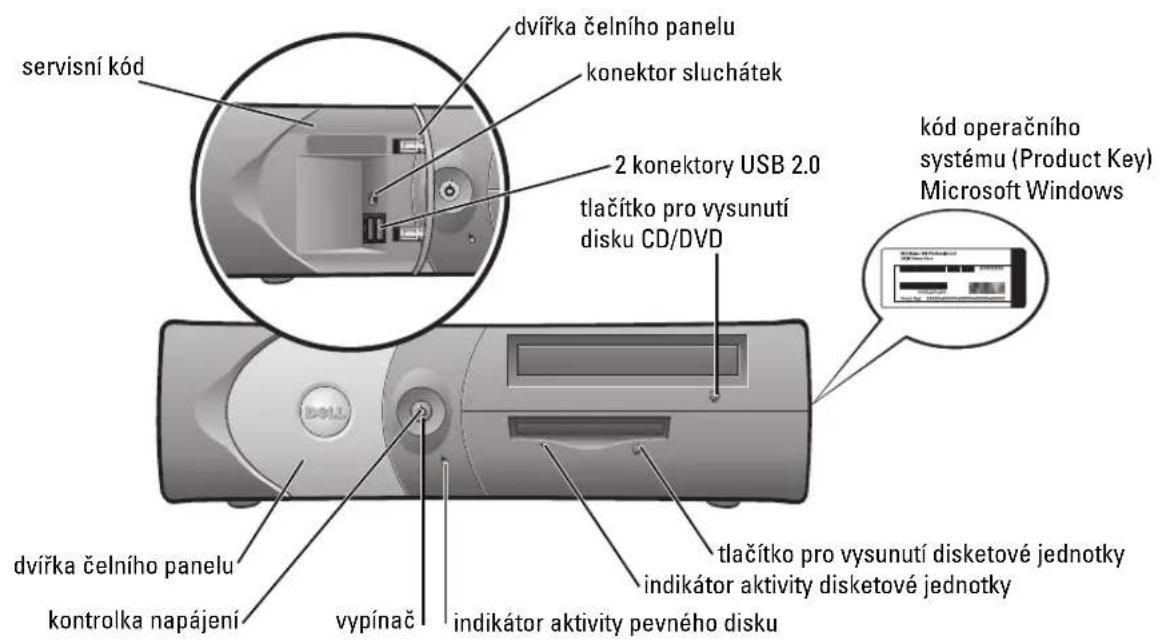
Pohled zepředu a zezadu
text_image
servisní kód dvířka čelního panelu konektor sluchátek 2 konektory USB 2.0 tlačítko pro vysunutí disku CD/DVD kód operačního systému (Product Key) Microsoft Windows dvířka čelního panelu kontrolka napájení vypínač indikátor aktivity pevného disku tlačítko pro vysunutí disketové jednotky indikátor aktivity disketové jednotky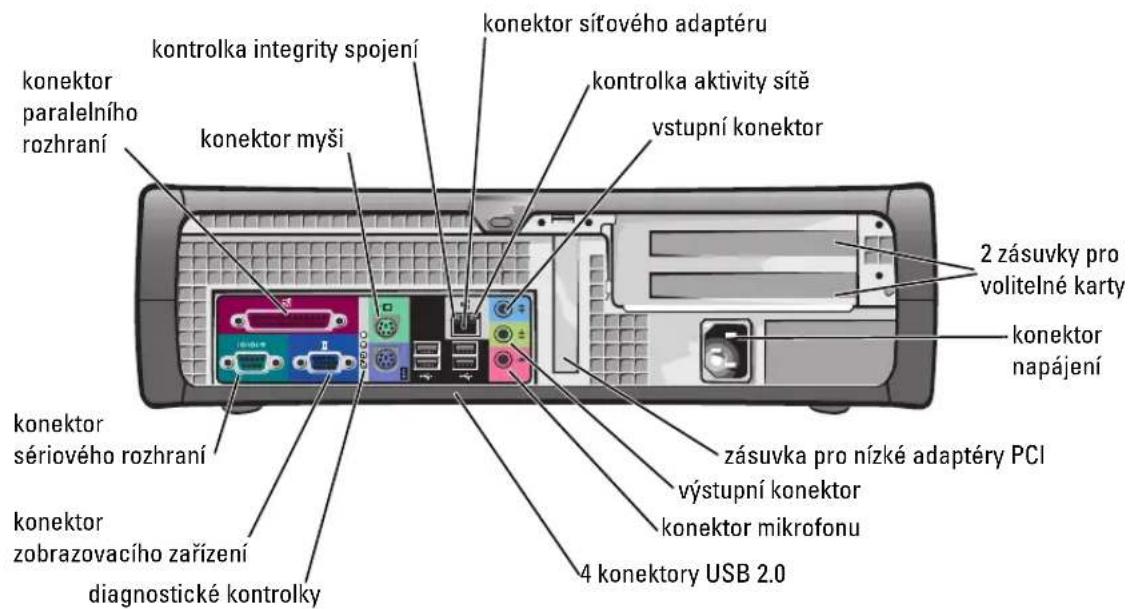
text_image
konektor paralelního rozhraní kontrolka integrity spojení konektor myši kontrolka sítového adaptéru kontrolka aktivity sítě vstupní konektor 2 zásuvky pro volitelné karty konektor napájení zásuvka pro nízké adapté PCI výstupní konektor konektor mikrofonu 4 konektory USB 2.0 konektor sériového rozhraní konektor zobrazovacího zařízení diagnostické kontrolkyPrvky uvnitř počítače

POZOR: Pred zahájením kteréhokoli postupu z tohoto oddílu si přečtěte bezpečnostní pokyny v informační příručce produktu.

POZOR: Abyste zabránili úrazu elektrickým proudem, odpojujte při každém otevírání krytu počítač od elektrické sítě.

UPOZORNĚNÍ: Kryt počítače otevírejte opatrně, abyste omylem nerozpojili kabely systémové desky.
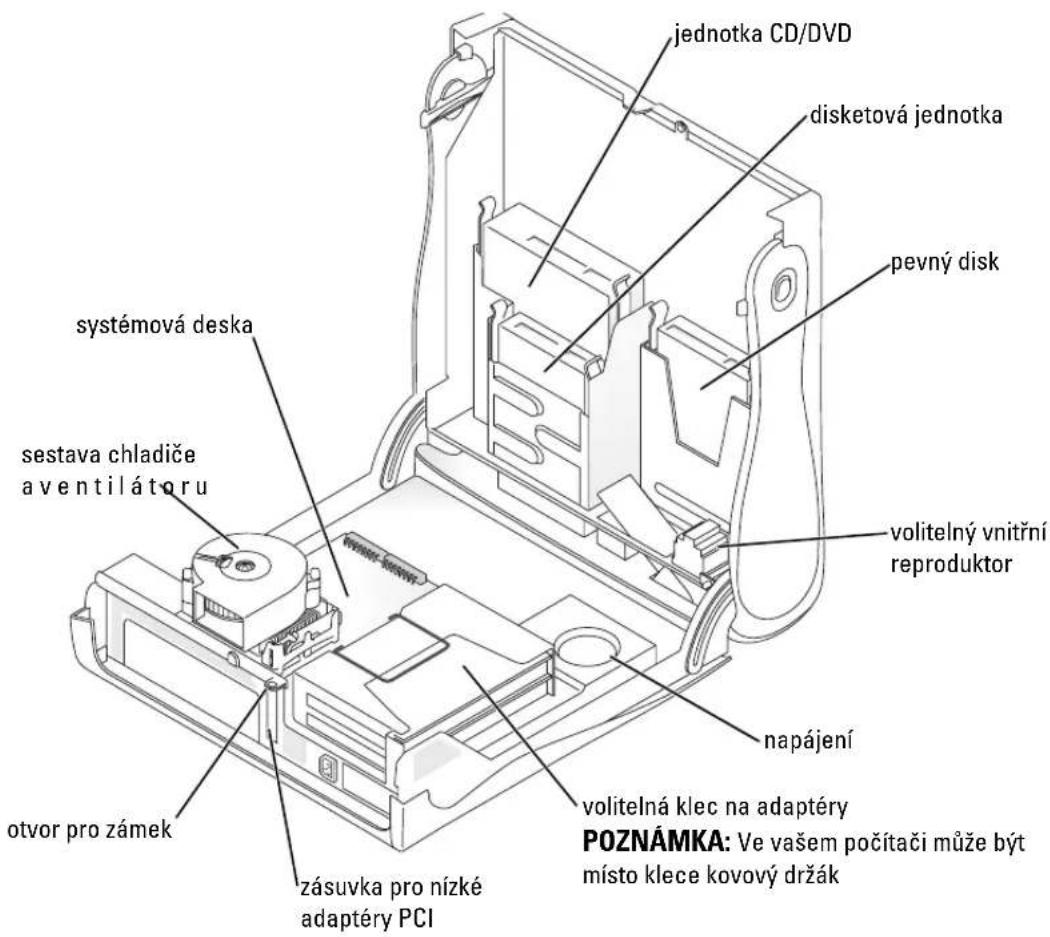
text_image
jednotka CD/DVD disketová jednotka pevný disk systémová deska sestava chladiče a ventilátoru volitelný vnitřní reproduktor napájení volitelná klec na adaptéry POZNÁMKA: Ve vašem počítači může být místo klece kovový držák otvor pro zámek zásuvka pro nízké adaptéry PCIPřipojování a odstraňování stojanu počítače

POZOR: Před zahájením kteréhokoli postupu z tohoto oddílu si přečtěte bezpečnostní pokyny v informační příručce produktu.

POZNÁMKA: Umístěte počítač na měkkou podložku, abyste nepoškrábali horní kryt.
Počítač můžete používat ve vodorovné i svislé poloze.
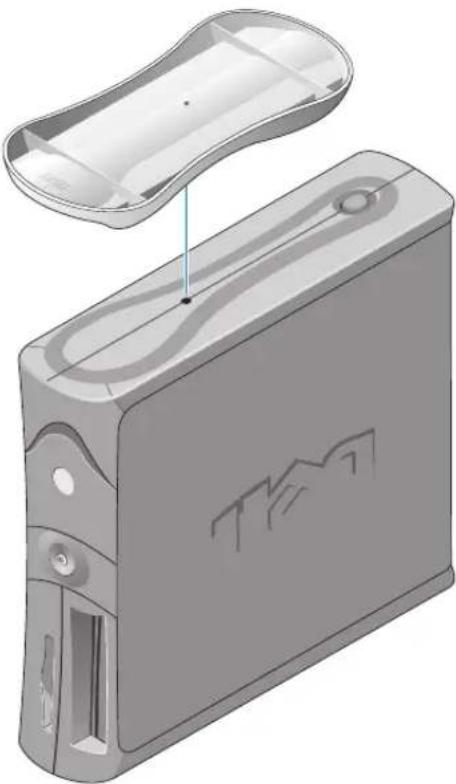
Chcete-li počítač používat ve svislé poloze, musíte k němu připojit stojan:
1Položte počítač na pravou stranu přihrádky disků dolů a připevněte stojan na původní levou stranu počítače:
aPodle obrázku zarovnejte velký okrouhlý otvor ve stojanu s upevňovacím tlačítkem na postranním krytu.
bZarovnejte jisticí šroubek ve stojanu s otvorem v krytu a utáhněte prstový šroubek.
2Otočte počítač stojanem dolů a jednotkami nahoru.
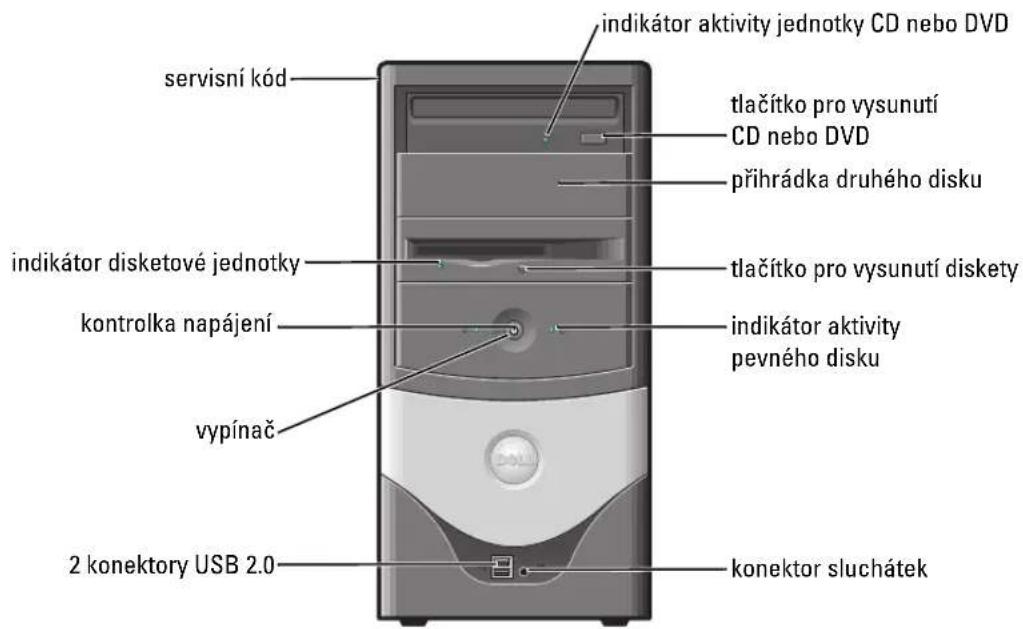
Pohled zepředu a zezadu
text_image
servisní kód indikátor aktivit y jednotky CD nebo DVD tlačítko pro vysunutí CD nebo DVD přihrádka druhého disku indikátor disketové jednotky kontrolka napájení vypínač 2 konektory USB 2.0 tlačítko pro vysunutí diskety indikátor aktivit y pevného disku konektor sluchátek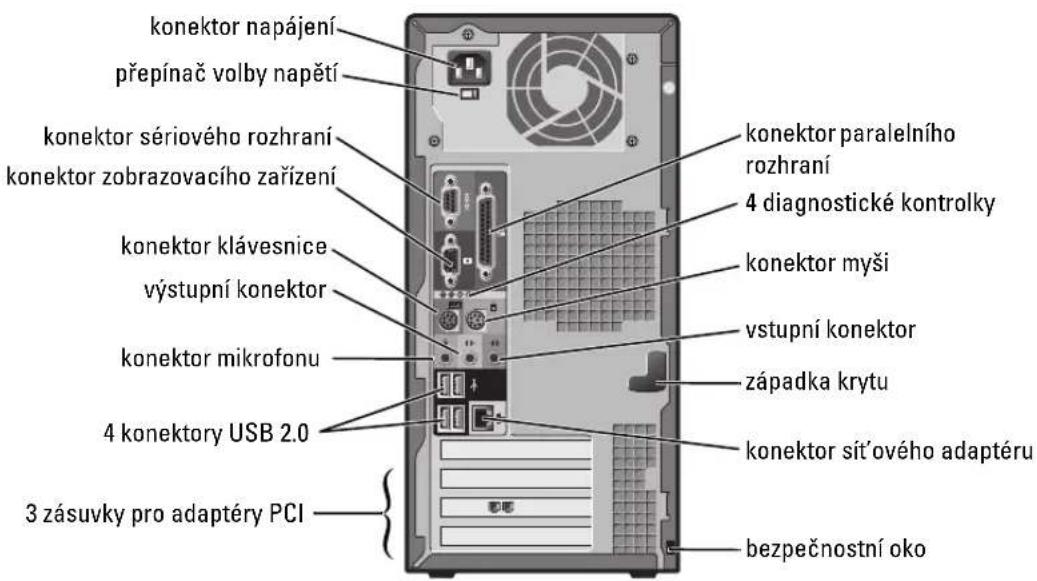
text_image
konektor napájení přepínač volby napětí konektor sériového rozhraní konektor zobrazovacího zařízení konektor klávesnice výstupní konektor konektor mikrofonu 4 konektory USB 2.0 3 zásuvky pro adapté PCI konektor paralelního rozhraní 4 diagnostické kontrolky konektor myši vstupní konektor západka krytu konektor sít'ového adaptéru bezpečnostní okoPrvky uvnitř počítače
POZOR: Před zahájením kteréhokoli postupu z tohoto oddílu si přečtěte bezpečnostní pokyny v informační příručce produktu.
⚠ POZOR: Abyste zabránili úrazu elektrickým proudem, odpojujte při každém otevíráni krytu počítač od elektrické sítě.
UPOZORNĚNÍ: Kryt počítače otevírejte opatrně, abyste omylem nerozpojili kabely systémové desky.
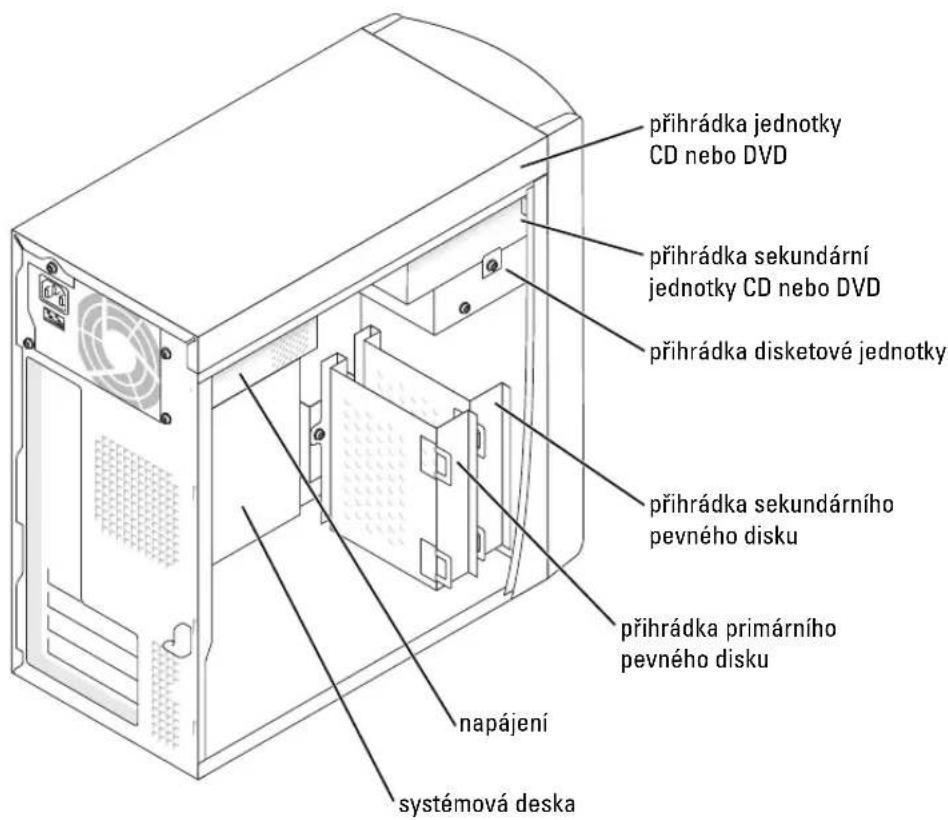
text_image
přihrádka jednotky CD nebo DVD přihrádka sekundární jednotky CD nebo DVD přihrádka disketové jednotky přihrádka sekundárního pevného disku přihrádka primárního pevného disku napájení systémová deskaInstalace počítače

POZOR: Před provedením kteréhokoli postupu z tohoto oddílu si přečtěte bezpečnostní pokyny v informační příručce produktu.

UPOZORNĚNÍ: Pokud je v počítači nainstalován rozšiřující adaptér (například modem), připojte příslušný kabel k adaptéru, nikoli ke konektoru na zadním panelu.
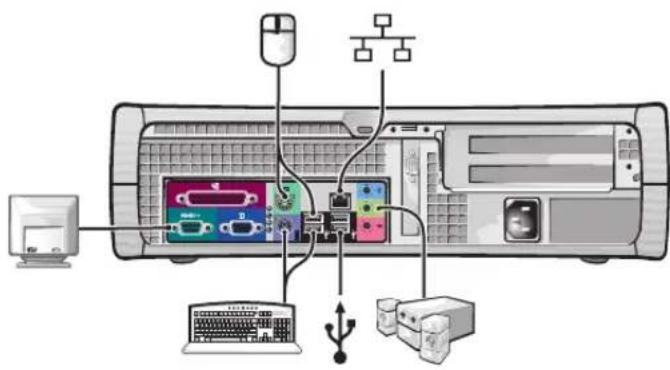
Pro správné nastavení počítače musíte provést všechny kroky. Prohlédněte si ilustrace následující za pokyny.
1Připojte klávesnici a myš.

UPOZORNĚNÍ: Nepokoušejte se současně používat myš PS/2 a myš USB.

POZNÁMKA: Pokud používáte myš nebo klávesnici kompatibilní s rozhraním USB, použijte konektory USB v zadní části počítače.
2 Připojte modem nebo sít'ový kabel.
Do sít'ového konektoru vložte sítový kabel, nikoli kabel telefonní linky. Pokud máte volitelný modem, připojte k němu telefonní linku.

UPOZORNĚNÍ: K síťovému adaptéru nepřipojujte kabel modemu. Napětí prénášené pri telefonní komunikaci může síťový adaptér poškodit.
3 Připojte monitor.
Kabel monitoru nasadte presně na konektor a jemně ho zatlačte, abyste neohnuli vývody. Utáhněte šrouby na konektorech kabelů.

POZNÁMKA: Některé monitory mají videokonektor umístěný pod zadní částí obrazovky. Informace o umístění konektoru naleznete v dokumentaci k monitoru.
4 Připojte reproduktory.
5 Připojte k počítači, monitoru a ostatním zařízením napájecí kabely a opačné konce kabelů zasuňte do elektrických zásuvek.
6 Ujistěte se, že je přepínač napájecího napětí nastaven na správnou hodnotu pro dané místo. Počítač má ruční přepínač napájecího napětí. Počítače s přepínačem napájecího napětí na zadní straně je třeba ručně nastavit na správné napájecí napětí.

UPOZORNĚNÍ: Přepínač napájecího napětí nastavte na hodnotu, která je nejbližší napětí místního napájecího rozvodu. Zabráníte tak poškození počítače přepínačem napájecího napětí.

POZNÁMKA: Před instalací zařízení a softwaru nedodaného s počítačem si přečtěte dokumentaci dodanou se softwarem nebo zařízením nebo u dodavatele zkontrolujte, zda je software nebo zařízení kompatibilní s vaším počítačem a operačním systémem.
Malý stolní počítač
Instalace bez adaptérů
text_image
monitor klávesnice myš reproduktory sít' USBInstalace s adaptéry
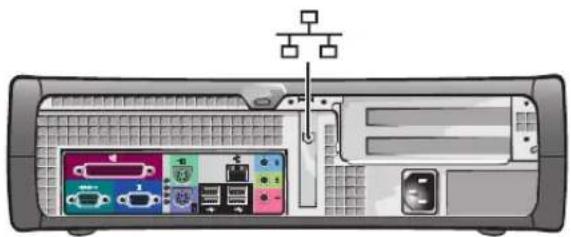
Instalace bez adaptérů
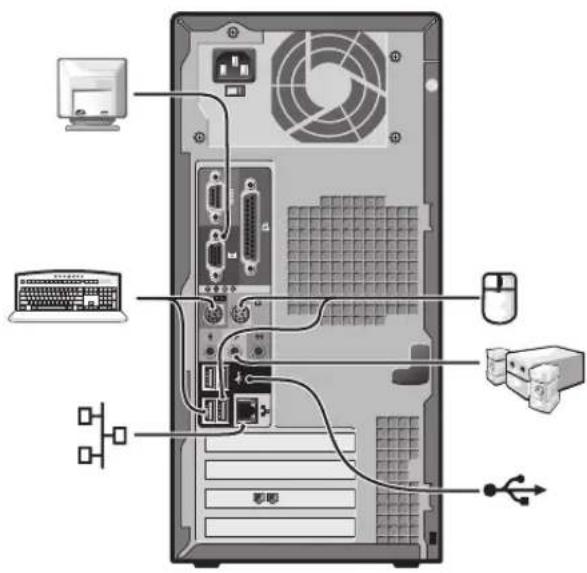
text_image
monitor klávesnice myš reproduktory sluchátka sít' USBInstalace s adaptéry
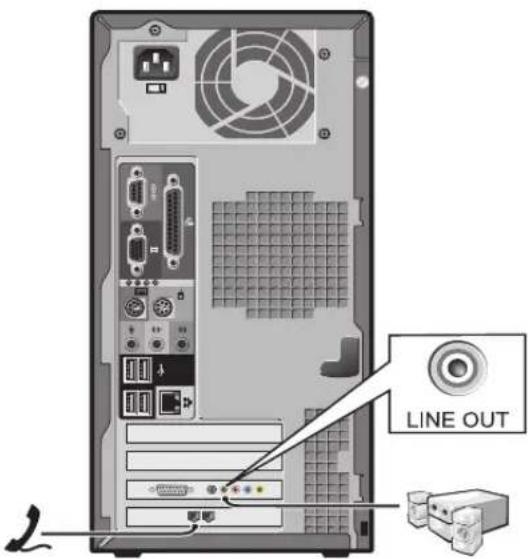
text_image
LINE OUT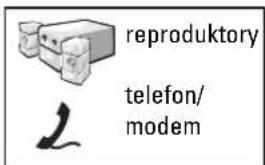
text_image
reproduktory telefon/ modemÚplná instalace
Malý stolní počítač
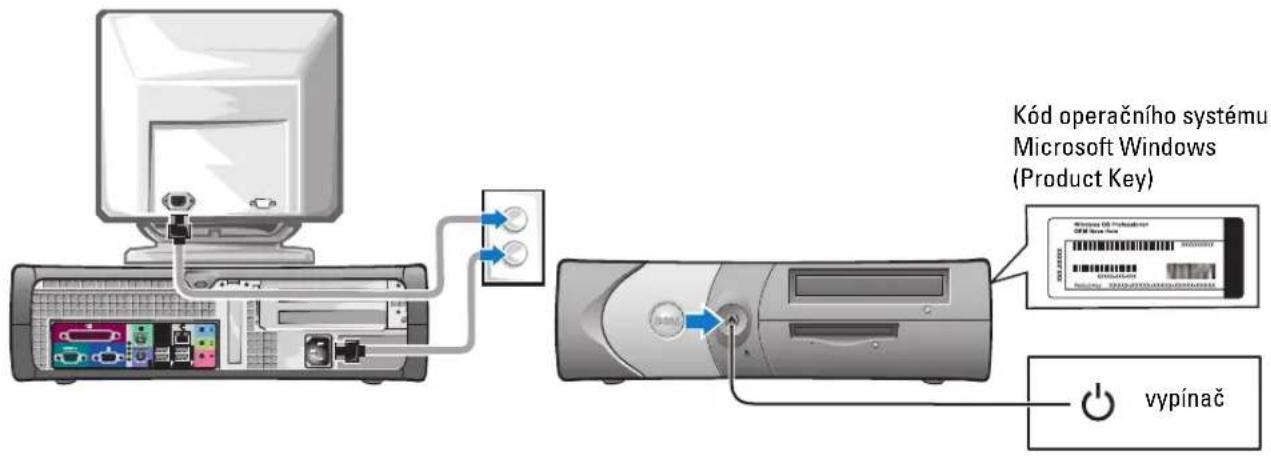
text_image
Kód operačního systému Microsoft Windows (Product Key) vypínačPočítač Mini-tower
Kód operačního systému Microsoft Windows (Product Key)
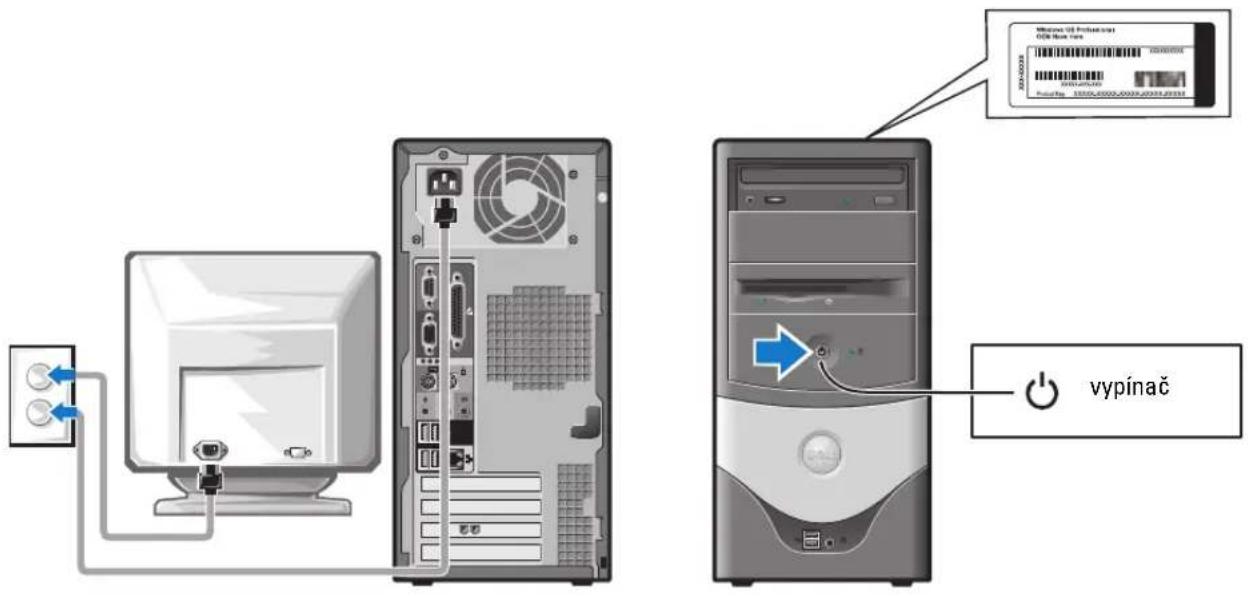
text_image
Migrina US Professional OSI New Area vypínačŘešení problémů
Společnost Dell nabízí několik nástrojů pomáhajících v případě, že počítač nepracuje podle očekávání. Chcete-li získat nejnovější informace o řešení problémů s počítačem, použijte webový server Dell Support na adrese support.dell.com.
Pokud dojde k potížím s počítačem, vyžadujícím pomoc společnosti Dell, zapište si podrobný popis chyby, zvukové či světelné signály, kód pro expresní servis a servisní kód. Poté se spojte se společností Dell z místa, kde je nefungující počítač.
Příklad kódu pro expresní servis a servisního kódu naleznete v části „Získání informací o počítači“ na stránce 37.
Kód pro expresní servis: ____
Servisní kód:
Diagnostický program Dell Diagnostics

POZOR: Před zahájením kteréhokoli postupu z tohoto oddílu si přečtěte bezpečnostní pokyny v informační příručce produktu.
Kdy použít diagnostický program Dell Diagnostics
Pokud nastane problém s počítačem, provedte kontrolní úkony uvedené v části „Rešení problémů“ v elektronické příručce uživatele a spustte diagnostický program Dell Diagnostics. Teprve poté volejte technickou podporu společnosti Dell.
Tyto postupy si před zahájením práce vytiskněte.

UPOZORNĚNÍ: Diagnostický program Dell Diagnostics pracuje pouze na počítačích Dell™.
Spustte program pro nastavení systému, prohlédněte si informace o konfiguraci počítače a zkontrolujte, zda je zařízení, které chcete zkoušet, v konfiguraci uvedeno a zda je aktivní.
Z pevného disku nebo z volitelného disku CD s ovladači a nástroji (Drivers and Utilities, také ResourceCD) spustte diagnostický program Dell Diagnostics.
Spuštění programu Dell Diagnostics z pevného disku
1Zapněte (nebo restartujte) počítač.
2Ihned po zobrazení loga DELL ^TM stiskněte klávesu

POZNÁMKA: Pokud obdržíte zprávu, že nelze nalézt oddíl nástroje Diagnostics, spustte diagnostický program Dell Diagnostics z disku CD Drivers and Utilities (Ovladače a nástroje).
Pokud jste čekali příliš dlouho a počítač zobrazil logo operačního systému, čekejte dále, až počítač zobrazí pracovní plochu systému Microsoft® Windows®. Potom počítač vypněte a opakujte akci.
3 Po zobrazení seznamu zařízení pro zavádění vyberte možnost Boot to Utility Partition (Spustit z oddílu nástrojů) a stiskněte klávesu
4 Po zobrazení hlavní nabídky programu Dell Diagnostics vyberte typ zkoušky, kterou chcete provést.
Spuštění programu Dell Diagnostics z volitelného disku CD Drivers and Utilities
1 Vložte do jednotky disk CD Drivers and Utilities (Ovladače a nástroje).
2 Vypněte a znovu spustte počítač.
Ihned po zobrazení loga DELL ^TM stiskněte klávesu
Pokud jste čekali příliš dlouho a počítač zobrazil logo Windows, čekejte dále, až počítač zobrazí pracovní plochu systému Windows. Potom počítač vypněte a opakujte akci.
POZNÁMKA: Následující kroky mění pořadí zařízení jednotek při zavádění pouze jednorázově. Při dalším spuštění počítač zavádí operační systém v pořadí uvedeném v nastavení systému.
3 Po zobrazení seznamu zařízení pro zavádění vyberte možnost IDE CD-ROM Device (Zařízení CD-ROM IDE) a stiskněte klávesu
4 V zaváděcí nabídce zvolte možnost IDE CD-ROM Device (Zařízení CD-ROM IDE).
5 V následující nabídce zvolte možnost Boot from CD-ROM (Spustit z disku CD-ROM).
6Stisknutím klávesy 1 spust'te nabídku ResourceCD.
7Stisknutím klávesy 2 spust'te program Dell Diagnostics.
8 V seznamu vyberte položku Run the Dell 32-bit Diagnostics (Spustit 32bitovou diagnostiku Dell). Je-li uvedeno více verzí, vyberte verzi odpovídající vašemu počítači.
9 Po zobrazení hlavní nabídky programu Dell Diagnostics vyberte typ zkoušky, kterou chcete provést.
Hlavní nabídka programu Dell Diagnostics
1 Po zobrazení hlavní nabídky programu Dell Diagnostics klepněte na tlačitko požadované činnosti.
| Možnost Funkce | |
| Express Test(Expresní zkouška) | Provede rychlou zkoušku zařízení. Tato zkouška obvykle trvá 10 až 20 minut a nevyžaduje žádný zásah obsluhy. Expresní zkoušku je vhodné spustit nejdříve, zvýší totiž možnost rychlého nalezení problému. |
| Extended Test(Podrobná zkouška) | Provede důkladnou zkoušku zařízení. Tato zkouška obvykle trvá nejméně hodinu a vyžaduje opakované reagování na otázky. |
| Custom Test(Vlastní zkouška) | Zkouší konkrétní zařízení. Spouštěné zkoušky můžete přizpůsobovat svým potřebám. |
| Symptom Tree(Strom příznaků) | Obsahuje nejběžnější příznaky a umožňuje vybrat zkoušku odpovídající existujícím potížím. |
2 Pokud během zkoušky dojde k chybě, zobrazí počítač na monitoru kód chyby a zprávu popisující vzniklý problém. Kód chyby a popis problému si opište a poté postupujte podle pokynů na obrazovce.
Pokud chybu nedokážete napravit, obratte se na společnost Dell.

POZNÁMKA: V horní části všech zkušebních obrazovek je uveden servisní kód počítače. Při spojení se společností Dell vás technik podpory o servisní kód požádá.
3 Pokud spouštíte zkoušku Custom Test (Vlastní zkouška) nebo Symptom Tree (Strom příznaků), klepněte na příslušnou kartu podle popisu v následující tabulce.
Karta Funkce
| Results (Výsledky) Zobrazuje výsledky zkoušky a případně zjištěné chyby. | |
| Errors (Chyby) | Zobrazuje zjištěné chyby, chybové kódy a popis problému. |
| Help (Nápověda) Popisuje zkoušky a může obsahovat požadavky pro spuštění zkoušky. | |
| Configuration (Konfigurace) | Zobrazí konfiguraci hardwaru pro vybrané zařízení.Program Dell Diagnostics zjistí informace o konfiguraci všech zařízení z konfiguračního programu, z paměti a pomocí různých vnitřních zkoušek.Informace zobrazí v seznamu zařízení v levé části obrazovky. V seznamu nemusí být uvedena všech součástí nainstalovaných v počítači nebo k němu připojených. |
| Parameters (Parametry) Umožňuje přizpůsobovat zkoušky změnou nastavení. | |
4 Pokud jste program Dell Diagnostics spustili z disku CD s ovladači a nástroji (Drivers and Utilities), vyjměte po ukončení zkoušek disk CD z jednotky.
5 Uzavřením zkušební obrazovky se vratte do hlavní nabídky. Chcete-li ukončit diagnostický program a znovu spustit počítač, zavřete obrazovku s hlavní nabídkou (Main Menu).
Kontrolky zařízení
Problém s počítačem může označovat kontrolka napájení.
Kontrolka napájení Popis problému Návrh řešení
| Zeleně svítí Napájení je zapnuto a počítačnormálně pracuje. | Není třeba žádná akce. | |
| Zeleně bliká | Počítač je v režimu spánku (Microsoft® Windows® 2000 a Windows XP). | Počítač můžete probudit stisknutím vypínače, pohybem myší nebo stisknutím klávesy na klávesnici. |
Několikrát zeleně Došlo k chybě konfigurace. V části „Diagnostické kontrolky“ zabliká a zhasne na stránce 53 zkontrolujte, zda kontrolky nepopisují konkrétní chybu.
| Kontrolka napájení Popis problému Návrh řešení | ||
| Svítí žlutě Diagnostický program Dell Diagnosticsprovádí zkoušku nebo je poškozenonebo nesprávně nainstalováno zařizenína systémové desce. | Pokud bčží zkouška programu Dell Diagnostics, nechejte ji dokončit.V části „Diagnostické kontrolky“na stránce 53 zkontrolujte, zda kontrolkynepopisují konkrétní chybu.Pokud počítač nezavádí operační systém,požádejte o technickou pomocspolečnost Dell. | |
| Žlutě bliká Došlo k poruše zdroje napájení nebosystémové desky. | V části „Diagnostické kontrolky“na stránce 53 zkontrolujte, zda kontrolkynepopisují konkrétní chybu. Přečtěte sičást „Potíže s napájením“ v elektronicképříručce uživatele. | |
| Při zkoušce po spuštění(POST) svítí zeleněa vydává zvukovýsignál | Došlo k potížím při spouštěnsystému BIOS. | Pokyny k diagnostice zvukovýchsignálů naleznete v části „Kódy zvukovýchsignálů (pípnutí)“ na stránce 55. V části„Diagnostické kontrolky“ na stránce 53také zkontrolujte, zda kontrolky nepopisujíkonkrétní chybu. |
| Při zkoušce po spuštěnísvítí kontrolka napájenízeleně a současněpočítač nevydávázvukový signála monitor nesvítí | Může být poškozen nebonesprávně nainstalován monitornebo grafický adaptér. | V části „Diagnostické kontrolky“na stránce 53 zkontrolujte, zda kontrolkynepopisují konkrétní chybu. |
| Při zkoušce po spuštěnísvítí kontrolka napájenízeleně a současněpočítač nevydávázvukový signál, alezablokuje se | Může být poškozeno zařizeníintegrované na systémové desce. | V části „Diagnostické kontrolky“na stránce 53 zkontrolujte, zda kontrolkynepopisují konkrétní chybu. Pokudproblém nelze identifikovat, požádejteo technickou pomoc společnost Dell. |
Diagnostické kontrolky

POZOR: Před zahájením kteréhokoli postupu z tohoto oddílu si přečtěte bezpečnostní pokyny v informační příručce produktu.
Při řešení problémů pomáhají čtyři kontrolky na zadním panelu, které jsou označeny písmeny „A“, „B“, „C“ a „D“. Kontrolky mohou svítit žlutě nebo zeleně. Při normálním spouštění počítače se kódy (signály) kontrolek po dokončení zavádění změní. Pokud při zavádění systému proběhne zkouška po spuštění (POST) úspěšně, rozsvítí se všechny čtyři kontrolky zeleně. Pokud během zkoušky po spuštění dojde k poruše počítače, může signál zobrazený kontrolkami napomoci při zjištování, kde se během procesu zavádění počítač zastavil.
| Světelný signál | Popis problému Návrh řešení | ||
| DCBA | nesvítínesvítínesvítínesvítí | Počítač je normálně vypnut nebo možná došlo k selhání před zaváděním systému BIOS. | •Zkontrolujte, zda je počítač zapojen do funkční elektrické zásuvky a zda jste stiskli vypínač. |
| DCBA | žlutázelenázlutázlutá | Možná došlo k poruše procesoru. | •Přeinstalujte procesor a znovu spust’te počítač. |
| DCBA | zelenázelenázlutázlutá | Byly zjištěny pamětové moduly, ale došlo k poruše paměti. | •Pokud máte nainstalován jeden pamětový modul, přeinstalujte ho a znovu spust’te počítač.•Pokud máte nainstalovány dva pamět ’ové moduly, vyjměte je, nainstalujte jeden modul a znovu spust’te počítač. Pokud se počítač spustí normálně, nainstalujte i druhý modul.•Je-li to možné, instalujte do počítače funkční pamět’ové moduly jednoho typu.•Pokud potíže potrvají, obrat ‘te se na společnost Dell. |
| Světelný signál | Popis problému Návrh řešení | ||
| DCBA | žlutážlutázelenázlutá | Možná došlo k chybě rozšířovací karty PCI. | Vyjměte kartu PCI (nikoli videoadaptér) a znovu spust’te počítač. Tak zjistíte, zda nedochází ke konfliktu.Pokud potíže potrvají, vrat ’te vyjmutou kartu, vyjměte jinou kartu a znovu spust’te počítač.Tento postup opakujte pro všechny karty. Pokud se počítač spustí normálně, vyřešte případné potíže konfliktu prostředků pro poslední vyjmutou kartu (viz část „Řešení nekompatibilit softwaru a hardwaru“ na stránce 57).Jednu kartu po druhé přesouvejte do jiné zásuvky PCI a po každém přesunutí znovu spust’te počítač.Pokud potíže potrvají, obrat ’te se na společnost Dell. |
| DCBA | žlutázelenázelenázlutá | Možná došlo k poruše jednotky IDE. | Znovu usadťe všechny napájecí a datové kabely jednotky IDE a znovu spust’te počítač. |
| DCBA | zelenázelenázelenázlutá | Možná došlo k poruše rozhraní USB. | Přeinstalujte všechna zařízení USB, zkontrolujte připojení kabelů a znovu spust’te počítač. |
| DCBA | žlutázlutázlutázelenáz | Nebyly nalezeny žádné pamětové moduly. | Přeinstalujte všechny pamět’ové moduly a znovu spust’te počítač.Chcete-li se ujistit, že není vadný pamět ’ový konektor, vyjměte všechny pamět’ové moduly, vrat’te jeden pamět’ový modul (pokud počítač podporuje práci s jedním modulem) a znovu spust’te počítač. Pokud se počítač spustí normálně, přemístěte pamět’ový modul do jiného konektoru a znovu spust’te počítač. Pokračujte, dokud nenaleznete vadný konektor nebo nenainstalujete všechny moduly zpět bez chyby. |
| Světelný signál | Popis problému Návrh řešení | ||
DCBA | žlutázelenázlutázelená | Byly zjištěny pamětové moduly, ale došlo k chybě konfigurace nebo kompatibility paměti. | •Zkontrolujte, zda neplatí nějaký zvláštní požadavek na umístění pamět’ového modulu do konektoru (další informace naleznete v části Pamět’ v příručce uživatele).•Zkontrolujte, zda jsou instalované pamět ’ové moduly kompatibilní s počítačem.•Pokud potíže potrvají, obrat ’te se na společnost Dell. |
 | žlutázelenázelenázelená | Došlo k jiné poruše. | • Zkontrolujte, zda jsou kabely všech nainstalovaných pevných disků správně připojeny k systém o vé desce .•Zkontrolujte chybovou zprávu, která je zobrazena na monitoru.•Pokud potíže potrvají, obrat ’te se na společnost Dell. |
 | zelenázelenázelenázelená | Počítač po úvodních zkouškách POST normálně pracuje. | •Žádné. |
Kódy zvukových signálů (pípnutí)
Pokud nelze chyby nebo potíže během spouštění zobrazit na monitoru, může počítač vydat zvukový signál. Řada pípnutí, zvaná zvukový signál, problém popisuje. Příkladem zvukového signálů (kód 1-3-1) může být jedno pípnutí, skupina tří pípnutí a jedno pípnutí. Tato posloupnost sděluje, že má počítač potíže s pamětí.
Pokud počítač během spouštění vydá zvukový signál:
1Zapište si zvukový signál.
2 Složitější problémy můžete identifikovat podle popisu v části „Diagnostický program Dell Diagnostics“ na stránce 49.
3Požádejte společnost Dell o technickou pomoc.
| Kód Příčina | Kód | Příčina | |
| 1-1-2 | Porucha registru procesoru | 3-1-4 | Porucha pomocného registru masky přerušení |
| 1-1-3 | Selhání čtení nebo zápisu do paměti NVRAM | 3-2-2 | Selhání zavádění vektoru přerušení |
| 1-1-4 | Chyba kontrolního součtu paměti ROM systému BIOS | 3-2-4 | Selhání zkoušky řadiče klávesnice |
| Kód | Příčina | Kód | Příčina |
| 1-2-1 | Porucha programovatelného měřiče časových intervalů | 3-3-1 | Výpadek napájení paměti NVRAM |
| 1-2-2 | Selhání inicializace kanálu DMA 3-3-2 | Neplatná konfigurace paměti NVRAM | |
| 1-2-3 | Porucha čtení nebo zápisu do stránkového registru DMA | 3-3-4 | Selhání zkoušky obrazové paměti |
| 1-3 | Selhání zkoušky obrazové paměti 3-4-1 | Selhání inicializace obrazovky | |
| 1-3-1 | až 2-4-4 Nesprávná identifikace nebo použití paměti | 3-4-2 | Selhání přepisování obrazovky |
| 3-1-1 | Porucha pomocného registru DMA 3-4-3 | Selhání hledání obrazové paměti ROM | |
| 3-1-2 | Porucha hlavního registru DMA 4-2-1 | Chybí impuls časovače | |
| 3-1-3 | Porucha hlavního registru masky přerušení | 4-2-2 | Selhání vypnutí |
| 4-2-3 | Porucha brány A20 4-4-1 | Selhání zkoušky sériového nebo paralelního portu | |
| 4-2-4 | Neočekávané přerušení v chráněném režimu | 4-4-2 | Selhání dekomprimace kódu do stínované paměti |
| 4-3-1 | Porucha paměti nad adresou 0FFFFh | 4-4-3 | Selhání zkoušky matematického koprocessoru |
| 4-3-3 | Porucha počitadla čipu časovače 2 | 4-4-4 | Selhání zkoušky mezipaměti |
| 4-3-4 | Zastavené hodiny | ||
Spuštění diagnostiky pevných disků IDE Dell™
Dell IDE Hard-Drive Diagnostics je nástroj, který vyzkouší pevný disk a pokusí se vyřešit nebo potvrdit selhání pevného disku.
1Zapněte počítač (je-li počítač zapnut, restartujte ho).
2 Jakmile se v pravém horním rohu obrazovky objeví údaj F2 = Setup, stiskněte klávesy
3Postupujte podle pokynů na obrazovce.
Přečtěte si část „Potíže s pevným diskem“ v části „Řešení problémů“ v příručce uživatele.
Řešení nekompatibilit softwaru a hardwaru
Pokud při instalaci operačního systému není nějaké zařízení zjištěno nebo pokud je zjištěno, ale je nesprávně nakonfigurováno, můžete nekompatibilitu vyřešit nástrojem Hardware Troubleshooter. Voperačním systému Microsoft® Windows® 2000 můžete nekompatibility řešit i ve správci zařízení.
Windows XP
Řešení nekompatibilit nástrojem Hardware Troubleshooter:
1 Klepněte na tlačítko Start a klepněte na položku Help and Support (Nápověda a odborná pomoc).
2 Do pole Search (Hledat) napište hardware troubleshooter (poradce při potížích s hardwarem) a klepnutím na šipku zahajte hledání.
3 V seznamu Search Results (Výsledky hledání) klepněte na položku Hardware Troubleshooter (Poradce při potížích s hardwarem).
4 V seznamu Hardware Troubleshooter (Poradce při potížích s hardwarem) klepněte na položku I need to resolve a hardware conflict on my computer (Potřebuji vyřešit konflikt hardwaru v počítači) a klepněte na tlačítko Next (Další).
Windows 2000
Řešení nekompatibilit nástrojem Správce zařízení:
1 Klepněte na tlačítko Start, ukažte na položku Settings (Nastavení) a poté klepněte na položku Control Panel (Ovládací panely).
2 Vokně Control Panel (Ovládací panely) poklepejte na ikonu System (Systém).
3Klepněte na kartu Hardware.
4 Klepněte na tlačítko Device Manager (Správce zařízení).
5 Klepněte na nabídku View (Zobrazit) a klepněte na položku Resources by connection (Prostředky podle připojení).
6 Poklepejte na položku Interrupt request (IRQ) (Požadavek prerušení (IRQ)).
Nesprávně konfigurovaná zařízení jsou označena žlutým vykřičníkem (!) nebo, pokud bylo zařízení vypnuto, červeným znakem x.
7 Poklepáním na zařízení označené vykřičníkem otevřete okno Properties (Vlastnosti).
Ve stavové oblasti Device (Zařízení) v dialogovém okně Properties (Vlastnosti) jsou uvedeny adapté nebo zařízení, která je třeba překonfigurovat.
8 Zařízení překonfigurujte nebo je odeberte ze správce zařízení. Informace o konfiguraci naleznete v dokumentaci dodané se zařízením.
Řešení nekompatibilit nástrojem Hardware Troubleshooter:
1 Klepněte na tlačítko Start a klepněte na položku Help (Nápověda).
2 Na kartě Contents (Obsah) klepněte na možnost Troubleshooting and Maintenance (Poradci při potížích a údržba), klepněte na položku Windows 2000 troubleshooters (Poradci při potížích se systémem Windows 2000) a klepněte na položku Hardware.
V seznamu Hardware Troubleshooter (Poradce při potížích s hardwarem) klepněte na položku I need to resolve a hardware conflict on my computer (Potřebuji vyřešit konflikt hardwaru v počítači) a klepněte na tlačítko Next (Další).
Použití funkce obnovení systému v operačním systému Microsoft® Windows® XP
Operační systém Microsoft ^® Windows ^® XP obsahuje funkci obnovení systému umožňující vrátit počítač do dřívějšího funkčního stavu (bez ovlivnění dat), pokud změna hardwaru nebo softwaru či změna nastavení systému převedla počítač do nežádoucího provozního stavu. Informace o práci s funkcí obnovení systému naleznete v centru pro nápovědu a odbornou pomoc.

UPOZORNĚNÍ: Datové soubory pravidelně zálohujte. Funkce obnovení systému datové soubory nesleduje ani je neobnovuje.
Vytvoření bodu obnovení
1 Klepněte na tlačítko Start a klepněte na položku Help and Support (Nápověda a odborná pomoc).
2 Klepněte na možnost System Restore (Obnovení systému).
3Postupujte podle pokynů na obrazovce.
Vrácení počítače do předchozího stavu

UPOZORNĚNÍ: Před obnovováním počítače uložte a zavřete všechny otevřené soubory a ukončete všechny aplikace. Až do dokončení obnovení systému neměňte, neotevírejte ani neodstraňujte žádné soubory ani programy.
1 Klepněte na tlačítko Start, ukažte na položku All Programs (Všechny programy) → Accessories (Příslušenství) → System Tools (Systémové nástroje) a klepněte na položku System Restore (Obnovení systému).
2 Zkontrolujte, zda je zaškrtnuto políčko Restore my computer to an earlier time (Obnovit předchozí stav počítače) a klepněte na tlačítko Next (Další).
3Klepněte na datum, ke kterému chcete počítač obnovit.
V dialogovém okně Select a Restore Point (Vyberte bod obnovení) je zobrazen kalendář, ve kterém můžete prohlížet a vybírat body obnovení. Všechna data, pro která je k dispozici bod obnovení, jsou zobrazena tučně.
4 Vyberte bod obnovení a klepněte na tlačitko Next (Další).
Pokud je pro dané datum k dispozici pouze jeden bod obnovení, program ho automaticky vybere. Pokud je k dispozici více bodů obnovení, klepněte na bod obnovení, který chcete použít.
5 Klepněte na tlačítko Next (Další).
Až funkce obnovení systému dokončí shromaždování dat, zobrazí systém dialogové okno Restoration Complete (Dokončení obnovení) a počítač automaticky restartuje.
6 Po restartování počítače klepněte na tlačítko OK.
Chcete-li použít jiný bod obnovení, můžete použít stejný postup pro jiný bod nebo obnovení vrátit.
Vrácení posledního obnovení systému

UPOZORNĚNÍ: Před vracením posledního obnovení systému uložte a zavřete všechny otevřené soubory a ukončete všechny aplikace. Až do dokončení obnovení systému neměňte, neotevírejte ani neodstraňujte žádné soubory ani programy.
1 Klepněte na tlačítko Start, ukažte na položku All Programs (Všechny programy) → Accessories (Příslušenství) → System Tools (Systémové nástroje) a klepněte na položku System Restore (Obnovení systému).
2 Klepněte na možnost Undo my last restoration (Vzít poslední obnovení zpět) a klepněte na tlačítko Next (Další).
3 Klepněte na tlačítko Next (Další).
Systém zobrazí obrazovku System Restore (Obnovení systému) a restartuje počítač.
4 Po restartování počítače klepněte na tlačítko OK.
Zapnutí funkce obnovení systému
Pokud přeinstalujete operační systém Windows XP a máte k dispozici méně než 200 MB místa na pevném disku, bude funkce obnovení systému automaticky vypnuta. Kontrola zapnutí funkce obnovení systému:
1 Klepněte na tlačítko Start a klepněte na položku Control Panel (Ovládací panely).
2 Klepněte na položku Performance and Maintenance (Výkon a údržba).
3 Klepněte na tlačítko System (Systém).
4Klepněte na kartu System Restore (Obnovení systému).
5 Zkontrolujte, zda není zaškrtnuto políčko Turn off System Restore (Vypnout nástroj Obnovení systému).
Přeinstalování Microsoft® Windows® XP
Než začnete
Pokud uvažujete o přeinstalování Windows XP kvůli potížím s novým ovladačem, zkuste nejprve použít funkci vracení předchozích ovladačů Windows XP (Device Driver Rollback). Pokud funkce vracení předchozích ovladačů potíže nevyřeší, vraťte operační systém do stavu před instalací nového ovladače zařízení nástrojem System Restore (Obnovení systému).
UPOZORNĚNÍ: Před instalací zálohujte všechny datové soubory z primárního pevného disku. Při běžné konfiguraci je primárním pevným diskem jednotka, kterou počítač nalezne jako první.
K přeinstalování Windows XP potřebujete tyto položky:
- Disk CD s operačním systémem Dell ^TM Operating System
- Disk CD s ovladači a nástroji (Dell Drivers and Utilities)
POZNÁMKA: Na disku CD Drivers and Utilities jsou ovladače, které byly nainstalovány při výrobě počítače. Použijte disk CD Drivers and Utilities nebo navštivte server Dell Support, kde jsou k dispozici všechny potřebné ovladače.
POZNÁMKA: Disky CD Operating System a Drivers and Utilities jsou volitelné a nemusí být dodávány se všemi počítači.
Přeinstalování Windows XP
UPOZORNĚNÍ: Při přeinstalovávání Windows XP musíte použít aktualizaci Service Pack 1 nebo novější.
Chcete-li přeinstalovat operační systém Windows XP, použijte v uvedeném pořadí následující postupy.
Přeinstalování může trvat 1 až 2 hodiny. Po přeinstalování operačního systému musíte přeinstalovat i ovladače zařízení, antivirový program a ostatní software.
UPOZORNĚNÍ: K přeinstalování operačního systému Windows XP slouží disk CD s operačním systémem. Jeho možnosti mohou přepsat soubory a ovlivnit programy nainstalované na pevném disku. Proto není přeinstalování operačního systému Windows XP doporučeno, pokud vás k němu nevyzve pracovník střediska technické podpory společnosti Dell.
UPOZORNĚNÍ: Konfliktům s operačním systémem Windows XP zabráníte, když před přeinstalováním vypnete antivirové programy nainstalované v počítači. Pokyny naleznete v dokumentaci dodané se softwarem.
Spuštění počítače z disku CD s operačním systémem
1 Uložte a zavřete všechny otevřené soubory a ukončete všechny programy.
2 Vložte disk CD s operačním systémem. Pokud systém zobrazí zprávu Install Windows XP (Instalovat systém Windows XP), klepněte na možnost Exit (Konec).
3 Znovu spustte počítač.
4Ihned po zobrazení loga DELL ^TM stiskněte klávesu
Pokud počítač zobrazil logo operačního systému, čekejte dále, až počítač zobrazí pracovní plochu systému Windows. Poté počítač vypněte a opakujte spuštění.
5 Šipkami vyberte možnost CD-ROM a stiskněte klávesu
6Až počítač zobrazí zprávu Press any key to boot from CD (Stisknutím libovolné klávesy spustte systém z disku CD), stiskněte libovolnou klávesu.
Instalace Windows XP
1 Po zobrazení dialogového okna Windows XP Setup (Instalace Windows XP) vyberte klávesou
2 Přečtěte si informace uvedené v dialogovém okně Microsoft Windows Licensing Agreement (Licenční smlouva Microsoft Windows) a stisknutím klávesy
3 Pokud je operační systém Windows XP v počítači již nainstalován a chcete zachovat aktuální data systému Windows XP, vyberte stisknutím klávesy _r možnost repair (opravit) a vyjměte disk CD z jednotky.
4 Chcete-li nainstalovat novou kopii systému Windows XP, vyberte příslušnou možnost stisknutím klávesy
5 Stisknutím klávesy
Počítač zobrazí dialogové okno Windows XP Setup (Instalace Windows XP) a operační systém začne kopírovat soubory a instalovat zařízení. Počítač se několikrát automaticky restartuje.

POZNÁMKA: Doba instalace závisí na velikosti pevného disku a rychlosti počítače.

UPOZORNĚNÍ: Po zobrazení následující zprávy netiskněte žádnou klávesu:Press any key to boot from the CD (Stisknutím libovolné klávesy spustte systém z disku CD).
6 Po zobrazení dialogového okna Regional and Language Options (Místní a jazyková nastavení) vyberte požadované nastavení a klepněte na tlačítko Next (Další).
7 Na obrazovce Personalize Your Software (Zadání osobních údajů) zadejte své jméno a organizaci (nepovinný údaj) a klepněte na tlačítko Next (Další).
8 V okně Computer Name and Administrator Password (Název počítače a heslo správce) zadejte název počítače (nebo vyberte jeden z nabídnutých) a heslo a klepněte na tlačitko Next (Další).
9 Pokud systém zobrazí dialogové okno Modem Dialing Information (Informace o vytáčení), zadejte požadované informace a klepněte na tlačítko Next (Další).
10 Vokně Date and Time Settings (Datum a čas) zadejte datum, čas a časové pásmo a klepněte na tlačítko Next (Další).
11 Pokud systém zobrazí dialogové okno Networking Settings (Nastavení sítě), klepněte na možnost Typical (Typická) a klepněte na tlačítko Next (Další).
12 Pokud vás instalační program při přeinstalovávání Windows XP vyzve k zadání dalších informací o konfiguraci sítě, zadejte požadované hodnoty. Pokud si nastavením nejste jisti, použijte výchozí nastavení.
Systém Windows XP začne instalovat součásti operačního systému a konfigurovat počítač. Počítač se automaticky restartuje.
UPOZORNĚNÍ: Po zobrazení následující zprávy netiskněte žádnou klávesu: Press any key to boot from the CD (Stisknutím libovolné klávesy spust'te systém z disku CD).
13 Na úvodní obrazovce Welcome to Microsoft (Vítá vás operační systém Microsoft) klepněte na tlačítko Next (Další).
14Po zobrazení dotazu How will this computer connect to the Internet? (Jak je tento počítač připojen k síti Internet?) klepněte na tlačitko Skip (Přeskočit).
15 Po zobrazení dialogového okna Ready to register with Microsoft? (Registrace u společnosti Microsoft) vyberte možnost No, not at this time (Nyní ne) a klepněte na tlačítko Next (Další).
16 Na obrazovce Which computer is this? (O který počítač jde?) můžete zadat až 5 uživatelů.
17Klepněte na tlačítko Next (Další).
18 Klepnutím na tlačítko Finish (Dokončit) ukončete instalaci a vyjměte disk CD.
19 Z disku CD Drivers and Utilities přeinstalujte potřebné ovladače.
20Přeinstalujte antivirový software.
21Přeinstalujte ostatní programy.
POZNÁMKA: K přeinstalování a aktivaci programů sady Microsoft Office nebo Microsoft Works Suite potřebujete kód Product Key umístěný na zadní straně obalu CD s programy Microsoft Office nebo Microsoft Works Suite.
Práce s diskem CD Drivers and Utilities
Práce s diskem s ovladači a nástroji (Drivers and Utilities, také ResourceCD) v operačním systému Windows:
POZNÁMKA: Chcete-li hledat ovladače zařízení nebo číst dokumentaci, musíte disk CD Drivers and Utilities použít při spuštěném operačním systému Windows.
1 Zapněte počítač a nechejte spustit pracovní plochu Windows.
2 Do jednotky CD vložte kompaktní disk Drivers and Utilities.
Pokud disk CD Drivers and Utilities používáte v tomto počitači poprvé, otevře systém instalační okno ResourceCD Installation (Instalace ResourceCD) s informací, že bude zahájena instalace disku CD Drivers and Utilities.
3Pokračujte klepnutím na tlačítko OK.
Pokračujte podle pokynů instalačního programu a instalace bude dokončena.
4 Na obrazovce Welcome Dell System Owner (Vítejte u svého počítače Dell) klepněte na tlačítko Next (Další).
5 V nabídkách System Model (Model), Operating System (Operační systém), Device Type (Typ zařízení) a 'Topic (Téma) vyberte odpovídající hodnoty.
Ovladače pro počítač
Zobrazení seznamu ovladačů zařízení pro váš počítač:
1 V nabídce Topic (Téma) klepněte na položku My Drivers (Ovladače pro tento počítač).
Disk CD Drivers and Utilities prohlédne hardware a operační systém počítače a poté zobrazí seznam ovladačů zařízení pro danou konfiguraci.
2 Klepněte na požadovaný ovladač a podle zobrazených pokynů ho préneste do počítače.
Chcete-li zobrazit všechny ovladače pro váš počítač, klepněte v rozevírací nabídce Topic (Téma) na položku Drivers (Ovladače).
Rejstřík
C
CD
operační systém, 39
CD s ovladači a nástroji, 37
centrum pro nápovědu a odbornou pomoc, 39
chybové zprávy diagnostické kontrolky, 51, 53 zvukové signály, 55
D
Dell
server podpory, 38
webový server premier support, 39
diagnostické kontrolky, 51, 53
diagnostika
CD s ovladači a nástroji, 37
Dell, 49
kontrolky, 51, 53
zvukové signály, 55
disk CD s operačním systémem, 39
dokumentace
elektronická, 38-39
ResourceCD, 37
Stručná referenční příručka, 37
uživatelská příručka, 38
zařízení, 37
H
hardware
kontrolka napájení, 51
kontrolky
diagnostické, 51, 53
přední část počítače, 51
systémové, 51
vypínač, 51
zadní část počítače, 53
0
obnovení systému, 58
operační systém CD, 39
instalační příručka, 39
přeinstalování Windows XP, 60
ovladače
ResourceCD, 37
P
počítač
obnovení předchozího stavu, 58
zvukové signály, 55
problémy
diagnostické kontrolky, 51, 53
konflikty, 57
obnovení předchozího stavu, 58
zvukové signály, 55
přeinstalování
CD s ovladači a nástroji, 37
ResourceCD, 37
Windows XP, 60
R
ResourceCD
centrum pro nápovědu a odbornou pomoc, 39
diagnostické kontrolky, 51, 53
Hardware Troubleshooter, 57
konflikty, 57
obnovení předchozího stavu, 58
stojan
odstranění, 42
připojení, 42
systémové kontrolky, 51
š
štítek Microsoft Windows, 38
štítky
Microsoft Windows, 38
servisní kód, 38
W
Windows 2000
Hardware Troubleshooter, 57
Správce zařízení, 57
Windows XP
centrum pro nápovědu a odbornou pomoc, 39
Hardware Troubleshooter, 57
obnovení systému, 58
přeinstalování, 60
s
servisní kód, 38
software
konflikty, 57
Správce zařízení, 57
U
uživatelská příručka, 38
Z
zvukové signály, 55
