
Smart Switch Dual Battery - Domácí automatizace TESLA - Bezplatný návod k obsluze
Najděte návod k zařízení zdarma Smart Switch Dual Battery TESLA ve formátu PDF.


| Typ produktu | Chytrý přepínač s duálním záložním napájením |
| Rozměry | 90 x 90 x 40 mm |
| Hmotnost | 200 g |
| Napájení | 100-240V AC, 50/60Hz |
| Typ baterie | Lithium-iontová dobíjecí, duální články |
| Kapacita baterie | 2000 mAh (celkem) |
| Doba zálohování | Až 4 hodiny při běžné zátěži |
| Bezdrátové připojení | Wi-Fi 2.4 GHz, Bluetooth 4.0 |
| Kompatibilita | Funguje s Alexa, Google Assistant, HomeKit |
| Maximální zatížení | 10A odporové, 5A indukční |
| Příkon v pohotovostním režimu | < 0,5W |
| Provozní teplota | 0°C až 40°C |
| Materiál krytu | Polykarbonát odolný proti ohni |
| Klíčové funkce | Dálkové zapnutí/vypnutí, plánování, monitorování spotřeby energie, záložní napájení |
| Údržba | Otřete suchým hadříkem; nepoužívejte kapaliny |
| Bezpečnostní certifikace | CE, RoHS, FCC |
| Ochranné funkce | Přetížení, zkrat, nadměrná teplota, nadměrné vybití |
| Instalace | Montáž na zeď, vyžaduje nulový vodič |
| Záruka | 2 roky |
| Dostupnost náhradních dílů | Kontaktujte podporu Tesla; není určeno k opravě uživatelem |
Často kladené otázky - Smart Switch Dual Battery TESLA
Dotazy uživatelů ohledně Smart Switch Dual Battery TESLA
0 otázka o tomto zařízení. Odpovězte na ty, které znáte, nebo položte vlastní.
Položte novou otázku o tomto zařízení
Stáhněte si návod pro váš Domácí automatizace ve formátu PDF zdarma! Najděte svůj návod Smart Switch Dual Battery - TESLA a vezměte svůj elektronický přístroj zpět do rukou. Na této stránce jsou zveřejněny všechny dokumenty potřebné k používání vašeho zařízení. Smart Switch Dual Battery značky TESLA.
NÁVOD K OBSLUZE Smart Switch Dual Battery TESLA
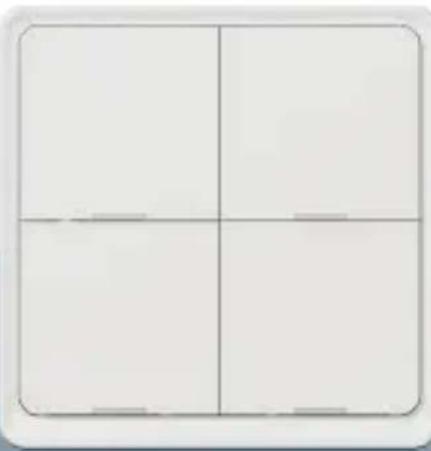
- Ovládání na dálku
- Hlasové ovládání
- Podpora ovládání v režimu offline
- Mechanické tlačítko s LED podsvícením
Představení produktu
- Chytrý přepínač scén je založen na ZigBee technologii, která nabízí stabilní síť, rychlou odezvu, vysokou úroveň zabezpečení, vysoká možnost rozšíření a nízkou spotřebu energie.
- Chytrý přepínač scén ZigBee lze použít s jinými chytrými zařizeními a provádět tak různé automatizace domácnosti a nastavovat scény.
Specifikace
Baterie: CR2430 3V DC
Komunikace: Zigbee 3.0
Rozměry: 86x86x13mm
Provozní rozsah: 25 m (volný prostor)
Provozní teplota: -10°C \~ 45°C
Provozní vlhkost: <90%RH
Životnost baterie: 50k spínacích cyklů
Spojení a provoz
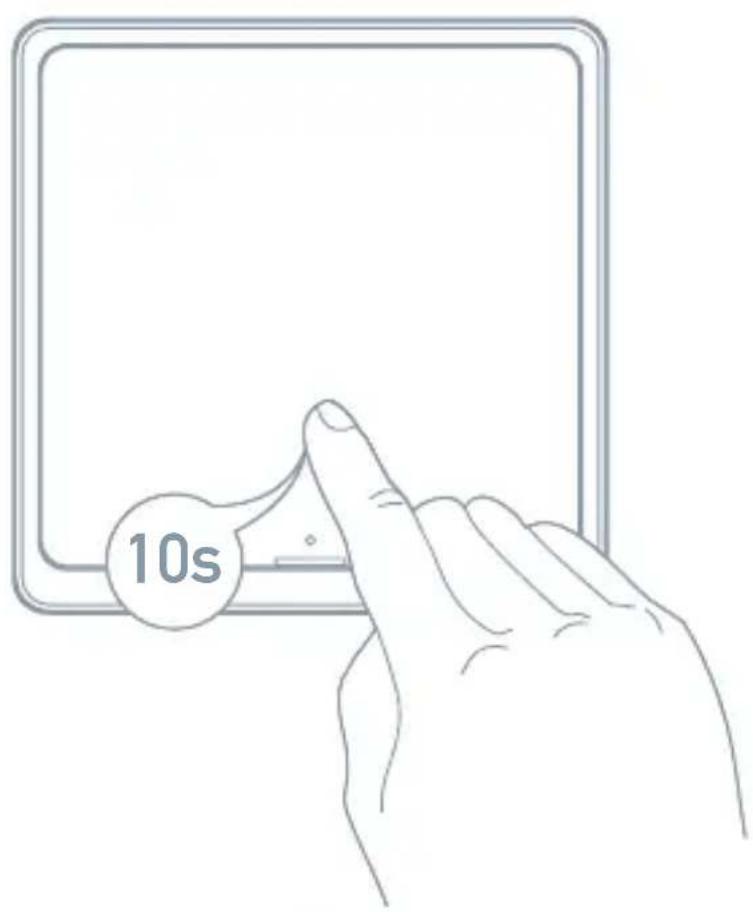
Režim rychlé konfigurace
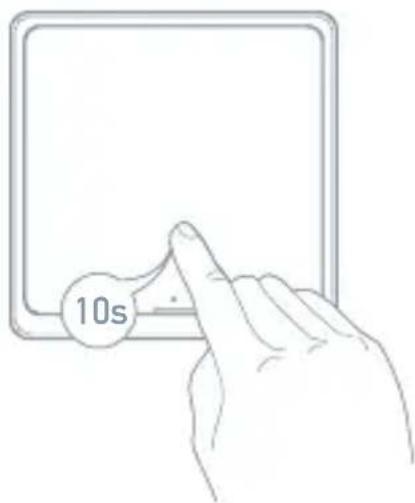
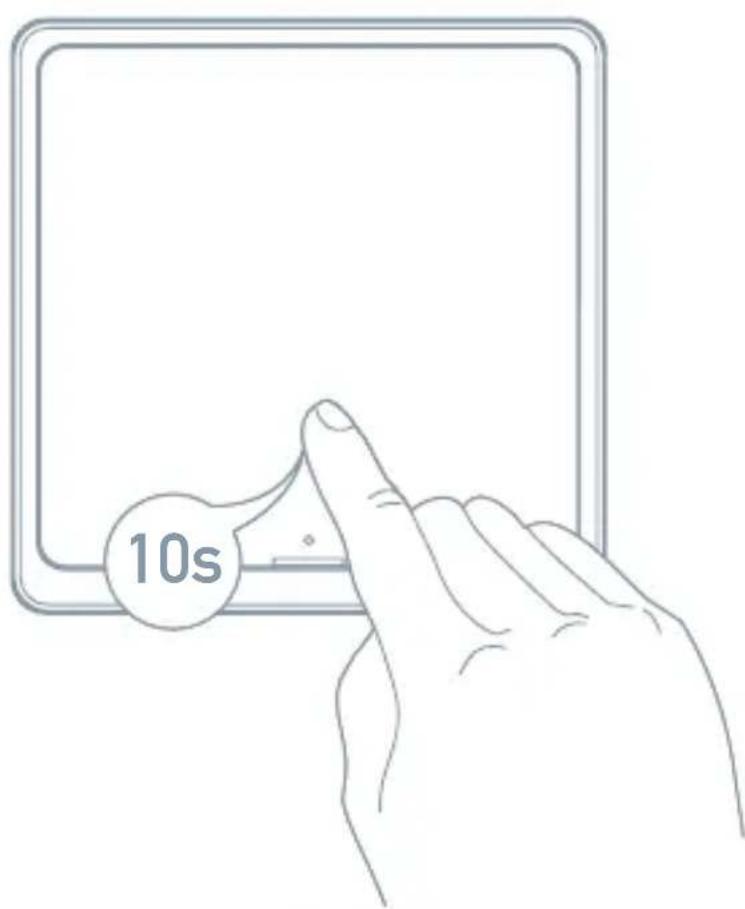
Stiskněte a po dobu 10 sekund podržte tlačitko vypínače, dokud LED kontrolka nezačne blikat, vypínač přejde do režimu rychlé konfigurace.
Vložte/vyměňte baterie
Před použitím produktu postupujte podle pokynů a vložte nebo vyměňte baterie.
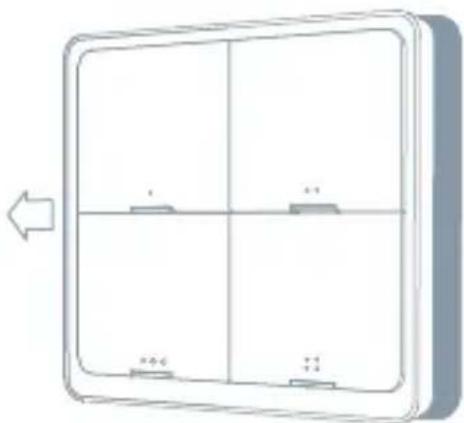
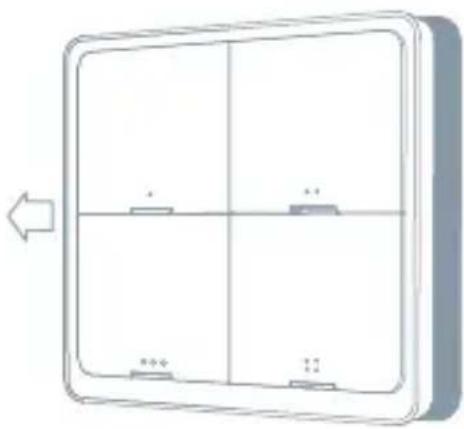
- Vsuňte přední panel do leva a tím jej otevřete.
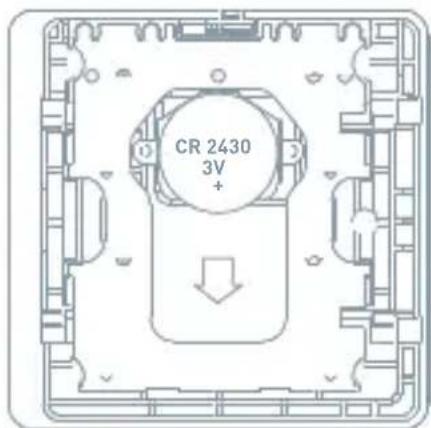
- Vyjměte starou baterii a následně zatlačte novou CR2430 baterii do slotu.
Po výměně baterie se chytrý přepínač scén automaticky připojí k ZigBee/síti a přejde do normálního provozního stavu (není nutné provádět žádná nastavení v aplikaci).
Přepínání scén s chytrou domácností
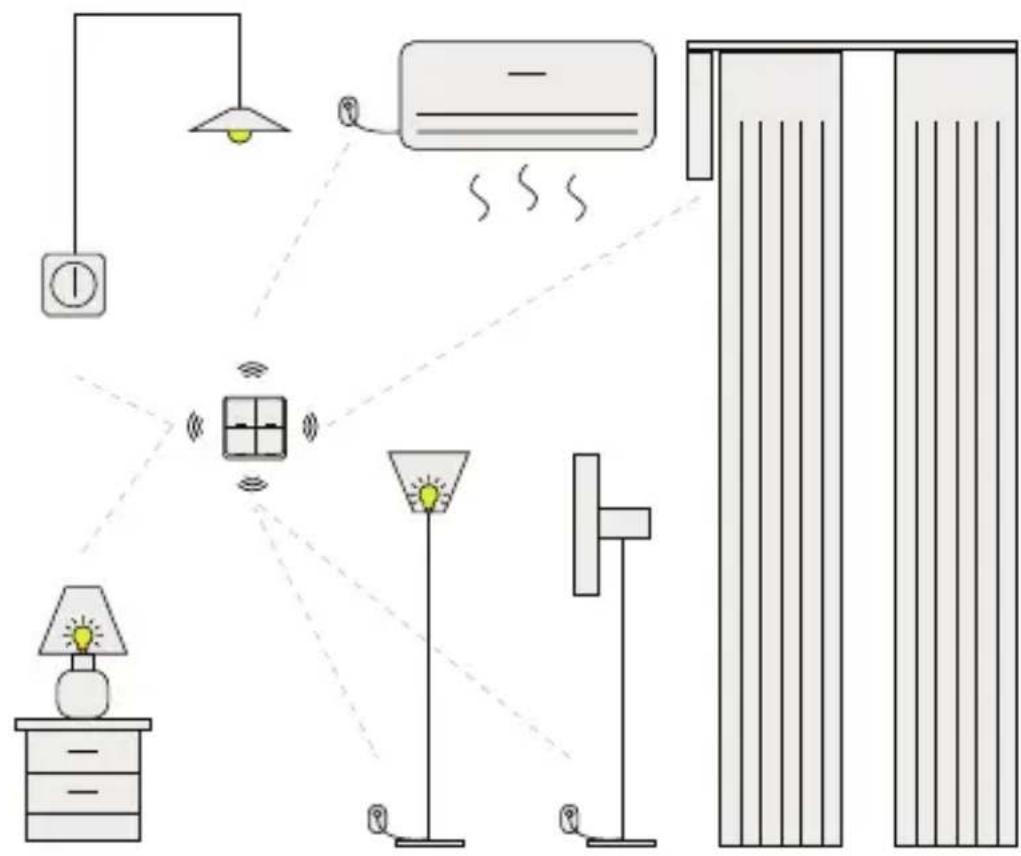
Nastavení kdekoli chcete
1 Příprava k použití
- Aplikace Tesla Smart je k dispozici pro systémy iOS a Android OS. V Apple App Store nebo Google Play store vyhledejte „Tesla Smart“, nebo naskenujte QR kód a stáhněte aplikaci a zaregistrujte se, nebo se přihlaste ke svému účtu.
• Následně připojte smartphone k 2,4GHz Wi-Fi síti.

2 Přidejte zařízení (ZigBee)
- Stiskněte a podržte jakékoli tlačitko na vypínači, zařizení přejde do režimu rychlé konfigurace.
- Chcete-li přejít do režimu párování, otevřete aplikaci a stiskněte a podržte jakékoli tlačítko. Otevřete aplikaci a na stránce „Tesla Smart ZigBee Hub“ („gateway“) klikněte na „Add subdevice“ („Přidat dílčí zařizení“), „LED already blink“ („LED kontrolka bliká“).
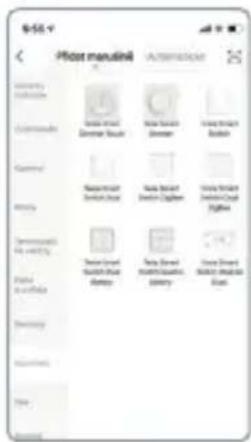
•Vyhledejte zařízení v okolí a zvolte Tesla Smart Switch Quatro Battery.
- Po úspěšném přidání zařízení klikněte na „DONE“ („HOTOVO“).
- Po úspěšném připojení k síti se zobrazí stránka chytré brány, zvolte „Tesla Smart Switch Quatro Battery“ a přejděte na stránku ovládání. Následně zvolte „Add program“ a přejděte do režimu nastavení.
- Zvolte „Add condition“ a zvolte způsob ovládání, např. Jedno kliknutí“. Následně zvolte „Přidat úkol“ a zvolte konkrétní úkon.
• Zvolte zařízení a provedte akci.
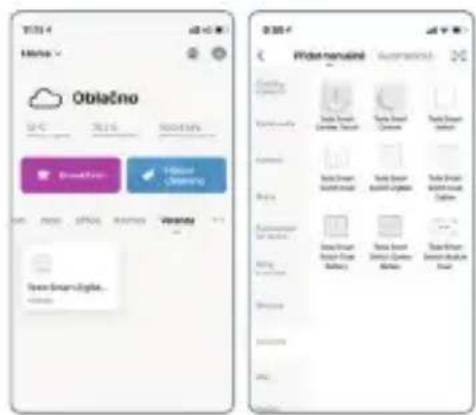
3 Ovládejte vypínač
Ovládejte vypínač pomocí aplikace
Resetování
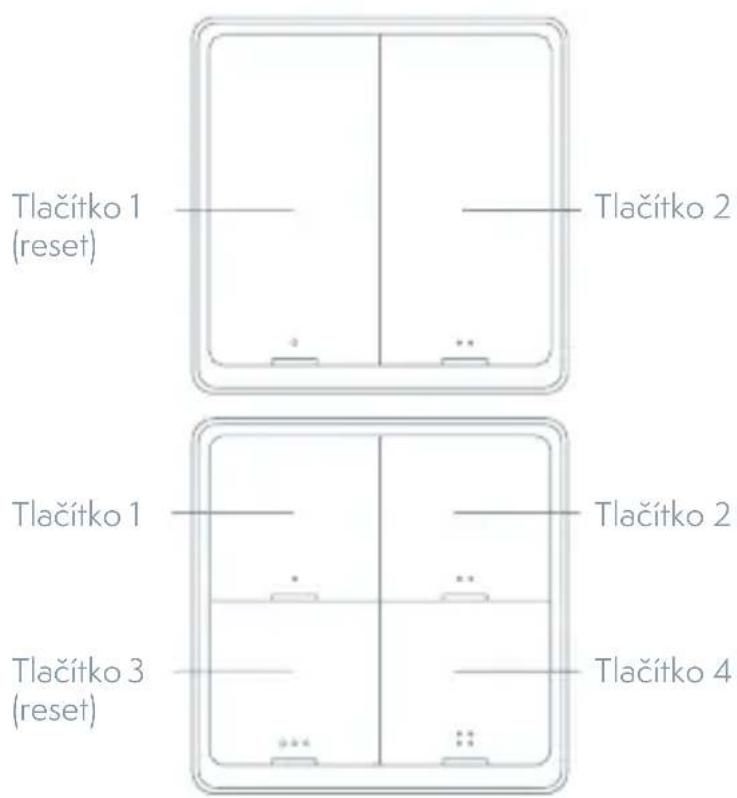
Chcete-li vypínač resetovat a přejít do režimu rychlé konfigurace, stiskněte a po dobu 10 sekund podržte tlačitko Reset.
INFORMACE O LIKVIDACI A RECYKLACI
Všechny produkty s tímto označením je nutno likvidovat v souladu s předpisy pro likvidaci elektrických a elektronických zařízení (směrnice 2012/19/EU). Jejich likvidace společně s běžným komunálním odpadem je nepřípustná. Všechny elektrické a elektronické spotřebiče likvidujte v souladu se všemi místními i evropskými předpisy na určených sběrných místech s odpovídajícím oprávněním a certifikací dle místních i legislativních předpisů. Správná likvidace a recyklace napomáhá minimalizovat dopady na životní prostředí a lidské zdraví. Další informace k likvidaci získáte u prodejce, v autorizovaném servisu nebo u místních úřadů.
EU PROHLÁŠENÍ O SHODĚ
Tímto společnost Witty, s.r.o prohlašuje, že typ rádiového zařízení ESW-0ZBA-EU je v souladu se směrnicí 2014/53/EU. Úplné znění EU prohlášení o shodě je k dispozici na této internetové adrese: teslasmart.com/declaration
Konektivita: ZigBee IEEE 802.15.4
Kmitočtové pásmo: 2.400 - 2.480 GHz
Max. radiofrekvenční výkon (EIRP): < 20 dBm

Výrobce:
Tesla Global Limited Gee Chang Industrial Building, 121 Des Voeux Road Central 852 00 Hong Kong www.teslasmart.com
TSL-SWI-SCENEZG4/ TSL-SWI-SCENEZG2

- Ovládanie na dialku
- Hlasové ovládanie
- Podpora ovládania v režime off-line
- Mechanické tlačidlo s LED podsvietením
Stlačte a na 10 sekúnd podržte tlačidlo vypínača, dokým LED kontrolka nezačne blikat, vypínač prejde do režimu rýchlej konfigurácie.
Vložte/vymeňte batérie
Pred použitím výrobku postupujte podl'a pokynov a vložte alebo vymeňte batérie.
- Stlačte a podržte l'ubovolné tlačidlo na vypínači, zariadenie prejde do režimu rýchlej konfigurácie.
- Ak chcete prejst do režimu párovania, otvorte aplikáciu a stlačte a podržte l'ubovolné tlačidlo. Otvorte aplikáciu a na stránke „Tesla Smart ZigBee Hub“ („Inteligentná brána“) kliknite na „Add subdevice“ („Pridat’ jednotlivé zariadenia“), „LED already blink“ („LED kontrolka bliká“).
- Vyhládajte zariadenia v okolí a zvolte „Tesla Smart Switch Quatro Battery”.
- Po úspešnom pridaní zariadenia kliknite na „DONE“ („HOTOVO“).
- Po úspešnom pripojení k sieti sa zobrazí stránka inteligentnej brány, zvolte
„Tesla Smart Switch Quatro Battery“ a prejdite na stránku ovládania.
Potom zvolte „Add program“ a prejdite do režimu nastavenia.
• Zvolte „Add condition“ a zvolte spôsob ovládania, napr. „Jedno kliknutie“.
Potom zvolte „Pridaf úlohu“ a zvolte konkrétny úkon.
• Zvolte zariadenie a urobte akciu.
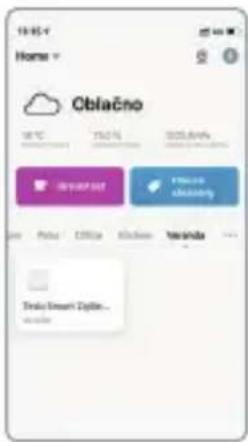
3 Ovládajte prepínač


Značka : TESLA
Model : Smart Switch Dual Battery
Kategorie : Domácí automatizace