
Smart Switch Dual Battery - Умный дом TESLA - Бесплатное руководство пользователя
Найдите руководство к устройству бесплатно Smart Switch Dual Battery TESLA в формате PDF.


| Тип продукта | Умный выключатель с двойным резервным аккумулятором |
| Размеры | 90 x 90 x 40 мм |
| Вес | 200 г |
| Электропитание | 100-240 В переменного тока, 50/60 Гц |
| Тип аккумулятора | Литий-ионный аккумулятор, двойные элементы |
| Емкость аккумулятора | 2000 мАч (общая) |
| Время работы от резервного питания | До 4 часов при нормальной нагрузке |
| Беспроводное подключение | Wi-Fi 2,4 ГГц, Bluetooth 4.0 |
| Совместимость | Работает с Alexa, Google Assistant, HomeKit |
| Максимальная нагрузка | 10 А резистивная, 5 А индуктивная |
| Потребление в режиме ожидания | < 0,5 Вт |
| Рабочая температура | от 0°C до 40°C |
| Материал корпуса | Поликарбонат, устойчивый к возгоранию |
| Основные функции | Удаленное включение/выключение, расписание, мониторинг энергии, резервное питание от аккумулятора |
| Обслуживание | Протирать сухой тканью; не использовать жидкости |
| Сертификаты безопасности | CE, RoHS, FCC |
| Функции защиты | Перегрузка, короткое замыкание, перегрев, глубокий разряд |
| Установка | Настенный монтаж, требуется нейтральный провод |
| Гарантия | 2 года |
| Наличие запасных частей | Обращайтесь в службу поддержки Tesla; не подлежит самостоятельному ремонту |
Часто задаваемые вопросы - Smart Switch Dual Battery TESLA
Вопросы пользователей о Smart Switch Dual Battery TESLA
0 вопрос об этом устройстве. Ответьте на те, что знаете, или задайте свой.
Задать новый вопрос об этом устройстве
Скачайте инструкцию для вашего Умный дом в формате PDF бесплатно! Найдите своё руководство Smart Switch Dual Battery - TESLA и возьмите своё электронное устройство обратно в руки. На этой странице опубликованы все документы, необходимые для использования вашего устройства. Smart Switch Dual Battery бренда TESLA.
РУКОВОДСТВО ПОЛЬЗОВАТЕЛЯ Smart Switch Dual Battery TESLA
ПОСІБНИК КОРИСТУВАЧА
РУКОВОДСТВО ПОЛЬЗОВАТЕЛЯ
- Дистанционное управление
- Голосовое управление
- Поддержка управления в офлайн-режиме
- Механическая кнопка со светодиодной подсветкой
Представление изделия
- Умный переключатель сцен основан на технологии ZigBee которая предлагает стабильную сеть, быстрый отклик, высокий уровень безопасности, высокую возможность расширения и низкое энергопотребление.
- Умный переключатель сцен ZigBee можно использовать с другими умными устройствами для выполнения различных задач по автоматизации дома и настройке сцен.
Технические характеристики
Аккумулятор: CR2430 3V DC
Связь:
Zigbee
3.0
Размеры:
86*86*13mm
Рабочий диапазон: 25 м (свободное пространство)
Рабочая температура: -10^ 45^
Рабочая влажность: <90%RH
Срок службы аккумулятора: 50к циклов переключения
Подключение и эксплуатация
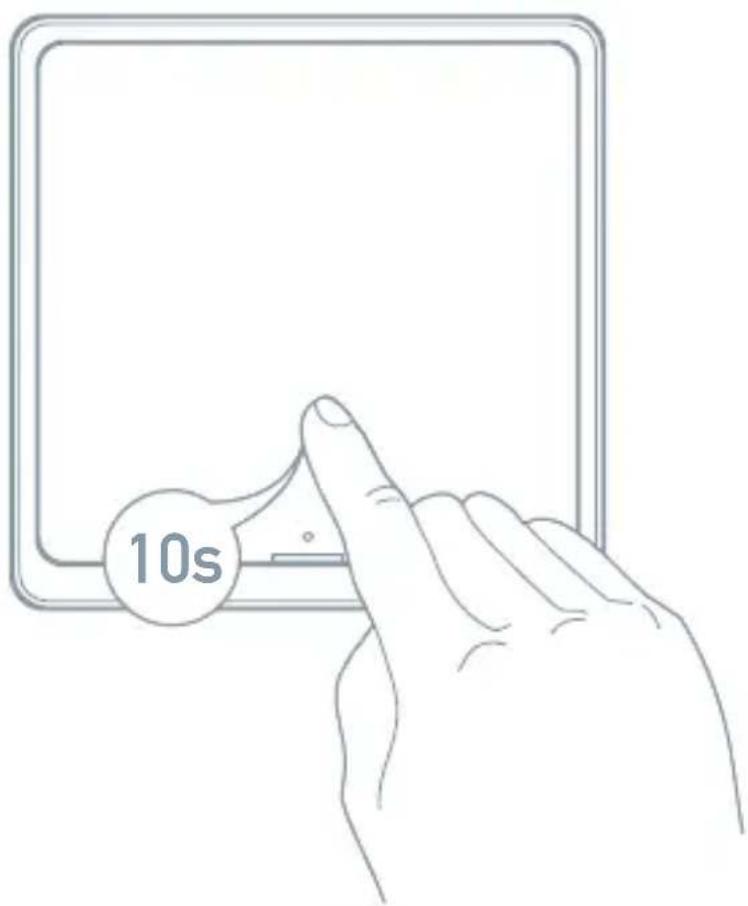
Режим быстрой настройки
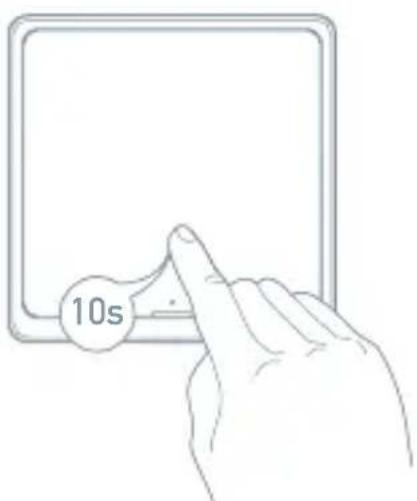
Нажмите и удерживайте кнопку переключателя в течение 10 секунд, пока светодиодный индикатор не замигает, переключатель перейдет в режим быстрой настройки.
Вставьте/замените аккумулятор
Перед использованием изделия следуйте инструкциям и вставьте или замените аккумуляторы.
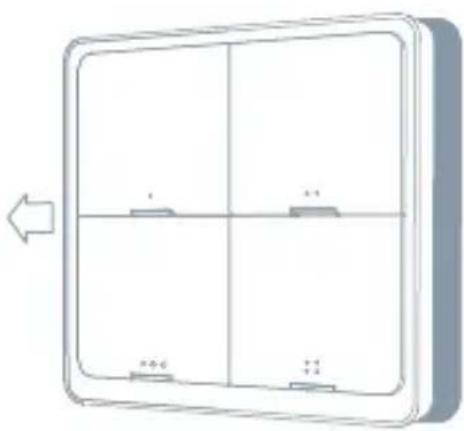
- Сдвиньте переднюю панель влево и откройте.
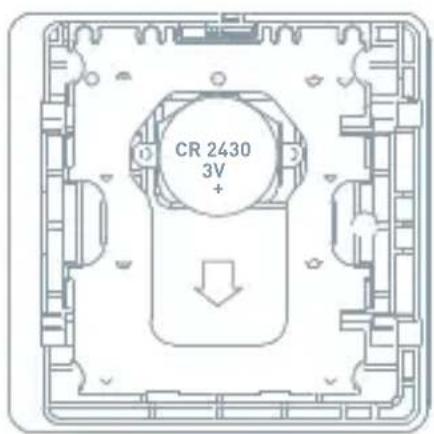
- Извлеките старый аккумулятор, а затем вставьте в слот новый аккумулятор CR2430.
После замены аккумулятора умный переключатель сцен автоматически подключится к сети ZigBee/ и вернется в нормальный режим работы (никаких настроек в приложении не требуется).
Переключение сцен с умным домом
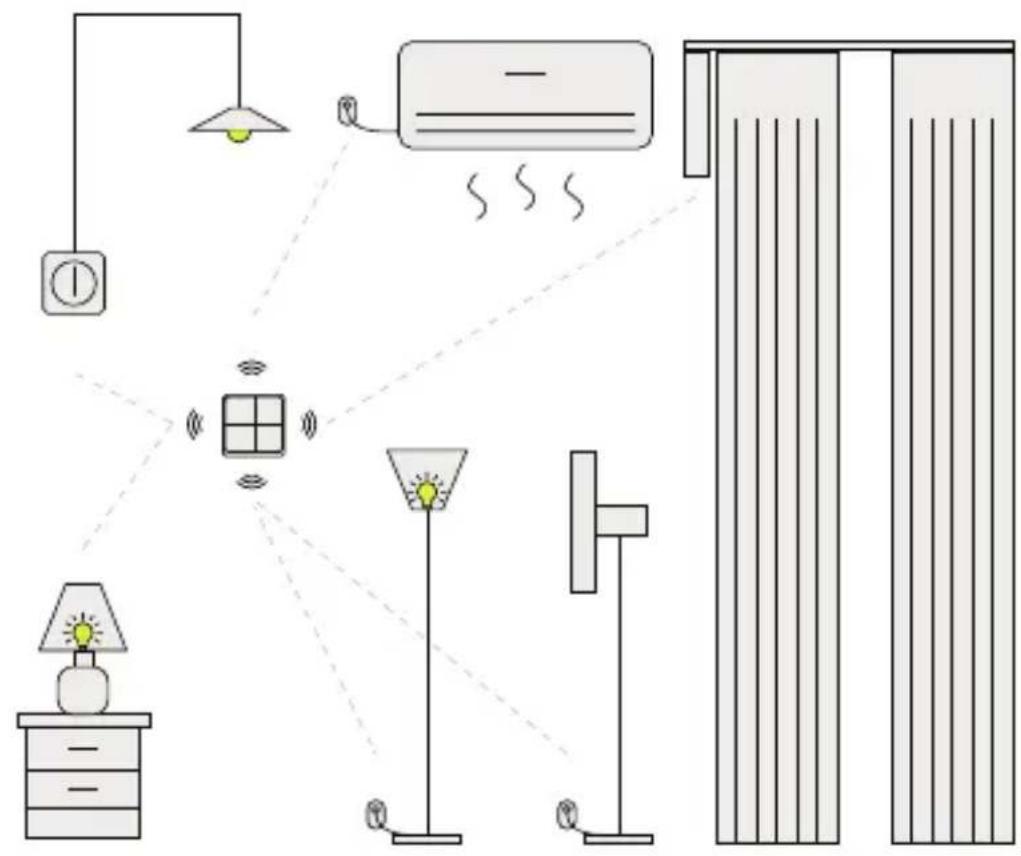
Настройки в любом месте
Как использовать приложениедодаток
1 Подготовка к использованию
- Приложение Tesla Smart доступно для систем iOS и Android.
Найдите «Tesla Smart» в магазине Apple App Store или Google Play, или отсканируйте QR-код и загрузите приложение.
• Затем подключите смартфон к сети Wi-Fi 2,4 ГГц.
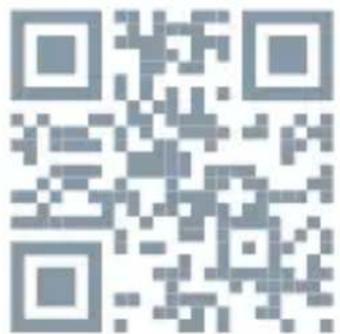
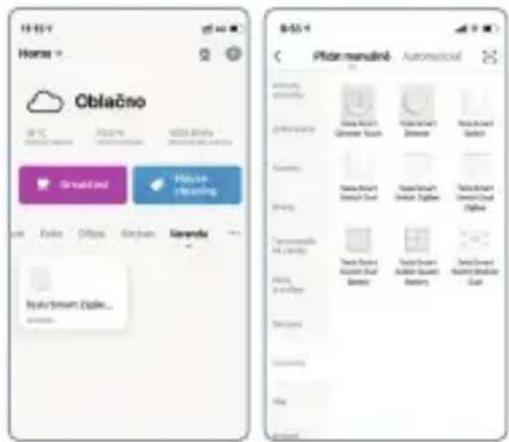
2 Добавить устройство (ZigBee)
•Нажмите и удерживайте любую кнопку на переключателе, устройство перейдет в режим быстрой настройки.
- Чтобы переключиться в режим сопряжения, откройте приложение, нажмите и удерживайте любую кнопку. Откройте приложение и на странице «Tesla Smart Zigbee Hub» (Интеллектуальный шлюз) нажмите «Add subdevice» (Добавить подустройство), «LED already blink» (Светодиод уже мигает).
•Найдите устройство и выберите переключатель.
• После успешного добавления устройства нажмите «DONE» (ГОТОВО).
• После успешного подключения к сети отобразится страница умного шлюза, выберите «Tesla Smart Switch Quatro Battery» и перейдите на страницу управления. Затем выберите «Add program» (Добавить программу) и войдите в режим настройки.
- Выберите «Add condition» (Добавить условие) и выберите способ управления, например, «Один клик». Затем выберите «Добавить задачу» и выберите конкретную задачу.
- Выберите устройство и выполните действие.
3 Управление Включательем
- Управляйте Включательем с помощью приложения
C6poc
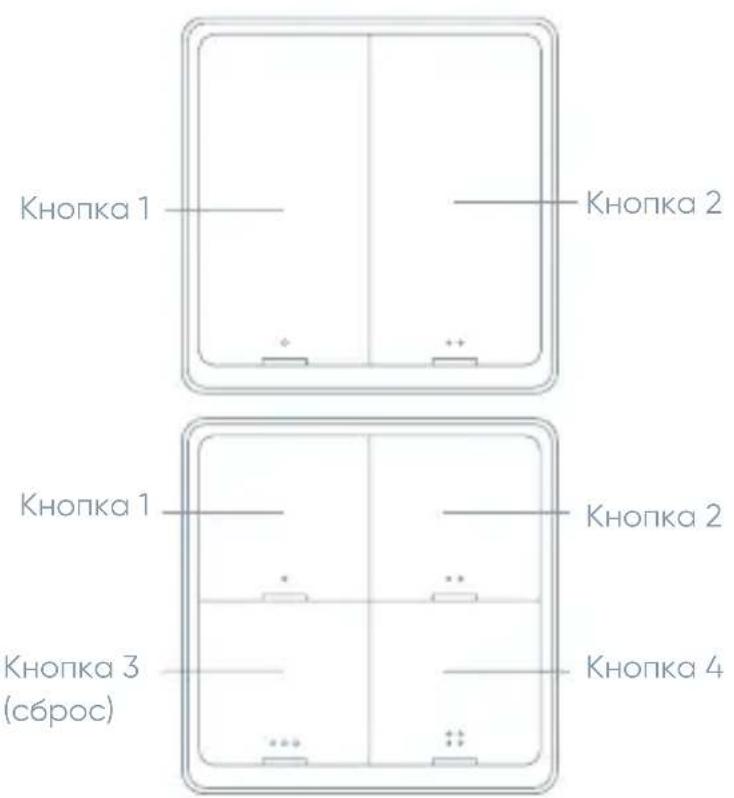
Чтобы сбросить настройки переключателя и войти в режим быстрой настройки, нажмите и удерживайте кнопку сброса в течение 10 секунд.
Меры безопасности
Для обеспечения безопасности и по причинам лицензирования (СЕ) несанкционированное обращение и модификация продукта запрещается. Устройство предназначено только для использования в помещении.


Марка : TESLA
Модель : Smart Switch Dual Battery
Категория : Умный дом