
TSL-CAM-BULLET8S - Камера безопасности TESLA - Бесплатное руководство пользователя
Найдите руководство к устройству бесплатно TSL-CAM-BULLET8S TESLA в формате PDF.


| Тип продукта | Уличная камера безопасности |
| Модель | TSL-CAM-BULLET8S |
| Бренд | Tesla (Умная камера для улицы 2022) |
| Разрешение | 1920 x 1080 пикселей (Full HD) |
| Сенсор | 1/2.9" 2Мп CMOS |
| Объектив | 2.8 мм @ F2.0 |
| Ночное видение | До 10 м ИК-дальность |
| Цветное видение | Да, с поддержкой белого света |
| Обнаружение движения | Да, с push-уведомлениями |
| Двусторонняя аудиосвязь | Да (встроенный микрофон) |
| Переворот видео | Да, вертикальный поворот |
| Хранилище | Карта MicroSD (макс. 128 ГБ), облако, NVR |
| Подключение | Wi-Fi 2,4 ГГц IEEE 802.11b/g/n |
| Питание | DC 12 В / 1 А (адаптер в комплекте) |
| Размеры | 133 x 64 x 62 мм |
| Вес | Приблизительно 300 г (оценка) |
| Совместимость с приложением | Tesla Smart для iOS и Android |
| Монтаж | Настенный монтаж с регулируемым кронштейном (горизонтально 0-150°, вертикально 15-20°, поворот 0-360°) |
| Комплектация | Камера, адаптер питания, комплект винтов, руководство пользователя, отвертка |
| Водонепроницаемость | Уличный класс (IP66, оценка) |
| Функция сброса | Нажмите и удерживайте кнопку сброса 5 секунд |
| Индикатор состояния | Красный/синий светодиод: красный постоянный (ошибка), красный мигает (ожидание WiFi), синий постоянный (норма), синий мигает (подключение) |
| Соответствие | Директива ЕС 2014/53/EC, WEEE |
| Уход и очистка | Протирайте мягкой сухой тканью; не используйте агрессивные химикаты |
Часто задаваемые вопросы - TSL-CAM-BULLET8S TESLA
Вопросы пользователей о TSL-CAM-BULLET8S TESLA
0 вопрос об этом устройстве. Ответьте на те, что знаете, или задайте свой.
Задать новый вопрос об этом устройстве
Скачайте инструкцию для вашего Камера безопасности в формате PDF бесплатно! Найдите своё руководство TSL-CAM-BULLET8S - TESLA и возьмите своё электронное устройство обратно в руки. На этой странице опубликованы все документы, необходимые для использования вашего устройства. TSL-CAM-BULLET8S бренда TESLA.
РУКОВОДСТВО ПОЛЬЗОВАТЕЛЯ TSL-CAM-BULLET8S TESLA
ПОСІБНИК КОРИСТУВАЧА
ЩО ПОВИННО БУТИ В УПАКОВЦІ
РУКОВОДСТВО ПОЛЬЗОВАТЕЛЯ
УПАКОВКА СОДЕРЖИТ
По контрольному списку проверьте наличие всех комплектующих.
Tesla Smart Camera Outdoor 2022
Адаптер питания
Шурупы
Инструкция по обслуживанию
Отвертка
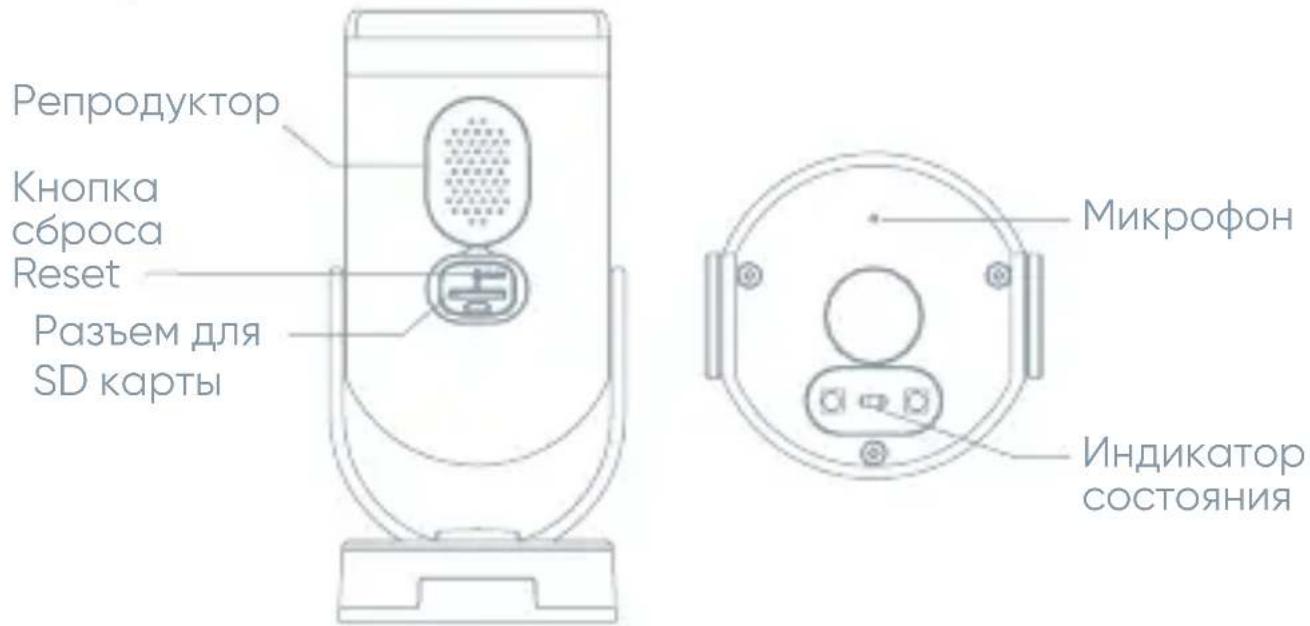
| Порт питания | 12 В пост. тока ± 10 % |
| Включение/Выключение | Красный индикатор светит: камера в процессевключения или работает неправильноКрасный индикатор мигает: ожидание подключенияWi-Fi (мигает редко) / подключение к сети Wi-Fi (мигает часто)Синий индикатор светит: камера работает правильно |
| Микрофон | Запишет звук в вашем видео |
| Разъем для SD карты | Поддержка карты памяти микро SD (макс 128Гб) |
| Кнопка сбросаReset | Нажатием и удержанием кнопки на протяжении 5секперезагрузите камеру |
УСТАНОВКА
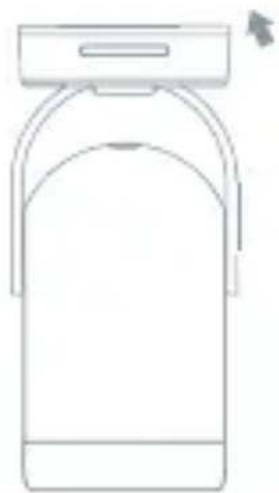
- Нажмите на скобу в указанном направлении, чтобы разобрать ее.
- Закрепите кронштейн на стене с помощью шурупов. Поднимите логотип UP.
- Вставьте кронштейн вверх, а затем нажмите на кронштейн в в направлении, противоположном шагу 1, чтобы зафиксировать кронштейн с камерой.
(Необязательно) Вы можете отрегулировать камеру по горизонтали или по вертикали, руководство.
Рекомендуется отрегулировать камеру по горизонтали между от 0 до 150 градусов и по вертикали от 15 до 20 градусов. Ты также может вращать кронштейн от 0 до 360 градусов.
ПОДКЛЮЧЕНИЕ
СКАЧАТЬ
Приложение Tesla Smart разработана для операционных систем iOS и Android. В Apple App Store или Google Play Store найдите «Tesla Smart» или отсканируйте QR код и скачайте приложение.

Устройство поддерживает подключение только к сетям WIFI с частотой 2,4 ГГц (не поддерживает сети WIFI 5 ГГц). Перед подключением убедитесь, что ваш роутер правильно настроен и у вас есть имя пользователя и пароль, готовые для подключения к вашей сети WIFI. Держите сеть доступной.
ПРОЦЕСС РЕГИСТРАЦИИ
War 1: Откройте приложение Tesla Smart, кликните на «Регистрировать», прочитайте «Принципы защиты личных данных» и кликните на «Соглашаюсь».
War 2: Введите действительный телефонный номер или e-mail и кликните на «Продолжить». Введите проверочный код и войдите в приложение.
КОНФИГУРАЦИЯ С ПОМОЩЬЮ QR-КОДА
- Откройте приложение Tesla Smart, нажмите «Создать семью», где вы можете изменить имя семьи и соответствующие настройки.
- Продолжите, нажав «Безопасность и датчик»>> «Умная камера», затем выберите «Добавить устройство» или «+» - теперь камеру можно добавить.
-
В интерфейсе добавления устройства нажмите «Следующий шаг», затем введите свой пароль WI-FI.
Примечание: 1) Камера поддерживает только сеть Wi-Fi 2,4 ГГц. 2) Количество битов SSID и пароль роутера не должны быть длиннее 24 символов. -
В данном интерфейсе отсканируйте QR-код в телефоне с помощью камеры, при этом камера подаст 3 звуковых сигнала. Вы можете завершить настройку примерно через 30 секунд.
- При подключении убедитесь, что роутер, мобильный телефон и камера находятся близко друг к другу. После успешного добавления камеры кликнете на «», где вы можете ввести имя камеры.
НАСТРОЙКИ
В интерфейсе «Умная камера» нажмите «» и установите общие функции камеры.
ЧАСТО ЗАДАВАЕМЫЕ ВОПРОСЫ
Устройство нельзя отобразить.
Проверьте сетевое подключение и попробуйте разместить камеру ближе к роутеру. Если это не поможет, мы рекомендуем сбросить настройки и повторно добавить устройство.
Почему после сброса камера все еще находится в списке устройств?
Сброс устройства только сбрасывает сетевую конфигурацию камеры, он не меняет конфигурацию приложения. Удаляем камеру и удаляем ее в приложении.
Как подключить камеру к другому роутеру?
Сначала удалите и перезагрузите устройство в приложении, а затем используя приложение сконфигурируйте устройство.
Почему устройство не может распознать SD-карту?
Мы рекомендуем вставлять SD-карту после сбоя питания.
Убедитесь, что SD-карта работает правильно и ее формат - FAT32.
Если подключение к Интернету плохое, SD-карта не может быть распознана.
Почему я не получаю уведомления приложения на мой мобильный?
Убедитесь, что приложение запущено на вашем мобильном телефоне и что соответствующая функция уведомлений включена, а также что на вашем мобильном телефоне включены SMS- -уведомления и разрешения.
ФУНКЦИИ
Удаленное пробуждение
Камера в рамках экономии энергии перейдет в режим сна, можно посмотреть в приложении.
Запись
Записывайте каждый момент с помощью SD-карты или хранилища в облаке.
Днем и ночью
Мощное ночное видение гарантирует безмятежную ночь даже в полной темноте.
Полноцветное зрение
С белым светом захваченные изображения и видео обнаружения движения красочны, что может обеспечить вам лучшее зрение.
Видео флип
Переворачивайте видеопоток вверх или вниз для максимальной гибкости.
ТЕХНИЧЕСКИЕ ХАРАКТЕРИСТИКИ И ДОПОЛНИТЕЛЬНАЯ ИНФОРМАЦИЯ
| Название продукта Tesla Smart Camera Outdoor 2022 | |
| Разрешение 1920 x 1080 | |
| Питание | DC 12/1A |
| Снимающий датчик 1/2.9" 2MPx, CMOS | |
| Ночное видение до 10 метров | |
| Объектив | 2.8mm@F2.0 |
| Размеры | 133 x 64 x 62 mm |
| Карта MicroSD, Cloud, NVR | |
| Приложение Tesla Smart для Android и iOS | |
| Подключение Wi-Fi 2,4 GHz | IEEE 802.11b/g/n |
| Модель | TSL-CAM-BULLET8S |
МЕРЫ БЕЗОПАСНОСТИ
Для обеспечения безопасности и по причинам лицензирования (СЕ) несанкционированное обращение и модификация продукта запрещается. Устройство предназначено только для использования в помещении.
Это устройство – не игрушка, не позволяйте детям играть с ним. Уберите упаковочный материал. Пластиковая пленка/пакеты, кусочки полистирола и т. д. могут быть опасны для детей.
Не выбрасывайте использованные аккумуляторы вместе с бытовыми отходами! Отнесите их в пункт сбора для утилизации аккумуляторов.
Это устройство соответствует стандартам EN62368/EN300328/EN301489 и правилам EC.
Это устройство соответствует директивам ROHS 2.0

Режиссер
Tesla Global Limited


- ЩО ПОВИННО БУТИ В УПАКОВЦІ
- УПАКОВКА СОДЕРЖИТ
- УСТАНОВКА
- ПОДКЛЮЧЕНИЕ
- СКАЧАТЬ
- ПРОЦЕСС РЕГИСТРАЦИИ
- КОНФИГУРАЦИЯ С ПОМОЩЬЮ QR-КОДА
- НАСТРОЙКИ
- ЧАСТО ЗАДАВАЕМЫЕ ВОПРОСЫ
- Почему после сброса камера все еще находится в списке устройств?
- Как подключить камеру к другому роутеру?
- Почему устройство не может распознать SD-карту?
- Почему я не получаю уведомления приложения на мой мобильный?
- ФУНКЦИИ
- Удаленное пробуждение
- Запись
- Днем и ночью
- Полноцветное зрение
- Видео флип
- МЕРЫ БЕЗОПАСНОСТИ
- Режиссер
Марка : TESLA
Модель : TSL-CAM-BULLET8S
Категория : Камера безопасности