
TSL-CAM-BULLET8S - Bezpečnostná kamera TESLA - Bezplatný návod na obsluhu
Nájdite návod k zariadeniu zdarma TSL-CAM-BULLET8S TESLA vo formáte PDF.


| Typ produktu | Vonkajšia bezpečnostná kamera |
| Model | TSL-CAM-BULLET8S |
| Značka | Tesla (Inteligentná vonkajšia kamera 2022) |
| Rozlíšenie | 1920 x 1080 pixelov (Full HD) |
| Senzor | 1/2.9" 2MP CMOS |
| Objektív | 2.8mm @ F2.0 |
| Nočné videnie | Až do 10 m IR dosah |
| Farebné videnie | Áno, s podporou bieleho svetla |
| Detekcia pohybu | Áno, s push notifikáciami |
| Obojsmerný zvuk | Áno (vstavaný mikrofón) |
| Preklopenie videa | Áno, vertikálne preklopenie |
| Ukladanie | MicroSD karta (max 128 GB), cloud, NVR |
| Pripojenie | Wi-Fi 2,4 GHz IEEE 802.11b/g/n |
| Napájanie | DC 12V / 1A (súčasťou balenia je adaptér) |
| Rozmery | 133 x 64 x 62 mm |
| Hmotnosť | Približne 300 g (odhad) |
| Kompatibilita s aplikáciou | Tesla Smart pre iOS a Android |
| Montáž | Nástenný držiak s nastaviteľným ramenom (horizontálne 0-150°, vertikálne 15-20°, rotácia 0-360°) |
| Čo je v balení | Kamera, napájací adaptér, balenie skrutiek, používateľská príručka, skrutkovač |
| Odolnosť voči vode | Vonkajšie hodnotenie (IP66, odhad) |
| Funkcia resetovania | Stlačte a podržte tlačidlo reset na 5 sekúnd |
| Indikátor stavu | Červená/modrá LED: červená svieti (chyba), červená bliká (čakanie na Wi-Fi), modrá svieti (normálne), modrá bliká (pripájanie) |
| Súlad | Smernica EÚ 2014/53/EÚ, WEEE |
| Starostlivosť a čistenie | Utierajte mäkkou suchou handričkou; nepoužívajte agresívne chemikálie |
Často kladené otázky - TSL-CAM-BULLET8S TESLA
Otázky používateľov k TSL-CAM-BULLET8S TESLA
0 otázka o tomto zariadení. Odpovedzte na tie, ktoré poznáte, alebo položte vlastnú.
Položte novú otázku o tomto zariadení
Stiahnite si návod pre váš Bezpečnostná kamera vo formáte PDF zadarmo! Nájdite svoj návod TSL-CAM-BULLET8S - TESLA a vezmite svoje elektronické zariadenie späť do rúk. Na tejto stránke sú zverejnené všetky dokumenty potrebné na používanie vášho zariadenia. TSL-CAM-BULLET8S značky TESLA.
NÁVOD NA OBSLUHU TSL-CAM-BULLET8S TESLA
Pozrite si nasledujúci kontrolný zoznam a skontrolujte, či ste dostali všetky súčiastky.
• Tesla Smart Camera Outdoor 2022
- Napájací adaptér
- Skrutky
• Návod na obsluhu
- Skrutkovač
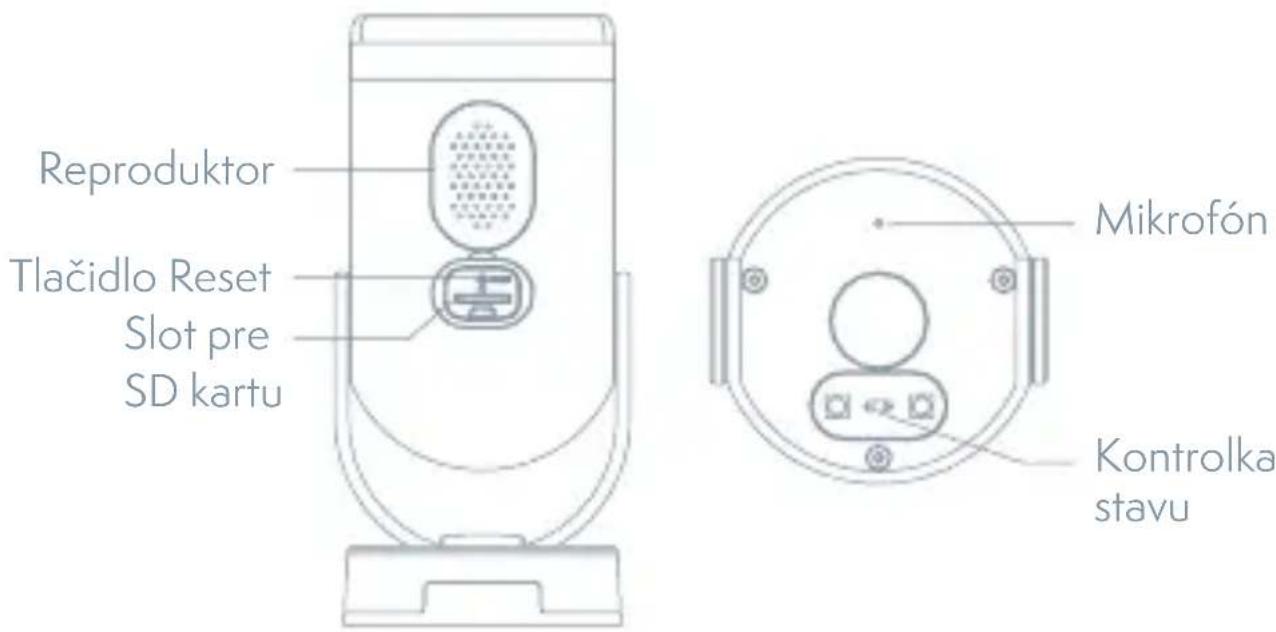
| Napájací port | DC 12 V ± 10 % |
| Kontrolka stavu | Svieti červené svetlo: kamera sa zapína alebo nefunguje správneBliká červené svetlo: čakanie na Wi-Fi pripojenie (pomalé blika-nie) pripájanie k Wi-Fi sieti (rýchle blikanie)Svieti modré svetlo: kamera funguje správne |
| Mikrofón Zachytí zvuk pre vaše video | |
| Slot pro SD kartu Podpora mikro SD pamäťovej karty (max 128 G) | |
| Tlačidlo Reset Stlačením a podržaním tlačidla na 5 sekúnd resetujete kameru | |
INŠTALÁCIA
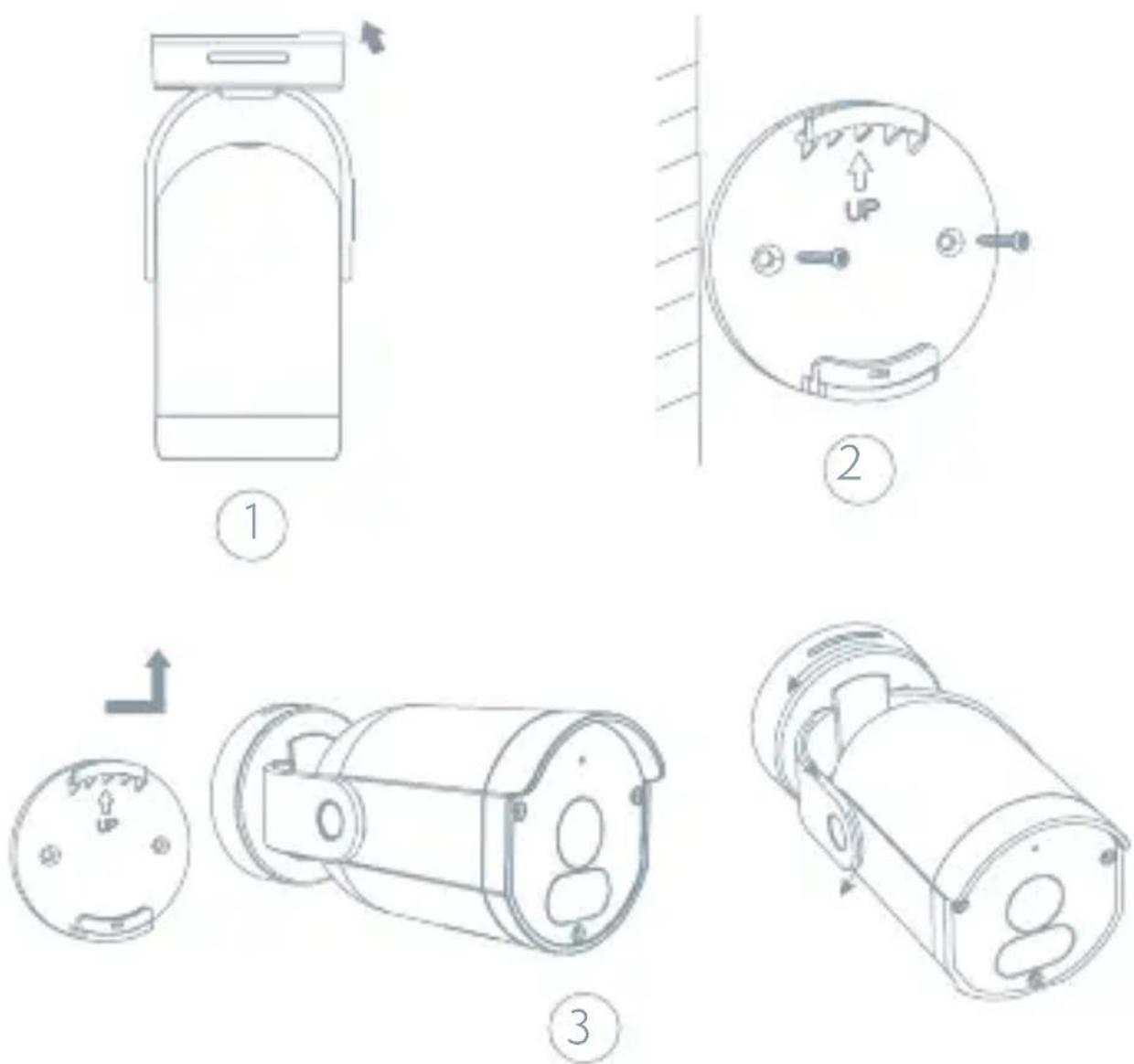
- Zatlačte konzolu v znázornenom smere, aby ste ju rozobrali.
- Nainštalujte držiak na stenu pomocou skrutiek. Dajte hore logo UP.
- Vložte držiak smerom nahor a potom zatlačte držiak do proti smeru kroku 1, aby ste zaistili držiak s fotoaparátom. (Volitelné) Fotoaparát môžete nastavit' horizontálne alebo vertikálne pomocou Manuálny. Odporúča sa nastavit' fotoaparát horizontálne medzi 0 až 150 stupňov a vertikálne medzi 15 až 20 stupňami. vy môže tiež otáčat' držiakom od 0 do 360 stupňov.
PRIPOJENIE
Stiahnút aplikáciu
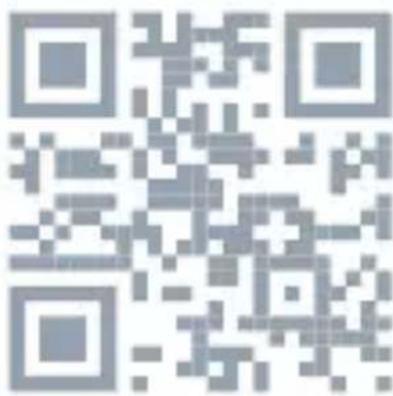
Aplikácia Tesla Smart je k dispozícii pre systémy iOS a Android OS. V Apple App Store alebo Google Play store vyhl'adajte „Tesla Smart“ alebo naskenujte QR kód a stiahnite aplikáciu.
NASTAVIŠ ROUTER
Krok 1: Otvorte aplikáciu Tesla Smart, kliknite na „Registrovať“, prečítajte si „Zásady ochrany osobných údajov“ a kliknite na „Súhlasím“.
Krok 2: Zadajte platné telefónne číslo alebo e-mailovú adresu a kliknite na „Pokračovat“. Zadajte overovací kód a prihláste sa do aplikácie.
KONFIGURÁCIA POMOCOU QR KÓDU
-
Otvorte aplikáciu Tesla Smart, kliknite na „Vytvorit’ rodinu“, kde môžete upravit’ meno rodiny a súvisiace nastavenie.
-
Pokračujte kliknutím na „Zabezpečenie a senzor“ >> „Inteligentná kamera“, potom zvolte „Pridat’ zariadenie“ alebo „+“ - kameru je teraz možné pridat’.
-
V rozhraní pridania zariadenia pokračujte kliknutím na „Đalší krok“ a potom zadajte heslo vašej Wi-Fi siete. Poznámka:
1) Kamera podporuje iba 2,4GHz Wi-Fi sief.
2) Počet bitov SSID a hesla routera by nemali viac ako 24 znakov.
-
V tomto rozhraní kamerou naskenujte QR kód vo vašom telefóne, kamera potom 3x zapípa. Za cca 30 sekúnd môžete konfiguráciu dokončit.
-
Počas pripájania sa ubezpečte, že router, mobilný telefón a kamera sú blízko seba. Ked'je kamera úspešne pridaná, kliknite na „”, kde môžete zadať názov kamery.
NASTAVENIE
V rozhraní „Inteligentná kamera“ kliknite na „☑“ a nastavte bežné funkcie kamery.
ČASTO KLADENĚ OTÁZKY
Odpoved': Skontrolujte pripojenie k sieti a kameru skúste umiestniť bližšie k routeru. Ak to nepomôže, zariadenie odporúčame resetovať a znova pridať.
Otázka: Prečo je po resetovaní stále v zozname zariadení?
Odpoved': Resetovanie zariadenia resetuje iba konfiguráciu siete kamery, nezmení konfiguráciu aplikácie. Odstráňte kameru a vymažte ju v aplikácii.
Otázka: Ako kameru pripojit'k dálšiemu routeru?
Odpoved': Najprv odstráňte a resetujte zariadenie v aplikácii a potom pomocou aplikácie zariadenie opät' nakonfigurujte.
Otázka: Prečo zariadenie nemôže rozoznaťSD kartu?
Odpoved': SD kartu odporúčame vložit' po výpadku prúdu. Skontrolujte, či SD karta správne funguje a či jej formát je FAT32. Ak internetové pripojenie nie je dobré, nejde rozoznať SD kartu.
Otázka: Prečo na môj mobilný telefón nedostávam upozornenia aplikácie?
Odpoved: skontrolujte, či je aplikácia vo vašom mobilnom telefóne spustená, či bola povolená príslušná funkcia upozornení, a či v mobilnom telefóne boli povolené SMS oznámenia a oprávnenia.
FUNKCIE
Detekcia Pohybu
Prostredníctvom aplikácie vás kamera notifikuje vždy, ked'zaznamená pohyb.
Nahrávanie
Pomocou SD karty alebo služby úložiska Cloud zaznamenávajte každý moment.
Vo dne i v noci
Výkonné nočné videnie zaistí ničím nerušenú noc, a to aj za úplnej tmy.
Plné farebné videnie
S bielym svetlom sú zachytené obrázky a videá detekcie pohybu farebné, čo vám môže poskytnúť lepšie videnie.
Preklopenie video
Otočte video stream nahor alebo nadol pre maximálnu flexibilitu.
TECHNICKÉ ŠPECIFIKÁCIE
| Názov produktu Tesla Smart Camera Outdoor 2022 | |
| Rozlíšenie 1920 x 1080 | |
| Napájanie DC 12/1A | |
| Snímací senzor 1/2,9" 2Mpx CMOS | |
| Nočný prísvit až 10 metrov | |
| Objektív | 2.8mm@F2.0 |
| Rozmery | 133 x 64 x 62 mm |
| Uložiško | MicroSD, Cloud, NVR |
| Aplikácia Tesla Smart pre | Android a iOS |
| Pripojenie Wi-Fi 2,4 GHz | IEEE 802.11b/g/n |
| Model | TSL-CAM-BULLET8S |
INFORMÁCIE O LIKVIDÁCII A RECYKLÁCII
Všetky výrobky s týmto označením treba likvidovať v súlade s predpismi na likvidáciu elektrických a elektronických zariadení (smernica 2012/19/EÚ). Ich likvidácia spolu s bežným komunálnym odpadom je neprí-pustná. Všetky elektrické a elektronické spotrebiče likvidujte v súlade so všetkými miestnymi a európskymi predpismi na určených zberných miestach s príslušným oprávnením a certifikátom podľa miestnych a legislatívnych predpisov. Správna likvidácia a recyklácia pomáha minimalizovať negatívny vplyv na životné prostredie a l’udské zdravie. Ďalšie informácie o likvidácii získate u predajcu, v autorizovanom servise a na miestnych úradoch.
EÚ VYHLÁSENIE O ZHODE
Tesla Global Limited týmto vyhlasuje, že rádiové zariadenie typu TSL-CAM-BULLET8S je v súlade so smernicou 2014/53/EÚ. Úplné EÚ vyhlásenie o zhode je k dispozícii na tejto internetovej adrese: tsl.sh/doc
Konektivita: Wi-Fi 2,4 GHz IEEE 802.11b/g/n
Frekvenčné pásmo: 2.412 - 2.472 GHz
Max. vysokofrekvenčný výkon (EIRP): < 20 dBm

Výrobca:
Tesla Global Limited


Značka : TESLA
Model : TSL-CAM-BULLET8S
Kategória : Bezpečnostná kamera