VT5555 - Vysavač V-TAC - Bezplatný návod k obsluze
Najděte návod k zařízení zdarma VT5555 V-TAC ve formátu PDF.



| Typ produktu | Robotický vysavač s funkcí mytí |
| Značka | V-TAC |
| Model | VT5555 |
| Napájení | Li-ion akumulátor, síťový adaptér |
| Doba nabíjení | Přibližně 5 hodin |
| Odhadovaná doba provozu | Přibližně 90–120 minut |
| Režimy čištění | Automatický, jednotlivá místnost, okraje, manuální ovládání |
| Funkce | Časový program, dálkové ovládání, aplikace V-TAC Smart Light |
| Kompatibilní hlasoví asistenti | Amazon Alexa, Google Assistant |
| Nádržka na vodu | Ano, pro mytí podlah |
| Nádoba na prach | S vysoce účinným filtrem a primárním filtrem |
| Kartáče | Hlavní kartáč + boční kartáče (L/P) |
| Senzory | Senzor proti pádu, senzory proti pádu |
| Nabíjecí stanice | Součástí, s kontaktními kolíky |
| Odhadované rozměry | Přibližně 33 cm v průměru, 8 cm na výšku |
| Odhadovaná hmotnost | Přibližně 3 kg |
| Konektivita | Wi-Fi (2,4 GHz), aplikace pro iOS/Android |
| Obsah balení | Robot, nabíjecí stanice, adaptér, dálkové ovládání, boční kartáče, nádržka na vodu, čisticí podložka, čisticí nástroj, uživatelská příručka |
| Údržba | Pravidelné čištění nádoby na prach, filtrů, kartáčů a senzorů |
| Dlouhodobé skladování | Plně nabít a dobíjet každé 3 měsíce |
Často kladené otázky - VT5555 V-TAC
Dotazy uživatelů ohledně VT5555 V-TAC
0 otázka o tomto zařízení. Odpovězte na ty, které znáte, nebo položte vlastní.
Položte novou otázku o tomto zařízení
Stáhněte si návod pro váš Vysavač ve formátu PDF zdarma! Najděte svůj návod VT5555 - V-TAC a vezměte svůj elektronický přístroj zpět do rukou. Na této stránce jsou zveřejněny všechny dokumenty potřebné k používání vašeho zařízení. VT5555 značky V-TAC.
NÁVOD K OBSLUZE VT5555 V-TAC
Děkujeme, že jste si vybrali a koupili výrobek firmy V-TEK (V-TAC). V-TEK (V-TAC) vám nabízí ty nejlepší výrobky. Před zahájením instalace si prosím pečlivě přečtěte tyto pokyny a uschovejte si tento návod pro budoucí použití. Pokud máte další dotazy, obraťte se na našeho prodejce nebo místního obchodního zástupce, od kterého jste výrobek zakoupili. Oni jsou vyškoleni a jsou vám k dispozici pro všechny vaše potřeby.
Table of Contents
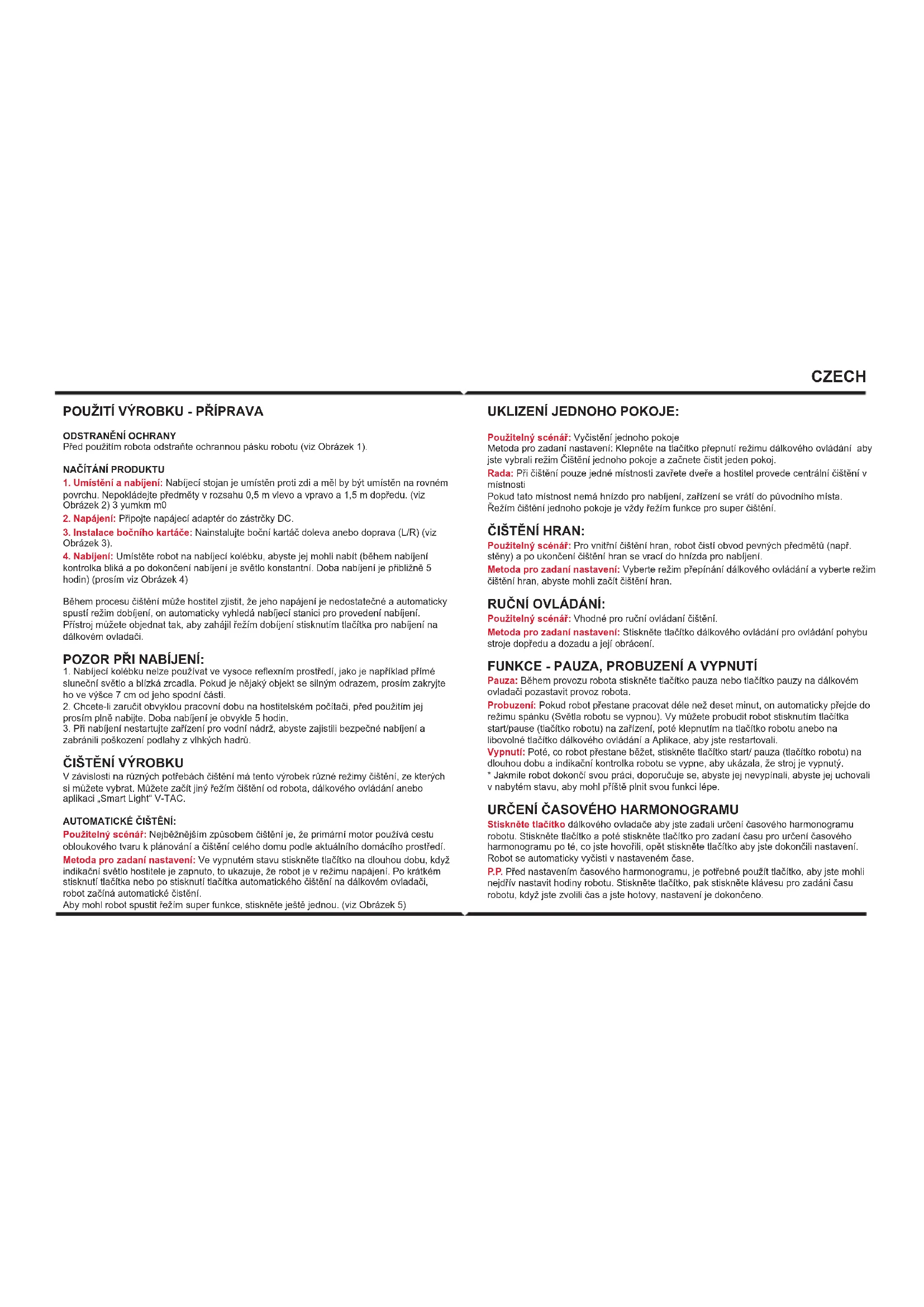
Před použitím robota odstraňte ochrannou pásku robotu (viz Obrázek 1).
NAČÍTÁNÍ PRODUKTU
- Umístění a nabíjení: Nabíjecí stojan je umístěn proti zdi a měl by být umístěn na rovném povrchu. Nepokládejte předměty v rozsahu 0,5 m vlevo a vpravo a 1,5 m dopředu. (viz Obrázek 2) 3 yumkm m0
- Napájení: Připojte napájecí adaptér do zástrčky DC.
- Instalace bočního kartáče: Nainstalujte boční kartáč doleva anebo doprava (L/R) (viz Obrázek 3).
- Nabíjení: Umistěte robot na nabíjecí kolébku, abyste jej mohli nabít (během nabíjení kontrolka bliká a po dokončení nabíjení je světlo konstantní. Doba nabíjení je přibližně 5 hodin) (prosím viz Obrázek 4)
Během procesu čištění může hostitel zjistit, že jeho napájení je nedostatečné a automaticky spustí režim dobíjení, on automaticky vyhledá nabíjecí stanici pro provedení nabíjení. Přístroj můžete objednat tak, aby zahájil režím dobíjení stisknutím tlačítka pro nabíjení na dálkovém ovladači.
POZOR PŘI NABÍJENÍ:
- Nabíjecí kolébku nelze používat ve vysoce reflexním prostředí, jako je například přímé sluneční světlo a blízká zrcadla. Pokud je nějaký objekt se silným odrazem, prosím zakryjte ho ve výšce 7 cm od jeho spodní části.
- Chcete-li zaručit obvyklou pracovní dobu na hostitelském počítači, před použitím jej prosím plně nabijte. Doba nabíjení je obvykle 5 hodin.
- Při nabíjení nestartujte zařízení pro vodní nádrž, abyste zajistili bezpečné nabíjení a zabránili poškození podlahy z vlhkých hadrů.
ČIŠTĚNÍ VÝROBKU
V závislosti na různých potřebách čištění má tento výrobek různé režimy čištění, ze kterých si můžete vybrat. Můžete začít jiný režím čištění od robota, dálkového ovládání anebo aplikaci „Smart Light“ V-TAC.
AUTOMATICKÉ ČIŠTĚNÍ:
Použitelný scénář: Nejběžnějším způsobem čištění je, že primární motor používá cestu obloukového tvaru k plánování a čištění celého domu podle aktuálního domácího prostředí.
Metoda pro zadani nastavení: Ve vypnutém stavu stiskněte tlačitko na dlouhou dobu, když indikační světlo hostitele je zapnuto, to ukazuje, že robot je v režimu napájení. Po krátkém stisknutí tlačitka nebo po stisknutí tlačitka automatického čištění na dálkovém ovladači, robot začíná automatické čistění.
Aby mohl robot spustit řežím super funkce, stiskněte ještě jednou. (viz Obrázek 5)
UKLIZENÍ JEDNOHO POKOJE:
Použitelný scénář: Vyčistění jednoho pokoje
Metoda pro zadaní nastavení: Klepněte na tlačitko přepnutí režimu dálkového ovládání aby jste vybrali režim Čištění jednoho pokoje a začnete čistit jeden pokoj.
Rada: Při čištění pouze jedné místnosti zavřete dveře a hostitel provede centrální čištění v místnosti
Pokud tato místnost nemá hnízdo pro nabíjení, zařízení se vrátí do původního místa. Řežím čištění jednoho pokoje je vždy řežím funkce pro super čištění.
ČIŠTĚNÍ HRAN:
Použitelný scénář: Pro vnitřní čištění hran, robot čistí obvod pevných předmětů (např. stěny) a po ukončení čištění hran se vrací do hnízda pro nabíjení.
Metoda pro zadani nastavení: Vyberte režim přepínání dálkového ovládání a vyberte režim čištění hran, abyste mohli začít čištění hran.
RUČNÍ OVLÁDÁNÍ:
Použitelný scénář: Vhodné pro ruční ovládaní čištění.
Metoda pro zadani nastavení: Stiskněte tlačitko dálkového ovládání pro ovládání pohybu stroje dopředu a dozadu a její obrácení.
FUNKCE - PAUZA, PROBUZENÍ A VYPNUTÍ
Pauza: Během provozu robota stiskněte tlačítko pauza nebo tlačítko pauzy na dálkovém ovladači pozastavit provoz robota.
Probuzení: Pokud robot přestane pracovat déle než deset minut, on automaticky přejde do režimu spánku (Světla robotu se vypnou). Vy můžete probudit robot stisknutím tlačítka start/pause (tlačítko robotu) na zařízení, poté klepnutím na tlačítko robotu anebo na libovolné tlačítko dálkového ovládání a Aplikace, aby jste restartovali.
Vypnutí: Poté, co robot přestane běžet, stiskněte tlačítko start/ pauza (tlačítko robotu) na dlouhou dobu a indikační kontrolka robotu se vypne, aby ukázala, že stroj je vypnutý. * Jakmile robot dokončí svou práci, doporučuje se, abyste jej nevypínali, abyste jej uchovali v nabytém stavu, aby mohl přístě plnit svou funkci lépe.
URČENÍ ČASOVÉHO HARMONOGRAMU
Stiskněte tlačítko dálkového ovladače aby jste zadali určení časového harmonogramu robotu. Stiskněte tlačítko a poté stiskněte tlačítko pro zadani času pro určení časového harmonogramu po té, co jste hovořili, opět stiskněte tlačítko aby jste dokončili nastavení. Robot se automaticky vyčisti v nastaveném čase.
P.P. Před nastavením časového harmonogramu, je potřebné použít tlačítko, aby jste mohli nejdřív nastavit hodiny robotu. Stiskněte tlačítko, pak stiskněte klávesu pro zadání času robotu, když jste zvolili čas a jste hotovy, nastavení je dokončeno.
POUŽITÍ VODNÍ NÁDRŽE
* Nepoužívejte funkci stírání podlahy na kobercích. Poznámka: Po stírání podlahy, prosím vyprázdněte vodní nádrž a vyjměte podložku pro vyčistění.
Přidaní vody (proslm viz Obrázek 6) Umístění vodní nádrže (viz Obrázek 7) Nainstalovaní podložky pro vyčištění (viz Obrázek 8) Začlnaní vyčištění podlahy (viz Obrázek 9)
PODPORA – NÁDOBA NA PRACH
A. K odstranění nádoby na prach stiskněte tlačitko pro nádobu na prach (viz Obrázek 10).
B. Otevřete boční kryt skříně na prach (viz Obrázek 11)
C. Likvidace odpadů (viz Obr. 12)
D. Otevřete filtr s vysokou účinností (viz Obrázek 13)
E. Otevřete kryt vysoce výkonného filtru a vyjměte jej. Vysoce výkonný filtr a vysoce výkonný hlavní filtr. Vysoce účinný filtr se nedoporučuje umývat vodou. Opatrně stlačte, abyste odstranili prach (viz Obrázek 14)
F. Opláchněte hlavní sítko filtru (viz Obrázek 15)
G. Prachovou nádobu je třeba vyčistit utěrkou. Během čištění nedovolte, aby voda vnikla do otvoru ventilátoru (viz Obrázek 16).
H. Vysušte nádobu na prach a namontujte filtr a uschovejte jej, aby byla zaručena jeho životnost (viz Obrázek 17)
Poznámka: Doporučuje se umýt hlavní sítko vodou 15 - 30 dnů po jeho použití. Maximální životnost filtru s vysokým výkonem je 3 měsíce.
I. Vyměňte hlavní sítko filtru a sítko filtru s vysokým výkonem v nádobě na prach; Poznámka:
1. Před instalací filtru se ujistěte, že jsou obrazovka vysoce výkonného filtru a sítka hlavního filtru suché.
2. Nevystavujte filtr s vysokou účinností a hlavní filtr slunečnímu záření.
J. Nasadte kryt nádoby na prach a namontujte nádobu na prach na robotu
POZNÁMKA: BĚHEM ČIŠTĚNÍ NEDOVOLTE, ABY VODA VNIKŁA DO OTVORU VENTILÁTORU. ÚDRŽBA – VODNÍ NÁDRŽ A PODLOŽKA PRO ČIŠTĚNÍ
- Vyjměte vodní nádrž (viz Obrázek 18).
- Vyjměte čisticí podložku (viz Obrázek 19).
- Vyprázdněte / vypustěte vodní nádrž (viz Obrázek 20).
- Vyčistěte čisticí podložku (viz Obrázek 21).
- Vysušte čisticí podložku (viz Obrázek 22).
- Vysušte vodní nádrž anebo ji nechte přirozeně zaschnout (viz Obrázek 23).
ÚDRŽBA - ZÁKLADNÍ KARTÁČ A BOČNÍ KARTÁČ
- Otevřete zařízení pro čištění hlavního kartáče (viz Obrázek 24).
- Vyjměte hřídel hlavního kartáče (viz Obrázek 25).
- Použijte pomocní nástroj k čištění spletených vlasů
(Základní kartáč pro čištění) (viz Obrázek 26). - Čisticí boční kartáč (viz Obrázek 27).
PODPORA – KOLÍKY PRO NABÍJECÍ STANICI, SENZOR ČIDLO PRO POZÍRANI SMÉREM DOLÚ, POHON A UNIVERZÁLNI KOLO
Rada: Uvnitř detailu nabíjecího pólu, snímače směrem dolů a ochranného panelu se nacházejí citlivé elektronické komponenty, pro čištění použijte suchý hadřík a nepoužívejte vlhký hadřík, abyste zabránili poškození způsobenému pronikáním vody.
- Vyčistěte kolíky nabíjecí stanice (viz Obrázek 28).
- Vyčistěte senzor pro vzhled směrem dolů (viz Obrázek 29).
- Vyčistěte hnací kola a univerzální kolo (viz Obrázek 30).
Pokud výrobek nebudete delší dobu používat, před jeho uskladněním jej opatrně vložte. Vypněte hostitele a každé 3 měslice nabíjete zařízení, abyste předešli nadměrnému vybiti baterie. Pokud je baterie přiliš tenká a není delší dobu používána, může se stát, že se produkt nenabije. Kontaktujte prosím nás poprodejní servis, nerozebírejte výrobek sami.
POKYNY PRO INSTALAČNÍ APLIKACI
Krok 1: Zapněte tlačitko pro napájení zařízení.
Krok 2: Skenujte zadaný QR kód anebo si stáhněte "V-TAC Smart Light" z App Store (pro iOS) anebo z Google Play Store (pro Android).
Krok 3: Otevřete přilohu Smart Light na V-TAC a kliknutím na přihlášení vytvoříte nový profil. Pokud již máte existující profil, prosím pokračujte k přihlášení. (viz Obrázek 31)
Krok 4:
A) Mobilní telefonní číslo: Vyberte stát, poté zadejte číslo svého mobilního telefonu. Poté klikněte na "Další" (viz Obrázek 32).
B) E-mail: Zadejte svůj e-mail identifikátor a klikněte na tlačítko „Další“ (viz Obrázek 32)
Krok 5: Zadejte ověřovací kód, který bude odeslán na číslo mobilního telefonu/e-mailu, poté zadejte nové heslo pro svůj profil a klepnutím na tlačitko Potvrdit dokončete proces registrace. (viz Obrázek 33). Jakmile budete mluvit, budete přesměrování na domovskou stránku "V-TAC Smart Light".
Krok 6: Klikněte na "Přidat zařízení" anebo na symbol+. Ujistěte se, že zařízení je zapnuto. (viz Obrázek 34)
Krok 7: Chcete-li vybrat zařízení, klepněte na položku „Domácí aplikace“ a poté vyberte možnost „Vysávač robot“ aby jste spustili proces připojení zařízení k Aplikaci. (viz Obrázek 35)
Krok 8: Proces párování
Krok 8: Proces připojení
A) Zapněte vysavač jedním stisknutím tlačítka napájení.
B) Stisknutím tlačítka napájení dvakrát zapnete režim připojení Wi-Fi.
Poznámka: Pokud máte problém s připojením, klikněte prosím na "Nápověda", jak je zobrazeno niže, abyste viděli další instrukce (viz Obrázek 36).
C) Zkontrolujte, zda světlo bliká rychle, zadejte heslo Wi-Fi a stiskněte tlačítko "Potvrdit" (viz Obrázek 36 a 37).
Krok 9: Poté co jste úspěšně dokončili krok 8, budete přesměrováni na stránku "Aktuální připojeni", kde Aplikace vyhledá, zaregistruje a inicializuje zařízení (viz Obrázek 38). Po dokončení bude vaše zařízení úspěšně připojeno.
Krok 10: Poté co je zařízení úspěšně připojeno, přejmenujte zařízení tak, aby odpovídalo vašim požadavkům. Poté klikněte na "dokončeno" (viz Obrázek 39).
Krok 11: Můžete začit ovládat své zařízení pomocí Aplikace. Stisknutím tlačítka na hlavní stránce získáte přístup k ovládacím prvkům a funkcím zařízení. (viz Obrázek 40)
Krok 12: Režimy a funkce
- Práce s aplikací
Chcete-li vybrat preferovaný režim čištění, stiskněte kteroukoli z upřednostňovaných opcí (režim nabíjení, čištění místnosti, čištění skvm, čištění okrajů) [Obr. 11].
Chcete-li vybrat čistici sílu, stiskněte Čistici sílu [Obr. 11] a vyberte požadované nastavení režimu čištění, které chcete nastavit pro spotřebič [Obr.12].
- Programování
Stisknutim programovacího nastavení [Obr. 11] vstoupíte do programovacího rozhraní, vyberte „Add Schedule“ / „Přidat prográm“ [Obr. 13] a vyberte preferovaný čas a den pro provoz [Obr. 14 a 15].
- Uvedení do provozu / Pauza / Pohotovostní režim / Režim spánku
Stisknutím "(X)" / "(X)" spustíte / pozastavíte robota [Obr. 16];
Poznámka: Když se robot zastaví déle než 10 minut, přejde do režimu spánku;
Pokud je v režimu spánku, stiskněte „(X)“, robot se probudí do pohotovostního režimu; Chcete-li spustit vysavač, stiskněte preferovaný režim čištění.
- Pracovní mapa a záznam o čištění
Aplikace zobrazí mapu pracovní cesty čištění robeta [Obr. 17]; ale nemůže aktualizovat data v reálném čase. Stisknutím na „Cleaning record“ / „Záznam o čištění“ zobrazí se záznamy o době provozu a vyčištěnou oblast; můžete také vymazat data [Obr.18].
- Nalezení robota
Možná nebudete vědět, kde je robot po dokončení čištění a zastavení. Stiskněte „Positioning (X)“ / „Polohování (X)“ [Obr.19]. Přístroj pípne, abyste jej našli.
- Ztlumení
Stisknutím na „More“ / „Více“ vstoupíte do rozhraní pro nastavení funkce ztlumení [Obr. 20]. Pokud je funkce ztlumení aktivní, robot zruší hlasový pokyn [Obr. 21]
- Podporované ovládání třetích stran
Robot pracuje s Amazon Alexa, Google Assistant a některými dalšími zařízeními pro ovládání třetích stran. Stiskněte v pravém horním rohu [Obr. 22], poté najděte „Supported Third-party Control” / „Podporované ovládání třetích stran“ a stisknutím na příslušnou ikonu zjistěte způsob připojení [Obr. 23].
- Sdílení zařízení
Pro jedno zařízení je k dispozici pouze jeden primární identifikátor. Pokud chcete zařízení sdílet s dalšími lidmi v rodině, stiskněte (X) v pravém horním rohu. Vyberte „Share devices" / „Sdílet zařízení“ [Obr. 24] a zadejte správné registrované číslo mobilního telefonu / e-mail pro přídání dalších uživatelů [Obr. 25].
Poznámka: Abyste mohli být přidání, musí se jiní uživatelé zaregistrovat s V-TAC Smart Light ID.
- Resetování WIFI
Při změně existující sitě WIFI na novou sit' WIFI je třeba po inicializaci robota znovu připojit robotic k nové sití WIFI následujícím způsobem: zapněte robota po hlasovém pokynu „Welcome to use sweeping robot“ /„Vítejte používat čisticí robot“, stiskněte tlačítko start (X) dvakrát nepřetržitě, poté se odešle hlasový pokyn „Connecting network“ /„Připojování sitě“ a ikona WIFI (X) začne neustále blikat. Robot se nyní může znovu připojit k aplikaci V-TAC Smart Light.