
DRAGON GTX1070TOP8G - Grafická karta ASUS - Bezplatný návod k obsluze
Najděte návod k zařízení zdarma DRAGON GTX1070TOP8G ASUS ve formátu PDF.
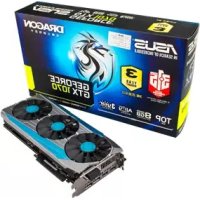


| Typ produktu | Grafická karta |
| Značka | ASUS |
| Model | DRAGON GTX1070TOP8G |
| Grafický čip | NVIDIA GeForce GTX 1070 |
| Videopaměť | 8 GB GDDR5 |
| Rozhraní | PCI Express 3.0 x16 |
| Video výstupy | 2x HDMI 2.0, 2x DisplayPort 1.4, 1x DVI-D |
| Maximální rozlišení | 7680 x 4320 (8K) přes DisplayPort |
| Rozměry | 298 x 134 x 52 mm |
| Hmotnost | Přibližně 1,1 kg |
| Požadovaný napájecí zdroj | Minimálně 500 W |
| Napájecí konektory | 1x 8-pin + 1x 6-pin PCIe |
| Hlavní funkce | Overclocking, Gaming Booster, XSplit Gamecaster, GPU Tweak II |
| Předdefinované profily | OC Mode, Silent Mode, Gaming Mode, My Profile |
| Dodávaný software | ASUS GPU Tweak II |
| Údržba a čištění | Pravidelné odstraňování prachu suchým stlačeným vzduchem. Vyhýbejte se vlhku. |
| Bezpečnost | Neotvírejte skříň. Před čištěním odpojte. Uchovávejte mimo dosah dětí. |
| Náhradní díly a opravitelnost | Díly nejsou k dispozici samostatně. Kontaktujte zákaznickou podporu ASUS. |
| Obecné informace | Záruka 2 roky. Kompatibilní s Windows 10/8/7 (64/32 bitů). |
Často kladené otázky - DRAGON GTX1070TOP8G ASUS
Dotazy uživatelů ohledně DRAGON GTX1070TOP8G ASUS
0 otázka o tomto zařízení. Odpovězte na ty, které znáte, nebo položte vlastní.
Položte novou otázku o tomto zařízení
Stáhněte si návod pro váš Grafická karta ve formátu PDF zdarma! Najděte svůj návod DRAGON GTX1070TOP8G - ASUS a vezměte svůj elektronický přístroj zpět do rukou. Na této stránce jsou zveřejněny všechny dokumenty potřebné k používání vašeho zařízení. DRAGON GTX1070TOP8G značky ASUS.
NÁVOD K OBSLUZE DRAGON GTX1070TOP8G ASUS
Seznámení s nástrojem GPU Tweak II
Nástroj ASUS GPU Tweak II umožňuje sledovat a optimalizovat nastavení výkonu vaší grafické karty ASUS. Dvě uživatelská rozhraní Simple Mode (Jednoduchý režim) a Professional Mode (Profesionální režim) umožňují rychle sledovat vaše předvolené a přizpůsobené profily, posilovat nastavení GPU pro zážitek v různých herních prostředích a optimalizovat výkon prostřednictvím některých nastavení GPU.
Nástroj ASUS GPU Tweak II obsahuje následující jedinečné profily předvoleb řízení spotřeby a hraní:

Režim OC
Tichý režim
Režim Hra
Můj profil
Systémové požadavky
- Grafický procesor NVIDIA 7000 Series nebo výkonnější
- Grafický procesor NVIDIA 600 Series nebo výkonnější
- Operační systém Microsoft Windows 10/8/8.1/7 32/64 bitů
Instalace nástroje GPU Tweak II
- Zkontrolujte, zda jste nainstalovali grafickou kartu ASUS a její ovladač. Podrobné pokyny pro instalaci ovladače karty viz uživatelská příručka ke grafické kartě ASUS.
- Vyhledejte složku s ovladačem ASUS GPU Tweak II a kliknutím dvakrát na soubor setup.exe spusťte instalaci.
- Dokončete instalaci podle zobrazených pokynů.
Spuštění nástroje GPU Tweak II
Dvakrát klikněte na ikonu GPU Tweak na ploše. Spusťte program kliknutím na Start > All Programs (Všechny programy) > ASUS > GPU Tweak II.
Jednoduchý režim
Jednoduchý režim umožňuje rychle sledovat nastavení GPU v reálném čase a optimalizovat některá systémová nastavení prostřednictvím Gaming Booster pro zážitek v různých herních prostředích.
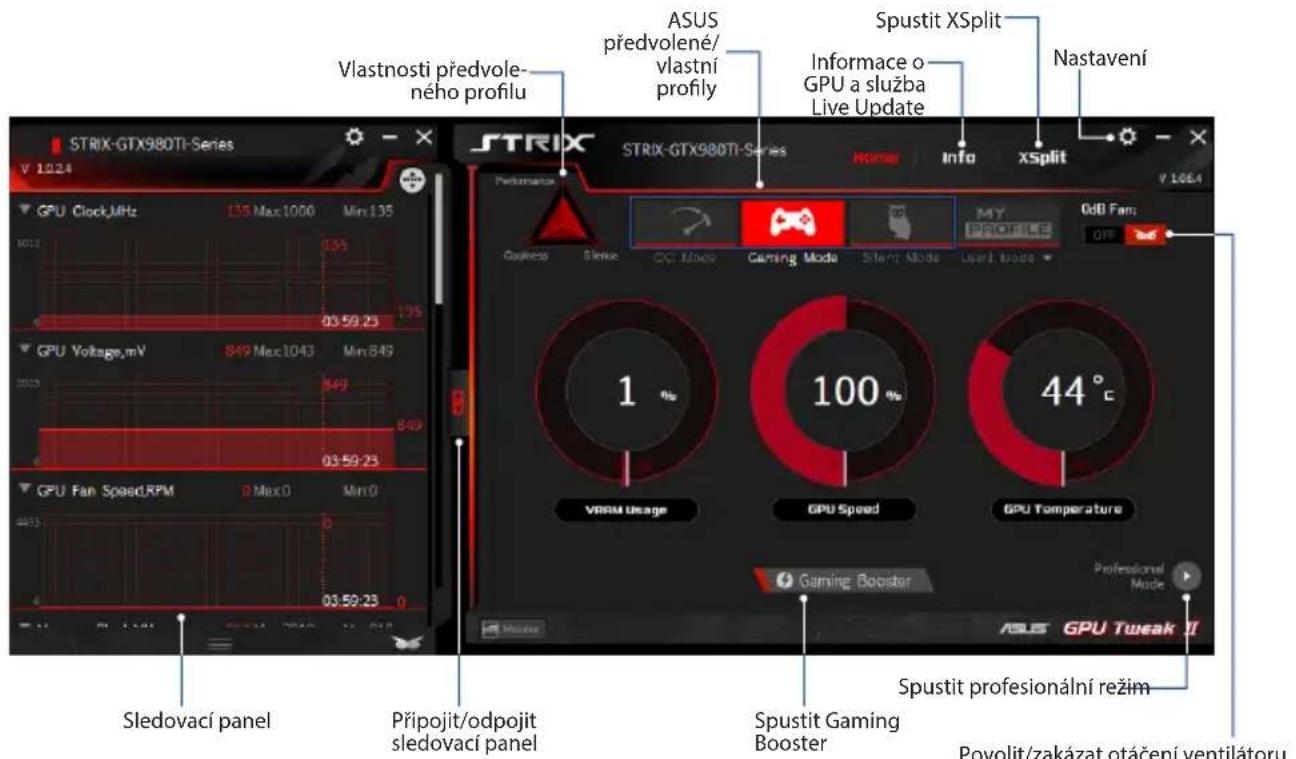
Povolit/zakázat otáčení ventilátoru (Ventilátor 0dB) Zobrazí se pouze u ASUS grafické karty s funkcí Ventilátor 0dB.
Gaming Booster
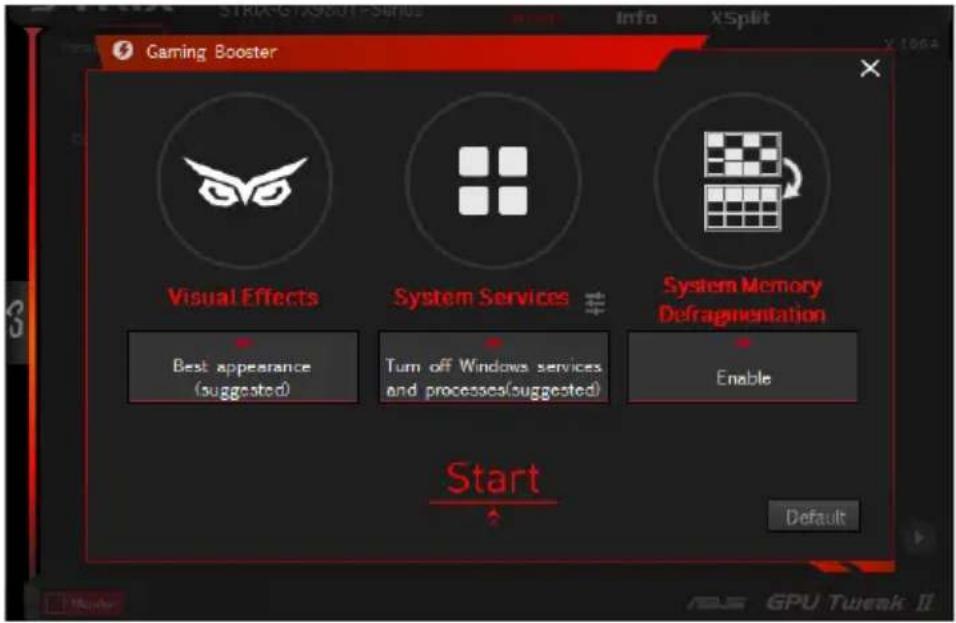
Gaming Booster představuje špičkový zážitek v různých herních prostředích. Pomáhá optimalizovat systém pro hladké a rychlejší hraní her ve vašem počítači.
Gaming Booster nabízí následující tři (3) funkce:
- Visual Effects (Vizuální efekty): Umožňuje vypnout vizuální efekty systému Windows® pro zintenzivnění výkonu procesu.
- System Services (Systémové služby): Umožňuje automaticky nebo ručně vypínat služby a procesy systému Windows®.
- System Services setting (Nastavení systémových služeb): Umožňuje ručně volit služby a procesy, které chcete ukončit.
- System Memory defragmentation (Defragmentace systémové paměti): Umožňuje reorganizovat a čistit systémovou paměť bez ukončování procesů.
Profesionální režim
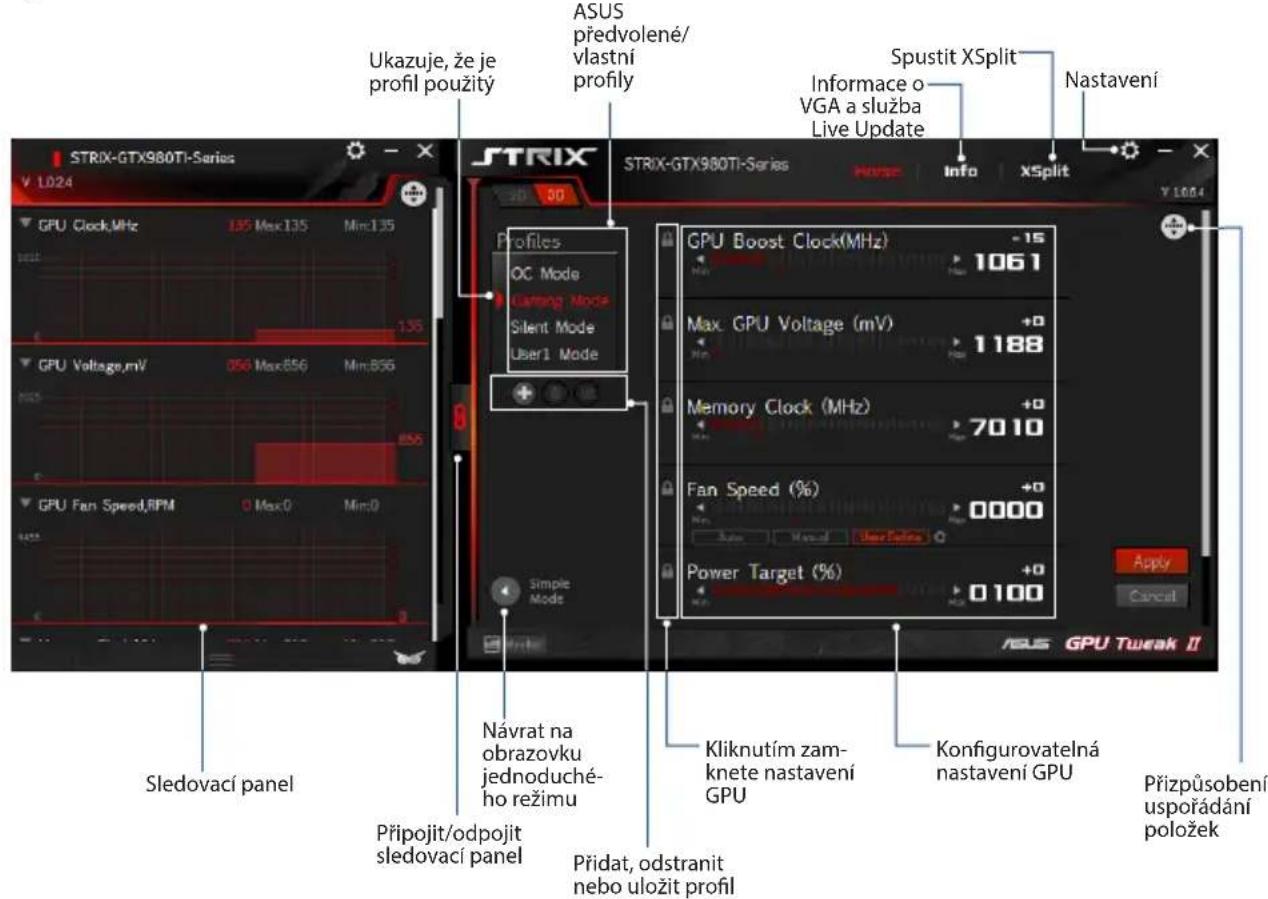
Umožňuje provádět profesionální konfiguraci nastavení GPU a využívat optimální výkon ASUS GPU karty.
Nakonfigurování profilu
- Vyberte profil, který chcete nakonfigurovat.
- Vyberte nastavení GPU a poté zadejte upřednostňovanou hodnotu.
- Po dokončení klikněte na Apply.
Přidání profilu
- Klikněte na toto a přiřaďte profilu název.
- Nastavte upřednostňované hodnoty.
- Po dokončení uložte profil kliknutím na.
Použití profilu
- Vyberte profil a poté jej použijte kliknutím na.
Apply
Odstranění profilu
- Vyberte profil a kliknutím na jej smažte.
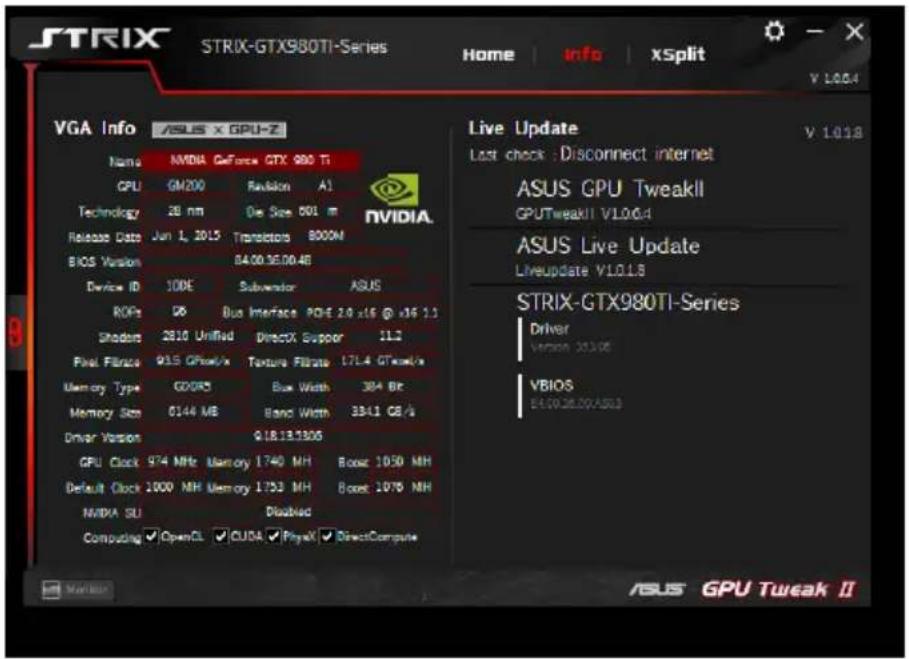
Zjišťování informací o VGA a službě Live Update
Na obrazovce Info (Informace) jsou informace a novinky o kartě ASUS VGA.
POZNÁMKA: Zkontrolujte, zda je váš počítač připojen k Internetu pro přístup ke službě Live Update.
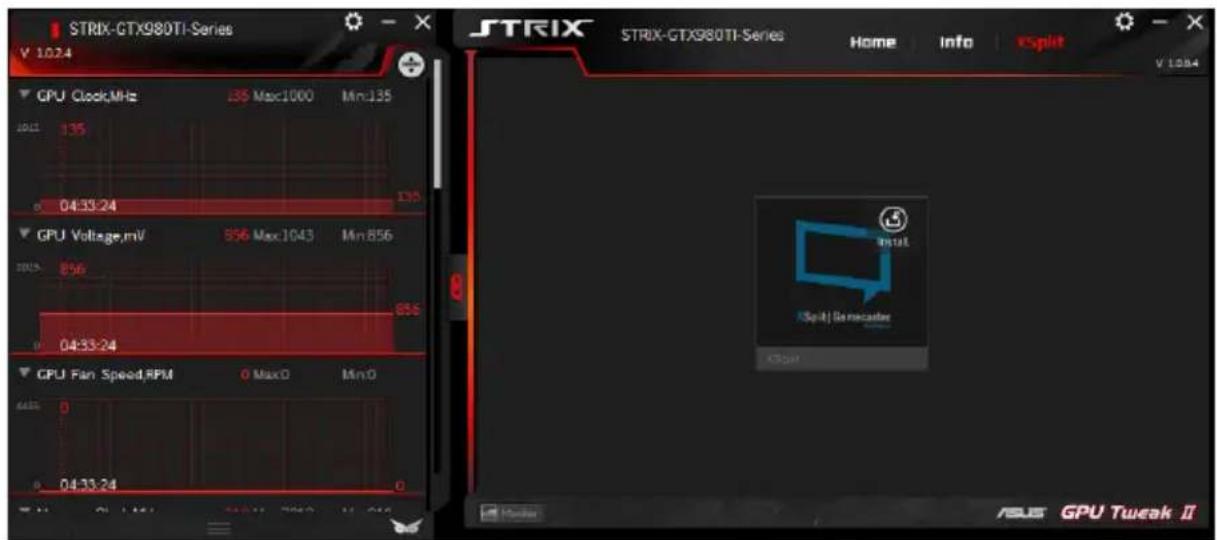
Spuštění XSplit
Nainstalujte a spusťte XSplit Gamecaster v nástroji GPU Tweak II.
Používání obrazovky Settings (Nastavení)
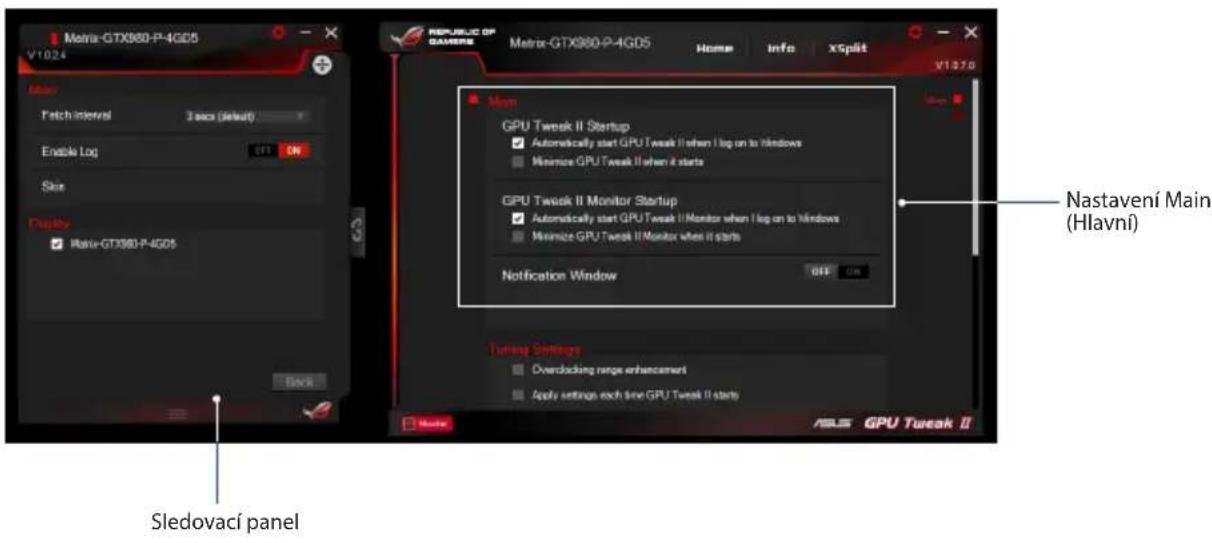
Na obrazovce Settings (Nastavení) lze konfigurovat nastavení nástroje GPU Tweak II, například Main (Hlavní), Tuning Settings (Nastavení ladění), Live Update a Keyboard Shortcuts (Klávesové zkratky).
Main (Hlavní)
V části Main (Hlavní) nastavení lze vybrat následující možnosti při spuštění nástroje GPU Tweak II:
- Automaticky spustit nástroj GPU Tweak II nebo sledovací panel při spuštění operačního systému Windows
- Po spuštění minimalizovat nástroj GPU Tweak II nebo sledovací panel. Zapnout/vypnout okno oznamování.
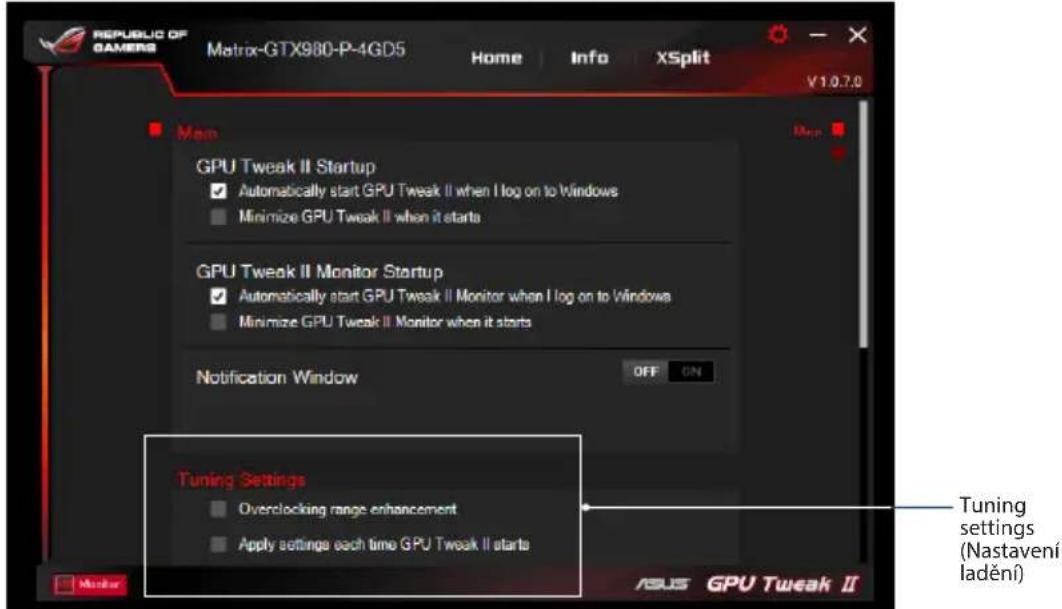
Tuning Settings (Nastavení ladění)
V části Tuning Settings (Nastavení ladění) lze vybrat následující možnosti aplikace nastavení nástroje GPU Tweak II:
Vylepšit rozsah přetaktování. - Použít nastavení při spuštění nástroje GPU Tweak.
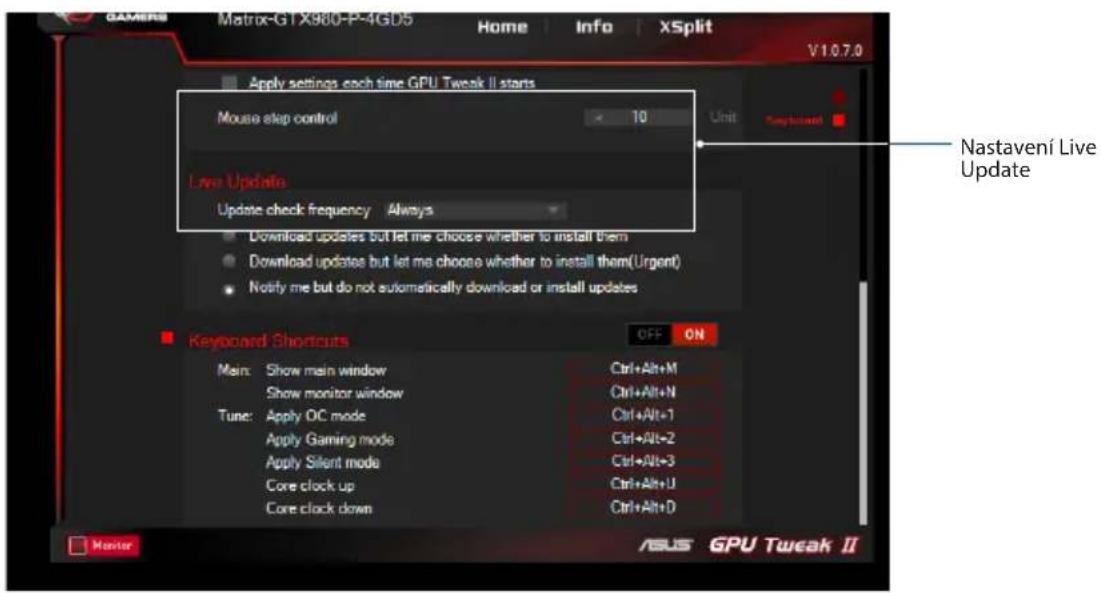
Služba Live Update
Umožňuje přijímat upozornění na nejnovější aktualizace systému VBIOS a ovladačů ze služby Live Update. Nakonfigurujte a vyberte následující možnosti Live Update:
Stahovat aktualizace, ale dotázat se, zda mají být nainstalovány: Výběrem této možnosti budou aktualizace stahovány automaticky a poté se budete moci rozhodnout, zda je ručně nainstalujete. Stahovat důležité aktualizace, ale dotázat se, zda mají být nainstalovány: Výběrem této možnosti budou automaticky stahovány důležité aktualizace a poté se budete moci rozhodnout, zda je ručně nainstalujete. - Upozorňovat na aktualizace, ale nestahovat je ani neinstalovat automaticky: Výběrem této možnosti vám budou zasílána pouze oznámení a můžete se rozhodnout, zda je ručně stáhnete a nainstalujete.
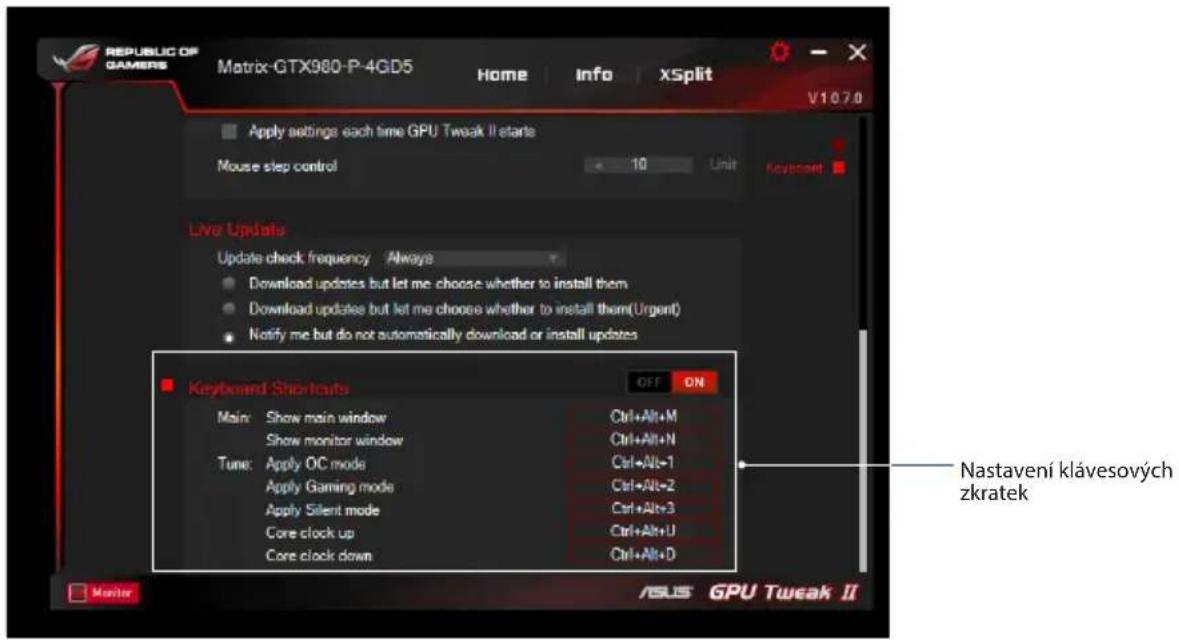
Keyboard Shortcuts (Klávesové zkratky)
Zapnutím/vypnutím klávesových zkratek můžete rychle zobrazit hlavní obrazovku nebo provádět některé rychlé úpravy.
Informace o GPU Tweak II


- SEZNÁMENÍ S NÁSTROJEM GPU TWEAK II
- SYSTÉMOVÉ POŽADAVKY
- INSTALACE NÁSTROJE GPU TWEAK II
- SPUŠTĚNÍ NÁSTROJE GPU TWEAK II
- JEDNODUCHÝ REŽIM
- GAMING BOOSTER
- PROFESIONÁLNÍ REŽIM
- NAKONFIGUROVÁNÍ PROFILU
- PŘIDÁNÍ PROFILU
- POUŽITÍ PROFILU
- ODSTRANĚNÍ PROFILU
- ZJIŠŤOVÁNÍ INFORMACÍ O VGA A SLUŽBĚ LIVE UPDATE
- SPUŠTĚNÍ XSPLIT
- POUŽÍVÁNÍ OBRAZOVKY SETTINGS (NASTAVENÍ)
- MAIN (HLAVNÍ)
- TUNING SETTINGS (NASTAVENÍ LADĚNÍ)
- SLUŽBA LIVE UPDATE
- KEYBOARD SHORTCUTS (KLÁVESOVÉ ZKRATKY)
- INFORMACE O GPU TWEAK II
Značka : ASUS
Model : DRAGON GTX1070TOP8G
Kategorie : Grafická karta