
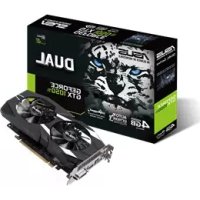
DRAGON GTX1070TOP8G - видеокарта ASUS - Бесплатное руководство пользователя
Найдите руководство к устройству бесплатно DRAGON GTX1070TOP8G ASUS в формате PDF.
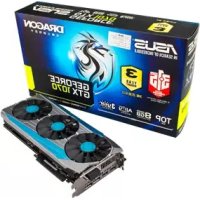


| Тип продукта | Видеокарта |
| Бренд | ASUS |
| Модель | DRAGON GTX1070TOP8G |
| Графический чипсет | NVIDIA GeForce GTX 1070 |
| Видеопамять | 8 ГБ GDDR5 |
| Интерфейс | PCI Express 3.0 x16 |
| Видеовыходы | 2x HDMI 2.0, 2x DisplayPort 1.4, 1x DVI-D |
| Максимальное разрешение | 7680 x 4320 (8K) через DisplayPort |
| Размеры | 298 x 134 x 52 мм |
| Вес | Около 1,1 кг |
| Требуемый блок питания | Минимум 500 Вт |
| Разъемы питания | 1x 8-pin + 1x 6-pin PCIe |
| Основные функции | Overclocking, Gaming Booster, XSplit Gamecaster, GPU Tweak II |
| Предустановленные профили | OC Mode, Silent Mode, Gaming Mode, My Profile |
| Входящее программное обеспечение | ASUS GPU Tweak II |
| Обслуживание и чистка | Регулярная очистка от пыли сухим сжатым воздухом. Избегайте влажности. |
| Безопасность | Не открывайте корпус. Отключайте перед чисткой. Храните в недоступном для детей месте. |
| Запчасти и ремонтопригодность | Отдельно запчасти не поставляются. Обратитесь в сервисный центр ASUS. |
| Общая информация | Гарантия 2 года. Совместимость с Windows 10/8/7 (64/32 бит). |
Часто задаваемые вопросы - DRAGON GTX1070TOP8G ASUS
Вопросы пользователей о DRAGON GTX1070TOP8G ASUS
0 вопрос об этом устройстве. Ответьте на те, что знаете, или задайте свой.
Задать новый вопрос об этом устройстве
Скачайте инструкцию для вашего видеокарта в формате PDF бесплатно! Найдите своё руководство DRAGON GTX1070TOP8G - ASUS и возьмите своё электронное устройство обратно в руки. На этой странице опубликованы все документы, необходимые для использования вашего устройства. DRAGON GTX1070TOP8G бренда ASUS.
РУКОВОДСТВО ПОЛЬЗОВАТЕЛЯ DRAGON GTX1070TOP8G ASUS
Запустите программу: Пуск > Программы > ASUS > GPU Tweak II.
Простой режим
Простой режим предоставляет быстрый способ для просмотра изменений настроек GPU в режиме реального времени через Gaming Booster.
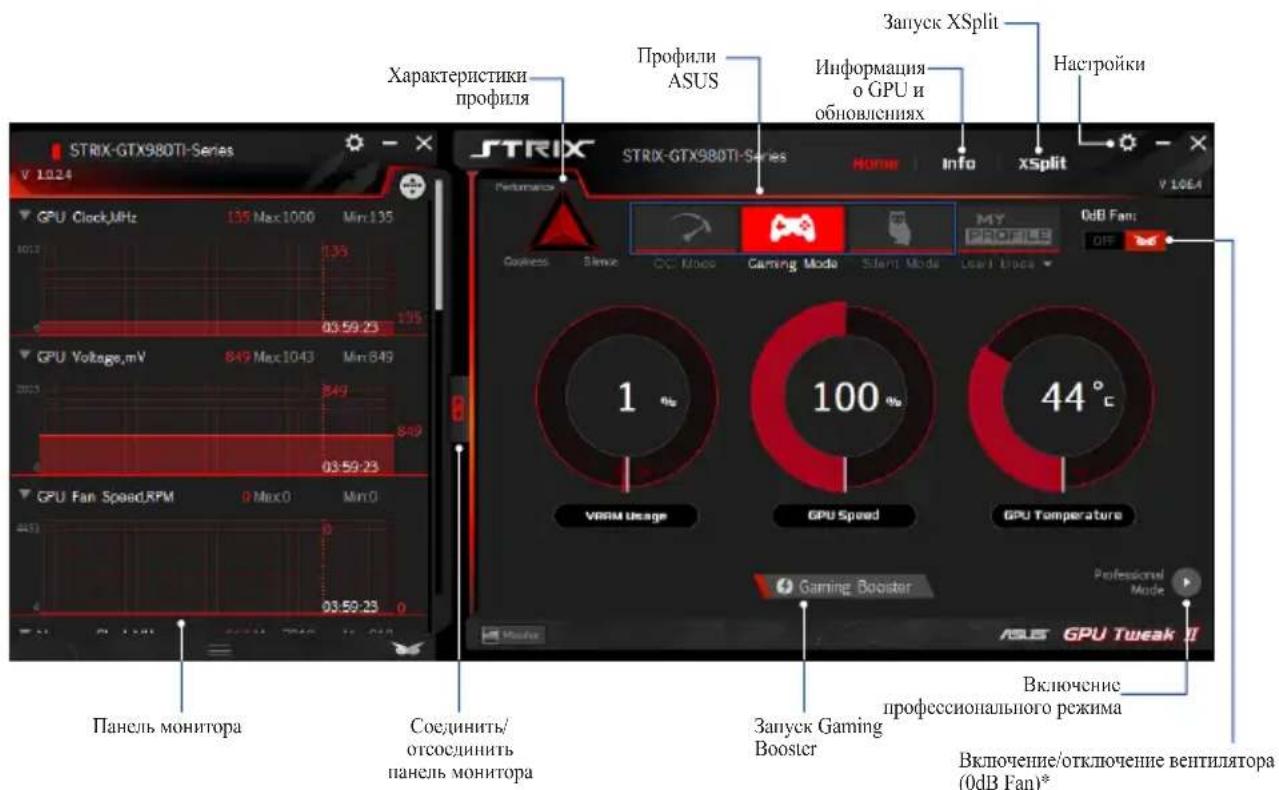
Включение/отключение вентилятора (Fan)*. Доступно только на видеокартах с поддержкой функции Fan.
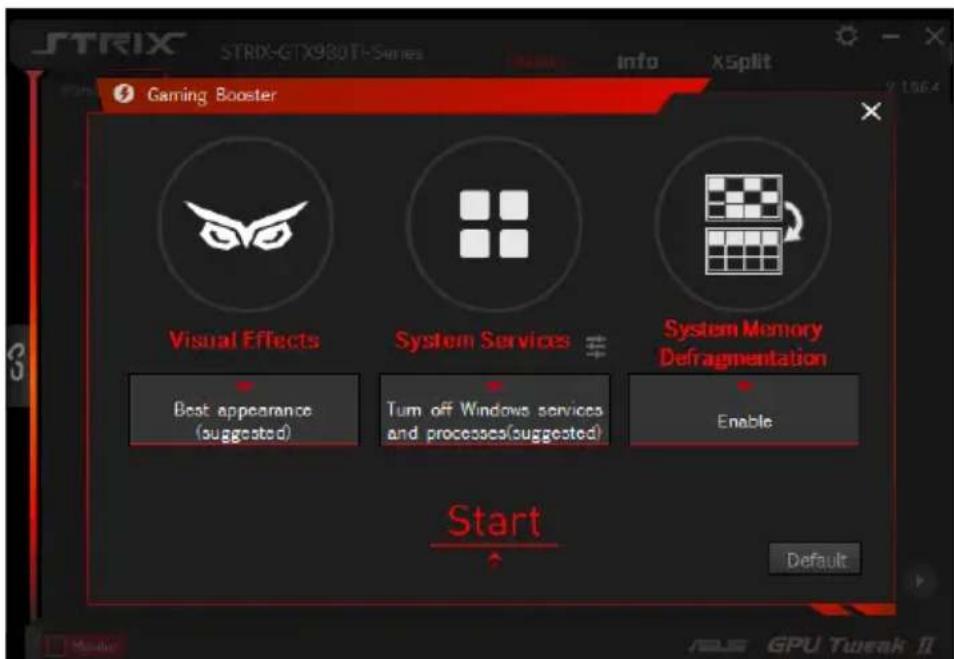
Gaming Booster
Измените производительность в играх с помощью Gaming Booster.
Gaming Booster обеспечивает 3 функции:
Визуальные эффекты: позволяет отключить визуальные эффекты Windows для увеличения производительности. - Системные службы: позволяет отключать службы или процессы Windows автоматически или вручную. - Настройка системных служб: позволяет вручную остановить службы или процессы. - Дефрагментация системной памяти: позволяет очистить системную память без закрытия каких-либо процессов.
Профессиональный режим
Настройте параметры GPU для получения оптимальной производительности видеокарты.
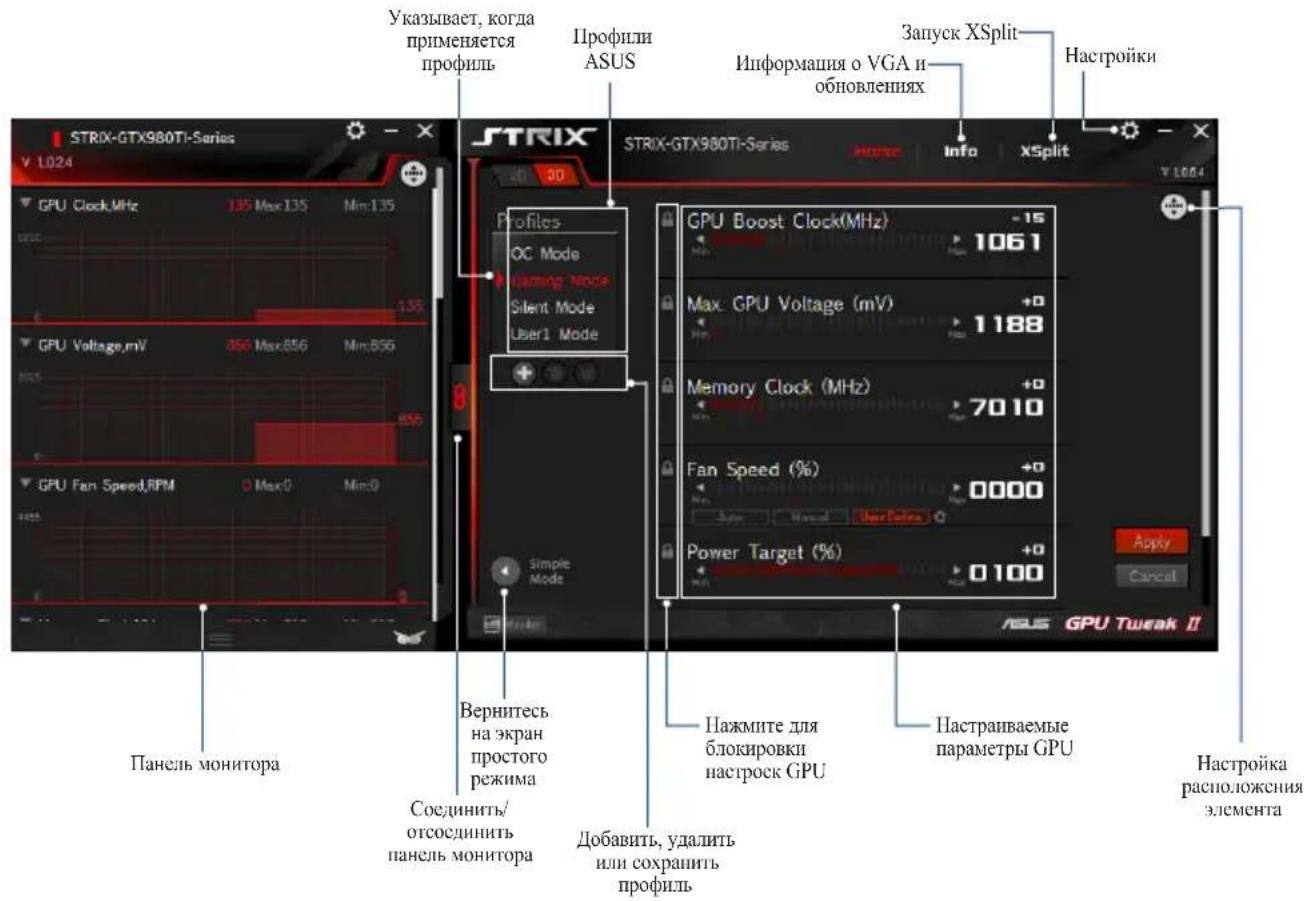
Настройка профиля
- Выберите профиль для настройки.
- Выберите параметр GPU и введите соответствующее значение.
- Когда закончите, нажмите
Добавление профиля
- Нажмите тем на значке профиля. 2. Установите необходимые значения.
- Когда закончите, нажмите сохранить профиля.
Применение профиля
Выберите профиль, а затем нажмите
Удаление профиля
Выберите профиль, а затем нажмите его удаления.
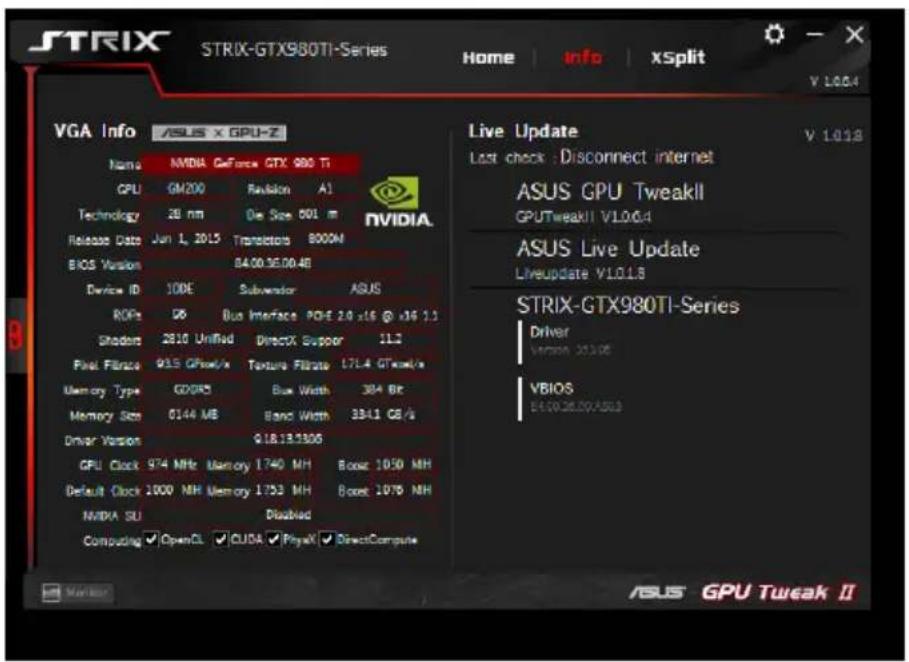
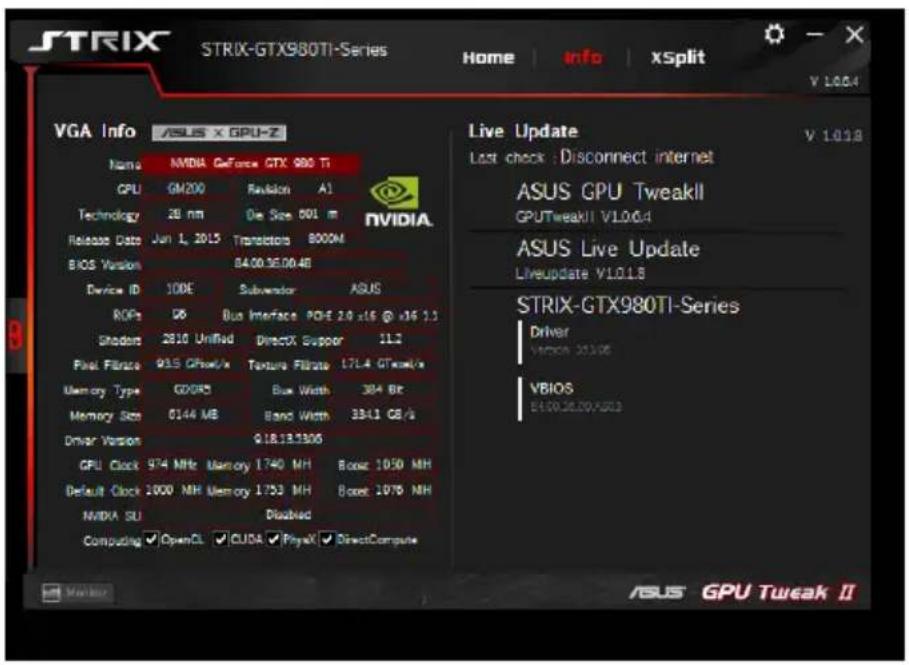
Получите информацию о VGA и обновлениях
На экране информация отображается информация обновления о видеокарте.
ПРИМЕЧАНИЕ: Получение обновлений убедитесь, что компьютер подключен к сети Интернет.
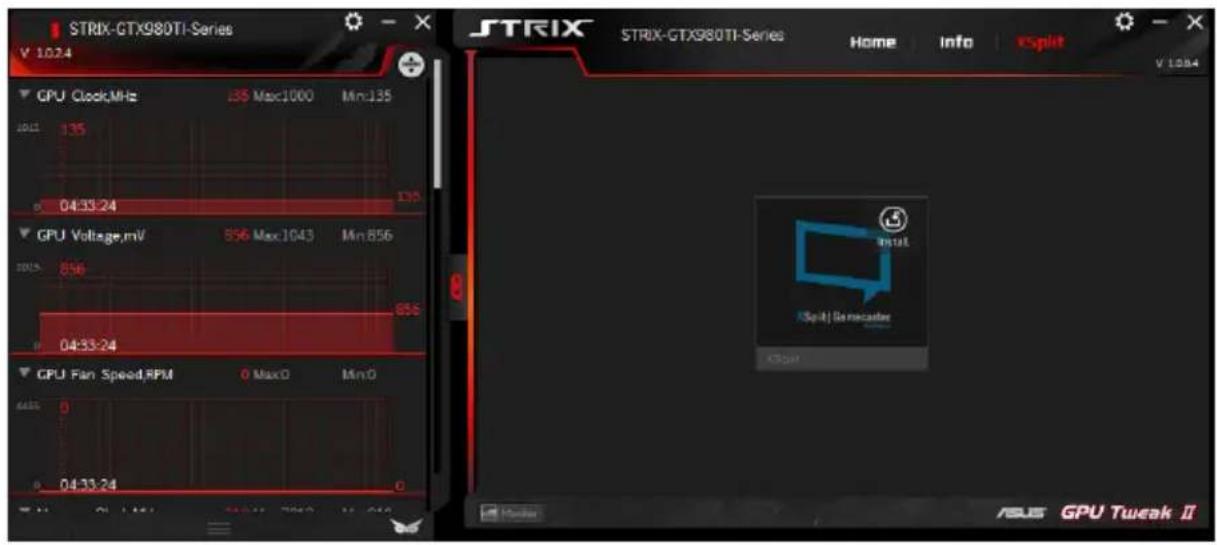
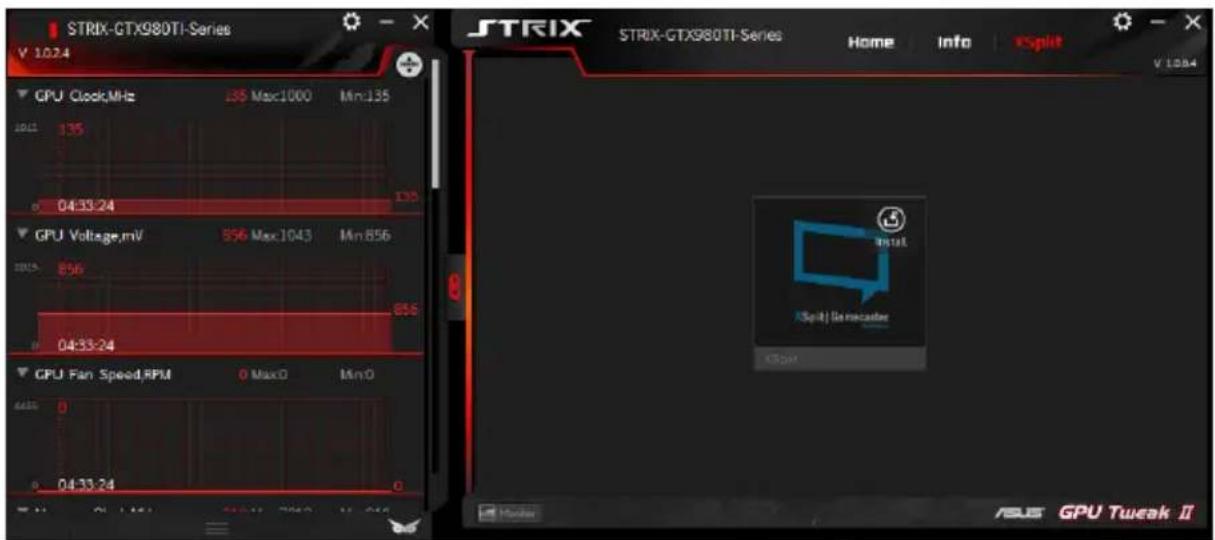
Запуск XSplit
Установите и запустите XSplit Gamecaster из GPU Tweak II.
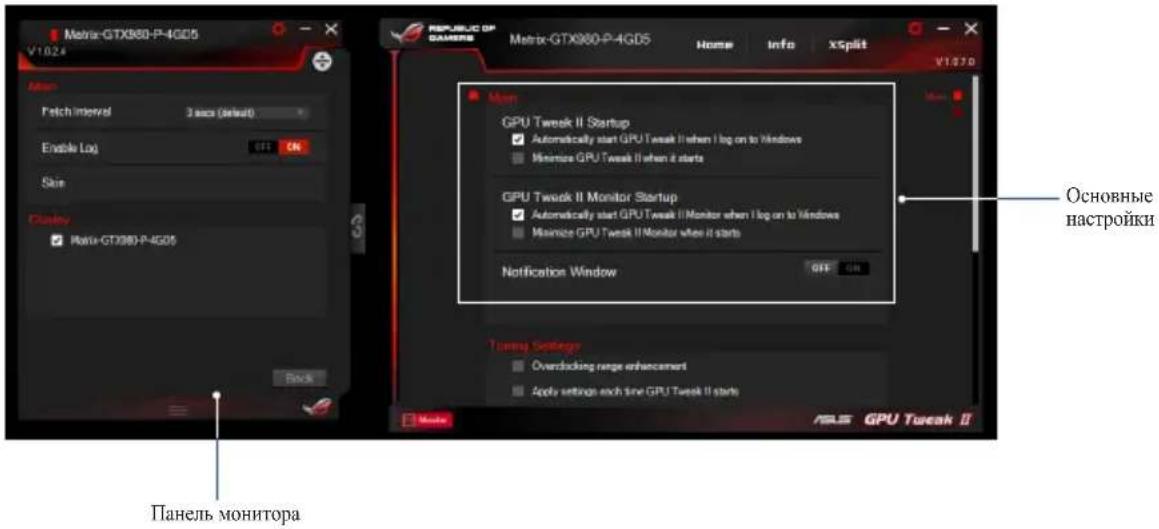
Использование экрана настроек
На экране настроек можно сконфигурировать параметры GPU Tweak II.
Основные
В основных параметрах можно выбрать способ запуска GPU Tweak II:
- Запустите ASUS GPU Tweak II и панель монитора при запуске Windows. Сверните GPU Tweak II и панель монитора после запуска. Включить/отключить окно уведомлений.
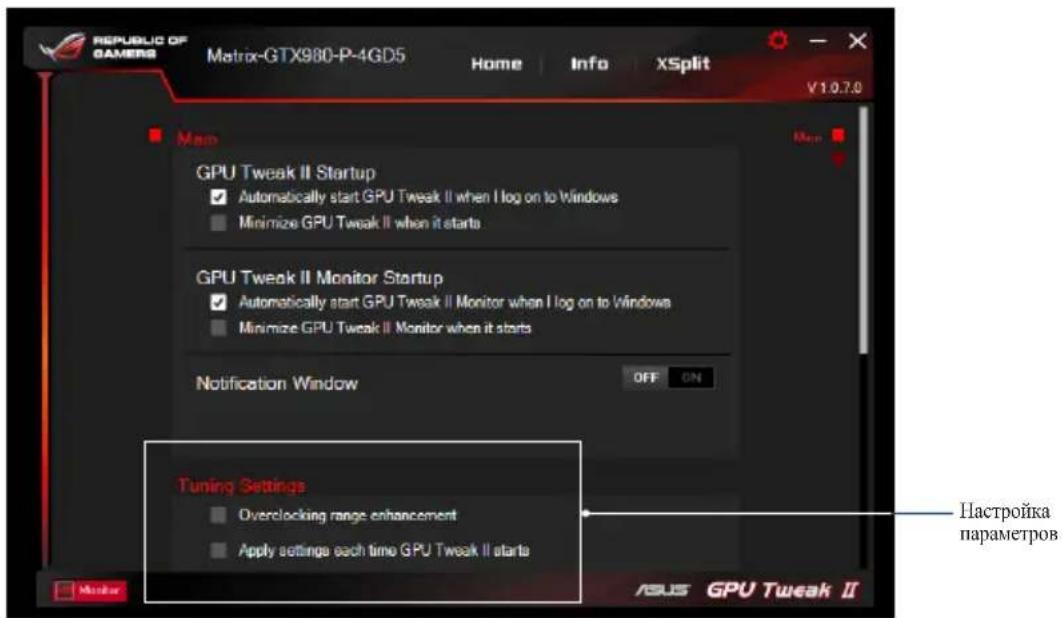
Настройка параметров
В настройках параметров можно выбрать один из этих вариантов применения параметров GPU Tweak II:
Усилить диапазон разгона. - Применить настройки GPU при запуске.
Live Update (Обновления)
Получайте уведомления об обновлениях BIOS и проверок. Сконфигурируйте следующие параметры Live Update:
Выберите частоту проверки обновлений. Выберите один из этих вариантов:
Загружать обновления, но позволить мне выбрать время установки: Выберите этот параметр для автоматической загрузки обновлений и установки их вручную. Скачать важные обновления, но позволить мне выбрать время установки: Выберите этот параметр для автоматической загрузки критических обновлений и установки их вручную. Сообщать о наличии, но не загружать и не устанавливать обновления: Выберите этот параметр для получения только уведомлений и позволить мне решить, следует ли загружать и устанавливать их.
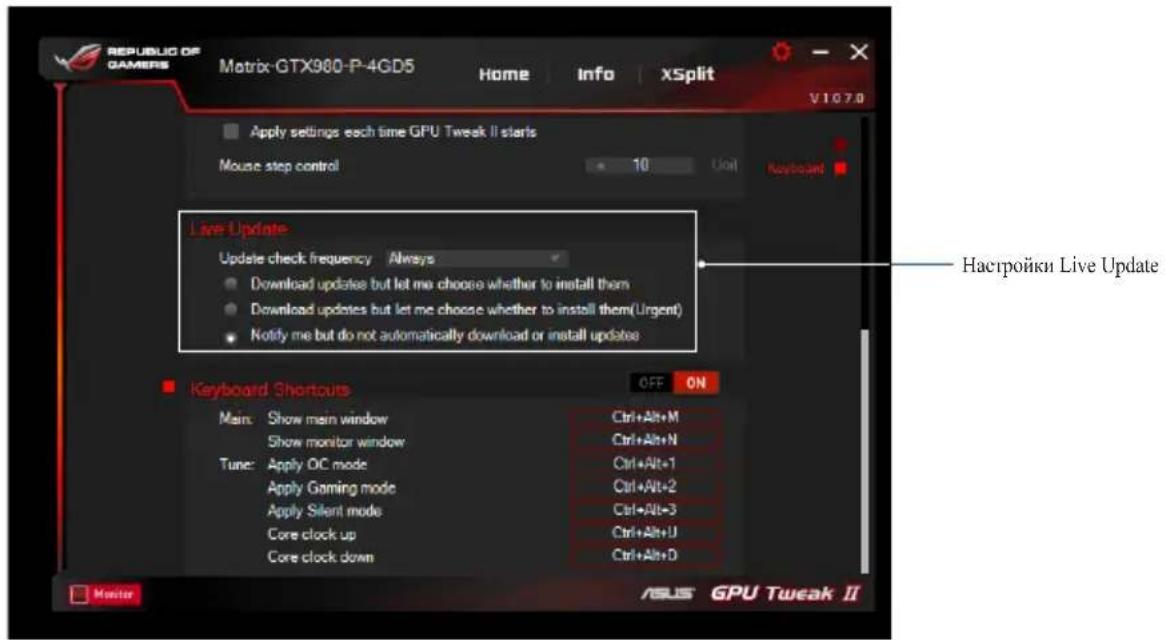
Горячие клавиши
Gaming Booster (Ускоритель игр)
Gaming Booster (усилитель) обеспечивает наилучшие рабочие параметры. Он оптимизирует вашу систему, чтобы компьютерные игры были быстрыми и без задержек.
Gaming Booster (Ускоритель игр) включает (3) функции:
Visual Effects (Зрительные эффекты): Предоставляет возможность выключить зрительные эффекты Windows, чтобы повысить рабочие характеристики процессора. System Services (Системные службы): Предоставляет возможность автоматически или вручную выключить службы или процессы Windows.
Оптимизация VGA и Live Update (Обновления прошивки)
Экран Info (Инфо) предоставляет информацию и обновления о видеокарте VGA ASUS.
ПРИМЕЧАНИЕ: Убедитесь, что компьютер подключен к Интернету, и получите Live Update (обновления в реальном времени).
Запуск XSplit
Установите и запустите XSplit Gamecaster с GPU Tweak II.
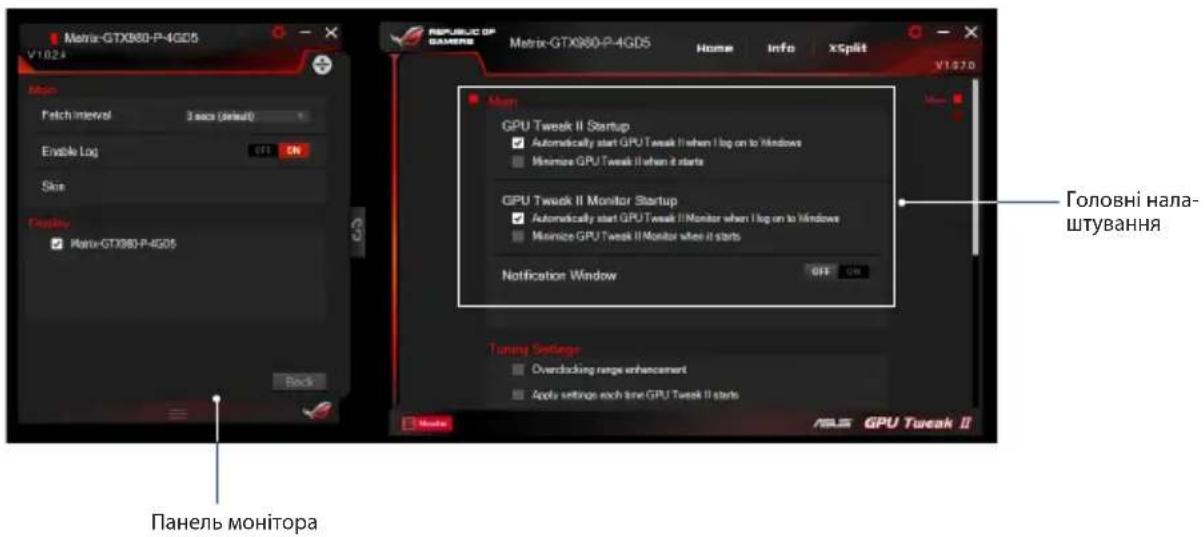
Использование экрана Settings (Настройки).
Экран Settings (Настройки) предоставляет возможность конфигурировать параметры GPU Tweak II, такие как Main (Главное), Tuning Settings (Тонкие настройки), Live Update (Обновления в реальном времени) и Keyboard Shortcuts (Горячие клавиши).
Главное
В настройках Main (Главное) можно выбрать любой из этих вариантов запуска GPU Tweak II:
- Автоматически запускать GPU Tweak II или его Monitor panel (Панель монитора) при запуске Windows
- Минимизировать уже запущенные GPU Tweak II или его Monitor panel (Панель монитора). Включать/выключать окно уведомлений.
Тонкие настройки


- ПРОСТОЙ РЕЖИМ
- GAMING BOOSTER
- ПРОФЕССИОНАЛЬНЫЙ РЕЖИМ
- НАСТРОЙКА ПРОФИЛЯ
- ДОБАВЛЕНИЕ ПРОФИЛЯ
- ПРИМЕНЕНИЕ ПРОФИЛЯ
- УДАЛЕНИЕ ПРОФИЛЯ
- ПОЛУЧИТЕ ИНФОРМАЦИЮ О VGA И ОБНОВЛЕНИЯХ
- ЗАПУСК XSPLIT
- ИСПОЛЬЗОВАНИЕ ЭКРАНА НАСТРОЕК
- ОСНОВНЫЕ
- НАСТРОЙКА ПАРАМЕТРОВ
- LIVE UPDATE (ОБНОВЛЕНИЯ)
- ГОРЯЧИЕ КЛАВИШИ
- GAMING BOOSTER (УСКОРИТЕЛЬ ИГР)
- ОПТИМИЗАЦИЯ VGA И LIVE UPDATE (ОБНОВЛЕНИЯ ПРОШИВКИ)
- ИСПОЛЬЗОВАНИЕ ЭКРАНА SETTINGS (НАСТРОЙКИ)
- ГЛАВНОЕ
- ТОНКИЕ НАСТРОЙКИ
Марка : ASUS
Модель : DRAGON GTX1070TOP8G
Категория : видеокарта