
DRAGON GTX1070TOP8G - Grafikkarte ASUS - Kostenlose Bedienungsanleitung
Finden Sie kostenlos die Bedienungsanleitung des Geräts DRAGON GTX1070TOP8G ASUS als PDF.
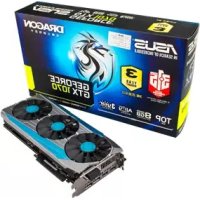


| Produkttyp | Grafikkarte |
| Marke | ASUS |
| Modell | DRAGON GTX1070TOP8G |
| Grafikchip | NVIDIA GeForce GTX 1070 |
| Videospeicher | 8 GB GDDR5 |
| Schnittstelle | PCI Express 3.0 x16 |
| Videoausgänge | 2x HDMI 2.0, 2x DisplayPort 1.4, 1x DVI-D |
| Maximale Auflösung | 7680 x 4320 (8K) über DisplayPort |
| Abmessungen | 298 x 134 x 52 mm |
| Gewicht | Ca. 1,1 kg |
| Erforderliches Netzteil | 500 W mindestens |
| Stromanschlüsse | 1x 8-pin + 1x 6-pin PCIe |
| Hauptfunktionen | Übertaktung, Gaming Booster, XSplit Gamecaster, GPU Tweak II |
| Voreingestellte Profile | OC Mode, Silent Mode, Gaming Mode, My Profile |
| Mitgelieferte Software | ASUS GPU Tweak II |
| Wartung und Reinigung | Regelmäßige Entstaubung mit trockener Druckluft. Feuchtigkeit vermeiden. |
| Sicherheit | Gehäuse nicht öffnen. Vor der Reinigung vom Strom trennen. Außerhalb der Reichweite von Kindern aufbewahren. |
| Ersatzteile und Reparierbarkeit | Teile nicht einzeln erhältlich. Wenden Sie sich an den ASUS Kundendienst. |
| Allgemeine Informationen | Garantie 2 Jahre. Kompatibel mit Windows 10/8/7 (64/32 Bit). |
Häufig gestellte Fragen - DRAGON GTX1070TOP8G ASUS
Benutzerfragen zu DRAGON GTX1070TOP8G ASUS
0 Frage zu diesem Gerät. Beantworten Sie die, die Sie kennen, oder stellen Sie Ihre eigene.
Eine neue Frage zu diesem Gerät stellen
Laden Sie die Anleitung für Ihr Grafikkarte kostenlos im PDF-Format! Finden Sie Ihr Handbuch DRAGON GTX1070TOP8G - ASUS und nehmen Sie Ihr elektronisches Gerät wieder in die Hand. Auf dieser Seite sind alle Dokumente veröffentlicht, die für die Verwendung Ihres Geräts notwendig sind. DRAGON GTX1070TOP8G von der Marke ASUS.
BEDIENUNGSANLEITUNG DRAGON GTX1070TOP8G ASUS
Vorstellung von GPU Tweak II
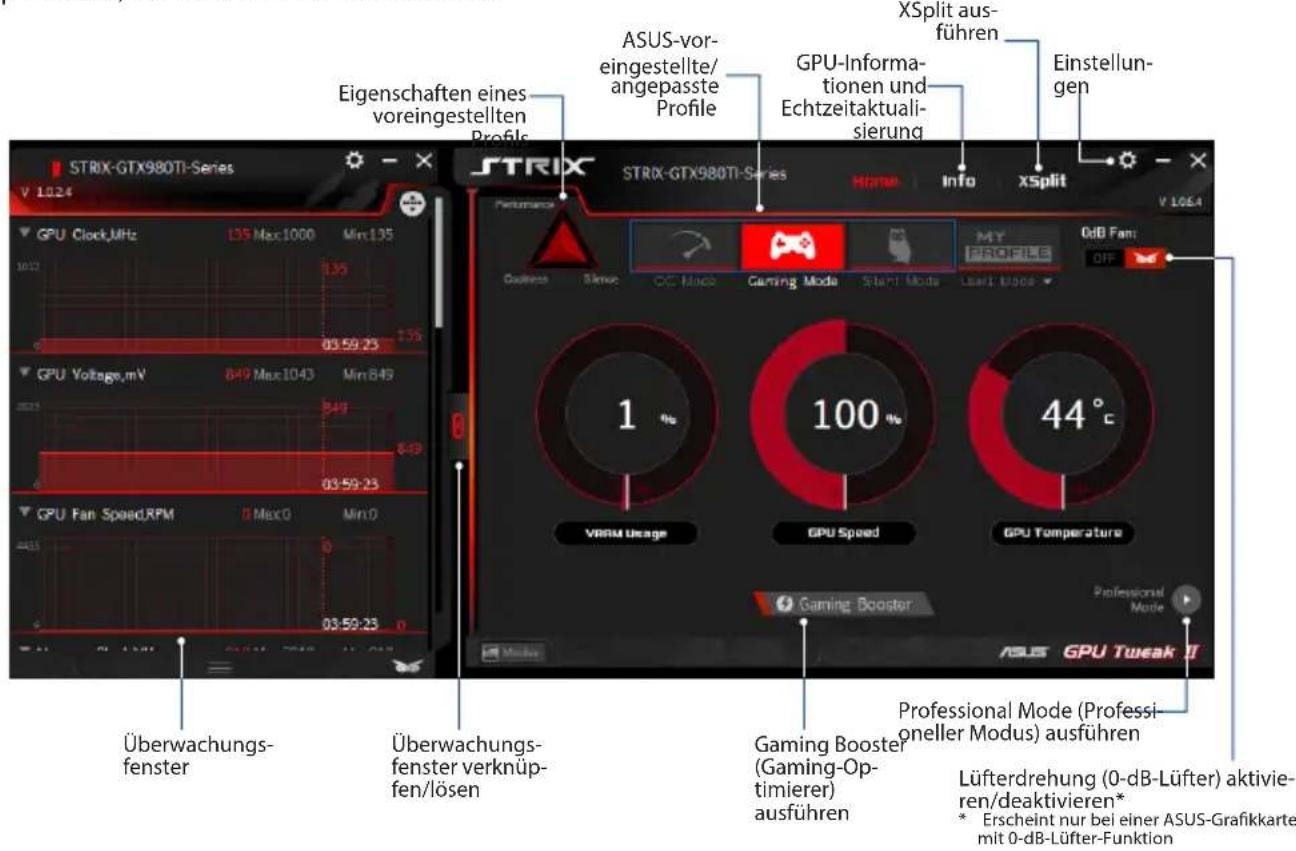
Das ASUS-Dienstprogramm GPU Tweak II erhöht die Überwachung und Optimierung der Einstellungen Ihrer ASUS-Grafikkarte zur Erzielung optimaler Leistung. Es hat zwei Benutzerschnittstellen, Simple Mode (Einfacher Modus) und Professional Mode (Professioneller Modus), mit deren Hilfe Sie Ihre voreingestellten und angepassten Profile schnell überwachen, die GPU-Einstellungen für bahnbrechenden Genuss verbessern oder eine erweiterte Optimierung von GPU-Einstellungen für erstklassige Leistung vornehmen können.
ASUS GPU Tweak II beinhaltet folgende ASUS-exklusive voreingestellte Energiespar- und Gaming-Profile:
OC Mode (Übertaktungsmodus)
Silent Mode (Lautlosmodus)
Gaming Mode (Spielmodus)
My Profile (Mein Profil)
Systemanforderungen
GPU der AMD-7000-Serie oder besser, GPU der NVIDIA-600-Serie oder besser, Microsoft Windows 10/8/8.1/7, 32/64 Bit
GPU Tweak II installieren
- Stellen Sie sicher, dass Sie die ASUS-Grafikkarte und ihren Treiber installiert haben. Einzelheiten zur Installation des Treibers entnehmen Sie der Bedienungsanleitung der ASUS-Grafikkarte.
- Suchen Sie nach dem ASUS GPU Tweak II-Treiberordner und doppelklicken Sie zum Starten der Installation auf die Datei setup.exe.
- Befolgen Sie die Bildschirmanweisungen zum Abschluss der Installation.
GPU Tweak II ausführen
Doppelklicken Sie auf das GPU Tweak-Symbol auf dem Desktop. - Klicken Sie zum Ausführen des Programms auf Start > Alle Programme > ASUS > GPU Tweak II.
Simple Mode (Einfacher Modus)
Simple Mode (Einfacher Modus) bietet Ihnen eine schnelle Möglichkeit zur Überwachung Ihrer GPU-Einstellungen in Echtzeit und zur Optimierung einiger Systemeinstellungen via Gaming Booster (Gaming-Optimierer) für bahnbrechenden Genuss.
Gaming Booster (Gaming-Optimierer)
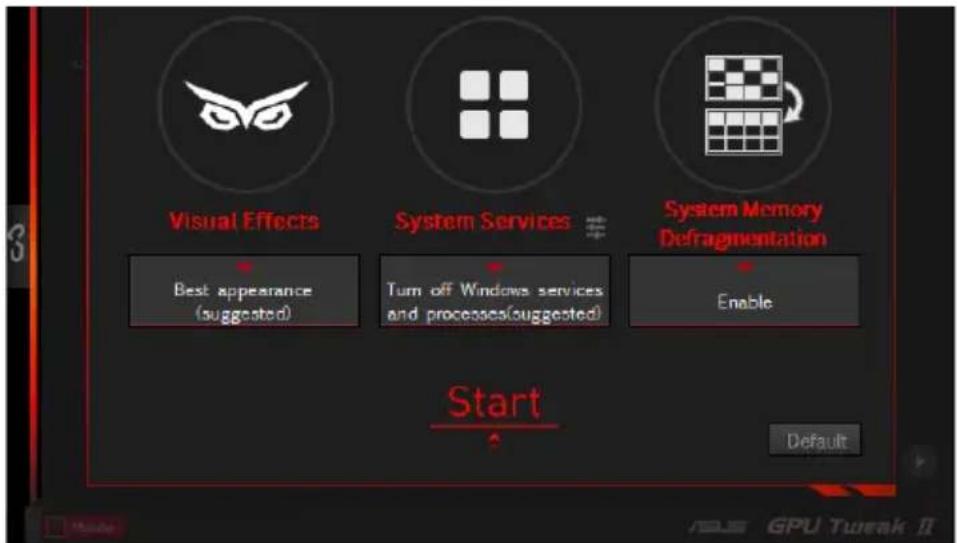
Profitieren Sie mit Gaming Booster (Gaming-Optimierer) von bahnbrechender Leistung; es unterstützt Sie bei der Optimierung Ihres Systems für ein reibungsloses und schnelleres Gameplay bei Ihren Computerspielen.
Gaming Booster (Gaming-Optimierer) bietet Ihnen diese drei (3) Funktionen:
- Visual Effects (Visuelle Effekte): Ermöglicht Ihnen die Abschaltung visueller Windows®-Effekte zur Intensivierung der Prozessorleistung.
- System Services (Systemdienste): Ermöglicht Ihnen die automatische oder manuelle Abschaltung von Windows®-Diensten oder -Prozessen.
- System Services setting (Systemdienste einstellen): Ermöglicht Ihnen die Auswahl der Dienste und Prozesse, die Sie stoppen möchten.
- System Memory defragmentation (Systemspeicherdefragmentierung): Ermöglicht Ihnen die Anordnung und Bereinigung Ihres Systemspeichers ohne Schließen von Prozessen.
Professional Mode (Professioneller Modus)
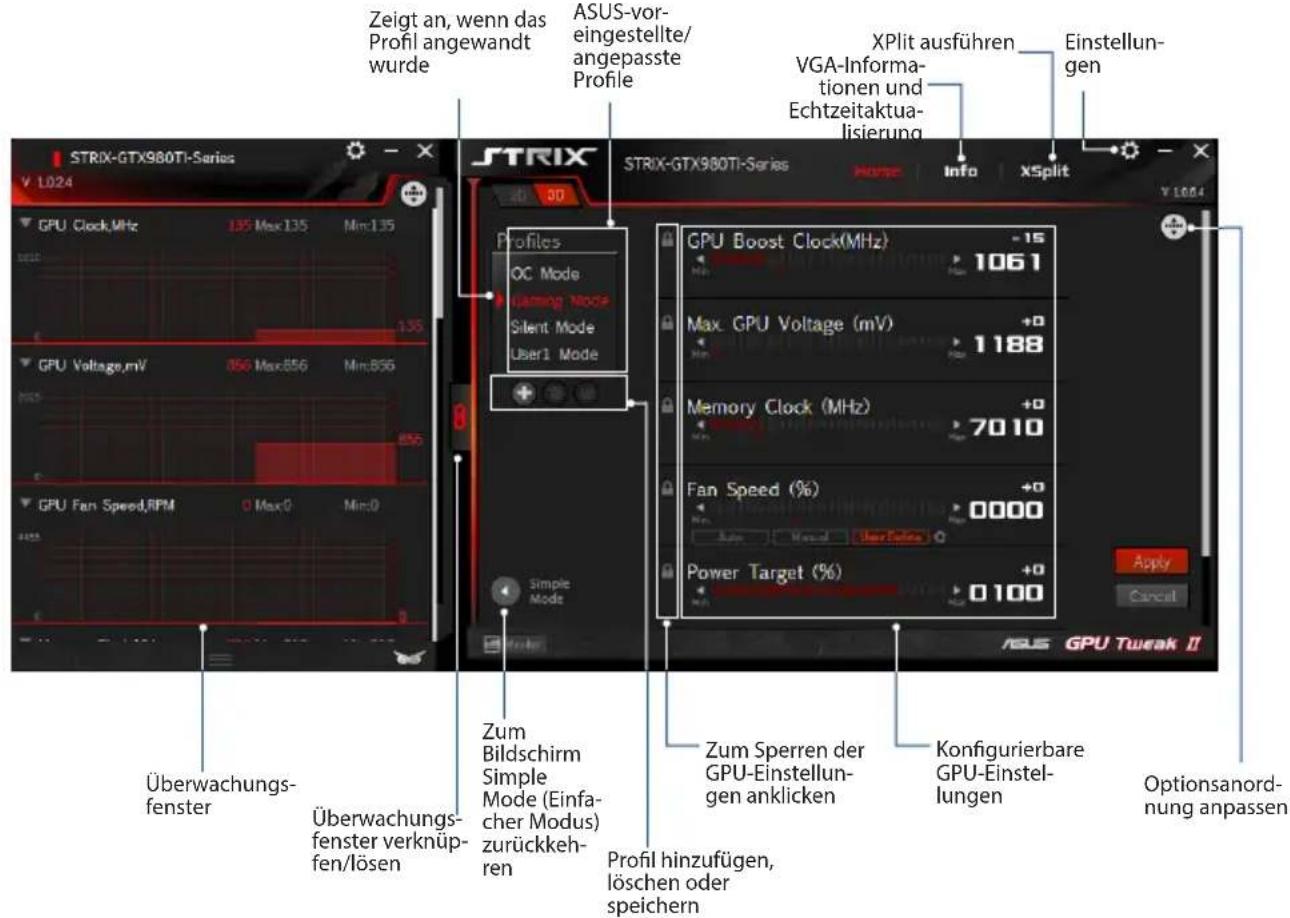
Konfigurieren Sie die GPU-Einstellungen wie ein Experte und erzielen Sie optimale Leistung mit Ihrer ASUS-Grafikkarte.
Profil konfigurieren
- Wählen Sie das Profil, das Sie konfigurieren möchten.
- Wählen Sie die GPU-Einstellung, geben Sie dann Ihren bevorzugten Wert ein.
- Klicken Sie abschließend auf Apply
Profil hinzufügen
- Klicken Sie auf, weisen Sie dann den Profilnamen zu.
- Legen Sie Ihre bevorzugten Werte fest.
- Klicken Sie auf Speichern, um das Profil zu speichern.
Profil anwenden
Wählen Sie das Profil, klicken Sie dann auf Apply, um das Profil anzuwenden.
Profil löschen
Wählen Sie das Profil, klicken Sie dann auf Löschen, um das Profil zu löschen.
VGA-Informationen und Echtzeitaktualisierung beziehen
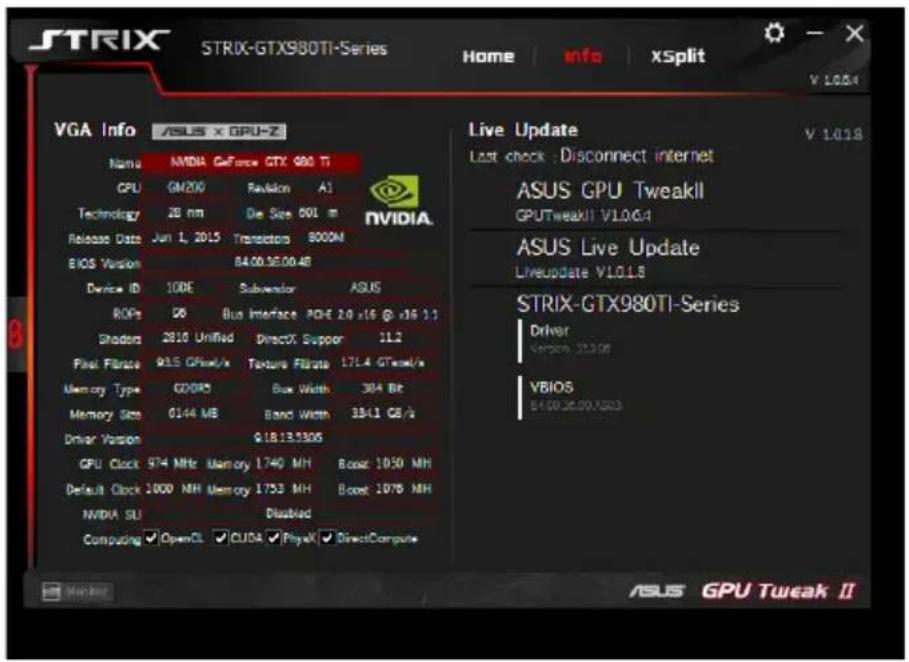
Der Bildschirm Info (Informationen) liefert Ihnen Informationen und Echtzeitaktualisierungen zu Ihrer ASUS-VGA-Karte.
Hinweis: Stellen Sie zum Beziehen einer Echtzeitaktualisierung sicher, dass Ihr Computer mit dem Internet verbunden ist.
XSplit ausführen
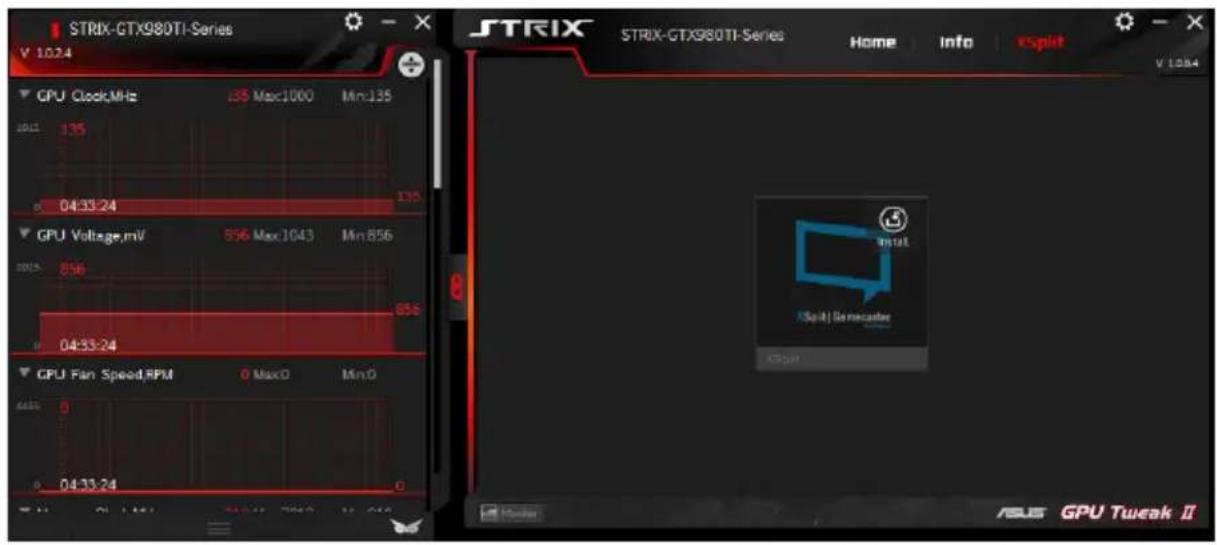
Installieren und starten Sie XSplit Gamecaster von GPU Tweak II.
Bildschirm Settings (Einstellungen) verwenden
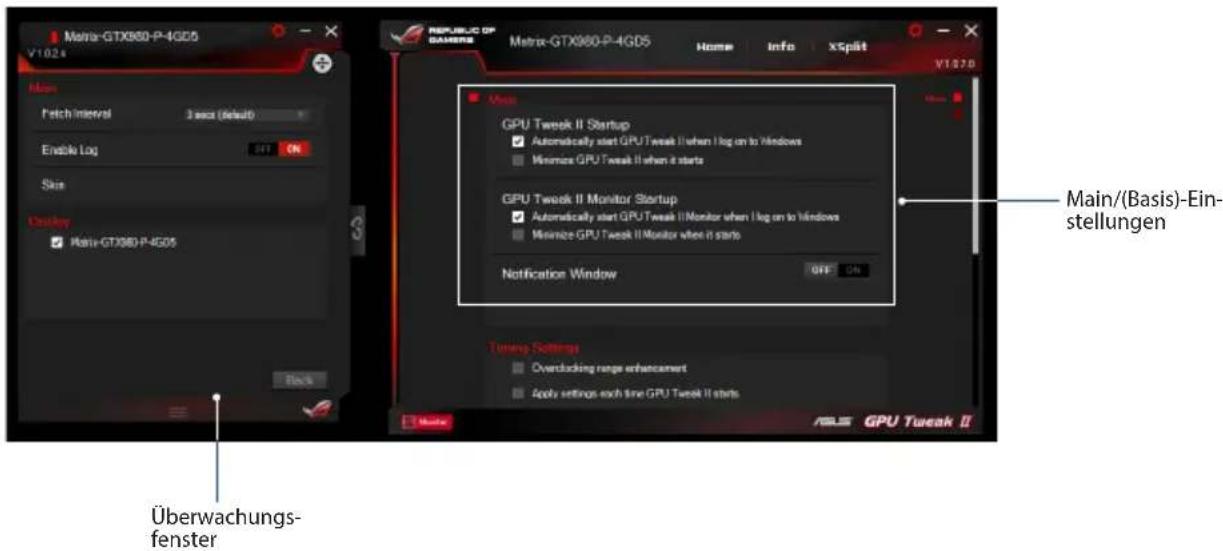
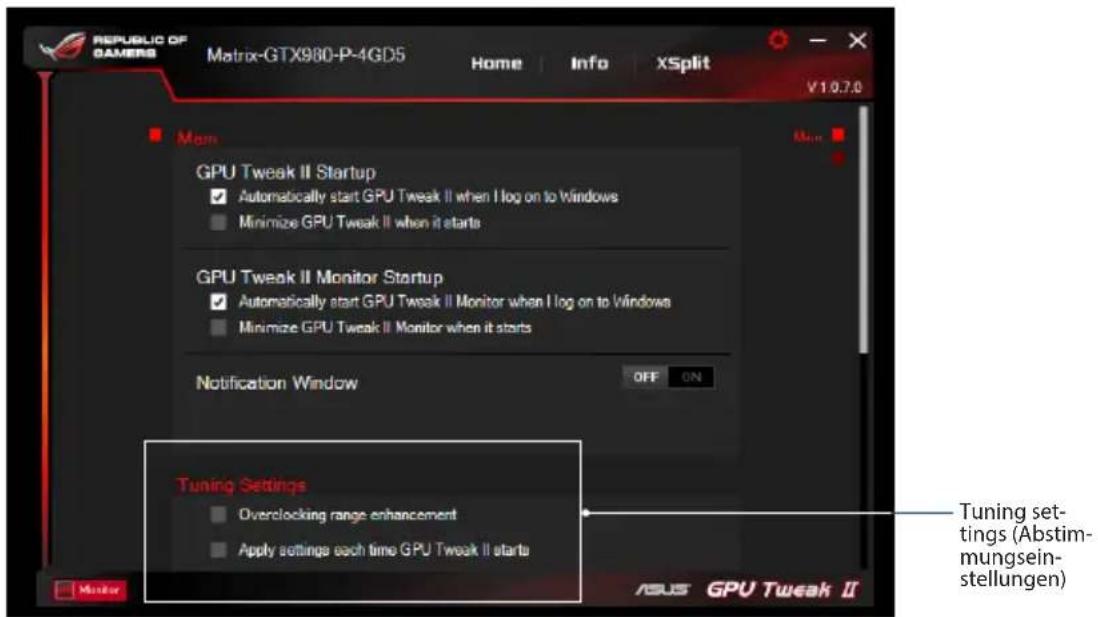
Der Bildschirm Settings (Einstellungen) ermöglicht Ihnen die Konfiguration der GPU Tweak II-Einstellungen, wie Main (Basis), Tuning Settings (Abstimmungseinstellungen), Live Update (Echtzeitaktualisierung) und Keyboard Shortcuts (Schnelltasten).
Main (Basis)
Über die Main(Basis)-Einstellungen können Sie eine der nachstehenden Optionen zur Ausführung von GPU Tweak II wählen:
- GPU Tweak II oder sein Monitor(Überwachung)-Fenster beim Windows®-Startvorgang automatisch ausführen.
- GPU Tweak II oder sein Monitor(Überwachung)-Fenster bei Ausführung minimieren.
- Benachrichtigungsfenster ein-/ausschalten.
Tuning Settings (Abstimmungseinstellungen)
Über die Tuning Settings (Abstimmungseinstellungen) können Sie eine der nachstehenden Optionen zur Anwendung auf GPU Tweak II wählen:
- Übertaktungsbereich verbessern.
- Einstellungen beim GPU Tweak-Startvorgang entwicken.
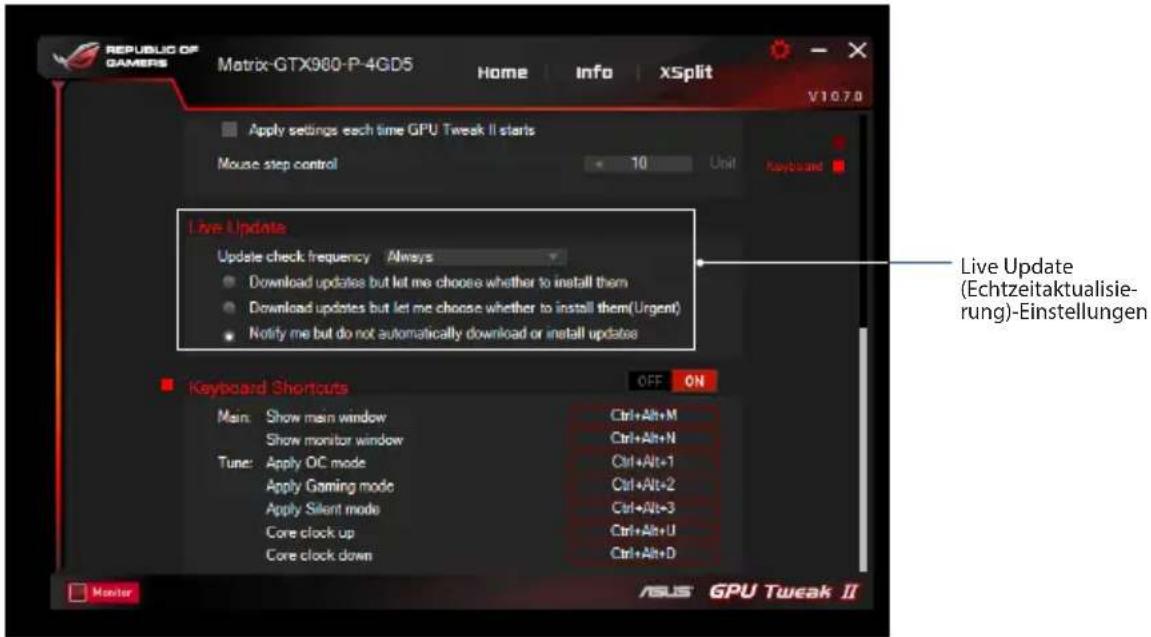
Live Update (Echtzeitaktualisierung)
Erhalten Sie Benachrichtigungen zu neuesten VBIOS- und Treiberaktualisierungen per Live Update (Echtzeitaktualisierung). Konfigurieren und wählen Sie folgende Live Update(Echtzeitaktualisierung)-Optionen:
- Update check frequency (Aktualisierungsprüffrequenz) darauf einstellen, wenn Sie Echtzeitaktualisierungen erhalten möchten.
- Eine der Live Update(Echtzeitaktualisierung)-Optionen wählen:
- Download updates but let me choose whether to install them: Wählen Sie diese Option, um automatisch Updates herunterzuladen. Sie entscheiden, ob sie manuell installiert werden sollen.
- Wichtige Updates herunterladen, aber Installation manuell wählen: Wählen Sie diese Option, um automatisch erforderliche Updates herunterzuladen. Sie entscheiden, ob sie manuell installiert werden sollen.
- Benachrichtigen, aber nicht automatisch herunterladen oder installieren: Wählen Sie diese Option, um nur Benachrichtigungen zu erhalten. Sie entscheiden, ob Updates manuell heruntergeladen und installiert werden sollen.
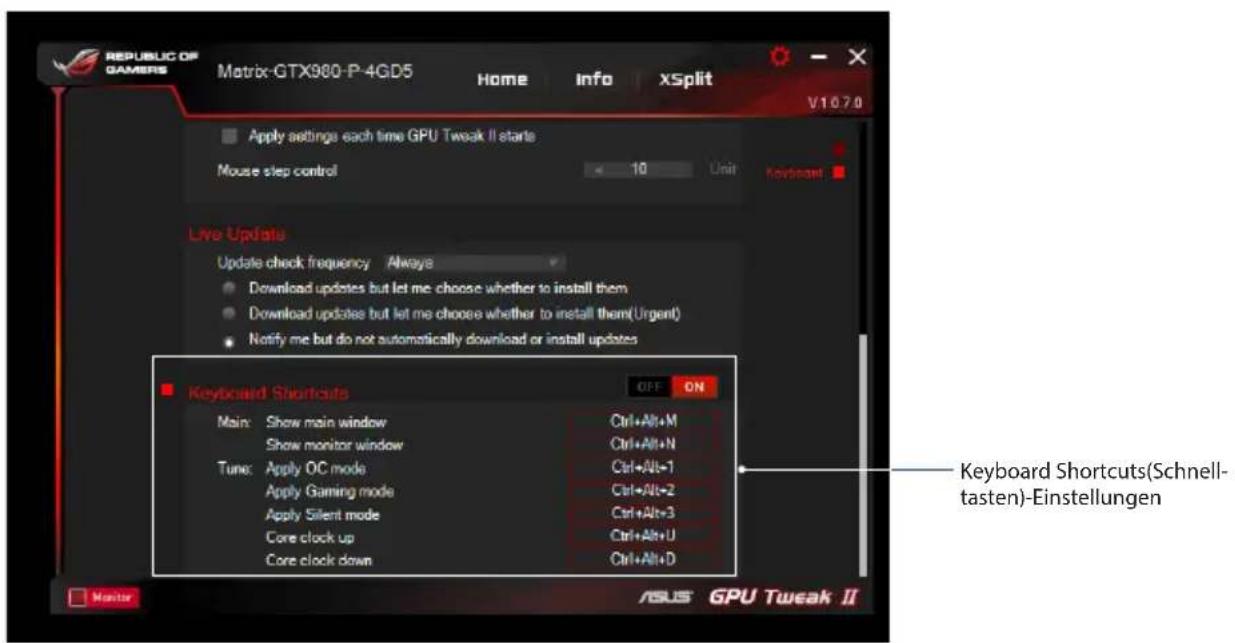
Tastenkürzel (Schnelltasten)
Schalten Sie die Schnelltasten ein/aus, um sofort den Hauptbildschirm anzuzeigen oder schnell Anpassungen vorzunehmen.


- VORSTELLUNG VON GPU TWEAK II
- SYSTEMANFORDERUNGEN
- GPU TWEAK II INSTALLIEREN
- GPU TWEAK II AUSFÜHREN
- SIMPLE MODE (EINFACHER MODUS)
- GAMING BOOSTER (GAMING-OPTIMIERER)
- PROFESSIONAL MODE (PROFESSIONELLER MODUS)
- PROFIL KONFIGURIEREN
- PROFIL HINZUFÜGEN
- PROFIL ANWENDEN
- PROFIL LÖSCHEN
- VGA-INFORMATIONEN UND ECHTZEITAKTUALISIERUNG BEZIEHEN
- XSPLIT AUSFÜHREN
- BILDSCHIRM SETTINGS (EINSTELLUNGEN) VERWENDEN
- MAIN (BASIS)
- TUNING SETTINGS (ABSTIMMUNGSEINSTELLUNGEN)
- LIVE UPDATE (ECHTZEITAKTUALISIERUNG)
- TASTENKÜRZEL (SCHNELLTASTEN)
Marke : ASUS
Modell : DRAGON GTX1070TOP8G
Kategorie : Grafikkarte