
HDR-TD30VE - Videokamera SONY - Bezplatný návod k obsluze
Najděte návod k zařízení zdarma HDR-TD30VE SONY ve formátu PDF.



| Typ produktu | 3D Full HD videokamera |
| Značka | Sony |
| Model | HDR-TD30VE |
| Rozměry (D x V x H) | Přibližně 127 x 54 x 106 mm |
| Hmotnost (bez příslušenství) | Přibližně 330 g |
| Napájení | Dobíjecí lithium-iontová baterie (model NP-FV50) |
| Typ snímače | CMOS Exmor R 1/3.91 palce |
| Rozlišení videa | Full HD 1920 x 1080 (50p/50i) |
| Optický zoom | 10x (optický) / 12x (optický ve 2D) |
| Hlavní funkce | 3D záznam, optická stabilizace SteadyShot, dotykový LCD displej 3.5 palce, dvojitý objektiv |
| Záznamové médium | Paměťová karta SD/SDHC/SDXC, Memory Stick PRO Duo |
| Údržba a čištění | Čistěte objektiv jemným suchým hadříkem. Nepoužívejte rozpouštědla. |
| Bezpečnost | Nevystavujte vodě ani nadměrnému teplu. V případě kouře nebo zápachu přístroj vypněte. |
| Náhradní díly a opravitelnost | Díly jsou k dispozici u autorizovaných prodejců Sony. Baterii a USB kabel může vyměnit uživatel. |
| Obecné informace | Uživatelská příručka ke stažení. Záruční doba: 2 roky (podle země). |
Často kladené otázky - HDR-TD30VE SONY
Dotazy uživatelů ohledně HDR-TD30VE SONY
0 otázka o tomto zařízení. Odpovězte na ty, které znáte, nebo položte vlastní.
Položte novou otázku o tomto zařízení
Stáhněte si návod pro váš Videokamera ve formátu PDF zdarma! Najděte svůj návod HDR-TD30VE - SONY a vezměte svůj elektronický přístroj zpět do rukou. Na této stránce jsou zveřejněny všechny dokumenty potřebné k používání vašeho zařízení. HDR-TD30VE značky SONY.
NÁVOD K OBSLUZE HDR-TD30VE SONY
Další informace naleznete rovněž na webu:
Lásd még:
Pozrite tiež:
http://www.sony.net/SonyInfo/Support/
| Instrukcja obsługi | PL |
| Návod k použití | CZ |
| A kamera használati útmutatója | HU |
| Návod na používanie | SK |
Další informace o produktu a odpovědi na často kladené dotazy naleznete na našich internetových stránkách zákaznické podpory.
Před použitím přístroje si pečlivě přečtěte tuto příručku a ponechejte si ji pro budoucí potřebu.
VAROVÁNÍ
Za účelem vyloučení rizika požáru nebo úrazu elektrickým proudem
1) nevystavujte prístroj dešti ani vlhkosti,
2) nepokládejte na přístroj předměty naplněné kapalinami, jako jsou vázy.
Nevystavujte akumulátory nadměrnému teplu, jako např. slunečnímu záření, ohni a podobně.
UPOZORNĚNÍ
Modul akumulátoru
Při nesprávném zacházení s modulem akumulátoru může dojít k výbuchu, zapálení ohně nebo dokonce chemickému popálení. Věnujte pozornost níže uvedeným upozorněním.
- Nerozebírejte jej.
- Nesnažte se modul akumulátoru zdeformovat, ani jej nevystavujte působení síly nebo nárazům, např. tlučení, upuštění na zem nebo šlapání na něj.
- Nezkratujte jej, kontakty akumulátoru by neměly přijít do styku s kovovými předměty.
- Nevystavujte modul akumulátoru teplotě vyšší než 60 °C, např. na prímém slunci nebo v automobilu zaparkovaném na slunci.
- Nespalujte jej a nevhazujte do ohně.
- Nepoužívejte poškozené nebo vytékající lithium-iontové akumulátory.
- Modul akumulátoru dobíjejte vždy pomocí značkové nabíječky Sony nebo pomocí zařízení určeného k nabíjení akumulátoru.
- Nenechávejte modul akumulátoru v dosahu malých dětí.
-
Uchovávejte modul akumulátoru v suchu.
-
Vyměňte akumulátor pouze za stejný typ nebo ekvivalentní typ doporučený společností Sony.
- Použité moduly akumulátoru urychleně zlikvidujte v souladu s pokyny.
K výměně použijte pouze akumulátor uvedeného typu. Jinak může dojít k požáru nebo zranění.
Napájecí adaptér
Nepoužívejte napájecí adaptér umístěný v úzkém prostoru, například mezi stěnou a nábytkem.
Při používání napájecího adaptéru použijte blízkou síťovou zásuvku. Dojde-li během používání videokamery k jakékoli poruše, ihned napájecí adaptér odpojte ze síťové zásuvky.
I když je videokamera vypnutá, je do ní při připojení k sítové zásuvce pomocí napájecího adaptéru stále dodáván střídavý proud (ze sítě).
Poznámka k napájecímu kabelu
Napájecí kabel je určen speciálně pro tuto videokameru a nesmí se používat pro žádná jiná elektrická zařízení.
Přílišný akustický tlak zvuku ze sluchátek může zapříčinit ztrátu sluchu.
Sony Corporation tímto prohlašuje, že tato 3D digitální videokamera s vysokým rozlišením HDR-TD30VE je ve shodě se základními požadavky a dalšími příslušnými ustanoveními směrnice 1999/5/ES. Podrobnosti lze získat na následující URL: http://www.compliance.sony.de/
Upozornění pro zákazníky v zemích, na které se vztahují směrnice ES
Tento výrobek byl vyroben bud přímo nebo v zastoupení společností Sony Corporation, 1-7-1 Konan Minato-ku Tokyo, 108-0075 Japan. Žádosti týkající se technických požadavků na výrobky danými směrnicemi Evropské unie je třeba adresovat na zplnomocněného zástupce, kterým je Sony Deutschland GmbH, Hedelfinger Strasse 61, 70327 Stuttgart, Germany. Pro záležitosti servisu a záručních podmínek se obracejte na adresy uvedené v servisních a záručních dokumentech.
Upozornění
Elektromagnetické pole může při specifických frekvencích ovlivnit obraz a zvuk tohoto přístroje.
Tento výrobek byl testován a bylo shledáno, že splňuje omezení stanovená předpisy EMC pro používání propojovacích kabelů kratších než 3 metry.
Upozornění
Pokud statická elektřina nebo elektromagnetismus způsobí přerušení přenosu dat v polovině (selhání), restartujte aplikaci a znovu připojte komunikační kabel (kabel USB apod.).

Likvidace nepotřebného elektrického a elektronického zařízení (platné v Evropské unii a dalších evropských státech uplatňujících oddělený systém sběru)
Tento symbol umístěný na výrobku nebo jeho balení upozorňuje, že by s výrobkem po ukončení jeho životnosti nemělo být nakládáno jako s běžným odpadem z domácnosti. Je nutné ho odvézt do sběrného místa pro recyklaci elektrického a elektronického zařízení.
Zajištěním správné likvidace tohoto výrobku pomůžete zabránit případným negativním dopadům na životní prostředí a lidské zdraví, které by jinak byly způsobeny nevhodnou likvidací výrobku.
Recyklováním materiálů, z nichž je vyroben, pomůžete ochránit přírodní zdroje. Podrobnější informace o recyklaci tohoto výrobku zjistíte u příslušného místního obecního úřadu, podniku pro likvidaci domovních odpadů nebo v obchodě, kde jste výrobek zakoupili.

Nakládání s nepotřebnými bateriemi (platí v Evropské unii a dalších evropských státech využívajících systém odděleného sběru)
Tento symbol umístěný na baterii nebo na jejím obalu upozorňuje, že s baterií opatřenou tímto označením by se nemělo nakládat jako s běžným domácím odpadem.
Symbol nacházející se na určitých typech baterii může být použit v kombinaci s chemickou značkou. Značky pro ruť (Hg) nebo olovo (Pb) se použijí, pokud baterie obsahuje více než 0,0005% rtuti nebo 0,004% olova.
Správným nakládáním s těmito nepotřebnými bateriemi pomůžete zabránit možným negativním dopadům na životní prostředí a lidské zdraví, k nímž by mohlo docházet v případech nevhodného zacházení s vyřazenými bateriemi. Materiálová recyklace pomůže chránit přírodní zdroje.
V případě, že výrobek z důvodů bezpečnosti, funkce nebo uchování dat vyžaduje trvalé spojení s vloženou baterií, je třeba, aby takovouto baterii vyjmul z přístroje pouze kvalifikovaný personál. K tomu, aby s baterií bylo správně naloženo, předejte výrobek, který je na konci své životnosti na místo, jenž je určené ke sběru elektrických a elektronických zařízení za účelem jejich recyklace. Pokud jde o ostatní baterie, prosím, nahlédněte do té části návodu k obsluze, která popisuje bezpečné vyjmutí baterie z výrobku. Nepotřebnou baterii odevzdejte k recyklaci na příslušné sběrné místo. Pro podrobnější informace o recyklaci tohoto výrobku či baterii kontaktujte, prosím, místní obecní úřad, podnik zabezpečující místní odpadové hospodářství nebo prodejnu, kde jste výrobek zakoupili.
Informace o nastavení jazyka
- Za účelem vysvětlení provozních postupů se na displeji zobrazují v každém místním jazyce pokyny. V případě potřeby lze zobrazený jazyk před použitím videokamery změnit (s. 18).
Informace o nahrávání
- Před zahájením nahrávání otestujte funkci nahrávání a ověřte, zda je obraz a zvuk nahráván bez problémů.
- Záruka se nevztahuje na obsah záznamu, a to ani v případě, kdy nahrávání nebo přehrávání neproběhlo následkem selhání videokamery, záznamového média apod.
- Barevné televizní systémy se v jednotlivých zemích/oblastech liší. Chcete-li přehrávat záznam na barevném televizoru, potřebujete televizor se systémem PAL.
- Televizní programy, filmy, videonahrávky a jiné materiály mohou podléhat autorským právům. Nepovolené kopírování takových materiálů může představovat porušení autorských práv.
Sledování videoklipů 3D
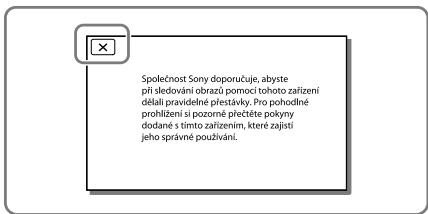
- Při sledování obrazu 3D-videa mohou mít někteří lidé nepříjemné pocity (jako je namáhání očí, únava či nevolnost). Společnost Sony doporučuje všem divákům během sledování obrazu 3D-videa pravidelné přestávky. Délka a četnost potřebných přestávek jsou vysoce individuální. Musíte zjistit, co je pro vás nejlepší. Máte-li jakékoli nepříjemné pocity, přestaňte sledovat obraz 3D-videa, dokud nepříjemné pocity nezmizí; v případě potřeby se obraťte na lékaře. Viz také návody k použití všech ostatních zařízení nebo médií používaných s tímto výrobkem. Zrak malých dětí (zejména mladších šesti let) je stále ještě ve vývinu. Před dovolením malým dětem sledovat obraz 3D-videa se obraťte na lékaře (např. pediatra nebo očního lékaře). Dospělí musejí dohlížet na malé děti k zajištění toho, aby dodržovaly výše uvedená doporučení.
Poznámky k použití
- Neprovádějte žádnou z následujících činností. V opačném případě může dojít k poškození záznamového média, ztrátě nahraných obrazů nebo nemožnosti jejich přehrání či jiným problémům.
– vysunutí paměťové karty, pokud svítí nebo bliká indikátor přístupu (s. 20)
– vyjmutí modulu akumulátoru, odpojení napájecího adaptéru od videokamery nebo vystavení videokamery mechanickým nárazům či vibracím, pokud svítí nebo blikají indikátory 📁 (Videoklip)/📞 (Fotografie) (s. 22) nebo indikátor přístupu (s. 20)
- Je-li videokamera připojena k jiným zařízením prostřednictvím USB a je zapnuto napájení videokamery, nezavírejte panel LCD. Mohlo by dojít ke ztrátě zaznamenaných obrazových dat.
- Videokameru používejte v souladu s místními předpisy.
Panel LCD
- Obrazovka LCD je vyrobena pomocí vysoce přesné technologie, díky níž lze efektivně využít více než 99,99 % pixelů. Přesto se může stát, že se na obrazovce LCD budou neustále zobrazovat drobné tmavé nebo světlé body (bílé, červené, modré nebo zelené). Výskyt těchto bodů je běžným důsledkem výrobního procesu a nijak neovlivňuje výsledky nahrávání.
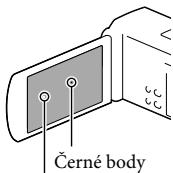
Bílé, červené, modré nebo zelené body
Informace o této příručce, obrázcích a zobrazeních na obrazovce
- Ikony 3D a 2D v této příručce označují u přepínače 2D/3D stranu 3D, resp. 2D.
- Obrázky použité v této příručke pro účely vysvětlení byly pořízeny digitálním fotoaparátem, a proto se jejich vzhled může lišit od obrázků a indikátorů, které se skutečně zobrazují na videokameře. Obrázky představující videokameru a indikace na její obrazovce jsou navíc pro účely snadného pochopení nadsazeny nebo zjednodušeny.
- Konstrukce a technické údaje videokamery a doplňků se mohou změnit bez předchozího upozornění.
- V této příručce se pro paměťovou kartu používá termín „záznamové médium“.
- V této příručce se disk DVD zaznamenaný ve vysokém rozlišení (HD) označuje termínem záznamový disk AVCHD.
- Označení modelu je v této příručce uvedeno v případě, že mezi jednotlivými modely existuje rozdíl v technických údajích. Označení modelu videokamery naleznete na její spodní straně.
| GPS | |
| HDR-TD30E | - |
| HDR-TD30VE | √ |
Podrobnější informace o videokameře (Uživatelská příručka „Handycam“)
Uživatelská příručka „Handycam“ je příručka, která je k dispozici on-line. Tato příručka obsahuje podrobné pokyny týkající se řady funkcí videokamery.
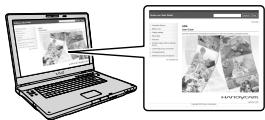
1 Přejděte na stránku podpory společnosti Sony.
http://www.sony.net/SonyInfo/Support/
2 Vyberte svoji zemi nebo region.
3 Na stránce podpory vyhledejte název modelu své videokamery.
- Označení modelu videokamery naleznete na její spodní straně.
Obsah
3D a 2D označují stranu 3D rep. 2D přepínače 2D/3D (s. 22). Položky, které lze nastavit, se mění podle polohy přepínače.
Čtěte jako první 2
Podrobnější informace o videokameře (Uživatelská příručka „Handycam“). 6
Součásti a ovládací prvky.... 10
Začínáme
Dodané součásti 13
Nabíjení modulu akumulátoru 14
Nabíjení modulu akumulátoru pomocí počítače.... 15
Nabíjení modulu akumulátoru v zahraničí 16
Zapnutí napájení a nastavení data a času.... 17
Změna nastavení jazyka.... 18
Vložení paměťové karty 20
Záznam/přehrávání
Nahrávání....22
Nahrávání videoklipů 22
Pořizování fotografií 23
Transfokace 26
Přehrávání 28
Přehrávání videoklipů a fotografií z mapy (HDR-TD30VE) 31
Pokročilé operace
Nastavení hloubky videoklipů 3D 33
Nastavení hloubky během nahrávání 33
Nastavení hloubky během přehrávání 33
Nahrávání obrazů s různým nastavením 34
Výběr kvality obrazu videoklipů (režim nahrávání) 34
Detailní nahrávání vybraného objektu (Priorita tváře) 35
Automatické zachycení úsměvu (Snímání úsměvu) 35
Automatický výběr vhodného nastavení podle podmínek nahrávání (Inteligentní auto) 36
Ukládání informací o poloze (GPS) (HDR-TD30VE) 37
Přehrávání obrazů na televizoru 37
Přehrávání 5,1 kanálového prostorového zvuku 38
Úpravy
Úpravy na videokameře 40
Mazání videoklipů a fotografií 40
Rozdělení videoklipu.... 40
Ukládání videoklipů a fotografií do počítače
Přehrávání obrazů na počítači 42
Možnosti softwaru „PlayMemories Home“ (Windows) 42
Software pro systém Mac 42
Příprava počítače (Windows) 43
Instalace softwaru „PlayMemories Home“ na počítač 43
Spuštění softwaru „PlayMemories Home“ 45
Ukládání obrazů pomocí externího zařízení
Vytvoření disku ve standardním rozlišení (STD) pomocí vypalovačky 46
Ukládání obrazů na externí zařízení médií 47
Nastavení videokamery
Použití nabídek 50
Seznamy nabídek 51
Ostatní/rejstřík
Odstraňování problémů 55
Zobrazení vnitřní kontroly/Výstražné indikátory 56
Doba nahrávání videoklipů/počet uložitelných fotografií 58
Očekávaná doba nahrávání a přehrávání pro každý modul akumulátoru 58
Očekávaná doba nahrávání videoklipů 58
Součásti a ovládací prvky
Čísla v závorkách ( ) představují odkazy na stránky.
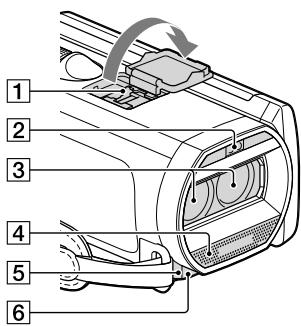
2 Blesk/Videosvětlo
3 Objektiv (objektiv G)
4 Vestavěný mikrofon
5 Senzor dálkového ovládání/infračervený zářič
6 Indikátor nahrávání (53)
Indikátor nahrávání se během nahrávání rozsvítí červeně. Indikátor bliká, je-li zbývající kapacita záznamového média nebo energie v akumulátoru nízká.
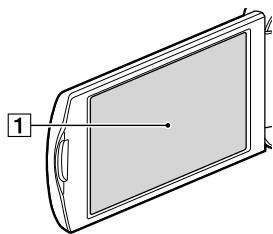
① Obrazovka LCD/dotykový panel (17, 19)
Otočíte-li panel LCD o 180 stupňů, můžete jej přiklopit k videokameře a zavřít s obrazovkou LCD směrující ven. Této možnosti využijete zejména při přehrávání.
2 Reproduktory
3 Anténa GPS (HDR-TD30VE)
Anténa GPS se nachází v panelu LCD.
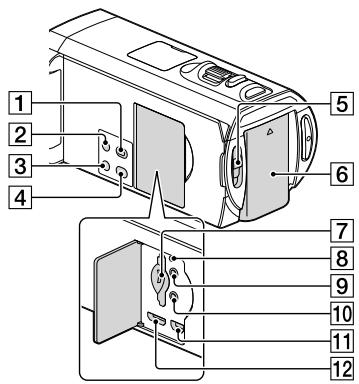
1 Tlačítko ▶ (Zobrazit snímky)
2 Tlačítko POWER
3 Tlačítko LIGHT (videosvětlo)
Při každém stisku tlačítka LIGHT se indikátor změní následujícím způsobem.
Vyp. (bez indikátoru) → Auto (≡AUTO) → Zap. (≡) ...
4 Tlačítko 2D/3D DISP (displej) (23)
5 Spínač 2D/3D (22)
6 Modul akumulátoru (14)
7 Slot pamětové karty/indikátor přístupu (20)
8 Tlačítko RESET
Tlačítko RESET stiskněte špičatým předmětem.
Stisknutím tlačítka RESET provedete inicializaci nastavení včetně nastavení hodin.
9 Konektor Ⓞ (sluchátka)
10 Konektor 🔒 (mikrofon) (PLUG IN POWER)
11 Konektor ♂ (USB) (47)
12 Konektor HDMI OUT (37)
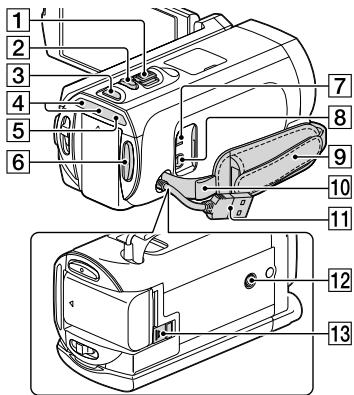
1 Páčka funkce zoom (26)
2 Tlačítko PHOTO (23)
3 Tlačítko MODE (22, 23)
4 Indikátor 📁 (Videoklip)/📞 (Fotografie)
(22, 23)
5 Indikátor CHG (nabíjení) (14)
6 Tlačítko START/STOP (22)
7 Konektor DC IN (14)
8 Konektor dálkového ovládání A/V (46)
9 Remínek
10 Smyčka pro ramenní popruh
11 Vestavěný kabel USB (15, 43)
12 Závit stativu
Připevněte stativ (prodává se samostatně: délka šroubu musí být menší než 5,5 mm). V závislosti na specifikacích daného stativu se videokamera nemusí nasadit správným směrem.
13 Uvolňovací páčka BATT (baterie) (16)
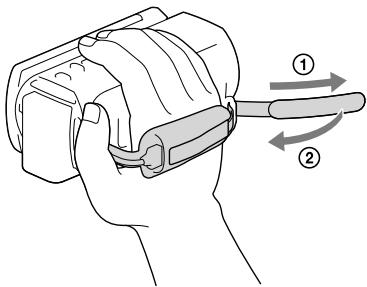
Upevnění řemínku
Bezdrátový dálkový ovladač
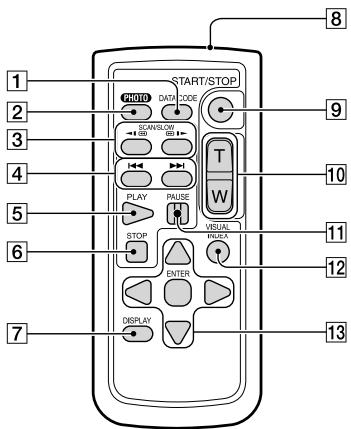
1 Tlačítko DATA CODE (53)
Zobrazuje datum a čas, nastavení videokamery nebo souřadnice (HDR-TD30VE) nahraných obrazů při stisknutí tohoto tlačítka během přehrávání.
2 Tlačítko PHOTO (23)
Obraz zobrazený na obrazovce bude při stisknutí tohoto tlačítka uložen na kartu jako statický snímek.
3 Tlačítka SCAN/SLOW (29)
4 Tlačítka ◀◀/▶▶ (předchozí/další) (29)
5 Tlačítko PLAY
6 Tlačítko STOP
7 Tlačítko DISPLAY (24)
8 Vysílač
9 Tlačítko START/STOP (22)
10 Tlačítka zoomu
11 Tlačítko PAUSE
12 Tlačítko VISUAL INDEX (28)
Při přehrávání zobrazuje obrazovku Index.
13 Tlačítka ◀/▶/▲/▼/ENTER
Stisknete-li libovolné z těchto tlačítek, zobrazí se na obrazovce LCD světle modrý rámeček. Stiskněte požadované tlačítko nebo vyberte položku pomocí /// a stiskem tlačítka ENTER provedte uložení.
Začínáme
Dodané součásti
Čísla v závorkách ( ) představují dodané množství.
Videokamera (1)
Pomocný spojovací kabel USB (1)
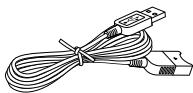
- Pomocný spojovací kabel USB je určen pouze pro tuto videokameru. Tento kabel použijte v případě, že je vestavěný kabel USB videokamery (s. 15) příliš krátký k připojení.
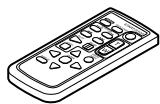
Bezdrátový dálkový ovladač (1)
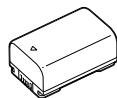
Dobíjecí modul akumulátoru NP-FV50 (1)
„Návod k použití“ (tato příručka) (1)
Poznámky
- Software „PlayMemories Home“ a „PlayMemories Home Help Guide“ lze stáhnout z webových stránek společnosti Sony (s. 43).
Nabíjení modulu akumulátoru
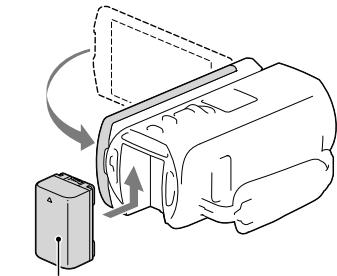
1 Zavřete obrazovku LCD a připojte modul akumulátoru.
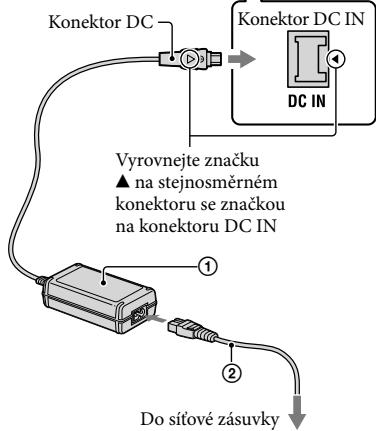
2 Připojte napájecí adaptér (①) a napájecí kabel (②) k videokameře a do síťové zásuvky.
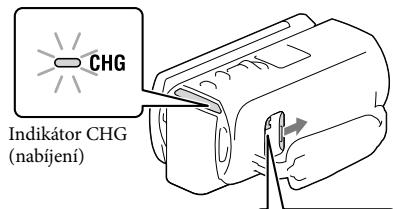
- Rozsvítí se indikátor CHG (nabíjení).
- Jakmile je modul akumulátoru plně nabitý, indikátor CHG (nabíjení) zhasne. Odpojte napájecí adaptér od konektoru DC IN videokamery.
Poznámky
- K videokameře nelze připojit žádný jiný modul akumulátoru „InfoLITHIUM“, než typ V.
- Ve videokameře nedoporučujeme používat modul akumulátoru NP-FV30, který umožňuje pouze krátké nahrávání a přehrávání.
- Při výchozím nastavení se napájení vypíná automaticky, pokud na videokameře neprovedete žádnou operaci po dobu 2 minut. Šetří se tak energie v akumulátoru ([Úspora energie] s. 54).
Nabíjení modulu akumulátoru pomocí počítače
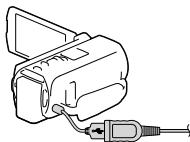
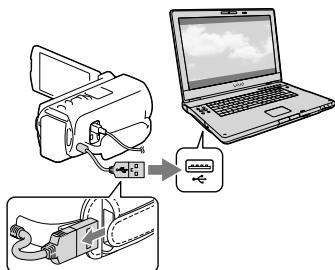
Vypněte videokameru a připojte ji ke spuštěnému počítači pomocí vestavěný kabel USB.
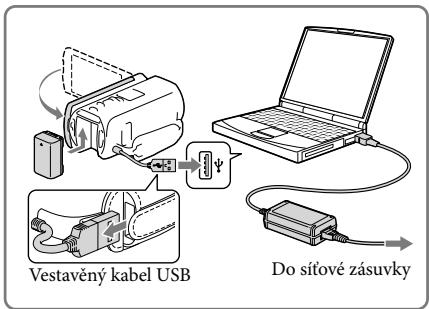
Nabíjení akumulátoru ze sítové zásuvky pomocí vestavěný kabel USB
Akumulátor lze nabíjet připojením vestavěný kabel USB k síťové zásuvce pomocí nabíječky USB/napájecího adaptéru AC-UD10 (prodává se samostatně). K nabíjení videokamery nelze používat přenosný zdroj napájení Sony CP-AH2R, CP-AL nebo AC-UP100 (prodává se samostatně).
Doba nabíjení
Přibližná doba (v min.) potřebná k úplnému nabití zcela vybitého modulu akumulátoru NP-FV50 (součást dodávky).
Použití napájecího adaptéru: 155 min.
Při použití počítače připojeného pomocí vestavěného kabelu USB*: 280 min.
- Doby nabíjení uvedené výše byly změřeny při nabíjení videokamery při teplotě 25 °C. Doporučujeme nabíjet akumulátor v teplotním rozmezí 10 °C až 30 °C.
* Časy nabíjení byly změřeny bez použití prodlužovacího kabelu USB.
Zavřete obrazovku LCD. Posuňte uvolňovací páčku BATT (akumulátor) (①) a vyjměte modul akumulátoru (②).
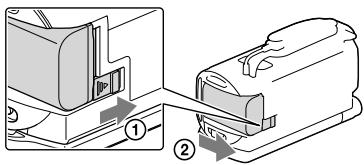
Použití sítové zásuvky jako zdroje napájení
Provedte stejné zapojení, jako při nabíjení modulu akumulátoru.
Modul akumulátoru se nevybíjí, ani když je modul akumulátoru připojen.
- Nezkratujte stejnosměrný konektor napájecího adaptéru nebo výstupy akumulátoru žádnými kovovými předměty. Mohlo by dojít k poškození videokamery.
- Odpojte napájecí adaptér od videokamery současným uchopením videokamery a stejnosměrného konektoru.

• Doba nahrávání, doba přehrávání (58)
- Indikátor zbývajícího nabití baterie (24)
- Nabíjení modulu akumulátoru v zahraničí (16)
Nabíjení modulu akumulátoru v zahraničí
Modul akumulátoru lze nabíjet pomocí napájecího adaptéru dodaného s videokamerou v jakékoliv zemi/oblasti, kde se používá střídavý proud v rozmezí 100 V - 240 V, 50 Hz/60 Hz. Nepoužívejte elektronický napěťový transformátor.
Zapnutí napájení a nastavení data a času
Nastavte datum i čas a pro záznam optimálních trojrozměrných videoklipů seřidte objektiv pomocí [Auto. nast. 3D objekt.].
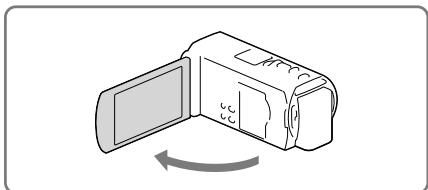
1 Otevřete obrazovku LCD videokamery a zapněte napájení.
- Videokameru můžete rovněž zapnout stiskem tlačítka POWER (s. 11).
2 Vyberte požadovaný jazyk a klepněte na [Další].
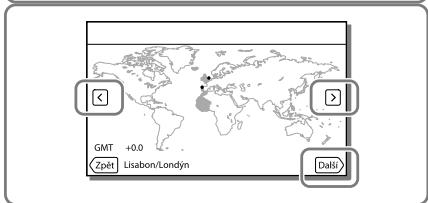
3 Pomocí 📊/> vyberte požadovanou zeměpisnou oblast a klepněte na [Další].
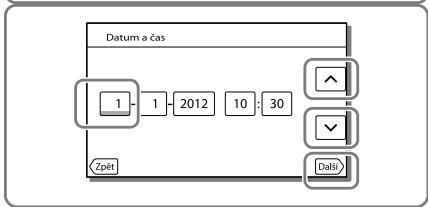
4 Nastavte [Letní čas], vyberte formát data a zvolte datum a čas.
- Pokud nastavíte [Letní čas] na [Zap.], posunou se hodiny o 1 hodinu.
- Po nastavení data a času vyberte jednu z položek a upravte hodnotu pomocí ^/√.
- Pokud vyberete OK, je nastavení data a času dokončeno.
5 Potvrd'te oznámení o nepřetržitém používání videokamery.
flowchart
graph TD
    A["1"] --> B["1"]
    B --> C["2012"]
    C --> D["10"]
    D --> E["30"]
    E --> F["Zpét"]
    G["Data"] --> H["✓"]
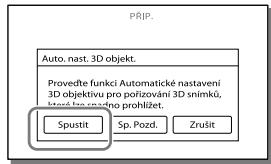
6 Vyberte [Spustit] a zobrazte objekt na obrazovce LCD.
- Vyberete-li [Sp. Pozd.], při příštím zapnutí videokamery se zobrazí obrazovka [Auto. nast. 3D objekt.].
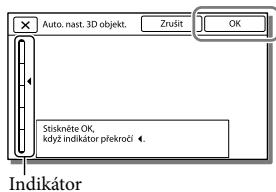
7 Když měřítko indikátoru překročí značku ◀, vyberte [OK].
- Videokamera se automaticky přibližuje či oddaluje pro seřízení objektivu.
Poznámky
- Máte-li nepříjemné pocity při sledování obrazu ve 3D, stiskněte 2D/3D DISP a ověřte obraz ve 2D (s. 23).
- Zobrazí-li se [Nelze upravit.], dotkněte se [Spus. Znovu].
- Je-li přepínač 2D/3D (s. 22) nastaven na 2D, obrazovka [Auto. nast. 3D objekt.] se nezobrazí.
Tipy k použití [Auto. nast. 3D objekt.]
V následujících případech zobrazte objekt, který bude indikovat vyšší měřítko na obrazovce LCD. Objekty, které indikují vyšší měřítko:
– Světlé objekty, jako jsou objekty venku za denního světla
– Objekty s více různými barvami a tvary
![SONY HDR-TD30VE - Tipy k použití [Auto. nast. 3D objekt.] - 1](/content/2020/04/49252/images/176ee4a6d1acc783572821fe508e612d78b12cca475ed8b20bcf3bce4c8fa031.jpg)
Změna nastavení jazyka
Zobrazení na obrazovce lze měnit tak, aby se zprávy zobrazovaly v nastaveném jazyce. Klepněte na [MENU] → [Nastavení] → [Obecná Nastavení] → [Language Setting] → požadovaný jazyk.
Zavřete obrazovku LCD nebo stiskněte tlačítko POWER (s. 11).
Úprava úhlu panelu LCD
Nejdříve otevřete panel LCD 90 stupňů od videokamery (①) a poté upravte úhel (②).
- Pro optimální pocit hloubky při sledování 3D videoklipů se dívejte kolmo na obrazovku LCD ve vzdálenosti přibl. 30 cm od ní.
② 90 stupňů (max.)
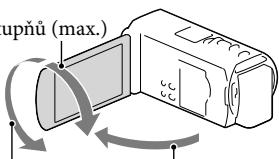
② 180 stupňů (max.)
① 90 stupňů od videokamery
Vypnutí zvuku pípnutí
Klepněte na MENU → [Nastavení] → [Obecná Nastavení] → [Zvuk] → [Vyp.].
Poznámky
- Na záznamové médium se automaticky ukládají datum, čas, podmínky nahrávání a souřadnice (HDR-TD30VE). Během nahrávání se nezobrazují. Můžete je však během přehrávání zkontrolovat pomocí [Datový kód]. Chcete-li je zobrazit, vyberte MENU → [Nastavení] → [▶ Nastavení Přehrávání] → [Datový kód] → [Datum/čas].
- Když jsou hodiny nastaveny, je čas hodin automaticky upraven pomocí [Auto. NAST hodin] a [Auto. NAST oblasti] nastaveno na [Zap.]. V závislosti na zemi/regionu, který je nastaven na videokameře, se nemusí hodiny nastavit automaticky na správný čas. V takovém případě nastavte [Auto. NAST hodin] a [Auto. NAST oblasti] na [Vyp.] (HDR-TD30VE).
6
• [Zapnout pomocí LCD] (s. 54)
- Opětovné nastavení data a času: [Nastav.data a času] (s. 54)
Vložení pamětové karty
Otevřete kryt a vložte paměťovou kartu, dokud nezaklapne.
- Při vložení nové pamětové karty se otevře obrazovka [Příprava souboru databáze obrazů. Čekejte prosím.]. Počkejte, dokud obrazovka nezmizí.
Kartu vložte zkosenou hranou ve znázorněném směru.
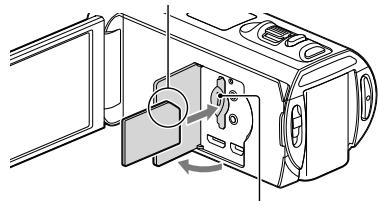
Vysunutí pamětové karty
Otevřete kryt a lehce zatlačte paměťovou kartu směrem dovnitř.
Poznámky
- K zajištění stabilní funkce pamětové karty doporučujeme před prvním použitím pamětovou kartu naformátovat pomocí videokamery (s. 53). Naformátováním pamětové karty se vymažou všechna data uložená na kartě a data nelze obnovit. Důležitá data si uložte do počítače nebo na jiné médium.
- Pokud se zobrazí [Nepodařilo se vytvořit nový soubor databáze obrazů. Příčinou může být nedostatek volného místa.], naformátujte paměťovou kartu (s. 53).
- Zkontrolujte směr zasunutí karty. Pokud vložíte paměťovou kartu špatným směrem, může dojít k poškození paměťové karty, slotu paměťové karty nebo obrazových dat.
- Při vkládání a vyjímání pamětové karty dávejte pozor, aby pamětová karta nevyskočila a nespadla na zem.
Typy paměťových karet, které lze použít ve videokameře
| Třída rychlosti SD | Kapacita (ověřena správná funkce) | Popis v této příručce | |
| „Memory Stick PRO Duo“(Mark2) | — | Až do 32 GB | „Memory Stick PRO Duo“ |
| „Memory Stick PRO-HG Duo“ | |||
| „Memory Stick XC-HG Duo“ | Až do 64 GB | ||
| Paměťová karta SD | Třída 4 nebo rychlejší | Až do 64 GB | Karta SD |
| Paměťová karta SDHC | |||
| Paměťová karta SDXC |
- Funkce se všemi pamětovými kartami není zaručena.
Poznámky
• V této videokameře nelze používat paměťové karty MultiMediaCard.
- Videoklipy zaznamenané na pamětové karty „Memory Stick XC-HG Duo“ a SDXC nelze importovat ani přehrávat na počítačích nebo zařízeních AV, které nepodporují souborový systém exFAT*, je-li videokamera k těmto zařízením připojena pomocí kabelu USB. Předem ověřte, zda připojované zařízení podporuje souborový systém exFAT. Připojite-li zařízení nepodporující souborový systém exFAT a zobrazí se obrazovka formátování, neprovádějte formátování. V opačném případě dojde ke ztrátě všech zaznamenaných dat.
* exFAT je souborový systém, který se používá pro paměťové karty „Memory Stick XC-HG Duo“ and SDXC.

- Doba nahrávání videoklipů/počet uložitelných fotografií (58)
Záznam/přehrávání
Nahrávání
Ve výchozím nastavení jsou videoklipy nahrávány ve 3D s kvalitou obrazu ve vysokém rozlišení (HD).
Nahrávání videoklipů
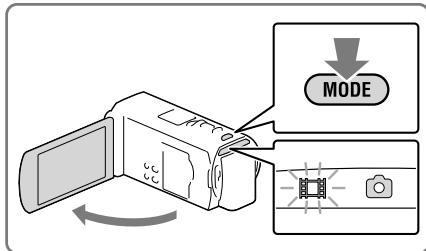
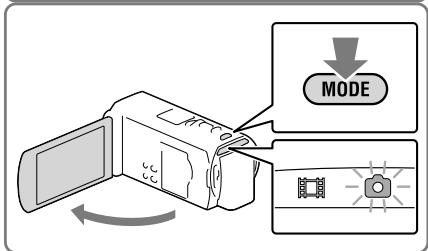
1 Otevřete obrazovku LCD a stiskem tlačítka MODE rozsvitte indikátor 📄 (Videoklip).
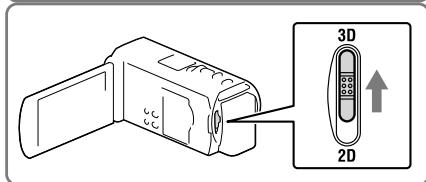
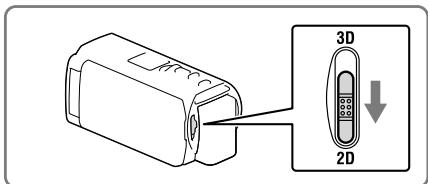
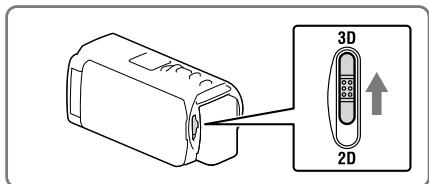
2 Nastavte přepínač 2D/3D na 3D.
- Pro nahrávání videoklipů 2D nastavte přepínač 2D/3D na 2D.
3 Stiskem tlačítka START/STOP zahajte nahrávání.
- Chcete-li ukončit nahrávání, stiskněte znovu tlačítko START/STOP.
- Stiskem PHOTO (Duální snímání) lze pořizovat fotografie během nahrávání videoklipu 2D.
- Během nahrávání nepoužívejte přepínač 2D/3D. Videokamera prestane nahrávat.
- V závislosti na nastavení v [ NAHRÁV. režim] a [ Snímk. Frekvence] zřejmě nebudete moci pořizovat fotografie.
Pořízení dobrých videoklipů 3D
Snímejte objekt ze vzdálenosti od přibl. 30 cm do 5 m. Optimální vzdálenost se mění použitím zoomu (s. 26).
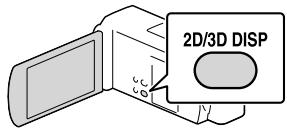
Pokud se necítíte dobře při delším sledování videoklipů 3D na obrazovce LCD, stisknutím tlačítka 2D/3D DISP přepněte obraz ze 3D na 2D.
Obraz se zobrazí ve 2D, ale videokamera pokračuje v nahrávání ve 3D.
- Je-li obrazovka přepnuta ze 2D na 3D, dojde k jejímu ztmavení. Nejedná se o závadu.
Pořizování fotografií
2D
1 Nastavte přepínač 2D/3D na 2D.
2 Otevřete obrazovku LCD a stiskem tlačítka MODE rozsvitte indikátor 📄 (Fotografie).
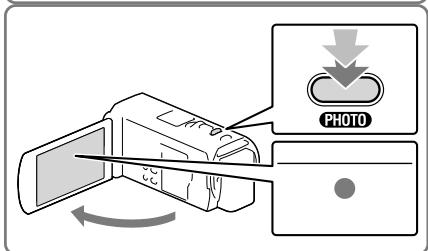
3 Jemným stisknutím tlačítka PHOTO upravte zaostření a poté tlačítko domáčkněte.
- Pokud je správně nastaveno zaostření, na obrazovce LCD se zobrazí indikátor zámku AE/AF.
Poznámky
• Fotografie nelze pořizovat ve 3D.
Položky na obrazovce LCD zmizí, pokud videokameru po zapnutí nebo po přepnutí do režimu nahrávání videoklipů nebo fotografování ponecháte několik sekund v klidu. Chcete-li zobrazit informace o ikonách s funkcemi zjednodušujícími nahrávání, klepněte na libovolné místo na obrazovce LCD kromě tlačítek.
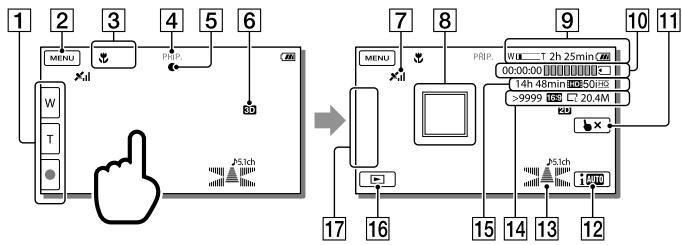
Indikátory na obrazovce při nahrávání
Zde jsou popsány ikony týkající se nahrávání videoklipů (3D/2D) i pořizování fotografií (2D). Podrobnosti naleznete na straně v ( ).
flowchart
graph TD
    A["1"] --> B["2"]
    B --> C["3"]
    C --> D["4"]
    D --> E["5"]
    E --> F["6"]
    F --> G["7"]
    G --> H["8"]
    H --> I["9"]
    I --> J["10"]
    J --> K["11"]

    subgraph Input
        L["17"] --> M["16"]
        M --> N["15"]
        N --> O["14"]
        O --> P["13"]
        P --> Q["12"]
    end

    style Input fill:#f9f,stroke:#333
    style Output fill:#ccf,stroke:#333
1 Tlačítko funkce zoom (W: Širokoúhlý/T: Teleobjektiv), tlačítko START/STOP (v režimu nahrávání videoklipů), tlačítko PHOTO (v režimu pořizování fotografií)
2 Tlačítko MENU (50)
3 Stav zjištěný funkcí Inteligentní auto (36)
4 Stav nahrávání ([PŘIP.]/[NAHRÁVÁM])
5 Zámek AE/AF (automatická expozice/automatické zaostření) (23)
6 Režim nahrávání 2D/3D
7 Stav zaměřování GPS (37) (HDR-TD30VE)
8 Zaměřené ostření (35)
9 Zoom, zbývající akumulátor
10 Počitadlo (hodina: minuta: sekunda), Pořizování fotografií, Nahrávání/přehrávání/úpravy média (71)
11 Tlačítko zrušení funkce Zaměřené ostření (35)
12 Tlačítko funkce Inteligentní auto (36)
13 Režim zvuku (52), zobrazení úrovně zvuku (52)
14 Přibližný počet uložitelných fotografií, poměr stran (16:9 nebo 4:3), velikost fotografií (L/M/S)
15 Předpokládaná zbývající doba nahrávání, kvalita nahrávaného obrazu (HD/STD), snímková frekvence (50p/50i/25p) a režim nahrávání (PS/FX/FH/HQ/LP) (34)
16 Tlačítko Zobrazit snímky (28)
17 Moje Tlačítko (k ikonám zobrazeným v této oblasti je možné přířadit oblíbené funkce) (52)
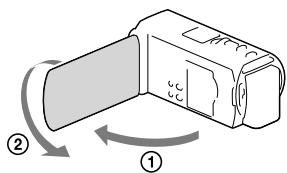
Nahrávání v zrcadlovém režimu
Otevřete panel LCD o 90 stupňů od videokamery (①) a poté jej otočte o 180 stupňů na stranu objektivu (②).
Na obrazovce LCD se zobrazí zrcadlově převrácený obraz objektu, ale nahraný obraz bude mít správnou orientaci.
- Když během nahrávání zavřete obrazovku LCD, kamera přestane nahrávat.
- Nejdelší nepřetržité doby nahrávání videoklipů mají následující hodnoty:
– Nahrávání 3D: přibl. 6 hodin 30 minut
– Nahrávání 2D: přibl. 13 hodin
- Překročí-li velikost videoklipu 2 GB, vytvoří se automaticky další videoklip.
- Blesk nepracuje, když svítí indikátor 📄 (Videoklip).
- Během zapisování dat na záznamové médium po ukončení nahrávání budou signalizovány následující stavy. Během této doby nevystavujte videokameru nárazům ani vibracím a neodpojujte od videokamery akumulátor nebo napájecí adaptér.
– Indikátor přístupu (s. 20) svítí nebo bliká
– Ikona média v pravém horním rohu obrazovky LCD bliká
- Pri [Snímk. Frekvence] nastavené na [25p] nelze pořizovat fotografie, je-li videokamera v režimu nahrávání videoklipů.
- Na obrazovce LCD videokamery se nahrané obrazy zobrazují přesně na celé ploše obrazovky. Může však dojít k mírnému oříznutí horního, dolního, pravého a levého okraje při přehrávání obrazů na televizoru, který nedokáže přesně zobrazit celou plochu obrazu. V případě nahrávání 2D doporučujeme nahrávat snímky s položkou [Vodicí mříž] nastavenou na [Zap.] a používat jako vodítko vnější rámeček (s. 52).
6
- Doba nahrávání, počet uložitelných fotografií (s. 58)
• [Blesk] (s. 52) - Trvalé zobrazení položek na obrazovce LCD: [Nastavení displeje] (s. 52)
- Změna velikosti obrazu: [ Velik. snímku] (s. 52)
- Doba nahrávání, zbývající kapacita [Informace o médiu] (s. 53)
Transfokace
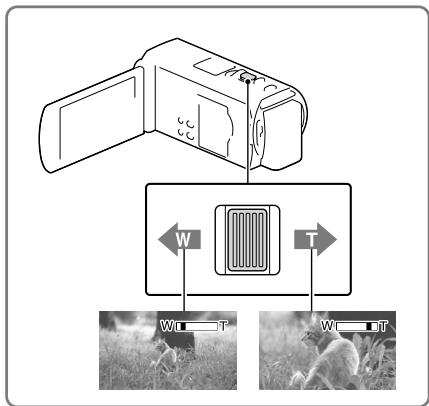
Chcete-li zvětšit nebo zmenšit velikost obrazu, posuňte páčku funkce zoom v odpovídajícím směru.
W (širokoúhlý záběr): Širší zorný úhel T (teleobjektiv): Pohled zblízka
- Obrazy je možné zvětšit následovně.
– Nahrávání 3D: Až 12násobek původní velikosti (Extended Zoom)
– Nahrávání 2D: Až 17násobek původní velikosti (Extended Zoom) - Jemným posunutím páčky funkce zoom lze dosáhnout pomalejší změny přiblížení. Větším vychýlením docílíte rychlejší změny měřítka.
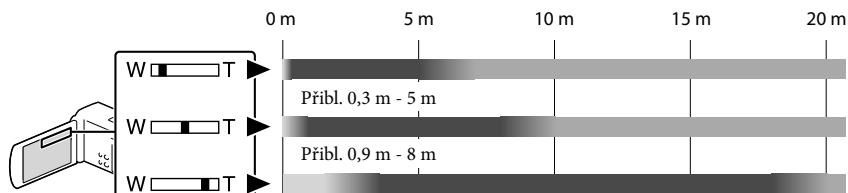
Optimální vzdálenost od objektu pro záznam videoklipů 3D
Vzdálenost, při které lze pořídit dobré videoklipy 3D, se liší v závislosti na úrovni zoomu. Videoklipy 3D nahrávejte v těchto rozsazích.
Měřítko zoomu na obrazovce LCD
line
| Time Period | Value Range | |-------------|---------------------| | 0 m | Přibl. 0,3 m - 5 m | | 5 m | Přibl. 0,3 m - 5 m | | 10 m | Přibl. 0,3 m - 5 m | | 15 m | Přibl. 0,3 m - 5 m | | 20 m | Přibl. 0,3 m - 5 m | | 0 m | Přibl. 0,9 m - 8 m | | 5 m | Přibl. 0,9 m - 8 m | | 10 m | Přibl. 0,9 m - 8 m | | 15 m | Přibl. 0,9 m - 8 m | | 20 m | Přibl. 0,9 m - 8 m |Přibl. 3,6 m - 18 m

Není doporučeno. Videoklip bude rozmazán.
Videoklip bude vypadat trojrozměrně a realisticky.
Videoklip bude vypadat ploše bez dojmu hloubky.
Poznámky
- Pokud se videoklipy na obrazovce LCD zdají zdvojené, vratte zoom na původní úroveň.
- Objekt ve vzdálenosti do 30 cm je třeba nahrávat ve 2D.
- Držte prst na páčce funkce zoom. Pokud uvolníte páčku funkce zoom, může dojít také k nahrání zvuku páčky funkce zoom.
-
Rychlost funkce zoom nelze změnit pomocí tlačítka 📌/ 📞 na obrazovce LCD.
-
Minimální možná vzdálenost mezi videokamerou a objektem při zaostření je přibližně 1 cm pro širokoúhlý záběr a přibližně 80 cm pro teleobjektiv (pouze nahrávání 2D).
- Při nahrávání 2D lze pomocí funkce optického zoomu zvětšit obraz až na 10násobek původní velikosti, pokud není funkce [SteadyShot] nastavena na [Aktivní].
- Další transfokace: [Digitální zoom] (pouze nahrávání 2D) (s. 52)

Přehrávání
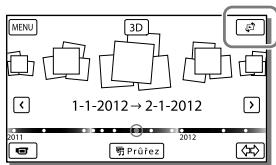
Uložené snímky lze prohlížet podle data a času jejich pořízení (Prohlížení události) či místa pořízení (Zobrazení mapy) (HDR-TD30VE).
1 Nastavte přepínač 2D/3D na 3D.
- K přehrávání 2D-videoklipů a fotografií nastavte přepínač 2D/3D na 2D.
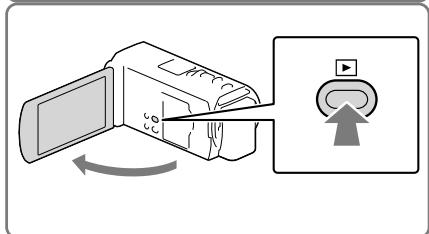
2 Otevřete obrazovku LCD a stiskem tlačítka ▶ na videokameře přejděte do režimu přehrávání.
- Režim přehrávání je možné aktivovat klepnutím na ▶ na obrazovce LCD (s. 24).
3 Klepnutím na ☑/☐ přesuňte požadovanou událost do středu (①) a poté ji vyberte (②).
- Videokamera automaticky zobrazuje zaznamenané snímky jako události na základě data a času.
4 Vyberte snímek.
- Videokamera začne přehrávat od vybraného snímku až k poslednímu snímku v události.
5 Vyberte příslušná tlačítka na obrazovce LCD pro různé operace přehrávání.
| Hlasitost | Předchozí/další | ||
| Vymazat | Rychlé přetáčení zpět/vpřed | ||
| Kontext | Přehrávání/pozastavení | ||
| Zastavení | Přehrávání/zastavení krátkých videoklipů |
• V závislosti na přehrávaném obrazu se nemusejí zobrazit některá tlačítka popsana výše.
- Při opakovaném klepnutí na tlačítko 📊/💡 během přehrávání se videoklipy přehrávají asi s 5násobnou → asi 10násobnou → asi 30násobnou → asi 60násobnou rychlostí.
- Chcete-li během pauzy pomalu přehrávat videoklip, stiskněte 📄/▶.
- Chcete-li zopakovat prezentaci, klepněte na ♂ [Nast. Prezentace].
Prohlížení videoklipů 3D na obrazovce LCD
- 3D-videoklipy sledujte na obrazovce LCD kolmo na ní ve vzdálenosti přibl. 30 cm. Trojrozměrný videoklip bude vypadat realisticky.
- Máte-li v očích nepříjemný pocit, stisknutím tlačítka 2D/3D DISP (s. 23) zobrazíte videoklipy ve 2D.
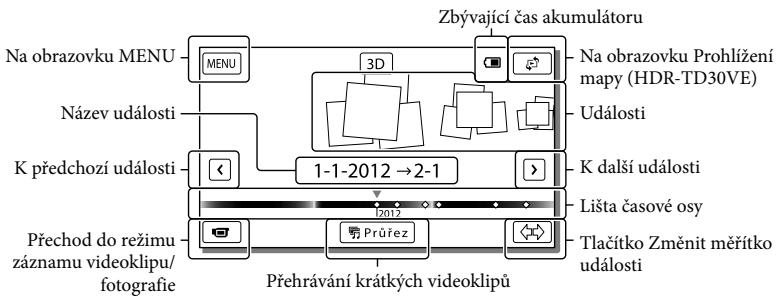
flowchart
graph TD
    A["Na obrazovku MENU"] --> B["MENU"]
    C["Název události"] --> D["1-1-2012 → 2-1"]
    E["K předchozí události"] --> D
    F["Přechod do režimu záznamu videoklipu/fotografie"] --> G["Přehrávání krátkých videoklipů"]
    H["Zbývající čas akumulátoru"] --> I["3D"]
    J["Na obrazovku Prohlížení mapy (HDR-TD30VE)"] --> K["Události"]
    L["K další události"] --> M["2012"]
    N["Lišta časové osy"] --> M
    O["Tlačitko Změnit měřitko události"] --> P["Průřez"]
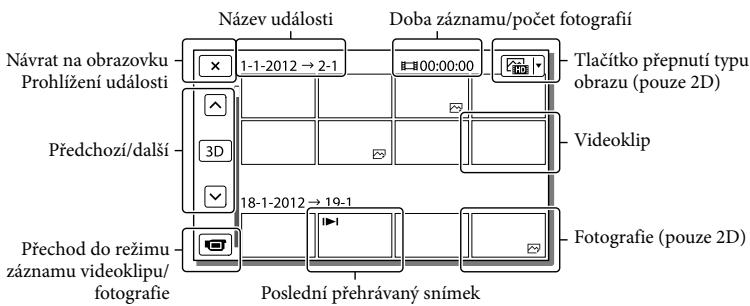
flowchart
graph TD
    A["Návrat na obrazovku Prohlížení události"] --> B["1-1-2012 → 2-1"]
    B --> C["00:00:00"]
    C --> D["Tlačitko přepnutí typu obrazu (pouze 2D)"]
    E["Předchozí/další"] --> F["3D"]
    F --> G["Videoklip"]
    H["Přechod do režimu záznamu videoklipu/fotografie"] --> I["18-1-2012 → 19-1"]
    I --> J["Fotografie (pouze 2D)"]
    K["Název události"] --> L["Doba záznamu/počet fotografií"]
    L --> M["Poslední přehrávaný snímek"]
- Zmenšené obrázky, které umožňují shlédnout více obrazů najednou na obrazovce indexu, se nazývají „miniatury“.
Poznámky
- Chcete-li zabránit ztrátě obrazových dat, ukládejte průběžně všechny nahrané obrazy na externí média (s. 47).
Přehrávání videoklipů a fotografií z mapy (HDR-TD30VE)
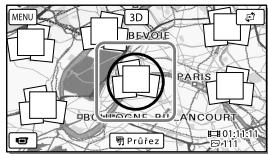
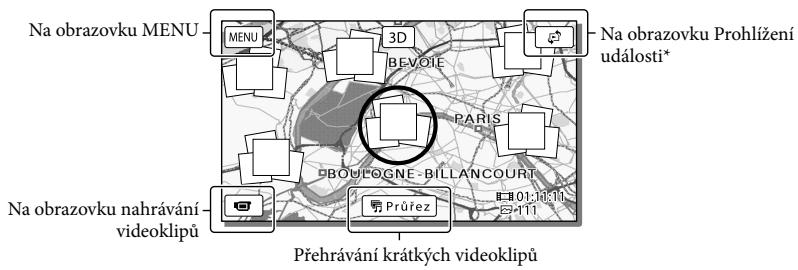
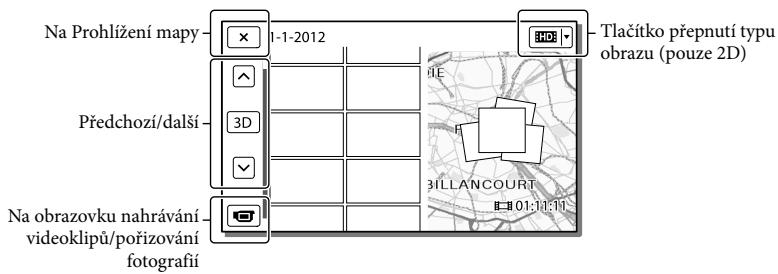
1 Klepnutím na 📋 → [Prohlížení mapy] přejděte na obrazovku Zobrazení mapy.
2 Vyberte místo nahrávání.
- Klepněte na mapu ve směru, ve kterém se má mapa posunout. Přidržíte-li prst na tomto bodu, bude se mapa posunovat spojitě.
- Pokud změníte měřítko mapy pomocí páčky funkce zoom, změní se rovněž skupiny miniatur.
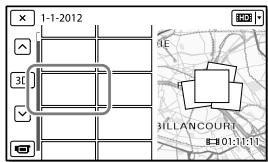
3 Vyberte požadovanou velikost snímku.
První použití mapových dat
Zobrazí se hlášení s žádostí o potvrzení, zda souhlasíte s podmínkami licenčního ujednání poskytovatele mapových dat. Mapy můžete začít používat klepnutím na [Ano] na obrazovce poschválení podmínek licenčního ujednání (s. 67).
Klepnete-li na [Ne], mapy nebudete moci používat. Pokud se však pokusíte použít mapová data podruhé, zobrazí se na obrazovce stejné hlášení a mapy budete moci používat, klepnete-li na [Ano].
Přehrávání snímků na jiných zařízeních
- Normální přehrávání obrazů zaznamenaných pomocí videokamery na jiných zařízeních nemusí být možné. Podobně nemusí být možné přehrávat obrazy zaznamenané jinými zařízeními pomocí videokamery.
- Videoklipy ve standardním rozlišení (STD) uložené na pamětové karty SD nelze přehrávat na AV zařízeních od jiných výrobců.
Pokročilé operace
Nastavení hloubky videoklipů 3D
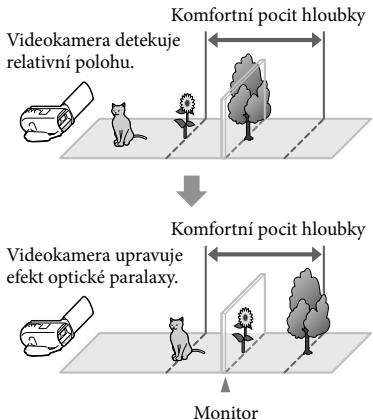
Ve výchozím nastavení videokamera detekuje relativní polohu mezi objektem a pozadím při nahrávání a podle ní automaticky upravuje efekt optické paralaxy, aby při sledování trojrozměrných videoklipů nevznikaly nepříjemné pocity.
flowchart
graph TD
    A["Video camera detekuje relativní polohu."] --> B["Komfortní pocit hloubky"]
    B --> C["Monitor"]
    D["Video camera upravuje efekt optické paralaxy."] --> E["Komfortní pocit hloubky"]
    E --> F["Monitor"]
Poznámky
- Protože paralaxa je nastavena automaticky, videoklipy 3D se při přehrávání v režimu 2D zdánlivě třesou ze strany na stranu. Chcete-li třesu zabránit, před nahráváním nastavte hloubku ručně.
Nastavení hloubky během nahrávání
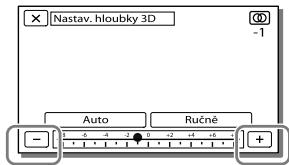
1 Vyberte MENU → [Kamera/Mikrofon] → [Nast.Fotoaparátu] → [Nastav.hloubky 3D] → [Ručně].
2 Nastavením hloubky pomocí + přesuňte obraz do popředí, nebo jej pomocí - přesuňte dále do pozadí.
Zachování optimálního dojmu hloubky
Nastavujte dojem hloubky pomocí [Auto] (výchozí nastavení) a při vhodném nastavení dojmu hloubky vyberte [Ručně].
Nastavení hloubky během přehrávání
1 Vyberte → [Nastav. hloubky 3D] na obrazovce přehrávání videoklipu 3D.
- Přehrávání videoklipu se pozastaví a ve 2D zobrazí se obrazovka, která slouží k nastavení svislého směru (zobrazení dvou obrazů).
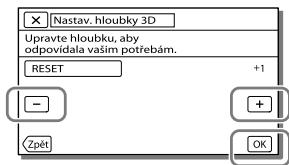
2 Výběrem + / - nastavte svislý směr → [Další].
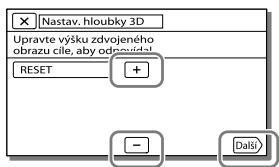
3 Výběrem + / - nastavte vodorovný směr → OK.
- Ve 3D se zobrazí obrazovka, která slouží k nastavení vodorovného směru.
Nahrávání obrazů s různým nastavením
Výběr kvality obrazu videoklipů (režim nahrávání)
2D
Režim nahrávání můžete nastavit tak, aby při nahrávání ve vysokém rozlišení (HD) bylo možno vybrat kvalitu videoklipu. Doba nahrávání (s. 58) nebo typ zařízení médií, na které je možné kopírovat snímky, se může změnit podle vybraného režimu nahrávání. ([Standardní ] je výchozím nastavením.)
Poznámky
• [3D] je vybráno pro nahrávání 3D videoklipů.
• [Kvalita 50p PS] lze nastavit pouze v prípadě, že [Snímk. Frekvence] je nastaveno na [50p].
1 Klepněte na MENU → [Kvalita obr./Velikost] → [ NAHRÁV. režim].
2 Vyberte požadovaný režim nahrávání.
Doba nahrávání a zařízení médií, na které lze kopírovat snímky
| Typy médií | Režim nahrávání | |||
| 3D | PS* | FX | FH/ HQ/ LP | |
| Videokamera | ||||
| Pamětová karta | √ | √ | √ | √ |
| Na externích zařízeních | ||||
| Externí média (pamětová zařízení USB) | √ | √ | √ | √ |
| Disky Blu-ray | √ | √ | √ | √ |
| Typy médií | Režim nahrávání | |||
| 3D | PS* | FX | FH/ HQ/ LP | |
| Záznamové disky AVCHD | — | — | — | √ |
* [Kvalita 50p PS] lze nastavit pouze v prípadě, že [Snímk. Frekvence] je nastaveno na [50p].
Informace o kvalitě obrazu
Kvalitu obrazu a datový tok pro každý režim nahrávání je možné nastavit následujícím způsobem.
(„M“, např. v „24M“, označuje „Mbps“.)
• Pro videoklipy ve vysokém rozlišení (HD)
- [3D]: Kvalita 1920 × 1080/50i, MVC HD 28M (3D)
- [Kvalita 50p ]: Kvalita 1920 × 1080 / 50p , AVC HD 28M (PS)
- [Nejvyšší kvalita ]: Kvalita 1920 × 1080/50i nebo 1920 × 1080/25p, AVC HD 24M (FX)
- [Vysoká kvalita FH]: Kvalita 1920 × 1080/50i nebo 1920 × 1080/25p, AVC HD 17M (FH)
- [Standardní ]: Kvalita 1440 × 1080/50i , AVC HD 9M (HQ)
- [Dlouhá doba ]: Kvalita 1440 × 1080/50i , AVC HD 5M (LP)
- Pro videoklipy ve standardním rozlišení (STD)
- [Standardní ]: Standardní kvalita, STD 9M (HQ)*
* Standardní kvalita obrazu (STD) je pevně nastavena na tuto hodnotu.

• [Snímk. Frekvence] (s. 52)
- Nahrávání videoklipů ve standardním rozlišení (STD): [Nastavení HD/STD] (s. 52)
- Pokyny k vytváření disků (s. 46)
Detailní nahrávání vybraného objektu (Priorita tváře)
2D
Videokamera může sledovat vybraný obličej a automaticky upravovat zaostření, expozici a tón pleti obličeje. Klepněte na jeden ze zaměřených obličejů.
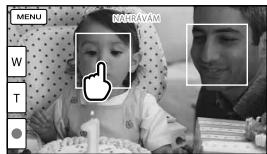

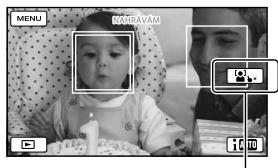
Zobrazí se dvojitý
rámeček.
Zrušení výběru
Poznámky
- Objekt, kterého se dotknete, nemusí být detekován, záleží na jasu okolí nebo na účesu objektu.
- Nezapomeňte pro položku [Detekce obličejů] použít jiné nastavení než [Vyp.] ([Auto] je výchozí nastavení).
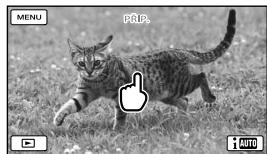
Nahrávání jiných objektů než osob (Zaměřené ostření)
Klepněte na objekt, který chcete nahrávat. Videokamera upraví zaostření automaticky.
Automatické zachycení úsměvu (Snímání úsměvu)
2D
Fotografie je uložena automaticky, když videokamera rozpozná úsměv osoby během natáčení videoklipu (s. 52). ([Duální snímání] je výchozím nastavením.)
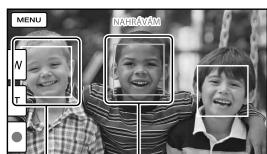
Videokamera zjišťuje úsměv (oranžová).
Videokamera zjištuje úsměv.
Poznámky
- Jsou-li snímková frekvence a režim nahrávání nastaveny na [50i]/[Nejvyšší kvalita ] nebo [50p]/[Kvalita 50p ], nelze použít funkci Snímání úsměvu při nahrávání videoklipů. Je-li navíc snímková frekvence nastavena na [25p], funkci Snímání úsměvu také nelze použít.
- Úsměvy nemusí být detekovány v závislosti na podmínkách nahrávání, snímaných osobách a nastavení videokamery.

• [Citl. Detekce úsměvu] (s. 52)
Automatický výběr vhodného nastavení podle podmínek nahrávání (Inteligentní auto)
3D 2D
Videokamera nahrává videoklipy na základě automatického výběru nejvhodnějšího nastavení podle snímaných objektů nebo podmínek. ([Zap.] je výchozím nastavením.) Když videokamera zjistí objekt, zobrazí se ikony odpovídající zjištěnému stavu. Klepněte na _OFF [Zap.] OK v pravém dolním rohu obrazovky nahrávání videoklipů nebo fotografií.
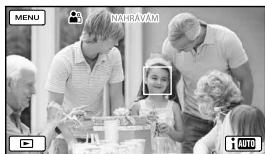
Detekce tváře: 🚙️ (Portrét), 📍️ (Dítě)
Detekce scény: (Protisvětlo),
(Krajina), ⚙ (Noční scéna), 📞 (Bodový reflektor), ⏻ (Nízká intenzita světla),
(Makro)
Detekce otřesů kamery: ⚠ (Chůze), ⚣ (Stativ)
Detekce zvuku: ≈|¶, ≈|¶ (Auto. red. zv. větru)
- Chcete-li zrušit funkci Inteligentní auto, klikněte na i AUTO → [Vyp.].
Pořizování obrazů jasnějších, než jsou nahrávány pomocí funkce Inteligentní auto
Klepněte na MENU → [Kamera/Mikrofon] → [M Ruční Nastavení] → [Low Lux].
Poznámky
- Při nahrávání 3D se na obličejích nezobrazí rámečky.
- Videokamera nemusí v závislosti na podmínkách nahrávání detekovat očekávanou scénu nebo objekt.
Ukládání informací o poloze (GPS)
(HDR-TD30VE)
Při přepnutí [Nastavení GPS] na [Zap.] (výchozí nastavení) se na obrazovce zobrazí ikona zaměřování GPS a videokamera začne vyhledávat signál satelitů GPS. Zobrazená ikona se bude lišit v závislosti na intenzitě přijímaného signálu. Funkce GPS je dostupná při zobrazení ikony ✗, ✗, či ✗,
Používáte-li GPS (Globální polohovací systém), jsou k dispozici následující funkce.
- Uložení informací o poloze do videoklipů nebo fotografií (Výchozím nastavením je [Zap.].)
- Přehrávání videoklipů a fotografií vyhledáváním na mapě (Zobrazení mapy, s. 31)
— Zobrazení mapy s aktuální polohou
Pokud nechcete ukládat informace o poloze
Vyberte MENU → [Nastavení] → [Obecná nastavení] → [Nastavení GPS] → [Vyp.].
Poznámky
- Zahájení vyhledávání satelitů můžete videokameře určitou dobu trvat.
- Funkci GPS používejte ve venkovních a otevřených prostorách, protože zde je zajištěn nejlepší možný příjem rádiového signálu.
- Mapa se vždy zobrazuje severem nahoru.
Přehrávání obrazů na televizoru
Způsoby připojení a kvalita obrazu na televizoru se může lišit v závislosti na typu připojeného televizoru a použitých konektorech.
Připojení k televizoru 3D
Videoklipy nahrané ve 3D jsou přehrávány ve 3D. Ověřte, že přepínač 2D/3D videokamery je nastaven na 3D.
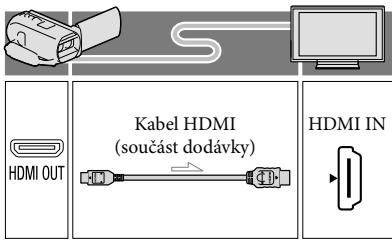
Připojení k televizoru s vysokým rozlišením
Je-li nahrávka pořízena ve vysokém rozlišení (HD), jsou videoklipy přehrávány ve vysokém rozlišení (HD). Je-li nahrávka pořízena ve standardním rozlišení (STD), jsou videoklipy přehrávány ve standardním rozlišení (STD).
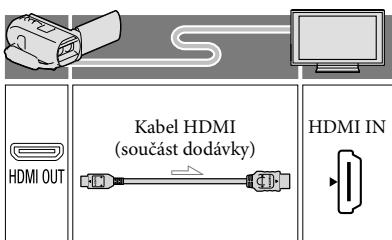
Připojení k televizoru nepodporujícímu vysoké rozlišení, formát 16:9 (širokoúhlý) nebo 4:3
Jsou-li videoklipy nahrány ve vysokém rozlišení (HD), jsou přehrávány ve standardním rozlišení (STD). Jsou-li videoklipy nahrány ve standardním rozlišení (STD), jsou přehrávány ve standardním rozlišení (STD).
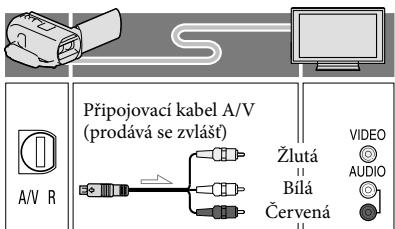
1 Přepněte vstup televizoru na připojený konektor.
2 Připojte videokameru k televizoru.
3 Přehrávejte na videokameře videoklip nebo fotografie (s. 28).
Poznámky
- Postupujte rovněž podle pokynů v návodu k obsluze televizoru.
- Jako zdroj napájení použijte dodaný napájecí adaptér (s. 16).
- Videoklipy 3D se mohou zdánlivě třást ze strany na stranu při přehrávání ve 2D na televizoru. Třesu lze zabránit tím, že před nahráváním nastavíte [Nastav. hloubky 3D] (s. 33) na [Ruční].
-
Pokud jsou videoklipy nahrány ve standardním rozlišení (STD), jsou přehrávány ve standardním rozlišení (STD) i na televizoru s vysokým rozlišením.
-
Přehráváte-li videoklipy ve standardním rozlišení (STD) na televizoru 4:3, který není kompatibilní se signálem 16:9, nahrávejte videoklipy s poměrem stran 4:3 nastavením [☐Široký režim] na [4:3] (s. 52).
- Připojíte-li videokameru k televizoru více než jedním typem kabelu, bude mít prioritu výstup HDMI.
- Videokamera nepodporuje výstup S-Video.
Přehrávání 5,1 kanálového prostorového zvuku
3D 2D
Pomocí vestavěného mikrofonu můžete nahrávat 5,1kanálový prostorový zvuk. Realistický zvuk si vychutnáte při přehrávání videoklipů na zařízeních, která podporují 5,1kanálový prostorový zvuk.
DOLBY
DIGITAL 5.1 CREATOR
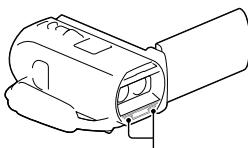
- Přehráváte-li 5,1kanálový zvuk z reproduktorů videokamery, je 5,1kanálový zvuk automaticky převeden na 2kanálový zvukový výstup.
- Chcete-li si vychutnat 5,1kanálový prostorový zvuk videoklipů nahraných ve vysokém rozlišení (HD) v 5,1kanálovém zvuku, potřebujete zařízení kompatibilní s 5,1kanálovým prostorovým zvukem.
- Připojíte-li videokameru pomocí dodaného kabelu HDMI, zvuk videoklipů ve vysokém rozlišení (HD) nahraných v 5,1kanálovém zvuku bude na výstupu automaticky v kvalitě 5,1kanálového zvuku. Zvuk videoklipů ve standardní kvalitě (STD) bude převeden na 2kanálový.

- Používejte kabel HDMI s logem HDMI.
- Na jednom konci (pro videokameru) použijte miniaturní konektor HDMI a na druhém konci konektor vhodný pro připojení televizoru.
- Obrazy chráněné autorskými právy se z konektoru HDMI OUT videokamery nepřehrají.
- Některé televizory s tímto připojením mohou fungovat nesprávně (např. žádný zvuk nebo obraz).
- Nepřipojujte konektor HDMI OUT videokamery k externímu zařízení HDMI OUT, může dojít k poškození videokamery.
- HDMI (High Definition Multimedia Interface) je rozhraní, které umožňuje současné vysílání obrazových a zvukových signálů. Konektor HDMI OUT přenáší vysoce kvalitní obraz a digitální audio signály.
Je-li televizor monofonní (je vybaven pouze jedním vstupním audio konektorem)
Zapojte žlutý konektor připojovacího kabelu A/V (prodává se zvlášť) do vstupního videokonektoru a bílý (levý kanál) nebo červený konektor (pravý kanál) do vstupního audiokonektoru televizoru či videorekordéru.
Připojení televizoru přes videorekordér
Připojte videokameru do vstupu LINE IN na videorekordéru pomocí připojovacího kabelu A/V (prodává se zvlášť). Nastavte volič vstupu na videorekordéru na LINE (VIDEO 1, VIDEO 2 atd.).

- Nastavení poměru stran podporovaného televizorem: [Typ televizoru] (s. 53)
Informace o „Photo TV HD“
Tato videokamera je kompatibilní se standardem „Photo TV HD“. „Photo TV HD“ nabízí vysoce detailní znázornění jemných textur a barev v kvalitě podobné fotografiím.
Připojením zařízení společnosti Sony kompatibilních se standardem Photo TV HD pomocí kabelu HDMI* si můžete užívat úplně nového světa fotografií v dechberoucí kvalitě plného HD.
* Televizor se automaticky přepne do příslušného režimu při výběru (fotografie) pomocí tlačítka přepnutí typu obrazu.
Úpravy
Úpravy na videokameře
Poznámky
- Některé základní úpravy lze provádět přímo ve videokameře. Chcete-li provádět rozšířené úpravy, nainstalujte software „PlayMemories Home“.
- Obrazy, které byly vymazány, nelze obnovit. Důležité videoklipy a fotografie si předem uložte.
- Při mazání nebo rozdělování obrazů nevyjímejte z kamery modul akumulátoru ani neodpojujte napájecí adaptér. Mohlo by dojít k poškození záznamového média.
- Při mazání nebo rozdělování obrazů z paměťové karty ji nevysunujte.
- Pokud vymazete videoklipy/fotografie, které jsou zahrnuty do uložených scénářů, budou odstraněny také scénáře.
Mazání videoklipů a fotografií
3D 2D
1 Klepněte na MENU → [Editace/Kopírování] → [Vymazat].
2 Vyberte [Více snímků].
- Při editaci videoklipů 2D vyberte typ obrazu.
3 Přidejte symbol zaškrtnutí √ k videoklipům nebo fotografiím, které se mají odstranit, a klepněte na OK.
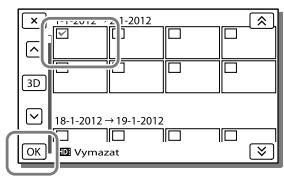
Vymazání všech videoklipů/fotografií k vybranému datu najednou
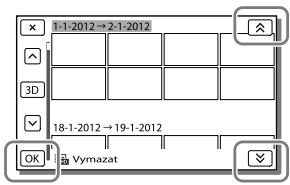
1 V kroku 2 klepněte na [Vše z události].
2 Pomocí 📤/▽ vyberte datum, který chcete odstranit, klepněte na OK.
Odstranění části videoklipu
Videoklip je možné rozdělit a odstranit.
6
• Zrušení ochrany: [Chránit] (s. 53)
• [Formát.] (s. 53)
Rozdělení videoklipu
3D 2D
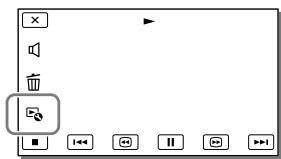
1 Klepněte na 📄 → [Rozdělit] na obrazovce přehrávání videoklipu.
2 Pomocí ▶/Ⅱ vyberte místo, ve kterém chcete videoklip rozdělit na scény, a klepněte na OK.
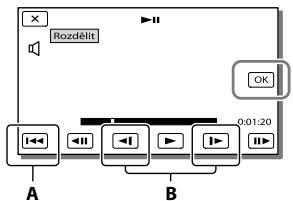
A: Návrat na začátek vybraného videoklipu.
B: Upravuje místo rozdělení s větší přesností.
Poznámky
- Mezi bodem, který jste vybrali, a skutečným dělícím bodem může být malý rozdíl, protože videokamera volí bod dělení na základě asi půlsekundových dílů.
Ukládání videoklipů a fotografií do počítače
Přehrávání obrazů na počítači
Software „PlayMemories Home“ umožňuje importovat videoklipy a fotografie do počítače a využívat je mnoha různými způsoby.
Možnosti softwaru „PlayMemories Home“ (Windows)
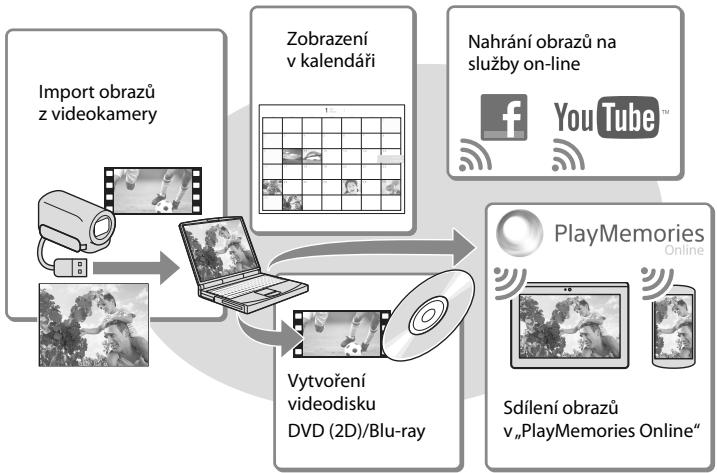
flowchart
graph TD
    A["Import obrazů z videokamery"] --> B["Video monitor"]
    B --> C["Add video camera"]
    C --> D["Add laptop with 2D/Blu-ray"]
    D --> E["Vytvoření videodisku DVD (2D)/Blu-ray"]
    E --> F["Add CD"]
    F --> G["PlayMemories Online"]
    G --> H["Sdílení obrazů v „PlayMemories Online”"]
    I["Zobrazení v kalendáři"] --> J["Add screen grid"]
    K["Nahrání obrazů na služby on-line"] --> L["Facebook YouTube 📅"]
    M["PlayMemories Online"] --> N["Add smartphone icon"]
„PlayMemories Home“ lze stáhnout z následující adresy URL.
www.sony.net/pm
Poznámky
- Pro použití každé služby on-line je potřeba připojení k internetu.
Software pro systém Mac
Software „PlayMemories Home“ není podporován počítači Mac. Chcete-li importovat snímky z videokamery do počítače Mac a zde je přehrávat, použijte příslušný software na počítači Mac. Podrobné informace jsou k dispozici na následující webové adrese.
Příprava počítače (Windows)
| Operační systém*1 |
| Microsoft Windows XP SP3*2/Windows Vista SP2*3/Windows 7 SP1/Windows 8 |
| Procesor*4 |
| Intel Core Duo 1,66 GHz nebo rychlejší, nebo Intel Core 2 Duo 1,66 GHz nebo rychlejší (při zpracovávání videoklipů 3D, FX nebo FH se požaduje Intel Core 2 Duo 2,26 GHz nebo rychlejší a při zpracovávání videoklipů PS se požaduje Intel Core 2 Duo 2,40 GHz nebo rychlejší.) |
| Operační paměť |
| Windows XP: 512 MB nebo více (doporučuje se 1 GB nebo více)Windows Vista/Windows 7/Windows 8: 1 GB nebo více |
| Pevný disk |
| Dostupný prostor na pevném disku potřebný k instalaci: Přibližně 500 MB |
| Displej |
| Nejméně 1 024 × 768 bodů |
*1 Požaduje se standardní instalace. Správnou funkci nelze zaručit, pokud byl operační systém aktualizován nebo je provozován v prostředí s několika operačními systémy.
*2 64 bitové edice a Starter (Edition) nejsou podporovány. Funkce vytváření disku atd. vyžaduje Windows Image Mastering API (IMAPI) verze 2.0 nebo novější.
^*3 Starter (Edition) není podporována.
*4 Doporučuje se rychlejší procesor.
Poznámky
- Funkce ve všech počítačových prostředích není zaručena.
Instalace softwaru „PlayMemories Home“ na počítač
1 Na počítači otevřete následující web pro stahování pomocí internetového prohlížeče a klepněte na [Install] → [Spustit]. www.sony.net/pm
2 Nainstalujte software podle pokynů na obrazovce.
- Při zobrazení pokynů na obrazovce s výzvou k připojení videokamery k počítači připojte videokameru k počítači pomocí vestavěného kabelu.
- Po dokončení instalace se spustí software „PlayMemories Home“.
Poznámky k instalaci
- Je-li již software „PlayMemories Home“ nainstalován v počítači, připojte videokameru k počítači. Poté budou k dispozici funkce, které je možné používat s videokamerou.
- Je-li v počítači nainstalován software „PMB (Picture Motion Browser)“, bude prépsán software „PlayMemories Home“. V tomto prípadě nelze se softwarem „PlayMemories Home“ používat některé funkce, které byly k dispozici v aplikaci „PMB“.
- Videokamera automaticky rozdělí obrazový soubor, jehož velikost překračuje 2 GB a uloží části do samostatných souborů. Jednotlivé soubory se mohou v počítači zobrazovat jako samostatné soubory. Pokud však použijete funkci importu a funkci přehrávání videokamery nebo software „PlayMemories Home“, bude se soubory manipulováno správně.
Odpojení videokamery od počítače
1 Klikněte na ikonu 📋 v pravém dolním rohu pracovní plochy počítače → [Safely remove USB Mass Storage Device].
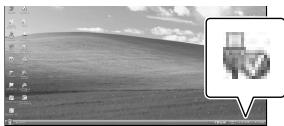
2 Klepněte na ×[Ano] na obrazovce videokamery.
3 Odpojte kabel USB.
- Používáte-li Windows 7 či Windows 8, klepněte na ▲ a pak na 📋.
Poznámky
- Pokud k videokameře přistupujete z počítače, použijte software „PlayMemories Home“. Provoz nelze zaručit při manipulaci s daty pomocí jiného softwaru než „PlayMemories Home“ nebo při přímé manipulaci se soubory a složkami z počítače.
- V závislosti na režimu nahrávání nelze obrazy uložit na některé disky. Videoklipy nahrané v režimu [3D], [Kvalita 50p PS] či [Nejvyšší kvalita FX] lze uložit pouze na disk Blu-ray.
Spuštění softwaru „PlayMemories Home“
1 Dvakrát klikněte na ikonu zástupce „PlayMemories Home” na obrazovce počítače.
- Při použití Windows 8 vyberte ikonu „PlayMemories Home“ na úvodní obrazovce.
2 Dvojitým kliknutím na ikonu zástupce „PlayMemories Home Help Guide“ na pracovní ploše počítače zobrazíte pokyny k použití softwaru „PlayMemories Home“.
- Při použití Windows 8 vyberte [PlayMemories Home Help Guide] z nabídky nápovědy „PlayMemories Home“.
- Pokud se ikona na obrazovce počítače nezobrazuje, klikněte na [Start] → [All Programs] → [PlayMemories Home] → požadovaná položka.
- Podrobné informace o softwaru „PlayMemories Home“ získáte výběrem („PlayMemories Home Help Guide“) v softwaru nebo na webové stránce softwarové podpory (http://www.sony.co.jp/pmh-se/).
Vytvoření disku ve standardním rozlišení (STD) pomocí vypalovačky
Poznámky
- Při použití této funkce připojte videokameru do síťové zásuvky pomocí dodaného napájecího adaptéru (s. 16).
- Podrobnosti viz návod k obsluze dodaný s připojeným zařízením.
Připojte videokameru k rekordéru disků pomocí připojovacího kabelu A/V (prodává se zvlást). Snímky přehrávané na videokameře je možné zkopírovat na disk nebo videokazetu.
1 Vložte záznamové médium do záznamového zařízení (rekordér disků atd.).
- Je-li nahrávací zařízení vybaveno voličem vstupu, vyberte příslušný vstup.
2 Připojte videokameru k záznamovému zařízení pomocí připojovacího kabelu A/V (prodává se zvlášť).
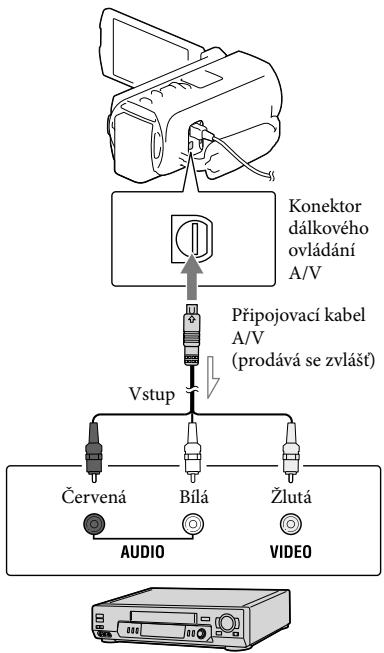

Směr prěnosu
- Připojte videokameru ke vstupním konektorům záznamového zařízení.
3 Zahajte přehrávání na videokameře a nahrajte obraz na záznamovém zařízení.
4 Po dokončení přepisu zastavte záznamové zařízení a teprve poté videokameru.
Poznámky
- Videoklipy 3D jsou převedeny na 2D pomocí standardního rozlišení (STD).
- Kopírovat nelze na rekordéry připojené kabelem HDMI.
- Vzhledem k tomu, že kopírování spočívá v prěnosu analogových dat, může se zhoršit kvalita obrazu.
- Videoklipy ve vysokém rozlišení (HD) jsou kopírovány ve standardním rozlišení (STD).
- Pokud připojujete monofonní zařízení, zapojte žlutý konektor připojovacího kabelu A/V (prodává se zvlášť) ke vstupnímu videokonektoru a bílý (levý kanál) nebo červený (pravý kanál) konektor ke vstupnímu audiokonektoru na zařízení.

- Kopírování informací o datu a čase: [Datový kód] (s. 53)
- Použití zařízení s obrazovkou 4:3: [Typ televizoru] (s. 53)
Ukládání obrazů na externí zařízení médií
Videoklipy a fotografie lze ukládat na externí zařízení médií (velkokapacitní paměťové zařízení USB), jako je například externí pevný disk. Následující funkce jsou k dispozici po uložení snímku na externí zařízení médií.
- Videokameru je možné připojit k externímu zařízení médií a přehrávat snímky uložené na externím zařízení médií (s. 48).
- Externí zařízení médií lze připojit k počítači a importovat snímky do počítače pomocí softwaru „PlayMemories Home“ (s. 45).
Poznámky
- Pro tuto operaci je nutno použít adaptérový kabel USB VMC-UAM1 (prodává se zvlášť).
- Připojte napájecí adaptér a napájecí kabel ke konektoru DC IN videokamery a do síťové zásuvky.
- Podrobnosti viz návod k obsluze dodaný s externím zařízením médií.
1 Připojte externí zařízení médií k videokameře pomocí adaptérového kabelu USB (prodává se zvlášť).
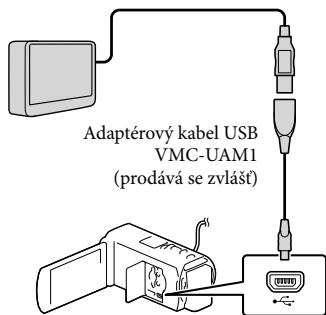
- Když se na obrazovce LCD zobrazuje [Příprava souboru databáze obrazů. Čekejte prosím.], neodpojujte kabel USB.
- Pokud se na obrazovce videokamery zobrazuje [Opravit datab. obrazů], klepněte na OK.
2 Klepněte na [Kopírovat.] na obrazovce videokamery.
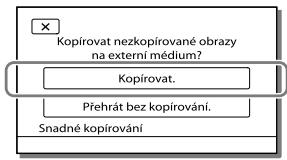
- Videoklipy a fotografie, které jsou uloženy na záznamovém médiu a které dosud nebyly uloženy na externí zařízení médií, mohou být v této době uloženy na připojené zařízení médií.
- Tato operace je k dispozici pouze v případě, že jsou ve videokameře k dispozici nově nahrané obrazy.
- Chcete-li odpojit externí zařízení médií, klepněte na 📄, když je videokamera v pohotovostním režimu přehrávání (zobrazuje se buď Prohlížení události nebo Index událostí).
Přehrávání obrazů z externího zařízení médií na videokameře
V kroku 2 klepněte na [Přehrát bez kopírování.] a vyberte snímek, který chcete zobrazit.
- Obrazy můžete rovněž prohlížet na televizoru připojeném k videokameře (s. 37).
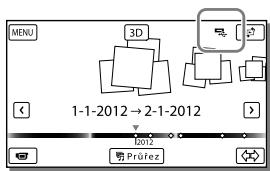
- Je-li připojeno externí zařízení médií, na obrazovce Prohlížení události se zobrazí
Odstranění snímků z externího zařízení médií
1 V kroku 2 klepněte na [Přehrát bez kopírování.].
2 Klepněte na MENU → [Editace/Kopírování] → [Vymazat] a odstraňte snímky podle pokynů zobrazovaných na obrazovce LCD.
Uložení požadovaných obrazů z videokamery na externí zařízení médií
1 V kroku 2 klepněte na [Přehrát bez kopírování.].
2 Klepněte na MENU → [Editace/Kopírování] → [Kopírovat] a uložte snímky podle pokynů zobrazovaných na obrazovce LCD.
- Chcete-li zkopírovat snímky, které dosud nebyly zkopírovány, klepněte na MENU → [Editace/Kopírování] → [Přímé kopírování], když je videokamera připojena k externímu zařízení médií.
Přehrávání videoklipů ve vysokém rozlišení (HD) na počítači
V softwaru „PlayMemories Home“ (s. 45) vyberte jednotku, která reprezentuje připojené externí zařízení médií, a poté přehrávejte videoklipy.
Poznámky
- Jako externí zařízení médií nelze používat následující zařízení.
– zařízení médií s kapacitou překračující 2 TB
– běžná disková jednotka, např. jednotka CD nebo DVD
– zařízení médií připojená prostřednictvím rozbočovače USB
- zařízení médií s vestavěným rozbočovačem USB
- čtečka karet
- Externí zařízení médií nemusí být možné používat s funkcí kódu.
- Videokamera může pracovat se souborovým systémem FAT. Je-li paměťové médium externího zařízení naformátováno na souborový systém NTFS atd., je nutno externí médium před použitím naformátovat pomocí videokamery. Po připojení externího zařízení médií k videokameře se otevře obrazovka formátování. Před formátováním pomocí videokamery nezapomeňte důležitá data zálohovat na externí zařízení médií.
- Správná funkce není zaručena u každého zařízení, které splňuje provozní požadavky.
- Podrobnosti o dostupných externích zařízeních médií naleznete na webu podpory společnosti Sony pro vaši zemi/oblast.
- Počet scén, které je možno uložit na externí zařízení médií je následující. Přestože externí zařízení médií obsahuje volný prostor, nelze uložit scény, jejichž počet překračuje následující hodnotu.
– Videoklipy ve vysokém rozlišení (HD): Max. 3 999
– Videoklipy ve standardním rozlišení (STD): Max. 9 999
– Fotografie: Max. 40 000
- Počet scén může být menší v závislosti na typu nahraných obrazů.
- Pokud videokamera nerozpozná externí zařízení médií, pokuste se provést následující operace.
– Znovu připojte adaptérový kabel USB (prodává se zvlášť) k videokameře.
– Je-li externí zařízení médií vybaveno napájecím kabelem, připojte jej do sítové zásuvky.
- Nelze kopírovat obrazy z externího zařízení médií na vnitřní záznamové médium videokamery.
Nastavení videokamery
Použití nabídek
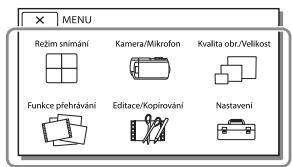
Videokamera nabízí v každé z 6 kategorií nabídky různé položky.
Režim snímání
Kamera/Mikrofon
Kvalita obr./Velikost
Funkce přehrávání
Editace/Kopírování
Nastavení
1 Klepněte na MENU.
2 Vyberte kategorii.
3 Vyberte požadovanou položku nabídky.
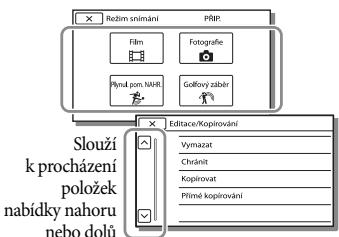
Poznámky
- Klepnutím na × dokončete nastavení nabídky nebo se vraťte na předchozí obrazovku nabídky.
Rychlé vyhledání položky nabídky
Nabídky [Kamera/Mikrofon] a [Nastavení] mají podkategorie. Po klepnutí na ikonu podkategorie se na obrazovce LCD zobrazí seznam nabídek, které jsou k dispozici ve vybrané podkategorii.
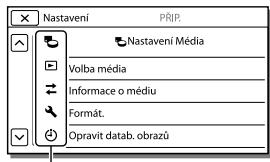
Ikony podkategorií
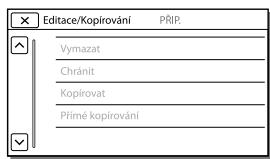
Pokud nelze vybrat položku nabídky
Šedě zobrazené položky nabídky nebo nastavení nejsou dostupné.
Pokud klepněte na položku zobrazenou šedě, videokamera zobrazí důvod, proč nelze zobrazit položku nabídky nebo podmínku, při jejímž splnění bude možné provést úpravu nastavení položky nabídky.
Režim snímání
Videoklip......Nahrávání videoklipů.
Fotografie ...... Pořizování fotografií.
Plynul. pom. NAHR...... Záznam plynulých zpomalených videoklipů.
Golfový záběr......Rozděluje 2 sekundy rychlého pohybu do snímků, které jsou pak nahrány jako videoklip a fotografie. Uchování objektu v bílém rámečku ve středu obrazovky při nahrávání.
Kamera/Mikrofon
M Ruční Nastavení
Vyvážení bílé...... Úprava vyvážení barev podle jasu nahrávaného prostředí.
Bod. Měření/Ostření.....Současná úprava jasu a ostření pro vybraný objekt.
Bodové měření...... Úprava jasu obrazů podle objektu, kterého se dotknete na obrazovce.
Bodové ostření...... Úprava zaostření na objekt, kterého se dotknete na obrazovce.
Expozice ....Úprava jasu videoklipů a fotografií. Vyberete-li možnost [Ručně], upravte jas (expozici) pomocí tlačítka + / - .
Ostření......Ruční nastavení zaostření. Pokud vyberete nastavení [Ručně], klepněte na k úpravě zaostření na blízký objekt a k zaostření na vzdálený objekt.
CLONA......Zaostření objektu s rozostřeným pozadím nebo zaostření celého obrazu.
Čas závěrky...... Nastavení času závěrky. Pokud fotografujete pohyblivý objekt s vyšší rychlostí závěrky, jeví se na snímku jako zmrazený. Při nižší rychlosti závěrky se objekt jeví jako v pohybu.
Omezení AGC ...... Nastavení maximální úrovně AGC (Auto Gain Control).
Kor. autom. expozice.... Úprava expozice. Je-li objekt bílý nebo nachází-li se v jasném protisvětle, stiskněte + je-li objekt tmavý nebo nachází-li se v tlumeném světle, stiskněte -
Posun vyvážení bílé..... Úprava vyvážení bílé.
Low Lux....Pořizování obrazů jasných barev za slabého osvětlení.
Nast. Fotoaparátu
Nastav. hloubky 3D ..... Nastavení hloubky obrazu při nahrávání videoklipů 3D.
Auto. nast. 3D
objekt. ...... Automaticky koriguje svislou polohu pravého a levého videoklipu pro nahrávání videoklipů 3D, které lze pohodlně sledovat bez rozmazání.
Volba scény ...... Výběr vhodného nastavení nahrávání podle typu scény, například noční záběr nebo pláž.
Kinotón....Nastavení barev videoklipu tak, aby připomínal atmosféru filmové kamery.
Prolínačka ...... Zatmívání a roztmívání scén.
Samospoušt...... Nastavení samospouště, když je videokamera v režimu fotografování.
Tele makro ....Zaostření na objekt s rozmazaným pozadím.
SteadyShot ....Nastavení funkce SteadyShot při nahrávání videoklipů. Změníte-li toto nastavení, změní se také odpovídajícím způsobem nastavení funkce Extended Zoom.
SteadyShot...... Nastavení funkce SteadyShot při pořizování fotografií.
Digitální zoom...... Nastavení maximální úrovně digitálního zoomu.
Automat. protisvětlo.... Automatická úprava expozice pro objekty v protisvětle.
Obličej
Detekce obličejů...... Automatické zjišťování tváří.
Snímání úsměvu...... Automatické pořízení snímku, kdykoliv je zjištěn úsměv.
Citl. Detekce úsměvu... Nastavení citlivosti detekce úsměvu pro použití funkce Úsměv - závěrka.
Blesk
Blesk......Nastavení způsobu aktivace blesku při pořizování fotografií.
Úroveň blesku ...... Nastavení intenzity blesku.
Redukce červ. očí...... Prevence jevu červených očí při snímání s bleskem.
Mikrofon
Přiblížení hlasu...... Zjištění tváří osob a detailní nahrání jejich hlasu.
Zoom vest. mikrof......Záznam videoklipů s živým zvukem přizpůsobeným aktuální poloze zoomu.
Auto. red. zv. větru...... Rozpoznání podmínek nahrávání a omezení zvuku větru.
Režim zvuku......Nastavení formátu nahrávaného zvuku (5,1kan. prostorový/2kan. stereofonní).
Refer. úroveň mikrof..... Nastavení úrovně mikrofonu pro nahrávání.
Asistence Snímání
Moje Tlačítko......Přiřazení funkcí uživatelským tlačítkům.
Vodicí mříž......Zobrazení rámečků k ověření, zda je objekt orientován vodorovně nebo svisle.
Nastavení displeje...... Nastavení doby, po kterou se na obrazovce LCD zobrazují ikony a indikátory.
Zebra ...... Zobrazení vzorku zebry jako vodítka pro úpravu jasu.
Vyznačení......Zobrazení obrazu na obrazovce se zvýrazněnými obrysy.
Jas světla ...... Nastavení intenzity videosvětla.
Zobr. úrov. zvuku...... Zobrazení ukazatele úrovně zvuku na obrazovce LCD při nahrávání.
Kvalita obr./Velikost
NAHRÁV. režim...... Nastavení režimu k nahrávání videoklipů.
Snímk. Frekvence...... Nastavení snímkové frekvence nahrávání videoklipů.
Nastavení HD: / STD: ...... Nastavení kvality obrazu pro nahrávání (vysoké rozlišení (HD) nebo standardní rozlišení (STD)).
Široký režim ...... Nastavení poměru stran obrazu při nahrávání videoklipů ve standardním rozlišení (STD).
x.v.Color......Nahrávání s širším barevným rozsahem. Tuto položku nastavte, pokud ke sledování používáte televizor kompatibilní s technologií i x.v.Color.
Velik. snímku ...... Nastavení velikosti fotografie.

Funkce přehrávání
Prohlížení události......Zahájení přehrávání snímků z obrazovky Prohlížeč událostí.
Prohlížení mapy* ....Zahájení přehrávání snímků z obrazovky Zobrazení mapy.
Průřez videoklipu...... Zahájení přehrávání scén Přehrávání průřezu nebo Přehrávání scénářů uložených ve standardním rozlišení (STD).
^1 Scénář ....Zahájení přehrávání scénářů, které byly uloženy pomocí funkce Přehrávání průřezu.

Editace/Kopírování
Vymazat ...... Odstranění videoklipů a fotografií.
Chránit....Ochrana videoklipů nebo fotografií před vymazáním.
Přímé kopírování...... Kopírování snímků uložených ve videokameře na určité externí zařízení médií.

Nastavení

Nastavení Média
Informace o médiu......Zobrazení informací o záznamovém médiu.
Formát......Odstranění všech dat a formátování záznamového média.
Opravit datab.
obrazů......Oprava souboru databáze obrazů na záznamovém médiu (s. 57).
Číslo souboru......Nastavení způsobu přiřazení čísla souboru fotografiím.

Nastavení Přehrávání
Datový kód ...... Zobrazení informací automaticky zaznamenaných při nahrávání.
Nastavení hlasitosti ..... Úprava hlasitosti přehrávaného zvuku (s. 29).

Připojení
Typ televizoru......Převod signálu podle připojeného televizoru (s. 37).
Nastavení 3D HDMI ..... Výběr výstupního formátu pravého a levého obrazu při připojení videokamery k televizoru 3D pomocí kabelu HDMI.
Rozlišení HDMI ...... Výběr rozlišení výstupního obrazu při připojení videokamery k televizoru pomocí kabelu HDMI.
OVLÁDÁNÍ HDMI...... Nastavení, zda se má či nemá používat dálkový ovladač televizoru, pokud je videokamera připojena k televizoru kompatibilnímu s technologií „BRAVIA“ Sync pomocí kabelu HDMI.
Připojit USB ...... Tuto položku zvolte, pokud se při připojení videokamery k externímu zařízení prostřednictvím USB neobjeví na obrazovce LCD žádné pokyny.
Nast. připojení USB..... Nastavení režimu připojení, je-li videokamera připojena k počítači nebo zařízení USB.
Nastavení USB LUN...... Nastavení videokamery tak, aby se zlepšila kompatibilita připojení USB prostřednictvím omezení některých funkcí USB.

Obecná Nastavení
Zvuk....Nastavení, zda má videokamera přehrávat provozní zvuky či nikoliv.
Jas LCD......Úprava nastavení jasu obrazovky LCD.
Vaše poloha*......Zobrazení aktuální polohy na mapě.
Nastavení GPS* ......Příjem signálu GPS.
Indikátor NAHRÁV...... Vypnutí indikátoru nahrávání na přední straně videokamery.
Dálkové ovládaní...... Aktivace bezdrátového dálkového ovladače.
Zapnout pomocí
LCD ....Nastavení automatického zapnutí napájení při otevření obrazovky LCD.
Language Setting ...... Nastavení jazyka zobrazení na displeji (s. 18).
Informace o baterii ..... Zobrazení přibližné zbývající provozní doby akumulátoru.
Úspora energie...... Nastavení obrazovky LCD a napájení na automatické vypnutí.
Režim demo......Nastavení přehrávání ukázkového videoklipu představujícího funkce videokamery.
Nastavení Hodin
Nastav.data a času ...... Nastavení data a času.
Nastavení oblasti.....Úprava času podle časového posunu bez zastavení hodin (s. 17).
Auto. NAST hodin*...... Automatické nastavení hodin získáním času ze systému GPS.
Auto. NAST oblasti* ..... Automatické nastavení časového rozdílu získáním aktuální polohy ze systému GPS.
* HDR-TD30VE
Ostatní/rejstřík
Odstraňování problémů
Pokud se při používání videokamery setkáte s problémy, postupujte podle kroků uvedených dále.
① Prověřte seznam (s. 55 až 57) a zkontrolujte videokameru.
② Odpojte zdroj napájení, za 1 minutu jej znovu připojte a zapněte videokameru.
③ Stiskněte RESET (s. 11) špičatým předmětem a zapněte videokameru. Stisknutím tlačítka RESET budou resetována všechna nastavení včetně hodin.
④ Obratte se na prodejce společnosti Sony nebo místní autorizované servisní středisko společnosti Sony.
- Podrobnosti o příznacích pro videokameru viz Uživatelská příručka „Handycam“ (s. 6). Podrobné informace o připojení videokamery k počítači viz „PlayMemories Home Help Guide“ (s. 45).
Videokameru nelze zapnout.
- Připojte k videokameře nabitý modul akumulátoru (s. 14).
- Napájecí adaptér byl odpojen od síťové zásuvky. Připojte jej do síťové zásuvky (s. 16).
Videokamera nefunguje, ani když je zapnuto napájení.
- Po zapnutí se videokamera připravuje k činnosti několik sekund. Nejedná se o závadu.
- Odpojte napájecí adaptér od síťové zásuvky nebo vyjměte modul akumulátoru, po uplynutí 1 minuty jej znovu připojte. Pokud funkce stále nefungují, stiskněte tlačítko RESET špičatým předmětem (s. 11). (Stisknutím tlačítka RESET se resetují všechna nastavení včetně hodin.)
Videokamera se zahřívá.
- Videokamera se může během provozu zahřívat. Nejedná se o závadu.
Videokamera se náhle vypne.
- Použijte napájecí adaptér (s. 16).
- Pokud při výchozím nastavení po dobu přibližně 2 minut videokameru nepoužijete, automaticky se vypne. Změňte nastavení [Úspora energie] (s. 54) nebo znovu zapněte napájení.
- Nabijte modul akumulátoru (s. 14).
Při stisknutí START/STOP nebo PHOTO nejsou nahrávány obrazy.
- Zobrazí se obrazovka pro přehrávání. Stisknutím tlačítka MODE rozsvitte indikátor (videoklip) nebo (fotografie) (s. 22).
- Videokamera ukládá právě zaznamenaný obraz na záznamové médium. Během této doby nelze vytvořit jinou nahrávku.
- Záznamové médium je plné. Vymažte nepotřebné obrazy (s. 40).
- Celkový počet videoklipů a fotografií překračuje nahrávací kapacitu (s. 58, 59). Vymažte nepotřebné obrazy (s. 40).
„PlayMemories Home“ nelze nainstalovat.
- Pro instalaci „PlayMemories Home“ je potřeba připojení k internetu.
- Ověřte prostředí počítače nebo instalační postup potřebný k instalaci softwaru „PlayMemories Home“.
„PlayMemories Home“ nepracuje správně.
- Ukončete „PlayMemories Home“ a restartujte počítač.
Videokamera není rozpoznána počítačem.
- Odpojte od zásuvky USB na počítači všechna zařízení s výjimkou klávesnice, myši a videokamery.
- Odpojte vestavěný kabel USB od počítače a videokamery, restartujte počítač a poté znovu připojte videokameru k počítači ve správném pořadí.
- Je-li k externím zařízením připojen jak vestavěný kabel USB, tak konektor USB videokamery, odpojte ten, který není připojen k počítači.
Zobrazení vnitřní kontroly/Výstražné indikátory
Objeví-li se na obrazovce LCD indikátory, prověřte následující.
Pokud problém přetrvává i poté, co jste se jej opakovaně pokoušeli vyřešit, obratte se na prodejce Sony nebo na místní autorizované servisní středisko Sony.
V takovém případě poskytněte všechna čísla chybových kódů začínající písmenem C nebo E.
Pokud se na obrazovce zobrazí výstražné indikátory, zazní melodie.
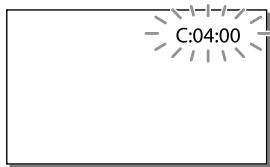
C:04:□□
- Modul akumulátoru není typ „InfoLITHIUM“ (řada V). Použijte modul akumulátoru „InfoLITHIUM“ (řada V) (s. 14).
- Připojte pevně stejnosměrný konektor napájecího adaptéru do zdířky DC IN videokamery (s. 14).
C:06:□□
- Teplota modulu akumulátoru je vysoká. Vyměňte modul akumulátoru nebo jej umístěte na chladné místo.
C:13:□□ / C:32:□□
- Odpojte zdroj napájení. Znovu jej připojte a zkuste videokameru použít.
E:□□:□□
• Provedte kroky od bodu ② na straně 55.

- Modul akumulátoru je téměř vybitý.
A[![]
- Teplota modulu akumulátoru je vysoká. Vyměňte modul akumulátoru nebo jej umístěte na chladné místo.
HDMI
- Protože teplota videokamery dosáhla úrovně, kdy došlo k zastavení výstupu HDMI, na připojeném monitoru není zobrazen žádný obraz. Nechte videokameru, dokud se teplota opět nesníží. Nicméně v nahrávání na videokameru lze pokračovat.

- Není vložena paměťová karta (s. 20).
- Pokud indikátor bliká, není k dispozici dostatečný volný prostor k nahrávání obrazů. Po uložení obrazů na jiné médium vymazte nepotřebné obrazy (s. 40) nebo naformátujte pamětovou kartu (s. 53).
- Soubor databáze obrazů může být poškozen. Zkontrolujte soubor databáze výběrem MENU
→ [Nastavení] → [Ñ Nastavení Média]
→ [Opravit datab. obrazů] → záznamové médium.

- Paměťová karta je poškozena.
- Naformátujte pamětovou kartu pomocí videokamery (s. 53).

- Není vložena kompatibilní pamětová karta (s. 21).

- Pamětová karta je chráněna proti zápisu.
- Přístup k paměťové kartě byl omezen na jiném zařízení.

- Došlo k závadě blesku.

- Množství světla není dostatečné, může proto dojít k rozostření obrazu pohybem videokamery. Použijte blesk.
- Videokamera není stabilní, także se obraz může rozmazat. Držte videokameru při natáčení pevně oběma rukama. Výstražný indikátor proti otřesům kamery však nezmizí.

• Záznamové médium je plné.
- Fotografie nelze pořizovat během zpracovávání. Chvíli počkejte, poté zahajte fotografování.
- Je-li [ NAHRÁV. režim] nastaveno na [Nejvyšší kvalita FX] nebo [Kvalita 50p PS], nelze při nahrávání videoklipů pořizovat fotografie. Je-li navíc [ Snímk. Frekvence] nastaveno na [25p], nelze pořizovat fotografie, když je videokamera v pohotovostním režimu nahrávání videoklipů.

- Vzdálenost mezi videokamerou a objektem je příliš malá. Zvětšete vzdálenost (s. 26) nebo nastavte zoom na W. Alternativně vyberte [Ručně] u [Nastav. hloubky 3D] a nastavte hloubku (s. 51).
Doba nahrávání videoklipů/počet uložitelných fotografií
„HD“ označuje obraz ve vysokém rozlišení a „STD“ obraz ve standardním rozlišení.
Očekávaná doba nahrávání a přehrávání pro každý modul akumulátoru
Doba nahrávání
Přibližná doba, která je k dispozici při použití plně nabitého modulu akumulátoru.
3D
(jednotka: minuta)
| Modul akumulátoru | Doba nepřetržitého nahrávání | Typická doba nahrávání |
| NP-FV50(součást dodávky) | 70 | 35 |
| NP-FV70 | 150 | 75 |
| NP-FV100 | 300 | 150 |
2D
(jednotka: minuta)
| Modul akumulátoru | Doba nepřetržitého nahrávání | Typická doba nahrávání | ||
| Kvalita obrazu | HD | STD | HD | STD |
| NP-FV50 (součást dodávky) | 105 | 110 | 50 | 55 |
| NP-FV70 | 220 | 235 | 110 | 115 |
| NP-FV100 | 440 | 470 | 220 | 235 |
- Každá doba nahrávání byla měřena, když videokamera nahrávala videoklipy ve vysokém rozlišení (HD) s funkcí [☐ NAHRÁV. režim] nastavenou na [Standardní ].
-
Typická doba nahrávání s opakovaným zastavováním/spouštěním, zapínáním/vypínáním, přepínáním indikátoru MODE a používáním funkce zoom.
-
Hodnoty byly měřeny s videokamerou při teplotě 25 °C. 10 °C až 30 °C je doporučené rozmezí.
- Doba nahrávání a přehrávání bude kratší, použijete-li videokameru za nižších teplot.
- Doba nahrávání a přehrávání bude kratší podle podmínek, za kterých videokameru používáte.
Doba přehrávání
Přibližná doba, která je k dispozici při použití plně nabitého modulu akumulátoru.
3D
(jednotka: minuta)
| Modul akumulátoru | |
| NP-FV50 (součást dodávky) | 110 |
| NP-FV70 | 235 |
| NP-FV100 | 470 |
2D
(jednotka: minuta)
| Modul akumulátoru | ||
| Kvalita obrazu | HD | STD |
| NP-FV50 (součást dodávky) | 130 | 140 |
| NP-FV70 | 270 | 290 |
| NP-FV100 | 535 | 580 |
Očekávaná doba nahrávání videoklipů
Vysoké rozlišení (HD)
(jednotka: minuta)
| 16 GB | 32 GB | 64 GB | |
| 3D | 75(75) | 150(150) | 305(305) |
| PS | 75(75) | 150(150) | 305(305) |
| FX | 85(85) | 180(180) | 360(360) |
(jednotka: minuta)
| 16 GB | 32 GB | 64 GB | |
| 120(120) | 245(245) | 490(490) | |
| 210(160) | 430(325) | 865(655) | |
| (5,1kan.)* | 370(300) | 740(610) | 1490(1225) |
| (2kan.)* | 380(310) | 770(630) | 1545(1260) |
Standardní rozlišení (STD)
(jednotka: minuta)
| 16 GB | 32 GB | 64 GB | |
| HQ(5,1kan.)* | 220(200) | 445(410) | 895(825) |
| HQ(2kan.)* | 225(210) | 460(420) | 920(845) |
* Formát nahrávaného zvuku můžete změnit pomocí [Režim zvuku] (s. 52).
- Při použití paměťové karty Sony.
- U videoklipů lze nahrávat maximálně 3 999 scén ve 3D, 3 999 scén s obrazem ve vysokém rozlišení (HD) a 9 999 scén s obrazem ve standardním rozlišení (STD).
- Nejdelší nepřetržité doby nahrávání videoklipů mají následující hodnoty.
- 3D: přibl. 6 hodin 30 minut
- 2D: přibl. 13 hodin
- Videokamera využívá formátu VBR (proměnný datový tok) pro automatickou úpravu kvality obrazu tak, aby odpovídala nahrávané scéně. Tato technologie způsobuje kolísání během doby nahrávání na médium. Videoklipy obsahující rychle se pohybující objekty a složité záběry se nahrávají s vyšším datovým tokem a celková doba nahrávání se tak zkrátí.
Poznámky
- Dostupná doba nahrávání se může měnit podle podmínek nahrávání, snímaného objektu, [Nahr. režim] a [☐ Snímk. Frekvence] (s. 52).
- Hodnota uvedená v závorkách ( ) je minimální doba nahrávání.
Očekávaný počet uložitelných fotografií
| 16:9 20,4M | |
| 2 GB | 230 |
| 4 GB | 465 |
| 8 GB | 940 |
| 16 GB | 1850 |
| 32 GB | 3800 |
| 64 GB | 7500 |
- Při použití paměťové karty Sony.
- Zde je uveden uložitelný počet fotografií na pamětové kartě, které lze pořídit pri maximální velikosti obrazu ve videokameře. Skutečný počet fotografií, které lze pořídit, se zobrazuje na obrazovce LCD (s. 71).
- Počet fotografií na paměťové kartě, které lze pořídit, se může lišit v závislosti na podmínkách nahrávání.
Poznámky
- Rozlišení statických snímků ekvivalentní popsaným velikostem umožňuje jedinečná bodová sada snímače ClearVid společnosti Sony a systém zpracování obrazu BIONZ společnosti Sony.
Manipulace s videokamerou
Informace o datovém toku a nahrávaných pixelech
- Datový tok, počet pixelů a poměr stran pro každý režim nahrávání u videoklipů (videoklip + audio atd.)
- Videoklip 3D: Max. 28 Mb/s 1 920 × 1 080 pixelů/16:9
– Vysoké rozlišení (HD): PS: Max. 28 Mbps 1 920 × 1 080 pixelů/16:9 FX: Max. 24 Mbps 1 920 × 1 080 pixelů/16:9 FH: Přibližně 17 Mbps (průměrně) 1 920 × 1 080 pixelů/16:9
HQ: Přibližně 9 Mbps (průměrně) 1 440 × 1 080 pixelů/16:9
LP: Přibližně 5 Mbps (průměrně) 1 440 × 1 080 pixelů/16:9
– Standardní rozlišení (STD): HQ: Přibližně 9 Mbps (průměrně) 720 × 576 pixelů/16:9, 4:3
- Počet pixelů a poměr stran při pořizování fotografií.
– Režim fotografování, duální snímání: 6 016 × 3 384 bodů/16:9 4 512 × 3 384 bodů/4:3 4 224 × 2 376 bodů/16:9 2 592 × 1 944 bodů/4:3 1 920 × 1 080 bodů/16:9 640 × 480 bodů/4:3
Použití a péče
- Videokamera není odolná proti prachu a stříkající vodě a není ani vodotěsná.
- Nedržte videokameru za následující části.
Kryt patice
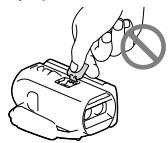
- Nemířte přímo na slunce. Mohlo by dojít k poškození videokamery. Pokud chcete nahrávat slunce, učiňte tak za menší intenzity světla, například za soumraku.
- Videokameru používejte v souladu s místními předpisy.
- Videokameru ani příslušenství nepoužívejte ani neukládejte na následujících místech:
– V nadměrném horku, zimě či vlhkosti. Nikdy je nevystavujte teplotám vyšším než 60 °C, například na přímém slunci, v blízkosti topení nebo v automobilu zaparkovaném na slunci. Může dojít k jejich poškození nebo se mohou zdeformovat.
– V blízkosti silného magnetického pole ani pod vlivem mechanických vibrací. Muže dojít k poškození videokamery.
– Blízko silných rádiových vln nebo radiace. Funkce nahrávání videokamery by mohly být narušeny.
– Blízko zařízení s tunerem, například televizorů nebo rozhlasových přijímačů. Mohly by vzniknout šumy.
– Na písečné pláži nebo v prašném prostředí. Pokud se do videokamery dostane písek, mohla by se poškodit. Některá poškození nelze opravit.
– Blízko oken nebo venku, kde mohou být obrazovka LCD nebo objektiv vystaveny prímému slunečnímu svitu. Dojde k poškození obrazovky LCD.
- K napájení videokamery používejte pouze stejnosměrné napětí 6,8 V/7,2 V (modul akumulátoru) nebo 8,4 V (napájecí adaptér).
- Při napájení střídavým či stejnosměrným proudem používejte volitelné příslušenství doporučené v tomto návodu.
- Nevystavujte videokameru působení vody, např. při dešti nebo u moře. Voda by mohla způsobit poškození videokamery. Některá poškození nelze opravit.
- Dostane-li se dovnitř kamery nějaký předmět či tekutina, odpojte kameru od zdroje napájení a před dalším používáním ji nechte zkontrolovat v odborném servisu Sony.
- Vyvarujte se drsného zacházení, rozebírání, upravování, fyzickým otřesům nebo nárazům, jako například tlučení, upuštění přístroje nebo šlapání na něj. Zvlášte opatrní budte při manipulaci s objektivem.
- Když videokameru nepoužíváte, nechejte obrazovku LCD zavřenou.
- Nepoužívejte videokameru, pokud je zabalena v nějaké látce, např. v ručníku. Mohlo by dojít k přehřátí.
- Při odpojování držte napájecí kabel za zástrčku, nikoliv za kabel.
- Snažte se nepoškodit napájecí kabel, např. položením těžkých předmětů na něj.
- Nepoužívejte zdeformovaný nebo poškozený modul akumulátoru.
- Udržujte kovové kontakty čisté.
- Při vytečení elektrolytu z akumulátoru postupujte takto:
– Obratte se na autorizovaný servis Sony.
– Důkladně umyjte veškerý elektrolyt, který se dostal do styku s vaší pokožkou.
– Dostane-li se vám kapalina do očí, vypláchněte je dostatečným množstvím vody a navštivte lékaře.
Nepoužíváte-li videokameru delší dobu
- Chcete-li videokameru uchovat v optimálním stavu po dlouhou dobu, jednou za měsíc ji zapněte a nahrajte a přehrajte pár obrazů.
- Pred dlouhodobějším skladováním modul akumulátoru vybijte.
Poznámky k teplotě videokamery/modulu akumulátoru
- Když je teplota videokamery nebo modulu akumulátoru extrémně vysoká nebo nízká, může dojít k aktivaci ochranných funkcí videokamery a nemusí být možné s ní v takových situacích nahrávat nebo přehrávat. V takovém případě se na obrazovce LCD zobrazí indikátor.
Poznámky k nabíjení pomocí kabelu USB
- Funkce na všech počítačích není zaručena.
- Pokud videokameru prípojíte k prěnosnému počítači, který není prípojen ke zdroji napájení, bude akumulátor prěnosného počítače sloužit k nabíjení, dokud se úplně nevybije. Nenechávejte videokameru prípojenou k počítači takovým způsobem.
- Nabíjení pomocí počítače vlastní či upravené konstrukce nebo prostřednictvím rozbočovače USB není zaručeno. Jsou-li k počítači připojena jiná zařízení USB, videokamera nemusí pracovat správně.
Kondenzace vlhkosti
Přenesete-li videokameru přímo z chladného místa do tepla, může dojít ke kondenzaci vlhkosti uvnitř videokamery. Mohlo by dojít k poškození videokamery.
- Pokud dojde ke kondenzaci vlhkosti Ponechte videokameru vypnutou přibližně po dobu 1 hodiny.
- Poznámka ke kondenzaci vlhkosti Ke kondenzaci vlhkosti může dojit, pokud prénesete videokameru z prostředí s nízkou teplotou do prostředí s vysokou teplotou (a naopak) nebo pokud použijete videokameru ve vlhkém prostředí, např. v následujících případech:
– Přenesete videokameru z lyžařské sjezdovky do vytápěné místnosti.
– Přenesete videokameru z klimatizovaného automobilu nebo místnosti do prostředí s vysokou teplotou.
– Použijete videokameru po bouřce nebo dešti.
– Použijete videokameru na horkém a vlhkém místě.
- Opatření proti kondenzaci vlhkosti Pokud prěnesete videokameru z prostředí s nízkou teplotou do prostředí s vysokou teplotou, vložte ji do igelitového sáčku a ten neprodyšně uzavřete. Sáček sejměte, až se teplota uvnitř sáčku vyrovná teplotě okolního prostředí (po uplynutí přibližně 1 hodiny).
Je-li videokamera připojena k počítači nebo příslušenství
- Neformátujte záznamová média videokamery pomocí počítače. Pokud tak učiníte, může dojít k poškození videokamery.
- Při připojování videokamery k jinému zařízení pomocí komunikačních kabelů věnujte pozornost správnému připojení konektorů. Zasunete-li konektor násilím, mohou se poškodit kontakty. To může způsobit chybnou funkci videokamery
- Je-li videokamera připojena k jiným zařízením prostřednictvím USB a je zapnuto napájení videokamery, nezavírejte panel LCD. Mohlo by dojít ke ztrátě zaznamenaných obrazových dat.
Poznámky k volitelnému příslušenství
- Doporučujeme, abyste použivali originální příslušenství Sony.
- Originální příslušenství Sony nemusí být v některých zemích/oblastech k dispozici.
Patice pro inteligentní příslušenství
- Pattice pro inteligentní příslušenství dodává energii volitelnému příslušenství, například video světlu, blesku nebo mikrofonu (prodává se samostatně). Příslušenství lze zapnout nebo vypnout otevřením nebo zavřením obrazovky LCD videokamery. Podrobnosti najdete v návodu k obsluze příslušenství (součást dodávky).
- Patice pro inteligentní příslušenství obsahuje zajišťovací prvek, který umožňuje řádné uchycení připojovaného příslušenství. Pokud chcete příslušenství nasadit, stiskněte patici, zasuňte příslušenství až nadoraz a upevněte jej šroubem. Chcete-li příslušenství odstranit, uvolněte šroub, stiskněte příslušenství a vyjměte je.
- Při nahrávání videoklipů s externím bleskem (prodává se samostatně) připojeným k patici, vypněte napájení externího blesku, aby nedošlo k záznamu zvuku nabíjení.
- Externí blesk (prodává se samostatně) a vestavěný blesk nelze používat současně.
- Je-li připojen externí mikrofon (prodává se samostatně), má přednost před vestavěným mikrofonem.
Informace o bezdrátovém dálkovém ovladači
- Před prvním použitím bezdrátového dálkového ovladače odstraňte ochrannou fólii.
Ochranná fólie
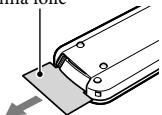
- Videokameru můžete ovládat, jestliže namíříte bezdrátový dálkový ovladač (s. 10) směrem k senzoru dálkového ovládání.
- Pokud bezdrátový dálkový ovladač nevyšle během určité doby žádné příkazy, světle modrý rámeček zmizí. Pokud znovu stisknete jedno z tlačítek ◀/►/▲/▼ nebo ENTER, zobrazí se rámeček v poloze, kde se zobrazil naposledy.
- Některá tlačítka na obrazovce LCD nelze vybírat pomocí ◀/▶/▲/▼.
Výměna baterie bezdrátového dálkového ovladače
① Stiskněte a přidržte poutko, vložte nehet do mezery a sejměte kryt baterie.
② Vložte novou baterii tak, aby strana + směřovala nahoru.
③ Zasuňte kryt baterie zpět na bezdrátový dálkový ovladač tak, aby zaklapnul.
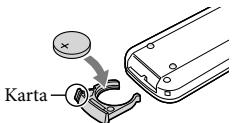
VAROVÁNÍ
Baterie může při nesprávném zacházení explodovat. Baterii nedobíjejte, neotvírejte a nevhazujte ji do ohně.
- Pokud se lithiová baterie vybije, může se zmenšit operační rádius bezdrátového dálkového ovladače, příp. nemusí ovladač fungovat správně. V takovém případě vyměňte baterii za lithiovou baterii Sony CR2025. Použití jiné baterie může způsobit požár nebo výbuch.
Péče o obrazovku LCD
- Ponecháte-li na obrazovce LCD otisky prstů, krém na ruce atd., dojde k odstranění vrstvy z obrazovky LCD. Proto je otřete co nejdříve.
- Otřete-li obrazovku LCD větší silou např. papírovým kapesníkem, může dojít k poškrábání vrstvy na obrazovce LCD.
- Zašpiní-li se obrazovka LCD otisky prstů či prachem, doporučujeme je opatrně odstranit z obrazovky, kterou pak vyčistěte měkkým hadříkem apod.
Obrazovka LCD
- Na obrazovku LCD příliš netlačte, mohlo by dojít k nerovnoměrnému zobrazení barev či jinému poškození.
- Pokud videokameru používáte v chladném prostředí, může se na obrazovce LCD objevit reziduální obraz. Nejedná se o závadu.
- Během provozu se zadní strana obrazovky LCD zahřívá. Nejedná se o závadu.
Péče o povrch videokamery
- Je-li videokamera zašpiněná, očistěte ji měkkým hadříkem navlhčeným vodou a poté ji otřete dosucha.
- Povrch videokamery by se mohl za následujících okolností poškodit:
– Při použití chemikálií, např. ředidel, benzinu, alkoholu, chemických látek, repelentů, insekticidů a opalovacího krému
– Při manipulaci s videokamerou, pokud máte ruce potřísněny výše uvedenými látkami
– Při dlouhodobějším kontaktu povrchu videokamery s pryžovými či vinylovými předměty
Čištění blesku
- Při znečištění blesku prachem nebo otisky prstů doporučujeme provést očištění měkkým hadříkem.
Specifikace
Údržba a skladování objektivu
- V následujících případech je nutné očistit povrch čočky objektivu měkkým hadříkem:
– Na povrchu čočky jsou otisky prstů
– V horkém nebo vlhkém prostředí
– Je-li objektiv vystaven působení slané vody, např. u moře - Po očištění objektivu doporučujeme použít [Auto. nast. 3D objekt.] (s. 51).
- Přechovávejte jej v dobře větraném a bezprašném prostředí.
- Jako ochranu před plísněmi čistěte objektiv pravidelně dle pokynů uvedených výše.
Nabíjení vestavěného dobíjecího akumulátoru
Ve videokameře je vestavěn dobíjecí akumulátor, který uchovává datum, čas a další nastavení i v případě, že je obrazovka LCD zavřená. Vestavěný dobíjecí akumulátor je nabíjen při každém připojení videokamery do síťové zásuvky přes napájecí adaptér, nebo když je připojen modul akumulátoru. Pokud byste videokameru vůbec nepoužívali, vybije se dobíjecí akumulátor přibližně za 3 měsíce. Používejte videokameru po nabití vestavěného dobíjecího akumulátoru. Pokud dojde k vybití tohoto akumulátoru, nebudou ostatní funkce videokamery, kromě nahrávání data, ovlivněny.
Nabíjení vestavěného dobíjecího akumulátoru
Připojte videokameru do síťové zásuvky pomocí dodaného napájecího adaptéru a ponechte ji po dobu alespoň 24 hodin se zavřenou obrazovkou LCD.
Systém
Formát signálu: Barva PAL, standardy CCIR specifikace HDTV 1080/50i, 1080/50p
Formát záznamu videoklipů: HD:
3D: Zařízení kompatibilní s formátem
MPEG-4 MVC/H.264 AVCHD ver. 2.0
2D: Zařízení kompatibilní s formátem
MPEG-4 AVC/H.264 AVCHD ver. 2.0
STD: MPEG2-PS
Systém nahrávání zvuku:
Dolby Digital 2kan./5,1kan.
Dolby Digital 5.1 Creator
Formát souborů fotografií:
Kompatibilní s DCF Ver.2.0
Kompatibilní s Exif Ver.2.3
Kompatibilní s MPF Baseline
Záznamové médium (videoklipy/fotografie):
Karta SD (třída 4 nebo rychlejší)
Obrazové zařízení:
Snímač CMOS 4,6 mm (typ 1/3,91)
Nahrávané pixely (fotografie):
Max. 20 400 000 pixelů*1 (6 016 × 3 384)
(16:9)
Hrubý: Přibližně 5 430 000 pixelů
Efektivní (videoklip, 16:9)*2:
3D: Přibližně 3 980 000 pixelů
2D: Přibližně 5 020 000 pixelů
Efektivní (fotografie, 16:9):
Přibližně 5 020 000 pixelů
Efektivní (fotografie, 4:3):
Přibližně 3 760 000 pixelů
Zoom)*3, 120 × (Digitální)
F 1,8 \~ F 3,4
f = 3,2mm - 32,0mm
Při převodu na fotoaparát 35 mm
Videoklip ^*2 :
3D: 33,4 mm - 400,8 mm (16:9)
2D: 29,8 mm - 298,0 mm (16:9)
Fotografie:
29,8 mm - 298,0 mm (16:9)
Teplota barev: [Auto], [Stisk], [Uvnitř], [Venku]
Minimální osvětlení:
6 lx (luxů) (při výchozím nastavení, čas
závěrky 1/50 s)
3 lx (luxy) ([Low Lux] je nastaven na [Zap.],
čas závěrky 1/25 s)
*1 Rozlišení statických obrazů ekvivalentní popsaným velikostem umožňuje jedinečná bodová sada snímače ClearVid společnosti Sony a systém zpracování obrazu (BIONZ).
*2 [SteadyShot] je nastaven na [Standardní] nebo [Vyp.].
*3 [SteadyShot] je nastaven na [Aktivní].
Vstupní/výstupní konektory
Konektor dálkového ovládání A/V: Výstupní konektor video a audio
Konektor USB: mini-AB/typ A (vestavěný USB) (pouze výstup)
Konektor sluchátek: Stereofonní konektor minijack ( 3,5 mm)
Vstupní konektor MIC: Stereofonní konektor minijack ( 3,5 mm)
Obrazovka LCD
Obraz: 8,8 cm (typ 3,5, poměr stran 16:9)
Celkový počet pixelů: 1 229 760 (2 562 × 480)
Všeobecně
Požadavky na napájení: 6,8 V/7,2 V DC (modul akumulátoru), 8,4 V DC (napájecí adaptér)
Nabíjení USB: 5 V DC, 500 mA/1,5 A
Průměrný příkon: Při nahrávání videokamerou s využitím obrazovky LCD s normálním jasem: HD: 3D: 5,1 W, 2D: 3,5 W STD: 3,3 W
Provozní teplota: 0 °C až 40 °C
Skladovací teplota: -20^ až +60 ^
Rozměry (přibližné): 71,5 mm × 63,5 mm × 131 mm (š/v/h) včetně vyčnívajících částí 71,5 mm × 63,5 mm × 131 mm (š/v/h) včetně vyčnívajících částí a připojeného nabíjecího modulu akumulátoru
Hmotnost (přibližná) HDR-TD30VE: 460 g, pouze hlavní jednotka 510 g včetně dodaného dobíjecího modulu akumulátoru HDR-TD30E: 450 g, pouze hlavní jednotka 500 g včetně dodaného dobíjecího modulu akumulátoru
Napájecí adaptér AC-L200C/AC-L200D
Požadavky na napájení: 100 V - 240 V AC, 50 Hz/60 Hz
Spotřeba proudu: 0,35 A - 0,18 A
Příkon: 18 W
Výstupní napětí: 8,4 V DC*
Provozní teplota: 0 °C až 40 °C
Skladovací teplota: -20^ až +60 ^
Rozměry (přibližné): 48 mm × 29 mm × 81 mm (š/v/h) bez vyčnívajících částí
Hmotnost (přibližná): 150 g kromě napájecího kabelu
* Další technické údaje viz etiketa na napájecím adaptéru.
Dobíjecí modul akumulátoru NP-FV50
Nejvyšší výstupní napětí: 8,4 V DC
Výstupní napětí: 6,8 V DC
Maximální nabíjecí napětí: 8,4 V DC
Maximální nabíjecí proud: 2,1 A
Kapacita
Typická: 7,0 Wh (1 030 mAh)
Minimální: 6,6 Wh (980 mAh)
Typ: Li-ion
Konstrukce a technické údaje videokamery a doplňků se mohou změnit bez předchozího upozornění.
- Vyrobeno podle licence společnosti Dolby Laboratories.
Informace o ochranných známkách
- „Handycam“ a HANBYCAM jsou registrované ochranné známky společnosti Sony Corporation.
- „AVCHD“, „AVCHD 3D/Progressive“, logotyp „AVCHD“ a logotyp „AVCHD 3D/Progressive“ jsou ochranné známky společností Panasonic Corporation a Sony Corporation.
- „Memory Stick“, „Memory Stick“; „Memory Stick Duo“, „MEMORY STICK DUO“, „Memory Stick PRO Duo“, „MEMORY STICK PRO DUO“, „Memory Stick PRO-HG Duo“, „MEMORY STICK PRO-HG Duo“, „Memory Stick XC-HG Duo“, „MEMORY STICK XC-HG Duo“, „MagicGate“, „MAGICGATE“, „MagicGate Memory Stick“ a „MagicGate Memory Stick Duo“ jsou ochranné známky nebo registrované ochranné známky společnosti Sony Corporation.
- „InfoLITHIUM“ je ochrannou známkou společnosti Sony Corporation.
- „x.v.Colour“ je ochrannou známkou společnosti Sony Corporation.
- „BIONZ“ je ochrannou známkou společnosti Sony Corporation.
- S-master je registrovanou ochrannou známkou společnosti Sony Corporation.
- „BRAVIA“ je ochrannou známkou společnosti Sony Corporation.
- Blu-ray Disc ^TM a Blu-ray ^TM jsou ochranné známky Blu-ray Disc Association.
- Dolby a symbol double-D jsou ochranné známky Dolby Laboratories.
- Termíny HDMI a HDMI High-Definition Multimedia Interface a logo HDMI jsou ochranné známky nebo registrované ochranné známky společnosti HDMI Licensing LLC ve Spojených státech amerických a v dalších zemích.
- Microsoft, Windows, Windows Vista a DirectX jsou registrované ochranné známky nebo ochranné známky společnosti Microsoft Corporation ve Spojených státech amerických a v dalších zemích.
-
Mac a Mac OS jsou registrované ochranné známky společnosti Apple Inc. ve Spojených státech amerických a v dalších zemích.
-
Intel, Intel Core a Pentium jsou ochranné známky nebo registrované ochranné známky společnosti Intel Corporation nebo jejích dceřiných společností ve Spojených státech amerických a v dalších zemích.
- „“ a „PlayStation“ jsou registrované ochranné známky společnosti Sony Computer Entertainment Inc.
- NAVTEQ a logo NAVTEQ Maps jsou ochranné známky společnosti NAVTEQ ve Spojených státech amerických a v dalších zemích.
- Logo SDXC je ochrannou známkou společnosti SD-3C, LLC.
- MultiMediaCard je ochrannou známkou společnosti MultiMediaCard Association.
- Facebook a logo „f“ jsou ochranné známky nebo registrované ochranné známky společnosti Facebook, Inc.
- YouTube a logo YouTube jsou známky společnosti a ochranné známky společnosti Google Inc.
Ostatní zde zmíněné názvy produktů mohou být ochrannými známkami nebo registrovanými ochrannými známkami příslušných společností.
Navíc v této příručce nejsou používány symboly ^TM a ve všech případech.
LICENČNÍ SMLOUVA S KONCOVÝM UŽIVATELEM MAPOVÝCH DAT VE VIDEOKAMERÁCH (HDR-TD30VE)
PŘED POUŽITÍM SOFTWARU SI PEČLIVĚ PŘEČTĚTE NÁSLEDUJÍCÍ LICENČNÍ SMLOUVU.
DŮLEŽITĚ - ČTĚTE POZORNĚ: Tato licenční smlouva s koncovým uživatelem (dále „LICENCE“) je právně závaznou dohodou mezi vámi a společností Sony Corporation („SONY“), poskytovatelem licence na mapová data, která jsou součástí videokamery (dále „VÝROBEK“). Tato mapová data včetně jejich aktualizací a nových verzí se zde označují termínem SOFTWARE. Tato LICENCE se týká pouze SOFTWARU. SOFTWARE smíte používat výhradně ve spojitosti s VÝROBKEK. Klepnutím na tlačítko SOUHLASÍM na obrazovce VÝROBKU ve spojitosti s touto Licencí souhlasíte s tím, že budete vázáni podmínkami této LICENCE. Pokud s podmínkami této LICENCE nesouhlasíte, společnost SONY vám licenci na používání SOFTWARU neuděluje. V takovém případě vám SOFTWARE nebude k dispozici a nesmíte jej používat.
LICENCE K SOFTWARE
SOFTWARE je chráněn zákony o ochraně autorských práv, ustanoveními mezinárodních dohod o autorských právech a jinými zákony a dohodami na ochranu duševního vlastnictví. SOFTWARE je licencován a nikoli prodáván.
UDĚLENÍ LICENCE
Touto LICENCI jsou vám udělena následující neexkluzivní práva: SOFTWARE. SOFTWARE můžete používat na jednom kusu VÝROBKU. Použití. SOFTWARE smíte používat k jeho vlastnímu účelu.
POPIS DALŠÍCH PRÁV A OMEZENÍ
Omezení. Žádnou část SOFTWAREU nesmíte prěnášet ani šříř in libovolné formě a za libovolným účelem kromě případů, kdy je tak výslovně povoleno v této LICENCI. SOFTWARE nesmíte používat s jinými výrobky, systémy nebo aplikacemi, než je VÝROBEK. Kromě případů, kdy je v této LICENCI uvedeno jinak, nesmíte používat ani umožnit libovolné třetí straně používat SOFTWARE odděleně od VÝROBKU (jako celek nebo častečně včetně, ale bez omezení, reprodukcí, výstupů nebo výtahů či jiných odvozených prací v libovolné formě) pro účely zapůjčení či pronájmu, at už s licenčním poplatkem nebo bez něj. Některé jurisdikce neumožňují omezení těchto práv a v takovém případě se vás výše uvedená omezení nemusejí týkat.
Omezení reverzního inženýrství, dekompilace a rozebírání. Nesmíte (i) extrahovat SOFTWARE z VÝROBKU, (ii) reprodukovat, kopírovat, upravovat, přenášet, překládat nebo vytvářet odvozené práce ze SOFTWARE jako celku nebo jeho části, a (iii) zpětně analyzovat, dekompilovat, rozebírat SOFTWARE jako celek nebo jeho část libovolnými prostředky a k jakémukoli účelu. Některé jurisdikce neumožňují omezení těchto práv a v takovém případě se vás výše uvedené omezení nemusi týkat.
Ochranné známky a upozornění: Nesmíte odstraňovat, upravovat, zakrývat nebo narušovat čitelnost jakýchkoli ochranných známek nebo informací o autorských právech k SOFTWARU.
Datové soubory. SOFTWARE může pro svoji vlastní potřebu automaticky vytvářet datové soubory. Jakékoli takové datové soubory se budou považovat za součást SOFTWARU.
Přenos SOFTWARE. Všechna svá práva v rámci této LICENCE můžete trvale přeněst pouze jako součást prodeje nebo předání VÝROBKU, a to za podmínky, že si neponecháte žádné kopie SOFTWARE, předáte veškerý SOFTWARE (včetně všech kopii (pouze v případě, že je kopírování povoleno podle odstavce „Omezení reverzního inženýrství, dekompilace a rozebírání“ výše), komponent, médií a tištěných materiálů, všech verzí a případných aktualizací SOFTWARE a této LICENCE), a že příjemce potvrdí souhlas s podmínkami této LICENCE.
Ukončení. Bez ovlivnění jakýchkoli ze svých ostatních práv může společnost SONY úkončit platnost této LICENCE, pokud porušite její podmínky. V takovém případě musíte ukončit používání SOFTWARU a všech jeho součásti. Ustanovení části „AUTORSKÁ PRÁVA“, „VYSOCE RIZIKOVÉ ČINNOSTI“, „VYLOUČENÍ ZÁRUKY NA SOFTWARE“, „OMEZENÍ ODPOVĚDNSITI“, „ZÁKAZ EXPORTU“, „ODDĚLITELNOST“ a „ROZHODNÉ PRÁVO A JURISDIKCE“ v této LICENCI, odstavce „Utajení informací“ v této Části a tohoto Odstavce zůstávají v platnosti i po vypršení nebo ukončení platnosti této LICENCE.
Utajení informací. Souhlasíte s tím, že budete držet v tajnosti informace obsažené v SOFTWAREU, které nejsou veřejně známy, a nebudete tyto informace sdělovat dalším osobám bez předchozího písemného schválení společnosti SONY.
AUTORSKÁ PRÁVA
Veškeré zákonné nároky a autorská práva související se SOFTWAREM (včetně, ale bez omezení, jakýchkoli mapových dat, obrazů, fotografií, animaci, video, zvuku, hudby, textu a „apletů“, jež jsou integrovány do SOFTWARU) a libovolné kopie SOFTWARU jsou vlastnictvím společnosti SONY, poskytovatelů licencí a dodavatelů společnosti SONY a jejich příslušných
poboček (tito poskytovatelé licencí a dodavatelé společnosti SONY spolu s príslušnými pobočkami jsou souhrnně označování termínem „Poskytovatelé licencí společnosti SONY“). Všechna práva, která nejsou specificky udělena v rámci této LICENCE, si vyhrazuje společnost SONY nebo poskytovatelé licencí společnosti SONY.
VYSOCE RIZIKOVÉ ČINNOSTI
SOFTWARE není odolný vůči chybám a není navržen, vyroben ani určen pro použití v nebezpečných prostředích výžadujících funkci zajištěnou proti poruchám, jako jsou například provozy jaderných elektráren, letecké navigace nebo komunikační systémy, systémy řízení leteckého provozu, přístroje pro podporu základních životních funkci nebo zbraňové systémy, u nichž by selhání SOFTWARU mohlo způsobit smrt, zranění nebo závažnou škodu na zdraví či životním prostředí (dále „Vysoce rizikové činnosti“). SONY, její pobočky, příslušní dodavatelé a poskytovatelé licencí společnosti SONY výšlovně vylučují jakoukoli přímou či odvozenou záruku vhodnosti k Výsoce rizikovým činnostem.
VYLOUČENÍ ZÁRUKY NA SOFTWARE
Výslovně potvrzujete a souhlasíte s tím, že SOFTWARE používáte na své vlastní riziko. SOFTWARE se poskytuje „JAK JE“ bez záruky jakéhokoli druhu. SONY, její pobočky, její a jejich odpovídající dodavatelé a poskytovatelé licencí společnosti SONY (v této části se společnost SONY, její pobočky, jejich odpovídající dodavatelé a poskytovatelé licencí společnosti SONY označují souborně jako „SONY“) VÝSLOVNĚ ODMÍTAJÍ VŠECHNY ZÁRUKY A PODMÍNKY, VYJÁDŘENÉ NEBO ODVOZENÉ, VYPLYVAJÍCÍ ZE ZÁKONA NEBO JINAK, VČETNĚ, ALE BEZ OMEZENÍ, ODVOZENÝCH ZÁRUK A PODMÍNEK KVALITY, NEPORUŠOVÁNÍ PRÁV TŘETÍCH STRAN, PRODEJNOSTI A VHODNOSTI KE KONKRÉTNÍMU ÚČELU. SPOLEČNOST SONY NEZARUČUJE, ŽE FUNKCE OBSAŽENÉ V SOFTWAREU BUDOU VYHOVOVAT VAŠIM POŽADAVKŮM, A ŽE FUNKCE SOFTWAREU BUDE NEPŘERUŠOVANÁ A BEZCHYBNÁ. SONY NEPOSKYTUJE ZÁRUKU ANI NEČINÍ ŽÁDNÁ PROHLÁŠENÍ OHLEDNĚ POUŽITÍ, NEMOŽNOSTI POUŽITÍ NEBO VÝSLEDKŮ POUŽITÍ SOFTWAREU V SOUVISLOSTI S JEHO SPRÁVNOSTÍ, PŘESNOSTÍ SPOLEHLIVOSTÍ NEBO JINAK. NĚKTERĚ JURISDIKCE NEUMOŽNUJÍ VYLOUČENÍ ODVOZENÝCH ZÁRUK. V TAKOVĚM PŘIPADĚ PRO VÁS NEMUSEJÍ VÝŠE UVEDENÁ VYLOUČENÍ PLATIT.
Výslovně berete na vědomí, že data v SOFTWAREU mohou obsahovat nepřesné nebo neúplné informace z důvodu zastarání, změny okolností, použitých zdrojů nebo povahy sběru komplexních geografických dat, které mohou vést k získání nepřesných výsledků.
OMEZENÍ ODPOVĚDNOSTI
V TÉTO ČÁSTI JSOU SONY, JEJÍ POBOČKY A JEJICH PŘÍSLUŠNÍ DODAVATELÉ A POSKYTOVATELÉ LICENCÍ SPOLEČNOSTI SONY SOUHRNNĚ OZNAČOVÁNI TERMÍNEM „SONY“ V MAXIMÁLNÍM ROZSAHU PŘÍPUSTNĚM PODLE PLATNÝCH ZÁKONÚ. SPOLEČNOST SONY NEPŘEBÍRÁ ODPOVĚDNOST ZA JAKÝKOLI NÁROK, POŽADAVEK NEBO KROK, BEZ OHLEDU NA POVAHU PŘÍČINY NÁROKU, POŽADAVKU NEBO KROKU, KTERĚ VYPOVÍDAJÍ O JAKÉKOLI ZTRÁTĚ ČI POŠKOZENÍ, ÁT JIŽ PŘÍMÝCH NEBO NEPRÍMÝCH, JEŽ MOHOU VYPLÝVAT Z POUŽITÍ NEBO VLASTNICTVÍ SOFTWAREU, ANI NEZODPOVÍDÁ ZA JAKÉKOLI ZTRÁTY ZISKŮ, VÝNOSŮ, SMLUV NEBO USPOR, ANI ZA ŽÁDNĚ JINĚ PŘÍMĚ, NEPRÍMĚ, NÁHODNÉ, SPECIÁLNÍ NEBO NÁSLEDNĚ ŠKODY PLYNOUCÍ Z VAŠEHO POUŽÍVÁNÍ NEBO NESCHOPNOSTI POUŽÍVÁNÍ SOFTWAREU, JAKÉKOLI ZÁVADY NA SOFTWARU ČI PORUŠENÍ TĚCHTO PODMÍNEK, ÁT JIŽ PŘÍ AKCI V RÁMCI SMLOUVY NEBO PŘEČINU NEBO NA ZÁKLADĚ ZÁRUKY, A TO I V PŘÍPADĚ, ŽE SPOLEČNOST SONY BYLA NA MOŽNOST TAKOVÝCH ŠKOD UPOZORNĚNA, S VÝJIMKOU PŘIPADŮ HRUBĚ NEDBALOSTI NEBO ZÁMĚRNĚHO PROHŘEŠKU SPOLEČNOSTI SONY, ÚMRTÍ NEBO ZRANĚNÍ A ŠKOD ZPŮSOBENÝCH VADNOU POVAHOU VÝROBKU. V KAŽDĚM PŘIPADĚ, KROMĚ VÝJIMEK UVEDENÝCH VÝŠE, JE CELKOVÁ ODPOVĚDNOST SPOLEČNOSTI SONY V RÁMCI LIBOVLONÉHO USTANOVENÍ TĚTO LICENCE OMEZENA NA ČÁSTKU, KTERÁ BYLA SKUTEČNĚ ZAPLACENA A PŘEDSTAVUJE POMĚRNÝ PODÍL SOFTWAREU NA CELKOVĚ HODNOTĚ VÝROBKU. NĚKTERĚ JURISDIKCE NEUMOŽNUJÍ VYLOUČENÍ NEBO OMEZENÍ NÁSLEDNÝCH ČI NAHODILÝCH ŠKOD, A PROTO SE NA VÁS NEMUSÍ VÝŠE UVEDENĚ VYLOUČENÍ NEBO OMEZENÍ VZTAHOVAT.
ZÁKAZ EXPORTU
BERETE NA VĚDOMÍ, ŽE POUŽITÍ SOFTWAREV U NĚKTERÝCH ZEMÍCH, REGIONECH, OBLASTECH ČI ZAŘÍZENÍCH, NEBO VÝVOZ VÝROBKŮ ZE ZEMÍ, PRO JEJICHŽ TRH JSOU TAKOVĚ VÝROBKY URČENY, MOHOU BÝT OMEZENY NEBO ZAKÁZÁNY. SOUHLASÍTE S TÍM, ŽE BUDETE SOFTWARE POUŽÍVAT NEBO BUDETE VYVÁŽET VÝROBKY V SOULADU S PLATNÝMI ZÁKONY, SMĚRNICEMI, PRAVIDLY A PŘEDPISY PŘÍSLUŠNÝCH ZEMÍ, REGIONŮ, OBLASTÍ A ZAŘÍZENÍ.
ODDĚLITELNOST
Bude-li jakákoli část této LICENCE shledána neplatnou nebo neprosaditelnou, zůstávají ostatní ustanovení v platnosti.
ROZHODNÉ PRÁVO A JURISDIKCE
Tato LICENCE se řídí zákony Japonska, aniž by to mělo vliv na ustanovení plynoucí z konfliktu ustanovení zákonů nebo Konvence Spojených národů o smlouvách pro mezinárodní prodej zboží, jejichž uplatnění je tímto výšlovně vyloučeno. Výhradním místem konání případných sporů souvisejících s touto LICENČÍ bude oblastní soud Tokio. Smluvní strany tímto souhlasí s místem konání a jurisdikci tohoto soudu. SMLUVNÍ STRANY SE TÍMTO ZŘÍKAJÍ PRÁVA NA POROTNÍ RÍZENÍ S OHLEDEM NA JAKÉKOLI ZÁLEŽITOSTI VYPLÝVAJÍCÍ Z TÉTO LICENCE NEBO S NÍ SOVISEJÍCÍ. NĚKTERĚ JURISDIKCE NEUMOŽŇUJÍ VÝLOUČENÍ PRÁVA NA POROTNÍ RÍZENÍ. V TAKOVÉM PŘÍPADĚ PRO VÁS NEMUSÍ VÝŠE UVEDENÉ VÝLOUČENÍ PLATIT.
JEDINÁ SMLOUVA
Tyto podmínky představují jedinou smlouvu mezi společností SONY a vámi týkající se předmětné záležitosti a jako celek nahrazují jakékoli a všechny předchozí písemné nebo ústní dohody mezi námi s ohledem na předmětnou záležitost.
VLÁDNÍ KONCOVÍ UŽIVATELÉ
Pokud SOFTWARE získává vláda Spojených států amerických nebo jakýkoli jiný subjekt, který se snaží uplatnit či uplatňuje práva podobná právům běžně nárokovaným vládou Spojených států, nebo je SOFTWARE získáván jejich jměnem, pak je SOFTWARE „komerčním předmětem“ tak, jak tento termín definuje zákon č. 48 C.F.R. (dále jen „FAR“ (Zákón o vládních zakázkách)), § 2.101, je na něj poskytnuta licence podle této LICENCE a dodaný nebo jinak poskytnutý SOFTWARE bude příslušným způsobem označen a bude obsahovat následující „Upozornění u úžívání“, jak určí společnost SONY a/nebo její pobočky, a bude s ním nakládáno v souladu s tímto upozorněním.
Informace o autorských právech a ochranných známkách
©1993-2011 NAVTEQ
©2012 ZENRIN CO., LTD.
Austrálie
Chorvatsko, Estonsko, Lotyšsko, Litva, Moldávie, Polsko, Slovinsko a Ukrajina
© EuroGeographic
Francie
Spojené státy americké
Při změně nastavení se zobrazí následující indikátory. Informace o indikátorech, které se zobrazují při přehrávání nebo nahrávání, naleznete v odstavci 24 a 32.
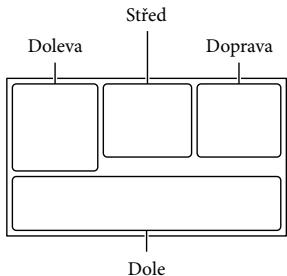
flowchart
graph TD
    A[" "] --> B[" "]
    C[" "] --> D[" "]
    E[" "] --> F[" "]
    G[" "] --> H[" "]
    I[" "] --> J[" "]
    K[" "] --> L[" "]
    M[" "] --> N[" "]
    O[" "] --> P[" "]
    Q[" "] --> R[" "]
    S[" "] --> T[" "]
    U[" "] --> V[" "]
    W[" "] --> X[" "]
    Y[" "] --> Z[" "]
    AA[" "] --> AB[" "]
    AC[" "] --> AD[" "]
    AE[" "] --> AF[" "]
    AG[" "] --> AH[" "]
    AI[" "] --> AJ[" "]
    AK[" "] --> AL[" "]
    AM[" "] --> AN[" "]
    AO[" "] --> AP[" "]
    AQ[" "] --> AR[" "]
    AS[" "] --> AT[" "]
    AU[" "] --> AV[" "]
    AW[" "] --> AX[" "]
    AY[" "] --> AZ[" "]
    BA[" "] --> BB[" "]
    BC[" "] --> BD[" "]
    BE[" "] --> BF[" "]
    BG[" "] --> BH[" "]
    BI[" "] --> BJ[" "]
    BK[" "] --> BL[" "]
    BM[" "] --> BN[" "]
    BO[" "] --> BP[" "]
    BQ[" "] --> BR[" "]
    BS[" "] --> BT[" "]
    BU[" "] --> BV[" "]
    BW[" "] --> BX[" "]
    BY[" "] --> BZ[" "]
    CA[" "] --> CB[" "]
    CC[" "] --> CD[" "]
    CE[" "] --> CF[" "]
    CG[" "] --> CH[" "]
    CI[" "] --> CJ[" "]
    CK[" "] --> CL[" "]
    CM[" "] --> CN[" "]
    CO[" "] --> CP[" "]
    CS[" "] --> CY[" "]
    CZ[" "] --> CEY[" "]
    DA[" "] --> DBY[" "]
    DCY["Dole"] --> DE["Yield"]
    DE --> EF["Yield"]
    EF --> EG["Yield"]
    EG --> EG2["Yield"]
    EG2 --> EG3["Yield"]
    EG3 --> EG4["Yield"]
    EG4 --> EG5["Yield"]
    EG5 --> EG6["Yield"]
    EG6 --> EG7["Yield"]
    EG7 --> EG8["Yield"]
    EG8 --> EG9["Yield"]
    EG9 --> EG10["Yield"]
    EG10 --> EG11["Yield"]
    EG11 --> EG12["Yield"]
Doleva
| Indikátor | Význam |
| MENU | Tlačítko MENU (50) |
| Nahrávání se samospouští (51) | |
| Xil | Stav zaměřování GPS (37) |
| ∅ | Video světlo |
| 4:3 | Široký režim (52) |
| Prolínačka (51) | |
| [Detekce obličejů] nastaveno na [Vyp.] (52) | |
| [Snímání úsměvu] nastaveno na [Vyp.] (52) | |
| Ruční ostření (51) | |
| Volba scény (51) | |
| Vyvážení bílé (51) | |
| SteadyShot vyp (51) | |
| WS | Posun vyvážení bílé (51) |
| TV | Tele makro (51) |
| (COLOR) | x.v.Color (52) |
| 70 100 | Zebra (52) |
| PEAK PEAK PEAK | Vyznačení (52) |
| CINEMA | Kinotón (51) |
| Cíl cesty (54) | |
| Inteligentní auto (detekce obličejů/detekce scény/detekce otřesů videokamery/detekce zvuku) (36) | |
| Nastav. hloubky 3D |
Střed
| Indikátor | Význam |
| Nast. Prezentace | |
| Výstraha (56) | |
| Režim přehrávání (29) |
Doprava
| Indikátor | Význam |
| HDE 50i HQ | Kvalita nahrávaného obrazu (HD/STD),snímková frekvence(50p/50i/25p) a režim nahrávání (PS/FX/FH/HQ/LP) (34) |
| 60min | Zbývající čas akumulátoru |
| Nahrávání/přehrávání/úpravy médií (20) | |
| 0:00:00 | Počitadlo (hodina:minuta:sekunda) |
| 00Min | Předpokládaná zbývajícídoba nahrávání |
| 16:9 20,4M | Velikost fotografie (52) |
| 9999 | Přibližný počet uložitelných fotografií |
| 101 | Složka pro přehrávání |
| 100/112 | Aktuálně přehrávaný videoklip nebo fotografie/Celkový počet uložených videoklipů nebo fotografií |
| Připojení k externímu zařízení médií (48) | |
| 2D 3D | Nahrávání či přehrávání2D/3D |
Dole
| Indikátor | Význam |
| Refer. úroveň mikrof.nízká (52) | |
| [Auto. red. zv. větru]nastaveno na [Vyp.] (52) | |
| [Přibližení hlasu]nastaveno na [Vyp.] (52) | |
| Zoom vest. mikrof. (52) | |
| 5.1ch 2ch | Režim zvuku (52) |
| Low Lux (51) | |
| EV | Kor. autom. expozice (51) |
| 10000 | Čas závěrky (51) |
| F1,8 | CLONA (51) |
| Bod. Měření/Ostření(51)/Bodové měření (51)/Expozice (51) | |
| AUTO | Inteligentní auto (36) |
| 101-0005 | Název datového souboru |
| Chránit (53) | |
| Blesk (52)/Úroveň blesku(52)/Redukce červ. oči(52) |
- Indikátory a jejich polohy jsou jen přibližné a mohou se lišit od aktuálního stavu.
- Některé indikátory se nezobrazí, záleží na typu videokamery.
Rejstřík
Symboly
5,1kanálový prostorový zvuk ....38
A
Active Interface Shoe ......10, 62
Adaptérový kabel USB ......47
Auto. nast. 3D objekt.....18
Auto. red. zv. větru....36
B
Bezdrátový dálkový ovladač....12, 63
C
CLONA....51
C
Čas závěrky....51
D
Datový kód....19
Datum/čas 19
Doba nahrávání a přehrávání ...58
Doba nahrávání videoklipů......58
Dodané součásti....13
Dotykový panel....24
Duální snímání....22
E
Externí zařízení médií......47
F
FH....34
Fotografie....23
FX 34
G
GPS....37
H
HQ....34
|
Indikátory na obrazovce.....24, 70
Instalace....43
Inteligentní auto....36
J
Jazyk 5
K
Kabel HDMI....37
Karta SD....21
Kondenzace vlhkosti....62
L
Letní čas....17
LP....34
M
Nabíjení modulu akumulátoru....14
Nabíjení modulu akumulátoru pomocí počítače....15
Nahrávání 22
NAHRÁV. režim 34
Nastav. hloubky 3D ....33
Nastavení data a času....17
O
Obrazovka LCD 24
Odstraňování problémů .....55
Opravy ....55
P
Paměťová karta ......20
Péče....60
Pípnutí....19
Pomocný spojovací kabel USB....13
Poznámky k manipulaci s videokamerou....60
Priorita tváře 35
Prohlížení události ......28
Průřez videoklipu....53
Přehrávání 28
Přiblížení hlasu 52
Připojení 37
Připojit USB 53
Připojovací kabel A/V......38
Přímé kopírování......48
PS 34
R
Rekordér disků......46
RESET....11
Rozdělení......40
R
Řemínek......12
S
Seznamy nabídek....51
Sítová zásuvka....16
Snímání úsměvu 35
Specifikace....64
Spuštění softwaru PlayMemories Home....45
Stativ....11
SteadyShot 51
T
Televizor....37
U
Ukládání obrazů na externí zařízení médií......47
USB....15
Uživatelská příručka „Handycam“......6
Ú
Úplné nabití......15
Úpravy....40
V
Vaše poloha ....53
VBR....59
Velik. snímku 52
Vestavěný kabel USB....15
Videoklipy 22
Videoklipy 2D ......22
Videoklipy 3D ......22
Vymazat 40
Výstražné indikátory....56
W
Windows....43
Z
Zaměřené ostření......35
Zapnutí....17
Záznamové médium .....20
Záznamový disk AVCHD.....6, 34
Zobrazení mapy....31
Zobrazení položek na obrazovce LCD 24
Zobrazení vnitřní kontroly......56
Zoom....26
Zvuk větru 52
Seznamy nabídek naleznete na stranách 51 až 54.
Aby ste zaručili, že batéria bude správne spracovaná, odovzdajte tento výrobok na konci jeho životnosti na vhodnom zbernom mieste na recykláciu elektrických a elektronických zariadení.
Prezeranie 3D videozáznamov
Biele, červené, modré alebo zelené bodky
Získanie d'alších informácií o kamkordéri (Používatel'ská príručka „Handycam“)
Získanie dálších informácií o kamkordéri (Používatelská príručka „Handycam“) 5
Možnosti nabíjania batérie v zahraničí 14
Nahrávanie videozáznamov 20
Fotografovanie 21
Približovanie 24
Prehrávanie.... 26
Výber kvality obrazu videozáznamov (režim nahrávania) 32
Automatické snímanie úsmevov (Smile Shutter).... 34
Vychutnajte si 5,1-kanálový priestorový zvuk.... 37
Úpravy
Rozdelenie videozáznamu 39
Ukladanie videozáznamov a fotografií pomocou počítača
Možnosti využitia softvéru „PlayMemories Home“ (v systéme Windows) ... 41
Softvér pre počítače Mac.... 41
Kontrola systému počítača.... 42
Čas nahrávania videozáznamov/počet nasnímatelných fotografií.... 57
Očakávaný čas nahrávania videozáznamov 57
Indikátory na obrazovke....70
Register 72
Súčasti a ovládače
2 Indikátor blesku/video
3 Objektív (objektív G)
4 Vstavaný mikrofón
5 Senzor dial'kového ovládača/ Infračervený port
6 Indikátor nahrávania (53)
Bezdrôtový dial'kový ovládač
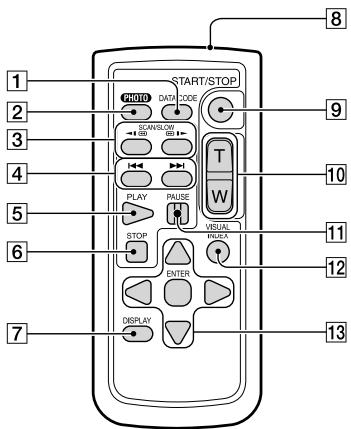
Čísla v zátvorkách označujú dodávané množstvo.
Kamkordér (1)
Sietový adaptér striedavého prúdu (1)
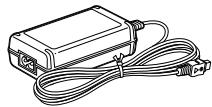
Predlžovací USB kábel (1)

- Predlžovací USB kábel je určený len na použitie s týmto kamkordérom. Tento kábel použite, ak je Built-in USB cable kamkordéra (str. 13) príliš krátky na pripojenie.
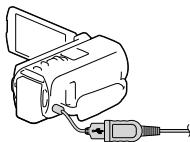
Bezdrôtový dialkový ovládač (1)
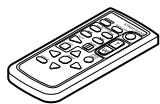
2 Pripojte sietový adaptér striedavého prúdu (①) a napájací kábel (②) ku kamkordéru a do sietovej zásuvky.
- Rozsvieti sa indikátor CHG (nabíjanie).
- Ked' sa batéria úplne nabije, indikátor CHG (nabíjanie) zhasne. Odpojte sieťový adaptér striedavého prúdu od konektora DC IN na kamkordéri.
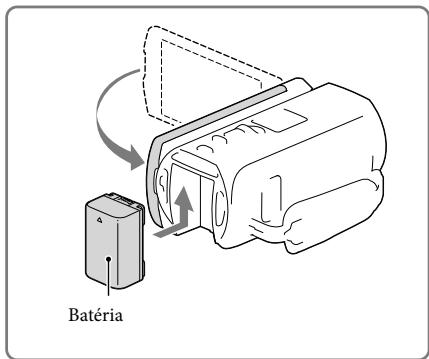
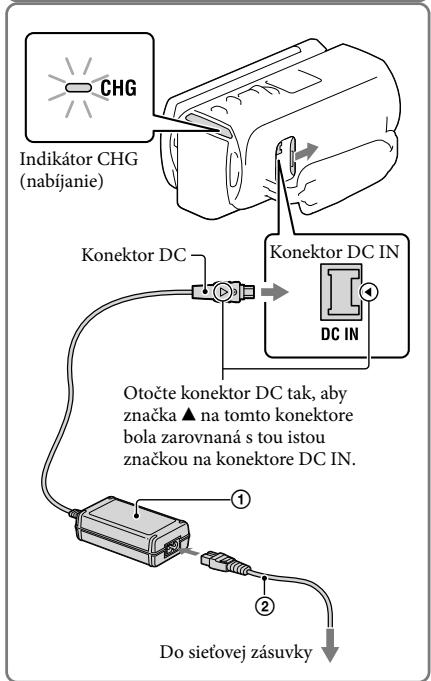
Poznámky
Poznámky k sietovému adaptéru striedavého prúdu
Možnosti nabíjania batérie v zahraničí
2 Vyberte požadovaný jazyk a potom vyberte položku [Next].
3 Vyberte požadovanú zemepisnú oblast pomocou tlačidiel 📊/〉 a potom sa dotknite tlačidla [Next].
- Ak nastavíte funkciu [Summer Time] na hodnotu [On], hodiny sa posunú o hodinu dopredu.
- Pri výbere dátumu a času vyberte jednu z položiek a nastavte hodnotu pomocou tlačidiel ^ / .
- Po výbere položky OK je nastavenie dátumu a času dokončené.
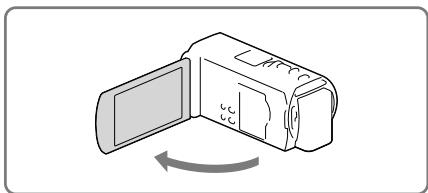
5 Potvrd'te oznam o neprerušovanom používaní kamkordéra.
6 Vyberte [Run] a zobrazte objekt na LCD obrazovke.
- Ak vyberiete [Run Later], pri najbližšom zapnutí kamkordéra sa zobrazí obrazovka [Auto 3D Lens Adjust].
7 Ked'mierka indikátora prekročí značku ◀, zvol'te [OK].
- Kamkordér automaticky nastaví objektív priblížením alebo oddialením.
- Ak máte nepříjemné pocity pri prezeraní snímok v 3D, stlačte 2D/3D DISP a pozrite si snímku v 2D (str. 21).
- Ak sa zobrazí [Could not adjust.], dotknite sa tlačidla [Run Again].
- Ak je prepínač 2D/3D (str. 20) nastavený na 2D, obrazovka [Auto 3D Lens Adjust] sa nezobrazí.
- Posadte sa čelom k LCD obrazovke vo vzdialenosti približne 30 cm, aby ste sledovali 3D filmy s optimálnym vnímaním híbky.
② 90° stupňov (max.)
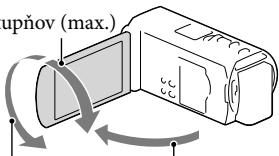
② 180° stupňov (max.)
① 90° voči kamkordéru
Vypnutie pípania
Vyberte položky MENU → [Setup] → [↘ General Settings] → [Beep] → [Off].
Poznámky
- Nedá sa zaručit, že produkt bude pracovať s každou pamäťovou kartou.
Poznámky
- Čas nahrávania videozáznamov/počet nasnímatelných fotografií (57)
V predvolenom nastavení sa videozáznamy nahrávajú v 3D formáte v kvalite obrazu s vysokým rozlíšením (HD).
Nahrávanie videozáznamov
1 Otvorte obrazovku LCD a stlačením tlačidla MODE zapnite indikátor 📁 (Videozáznam).
3 Stlačením tlačidla START/STOP spustite nahrávanie.
Získanie dobrých 3D videozáznamov
Ak máte pri sledovaní 3D videozáznamov na LCD obrazovke dlhšiu dobu nepříjemné pocity, stlačením tlačidla 2D/3D DISP prepnite z 3D na 2D.
- Ked bude obrazovka prepnutá z 2D na 3D, obrazovka stmavne. Nejde o poruchu.
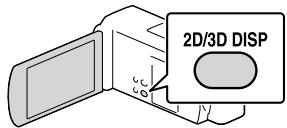
- Pri správnom nastavení zaostrenia sa na obrazovke LCD zobrazí indikátor zámku AE/AF.
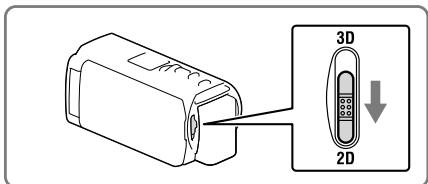
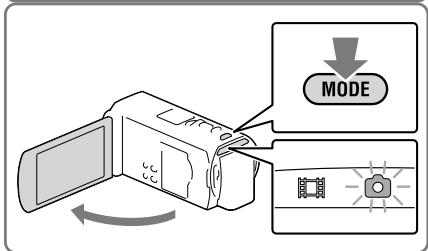
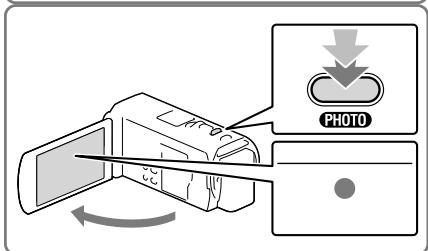
Poznámky
- Čas nahrávania, počet nasnímatelných fotografií (str. 57)
• [Flash] (str. 51) - Nepretržité zobrazovanie položiek na obrazovke LCD: [Display Setting] (str. 51)
- Zmena vel'kosti záberu: [ Image Size] (str. 51)
- Čas dostupný na nahrávanie, zostávajúca kapacita [Media Info] (str. 52)
Približovanie
Videozáznam bude 3-rozmerný a realistický.
Videozáznam bude plochý bez híbkového efektu.
Poznámky
- Kamkordér spustí prehrávanie od vybratého záberu až po posledný záber v rámci udalosti.
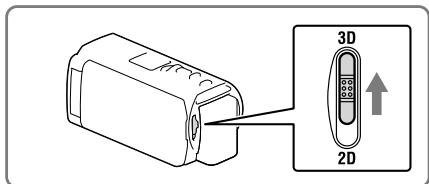
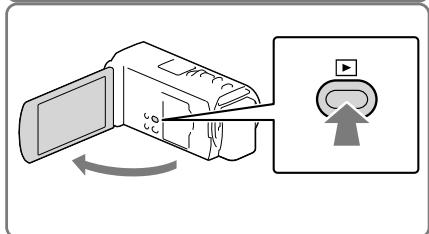
- Sledujte 3D videozáznamy na LCD obrazovke z miesta priamo pred obrazovkou, v približne 30 cm vzdialenosti. 3-rozmerný videozáznam bude vyzerať realisticky.
- Ak máte nepříjemné pocity v očiach, stlačením tlačidla 2D/3D DISP (str. 21) zobrazte videozáznamy v 2D.
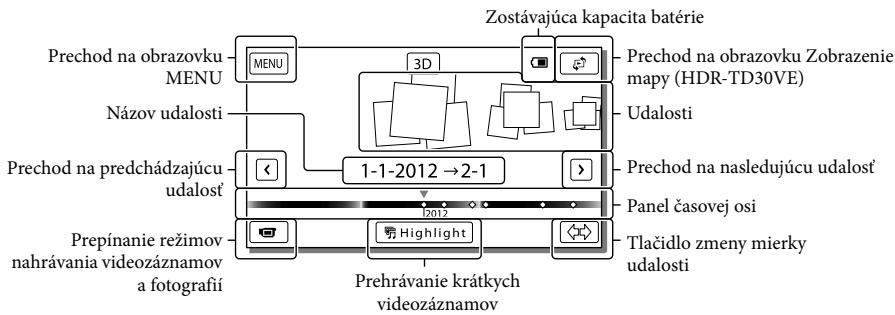
3 Vyberte požadovaný záber.
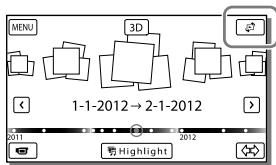
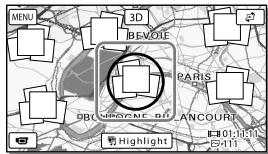
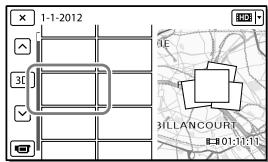
Poznámky
Nastavte híbkový efekt pomocou funkcie [Auto] (východiskové nastavenie), kým nebude híbkový efekt primeraný, potom vyberte [Manual].
1 Vyberte položky → [3D Depth Adjustment] na obrazovke prehrávania 3D videozáznamov.
Výber kvality obrazu videozáznamov (režim nahrávania)

2 Vyberte požadovaný režim nahrávania.
- Pre videozáznamy v kvalite obrazu s vysokým rozlíšením (HD)
- [3D]: v kvalite 1920 × 1080/50i, MVC HD 28M (3D)
- [50p Quality ]: v kvalite 1920 × 1080 / 50p , AVC HD 28M (PS)
- [Highest Quality ]: v kvalite 1920 × 1080 / 50 i alebo 1920 × 1080 / 25 p, AVC HD 24M (FX)
- [High Quality ]: v kvalite 1920 × 1080/50 alebo 1920 × 1080/25 p, AVC HD 17M (FH)
- [Standard ]: v kvalite 1440 × 1080 / 50i , AVC HD 9M (HQ)
- [Long Time ]: v kvalite 1440 × 1080/50 i, AVC HD 5M (LP)
- [Frame Rate] (str. 51)
- Nahrávanie videozáznamov v kvalite obrazu so štandardným rozlíšením (STD): [HD/STD: Setting] (str. 51)
- Pomôcka pre vytváranie diskov (str. 45)
Automatické snímanie úsmevov (Smile Shutter)
2D
Pripojenie k televízoru s vysokým rozlíšením obrazu
- Nastavenie pomeru strán podporovaného televízorom: [TV Type] (str. 52)
O štandarde „Photo TV HD“
- Pri úprave 2D videozáznamov vyberte typ záberu.
Rozdelenie videozáznamu
3D 2D
1 Vyberte položky → [Divide] na obrazovke prehrávania videozáznamov.
Ukladanie videozáznamov a fotografií pomocou počítača
Možnosti využitia softvéru „PlayMemories Home“ (v systéme Windows)
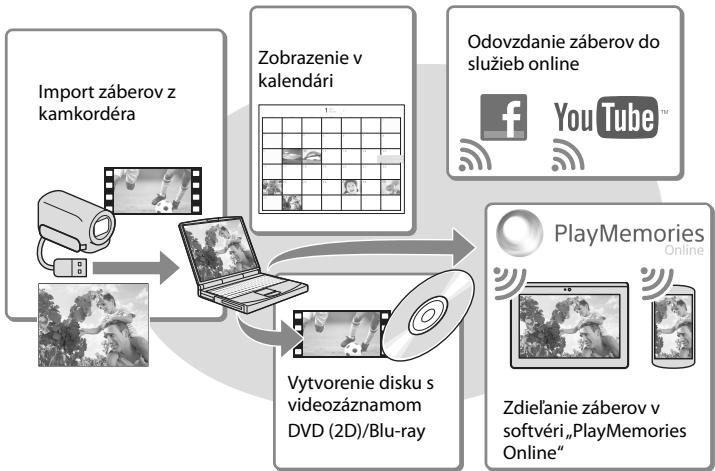
flowchart
graph TD
    A["Import záberov z kamkordéra"] --> B["Laptop"]
    B --> C["Zobrazenie v kalendári"]
    C --> D["PlayMemories Online"]
    D --> E["Zdielanie záberov v softvéri „PlayMemories Online”"]
    B --> F["Vytvorenie disku s videozáznamom DVD (2D)/Blu-ray"]
    F --> D
    C --> G["Odovzdanie záberov do služieb online"]
    G --> H["YouTube"]
    H --> I["Facebook"]
    H --> J["YouTube"]
- Ked' sa na obrazovke zobrazia pokyny s výzvou na pripojenie kamkordéra k počítaču, pripojte kamkordér k počítaču pomocou vstavaného kábla.
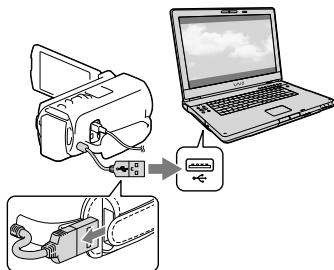
1 Dvakrát kliknite na ikonu „PlayMemories Home“ na obrazovke počítača.
3 V kamkordéri spustite prehrávanie a v nahrávacom zariadení nahrávanie.
4 Po ukončení replikovania zastavte nahrávacie zariadenie a potom kamkordér.
Poznámky
2 Vyberte položky [Copy.] na obrazovke kamkordéra.
![SONY HDR-TD30VE - Vyberte položky [Copy.] na obrazovke kamkordéra. - 1](/content/2020/04/49252/images/653fd32b745f46347475bd89b5197197d67e47dfac006f5f42a7b724d6ad53ba.jpg)
Prehrávanie videozáznamov v kvalite obrazu s vysokým rozlíšením (HD) v počítači
– Videozáznamy v kvalite obrazu s vysokým rozlíšením (HD): max. 3 999
– Videozáznamy v kvalite obrazu so štandardným rozlíšením (STD): max. 9 999
– Fotografie: max. 40 000
Položka ponuky sa nedá vybrat'
Movie ...... Nahráva videozáznamy.
Photo......Sníma fotografie.
Smth Slw REC......Nahráva plynulé spomalené videozáznamy.
AGC Limit ...... Nastaví maximálnu úroveň ovládania AGC (Auto Gain Control).
Low Lux....Nahráva zábery s jasnými farbami pri tlmenom osvetlení.
Camera Settings
3D Depth Adjustment
Nastavuje híbku snímky počas nahrávania 3D videozáznamov.
Cinematone...... Nastavuje pri nahrávaní farbu videozáznamu tak, aby pripomínal film.
Fader ...... Stemňuje alebo rozjasňuje scény.
Smile Shutter ...... Automaticky nasníma záber pri každom zistení úsmevu.
Red Eye Reduction...... Odstraňuje efekt červených očí pri použití blesku.
Microphone
Closer Voice......Rozpoznáva tváre osób a nahráva ich hlasy v požadovanej kvalite.
Audio Mode ....Nastavuje formát zvuku nahrávania (5,1-kanálový priestorový/2-kanálový stereo).
Micref Level......Nastavuje úroveň hlasitosti mikrofónu pre nahrávanie.
+ Shooting Assist
My Button......Priraduje tlačidlá My Buttons (Moje tlačidlá).
Peaking......Zobrazuje snímku na obrazovke so zvýraznenými obrysmi.
Light Bright ....Nastavuje jas svetla videa.
☐ REC Mode ....Nastavuje režim na nahrávanie videozáznamov.
Frame Rate ....Nastavuje frekvenciu snímania pre nahrávanie videozáznamov.
Wide Mode......Nastavuje pomer šírky a výšky obrazu pri nahrávaní videozáznamov v kvalite obrazu so štandardným rozlíšením (STD).
Image Size......Nastavuje velkost' fotografií.

Playback Function
Volume......Nastavuje hlasitost prehrávaného zvuku (str. 27).

Connection
HDMI Resolution ...... Vyberie rozlíšenie záberov na výstupe pri pripájaní kamkordéra k televízoru pomocou kábla HDMI.
Remote Ctrl ....Nastavuje použitie bezdrôtového dialkového ovládača.
Power On By LCD ...... Nastavuje automatické zapnutie napájania pri otvorení obrazovky LCD.
Language Setting ...... Nastavuje jazyk rozhrania (str. 17).
Power Save ....Nastavuje automatické vypnutie obrazovky LCD a napájania.
Demo Mode......Nastavuje prehrávanie ukážkového videozáznamu o funkciách kamkordéra.
Clock Settings
Date & Time Setting ..... Nastavuje dátum a čas.
Area Setting ....Nastavuje časový posun bez zastavenia hodín (str. 15).
Auto Clock ADJ * ...... Nastavuje hodinky automaticky získavaním času zo systému GPS.
① Skontrolujte zoznam (str. 54 až 56) a kamkordér.

② Odpojte zdroj napájania, po uplynutí 1 minúty ho znova pripojte a zapnite kamkordér.

- Pripojte nabitú batériu ku kamkordéru (str. 12).
- Zástrčka sietového adaptéra striedavého prúdu bola odpojená zo sietovej zásuvky. Pripojte ju do sietovej zásuvky (str. 14).
Napájanie sa náhle preruší.
- Použite sietový adaptér striedavého prúdu (str. 14).
• V predvolenom nastavení sa po asi 2-minútovej nečinnosti kamkordéra zariadenie automaticky vypne. Zmeňte nastavenie funkcie [Power Save] (str. 53) alebo znova zapnite napájanie. - Nabite batériu (str. 12).
- Ukončite program „PlayMemories Home“ a reštartujte počítač.
- Batéria nie je batériou typu „InfoLITHIUM“ (radu V). Použite batériu „InfoLITHIUM“ (radu V) (str. 12).
- Bezpečne zapojte konektor DC sietového adaptéra striedavého prúdu do konektora DC IN kamkordéra (str. 12).
C:06:□□
Čas nahrávania videozáznamov/ počet nasnímatelných fotografií
„HD“ znamená kvalitu obrazu s vysokým rozlíšením a „STD“ znamená kvalitu obrazu so štandardným rozlíšením.
Očakávaný čas nahrávania videozáznamov
- Prenosová rýchlost, pixle a pomer strán jednotlivých režimov nahrávania pre videozáznamy (videozáznam + zvuk, atd.)
- 3D videozáznam:
max. 28 Mb/s, 1 920 × 1 080 pixlov/16:9
Poznámka k teplote kamkordéra/batérie
Poznámky k nabíjaniu pomocou kábla USB
- Nemôžeme zaručit, že kamkordér bude možné použit s každým počítačom.
Bezdrôtový dial'kový ovládač
- Pred použitím bezdrôtového dialkového ovládača odstráňte ochrannú fóliu.
Ochranná fólia
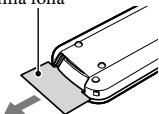
Výmena batérie bezdrôtového dialkového ovládača
① Stlačte plôšku a nechtom vysuňte puzdro na batériu.
② Novú batériu umiestnite tak, aby znak + smeroval nahor.
③ Zasúvajte kryt priestoru na batériu spät do bezdrôtového dialkového ovládača, kým nezaznie cvaknutie.
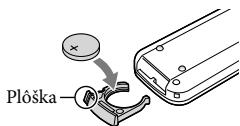
VÝSTRAHA
Údržba a skladovanie objektívu
Formát nahrávania videozáznamu: HD:
3D: formát MPEG-4 MVC/H.264 AVCHD
kompatibilný s Ver.2.0
2D: formát MPEG-4 AVC/H.264 AVCHD
kompatibilný s Ver.2.0
STD: MPEG2-PS
Systém nahrávania zvuku:
Nahrávacie médiá (videozáznamy/fotografie): „Memory Stick PRO Duo“
3D: 10 × (optické),12 × (Extended Zoom)
2D: 10 × (optické)*², 17 × (Extended
6 lx (luxov) (v predvolenom nastavení, rýchlost uzávierky 1/50 s)
3 lx (luxy) ([Low Lux] sa nastaví na hodnotu
[On], rýchlost' uzávierky 1/25 s)
Vstupné a výstupné konektory
Konektor USB: mini-AB/typ A (vstavaný kábel USB) (len výstup)
Konektor pre slúchadlá: Stereofónny minikonektor ( 3,5 mm)
Vstupný konektor MIC: Stereofónny minikonektor ( 3,5 mm)
Obrazovka LCD
Displej: 8,8 cm (typ 3,5, pomer strán 16:9)
Celkový počet pixlov: 1 229 760 (2 562 × 480)
Všeobecné
Nabíjanie pomocou kábla USB: jednosmerné napätie 5 V 500 mA/1,5 A
Priemerná spotreba energie:
Maximálny nabíjací prúd: 2,1 A
Kapacita
Typická: 7,0 Wh (1 030 mAh)
Minimálna: 6,6 Wh (980 mAh)
Typ: lítium iónová
Indikátory na obrazovke
2D videozáznamov....20
3D videozáznamov....20
Bezdrôtový dialkový ovládač......10, 62
C
Closer Voice ....51
C
Čas nahrávania videozáznamov ....57
D
Data Code....17
Date/Time....17
Delete 39
Direct Copy 47
Divide....39
Dvojité snímanie....20
E
Event View....26
Indikátory na obrazovke.....22, 70
Inštalácia....42
Intelligent Auto 35
IRIS....50
J
Jazyk 4
K
Karta SD....19
Kábel HDMI....36
Kábel USB adaptéra......46
Kondenzácia vlhkosti......61
L
LP....33
M
Map View....29
Nahrávací disk AVCHD .....5, 33
Nahrávanie 20
Nastavenie 3D híbky....31
Nastavenie dátumu a času ......15
O
Obrazovka LCD....22
Oprava....54
P
Predlžovací USB kábel......11
Prehrávanie....26
Priblíženie....24
Priorita tváre 33
Pripojenie 36
Sietová zásuvka....14
Smile Shutter 34
Spustenie softvéru PlayMemories Home....44
Statív....9
SteadyShot 50
Summer Time 15
S
Špecifikácie....64
Šum vetra....51
T
Televízor....36
U
Vstavaný kábel USB ......13
Výstražné indikátory....55
W
Windows....42
Y
Your Location....52
Z
Zaostrenie na sledovanie ....34
Zapnutie napájania....15
Zobrazenie položiek na obrazovke LCD....22
Zobrazenie vlastnej diagnostiky....55
Zoznamy ponúk....50


- VAROVÁNÍ
- Za účelem vyloučení rizika požáru nebo úrazu elektrickým proudem
- UPOZORNĚNÍ
- Modul akumulátoru
- Napájecí adaptér
- Poznámka k napájecímu kabelu
- Upozornění pro zákazníky v zemích, na které se vztahují směrnice ES
- Informace o nastavení jazyka
- Informace o nahrávání
- Sledování videoklipů 3D
- Poznámky k použití
- Panel LCD
- Informace o této příručce, obrázcích a zobrazeních na obrazovce
- Podrobnější informace o videokameře (Uživatelská příručka „Handycam“)
- Obsah
- Začínáme
- Záznam/přehrávání
- Pokročilé operace
- Úpravy
- Ukládání videoklipů a fotografií do počítače
- Ukládání obrazů pomocí externího zařízení
- Nastavení videokamery
- Ostatní/rejstřík
- Součásti a ovládací prvky
- Dodané součásti
- Poznámky
- Nabíjení modulu akumulátoru
- Nabíjení modulu akumulátoru pomocí počítače
- Nabíjení akumulátoru ze sítové zásuvky pomocí vestavěný kabel USB
- Doba nabíjení
- Použití sítové zásuvky jako zdroje napájení
- Nabíjení modulu akumulátoru v zahraničí
- Zapnutí napájení a nastavení data a času
- Vyberte [Spustit] a zobrazte objekt na obrazovce LCD.
- Když měřítko indikátoru překročí značku ◀, vyberte [OK].
- Tipy k použití [Auto. nast. 3D objekt.]
- Změna nastavení jazyka
- Úprava úhlu panelu LCD
- Vypnutí zvuku pípnutí
- Vložení pamětové karty
- Otevřete kryt a vložte paměťovou kartu, dokud nezaklapne.
- Vysunutí pamětové karty
- Nahrávání
- Nahrávání videoklipů
- Pořízení dobrých videoklipů 3D
- Pořizování fotografií
- Indikátory na obrazovce při nahrávání
- Nahrávání v zrcadlovém režimu
- 6
- Transfokace
- Optimální vzdálenost od objektu pro záznam videoklipů 3D
- Přehrávání
- Nastavte přepínač 2D/3D na 3D.
- Otevřete obrazovku LCD a stiskem tlačítka ▶ na videokameře přejděte do režimu přehrávání.
- Klepnutím na ☑/☐ přesuňte požadovanou událost do středu (①) a poté ji vyberte (②).
- Vyberte snímek.
- Vyberte příslušná tlačítka na obrazovce LCD pro různé operace přehrávání.
- Prohlížení videoklipů 3D na obrazovce LCD
- Přehrávání videoklipů a fotografií z mapy (HDR-TD30VE)
- První použití mapových dat
- Přehrávání snímků na jiných zařízeních
- Nastavení hloubky videoklipů 3D
- Nastavení hloubky během nahrávání
- Zachování optimálního dojmu hloubky
- Nastavení hloubky během přehrávání
- Nahrávání obrazů s různým nastavením
- Informace o kvalitě obrazu
- Detailní nahrávání vybraného objektu (Priorita tváře)
- Nahrávání jiných objektů než osob (Zaměřené ostření)
- Automatické zachycení úsměvu (Snímání úsměvu)
- Ukládání informací o poloze (GPS)
- (HDR-TD30VE)
- Přehrávání obrazů na televizoru
- Připojení k televizoru 3D
- Připojení k televizoru s vysokým rozlišením
- Připojení k televizoru nepodporujícímu vysoké rozlišení, formát 16:9 (širokoúhlý) nebo 4:3
- Přehrávání 5,1 kanálového prostorového zvuku
- DOLBY
- Je-li televizor monofonní (je vybaven pouze jedním vstupním audio konektorem)
- Připojení televizoru přes videorekordér
- Informace o „Photo TV HD“
- Úpravy na videokameře
- Mazání videoklipů a fotografií
- Vymazání všech videoklipů/fotografií k vybranému datu najednou
- Odstranění části videoklipu
- Rozdělení videoklipu
- Přehrávání obrazů na počítači
- Software pro systém Mac
- Příprava počítače (Windows)
- Poznámky k instalaci
- Odpojení videokamery od počítače
- Spuštění softwaru „PlayMemories Home“
- Vytvoření disku ve standardním rozlišení (STD) pomocí vypalovačky
- Ukládání obrazů na externí zařízení médií
- Klepněte na [Kopírovat.] na obrazovce videokamery.
- Přehrávání obrazů z externího zařízení médií na videokameře
- Odstranění snímků z externího zařízení médií
- Uložení požadovaných obrazů z videokamery na externí zařízení médií
- Přehrávání videoklipů ve vysokém rozlišení (HD) na počítači
- Použití nabídek
- Rychlé vyhledání položky nabídky
- Pokud nelze vybrat položku nabídky
- Režim snímání
- Kamera/Mikrofon
- M Ruční Nastavení
- Nast. Fotoaparátu
- Obličej
- Blesk
- Mikrofon
- Asistence Snímání
- Kvalita obr./Velikost
- Funkce přehrávání
- Editace/Kopírování
- Nastavení
- Nastavení Média
- Nastavení Přehrávání
- Připojení
- Obecná Nastavení
- Odstraňování problémů
- Videokameru nelze zapnout.
- Videokamera nefunguje, ani když je zapnuto napájení.
- Videokamera se zahřívá.
- Videokamera se náhle vypne.
- Při stisknutí START/STOP nebo PHOTO nejsou nahrávány obrazy.
- Zobrazení vnitřní kontroly/Výstražné indikátory
- C:04:□□
- C:06:□□
- C:13:□□ / C:32:□□
- E:□□:□□
- A[![]
- HDMI
- Doba nahrávání videoklipů/počet uložitelných fotografií
- Doba nahrávání
- Doba přehrávání
- Očekávaná doba nahrávání videoklipů
- Manipulace s videokamerou
- Informace o datovém toku a nahrávaných pixelech
- Použití a péče
- Nepoužíváte-li videokameru delší dobu
- Poznámky k teplotě videokamery/modulu akumulátoru
- Poznámky k nabíjení pomocí kabelu USB
- Kondenzace vlhkosti
- Je-li videokamera připojena k počítači nebo příslušenství
- Poznámky k volitelnému příslušenství
- Patice pro inteligentní příslušenství
- Informace o bezdrátovém dálkovém ovladači
- Péče o obrazovku LCD
- Obrazovka LCD
- Péče o povrch videokamery
- Čištění blesku
- Specifikace
- Údržba a skladování objektivu
- Nabíjení vestavěného dobíjecího akumulátoru
- Systém
- Vstupní/výstupní konektory
- Všeobecně
- Napájecí adaptér AC-L200C/AC-L200D
- Dobíjecí modul akumulátoru NP-FV50
- Informace o ochranných známkách
- LICENČNÍ SMLOUVA S KONCOVÝM UŽIVATELEM MAPOVÝCH DAT VE VIDEOKAMERÁCH (HDR-TD30VE)
- PŘED POUŽITÍM SOFTWARU SI PEČLIVĚ PŘEČTĚTE NÁSLEDUJÍCÍ LICENČNÍ SMLOUVU.
- LICENCE K SOFTWARE
- UDĚLENÍ LICENCE
- POPIS DALŠÍCH PRÁV A OMEZENÍ
- AUTORSKÁ PRÁVA
- VYSOCE RIZIKOVÉ ČINNOSTI
- VYLOUČENÍ ZÁRUKY NA SOFTWARE
- OMEZENÍ ODPOVĚDNOSTI
- ZÁKAZ EXPORTU
- ODDĚLITELNOST
- ROZHODNÉ PRÁVO A JURISDIKCE
- JEDINÁ SMLOUVA
- VLÁDNÍ KONCOVÍ UŽIVATELÉ
- Informace o autorských právech a ochranných známkách
- Austrálie
- Chorvatsko, Estonsko, Lotyšsko, Litva, Moldávie, Polsko, Slovinsko a Ukrajina
- Francie
- Spojené státy americké
- Rejstřík
- Symboly
- A
- B
- C
- D
- E
- F
- G
- H
- |
- J
- K
- L
- M
- O
- P
- R
- S
- T
- U
- Ú
- V
- W
- Z
- Prezeranie 3D videozáznamov
- Získanie d'alších informácií o kamkordéri (Používatel'ská príručka „Handycam“)
- Ukladanie videozáznamov a fotografií pomocou počítača
- Súčasti a ovládače
- Pripojte sietový adaptér striedavého prúdu (①) a napájací kábel (②) ku kamkordéru a do sietovej zásuvky.
- Poznámky k sietovému adaptéru striedavého prúdu
- Možnosti nabíjania batérie v zahraničí
- Vypnutie pípania
- Nahrávanie videozáznamov
- Získanie dobrých 3D videozáznamov
- Približovanie
- Automatické snímanie úsmevov (Smile Shutter)
- Pripojenie k televízoru s vysokým rozlíšením obrazu
- O štandarde „Photo TV HD“
- Vyberte položky [Copy.] na obrazovke kamkordéra.
- Prehrávanie videozáznamov v kvalite obrazu s vysokým rozlíšením (HD) v počítači
- Položka ponuky sa nedá vybrat'
- Camera Settings
- Microphone
- + Shooting Assist
- Playback Function
- Connection
- Clock Settings
- Napájanie sa náhle preruší.
- Čas nahrávania videozáznamov/ počet nasnímatelných fotografií
- Očakávaný čas nahrávania videozáznamov
- Poznámka k teplote kamkordéra/batérie
- Poznámky k nabíjaniu pomocou kábla USB
- Bezdrôtový dial'kový ovládač
- VÝSTRAHA
- Údržba a skladovanie objektívu
- Vstupné a výstupné konektory
- Všeobecné
- Indikátory na obrazovke
- Y
Značka : SONY
Model : HDR-TD30VE
Kategorie : Videokamera