
HDR-PJ790E - Videokamera SONY - Bezplatný návod k obsluze
Najděte návod k zařízení zdarma HDR-PJ790E SONY ve formátu PDF.



| Typ produktu | Digitální kamera s vestavěným projektorem |
| Značka | Sony |
| Model | HDR-PJ790E |
| Senzor | CMOS Exmor R 1/2,88 palce |
| Počet pixelů | 12,9 megapixelů (foto) |
| Objektiv | Carl Zeiss Vario-Sonnar T*, 20x optický zoom |
| Ohnisková vzdálenost | f=2,9 - 58 mm (ekvivalent 26,8 - 536 mm při 16:9) |
| Clona | F1,8 - F3,4 |
| Zaostřování | Manuální (ostřicí kroužek) |
| Vestavěný projektor | Technologie DLP, LED zdroj (R/G/B), rozlišení 854x480 |
| Stabilizace | Optická SteadyShot Active |
| Video | Full HD 1920x1080 (60p/50p/24p), AVCHD |
| Zvuk | Dolby Digital 5.1 kanálů, zoomový mikrofon |
| Úložiště | Interní paměť 64 GB, slot Memory Stick/SD |
| Napájení | Nabíjecí baterie NP-FV70, 7,2 V DC |
| Výdrž | Přibližně 5 hodin (nahrávání) |
| GPS | Vestavěné, geolokace fotografií/videí |
| Displej | LCD 3,0 palce, 921 600 bodů, dotykový |
| Rozměry (Š x V x H) | Přibližně 64 x 66 x 130 mm |
| Hmotnost | Přibližně 515 g (s baterií a kartou) |
| Provozní teplota | 0 °C až 40 °C |
| Údržba a čištění | Čistěte objektiv jemným suchým hadříkem. K odstranění prachu použijte ofukovač. |
| Bezpečnost | Nevystavujte vlhkosti, vyhněte se nárazům, používejte pouze doporučené příslušenství. |
| Náhradní díly a opravitelnost | Baterie, nabíječka, dálkový ovladač, kabely k dispozici. Opravy v autorizovaném servisu Sony. |
Často kladené otázky - HDR-PJ790E SONY
Dotazy uživatelů ohledně HDR-PJ790E SONY
0 otázka o tomto zařízení. Odpovězte na ty, které znáte, nebo položte vlastní.
Položte novou otázku o tomto zařízení
Stáhněte si návod pro váš Videokamera ve formátu PDF zdarma! Najděte svůj návod HDR-PJ790E - SONY a vezměte svůj elektronický přístroj zpět do rukou. Na této stránce jsou zveřejněny všechny dokumenty potřebné k používání vašeho zařízení. HDR-PJ790E značky SONY.
NÁVOD K OBSLUZE HDR-PJ790E SONY
Dalsi informace naleznete rovnéž na webu:
Lásd meg:
http://www.sony.net/ SonyInfo/Support/
Pioo0TeEe 5nnoofoogies xaa anavthoeic oevvves eogtwhoic nov aphiogov to poiov avto mgoite va bgeite oto tmuvaotnqis npiatov otnytiooeiaiaa
Dalsí informace o produktu a odpovědi na Častokladené dotazy naleznete na nasich internetovych strankách zákaznické podpany.
Za ucelem vyloucení rizika požáru nebo urazu elektrickým proudem
1) nevystavujte pristroj desti ani vlhkosti,
2) nepokládeje t na prístroj prědětý naplnéme kapalinami, jako jsou vy.
Nevystavujte akumulátor
nadmérnému teplu, jako napr.
slunečínu zárení, ohni a podobné.
UPOZORNÉNÍ
Modul akumulatoru
Pri nespravnem zachazenis modulem akumulatoru muze doit k vybuchu, zapaleni ohne nebo dokonce chemickemu popaleni. Venujte pozornost niz e uvedenym upozornenim.
Nerozebirejte jej.
- Nesnažte se modul akumulatoru zdeformovat, ani jej nevystavujte púsobeni sily nebo nárazüm, např. tlucéní, upustěné na zem nebo slapání na nej.
- Nezkratujte jej, kontakty akumulatoru by namely prijit do styku kovovymi predmety.
- Nevystavujte modul akumulatoru teplote vyssi než 60°C, napr. na primém slunci nebo v automobilu zaparkovaném na slunci.
- Nespalujte jej a nevhazujte do ohne.
Nepouzivejte poskozené nebo vytekajci lithium-iontove akumulatory.
Modul akumulatoru dobijeje vždy pomoci znackové nabijecky Sony nebo pomoci zařizení urceného k nabijeni akumulatoru.
- Nenechávejte modul akumulátoru v dosahu malych detí.
- Uchovávejte modul akumulátoru v suchu.
Vyměnte akumulator pouze za stejný spečností Sony. - Pouzité moduly akumulátoru urychlené zlikvidujte v souladu sPokyny.
K vymene pouijte pouze akumulator uvedeneho typu. Jinak muze dojit k pozaru nebo zraneni.
Napajeci adaptor
Nepoužívejte napájecí adaptor umistěné v užkém prostoru, například mezi stěnou a nábytkem.
Při používani sítového adaptéru využijte nebjblžsī sítové zásvuvky. Pokud se pri používani pristroje vyskytne nějaký problem, okamžitě sítové adaptér ze sítové zásvuvky vytáhněte.
I kdyz je videokamera vypnuta, je do ní
pri pripojéní k sitové zásuvce pomoci
napajecího adaptéru stále dodávan stridavy
proud (ze sítě).
Poznamka k napajćimu kabelu
Napajeci kabel je určen SPECIAL pro tout videokameru a nesmi se používat pro Žádná jinja elektrická zařízení.
Přílišné akustický tlak zvuku ze sluchátek
můze zapřićinit ztratu slchu.
Sony Corporation tímtro prohlasuje, ze tato Digitánlí videokamera s vysokym rozlišením HDR-PJ780VE/PJ790VE je ve shodě se základnimi požadavky a dalśimi príslusnými ustanoveními směrnice 1999/5/ES. Podrobnosti lze získat na následujici URL:
http://www.compliance.sony.de/
Upozornéni pro zákazniky v zemích, na které se vztahuji směrnice ES
Tento vyrobek byl vyroben bud primo nebo v zastoupeni spelecnosti Sony Corporation, 1-7-1 Konan Minato-ku Tokyo, 108-0075 Japan. Zadosti tykajici se technickych pozadavku na vyrobky danymi smernicemi Evropske unie je treba adresovat na zplnomocného zastupce, kterym je Sony Deutschland GmbH, Hedelfinger Strasse 61, 70327 Stuttgart, Germany. Pro záležitosti servisu a zarucnich podminek se obraceje na adresu uvedene v servisnich a zarucnich dokumentech.
Tento vyrobek byl testován a bylo shledáno,
že splnjuje omezení stanovená predpisy
EMC pro použivány propojovácích kabelú
kratsích než 3 metry.
Upozornéni
Elektr magnetické pole mûze pri specifikych frekvencích ovlivnit obraz a zvuk tohoto prístroje.
Upozornéni
Pokud statická elektrina nebo
elettromagnetismus zpúsobí přerušení
přenosu dat v polovine (selhání), restartujte
aplifikaci a znovu prípojte komunikačné
kabel (kabel USB apod.).

Likvidace nepotrebného elektrického a elektronického zařizení (platné v Evropské unii a dalísch evropský státech uplatnujicích oddělený systém sberu)
Tento symbol umistěny na vyrobku nebo
jeho baléni upozornuje, ze by s vyrobkem
pu okunčeni jeho zivotnosti nemeló
být nakladáno jak s beznám opdadem
z domacnosti. Je nutné ho odévžt do
sberného mista pro recyklaci elektrického
a elektronicého zaízeni. Zajištěním
správné likvidace tohoto vyrobku pomůžete
zabrani tpradnym negativnim dopadam na zivotni prostredi a lidske zdrav, ktere by jinak byly zpusobeny nevhodnou likvidaci vyrobku. Recyklovanim materialu, z nichz je vyroben, pomuzete ochrinit prirodni zdroje. Podrobnesjisi informace o recyklaci tohoto vyrobku zjistite u prislu sneho mistniho obecnihu uradu, podniku pro likvidaci domovnich odpadu nebo v obchodé, kde jste vyrobek zakoupili.

Nakladání s nepotřebnými bateriemi (pláté v Evropské unii a dalśich evropskych statech vyuzivajćích system oddeleného sbérú)
Tento symbol umistén y na baterii nebona jejim obalu upozorñuje, ze s baterii opatrenou tímo oznacénim by se nemeloknakladat como s beznym domacim odpadem.
Symbol nacházejíci se na určitych typech bateri mûze být použit v kombinaci s chemickou značkou. Znáčky pro rtut (Hg) nebo olovo (Pb) se použiji,Pokud baterie obsahuje vice než 0,0005% rtuti nebo 0,004% olova.
Správným nakladáním s temito
nepotrebnám ymi bateriemi pomúžete zabrànít
mozným negativním dopadum na zhivotné
prostédi a lidské zdraví, k nimž by
mohlo docházet v pripeadech nevhodného
zacházeni s vyřazenémi bateriemi.
Materiálova recyklace pomůze chránit prírodní zdroje.
V prépáde,Že vyrobek z duvodu bezpečnosti, funkce nebo uchovani dat Vyžaduje trvalé spojení s vlozenou bateri, je třeba, aby takovouto bateri vyjmul z pristroje pouze kualifikovány personal. K totu,aby s bateri bylo spravné naloženo, prědejeVyrobek, ktery je na konci svěživotnosti na mistro, jenž je urcené ke sberu elektrickych a elektronickych zařizení za účelem jejich recyklace.
Pokud jde o ostatni baterie, prosim, nahlednete do te casti navodu k obsluze, ktera popisuse bezpecné vyjmuti baterie z vyrobku. Nepotrebnou baterii odevzdeje k recyklaci na prislusné sberné masto. Pro podrobnějsi informace o recyklaci tohoto vyrobku ci baterii kontaktujte, prosim, mstní obecní urad, podnik zabepezčujćí mastné odpadové hospodářství nebo prodejnu, kde jste vyrobek zakoupili.
Informace o vašem modelu videokamery viz následujíci strárka:
Funkce a zařizení → s. 6
Informace o nastavení jazyka
V priapé potreby lze zobrazeny jazyk pred pouzitim videokamery zmenit (s. 17). Za ucelem vysvětlení provoznich postupse na displeji zobrazuji v kaźdem mistrém jazycePokyny.
Informace o nahrávání
- Pred zahajenim nahravani otestujte funkci nahravani a ovebre, zda je obraz a zvuk nahravan bez problemu.
Záruka se nevztahuje na obsah záznamu, a to ani v pripadé, kdy nahrávní nebo prehrávní neproběhlo následkem selhání videokamery, záznamoveho media apod. - Barevné televizni systemy se v Jednotlivych zemich/oblastech liši. Chcete-li zobrazi své nahrávy na televizoru, budete potřebovat takový, ktery podporuje等形式 Signalu teto videokamery. Podrobnosti o formatu signalu viz Čast „Použiti teto príručky" (s. 6).
- Televizni programy, filmy, videonahrvykya jiné materially mohou podléhat autorskym pravum. Nepovolene kopirovani takovych materialu muze porušovat autorská prava.
Poznamky k pouziti
Neprovádejte zádnou z následujících cinností.
V pripeć provedení něcheho z toho muzé dojít k poskození záznamového media, ztrátě nahranych obrazu nebo nemožnosti jejich prehraváni ājíný problemaúm.
- vysunuti pamětové karty,Pokud svítí nebo
bliká indikator pristupu (s. 20) - vyjmutí modulu akumulátoru, odpojení napájecího adaptéru od videokamery nebo vystavení videokamery mechanickým
nárazüm ci vibracim,Pokud sviti nebo blikají indikátory (Videooklip)/ (Fotografie) (s.10) nebo indikátor prístupu (s.20)
- Je-li videokamera pripojena k jinym zařizením prostřednictvím USB a je zapnuto napájení videokamery, nezavírejté panel LCD. Mohlo by dojit ke ztrátě zaznamenanych obrazovych dat.
- Videokameru pouzivejte v souladusmistnimi prdepisy.
Panel LCD, hledáček
- Obrazovka LCD a hledáček jsou vyrobeny pomocić yvoše prěsné technologie, díky níž lze efektivné využí viz než 99,99 % pixelú. Přesto se mužé stav, Že se na obrazovce LCD budou neustále zobrazovat drobné tmavé nebo svétlé body (bile, Červěne, modré nezelené). Vyškyt těchto bodů je bězným dusledkem vyrobního procesu a nijak neovlínuje vysledky nahrávání.
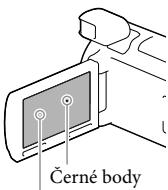
Bile, cervene, modre nebo zelené body
Informace o teto piriucce, obrazcich a zobrazenich na obrazovce
Obrázky použité v teto príručce pro učely vysvetleni byly pořizeny digitánlím fotopararem, a proto se jejich zhvléd mužě lišit od obrázkú a indikátorú, které se skutečné zobrazuju na videokaměre. Obrázky prestdavují videokamuru a indikace na její obrazovce jsou navic pro učely snadného psychopení nadsazeny nebo zjednodušeny.
- Konstrukce a technické udaje videokamery a doplěků se mohou zěměnit bez prědchozího upozorněni.
V teto priruce se pro vnitri pamet videokamery a pametové karty pouziva termin „zaznamove medium".
V teto priruce se disk DVD zaznamenany ve vsokem rozlišeni (HD) označuje terminem záznamový disk AVCHD.
Podrobnějs informace o videokaměře (Uživatelská príručka „Handycam")
Uživatelská príručka „Handycam“ je príručka, která je k disposzici on-line. Tato príručka obsahuje podrobné poukyny týkajćí se rady funkéri videokamery.
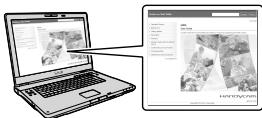
1 Přejděte na stránku podpory společnosti Sony.
http://www.sony.net/SonyInfo/ Support/
2 Vyberte svoji zemi nebo region.
3 Na strancé podpory vyhledejte název modelu své videokamery.
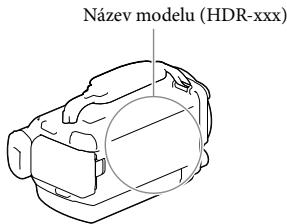
- Oznaceni modelu videokamery naleznete na jej spodni strane.
Použití těto príručky
V teto priruce jsou rozdily v technickych udajich pro kaźdy model popsány spolecné.
Naleznete-li popis „Modely s...“, jak je uvedeno níze, oveřte si v této kapitole, zda se popis týká vaší videokamery.
Ověřeni názvu modelu videokamery
Viz spodni strana videokamery.
Rozdǐly ve funckcích
| Název modelu | Kapacita vnutřné paměti | Formát signálu | Prípojení USB | GPS |
| HDR-PJ780E | 32 GB | PAL | Pouze výstup | - |
| HDR-PJ780VE | 32 GB | PAL | Pouze výstup | ✓ |
| HDR-PJ790 | 96 GB | NTSC | Vstrup/výstup | - |
| HDR-PJ790E | 96 GB | PAL | Pouze výstup | - |
| HDR-PJ790V | 96 GB | NTSC | Vstrup/výstup | ✓ |
| HDR-PJ790VE | 96 GB | PAL | Pouze výstup | ✓ |
Poznámky
-
Pro nasledující položky jsou popisty vysvětleny pomoci názvu modelu.
-
Bezpečnostní prědpísey (s. 2)
-Soucasteiaovladaci prvky (s.9) - Seznamy nabidek (s. 45)
- Specifikace (s. 60)
Doba nahráván videoklipu/počet uložitelnych fotografi (s. 52)
Obsah
Čtěte jako první 2
Podrobnějs informace o videokameře (Uživatelská príručka
"Handycam"). 5
Použití teto přiruchy 6
Rozdily ve funkcich 6
Soucasti ovladaci prvky. 9
Zacíname
Dodane soucasti 13
Nabijen modulu akumulatoru 14
Nabijen modulu akumulatoru pomoci poce 15
Nabijen modulu akumulatoru v zahraniči 16
Zapnuti napajeni a nastaveni data a casu. 17
Příprava záznamového media. 20
Vybér záznamového média. 20
Vlození pamětové karty 20
Nahravani/prehravani
Nahravani 22
Nahravani videoklipu 22
Poživáni fotografí 23
Transfokace 25
Přehraváni 26
Pokrocié operace
Nahravani obrazu s ruznym nastavenim 29
Vybrkvalutyobrazu videoklipu(rezim nahravani) 29
Automaticke zachycení usmévu (Snímáni usmévu) 29
Automatický výbér vchodného nastavení podle podmínek nahrávání
(Inteligentní auto) 30
Vyber formatu nahravani videoklipu 30
Použití funkci manuálniho nastavení 31
Ukladání informác o poloze (Modely s GPS) 32
Přehrávání obrazú na televizoru 32
Přehrávani 5,1kanálového prostorového zvuku. 33
Použití vestavěného Projektoru 34
Upravy
Upravy na videokamebre 36
Poirzeni fotografie z videoklipu 37
Ukládání videoklipù a fotografió do počitače
Přehrávani obrazù na počitači 38
Možnosti softwaru „PlayMemories Home" (Windows) 38
Software pro systém Mac 38
Priprava počitace (Windows) 39
Kontrola počitačového systému 39
Instalace softaru „PlayMemories Home" na poćitač. 39
Spusteni softaru,PlayMemories Home" 40
Ukládání obrázů na externí zařízení mediú
Vytvoří disku ve standardním Rozlěsény (STD) pomoci vypalovačky 41
Ukladání obrázú na externí zařízení medíi ve vysokém Rozlěsení (HD) 42
Nastavení videokamery
Použití nabídek 44
Seznamy nabidek 45
Ostatni/rejstrik
Odstrańováni problemu 49
Očekávaná doba nahrávání a prehrávání pro kázdy modul akumulatoru 52
Ocekavanadoba nahravani videoklipu 52
Ocekavany poct ulozitelnych fotografii 54
Manipulace videokamerou. 55
Specifikace 60
LICENÇİ SMLOUVA S KONCOVYM UZIVATELEM MAOVYCH DAT
VE VIDEOKAMERACH (Modely s GPS) 63
Indikatory na obrazovce 66
Rejstrik 68
Současti a ovladaci privky
Císlav závorkach ( ) préstavujó odkazy na stranky.
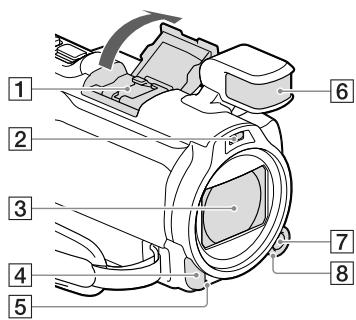
Vicefunkčni sánek
Multi Interface Shoe
Podrobné informace o kompatibilnim
prišluşenstvi, jež je k dispozici pro
Vicefunkčni sáky, majdete na webovych
strankách Sony pro vaši oblast, nebo se
obrata na vseho prodejce Sony nebo mistné
autorizovany servis spoćnosti Sony.
Správná funkce s prišluşenstvim od jiních
vyrobu néni zaručena.
2 Blesk/Videosvetlo
3 Objektiv (objektiv Carl Zeiss)
4 Senzor dalkového ovládání/infračerveny zářić
[5]Indikator nahrávání (47)
Indikator nahravani se behem nahravani rozsviti cervene. Indikator blinka, je-li zbyvajici capacita zaznamového media nebo energie v akumulatoru nizká.
6 Vestavén'y mikrofon
7 Tlačitko MANUAL (31)
8VoličMANUAL(31)
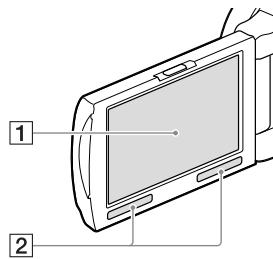
1Obrazovka LCD/Dotykovy panel (17, 19) Otočite-li panel LCD o 180 stupnú, muzete jej príklopit k videokaměře a zavrīt s obrazovkou LCD směrujíci ven. Této možnosti využijete zejměna pri prerhrávání.
2Reproduktory
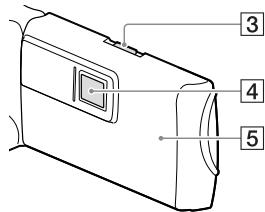
3 Páčka PROJECTOR FOCUS (34)
4 Objektiv Projektoru (34)
5 Antena GPS (HDR-PJ780VE/PJ790V/ PJ790VE)
Antena GPS se nacházi v panelu LCD.
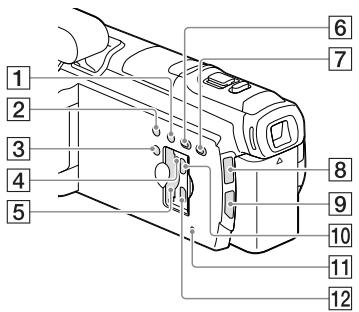
1Tlačitko LIGHT (videosvětro)
2Tlacftko NIGHTSHOT
3 Tlačitko POWER
4 Indikator pristupk pametovékart (20) Pokud indicator sviti nebo blíka, videokamera Čte nebo zapisuje data.
Slot pamětové karty (20)
6 Tlačítko (Zobrazit snímky)
Tlačitko PROJECTOR (34)
8 Indikator (Videoklip)/ (Fotografie)
9Tlacitko MODE
10 Konektor PROJECTOR IN (35)
11 Tlačitko RESET Tlačitko RESET stiskněte špícatým prědětem.
Stiskutim tlacitka RESET provedete
inicializaci nastaveni včetné nastavení hodin.
12 Konektor HDMI OUT (32)
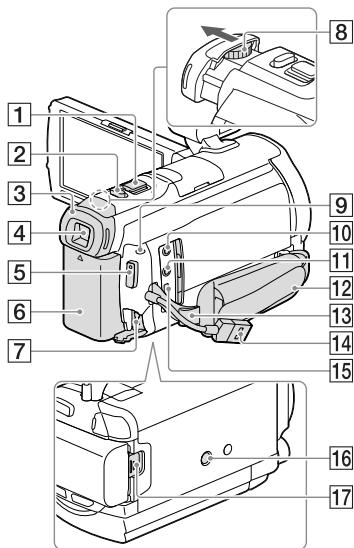
Páčka funkce zoom (25)
2 Tlačitko PHOTO (23)
3 Ocni musle
4 Hledacek (18)
5 Tlačitko START/STOP (22)
Modul akumulatoru (14)
7 Konektor DC IN (14)
8 Páčka seřízení hédáčku (18)
9Indikator CHG (nabijeni) (14)
10 Konektor (mikrofon) (PLUG IN POWER)
11 Konektor (sluchatka)
12 Reminek
3 Smycka pro ramenni popruh
14 Vestavěný kabel USB (15)
15 Multi/Micro USB-konektor (32) Podporuje kompatibilni zařizení Micro USB.
16 Závit stativu
Pripnevete stativ (prodáva se zvlást: délka sroubu musí byt mensí než 5,5 mm).
V závislosti na spefikacích stativu se mûze stav, ze videokameru nebude moźne upevni te správném sméru.
17 Uvolnovaci páčka BATT (baterie) (16)
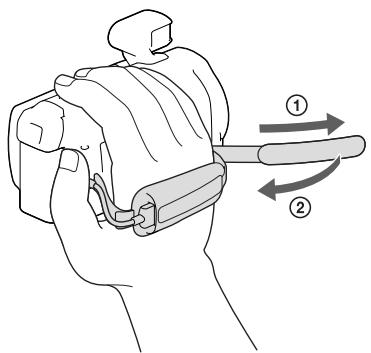
Upevnéřeminku
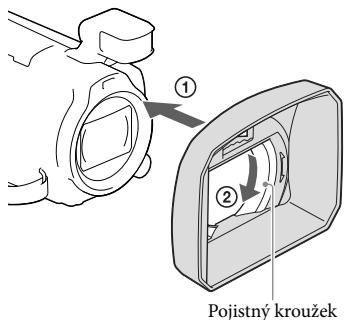
Upevné sluneční clony
Vyrovneje spravnne slunečné clonus videokamerou (1) a poté otoče pojistný kroužek slunečné clony ve směru šipky (2).
-
Pri pripojovani slunečni clony radne vyrovnejte vstupné cást slunečni clony s cást videokamery vysilajíc blesk.
-
Chcete-li sejmout slunecni clonu, otocte pojistny krouzek slunecni clony opacnym smerem, nez kterym ukazuje sipka.
- Pokud nahráváte videoklipy pomoci funkce NightShot, sejměte slunečné clonu. Pokud tak neučinite, bude se odrážet stín slunečné clony a zaznamená se do videoklipů.
- Pokud videokameru ovladáte dodanym dalkovým ovladáčem, sejměte slunečné clonu.
Vyrovnejte správné redukné krouzek s videokamerou (①) a pak jím otáčejte ve směru šipky, dokud se nezajasti na svém miste (②).
- Pripevním redukniho kroužku je moźne prějì na filtr o prüměru 37 mm a použít tak doporučenou prédásku.
- Je-li nasazen redukcnik krouzek, nelze pouzit sirokouhlou prendsadku/filtr.
- Chcete-li redukcnik krouzek sejmout, otocte jim opacnym smere, nez kterym ukazuje sipka.
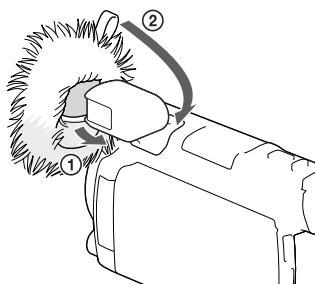
Upevneni vetrné clony
Vetrna clona je schopna omezovat zvuk vetru za vetrného poças.
Vložte prední stranu vestavěného
mikrofonu do otvoru na spodní strane
větrné clony (①) a poté táhněte za štǐtek
na větrné clones směrem dozadu, dokud
větrné clona nezakryje vestavěné mikrofon (②).
- Nasazení větrné clony může být obtížné,Pokud je nasazena slunečné clona.
- Chcete-li vetrnou clonu sejmout, zatahnete za stitek smerem nahoru.
Bezdrátový dálkový ovladac
Zobrazije datum a ās, nastavení videokamery nebo souradnice (modely s GPS) nahraných obrazu pri stisknuti tohoto tlacítsa během prehrávní.
Stisknutim tohoto tlačitka dojde k pořízeni fotografie obrazu, který je zobrazen na obrazovce.
3 Tlačitka SCAN/SLOW (27)
4 Tlačitka K/▶(předchoží/dalsí) (26)
5Tlačitko PLAY
6Tlačitko STOP
7 Tlačitko DISPLAY (23)
8 Vysilac
9 Tlačitko START/STOP (22)
10 Tlačitka zoomu
11 Tlačitko PAUSE
12 Tlačitko VISUAL INDEX (26)
Při prehrávání zobrazuju obrazovku Index.
13Tlačitka ▲/▲/▼/ENTER
Stiskutim nektereho z těchto tlacitek se na obrazovce LCD zobrazi světe modrý rameček.
Stisknéte požadované tlacitko nebo vyberte položku pomoci / a stiskem tlacitka ENTER provedte uložné.
Zacíname
Dodané součásti
Císlavázovkách()uvadejiodanemnozstvi.
Videokamera (1)
Napajćá adapter (1)
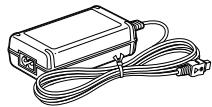
Napajeci kabel (1)
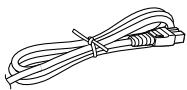
Kabel HDMI (1)
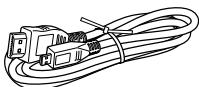
Pomocny spojovaci kabel USB (1)

- Pomocny spojovaci kabel USB je urcen pouze pro tuto videokameru. Tento kabel pouzijte v pripadé, ze je vestavěný kabel USB videokamery (s. 15) prilíš krátý k pripojeni.
Slunečni clona (1)
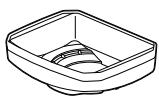
- Software „PlayMemories Home“ a napovédu „PlayMemories Home Help Guide“ lze stáhnout z webovych stránek společnosti Sony (s. 39).
Nabijeni modulu akumulátoru
1 Vypněte videokameru zavřením obrazovky LCD a prípojte modul akumulatoru (nejprve oveřte, ze je uložen hledáček).
- Zarovnejte vystupky modulu akumulatoru s drăzkami videokamery a posunte modul akumulatoru směrem nahoru.
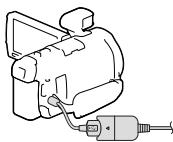
2 Pripoje napajeci adaptér (①) a napajeci kabel (②) k videokamere a do sitóve zásvuyk.
- Rozsviti se indikator CHG (nabijeni).
- Jakmile je modul akumulatoru plně nabity, indicator CHG (nabijeni) zhasne. Odpojte napajeci adaptor od konektoru DC IN videokamery.
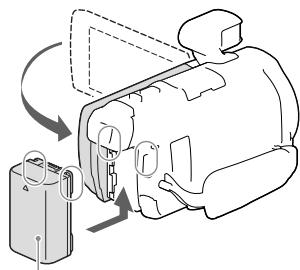
Modul akumulatoru
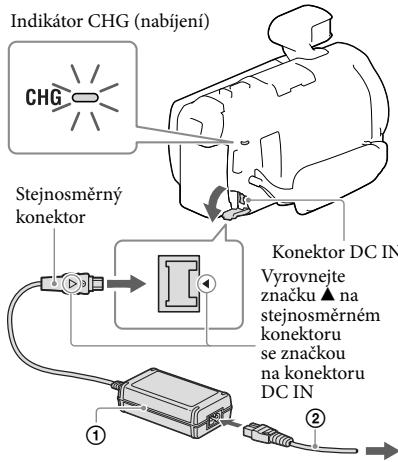
Do sifové zásuvky
Poznámky
K videokamefe nelze pripojit zdny jinj modul akumulatoru ,InfoLITHIUM", nez typ V.
- Pri pripojovani reflektoru (prodáva se zvlást) se doporučuje používat modul akumulatoru NP-FV70 nebo NP-FV100.
- S toutovideokamerou nelze pouzivat modul akumulatoru NP-FV30 „InfoLITHIUM".
- Pri vychozim nastaveni se napajeni vypinia automaticky,Pokud na videokamere neprovedete zdnou operaci po dobu 2 minut. Setr i se tak energia v akumulatoru ([Uspora energia], s.48).
Nabijeni modulu akumulatoru pomoci počitace
Vypněte videokamuru a prípojte ji ke spustěnému počitači pomoci vestavěného kabelu USB.
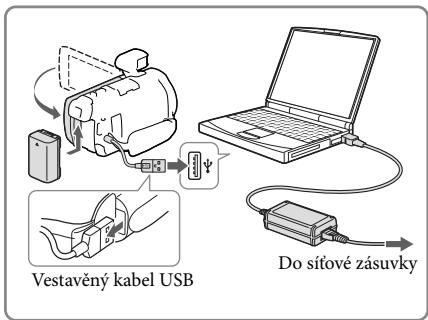
Nabijení modulu akumulátoru pomoci nabiječky USB AC-UD10 / napajecího adaptéru (prodáva se zvlášt)
Akumulator lze nabijet pripojenim vestaveneho kabelu USB k sitové zasuvce pomoci nabiječky USB AC-UD10/napáciho adaptéru (prodáva se zvlást). K nabijeni videokamery nelze používat prenosné zdroj napájení Sony CP-AH2R, CP-AL ani AC-UP100 (prodáva se zvlást).
Doba nabijeni
Příblžná doba (v min.) potřebná k úplnému nabití zcela vybitého modulu akumulátoru NP-FV50 (součast dodáky).
Při použítí počitáće pripojeného pomoci vestavěného kabelu USB*: 280 min.
- Doby nabijeni uvedene vye se bly zme reny pri nabijeni videokamery pri pokojov teplote 25°C Doporučujeme nabijet akumulator v tepltnim Rozmezi 10°C až 30°C
- Casy nabijeni byly zmeřeny bez použí tropocného spojovaciho kabelu USB.
Použití videokamery nepřetržitě po dlouhou dobu
Připojité napájeci adaptér a napájeci kabel k videokaměe a do elektrické zásuvky.
Podrobnosti o priopojen napajeciho adaptreu viz ccast „Nabijeni modlu akumulatoru" (s. 14).
Pomoci sítového adaptéru lze videokameru používat, aniž bye ste museli myslet na nabijeni modulu akumulatoru.
- Nezkratujte stejnsmerny konektor napajeciho adaptere nebo vystupy akumulatoru zadnymi kovovymi prędmety. Mohlo by dojit k poškození videokamery.
- Odpojte napajeci adaptér od videokamery soucasném uchopením videokamery a stejnosměrného konektoru.

Doba nahravani, doba prehravani (s. 52)
- Indikator zbyvjacicho nabiti baterie (s. 24)
Nabijeni modulu akumulátoru v zahraničí
Modul akumulatoru lze nabijet pomoci napajeciho adaptereu dodaneho s videokamerou v jakekoliv zemi/oblasti, kde se pouziva stridavy proud v Rozmezi 100 V - 240 V, 50Hz / 60Hz Nepouzivejte elektronickiy napetovy transformator.
Zapnutí napájení a nastavení data a Času
Informace o vašem modelu videokamery viz následujíci stránka: Funkce a zařizení → s. 6
1 Otevře te obrazovku LCD videokamery a zapněte napájení.
- Videokameru muzete rovnéz zapnout stiskem tlacíka POWER (s. 10).
2 Vyberte požadovany jazyk a klepněte na [Dalši].
3 Pomoci l vyberte pozadovanou zemepisinou oblast a klepnete na [Dal's].
4 Nastavte [Letní Čas], vyberte formát data a zvolte datum a Čas.
- Pokud nastavite [Letničas] na [Zap.], posunou se hodiny o 1 hodinu.
- Po nastaveni data a căsu vyberte{jednu z položek a upravte hodnotu pomoci
Kdyz vyberete OK X, je nastaveni data a casu dokonceno.
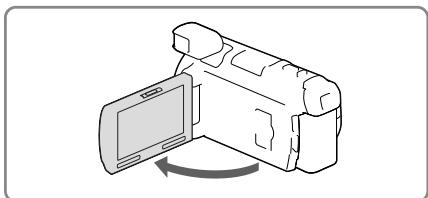
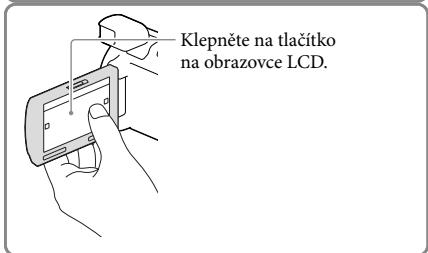
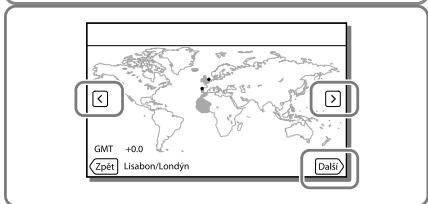
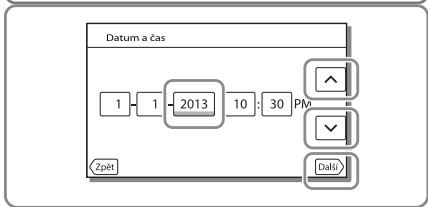
Změna nastavení jazyka
Zobrazení na obrazovce lze měnit tak, aby se z⁺rávy zobrazovaly v nastaveném jazyce.
Klepněte na [MENU] → [Nastaveni] → [Obecná Nastavení] → [Language Setting] → požadovaný jazyk.
Vypnuti napajéní
Zavretoe obrazovku LCD nebo stiskněte tlačitko POWER (s. 10). Je-li vysunut hledáček, zatáhněte jej, jak jeznázornéno na obrázku vpravo.
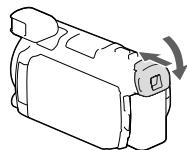
Zapnutí a vypnutí videokamery pomoci obrazovky LCD nebo hledáčku
Napajeni videokamery se zapiná a vypíná v závislosti na stavu obrazovky LCD nebo hledáčku.
| Stav | Napájení videokamery | |
| Obrazovka LCD | Hledáček | |
| Otevřená | Zatažený | Zapnout |
| Vytažený | Zapnout | |
| Zavřená | Zatažený | Vypnout |
| Vytažený | Zapnout | |
Poznámky
- Videokamera se nevypne ani kdyz je uzavfena obrazovka LCD, pokud je vytazeny hledacek. Pri vypínáni napajeni videokamery se přesveděcte, ze je hledacek umistén ve své vychozí poloze.
Při nahráváni pouze pomoci hledáčku
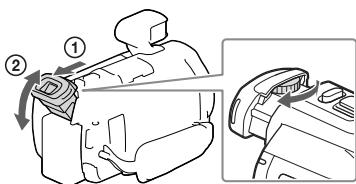
Vysunte hledáček (①), zavřete panel LCD a nastavte jej na potřebrné úhel (②). Pokud se indikátor v hledáčku zda být Rozostřeny, provedte upravu vzhledu pomoci páčky serízeni hledáčku, ktera se nachází nad hledáčkem.
Nejdříve otevětě re panel LCD 90 stupnú od videokamery (①) a poté upravte úhel (②).
② 90 stupnú (max.)
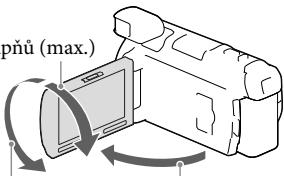
② 180 stupnú (max.)
① 90 stupnu od videokamery
- Na záznamové médium se automaticaky ukladají datum a ās nahravyk. Bēhem nahravání se nezobrazuji. Múžete je však bēhem prehravání zkontrolovat pomoci [Datový kód]. Chcete-li je zobrazit, klepněte na [MENU] → [Nastavení] → [Nastavení Prehravání] → [Datový kód] → [Datum/ças].
- Když jsouhodyn nestaveny, je ācas hodin automaticky upravem pomoci [Auto. NAST hodin] a [Auto. NAST oblasti] nestaveno na [Zap.]. V závislosti na zemi/oblasti, která je nestavena ve videokamě, se nemusejí hodiny seridit na správný Ācas automaticky. V takovém pripadě nestavte [Auto. NAST hodin] a [Auto. NAST oblasti] na Vyp..
#
Opétovné nastaveni data a Času: [Nastav.data a Času] (s. 48)
- Kalibrace dotykového panelu: [Kalibrace] (s. 48)
Příprava záznamového média
Na obravocve videokamery se zobruzji dostupna záznamová media jako nasledující ikony.
Vychozí záznamové médium

Vnitrni pamet
ernativni záznamové medium

Pametová karta
Poznámky
- Pro videoklipy a fotografie není moźne vybrat odlišné záznamové médium.
Vybrzaznamového media
Vyberte [MENU] → [Nastaveni] → [Nastaveni Média] → [Volba Média] → požadované médium.
Vlození pamětové karty
Otevre te kryt a vlozte pametovoukarti, dokud nezaklapne.
- Pri vlozeni nové pamětové karty se otevře obrazovka [Priprava souboru databáze obrazu. Čekejt prosim.]. Pockejte, dokud obrazovka nezmízi.
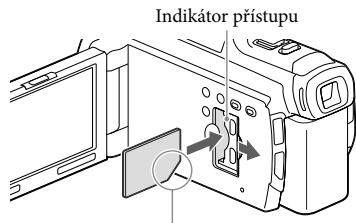
Kartu vlozte zkosenym rohem ve znazornenem smru.
Otevřete kryt a lehce zatlačte pamětovou kartu směrem dovnitř.
Poznámky
- K zajistěni stabilní fungce pamětové karty doporučujeme prěd prvním použitím pamětovou kartu naformátovat pomoci videokamery (s. 47). Naformátováním pamětové karty se vymazou vsechna data uložená na kartě a data nelze obnovit. Duležita data si uložte do počitace nebo na jiné médium.
- Pokud se zobrázi [Nepodarilo se vytrovit novy soubor databáze obrazu. Prćinou může být nedostatek volného mística], naformátujte pamětovou kartu (s. 47).
- Zkontrolujte smér zasunuti karty. Pokud vložité pamětovou kartu špatnym směrem, muže dojít k poskození pamětové karty, slotu pamětové karty nebo obrazovych dat.
- Pri vkladáná a vyjímání pamětové karty dávejte pozor, aby karta pamětová karta nevyskočila a nespadla na zem.
Typy pamětovych karet, které lze použit ve videokaměře
| Trída rychlosti SD | Kapacita (ověřena správná funkce) | Popis v títo příručce | |
| „Memory Stick PRO Duo“ (Mark2) | Až 32 GB | „Memory Stick PRO Duo“ | |
| „Memory Stick PRO-HG Duo“ | - | ||
| „Memory Stick XC-HG Duo“ | Až 64 GB | ||
| Paměťová karta SD | |||
| Paměťová karta SDHC | Trída 4 nebo rychlejší | Až 64 GB | Karta SD |
| Paměťová karta SDXC |
- Funkce se vsemi pamětovými kartami neni zaručena.
Poznámky
V teto videokamere nelze pouzivat pametové karty MultiMediaCard.
- Videoklipy zaznamenané na paměfové karty „Memory Stick XC-HG Duo" a SDXC nelze importovat ani prěhřavat na počitačich nebo zářeních AV, které nepodporuji souborový systém exFAT*, je-li videokamera k těmto zařizením pripojena pomoci kabelu USB. Předem ožěte, zda prípojované zařizení podporuje souborový systém exFAT. Prípojite-li zařizení nepodporují cí souborový systém exFAT a zobraží se obrazovka formátovány, neproväděje formátovány. V opačné prípadě dojoje ke ztrátě vsech zaznamenaných dat.
- exFAT je souborovy systém, ktery se používa pro pamětové karty „Memory Stick XC-HG Duo“ a SDXC.
- Média nahrávání/přehrávání/úprav: Indikátory na obrazovce pri nahrávání (s. 67)
Doba nahravání videoklipú/počet ulozitelnych fotografii (s. 52)
Nahravani/prehravani
Nahrávání
Informace o vašem modelu videokamery viz následujíci strárka:
Funkce a zařizení → s. 6
Pří vychozím nastavení jsou videoklipy a fotografie ukladány do vnitrní paměti. Videoklipy jsou nahrávány ve vysokém Rozlišeni (HD).
Nahraván videoklipu
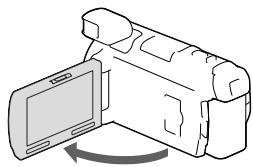
1 Otevřete obrazovku LCD.
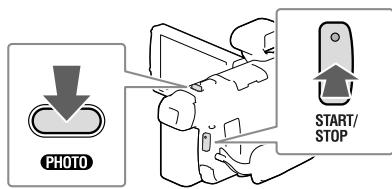
2 Stiskem tlacitka START/STOP zahajte nahravani.
- Chcete-li ukoncit nahravani, stisknete znovu tlacitko START/STOP.
- Stiskem tlacitka PHOTO lze behem nahravani videoklipu pozivat fotografie (Du倾斜ni smianni).
Poznámky
- Kdyż běehem nahraván zavrète obrazovku LCD,-camera prestrene nahrávat (pouze pri zatażem hledáčku).
- Nejdelsi nepretrzita doba nahravani videoklipu je priblizne 13 hodin.
- Překročí-li velikost videoklipu 2 GB, vytroří se automaticky dalási videoklip.
- Blesk nepracuje, kdyz sviti indicator (videoklip).
-
Bēhem zapisováná dat na záznamové medium po ukončéní nahrávání budou signalizovány následujíci stavy. Bēhem tétó doby nevystavujte videokameru nárazūm ani vibrácim a neodpojujte od videokamery akumulator nebo napajeci adaptor.
-
Indikátor prístupu (s. 20) svítí nebo blíká
-
Ikona média v pravém horním rohu obrazovky LCD blíká
V závislosti na nastavení v [E NAHRÁV. režim] a [E Snímk. Frekvence] zřejné nebudete moci požirizovat fotografie.
- Na obrazovce LCD videokamery se nahrné obrazy zobazuji prěsne na celé plose obrazovky. Mûze však dojít k mírnému oríznuti horního, dolního, práveho a levého okraje pri prehrávání obrazú na televizoru, který nedokáže prěsne zobrazit celou plochu obazu. Doporučuje se nahrát vas námík s položkou [R. Mířízký] nastavenou na [Zap.] a používat jako voditko vnějsí rameček [R. Mířízký] (s. 46).

Doba nahravani, poct ulozitelnych fotografia (s. 52)
[Volba media] (s. 20)
- Doba nahrávání, zbyvajíći kapacita [Informace o médiu] (s. 47)
Poživánské fotografí
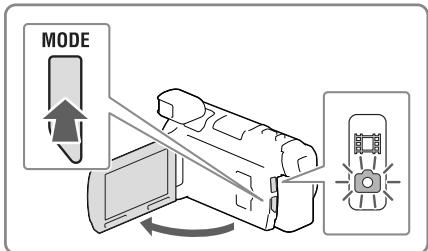
1 Otevrete obrazovku LCD a stiskem tlačitka MODE Rozsvitte indikátor (Fotografia).
- Režim snímáni lze rovněž aktivovat klepnutím na tlacítko [MODE] na obrazovce LCD.
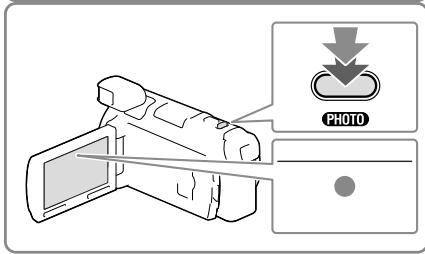
2 Jemným stisknutím tlacítka PHOTO upravte zaostřné a poté tlacítko domáčkněte.
- Pokud je správně nastaveno zaostřeni, na obrazovce LCD se zobrazi indicatorzámku AE/AF.
#
- [Blesk] (s. 46)
Změna velikosti obrazu: [Velik snímku] (s. 46)
Zobrażń poloźek na obrazovce LCD
Polożky na obrazovce LCD zmizí,Pokud videokameru po zapnuti nebo po prepnuti do režimu nahrávání videoklipů nebo fotografovány ponecháte nekolik sekund v klidu. Chcete-li zobrazit informace o ikonach s funkcem i zjednodušujćímni nahrávány, klepnéte na libovolné mistro na obrazovce LCD kromě tlaciték.
#
- Trvalé zobrażni polozek na obrazovce LCD: [Nastaveni displeje] (s. 46)
Zde jsou popsány ikony, které se tykají jak nahrávání videoklipu, tak poživání fotografia. Podrobnosti naleznete na straně v ( ).
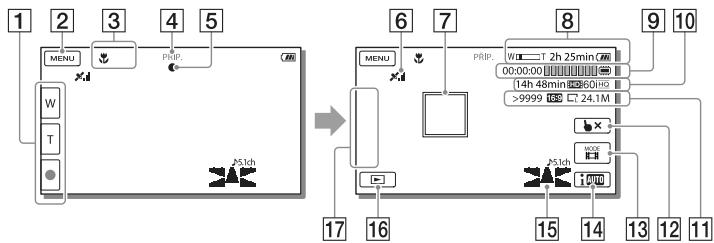
Tlacitko funkce zoom (W: Sirokouhly/T: Teleobjektiv), tlacitko START/STOP (v rezimu nahravani videoklipu), tlacitko PHOTO (v rezimu požirozvani fotografii)
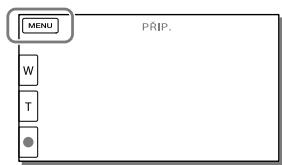
2 Tlačitko MENU (44)
3 Stav zjiistény pomoci funkce Inteligentnauto (30)
4 Stav nahravani ([PRIP.]/[NAHRAVAM])
5 Zámek AE/AF (automatická expozei/automatické zaostřeni) (23)
6 Stav zaměřováni GPS* (32)
7 Zaměrěné ostřeni
8 Zoom, zbyvajci akumulator
9 Pocitadlo (hodina: minuta: sekunda), Poživáni fotografí, Nahraváni/přehraváni/ upravy media (67)
10 Predpokládana zbyvajíc doba nahrávní, kvalita nahrvaného obrazu, snímková frekvence, režim nahrávní (HD/STD), velikost videoklipu (MP4) (29)
11 Prblzny poct ulozitelnych fotografiai, pomer stran (16:9 nebo 4:3), velikost fotografiai (V/S/M)
12 Tlacitko zruşeni funkce Zaměřene ostřeni
13 Tlačitko [MODE] (Režim smíné) (23)
14 Tlacitko Inteligentniauto (30)
15 Reizim zvuku (46), zobrazeni urovné zvuku (46)
16 Tlačitko Zobrazit snímky (26)
17 Moje Tlačitko (kikonám zobrażnym v těto oblasti je možné priřadit oblíbené funkce) (46)
- Modely s GPS
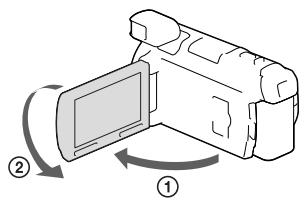
Otevřete panel LCD o 90 stupů od videokamery (①) a potě je otočte o 180 stupů na stranu objektivu (②).
Na obrazovce LCD se zobrází zrcadlově prěvrácený obraz objektu, ale nahraný obraz bude mít správnou orientaci.
Transfokace
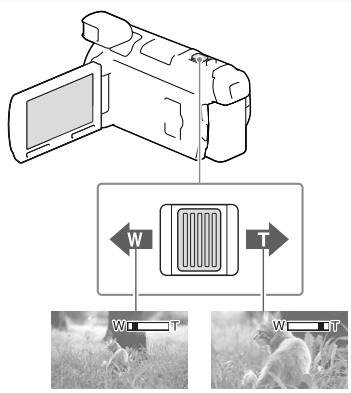
Chcete-li zvětsit nebo zmenssit velikost obrazu, posuţe páčku funkce zoom v odopvidajćim směru.
W (sirokuohly zabér): Siriś zi zorny úhel T (teleobjektiv): Pohled zblízka
- Pomoci packy funkce zoomMZete obrazy zvetsit azn 17 nasobek pvodni velikosti (Extended Zoom).
Jemnym posunutim packy funkce zoom lze dosahnout pomalejszmy priblzeni. Vetsim vychylenim docilte rychlejszmy meritka.
Poznámky
- Drzte prest na páčce funkce zoom. Pokud uvolnité páčku funkce zoom, může dojit také k nahrání zvuku páčky funkce zoom.
- Rychlost fungke zoom nelze změnit pomoci tlacíkta na obrazovce LCD.
-
Minimalní mozná vzdalenost mezi videokamerou objektem pri zaostřeni je príblžné 1 cm pro sirokoúhlý záměr a príblžné 80 cm pro teleobjektiv.
V následujcích pripeadech lze pomoci optického zoomu obrazy zvětsit až na 10 násobek puvodni velikosti: -
Je-li [SteadyShot] nastaveno jinak než na [Aktivní]
-Pokud sviti indicator (Fotografie)
Dalsi transfokace: [Digitalni zoom] (s. 45)
Přehrávání
Informace o vašem modelu videokamery viz nasledujići stranka:
Funkce a zařizení → s. 6
Ulożené smíkny je możné prohliżet podle data a chasu jejich pořízení (Prohliżení události) nebo mista pořízení (Prohliżení mapy (modely s GPS)).
1 Otevře te obrazovku LCD a stiskem tlačitka na videokaměře prějděte do režimu prěhrávní.
- Režim prehraváni je możné aktivovat klepnutím na ☑ na obrazovce LCD (s. 24).
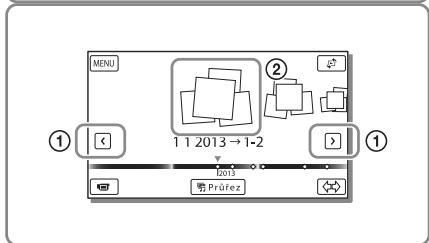
2 Klepnutim na < presunte požadovanou událost do stredu (1) a poté ji vyberte (2).
- Videokamera automaticky zobrazuje zaznamenané snímky jako události na záklate data a Času.
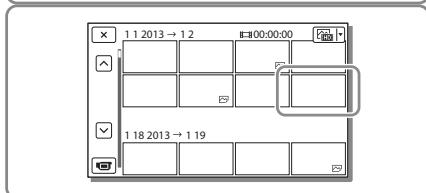
3 Vybertesnimek.
- Videokamera začne prehrávat od vybraného snímku až k poslednímu snímku v události.
4 Vyberte príslušná tlacitka na obrazovce LCD pro ruzné operace prehrávání.

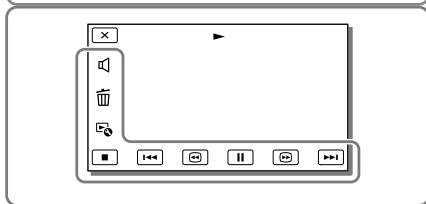
| Hlasitost | / ➔ ➔ | Předchozí/další |
| Vymazat | / ➔ | Rychlé prětáčeni zpět/vpřed |
| Kontext | / ➔ | Přehráványi/rozastaveni |
| Zastavení | / ➔ | Přehráványi/zastavení prezentace |
V závislosti na prehravaném obrazu se nemuseji zo Brazit nekterá tlacíka popsaná vyse.
- Pri opakovaném klepnuti na tlačitko /bēhem prehrávání se videoklipy prehrávají asi 5 násobnou → asi 10 násobnou → asi 30 násobnou → asi 60 násobnou rychlostí.
- Chcete-li bēhem pauzy pomalu prehrávat videoklip, stisknéte
- Chcete-li zopakovat prezentaci, klepněte na → [Nast. Prezentace].
Vzhled obrazovky Prohliženú události
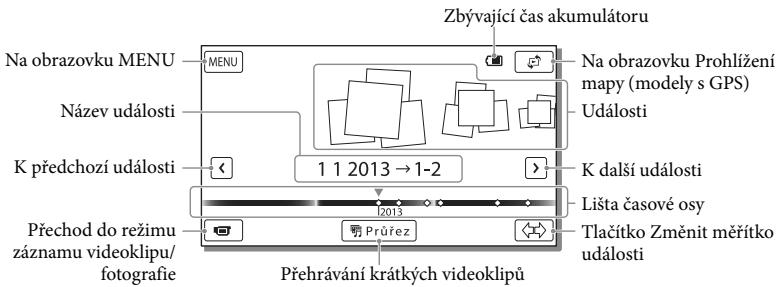
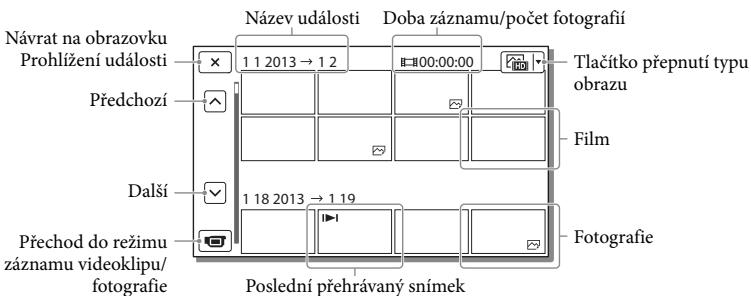
- Zmensene obrazky, které umožnui shlednout vice obrazu najednou na obrazovce indexu, se nazyvaji „miniatury".
Poznámky
- Chcete-li zabránit ztrátě obrazovych dat, ukládejte prúbežné vsechny nahrané obrazy na externí media (s. 42).
- Při vychozím nastavení je chráněny ukázkový videoklip prědom nahrán.
Klepnutim na → [Prohlizeni mapy]
prejdete na obrzovku Prohlizeni mapy.
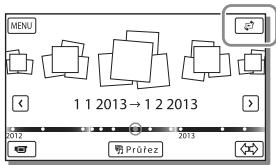
- Pri prvním použití mapovych dat:
Zobrazi se hlaseni s zadosti o potvrzeni, zda souhlasite s podminkami licenciho ujednani poskytovatele mapovych dat. Mapy muzete zait pouzivat klepnutim na [An] na obrazovce po schvaleni podminek licenciho ujednani (s. 63).
Klepnete-li na [Ne], mapy nebudete moci použivat. Pokud se všakPokusite použit mapová data podruhé, zobrázi se na obravocve stejné hlášeni a mapy budete moci použivat, klepnete-li na [Ano].
Přehrávní snímkú na jin'ych zařazenich
- Přehráváni obrazů, které byly normálne nahrány na tétó videokaměre, nemusi být možné na jiních zařizenich. Podobné nemusi být možné prehrávat obrazy zaznamenané jinými zařizeními pomoci videokamery.
- Videoklipy ve standardnim Rozlisién (STD) ulozené na pamětové karty SD nelze prehrávat na AV zařizenich od jinch vyrobcu.
Pokrocié operace
Nahravání obrazú s rúznám nastavením
Informace o vašem modelu videokamery viz následujíci strárka:
Funkce a zařizení → s. 6
Vyběr kvality obrazu videoklipů (režim nahráváni)
Režim nahrávání muzete nastavit tak, aby prí nahrávání ve yvsokém rozlišeni (HD) bylo možno vybrat kvalitu videoklipu. Doba nahrávání (s. 52) nebo typ zařizení medii, na které je možné kopírovat snímky, se muže zmenit podle vybraného režimu nahrávání. ([Standardní HQ] je výchozím nastavením.)
1 Vyberte → [Kvalita obr./ Velikost] → [NAHRAV.rezim].
2 Vyberte požadovaný režim nahrávání.
Doba nahráváná zařizení medi, na které lze kopírovat snímky
| Typy médii | Režim nahravání | ||
| PS* | FX | FH/HQ/LP | |
| Videokamera | |||
| Vnitřné paměť | ✓ | ✓ | ✓ |
| Paměťová karta | ✓ | ✓ | ✓ |
| Externí zařízení | |||
| Externí zařízení médii | ✓ | ✓ | ✓ |
| Disky Blu-ray | ✓ | ✓ | ✓ |
| Záznamové disky AVCHD | - | - | ✓ |
- PS Ize nastavit pouze pri nastaveni [E Snimk. Frekvence] na [60p] (modely s barevnou normou NTSC)/[50p] (modely s barevnou normou PAL).
Automatické zachycení úsměvu (Snímáni úsměvu)
Fotografie je uložena automaticy, když videokamera Rozpozná usměv osoby během natačeni videoklipu (s. 46). ([Duální snímáni] je výchozím nastavením.)
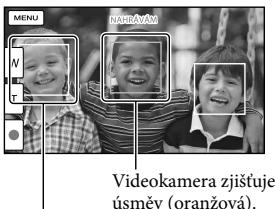
- Pri nasledujicim nastaveni nelze pouzit funkci snimiani usmevu.
- [NAHRÁV. režim]: [Nejvyší kvalita FX]
- [E] Snímk. Frekvidence]: [60p] (modely s barevnou normou NTSC) nebo [50p] (modely s barevnou normou PAL)
- Usmévy nemusi byt detekovány v závislosti na podminkach nahrávání, snímanych osobách a nastavení videokamery.

- [Citl. Detekce umesv] (s. 46)
Automatický vyběr vchodného nastavení podle podmínek nahrávní (Inteligentní auto)
Videokamera nahráva videoklipy
na základě automatickeho výberu
nejvhodnéjsího nastavení podle snímanych
objektu nebo podmínek. ([Zap.]) je
vychozím nastavením.)
1 Klepněte na DFTim →[Zap.]→ OK v pravém dolním rohu obrazovky nahrávání videoklipů nebo fotografí.

2 Namiǐte videokameru na objekt a spustte nahrávání.
- Dojde k zobrażení ikon, které odpopVIDAJZjiStENym podminkám.
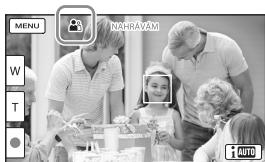
Detekce tváre: (Portrét), (Dité)
Detekce sceny: (Protisveticlo),
(Krajina), (Nočné scéna), (Bodový reflektor), (Nízká intenzita světla),
(Makro)
Detekce otrésu kamery: (Chuze),
(Stativ)
Detekce zvuk: (Auto. red. zv. vetr)
- Chcete-li zerusit funkci Inteligentni auto, kliknete na AUTO [Vyp.].
Požirozvání obrazú jasnějsích, než jsou nahrávy pomoci funkce Inteligentné auto
Klepněte na [MENU] → [Kamera/Mikrofon] → [TM Ručné Nastaveni] → [Low Lux].
Poznámky
- Videokamera nemusi v závislosti na podminkach nahrávani detekovat očekávanou scenu nebo objekt.
Vyber formatu nahravani videoklipu
Videokamera umožnujenehravat videoklipy ve t'rech ruznych formatech záznamu.
1 Vyberente (MENU) → [Kvalita obr./ Velikost] → [Nast. HD / MP4] / STD].
2 Vyberte požadované nastavení obrazu.
HD HD kvalita:
Tento format vyuzivaj digitalni videokamery s vysokym rozlišenim.
Sledujte krásné obrazy na velké obrazovce.
MP4 MP4:
Tento format slouží pro snadné prehrávání videoklipu na chytrém Telefonu, pro posilání do sítě nebo pro nahrávání na web.
STD STD kvalita:
Tento format vyuzivaj digitálné videokamery se standardním Rozlěsém.
To je uzitečné pro ukladání videoklipú na disky DVD.
Použití funkci manuálniho nastavení
Manuálni nastavení lze pohodné provádet pomoci voilé MANUAL prižazenípoložky nabídky ([Ostřeni] ve výchozím nastavení) k volici MANUAL.
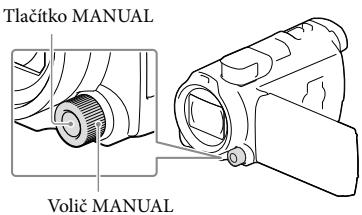
1 Stiskem volice MANUAL prejdtete do ručniho provozniho režimu.
- Stisknutím volice MANUAL se prépíná režim nastavení mezi ručné automatickým.
2 Otáčením volice upravte nastavení.
Polożky, které lze ovládat volićem MANUAL
Přižazení položky nabídky volčić MANUAL
1 Stiskněte a na několik sekund pridržte volic MANUAL.
2 Otočte volicem MANUAL a vyberte položku, která má byt priřazena.
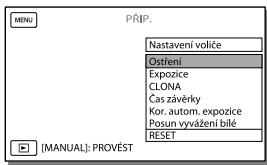
Vybem [RESET] zresetujte pozky nastavené ručné na vychozi nastavení.
3 Stisknete MANUAL.
- Data videokamery, jež se zobráž na obrazovce LCD, se liší podle nastavení nahrávaní videokamery. Nastavení je signalizovano pomoci následujćích ikon.
-AUTO:Automaticicky - [MANUAL]: Expozice je nastavena manuálne.
- A: Priorita CLONY
AE S: Priorita rychlosti zavety
Poznámky
- Ručni nastaveni zustanou ochována i v pripadé, ze zmenite priafazenou položku volice MANUAL. Nastavite-li vsk [Expozice] po nastaveni [Kor. autom. expozice] ručné, potlačí nastavení [Expozice] nastavení [Kor. autom. expozice].
- Nastavite-li [Expozice], [CLONA] nebo [Cas zaverky], nastaveni ostatnich 2 položek se zruši.
- [Datový kód] (s. 47)
Ukladání informác o poloze (Modely s GPS)
Informace o vašem modelu videokamery viz následujíci strárka:
Funkce a zafrizeni → s.6
Při nastavení [Nastavení GPS] na Zap. se na obrazovce zobrázi ekona zaměrovaní GPS a videokamera začné vhyhledávat signal satelitú GPS. Zobrażné ekona se bude lišit v závislosti na intenzité prijimaného signálu. Funkce GPS je dostupné pri zobrazení ikony x, x' Či x'
Používáte-li GPS (Globální polohováci systém), jsou k dispozici následujíci funkce.
-Ulozeni informaci o poloze do videoklipu nebo fotografia (Vychozim nastavenim je [Zap.].)
- Prehraváni videoklipu a fotografia vyhledávámim na mapě (Prohližení mapy, s. 28)
Zobrazeni mapyaktuinalpolohou
Pokud nechcete ukládat informace o poloze
Klepněte na [MENU] → [Nastavení] → [Obecné Nastavení] → [Nastavení GPS] → [Vyp.].
Poznámky
Zahajeni vhyledavani satelitu muze videokamere urcitou dobu trvat.
Funkci GPS používejte ve venkovnich a otevřenych prostorach, protoze zde je zajistěnnejlepši možné prijem radioveho signálu.
- Mapa vždy zobrazuju severem nahoru.
Přehrávání obrázů na televizoru
Připojítě-li videokamere ke vstupínu konektoru HDMI na televizoru, bude obraz na obrazovce televizoru zobrazen ve yvském rozlišeni (HD). A pripojítě-li videokamere ke konektoru vstupu A/V na televizoru, bude kvalita obrazu zobrażné na obrazovce televizoru ve standardním rozlišeni (STD).
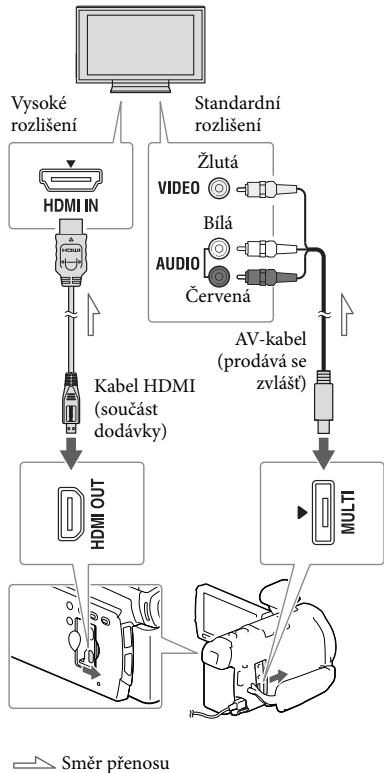
3 Přehrávejte na videokamere videoklip nebo fotografie (s. 26).
Poznámky
- Postupujte rovnéz podlePokynu v námodu k oblsuze televizoru.
- Jako zdroj napajeni použijte dodany napajeci adaptor (s. 14).
Nemá-li televizor konektor vstupu HDMI, použijte pro pripojení AV-kabel (prodáva se zvlást). - Pokud jsou videoklipy nahrány ve standardním Rozlišéní (STD), jsou prehrávoy ve standardním Rozlišéní (STD) i na tevizoru s vytokým Rozlišéní.
- Prehráváté-li videoklipy ve standardním rozieleni (STD) na televizoru 4:3, ktery neni kompatibilné se signálem 16:9, nahrávejte videoklipsy s poremér stran 4:3 nastavením [БлŠiroký režim] na [4:3].
- Pripojite-li videokameru k televizoru vice než)\ jedním typem kabelu, bude mít prioritu vystup HDMI.
Přehráváni 5,1kanálového prostorového zvuku
Ve vychozim nastavení lze pomoci vestavěného mikrofonu nahrámát Dolby Digital 5,1kanálový prostorový zvuk. Realistický zvuk si vychutnáte pri prehrávaní videoklipú na zařizenich, která podporuju 5,1kanálový prostorový zvuk.
DOLBY
DIGITAL 5.1 CREATOR
Je-li televizor monofonní (je vybaven pouze jederím vystupné audio konektorem)
Zapojte zluty konektor AV-kabelu (prodáva se zvlást) do vystupniho videokonektoru a bíly (levy kanál) nebo Červeny konektor (pravy kanál) do vystupniho audiokonektoru televizoru Č videorekordéru.
Pripojeni televizoru prés videorekordér
Připojité videokameru ke vstupu LINE IN videorekordéru pomoci AV-kabelu (prodáva se zvláš).Nastavte volic vstupu videorekordéru na LINE (VIDEO 1, VIDEO 2 atd.).

- Nastaveni poméru stran podporovaného televizorem: [Typ televizoru] (s. 47)
Pripojenim zařízení společnosti Sony kompatibilních se standardem Photo TV HD pomoci kabelu HDMI* si mžete užívat upné nového světa fotografí v dechberouci kvalité plného HD.
- Televizor se pri zobrazovani fotografiai automaticy prepne do prislušného režimu.
Použití vestavěného Projektoru
K prehravani zaznamenanych snimku pomoci vestaveneho projektoru je mozné pouzit plochy povrch, napriklad stenu.
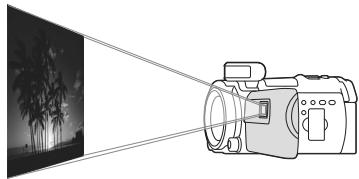
1 Nasměrujte objektiv projektoru na povrch, například na stěnu, a stisknéte tlacitko PROJECTOR.
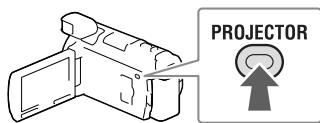
2 Vyberte [Obraz pořízeny tímtó zařizením] na obrazovce LCD.
3 Jakmile se zobrazi obrazovka navodu k pouziti, vyberte [Promitani].
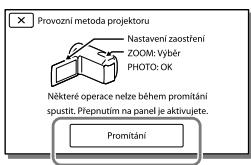
Tato obrazovka se otevře pri první použiti vestavěného projektoru po spustěné videokamery.
- Promitany obraz se zvetsije,Pokud se prodlouziz vzdalenost mezi videokamerou projekcniplochou.
- Videokameru doporučujeme umistit pržblízně 0,5 m nebo dále od povrchu, na ktery se chystá promítat.
5 Pri prehravani obrazu pomoci packy funkce zoom presunte vbyerovy ramecek, ktery se zobrazi na obrazovce LCD, a stisknete tlačitko PHOTO.
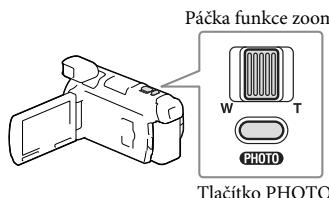
- Podrobnosti o prehravani viz strana 26.
- Používáte-li bezdrátový dálkový ovladáč, použijte / / / k presunú tvyberového ramečku a stiskem tlacíka ENTER zahajte prehraván iznočné položky.
- Projektor vypněte stisknutím tlacítka PROJECTOR.
Použití projektoru pro počitač nebo chytrý Telefon
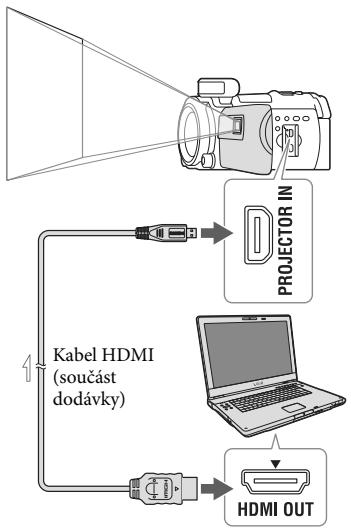
Smr prenosu
- Pripoje konektor PROJECTOR IN videokamery ke konektoru vystupu HDMI dalsiho zařizení pomoci kabelu HDMI (součast dodávyká) a vyberte [Obraz z externiho zařizení] v kroku 2.
- Neni-li konektor v pripojeném zařizení kompatibilíns kabelem HDMI (součást dodávy), použijte adapteré konektoru HDMI (prodáva se zvlást).
- Pri promitání obrze obshluovat pouze páčku PROJECTOR FOCUS.
Poznámky
- Pri promitání obrazu se vypne obrazovka LCD.
- Pri použiti projektoru dáveje pozor na následujíci operace a situace.
-Nepromitejteobrazprrimo protiocim.
-Nedotykejte se objektivu projektoru.
- Obrazovka LCD a objektiv projektoru se pri provozu zahrivaji na vysokou teplotu.
-
Provozováni projektoru zkracuje zivotnost baterie (doporucjeme používat dodany napájecí adapter).
-
Pri pouziti projektoru nejsou k dispozici nasledujici operace.
- Použití mapy (modelys GPS)
-Vystup funkce Prehravani prurezu na zaizeni, jako je televator
-Pouziti videokamery pri zavréné obrazovce LCD -
Nekolik dalsich funkci
-
Obsahuji-li promitane obrazy hodne ērné, mûze se zobrazit slabá nerovnomérnost barev. Tento jev je zpúsoben odrazem svétla na objektivu projetoru a nejédna se o závadu.
Upravy
Upravy na videokamere
Informace o vašem modelu videokamery viz následujíci strárka:
Funkce a zařizení → s. 6
Poznámky
- Nekteré základni upravy Ize provadét prímo ve videokamefe. Chcete-li provadét rozifène upravy, nainstalujte software „PlayMemories Home".
- Obrazy, které byly vymazány, nelze obnovit.
Duležité videoklipy a fotografie si predem uložte. - Pri mazání nebo rozdělováni obrázů nevyjímje t z kamery modul akumulatoru ani neodpojúte napáćí adapter. Mohlo by dojtík poskození záznamového media.
- Pri mazání nebo rozdělování obrazu z pamětové karty ji nevysunujte.
Vymazete-l videoklipy/fotografie, které jsou zahrnuty do ulozenych scenaru, budou yvmazany také scenare.
Mazání videoklipú a fotografia
1 Klepněte na MENU [Editace/ Kopírováni] [Vymazat].
2 Klepněte na [Vice snímkú] a vyberte typ snímku, který chcete odstranit.
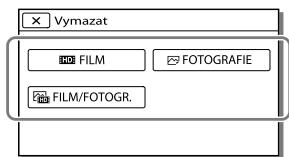
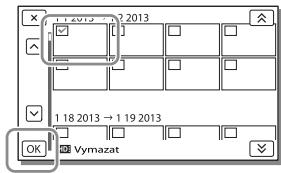
3 Pridejte symbol zaiskrtnuti k videoklipum nebo fotografiaim, ktere se maji odstranit, a klepněte na OK.
Vymazání všech videoklipú/fotografia k vybranému dati najednou
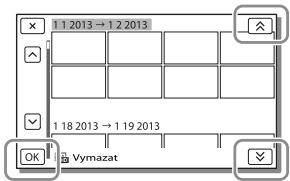
1 V kroku 2 klepne t a [Vse z udalosti].
2 Pomoci 空 / 空 vyberte datum, ktery chcete odstranit, klepnete na OK.
Odstranénićasti videoklipu
Videoklip je moźne Rozdelit a odstranit.
Rozdělení videoklipu
1 Klepněte na → [Rozdělit] na obrazovce prehrávání videoklipu.
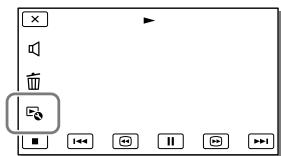
2 Pomoci IV viberte misto, ve kterém chcete videoklip Rozdělit na scény, a klepněte na OK.
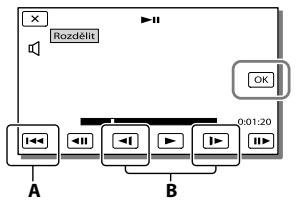
A: Navrat na zaćatek vybraného videoklipu
B: Upravujé mistro zachycení s větěs présností
Poznámky
- Mezi bodem dotyku [II] a skutechnym delićim bodem mūze byt maly rozdil, protoze videokamera volí bod deleni na základě prībl. Pulsekundovych intervú.
- Videoklip MP4 nelze Rozdelit.
Pořizení fotografie z videoklipu
Z videoklipu nahranych videokamerou lze zachytit snímky.
1 Klepněte na → [Zachytit Foto] na obraváni videoklipú.
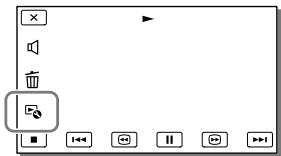
2 Pomoci l II vyberte misto, ve kterém chcete zachytit fotografiai, a klepněte na OK.
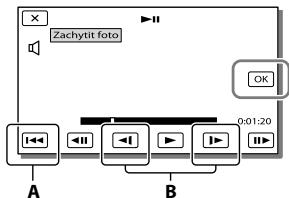
A: Navrat na zaćatek vybraného videoklipu
B: Upravujé mistro zachycení s větěs présností
Je-li videoklip nahrán v jeder
z nasledujících kvalit obrazu, bude
velikost obrazu nastavena, jak je
uvedeno níze.
- Obraz ve vyssokem Rozlišeni (HD) nebo MP4: 2,1 M (16:9)
- Sirokouhly obraz (16:9) se standardním rozlišením (STD): 0,2 M (16:9)
- Obraz s poměrem stran 4:3 se standardním rozlišeni (STD): 0,3 M (4:3)
Poznámky
- Pořizene obrazy nelze ukladat na pamětovou kartu (modely bez funkce vstupu USB).
Datum a Čas pořizení zachycených fotografiú
- Datum achasporizenifotografiai zachycenych z videoklipu jsou stejné jako datum achas nahrani videoklipu.
- Pokud videoklip, ze ktereho vyvtářite fotografii, neobsahuje datum a ācas, bude fotografii prižazen o datum a ācas zachycení z videoklipu.
Ukládání videoklipu a fotografí do počităce
Přehrávání obrazů na počitači
Software „PlayMemories Home“ umozhuje importovat videoklipy a fotografie do počitače a vyuzivat je mnoha ruznými zpúsoby.
Možnosti softwaru „PlayMemories Home" (Windows)
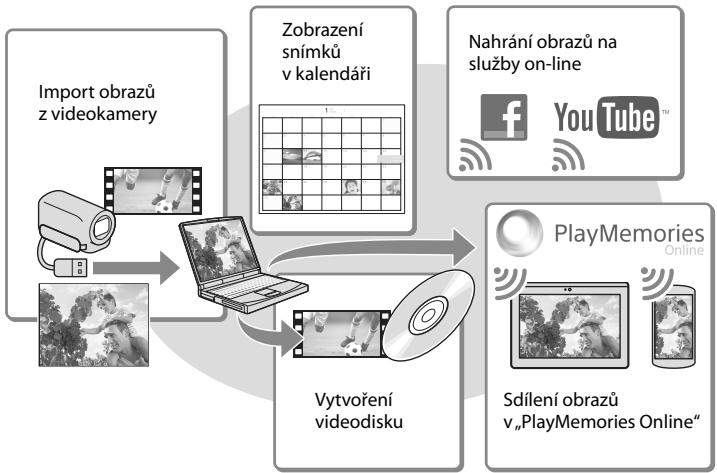
"PlayMemories Home" lze stáhnout z následujíci adresy URL. www.sony.net/pm
Poznámky
- Pro instalaci „PlayMemories Home" je potrěba prípojení k internetu.
- Pro použiti „PlayMemories Online“ a dalsich služeb on-line je potřeba pripojení k internetu. Tyto služby nemuseji byt v některych zemích/oblastech k disposici.
Software pro systém Mac
Software „PlayMemories Home“ neni podporován počitači Mac. Chcete-li importovat snímky z videokamery do počitače Mac a zde je prehrávat, použijte príslušné software nainstalovaný v počitači Mac. Podrobné informace jsou k dispozici na nasledujićí webové adrese. http://www.sony.co.jp/imsoft/Mac/
Příprava počítače (Windows)
Informace o vašem modelu videokamery viz následujíci strárka:
Funkce a zafrizeni → s.6
Kontrola počitačového systému
Operacni system\*
Microsoft Windows XP SP3*2/Windows Vista SP2*3/Windows 7 SP1/Windows 8
Procesor\*4
Intel Core Duo 1,66 GHz nebo rychlejsi, nebo Intel Core 2 Duo 1,66 GHz nebo rychlejsi (pri zpracovavani videoklipu FX nebo FH se pozaduje Intel Core 2 Duo 2,26 GHz nebo rychlejsi a pri zpracovavani videoklipu PS se pozaduje Intel Core 2 Duo 2,40 GHz nebo rychlejsi.)
Operacni pamet
Windows XP: 512 MB nebo vice (doporucje se 1 GB nebo vice)
Windows Vista/Windows 7/Windows 8: 1 GB a vice
Pevny disk
Dostupny prostor na pevném disku potřebné
k instalaci: Přilžné 500 MB
Displej
Nejmene 1024 × 768 bod
1 Požaduje se standardní instalace. Správnou funkci nelze zaručit, poduk byl operacné systémactualizovan nebo je provozován v prostředí s několika operacnimi systémy.
2 64 bitové edice a Starter (Edition) nejsou podporovány. Funkce vytvářeni disku atd. vyžaduje Windows Image Mastering API (IMAPI) verze 2.0 nebo novějsí.
3 Starter (Edition) není podporována.
4 Doporucije serychlejsi procesor.
Poznámky
- Funkce ve vsech počitačovych prostředích není zaručena.
Instalace softaru "PlayMemories Home" na počitač
1 Na počitači otevře túsledujić web pro stahování pomoci internetového prohlížěce a klepněte na [Install] → [Spustit].
www.sony.net/pm
2 Nainstalujte software podle pouknu na obrazovce.
- Pri zobrazeniPokynu na obrazovce s vyzvouk pripojen videokamery k poctacli pripoje videokameruk poctaici pomoci vestaveneho kabelu USB.
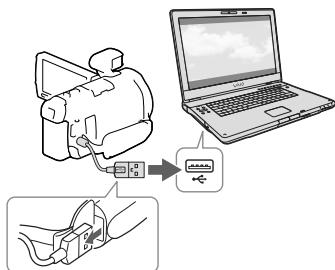
Vestavény kabel USB
- Po dokonçeni instalace se spustí software „PlayMemories Home".
Poznámky k instalaci
- Je-li jiz software „PlayMemories Home" nainstalovan v počitači, pripoje videokameru k počitači. Poté budou k disposzici funkce, které je možné použivat s videokamerou.
- Pokud je v počitáci nainstalován software „PMB (Picture Motion Browser)“, bude prepsán software „PlayMemories Home". V tomto prípadě nelze se softwarem „PlayMemories Home" použivat některé funkce, ktere jsouk dispozici v aplikaci „PMB".
Spusteni softaru „PlayMemories Home"
Odpojen videokamery od počitače
1 Klikněte na ikonu v pravém dolním rohu pracovní plochy počítače → [Safely remove USB Mass Storage Device].
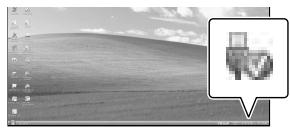
2 Klepněte na [Ano] na obrazovce videokamery.
3 Odpjte kabel USB.
- Používáte-li systém Windows 7 nebo Windows 8, klepněte na a potě klepněte na.
Poznámky
- Pokud k videokameře pristupujete z počitace, použijte software „PlayMemories Home“, Pokud s daty budete pracovat pomoci jiného Software, než je software „PlayMemories Home“, nebo se soubory a složkami budete manipulovat przymo pomoci počitace, neni zaručena správná funkce.
V závislosti na konfiguraci zvolené v [E NAHRAV.rezim] nelze obrazy ukladat na některé disky. Videoklipny nahrané v rezimu [Kvalita 60p ] (modelys barevnou normou NTSC)/[Kvalita 50p ] (modelys barevnou normou PAL) nebo [Nejvyší kvalita FX] lze ulozit pouze na disk Blu-ray. - S videoklippy nahranymi v režimu [MP4 MP4] nelze vytrovit disk.
- Videokamera automaticky rozděi obrazový soubor, jehož velikost prekráčuje 2 GB, a uloží Časti do samostatněch souboru. Jednotlivé soubory se mohou v počitáci zobrazovat jako samostatné soubory. Pokud však použijete funkci importu a funkci prehraváni videokamery nebo software „PlayMemories Home“, bude se soubory manipulováno správně.
1 Dvakrát kliknéte na ikonu zástupce „PlayMemories Home" na obravovce počítače.
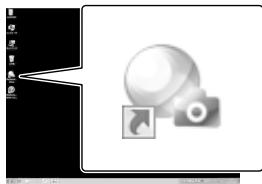
- Pri použiti systému Windows 8 vyberte ikonu „PlayMemories Home" na uvodni obrazovce.
2 Dvojitym kliknutim na ikonu zastupce „PlayMemories Home Help Guide" na pracovni plose počitače zobrazité pokyny k použiti softaru „PlayMemories Home".

- Používáte-li system Windows 8, vybere mostnost [PlayMemories Home Help Guide] v nabídce napovědy k softwaru „PlayMemories Home".
- Pokud se ikona na obrazovce počitace nezobrazije, klikněte na [Start] → [All Programs] → [PlayMemories Home] → požadovaná položka.
- Podrobné informace o softwaru „PlayMemories Home" ziskáte vyběrem (",PlayMemories Home Help Guide") v softaru nebo na webové strancé softwaróv podpory PlayMemories Home (http://www.sony.co.jp/pmh-se/).
Vytyvořeni disku ve standardním rozlišeni (STD) pomoci vypalovačky
Připoje videokameru k vypalovačce pomoci AV-kabelu (prodáva se zvlást). Snímky prehrávané na videokaměre je možnézkopírovat na disk nebo videokazetu.
Poznámky
- Pri pouziti teto funkce pripojte videokameru do sitové zásuvky pomoci dodaného napajecího adaptéru (s. 14).
- Podrobnosti viz návod k obsluze dodany s pripojenym zarizením.
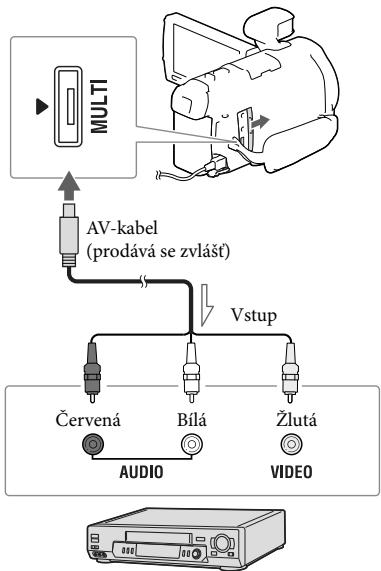
Smér prenosu
1 Vložte záznamové médium do záznamového zařizení (rekordér disku atd.).
- Je-li nahravaci zarizeni vybaveno volcem vstupu, vyberte prisluny vstup.
2 Pripoje videokameruk nahravacimu zařizení pomocíAV-kabelu (prodáva se zvlást).
- Připoje videokamuru ke vystupním konektorum záznamového zařizení.
3 Zahajte prehravani na videokamebre nahrajte obraz na záznamovém zařizení.
4 Po dokončeni prépisu zastavte záznamové zařizení a teprve poté videokameru.
Poznámky
Kopírovat nelze narekordéry pripojene kabelem HDMI.
Vzhledem k tomu, ze kopírováni spocíva v prenosu analogovych dat, můze se zhoršit kvalita obrazu.
- Videoklipy ve vysokém Rozlišeni (HD) jsou kopirovány ve standardnim Rozlišeni (STD).
Kdyz pripojujete monofonni zaifeni, zapojte zluty konektor AV-kabelu (prodava se zvlasf) ke vstupnimu videokonektoru a bily (levy kanal) nebo cerveny (pravy kanal) konektorke ke vustnpimu audiokonektoru na zaifeni.

Kopírováni informác o dati aČase: [Datový kód] (s. 47)
- Použiti zařizení obrazovkou 4:3: [Typ televizor] (s. 47)
Ukladání obrázů na externí zařizení mediú ve vyssokém Rozlügen (HD)
Videoklipy a fotografie lze ukladat na externi zařizení medií (velkokapacitné pamětové zařizení USB), jak je například externí pevný disk. Následujíci funkce jsouk dispozici po uloženi snímku na externí zařizení medií.
- Videokameru je moźne prípojit k externimu zařizenímedii a prehravat smíky ulożene na externím zařizenímedii (s.42).
- Externí zarizení medii lze pripojt k počitáci a importovat smínky do počitáce pomoci softwaru „PlayMemories Home" (s. 40).
Poznámky
- Pro tuto operaci je nutno použí adaptérový kabel USB VMC-UAM2 (prodáva se zvlást).
- Pripojte napajeci adaptor a napajeci kabel ke konektoru DC IN videokamery a do sitové zasuvky.
- Podrobnosti viz navod k obsluze dodany s externim zařizením mediú.
1 Pripojte externi zařizení medii k videokaměře pomoci adaptérového kabelu USB (prodáva se zvlást).
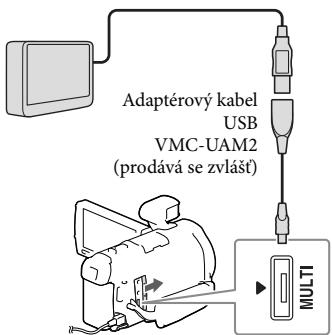
Kdyz se na obrazovce LCD zobrazuje [Připrava souboru databáze obrazú. Čekejte prosím.], neodpojujte kabel USB.
- Pokud se na obrazovce videokamery zobrazije [Opravit datab. obrazu], klepněte na OK.
2 Klepněte na [Kopirovat.] na obrazovce videokamery.
![SONY HDR-PJ790E - Klepněte na [Kopirovat.] na obrazovce videokamery. - 1](/content/2020/04/49248/images/ad7c1abde04310c520df8f6ff2935fe6d522f065de98c078e105aaede67f2359.jpg)
- Videoklipy a fotografie, ktere jsou ulozeny na záznamovém mediu a ktere dosud nebyly ulozeny na externi zařizení medii, mohou byt v teto dobe ulozeny na pripojene zařizení medii.
Tato operace je k disposici pouze v pripadé,Že jsou ve videokamere k disposici novehahrané obrazy. - Chcete-li odpojit externi zafrizenii medii, klepnefte na kdyje videokamera v pothovostnim rezimu prehravani (zobrazije se bud Prohlizeni udalosti nebo Index udalosti).
Přehrávní obrazu z externího zařizení mediú na videokaměre
V kroku 2 klepněte na [Přehrát bez kopírováni.] a vyberte snímek, který chcete zobražit.
- Obrazy muzete rovnéz prohlizet na televizoru pripojenem k videokamere (s. 32).
- Je-li pripojeno externi zafrizení medii, na obrazovce Prohlizeni události se zobrazi.
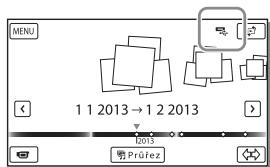
Odstraněni smíků z externího zařizení mediú
1 V kroku 2 klepněte na [Přehrát bez kopirováni].
2 Klepněte na [MENU] → [Editace/Kopírováni] → [Vymazat] a odstraţene snímky podlePokynú zobrazovanych na obrazovce LCD.
Ulożení pożadovanych obrazů z videokamery na externí zařizení medii
1 V kroku 2 klepněte na [Přehrát bez kopírováni].
2 Klepněte na [Editace/Kopírováni] → [Kopírovat] a uložte snímky podlePokynú zobrazovaných na obrazovce LCD.
- Chcete-li zkopirovat snímky, které dosud nebyly zkopirovány, klepněte na [MENU] → [Editace/Kopirováni] → [Príme kopirováni], když je videokamera prípojena k externímu zařizení mediú.
Přehrávání videoklipů ve vsokém rozlišeni (HD) na počitaci
V softwaru „PlayMemories Home" (s. 40)
vyberte jegnotku, ktera reprentuje pripojené externi zařizení mediú, a poté prehrávejte videoklipy.
Poznámky
- Jako externí zarizení medii nelze použivat následujici zarizení:
- zařizení médijs kapacitou prekrajucić 2 TB
- bezná disková Jednotka, napr. Jednotka CD nebo DVD
-
zařizení medii pripojená prostřednictvím rozbočovace USB
-
zařizení mediú s vestavěnám rozbočováčem USB
-
Čtečka karet
-
Externi zařizení medií nemusí byt mozné použivat s funkci kódu.
- Videokamera mûze pracovat se souborovym systémem FAT. Je-li pamětové médium externiho zařizení naformátováno na souborovy system NTFS atd., je nutno externi Médium poudoužitím naformátovat pomoci videokamery. Po pripopeni externiho zařizení mediú k videokaměre se otevře obrazovka formátováni. Před formátovám oveřte, ze na externim zařizení mediú nejsou uložena zádná duležita data, protoze formátováni smaže vsechna data.
Správná funkce neni zarucena u vsech zařizení, která splnují provozní požadavyk.
- Podrobné informace o dostupnych externich zařizenichmediá nalezneta na webu podpory Sony pro vasi zemi/oblast.
- Pocet scen, které lze uložit na externi zařizení medií, je následujíci. Přestoze externí zařizení mediú obsahuje volný prostor, nelze uložit sceny, jejichž počet prekračuje následujíci hodnotu.
- Videoklipy ve vysokém Rozliseń (HD): Max. 3999
- Videoklipy ve standardnim Rozlišeni (STD): Max. 9 999
-
Videoklipy MP4 a fotografia: Max. 40 000 (videoklipy MP4 a fotografia)
-
Pokud videokamera nerozpozná externí zařizení mediú,Pokuste se provest následujíci operace.
-Znovu pripoje adapterovy kabel USB k videokamere.
- Je-li externí zarízení medii vybaveno napájecím kabelem, pripojejej do sitóve zásuvky.
- Pocet scen mûze byt mensí v závislosti na typu nahranych obrazú.
- Obrazy nelze kopírovat z externího zařizení mediú do vinitrín paměti videokamery.
Nastavení videokamery
Použití nabídek
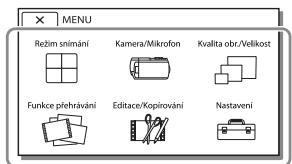
Videokamera nabíz v kázdé z 6 kategorii nabídkу ruzné položky.
Rezim snímáni
Kamera/Mikrofon
Kvalita obr./Velikost
Funkce prehravání
Editace/Kopirovani
Nastavení
1 Vyberte [MENU].

2 Vyberte kategorii.
3 Vyberte požadovanou položku nabídky.
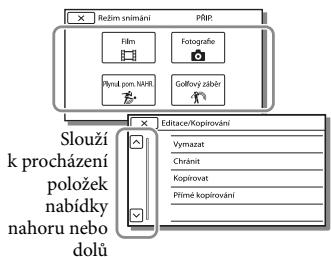
Poznámky
- Klepnutim na × dokoncte nestaveni nabidky nebo se vratte na prchodhozi obrazovku nabidky.
Rychle vyhledani položky nabidky
Nabidky [Kamera/Mikrofon] a [Nastaveni] mají podkategorie. Po klepnuti na ikonu podkategorie se na obrazovce LCD zobrázi beznam nabídek, které jsou k disposzici ve vybrané podkategorii.
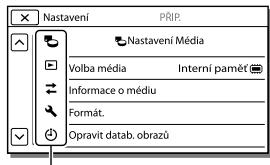
Ikony podkategorii
Pokud nelze vybrat položku nabídky
Sedé zobrazené položky nabidky nebo nastavení nejsou dostupné.
Pokud klepnete na položku zobazenou sedé, videokamera zobrazí duvod, proč nelze zobrazit položku nabídky nebo podmínku, pri jejímź splnéni bude mozné provest upravu nastavení položky nabídky.
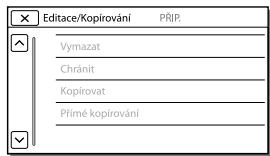
Seznamy nabídek
Rezim snímáni
Film. Nahraví videoklipu.
Fotografie. Poživánské fotografí.
Plynul. pom. NAHR. Záznam plynulych zpomalenych videoklipu.
Golfový zábre.Rozdělení dvou sekund rychlého pohybu do snímku, které jsou poté nahrány jako videoklip a fotografie. Uchováni objektu v bilém ramečku ve středu obrazovky pri nahravání.
Kamera/Mikrofon
Ručni Nastaveni
Vyväzení bilé.... Uprava vyväzení barev podle nahravaného prostředí.
Bod. Měřeni/Ostřeni....Současná uprava jsa u ostřeni pro vybraný objekt.
Bodové měřeni...... Üprava jasu obrazú podle objektu, kterého se dotknete na obrazovce.
Bodové ostřeni...... Uprava zaostřeni na objekt, kterého se dotknete na obrazovce.
Expozice . Uprava jasu videoklipu a fotografii. Vyberete-li moznost [Ručné], upravte jas (expozici) pomoci tlacitka + -
Ostfeni.. Ručni nastaveni zaostřeni. Pokud vyberete nastaveni [Ručné], klepnéte na 一 \ k upravě zaostřeni na blízký objekt a →▲ k zaostřeni na vzdáleny objekt.
CLONA. Zaostrene objektu s Rozostrenym pozadim nebo zaostrene celeho obrazu.
Cas zavery. Nastaveni casu zavery. Pokud fotografujete pohyblv y object s vyy s rychlosti zavery, jevi se na smikku jako zmrazeny. Pri nizs rychlosti zavery se objekt jevi jako v pohyu.
Omezeni AGC. Nastavení maximálné urovné AGC (Auto Gain Control).
Kor. autom. expocrine.... Uprava expoze. Je-li objekt bily nebo nachazi-li se v jasném protisvétle, stiskněte + ; je-li objekt tmavy nebo nachazi-li se v tlumeném světle, stiskněte - .
Posun vyväzení bile.... Uprava vyväzení bile.
Low Lux. Pořizováni obrázů jasnych barev za slabého osvětlení.
Nast.Fotoaparatu
Volba sceny....... Vyber vchodneho nastaveni nahravani podle typu sceny, napriklad nochni zabér nebo plaz.
Kinotón. .Nastavení barev videoklipu tak, aby pripomal atmosféru filmové kamery.
Prolinačka .Zatmiváni a roztmiváni scen.
Samospoust. Nastaveni samospousté, kdyz je videokamera v režimu fotografiavani.
Tele makro. Zaostreni na objekt s rozmazanym pozadim.
SteadyShot....Nastaveni funkce SteadyShot pri nahravani videoklipu.
SteadyShot....Nastaveni funkke SteadyShot pri porizovani fotografii.
Digitánlí zoom.......Nastavení maximálni urovné digitánlího zoomu.
Prdśádka. Nastavení typu nasazené předsádky (prodáva se zvlást).
Automat. protisvétlo.... Automatická uprava expoze pro objekty v protisvétle.
Nastavení volice....Přižazení funkce volici MANUAL.
Svetlo NIGHTSHOT....Vysilani infraçerveneho svetla pri pouziti funkce NightShot.

Oblicej
Detectke oblicejù…… Automaticke zjišovani tváři.
Smání úsměvú..... Automaticé pořizení smínu, kdykoliv je zjištěn úsměv.
Citl. Detekce usmevu...Nastaveni citlivosti detekce usmevu pro pouziti funkce Shimani umsevu.

Blesk
Blesk. Nastaveni zpusobu aktivace blesku pri pozivani fotografii.
Uroven blesku .Nastaveni intensity blesku.
Redukce cerv. oci.....Prevence jevu cervenych oci pri snimani's bleskem.

Mikrofon
Priblizen hlasu.....Zjisteni tvaris oob a detailni nahrani jejich hlasu.
Zoom vest. mikrof....Záznam videoklipu s zivém zvukem prizpúsobeném aktuálné poloze zoomu.
Auto. red. zv. větru...... Rozpoznáni podminek nahrávná omezení zvuku větru.
Režim zvuku. Nastavení formátu nahrávaného zvuku (5,1kan. prostorový/2kan. stereofonni).
Uroven nahr. zvuku.....Nastaveni urovn nahravani zvuku.

Asistence Snímáni
Moje Tlačitko. Přižazení funkci uživatelským tlačitkūm.
Zvětsene Ostřeni……… Zvětseni obrazu, ktery se nachází ve středu obrazovky, príblízně 2krát.
R. Mífízy....... Zobrażemmiński kověřeni, zda je objekt orientovan vodorovné nebo svisle.
Nastavení displeje...... Nastavení doby, po kterou se na obrazovce LCD zobrazuju ikony a indikátry.
Zebra . Zobrażniź vzkur zośbry氛 vo dítka pro upravu jasu.
Vyznačeni. Zobrazeni obrazu na obrazovce se zvýrażněniymi obrysyc.
Jas světla. Nastavení intensity videosvětla.
Zobr. urov. zvuku....... Zobrazeni ukazatele urovnz vuku na obrazovce LCD pri nahravani.

Kvalita obr/Velikost
NAHRÁV. režim....Nastavení režimu kahrávní videoklipu.
Snímk. Frekvence....Nastavení snímkové frekvence nahrávní videoklipu.
Nast. HD/MP4/STD. .Nastavení kvality obrazu pro nahrávání videoklipu.
Siroký režim. Nastavení poměru stran obrazu prí nahráváni videoklipů ve standardním rozlišeni (STD).
x.v.Color. Nahravani'sirsim bareynym rozahem.Tuto polozkunastave,pokud ke sledovani pouzivate televizor kompatibilni's technologii x.v.Color.
Velik. smíku .Nastavení velikosti fotografie.

Funkce prehravani
Prohliżeni udalosti. Zahajeni prehravani snímku obrazovky Prohliżeni udalosti.
Prohliżení mapy 1 .........Zahájení prehraván snímku z obrazovky Prohliżeni mapy.
Prürez videoklipu....... Zahajén préhraván-scen Prehraván prürezu nebo Prehraván scenárú uloženych ve standardnim rozlišeni (STD).
Zahajeni prehravani scenaru, ktere byly ulozeny pomoci funkce Prhravani pruzezu.

Editace/Kopirovani
Vymazat... Odstrané videoklipu a fotografia.
ChraniT. Ochrana videoklipu nebo fotografii prd vymazanim.
Kopirovat. Kopirován snímku.
Přime kopírováni...... Kopirováni snímkú uloženych ve videokaměr na určité externí zařizení mediú.

Nastavení

Nastavení Media
Volba media.Vyber typu zaznamoveho media (s. 20).
Informace o mediu..... Zobrazeni informaci o zaznamovem mediu.
Format... Odstranéni vsech dat a formátvání záznamového media.
Opravit datab.
obrazu. Oprava souboru databáze obrazu na záznamovém mediu (s. 51).
Cislo souboru. Nastaveni zpusobu priareni cisla souboru fotografim.

Nastaveni Prehravani
Datovy kód......Zobrazení informaci automaticky zaznamenanych pri nahravani.
Nastavení hlasitosti...... Uprava hlasitosti prěhravaného zvuku (s. 26).
Staž. hudby*2 ......... Staženi oblibenych hudebnich souboru z počitače do videokamery (kdyz je videokamera pripojena k počitači), ktere lze prehravat scnéami Přehraváni prufezu.
Vyprázdnit hudbu*2....Odstraněni všech hudebnich souboru.

Pripojení
Typ televizoru. Převod signál podle pripojeného televizoru (s. 32).
Rozlisei HDMI.......Vyber rozliense vystupniho obrazu pri pripojen videokamery k tevizoru pomoci kabelu HDMI.
OVLADANI HDMI. .Nastaveni, zda se ma ci nema pouzivat dalkovy ovladac tevizoru, Pokud je videokamera pripojena k tevizoru kompatibilnimu s technologii ,BRAVA"Sync pomoci kBelu HDMI.
Pripojit USB. Tuto polożku zvolte,Pokud se priPripojen videokamery k externimu zařizení prostřednictvím USB neobjevi na obrazovce LCD Žádné pouyny.
Nast. pripojeni USB....Nastaveni rezimu pripojeni, je-li videokamera pripojena k počitači nebo zařizení USB.
Nastavení USB LUN......Nastavení videokamery tak,aby se zlepsila kompatibila pripojení USB prostřednictvím omezi některych funkci USB.

Obecná Nastavení
Zvuk. Nastavení, zda má videokamera prěhravat provozní vúky Č nikoliv.
Jas LCD. Uprava nastaveni jasu obrovy LCD.
Vase poloha*1 Zobrazeni aktualign polohy na mape.
Režim letadlo*1. .Nastaveni pro pouziti na palube letadla.
Nastaveni GPS*1 . Prijem signalu GPS.
Indikator NAHRAV. ... Vypnuti indicatoru nahravani na predni strane videokamery.
Dálkové ovládoni...... Aktivace bezdrátového dákkového ovladace.
Language Setting.......Nastavení jazyka zobrażeni na displeji (s. 18).
Režim 24p*3 .Nahraváni videoklipu se snímkovou frekvencí 24p.
Kalibrace. Kalibrace dotykového panelu.
Informace o baterii......Zobrażné prībliżné zbyvjáci provozní doby akumulatoru.
Uspora energia....Nastavení obrazovky LCD a napájená automatické vypnutú.
Inicializace Inicializace vsech nastaveni na vychozi hodnoty.
Rezim demo.......Nastaveni prehravani ukazkoveho videoklipu prydstavujiciho funkce videokamery.
Nastaveni Hodin
Nastavení oblasti.... Uprava Času podle Časového posunu bez zastavení hodin (s. 17).
Auto. NAST hodin*1 .... Automaticke nastaveni hodin ziskanim casu ze systemu GPS.
Auto. NAST oblasti*1....Automaticke nastaveni casoveho rozdilu ziskanim aktualni polohy ze systemu GPS.
1 HDR-PJ780VE/PJ790V/PJ790VE
2 HDR-PJ790/PJ790V
*3 HDR-PJ780E/PJ780VE/PJ790E/PJ790VE
Ostatni/rejstrik
Odstrańovani problemû
Informace o vašem modelu videokamery viz nasledujíci stranka:
Funkce a zařízení → s. 6
Pokud se pri používání videokamery setkáte s problémy, postupujte podle krokú uvedenych dále.
① Proveřte beznam (s. 49 až 51) a zkontrolujte videokameru.
② Odpjote zdroj napajeni, za 1 minutu jej znovu pripojte a zapněte videokameru.
(3) Stiskněte RESET (s. 10) špíčatým prěděmětem a zapnéte videokamery. Stisknutím tlacítka RESET budou resetována věchyna nastavení včetné hodin.
④ Obratte se na prodejce spolecnosti Sony nebo mistrni autorizované servisni streisko spolecnosti Sony.
V závislosti na probléu muže videokamera vyžadovat inizializaci Čy vymenu aktuálné vnutří paměti. Pokud tak učině, budou data uložena ve vnutří paměti vymazána. Pred odesláním videokamery k opravě nezapoměnte zálohošat vate vnutří paměti na jiné médium (zálohořáni). Vyrobce poskýtuje nahrdu za prípadnou ztrátu dat ve vnutří paměti.
- Bēhem opravy mûze byt použit minimálni objem dat uloženych ve vinitřni paměti k nalezeni problému. Prodejce společnosti Sony si vsk vase dozeznkopíruje ani si je neponechá.
- Podrobnosti o príznacích pro videokameru viz Uživatelská prírucka „Handycam" (s. 5). Podrobné informace o prípojení videokamery k počitačí viz „PlayMemories Home Help Guide" (s. 40).
Videokameru nelze zapnout.
Videokamera nefunguje, ani když je zapnuto napájení.
- Po zapnuti se videokamera pripravujek cinnosti nekolik sekund. Nejedna se o zavadu.
- Odpoje napajeci adapter od sitové zasuvky nebo vyjměte modul akumulatoru, po uplynuti 1 minuty jej znovu pripoje. Pokud funkce stale nefungují, stisknéte spicatým prédmetem tlacítko RESET. (Stisknutim tlacítka RESET (s. 10) budou resetová vsechna nastavení včetné hodin.)
Videokamera se zahriva.
- Videokamera se muze bēhem provozu zahrivat. Nejedná se o závadu.
Videokamera se nahle vypne.
- Použijte napájeci adaptor (s. 14).
- Pří vychozín nastavení se videokamera sama vypne,Pokud nedojde k provedenižádné operace po dobu 2 minut ([Uspora energia]) (s.48) nebo znovu nezapnete napajení.
- Nabijte modul akumulátoru (s. 14).
Při stisknutI START/STOP nebo PHOTO nejsou nahrávány obrazy.
- Zobrazi se obravka pro prehravani. Zastave prehravani a vyberte [MENU] → [Rezim smianni] → [Film] nebo [Fotografia].
- Videokamera ukláda prév zaznamenany obraz na záznamové médium. Během tétó doby nelze vytvorit jinou nahravku.
Záznamové médium je plné. Vymazte nepotřebrné obrazy (s. 36).
- Celkový počet videoklipú a fotografi prěkračuje nahrávací kapacitu (s. 52, 54). Vymazte nepotřebrane obrazy (s. 36).
"Play Memories Home" nelze nainstalovat.
- Pro instalaci „PlayMemories Home" je potřeba prípojení k internetu.
- Ovrefte prostre poctace nebo instalacni postup potbrebn y instalaci softaru „PlayMemories Home".
"Play Memories Home" nepracuje správně.
- Ukoncete „PlayMemories Home“ a restartujte počitac.
Videokamera není Rozpoznána počitačem.
- Odpjote všechna zařízeni USB ze zásuvky USB na počitaci s vyjimkou klávesnice, mysi a teto videokamery.
- Odpjote vestaveny kabel USB od počitače, restartujte počitača a potě znovu propojte počitača a videokameru ve správněm požárid.
- Je-li k externím zařizením prípojen vestavěné kabel USB i konektor USB videokamery, odpoje ten, ktery není prípojen k počitáči.
Zobrazení vnitřné kontroly/Vystražné indikátory
Informace o vašem modelu videokamery viz následujíci stránká:
Funkce a zařizení → s. 6
Objevi-li se na obrazovce LCD nebo
v hledáčku indikárytory, prověrte nasledujíci.
Pokud problém prětrváva i poté, co jste se
jej opakovaněPokoušeli vyřěsit, obratte
se na prodejce Sony nebo na mistné
autorizované servísné středisko Sony.
V takovém prípadě poskytněte věchna
císla chybových kódu začinajćí písmenem
C nebo E.
Pokud se na obrazovce zobrazi vystrazené indikatory, zazní melodie.
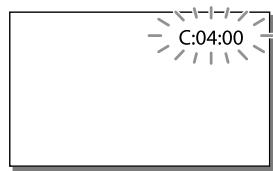
C:04:□□
Modul akumulatoru neni typ „InfoLITHIUM" (rada V). Použijte modul akumulatoru „InfoLITHIUM" (rada V) (s. 14).
- Připoje pvěné stejnosměrný konektor napáćecího adaptéru do konektoru DC IN videokamery (s. 14).
C:06:□□
- Teplota modulu akumulatoru je vyskok.
Vyměnte modul akumulatoru nebo jej umistěte na chladné mistro.
C:13: /C:32:
- Odpjte zrodj napajeni. Znovu jej pripojte a zkuste videokameru pouzit.
E:□□:□□
Prove dte kroky od bodu 2 na strane 49.
#
- Neni vložena pamětová karta (s. 20).
- Pokud indicator bliká, není k dispozici dostatečné volné prostor k nahrávány obrazu. Po uložení obrazu na jiné médium vymazte nepotřebrné obrazy (s. 36) nebo naformátujte pamětovou kartu (s. 47).
- Soubor databáze obru muze byt poskozen.
Zkontrolujte soubor databáze vyběrem MENU → [Nastavení] → [Nastavení Média] → [Opravit datab. obru] → záznamové médium.
图
- Pamětová karta je poskozena.
- Naformatujte pametovou kartu pomoci videokamery (s. 47).
?
- Neni vložena kompatibilní pamětová karta (s. 21).
#
- Pamětová karta je chráněna proti zápisu.
- Pristup k pamětové kartě byl omezen na jiném zařizení.
()
Mnozstv svetla neni dostatecne, muze proto dojit k Rozostreni obrazu pohybeb videokamery. Pouzijte blesk.
- Videokamera není stabilní, taků se obraz může rozmazat. Držte videokameru pri natačeni pavné oběma rukama. Vystrážný indikátor proti otrésūm kamery však nezmízi.
#
Záznamové médium je plné.
- Fotografie nelze pořizovat během zpracovávám. Chvilì počejte, poté zahajte fotografovám.
- Pri nasledujicim nastaveni nelze beshem nahravani videoklipu porizovat fotografie.
- [ENAHRÁV. režim]: [Nejvyší kvalita FX]
Doba nahravani videoklipu/počet uložitelnych fotografić
Informace o vašem modelu videokamery viz následujíci stránka: Funkce a zařizení → s. 6
^ oznacuje obraz ve vysokem rozlieni a STD obraz ve standardnim rozlieni.
Očekávaná doba nahrávání a prěhrávání pro kázdy modul akumulatoru
Doba nahravani
Příblízná doba, která je k dispozici pri použití plné nabiteho modulu akumulátoru.
Doba nepftrziteho (jednotka: nahravani minuta)
| Modul akumulátoru | |||
| Kvalita obrazu | HD | MP4 | STD |
| NP-FV50(součástodávky) | 110 | 125 | 115 |
| 115 | 130 | 120 | |
Typická doba nahravání (jednotka: minuta)
| Modul akumulátoru | |||
| Kvalita obrazu | HD | MP4 | STD |
| NP-FV50 | 55 | 60 | 55 |
| (součast | 55 | 65 | 60 |
| dodávky) | |||
- Nahoře: Při otevřeni panelu LCD
Dole: Při nahravani s hlédáčkem bez otevřné obrazovky LCD - Každá doba nahravání byla měřena, když videokamera nahrvala videoklipy ve vytokém Rozlisiéní (HD) s funkci [NAHRÁV. režim] nastavenou na [Standardnín HQ].
-
Typická doba nahravání s opakovám zastavovám/spoustěním, zapínám/ vypínámím, prepínámím [Režim smíné] a používámunkce zoom.
-
Hodnoty byly měrény s videokamerou pri teploté 25°C. 10°C až 30°C je doporučné Rozmezi.
- Doba nahravani a prehravani bude krtsi podle podminek, za kterych videokameru pouzivate, jako je provozovani videokamery pri nizkych teplotach.
Doba prehravani
Příblízná doba, která je k dispozici pri použití plné nabitého modulu akumulátoru.
(jednotka: minuta)
| Modul akumulátoru | |||
| Kvalita obrazu | HD | MP4 | STD |
| NP-FV50 (součást dodávky) | 190 | 200 | 215 |
| 215 | 225 | 240 | |
- Nahoře: Při otevřeni panelu LCD Dole: Při nahravani s hledáčkem bez otevřné obrazovky LCD
Očekávaná doba nahrávání videoklipú
Vnitri pamet
HDR-PJ780E/PJ780VE
Obraz ve yvsokem Rozlisi (HD) v h (hodin) a min (minut)
| Režim nahrávámí | Doba nahrávámí | |
| HDR-PJ780E | HDR-PJ780VE | |
| [Kvalita 50p PS]/[Kvalita 60p PS] | 2 h 30 min (2 h 30 min) | 2 h 15 min (2 h 15 min) |
| [Nejvyšsí kvalita FX] | 3 h (3 h) | 2 h 40 min (2 h 40 min) |
| [Vysoká kvalita FH] | 4 h 5 min (4 h 5 min) | 3 h 40 min (3 h 40 min) |
| [Standardní HQ] | 7 h 15 min (5 h 30 min) | 6 h 30 min (4 h 55 min) |
| [DLouhá doba LP] | 12 h 30 min (10 h 15 min) | 11 h 15 min (9 h 15 min) |
MP4 v h (hodin) a min (minute)
| Doba nahrávání | |
| HDR-PJ780E | HDR-PJ780VE |
| 10 h 55 min | 9 h 55 min |
| (10 h 55 min) | (9 h 55 min) |
Obraz ve standardnim Rozlišeni (STD) v h (hodin) a min (minut)
| Režim nahravání | Doba nahravání | |
| HDR-PJ780E | HDR-PJ780VE | |
| [Standardní HQ] | 7 h 30 min | 6 h 45 min |
| (6 h 55 min) | (6 h 15 min) | |
HDR-PJ790/PJ790E/PJ790V/PJ790VE
Obraz ve yvsokem Rozlišeni (HD) v h (hodin) a min (minut)
| Režim nahravání | Doba nahravání | |
| HDR-PJ790/PJ790E | HDR-PJ790V/ PJ790VE | |
| [Kvalita 50p PS] /[Kvalita 60p PS] | 7 h 45 min (7 h 45 min) | 7 h 30 min (7 h 30 min) |
| [Nejvyší kvalita FX] | 9 h 5 min (9 h 5 min) | 8 h 50 min (8 h 50 min) |
| [Vysoká kvalita FH] | 12 h 25 min (12 h 25 min) | 12 h (12 h) |
| [StandardníHQ] | 21 h 50 min (16 h 35 min) | 21 h 10 min (16 h 5 min) |
| [DLouhá doba LP] | 37 h 45 min (31 h) | 36 h 30 min (30 h) |
MP4 v h (hodin) a min (minut)
| Doba nahrávání | |
| HDR-PJ790/PJ790E | HDR-PJ790V/PJ790VE |
| 33 h | 32 h |
| (33 h) | (32 h) |
Obraz ve standardnim Rozliseni (STD) v h (hodin) a min (minut)
| Režim nahrávání | Doba nahrávání | |
| HDR-PJ790/PJ790E | HDR-PJ790V/ PJ790VE | |
| [StandardníHQ] | 22 h 40 min(20 h 50 min) | 21 h 55 min(20 h 10 min) |
- Chcete-li dosahnout maximálni doby nahrávání uvedené v tabulce, budete muset z videokamery ymazat ukázkový videoklip.
Pamětová karta
Vysoké rozlišeni (HD)
(jednotka: minuta)
MP4
| Režim nahráváné | 16 GB | 32 GB | 64 GB |
| [Kvalita 50p PS] /[Kvalita 60p PS] | 75 (75) | 150 (150) | 305 (305) |
| [Nejvyší kvalita FX] | 85 (85) | 180 (180) | 360 (360) |
| [Vysoká kvalita FH] | 120 (120) | 245 (245) | 490 (490) |
| [Standardní HQ] | 210 (160) | 430 (325) | 865 (655) |
| [Dlouhá doba LP] | 370 (300) | 740 (610) | 1490 (1225) |
(jednotka: minuta)
| 16 GB | 32 GB | 64 GB |
| 320 | 650 | 1305 |
| (320) | (650) | (1305) |
Standardni rozlišeni (STD)
(jednotka: minuta)
| Režim nahráváné | 16 GB | 32 GB | 64 GB |
| [Standardní] | 220 | 445 | 895 |
| [HQ] | (200) | (410) | (825) |
- Při použití pamětové karty Sony.
Poznámky
- Dostupna doba nahravani se muze menet podle podminek nahravani, snimaného objektu, [Nahr. rezim] a [Sniikk. Frekvence] (s. 46).
- Hodnota uvedená v závorkách () je minimálné doba nahrávání.
Nahravat lze maximalne 3999 scén s obrazem ve vysokém rozlišeni (HD) a 9999 scén s obrazem ve standardnim rozlišeni (STD). Celkem lze zaznamenat nejvyse 40 000 videoklipu MP4 a fotografiai.
- Nejdelsi neptržita doba nahravani videoklipu je príblízně 13 hodin.
- Videokamera vyuziva formatu VBR (Variable Bit Rate) pro automatickou upravu kvality obrazu tak, aby opodivala snimané scné. Tato technologie zpúsobuje kolánsí behem doby nahráváná ni medium. Videoklipy obsahují c rychle se pohybjúcí objekty a složité záběry se nahrávaji svyssím datovým tokem a celková doba nahrávání se tak zkrátí.
Celkem Ize zaznamenat nejvyse 40 000 videoklipu MP4 a fotografii.
Pametová karta
| 169 24,1M | |
| 16 GB | 1600 |
| 32 GB | 3250 |
| 64 GB | 6500 |
- Pri použiti pamětové karty Sony.
Zde je uveden uložitelný počet fotografí na pamětové karté, ktere lze poridit pri maximálni ve likosti obrazu ve videokamě. Skutečné počet fotografí, ktere lze poridit, se zobrazuje na obrazovce LCD (s. 67). - Pocet fotografiai na pamětové karte, které lze pořidit, se muže lišit v závislosti na podmínkách nahrávám.
Poznámky
- Rozlisiński stavickych snimku ekvivalentni popasnym velikostem umozhnejedeinecnabodová sada snimeace ClearVid spolecnosti Sonya system zpracovani obrazu BIONZ spolecnosti Sony.
Informace o datovém toku a nahravanych pixelech
- Datový tok, počet pixelú a poměr stran pro káždý režim nahrávání u videoklipů (videoklip + audio atd.)
-Vysoké rozlišeni (HD):
PS:Max.28 Mbps 1920× 1080 pixel/60p, AVC HD 28 M (PS), 16:9
FX:Max.24Mbps 1920× 1080 pixel/60i nebo 1920× 1080 pixel/24p,AVC HD 24M(FX),16:9
FH: Příbl. 17 Mbps (prüměrně) 1920 × 1080 pixelú/60i nebo 1920 × 1080 pixelú/24p,
AVC HD 17 M (FH), 16:9
HQ: Přilb. 9 Mbps (prüměrně) 1 440 × 1 080 pixelú/60i, AVL HD 9 M (HQ), 16:9
LP: Přbl. 5 Mbps (prüměrně) 1440 × 1080
pixelu/60i, AVC HD 5 M (LP), 16:9
- MP4: Příbl. 6 Mbps (prüměrně) 1280 × 720 pixelú/30p, 16:9
- Standardní rožlěsiné (STD):
HQ: Přil. 9 Mbps (prüměrně) 720 × 480 pixelu/60i, STD 9 M (HQ), 16:9/4:3
Modely s barevnou normou PAL:
-Vysoké rozlišeni (HD):
PS:Max.28 Mbps 1920× 1080 pixel/50p, AVC HD 28 M (PS), 16:9
FX: Max. 24 Mbps 1920 × 1080 pixelu/50i, 1920 × 1080 pixelu/25p nebo 1920 × 1080 pixelu/24p ([Rezim 24p]), AVC HD 24 M (FX), 16:9
FH: Příbl. 17 Mbps (prüměrně) 1920 × 1080 pixelú/50i, 1920 × 1080 pixelú/25p nebo 1920 × 1080 pixelú/24p ([Režim 24p]), AVC HD 17 M (FH), 16:9
HQ: Přilb. 9 Mbps (prüměrně) 1 440 × 1 080 pixelú/50i, AVL HD 9 M (HQ), 16:9
LP: Přibl. 5 Mbps (prüměrně) 1440 × 1080 pixelú/50i, AVC HD 5 M (LP), 16:9
- MP4: Příbl. 6 Mbps (prüměrně) 1280 × 720 pixelú/25p, 16:9
- Standardní rožilěné (STD):
HQ: Přil. 9 Mbps (prüměrně) 720 × 576 pixelu/50i, STD 9 M (HQ), 16:9/4:3
Manipulaces videokamerou
-
Počet pixelù a pomě stran pri porizováni fotografí.
-
Režim fotografování, dualnínínámá:
6544× 3680 bod/16:9
4912× 3680 bod/4:3
4672× 2628 bod/16:9
2592× 1944 bod/4:3
1920× 1080 bod/16:9
640× 480 bod/4:3
- Požízení fotografie z videoklipu:
1920× 1080 bod/16:9
640× 360 bod/16:9
640× 480 bod/4:3
Použitá peče
- Videokamera není odolná proti prachu a střikají vodě a není ani vodotěsná.
- Nedržte videokameru za následujíci cásti ani za kryty konektorů.
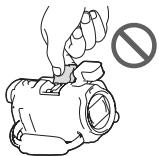
Kryt patice
Modul akumulátoru
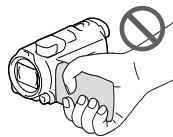
Obrazovka LCD
Vestavěný kabel
USB
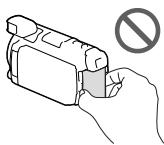
Hledáček
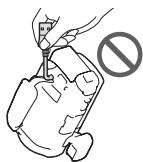
Vestavěný mikrofon
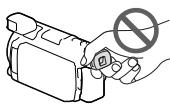
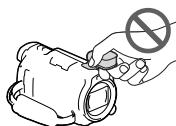
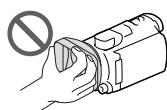
Slunečni clona
Nemiirte videokameru primo na slunce. Mohlo by dojit k poskozeni videokamery. Pokud chcete nahravat slunce, uciinte tak za mensi intensity svetla, napriklad za soumraku.
- Videokameru ani príslusenství nepoužívejte ani neukládejte na nasledujících mistech:
V nadmernem horku, zime ci vlhkosti. Nikdy je nevystavujte teplotam vyssim nez 60°C napriklad na primem slunci, v blizkosti topeni nebo v automobilu zaparkovanem na slunci. Mufe dojit k jejich poskozeni nebo se mohou zdeformovat.
-V blízkosti silného magnetického pole ani pod vlivem mechanicikych vibraci. Muže dojít k poskozeni videokamery.
- Blízko silních rádiových vln nebo radiace.
Funkce nahraván videokamery by mohly byt narušeny.
- Blízkó zařizení tuningem, například televizorů nebo rozhlasovych prijímaců. Mohly by vznknot šumy.
- Na pisećné pláži nebo v prasném prostředi. Pokud se do videokamery dostane písek, mohla by se poskodit. Některá poskození nelze opravit.
- Blízko oken Či venku, kde mohou být obrazovka LCD, hledáček nebo objektiv vystaveny príměnu slunečnímu svitu. Dojde k poškoženi vinitřinich současti hlédáčku nebo obrazovky LCD.
Pri napajeni stfridavym ci stejnosmernym proudem pouziveje volitelne prisluenstvi doporucené v tomto navodu.
- Nevystavujte videokameru púsobéní vody, napr. pri desti nebo u more. Voda by mohla zpúsobit poskození videokamery. Nekterá poskození nelze opravit.
Dostane-li se dovnitr kamery nejaky predmet ci tekutina, odpojte kameru od zdroje napajeni a prd dalsim pouzivanim ji nechte zkontrolovat v odbornem servisu Sony.
Vyvarujte se drsneho zacházeni, rozebirán, upravovani, fizickyom oftesum nebo narazum, jak například tlucení, upustěné pristroje nebo šlapání na nej. Zvlásté opatrní budte pri manipulacíns objektivem.
Když videokameru nepoužíváte, nechte obrazovku LCD a hledáček zavřěné.
Nepouzivejte videokameru zabalenou vnejakem predmetu, jako je ručnik.
- Pri odpojovani drzte napajeci kabel za zastrochu, nikoliv za kabel.
- Snažte se neposkodit napáćí kabel, napr. polozením tězkych predmetú na njě.
Nepouzivejte zdeformovanynebo poskozeny modul akumulatoru.
Udrzujte kovove kontakty cisté. -
PriVytečeni elektrytu z akumulatoru postupujte takto:
-
Obratte se na autorizovany servis Sony.
- Dukladne umyje veškerý elektrólyt, který se dostal do styku s vaši pokožkou.
Dostane-li se vám kapalina do oči,
vylapláchněte je dostatečným množstvím vody
a navstíte lékáře.
Nepoužíváte-li videokameru delsí dobu
- Chcete-li videokameru uchovat v optimalmín stavu po dlouhou dobu, Jednou za měsic ji zapnéte a nahrajte a prehrajte pár obrazu.
- Pred dlouhodobejsim skladovanim modul akumulatoru vybjte.
Poznámky k teploté videokamery/ modulu akumulátoru
Když je teplota videokamery nebo modulu akumulátoru extrmne vysoká nebo nízká, můž dojt k aktivaci ochrannych funkci videokamery a nemusi byt mozné s ni v takovych situacích nahrávat nebo prehravat. V takovém pripadě se na obrazovce LCD nebo v hledáčku zobrazí indicator.
Poznámky k nabijeni pomoci kabelu USB
- Nabijeni z权重ne nebude mozne se vsemi počitači.
-
Pokud videokamera pripojite k prenosnému pocţaci, ktery neni pripojenke ze zdroji napajeni, bude akumulátor prenosného pocţače sloužit k nabijeni, dokud se uplně nevybjie. Nenechávejte videokamera pripojenouk pocţači takovým zpūsobem.
-
Nabijeni pomoci počitace vlastné cis upravěne konstrukce nebo prostřednictvím rozbočovace USB není zaručeno. Jsu-li k počitaci pripojena jinja zařizení USB, videokamera nemusi pracovat správně.
Je-li videokamera pripojena k poćitači nebo príslušenství
- Neformátujte záznamová media videokamery pomoci počitace. Pokud tak učinite, muže dojít k poskození videokamery.
- Pri pripojovani videokamery k jinemu zafrizeni pomoci komunikačnich kabelu venujte pozornost správnému pripojeni konektoru. Zasunete-li konktor nasilim, mohou se poskodit kontakty. To muze zpúsobit chybnou funkci videokamery.
- Je-li videokamera pripojena k jinym zaifenim prostefndnictvim USB a je zapnuto napajeni videokamery, nezavirejte panel LCD. Mohlo by dojit ke ztrate zaznamenanych obrazovych dat.
- Doporućujeme používat originální príslušenstvi Sony.
- Originalni príslušenstvi Sony nemusí byt v některych zemích/oblastech k dispozici.
Vicefunkčni sánek
- Pri použití samostnatného mikrofonu Či prěnosného reproductörtu se jejich napájení zapne a vypne v závislosti na napájení videokamery.
- Podrobnosti viz námod k oblsze dodany s použivanym príslusenstvím.
- Chcete-li pripiojt prislustenstvi, nasadte jej a upevnete na Vicefunkcni sanky stisknutim dolu a posunutim az nadoraz.
-
Pri nahravani videoklipu s externim bleskem (prodáva se zvlást) nasazenym v patici pro príslussenstvī vypněte napajeni externího blesku, aby nedoslo k záznamu zvuku nabijeni.
-
Externí blesk (prodáva se zvlást) a vestavěný blesk nelze použivat současně.
- Je-li priopojen externí mikrofon (prodáva se zvlást), má prednost pred vestavěnám mikrofonem.
Informace o bezdrátovém dalkovém ovladači
- Pred prvním použitím bezdrátového dákového ovladace odstrańte ochrannou fólii.
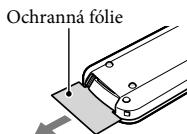
- Videokameru muzete ovladat, jestlze namirfte bezdratovy dalkovy ovladac (s.9) smre'm k senzoru dalkoveho ovladani.
- Pokud bezdrátový dálkový ovladć nevy sle během určité doby Žánek prékazy, světě modrý ráměcek zmizí. Stisknete-li znovu jeder no z tlacítek / / / nebo ENTER, zobrázi se ráměcek v poloze, kde se zobrazil naposledy.
- Nekterá tlačitka na obravovce LCD Či v hledáčku nelze vybirat pomoci / /
Vymena baterie bezdratoveho dalkoveho ovladae
① Stisknéte a pridržte zobáček, vlozte nehet do vyřezu a sejměte kryt baterie.
(2) Vlozte novou baterii tak, aby strana + směrovala nahoru.
③ Zasunte kryt baterie zpět na bezdrátový dálkový ovladac tak, aby zaklapnul.
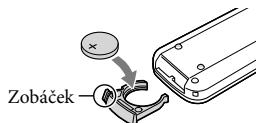
VAROVÁNÍ
Baterie mûze pri nénsprávném zacházení explodovat. Baterii nedobijejte,neotvirejte a nevhazujte ji do ohné.
- Pokud se lithiová baterie vybije, muze se zmensit operacni radius bezdratového dalkového ovladace, prip. nemusi ovladace fungovat spravne. V takovem pripadé vyměnte baterii za lithiovou baterii Sony CR2025. Použitj jiné baterie muze zpusobit požár nebo vybuch.
Péce o obrazovku LCD
- Ponecháte-li na obrazovce LCD otisky prstu, krem na ruce atd., dojde k odstraněni vrstvy z obrazovky LCD. Proto je otrěte conejdríve.
- Otrete-li obrazovku LCD větěsi silou např. papirovým kapesnikem, muže dojit k poskrábaní vrstvy na obrazovce LCD.
- Zaşpini-li se obrazovka LCD otisky prstu Či prachem, doporučujeme je opatrné odstranit z obrazovky, kterou pak vyčistěte měkkým hadříkem apod.
Obrazovka LCD
- Na obrazovku LCD prilis netlače, mohlo by dojit k nerovnoměrnému zobrazení barev Či jinému poskození.
- Pokud videokameru používáte v chladné prostřédi, můze se na obrazovce LCD objevt reziduální obraz. Nejedné se o závadu.
- Během provozu se zadní strana obrazovky LCD zahríva. Nejedné s e o závadu.
Čistěné povrchu a objektivu projektoru
- Povrch videokamery a objektiv opatrne otrete měkkým hadříkem, jak je cistić tkanine nebo hadřík na cistěné skla.
- Jsou-li videokamera a objektiv projetoru velmi spinave, oistete jeji povrch a objektiv mekkym hadrikem navlchenym vodu a pak otfte videokamera u objektiv projetoru suchym hadrikem.
- Aby nedoslo k deformaci videokamery, poskozeni povrchov upravy nebo poskrabani objektivu, vyhnete se nasledujicim situacim:
-Pouziti chemikali, jako jsou redidlo, benzin, alkohol, chemické textilie, repelent, insekticida opalovaci krem
- Manipulace s videokamerou,mate-li ruce potrinseny vye uvedenymi latkami
-Dlouhodobejs kontakt videokamery s przyovymi nebo vinylovymi predmety
Zacházenis cásti blesku emitujíci světlo
Při znečistěné obrazovky LCD otisky prstuči prachem doporučujeme provest jej ochistěné měkkým hadříkem.
Objektiv Carl Zeiss
Videokamera je vybavena objektivem
Carl Zeiss, ktery spolecne vyvinuly
spolecnosti Carl Zeiss (Nemecko) a Sony
Corporation, a nabizi vynikajci kvalitu
obrazu. Vyuziva systém měréní MTF
určeny pro videokamery a nabizi kvalitu,
která je typická pro objektivy Carl Zeiss.
Objektiv videokamery je rovně opatřen
krycí vrstvou T*, která potlačuje nežadouci
odrazy a věrně reproducuju barvy.
MTF= Modulačni prěnosová funkce.
Čiselná hodnota prěbstavuje množstvi
světla pricházejího z objektu do objektivu.
Udrzba a skladovani objektivu
V následujících pripédech je nutné očistit povrch cočky objektivu měkkým hadříkem:
- Na povrchu cočky jsou otisky prstu
- V horkém nebo vlhék prostřédi
- Je-li objektiv vystaven púsobeni slané vody, např. u more
- Přechovávejte jej v dobre větraném a bezprasném prostřédi.
- Jako ochranu préd plísněmi objektiv pravidné cîstěte a uložte dlePokún uvedenych vyše.
Nabijeni vestavěného dobíjecího akumulátoru
Ve videokamere je vestavén dobijeci akumulator, ktery uchováva datum, cas a dalsí nastavení i v pripadé, ze je obrazovka LCD zavrená. Vestavěny dobijecí akumulator je nabijen pri každém pripojeni videokamery do sitové zásuvky prěs napajeci adaptér, nebo když je pripojen modul akumulatoru. Pokud byste videokameru vubec nepouživali, vybije se dobijecí akumulator príblžné za 3 měsice. Než začnete videokameru použivat, plné nabijte vestavěny dobijecí akumulator. Nicměné i když není predinstalovaný modul akumulatoru plné nabit, kromě nahrávání data nebudou ovlivnény ostatné funkce videokamery.
Jak nabijet vestavěný dobijeci akumulator
Pripojte videokameru do sítové zásuvky pomoci dodaného napáciho adaptéri a ponechte ji po dobu alespn 24 hodin se zavěrou obrazovkou LCD.
Poznamka o likvidaci/prevodu vlastnictv videokamery
Data ve vnitrni pameti nemusi byt uplneyvymazana, i kdyz vymazete vsechnyvideoklipy a statické snimky nebo pouzijetefunkci [Format.] (s. 47).Doporucujemepouzit funkci [Nastaveni] [Nastaveni Media] [Format.] [Vyprazdnit], abyste zabranili obnoveni dat.
Specifikace
Systém
Format signalu: Barva NTSC, standardy EIA (HDR-PJ780E*PJ780VE*/PJ790/PJ790E*/PJ790V/ PJ790VE*) Barva PAL, standardy CCIR (HDR-PJ780E/ PJ780VE/PJ790E/PJ790VE) HD TV * [Rezim 24p]
Formát záznamu videoklipu:
AVCHD (kompatibilíns formátem AVCHD ver.2.0):
Video: MPEG-4 AVC/H.264
Audio: Dolby Digital 2kan./5,1kan. Dolby Digital 5.1 Creator1
MPEG-2 PS:
Video: MPEG-2 (Video)
Audio: Dolby Digital 2kan./5,1kan. Dolby Digital 5.1 Creator1
MP4: Video:MPEG-4AVC/H.264 Audio:MPEG-4AAC-LC 2kan. *1 Vyrobeno podle licence spolecnosti Dolby Laboratories.
Formát souboru fotografia:
Kompatibilni s DCF Ver.2.0
Kompatibilni s Exif Ver.2.3
Kompatibilni s MPF Baseline
Záznamové medium (videoklipy/fotografie):
Vinitří pamět
HDR-PJ780E/PJ780VE: 32 GB
HDR-PJ790/PJ790E/PJ790V/PJ790VE: 96 GB
"Memory Stick PRO Duo"
Karta SD (trída 4 nebo rychlejši)
Uživotel můž použit tyto kapacity (přilbl.)
HDR-PJ780E: 31,1 GB3
HDR-PJ780VE: 28,1 GB2
HDR-PJ790/PJ790E: 93,7 GB3
HDR-PJ790V/PJ790VE: 90,6 GB2
*2 1 GB se rovná 1 miliarde bajtu. 2,8 GB slouži pro prědem nainstalovanou mapu a dalíš Čast je použita pro správu dat. Odstranit lze pouze prědinstalovanyukázkový videoklip.
*3 1 GB rovná 1 miliarde bajtú. Cást teto capacity se vyuzíva pro správu systému a/nebo apličćni soubory. Odstranit lze pouze preinstalovanyukázkový videoklip.
Hledáček: Elektronický hledáček (barevný)
Obrazové zařizeni: Snimac CMOS 6,3 mm (typ 1/2,88)
Nahravane pixely (fotografia, 16:9): Max. 24,1 mega (6 544 × 3 680) pixel*4 Hrubý: Přilžné 6 650 000 pixelu Efektivné (videoklip, 16:9)*2: Přilžné 6 140 000 pixelu Efektivné (fotografia, 16:9): Přilžné 6 140 000 pixelu Efektivné (fotografia, 4:3): Přilžné 4 600 000 pixelu
Objektiv:
Carl Zeiss Vario-Sonnar T 10 × (opticky)5, 17 × (rozśfeny, pri
nahr)vany videoklipu)6, 120 × (digitánli)
Prümér filtru: 52 mm
37 mm (Pří nasazení redukčniho kroužku)
F1,8 ~ F3,4
Ohnisková vzdalenost:
f=3,8 mm ~ 38,0 mm
Pří prévodu na fotoparát 35 mm
Pro videoklipy: 26,0 mm ~ 260 mm (16:9)
Pro fotografie: 26,0 mm ~ 260 mm (16:9)
Teplota barev: Auto, [Stisk], [Uvnitř], [Venku]
Minimalíns osvetleni:
6 lx (luxú) (pří vychozím nastavení, ċs
záverky 1/60 s (HDR-PJ790/PJ790V) nebo
1/50 s (HDR-PJ780E/PJ780VE/PJ790E/
PJ790VE))
3 lx (luxy) ([Low Lux] je nastaveno na [Zap.
ças záverky 1/30 s (HDR-PJ790/PJ790V)
nebo 1/25 s (HDR-PJ780E/PJ780VE/PJ790E
PJ790VE))
0 lx (luxy) (NIGHTSHOT je nastaven
na [Zap.])
4* Rozliśení statickych obrazu ekvivalentné popasný velikostem umožnjuje jeděncá bodová sada snímáće ClearVid společnosti Sonya systém zpracovani obrazu (BIONZ).
*5 [SteadyShot] je nastaven na [Standardni] nebo [Vyp].
*6 [SteadyShot] je nastaven na [Aktivni].
Vstupni/vystupni konektory
Konektor HDMI OUT: Konektor mikro HDMI
Konektor PROJECTOR IN: Konektor mikro HDMI
Vstrupí konektor MIC: Stereofonní konektor minijack (φ 3,5 mm)
Konektor sluchátek: Stereofonni konektor minijack (φ 3,5 mm)
Konektor USB: Typ A (vestavěný USB)
Multi/Micro USB-konektor*
-
Podporuje kompatibilné zařizení Micro USB.
-
Připojení USB slouží pouze pro vystup
(HDR-PJ780E/PJ780VE/PJ790E/PJ790VE).
Obrazovka LCD
Obraz: 7,5 cm (typ 3,0, pomér stran 16:9)
Celkovy poct pixelu:
921600 (1920× 480)
Projektor
Typ projekce: DLP
Zdroj svetla: LED (R/G/B)
Ostrene: Rucne
Promitaci vzdalenost: 0,5 m nebo vetsi
Kontrastní poměr: 1200:1
Rozlišeni (vystup): WVGA (854 × 480)
Nepretržitá doba promitání (pri použiti dodaného modulu akumulatoru):
Pribl. 1 h 35 min.
Vseobecn
Požadavyk na napajeni: 6,8 V/7,2 V DC (modul akumulatoru), 8,4 V DC (napajeci adapter)
Nabijeni USB: 5 V DC, 500 mA/1,5 A
Prümerny príkon:
Při nahraváni videokamerou s vyuzitím hledáčku s normalím jasem:
HD:3,2 W MP4:2,9 W STD:3,1 W
Pfi nahraví videokamerou s vužitm obrazovky LCD s normaln jasem:
HD:3,4W MP4:3,0W STD:3,2W
Provozní teplota: 0°C až 40°C
Skladovacíteplota: -20°C až +60°C
Rozměry (priblízné):
74,2mm× 84,6mm× 137,5mm ( / / )
vctne ycnivajicch casti
107,5mm× 87,5mm× 166mm ( / / )
vcetne vycnivajicich casti, nasazeneho
modulu akumulátoru (součast dodáky) a slunečné clony
Hmotnost (priblizna)
570 g pouze hlavní Jednotka
670 g včetné modulu akumulátoru (součast dodávky) a slunečné clony
HDR-PJ780VE/PJ790V/PJ790VE:
575 g pouze hlavní Jednotka
675 g včetné modulu akumulátoru (součást
dodávky) a sluneční clony
Provozní teplota: 0°C až 40°C
Skladovací teplota: -20°C až +60°C
Rozmery (priblizne): 48mm× 29mm× 81mm ( / / ) bez yvcnivajicich casti
Hmotnost (priblizna): 150 g kromě napájecího kabelu
- Dalsí technické udaje viz etiketa na napájecim adaptoréru.
Dobíjecí modul akumulátoru NP-FV50
Nejvyssi vystupni napeti: 8,4 V DC
Maximálny nabijcí napěti: 8,4 V DC
Maximálín nabijéci proud: 2,1 A
Kapacita
Typická: 7,0 Wh (1 030 mAh)
Minimálni: 6,6 Wh (980 mAh)
Typ: Li-ion
Konstrukce a technické udaje videokamery a doplinskú se mohou zmenit bez predchozho upozorneni.
Informace o ochrannychznámkach
"Handycam a HANDYCaml jsou registrované ochrannesznámky společnosti Sony Corporation.
° AVCHD° ,AVCHDProgressive,logotyp AVCHD a logotyp ,AVCHD Progressive jsou ochrannzamky spolecnosti Panasonic Corporation a Sony Corporation.
"Memory Stick", "Memory Stick Duo", "MEMORY STICK DUO", "Memory Stick PRO Duo", "MEMORY STICK PRO DUO", "Memory Stick PRO-HG Duo", "MEMORY STICK PRO-HG DUO", "Memory Stick XC-HG Duo", "MEMORY STICK XC-HG DUO", "MagicGate", "MagicGate Memory Stick" a, "MagicGate Memory Stick Duo" jsou ochrannesznámky nebo registrované ochrannesznámky společnosti Sony Corporation.
"InfoLITHIUM" je ochrannou známkou společnosti Sony Corporation.
„x.v.Color" a, x.v.Color" jsou ochranne známky společnosti Sony Corporation.
"BIONZ" je ochrannou známkou společnosti Sony Corporation.
- S-master je registrovanou ochrannou známkou společnosti Sony Corporation.
" BRAVIA je ochrannou známkou společnosti Sony Corporation.
- Blu-ray DiscTM a Blu-ray TM jsou ochranne
známky Blu-ray Disc Association.
- Dolby a symbol double-D jsou ochranne známky Dolby Laboratories.
Slovni označeni HDMI a HDMI High-Definition Multimedia Interface a logo HDMI jsou ochrannesznámky nebo registrovanedochrannesznámky spolecnosti HDMI Licensing LLC ve Spojenych statech americkych a dalsichzemich.
- Microsoft, Windows, Windows Vista a DirectX
jsou registrované ochrannesznámky nebo ochrannesznámky spolecnosti Microsoft Corporation ve Spojenych statech americkych a v dalsich zemich.
Mac a Mac OS jsou registrované ochranne
známky społechnosti Apple Inc. ve Spojenych
státech americkych a v dalsich zemich.
- Intel, Intel Core a Pentium jsou ochrannesznamyk nebo registrované ochrannes znamky spolecnosti Intel Corporation nebo jejich dceirinych spelecnosti ve Spojenych statech americkych a v dalsich zemich.
- a „PlayStation"jsou registrované ochranneznámkyspolecnostiSony Computer Entertainment Inc.
- NAVTEQ a logo NAVTEQ Maps jsou ochranné zámky spelečnosti NAVTEQ ve Spojenych státech americkych a v dalsch zemich.
- Logo SDXC je ochrannou známkou společnosti SD-3C, LLC.
MultiMediaCard je ochrannou známkou spolecnosti MultiMediaCard Association. - Facebook a logo, f' jsou ochrannesznámky spolecnosti Facebook, Inc.
YouTube a logo YouTube jsou známky společnosti a ochrannesznámky společnosti Google Inc.
Ostatni zde zminene nazyv produktu mohou byt ochrannymi známkami nebo registrovanymi ochrannymi známki prislusnych spolecznosti.
Navic v teto priruce nejsou pouzivany symbol TM a ve vsech pripeadech.

Užívejte sice zábavy s herní konzól PlayStation 3 a stáhněte s aplicékci pro PlayStation 3
z obchodu PlayStation Store (je-li k dispozici.)
Aplikace pro PlayStation 3 vyzadujé účet
PlayStation Network a staženi aplikace.
Pristupné v oblastech, kde je k dispozici obchod PlayStation Store.
LICENČNÍ SMLOUVA S KONCOVÁM UŽIVATELEM MAPOVÍCH DAT VE VIDEOKAMERÁCH (Modely s GPS)
PRED POUZITIM SOFTWARE SI PECLIVE PRECTETENASLEDUJIC LICENCI SMLOUVU.
DULEZITE -CTETE POZORNE: Tato licenci smlova s koncovym uživatelem (dale, LICENCE") je pravne závznou dohodou mezi vami a spelecnosty Sony Corporation (SONY), poskytovatelem licence na mapova data, ktera jsou souci st videokamery (dale, VYROBEK). Tato mapová data vctné jejich actualizá a novych verzi se zde oznacúj terminem SOFTWARE. Tato LICENCE se týká pouze SOFTWARE. SOFTWARE smite používat yhradné ve spojiosti s VYROBKEMK. Klepnutim na tlačitko SOUHLASÍM na obrazovce VYROBKU ve spojiosti s touto Licenci souhlasite s tim, ze budete vizáni podminkami těto LICENCE. Pokud s podminkami těto LICENCE nesouhlasite, spelecnost SONY vám licenci na používani SOFTWARE neudeluje. V takovém pripadé vám SOFTWARE nebude k dispozici a nesmite jej používat.
LICENCE K SOFTWARE
SOFTWARE je chanen zákony o ochrané
autorskych przy, ustanovimi mezinarödnich dohod o
autorskych przyeche a jinyi zákony a dohodami
na ochranu dusevnho vlastnictv. SOFTWARE je licencován a nikoli prodávan.
UDELENI LICENCE
Touto LICENCI jsou vam udelena nasledujicj neexkluzivni prava:
SOFTWARE SOFTWARE mžete použát
nej domen kusu VYROBKU.
Pouziti. SOFTWARE smite pouzivat k jeho vlastnimu ecul.
Omezeni. Zădnou fost softwaru nesmite prâněsét ani sifrīv libovolno formé a za libovolném učelem kromě prāpadu, kdy je tak vyvlovné povoleno v tétó LICENCI. SOFTWARE nesmite použivat s jinymvirobykystémyneboiplakemé, než je VYROBEK. Kromě prāpadu, kdy je tétó LICENCI uvedenojinaz, nemesite použivat ani umozinit libovolně třeti stranje použivat SOFTWARE oddělené od VYROBKU (jako celek nebo chastné včetné, ale bez omezimi,rodupunkti, vystupū nebo yvtahú ājinyh odvozenych prací v libovolné formé) proće ly Zapujćeni Či pronajmu, at'uz šlicením poplatkom
nebo bez nej. Nekteré jurisidikce nuemožnju omezeni těchto prav a v takovém pripadé se vás vyše uvedena omezeni nemuseji ytká.
Omezeni reverzniho inżenýrstvi, dekomplilace a rozebráni. Nesmite (i) extrahovat SOFTWARE z VYROBKU, (ii) reprodukovat, kopírovat, upravovat, prěnaset, prekladat nebo vytvářet odvozené práce ze SOFTWARE jako celku nebo jeho cásti, (iii) zpěné analyzovat, dekomiplovat, rozebirat SOFTWARE jako celek nebo jeho cást libovolnémi prostredky a k jakemukoli ulécu. Některé jurisdiekte neumnozhuju omezeni těchto práv a v takovém pripadé se vás yväše uvedene omezeni nemusi týkat.
Ochranné znamky a upozorněni: Nesmîte odstrānovat, upravovat, zakryvat nebo narušovat citelnost jakychkoli ochrannych znamek nebo informaci o autorskych prunech k SOFTWARE.
Datové soubory. SOFTWARE muze pro svoji vlastni potfebu automaticaky vyväřet datové soubory. Jakékoli takové datové soubory se budou považovat za součast SOFTWARE.
PrenoS SOFTWARE. Vsechna svá prava v ramci teto LICENCE muzete trvale prenest pouze jakou sucast prodeje nebo predati VYROBUK, a to za podminky, ze si neponechate zadne kopie SOFTWARE, predate veshkery SOFTWARE (vctne vsech kopii (puze v pripadé, ze je kopróvani povoleno podle odastve "Omezeni reverzhiho inženyrstvi, dekompilace a rozebirání" vse), component, mediu a tišenych materialú, vsech verzi a pripadnychactualizaci SOFTWARE a teto LICENCE), a ze prijemce potvrdi souhlas s podminkami teto LICENCE.
Ukončeni. Bez ovlvněni jakychkoli ze vychystostnich pravůme spelecnost SONY unkontit platnostné teto LICENCE, pokud protušije jiže podminký. V takověm pripadé musite unkontit použivani SOFTWARE U a vsech jiho Slovakúst. Ustanovné castei „AUTORSKA PRAVA", „VYSOCE RIZIKOVÉ CINNOSTI", „VYLÜOÇENI ZÁRUKY NA SOFTWARE", „OMEZENI ODPOVEDNOSTI", „ZAKAZ EXPORTU", „ODDÉLITNELNOST" a „ROZHODNÉ PRAVO A JURISDIKCE“ v teto LICENCI, odstavce “Utajeni informaci” v teto Căsti a tohoto Ostvace zústavaji v platnosti i po vyprěné nebo ukončeni platnosti teto LICENCE.
Utajeni informaci. Souhlasite s tim, ze budete drzet v tajnosti informace obsažene v SOFTWARE, ktere nejsou vejejneznamy, a nebudete tyto informace sadelov dalsim osobam bez prechodchioho pisemného schvaleni spolecnosti SONY.
AUTORSKA PRAVA
Veskeré zákonné nároky a autorská prava souvisejici se SOFTWAREM (vcetně, ale bez omezeni, jakychkoli mapovych dat, obrazu, fotografii, animaci, video, zvuku, hudry, textu a „apletú“, jež jsou integrovány do SOFTWARE) a libovolnékopie SOFTWAREJ souš vlastnictvimelechnosti SONY, poskytovatelü licenci a dovadatelu spelechnosti SONY a jejich prislùsnych
pobocek (tito poskytovatel licenciá a dovavatel splicecnostIONY spolu s prislusnymi pobočkami joussouhrnne oznacovani terminem,Poskytovatel licenci splicecnosti IONY").Vsechna práva, která nejsou specificy udělena v rámci těto LICENCE, si vyhrazuje splicecnost SONY nebo poskytovatel licenci splicecnosti SONY.
VYSOCE RIZIKOV CINNOSTI
SOFTWARE není odolný vúči chybám a
není navržen, vyroben ani urcen pro použítí
v nebezpečněch prostřédě vvyadujicích funkci
zajistěnou proti poruchám, jaků snejaprklad
provozny Jadernych elektráren, letečné navigace nebo
komunikační systémy, systémy rízení letečného
provuzu, prístroje pod podporu základních zivotních
funkci nebo zbraṇové systémy, u nichž by selhání
SOFTWARU mohlo zpúsobit smrt, zraněni nebo
závažnou skodu na zdraví Čživotním prostřédí
(dale „Vysoce rizivěć cinností”). SONY, její
pobocky, príshůnídodavatelé a poskytovatelé licenci
spolecnosti SONY vyslovné vylucůji jakoukoli
primù Či odvozenou záruku vhodnosti k Vysoce
rizikovém cinnostem.
VYLOUÇENİ ZÁRUKY NA SOFTWARE
Vyslovné potvrzujete a soultasite s tim, ze SOFTWARE pouzivate na sve vastni riziko. SOFTWARE se poskytute,JAK JE"bezaruky jakehokoli druhu. SONY,jeji pobocky,jeji a jeich opdovajici dovadatelé a poskytovatelé licenci spolecnosti SONY (v teto casti s spolecnst SONY,jeji pobocky,jeich opdovajici dovadatelé a poskytovatelé licenci spolecnosti SONY oznaucji souborné jako,SONY) VYSLOVNÉ ODMITAJI VSECHNY ZARUKA PODMINKY, VIJADRENNE NOBO ODOZENYE, VPLYVAJIÇE Z ZAKONA NEBO JINAK,VCETNÉ, ALE BEZ OMEZENİ, ODOZENYCH ZARUK A PODMINEK KVALITY, NEPORUsoVANI PRAV TRETICH STRAN, PRODEJNOSTI A VHODNOSTI KE KONKRETNI MU UCELU. SPOLEC NOST SONY NEZARUCUJE, ZE FUNKCE OBSAZENE V SOFTWARE BUDOU YVHOVOVAT VAŠIM POŽADAVKUM, AZ FUNKCE SOFTWARE BUDE NEPREUsoVANOÁ A BEZCHYBNA. SONY NEPOSKYTUJE ZARUKU KANI NECINI ZADNA PROHLÄSENI OHLEDNEPOUZITI, NEMOZNOSTI POUZITI NEBO VYSLEDKUPOUZITI SOFTWARE V SOUVISLOSTI SEJHO SPRAVNOSTI, PRESNOSTI SPOLEHILVOSTI NEBO JINAK.NEKTERÉ JURISDIKCE NEUMOZNUJI VYLOUÇENİ ODVOZENYCH ZARUK. V TAKOVÉM PRIPADE PRO VASI NEMUSEJI VYŠE UVEDENA VYLOUÇENİ PLATIT.
Vyslovne berete na vedomi, ze data v SOFTWARE mohou obsahovat nepresno nebo neuplné informace z dūvodu zastarani,změny okolnosti, použitych zdrōjů nebo povahy sberu komplexnich geografických dat, ktere mohou věst k ziskání nepresních vysledkú.
OMEZENI ODPOVEDNOSTI
V TÉTO CÁSTI JSOU SONY, JEJI POBOCKY
A JEIJIC PRAISUÑI DODAVATELE A
POSKYTOVATELÉ LICENÇ SPOLECNOSTI SONY
SOUHRNNE OZNACOVANI TERMINEM „SONY“
V MAXIMALNIM ROZSAHU PRIPUSTNÉM
PODL DE PLATNYCH ZAKÖN. SPOLECNOST
SONY NEPREBIRÀ ODPOVEDNOST
ZA JAKYKOLI NAROK, POZADAVEK NEBO
KROK, BEZ OHLEDU NA VOHAHU PRICINY
NAROKUO, POZADAVKU NEBO KROKU,
KTERÉ VYPOVIDAJO JAKEKOLI ZTRÂTE
CI POSKOZENİ, A'T JIZ PRIMYCH NEBO
NEPRIMCY, JEZ MOHOU VYPLYVAT
Z POUZITİ NEBO VLASTNICTVI SOFTWARE
ANI NEZODPOVDA ZA JAKEKOLI ZTRÂTY
ZISKU, VYNOSU, SMLUV NEBO USPOR, ANI
ZA ZADNE JINE PRIME, NEPREME, NAHODNE,
SPECIALNI NEBO NASLEDNEŠ KODY PLYNOUCI
Z VASEHOPOUZIVANI NEBO NESHOPONSTI
POUZIVANI SOFTWARE, JAKEKOLI ZAVADY
NA SOFTWARE CI PORUSENI TÉCHTO
POMDINEK, A'T JIZ PRK ACKI V RAMCI
SMLOUVY NEBO PRCINU NEBO ZAKLADÉ
ZARUKY, A TO I V PRIPADE, ZE SPOLECNOST
SONY BYLA NA MOZNOST TAKOVČH
SKOD UPOZORNÉNA, S V YJIMKOU PRIPADU
HRUBE NEDBALOSTI NEBO ZAMERNÉHO
PROHRESKU SPOLECNOSTI SONY, UMRTI
NEBO ZRANÉNI A SKOD ZPUSOBENÇH
VADNOU POVAHOU VYROBKU. V KAZDEM
PRIPADE, KROMÉ VYJIMEK UVEDENÇH VYE, SE
CE LECKOA OPODVENDOST SPOLECNOSTI
SONY V RAMCI LIBOVARLONEHO USTANOVENİ
TÉTO LICENCE OMEZENA NA CÁSTKU, KTERÄ
BYLA SKUTECNE ZAPLACENA A PREDSTAVUJE
POMERNY PODIL SOFTWARE NU KECLOVÉ
HODNOTÉ VYROBKU. NEKTERÉ JURISDIKEC
NEUMOZNUJI VYLOUCENI NEBO OMEZENI
NASLEDNYCH CI NAHODIL'HČ SKOD, A
PROTE SE NA VAS NEMUSİ VYE UVEDENÉ
VYLOUCENİ NEBO OMEZENİ VZTAHOVAT.
ZAKAZ EXPORTU
BERETA NA VÉDOMI, ZE POUZITI SOFTWARE
V NEKTERYCH ZEMICH, REGIONECH, OBLASTECH CI ZARIZENICH, NEBO VYVOZ
VYROBKU ZE ZEMI, PRO JEICHZ TRH JSOU
TAKOVÉ VYROBKY URCENY, MOHOU BYT
OMEZENY NEBO ZAKAZANY. SOULASITE
S TÍM, ZE BUDETE SOFTWARE POUZIVAT NEBO
BUDETE VYVAŽET VYROBKY V SOULADU
S PLATNÍMYI ZAKONY, SMÉRNICEMI, PRAVIDLY
A PREDPISY PRÍSIUSNYCH ZEMI, REGIONU,
OBLASTA ZARIZENI.
ODDELITEL NOST
Bude-li jakákoli cást tétó LICENCE shledána neplatnou nebo neprosaditelnou, zústavaj ostatni ustanoveni v platnosti.
ROZHODNE PRÁVO A JURISDIKCE
Tato LICENCE se fidzakony Japsonka, anizby to mefo livn austanenov plynouciz konfliktu. ustanenov zakonne nebo Konvence Spojenych narodu o smlouvach pro mezinaorodni projej zozi, jejichz uplateni je timto vyslovne yluoceno.Vyhradnim misten konani tripadyhnc sporu sousviejichs tout LICENCI bude oblastn sour Tokio.Smulnu nary shany timto souhlasi mistem konani a jurisidikci toho soudu.SMLUVNI STRANY SE TIMTO ZRIKAJI PRAVA NA POROTNI RIZENI S OHLEDEM NA JAKEKOLI ZALEZITOSTI VVPLYVAJI CZ TETO LICENCE NEBO S NI SOUVISEJICI. NekTERE JURISDIKCE NEUMOZNUJI VYLOUCENI PRAVA NA POROTNI RIZENI. V TAKOVEM PRIPADE PRO VAS NEMUSI VYSE UVEDENE VYLOUCENI PLATITI.
JEDINA SMLOUVA
Tyto podminky predstavuji Jedinou smlouv u mezi spočnosti SONY a vami tykajici se predmetné záležitosti a jakce celek nahrazuji jakékol i věchny predchoci zi pešné nebo utné dohody mezni námí s ohledem na predmétnou záležitost.
VLADNI KONCOVI UZIVATELE
Pokud SOFTWARE ziskáva vláda Spojenych staat americkych nebo jakykoli jinj subjekt, ktery se snazi uplatnit ā uplatnjuje prava podobna pravum bežné nárokoványm vladou Spojenych staat, nebo je SOFTWARE ziskávan jej ménem, pak je SOFTWARE „komerčnim preydětem“ tak, jak—toten termin definujé zákton c. 48 C.F.R. (dále Jen „FAR" (Zákton o vladnich zakázkach)), § 2.101, je na néj posktynuta licenci podle teto LICENCE a dandy nebo jinaj posktynuty SOFTWARE bude príslušnýzupsozem oznacen a bude obsahovat následujici „Upoczerněi o uživani“, jak urci spelecnost SONY a/nebojejo pobocky, bade s nim nakladano v souladu s tímtó upozterném.
Informace o autorskych przyvech a ochrannych známkach
1993-2011 NAVTEQ 2012 ZENRIN CO., LTD.
Australie
Chorvatsko, Estonsko, Lotysk, Litva, Moldavie, Polsko, Slovinsko a Ukrajina
EuroGeographic
Francie
source: IGN 2009 - BD TOPO
Nemecko
| Indikátor | Význam |
| MENU | Tlačitko MENU (44) |
| Nahravání se samospoustí (45) | |
| Stav zaměroványi GPS (32) | |
| + | [Režim letadlo] nastaveno na [Zap.] (47) |
| Video světlo | |
| 4:3 | Široký režim (46) |
| D W | Prolínačka (45) |
| OFF | Detekce obličejú/nastaveno na [Vyp.] (46) |
| OFF | [Snímáni úsměvu/nastaveno na [Vyp.] (46) |
| Ručni ostřeni (45) | |
| Volba scény (45) | |
| Vyvä Zení bile (45) | |
| SteadyShot vyp (45) | |
| WS | Posun vyvä Zeni bilé (45) |
| T | Tele makro (45) |
| W | Předsádka (45) |
| 70 100 | Zebra (46) |
| PEK 100 PEK | Vyznačeni (46) |
| CINEMA | Kinotón (45) |
| Cíl cesty (48) | |
| Inteligentné auto (detekce obličejü/detekce scény/detekce otrésü videokamery/detekce zvuku) (30) |
Stred
| Indikator | Význam |
| Nast. Prezentace (27) | |
| NightShot | |
| Výstraha (50) | |
| Režim prěhrávani (26) |
Doprava
| Indikator | Význam |
| 60i HQ MP4 720 | Kvalita nahrávaného obrazu (HD/MP4/STD), snímková frekventa (60p/50p/60i/50i/24p/ 25p), režim nahrávány (PS/FX/FH/HQ/LP) a velíkost videoklipu (29) |
| 60min | Zbývajicič cas akumulátoru |
| Nahravámí/přehravány/ upravy médiú (20) | |
| 0:00:00 | Počitadlo (hodina:minuta: sekunda) |
| 00min | Předpokládoná zbývajci doba nahrávány |
| 9999 1689 24,1 M | Príblízný počet uložitelných fotografia i jejich velíkost (46) |
| 101 | Složka pro prěhravány |
| 100/112 | Aktuálné prěhravaný videoklip nebo fotografia/ Celkový počet uložéných videoklipů nebo fotografiaí |
| Prípojení k externímu zařizení médiú (42) |
Dole
| Indikator | Význam |
| # | Urovečnahr. zvuku (46) |
| #OFF | [Auto. red. zv. větru] nastaveno na [Vyp.] (46) |
| #FF | [Přižlěné hlasu] nastaveno na [Vyp.] (46) |
| 冬 | Zoom vest. mikrof. (46) |
| J5.1ch J2ch | Režim zvuku (46) |
| & | Low Lux (45) |
| AGCF | Omezení AGC (45) |
| - | Bod. Měřeni/Ostřeni (45)/Bodové měřeni (45)/ Expozice (45) |
| EV | Kor. autom. expozeice (45) |
| 10000 | Čas záväřky (45) |
| F1,8 | CLONA (45) |
| AUTO | Intelligentní auto (30) |
| 101-0005 | Název datověho souboru |
| - | Chránit (47) |
| 4 ⑧ 5 6 + 6 - 4 | Blesk (46)/Urovečn blesku (46)/Redukce Červ. očí (46) |
- Indikárya a jejich polohy jsou jen príblízné a mohou se lišit od aktuálniho stavu.
- Nekteré indicáry se nezobrázi, záleží na_typ videokamery.
Rejstřík
Symboly
5,1kanálovy prostorový zvuk...33
A
Adaptérový kabel USB. 42
B
Bezdratovy dalkovoy ovladač 12,57
C
CLONA. 45
D
Datovy kód. 19
Datum/Ças 19
Doba nahravani a prehravani...52
Doba nahravani videoklipu.....52
Dodané soucasti. 13
Dotykovy panel. 23
Dualni snimani 22
E
Extended Zoom. 25
Externí zarizení medíú....41, 42
F
FH. 29
Fotografia. 23
FX. 29
G
GPS. 32
H
HQ. 29
1
Indikatory na obrazovce.....24, 66
Instalace 39
Inteligentnfo.. 30
J
Jazyk. 4
K
Kabel HDMI. 32
Karta SD. 21
L
Letnica. 17
LP. 29
M
Mac. 38
Memory Stick PRO Duo (Mark2) 21
Současti a ovladaci prvky 9
Specifikace. 60
Spusteni softaru PlayMemories Home. 40
Stativ. 11
T
Televator. 32
Tvorba disku. 41
U
Ukládáni objrubu na externi zařistené medi... 41, 42
USB. 15
Uživatelská príručka _Handycam1 5
U
Uplne nabiti. 15
Upravy. 36
V
VBR. 54
Vestavéný kabel USB. 15
Vetrna clona 11
Videoklipy 22
Vicefunkn sanky. 9,57
Volba media. 20
Volic MANUAL 31
Vymazat. 36
Vychozí nastavení 17
Vystrazne indikatory. 50
W
Windows. 39
Z
Zachytitoto. 37
Zapnuti. 17
Záznamové médium 20
Záznamový disk AVCHD......5, 29
Zobrazeni polożek na obrazovce LCD 23
Zobrażén vnitří kontroly. 50
Zoom. 25
Zrcadlovy rezim. 25
Zvuk. 19
Zvuk vetru. 46


- Za ucelem vyloucení rizika požáru nebo urazu elektrickým proudem
- UPOZORNÉNÍ
- Modul akumulatoru
- Napajeci adaptor
- Poznamka k napajćimu kabelu
- Upozornéni pro zákazniky v zemích, na které se vztahuji směrnice ES
- Upozornéni
- Likvidace nepotrebného elektrického a elektronického zařizení (platné v Evropské unii a dalísch evropský státech uplatnujicích oddělený systém sberu)
- Nakladání s nepotřebnými bateriemi (pláté v Evropské unii a dalśich evropskych statech vyuzivajćích system oddeleného sbérú)
- Informace o nastavení jazyka
- Informace o nahrávání
- Poznamky k pouziti
- Panel LCD, hledáček
- Informace o teto piriucce, obrazcich a zobrazenich na obrazovce
- Podrobnějs informace o videokaměře (Uživatelská príručka „Handycam")
- Použití těto príručky
- Ověřeni názvu modelu videokamery
- Poznámky
- Obsah
- Zacíname
- Nahravani/prehravani
- Pokrocié operace
- Upravy
- Ukládání videoklipù a fotografió do počitače
- Ukládání obrázů na externí zařízení mediú
- Nastavení videokamery
- Ostatni/rejstrik
- Současti a ovladaci privky
- Bezdrátový dálkový ovladac
- Dodané součásti
- Nabijeni modulu akumulátoru
- Nabijeni modulu akumulatoru pomoci počitace
- Nabijení modulu akumulátoru pomoci nabiječky USB AC-UD10 / napajecího adaptéru (prodáva se zvlášt)
- Doba nabijeni
- Použití videokamery nepřetržitě po dlouhou dobu
- Nabijeni modulu akumulátoru v zahraničí
- Zapnutí napájení a nastavení data a Času
- Změna nastavení jazyka
- Vypnuti napajéní
- Zapnutí a vypnutí videokamery pomoci obrazovky LCD nebo hledáčku
- Při nahráváni pouze pomoci hledáčku
- #
- Příprava záznamového média
- Vybrzaznamového media
- Vlození pamětové karty
- Otevre te kryt a vlozte pametovoukarti, dokud nezaklapne.
- Nahrávání
- Nahraván videoklipu
- Otevřete obrazovku LCD.
- Stiskem tlacitka START/STOP zahajte nahravani.
- Poživánské fotografí
- Zobrażń poloźek na obrazovce LCD
- Transfokace
- Chcete-li zvětsit nebo zmenssit velikost obrazu, posuţe páčku funkce zoom v odopvidajćim směru.
- Přehrávání
- Vzhled obrazovky Prohliženú události
- Přehrávní snímkú na jin'ych zařazenich
- Nahravání obrazú s rúznám nastavením
- Vyběr kvality obrazu videoklipů (režim nahráváni)
- Automatické zachycení úsměvu (Snímáni úsměvu)
- Automatický vyběr vchodného nastavení podle podmínek nahrávní (Inteligentní auto)
- Vyber formatu nahravani videoklipu
- Použití funkci manuálniho nastavení
- Polożky, které lze ovládat volićem MANUAL
- Přižazení položky nabídky volčić MANUAL
- Ukladání informác o poloze (Modely s GPS)
- Pokud nechcete ukládat informace o poloze
- Přehrávání obrázů na televizoru
- Přehrávejte na videokamere videoklip nebo fotografie (s. 26).
- Přehráváni 5,1kanálového prostorového zvuku
- Pripojeni televizoru prés videorekordér
- Použití vestavěného Projektoru
- Použití projektoru pro počitač nebo chytrý Telefon
- Upravy na videokamere
- Mazání videoklipú a fotografia
- Vymazání všech videoklipú/fotografia k vybranému dati najednou
- Odstranénićasti videoklipu
- Rozdělení videoklipu
- Pořizení fotografie z videoklipu
- Datum a Čas pořizení zachycených fotografiú
- Ukládání videoklipu a fotografí do počităce
- Přehrávání obrazů na počitači
- Možnosti softwaru „PlayMemories Home" (Windows)
- Software pro systém Mac
- Příprava počítače (Windows)
- Kontrola počitačového systému
- Operacni system\*
- Procesor\*4
- Operacni pamet
- Pevny disk
- Displej
- Poznámky k instalaci
- Spusteni softaru „PlayMemories Home"
- Odpojen videokamery od počitače
- Vytyvořeni disku ve standardním rozlišeni (STD) pomoci vypalovačky
- Pripoje videokameruk nahravacimu zařizení pomocíAV-kabelu (prodáva se zvlást).
- Zahajte prehravani na videokamebre nahrajte obraz na záznamovém zařizení.
- Po dokončeni prépisu zastavte záznamové zařizení a teprve poté videokameru.
- Ukladání obrázů na externí zařizení mediú ve vyssokém Rozlügen (HD)
- Pripojte externi zařizení medii k videokaměře pomoci adaptérového kabelu USB (prodáva se zvlást).
- Klepněte na [Kopirovat.] na obrazovce videokamery.
- Přehrávní obrazu z externího zařizení mediú na videokaměre
- Odstraněni smíků z externího zařizení mediú
- Ulożení pożadovanych obrazů z videokamery na externí zařizení medii
- Přehrávání videoklipů ve vsokém rozlišeni (HD) na počitaci
- Použití nabídek
- Rychle vyhledani položky nabidky
- Pokud nelze vybrat položku nabídky
- Seznamy nabídek
- Rezim snímáni
- Kamera/Mikrofon
- Ručni Nastaveni
- Nast.Fotoaparatu
- Oblicej
- Blesk
- Mikrofon
- Asistence Snímáni
- Kvalita obr/Velikost
- Funkce prehravani
- Editace/Kopirovani
- Nastavení
- Nastavení Media
- Nastaveni Prehravani
- Pripojení
- Obecná Nastavení
- Odstrańovani problemû
- Videokameru nelze zapnout.
- Videokamera nefunguje, ani když je zapnuto napájení.
- Videokamera se zahriva.
- Videokamera se nahle vypne.
- Při stisknutI START/STOP nebo PHOTO nejsou nahrávány obrazy.
- Zobrazení vnitřné kontroly/Vystražné indikátory
- C:04:□□
- C:06:□□
- C:13: /C:32:
- E:□□:□□
- 图
- ?
- ()
- Doba nahravani videoklipu/počet uložitelnych fotografić
- Doba nahravani
- Doba prehravani
- Vnitri pamet
- Pamětová karta
- Pametová karta
- Informace o datovém toku a nahravanych pixelech
- Manipulaces videokamerou
- Použitá peče
- Nepoužíváte-li videokameru delsí dobu
- Poznámky k teploté videokamery/ modulu akumulátoru
- Poznámky k nabijeni pomoci kabelu USB
- Je-li videokamera pripojena k poćitači nebo príslušenství
- Vicefunkčni sánek
- Informace o bezdrátovém dalkovém ovladači
- VAROVÁNÍ
- Péce o obrazovku LCD
- Obrazovka LCD
- Čistěné povrchu a objektivu projektoru
- Zacházenis cásti blesku emitujíci světlo
- Objektiv Carl Zeiss
- Udrzba a skladovani objektivu
- Nabijeni vestavěného dobíjecího akumulátoru
- Jak nabijet vestavěný dobijeci akumulator
- Poznamka o likvidaci/prevodu vlastnictv videokamery
- Specifikace
- Systém
- Informace o ochrannychznámkach
- LICENČNÍ SMLOUVA S KONCOVÁM UŽIVATELEM MAPOVÍCH DAT VE VIDEOKAMERÁCH (Modely s GPS)
- PRED POUZITIM SOFTWARE SI PECLIVE PRECTETENASLEDUJIC LICENCI SMLOUVU.
- LICENCE K SOFTWARE
- UDELENI LICENCE
- AUTORSKA PRAVA
- VYSOCE RIZIKOV CINNOSTI
- VYLOUÇENİ ZÁRUKY NA SOFTWARE
- OMEZENI ODPOVEDNOSTI
- ZAKAZ EXPORTU
- ODDELITEL NOST
- ROZHODNE PRÁVO A JURISDIKCE
- JEDINA SMLOUVA
- VLADNI KONCOVI UZIVATELE
- Informace o autorskych przyvech a ochrannych známkach
- Australie
- Chorvatsko, Estonsko, Lotysk, Litva, Moldavie, Polsko, Slovinsko a Ukrajina
- Francie
- Nemecko
- Rejstřík
- Symboly
- A
- B
- C
- D
- E
- F
- G
- H
- 1
- J
- K
- L
- M
- T
- U
- V
- W
- Z
Značka : SONY
Model : HDR-PJ790E
Kategorie : Videokamera