
HXR-NX200 - Videokamera SONY - Bezplatný návod k obsluze
Najděte návod k zařízení zdarma HXR-NX200 SONY ve formátu PDF.


Dotazy uživatelů ohledně HXR-NX200 SONY
0 otázka o tomto zařízení. Odpovězte na ty, které znáte, nebo položte vlastní.
Položte novou otázku o tomto zařízení
Stáhněte si návod pro váš Videokamera ve formátu PDF zdarma! Najděte svůj návod HXR-NX200 - SONY a vezměte svůj elektronický přístroj zpět do rukou. Na této stránce jsou zveřejněny všechny dokumenty potřebné k používání vašeho zařízení. HXR-NX200 značky SONY.
NÁVOD K OBSLUZE HXR-NX200 SONY
Videokamera s pamětí typu SSD
Uživatelská příručka
Obsah
Začínáme
Nahrávání
Přehrávání
Úpravy
Používání nabídky
Odstraňování problémů
Doplňující informace
NXCAM
XAVC S
AVCHD
Progressive

InfoLITHIUM


MEMORY STICK™

HDMI™
MULTIMEDIÁLNÍ ROZHRANÍ HDMI
Čtěte jako první
Před použitím jednotky si pečlivě pročtěte tento návod k obsluze a uschovejte jej pro budoucí použití.
Opatření při používání videokamery
- Videokameru nedržte za následující části ani za kryty konektorů.
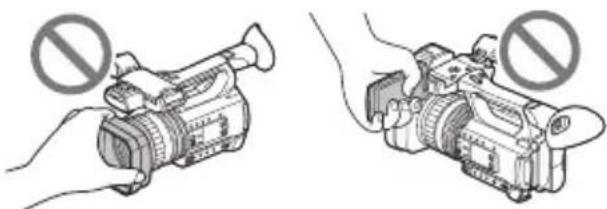
se samostatně) nebo držák mikrofonu
Poznámky
- Videokamera není prachotěsná, odolná proti kapající vodě ani vodotěsná. Viz „Manipulace s videokamerou“ (str. 112).
- Při připojování videokamery k jinému zařízení pomocí kabelu se ujistěte, že zástrčku s konektorem připojujete správně. Nezasunujte zástrčku do konektoru kamery násilím, protože by mohlo dojít k poškození konektoru nebo poruše videokamery.
- Videokameru používejte v souladu s pravidly platnými v místě použití.
Displej LCD a čočka
- Položka nabídky zobrazená šedě není za stávajících podmínek nahrávání nebo přehrávání k dispozici.
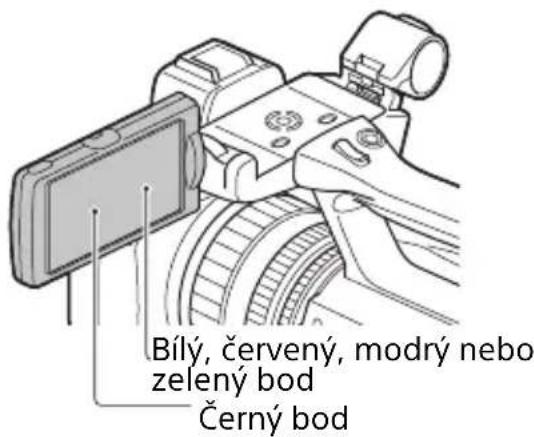
- Panel LCD, kterým je tato jednotka vybavena, je vyroben pomocí vysoce přesné technologie, která poskytuje nejméně 99,99% podíl funkčních pixelů. Pouze velmi malá část pixelů tak může být „zablokovaná“, tedy vždy vypnutá (černá), vždy zapnutá (červená, zelená nebo modrá) nebo blikající. Kromě toho se při dlouhodobém používání mohou v důsledku
fyzikálních vlastností displeje LCD objevit tyto „zablokované“ pixely samovolně. Tyto problémy nepředstavují poruchu. Uvědomte si, že takovéto problémy nemají žádný vliv na zaznamenaná data.
Sluneční světlo
- Nenatáčejte slunce ani neponechávejte videokameru po dlouhou dobu na slunečním světle. Hrozí poškození vnitřních součástí videokamery. Pokud je sluneční světlo soustředěno na blízký objekt, může začít hořet.
- Hledáček, objektiv ani displej LCD videokamery nevystavujte na dlouhou dobu slunečnímu záření ani silným světelným zdrojům. V opačném případě hrozí závada videokamery.
- Nepokoušejte se přímo nahrávat slunce. V opačném případě hrozí závada videokamery.
- Nevystavujte objektiv paprskům, například laserovým. Mohlo by tím dojít k poškození obrazového snímače a k poruše fotoaparátu.
Teplota videokamery a baterie
Videokamera má ochrannou funkci, která vypne nahrávání nebo přehrávání v případě, že teplota videokamery nebo baterie překročí bezpečný provozní rozsah. V tomto případě se na displeji LCD nebo v hledáčku zobrazí zpráva (str. 102).
Nahrávání
- Pro stabilizaci provozu paměťové karty doporučujeme paměťovou kartu před prvním použití ve videokameře zformátovat. Při formátování se všechna data nahraná na paměťové kartě vymažou a nelze je obnovit. Před zformátováním paměťové karty uložte důležitá data na jiné médium, jako je například počítač.
- Než začnete nahrávat, vyzkoušejte nejdříve funkci nahrávání a ujistěte se, že se obraz a zvuk bez problému nahrávají.
- Pokud nebude možno nahrávat nebo přehrávat kvůli poruše videokamery, záznamového média atd., ani pokud je obraz nebo zvuk zkreslený vlivem omezených možností videokamery, nelze poskytnout žádnou náhradu za ztracený obsah nahrávky či za promeškání příležitostí k nahrávání.
- Systémy barev televizoru se v jednotlivých zemích/oblastech liší. Pro zobrazení nahrávek v televizoru je vyžadován televizor se systémem barev vhodným pro příslušnou zemi/oblast.
- Televizní programy, filmy, videokazety a další materiály mohou být chráněny autorskými právy. Neoprávněný záznam takových materiálů může být v rozporu s autorským zákonem.
- Vzhledem ke způsobu, jakým obrazové zařízení (snímač CMOS) čte obrazové signály, může docházet k následujícímu fenoménu. – V závislosti na podmínkách nahrávání se mohou objekty rychle se pohybující v záběru jevit jako zkreslené. (Tento fenomén nemusí být patrný u displejů s vysokým pohybovým rozlišením.)
- Při nahrávání v prostředí osvětleném fluorescenčními, sodíkovými nebo rtuťovými výbojkami se na displeji LCD zobrazují horizontální čáry. Dopad tohoto fenoménu lze snížit úpravou času závěrky (str. 39).
Uložení všech nahraných obrazových dat
- Abyste předešli ztrátě obrazových dat, ukládejte pravidelně všechny nahrané soubory.
Práce s nahranými obrazovými soubory v počítači
Stáhněte software „Catalyst Browse“ (str. 18).
Pokud se obrazové soubory řádně nenahrávají nebo nepřehrávají, zformátujte záznamová média pomocí funkce [MEDIA FORMAT]
Pokud po dlouhou dobu nahráváte a mažete obrazové soubory na záznamových médiích, může docházet k fragmentaci souborů na záznamových médiích. V důsledku toho nemusí být možné řádně nahrávat a ukládat obrazové soubory. Pokud k tomu dojde, uložte obrazové soubory do počítače a poté záznamová média zformátujte (str. 70).
Ovládání videokamery
Videokameru můžete ovládat tlačítky ♠/↓/↔/→/ SET (str. 72).
Informace o této příručce
- Operační postupy jsou znázorněny pomocí nabídek OSD v jednotlivých jazycích. V případě potřeby můžete před použitím videokamery změnit jazyk obrazovky (str. 91).
- Konstrukce a technické parametry záznamových médií a dalšího příslušenství se mohou změnit bez předchozího upozornění.
Identifikace částí a ovládacích prvků
Tělo
Čísla v závorkách () jsou referenční stránky.
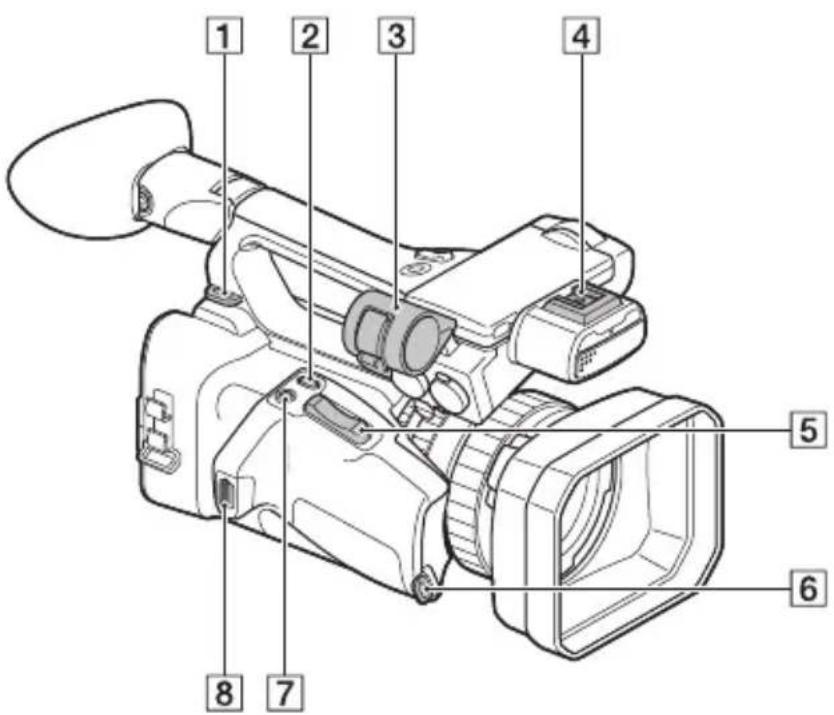
1 Háček pro popruh přes rameno 2 Tlačítko ASSIGN4/LAST SCENE (str. 56) 3 Držák mikrofonu 4 Univerzální patice (str. 44, 79) 5 Páčka motorového zoomu (str. 32) 6 Upevnění upínacího popruhu 7 Tlačítko ASSIGN5/FOCUS MAG (str. 33, 58) 8 Upevnění upínacího popruhu
Nasazení mikrofonu (prodává se samostatně)
V této části je vysvětlen postup připojení externího mikrofonu (prodává se samostatně).

① Umístěte mikrofon A do držáku mikrofonu B. ② Připojte zástrčku mikrofonu do konektoru INPUT1 nebo INPUT2 C. ③ Vsuňte kabel mikrofonu do držáku kabelu D.
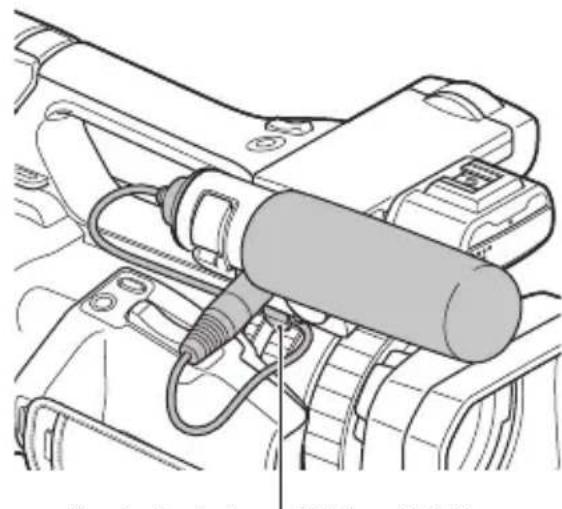
Zasuňte kabel do vnějšího držáku kabelu.
Identifikace částí a ovládacích prvků (Pokračování)
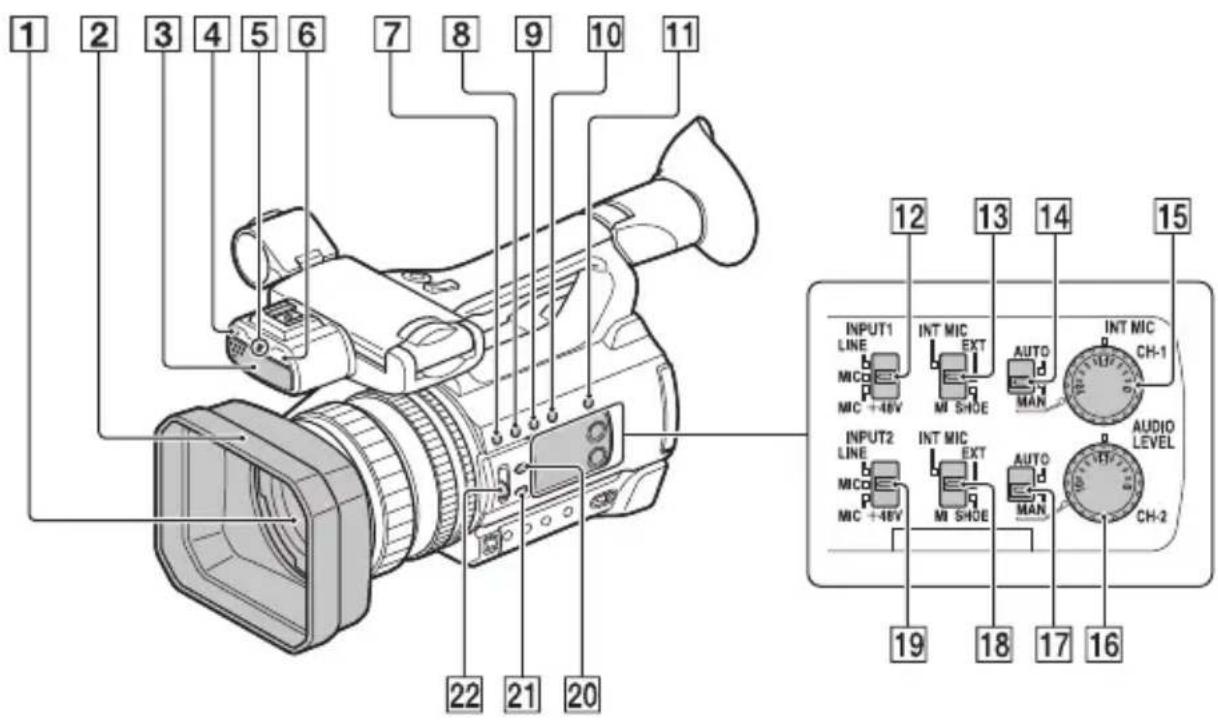
4 Senzor dálkového ovládání (str. 91)
⑤ Kontrolka nahrávání (str. 91) Bliká při snížení zbývající kapacity paměťové karty nebo vybití baterie.
6 Reflektor pro noční snímání NIGHTSHOT (str. 46)
7 Tlačítko ASSIGN1/WB SET (str. 42, 58)
8 Tlačítko ASSIGN2/STATUS (str. 58, 64)
9 Tlačítko ASSIGN3/LOW LUX (str. 46, 58)
10 Tlačítko DISPLAY (str. 63)
11 Tlačítko SLOT SEL (str. 27)
12 Přepínač INPUT1 (LINE/MIC/MIC+48V) (str. 42)
13 Přepínač CH-1 (INT MIC/EXT/MI SHOE) (str. 42)
14 Přepínač AUTO/MAN (CH-1) (str. 43)
15 Volič AUDIO LEVEL (CH-1) (str. 43)
16 Volič AUDIO LEVEL (CH-2) (str. 43)
17 Přepínač AUTO/MAN (CH-2) (str. 43)
18 Přepínač CH-2 (INT MIC/EXT/MI SHOE) (str. 42)
19 Přepínač INPUT2 (LINE/MIC/MIC+48V) (str. 42)
20 Tlačítko IRIS AUTO/MAN (str. 38)
22 Přepínač ND FILTER (str. 40)
Nasazení sluneční clony
Vyrovnejte značky na sluneční cloně se značkami na videokameře a otočte sluneční clonou ve směru šipky ②, dokud se clona nezajistí.
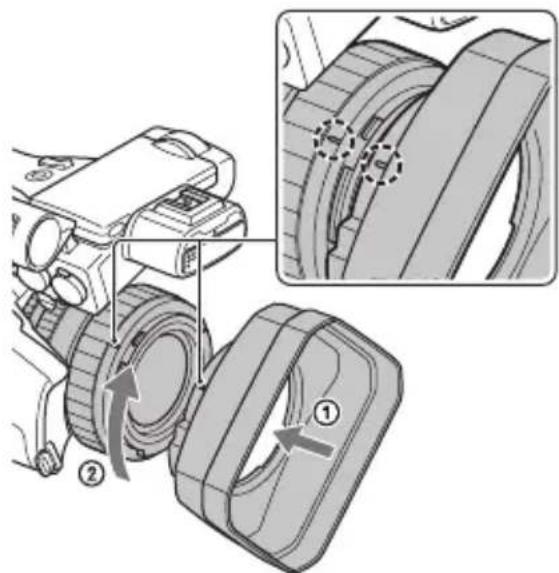
- Pokud nasazujete nebo snímáte 62mm (2 1/2palcový) filtr PL nebo ochranu MC, sejměte sluneční clonu na objektiv.
Identifikace částí a ovládacích prvků (Pokračování)
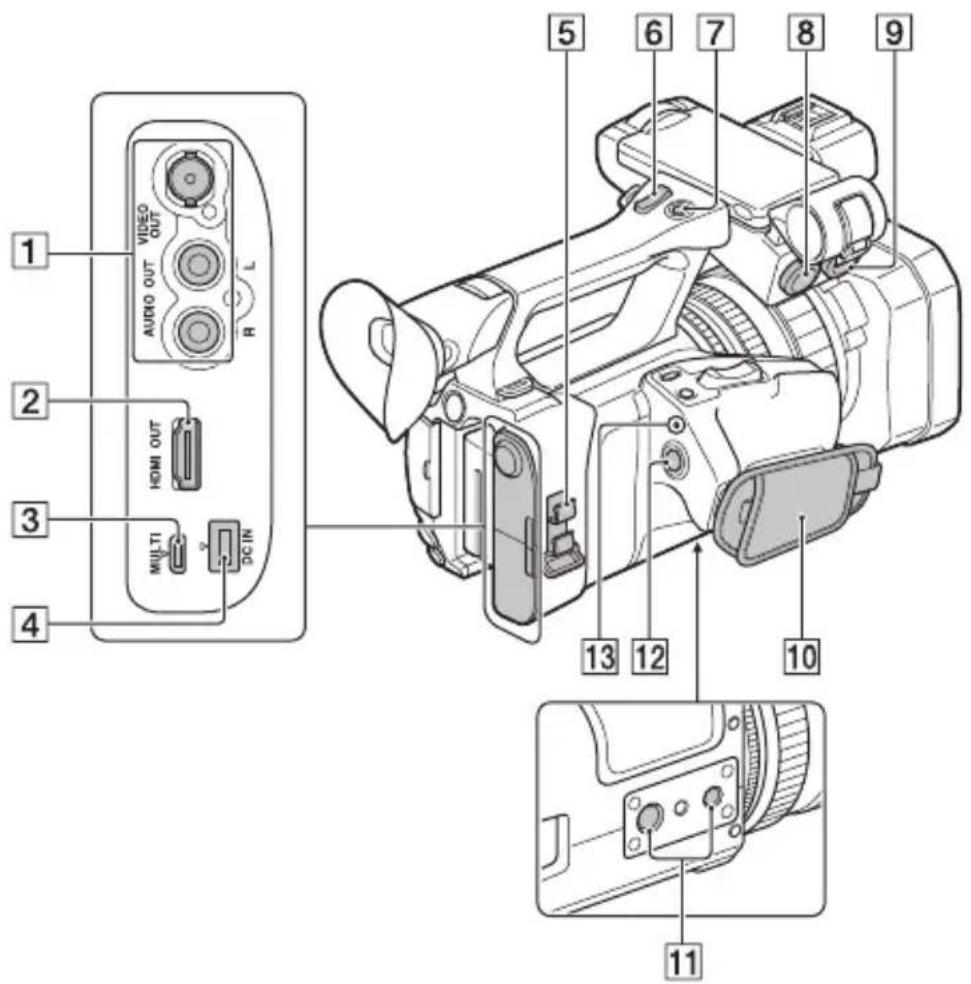
①Konektor VIDEO OUT / konektor AUDIO OUT (str. 65, 81)
5 Kabelová přichytka / přichytka s očkem
6 Páčka zoomu na rukojeti (str. 32)
7 Tlačítko nahrávání na rukojeti (str. 28)
8 Konektor INPUT1 (str. 42)
11 Otvory k upevnění na stativ (1/4 palce, 3/8 palce)
Umožňují použít šrouby 1/4-20 UNC a 3/8-16 UNC.
Pro montáž na stativ (prodává se samostatně, délka šroubu 5,5 mm nebo kratší)
V závislosti na technických parametrech stativu nemusí být videokameru možné v některých orientacích na stativ uchytit.
12 Tlačítko START/STOP (str. 28)
13 Kontrolka POWER/CHG
Kabelová příchytka / příchytka s očkem
Kabelová příchytka pomáhá po upevnění napájecího kabelu, kabelu HDMI a dalších kabelů zasunutých do odpovídajících konektorů zabránit odpojení těchto kabelů. Nepodporuje však některé druhy kabelů HDMI.
Kabely, které nejsou upevněny v kabelové příchytce, připevněte k očku na spodní straně příchytky pomocí vázací pásky na kabely nebo podobného prvku.
Kabelová příchytka
Příchytka s očkem
Poznámka
Nepoužívejte kabelovou přichytku / přichytku s očkem k jiným účelům, než je zajištění kabelů (například k připevnění popruhu pro přenášení videokamery).
Identifikace částí a ovládacích prvků (pokračování)
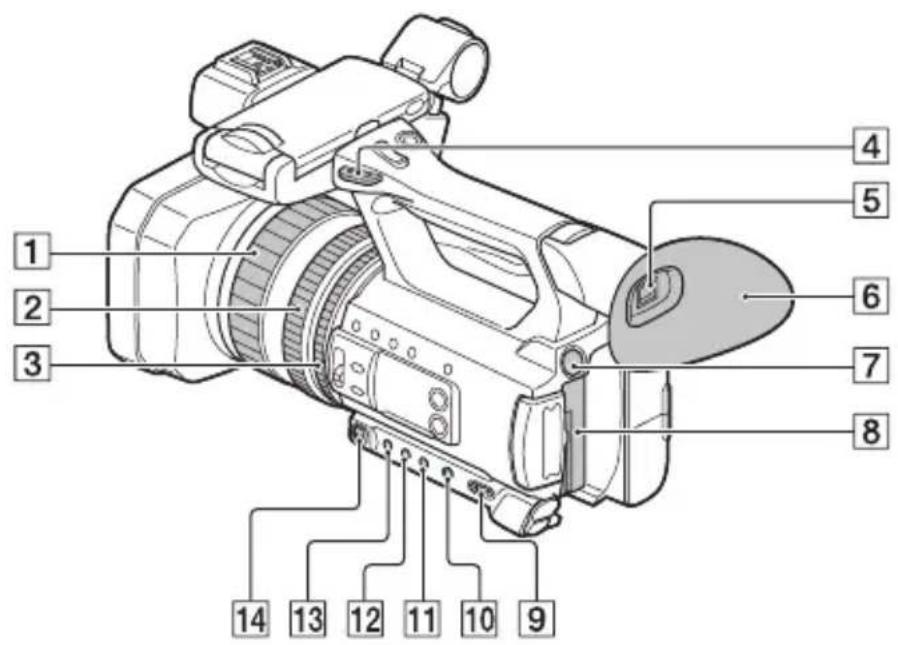
1 Kroužek pro zaostřování (str. 33) 2 Kroužek pro ovládání zoomu (str. 32) 3 Kroužek pro ovládání clony (str. 38) 4 Háček pro popruh přes rameno 5 Hledáček (str. 24) 6 Velká očnice (str. 24) 7 Tlačítko BATT RELEASE (str. 20) 8 Baterie (str. 19) 9 Přepínač ON/STANDBY (str. 22) 10 Tlačítko FULL AUTO (str. 45) 11 Tlačítko SHUTTER (str. 39) 12 Tlačítko WHT BAL (str. 41) 13 Tlačítko GAIN (str. 39) 14 Páčka ručního ovládání (str. 39, 41)
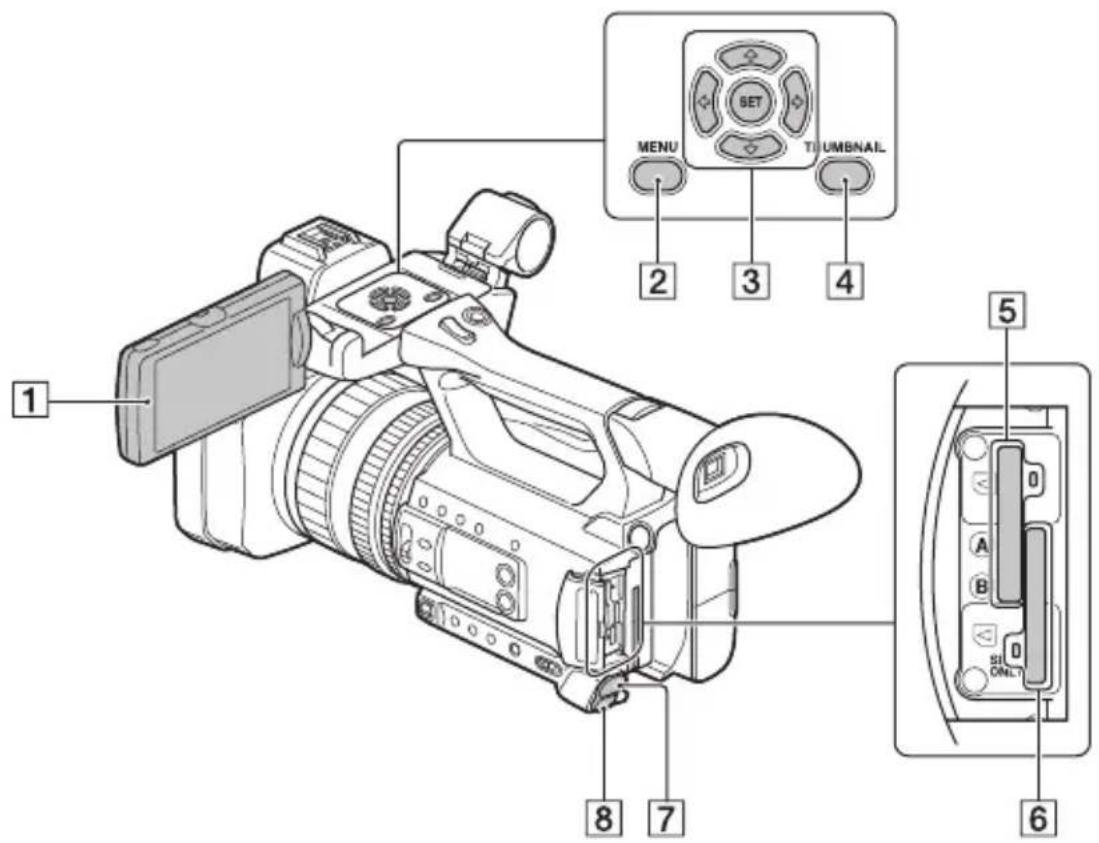
1 Displej LCD (str. 24) 2 Tlačítko MENU (str. 72) 3 Tlačítka ↑/↓/↔/→/SET (str. 72) 4 Tlačítko THUMBNAIL (str. 60) 5 Slot pro paměťovou kartu A / kontrolka přístupu na paměťovou kartu (str. 26) 6 Slot pro paměťovou kartu B / kontrolka přístupu na paměťovou kartu (str. 26) 7 Konektor jack Ⓞ (sluchátka) 8 Konektor REMOTE (str. 91) Konektor REMOTE umožňuje připojit videopřehrávač nebo jiná zařízení používaná k ovládání přehrávání.
Bezdrátový dálkový ovladač
Než začnete bezdrátový dálkový ovladač používat, vytáhněte izolační pásek.
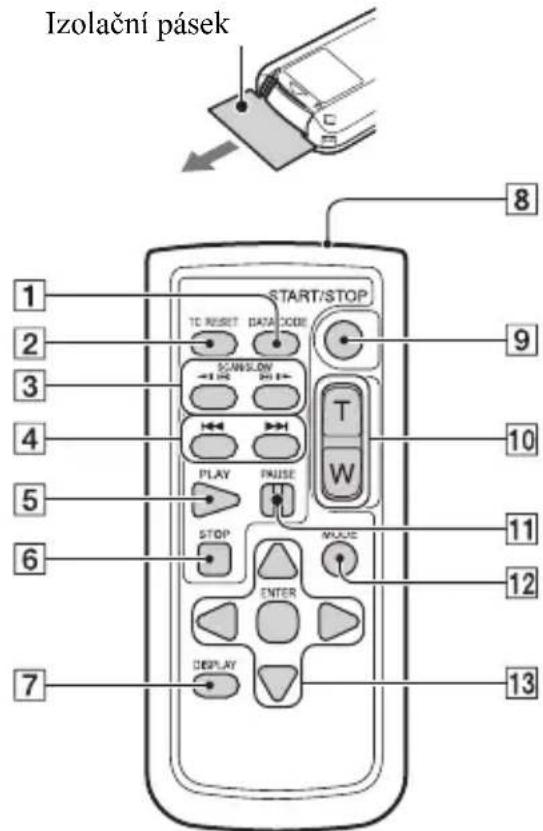
1 Tlačítko DATA CODE (str. 63) 2 Tlačítko TC RESET (str. 54) 3 Tlačítka SCAN/SLOW (str. 60) 4 Tlačítka ◀◀◀ ▶▶▶ (PREV/NEXT) (str. 60) 5 Tlačítko PLAY (str. 60) 6 Tlačítko STOP (str. 60) 7 Tlačítko DISPLAY (str. 63) 8 Vysílač 9 Tlačítko START/STOP (str. 28) 10 Páčka motorového zoomu 11 Tlačítko PAUSE (str. 60) 12 Tlačítko MODE 13 Tlačítka ◀/▶/▲/▼/ENTER
Poznámky
- Pokud chcete videokameru ovládat, namiřte bezdrátový dálkový ovladač na senzor dálkového ovládání.
- Senzorem dálkového ovládání nemiřte do silných světelných zdrojů, například přímého slunečního světla nebo stropního osvětlení. V opačném případě nemusí bezdrátový dálkový ovladač fungovat správně.
- Při používání bezdrátového dálkového ovladače dodaného s videokamerou může dojít také k ovládání činnosti jiných videozařízení. V takovém případě vyberte u svého videozařízení jiný příkazový režim než DVD2 nebo zakryjte senzor videozařízení černým papírem.
Výměna baterie v bezdrátovém dálkovém ovladači
① Stiskněte jazýček, vložte nehet do drážky a vytáhněte držák baterie. ② Vložte novou baterii stranou označenou + nahoru. ③ Zasuňte držák baterie na místo tak, aby zapadl na místo.
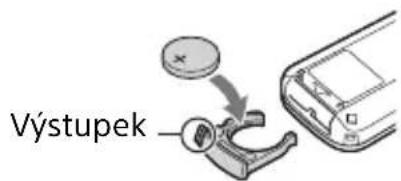
VAROVÁNÍ
V případě nevhodného zacházení může baterie vybuchnout. Baterii nedobíjejte, nerozebírejte ani neházejte do ohně.
- Při vybití lithiové baterie se může zkrátit dosah bezdrátového dálkového ovladače nebo bezdrátový dálkový ovladač nemusí fungovat správně. V takovém případě vyměňte baterii za novou lithiovou baterii Sony CR2025. Použití jiné baterie může způsobit riziko požáru či výbuchu.
Indikátory na displeji
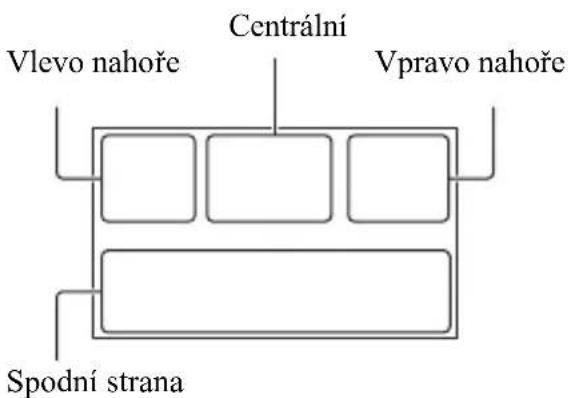
Vlevo nahoře
| Indikátor Význam | |
| 100 % | Zbývající kapacita baterie |
| INTELLIGENT AUTO (rozpoznávání obličeje / rozpoznávání scény / rozpoznávání chvění videokamery) (str. 45) | |
| SCENE SELECTION (str. 45) | |
| XAVCS 2160/25p 60XAVCS 1080/50p 50AVCHD 1080/50i FX | REC FORMAT (str. 36) |
| 4:3 | WIDE REC (str. 80) |
| W I T | Optický zoom |
| Z99 x1.2Z99 DQ | Zoom s čistým obrazem x2.3Digitální zoom |
| A B A B C | SIMUL/RELAY REC |
| 100-0001CLI_0001 | Složka přehrávání na paměťové kartě |
Centrální
| Indikátor Význam | ||
| Záznamová | média | |
| REC STBY | Pohotovostní režim nahrávání | |
| Varování (str. 102) | ||
| Indikátor přehrávání (str. 60) | ||
| Indikátor Význam | |
| Processing | |
| Průběžná změna úložiště | |
| během záznamu | |
| HDMI REC CONTROL | |
Vpravo nahoře
| Indikátor Význam | |
| 0min | Odhadovaná zbývající doba záznamu video |
| Nahrávání/přehrávání média | |
| 00:00:00:00 | Časový kód(hodiny:minuty:sekundy:snímek) |
Spodní strana
| Indikátor Význam | |
| Rozpoznání obličeje [ON] | |
| PEAKING | PEAKING (str. 85) |
| ZEBRA (str. 85) | |
| STEADYSHOT(str. 79) | |
| Manuální ostření (str. 33) | |
| PICTURE PROFILE(str. 47) | |
| F5.6 Clona (str. 38) | |
| 9 dB Zisk (str. 39) | |
| 100 180° | Čas závěrky (str. 39) |
| AVCHD AUDIOFORMAT (str. 82) | |
| -2.0EV AE SHIFT (str. 78) | |
| Automatické nastavení(str. 38) | |
| Vyvážení bílé (str. 41) | |
| HISTOGRAM (str. 84) | |
| LOW LUX (str. 46) | |
Indikátory na displeji (pokračování)
| Indikátor Význam | |
| CH1 CH2 | AUDIO LEVEL DISPLAY (str. 87) |
| DIG.EXT | Digitální rozšíření(str. 78) |
| NIGHTSHOT (str. 46) | |
| NDOFF ND1 ND2 ND3 | Filtr ND (neutrální šedý filtr) (str. 40) |
| RECAUTO | Videoreflektor umístěný v univerzální patici(str. 79) |
| M12] | Ruční nastavení hlasitosti(str. 44) |

Tip
- Indikátory mohou vypadat odlišně nebo se mohou zobrazovat na jiných místech.
Data během nahrávání
Na záznamová média se automaticky zaznamenává datum nahrávání, čas a podmínky.
Tyto údaje se během nahrávání nezobrazují.
Můžete je však zkontrolovat výběrem
položek □ (DISPLAY SET) → [DATA
CODE] a zvolením dat k zobrazení nebo stisknutím tlačítka ASSIGN s přiřazenou funkcí DATA CODE během přehrávání.
Obsah
Čtěte jako první 2
Identifikace částí a ovládacích prvků 4
Tělo 4
Bezdrátový dálkový ovladač 12
Indikátory na displeji 13
Začínáme
Krok 1: Kontrola dodávaného příslušenství .....18
Krok 2: Nabíjení baterie ....19
Krok 3: Zapnutí videokamery a nastavení data a času ...... 22
Zapnutí videokamery 22
Nastavení data a času 22
Krok 4: Nastavení displeje LCD a hledáčku 24
Používání displeje LCD 24
Používání hledáčku 24
Nastavení hledáčku 24
Krok 5: Příprava nahrávacího média 26
Nahrávání
Nahrávání 28
Nahrávání videí 28
Souvislé nahrávání na paměťové karty (průběžná změna úložiště během záznamu) 30
Záznam videí s použitím paměťové karty A i B (simultánní nahrávání) 31
Změna nastavení tlačítka START/STOP a tlačítka nahrávání na rukojeti 31
Nastavení zoomu 32
Zaostřování 33
Používání funkce zvětšení zaostření 33
Zaostření na rozpoznaný obličej (rozpoznání obličeje) 34
Změna nastavení nahrávání 36
Výběr formátu souboru a formátu záznamu 36
Nastavení cíle výstupu při nahrávání v režimu 4K ......36
Nastavení DV MODE (režim DV) 37
Nastavení jasu 38
Nastavení clony 38
Nastavení zisku 39
Nastavení expozičního času 39
Nastavení množství světla (filtr ND) 40
Nastavení barevného odstínu 41
Nastavení vyvážení bílé 41
Obsah (Pokračování)
Nastavení audia 42
Záznam zvuku z interního mikrofonu 43
Záznam zvuku z externího audiozařízení 43
Záznam zvuku z mikrofonu kompatibilního s univerzální paticí (prodává se samostatně) 44
Nastavení úrovně záznamu 44
Užitečné funkce 45
Automatický výběr vhodných nastavení (nastavení automatického režimu) 45
Snímání na slabě osvětlených místech (LOW LUX) 46
Snímání při nedostatku světla (NIGHTSHOT) 46
Vlastní nastavení kvality obrazu (obrazový profil) 47
Nastavení časových údajů 54
Nahrávání s využitím funkce zpomaleného a zrychleného záznamu 55
Přehrání poslední nahrané scény (Last Scene Review) 56
Přiřazení funkcí tlačítkům ASSIGN 58
Přehrávání
Přehrávání 60
Přehrávání videí 60
Změna/kontrola nastavení videokamery 63
Změna zobrazení 63
Zobrazení údajů o záznamu (datový kód) 63
Kontrola nastavení ve videokameře (kontrola stavu) 64
Připojení k monitoru nebo televizoru ....65
Úpravy
Ochrana videí (funkce Protect) 68
Rozdělení video 68
Mazání videí 69
Formátování záznamového média ....70
Vymazání všech dat z paměťové karty ....70
Příprava souboru databáze obrazů 71
Používání nabídky
Ovládání nabídky 72
Položky nabídky 74
Nastavení videokamery pro podmínky nahrávání (STEADYSHOT atd.)
Nabídka (REC/OUT SET) 80
Nastavení nahrávání, nastavení vstupu a výstupu (REC SET/VIDEO OUT atd.)
Nabídka (AUDIO SET) 82
Nastavení nahrávání zvuku (AVCHD AUDIO FORMAT atd.)
Nabídka (DISPLAY SET) 84
Nastavení zobrazení (MARKER/DISPLAY OUTPUT atd.)
Nabídka (TC/UB SET) 88
Nastavení časového kódu (TC PRESET/UB PRESET/ atd.)
Nabídka (OTHERS) 90
Nastavení při nahrávání a ostatní základní nastavení (AREA SET/BEEP atd.)
Odstraňování problémů
Odstraňování problémů 93
Varovné indikátory a zprávy 102
Doplňující informace
Doba záznamu videí .....105
Používání videokamery v zahraničí 107
Struktura souboru/složky na záznamovém médiu 108
Údržba a bezpečnostní opatření 109
Formát XAVC S 109
Formát AVCHD 109
Paměťové karty 109
Baterie „InfoLITHIUM“ 110
Spotřební díly 112
Manipulace s videokamerou 112
Technické údaje 115
Rejstřík 118
Začínáme
Krok 1: Kontrola dodávaného příslušenství
Ujistěte se, že jste spolu s videokamerou obdrželi následující položky. Pokud něco z jakéhokoli důvodu chybí, obraťte se na prodejce společnosti Sony.
• Záznamová média se prodávají samostatně.
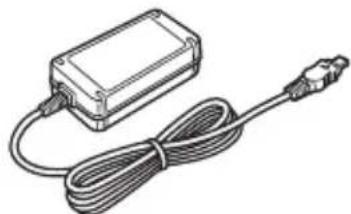
Napájecí adaptér AC (str. 19)
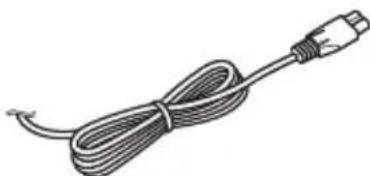
Napájecí kabel (síťový kabel) (str. 19)
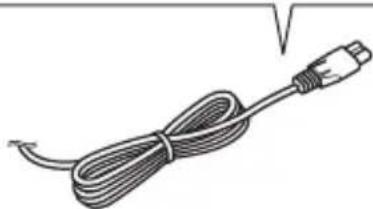
Napájecí kabel IS1293 pro Indii. V některých zemích není dodáván.
Bezdrátový dálkový ovladač (RMT-845) (str. 12)

Již je vložena lithiová baterie knoflíkového typu. Velká očnice (str. 24)

Sluneční clona (str. 7)

Krytka objektivu (str. 28)

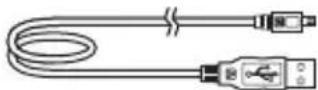
Kabel USB
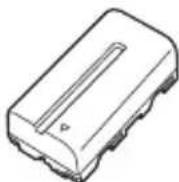
Dobíjecí baterie (NP-F570)
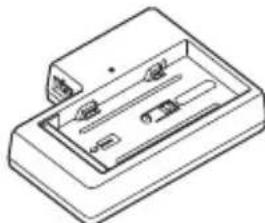
Nabíječka baterií (BC-L1)
Před použitím této jednotky
Software ke stažení
Pokud je jednotka během používání připojena k počítači, můžete v případě potřeby stahovat z následujících webových stránek ovladače zařízení, zásuvné moduly a aplikační software.
Webové stránky profesionálních produktů Sony Professional:
USA http://pro.sony.com
Kanada http://www.sonybiz.ca
Latinská
Evropa, Střední východ a Afrika
http://www.pro.sony.eu
Japonsko http://www.sonybsc.com
Asie a Pacifik http://pro.sony-asia.com
Korea http://bp.sony.co.kr
Čína http://pro.sony.com.cn
Ačkoli se data o nahraných materiálech ukládají v několika souborech a složkách, pomocí speciálního aplikačního softwaru můžete s klipy snadno pracovat, aniž byste brali v úvahu strukturu jejich dat nebo složek.
Krok 2: Nabíjení baterie
Pomocí dodávaného napájecího adaptéru AC můžete nabíjet baterii „InfoLITHIUM“ (řada L).
Poznámka
- Ve videokameře můžete používat velkokapacitní baterii NP-F970 (prodává se samostatně).
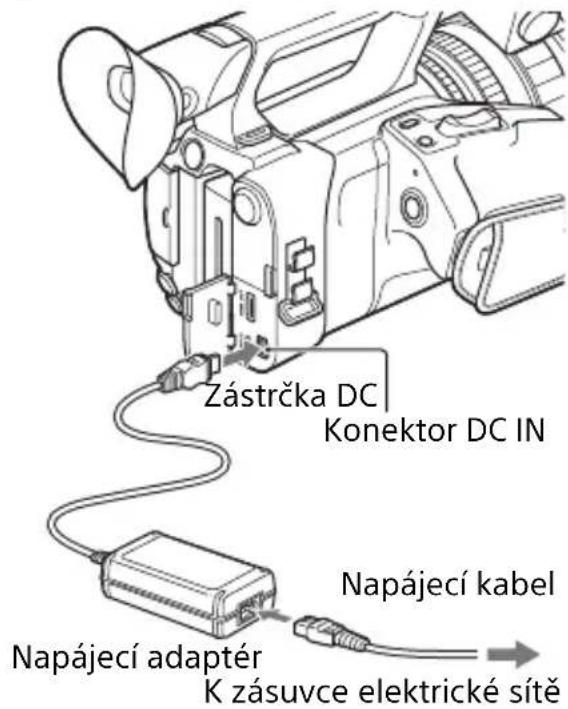
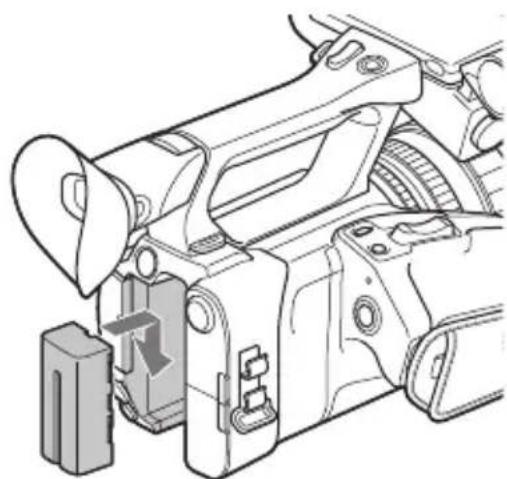
1 Zatlačte baterii směrem do videokamery a poté ji zasuňte dolů na místo.
2 Připojte zástrčku DC do konektoru DC IN videokamery.
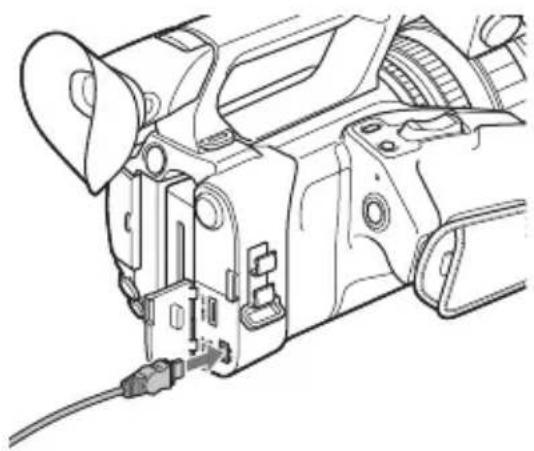
3 Připojte napájecí kabel k napájecímu adaptéru AC a do zásuvky elektrické sítě.
4 Přepněte přepínač ON/STANDBY do polohy STANDBY (☐).
Kontrolka CHG se rozsvítí a začne nabíjení.
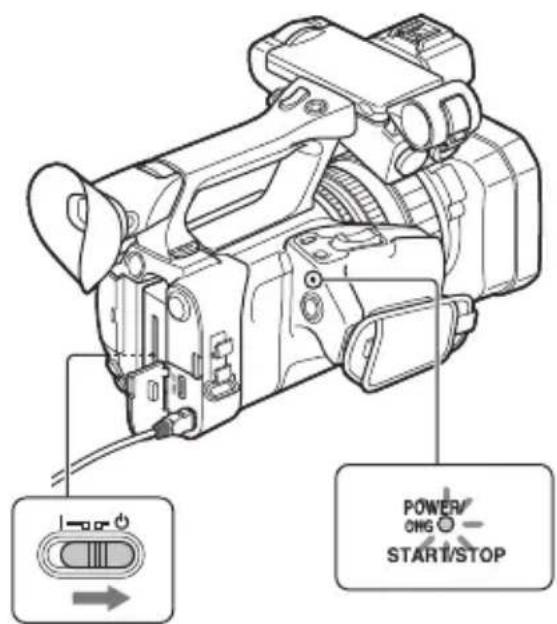
Po dokončení nabíjení
Po úplném nabití baterie kontrolka CHG zhasne.
Poznámka
I když kontrolka CHG nesvítí, nabíječka baterií není odpojena od zdroje střídavého proudu (elektrické sítě), dokud je připojena k zásuvce elektrické sítě.
Odpojte napájecí adaptér od konektoru DC IN.
Tip
- Zbývající kapacitu baterie můžete zkontrolovat prostřednictvím funkce kontroly stavu (str. 64).
Vyjmutí baterie
Přepněte přepínač ON/STANDBY do polohy STANDBY (☐). Stiskněte a podržte tlačítko BATT RELEASE a vysuňte baterii směrem nahoru a poté ven z videokamery.
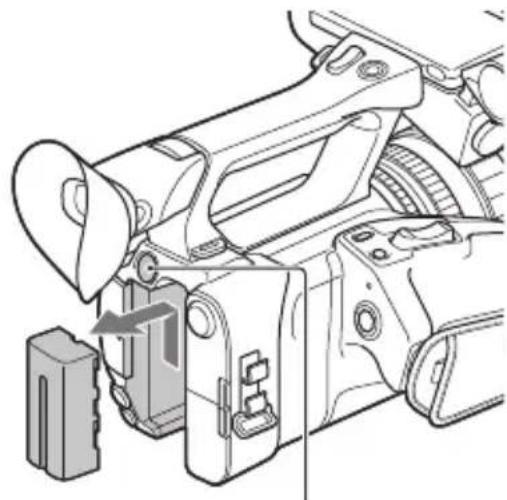
Tlačítko BATT RELEASE
Skladování baterie
Pokud baterii nějakou dobu nepoužíváte, vybijte ji a uskladněte (str. 111).
Doba nabíjení
Přibližná doba (v minutách) potřebná pro úplné nabití zcela vybité baterie.
NP-F970 (prodává se samostatně) 520 minut
Baterie
- Před výměnou baterie vždy přepněte přepínač ON/STANDBY do polohy STANDBY (☐).
- Za následujících podmínek bude kontrolka CHG během nabíjení blikat, případně nebudou správně zobrazeny informace o baterii.
– Pokud baterie není správně připojena. – Pokud je baterie poškozena. – Baterie je opotřebená.
Použití elektrické zásuvky
Pro zajištění střídavého napájení můžete použít napájecí adaptér. Při používání napájecího adaptéru se baterie nevybije ani tehdy, když je připojena k videokameře.
Proveďte postup až do kroku 3 v části „Krok 2: Nabíjení baterie“ (str. 19).
Napájecí adaptér
- Zásrtčku DC napájecího adaptéru ani svorky baterie nezkratujte kovovými předměty. Mohli byste tím způsobit poruchu.
Nabíjení baterie pomocí dodané nabíječky baterií (BC-L1)
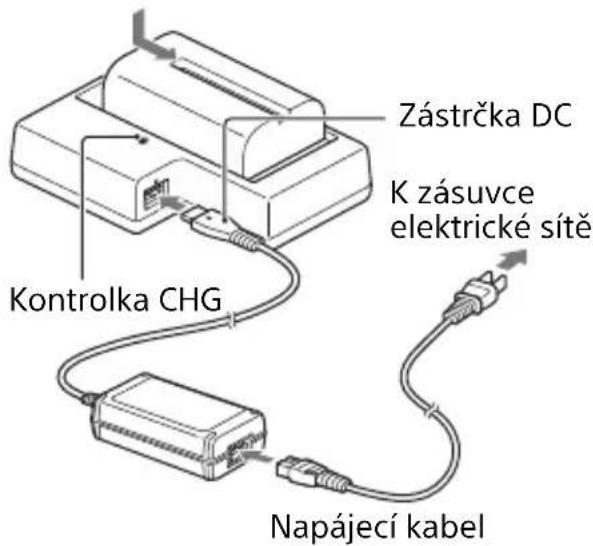
1 Připojte zástrčku DC do konektoru DC IN nabíječky baterií. 2 Připojte napájecí kabel k napájecímu adaptéru AC a do zásuvky elektrické sítě. 3 Stlačte baterii dovnitř a posuňte ji ve směru šipky zobrazené na obrázku.
Kontrolka CHG se rozsvítí a začne nabíjení.
Po ukončení nabíjení kontrolka CHG zhasne.
Vysuňte baterii v opačném směru a poté ji vyjměte z nabíječky baterií.
Poznámka
I když kontrolka CHG nesvítí, nabíječka baterií není odpojena od zdroje střídavého proudu (elektrické sítě), dokud je připojena k zásuvce elektrické sítě.
Krok 3: Zapnutí videokamery a nastavení data a času
Zapnutí videokamery
Přepněte přepínač ON/STANDBY do polohy ON (I).
Při první použití videokamery se zobrazí obrazovka [CLOCK SET].
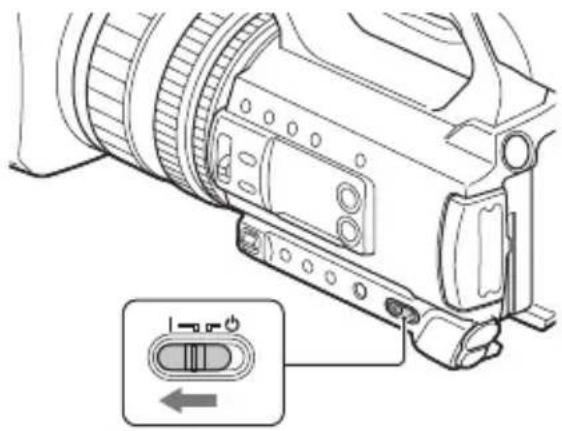
Přepněte přepínač ON/STANDBY do polohy STANDBY (☐).
Poznámka
- Pokud se zobrazí varovná zpráva, postupujte podle pokynů.
Nastavení data a času
Při prvním použití videokamery nastavte datum a čas, který chcete použít.
Tip
- Pokud videokameru nepoužíváte přibližně 3 měsíce, vestavěná dobíjecí baterie se vybije a nastavení data a času se mohou vymazat z paměti. V takovém případě nabijte dobíjecí baterii a poté znovu nastavte datum a čas (str. 113).
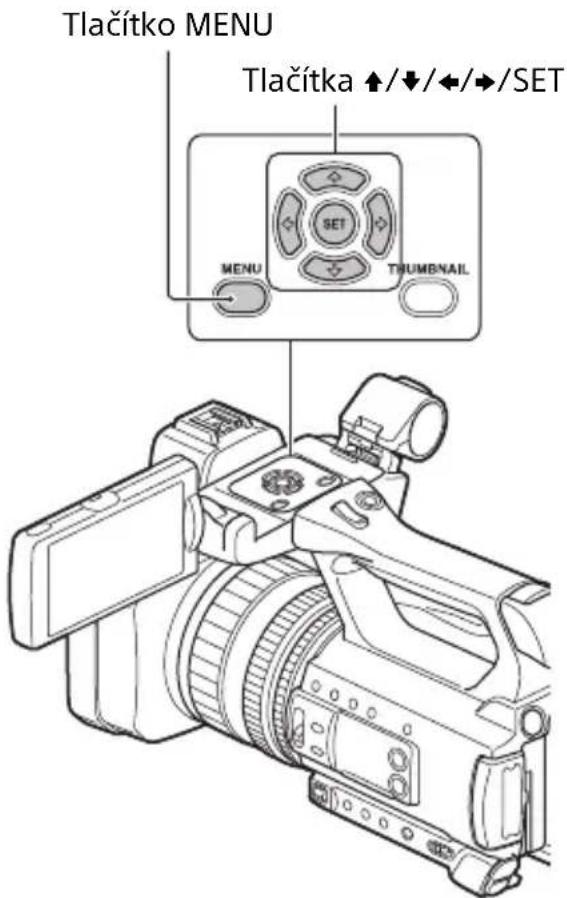
Chcete-li znovu nastavit datum a čas, stiskněte tlačítko MENU a vyberte položky
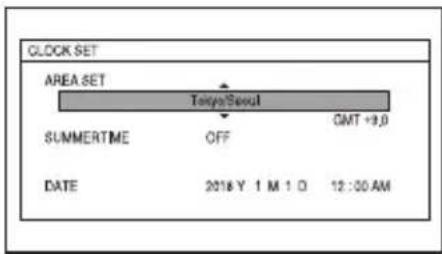
1 Vyberte svou oblast pomocí tlačítka ↑/↓/←/→ /SET a poté stiskněte tlačítko SET.
2 Nastavte [SUMMERTIME], [Y] (rok), [M] (měsíc), [D] (den), hodiny a minuty pomocí tlačítek ↑/↓/←/→/SET a poté stiskněte tlačítko SET.
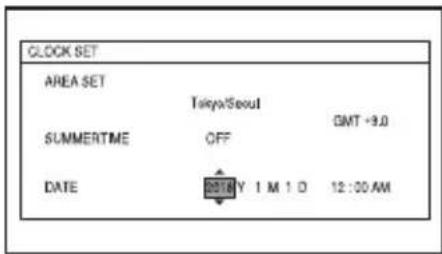
- Pro posun času o 1 hodinu vpřed nastavte možnost [SUMMERTIME] na hodnotu [ON]. Můžete nastavit libovolný rok až do
- roku 2037.
- Půlnoc je označena jako 12:00 AM a poledne jako 12:00 PM.

Tip
- Datum a čas se automaticky nahrávají na vybraná záznamová média a lze je zobrazit během přehrávání (str. 87).
Krok 4: Nastavení displeje LCD a hledáčku
Používání displeje LCD
Displej LCD lze otáčet v rozsahu vyznačeném níže, díky čemuž mohou obraz vidět i jiné osoby, než je obsluha videokamery.
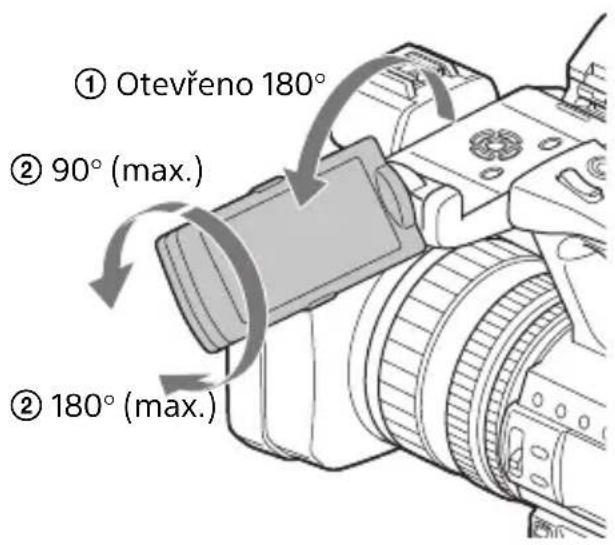
Používání hledáčku
Při zavření obrazovky LCD se zobrazení přepne do hledáčku. Úhel hledáčku můžete upravit podle svého stylu snímání.
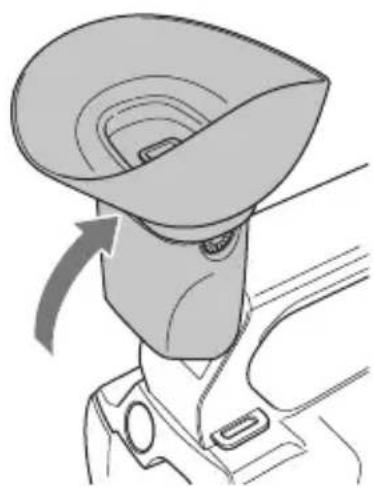
Displej LCD a hledáček nefungují současně.
Nastavení hledáčku
Volič nastavení dioptrií Otáčejte, dokud nebude obraz zřetelný.
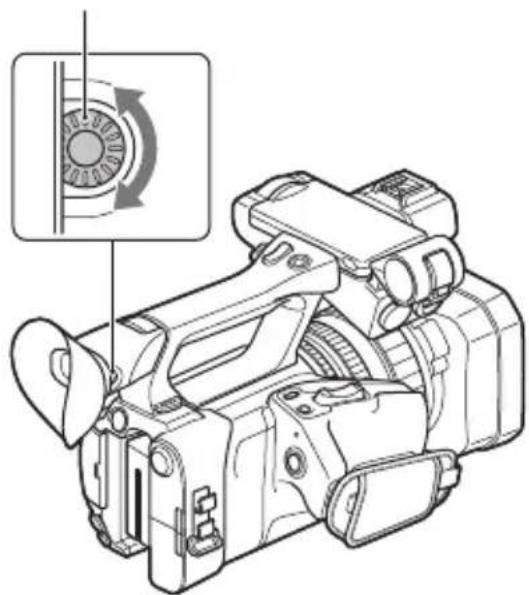
- Pokud změníte optickou osu, mohou se v hledáčku zobrazit některé primární barvy, nejedná se však o závadu. Tyto barvy nebudou zaznamenány na paměťové karty.
Pokud je obraz v hledáčku obtížně viditelný
Pokud v jasném prostředí není obraz v hledáčku dobře viditelný, použijte dodávanou velkou očnici. Pro upevnění velké očnice ji lehce roztáhněte a poté nasaďte na drážku v pevné očnici videokamery. Velkou očnici lze upevnit tak, aby směřovala vpravo nebo vlevo.
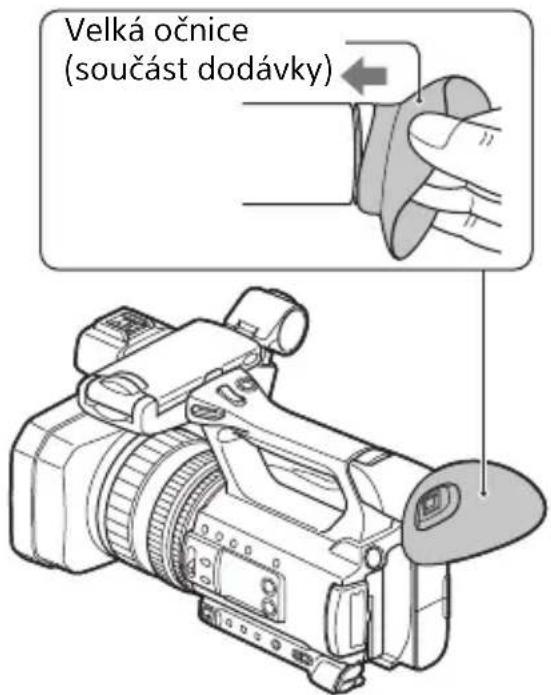
Poznámka
- Neodstraňujte očnici předinstalovanou k videokameře.
Krok 5: Příprava nahrávacího média
Karta SD
| Formát souboru Podporované paměťové karty | ||
| AVCHD | Paměťové karty SD/SDHC/SDXC(Třída 4 nebo U1 nebo rychlejší) | |
| S&Q MOTION Paměťové karty SDHC/SDXC(Třída 10 nebo U1 nebo rychlejší) | ||
| XAVC S HD | Paměťové karty SDXC(Třída 10 nebo U1 nebo rychlejší) | |
| XAVC S 4K | 60 Mb/s nebo pomalejší | Paměťové karty SDXC(Třída 10 nebo U1 nebo rychlejší) |
| 100 Mb/s Paměťové karty SDXC (U3) | ||
| Digitální video Paměťové karty SD/SDHC/SDXC | (Třída 6 nebo rychlejší) | |
| Formát souboru Podporované paměťové karty | |
| AVCHD | Memory Stick PRO Duo (Mark2), Memory Stick PRO-HG Duo |
| Digitální video Memory Stick PRO-HG DuoTM | |
Poznámky
- Nelze zaručit správnou funkci při použití všech typů paměťových karet.
- S touto videokamerou lze používat pouze média „Memory Stick PRO Duo“, která mají poloviční velikost v porovnání se standardními médii „Memory Stick“, nebo karty SD standardní velikosti.
- Doba záznamu na paměťové karty viz strana 105.
- Po připojení videokamery pomocí kabelu USB lze videa nahraná na paměťové karty SDXC importovat nebo přehrávat v jiných zařízeních, například v počítači nebo A/V zařízení. Zařízení však musí podporovat souborový systém exFAT používaný paměťovými kartami SDXC. Nejprve si ověřte, zda připojované zařízení podporuje souborový systém exFAT. Pokud připojíte zařízení, které souborový systém exFAT nepodporuje, a zobrazí se obrazovka s výzvou k formátování, formátování neprovádějte. Přišli byste o veškerá nahraná data.
- Při použití nepodporovaného média se nemusí během nahrávání zobrazit chybová zpráva na obrazovce, avšak nelze zaručit, že bude záznam řádně uložen.
Otevřete kryt a vložte paměťovou kartu tak, aby zešikmený roh směřoval vyobrazeným směrem, dokud nezacvakne na místo.
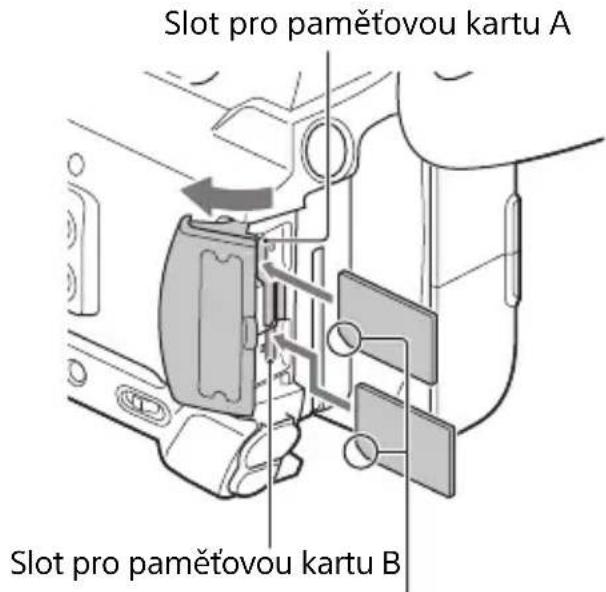
Věnujte pozornost směrování zešikmeného rohu.
- Pokud paměťovou kartu do slotu vložíte násilně nesprávným směrem, může dojít k poškození paměťové karty, slotu paměťové karty nebo obrazových dat.
- Do slotu pro paměťovou kartu A lze vložit buď médium „Memory Stick PRO Duo“, nebo kartu SD. Do slotu pro paměťovou kartu B je možné vložit jen kartu SD.
Vyjmutí paměťové karty
Jednou lehce zatlačte paměťovou kartu směrem dovnitř.
Poznámky
- Pokud se zobrazí hlášení „The image database file is corrupted. The media must be restored to use again.“, paměťovou kartu zformátujte (str. 70).
- Při vkládání i vyjímání paměťové karty dbejte na to, aby karta nevypadla a nespadla na zem.
Výběr slotu pro paměťovou kartu pro nahrávání
Stisknutím tlačítka SLOT SEL můžete měnit vybraný slot pro nahrávání. Vybraný slot si můžete ověřit na displeji.
Tlačítko SLOT SEL
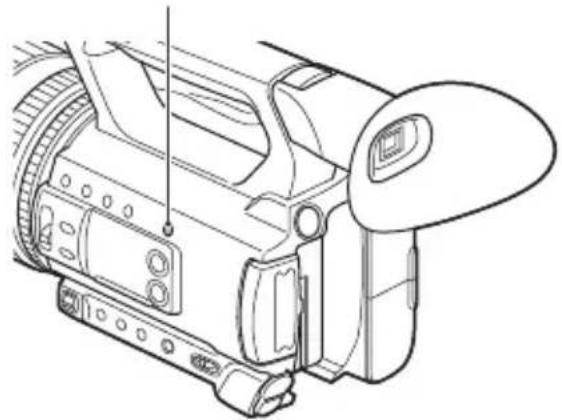
- Vybrat je možné jen slot, ve kterém je již vložena paměťová karta.
- Během nahrávání videí na paměťovou kartu nelze přepnout slot, ani když stisknete tlačítko SLOT SEL.
Tip
- Pokud je paměťová karta vložena jen do jednoho slotu, je automaticky vybrán slot, ve kterém je paměťová karta.
Pokud se zobrazí výzva k opravě paměťové karty
Při naposledy uskutečněném záznamu mohlo dojít k potížím s nahráváním na paměťovou kartu. Výběrem možnosti [OK] kartu v míře, v jaké je to možné, opravíte. Pokud chcete pokračovat bez opravy, vyberte možnost [CANCEL].
Poznámky
- Oprava se nemusí zdařit, i když je provedena.
- Oprava není podporována, pokud dojde k chybě při záznamu ve formátu XAVC S.
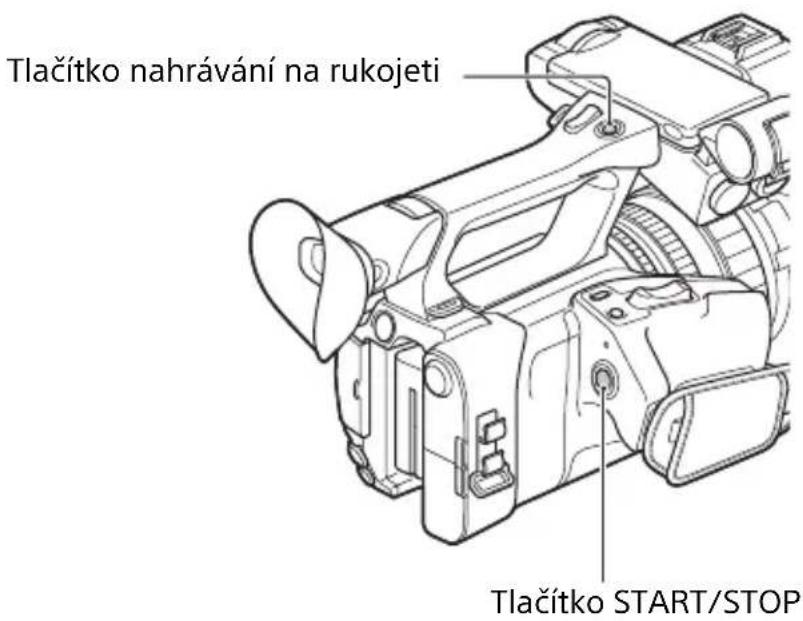
Nahrávání videí
Videokamera zaznamenává videa na paměťovou kartu. Tovární nastavení pro nahrávání videí je AVCHD. Pro zahájení nahrávání videa postupujte následovně.
1 Stiskněte západky po obou stranách krytu objektivu a sejměte jej.
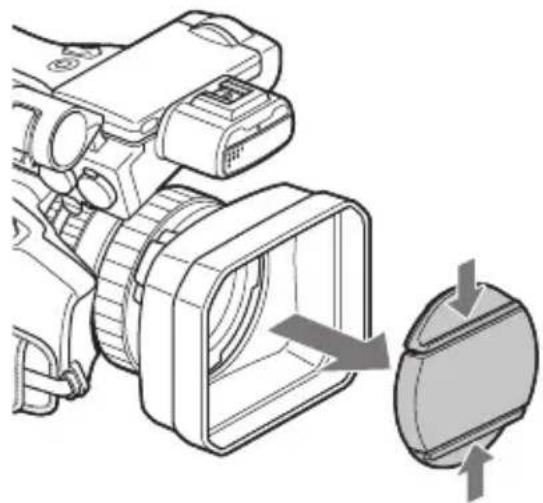
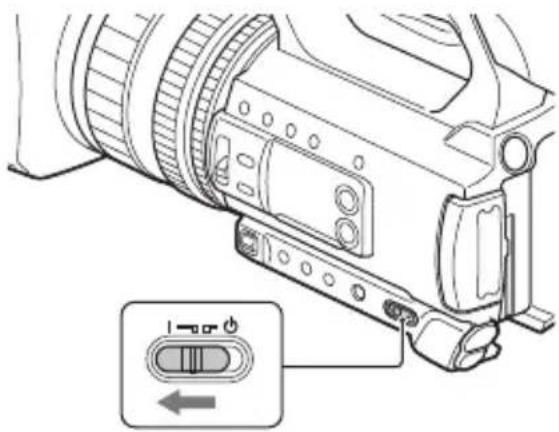
2 Přepněte přepínač ON/STANDBY do polohy ON (I).
3 Stisknutím tlačítka START/STOP (nebo tlačítka nahrávání na rukojeti) spustte nahrávání.
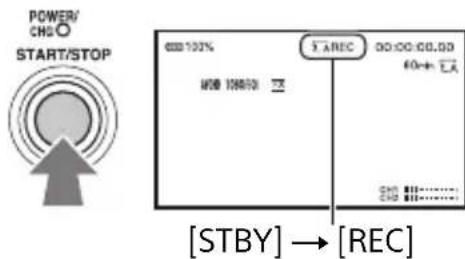
Během nahrávání svítí kontrolky nahrávání.
Nahrávání videa zastavíte opětovným stisknutím tlačítka START/STOP nebo tlačítka nahrávání na rukojeti.
Poznámky
- Pokud kontrolka přístupu svítí nebo bliká červeně, videokamera čte nebo zapisuje data na záznamové médium. Videokamerou netřeste ani na ni nepůsobte nadměrnou silou, neodpojujte napájení a nevyjímejte záznamové médium, baterii nebo napájecí adaptér. Hrozí zničení obrazových dat.
- Informace o době záznamu videí viz strana 105.
- Pokud při nahrávání ve formátu DV nebo AVCHD velikost souboru překročí 2 GB, videokamera soubor automaticky rozdělí a vytvoří nový.
- Pokud při nahrávání ve formátu XAVC S (HD) překročí velikost souboru dobu trvání 6 hodin, videokamera soubor automaticky rozdělí a vytvoří nový.
- Nastavení nabídek, nastavení obrazového profilu a nastavení provedená pomocí přepínače AUTO/MAN se uloží, když vypnete videokameru nastavením přepínače ON/STANDBY do polohy STANDBY (☐). Během ukládání nastavení bliká kontrolka POWER/CHG.

Rady
- Během nahrávání s jiným nastavením než DV se používá pevný poměr stran 16:9. Při nahrávání v režimu DV můžete poměr stran přepnout na 4:3 ([DV: WIDE REC], str. 80).
- Podrobnosti o změně zobrazení na displeji během nahrávání viz strana 63.
- Podrobnosti o zobrazení na displeji během nahrávání viz strana 13.
- Kontrolky nahrávání lze nastavit tak, aby nesvítily ([REC LAMP], str. 91).
Souvislé nahrávání na paměťové karty (průběžná změna úložiště během záznamu)
Vložte paměťové karty jak do slotu A, tak do slotu B, aby mohla videokamera přepnout z paměťové karty A (nebo B) těsně předtím, než dojde volné místo na druhé. Na zbývající kartě bude automaticky pokračovat souvislé nahrávání.
Před nahráváním proveďte následující nastavení.
Stiskněte tlačítko MENU → a vyberte možnost ⇌ (REC/OUT SET) → [REC SET] → [SIMUL/RELAY REC] → [RELAY REC] pomocí tlačítka ♠/▼/↔/→/SET.
Výměna paměťové karty, na kterou je možné nahrávat
![graph TD A["RECAZÁKTE RECE"] --> B["Máló místa"] B --> C["Začátek REC"] C --> D["Konec REC"] D --> E["RECAZÁKTE REC"] E --> F["Máló místa"] F --> G["Záznam RECE"] style A fill:#f9f,stroke:#333 style B fill:#f9f,stroke:#333 style C fill:#ccf,stroke:#333 style D fill:#ccf,stroke:#333 style E fill:#cff…](/content/2026/05/761212/images/f446f455148271ab54f2ac48f8425c4df768669ef0f90b13a7b2cfff2040f1ae.jpg)
Poznámky
- Nevyjímejte paměťovou kartu, na kterou je právě uskutečňován záznam. Při výměně paměťové karty během záznamu vyměňte jen kartu ve slotu, kde nesvítí kontrolka přístupu.
- Slot, který se právě používá při záznamu videa, není možné přepnout, ani když stisknete tlačítko SLOT SEL.
- Pokud je zbývající doba záznamu na používané paměťové kartě kratší než 1 minuta a ve druhém slotu je vložena paměťová karta, na kterou je možné nahrávat, na displeji videokamery se zobrazí [ A → B ] nebo [ B → A ]. Po záměně paměťových karet indikátor zhasne.
- Pokud zahájíte záznam na paměťovou kartu se zbývající dobou záznamu kratší než 1 minuta, nemusí videokamera úspěšně uskutečnit průběžnou změnu úložiště během záznamu. Chcete-li zajistit úspěšné souvislé nahrávání, zkontrolujte při spuštění záznamu, zda je na paměťové kartě místo na více než 1 minutu.
- Videokamera neumožňuje nepřerušované přehrávání souvisle nahraných videí.
- Souvisle nahraná videa lze znovu zkombinovat pomocí aplikačního softwaru „Catalyst Browse“.
- Maximální doba nepřetržitého záznamu je 6 hodin ve formátu XAVC S 4K a 13 hodin ve formátu XAVC S HD. (Soubory jsou rozděleny po přibližně 6 hodinách.) Při nahrávání v režimech AVCHD a DV dosahuje maximální doba nepřetržitého záznamu přibližně 13 hodin.
Záznam videí s použitím paměťové karty A i B (simultánní nahrávání)
Video lze nahrávat simultánně na obě záznamová média.
Stiskněte tlačítko MENU → a vyberte možnost ⇌ (REC/OUT SET) → [REC SET] →
[SIMUL/RELAY REC] → [SIMULTANEOUS REC] pomocí tlačítka ↑/↓/↔/→/SET.
Změna nastavení tlačítka START/STOP a tlačítka nahrávání na rukojeti
Při používání funkce SIMULTANEOUS REC můžete spouštět a zastavovat nahrávání na různé paměťové karty pomocí tlačítka START/STOP a tlačítka nahrávání na rukojeti.
Ve výchozím nastavení se po stisknutí tlačítka nahrávání zaznamenává video současně na paměťovou kartu A i B.
Stiskněte tlačítko MENU → a vyberte možnost ⇌ (REC/OUT SET) → [REC SET] → [REC BUTTON SETTING] pomocí tlačítka ♦/♦/♦/♦/SET.
Nastavení REC BUTTON SETTING Tlačítko a záznamová média
| REC BUTTON: [IMAGE]HANDLE REC BUTTON: [IMAGE] | Po stisknutí libovolného tlačítka nahrávání se ve stejný okamžik spustí nebo zastaví nahrávání videa na paměťovou kartu A i B. |
| REC BUTTON: [IMAGE]HANDLE REC BUTTON: [IMAGE] | Nahrávání na paměťovou kartu A se spustí nebo zastaví po stisknutí tlačítka START/STOP a nahrávání na paměťovou kartu B po stisknutí tlačítka nahrávání na rukojeti. |
| REC BUTTON: [IMAGE]HANDLE REC BUTTON: [IMAGE] | Nahrávání na paměťovou kartu B se spustí nebo zastaví po stisknutí tlačítka START/STOP a nahrávání na paměťovou kartu A po stisknutí tlačítka nahrávání na rukojeti. |
Nastavení zoomu
Nastavení zoomu pomocí páčky motorového zoomu
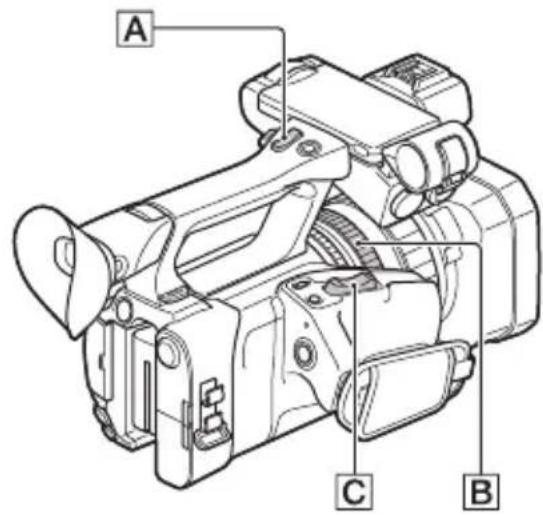
Jemným stisknutím páčky zoomu C aktivujete pomalé nastavení zoomu, dalším stisknutím nastavení zoomu zrychlíte.
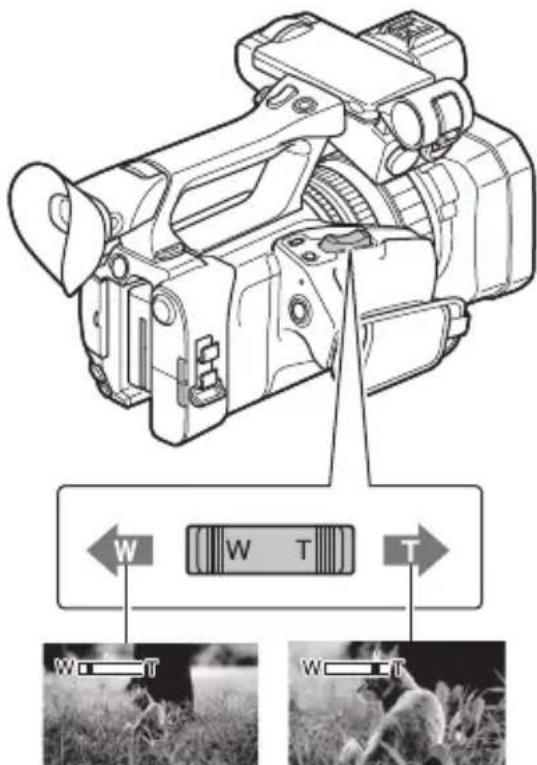
Širokoúhlé zobrazení: Široký záběr zblízka: Teleobjektiv
Rady
- Minimální požadovaná vzdálenost mezi videokamerou a objektem při zaostřování je přibližně 1 cm (přibližně 13/32 palce) v případě širokoúhlého záběru a přibližně 1 metr (přibližně 39 3/8 palce) v případě teleobjektivu.
- V některých polohách zoomu nemusí dojít k úpravě zaostření, pokud se objekt nachází do 1 metru (přibližně 39 a 3/8 palce) od videokamery.
- Dbejte na to, abyste měli stále prst na páčce motorového zoomu C. Pokud prst z páčky motorového zoomu sundáte, může se nahrát také zvuk vydávaný páčkou motorového zoomu C.
Nastavení zoomu pomocí ovladače zoomu na rukojeti
Stisknutím páčky zoomu na rukojeti A můžete zoomovat (přibližovat a oddalovat).
Tip
Funkci zoomu na rukojeti můžete zapnout nebo vypnout a můžete pro ni změnit rychlost reakce zoomu ([HANDLE ZOOM], str. 78).
Nastavení zoomu pomocí kroužku pro ovládání zoomu
Otáčením kroužku pro ovládání zoomu B můžete přibližovat nebo oddalovat požadovanou rychlostí. Je také možné nastavení zoomu jemně doladit.
Poznámka
- Otáčejte kroužkem pro ovládání zoomu B mírnou rychlostí. Pokud jím budete otáčet příliš rychle, rychlost zoomu může zaostávat za rychlostí otáčení kroužku pro ovládání zoomu nebo může být nahrán také zvuk vydávaný mechanizmem zoomu.
Zaostřování
Zaostření lze za určitých podmínek při nahrávání nastavit ručně.
Tuto funkci použijte v následujících případech.
- Při nahrávání objektu za oknem pokrytým dešťovými kapkami. – Při nahrávání horizontálních pruhů.
- Při nahrávání objektu s malým kontrastem mezi objektem a pozadím. – Pokud chcete zaostřit na objekt v pozadí.
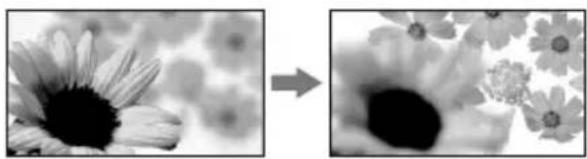
– Při nahrávání stacionárního objektu za pomoci stativu.
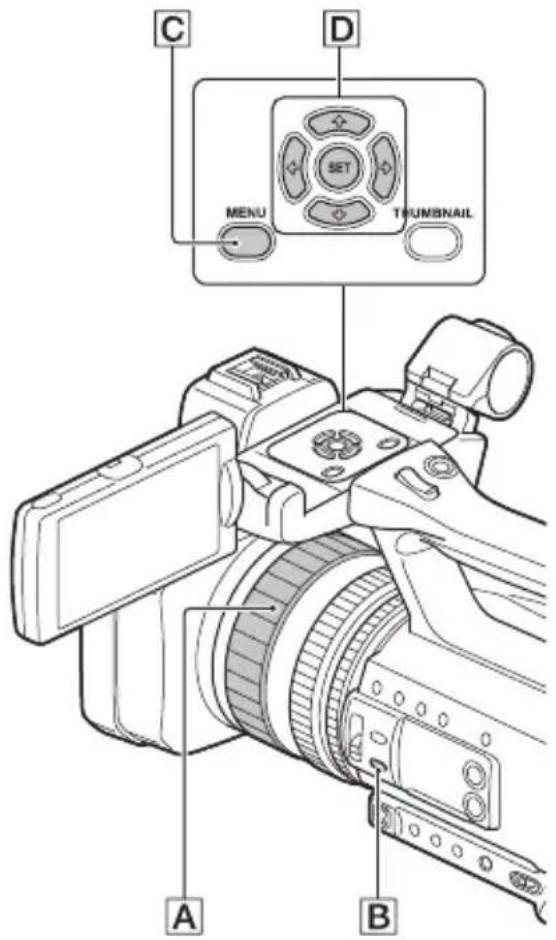
1 Pro přepnutí zaostřování na ruční režim během nahrávání nebo pohotovostního režimu stiskněte tlačítko FOCUS AUTO/MAN B.
Zobrazí se ikona 📕.
2 Upravte zaostření otáčením ostřícího kroužku A.
Pokud již nelze zaostřit dále, ikona se změní na 🚗a jestliže již není možné zaostřit blíže, změní se na 🚙.
Automatické nastavení
Pro přepnutí zaostřování na automatický režim stiskněte tlačítko FOCUS AUTO/MAN B.
Ikona 📄 zmizí a obnoví se funkce automatického zaostřování.
Rady
- V následujících případech se přibližně na 3 sekundy zobrazí informace o ohniskové vzdálenosti (vzdálenosti, ve které je objekt zaostřený – pro tmavé scény, kdy je obtížné nastavit zaostření). – Pokud stisknete tlačítko FOCUS AUTO/MAN B pro nastavení ostření na ruční režim a na displeji LCD je zobrazena ikona 📄.
- Když otáčíte ostřícím kroužkem A, zatímco je zobrazena ikona F.
- Jednotky ohniskové vzdálenosti můžete přepínat mezi metry a stopami ([FOCUS DISPLAY], str. 87).
Používání funkce zvětšení zaostření
Na displeji LCD se zvětší a zobrazí vybraná oblast. To je užitečné při ostření. Funkce [FOCUS MAGNIFIER] je přiřazena tlačítku ASSIGN5/FOCUS MAG (str. 58).
Stiskněte tlačítko ASSIGN5/FOCUS MAG.
Střed obrazovky se zvětší.
Při každém stisku tlačítka dojde ke změně nastavení.
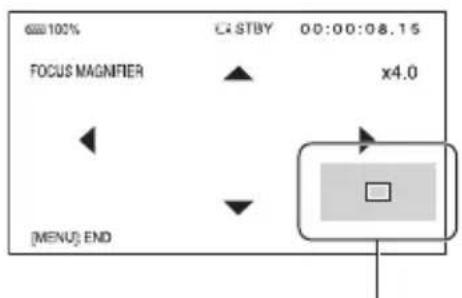
Umístění zvětšeného zobrazení
Umístění zvětšeného zobrazení můžete upravit pomocí tlačítek ♠/♣/♦/♦ na videokameře. Pro nastavení umístění zvětšeného zobrazení zpět na střed stiskněte tlačítko SET.
Poznámka
- Ačkoli se obraz na displeji LCD jeví jako zvětšený, nahraný obraz zvětšený není.

Tip
- Poměr zvětšení lze změnit pomocí nastavení [FOCUS MAG RATIO] (str. 86).
Zaostření na rozpoznaný obličej (rozpoznání obličeje)
Videokamera rozpoznává obličeje a zaostřuje na jeden z nich (výchozí nastavení je [OFF]). Funkce [FACE DETECTION] je k dispozici pouze při automatickém ostření.
1 Stiskněte tlačítko MENU C.
2 Vyberte možnost (CAMERA SET) → [FACE DETECTION] → [ON] pomocí tlačítek ↑/↓/↔/→/SET D.
Pokud jsou rozpoznány obličeje, na displeji LCD se zobrazí rámečky.
3 Stiskněte tlačítko ♠/↓/↔/→/SET D, posunutím kurzoru pro výběr (oranžový rámeček) vyberte prioritní obličej a poté znovu stiskněte tlačítko SET.
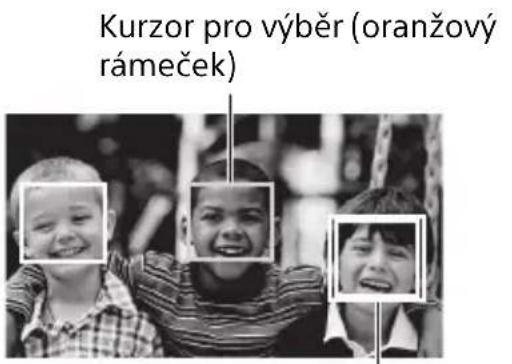
Rámeček prioritního obličeje (dvojitý rámeček)
Rámeček na prioritním obličeji se změní na dvojitý rámeček.
Zrušení prioritního obličeje
Pomocí tlačítek ♠/♣/♦/→/SET D přesuňte kurzor pro výběr (oranžový rámeček) na rámeček na prioritním obličeji (dvojitý rámeček) a poté znovu stiskněte tlačítko SET.
Poznámky
- V závislosti na podmínkách nahrávání, stavu objektu nebo nastavení nemusí rozpoznávání obličejů fungovat.
- Za určitých podmínek nahrávání nemusí efekt řádně fungovat. Pokud k tomu dojde, nastavte položku [FACE DETECTION] na hodnotu [OFF].
- Při použití digitálního zoomu nebo režimu NIGHTSHOT je deaktivována funkce rozpoznávání obličeje.

Rady
- Tuto funkci můžete přiřadit tlačítku ASSIGN (str. 58).
- Pro zajištění snadného rozpoznávání obličejů nahrávejte za následujících podmínek: – Nahrávejte na místě s přiměřeným osvětlením – Nezakrývejte obličej pokrývkou hlavy, maskou, slunečními brýlemi atd. – Otočte se směrem k videokameře
Změna nastavení nahrávání
Výběr formátu souboru a formátu záznamu
Můžete vybrat formát souboru pomocí možnosti [FILE FORMAT] a formát záznamu (přenosová rychlost, velikost obrazu, snímková frekvence a systém skenování) pomocí možnosti [REC FORMAT]. Pro možnost [FILE FORMAT] můžete vybrat hodnotu XAVC S 4K, XAVC S HD nebo AVCHD.
Vyberte požadovaný formát souboru, který nejlépe vyhovuje situaci snímání, a zařízení, které bude použito k přehrávání.
1 Stiskněte tlačítko MENU.
2 Stisknutím tlačítka //←/→ /SET vyberte možnost (REC/OUT SET) → [REC SET] → [FILE FORMAT] → požadovaný formát.
3 Vyberte možnost ⇌ (REC/OUT SET) → [REC SET] → [REC FORMAT] → a požadovaný formát pomocí tlačítka ↑/↓/←/→/ SET.
Nastavení hodnot
(Výchozí nastavení je tučně)
Pro XAVC S 4K
2160/25p 100 Mb/s
2160/25p 60 Mb/s
Pro XAVC S HD
1080/50p 50 Mb/s
1080/25p 50 Mb/s
Pro AVCHD
1080/50p PS
1080/50i FX
1080/50i FH
1080/50i HQ
1080/50i LP
1080/25p FX
1080/25p FH
720/50p FX
720/50p FH
720/50p HQ
Hodnoty nastavení
• Přenosová rychlost PS: max. 28 Mb/s FX: max. 24 Mb/s FH: přibl. 17 Mb/s (průměrně) HQ: přibl. 9 Mb/s (průměrně) LP: přibl. 5 Mb/s (průměrně)
- Velikost snímku
2160: 3840 x 2160 (4K)
1080: 1920 x 1080 (PS, FX, FH),
1440 x 1080 (HQ, LP)
720: 1280 x 720
- Snímková frekvence
50 nebo 25
- Systém skenování
i: prokládaný
p: progresivní
Pokud například vyberete možnost
[1080/50i], videa budou nahrána
v následujícím formátu.
• 1080: Efektivní skenovací řádky
• 50: Snímková frekvence
• i: Systém skenování
• FX: Režim záznamu

Tip
- Při nahrávání v režimu DV je formát záznamu pevně nastaven na 576/50i HQ.
Nastavení cíle výstupu při nahrávání v režimu 4K
Při nahrávání ve formátu XAVC S 4K máte možnost vybrat výstup pro videosignál.
1 Stiskněte tlačítko MENU.
2 Vyberte hodnotu REC/OUT SET) → [VIDEO OUT] → [OUTPUT SELECT] → [4K REC OUTPUT] pomocí tlačítka ↗/↓/↔/→/SET.
3 Pomocí tlačítka ↗/↓/↔/→/SET vyberte možnost [VF/LCD PANEL] nebo [EXTERNAL OUTPUT] a poté stiskněte tlačítko SET.
Hodnoty výběru:
VF/LCD PANEL: Hledáček nebo displej LCD
EXTERNAL OUTPUT: Externí výstup vybraný prostřednictvím položky [OUTPUT SELECT]
Zaznamenávaný obraz se nezobrazuje v hledáčku/na displeji LCD, pokud je položka [4K REC OUTPUT] nastavena na hodnotu [EXTERNAL OUTPUT].
Poznámky
- Nastavení [4K REC OUTPUT] jsou povolena pouze v případě, že je pro položku [FILE FORMAT] v nabídce REC/OUT SET nastavena možnost [XAVC S 4K].
- Při nahrávání ve formátu XAVC S 4K lze použít kteroukoli z následujících funkcí. – Externí výstup při nahrávání – Funkce rozpoznávání obličeje
Nastavení DV MODE (režim DV)
V režimu DV lze nahrávat/přehrávat obraz standardní kvality.
1 Stiskněte tlačítko MENU.
2 Vyberte hodnotu (REC/OUT SET) → [REC SET] → [DV MODE] → [YES] pomocí tlačítka ♠/♣/♦/♦/SET.
Videokamera se restartuje v režimu DV.
Funkce, které nejsou k dispozici v režimu DV
• Zpomalený a zrychlený záznam - Ochrana nahraných videí (funkce Protect) - V nabídce se nezobrazí možnost [PROTECT]. - Rozdělení videa - V nabídce se nezobrazí možnost [DIVIDE].
Poznámka
- Když je vybrán režim DV, zvukový formát je pevně nastaven na LPCM.
Dostupné nabídky pouze v režimu DV
(REC/OUT SET)
- DV WIDE REC - CANCEL DV MODE
Poznámka
- Pokud přepnete z režimu DV na jiný, nastavení provedená v režimu DV se vrátí na výchozí hodnoty. Pokud velikost souboru videa během nahrávání překročí 2 GB, videokamera automaticky vytvoří nové soubory a rozdělí nahrávku do jednotlivých souborů. Rozdělené soubory se však na displeji videokamery přehrávají jako nepřetržité video.
Zrušení režimu DV
① Stiskněte tlačítko MENU. ② Vyberte hodnotu (REC/OUT SET) → [REC SET] → [CANCEL DV MODE] → [YES] pomocí tlačítka ↑/↓/←/→/SET.
Po zrušení režimu DV se následující nastavení vrátí na výchozí hodnoty.
• S&Q MOTION - REC SET • AVCHD AUDIO FORMAT
Nastavení jasu
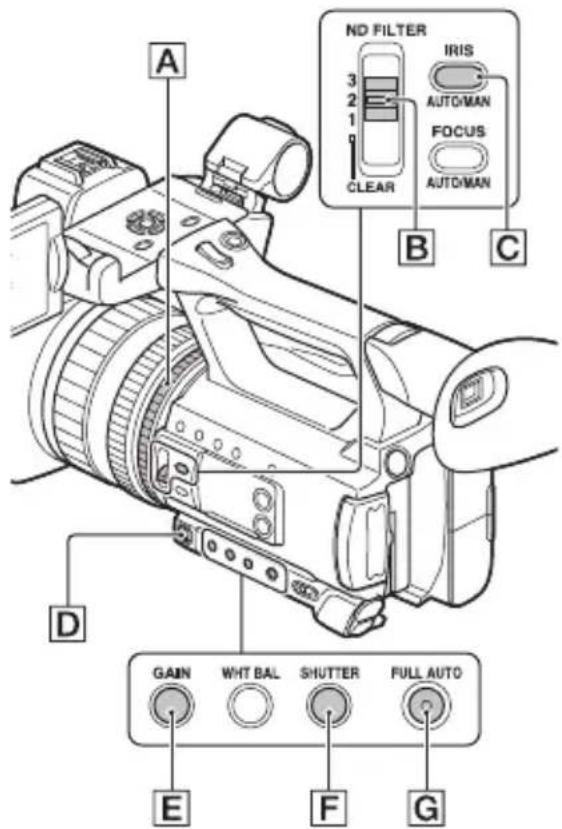
Jas obrazu můžete upravit nastavením clony, zisku nebo expozičního času, případně nastavením množství světla pomocí filtru ND B.
Poznámka
- Když pomocí tlačítka FULL AUTO G zapnete plně automatický režim, clona, zisk, expoziční čas a vyvážení bílé se nastaví automaticky. Není možné je nastavit ručně.
Nastavení clony
Tato funkce je užitečná pro rozostření nebo zaostření pozadí.
1 Stisknutím tlačítka FULL AUTO G vypněte automatický režim.
Kontrolka tlačítka FULL AUTO zhasne.
2 Stisknutím tlačítka IRIS AUTO/MAN © přepněte na ruční nastavení clony.
Zmizí ikona A vedle clonového čísla.
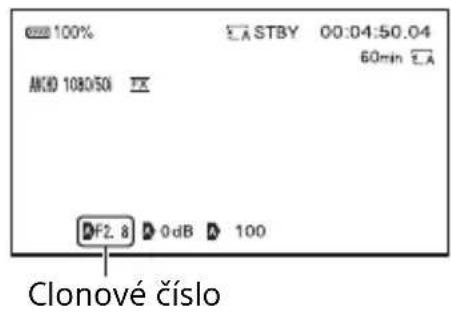
3 Upravte hodnotu otáčením kroužku pro ovládání clony A.
Při otevírání clony se zvyšuje množství světla (a snižuje se hodnota F). Při zavírání clony se snižuje množství světla (a zvyšuje se hodnota F).
Dočasné automatické nastavení clony
Pokud byla funkce [IRIS PUSH AUTO] přiřazena tlačítku ASSIGN (str. 58), při stisknutí a podržení tlačítka se automaticky nastaví clona.
Automatické nastavení
Pokud se vedle clonového čísla nezobrazí značka A, stiskněte tlačítko IRIS AUTO/MAN C. Clonové číslo zmizí nebo se vedle clonového čísla zobrazí ikona A.
Nastavení zisku
Tuto funkci můžete použít tehdy, když nechcete hodnotu zvyšovat pomocí funkce AGC (automatické řízení zesílení).
1 Stisknutím tlačítka FULL AUTO G vypněte automatický režim.
Kontrolka tlačítka FULL AUTO zhasne.
2 Stiskněte tlačítko GAIN E.
Ikona A vedle hodnoty zesílení zmizí a hodnota zesílení se zvýrazní.
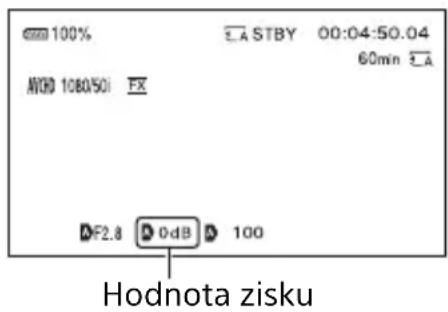
3 Nastavte hodnotu pomocí páčky ručního ovládání D.
Nastavení hodnot:
33 dB, 30 dB, 27 dB, 24 dB, 21 dB, 18 dB, 15 dB, 12 dB, 9 dB, 6 dB, 3 dB, 0 dB (výchozí hodnota), -3 dB
Automatické nastavení
Když je zvýrazněna hodnota zisku, stiskněte tlačítko GAIN B. Hodnota zesílení zmizí nebo se vedle hodnoty zesílení zobrazí ikona A.
Nastavení expozičního času
Čas závěrky můžete nastavit a zafixovat ručně. Úpravou času závěrky můžete docílit toho, že pohybující se objekt bude vypadat staticky, nebo pohyb objektu zvýraznit.
1 Stisknutím tlačítka FULL AUTO G vypněte automatický režim.
Kontrolka tlačítka FULL AUTO zhasne.
2 Stiskněte tlačítko SHUTTER F.
Ikona A vedle hodnoty času závěrky zmizí a hodnota času závěrky se zvýrazní.
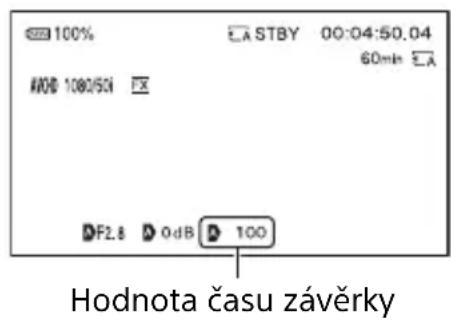
3 Nastavte hodnotu pomocí páčky ručního ovládání D.
Rozsah výběru:
Lze zvolit hodnotu v rozsahu 1/6 až 1/10 000.
Na displeji LCD se zobrazí jmenovatel nastaveného času závěrky.
Pokud například nastavíte čas závěrky 1/100 sekundy, na displeji LCD se zobrazí hodnota [100]. Čím vyšší je hodnota zobrazená na displeji LCD, tím kratší je čas závěrky.

Rady
- Při kratších časech závěrky je automatické ostření obtížné. Doporučujeme upevnit videokameru na stativ a provést ruční ostření.
- Při nahrávání v prostředí osvětleném fluorescenčními, sodíkovými nebo rtuťovými výbojkami může obraz blikat, měnit barvy nebo obsahovat šum v podobě horizontálních pruhů. Jestliže je frekvence elektrické sítě ve vaší oblasti 50 Hz, můžete se pokusit situaci napravit nastavením času závěrky na hodnotu 1/50, případně 1/60, pokud je používána frekvence 60 Hz.
- Zobrazení hodnoty času závěrky lze přepínat mezi sekundami a stupni ([SHUTTER DISPLAY], str. 87).
Automatické nastavení
Když je zvýrazněna hodnota expozičního času, stiskněte tlačítko SHUTTER F. Hodnota času závěrky zmizí nebo se vedle hodnoty času závěrky zobrazí ikona A.
Nastavení množství světla (filtr ND)
Pokud je prostředí pořizování záznamu příliš světlé, můžete objekt nahrát zřetelně pomocí přepínače ND filter [B]. Filtry ND 1, 2 a 3 snižují množství světla přibližně na 1/4, 1/16 a 1/64.
Pokud při automatickém nastavení clony bliká ikona ND1, nastavte přepínač ND filter na hodnotu 1. Pokud při automatickém nastavení clony bliká ikona ND2, nastavte přepínač ND filter na hodnotu 2. Pokud při automatickém nastavení clony bliká ikona ND3, nastavte přepínač ND filter na hodnotu 3. Ikona filtru ND přestane blikat a zůstane zobrazená na displeji.
Pokud bliká ikona ND, nastavte přepínač ND filter B na hodnotu „CLEAR“. Ikona filtru ND na displeji zmizí.
Poznámky
- Pokud změníte nastavení přepínače ND filter B během nahrávání, může dojít ke zkreslení videa a zvuku.
- Při ručním nastavení clony ikona filtru ND nebliká, ani když je nutné upravit úroveň světla pomocí filtru ND.
- Pokud videokamera nedokáže určit polohu přepínače ND filter (CLEAR/1/2/3), bliká na displeji ikona ND. Zkontrolujte, zda je přepínač ND filter nastaven správně.

Tip
- Při nahrávání jasných objektů se může při větším uzavření clony projevit difrakce, což se projeví rozostřením (u videokamer se jedná o běžný jev). Pomocí přepínače ND filter B lze tento jev potlačit, a dosáhnout tak lepších výsledků při nahrávání.
Nastavení barevného odstínu
Nastavení vyvážení bílé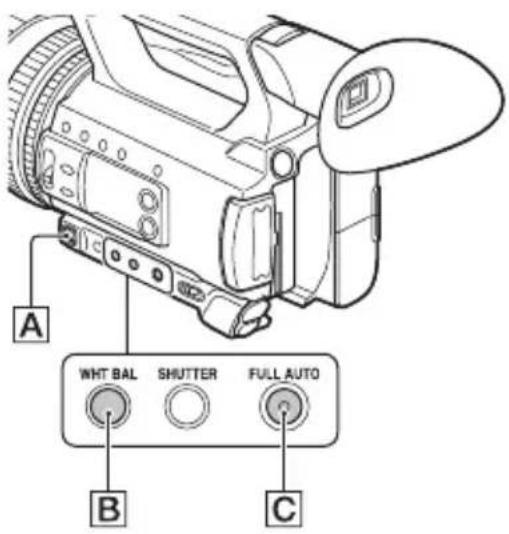
Vyvážení bílé lze nastavit a zafixovat podle světelných podmínek prostředí, ve kterém probíhá nahrávání.
Hodnoty vyvážení bílé můžete uložit do paměti A (A) a paměti B (B). Pokud vyvážení bílé znovu neupravíte, hodnoty zůstanou v paměti i po vypnutí napájení. Pokud vyberete hodnotu PRESET, videokamera vybere možnost [OUTDOOR], [INDOOR] nebo [MANU WB TEMP] podle toho, kterou hodnotu jste dříve nastavili prostřednictvím možnosti [WB PRESET] v nabídce CAMERA SET).

Tip
- Funkci [WB PRESET] lze přiřadit tlačítku ASSIGN (str. 58).
1 Stisknutím tlačítka FULL AUTO © vypněte automatický režim.
Kontrolka tlačítka FULL AUTO zhasne.
2 Stiskněte tlačítko WHT BAL B.
Hodnota vyvážení bílé se zvýrazní.
3 Vyberte hodnotu PRESET, A nebo B pomocí páčky ručního ovládání A.
■Nastavení hodnoty A/B
Nastavení vyvážení bílé uložené v paměti A nebo B vyberete pomocí možnosti A nebo B.
■Použití hodnoty PRESET vyvážení bílé
Vyberte možnosti (CAMERA SET) → [WB PRESET] a poté požadované nastavení.
| Nastavení hodnot: | Příklady podmínek při nahrávání |
| Venku ([OUTDOOR]) | P ři nahrávání noční scény, neonového osvětlení, ohňostroje atd.P ři nahrávání východu či západu slunce atd.Pod zářivkou barvy denního světla |
| Interiér ([INDOOR]) | Na místech s proměnlivými světelnými podmínkami, například na večírku atd.Pod videoreflektorem, například ve studiu, atd.Pod sodíkovou nebo rtuťovou výbojkou |
| Nastavení barevné teploty ([MANU WB TEMP]) | Pomocí nastavení(CAMERA SET) → [WB TEMP SET] lze nastavit požadovanou barevnou teplotu v rozsahu 2300K až 15 000K (výchozí nastavení je 6500K). |
Nastavení barevného odstínu (Pokračování)
Uložení upravené hodnoty vyvážení bílé do paměti A nebo paměti B
① Stisknutím tlačítka FULL AUTO C vypněte automatický režim. ② Stisknutím tlačítka WHT BAL B zvýrazněte hodnotu vyvážení bílé. ③ Vyberte možnost A (A) nebo B (B) pomocí páčky ručního ovládání. ④ Stiskněte tlačítko MENU. ⑤ Stiskem tlačítek ↑/↓/↔/→/SET vyberte možnost (CAMERA SET) [WB SET]. ⑥ Za stejných podmínek osvětlení, ve kterých chcete nahrávat objekt, zaberte videokamerou bílý předmět, např. kus papíru, který vyplní obrazovku. ⑦ Stiskněte tlačítko SET. Upravená hodnota se uloží pod položkou A nebo B. Uložená barevná teplota se zobrazí přibližně na 3 sekundy.
Tip
- Funkce [WB SET] je přiřazena tlačítku ASSIGN1/WB SET. Upravenou hodnotu uložíte stisknutím tlačítka ASSIGN1/WB SET, když je zobrazena obrazovka snímání, místo abyste provedli kroky ④ až ⑦.
Poznámka
- Pokud se upravenou hodnotu vyvážení bílé nepodařilo úspěšně stanovit, ikona 📄 A nebo 📄 B začne pomalu blikat. Upravte vhodným způsobem objekt, nastavte čas závěrky na automatický nebo na hodnotu přibližně 1/50 a poté zkuste znovu upravit vyvážení bílé.
Obnovení automatického nastavení
Stiskněte tlačítko WHT BAL B.
Poznámka
- Když pomocí tlačítka FULL AUTO C zapnete plně automatický režim, uvolní se také všechna ostatní ručně zvolená nastavení (clona, zisk a expoziční čas).
Nastavení audia
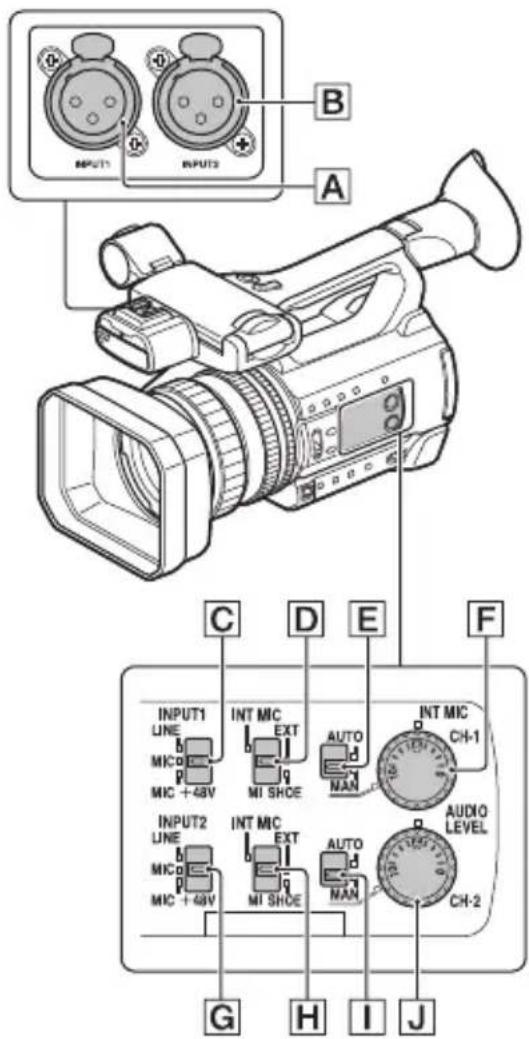
Pomocí konektorů, přepínačů a ovládacích prvků znázorněných níže můžete nastavovat nahrávaný zvuk. Podrobnosti týkající se připojení mikrofonu viz strana 5.
Vstup a výběr externího zvuku
A: Konektor INPUT1 B: Konektor INPUT2 [C]: Přepínač INPUT1 (LINE/MIC/MIC+48V) G: Přepínač INPUT2 (LINE/MIC/MIC+48V)
Přepínače zdroje zvuku
D: Přepínač CH-1 (INT MIC/EXT/MI SHOE) H: Přepínač CH-2 (INT MIC/EXT/MI SHOE)
Ovládací prvky úrovně zvuku
E: Přepínač AUTO/MAN (CH-1) I: Přepínač AUTO/MAN (CH-2) F: Volič AUDIO LEVEL (CH-1) J: Volič AUDIO LEVEL (CH-2)
Záznam zvuku z interního mikrofonu
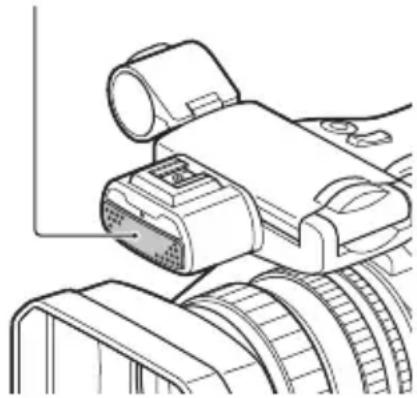
Pomocí interního mikrofonu videokamery můžete nahrávat stereofonní zvuk.
Interní mikrofon
- Pokud je úroveň zvuku příliš nízká, nastavte možnost [INT MIC SENS] na hodnotu [HIGH].
- Chcete-li snížit šum větru, nastavte možnost [INT MIC WIND] na hodnotu [ON].
- Pokud je jak pro kanál 1, tak pro kanál 2 vybrán interní mikrofon (CH-1: INT MIC, CH-2: INT MIC), bude mít zvuk, který je během nahrávání a v pohotovostním režimu dostupný ve sluchátkách, slabší stereofonní efekt než zvuk, který bude skutečně nahráván.
Záznam zvuku z externího audiozařízení
Pokud používáte mikrofon nebo externí audiozařízení, postupujte následovně.
1 Vyberte zdroj zvukového vstupu.
- Nastavte přepínač INPUT1/INPUT2 (LINE/MIC/MIC+48V) (C nebo G) podle zařízení připojeného ke konektoru INPUT1 A, resp. konektoru INPUT2 B.
- K nahrávání pomocí mikrofonu vyberte polohu „MIC“ nebo „MIC+48V“. Podrobnosti týkající se připojení mikrofonu viz strana 5.
| Připojené zařízení | Poloha přepínače |
| Externí audiozařízení (například směšovací pult) | LINE |
| Dynamický mikrofon nebo mikrofon s vestavěnou baterií | MIC |
| Mikrofon s napájením +48V (fantomové napájení) | MIC+48V |
Poznámky
- Pokud je přepínač nastaven do polohy MIC+48V a připojíte zařízení, které není kompatibilní s napájením +48 V, může dojít k poškození připojeného zařízení. Před připojením zařízení ověřte polohu přepínače.
- Chcete-li zabránit nežádoucímu šumu, když není ke konektoru INPUT1 nebo INPUT2 připojeno žádné audiozařízení, nastavte přepínač INPUT1/INPUT2 (LINE/MIC/MIC+48V) (C nebo G) do polohy „LINE“.
2 Nastavte přepínače CH-1 (INT MIC/EXT/MI SHOE) D a CH-2 (INT MIC/EXT/MI SHOE) H do polohy „EXT“.
- Pokud je možnost [INPUT CH SELECT] v nabídce [XLR SET] nastavena na hodnotu [INPUT1/INPUT2], zvuk vstupující přes konektory INPUT1 a INPUT2 bude nahráván pro kanály CH-1 a CH-2.
- Pokud je možnost [INPUT CH SELECT] v nabídce [XLR SET] nastavena na hodnotu [INPUT1/INPUT1], zvuk vstupující přes konektor INPUT1 bude nahráván jak pro kanál CH-1, tak pro kanál CH-2.
| Nastavení [XLR SET] > [INPUT CH SELECT] | Zvuk nahrávaný do kanálů CH-1 a CH - 2 | ||
| INPUT1/ INPUT2 | INPUT1 | ←→ | CH1 |
| INPUT2 | ←→ | CH2 | |
| INPUT1/ INPUT1 | INPUT1 CH1 | CH2 | |
3 Nastavte vstupní úroveň pro externí audiozařízení.
Když je přepínač INPUT1/INPUT2 (LINE/MIC/MIC+48V) (C nebo G) nastaven do polohy „MIC“ nebo „MIC+48V“, lze úroveň vstupu mikrofonu XLR nastavit pomocí možnosti [INPUT1 TRIM]/[INPUT2 TRIM] v nabídce (str. 83). Upravte nastavení podle citlivosti mikrofonu.

Tip
- Při použití stereofonního mikrofonu, který má dvě zástrčky XLR, připojte levý kanál (L) do konektoru INPUT1 [A] a pravý kanál (R) do konektoru INPUT2 [B]. Poté nastavte přepínače CH-1 (INT MIC/EXT/MI SHOE) [D] a CH-2 (INT MIC/EXT/MI SHOE) [H] do polohy „EXT“.
Záznam zvuku z mikrofonu kompatibilního s univerzální paticí (prodává se samostatně)
Zvuk můžete nahrávat stereofonně pomocí mikrofonu kompatibilního s univerzální paticí.
1 Připojte mikrofon kompatibilní s univerzální paticí (prodává se samostatně) do univerzální patice. 2 Nastavte přepínače CH-1 (INT MIC/EXT/MI SHOE) D a CH-2 (INT MIC/EXT/MI SHOE) H do polohy „MI SHOE“.
Nastavení úrovně záznamu
Když jsou přepínače CH-1 a CH-2 současně nastaveny do polohy „INT MIC“, budou levý i pravý kanál ovládány přepínačem a voličem kanálu CH-1.
1 Nastavte přepínač AUTO/MAN pro kanál, který chcete upravit (CH-1 E nebo CH-2 I), do polohy „MAN“.
Na displeji se zobrazí indikátor ♪M 21 ]
2 Otáčením voliče AUDIO LEVEL (CH-1 F nebo CH-2 J) nastavte úroveň zvuku.
Ke kontrole odpovídající úrovně zvuku použijte sluchátka nebo měřidlo úrovně zvuku.
Obnovení automatického nastavení
Po ručním nastavení přepněte přepínač AUTO/MAN pro upravovaný kanál (CH-1 E nebo CH-2 I) do polohy „AUTO“.
Užitečné funkce
Automatický výběr vhodných nastavení (nastavení automatického režimu)
Lze zajistit optimální nahrávání v různých situacích.
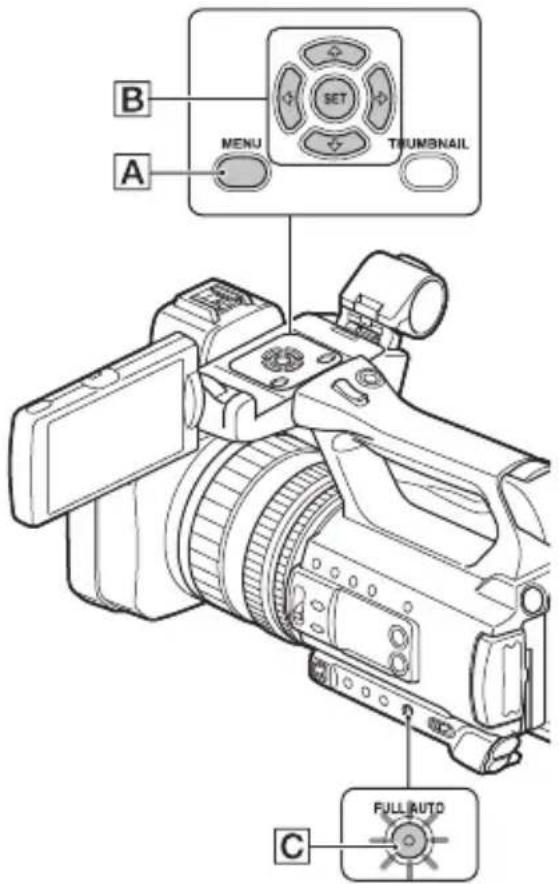
1 Stisknutím tlačítka FULL AUTO © zapněte automatický režim.
Kontrolka tlačítka FULL AUTO se rozsvítí.
2 Stiskněte tlačítko MENU A.
3 Vyberte možnost (CAMERA SET) → [AUTO MODE SET] pomocí tlačítka ♠/♣/♦/♦/SET B.
4 Stiskněte tlačítko ♠/♣/♦/→/SET B, vyberte možnost [AUTO], [INTELLIGENT AUTO] nebo [SCENE SELECTION] a poté znovu stiskněte tlačítko SET.
Poznámka
- Pokud možnost [INTELLIGENT AUTO], [STEADYSHOT] nastavíte na hodnotu [ACTIVE] a zorný úhel se posune 1,08krát směrem ke straně teleobjektivu.
Scény detekované funkcí INTELLIGENT AUTO
Rozpoznání obličeje: (portrét), (dítě) Detekce scény: (protisvětlo), (krajina), (noční scéna), (reflektor), (nízký jas), (makro)
Detekce chvění videokamery: (chůze), (stativ)
Použití nastavení [SCENE SELECTION]
① Stiskněte tlačítko MENU Ⓐ a tlačítko ↑/↓/←/→/SET Ⓑ, vyberte možnost ▶ (CAMERA SET) → [SCENE SELECTION SET] a poté znovu stiskněte tlačítko SET. ② Stiskněte tlačítko ♦/↓/←/→/SET [B], vyberte požadované nastavení a poté znovu stiskněte tlačítko SET.
* Zaostřuje pouze na vzdálené objekty.
| Nastavení hodnot Podmínky nahrávání | |
| Noční scéna* ([NIGHT SCENE]) | Pro natáčení nočních scén s řádnou expozicí pomocí stativu (prodávaný samostatně). |
| Východ a západ slunce* ([SUNRISE & SUNSET]) | Pro natáčení scén s živými barvami při západu/východu slunce. |
| Ohňostroj* ([FIREWORKS]) | Pro natáčení ohňostrojů s optimální expozicí. |
| Krajina* ([LANDSCAPE]) | Pro ostré natáčení vzdálených objektů. Toto nastavení také zabrání zaostření videokamery na sklo nebo sít' v oknech mezi videokamerou a o b j e k t e m . |
| Portrét ([PORTRAIT]) | Zvýrazní objekt, například lidi nebo květiny, a přitom vytvoří měkké pozadí. |
| Bodový reflektor ([SPOTLIGHT]) | Pokud jsou objekty nasvícený silným světlem, předchází nadměrně bílému vyobrazení lidských obličejů. |
| Pláž ([BEACH]) | Umožňuje zachytit živé barvy occánů a jezer. |
Snímání na slabě osvětlených místech (LOW LUX)
Díky automatické optimalizaci zisku a času závěrky můžete natočit jasné video i ve zhoršených světelných podmínkách, například v exteriéru s nedostatečným veřejným osvětlením nebo ve slabě osvětlených interiérech.
Poznámka
Tato funkce je k dispozici, pouze když je zapnutý režim FULL AUTO a možnost [AUTO MODE SET] je nastavena na hodnotu „AUTO“.
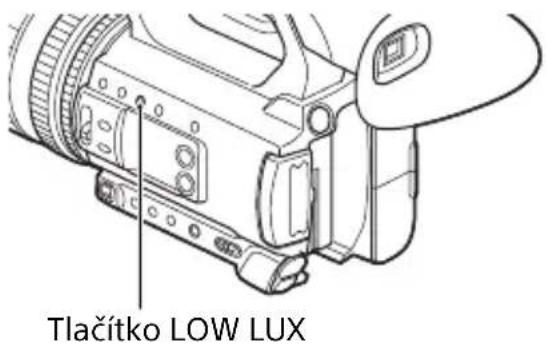
1 Stisknutím tlačítka FULL AUTO zapněte automatický režim.
Kontrolka tlačítka FULL AUTO se rozsvítí.
2 Stiskněte tlačítko ASSIGN3/LOW LUX.
• Zobrazí se indikátor - Zrušení provedete opětovným stisknutím tlačítka ASSIGN3/LOW LUX.
Snímání při nedostatku světla (NIGHTSHOT)
Můžete snímat scény i za velmi tmavých podmínek.
Poznámka
Tato funkce je k dispozici, pouze když je zapnuta možnost FULL AUTO.
1 Stisknutím tlačítka FULL AUTO zapněte automatický režim.
Kontrolka tlačítka FULL AUTO se rozsvítí.
2 Přiřaďte funkci [NIGHTSHOT] tlačítku ASSIGN (str. 58).
3 Stiskněte tlačítko ASSIGN.
• Zobrazí se indikátor. - Zrušení provedete opětovným stisknutím tlačítka ASSIGN.
Poznámky
- Funkce NIGHTSHOT využívá infračervené osvětlení. Při snímání dávejte pozor, abyste prstem nezakrývali zdroj infračerveného světla.
- Nepoužívejte funkci NIGHTSHOT v jasném prostředí. Mohlo by tím dojít k poškození videokamery.
Vlastní nastavení kvality obrazu (obrazový profil)
Kvalitu obrazu můžete nastavit podle svých potřeb úpravou položek obrazového profilu, jako je [GAMMA] a [DETAIL]. Máte možnost určit nastavení podle denní doby, povětrnostních podmínek nebo jen osobních preferencí.
Připojte videokameru k televizoru nebo monitoru a nastavte obrazovou kvalitu při sledování obrazu na obrazovce televizoru nebo monitoru.
Nastavení kvality obrazu pro různé podmínky nahrávání byla uložena jako výchozí nastavení prostřednictvím možností [PP1] až [PP6].
Poznámka
- Výchozím obrazovým profilem je možnost [OFF].
| Číslo obrazového profilu | Ukázkové nastavení |
| PP1 | Ukázkové nastavení barevného tónu s hodnotou gamma [STANDARD] |
| PP2 | Ukázkové nastavení barevného tónu s hodnotou gamma [STILL] |
| PP3 | Ukázkové nastavení přirozeného barevného tónu s hodnotou gamma [ITU-709] |
| PP4 | Ukázkové nastavení barevného tónu věrně odpovídajícího standardu [ITU-709] |
| PP5 | Ukázkové nastavení pro obrazy zaznamenané na barevný negativní kinofilm |
| PP6 | Ukázkové nastavení obrazů prezentovaných pomocí barveného pozitivního kinofilmu |
1 Stiskněte tlačítko MENU.
2 Vyberte možnost (CAMERA SET) → [PICTURE PROFILE] → pomocí tlačítka ↑/↓/↔/↔/SET vyberte požadované číslo obrazového profilu a poté znovu stiskněte tlačítko SET.
3 Stiskněte tlačítko ♠/♣/♦/→/SET, vyberte možnost [OK] a poté znovu stiskněte tlačítko SET.
Můžete nahrávat pomocí nastavení vybraného obrazového profilu.
Tip
Obrazový profil můžete také vybrat stisknutím tlačítka ASSIGN, kterému je přiřazena funkce [PICTURE PROFILE].
Zrušení nahrávání obrazového profilu
Pomocí tlačítka ♠/♣/♦/SET vyberte v kroku 2 možnost [OFF] a poté stiskněte tlačítko SET.
Změna obrazového profilu
Nastavení uložená jako možnosti [PP1] až [PP6] můžete změnit.
① V kroku 3 stiskněte tlačítko ♠/↓/↔/→/ SET, vyberte možnost [SETTING] a poté znovu stiskněte tlačítko SET. ② Stiskněte tlačítko ♠/↓/↔/→/SET, vyberte položku, kterou chcete nastavit, a poté znovu stiskněte tlačítko SET. ③ Stiskněte tlačítko ♠/↓/↔/→/SET, nastavte kvalitu obrazu a poté znovu stiskněte tlačítko SET. ④ Opakováním kroků ② a ③ upravte další položky.
Užitečné funkce (Pokračování)
⑤ Stiskněte tlačítko ♠/↓/←/→/SET, vyberte možnost [RETURN] a poté znovu stiskněte tlačítko SET. ⑥ Stiskněte tlačítko ♠/↓/←/→/SET, vyberte možnost [OK] a poté znovu stiskněte tlačítko SET. Zobrazí se indikátor obrazového profilu.
BLACK LEVEL
Používá se k nastavení úrovně černé.
| Položka Popis a nastavení |
| Nastavení úrovně černé. -15 až +15 |
GAMMA
Používá se k výběru křivky gamma.
| Položka Popis a nastavení | |
| [STANDARD] Standardní křivka gamma | |
| [STILL] | Křivka gamma pro vytvoření tónu statického obrazu |
| [CINEMATONE1] | Křivka gamma 1 pro vytvoření tónu odpovídajícího obrazu filmových kamer |
| [CINEMATONE2] | Křivka gamma 2 pro vytvoření tónu odpovídajícího obrazu filmových kamer |
| [ITU709] | Křivka gamma, která odpovídá standardu ITU-709 Zisk v oblasti nízké intenzity: 4,5 |
Poznámka
- Videokamera není vybavena režimem snímání fotografií.
BLACK GAMMA
Používá se ke korekci gamma v oblastech s nízkou intenzitou.
| Položka Popis a nastavení | |
| [RANGE] | Umožňuje vybrat korekční rozsah.HIGH / MIDDLE / LOW |
| [LEVEL] | Určuje korekční úroveň.-7 (maximální komprese černé) až +7 (maximální roztažení černé) |
KNEE
Používá se k nastavení bodu ohybu a sklonu pro kompresi videosignálu, aby nedocházelo k přeexponování, omezením signálů v oblastech objektu s vysokou intenzitou na dynamický rozsah videokamery.
Pokud vyberete hodnotu [STANDARD] nebo [STILL] pro možnost [GAMMA] a pro možnost [MODE] bude nastavena hodnota [AUTO], funkce [KNEE] se vypne. Pokud chcete používat funkci [KNEE], nastavte možnost [MODE] na hodnotu [MANUAL].
| Položka Popis a nastavení | |
| [MODE] | Umožňuje vybrat automatický nebo ruční režim.[AUTO] : Automatické nastavení bodu ohybu a sklonu křivky.[MANUAL] : Ruční nastavení bodu ohybu a sklonu křivky. |
| [AUTO SET] | Umožňuje nastavit maximální bod a citlivost pro automatický režim.[MAX POINT] : Určuje maximální bod.90 % až 100%[SENSITIVITY] : Nastavení citlivosti.HIGH / MIDDLE / LOW |
| [MANUAL SET] | Ruční nastavení bodu ohybu a sklonu křivky.[POINT] : Nastavení bodu ohybu.75 % až 105%[SLOPE] : Nastavení sklonu křivky od bodu ohybu.-5 (mírný) až +5 (příkrý)Po nastavení hodnoty +5 se vypne funkce [KNEE]. |
COLOR MODE
Používá se k nastavení typu a úrovně barev.
| Položka Popis a nastavení | |
| [STANDARD] | Barvy vhodné při nastavení položky [GAMMA] na hodnotu [STANDARD]. |
| [STILL] | Barvy vhodné při nastavení položky [GAMMA] na hodnotu [STILL]. |
| [CINEMATONE1] | Barvy jako na obrazu z filmových kamer, vhodné při nastavení položky [GAMMA] na hodnotu [CINEMATONE1]. |
| [CINEMATONE2] | Barvy jako na obrazu z filmových kamer, vhodné při nastavení položky [GAMMA] na hodnotu [CINEMATONE2]. |
| [PRO] | Přirozené barvy při nastavení možnosti [GAMMA] na hodnotu [ITU-709]. |
| [ITU709 MATRIX] | Barvy, které věrně odpovídají standardu ITU-709 (při použití s korekcí gamma ITU-709). |
| [B/W] | Zajišťuje nastavení saturace na hodnotu 0 a nahrávání černobílého obrazu. |
SATURATION
Používá se k nastavení úrovně barev.
Položka Popis a nastavení
- 3 2 (světlá) až +32 (tmavá)
COLOR PHASE
Používá se k nastavení fáze barev.
Položka Popis a nastavení
-7 (zelený nádech) až +7 (červený nádech)
COLOR DEPTH
Používá se k nastavení hloubky barev pro jednotlivé fáze barev.
Tato funkce je účinnější pro chromatické barvy, a naopak méně účinná pro achromatické barvy. Při zvyšování hodnoty nastavení směrem ke kladným hodnotám vypadají barvy hlubší, zatímco při snižování hodnoty směrem k záporným hodnotám vypadají světlejší.
Položka Popis a nastavení
[R] -7 (světle červená) až +7 (tmavě červená)
[G] -7 (světle zelená) až +7 (tmavě zelená)
[B] -7 (světle modrá) až +7 (tmavě modrá)
[C] -7 (světle azurová) až +7 (tmavě azurová)
[M] -7 (světle purpurová) až +7 (tmavě purpurová)
[Y] -7 (světle žlutá) až +7 (tmavě žlutá)
COLOR CORRECTION
Používá se k nastavení korekce barev.
Položka Popis a nastavení
TYPE Umožňuje vybrat typ korekce barev.
[OFF]: Nebude probíhat žádná korekce barev.
[COLOR REVISION]: Budou korigovány barvy uložené v paměti.
Barvy, které nejsou uloženy v paměti (po nastavení položky
[COLOR EXTRACT] se zobrazují černobíle), nebudou korigovány.
[COLOR EXTRACT]: Zobrazuje oblasti v barvách, které jsou uloženy v paměti. Ostatní oblasti jsou zobrazeny černobíle. Tuto funkci můžete použít k přidávání efektů do videí nebo k ověřování barev, které mají být uloženy do paměti.
MEMORY Výběr povolené paměti.
SELECTION [1]: Povoluje pouze paměť 1.
[2]: Povoluje pouze paměť 2.
[1&2]: Povoluje jak paměť 1, tak paměť 2.
| Položka Popis a nastavení | |
| MEMORY1 COLOR | Umožňuje nastavit barvy uložené v paměti 1.[PHASE]: Určuje fázi barev.0 (purpurová) až 8 (červená) až 16 (žlutá) až 24 (zelená) až 31 (modrá)[PHASE RANGE]: Určuje rozsah fáze barev.0 (bez výběru barvy), 1 (úzká: výběr pouze jedné barvy) až 31(široká: výběr více barev s podobnou fází)[SATURATION]: Umožňuje nastavit saturaci.0 (výběr od světlých barev po tmavé barvy) až 31 (výběr tmavých barev)[ONE PUSH SET]: Umožňuje automaticky nastavit hodnotu položky[PHASE] pro objekt uprostřed značky. Možnost [SATURATION]je nastavena na hodnotu 0 |
| MEMORY1 REVISION | Umožňuje korigovat barvy v paměti 1.[PHASE]: Umožňuje korigovat fázi barev v paměti 1.-15 až +15 (0 znamená bez korekce)[SATURATION]: Umožňuje korigovat saturaci barev v paměti 1.-15 až +15 (0 znamená bez korekce) |
| MEMORY2 COLOR | Umožňuje nastavit barvy uložené v paměti 2.Popis a nastavení viz [MEMORY1 COLOR]. |
| MEMORY2 REVISION | Umožňuje korigovat barvy v paměti 2.Popis a nastavení viz [MEMORY1 REVISION]. |
Rady
- Nastavením obou pamětí na stejné hodnoty dojde ke zdvojnásobení účinku korekce barev.
- Nastavení položky [COLOR CORRECTION] zůstanou zachována i po vypnutí napájení. Jestliže však chcete korigovat barvy, které se mohou měnit v závislosti na denní době, počasí, místě apod., doporučujeme před nahráváním znovu položku [COLOR CORRECTION] nastavit.
- Pokud změníte hodnotu vyvážení bílé nebo nastavení možnosti [WB SHIFT], [SATURATION] nebo [COLOR PHASE] obrazového profilu, změní se nastavení možností [PHASE RANGE] a [PHASE] pro vybranou paměť. Když změníte hodnotu vyvážení bílé nebo nastavení výše uvedených položek obrazového profilu poté, co jste nastavili možnosti [PHASE RANGE] a [PHASE], pak před nahráváním zkontrolujte nastavení funkce [COLOR CORRECTION].
- Při automatickém nastavení vyvážení bílé se bude hodnota vyvážení bílé automaticky měnit podle světelných podmínek prostředí, ve kterém probíhá nahrávání. Při využívání možnosti [COLOR CORRECTION] doporučujeme používat ruční úpravu nastavení vyvážení bílé.
POSUN WB
Umožňuje nastavit položky pro posun vyvážení bílé. Položky, které je možno upravovat, závisí na typu filtru.
| Položka Popis a nastavení | |
| [FILTER TYPE] | Výběr typu filtru barev pro posun vyvážení bílé.[LB-CC] : Filmový typ (konverze a korekce barev)[R-B] : Typ video (korekce úrovní R a B) |
| [LB[COLOR TEMP]] | Určuje hodnotu posunu barevné teploty.-9 (modrý nádech) až +9 (červený nádech) |
| [CC[MG/GR]] | Určuje hodnotu posunu korekce barev.-9 (zelený nádech) až +9 (purpurový nádech) |
| [R GAIN] | Určuje úroveň R.-9 (nízká úroveň R) až +9 (vysoká úroveň R) |
| [B GAIN] | Určuje úroveň B.-9 (nízká úroveň B) až +9 (vysoká úroveň B) |
DETAIL
Umožňuje nastavit položky pro detaily.
| Položka Popis a nastavení | ||
| [LEVEL] | Určuje úroveň detailů. -7 až +7 | |
| [MANUAL SET] | [ON/OFF] | : Zapíná nebo vypíná ruční nastavení detailů.Při nastavení na hodnotu [ON] je povoleno ruční nastavení detailů (nebude prováděna automatická optimalizace). |
| [V/H BALANCE] | : Určuje rovnováhu mezi vertikální (V) a horizontální (H) hodnotou pro DETAIL.-2 (vypnuto až po vertikální (V) stranu) až +2 (vypnuto až po horizontální (H) stranu) | |
| [B/W BALANCE] | : Umožňuje vybrat vyvážení pro spodní DETAIL (B) a horní DETAIL (W).TYPE1 (vypnuto až po spodní stranu pro DETAIL (B)) až TYPE5 (vypnuto až po horní stranu pro DETAIL (W)) | |
| [LIMIT] | : Určuje úroveň limitu pro možnost DETAIL.0 (nízká úroveň limitu: limitování je pravděpodobné) až 7 (vysoká úroveň limitu: limitování není pravděpodobné) | |
| [CRISPENING] | : Nastavení úrovně zřetelnosti.0 (nízká míra zřetelnosti) až 7 (vysoká míra zřetelnosti) | |
| [HI-LIGHT DETAIL] | : Nastavení úrovně možnosti DETAIL v oblastech vysoké intenzity.0 až 4 | |
KOPÍROVAT
Umožňuje kopírovat nastavení obrazového profilu do obrazového profilu s jiným číslem.
RESET
Umožňuje obnovit výchozí nastavení obrazového profilu.
Kopírování nastavení obrazového profilu do obrazového profilu s jiným číslem
① Stiskněte tlačítko MENU. ② Vyberte možnost (CAMERA SET) → [PICTURE PROFILE] → pomocí tlačítka ↑/↓/↔/SET vyberte požadované číslo obrazového profilu a poté znovu stiskněte tlačítko SET. ③ Stiskněte tlačítko ♦/↓/←/→/SET a poté vyberte možnost [SETTING] → [COPY]. ④ Stiskněte tlačítko ♠/♣/♦/SET, vyberte číslo obrazového profilu cíle a poté znovu stiskněte tlačítko SET. ⑤ Stiskněte tlačítko ♠/↓/←/→/SET a poté vyberte možnost [YES] → [RETURN] → [OK].
Resetování nastavení obrazového profilu
Nastavení obrazových profilů můžete resetovat podle čísel jednotlivých obrazových profilů. Není možné resetovat nastavení všech obrazových profilů najednou.
① Stiskněte tlačítko MENU. ② Vyberte možnost (CAMERA SET) → [PICTURE PROFILE] → pomocí tlačítka ♠/♥/♦/♦/SET vyberte požadované číslo obrazového profilu a poté znovu stiskněte tlačítko SET. ③ Stiskněte tlačítko ♦/↓/←/→/SET a poté vyberte možnost [SETTING] → [RESET] → [YES] → [RETURN] → [OK].
Nastavení časových údajů
Videokamera nahrává videa doplněná o časové údaje, například o časový kód a kód uživatele.
Nastavení časového kódu
① Stiskněte tlačítko MENU a tlačítko ♦/▼/←/►/SET, vyberte možnost 00:00 (TC/UB SET) → [TC PRESET] a poté znovu stiskněte tlačítko SET. ② Stiskněte tlačítko ♠/♣/♦/→/SET, vyberte možnost [PRESET] a poté znovu stiskněte tlačítko SET. ③ Stiskněte tlačítko ♠/↓/↔/→/SET, vyberte první dvě číslice a poté znovu stiskněte tlačítko SET. Můžete nastavit časový kód v následujícím rozsahu. 00:00:00:00 až 23:59:59:24 ④ Další číslice nastavte opakováním kroku ③. ⑤ Stiskněte tlačítko ♠/↓/↔/→/SET, vyberte možnost [OK] a poté znovu stiskněte tlačítko SET.
Resetování časového kódu
Výběrem možnosti [RESET] v kroku ② postupu „Nastavení časového kódu“ vynulujte časový kód (00:00:00:00).
Resetování časového kódu pomocí bezdrátového dálkového ovladače
Časový kód vynulujete (00:00:00:00) stisknutím tlačítka TC RESET na bezdrátovém dálkovém ovladači.
Nastavení kódu uživatele (dat user bit)
① Stiskněte tlačítko MENU a tlačítko ♦/▼/←/►/SET, vyberte možnost 00:00 (TC/UB SET) → [UB PRESET] a poté znovu stiskněte tlačítko SET. ② Stiskněte tlačítko ↑/↓/↔/→/SET, vyberte možnost [PRESET] a poté znovu stiskněte tlačítko SET. ③ Stiskněte tlačítko ♠/↓/↔/→/SET, vyberte první dvě číslice a poté znovu stiskněte tlačítko SET.
④ Další číslice nastavte opakováním kroku ③. ⑤ Stiskněte tlačítko ♠/↓/←/→/SET, vyberte možnost [OK] a poté znovu stiskněte tlačítko SET.
Resetování kódu uživatele (dat user bit)
Výběrem možnosti [RESET] v kroku ② postupu „Nastavení kódu uživatele (dat user bit)“ data user bit vynulujete (00:00:00:00).
Nahrávání s využitím funkce zpomaleného a zrychleného záznamu
Při nahrávání se snímkovou frekvencí odlišnou od frekvence snímků při přehrávání můžete zaznamenat obrazové soubory, které se budou přehrávat jako zpomalené nebo zrychlené. Obrazové soubory zaznamenané pomocí funkce zpomaleného a zrychleného záznamu se budou jevit plynulejší než zpomalené nebo zrychlené přehrávání obrazových souborů zaznamenaných normální rychlostí. Funkci zpomaleného a zrychleného záznamu můžete používat společně s režimem AVCHD.
Rychlost přehrávání
Rychlosti přehrávání založené na formátu záznamu a nastavení obnovovací frekvence jsou následující.
| FRAME RATE | REC FORMAT | |
| 1080/25p 1080/50p | ||
| 50 | 50% zpomalená 100%(standardní) | |
| 25 | 100%(standardní) | 200% zrychlená |
| 12 208% zrychlená 417% zrychlená | ||
| 6 417% zrychlená 833% zrychlená | ||
| 3 | 833% zrychlená 1667%zrychlená | |
| 2 | 1250%zrychlená | 2500%zrychlená |
| 1: | 2500%zrychlená | 5000%zrychlená |
Poznámky
- Podrobnosti o záznamových médiích, která lze používat k nahrávání pomocí funkce zpomaleného a zrychleného záznamu, obsahuje strana 26.
- Při nahrávání pomocí funkce zrychleného záznamu může videokamera pokračovat v nahrávání po určitou dobu (nejvýše přibližně 30 sekund) po stisknutí tlačítka pro zastavení nahrávání. Nemanipulujte s videokamerou, když bliká indikátor [REC] na obrazovce, a počkejte, až se změní na indikátor [STBY].
- Po stisknutí tlačítka pro zastavení nahrávání bude videokamera pokračovat v nahrávání, dokud nedokončí zápis minimální jednotky dat (0,5 sekundy doby přehrávání).
Příprava
Je třeba nastavit formát záznamu a frekvenci snímků.
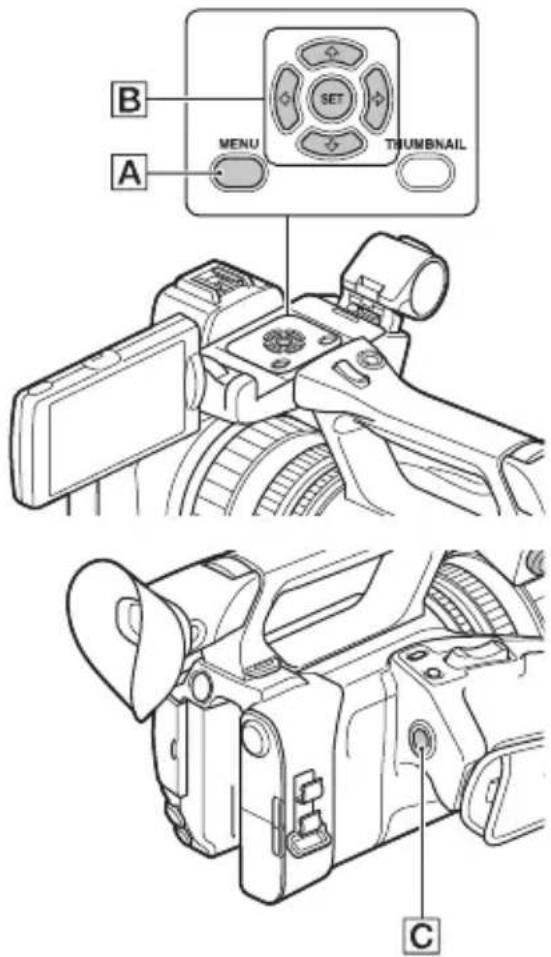
① Stiskněte tlačítko MENU A. ② Vyberte možnost (CAMERA SET) → [S&Q MOTION] → [REC FORMAT] pomocí tlačítka ↑/↓/↔/→/SET B. ③ Vyberte formát záznamu. Nastavení hodnot: 1080/50p PS, 1080/25p FX, 1080/25p FH ④ Pomocí tlačítka ↑/↓/↔/→/SET B vyberte možnost [FRAME RATE] a nastavte požadovanou snímkovou frekvenci. Nastavení hodnot: 50 sn./s, 25 sn./s, 12 sn./s, 6 sn./s, 3 sn./s, 2 sn./s, 1 sn./s ⑤ Vyberte možnost [RETURN].
Nahrávání v režimu zpomaleného a zrychleného záznamu
① Stisknutím tlačítka ↑/↓/←/→/SET B vyberte možnost (CAMERA SET) → [S&Q MOTION] → [EXECUTE] nebo přiřaďte funkci [S&Q MOTION] tlačítku ASSIGN a poté stiskněte tlačítko ASSIGN. ② Stiskněte tlačítko START/STOP C. Zahájí se zpomalený či zrychlený záznam.
Zastavení nahrávání v režimu zpomaleného a zrychleného záznamu
Stiskněte tlačítko START/STOP C.
Změna nastavení frekvence snímků
Podržte stisknuté tlačítko ASSIGN po dobu přibližně 1 sekundy a poté pomocí tlačítka ↑/↓/↔/→/SET B změňte hodnotu.
Opětovným podržením stisknutého tlačítka ASSIGN po dobu přibližně 1 sekundy obnovíte předchozí nastavení.
Zrušení zpomaleného a zrychleného záznamu
Během pohotovostního režimu stiskněte tlačítko ASSIGN nebo tlačítko MENU A.
Poznámky
- Pokud nahráváte s nízkou snímkovou frekvencí, videokamera může pokračovat v nahrávání ještě několik sekund po stisknutí tlačítka START/STOP za účelem zastavení nahrávání.
- Během zpomaleného a zrychleného záznamu není možné měnit snímkovou frekvenci. Pokud chcete snímkovou frekvenci změnit, ukončete nejdříve zpomalený a zrychlený záznam.
- Při nahrávání v režimu zpomaleného a zrychleného záznamu je časový kód zaznamenáván v režimu [REC RUN] (str. 89).
- Zpomalený a zrychlený záznam se automaticky zruší vypnutím videokamery, ale nastavení snímkové frekvence zůstane zachováno.
- Během zpomaleného a zrychleného záznamu není možné nahrávat zvuk.
- Funkci zpomaleného a zrychleného záznamu nelze použít pro simultánní nahrávání.
- Funkci zpomaleného a zrychleného záznamu nelze použít s režimy XAVC S (HD/4K) a DV.
- Funkci zpomaleného a zrychleného záznamu nelze použít, když je zapnutý režim FULL AUTO.
Přehrání poslední nahrané scény (Last Scene Review)
Poslední nahranou scénu lze přehrát na displeji LCD.
Po zastavení nahrávání stiskněte tlačítko ASSIGN4/LAST SCENE.
Videokamera přehraje poslední nahranou scénu od začátku do konce a poté se vrátí do pohotovostního režimu.
Zastavení přehrávání poslední scény
Během přehrávání stiskněte tlačítko ASSIGN4/LAST SCENE. Videokamera se vrátí do pohotovostního režimu.
Poznámka
- Pokud po zastavení nahrávání video upravíte nebo vyjmete záznamové médium, funkce přehrání poslední scény nemusí pracovat správně.
Přiřazení funkcí tlačítkům ASSIGN
Některé funkce lze přiřadit tlačítkům ASSIGN.
Každému z tlačítek ASSIGN1 až 5 lze přiřadit jednu funkci.
Funkce jednotlivých položek najdete v části „Položky nabídky“ (str. 74).
Výchozí funkce jednotlivých tlačítek ASSIGN
- ASSIGN1: WB SET (str. 42) • ASSIGN2: STATUS CHECK (str. 64) • ASSIGN3: LOW LUX (str. 46)
- ASSIGN4: LAST SCENE REVIEW (str. 56)
- ASSIGN5: FOCUS MAGNIFIER (str. 33)
Funkce, které lze přiřadit tlačítkům ASSIGN
- (žádná funkce)
- LOW LUX (str. 46) • FOCUS MAGNIFIER (str. 33) • LAST SCENE REVIEW (str. 56) • WHT BAL (str. 41)
- WB PRESET (str. 77)
- WB SET (str. 42) • A E S H I F T (str. 78) • D. EXTENDER (str. 78) • STEADYSHOT (str. 79) • S&Q MOTION (str. 55) • AUTO MODE SET (str. 45) • SCENE SELECTION SET (str. 45) • NIGHTSHOT (str. 46) • IRIS PUSH AUTO (str. 38) • FACE DETECTION (str. 34) • COLOR BAR (str. 80) • PICTURE PROFILE (str. 47) • VOLUME (str. 82) • HISTOGRAM (str. 84) • ZEBRA (str. 85)
- PEAKING (str. 85)
- MARKER (str. 85) • CAMERA DATA DISPLAY (str. 86)
• AUDIO LEVEL DISPLAY (str. 87) • DATA CODE (str. 87) • TC/UB DISPLAY (str. 88) • STATUS CHECK (str. 64) - REC LAMP (str. 91) • THUMBNAIL (str. 60)
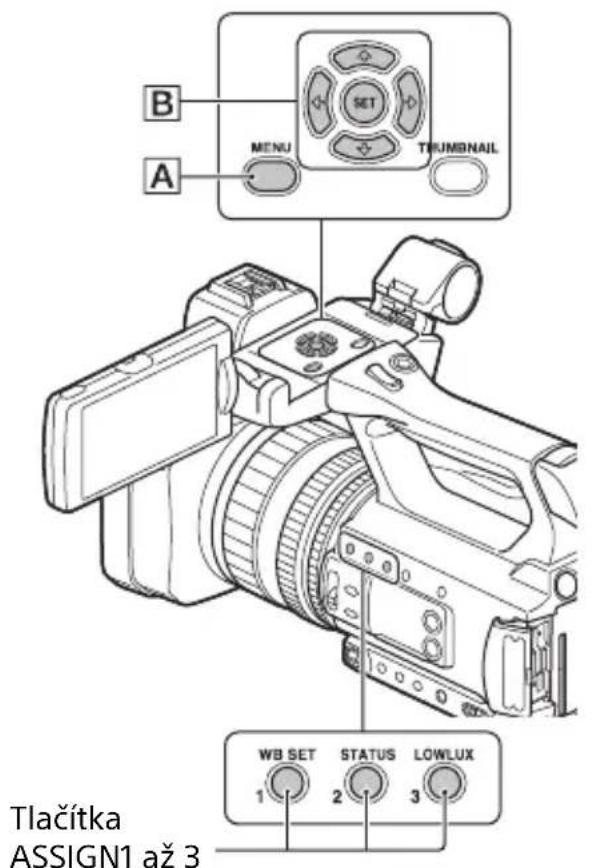
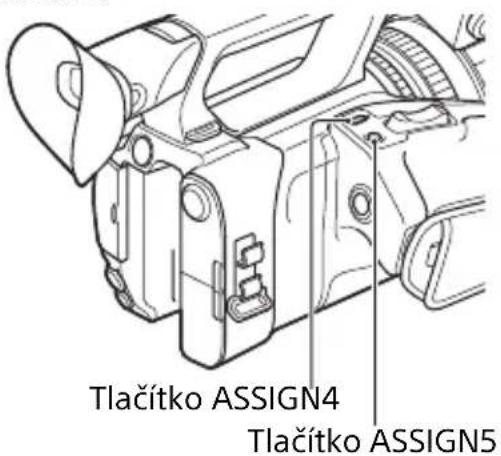
1 Stiskněte tlačítko MENU A.
2 Vyberte možnost (OTHERS) → [ASSIGN BUTTON] pomocí tlačítka ♠/♣/♦/♦/SET B.
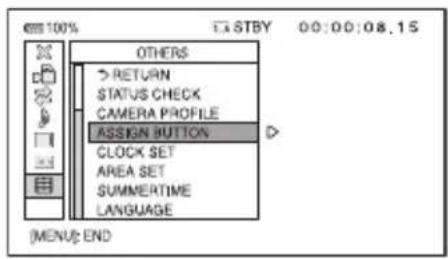
3 Stiskněte tlačítko //←/→ /SET B, vyberte tlačítko ASSIGN, které chcete nastavit, a poté znovu stiskněte tlačítko SET. 4 Stiskněte tlačítko ♠/↓/↔/→/SET B, vyberte funkci, kterou chcete přířadit, a poté znovu stiskněte tlačítko SET. 5 Stiskněte tlačítko ♠/♣/♦/→/SET B, vyberte možnost [OK] a poté znovu stiskněte tlačítko SET.
Tlačítko THUMBNAIL
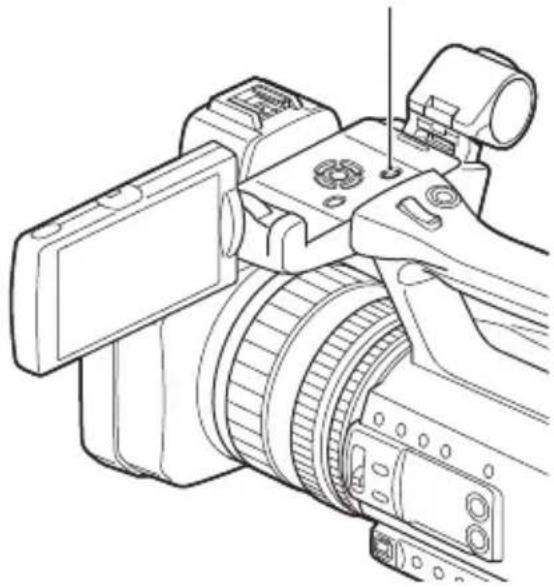
1 Otevřete panel LCD.
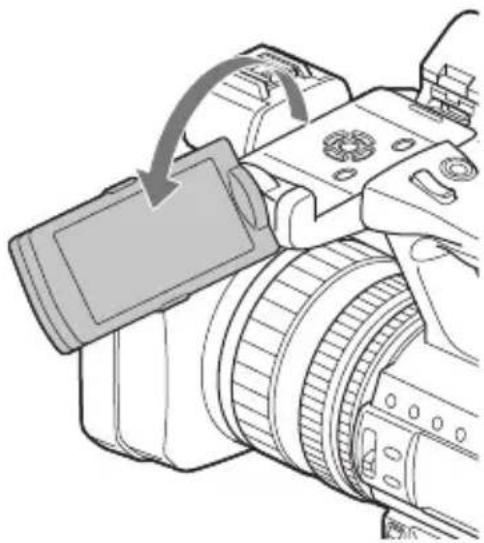
2 Stiskněte tlačítko THUMBNAIL.
Za několik sekund se zobrazí obrazovka s miniaturami.
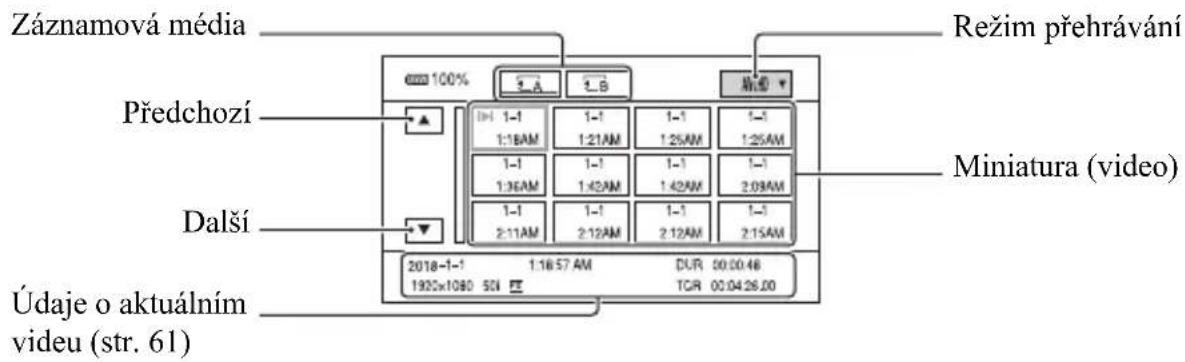
- Zobrazení data a času u miniatur můžete zapnout nebo vypnout stisknutím tlačítka DISPLAY.
3 Přehrávejte video.
① Pomocí tlačítka ♦/♣/♦/SET vyberte záznamové médium, které chcete přehrát, a poté stiskněte tlačítko SET.
A: Paměťová karta A B: Paměťová karta B
② Pomocí tlačítek ↑/↓/↔/SET vyberte režim přehrávání.
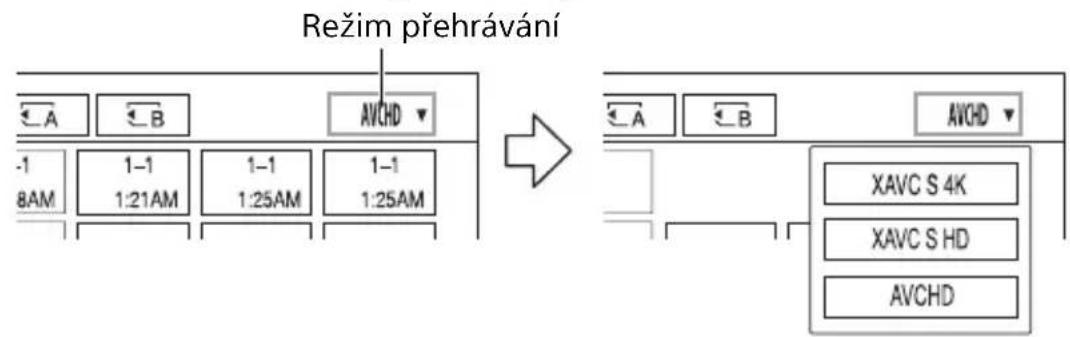
③ Pomocí tlačítek ↑/↓/↔/→ vyberte miniaturu, kterou chcete přehrát, a stiskněte tlačítko SET. Při výběru miniatury se zobrazí informace o videu ve spodní části obrazovky LCD.
![graph TD A["A"] -->|2018-1-1 1:18:57 AM| B["B"] B -->|1920x1080 50i EX ADolbyD| C["C"] C --> D["D"] D --> E["E"] E --> F["F"] F --> G["G"] G --> H["G"] style A fill:#f9f,stroke:#333 style B fill:#f9f,stroke:#333 style C fill:#f9f,stroke:#333 style D fill:#f9f,stroke:#333 style E fill:#f9f,stroke:#33…](/content/2026/05/761212/images/05859519c4920774dd72f4eced467cb3200c235090e3e29487244ce59313c403.jpg)
A: Datum a čas spuštění nahrávání B: Rozlišení C: Snímková frekvence D: Režim záznamu E: Doba cesty
F: Časový kód spuštění nahrávání. Časový kód se nezobrazí správně při přehrávání záznamových médií bez časového kódu nebo při přehrávání záznamových médií s časovým kódem, který videokamera nepodporuje. G: Nahrávání ve formátu DOLBY DIGITAL. Zobrazuje se, pokud nahrávání zvuku probíhá ve formátu Dolby Digital. - U posledního přehraného nebo nahraného videa se zobrazí ikona ▶▶. Při jejím výběru bude přehrávání pokračovat od předchozího času.
Videokamera začne přehrávat vybrané video.
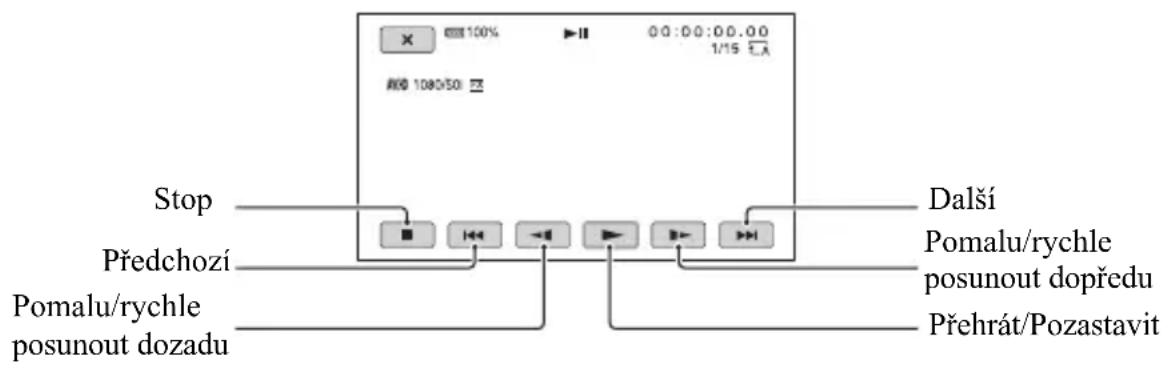
Poznámka
- Soubory videa nahrané v režimu DV lze přehrávat pouze tehdy, když je videokamera přepnutá do režimu DV.
Rady
- Pokud je při přehrávání od zvoleného videa dosaženo posledního videa, zobrazení se vrátí na obrazovku s miniaturami.
- Chcete-li video přehrávat zpomaleně, vyberte při přehrávání tlačítko ◀/▶.
- Každým stisknutím ikony 📄/⇨ se rychlost přehrávání zvýší. • V režimu DV nejsou tlačítka SCAN/SLOW aktivní. • V režimu DV je rychlé posouvání vpřed a rychlé posouvání vzad 5krát rychlejší než běžná rychlost přehrávání.
- Při přehrávání souboru DV nahraného jinou videokamerou nemusí být hodnota F zobrazena správně.
Nastavení hlasitosti
Stiskněte tlačítko MENU, vyberte možnost ♪ (AUDIO SET) → [VOLUME] a nastavte hlasitost.
Návrat do režimu nahrávání
Stiskněte tlačítko THUMBNAIL.
Přehrávání videí
- Videa nahraná pomocí této videokamery se nemusí správně přehrávat v ostatních zařízeních. Platí též, že videa nahraná na jiných zařízeních se nemusí správně přehrávat v této videokameře.
- Video DV nahraná na paměťové karty SD nelze přehrávat v A/V zařízeních od jiných výrobců.
Změna/kontrola nastavení videokamery
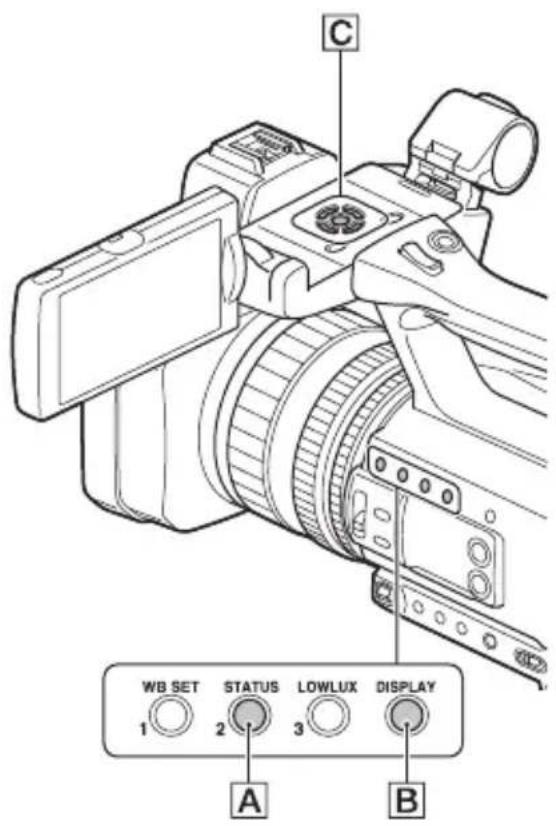
V obraze můžete zobrazit různé informace, například časový kód atd.
Stiskněte tlačítko DISPLAY B.
Stisknutím tlačítka se indikátory na displeji zapínají (zobrazují) ↔ vypínají (nezobrazují). V režimu nahrávání se obrazovka každým stisknutím tlačítka mění v následujícím pořadí: podrobné zobrazení → jednoduché zobrazení → žádné zobrazení.

Tip
- Během přehrávání v televizoru můžete na obrazovce zobrazit indikátory nastavením položky [DISPLAY OUTPUT] na hodnotu [ALL OUTPUT] (str. 88).
Zobrazení údajů o záznamu (datový kód)
Na obrazovce můžete během přehrávání zobrazit informace, které se automaticky ukládají během nahrávání, včetně data, času a údajů o videokameře.
Vyberte možnost [DISPLAY SET] → DATA CODE a zvolte údaje, které chcete zobrazit, nebo během přehrávání či pozastavení přehrávání stiskněte tlačítko ASSIGN s přiřazenou funkcí DATA CODE.
Obrazovka s každým stiskem tlačítka změní v následujícím pořadí – zobrazení data a času → zobrazení údajů o videokameře → žádné zobrazení.
![graph TD A["1"] --> B["2"] B --> C["3"] C --> D["4"] D --> E["5"] E --> F["6"] G["00:00:00.00 1/15 L.A"] --> H["100%"] H --> I["IKB 1080/50"] I --> J["650K"] J --> K["100 F2.8"] K --> L["IKB 6 dB"] L --> M["+"] M --> N["<<"] N --> O["<<"] O --> P["<<"]](/content/2026/05/761212/images/68d688b21fe3280694df6297efdfd3af5cdb3e8347c57ac6482c75107d93cee7.jpg)
1 Vyvážení bílé Při přehrávání videí nahraných s aktivní funkcí [MANU WB TEMP] se zobrazí ikona PWB. 2 Rychlost závěrky 3 Clona 4 Zesílení 5 Expozice
AUTO se zobrazuje během přehrávání videí nahraných s automaticky nastavenou clonou, zesílením a expozičním časem.
MANUAL se zobrazuje během přehrávání videí nahraných s ručně nastavenou clonou, zesílením a expozičním časem.
Změna/kontrola nastavení videokamery (Pokračování)
6 Korekce chvění fotoaparátu (Steady Shot)
Poznámka
- Při přehrávání paměťové karty v jiných zařízeních se mohou zobrazovat nesprávné údaje o videokameře. Údaje o zkontrolujte ve své videokameře.
Kontrola nastavení ve videokameře (kontrola stavu)
Můžete zkontrolovat nastavení následujících položek.
– Nastavení audia (str. 82) – Nastavení výstupního signálu (str. 81) – Funkce přiřazené tlačítkům ASSIGN (str. 58) – Nastavení kamery (str. 77) – Nastavení tlačítka nahrávání (str. 31) – Informace o záznamovém médiu - Informace o baterii
- Nastavení tlačítka nahrávání Můžete si zkontrolovat nastavení tlačítka nahrávání.
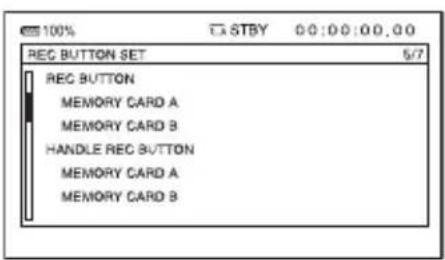
- Informace o záznamovém médiu Můžete se podívat na odhadované využité a volné místo.
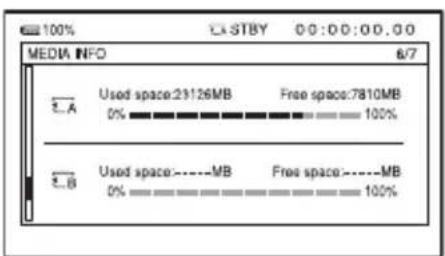
- Informace o baterii Máte možnost zkontrolovat zbývající kapacitu (úroveň nabití) připojené baterie.
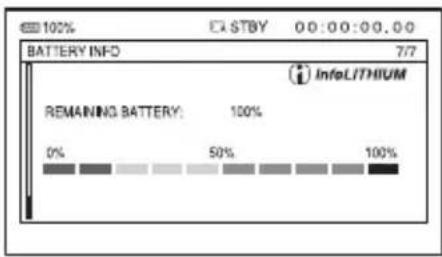
Funkce [STATUS CHECK] je přiřazena tlačítku ASSIGN2/STATUS A (str. 58).
1 Stiskněte tlačítko ASSIGN2/ STATUS A.
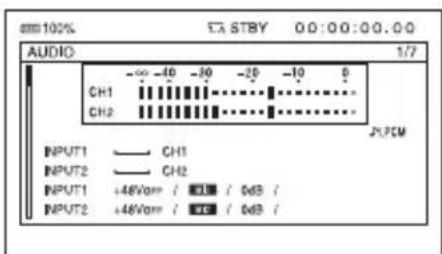
2 Stisknutím tlačítka //←/→ /SET C zobrazte položky.
Přepínání probíhá v pořadí AUDIO → OUTPUT → ASSIGN → CAMERA → REC BUTTON SET → MEDIA INFO → BATTERY INFO.
Po zapnutí se položky nastavení zobrazí podle nastavení videokamery.
Skrytí zobrazení
Stiskněte tlačítko ASSIGN2/STATUS A.
Připojení k monitoru nebo televizoru
Kvalita obrazu při přehrávání závisí na typu monitoru nebo televizoru a na konektorech používaných k připojení.
![graph LR A["Camera"] --> B["Monitor/televizor"] B --> C["Do konektoru vstupu video"] B --> D["Do konektoru zvukového vstupu"] B --> E["Do vstupního konektoru HDMI"] C --> F["Videokabel (prodává se samostatně)"] D --> G["Audiokabel (prodává se samostatně)"] E --> H["Kabel HDMI (prodává se samostatně)…](/content/2026/05/761212/images/3226b3a20baf58e51e2b08ca41a1cda67af0190904856ba43b2cf990c08a2596.jpg)
Poznámky
- Videosignály nemohou být dostupné současně přes konektor HDMI OUT i konektor VIDEO OUT. • Výstupní rozlišení na výstupu VIDEO OUT je 576i.
Připojení k monitoru nebo televizoru (Pokračování)
Výstupní rozlišení
Výstupní rozlišení se liší v závislosti na režimu záznamu a nastavení možnosti [HDMI].
XAVC S 4K
| Položka nabídky | HDMI OUT VIDEO OUT | |
| Formát nahrávky HDMI® | ||
| REC/OUT SET> | REC/OUT SET> | |
| REC SET> | VIDEO OUT>HDMI | |
| REC FORMAT | ||
| 2160/25p 2160p/1080p/576i 2160/25p 576i | ||
| 2160p/720p/576i | ||
| 2160p/1080i/576i | ||
| 1080p/576i 1080/50p | ||
| 720p/576i 720/50p | ||
| 1080i/576i 1080/50i | ||
| 576p 576/50p | ||
| 576i 576/50i | ||
XAVC S HD / AVCHD
| Položka nabídky | HDMI OUT VIDEO OUT | |
| Formát nahrávky HDMI® | ||
| REC/OUT SET> | REC/OUT SET> | |
| REC SET> | VIDEO OUT>HDMI | |
| REC FORMAT | ||
| Všechny formáty záznamu | 2160p/1080p/576i 1080/50p 576i | |
| 2160p/720p/576i 720/50p | ||
| 2160p/1080i/576i 1080/50i | ||
| 1080p/576i 1080/50p | ||
| 720p/576i 720/50p | ||
| 1080i/576i 1080/50i | ||
| 576p 576/50p | ||
| 576i 576/50i | ||
Režim DV
| Položka nabídky | HDMI OUT VIDEO OUT | |
| Formát nahrávky HDMI® | ||
| REC/OUT SET> | REC/OUT SET> | |
| REC SET> | VIDEO OUT>HDMI | |
| REC FORMAT | ||
| Všechny formáty záznamu | 2160p/1080p/576i 576i 576i | |
| 2160p/720p/576i | ||
| 2160p/1080i/576i | ||
| 1080p/576i | ||
| 720p/576i | ||
| 1080i/576i | ||
| 576p 576p | ||
| 576i 576i | ||
Poznámky
- Doporučujeme používat schválený kabel s logem HDMI nebo kabel Sony HDMI.
- Pokud jsou v obraze zaznamenány signály ochrany autorských práv, nebudou se přes konektor HDMI OUT videokamery přehrávat.
- Na některých monitorech a televizorech se obraz a zvuk nemusí přehrávat správně.
- Nepřipojujte výstupní konektory videokamery k výstupním konektorům monitoru nebo televizoru. Může dojít k chybě.
- Pokud je pro položku [REC FORMAT] nastavena snímková frekvence 25p, výstupní signál bude pomocí funkce pull-down převeden na prokládaný nebo progresivní.
- Pokud během výstupu signálu na monitor nebo do televizoru zobrazíte obrazovku úprav, nabídka se nemusí zobrazit správně.
- Tato videokamera není kompatibilní se synchronizací „BRAVIA®“.

Tip
- HDMI (High-Definition Multimedia Interface) je rozhraní pro přenos nekomprimovaných audiosignálů a videosignálů mezi televizorem a připojeným zařízením. Po připojení kabelu z konektoru HDMI OUT videokamery k televizoru můžete přehrávat video s vysokou kvalitou obrazu a digitální zvuk.
Úpravy
Ochrana videí (funkce Protect)
Umožňuje chránit videa před náhodným vymazáním.
1 Když je zobrazena obrazovka s miniaturou, stiskněte tlačítko MENU.
2 Stiskněte tlačítko ♠/▼/←/→/SET a poté vyberte možnost (EDIT) → [PROTECT].
3 Vyberte video, pro které chcete nastavit ochranu.
U zvolených obrazových souborů se zobrazí ikona √
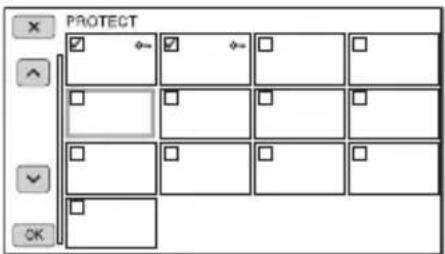
- Stisknutím tlačítka DISPLAY zobrazíte náhled obrazu. Stisknutím ikony ☒ se vrátíte na předchozí obrazovku.
- Můžete vybrat až 100 obrazových souborů zároveň.
4 Vyberte položky OK → OK → OK.
Zrušení ochrany
Vyberte video označené ikonou √ v kroku 3. Ikona √ zmizí.
Poznámka
- Obrazy DV nelze chránit.
Rozdělení videa
Video můžete v určeném bodě rozdělit.
1 Při přehrávání videí stiskněte tlačítko MENU.
2 Stiskněte tlačítko ♦/♣/♦/→/SET a poté vyberte možnost (EDIT) → [DIVIDE].
3 V bodě, ve kterém chcete rozdělení provést, vyberte možnosti II.
Po označení vybraného bodu značkou II můžete těmito tlačítky provést drobné úpravy.
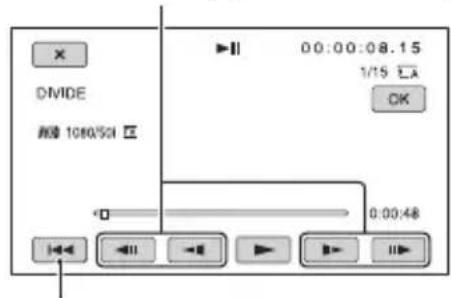
Návrat na začátek vybraného videa.
4 Vyberte položky OK OK
Poznámky
- Rozdělené soubory nelze znovu obnovit.
- Během této operace od videokamery neodpojujte napájecí adaptér ani nevyjímejte baterii nebo záznamová média obsahující videa. Mohlo by dojít k poškození nahrávacího média.
- Mezi bodem, kdy stisknete tlačítko Ⅱ, a skutečným bodem rozdělení mohou být drobné časové rozdíly, jelikož videokamera vybírá bod rozdělení v přírůstcích přibližně po polovině sekundy.
- Rozdělování videí je podporováno pouze u formátu AVCHD.
Mazání videí
Volné místo na médiích můžete vytvořit vymazáním videí ze záznamových médií.
Poznámky
• Vymazané obrazové soubory nelze obnovit. - Během této operace neodpojujte od videokamery napájecí adaptér ani z ní nevyjímejte baterii nebo záznamové médium. Mohlo by dojít k poškození nahrávacího média. - Chráněná videa nelze vymazat. Před pokusem o vymazání videí vypněte jejich ochranu (str. 68). - Důležitá videa si předem uložte.

Tip
- K vymazání všech dat nahraných na záznamových médiích a k obnovení veškerého prostoru pro nahrávání na média je nutné média zformátovat (str. 70).
1 Když je zobrazena obrazovka s miniaturou, stiskněte tlačítko MENU.
2 Stiskněte tlačítko ♦/♣/♦/→/SET a poté vyberte možnost (EDIT) → [DELETE].
3 Vyberte video, které chcete smazat
1 Když je zobrazena obrazovka s miniaturou, stiskněte tlačítko MENU. 2 Stiskněte tlačítko ♦/♦/♦/♦/SET a poté vyberte možnost (EDIT) → [DELETE]. 3 Vyberte video, které chcete smazat
U zvolených obrazových souborů se zobrazí ikona √
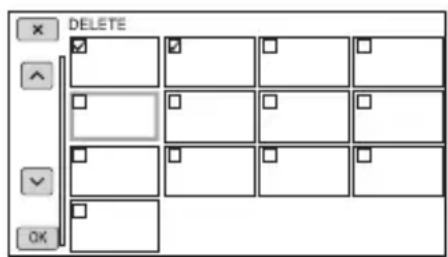
- Stisknutím tlačítka DISPLAY zobrazíte náhled obrazu. Stisknutím ikony svrátíte na předchozí obrazovku.
- Můžete vybrat až 100 obrazových souborů zároveň.
- V pravém horním rohu miniatury chráněných obrazových souborů se zobrazí ikona 📞.
- U miniatury chráněných obrazových souborů se nezobrazí žádné zaškrtávací políčko.
4 Vyberte položky OK → OK → OK.
Formátování záznamového média
Zformátováním se ze záznamových médií vymažou data a obnoví se volné místo pro nahrávání.
Poznámky
- Aby během této operace nedošlo k přerušení napájení, připojte k videokameře dodávaný napájecí adaptér a jeho napájecí kabel zapojte do zásuvky.
- P řed formátováním záznamových médií uložte důležité obrazové soubory, abyste předešli jejich ztrátě.
- Chráněná videa se smažou také.
1 Stiskněte tlačítko MENU.
2 Stiskněte tlačítko ♦/♦/♦/→/SET a poté vyberte možnost ☐ (OTHERS) → [MEDIA FORMAT].
3 Vyberte záznamová média ke zformátování.
4 Vyberte položky OK OK
Poznámky
- Když se zobrazuje text [Executing...], nevypínejte videokameru, nepoužívejte žádná tlačítka na videokameře, neodpojujte napájecí adaptér ani nevyjímejte záznamová média z videokamery. (Během formátování záznamových médií svítí nebo bliká kontrolka přístupu.)
Vymazání všech dat z paměťové karty
Pokud paměťovou kartu používáte opakovaně, shromažďují se na ní odpadní data, která mohou zabránit zápisu obrazových dat stálou rychlostí. Nahrávání se v tomto případě může náhle zastavit. Pokud k tomu dojde, vyprázdněte paměťovou kartu, čímž zabráníte chybě zápisu. Vyprázdněním paměťové karty lze vymazat více dat, než obyčejným formátováním.
Poznámky
- Pokud provedete tuto operaci, vymažou se veškerá uložená data. Abyste předešli ztrátě důležitých obrazových souborů, před formátováním záznamových médií je uložte.
- Tuto operaci nelze provést, pokud není napájecí adaptér připojen k elektrické zásuvce.
- Odpojte všechny kabely s výjimkou napájecího adaptéru. Během této operace neodpojujte napájecí adaptér.
- Během této operace videokameru nevystavujte vibracím ani nárazům.
1 Připojte k videokameře dodávaný napájecí adaptér a jeho napájecí kabel zapojte do zásuvky (str. 21).
2 Stiskněte tlačítko MENU.
3 Stiskněte tlačítko ♠/♣/♦/♦/SET a poté vyberte možnost (OTHERS) → [MEDIA FORMAT].
4 Vyberte záznamová média ke zformátování.
Zobrazí se obrazovka formátování.
5 Vyberte položky [Empty] → OK.
Poznámky
- Vyprázdnění záznamových médií může v závislosti na jejich kapacitě trvat od několika minut do několika hodin. Aktuální čas požadovaný k dokončení operace se zobrazí na displeji LCD.
- Pokud operaci zastavíte, zatímco je zobrazen text [Executing...], nezapomeňte před dalším použitím záznamových médií operaci dokončit spuštěním funkce [MEDIA FORMAT] nebo vyprázdněním médií.
Tip
- Abyste předešli chybě zápisu dat na záznamová média, vyprázdněte před zahájením nahrávání z videokamery data médií. Pokud vymažete všechna data pomocí funkce [Empty], namísto běžné funkce [MEDIA FORMAT], můžete minimalizovat riziko potenciálních chyb zápisu na média při nahrávání.
Příprava souboru databáze obrazů
Tato funkce zkontroluje informace v databázi a konzistenci videí na záznamovém médiu a opraví veškeré nalezené nesrovnalosti.
Poznámka
- Aby během této operace nedošlo k přerušení napájení, připojte k videokameře dodávaný napájecí adaptér a jeho napájecí kabel zapojte do zásuvky.
1 Stiskněte tlačítko MENU.
2 Stisknutím tlačítka ↑/↓/←/→/ SET vyberte možnost (OTHERS) → [REPAIR IMAGE DB FILE].
3 Vyberte záznamové médium, na kterém chcete zkontrolovat soubor databáze.
4 Vyberte možnost OK
Zahájí se kontrola souboru databáze. Pokud nejsou nalezeny žádné nesrovnalosti, vyberte možnost OK a ukončete kontrolu souboru databáze.
5 Vyberte položky OK OK
Poznámka
- Pokud operaci zastavíte, zatímco je zobrazen text „Repairing the image database file.“, nezapomeňte před dalším použitím záznamových médií operaci dokončit výše uvedeným způsobem.
Používání nabídky
Ovládání nabídky
Pomocí položek nabídky zobrazené na displeji LCD můžete měnit různá nastavení nebo dělat podrobné úpravy.
Tlačítko MENU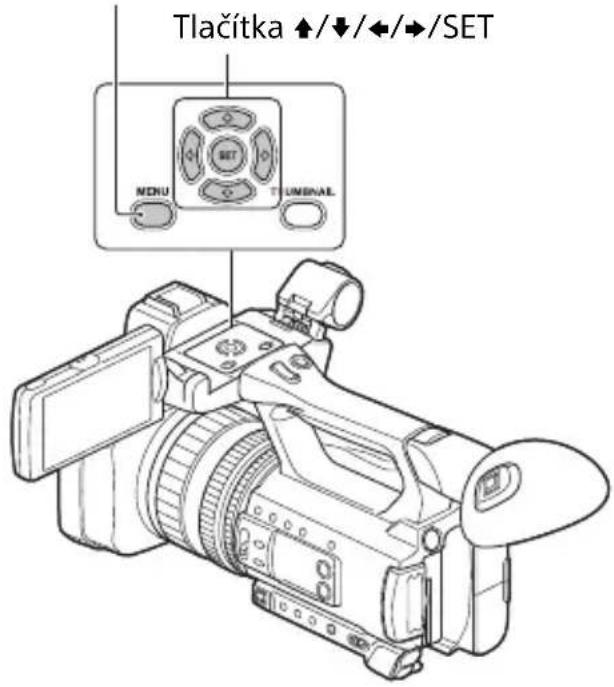
1 Stiskněte tlačítko MENU.
Zobrazí se obrazovka nabídky.
![100% STBY 00:00:08.15 CAMERA SET AGC LIMIT WB PRESET WB OUTDOOR LEVEL WB TEMP SET WB SET AE SHIFT D. EXTENDER ZOOM SET [MENU] END](/content/2026/05/761212/images/5bab4e67ac25f4c1c9d794ddae21ad987fc9bfafbd8cbec3b322a1a3ea094c6a.jpg)
2 Stiskněte tlačítko ♠/♣/♦/→/SET, vyberte ikonu požadované nabídky a poté stiskněte tlačítko SET.
CAMERA SET (str. 77) REC/OUT SET (str. 80) AUDIO SET (str. 82) DISPLAY SET (str. 84) 00:00 TC/UB SET (str. 88) OTHERS (str. 90) EDIT (str. 77)
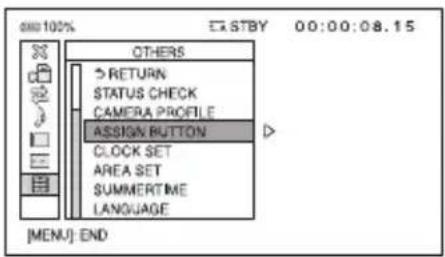
3 Stiskněte tlačítko ♠/♣/♦/→/SET, vyberte položku, kterou chcete nastavit, a poté stiskněte tlačítko SET.
![100% STBY 00:00:08.15 OTHERS LANGUAGE DATE REC BEEP OFF REC LAMP REMOTE CONTROL MEDIA FORMAT REPAIR IMAGE DB FILE USB CONNECT [MENU]: END](/content/2026/05/761212/images/9427f00e72260bece99c6441610c1a845853276a6fc08f786c2adcdbf7b3c6b4.jpg)
4 Stiskněte tlačítko ♦/♣/♦/♦/SET, vyberte požadované nastavení a poté stiskněte tlačítko SET.
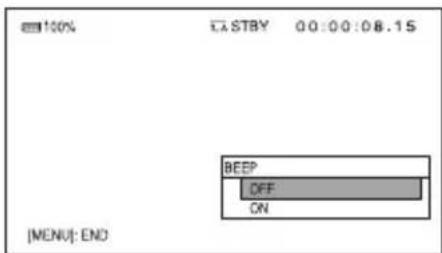
5 Stiskem tlačítka MENU skryjte obrazovku nabídky.
Pro návrat na předchozí obrazovku vyberte možnost [RETURN].
Poznámky
- Dostupné položky nabídky se liší v závislosti na kontextu ve videokameře během nahrávání nebo přehrávání.
- Nastavení a položky, které nejsou k dispozici kvůli jiným nastavením, jsou zobrazeny šedě.
(CAMERA SET) (str. 77)
| AGC LIMIT ▶OFF, 24 dB až 0 dB |
| WB PRESET ▶OUTDOOR, INDOOR,MANU WB TEMP |
| WB OUTDOOR LEVEL-7 až +7(▶0) |
| WB TEMP SET 2300 K až 15000 K(▶6500K) |
| WB SET |
| AE SHIFT ON/OFF ▶OFF, ONLEVEL-2,0 EV až +2,0 EV(▶0 EV) |
| D. EXTENDER ▶OFF, ON |
| ZOOM SET ZOOM TYPE ▶OPTICAL ZOOMONLY, ON[CLEARIMAGE ZOOM],ON[DIGITAL ZOOM]HANDLE ZOOMZOOM OPERATION ▶ON, OFFZOOM SPEED1 až 8 (▶3) |
| STEADYSHOT ▶STANDARD, ACTIVE,OFF |
| CONVERSION LENS ▶OFF,WIDE CONVERSION |
| S&Q MOTION [AVCHD]REC FORMAT1080/50p PS,▲1080/25p FX,1080/25p FHFRAME RATE1 až 50 sn./s(▶50 sn./s) |
- Pokud je zobrazena obrazovka přehrávání, lze [DATA CODE] zobrazit stiskem tlačítka MENU.
- Položka [LCD BRIGHT] je k dispozici pouze při napájení z baterie. Při použití napájecího adaptéru AC je tato položka zobrazena šedě.
00:00 (TC/UB SET) (str. 88)
- Pokud je zobrazena THUMBNAIL nebo obrazovka přehrávání, stiskem tlačítka MENU můžete zobrazit nabídku [EDIT].

Nabídka
(CAMERA SET)
Nastavení videokamery pro podmínky nahrávání (STEADYSHOT atd.)
Výchozí nastavení jsou označena ikonou ▶. Podrobnosti o výběru položek nabídky viz strana 72.
Stiskněte tlačítko MENU → vyberte možnost (CAMERA SET) s pomocí tlačítka ↑/↓/←/→/SET.
AGC LIMIT
Můžete vybrat horní limit pro automatické ovládání zesílení (AGC).
▶OFF, 24 dB až 0 dB (kroky po 3 dB)
Poznámka
- Tato funkce není aktivní při ručním nastavení zisku.
WB PRESET
Můžete použít předvolené vyvážení bílé. Podrobnosti viz strana 41.
WB OUTDOOR LEVEL
Nastavením položky [WB PRESET] na [OUTDOOR] můžete změnit hodnotu posunu pro nastavení vyvážení bílé ve venkovním prostředí.
-7 až ▶0 až +7
(namodralá až normální až načervenalá)
WB TEMP SET
Pokud možnost [WB PRESET] nastavíte na hodnotu [MANU WB TEMP], můžete nastavit barevnou teplotu.
2300 K–6500 K–15 000 K
(kroky po 100 K)
WB SET
Viz strana 42.
AE SHIFT
ON/OFF
▶OFF
Funkce AE SHIFT se nepoužívá.
ON
Funkce AE SHIFT se používá. Na displeji LCD se zobrazí vybraná hodnota (například -2,0 EV).
LEVEL
Jas lze upravit pomocí tlačítek //←/→ /SET.
-2,0 EV až ▶0 EV až +2,0 EV (tmavá až standardní až světlá)
Poznámka
- Tato funkce není aktivní při úplném ručním nastavení clony, času závěrky a zesílení.
Tip
- Funkci [ON/OFF] lze přiřadit tlačítku ASSIGN (str. 58).
D. EXTENDER
Při záznamu lze nastavit 2x zvětšení.
▶OFF
Funkce zvětšení nebude použita.
ON (DIG.EXT)
Funkce zvětšení bude použita.
Tip
Funkci [ON/OFF] lze přiřadit tlačítku ASSIGN (str. 58).
ZOOM SET
ZOOM TYPE
▶OPTICAL ZOOM ONLY
Používá se pouze optický zoom. Můžete zoomovat až 12x.
Kromě optického zoomu můžete použít zoom s čistým obrazem.
XAVC S 4K:
Kromě optického zoomu a zoomu s čistým obrazem můžete použít digitální zoom. Můžete zoomovat až 192x, ale kvalita obrazu v rozsahu označeném ikonou klesá.
Rady
- Zoom s čistým obrazem udržuje kvalitu obrazu blízkou originálu.
- Funkce rozpoznání obličeje není aktivní při používání digitálního zoomu.
HANDLE ZOOM
ZOOM OPERATION
▶ON
Zapne zoom na rukojeti.
OFF
Vypne zoom na rukojeti.
ZOOM SPEED
Rychlost zoomu (1 až ▶3 až 8)
STEADYSHOT
Při nahrávání můžete aktivovat funkci omezení otřesů videokamery.
▶STANDARD ( )
Požívá funkci Steady Shot při nahrávání za relativně stabilních podmínek.
ACTIVE ( )
Používá funkci Steady Shot s výraznějším efektem.
OFF ( )
Nevyužívá funkci SteadyShot.
Tuto funkci doporučujeme použít při nahrávání se stativem.
Poznámka
- Pokud je vybrána možnost [ACTIVE], zorný úhel se posune 1,08krát směrem ke straně teleobjektivu.
Tip
- Tuto funkci můžete přiřadit tlačítku ASSIGN (str. 58).
CONVERSION LENS
Nastavte při použití konverzního objektivu (prodává se samostatně) podporovaného videokamerou.
Tímto optimalizujete korekci a zaostření u funkce Steady Shot při použití konverzního objektivu.
▶OFF
Konverzní objektiv se nepoužívá.
ŠIROKOÚHLÝ KONVERZNÍ
Při použití širokoúhlé předlohy.
S&Q MOTION
Viz strana 55.
AUTO MODE SET
Viz strana 45.
SCENE SELECTION SET
Viz strana 45.
AUTO BACK LIGHT
Protisvětlo lze automaticky korigovat.
▶OFF
Protisvětlo se nekoriguje.
ON
Protisvětlo se koriguje automaticky.
DETEKCE OBLIČEJE
Viz strana 34.
VIDEO SVĚTLO
Tímto nastavíte způsob osvětlení videoreflektorem (prodává se samostatně), připojeným do univerzální patice.
▶POWER LINK

Videoreflektor se zapne/vypne při zapnutí/vypnutí videokamery.
REC LINK REC
Videoreflektor se zapne/vypne tehdy, když videokamera zahájí/zastaví nahrávání.
REC LINK+STBY STBY
Videoreflektor se zapne nebo se přepne do pohotovostního režimu tehdy, když videokamera zahájí/zastaví nahrávání.
AUTO AUTO
Reflektor se automaticky zapne.
NIGHTSHOT LIGHT
S funkcí NIGHTSHOT (str. 46), využívající při natáčení infračervené světlo, získáte při záznamu jasný obraz.
▶ON
Vyzařuje infračervené světlo.
OFF
Nevyzařuje infračervené světlo.
- Při snímání dávejte pozor, abyste prstem nezakrývali zdroj infračerveného světla (str. 6).
- Světlo je účinné do vzdálenosti přibližně 3 metrů.
COLOR BAR
ON/OFF
▶OFF
Nezobrazují se barevné pruhy.
ON
Na displeji LCD se zobrazují barevné pruhy, nahrávají se na záznamové médium a přehrávají se zvukové tónové signály. Tato funkce pomáhá upravit barvy při přehrávání videí nahraných videokamerou v televizoru nebo na monitoru.
Poznámky
- Pokud přepnete formát, spustíte funkci pomocí tlačítka MENU nebo vypnete videokameru, tato funkce se automaticky nastaví na hodnotu [OFF].
- Nastavení [COLOR BAR] nelze změnit během nahrávání, ani během zaostřování nebo při použití funkce Focus Magnifier.
TONE
▶OFF
Zvukové tónové signály se nepřehrávají.
ON
Přehrávají se zvukové tónové signály (1 kHz: plný bit, -18 dB).
Dále nastavte možnost [ON/OFF] na hodnotu [ON].
Rady
- Funkci [ON/OFF] lze přiřadit tlačítku ASSIGN (str. 58).
- Pokud je možnost [TONE] nastavena na hodnotu [OFF] a nahráváte barevné pruhy, videokamera nahrává zvuk z mikrofonu.
PICTURE PROFILE
Viz strana 47.
Nabídka (REC/OUT SET)
Nastavení nahrávání, nastavení vstupu a výstupu (REC SET/VIDEO OUT atd.)
Výchozí nastavení jsou označena ikonou ▶. Podrobnosti o výběru položek nabídky viz strana 72.
Stiskněte tlačítko MENU → vyberte možnost (REC/OUT SET) s pomocí tlačítka ↑/↓/↔/↔/SET.
REC SET
Viz strana 36.
Viz strana 31.
Viz strana 31.
Viz strana 37.
Při nahrávání v režimu DV můžete nastavit poměr stran.
▶OFF()4:3
Nahrávání ve formátu 4:3.
ON
Nahrávání ve formátu 16:9.
Poznámka
- Při nahrávání s jiným nastavením než DV je zvolen fixní poměr stran 16:9 a poměr stran 4:3 není k dispozici.
CANCEL DV MODE
Viz strana 37.
VIDEO OUT
OUTPUT SELECT
4K REC OUTPUT
Nastavení cíle výstupu videa.
▶VF/LCD PANEL
EXTERNAL OUTPUT
HDMI
Můžete zvolit rozlišení výstupního signálu z konektorů HDMI.
2160p/1080p/576i
2160p/720p/576i
2160p/1080i/576i
1080p/576i
720p/576i
▶1080i/576i
576p
576i
Tip
- Výstupní rozlišení signálu na jednotlivých typech propojovacích kabelů viz strana 66.
■DOWN CONVERT TYPE
Při převádění videosignálu můžete vybrat typ převodu.
Tuto funkci použijte pro výstup videí nahraných ve formátu 16:9.
▶SQUEEZE
Výstupem je horizontálně stlačený obraz, který si zachovává svou původní výšku.
LETTER BOX(16:9)
Výstupem je vertikálně stlačený obraz, který si zachovává svůj původní poměr stran.
EDGE CROP
Výstupem je střední část původního obrazu oříznutý o pravou a levou hranu.
WIDE CONVERT
Při převádění videosignálu můžete vybrat typ převodu.
Tuto funkci použijte pro výstup videí ve formátu DV nahraných s možností [DV: WIDE REC] nastavenou na hodnotu [ON].
▶SQUEEZE
Výstupem je horizontálně stlačený obraz, který si zachovává svou původní výšku.
LETTER BOX(16:9)
Výstupem je vertikálně stlačený obraz, který si zachovává svůj původní poměr stran.
EDGE CROP
Výstupem je střední část původního obrazu oříznutý o pravou a levou hranu.
Poznámky
- Při přehrávání videí ve formátu DV s možností [WIDE REC] nastavenou na hodnotu [ON] na standardním televizoru s poměrem stran 4:3 se může obraz jevit horizontálně stlačený se zachovanou původní výškou. V takovém případě vyberte možnost [LETTER BOX(16:9)] nebo [EDGE CROP].
- Pokud změníte nastavení z možnosti [SQUEEZE] na jinou možnost nebo z jiné možnosti na možnost [SQUEEZE], obrazovka na chvíli zhasne a obraz a zvuk se přeruší.
HDMI TC OUTPUT
Můžete zvolit, zda chcete na výstupu vysílat časový kód do ostatních profesionálních zařízení používajících rozhraní HDMI.
▶OFF
Výstupní signál HDMI se nepřekrývá časovým kódem.
ON
Výstupní signál HDMI se překrývá časovým kódem. Data se přenášejí jako digitální data, nikoli jako promítaný obraz, a připojené zařízení identifikuje časové údaje podle přenášených referenčních digitálních dat.
Nabídka (REC/OUT SET) (Pokračování)
HDMI REC CONTROL
Když je kamera připojena k externímu rekordéru, můžete nastavit, zda bude externí rekordér automaticky spouštět/zastavovat nahrávání na základě činnosti kamery.
▶OFF
Automaticky se nenahrává na externí rekordér na základě činnosti videokamery.
ON
Automaticky se nahrává na externí rekordér na základě činnosti videokamery.
Nabídka (AUDIO SET)
Nastavení nahrávání zvuku (AVCHD AUDIO FORMAT atd.)
Výchozí nastavení jsou označena ikonou ▶. Podrobnosti o výběru položek nabídky viz strana 72.
Stiskněte tlačítko MENU → vyberte možnost (AUDIO SET) s pomocí tlačítka ↑/↓/↔/→/SET.
VOLUME
Můžete nastavit hlasitost.
Tip
- Tuto funkci můžete přiřadit tlačítku ASSIGN (str. 58).
AVCHD AUDIO FORMAT
Můžete nastavit formát zvuku pro nahrávky ve formátu AVCHD.
Nahrávání probíhá ve formátu LPCM.
DOLBY DIGITAL ( ) DolbyD
Nahrávání probíhá ve formátu Dolby Digital.
Poznámka
- Mezi výše uvedenými nastaveními lze přepínat pouze v případě, že je nastaven formát záznamu AVCHD.
AUDIO LIMIT
Nastaví funkci ochrany před zkreslením zvuku pro CH-1/CH-2.
▶OFF
Vypne funkci ochrany před zkreslením zvuku.
ON
Aktivuje funkci ochrany před zkreslením zvuku.
Poznámka
- K dispozici pouze v případě, že je přepínač AUTO/MAN (CH-1/CH-2) nastaven na „MAN“.
INT MIC SET
INT MIC SENS
Slouží k nastavení citlivosti nahrávání zvuku interního mikrofonu.
▶NORMAL
Citlivost obecně používaná u zařízení pro profesionální použití.
HIGH
Citlivost obecně používaná u zařízení pro spotřebitelské použití.
INT MIC WIND
Slouží k zesílení vstupního zvukového signálu nízkých frekvencí z interního mikrofonu k omezení šumu způsobovaného větrem.
▶OFF
Deaktivuje redukci šumu větru.

Zapne redukci šumu větru.
XLR SET
■ INPUT CH SELECT
Slouží k výběru signálu pro záznam na kanál CH-1 a CH-2 (str. 42).
INPUT1/INPUT1
Zaznamená signál ze vstupu INPUT1 na kanál CH-1 i CH-2.
▶INPUT1/INPUT2
Zaznamená signál ze vstupu INPUT1 na kanál CH-1 a signál ze vstupu INPUT2 na kanál CH-2.
XLR AGC LINK
Slouží k propojení nebo rozpojení AGC (automatického ovládání zisku) kanálů CH-1 a CH-2 při použití externího mikrofonu.
▶SEPARATE
Rozpojí AGC (kanály CH-1 a CH-2 se nahrávají se samostatným AGC).
LINKED ( )A 21
Propojí AGC (kanály CH-1 a CH-2 se nahrávají s propojeným AGC jako stereo). Na stavové obrazovce se zobrazí ikona A[·
Poznámka
- K dispozici pouze tehdy, když je u přepínačů INPUT1 a INPUT2 vybrán stejný zdroj (LINE/MIC/MIC+48V) a přepínače AUTO/MAN jsou u kanálu CH-1 i CH-2 nastaveny na možnost „AUTO“ (str. 42).
INPUT1 TRIM
Slouží k nastavení úrovně vstupního signálu při nahrávání signálu z konektoru INPUT1.
-18dB, -12dB, -6dB, ▶0dB, +6dB, +12dB
Poznámka
- Toto nastavení se deaktivuje, pokud je přepínač INPUT1 nastaven na „LINE“.
INPUT1 WIND
▶OFF
Deaktivuje funkci redukce šumu větru u konektoru INPUT1.
ON
Aktivuje funkci redukce šumu větru u konektoru INPUT1.
Na stavové obrazovce se zobrazí ikona
Poznámka
- Toto nastavení se deaktivuje, pokud je přepínač INPUT1 nastaven na „LINE“.
INPUT2 TRIM
INPUT2 WIND
Viz popis odpovídajících funkcí pro INPUT1.
Rady
- Pokud je úroveň záznamu nastavena na „AUTO“ a funkce INPUT TRIM je nastavena na hodnotu [0dB], bude na referenční úrovni záznamu nahrán vstup –48 dBu (–48 dBu odpovídá úrovni 0 dB). Pokud je například připojen mikrofon s citlivostí –30 dB (0 dB = 1 V/Pa při 1 kHz) a úroveň akustického tlaku na vstupu je 1 kHz 74 dB SPL (výstup mikrofonu je –48 dBu), nastavte funkci INPUT TRIM na hodnotu [0dB]. Při použití mikrofonu s citlivostí –36 dB vykompenzujete rozdíl citlivosti oproti mikrofonu s citlivostí –30 dB nastavením funkce INPUT TRIM na hodnotu [+6dB].
- Funkcí INPUT TRIM se nastavuje vstupní úroveň externích mikrofonů. U mikrofonů s vysokou citlivostí nebo pro záznam vysokoúrovňového zvuku proveďte nastavení v záporném směru. U mikrofonů s nízkou citlivostí nebo pro záznam nízkoúrovňového zvuku proveďte nastavení v kladném směru.
- Ve vstupní fázi nebo ve fázi nahrávání může dojít ke zkreslení vysokoobjemového zvuku. Chcete-li se zbavit zkreslení ve vstupní fázi, nastavte úroveň pomocí funkce INPUT TRIM. Chcete-li se zbavit zkreslení ve fázi nahrávání, celkovou úroveň snižte ručně.
- Pokud funkci INPUT TRIM nastavíte příliš daleko v záporném směru, může být úroveň zvuku z mikrofonu příliš nízká, což by nepříznivě ovlivnilo odstup signálu od šumu.
- Vyzkoušejte předem účinek použití nastavení [XLR SET], aby odpovídalo použitým mikrofonům a zaznamenávanému zvukovému poli.
Nabídka SET)

(DISPLAY
Nastavení zobrazení (MARKER/DISPLAY OUTPUT atd.)
Výchozí nastavení jsou označena ikonou ▶. Podrobnosti o výběru položek nabídky viz strana 72.
Stiskněte tlačítko MENU → vyberte možnost (DISPLAY SET) s pomocí tlačítka ↑/↓/←/→/SET.
HISTOGRAM
Histogram udává rozložení jasu a počet pixelů konkrétního jasu, které se vyskytují v obraze.
▶OFF
Histogram se nezobrazuje.
ZAPNUTO
Histogram se zobrazuje.
V poloze 100 % se zobrazí čára a barva zóny nad čárou se změní.
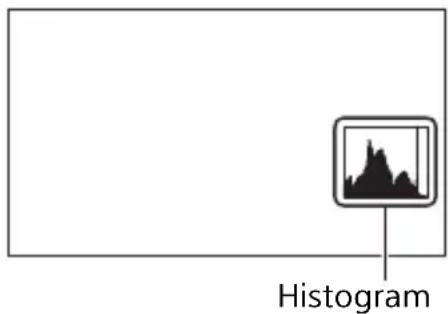
ZAPNUTO [ZEBRA BOD]
Histogram udává bod, kde se zobrazuje zebrovitý vzor. V úrovni jasu určené nastavením [ZEBRA] se zobrazuje čára.
Tip
- Tuto funkci můžete přiřadit tlačítku ASSIGN (str. 58).
ZEBRA
Jako vodítko pro nastavení jasu lze zobrazit zebrovitý vzor.
ZAPNUTO/VYPNUTO
▶VYPNUTO
Zebrovitý vzor se nezobrazuje.
ZAPNUTO (a úroveň)
Zebrovitý vzor se spolu s obrazem nenahrává.
ÚROVEŇ
Můžete vybrat úroveň jasu.
▶70 až 100 nebo 100+

Rady
- Zebrovitý vzor je pruhovaný vzor, který se zobrazuje v oblastech s jasem, který je roven nebo překračuje nastavenou úroveň jasu.
- Funkci [ON/OFF] lze přiřadit tlačítku ASSIGN (str. 58).
PEAKING
ON/OFF
▶OFF
Zvýraznění hran se nezobrazuje.
ON (PEAKING)
Na displeji LCD můžete zobrazit obraz se zvýrazněnými hranami.
Tato funkce pomáhá při nastavení zaostření.
BARVA
Můžete zvolit barvu zvýraznění hran.
▶BÍLÁ, ČERVENÁ, ŽLUTÁ
ÚROVEŇ
Můžete nastavit citlivost zvýraznění hran.
VYSOKÁ, ▶STŘEDNÍ, NÍZKÁ
Poznámka
- Výrazné hrany se na záznamová média nenahrávají.
Rady
- Pro snadnější zaostření použijte tuto funkci v kombinaci s funkcí rozšířeného ostření (str. 33).
- Funkci [ON/OFF] lze přiřadit tlačítku ASSIGN (str. 58).
MARKER
ON/OFF
▶VYPNUTO
Značky se nezobrazují.
ZAPNUTO
Značky se zobrazují.
Značky se na záznamová média nenahrávají.
CENTER
▶ON
Značka se zobrazuje uprostřed displeje LCD.
OFF
Středová značka se nezobrazuje.
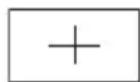
ASPECT
▶OFF
Poměr stran se nezobrazuje.
4:3, 13:9, 14:9, 15:9, 1.66:1, 1.85:1, 2.35:1
Značky se zobrazují na okrajích zobrazovací oblasti určené poměrem stran.
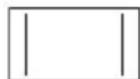
SAFETY ZONE
▶OFF
Bezpečnostní zóna se nezobrazuje.
80%, 90%
Pokud vyberete jednu z těchto hodnot, značky se zobrazí na okrajích zobrazovací oblasti, kterou jsou schopny zobrazit běžné domácí televizory.
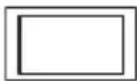
GUIDEFRAME
▶OFF
Vodicí rámeček se zobrazuje. Můžete zkontrolovat horizontální a vertikální poměr objektu.
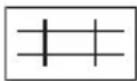
Poznámky
- Pokud je možnost [MARKER] nastavena na hodnotu [ON], výstup do externího zařízení pomocí výstupních konektorů obsahuje pouze časový kód, a to i za předpokladu, že je u možnosti [DISPLAY OUTPUT] vybrána hodnota [ALL OUTPUT].
- Pokud je aktivní funkce [FOCUS MAGNIFIER], značky nelze zobrazit.
- Značky nelze nahrávat v externím zařízení.
Rady
- Současně lze zobrazit všechny typy značek.
- Vyvážené kompozice lze dosáhnout umístěním objektu na průsečík značky vodicí mřížky.
- Funkci [ON/OFF] lze přiřadit tlačítku ASSIGN (str. 58).
FOCUS MAG RATIO
Můžete nastavit zvětšení rozšířeného ostření.
x4.0
x8.0
▶x4.0/x8.0
Při každém stisku tlačítka ASSIGN5/FOCUS MAG se nastavení mění v pořadí [×4.0] → [×8.0] → [OFF].
CAMERA DATA DISPLAY
OFF
Nastavení clony, zesílení a času závěrky se nezobrazují.
▶ON
Na displeji LCD se stále zobrazuje nastavení clony, zesílení a času závěrky.
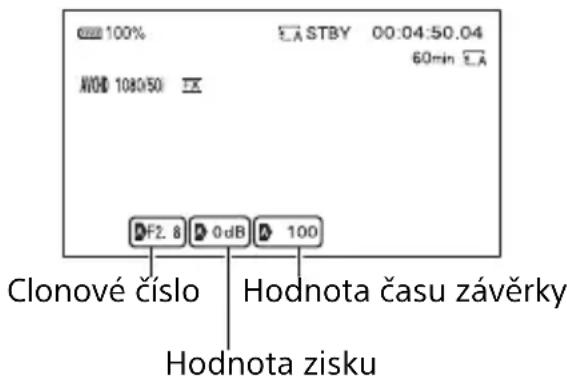
Rady
- Během ručních úprav se tato nastavení na displeji LCD zobrazují bez ohledu na nastavení této funkce.
- Ikona řudikuje nastavení automatických hodnot.
- Zobrazená nastavení se liší od nastavení, které se zobrazí po stisku tlačítka ASSIGN, k němuž je přiřazena funkce [DATA CODE] (str. 63).
- Tuto funkci můžete přiřadit tlačítku ASSIGN (str. 58).
AUDIO LEVEL DISPLAY
▶ON
Na displeji LCD se zobrazují měřidla úrovně zvuku.
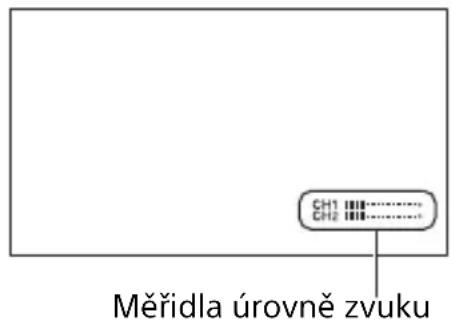
OFF
Měřidla úrovně zvuku se nezobrazují.

Tip
- Tuto funkci můžete přiřadit tlačítku ASSIGN (str. 58).
ZOOM DISPLAY
▶ BAR
Zobrazí se lišta indikující polohu zoomu.
NUMBER
Zobrazí se číslo indikující polohu zoomu.
FOCUS DISPLAY
▶METER
Zobrazí se ohnisková vzdálenost v metrech.
FEET
Zobrazí se ohnisková vzdálenost ve stopách.
ZOBRAZENÍ ZÁVĚRKY
▶SEKUNDY
Zobrazí se čas závěrky v sekundách.
STUPNĚ
Zobrazí se úhel závěrky ve stupních.
Čas závěrky odpovídající době, po kterou videokamera čte obrazová data ze snímače obrazu, je definován 360 stupni. Na základě této definice se vypočítá a zobrazí odpovídající stupeň.
- Pokud je v nastavení [REC FORMAT] vybrána snímková rychlost 50 a čas závěrky je 1/50, úhel závěrky je 360 stupňů. - Pokud je v nastavení [REC FORMAT] vybrána snímková rychlost 25 a čas závěrky je 1/25, úhel závěrky je 360 stupňů.
Podrobnosti o nastavení [REC FORMAT] viz strana 36.
Poznámka
- Po stisku tlačítka ASSIGN s přiřazenou funkcí [DATA CODE] se zobrazí čas závěrky v sekundách bez ohledu na toto nastavení.
Tip
- Pokud úhel závěrky přesahuje 360 stupňů, zobrazí se jako celočíselný násobek 360 stupňů (360 x 2 atd.).
DATA CODE
Můžete vybrat informace, které se budou zobrazovat během přehrávání.
▶VYPNUTO
Nezobrazují se žádné informace.
DATE/TIME
Zobrazuje se datum a čas.
CAMERA DATA
Zobrazují se data o videokameře.
Tip
- Tuto funkci můžete přiřadit tlačítku ASSIGN (str. 58).
- Je-li položka DISPLAY OUTPUT nastavena na možnost LCD PANEL, některé informace se na externím výstupu stále zobrazí.
Nabídka (DISPLAY SET) (Pokračování)
LCD BRIGHT
Umožňuje nastavit jas LCD displeje. Změny jasu displeje LCD neovlivňují jas nahrávaného obrazu.
▶NORMAL
BRIGHT
VF BRIGHT
Umožňuje nastavit jas hledáčku. Změny jasu displeje LCD neovlivňují jas nahrávaného obrazu.
▶NORMAL
BRIGHT
DISPLAY OUTPUT
Můžete si vybrat, kam mají směřovat informace o zobrazení, například časový kód.
▶LCD PANEL
Výstup informací je směřován na displej LCD.
ALL OUTPUT
Výstup informací je směřován na konektory HDMI OUT a VIDEO OUT a na displej LCD. Výstup obsahuje také zebrovitý vzor, zvýraznění hran a rámeček kolem obličeje.
Poznámky
- Pokud je možnost [MARKER] nastavena na hodnotu [ON] a na displeji LCD je zobrazena značka, výstup obsahuje pouze časový kód, zebrovitý vzor, zvýraznění hran a rámeček kolem obličeje.
- I když je nastavena možnost LCD PANEL, některé informace se na externím výstupu objeví.
00:00 Nabídka (TC/UB SET)
Nastavení časového kódu (TC PRESET/UB PRESET/ atd.)
Výchozí nastavení jsou označena ikonou ▶. Podrobnosti o výběru položek nabídky viz strana 72.
Stiskněte tlačítko MENU → vyberte možnost 0(0)C/UB SET) s pomocí tlačítka ↑/↓/↔/→/SET.
TC/UB DISPLAY
Můžete zvolit, zda se bude zobrazovat časový kód nebo kód uživatele.
▶TC
Zobrazí časový kód.
U-BIT
Zobrazí se kód uživatele.
Tip
- Tuto funkci můžete přiřadit tlačítku ASSIGN (str. 58).
TC PRESET
Viz strana 54.
UB PRESET
Viz strana 54.
TC RUN
Můžete vybrat způsob pokračování časového kódu.
▶REC RUN
Časový kód pokračuje pouze během nahrávání.
Pokud vyberete toto nastavení, časový kód se bude nahrávat sekvenčně od posledního časového kódu předchozí nahrávky.
FREE RUN
Časový kód pokračuje bez ohledu na provoz videokamery.
Poznámka
- I pokud časový kód v režimu [REC RUN] pokračuje, v následujících případech nemusí být nahráván sekvenčně:
– Při změně formátu záznamu.
– Po vyjmutí záznamových médií.
TC MAKE
▶PRESET
Nově nastavený časový kód se nahrává na záznamová média.
REGENERATE
Při zpětné úpravě přečte ze záznamových médií poslední časový kód předchozí nahrávky a zaznamená nový časový kód následující po posledním časovém kódu.
Časový kód bude v režimu [REC RUN] postupovat nezávisle na nastavení položky [TC RUN].
UB TIME REC
▶OFF
V kódu uživatele se neukládá aktuální čas.
ON
V kódu uživatele se ukládá aktuální čas.
Poznámka
- Pokud je tato možnost nastavena na hodnotu [ON], poslední 2 číslice jsou pevně nastaveny na 00.
Nabídka (OTHERS)
Nastavení při nahrávání a ostatní základní nastavení (AREA SET/BEEP atd.)
Výchozí nastavení jsou označena ikonou ▶. Podrobnosti o výběru položek nabídky viz strana 72.
Stiskněte tlačítko MENU → vyberte možnost (OTHERS) s pomocí tlačítka ♠/▼/↔/→/SET.
STATUS CHECK
Viz strana 64.
CAMERA PROFILE
Na paměťovou kartu můžete uložit až 99 nastavení profilu kamery a kdykoli je načíst pro snadné nastavení. Chce-li mít navíc stejné nastavení na více videokamerách, můžete požadovaná nastavení z paměťové karty načíst do všech kamer.
Poznámky
- Profily kamery pro modely 50i a 60i nejsou kompatibilní.
- Jestliže by došlo ke změně názvu souboru v počítači, nebo pokud dojde během jeho vytváření k vypnutí napájení, nemusí se soubor zobrazovat správně.
- Také naformátováním paměťové karty dojde k vymazání uložených profilů kamery.
Tip
- Mezi položky, které lze uložit, patří hodnoty nastavení pro nabídky, profily obrazu, tlačítka atd. Tyto hodnoty nastavení můžete uložit společně do profilu kamery.
LOAD
Načtěte profil kamery a provede nastavení.
①Vyberte profil kamery, který se má načíst, pomocí tlačítek //←/→ /SET. ②Na obrazovce s potvrzením vyberte možnost [YES]. Videokamera se restartuje a bude zaveden načtený profil.
Poznámka
- Profil kamery uložený ve videokameře s jiným názvem modelu nebo upravený v počítači nelze načíst.
SAVE
Slouží k uložení profilu kamery.
①Vyberte možnost [NEW FILE] nebo pomocí tlačítek //←/→ /SET vyberte název stávajícího profilu. ②Na obrazovce s potvrzením vyberte možnost [YES]. Profil kamery se uloží.
Rady
- Vyberete-li možnost [NEW FILE], profil bude pojmenován jako [01] (při prvním uložení).
- Pokud vyberete stávající profil kamery, budou přepsány aktuální hodnoty nastavení.
- K úpravám uložených nastavení není možné použít počítač.
Slouží ke smazání uloženého profilu kamery.
① Pomocí tlačítek //↔/→ /SET vyberte profil kamery, který chcete smazat. ②Na obrazovce s potvrzením vyberte možnost [YES].
ASSIGN BUTTON
Viz strana 58.
CLOCK SET
Viz strana 22.
AREA SET
Toto nastavení umožňuje změnit časový posun bez nutnosti zastavit hodiny. Pokud videokameru používáte v zahraničí, můžete hodiny nastavit na místní čas.
SUMMERTIME
Toto nastavení lze měnit bez nutnosti zastavit hodiny. Pro posun času o 1 hodinu vpřed nastavte hodnotu [ON].
▶OFF
Letní čas se nenastaví.
ON
Letní čas se nastaví.
LANGUAGE
Umožňuje zvolit jazyk, který se zobrazuje na LCD displeji.
DATE REC
▶OFF
Na snímcích se nezobrazí datum a čas.
ON
Na snímcích se zobrazí datum a čas.

Rady
- Tuto položku je možné nastavit jen v případě, že je vybrán systém prokládaného načítání řádků.
- Jsou-li aktivovány funkce zobrazení potenciálně přeexponovaných míst pomocí pruhů (zebra) nebo zvýraznění hran s vysokým kontrastem (peaking), znaky data a času nejsou signálem ovlivněny, jsou v obraze zaznamenány správně.
BEEP
▶OFF
Zruší přehrávání melodie.
ON
Aktivuje melodii při spuštění/zastavení nahrávání nebo při výstraze výstražnými kontrolkami atd.
REC LAMP
▶ON
Kontrolka nahrávání se rozsvítí.
OFF
Kontrolka nahrávání zhasne.

Tip
- Tuto funkci můžete přiřadit tlačítku ASSIGN (str. 58).
REMOTE CONTROL
▶ON
Povolí dodaný bezdrátový dálkový ovladač (str. 12).
OFF
Vypne dodaný bezdrátový dálkový ovladač, aby se zabránilo nechtěnému použití dálkového ovladače na jiném zařízení.
MEDIA FORMAT
Viz strana 70.
OPRAVA SOUBORU OBRAZOVÉ DATABÁZE
Viz strana 71.
PŘIPOJENÍ USB
Tuto možnost vyberte tehdy, pokud se po připojení videokamery k jinému zařízení pomocí kabelu USB na displeji LCD nezobrazí nabídka [USB CONNECT].
NASTAVENÍ LUN USB
Kompatibilitu s externími zařízeními můžete zlepšit tím, že omezíte funkce připojení USB.
▶ MULTI
Za normálních podmínek vyberte hodnotu [MULTI].
Nabídka (OSTATNÍ) (Pokračování)
SINGLE
Pokud se nemůžete připojit pomocí nastavení [MULTI], vyberte hodnotu [SINGLE].
DOBA PROVOZU
Zobrazuje se celková doba provozu v přírůstcích po 10 hodinách.
ZOBRAZENÍ VERZE
Zobrazí se aktuální verze videokamery. Nezapomeňte kontrolovat aktualizace firmwaru.
Poznámka
- Při aktualizaci použijte napájecí adaptér.
INITIALIZE
Všechna nastavení, včetně nastavení hodin, můžete resetovat na výchozí hodnoty.
Poznámka
- Nastavení profilu obrazu se neresetují.
Pokud při používání videokamery narazíte na jakýkoli problém, použijte níže uvedený postup.
① Zkontrolujte videokameru podle bodů uvedených na stránkách 93 až 101.
② Odpojte zdroj napájení, přibližně po 1 minutě jej znovu připojte a poté zapněte videokameru.
③ Vyberte možnost 📄 (OTHERS) → INITIALIZE. Tím se resetuje datum, čas a nastavení oblasti.
④ Obraťte se na svého prodejce Sony nebo na místní autorizované servisní středisko Sony.
- Zdroje energie/displej LCD/bezdrátový dálkový ovladač (str. 93) • Paměťové karty (str. 95) • Nahrávání (str. 95) • Přehrávání (str. 99)
- Připojení k televizoru (str. 100)
- Kopírování/úprava/připojení k jiným zařízením (str. 100)
- Připojení k počítači (str. 101)
Zdroje energie/displej LCD/bezdrátový dálkový ovladač
Napájení se nezapíná nebo se náhle vypíná.
- Připojte k videokameře nabitou baterii (str. 19).
- Připojte videokameru k elektrické zásuvce pomocí napájecího adaptéru AC (str. 19).
Videokameru nelze ovládat, ani když je zapnutá.
- Odpojte zdroj napájení (baterii nebo napájecí adaptér) a poté jej znovu připojte přibližně po 1 minutě.
- Vyberte možnost (OTHERS) → INITIALIZE.
Videokamera se zahřívá.
- Tělo videokamery se může během používání zahřívat – jde o normální stav.
Při nabíjení baterie nesvítí kontrolka POWER/CHG.
• Vypněte napájení. - Znovu správně nasaďte baterii. - Řádně znovu zasuňte vidlici do elektrické zásuvky. - Baterie je již plně nabitá.
Při nabíjení baterie kontrolka POWER/CHG bliká.
- Pokud je teplota baterie příliš vysoká nebo příliš nízká, může se stát, že baterii nebude možné nabít.
- Znovu správně nasaďte baterii.
- Pokud kontrolka bliká i nadále, mohl nastat problém s videokamerou. Vytáhněte vidlici z elektrické zásuvky a obraťte se na servisního pracovníka.
Indikátor zbývající kapacity baterie neudává správnou hodnotu.
- Okolní teplota je příliš vysoká nebo nízká nebo baterie není dostatečně nabitá. Nejedná se o poruchu.
- Znovu baterii plně nabijte. Pokud problém přetrvává, baterie může být opotřebená. Vyměňte baterii za novou (str. 19, 110).
- Za jistých okolností nemusí být zobrazena správná hodnota. Pokud například otevřete nebo zavřete displej LCD, zobrazení správné zbývající kapacity baterie trvá přibližně 1 minutu.
Baterie se vybíjí příliš rychle.
- Okolní teplota je příliš vysoká nebo nízká nebo baterie není dostatečně nabitá. Nejedná se o poruchu.
- Znovu baterii plně nabijte. Pokud problém přetrvává, baterie může být opotřebená. Vyměňte baterii za novou (str. 19, 110).
Obraz v hledáčku není jasný.
- Otáčejte voličem pro nastavení čočky hledáčku, dokud nebude obraz jasný (str. 24).
Dodaný bezdrátový dálkový ovladač nefunguje.
- Nastavte možnost [REMOTE CONTROL] na [ON] (str. 91).
- Odstraňte veškeré překážky mezi bezdrátovým dálkovým ovladačem a senzorem dálkového ovládání.
- Senzor dálkového ovládání nenechávejte namířený do silných světelných zdrojů, například přímého slunečního světla nebo stropního osvětlení. V opačném případě nemusí bezdrátový dálkový ovladač fungovat správně.
- Vyměňte baterii. Vložte novou baterii a dbejte přitom na správnou polohu pólů +/- (str. 12).
Při použití dodaného bezdrátového dálkového ovladače nefunguje správně jiné videozařízení.
- Vyberte na videozařízení jiný komunikační režim než DVD2.
- Zakryjte senzor videozařízení černým papírem.
Videokamera nebude normálně pracovat, pokud je připojeno zařízení ke konektoru REMOTE.
- Může se zpomalit odezva na příkazy z bezdrátového dálkového ovladače.
- Nastavení videokamery se nemusí obnovit, pokud je připojen kabel ke konektoru REMOTE videokamery a k druhému konci kabelu není připojeno žádné zařízení. Nejprve odpojte kabel od konektoru REMOTE videokamery.
Paměťové karty
Videokamera po vložení paměťové karty nefunguje.
- Paměťová karta byla zformátována v počítači. Zformátujte ji v této videokameře (str. 70).
Název datového souboru je nesprávný nebo bliká.
- Soubor je poškozen.
- Formát souboru není videokamerou podporován (str. 109).
Bliká indikátor záznamových médií.
- U záznamových médií došlo k chybě. Zastavte nahrávání na všechna záznamová média a opravte soubor databáze.
Obrazové soubory na záznamových médiích nelze smazat.
- Na obrazovce pro úpravy nelze vybrat více než 100 obrazových souborů k vymazání.
- Obrazové soubory jsou chráněny. Zrušte ochranu obrazových souborů (str. 68).
Paměťovou kartu nelze přehrávat nebo není rozpoznána v jiném zařízení.
- Přehrávací zařízení nepodporuje přehrávání z paměťových karet.
Nahrávání
Nahrávání se po stisku tlačítka START/STOP nespustí.
- Zobrazí se obrazovka přehrávání. Dokončete operaci přehrávání (str. 62).
- Právě nasnímaná scéna se dosud zapisuje na paměťovou kartu. Snímání nové scény nemůže být zahájeno, dokud probíhá zápis dat.
- Na záznamových médiích není žádné volné místo. Vyměňte záznamové médium za nové nebo je naformátujte (str. 70). Vymažte nepotřebné obrazové soubory (str. 69).
- Celkový počet scén videa překračuje nahrávací kapacitu videokamery (str. 106). Vymažte nepotřebné obrazové soubory (str. 69).
- Teplota videokamery je mimořádně vysoká. Vypněte videokameru a ponechte ji po určitou dobu na chladném místě.
- Teplota videokamery je mimořádně nízká. Vypněte videokameru a ponechte ji po určitou dobu na teplém místě.
- U záznamových médií došlo k chybě. Zastavte nahrávání na všechna záznamová média a opravte soubor databáze.
Ovladač zoomu na rukojeti nefunguje.
- Nastavte možnost [HANDLE ZOOM] > [ZOOM OPERATION] na hodnotu ON (str. 78).
Kontrolka přístupu svítí i po zastavení nahrávání.
- Videokamera nahrává scénu, kterou jste právě nahráli na paměťovou kartu.
Zobrazovací pole vypadá odlišně.
- Zobrazovací pole se může lišit v závislosti na stavu videokamery. Nejedná se o poruchu.
Skutečná doba nahrávání videí je kratší než odhadovaná doba nahrávání udávaná na záznamových médiích.
• V závislosti na podmínkách nahrávání se může doba nahrávání zkrátit, například při nahrávání rychle se pohybujících objektů (str. 105).
Záznam se ukončí.
- Nahrávání může být ukončeno, je-li videokamera opakovaně vystavena vibracím.
Videokamera neuchovává změny nastavení.
- Po vypnutí napájení se některé položky nabídky vrátí na výchozí nastavení.
- Nastavení [FOCUS MAGNIFIER] se neuloží.
- Došlo k odpojení baterie nebo napájecího adaptéru při zapnutém napájení. Před odpojením baterie nebo napájecího adaptéru vypněte napájení a ujistěte se, že nesvítí kontrolka přístupu.
Mezi stisknutím tlačítka START/STOP a skutečným spuštěním nebo zastavením nahrávání videa nastane určitá časová prodleva.
- Mezi stiskem tlačítka START/STOP a skutečným spuštěním/zastavením nahrávání videa může ve videokameře nastat časová prodleva. Nejedná se o poruchu.
Poměr stran (16:9 (širokoúhlý)/4:3) nelze změnit.
- Při nahrávání s jiným nastavením než DV nelze poměr stran videa změnit.
Nefunguje automatické zaostřování.
- Nastavením ostření do režimu „AUTO“ aktivujte funkci automatického ostření (str. 33).
- Pokud automatické ostření nefunguje správně, upravte zaostření ručně (str. 33).
Stabilizace obrazu nefunguje.
- Nastavte položku [STEADYSHOT] na hodnotu [ACTIVE] nebo [STANDARD].
- Pokud jsou otřesy příliš silné, nemusí být stabilizace obrazu SteadyShot schopna obraz korigovat, přestože je položka [STEADYSHOT] nastavena na možnost [ACTIVE] nebo [STANDARD].
Obrazové soubory nelze řádně nahrávat nebo přehrávat.
- Pokud po dlouhou dobu nahráváte a mažete obrazové soubory na záznamových médiích, může docházet k fragmentaci souborů na médiích. V důsledku toho nemusí být možné řádně nahrávat a ukládat obrazové soubory.
Zazálohujte obrazová data a pak médium naformátujte pomocí možnosti [MEDIA FORMAT].
Položky nabídky jsou zobrazeny šedě nebo nepracují.
- Za aktuálních podmínek nahrávání/přehrávání nelze vybírat položky, které jsou zobrazeny šedě.
- Některé funkce nelze aktivovat zároveň. Následující seznam obsahuje příklady nepoužitelných kombinací funkcí a položek nabídky.
| Nelze použít(nabídka není aktivní) | Situace |
| [ON/OFF] pro možnost [AE SHIFT] | Clona, zesílení i čas závěrky jsou nastaveny ručně. |
| [ZEBRA], [PEAKING] Možnost [COLOR BAR] je nastavena na hodnotu [ON]. | |
| [ON/OFF] pro možnost [MARKER] | Možnost [FOCUS MAGNIFIER] je nastavena na hodnotu [ON]. |
| [TC PRESET] | Možnost [TC MAKE] je nastavena na hodnotu [REGENERATE]. |
| [COLOR BAR] | Nahrávají se videa.Možnost [FOCUS MAGNIFIER] je nastavena na hodnotu [ON].Je-li formát souboru XAVC S 4K. |
| [D. EXTENDER] Je-li formát souboru XAVC S 4K. | |
| [AUTO MODE SET] Je-li formát souboru XAVC S 4K. | |
Nastavení položek nabídky se změní.
- Pokud je tlačítko FULL AUTO nastaveno na AUTO, nastavení týkající se kvality obrazu se budou automaticky měnit.
Clonu, zisk, expoziční čas ani vyvážení bílé nelze nastavit ručně.
- Stisknutím tlačítka FULL AUTO vypnete automatický režim.
Na displeji LCD se zobrazují malé body bílé, červené, modré nebo zelené barvy.
- K tomuto jevu dochází při použití dlouhého času závěrky (str. 39). Nejedná se o poruchu.
Tvar velmi rychle se pohybujících objektů se jeví zkresleně.
- Je to způsobeno postupným odečitáním dat ze snímače. Nejedná se o poruchu. Kvůli způsobu, kterým obrazové snímací zařízení (snímač CMOS) čte obrazové signály, se v závislosti na podmínkách nahrávání mohou objekty rychle se pohybující v záběru jevit jako zkreslené.
V obrazu se objevují vodorovné pruhy.
- K tomuto jevu dochází v případě, že natáčíte video při osvětlení zářivkou, sodíkovou výbojkou nebo rtuťovou výbojkou. Nejedná se o poruchu. Tento stav lze zlepšit změnou času závěrky (str. 39).
Při nahrávání televizní obrazovky nebo obrazovky počítače se objevují černé pruhy.
• Nastavte čas závěrky (str. 39).
Jemné vzorky blikají, šikmé čáry se jeví jako zubaté.
- Nastavte možnost [DETAIL] směrem k záporným hodnotám (str. 53).
Časový kód se nenahrává sekvenčně.
- Pokud změníte nastavení [REC FORMAT], časový kód se nemusí nahrávat sekvenčně.
Barvy obrazu nejsou správné.
• Zrušte funkci NIGHTSHOT (str. 46).
Obraz není vidět, protože obrazovka je příliš jasná.
- Stisknutím tlačítka FULL AUTO zapněte automatický režim. • Zrušte funkci NIGHTSHOT (str. 46).
Nelze provést nastavení položky [LCD BRIGHT].
- Položku [LCD BRIGHT] nelze nastavit v následujících případech. – Displej LCD je v přepravní poloze s obrazovkou vně. – Při použití napájecího adaptéru AC.
Přehrávání
Prostudujte si také část „Paměťové karty“ (str. 95).
Požadované obrazové soubory nelze nalézt.
Obrazové soubory nelze přehrát.
- Na obrazovce miniatur vyberte záznamová média a kvalitu obrazu, který chcete přehrávat (str. 60).
- Obrazová data nelze přehrávat, pokud jste změnili názvy souborů nebo složek nebo jste data upravili v počítači. Nejedná se o poruchu.
- Obraz nahraný v jiných zařízeních nemusí být možné přehrát nebo se může zobrazovat v nesprávné velikosti. Nejedná se o poruchu.
- Zobrazte obrazovku miniatur, pomocí tlačítek ◀/▶/▲/▼ vyberte miniaturu, kterou chcete přehrát, a stiskněte tlačítko SET (str. 61).
Název datového souboru je nesprávný nebo bliká.
- Soubor je poškozen.
- Formát souboru není videokamerou podporován (str. 109).
- Pokud struktura složky nevyhovuje univerzálnímu standardu, zobrazuje se pouze název souboru.
Zvuk se nenahrává správně.
- Pokud dojde během nahrávání videa k připojení nebo odpojení externího mikrofonu nebo jiného zařízení, nemusí být zvuk zaznamenán správně. Zvuk se začne řádně nahrávat po opětovném připojení mikrofonu, který byl používán na začátku nahrávání.
- Zvuk není nahráván, pokud je ovladač AUDIO LEVEL nastaven na minimální hlasitost.
Není slyšet žádný zvuk, případně je zvuk velmi tichý.
- U videí nahraných s možností [COLOR BAR] nastavenou na hodnotu [ON] se zobrazí pruhy.
Na displeji LCD se zobrazí text Multi ch
- Text Multi ch se zobrazuje při přehrávání videí nahraných s 5.1k prostorovým zvukem. 5.1k prostorový zvuk se převede na 2k stereofonní zvuk a přehraje ve videokameře.
Připojení k televizoru
V televizoru připojeném kabelem HDMI se nepřehrává obraz ani zvuk.
- Pokud jsou v obraze zaznamenány signály ochrany autorských práv, nebudou se přes konektor HDMI OUT přehrávat.
- Pokud je připojen konektor USB, signály nevystupují z konektoru HDMI OUT.
V televizoru, projektoru ani zesilovači AV připojeném kabelem HDMI se nepřehrává obraz ani zvuk.
- Pokud v televizoru, projektoru nebo zesilovači AV připojeném kabelem HDMI nevidíte obraz nebo neslyšíte zvuk, zkuste odpojit a znovu připojit kabel HDMI nebo znovu zapnout videokameru.
V televizoru s poměrem stran 4:3 se zobrazuje zkreslený obraz.
- K tomu dochází při přehrávání videí nahraných v režimu 16:9 (širokoúhlém) v televizoru s poměrem stran 4:3. Vyberte položky (REC/OUT SET) → [VIDEO OUT] → [DOWN CONVERT TYPE] a nastavte vhodný typ převodu na nižší kvalitu (str. 81).
V horní a dolní části televizní obrazovky s poměrem stran 4:3 se zobrazuje černá zóna.
- K tomu dochází při přehrávání videí nahraných v režimu 16:9 (širokoúhlém) v televizoru s poměrem stran 4:3. Nejedná se o poruchu.
Kopírování/úprava/připojení k jiným zařízením
Na obrazovce připojeného zařízení se zobrazuje časový kód a další informace.
- Nastavte možnost [DISPLAY OUTPUT] na [LCD PANEL] (str. 88).
Pomocí propojovacího kabelu A/V (prodávaný samostatně) nelze úspěšně kopírovat.
- Propojovací kabel A/V (prodává se samostatně) není řádně připojen. Ujistěte se, že je propojovací kabel A/V (prodávaný samostatně) připojen ke vstupnímu konektoru zařízení.
Po dokončení nahrávání nelze na záznamová média přidat zvuk.
- Videokamera neumožňuje po dokončení nahrávání na záznamová média přidávat zvuk.
Pomocí kabelu HDMI nelze úspěšně kopírovat.
- Pomocí kabelu HDMI nelze kopírovat videa.
Video není možné rozdělit.
- Následující typy videí nelze rozdělit.
– Video s velmi krátkou dobou záznamu.
- Video XAVC S 4K a XAVC S HD
- Zrušte ochranu souborů a pak se pokuste o rozdělení znovu.
Připojení k počítači
Počítač nedokáže rozpoznat videokameru.
- Odpojte kabel od počítače a poté jej znovu řádně připojte.
- Odpojte kabel od počítače a videokamery. Restartujte počítač a propojte počítač s videokamerou provedením kroků ve správném pořadí.
Video nelze přehrávat v počítači ani je do něj kopírovat.
- Odpojte kabel od počítače a poté jej znovu připojte.
- Ke kopírování videí z videokamery do počítače je nutné nainstalovat aplikaci „Catalyst Browse“.
Varovné indikátory a zprávy
Zobrazení automatické diagnostiky / varovné indikátory
Pokud dojde k chybě, na displeji LCD nebo v hledáčku se zobrazí varovný indikátor. Některé problémy související se symptomy můžete opravit sami. Pokud problém přetrvá i po několika pokusech o jeho vyřešení, obraťte se na svého prodejce Sony nebo na místní autorizovaný servis společnosti Sony.
C:04:□□
- Baterie není typu „InfoLITHIUM“. Použijte baterii „InfoLITHIUM“ (str. 110).
- Baterie je příliš horká. Vyměňte baterii nebo ji vyjměte a dejte na chladné místo.
• Vyjměte záznamová média. Videokameru používejte znovu po jejich opětovném vložení.
- Odpojte zdroj napájení. Znovu jej připojte a pokračujte v používání videokamery.
- Vyzkoušejte kroky ② až ④ – strana 93.
(Upozornění na nízkou kapacitu baterie)
- Baterie je téměř vybita.
- V závislosti na provozu, prostředí nebo stavu baterie může indikátor blikat, i když je jako zbývající kapacita baterie zobrazena hodnota 10 %.
(Varovné indikátory týkající se teploty baterie)
- Baterie je příliš horká. Vyměňte baterii nebo ji vyjměte a dejte na chladné místo.
(Varovný indikátor týkající se videoreflektoru)
- Zbývající kapacita baterie je příliš nízká.
(Varovné indikátory týkající se paměťových karet)
pomalu bliká
- Dochází volné místo pro nahrávání obrazových souborů. Typy paměťových karet, které lze ve videokameře používat, viz strana 26.
- Není vložena žádná paměťová karta (str. 26).
Bliká rychle
- Není k dispozici dostatek volného místa pro nahrávání obrazu. Po uložení obrazových souborů do počítače nebo jiného zařízení vymažte nepotřebné obrazové soubory (str. 69) nebo zformátujte paměťovou kartu (str. 70).
- Soubor databáze obrazů může být poškozen (str. 71).
A B (Varovné indikátory týkající se formátování paměťové karty)*
- Paměťová karta je poškozená.
- Paměťová karta není správně naformátována (str. 70).
?A ?B (Varovné indikátory týkající se nekompatibilních paměťových karet)*
- Je vložena nekompatibilní paměťová karta (str. 26).
(A) (Varovné indikátory týkající se ochrany paměťové karty proti zápisu)*
- Přepínač pro ochranu proti zápisu na paměťové kartě je v zamknuté poloze.
- Přístup k paměťové kartě byl omezen v jiném zařízení.
* Pokud je možnost [BEEP] nastavena na hodnotu [ON] (str. 91), při zobrazení varovných indikátorů na displeji LCD se přehrává melodie.
Pokud se zobrazí varovná zpráva, postupujte podle pokynů.
Paměťové karty
- Není možné nahrávat ani přehrávat videa, protože neexistují žádné informace o správě videa. Chcete-li provést opravu, vyberte tlačítko [OK].
• V souboru databáze obrazů se objevily nesrovnalosti, protože informace o správě videa jsou poškozené. Pokud vyberete tlačítko [OK], soubor správy bude opraven po vytvoření zálohy videa. Zálohovaná videa nelze rozpoznat. Pokud připojíte videokameru k počítači, ve kterém je instalována aplikace „Catalyst Browse“, můžete kopírovat zálohovaná videa.
Není však možné zaručit načtení všech videí.
- Opakovaně jste prováděli operace nahrávání a mazání, nebo jste použili paměťovou kartu, která byla naformátována pomocí jiného zařízení. Zazálohujte data do jiného zařízení (například do počítače, na pevný disk) a poté u paměťové karty ve videokameře použijte funkci [Empty] (str. 70).
- Kapacita vložené paměťové karty není dostatečná pro kopírování videí. Použijte některou z paměťových karet doporučených pro videokameru (str. 26).
Probíhá obnova dat.
- Pokud zápis dat nebude proveden správně, pokusí se videokamera data automaticky obnovit.
Data nelze obnovit.
- Zápis dat na médium videokamery selhal. Byly provedeny pokusy o obnovení dat, nebyly však úspěšné.
- Zkuste paměťovou kartu několikrát znovu vložit. I pokud indikátor bliká, paměťová karta může být poškozená. Zkuste použít jinou paměťovou kartu.
- Naformátujte paměťovou kartu ve videokameře (str. 70). Při formátování paměťové karty se odstraní všechna nahraná videa.
- Použijte některou z paměťových karet doporučených pro videokameru (str. 26).
- Použijte některou z paměťových karet doporučených pro videokameru (str. 26).
- Obraťte se na prodejce společnosti Sony.
- Znovu vložte paměťovou kartu a postupujte podle pokynů na displeji LCD.
Jiné
- Zároveň lze vybrat pouze 100 obrazových souborů, chcete-li:
- Mazat video – Chránit videa nebo zrušit ochranu
- Byl proveden pokus o vymazání chráněných dat. Nejprve zrušte ochranu dat.
Doba záznamu videí
Odhadovaná doba záznamu a přehrávání s jednou baterií
Přibližná doba, kterou máte k dispozici při použití plně nabité baterie.
Doba záznamu (Jednotka: minuta)
| Baterie | Doba nepřetržitého záznamu | Obvyklá doba záznamu |
| NP-F570 150 75 | ||
| NP-F970 475 235 | ||
Poznámky
- Formát nahrávky Režim AVCHD
- Používání interního mikrofonu s možností [VF BRIGHT] nastavenou na hodnotu [NORMAL]
- Používání paměťové karty
- Doba záznamu se typicky zobrazuje tehdy, když opakujete spuštění/zastavení nahrávání, zapínání/vypínání videokamery atd.
- Doba nahrávání a přehrávání bude kratší, pokud budete videokameru používat při nižších teplotách. Videokameru doporučujeme používat při teplotách od 10 °C do 30 °C (50 °F do 86 °F).
- Doba záznamu a přehrávání se může lišit v závislosti na podmínkách, ve kterých budete videokameru používat.
Doba přehrávání (Jednotka: minuta)
| Baterie |
| NP-F570 240 |
Odhadovaná doba záznamu videí
XAVCS 4K (Jednotka: minuta)
| 4K (QFHD) | 2160 | |
| 60 Mb/s | 100 Mb/s | |
| 64 GB 125 | 75 | |
| (125) | (75) | |
XAVC S HD
| 1080 | |
| 64 GB 155 | (155) |
AVCHD
■Když je položka [AVCHD AUDIO FORMAT] nastavena na hodnotu [LINEAR PCM] (Jednotka: minuta)
| 16 GB 70(70) | 80(80) | 110(110) | 185(145) | 295(250) | |
| 32 GB 145(145) | 170(170) | 225(225) | 375(290) | 590(510) | |
| 64 GB 290(290) | 340(340) | 450(450) | 750(590) | 1190(1025) | |
■Když je položka [AVCHD AUDIO FORMAT] nastavena na hodnotu [DOLBY DIGITAL]
(Jednotka: minuta)
| 16 GB 75(75) | 90(90) | 120(120) | 215(165) | 380(310) | |
| 32 GB 150(150) | 180(180) | 245(245) | 440(330) | 770(630) | |
| 64 GB 305(305) | 360(360) | 495(495) | 880(665) | 1545(1260) | |
Doba záznamu videí (Pokračování)
DV
(Jednotka: minuta)
| HQ |
| 16 GB 70 (70) |
| 32 GB 140 (140) |
| 64 GB 280 (280) |
- Při použití paměťových karet Sony.
Poznámky
- Doba záznamu se může lišit v závislosti na podmínkách nahrávání, natáčených objektech a na nastavení kvality obrazu [REC SET] (str. 80).
- Číslo v () představuje minimální dobu záznamu.

Rady
- Maximální počet scén videa, které lze nahrát, je v režimu XAVC S (HD/4K) 600, v režimu AVCHD 3999 a v režimu DV 9999.
- Maximální doba nepřetržitého záznamu je 6 hodin ve formátu XAVC S 4K a 13 hodin ve formátu XAVC S HD. (Soubory jsou rozděleny po přibližně 6 hodinách.) Při nahrávání v režimech AVCHD a DV dosahuje maximální doba nepřetržitého záznamu přibližně 13 hodin.
- Videokamera používá formát VBR (Variable Bit Rate – proměnný datový tok), který automaticky přizpůsobuje kvalitu obrazu nahrávané scéně. Tato technologie způsobuje kolísání doby záznamu. Video obsahující rychle se pohybující a komplexní snímky jsou nahrávána s použitím vyššího datového toku, což zkracuje celkovou dobu záznamu.
- Přenosová rychlost (video + audio atd.), počet pixelů a poměr stran jednotlivých režimů záznamu video jsou následující. -XAVC S 4K 100 Mb/s 3840 x 2160 / 16:9 60 Mb/s 3840 x 2160 / 16:9
- XAVC S HD 50 Mb/s 1920 x 1080 / 16:9
- AVCHD PS: max. 28 Mb/s 1920 x 1080 / 16:9 FX: max. 24 Mb/s 1920 x 1080 / 16:9, 1280 x 720 / 16:9 FH: přibl. 17 Mb/s (prům.) 1920 x 1080 / 16:9, 1280 x 720 / 16:9 HQ: přibl. 9 Mb/s (prům.) 1440 x 1080 / 16:9, 1280 x 720 / 16:9 LP: přibl. 5 Mb/s (prům.) 1440 x 1080 / 16:9
- DV 720 x 576 / 16:9, 4:3
Používání videokamery v zahraničí
Napájení
Videokameru lze používat v jakékoli zemi/oblasti v kombinaci s napájecím adaptérem AC pro rozsah střídavého napětí 100 až 240 V, 50/60 Hz.
Přehrávání v televizoru
V následujících zemích a oblastech je podporováno TV přehrávání.
Argentina, Austrálie, Rakousko, Belgie, Brazílie, Bulharsko, Čína, Chorvatsko, Česká republika, Dánsko, Finsko, Francie, Francouzská Guyana, Německo, Řecko, Hongkong, Maďarsko, Indonésie, Írán, Irák, Itálie, Kuvajt, Malajsie, Monako, Nizozemsko, Nový Zéland, Norsko, Paraguay, Polsko, Portugalsko, Rumunsko, Rusko, Singapur, Slovenská republika, Španělsko, Švédsko, Švýcarsko, Thajsko, Turecko, Ukrajina, Velká Británie, Uruguay, Vietnam atd.
Jednoduché nastavení hodin pomocí rozdílu času
Když jste v zahraničí, můžete jednoduše upravit hodiny na místní čas nastavením rozdílu času. Vyberte položku [AREA SET] a poté nastavte rozdíl času (str. 90).
Struktura souboru/složky na záznamovém médiu
Struktura souboru/složky je vyobrazena níže. Při nahrávání/přehrávání videí a fotografií ve videokameře obvykle nemusíte znát strukturu souborů/složek.
![graph TD A["[AVF_INFO"]] --> B["AVIN0001.INP"] A --> C["AVIN0001.INT"] A --> D["AVIN0001.BNP"] E["[AVCHD"]*] --> F["[PRIVATE"] — AVCHD]**] G["[M4ROOT"]*] --> H["[PRIVATE"] — M4ROOT]**] I["[PRIVATE"] — M4ROOT]** --> J["[CLIP"]] K["[THMBNL"]] --> L["C0001.T01.JPG"] K --> M["C0002.T01.JPG"] N["[GENERAL…](/content/2026/05/761212/images/1c9e6b50e27c841e72f5849516a18958dd46ae013d1de919828109eca8bfe184.jpg)
** Paměťová karta SD, paměťová karta SDHC, paměťová karta SDXC
1 Správa obrazových souborů
Pokud soubory vymažete, nelze řádně nahrávat/přehrávat obrazy.
Tyto soubory jsou ve výchozím nastavení skryté a obvykle se nezobrazují.
2 Složka s informace o správě videí typu AVCHD
Tato složka obsahuje údaje o nahrávání videí typu AVCHD. Tuto složku se nepokoušejte otevírat ani přistupovat k jejímu obsahu v počítači. V opačném případě může dojít k poškození obrazových souborů nebo nemusí fungovat přehrávání souborů.
Tato složka obsahuje údaje o nahrávání pro soubory videí ve formátu XAVC S.
Čísla souborů rostou automaticky.
4 Profily kamery
Zde jsou uložena data o profilech kamery.
5 Složka s informacemi o správě videí typu DV
Tato složka obsahuje údaje o nahrávání videí typu DV. Tuto složku se nepokoušejte otevírat ani přistupovat k jejímu obsahu v počítači. V opačném případě může dojít k poškození obrazových souborů nebo nemusí fungovat přehrávání souborů.
- Soubory či složky ve videokameře neupravujte v počítači. V opačném případě může dojít k poškození obrazových souborů nebo nemusí fungovat přehrávání souborů.
- Společnost Sony nepřebírá žádnou odpovědnost ohledně výsledků operací s daty zkopírovanými z počítače na paměťovou kartu.
- Jestliže vymažete obrazové soubory, postupujte podle pokynů viz strana 69. Obrazové soubory ve videokameře nemažte přímo z počítače.
- Nepokoušejte se záznamové médium videokamery naformátovat pomocí počítače. Videokamera nemusí správně fungovat.
- Soubory ze záznamového média nekopírujte do počítače. Pokud provedete tuto operaci, nelze zaručit správnou funkčnost.
- K importu dat ze záznamového média do počítače použijte aplikační software „Catalyst Browse“.
Údržba a bezpečnostní opatření
Formát XAVC S
Nahrávání a přehrávání ve videokameře
Videokamera umožňuje nahrávání v rozlišení 4K (QFHD) a HD (high definition) ve formátu XAVC S.
K nahrávání je v tomto případě používán formát komprese videa Long-GOP.
Videosignál*: MPEG-4AVC/H.264
3840 x 2160 / 25p, 1920 x 1080 / 50p, 1920 x 1080 / 25p
Audiosignál: LPCM, 2 kanály
Záznamové médium: Paměťová karta
* Videokamera neumožňuje přehrávání dat zaznamenaných ve formátu XAVC S při použití jiných nastavení, než jsou uvedena výše.
Formát AVCHD
Nahrávání a přehrávání ve videokameře
Vzhledem k použití formátu AVCHD videokamera nahrává v rozlišení HD (high definition – vysoké rozlišení).
Videosignál*: MPEG-4AVC/H.264
Záznamové médium: paměťová karta (prodávaná samostatně)
* Data nahraná v jiném než výše uvedeném formátu AVCHD nelze ve videokameře přehrát.
- Jelikož formát AVCHD používá systém komprese dat, obraz může být zkreslený ve scénách, kde dochází k drastickým změnám obrazu, úhlu nebo jasu. Nejedná se o poruchu.
Pamětové karty
- U paměťové karty formátované v počítači nelze zaručit kompatibilitu s videokamerou.
- Rychlost čtení a zápisu se může lišit v závislosti na kombinaci paměťové karty a kompatibilního zařízení, které s paměťovou kartou používáte.
- Poškození nebo ztrátu obrazových dat nelze kompenzovat a může k nim docházet v následujících případech:
– Pokud vyjmete paměťovou kartu, vypnete napájení videokamery či vyjmete baterii za účelem výměny během čtení nebo zápisu obrazových souborů na paměťovou kartu (když svítí nebo bliká kontrolka přístupu).
– Pokud budete paměťovou kartu používat v blízkosti elektrických polí, magnetických polí nebo jiných zdrojů elektromagnetického šumu.
- Doporučujeme vytvořit zálohu všech důležitých dat na pevném disku počítače.
- Na paměťovou kartu nelepte žádné štítky ani podobné předměty.
- Nedotýkejte se svorek karty a zamezte jejich kontaktu s kovovými předměty.
- Neohýbejte paměťovou kartu, neupouštějte ji na zem a nevystavujte ji nadměrným otřesům.
- Paměťovou kartu nerozebírejte ani nijak neupravujte.
- Zabraňte styku paměťové karty s vlhkostí.
- Uchovávejte paměťovou kartu mimo dosah malých dětí. Hrozí nebezpečí spolknutí.
- Do slotu pro paměťovou kartu vkládejte pouze paměťové karty kompatibilní velikosti. Toto může vyústit v poruchu.
- Nepoužívejte a neskladujte paměťovou kartu v následujících místech:
– místa vystavená extrémně vysokým teplotám, například automobil zaparkovaný na letním slunci, – místa vystavená přímému slunečnímu světlu, – místa s extrémně vysokou vlhkostí nebo místa, kde se vyskytují korozivní plyny.
Kompatibilita dat obrazových souborů
- Soubory s obrazovými daty zaznamenané videokamerou na paměťovou kartu odpovídají univerzálnímu standardu DCF („Design rule for Camera File system“) vytvořenému sdružením JEITA (Japan Electronics and Information Technology Industries Association).
- Pokud nelze použít paměťovou kartu, která byla používána v jiném zařízení, naformátujte ji ve videokameře (str. 70). Formátováním se smažou všechny informace zaznamenané na paměťové kartě.
- Na videokameře nemusí být možné přehrávat obrazové soubory:
– V případě přehrávání obrazových souborů modifikovaných v počítači.
– V případě přehrávání obrazových souborů nahraných na jiných zařízeních.
Média „Memory Stick“
| Typy médií „Memory Stick“ | Záznam/přehrávání |
| „Memory Stick Duo“(s technologií MagicGate) | - |
| „Memory Stick PRO Duo“(Mark2) | Ano |
| „Memory Stick PRO-HG Duo“ | Ano |
- Tento produkt podporuje paralelní přenos dat. Přenosová rychlost se ovšem může lišit v závislosti na typu použitého média.
- Tento produkt neumožňuje zaznamenávat ani přehrávat data, která používají technologii „MagicGate“. „MagicGate“ je technologie ochrany autorských práv, která zaznamenává a přenáší obsah v zašifrovaném formátu.
Baterie „InfoLITHIUM“
Videokamera pracuje pouze s bateriemi „InfoLITHIUM“ řady L s velkou kapacitou, jako jsou NP-F570, NP-F770 (prodává se samostatně) a NP-F970 (prodává se samostatně). Baterie řady „InfoLITHIUM“ L jsou opatřeny značkou 📄 InfoLITHIUM 📁.
- Z bezpečnostních důvodů používejte pouze níže uvedené baterie a napájecí adaptér AC od společnosti Sony. NP-F570/NP-F770/NP-F970
- Konektor pro baterii této jednotky (konektor pro baterii a napájecí adaptér AC) je také spotřební díl. Jednotka nemusí být řádně napájena, pokud jsou kolíky konektoru pro baterii ohnuté nebo zdeformované nárazem či vibracemi nebo pokud obsahují korozi v důsledku dlouhodobého venkovního používání. Doporučujeme provádět pravidelné kontroly, aby jednotka pracovala správně a prodloužila se její životnost. Další informace o kontrolách získáte od servisního pracovníka nebo obchodního zástupce společnosti Sony.
Co je baterie „InfoLITHIUM“?
Baterie „InfoLITHIUM“ je lithium-iontová baterie, která má funkce umožňující předávání informací souvisejících s pracovními podmínkami mezi videokamerou a dodávaným napájecím adaptérem.
Baterie „InfoLITHIUM“ zobrazuje zbývající kapacitu baterie v % podle pracovních podmínek videokamery.
Efektivní používání baterie
- Výkon baterie klesá spolu s provozní dobou v prostředích s okolní teplotou nižší než 10 °C (50 °F). V tomto případě použijte jeden z níže uvedených postupů, které umožní používání baterie po delší dobu.
– Vložte baterii do kapsy, aby se zahřála, a vložte ji do videokamery těsně předtím, než začnete nahrávat.
- Pokud nenahráváte nebo nepřehráváte video, videokameru vypněte. K vybíjení baterie dochází také v případě, že je videokamera v pohotovostním režimu nebo v režimu pozastaveného přehrávání.
- Mějte po ruce náhradní baterie, abyste dvojnásobně či trojnásobně prodloužili předpokládanou dobu záznamu, a pořiďte před skutečným záznamem několik zkušebních záznamů.
- Nevystavujte baterii působení vody. Baterie není vodotěsná.
Indikátor zbývající kapacity baterie
- Zbývající kapacitu lze zkontrolovat pomocí následujících indikátorů a údaje v % zobrazeného na displeji LCD.
| Indikátor zbývající kapacity baterie | % |
| 81 % až 100 % | |
| 51 % až 80 % | |
| 21 % až 50 % | |
| 1 % až 20 % | |
| - |
- Za jistých okolností nemusí být zobrazena správná zbývající kapacita.
- Pokud dojde k vypnutí, přestože indikátor zbývající kapacity baterie v procentech ukazuje dostatečné množství energie, znovu baterii plně nabijte. Zobrazí se správná zbývající kapacita baterie v procentech. Zbývající kapacita baterie se ale neobnoví, pokud je baterie po dlouhou dobu vystavena vysokým teplotám, pokud ji ponecháte v plně nabitém stavu nebo pokud ji často používáte. Indikátor zbývající kapacity baterie v procentech je pouze orientační.
Skladování baterie
- Pokud nebudete baterii delší dobu používat, v zájmu zachování její funkce ji jednou za rok plně nabijte a poté ji ve videokameře plně vybijte. Před uskladněním baterii vyjměte z kamkordéru a uložte ji na suché a chladné místo.
- Baterii úplně vybijete tak, že ponecháte videokameru v pohotovostním režimu, dokud se nevypne.
Informace o životnosti baterie
- Životnost baterie je omezená. Kapacita baterie klesá s časem a opakovaným používáním. Pokud se doba možného používání mezi jednotlivými nabitími výrazně sníží, je pravděpodobně třeba baterii vyměnit.
- Kapacita baterie klesá s časem a opakovaným používáním. Pokud se doba možného používání mezi jednotlivými nabitími výrazně sníží, je pravděpodobně třeba baterii vyměnit.
- Kapacita baterie závisí na podmínkách skladování, provozu a prostředí.
Nabíjení baterie
- Před použitím videokamery nabijte baterii.
- Napájecí adaptér (dodávaný) používejte pouze pro nabíjení určených typů baterií. Pokud budete nabíjet jiné typy baterií, mohou uvolňovat elektrolyt, zahřívat se, vybuchnout nebo zapříčinit úraz elektrickým proudem a způsobit popáleniny či zranění.
- Nabitou baterii vyjměte z napájecího adaptéru.
- Kontrolka CHG dodávaného napájecího adaptéru bliká jedním ze 2 následujících způsobů:
Rychlé blikání...Rychle se rozsvěcuje a zhasíná v intervalu přibližně 0,15 sekundy.
Pomalé blikání...Střídavě se rozsvěcuje a zhasíná přibližně na 1,5 sekundy a zcela zhasíná na 1,5 sekundy. Kontrolka tuto sekvenci opakuje.
- Pokud kontrolka CHG bliká rychle, vyjměte nabíjenou baterii a poté stejnou baterii znovu řádně připojte. Pokud kontrolka CHG bliká rychle i nadále, příčinou může být poškozená baterie nebo baterie jiného než určeného typu. Zkontrolujte, zda se jedná o baterii určeného typu, či nikoli. Pokud se jedná o baterii určeného typu, nejprve baterii vyjměte a poté připojte zcela novou baterii nebo zaručeně funkční baterii a ověřte, zda napájecí adaptér funguje správně. Pokud napájecí adaptér funguje správně, důvodem může být poškození baterie.
- Pokud kontrolka CHG bliká pomalu, napájecí adaptér je v pohotovostním režimu a nabíjení je pozastavené. Pokud je okolní teplota mimo rozsah vhodný pro nabíjení, napájecí adaptér automaticky pozastaví nabíjení a přepne se do pohotovostního režimu. Když se okolní teplota vrátí do vhodného rozmezí, napájecí adaptér znovu spustí nabíjení a rozsvítí se kontrolka CHG.
Údržba a bezpečnostní opatření (Pokračování)
- Baterii doporučujeme nabíjet při okolní teplotě v rozmezí 10 °C až 30 °C (50 °F až 86 °F), dokud nezhasne kontrolka nabíjení na videokameře. Nabíjení baterie při teplotách mimo tento rozsah nemusí být efektivní.
Spotřební díly
- Ventilátor a baterie jsou spotřební díly, které bude nutné pravidelně měnit. Při používání za pokojové teploty bude běžný cyklus výměny přibližně 5 let. Nicméně tento cyklus výměny představuje pouze obecné vodítko a neznamená, že je garantována předpokládaná životnost těchto dílů. Podrobnosti o výměně dílů získáte od prodejce.
- Předpokládaná životnost napájecího adaptéru AC a elektrolytického kondenzátoru je za normálních provozních teplot a normálního používání (8 hodin denně, 25 dnů v měsíci) přibližně 5 let. Pokud míra používání překročí výše uvedenou běžnou četnost používání, může se předpokládaná životnost náležitě zkrátit.
Manipulace s videokamerou
Používání a údržba
- Nepoužívejte a neskladujte videokameru ani příslušenství na následujících místech:
– Na místech s výjimečně vysokými nebo nízkými teplotami. Nevystavujte videokameru ani příslušenství teplotám nad 60 °C (140 °F), například přímému slunečnímu záření, v blízkosti topení, ani je nenechávejte v autě zaparkovaném na přímém slunci. Mohlo by dojít k poškození nebo deformaci. – V blízkosti silných magnetických polí nebo mechanických vibrací. Může dojít k poškození kamkordéru. – V blízkosti silných rádiových vln nebo radiace. Může dojít k poškození schopnosti pořizování záznamu. – V blízkosti přijímačů AM a videovybavení. Může se objevit šum. – Na písčitých plážích nebo v prašných místech. Pokud se do videokamery dostane písek nebo prach, může dojít k jejímu poškození. V některých případech nelze toto poškození opravit.
– V blízkosti oken nebo ve venkovních prostorech, kde může dojít k vystavení LCD displeje, hledáčku nebo objektivu přímému slunečnímu svitu. Hrozí poškození vnitřní části hledáčku nebo displeje LCD.
– Na místech s vysokou vlhkostí.
- Videokameru napájejte stejnosměrným napětím 7,2 V (baterie) nebo 8,4 V (napájecí adaptér).
- Při provozu na střídavé nebo stejnosměrné napájení používejte příslušenství doporučené v tomto návodu k obsluze.
- Nedovolte, aby došlo k namočení kamkordéru, například v důsledku deště nebo mořské vody. Namočení může kamkordér poškodit. V některých případech nelze toto poškození opravit.
- Pokud se do krytu videokamery dostane jakýkoliv pevný předmět nebo tekutina, odpojte jej od elektrické sítě a před dalším použitím jej nechte zkontrolovat u prodejce společnosti Sony.
- Vyvarujte se hrubého zacházení, rozebírání, úprav, fyzických otřesů nebo nárazů, například pokud videokameru upustíte na zem, šlápnete na ni a podobně. Zvláštní pozornost věnujte zejména objektivu.
- Nepoužívejte deformovanou nebo poškozenou baterii.
- Pokud videokameru nepoužíváte, nechte přepínač ⏻ (Napájení / Pohotovostní režim) přepnutý do pohotovostního režimu.
- Při provozu videokameru nezakrývejte například ručníkem. V takovém případě se může uvnitř hromadit teplo.
- Při odpojování napájecího kabelu jej vždy uchopte za zástrčku, netahejte za samotný kabel.
- Nepokládejte na napájecí kabel těžké předměty, protože by mohlo dojít k jeho poškození.
- Kovové kontakty udržujte v čistém stavu.
- Bezdrátový dálkový ovladač a knoflíkové baterie skladujte mimo dosah dětí. Pokud dojde k náhodnému spolknutí baterie, okamžitě vyhledejte lékařskou pomoc. • V případě úniku elektrolytu z baterie:
– Obraťte se na místní autorizovaný servis společnosti Sony.
– Opláchněte veškerý uniklý elektrolyt, který se dostal do styku s pokožkou.
– Pokud se elektrolyt dostane do očí, vypláchněte je dostatečným množstvím vody a vyhledejte lékaře.
■Pokud nebudete videokameru po delší dobu používat
- Jestliže chcete videokameru po dlouhou dobu udržet v optimálním stavu, zapněte ji a nahrajte nebo přehrajte videa alespoň jednou měsíčně.
- Před uskladněním baterii úplně vybijte.
Kondenzace vlhkosti
Pokud je jednotka náhle přemístěna z chladného na teplé místo nebo pokud náhle vzroste okolní teplota, může se na vnějším povrchu nebo uvnitř jednotky vytvořit vlhko. Tento jev se nazývá kondenzace. Dojde-li ke kondenzaci, vypněte jednotku a počkejte, dokud kondenzace nezmizí. Teprve poté můžete začít jednotku používat. Používání jednotky, která obsahuje kondenzaci, může vést k poškození jednotky.
Displej LCD
- Nevystavujte displej LCD nadměrnému tlaku, protože může dojít k jeho poškození.
- Pokud videokameru používáte v chladném místě, může se na LCD displeji objevit zbytkový obraz. Nejedná se o poruchu.
- Při používání videokamery může dojít k zahřátí zadní části displeje LCD. Nejedná se o poruchu.
Čištění displeje LCD
Displej LCD má povrchovou úpravu. Povrchovou vrstvu lze seškrábat nebo setřít. O displej LCD pečujte následujícím způsobem.
- Otisky prstů nebo krémy na ruce z displeje LCD setřete co nejdříve je to možné, neboť mohou způsobit odlupování povrchové vrstvy.
- Pokud budete displej LCD silně drhnout, například i pomocí utěrky, může dojít k poškození povrchové vrstvy.
- Před otíráním displeje LCD z něj odstraňte prach nebo písek pomocí ofukovače či podobného nástroje.
- Otřete z displeje LCD nečistoty pomocí čistého měkkého hadříku, například hadříku na čištění brýlí atd.
Pouzdro
- Pokud je pouzdro znečištěné, vyčistěte tělo videokamery pomocí měkkého hadříku lehce navlhčeného vodou a poté pouzdro otřete suchým měkkým hadříkem.
- Abyste zabránili poškození povrchové úpravy, vyhněte se následujícím činnostem.
– Nepoužívejte chemikálie jako ředidlo, benzín, alkohol, repelenty, insekticidy, krémy na opalování nebo hadříky napuštěné chemickými látkami. – Nemanipulujte s videokamerou, pokud máte na rukou výše zmíněné látky. – Zamezte dlouhodobému styku pouzdra s pryžovými nebo vinylovými předměty.
Péče o objektiv a jeho skladování
- V následujících situacích očistěte povrch objektivu jemným hadříkem: pokud jsou na povrchu objektivu otisky prstů, pokud jste v teplém nebo vlhkém prostředí a pokud je objektiv vystaven slanému vzduchu, jaký se vyskytuje na mořském pobřeží.
- Objektiv skladujte na dobře odvětrávaném místě, kde se vyskytuje malé množství nečistot a prachu.
- Abyste předešli případnému vzniku plísní, čistěte objektiv a uložte jej výše uvedeným způsobem.
Nabíjení vestavěné dobíjecí baterie
Videokamera obsahuje vestavěnou dobíjecí baterii, která slouží k uchování data, času a dalších nastavení i v případě, že je přepínač (Napájení / Pohotovostní režim) nastaven do polohy STANDBY. Vestavěná dobíjecí baterie se nabíjí vždy, když videokameru zapojíte do zásuvky ve zdi prostřednictvím napájecího adaptéru AC nebo pokud k ní připevníte baterii. Pokud videokameru nebudete vůbec používat a nepřipojíte k ní napájecí adaptér ani baterii, dobíjecí baterie se zcela vybije přibližně za 3 měsíce. Videokameru používejte po nabití vestavěné dobíjecí baterie. Ovšem i v případě, že vestavěná dobíjecí baterie není nabitá, fungování videokamery nebude ovlivněno za předpokladu, že nenahráváte datum.
■ Postup při nabíjení
Připojte videokameru k zásuvce ve zdi pomocí dodávaného napájecího adaptéru a ponechte videokameru nejméně 24 hodin vypnutou.
Údržba a bezpečnostní opatření (Pokračování)
Poznámky k likvidaci / předání paměťových karet
I když data na paměťové kartě smažete nebo paměťovou kartu naformátujete ve videokameře nebo v počítači, nemusí dojít k úplnému smazání dat. Když chcete někomu paměťovou kartu darovat, doporučujeme, abyste v počítači kompletně smazali data pomocí softwaru pro mazání dat. Při likvidaci paměťové karty navíc doporučujeme ji fyzicky zničit. Při použití adaptéru karty nelze garantovat funkčnost.
Technické údaje
Obecné
Požadavky na napájení
8,4 V DC (při použití adaptéru AC)
7,2 V DC (při použití baterie)
Spotřeba energie
Při nahrávání ve formátu AVCHD
s použitím hledáčku:
Přibl. 5,7 W
Při nahrávání ve formátu AVCHD
s použitím displeje LCD:
Přibl. 5,9 W
Provozní teplota
0 °C až 40 °C (32 °F až 104 °F)
Skladovací teplota
-20 °C až +60 °C (-4 °F až +140 °F)
Rozměry
171,3 x 187,8 x 371,3 mm (6 3/4 x 7 1/
2 x 14 5/8 palce)
(Včetně vyčnívajících částí, sluneční clony na objektiv, velké očnice a baterie (NP-F570). Bez upínacího popruhu.) (šířka / výška / hloubka)
Hmotnost
Přibl. 1,8 kg (3 lb. 15 oz.) (pouze tělo)
Přibl. 2,1 kg (4 lb. 10 oz.) (včetně
sluneční clony na objektiv, očnice
a baterie (NP-F570))
Systém
Videosignál
Barvy PAL, standardy CCIR
HDTV 1080/50i, 1080/50p, 720/50p
Systém nahrávání videa
XAVC S: MPEG-4 AVC/H.264 4:2:0
profil Long
kompatibilní s formátem AVCHD 2.0
Kvalita obrazu SD: Kompatibilní se standardem DV
Systém záznamu zvuku
XAVC S: Lineární PCM 2 kanály, 16 bitů, 48 kHz
AVCHD: Lineární PCM 2 kanály,
16 bitů, 48 kHz / Dolby Digital 2
kanály, 16 bitů, 48 kHz
DV: Lineární PCM 2 kanály, 16 bitů, 48 kHz
Záznamová média
Memory Stick PRO Duo TM a karta SD
Kamera
Snímací prvek
Snímač CMOS ExmorR s úhlopříčkou 1,0 palce
Celkový počet obrazových prvků: Přibl. 20 900 000 pixelů
Počet efektivních obrazových prvků (režim 16:9):
Přibl. 14 200 000 pixelů
Počet efektivních obrazových prvků (režim 4:3):
Přibl. 10 600 000 pixelů
Teplota barev
Předvolba (interiér: 3200 K, venku: 5600 K)
± 7 kroků, rozsah nastavení barevné teploty:
2300 až 15 000 K), možnost výběru jedním stisknutím A, B, Auto
Minimální osvětlení
7,5 lx (expoziční čas 1/50, automatické nastavení clony/zisku)
1,7 lx (režim LOW LUX: zapnuto)
Rychlost závěrky
1/6 až 1/10 000 s
Zpomalený a zrychlený záznam
1080p, možnost výběru snímkové frekvence
Zesílení
Technické údaje (Pokračování)
Objektiv
Bajonetový adaptér objektivu Pevný
Poměr zoomu
12x (optický), servo
Ohnisková vzdálenost
f=9,3 až 111,6 mm
(ekvivalent pro f = 29,0 až 348,0 mm
u 35mm objektivu (16:9))
(ekvivalent pro f = 35,5 až 426,0 mm
F2,8 až F11 (volitelně automaticky/ručně)
Zaostřování
Volitelně automaticky/ručně
10 mm až ∞ (širokoúhlý záběr)
1000 mm až ∞ (teleobjektiv)
Stabilizace obrazu
Volitelně zapnuto/vypnuto, posun objektivu
Průměr filtru
M62 mm
Vstupní/výstupní konektory
Konektor VIDEO OUT
Typ BNC (1), kompozitní 1,0 Vš-š, 75 Ω
Konektory AUDIO OUT
Kolíkové konektory
Konektor HDMI OUT
Typ A (1)
Konektor USB
Konektor Multi/Micro USB (1)
Konektor jack (sluchátka)
Stereofonní minikonektor (φ3,5 mm) (1)
Konektory INPUT1/INPUT2
Typ XLR se 3 kolíky (zásuvka) (2), volitelně line/mic/mic +48 V
Vstup DC
Konektor DC IN
Zdířka pro vzdálený přístup
Stereofonní minikonektor (φ2,5 mm) (1)
Univerzální patice (1)
7,2 V DC, 0,15 A
Obrazovka
Obrazovka LCD
8,8 cm (typ 3,5)
Přibl. 1,56 milionu bodů
Hledáček
0,6 cm (typ 0,24)
Přibl. 1,56 milionu bodů
Interní mikrofon
Všesměrový stereofonní elektretový
kondenzátorový mikrofon
Napájecí adaptér
Požadavky na napájení
100 V až 240 V AC, 50 Hz/60 Hz
Výstupní napětí
8,4 V DC *
* Další specifikace jsou uvedeny na štítku.
Dobíjecí baterie (NP-F570)
Maximální výstupní napětí
8,4 V DC
Výstupní napětí
7,2 V DC
Kapacita
Obvyklá: 15,8 Wh (2200 mAh)
Vstupní jmenovité hodnoty
8,4 V DC
Výstupní jmenovité hodnoty
8,4 V DC, 1,7 A
Provozní teplota
0 °C až 40 °C (32 °F až 104 °F)
Skladovací teplota
-20 °C až +60 °C (-4 °F až +140 °F)
Rozměry
Přibl. 72 x 20,5 x 96,5 mm (2 7/8 x 13/16 x 3 7/8 palce)
(šířka / výška / hloubka)
Hmotnost
Přibl. 60 g (2,1 oz)
Volitelné příslušenství
Elektretový, kondenzátorový mikrofon ECM-VG1, ECM-MS2
Elektretový, kondenzátorový mikrofon ECM-VG1, ECM-MS2
Videoreflektor na baterie kompatibilní s univerzální paticí HVL-LBPC
Bateriový videoreflektor kompatibilní s univerzální paticí HVL-LBPC
- Vždy vytvořte zkušební záznam a ověřte, že byl úspěšně zaznamenán. SPOLEČNOST SONY NENESE ODPOVĚDNOST ZA ŠKODY JAKÉHOKOLI DRUHU, VČETNĚ, ALE NIKOLI VÝLUČNĚ, KOMPENZACE NEBO NÁHRADY Z DŮVODU SELHÁNÍ TÉTO JEDNOTKY NEBO JEJÍHO ZÁZNAMOVÉHO MÉDIA, EXTERNÍCH ÚLOŽNÝCH SYSTÉMŮ NEBO JAKÝCHKOLI JINÝCH MÉDIÍ ČI ÚLOŽNÝCH SYSTÉMŮ PŘI ZAZNAMENÁVÁNÍ OBSAHU JAKÉHOKOLI TYPU.
- Vždy vytvořte zkušební záznam a ověřte, že byl úspěšně zaznamenán. SPOLEČNOST SONY NENESE ODPOVĚDNOST ZA ŠKODY JAKÉHOKOLI DRUHU, VČETNĚ, ALE NIKOLI VÝLUČNĚ, KOMPENZACE NEBO NÁHRADY Z DŮVODU SELHÁNÍ TÉTO JEDNOTKY NEBO JEJÍHO ZÁZNAMOVÉHO MÉDIA, EXTERNÍCH ÚLOŽNÝCH SYSTÉMŮ NEBO JAKÝCHKOLI JINÝCH MÉDIÍ ČI ÚLOŽNÝCH SYSTÉMŮ PŘI ZAZNAMENÁVÁNÍ OBSAHU JAKÉHOKOLI TYPU.
- Před použitím se vždy ujistěte, že jednotka pracuje správně. SPOLEČNOST SONY NENESE ODPOVĚDNOST ZA JAKÉKOLI ŠKODY, VČETNĚ MIMO JINÉ: KOMPENZACE NEBO REFUNDACE ZTRÁT AKTUÁLNÍCH NEBO BUDOUCÍCH ZISKŮ NA ÚČTECH Z DŮVODU PORUCHY TÉTO JEDNOTKY, AŤ UŽ BĚHEM ZÁRUČNÍ LHŮTY NEBO PO NÍ, NEBO Z JAKÉHOKOLI JINÉHO DŮVODU.
- SPOLEČNOST SONY NENESE ODPOVĚDNOST ZA JAKÉKOLI NÁROKY UPLATŇOVANÉ UŽIVATELI TÉTO JEDNOTKY NEBO TŘETÍMI STRANAMI.
- SPOLEČNOST SONY NENESE ODPOVĚDNOST ZA ZTRÁTU, OPRAVU NEBO REPRODUKCI JAKÝCHKOLI DAT ZAZNAMENANÝCH V INTERNÍM ÚLOŽNÉM SYSTÉMU, NA ZÁZNAMOVÉM MÉDIU, V EXTERNÍM ÚLOŽNÉM SYSTÉMU NEBO NA JAKÉMKOLI JINÉM MÉDIU ČI ÚLOŽNÉM SYSTÉMU.
- SPOLEČNOST SONY NEPONESE ODPOVĚDNOST ZA UKONČENÍ ČI PŘERUŠENÍ JAKÝCHKOLI SLUŽEB SOUVISEJÍCÍCH S TOUTO JEDNOTKOU, K NĚMUŽ MŮŽE DOJÍT V DŮSLEDKU JAKÝCHKOLI OKOLNOSTÍ.
Rejstřík
A
AE SHIFT....78, 97
AGC LIMIT .....77
AREA SET 90
ASPECT 85
ASSIGN BUTTON ....58
AUDIO LEVEL DISPLAY..87
AUDIO LIMIT 82
AUTO BACK LIGHT......79
AUTO MODE SET .....79
AVCHD AUDIO FORMAT....82
B
Baterie ....19
BEEP 91
BLACK GAMMA......49
BLACK LEVEL......49
C
CAMERA DATA
DISPLAY 86
CAMERA PROFILE......90
CENTER 85
Clona 38
COLOR BAR 80,97
COLOR DEPTH......51
COLOR MODE....50
COLOR PHASE....51
CONVERSION LENS .....79
Čas závěrky ......39
DATE REC....91
DATOVÝ KÓD .....63, 87
Datum a čas ......14, 22, 23
DETAIL....53
D. EXTENDER .....78
DISPLAY OUTPUT .....88
Display output ....88
Doba nabíjení...... 20
Doba záznamu.... 105
Dobíjecí baterie.... 19
Dodávané příslušenství ..... 18
DOWN CONVERT TYPE .. 81
DV MODE.... 37
DV WIDE CONVERT ..... 81
DV WIDE REC 80
E
Elektrická zásuvka ...... 21
F
FACE DETECTION...... 34
Filtr ND...... 40
FOCUS DISPLAY...... 87
FOCUS MAG RATIO ..... 86
Formát záznamu.... 36
FORMÁTOVÁNÍ MÉDIÍ ... 70
Formátování médií...... 70
FREE RUN 89
FULL AUTO 45
G
GAMMA.... 49
GUIDEFRAME 86
H
HDMI.... 81
HDMI REC CONTROL ..... 82
HDMI TC OUTPUT...... 81
HISTOGRAM.... 84
HLASITOST.... 62, 82
Hledáček 24
volič nastavení dioptrií .....24
|
Indikátory na displeji ..... 13, 63
INDOOR.... 41
INITIALIZE.... 92
INPUT1 TRIM.... 83
INPUT1 WIND ......83
INPUT2 TRIM 84
INPUT2 WIND .....84
INT MIC SET......83
K
KNEE 50
Kondenzace vlhkosti .....113
KONTROLA STAVU....64, 90
Kontrolka CHG .....19
Kroužek pro ovládání clony..... 38
Kroužek pro ovládání zoomu .. 32
L
JAZYK.... 91
KONTROLA POSLEDNÍHO ZÁBĚRU.....56
JAS LCD 88
LOW LUX....46
M
Nabídka OTHERS......90
Nabídka REC/OUT SET .....80
Nabídka TC/UB SET .....88
Napájecí adaptér AC.....18, 19
Napájecí kabel .....19
NASTAVENÍ HODIN......22
NASTAVENÍ TLAČÍTKA REC ....31
NIGHTSHOT LIGHT .....79
0
Objektiv 7,113
OBRAZOVÝ PROFIL ...47, 80
OCHRANA 68
Ochranná známka .....120
Ostřící kroužek....33
OUTDOOR......41
P
Paměťová karta....109
vložení/vyjmutí......26
Páčka motorového zoomu.....32
Páčka zoomu na rukojeti.....32
PEAKING....85, 97
Počet videí .....105
Přehrávání......60
Připojení televizor......65
PŘÍPRAVA SOUBORU DATABÁZE OBRAZŮ ......71
REC FORMAT......36
REC LAMP 91
REC RUN 89
REC SET 80
REMOTE CONTROL ....12, 91
ROZDĚLENÍ......68
Řešení potíží .....93
S
S&Q MOTION 55
Sada baterií.... 110
SAFETY ZONE.... 86
SATURATION 51
SCENE SELECTION SET .. 45
SHUTTER DISPLAY...... 87
SIMUL/RELAY REC ...... 31
Simultánní nahrávání ...... 31
Snímání 28
Soubor databáze obrazů ..... 71
Souvislé nahrávání .... 30
STEADYSHOT 79
SUMMERTIME.... 91
Širokoúhlý......32
T
TC MAKE....89
TC PRESET ....54, 97
TC RUN 89
TC/UB DISPLAY 88
Technické údaje ..... 115
Teleobjektiv 32
Tlačítko nahrávání.... 31
Tlačítko nahrávání na rukojeti 31
TONE 80
TV 65
U
UB PRESET.... 54
UB TIME REC...... 89
USB CONNECT 91
USB LUN SET......91
V
Vestavěná dobíjecí baterie..113
VF BRIGHT 88
Video 28
VIDEO LIGHT....79
VIDEO OUT 81
Vyvážení bílé......41
Výstupní rozlišení......66
W
WB OUTDOOR LEVEL .....77
WB PRESET 77
WB SET....78
WB SHIFT......53
WB TEMP SET......77
X
XLR AGC LINK ....83
XLR SET....83
Z
Začínáme .....18
Zaostřování ......33
Záznam 28
ZEBRA 85,97
Zisk 39
Zobrazení automatické diagnostiky ....102
Zoom....32
ZOOM DISPLAY ....87
Zoom na rukojeti ....32
ZOOM SET 78
Zpomalený a zrychlený záznam....55
Zvětšení zaostření......33
Ochranné známky
- Logo „NXCAM“ je ochranná známka společnosti Sony Corporation.
- „XAVC S“ a XAVC jsou registrované ochranné známky společnosti Sony Corporation.
- „AVCHD Progressive“ a logotyp „AVCHD Progressive“ jsou ochranné známky společností Panasonic Corporation a Sony Corporation.
- „Memory Stick“, „Memory Stick Duo“, „Memory Stick PRO Duo“ a „Catalyst Browse“ jsou ochranné známky nebo registrované ochranné známky společnosti Sony Corporation.
- „InfoLITHIUM“ je ochranná známka společnosti Sony Corporation.
- „BRAVIA“ je ochranná známka společnosti Sony Corporation.
- Označení Dolby a symbol dvojitého písmene D jsou ochranné známky společnosti Dolby Laboratories.
- Názvy HDMI a HDMI High-Definition Multimedia Interface a logo HDMI jsou ochranné známky nebo registrované ochranné známky společnosti HDMI Licensing LLC v USA a dalších zemích.
- Logo SDXC je ochranná známka společnosti SD-3C, LLC.
Všechny ostatní názvy produktů a značek jsou registrovanými ochrannými známkami nebo ochrannými známkami příslušných vlastníků. Položky chráněné ochrannými známkami nejsou v této příručce označovány symboly ® nebo ™.
Poznámky k licenci
TENTO VÝROBEK JE LICENCOVÁN V RÁMCI LICENČNÍHO PATENTOVÉHO PORTFOLIA AVC PRO OSOBNÍ A NEKOMERČNÍ POUŽITÍ UŽIVATELEM ZA ÚČELEM
(i) KÓDOVÁNÍ VIDEA V SOULADU SE STANDARDEM AVC („AVC VIDEO“) A/NEBO (ii) DEKÓDOVÁNÍ OBSAHU AVC VIDEO, KTERÝ BYL ZAKÓDOVÁN UŽIVATELEM PRO OSOBNÍ ÚČELY NEBO BYL ZÍSKÁN OD POSKYTOVATELE OBSAHU AVC VIDEO S PŘÍSLUŠNOU LICENCÍ. NA ŽÁDNÝ JINÝ ZPŮSOB POUŽITÍ SE LICENCE NEVZTAHUJE.
PODROBNÉ INFORMACE LZE ZÍSKAT U SPOLEČNOSTI MPEG LA, L.L.C.
VIZ HTTP://WWW.MPEGLA.COM
Software je instalovaný ve videokameře. Tento software poskytujeme na základě licenčních dohod s vlastníky autorských práv. Na základě požadavku vlastníka autorských práv těchto softwarových aplikací jsme povinni informovat vás o následujícím.
Licence (v angličtině) jsou nahrány v interní paměti fotoaparátu. Vytvořte připojení typu hromadná paměť mezi fotoaparátem a počítačem a přečtěte si licence ve složce „PMHOME“ – „LICENSE“.
V tomto produktu je využíván software, který odpovídá následující licenci GNU General Public License (dále nazývané jako „GPL“) nebo GNU Lesser General Public License (dále nazývané jako „LGPL“).
Tímto vás informujeme, že máte právo na přístup, modifikaci a redistribuci zdrojového kódu pro tyto softwarové programy za podmínek daných přiloženou licencí GPL/LGPL.
Zdrojový kód je k dispozici na webu. Pro jeho stažení použijte následující adresu URL.
http://oss.sony.net/Products/Linux/
Budeme rádi, když se na nás nebudete obracet s dotazy ohledně obsahu zdrojového kódu.
Licence (v angličtině) jsou nahrány v interní paměti produktu. Navažte připojení typu velkokapacitní paměťové zařízení mezi produktem a počítačem a přečtěte si licence uložené ve složce „PMHOME“ – „LICENSE“.


- VIDEOKAMERA S PAMĚTÍ TYPU SSD
- ČTĚTE JAKO PRVNÍ
- OPATŘENÍ PŘI POUŽÍVÁNÍ VIDEOKAMERY
- POZNÁMKY
- DISPLEJ LCD A ČOČKA
- SLUNEČNÍ SVĚTLO
- TEPLOTA VIDEOKAMERY A BATERIE
- NAHRÁVÁNÍ
- ULOŽENÍ VŠECH NAHRANÝCH OBRAZOVÝCH DAT
- PRÁCE S NAHRANÝMI OBRAZOVÝMI SOUBORY V POČÍTAČI
- POKUD SE OBRAZOVÉ SOUBORY ŘÁDNĚ NENAHRÁVAJÍ NEBO NEPŘEHRÁVAJÍ, ZFORMÁTUJTE ZÁZNAMOVÁ MÉDIA POMOCÍ FUNKCE [MEDIA FORMAT]
- OVLÁDÁNÍ VIDEOKAMERY
- INFORMACE O TÉTO PŘÍRUČCE
- IDENTIFIKACE ČÁSTÍ A OVLÁDACÍCH PRVKŮ
- TĚLO
- NASAZENÍ MIKROFONU (PRODÁVÁ SE SAMOSTATNĚ)
- IDENTIFIKACE ČÁSTÍ A OVLÁDACÍCH PRVKŮ (POKRAČOVÁNÍ)
- NASAZENÍ SLUNEČNÍ CLONY
- KABELOVÁ PŘÍCHYTKA / PŘÍCHYTKA S OČKEM
- POZNÁMKA
- BEZDRÁTOVÝ DÁLKOVÝ OVLADAČ
- VÝMĚNA BATERIE V BEZDRÁTOVÉM DÁLKOVÉM OVLADAČI
- VAROVÁNÍ
- INDIKÁTORY NA DISPLEJI
- INDIKÁTORY NA DISPLEJI (POKRAČOVÁNÍ)
- TIP
- DATA BĚHEM NAHRÁVÁNÍ
- OBSAH
- ZAČÍNÁME
- OBSAH (POKRAČOVÁNÍ)
- NASTAVENÍ AUDIA
- UŽITEČNÉ FUNKCE
- PŘIŘAZENÍ FUNKCÍ TLAČÍTKŮM ASSIGN
- PŘEHRÁVÁNÍ
- ZMĚNA/KONTROLA NASTAVENÍ VIDEOKAMERY
- PŘIPOJENÍ K MONITORU NEBO TELEVIZORU
- ÚPRAVY
- POUŽÍVÁNÍ NABÍDKY
- ODSTRAŇOVÁNÍ PROBLÉMŮ
- DOPLŇUJÍCÍ INFORMACE
- KROK 1: KONTROLA DODÁVANÉHO PŘÍSLUŠENSTVÍ
- SOFTWARE KE STAŽENÍ
- KROK 2: NABÍJENÍ BATERIE
- PŘIPOJTE ZÁSTRČKU DC DO KONEKTORU DC IN VIDEOKAMERY
- PŘIPOJTE NAPÁJECÍ KABEL K NAPÁJECÍMU ADAPTÉRU AC A DO ZÁSUVKY ELEKTRICKÉ SÍTĚ
- PŘEPNĚTE PŘEPÍNAČ ON/STANDBY DO POLOHY STANDBY (☐)
- PO DOKONČENÍ NABÍJENÍ
- VYJMUTÍ BATERIE
- SKLADOVÁNÍ BATERIE
- DOBA NABÍJENÍ
- BATERIE
- POUŽITÍ ELEKTRICKÉ ZÁSUVKY
- NAPÁJECÍ ADAPTÉR
- NABÍJENÍ BATERIE POMOCÍ DODANÉ NABÍJEČKY BATERIÍ (BC-L1)
- KROK 3: ZAPNUTÍ VIDEOKAMERY A NASTAVENÍ DATA A ČASU
- ZAPNUTÍ VIDEOKAMERY
- PŘEPNĚTE PŘEPÍNAČ ON/STANDBY DO POLOHY ON (I)
- NASTAVENÍ DATA A ČASU
- KROK 4: NASTAVENÍ DISPLEJE LCD A HLEDÁČKU
- POUŽÍVÁNÍ DISPLEJE LCD
- POUŽÍVÁNÍ HLEDÁČKU
- NASTAVENÍ HLEDÁČKU
- POKUD JE OBRAZ V HLEDÁČKU OBTÍŽNĚ VIDITELNÝ
- KROK 5: PŘÍPRAVA NAHRÁVACÍHO MÉDIA
- VYJMUTÍ PAMĚŤOVÉ KARTY
- VÝBĚR SLOTU PRO PAMĚŤOVOU KARTU PRO NAHRÁVÁNÍ
- POKUD SE ZOBRAZÍ VÝZVA K OPRAVĚ PAMĚŤOVÉ KARTY
- NAHRÁVÁNÍ VIDEÍ
- STISKNUTÍM TLAČÍTKA START/STOP (NEBO TLAČÍTKA NAHRÁVÁNÍ NA RUKOJETI) SPUSTTE NAHRÁVÁNÍ
- RADY
- SOUVISLÉ NAHRÁVÁNÍ NA PAMĚŤOVÉ KARTY (PRŮBĚŽNÁ ZMĚNA ÚLOŽIŠTĚ BĚHEM ZÁZNAMU)
- ZÁZNAM VIDEÍ S POUŽITÍM PAMĚŤOVÉ KARTY A I B (SIMULTÁNNÍ NAHRÁVÁNÍ)
- ZMĚNA NASTAVENÍ TLAČÍTKA START/STOP A TLAČÍTKA NAHRÁVÁNÍ NA RUKOJETI
- NASTAVENÍ ZOOMU
- NASTAVENÍ ZOOMU POMOCÍ PÁČKY MOTOROVÉHO ZOOMU
- NASTAVENÍ ZOOMU POMOCÍ OVLADAČE ZOOMU NA RUKOJETI
- NASTAVENÍ ZOOMU POMOCÍ KROUŽKU PRO OVLÁDÁNÍ ZOOMU
- ZAOSTŘOVÁNÍ
- AUTOMATICKÉ NASTAVENÍ
- POUŽÍVÁNÍ FUNKCE ZVĚTŠENÍ ZAOSTŘENÍ
- STISKNĚTE TLAČÍTKO ASSIGN5/FOCUS MAG
- ZAOSTŘENÍ NA ROZPOZNANÝ OBLIČEJ (ROZPOZNÁNÍ OBLIČEJE)
- STISKNĚTE TLAČÍTKO MENU C
- ZRUŠENÍ PRIORITNÍHO OBLIČEJE
- ZMĚNA NASTAVENÍ NAHRÁVÁNÍ
- VÝBĚR FORMÁTU SOUBORU A FORMÁTU ZÁZNAMU
- STISKNĚTE TLAČÍTKO MENU
- STISKNUTÍM TLAČÍTKA //←/→ /SET VYBERTE MOŽNOST (REC/OUT SET) → [REC SET] → [FILE FORMAT] → POŽADOVANÝ FORMÁT
- VYBERTE MOŽNOST ⇌ (REC/OUT SET) → [REC SET] → [REC FORMAT] → A POŽADOVANÝ FORMÁT POMOCÍ TLAČÍTKA ↑/↓/←/→/ SET
- NASTAVENÍ HODNOT
- HODNOTY NASTAVENÍ
- NASTAVENÍ CÍLE VÝSTUPU PŘI NAHRÁVÁNÍ V REŽIMU 4K
- NASTAVENÍ DV MODE (REŽIM DV)
- FUNKCE, KTERÉ NEJSOU K DISPOZICI V REŽIMU DV
- DOSTUPNÉ NABÍDKY POUZE V REŽIMU DV
- ZRUŠENÍ REŽIMU DV
- NASTAVENÍ JASU
- NASTAVENÍ CLONY
- STISKNUTÍM TLAČÍTKA FULL AUTO G VYPNĚTE AUTOMATICKÝ REŽIM
- STISKNUTÍM TLAČÍTKA IRIS AUTO/MAN © PŘEPNĚTE NA RUČNÍ NASTAVENÍ CLONY
- UPRAVTE HODNOTU OTÁČENÍM KROUŽKU PRO OVLÁDÁNÍ CLONY A
- DOČASNÉ AUTOMATICKÉ NASTAVENÍ CLONY
- NASTAVENÍ ZISKU
- STISKNĚTE TLAČÍTKO GAIN E
- NASTAVTE HODNOTU POMOCÍ PÁČKY RUČNÍHO OVLÁDÁNÍ D
- NASTAVENÍ EXPOZIČNÍHO ČASU
- STISKNĚTE TLAČÍTKO SHUTTER F
- NASTAVENÍ MNOŽSTVÍ SVĚTLA (FILTR ND)
- NASTAVENÍ BAREVNÉHO ODSTÍNU
- STISKNUTÍM TLAČÍTKA FULL AUTO © VYPNĚTE AUTOMATICKÝ REŽIM
- STISKNĚTE TLAČÍTKO WHT BAL B
- VYBERTE HODNOTU PRESET, A NEBO B POMOCÍ PÁČKY RUČNÍHO OVLÁDÁNÍ A
- NASTAVENÍ HODNOTY A/B
- POUŽITÍ HODNOTY PRESET VYVÁŽENÍ BÍLÉ
- NASTAVENÍ BAREVNÉHO ODSTÍNU (POKRAČOVÁNÍ)
- ULOŽENÍ UPRAVENÉ HODNOTY VYVÁŽENÍ BÍLÉ DO PAMĚTI A NEBO PAMĚTI B
- OBNOVENÍ AUTOMATICKÉHO NASTAVENÍ
- VSTUP A VÝBĚR EXTERNÍHO ZVUKU
- PŘEPÍNAČE ZDROJE ZVUKU
- OVLÁDACÍ PRVKY ÚROVNĚ ZVUKU
- ZÁZNAM ZVUKU Z INTERNÍHO MIKROFONU
- ZÁZNAM ZVUKU Z EXTERNÍHO AUDIOZAŘÍZENÍ
- VYBERTE ZDROJ ZVUKOVÉHO VSTUPU
- NASTAVTE PŘEPÍNAČE CH-1 (INT MIC/EXT/MI SHOE) D A CH-2 (INT MIC/EXT/MI SHOE) H DO POLOHY „EXT
- NASTAVTE VSTUPNÍ ÚROVEŇ PRO EXTERNÍ AUDIOZAŘÍZENÍ
- ZÁZNAM ZVUKU Z MIKROFONU KOMPATIBILNÍHO S UNIVERZÁLNÍ PATICÍ (PRODÁVÁ SE SAMOSTATNĚ)
- NASTAVENÍ ÚROVNĚ ZÁZNAMU
- AUTOMATICKÝ VÝBĚR VHODNÝCH NASTAVENÍ (NASTAVENÍ AUTOMATICKÉHO REŽIMU)
- STISKNUTÍM TLAČÍTKA FULL AUTO © ZAPNĚTE AUTOMATICKÝ REŽIM
- STISKNĚTE TLAČÍTKO MENU A
- VYBERTE MOŽNOST (CAMERA SET) → [AUTO MODE SET] POMOCÍ TLAČÍTKA ♠/♣/♦/♦/SET B
- SCÉNY DETEKOVANÉ FUNKCÍ INTELLIGENT AUTO
- POUŽITÍ NASTAVENÍ [SCENE SELECTION]
- SNÍMÁNÍ NA SLABĚ OSVĚTLENÝCH MÍSTECH (LOW LUX)
- STISKNUTÍM TLAČÍTKA FULL AUTO ZAPNĚTE AUTOMATICKÝ REŽIM
- STISKNĚTE TLAČÍTKO ASSIGN3/LOW LUX
- SNÍMÁNÍ PŘI NEDOSTATKU SVĚTLA (NIGHTSHOT)
- PŘIŘAĎTE FUNKCI [NIGHTSHOT] TLAČÍTKU ASSIGN (STR. 58)
- STISKNĚTE TLAČÍTKO ASSIGN
- VLASTNÍ NASTAVENÍ KVALITY OBRAZU (OBRAZOVÝ PROFIL)
- STISKNĚTE TLAČÍTKO ♠/♣/♦/→/SET, VYBERTE MOŽNOST [OK] A POTÉ ZNOVU STISKNĚTE TLAČÍTKO SET
- ZRUŠENÍ NAHRÁVÁNÍ OBRAZOVÉHO PROFILU
- ZMĚNA OBRAZOVÉHO PROFILU
- UŽITEČNÉ FUNKCE (POKRAČOVÁNÍ)
- BLACK LEVEL
- GAMMA
- BLACK GAMMA
- KNEE
- COLOR MODE
- SATURATION
- COLOR PHASE
- COLOR DEPTH
- COLOR CORRECTION
- POSUN WB
- DETAIL
- KOPÍROVAT
- RESET
- KOPÍROVÁNÍ NASTAVENÍ OBRAZOVÉHO PROFILU DO OBRAZOVÉHO PROFILU S JINÝM ČÍSLEM
- RESETOVÁNÍ NASTAVENÍ OBRAZOVÉHO PROFILU
- NASTAVENÍ ČASOVÝCH ÚDAJŮ
- NASTAVENÍ ČASOVÉHO KÓDU
- RESETOVÁNÍ ČASOVÉHO KÓDU
- RESETOVÁNÍ ČASOVÉHO KÓDU POMOCÍ BEZDRÁTOVÉHO DÁLKOVÉHO OVLADAČE
- NASTAVENÍ KÓDU UŽIVATELE (DAT USER BIT)
- RESETOVÁNÍ KÓDU UŽIVATELE (DAT USER BIT)
- NAHRÁVÁNÍ S VYUŽITÍM FUNKCE ZPOMALENÉHO A ZRYCHLENÉHO ZÁZNAMU
- RYCHLOST PŘEHRÁVÁNÍ
- PŘÍPRAVA
- NAHRÁVÁNÍ V REŽIMU ZPOMALENÉHO A ZRYCHLENÉHO ZÁZNAMU
- ZASTAVENÍ NAHRÁVÁNÍ V REŽIMU ZPOMALENÉHO A ZRYCHLENÉHO ZÁZNAMU
- ZMĚNA NASTAVENÍ FREKVENCE SNÍMKŮ
- ZRUŠENÍ ZPOMALENÉHO A ZRYCHLENÉHO ZÁZNAMU
- PŘEHRÁNÍ POSLEDNÍ NAHRANÉ SCÉNY (LAST SCENE REVIEW)
- PO ZASTAVENÍ NAHRÁVÁNÍ STISKNĚTE TLAČÍTKO ASSIGN4/LAST SCENE
- ZASTAVENÍ PŘEHRÁVÁNÍ POSLEDNÍ SCÉNY
- VÝCHOZÍ FUNKCE JEDNOTLIVÝCH TLAČÍTEK ASSIGN
- FUNKCE, KTERÉ LZE PŘIŘADIT TLAČÍTKŮM ASSIGN
- STISKNĚTE TLAČÍTKO THUMBNAIL
- PŘEHRÁVEJTE VIDEO
- NASTAVENÍ HLASITOSTI
- NÁVRAT DO REŽIMU NAHRÁVÁNÍ
- PŘEHRÁVÁNÍ VIDEÍ
- STISKNĚTE TLAČÍTKO DISPLAY B
- ZOBRAZENÍ ÚDAJŮ O ZÁZNAMU (DATOVÝ KÓD)
- ZMĚNA/KONTROLA NASTAVENÍ VIDEOKAMERY (POKRAČOVÁNÍ)
- KONTROLA NASTAVENÍ VE VIDEOKAMEŘE (KONTROLA STAVU)
- STISKNĚTE TLAČÍTKO ASSIGN2/ STATUS A
- STISKNUTÍM TLAČÍTKA //←/→ /SET C ZOBRAZTE POLOŽKY
- SKRYTÍ ZOBRAZENÍ
- PŘIPOJENÍ K MONITORU NEBO TELEVIZORU (POKRAČOVÁNÍ)
- VÝSTUPNÍ ROZLIŠENÍ
- OCHRANA VIDEÍ (FUNKCE PROTECT)
- ZRUŠENÍ OCHRANY
- ROZDĚLENÍ VIDEA
- MAZÁNÍ VIDEÍ
- FORMÁTOVÁNÍ ZÁZNAMOVÉHO MÉDIA
- STISKNĚTE TLAČÍTKO ♦/♦/♦/→/SET A POTÉ VYBERTE MOŽNOST ☐ (OTHERS) → [MEDIA FORMAT]
- VYBERTE ZÁZNAMOVÁ MÉDIA KE ZFORMÁTOVÁNÍ
- VYBERTE POLOŽKY OK OK
- VYMAZÁNÍ VŠECH DAT Z PAMĚŤOVÉ KARTY
- PŘIPOJTE K VIDEOKAMEŘE DODÁVANÝ NAPÁJECÍ ADAPTÉR A JEHO NAPÁJECÍ KABEL ZAPOJTE DO ZÁSUVKY (STR. 21)
- STISKNĚTE TLAČÍTKO ♠/♣/♦/♦/SET A POTÉ VYBERTE MOŽNOST (OTHERS) → [MEDIA FORMAT]
- VYBERTE POLOŽKY [EMPTY] → OK
- PŘÍPRAVA SOUBORU DATABÁZE OBRAZŮ
- STISKNUTÍM TLAČÍTKA ↑/↓/←/→/ SET VYBERTE MOŽNOST (OTHERS) → [REPAIR IMAGE DB FILE]
- VYBERTE ZÁZNAMOVÉ MÉDIUM, NA KTERÉM CHCETE ZKONTROLOVAT SOUBOR DATABÁZE
- VYBERTE MOŽNOST OK
- OVLÁDÁNÍ NABÍDKY
- STISKNĚTE TLAČÍTKO ♠/♣/♦/→/SET, VYBERTE IKONU POŽADOVANÉ NABÍDKY A POTÉ STISKNĚTE TLAČÍTKO SET
- STISKNĚTE TLAČÍTKO ♠/♣/♦/→/SET, VYBERTE POLOŽKU, KTEROU CHCETE NASTAVIT, A POTÉ STISKNĚTE TLAČÍTKO SET
- STISKNĚTE TLAČÍTKO ♦/♣/♦/♦/SET, VYBERTE POŽADOVANÉ NASTAVENÍ A POTÉ STISKNĚTE TLAČÍTKO SET
- STISKEM TLAČÍTKA MENU SKRYJTE OBRAZOVKU NABÍDKY
- NABÍDKA
- (CAMERA SET)
- AGC LIMIT
- WB PRESET
- WB OUTDOOR LEVEL
- WB TEMP SET
- WB SET
- AE SHIFT
- ON/OFF
- OFF
- ON
- LEVEL
- EXTENDER
- ON (DIG.EXT)
- ZOOM SET
- ZOOM TYPE
- OPTICAL ZOOM ONLY
- HANDLE ZOOM
- ZOOM OPERATION
- ZOOM SPEED
- STEADYSHOT
- STANDARD ( )
- ACTIVE ( )
- OFF ( )
- CONVERSION LENS
- ŠIROKOÚHLÝ KONVERZNÍ
- S&Q MOTION
- AUTO MODE SET
- SCENE SELECTION SET
- AUTO BACK LIGHT
- DETEKCE OBLIČEJE
- VIDEO SVĚTLO
- POWER LINK
- REC LINK REC
- REC LINK+STBY STBY
- AUTO AUTO
- NIGHTSHOT LIGHT
- COLOR BAR
- TONE
- PICTURE PROFILE
- NABÍDKA (REC/OUT SET)
- REC SET
- OFF()
- CANCEL DV MODE
- VIDEO OUT
- OUTPUT SELECT
- K REC OUTPUT
- VF/LCD PANEL
- EXTERNAL OUTPUT
- HDMI
- DOWN CONVERT TYPE
- SQUEEZE
- LETTER BOX(16:9)
- EDGE CROP
- WIDE CONVERT
- HDMI TC OUTPUT
- NABÍDKA (REC/OUT SET) (POKRAČOVÁNÍ)
- HDMI REC CONTROL
- NABÍDKA (AUDIO SET)
- VOLUME
- AVCHD AUDIO FORMAT
- DOLBY DIGITAL ( ) DOLBYD
- AUDIO LIMIT
- INT MIC SET
- INT MIC SENS
- NORMAL
- HIGH
- INT MIC WIND
- XLR SET
- INPUT CH SELECT
- INPUT1/INPUT
- XLR AGC LINK
- SEPARATE
- LINKED ( )A
- INPUT1 TRIM
- INPUT1 WIND
- INPUT2 TRIM
- INPUT2 WIND
- NABÍDKA SET)
- (DISPLAY
- HISTOGRAM
- ZAPNUTO
- ZAPNUTO [ZEBRA BOD]
- ZEBRA
- ZAPNUTO/VYPNUTO
- VYPNUTO
- ZAPNUTO (A ÚROVEŇ)
- ÚROVEŇ
- PEAKING
- ON (PEAKING)
- BARVA
- MARKER
- CENTER
- ASPECT
- SAFETY ZONE
- GUIDEFRAME
- FOCUS MAG RATIO
- X4.0/X
- CAMERA DATA DISPLAY
- AUDIO LEVEL DISPLAY
- ZOOM DISPLAY
- BAR
- NUMBER
- FOCUS DISPLAY
- METER
- FEET
- ZOBRAZENÍ ZÁVĚRKY
- SEKUNDY
- STUPNĚ
- DATA CODE
- DATE/TIME
- CAMERA DATA
- NABÍDKA (DISPLAY SET) (POKRAČOVÁNÍ)
- LCD BRIGHT
- VF BRIGHT
- DISPLAY OUTPUT
- ALL OUTPUT
- NABÍDKA (TC/UB SET)
- TC/UB DISPLAY
- TC PRESET
- UB PRESET
- TC RUN
- REC RUN
- FREE RUN
- TC MAKE
- PRESET
- REGENERATE
- UB TIME REC
- NABÍDKA (OTHERS)
- STATUS CHECK
- CAMERA PROFILE
- LOAD
- SAVE
- ASSIGN BUTTON
- CLOCK SET
- AREA SET
- SUMMERTIME
- LANGUAGE
- DATE REC
- BEEP
- REC LAMP
- REMOTE CONTROL
- MEDIA FORMAT
- OPRAVA SOUBORU OBRAZOVÉ DATABÁZE
- PŘIPOJENÍ USB
- NASTAVENÍ LUN USB
- MULTI
- NABÍDKA (OSTATNÍ) (POKRAČOVÁNÍ)
- SINGLE
- DOBA PROVOZU
- ZOBRAZENÍ VERZE
- INITIALIZE
- ZDROJE ENERGIE/DISPLEJ LCD/BEZDRÁTOVÝ DÁLKOVÝ OVLADAČ
- NAPÁJENÍ SE NEZAPÍNÁ NEBO SE NÁHLE VYPÍNÁ
- VIDEOKAMERU NELZE OVLÁDAT, ANI KDYŽ JE ZAPNUTÁ
- VIDEOKAMERA SE ZAHŘÍVÁ
- PŘI NABÍJENÍ BATERIE NESVÍTÍ KONTROLKA POWER/CHG
- PŘI NABÍJENÍ BATERIE KONTROLKA POWER/CHG BLIKÁ
- INDIKÁTOR ZBÝVAJÍCÍ KAPACITY BATERIE NEUDÁVÁ SPRÁVNOU HODNOTU
- BATERIE SE VYBÍJÍ PŘÍLIŠ RYCHLE
- OBRAZ V HLEDÁČKU NENÍ JASNÝ
- DODANÝ BEZDRÁTOVÝ DÁLKOVÝ OVLADAČ NEFUNGUJE
- PŘI POUŽITÍ DODANÉHO BEZDRÁTOVÉHO DÁLKOVÉHO OVLADAČE NEFUNGUJE SPRÁVNĚ JINÉ VIDEOZAŘÍZENÍ
- VIDEOKAMERA NEBUDE NORMÁLNĚ PRACOVAT, POKUD JE PŘIPOJENO ZAŘÍZENÍ KE KONEKTORU REMOTE
- PAMĚŤOVÉ KARTY
- VIDEOKAMERA PO VLOŽENÍ PAMĚŤOVÉ KARTY NEFUNGUJE
- NÁZEV DATOVÉHO SOUBORU JE NESPRÁVNÝ NEBO BLIKÁ
- BLIKÁ INDIKÁTOR ZÁZNAMOVÝCH MÉDIÍ
- OBRAZOVÉ SOUBORY NA ZÁZNAMOVÝCH MÉDIÍCH NELZE SMAZAT
- PAMĚŤOVOU KARTU NELZE PŘEHRÁVAT NEBO NENÍ ROZPOZNÁNA V JINÉM ZAŘÍZENÍ
- NAHRÁVÁNÍ SE PO STISKU TLAČÍTKA START/STOP NESPUSTÍ
- OVLADAČ ZOOMU NA RUKOJETI NEFUNGUJE
- KONTROLKA PŘÍSTUPU SVÍTÍ I PO ZASTAVENÍ NAHRÁVÁNÍ
- ZOBRAZOVACÍ POLE VYPADÁ ODLIŠNĚ
- SKUTEČNÁ DOBA NAHRÁVÁNÍ VIDEÍ JE KRATŠÍ NEŽ ODHADOVANÁ DOBA NAHRÁVÁNÍ UDÁVANÁ NA ZÁZNAMOVÝCH MÉDIÍCH
- ZÁZNAM SE UKONČÍ
- VIDEOKAMERA NEUCHOVÁVÁ ZMĚNY NASTAVENÍ
- MEZI STISKNUTÍM TLAČÍTKA START/STOP A SKUTEČNÝM SPUŠTĚNÍM NEBO ZASTAVENÍM NAHRÁVÁNÍ VIDEA NASTANE URČITÁ ČASOVÁ PRODLEVA
- POMĚR STRAN (16:9 (ŠIROKOÚHLÝ)/4:3) NELZE ZMĚNIT
- NEFUNGUJE AUTOMATICKÉ ZAOSTŘOVÁNÍ
- STABILIZACE OBRAZU NEFUNGUJE
- OBRAZOVÉ SOUBORY NELZE ŘÁDNĚ NAHRÁVAT NEBO PŘEHRÁVAT
- POLOŽKY NABÍDKY JSOU ZOBRAZENY ŠEDĚ NEBO NEPRACUJÍ
- NASTAVENÍ POLOŽEK NABÍDKY SE ZMĚNÍ
- CLONU, ZISK, EXPOZIČNÍ ČAS ANI VYVÁŽENÍ BÍLÉ NELZE NASTAVIT RUČNĚ
- NA DISPLEJI LCD SE ZOBRAZUJÍ MALÉ BODY BÍLÉ, ČERVENÉ, MODRÉ NEBO ZELENÉ BARVY
- TVAR VELMI RYCHLE SE POHYBUJÍCÍCH OBJEKTŮ SE JEVÍ ZKRESLENĚ
- V OBRAZU SE OBJEVUJÍ VODOROVNÉ PRUHY
- PŘI NAHRÁVÁNÍ TELEVIZNÍ OBRAZOVKY NEBO OBRAZOVKY POČÍTAČE SE OBJEVUJÍ ČERNÉ PRUHY
- JEMNÉ VZORKY BLIKAJÍ, ŠIKMÉ ČÁRY SE JEVÍ JAKO ZUBATÉ
- ČASOVÝ KÓD SE NENAHRÁVÁ SEKVENČNĚ
- BARVY OBRAZU NEJSOU SPRÁVNÉ
- OBRAZ NENÍ VIDĚT, PROTOŽE OBRAZOVKA JE PŘÍLIŠ JASNÁ
- NELZE PROVÉST NASTAVENÍ POLOŽKY [LCD BRIGHT]
- POŽADOVANÉ OBRAZOVÉ SOUBORY NELZE NALÉZT
- OBRAZOVÉ SOUBORY NELZE PŘEHRÁT
- ZVUK SE NENAHRÁVÁ SPRÁVNĚ
- NENÍ SLYŠET ŽÁDNÝ ZVUK, PŘÍPADNĚ JE ZVUK VELMI TICHÝ
- NA DISPLEJI LCD SE ZOBRAZÍ TEXT MULTI CH
- PŘIPOJENÍ K TELEVIZORU
- V TELEVIZORU PŘIPOJENÉM KABELEM HDMI SE NEPŘEHRÁVÁ OBRAZ ANI ZVUK
- V TELEVIZORU, PROJEKTORU ANI ZESILOVAČI AV PŘIPOJENÉM KABELEM HDMI SE NEPŘEHRÁVÁ OBRAZ ANI ZVUK
- V TELEVIZORU S POMĚREM STRAN 4:3 SE ZOBRAZUJE ZKRESLENÝ OBRAZ
- V HORNÍ A DOLNÍ ČÁSTI TELEVIZNÍ OBRAZOVKY S POMĚREM STRAN 4:3 SE ZOBRAZUJE ČERNÁ ZÓNA
- KOPÍROVÁNÍ/ÚPRAVA/PŘIPOJENÍ K JINÝM ZAŘÍZENÍM
- NA OBRAZOVCE PŘIPOJENÉHO ZAŘÍZENÍ SE ZOBRAZUJE ČASOVÝ KÓD A DALŠÍ INFORMACE
- POMOCÍ PROPOJOVACÍHO KABELU A/V (PRODÁVANÝ SAMOSTATNĚ) NELZE ÚSPĚŠNĚ KOPÍROVAT
- PO DOKONČENÍ NAHRÁVÁNÍ NELZE NA ZÁZNAMOVÁ MÉDIA PŘIDAT ZVUK
- POMOCÍ KABELU HDMI NELZE ÚSPĚŠNĚ KOPÍROVAT
- VIDEO NENÍ MOŽNÉ ROZDĚLIT
- PŘIPOJENÍ K POČÍTAČI
- POČÍTAČ NEDOKÁŽE ROZPOZNAT VIDEOKAMERU
- VIDEO NELZE PŘEHRÁVAT V POČÍTAČI ANI JE DO NĚJ KOPÍROVAT
- VAROVNÉ INDIKÁTORY A ZPRÁVY
- ZOBRAZENÍ AUTOMATICKÉ DIAGNOSTIKY / VAROVNÉ INDIKÁTORY
- C
- (UPOZORNĚNÍ NA NÍZKOU KAPACITU BATERIE)
- (VAROVNÉ INDIKÁTORY TÝKAJÍCÍ SE TEPLOTY BATERIE)
- (VAROVNÝ INDIKÁTOR TÝKAJÍCÍ SE VIDEOREFLEKTORU)
- (VAROVNÉ INDIKÁTORY TÝKAJÍCÍ SE PAMĚŤOVÝCH KARET)
- POMALU BLIKÁ
- BLIKÁ RYCHLE
- A B (VAROVNÉ INDIKÁTORY TÝKAJÍCÍ SE FORMÁTOVÁNÍ PAMĚŤOVÉ KARTY)
- A ?B (VAROVNÉ INDIKÁTORY TÝKAJÍCÍ SE NEKOMPATIBILNÍCH PAMĚŤOVÝCH KARET)
- (VAROVNÉ INDIKÁTORY TÝKAJÍCÍ SE OCHRANY PAMĚŤOVÉ KARTY PROTI ZÁPISU)
- PROBÍHÁ OBNOVA DAT
- DATA NELZE OBNOVIT
- JINÉ
- DOBA ZÁZNAMU VIDEÍ
- ODHADOVANÁ DOBA ZÁZNAMU A PŘEHRÁVÁNÍ S JEDNOU BATERIÍ
- ODHADOVANÁ DOBA ZÁZNAMU VIDEÍ
- AVCHD
- DOBA ZÁZNAMU VIDEÍ (POKRAČOVÁNÍ)
- DV
- POUŽÍVÁNÍ VIDEOKAMERY V ZAHRANIČÍ
- NAPÁJENÍ
- PŘEHRÁVÁNÍ V TELEVIZORU
- JEDNODUCHÉ NASTAVENÍ HODIN POMOCÍ ROZDÍLU ČASU
- STRUKTURA SOUBORU/SLOŽKY NA ZÁZNAMOVÉM MÉDIU
- ÚDRŽBA A BEZPEČNOSTNÍ OPATŘENÍ
- FORMÁT XAVC S
- NAHRÁVÁNÍ A PŘEHRÁVÁNÍ VE VIDEOKAMEŘE
- FORMÁT AVCHD
- PAMĚTOVÉ KARTY
- KOMPATIBILITA DAT OBRAZOVÝCH SOUBORŮ
- BATERIE „INFOLITHIUM
- CO JE BATERIE „INFOLITHIUM
- EFEKTIVNÍ POUŽÍVÁNÍ BATERIE
- INDIKÁTOR ZBÝVAJÍCÍ KAPACITY BATERIE
- INFORMACE O ŽIVOTNOSTI BATERIE
- NABÍJENÍ BATERIE
- ÚDRŽBA A BEZPEČNOSTNÍ OPATŘENÍ (POKRAČOVÁNÍ)
- SPOTŘEBNÍ DÍLY
- MANIPULACE S VIDEOKAMEROU
- POUŽÍVÁNÍ A ÚDRŽBA
- POKUD NEBUDETE VIDEOKAMERU PO DELŠÍ DOBU POUŽÍVAT
- KONDENZACE VLHKOSTI
- DISPLEJ LCD
- ČIŠTĚNÍ DISPLEJE LCD
- POUZDRO
- PÉČE O OBJEKTIV A JEHO SKLADOVÁNÍ
- NABÍJENÍ VESTAVĚNÉ DOBÍJECÍ BATERIE
- POSTUP PŘI NABÍJENÍ
- POZNÁMKY K LIKVIDACI / PŘEDÁNÍ PAMĚŤOVÝCH KARET
- TECHNICKÉ ÚDAJE
- OBECNÉ
- POŽADAVKY NA NAPÁJENÍ
- SPOTŘEBA ENERGIE
- PROVOZNÍ TEPLOTA
- SKLADOVACÍ TEPLOTA
- ROZMĚRY
- HMOTNOST
- SYSTÉM
- VIDEOSIGNÁL
- SYSTÉM NAHRÁVÁNÍ VIDEA
- SYSTÉM ZÁZNAMU ZVUKU
- ZÁZNAMOVÁ MÉDIA
- KAMERA
- SNÍMACÍ PRVEK
- TEPLOTA BAREV
- MINIMÁLNÍ OSVĚTLENÍ
- RYCHLOST ZÁVĚRKY
- ZPOMALENÝ A ZRYCHLENÝ ZÁZNAM
- ZESÍLENÍ
- TECHNICKÉ ÚDAJE (POKRAČOVÁNÍ)
- OBJEKTIV
- VSTUPNÍ/VÝSTUPNÍ KONEKTORY
- OBRAZOVKA
- INTERNÍ MIKROFON
- DOBÍJECÍ BATERIE (NP-F570)
- PŘIBL. 60 G (2,1 OZ)
- ELEKTRETOVÝ, KONDENZÁTOROVÝ MIKROFON ECM-VG1, ECM-MS
- VŽDY VYTVOŘTE ZKUŠEBNÍ ZÁZNAM A OVĚŘTE, ŽE BYL ÚSPĚŠNĚ ZAZNAMENÁN. SPOLEČNOST SONY NENESE ODPOVĚDNOST ZA ŠKODY JAKÉHOKOLI DRUHU, VČETNĚ, ALE NIKOLI VÝLUČNĚ, KOMPENZACE NEBO NÁHRADY Z DŮVODU SELHÁNÍ TÉTO JEDNOTKY NEBO JEJÍHO ZÁZNAMOVÉHO MÉDIA, EXTERNÍCH ÚLOŽNÝCH SYSTÉMŮ NEBO JAKÝCHKOLI JINÝCH MÉDIÍ ČI ÚLOŽNÝCH SYSTÉMŮ PŘI ZAZNAMENÁVÁNÍ OBSAHU JAKÉHOKOLI TYPU
- REJSTŘÍK
- A
- B
- E
- F
- G
- H
- K
- L
- M
- P
- S
- T
- U
- V
- W
- X
- Z
- OCHRANNÉ ZNÁMKY
- POZNÁMKY K LICENCI
Značka : SONY
Model : HXR-NX200
Kategorie : Videokamera