
HDR-PJ660 - Videokamera SONY - Bezplatný návod k obsluze
Najděte návod k zařízení zdarma HDR-PJ660 SONY ve formátu PDF.



| Typ produktu | Digitální HD kamera |
| Značka | Sony |
| Model | HDR-PJ660 |
| Interní paměť | 64 GB |
| Paměťová média | Interní paměť, Memory Stick PRO Duo (Mark2), Memory Stick PRO-HG Duo, Memory Stick XC-HG Duo, SD/SDHC/SDXC karta |
| Snímač | CMOS (nespecifikovaný typ) |
| Maximální rozlišení videa | Full HD 1920 × 1080 (AVCHD) |
| Režimy záznamu videa | PS, FX, FH, HQ, LP (AVCHD) a MP4 |
| Optický zoom | 10x (odhad) |
| Digitální zoom | Až 20x (Extended Zoom) |
| LCD displej | Ano, dotykový (kalibrovatelný) |
| Hledáček | Ano (elektronický) |
| Vestavěný projektor | Ano, s manuálním ostřením |
| Stabilizátor obrazu | SteadyShot (elektronický) |
| Mikrofon | Vestavěný stereo, prostorový záznam Dolby Digital 5.1 kanálů |
| Blesk | Ano, vestavěný |
| GPS | Ano (modely HDR-PJ660V/PJ660VE) |
| Napájení | Dobíjecí baterie NP-FV50 (InfoLITHIUM), nabíjení přes síťový adaptér nebo USB |
| Konektory | HDMI, USB, A/V, mikrofonní vstup, DC IN |
| Dodávaný software | PlayMemories Home (Windows) |
| Rozměry (přibl.) | 58 × 66 × 128 mm (odhad) |
| Hmotnost (přibl.) | 450 g (s baterií, odhad) |
| Údržba a čištění | Čistěte suchým měkkým hadříkem. Vyhněte se vlhkosti a chemikáliím. |
| Bezpečnost | Nevystavujte dešti ani vlhkosti. Nerozebírejte. Používejte pouze příslušenství Sony. |
| Náhradní díly a opravitelnost | Pro jakékoli opravy kontaktujte autorizovaný servis Sony. |
Často kladené otázky - HDR-PJ660 SONY
Dotazy uživatelů ohledně HDR-PJ660 SONY
0 otázka o tomto zařízení. Odpovězte na ty, které znáte, nebo položte vlastní.
Položte novou otázku o tomto zařízení
Stáhněte si návod pro váš Videokamera ve formátu PDF zdarma! Najděte svůj návod HDR-PJ660 - SONY a vezměte svůj elektronický přístroj zpět do rukou. Na této stránce jsou zveřejněny všechny dokumenty potřebné k používání vašeho zařízení. HDR-PJ660 značky SONY.
NÁVOD K OBSLUZE HDR-PJ660 SONY
Další informace naleznete rovněž na webu:
Viz:
http://www.sony.net/ SonyInfo/Support/
Další informace o produktu a odpovědi na časté dotazy naleznete na našich internetových stránkách zákaznické podpory.
Za účelem vyloučení rizika požáru nebo úrazu elektrickým proudem
1) nevystavujte přístroj dešti ani vlhkosti, 2) nepokládejte na přístroj předměty naplněné kapalinami, jako jsou vázy.
Nevystavujte akumulátor nadměrnému teplu, jako např. slunečnímu záření, ohni a podobně.
UPOZORNĚNÍ
Modul akumulátoru
Při nesprávném zacházení s modulem akumulátoru může dojít k výbuchu, zapálení ohně nebo dokonce chemickému popálení. Věnujte pozornost níže uvedeným upozorněním.
- Nerozebírejte jej.
- Nesnažte se modul akumulátoru zdeformovat, ani jej nevystavujte působení síly nebo nárazům, např. tlučení, upuštění na zem nebo šlapání na něj.
- Nezkratujte jej, kontakty akumulátoru by neměly přijít do styku s kovovými předměty.
- Nevystavujte modul akumulátoru teplotě vyšší než 60°C, např. na přímém slunci nebo v automobilu zaparkovaném na slunci.
- Nespalujte jej a nevhazujte do ohně. Nepoužívejte poškozené nebo vyteklé lithium-iontové akumulátory. Modul akumulátoru dobíjejte vždy pomocí značkové nabíječky Sony nebo pomocí zařízení určeného k nabíjení akumulátoru.
- Nenechávejte modul akumulátoru v dosahu malých dětí.
- Uchovávejte modul akumulátoru v suchu. Vyměňte akumulátor pouze za stejný typ nebo ekvivalentní typ doporučený společností Sony.
- Použité moduly akumulátorů urychleně zlikvidujte v souladu s pokyny.
K výměně použijte pouze akumulátor uvedeného typu. Jinak může dojít k požáru nebo zranění.
Napájecí adaptér
Nepoužívejte napájecí adaptér umístěný v úzkém prostoru, například mezi stěnou a nábytkem.
Při používání síťového adaptéru využijte nejbližší síťovou zásuvku. Pokud se při používání přístroje vyskytne nějaký problém, okamžitě síťový adaptér ze síťové zásuvky vytáhněte.
I když je videokamera vypnuta, je do ní při připojení k síťové zásuvce pomocí napájecího adaptéru stále dodáván střídavý proud (ze sítě).
Poznámka k napájecímu kabelu
Napájecí kabel je určen speciálně pro tuto videokameru a nesmí se používat pro žádná jiná elektrická zařízení.
Přílišný akustický tlak zvuku ze sluchátek může zapříčinit ztrátu sluchu.
Upozornění pro zákazníky v zemích, na které se vztahují směrnice ES
Tento výrobek byl vyroben buď přímo, nebo v zastoupení společnosti Sony Corporation, 1-7-1 Konan Minato-ku Tokyo, 108-0075 Japan. Žádosti týkající se technických požadavků na výrobky danými směrnicemi Evropské unie je třeba adresovat na zplnomocněného zástupce, kterým je Sony Deutschland GmbH, Hedelfinger Strasse 61, 70327 Stuttgart, Germany. Pro záležitosti servisu a záručních podmínek se obraťte na adresu uvedenou v servisních a záručních dokumentech.
Tento výrobek byl testován a bylo shledáno, že splňuje omezení stanovená předpisy EMC pro použité propojovací kabely kratší než 3 metry.
Upozornění
Elektromagnetické pole může při specifických frekvencích ovlivnit obraz a zvuk tohoto přístroje.
Upozornění
Pokud statická elektřina nebo elektromagnetismus způsobí přerušení přenosu dat v polovině (selhání), restartujte aplikaci a znovu připojte komunikační kabel (kabel USB apod.).

Likvidace nepotřebného elektrického a elektronického zařízení (platné v Evropské unii a dalších evropských státech uplatňujících oddělený systém sběru)
Tento symbol umístěný na výrobku nebo jeho balení upozorňuje, že by s výrobkem po ukončení jeho životnosti nemělo být nakládáno jako s běžným odpadem z domácnosti. Je nutné ho odevzdat do sběrného místa pro recyklaci elektrického a elektronického zařízení. Zajištěním správné likvidace tohoto výrobku pomůžete
zabránit případným negativním dopadům na životní prostředí a lidské zdraví, které by jinak byly způsobeny nevhodnou likvidací výrobku. Recyklováním materiálů, z nichž je vyroben, pomůžete ochránit přírodní zdroje. Podrobnější informace o recyklaci tohoto výrobku zjistíte u příslušného místního obecního úřadu, podniku pro likvidaci domovních odpadů nebo v obchodě, kde jste výrobek zakoupili.

Nakládání s nepotřebnými bateriemi (platné v Evropské unii a dalších evropských státech využívajících systém odděleného sběru)
Tento symbol umístěný na baterii nebo na jejím obalu upozorňuje, že s baterií opatřenou tímto označením by se nemělo nakládat jako s běžným domácím odpadem.
Symbol nacházející se na určitých typech baterií může být použit v kombinaci s chemickou značkou. Značky pro rtuť (Hg) nebo olovo (Pb) se použijí, pokud baterie obsahuje více než 0,0005 % rtuti nebo 0,004 % olova.
Správným nakládáním s těmito nepotřebnými materiály pomůžete zabránit možným negativním dopadům na životní prostředí a lidské zdraví, k nimž by mohlo docházet v případech nevhodného zacházení s vyřazenými bateriemi.
Materiálová recyklace pomůže chránit přírodní zdroje.
V případě, že výrobek z důvodu bezpečnosti, funkce nebo uchování dat vyžaduje trvalé spojení s vloženou baterií, je třeba, aby takovouto baterii vyjmul z přístroje pouze kvalifikovaný personál. K tomu, aby s baterií bylo správně naloženo, předejte výrobek, který je na konci své životnosti, na místo, jež je určené ke sběru elektrických a elektronických zařízení za účelem jejich recyklace.
Pokud jde o ostatní baterie, prosím, nahlédněte do té části návodu k obsluze, která popisuje bezpečné vyjmutí baterie z výrobku. Nepotřebnou baterii odevzdejte k recyklaci na příslušné sběrné místo. Pro podrobnější informace o recyklaci tohoto výrobku či baterie kontaktujte, prosím, místní obecní úřad, podnik zabezpečující místní odpadové hospodářství nebo prodejnu, kde jste výrobek zakoupili.
Informace o vašem modelu videokamery viz následující stránka:
Funkce a zařízení → s. 6
Informace o nastavení jazyka
V případě potřeby lze zobrazený jazyk před použitím videokamery změnit (s. 17). Za účelem vysvětlení provozních postupů se na displeji zobrazují v každém místním jazyce pokyny.
Informace o nahrávání
- Před zahájením nahrávání otestujte funkci nahrávání a ověřte, zda je obraz a zvuk nahráván bez problémů. Záruka se nevztahuje na obsah záznamu, a to ani v případě, kdy nahrávání nebo přehrávání neproběhlo následkem selhání videokamery, záznamového média apod.
- Barevné televizní systémy se v jednotlivých zemích/oblastech liší. Chcete-li zobrazit své nahrávky na televizoru, budete potřebovat takový, který podporuje formát signálu této videokamery. Podrobnosti o formátu signálu viz část „Použití této příručky“ (s. 6).
- Televizní programy, filmy, videonahrávky a jiné materiály mohou podléhat autorským právům. Nepovolené kopírování takových materiálů může porušovat autorská práva.
Poznámky k použití
Neprovádějte žádnou z následujících činností. V případě provedení něčeho z toho může dojít k poškození záznamového média, ztrátě nahraných obrazů nebo nemožnosti jejich přehrávání či jiným problémům.
- vysunutí paměťové karty, pokud svítí nebo bliká indikátor přístupu (s. 20)
- Vyjmutí modulu akumulátoru, odpojení napájecího adaptéru od videokamery nebo vystavení videokamery mechanickým nárazům či vibracím, pokud svítí nebo zeleně bliká indikátor POWER/CHG (nabíjení) (s. 14) nebo svítí či bliká indikátor přístupu (s. 20)
- Je-li videokamera připojena k jiným zařízením prostřednictvím USB a je zapnuto napájení videokamery, nezavírejte LCD. Mohlo by dojít ke ztrátě zaznamenaných obrazových dat.
- Videokameru používejte v souladu s místními předpisy.
Panel LCD, hledáček
- Obrazovka LCD a hledáček jsou vyrobeny pomocí vysoce přesné technologie, díky níž lze efektivně využít více než 99,99 % pixelů. Přesto se může stát, že se na obrazovce LCD budou neustále zobrazovat drobné tmavé nebo světlé body (bílé, červené, modré nebo zelené). Výskyt těchto bodů je běžným důsledkem výrobního procesu a nijak neovlivňuje výsledky nahrávání.
Bílé, červené, modré nebo zelené body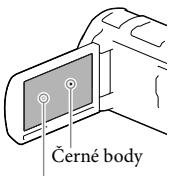
Informace o této příručce, obrázcích a zobrazeních na obrazovce
Obrázky použité v této příručce pro účely vysvětlení byly pořízeny digitálním fotoaparátem, a proto se jejich vzhled může lišit od obrázků a indikátorů, které se skutečně zobrazují na videokameře. Obrázky představující videokameru a indikace na její obrazovce jsou navíc pro účely snadného pochopení nadsazeny nebo zjednodušeny.
- Konstrukce a technické údaje videokamery a doplňků se mohou změnit bez předchozího upozornění. V této příručce se pro vnitřní paměť videokamery a paměťové karty používá termín "záznamové médium". V této příručce se disk DVD zaznamenaný ve vysokém rozlišení (HD) označuje termínem záznamový disk AVCHD.
Podrobnější informace o videokameře (Uživatelská příručka „Handycam“)
Uživatelská příručka „Handycam“ je příručka, která je k dispozici on-line. Tato příručka obsahuje podrobné pokyny týkající se řady funkcí videokamery.
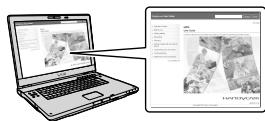
1 Přejděte na stránku podpory společnosti Sony.
http://www.sony.net/SonyInfo/Support/
2 Vyberte svou zemi nebo region. 3 Na stránce podpory vyhledejte název modelu své videokamery.
- Označení modelu videokamery naleznete na její spodní straně.
Použití této příručky
V této příručce jsou rozdíly v technických údajích pro každý model popsány společně.
Najdete-li popis „Modely s...“, jak je uvedeno níže, ověřte si v této kapitole, zda se popis týká vaší videokamery.
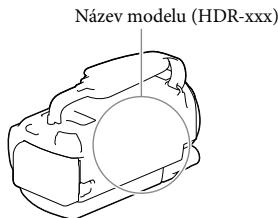
Ověření názvu modelu videokamery
Viz spodní strana videokamery.
Rozdíly ve funkcích
| Název modelu | Kapacita vinitřné paměti | Formát signálu | Připojení USB | GPS |
| HDR-PJ650E | 32 GB | PAL | Pouze výstup | - |
| HDR-PJ650V | 32 GB | NTSC | Vstrup/výstup | ✓ |
| HDR-PJ650VE | 32 GB | PAL | Pouze výstup | ✓ |
| HDR-PJ660 | 64 GB | NTSC | Vstrup/výstup | - |
| HDR-PJ660E | 64 GB | PAL | Pouze výstup | - |
| HDR-PJ660V | 64 GB | NTSC | Vstrup/výstup | ✓ |
| HDR-PJ660VE | 64 GB | PAL | Pouze výstup | ✓ |
Poznámky
- Pro následující položky jsou popisy vysvětleny pomocí názvu modelu.
- Bezpečnostní předpisy (s. 2) - Součásti a ovládací prvky (s. 9)
- Seznamy nabídek (s. 46)
- Specifikace (s. 60) - Doba nahrávání videoklipů/početných fotografií (s. 53)
Obsah
Čtěte jako první 2
Podrobnější informace o videokameře (Uživatelská příručka "Handycam"). 5
Použité této příručky 6
Rozdíly ve funkcích 6
Součásti a ovládací prvky 9
Začínáme
Dodané součásti 13
Nabíjení modulu akumulátoru 14
Nabíjení modulu akumulátoru pomocí počítače 15 Nabíjení modulu akumulátoru v zahraničí 16
Zapnutí napájení a nastavení data a času 17
Příprava záznamového média 20
Výběr záznamového média 20
Vložení paměťové karty 20
Nahrávání/přehrávání
Nahrávání 22
Nahrávání videoklipu 22 Používání fotografií 23 Transfokace 25
Přehrávání 26
Pokročilé operace
Nahrávání obrazu s různým nastavením 29
Výběr kvality obrazu videoklipu (režim nahrávání) 29 Automatické zachycení úsměvu (Snímání úsměvu) 29 Automatický výběr vhodného nastavení podle podmínek nahrávání (Inteligentní auto) 30 Výběr formátu nahrávání videoklipu 30
Použití funkcí manuálního nastavení 31
Ukládání informací o poloze (Modely s GPS) 32
Přehrávání obrazů na televizoru 32
Přehrávání 5,1kanálového prostorového zvuku. 33
Použití vestavěného projektoru 34
Úpravy
Úpravy na videokameře 36
Ukládání videoklipů a fotografií do počítače
Přehrávání obrazů na počítači 39
Možnosti softwaru „PlayMemories Home" (Windows) 39
Software pro systém Mac 39
Příprava počítače (Windows) 40
Kontrola počítačového systému 40
Instalace softwaru „PlayMemories Home" na počítač. 40
Spuštění softwaru „PlayMemories Home" 41
Ukládání obrázků na externí zařízení médií
Vytvoření disku ve standardním rozlišení (STD) pomocí vypalovačky 42
Ukládání obrázků na externí zařízení médií ve vysokém rozlišení (HD) 43
Nastavení videokamery
Použití nabídek 45
Seznamy nabídek 46
Ostatní/rejstřík
Odstraňování problémů 50
Očekávaná doba nahrávání a přehrávání pro každý modul akumulátoru 53
Očekávaná doba nahrávání videoklipů 53
Očekávaný počet uložitelných fotografií 55
Manipulace s videokamerou. 56
Specifikace 60
LICENČNÍ SMLOUVA S KONCOVÝM UŽIVATELEM MAPOVÝCH DAT VE VIDEOKAMERÁCH (Modely s GPS) 63
Indikátory na obrazovce 67
Rejstřík 69
Součásti a ovládací prvky
Čísla v závorkách () představují odkazy na stránky.
Multi Interface Shoe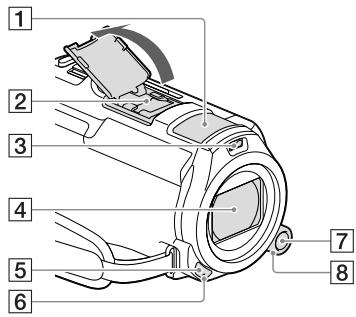
Vestavěný mikrofon 2Vícefunkční saně
Podrobné informace o kompatibilním příslušenství, které je k dispozici pro vícefunkční saně, naleznete na webových stránkách Sony pro vaši oblast, nebo se obraťte na svého prodejce Sony nebo místní autorizovaný servis společnosti Sony. Správná funkce s příslušenstvím od jiných výrobců není zaručena.
3 Blesk/videosvětlo 4 Objektiv (objektiv G) 5 Senzor dálkového ovladače 6 Indikátor nahrávání (48) Indikátor nahrávání se během nahrávání rozsvítí červeně. Indikátor bliká, je-li zbývající kapacita záznamového média nebo energie v akumulátoru nízká. 7 Tlačítko MANUAL (31) 8Volič MANUAL (31)
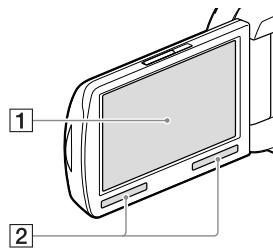
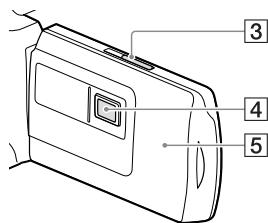
1Obrazovka LCD/dotykový panel (17, 19) Otočíte-li panel LCD o 180 stupňů, můžete jej přiklopit k videokameře a zavřít s obrazovkou LCD směřující ven. Této možnosti využijete zejména při přehrávání. 2Reproduktory 3 Páčka PROJECTOR FOCUS (34) 4 Objektiv projektoru (34) 5 Anténa GPS (HDR-PJ650V/PJ650VE/ PJ660V/PJ660VE) Anténa GPS se nachází v panelu LCD.
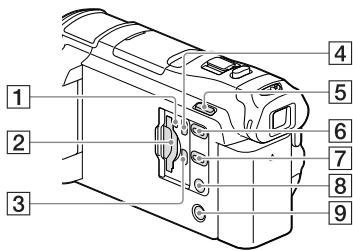
1 Indikátor přístupu k paměťové kartě (20) Pokud indikátor svítí nebo bliká, videokamera čte nebo zapisuje data. Slot paměťové karty (20) 3Konektor HDMI OUT (32) 4Konektor PROJECTOR IN (35) 5 Tlačítko MODE 6 Tlačítko PROJECTOR (34) 7 Tlačítko (Zobrazit snímky) 8 Tlačítko LIGHT (videosvětlo) 9Tlačítko POWER
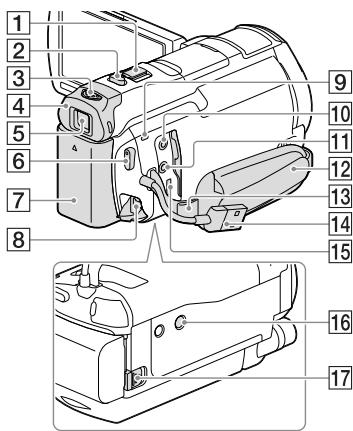
Páčka funkce zoom (25) 2 Tlačítko PHOTO (23) 3 Páčka seřízení hledáčku (18) 4Očnice 5 Hledáček (18) 6 Tlačítko START/STOP (22) 7 Modul akumulátoru (14) 8 Konektor DC IN (14) 9Indikátor POWER/CHG (nabíjení) (14) 10 Konektor (mikrofon) (PLUG IN POWER) 11 Konektor (sluchátka) 12 Řemínek 13 Smyčka pro ramenní popruh 14 Vestavěný kabel USB (15) 15 Multi/Micro USB-konektor (32) Podporuje kompatibilní zařízení Micro USB. 16 Závit stativu Připevněte stativ (prodává se zvlášť: délka šroubu musí být menší než 5,5 mm).
V závislosti na specifikacích stativu se může stát, že videokameru nebude možné upevnit ve správném směru. 17 Uvolňovací páčka BATT (baterie) (16)
Upevněte řemínek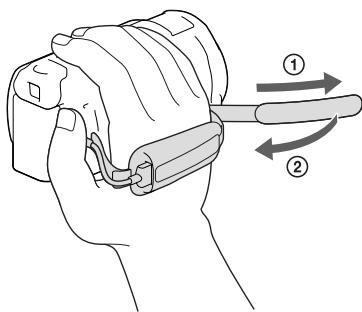
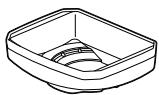
Upevnění sluneční clony
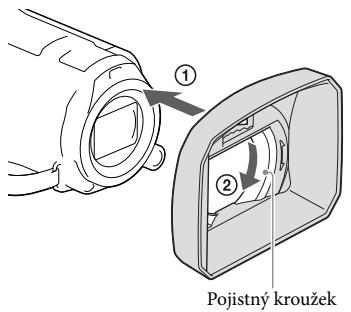
Vyrovnejte správně sluneční clonu s videokamerou (1) a poté otočte pojistný kroužek sluneční clony ve směru šipky (2).
- Při připojování sluneční clony řádně vyrovnejte vstupní část sluneční clony s částí videokamery vysílající blesk.
- Chcete-li sejmout sluneční clonu, otočte pojistný kroužek sluneční clony opačným směrem, než kterým ukazuje šipka.
- Pokud videokameru ovládáte dodaným dálkovým ovladačem, sejměte sluneční clonu.
Upevnění redukčního kroužku
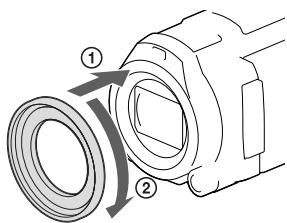
Vyrovnejte správně redukční kroužek s videokamerou (1) a pak jím otáčejte ve směru šipky, dokud se nezajistí na svém místě (2).
- Připevněním redukčního kroužku je možné přejít na filtr o průměru 37 mm a použít tak doporučenou předlohu.
- Je-li nasazen redukční kroužek, nelze použít širokoúhlou koncovou předlohu/širokoúhlou předlohu.
- Chcete-li redukční kroužek sejmout, otočte jím opačným směrem, než kterým ukazuje šipka.
Bezdrátový dálkový ovladač
Zobrazí datum a čas, nastavení videokamery nebo souřadnice (modely s GPS) nahraných obrazů při stisknutí tohoto tlačítka během přehrávání.
Stisknutím tohoto tlačítka dojde k pořízení fotografie obrazu, který je zobrazen na obrazovce.
3 Tlačítka SCAN/SLOW (27) 4 Tlačítka K/▶ (předchozí/další) (26) 5 Tlačítko PLAY 6 Tlačítko STOP 7 Tlačítko DISPLAY (23)
8 Vysílač 9 Tlačítko START/STOP (22) 10 Tlačítka zoomu 11 Tlačítko PAUSE 12 Tlačítko VISUAL INDEX (26)
Při přehrávání zobrazí obrazovku Index.
13 Tlačítka ▲/▼/ENTER
Stisknutím některého z těchto tlačítek se na obrazovce LCD zobrazí světle modrý rámeček. Stiskněte požadované tlačítko nebo vyberte položku pomocí „▶/▲▼“ a stiskem tlačítka ENTER provedete uložení.
Začínáme
Dodané součásti
Čísla v závorkách () udávají dané množství.
Videokamera (1)
Napájecí adaptér (1)
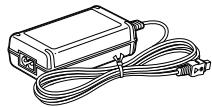
Napájecí kabel (1)
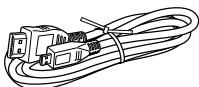
Kabel HDMI (1)
Pomocný spojovací kabel USB (1)

- Pomocný spojovací kabel USB je určen pouze pro tuto videokameru. Tento kabel použijte v případě, že je vestavěný kabel USB videokamery (s. 15) příliš krátký k připojení.
Sluneční clona (1)
- Software „PlayMemories Home“ a nápovědu „PlayMemories Home Help Guide“ lze stáhnout z webových stránek společnosti Sony (s. 40).
Nabíjení modulu akumulátoru
1 Vypněte videokameru zavřením obrazovky LCD a připojte modul akumulátoru (nejprve ověřte, že je uložen hledáček).
- Zarovnejte výstupky modulu akumulátoru s drážkami videokamery a posuňte modul akumulátoru směrem nahoru.
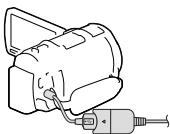
2 Připojte napájecí adaptér (①) a napájecí kabel (②) k videokameře a do síťové zásuvky.
- Indikátor POWER/CHG (nabíjení) se rozsvítí oranžově.
- Jakmile je modul akumulátoru plně nabit, indikátor POWER/CHG (nabíjení) zhasne. Odpojte napájecí adaptér od konektoru DC IN videokamery.
Modul akumulátoru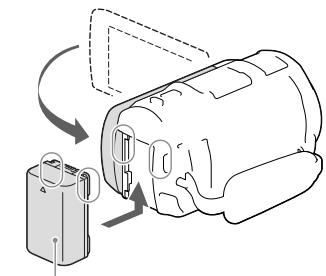
Indikátor POWER/CHG (nabíjení)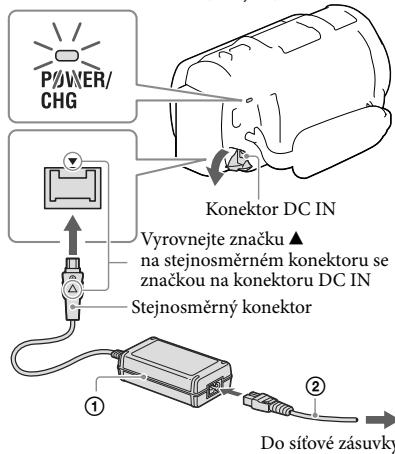
Poznámky
K videokameře nelze připojit žádný jiný modul akumulátoru „InfoLITHIUM“, než typ V. - Při připojování reflektoru (prodává se zvlášť) se doporučuje používat modul akumulátoru NP-FV70 nebo NP-FV100. - S touto videokamerou nelze používat modul akumulátoru NP-FV30 „InfoLITHIUM“. - Při výchozím nastavení se napájení vypíná automaticky, pokud na videokameře neprovedete žádnou operaci po dobu 2 minut. Šetří se tak energie v akumulátoru ([Úspora energie], s. 49).
Nabíjení modulu akumulátoru pomocí počítače
Vypněte videokameru a připojte ji ke spuštěnému počítači pomocí vestavěného kabelu USB.
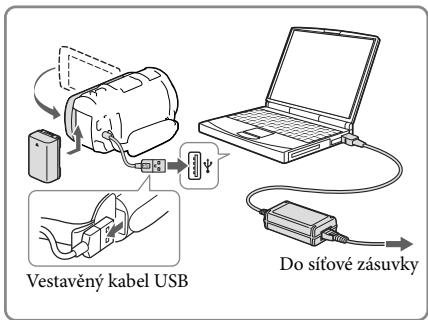
Nabíjení modulu akumulátoru pomocí nabíječky USB AC-UD10 / napájecího adaptéru (prodává se zvlášť)
Akumulátor lze nabíjet připojením vestavěného kabelu USB k síťové zásuvce pomocí nabíječky USB AC-UD10/napájecího adaptéru (prodává se zvlášť). K nabíjení videokamery nelze používat přenosné zdroje napájení Sony CP-AH2R, CP-AL ani AC-UP100 (prodává se zvlášť).
Doba nabíjení
Přibližná doba (v min.) potřebná k úplnému nabití zcela vybitého modulu akumulátoru NP-FV50 (součást dodávky).
Při použití počítače připojeného pomocí vestavěného kabelu USB*: 280 min.
- Doby nabíjení uvedené výše byly změřeny při nabíjení videokamery při pokojové teplotě 25 °C. Doporučujeme nabíjet akumulátor v teplotním rozmezí 10 °C až 30 °C.
- Časy nabíjení byly změřeny bez použití tropického spojovacího kabelu USB.
Použití videokamery nepřetržitě po dlouhou dobu
Připojte napájecí adaptér a napájecí kabel k videokameře a do síťové zásuvky.
Podrobnosti o připojení napájecího adaptéru viz část „Nabíjení modulu akumulátoru“ (s. 14).
Pomocí napájecího adaptéru lze videokameru používat, aniž byste museli myslet na nabíjení modulu akumulátoru.
- Nezkratujte stejnosměrný konektor napájecího adaptéru nebo výstupy akumulátoru žádnými kovovými předměty. Mohlo by dojít k poškození videokamery.
- Odpojte napájecí adaptér od videokamery současným uchopením videokamery a stejnosměrného konektoru.

- Doba nahrávání, doba přehrávání (s. 53)
- Indikátor zbývajícího nabití baterie (s. 24)
Nabíjení modulu akumulátoru v zahraničí
Modul akumulátoru lze nabíjet pomocí napájecího adaptéru dodaného s videokamerou v jakékoli zemi/oblasti, kde se používá střídavý proud v rozmezí 100 V - 240 V, 50 Hz / 60 Hz. Nepoužívejte elektronický napěťový transformátor.
Zapnutí napájení a nastavení data a času
Informace o vašem modelu videokamery viz následující stránka: Funkce a zařízení → s. 6
1 Otevřete obrazovku LCD videokamery a zapněte napájení.
- Videokameru můžete rovněž zapnout stiskem tlačítka POWER (s. 10).
2 Vyberte požadovaný jazyk a klepněte na [Další].
3 Pomocí l vyberte požadovanou zeměpisnou oblast a klepněte na [Další].
4 Nastavte [Letní čas], vyberte formát data a zvolte datum a čas.
- Pokud nastavíte [Letní čas] na [Zap.], posunou se hodiny o 1 hodinu.
- Po nastavení data a času vyberte jednu z položek a upravte hodnotu pomocí. Když vyberete OK X, je nastavení data a času dokončeno.
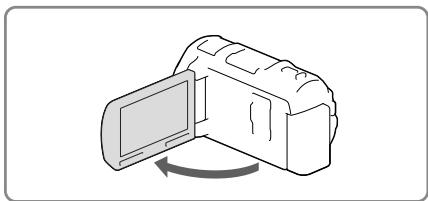
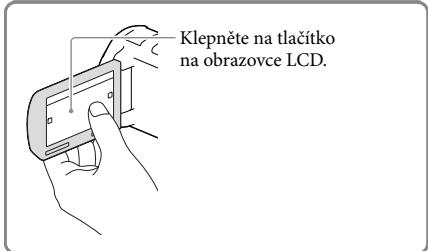
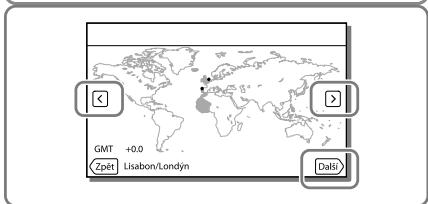
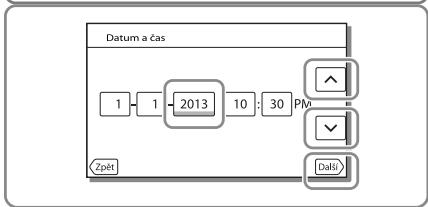
Změna nastavení jazyka
Zobrazení na obrazovce lze měnit tak, aby se zprávy zobrazovaly v nastaveném jazyce. Klepněte na [MENU] → [Nastavení] → [Obecná nastavení] → [Language Setting] → požadovaný jazyk.
Vypnutí napájení
Zavřete obrazovku LCD nebo stiskněte tlačítko POWER (s. 10).
Je-li vysunut hledáček, zatáhněte jej, jak je znázorněno na obrázku vpravo.
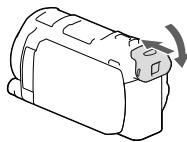
Zapnutí a vypnutí videokamery pomocí obrazovky LCD nebo hledáčku
Napájení videokamery se zapíná a vypíná v závislosti na stavu obrazovky LCD nebo hledáčku.
| Stav | Napájení videokamery | |
| Obrazovka LCD | Hledáček | |
| Otevřená | Zatažený | Zapnout |
| Vytažený | Zapnout | |
| Zavřená | Zatažený | Vypnout |
| Vytažený | Zapnout | |
Poznámky
- Videokamera se nevypne ani když je uzavřena obrazovka LCD, pokud je vysunut hledáček. Při vypínání napájení videokamery se přesvědčte, že je hledáček umístěn ve své výchozí poloze.
Při nahrávání pouze pomocí hledáčku
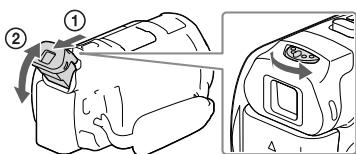
Vysuňte hledáček (①), zavřete panel LCD a nastavte jej na potřebný úhel (②). Pokud se indikátor v hledáčku zdá být rozostřený, proveďte úpravu vzhledu pomocí páčky seřízení hledáčku, která se nachází nad hledáčkem.
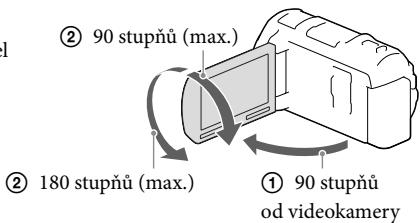
Nejprve otevřete panel LCD 90 stupňů od videokamery (①) a poté upravte úhel (②).
Vypnutí zvuku pípnutí
Klepněte na [MENU] → [Nastavení] → [Obecná nastavení] → [Zvuk] → [Vyp.].
Poznámky
- Na záznamové médium se automaticky ukládají datum a čas nahrávky. Během nahrávání se nezobrazují. Můžete je však během přehrávání zkontrolovat pomocí [Datový kód]. Chcete-li je zobrazit, klepněte na [Nastavení] → [Nastavení přehrávání] → [Datový kód] → [Datum/čas].
- Když jsou hodiny nastaveny, je čas hodin automaticky upraven pomocí [Auto. nast. hodin] a [Auto. nast. oblasti] nastaveno na [Zap.]. V závislosti na zemi/oblasti, která je nastavena ve videokameře, se nemusejí hodiny seřídit na správný čas automaticky. V takovém případě nastavte [Auto. nast. hodin] a [Auto. nast. oblasti] na Vyp.
- Opětovné nastavení data a času: [Nastav. data a času] (s. 49)
- Kalibrace dotykového panelu: [Kalibrace] (s. 48)
Příprava záznamového média
Na obrazovce videokamery se zobrazují dostupná záznamová média jako následující ikony.
Výchozí záznamové médium

Vnitřní paměť
Alternativní záznamové médium

Paměťová karta
Poznámky
- Pro videoklipy a fotografie není možné vybrat odlišné záznamové médium.
Výběr záznamového média
Vyberte [MENU] → [Nastavení] → [Nastavení Média] → [Volba Média] → požadované médium.
Vložení paměťové karty
Otevřete kryt a vložte paměťovou kartu, dokud nezaklapne.
- Při vložení nové paměťové karty se otevře obrazovka [Příprava souboru databáze obrazu. Čekejte prosím.]. Počkejte, dokud obrazovka nezmizí.
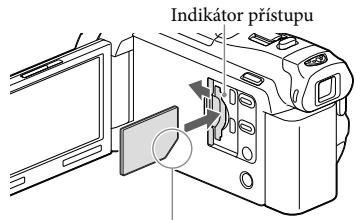
Kartu vložte zkoseným rohem ve znázorněném směru.
Otevřete kryt a lehce zatlačte paměťovou kartu směrem dovnitř.
Poznámky
- K zajištění stabilní funkce paměťové karty doporučujeme před prvním použitím paměťovou kartu naformátovat pomocí videokamery (s. 48). Naformátováním paměťové karty se vymažou všechna data uložená na kartě a data nelze obnovit. Důležitá data si uložte do počítače nebo na jiné médium.
- Pokud se zobrazí [Nepodařilo se vytvořit nový soubor databáze obrazů. Příčinou může být nedostatek volného místa], naformátujte paměťovou kartu (s. 48).
- Zkontrolujte směr zasunutí karty. Pokud vložíte paměťovou kartu špatným směrem, může dojít k poškození paměťové karty, slotu paměťové karty nebo obrazových dat.
- Při vkládání a vyjímání paměťové karty dávejte pozor, aby karta paměťová karta nevyskočila a nespadla na zem.
Typy paměťových karet, které lze použít ve videokameře
| Trida rychlosti SD | Kapacita (ověřena správná funkce) | Popis v títo příručce | |
| „Memory Stick PRO Duo“ (Mark2) | Až 32 GB | „Memory Stick PRO Duo“ | |
| „Memory Stick PRO-HG Duo“ | - | ||
| „Memory Stick XC-HG Duo“ | Až 64 GB | ||
| Paměťová karta SD | Trida 4 nebo rychlejší | Až 64 GB | Karta SD |
| Paměťová karta SDHC | |||
| Paměťová karta SDXC |
- Funkce se všemi paměťovými kartami není zaručena.
Poznámky
V této videokameře nelze používat paměťové karty MultiMediaCard. - Videoklipy zaznamenané na paměťové karty „Memory Stick XC-HG Duo" a SDXC nelze importovat ani přehrávat na počítačích nebo zařízeních AV, které nepodporují souborový systém exFAT*, je-li videokamera k těmto zařízením připojena pomocí kabelu USB. Předem ověřte, zda připojované zařízení podporuje souborový systém exFAT. Připojíte-li zařízení nepodporující souborový systém exFAT a zobrazí se obrazovka formátování, neprovádějte formátování. V opačném případě dojde ke ztrátě všech zaznamenaných dat.
- exFAT je souborový systém, který se používá pro paměťové karty „Memory Stick XC-HG Duo“ a SDXC.
- Média nahrávání/přehrávání/úprav: Indikátory na obrazovce při nahrávání (s. 67) Doba nahrávání videoklipů/počet uložitelných fotografií (s. 53)
Nahrávání/přehrávání
Nahrávání
Informace o vašem modelu videokamery viz následující stránka:
Funkce a zařízení → s. 6
Při výchozím nastavení jsou videoklipy a fotografie ukládány do vnitřní paměti. Videoklipy jsou nahrávány ve vysokém rozlišení (HD).
Nahrávání videoklipu
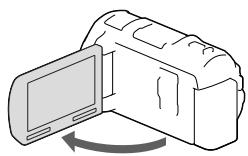
1 Otevřete obrazovku LCD.
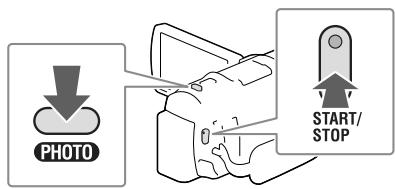
2 Stiskem tlačítka START/STOP zahajte nahrávání.
- Chcete-li ukončit nahrávání, stiskněte znovu tlačítko START/STOP.
- Stiskem tlačítka PHOTO lze během nahrávání videoklipu pořídit fotografie (Duální snímání).
Poznámky
- Když během nahrávání zavřete obrazovku LCD, kamera přestane nahrávat (pouze při zataženém hledáčku).
- Nejdelší nepřetržitá doba nahrávání videoklipu je přibližně 13 hodin.
- Překročí-li velikost videoklipu 2 GB, vytvoří se automaticky další videoklip.
- Blesk není k dispozici, pokud se kamera nachází v režimu (videoklip).
- Během zapisování dat na záznamové médium po ukončení nahrávání budou signalizovány následující stavy. Během této doby nevystavujte videokameru nárazům ani vibracím a neodpojujte od videokamery akumulátor nebo napájecí adaptér.
- Indikátor přístupu (s. 20) svítí nebo bliká
- Ikona média v pravém horním rohu obrazovky LCD bliká
V závislosti na nastavení v [E NAHRÁV. režim] a [E Snímk. Frekvence] zřejmě nebudete moci pořizovat fotografie. - Na obrazovce LCD videokamery se nahrávané obrazy zobrazují přesně na celé ploše obrazovky. Může však dojít k mírnému oříznutí horního, dolního, pravého a levého okraje při přehrávání obrazů na televizoru, který nedokáže přesně zobrazit celou plochu obrazu. Doporučuje se nahrát vaše snímky s položkou [R. Mřížka] nastavenou na [Zap.] a používat jako vodítko vnější rámeček [R. Mřížka] (s. 47).
- Doba nahrávání, počet uložitelných fotografií (s. 53) [Volba média] (s. 20)
- Doba nahrávání, zbývající kapacita [Informace o médiu] (s. 48)
Pořizování fotografií
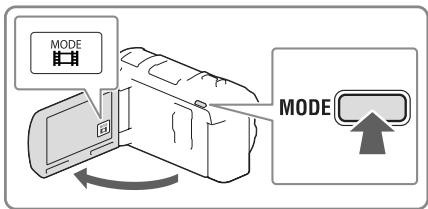
1 Otevřete obrazovku LCD a vyberte [MODE] →
(Fotografie).
Mezi režimy (videoklip) a
(fotografie) lze také přepínat pomocí tlačítka MODE.
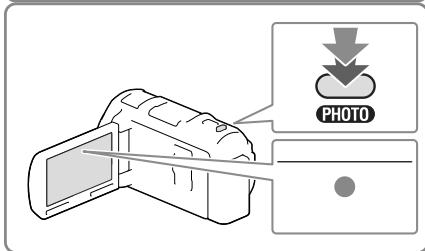
2 Jemným stisknutím tlačítka PHOTO upravte zaostření a poté tlačítko domáčkněte.
- Pokud je správně nastaveno zaostření, na obrazovce LCD se zobrazí indikátor zámku AE/AF.
Položky na obrazovce LCD zmizí, pokud videokameru po zapnutí nebo po přepnutí do režimu nahrávání videoklipů nebo fotografování ponecháte několik sekund v klidu. Chcete-li zobrazit informace o ikonách s funkcemi zjednodušujícími nahrávání, klepněte na libovolné místo na obrazovce LCD kromě tlačítek.
- Trvalé zobrazení položek na obrazovce LCD: [Nastavení displeje] (s. 47)
Zde jsou popsány ikony, které se týkají jak nahrávání videoklipů, tak pořizování fotografií. Podrobnosti naleznete na straně v ( ).
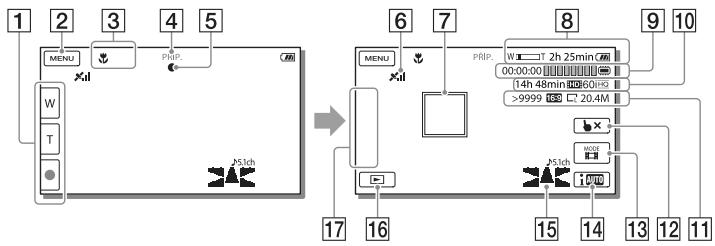
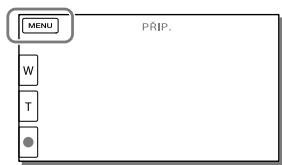
Tlačítko funkce zoom (W: širokoúhlý/T: teleobjektiv), tlačítko START/STOP (v režimu nahrávání videoklipu), tlačítko PHOTO (v režimu pořizování fotografií) 2 Tlačítko MENU (45) 3 Stav zjištěný pomocí funkce Inteligentní auto (30) 4 Stav nahrávání ([PRIP.]/[NAHRÁVÁM]) 5 Zámek AE/AF (automatická expozice/automatické zaostření) (23) 6 Stav zaměřování GPS* (32) 7 Zaměřené ostření 8 Zoom, zbývající akumulátor 9 Počítadlo (hodina: minuta: sekunda), Pořizování fotografií, Nahrávání/přehrávání/úpravy média (67) 10 Předpokládaná zbývající doba nahrávání, kvalita nahrávaného obrazu, snímková frekvence, režim nahrávání (HD/STD), velikost videoklipu (MP4) (29) 11 Přibližný počet uložitelných fotografií, poměr stran (16:9 nebo 4:3), velikost fotografie (V/S/M) 12 Tlačítko zrušení funkce Zaměřené ostření 13 Tlačítko [MODE] (Režim snímání) (23) 14 Tlačítko Inteligentní auto (30) 15 Režim zvuku (47), zobrazení úrovně zvuku (47) 16 Tlačítko Zobrazit snímky (26) 17 Moje tlačítko (k ikonám zobrazeným v této oblasti je možné přiřadit oblíbené funkce) (47)
- Modely s GPS
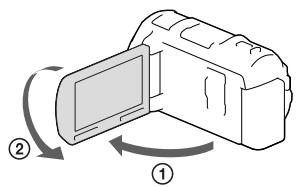
Otevřete panel LCD o 90 stupňů od videokamery (①) a poté jej otočte o 180 stupňů na stranu objektivu (②).
Na obrazovce LCD se zobrazí zrcadlově převrácený obraz objektu, ale nahraný obraz bude mít správnou orientaci.
Transfokace
Chcete-li zvětšit nebo zmenšit velikost obrazu, posuňte páčku funkce zoom v odpovídajícím směru.
W (širokoúhlý záběr): Šíří se zorný úhel T (teleobjektiv): Pohled zblízka
- Pomocí páčky funkce zoom můžete obrazy zvětšit až na 20násobek původní velikosti (Extended Zoom). Jemným posunutím páčky funkce zoom lze dosáhnout pomalejšího přiblížení. Větším vychýlením docílíte rychlejšího měřítka.
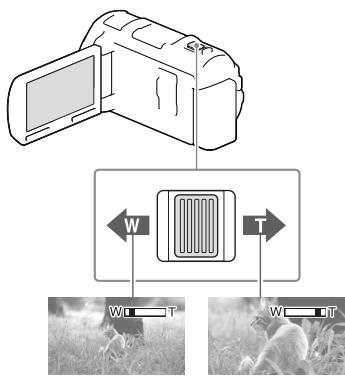
Poznámky
- Držte prst na páčce funkce zoom. Pokud uvolníte páčku funkce zoom, může dojít také k nahrání zvuku páčky funkce zoom.
- Rychlost funkce zoom nelze změnit pomocí tlačítka na obrazovce LCD.
- Minimální možná vzdálenost mezi videokamerou a objektem při zaostření je přibližně 1 cm pro širokoúhlý záběr a přibližně 80 cm pro teleobjektiv. V následujících případech lze pomocí optického zoomu obrazy zvětšit až na 12násobek původní velikosti: - Je-li [E SteadyShot] nastaveno jinak než na [Aktivní] - Pokud je zvolen režim (Fotografie)
Další transfokace: [Digitální zoom] (s. 46)
Přehrávání
Informace o vašem modelu videokamery viz následující strana:
Funkce a zařízení → s. 6
Uložené snímky je možné prohlížet podle data a času jejich pořízení (Prohlížení události) nebo místa pořízení (Prohlížení mapy (modely s GPS)).
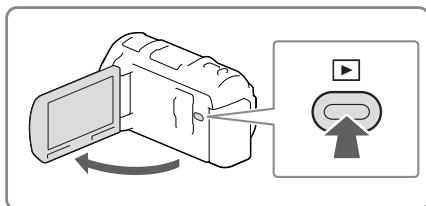
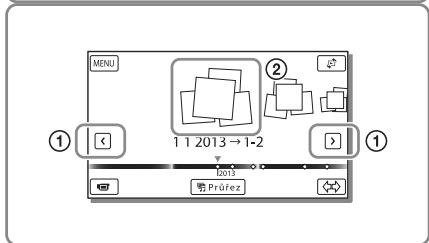
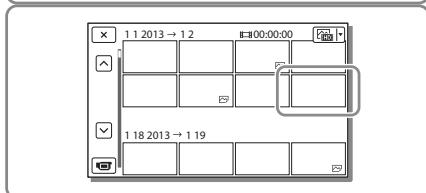
1 Otevřete obrazovku LCD a stiskem tlačítka na videokameře přejděte do režimu přehrávání. - Režim přehrávání je možné aktivovat klepnutím na ☑ na obrazovce LCD (s. 24). 2 Klepnutím na < přesuňte požadovanou událost do středu (1) a poté ji vyberte (2). - Videokamera automaticky zobrazuje zaznamenané snímky jako události na základě data a času. 3 Vyberte snímek. - Videokamera začne přehrávat od vybraného snímku až k poslednímu snímku v události. 4 Vyberte příslušná tlačítka na obrazovce LCD pro různé operace přehrávání.
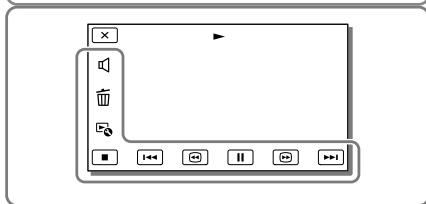
| Hlasitost | / ➔ ➔ | Předchozí/další |
| Vymazat | / ➔ | Rychlé prětáčeni zpět/vpřed |
| Kontext | / ➔ | Přehráványi/rozastaveni |
| Zastavení | / ➔ | Přehráványi/zastavení prezentace |
V závislosti na přehrávaném obrazu se nemusejí zobrazit některá tlačítka popsaná výše.
- Při opakovaném klepnutí na tlačítko /během přehrávání se videoklipy přehrávají asi 5 násobnou → asi 10 násobnou → asi 30 násobnou → asi 60 násobnou rychlostí.
- Chcete-li během pauzy pomalu přehrávat videoklip, stiskněte
- Chcete-li zopakovat prezentaci, klepněte na →[Nast. Prezentace].
Vzhled obrazovky Prohlížení události
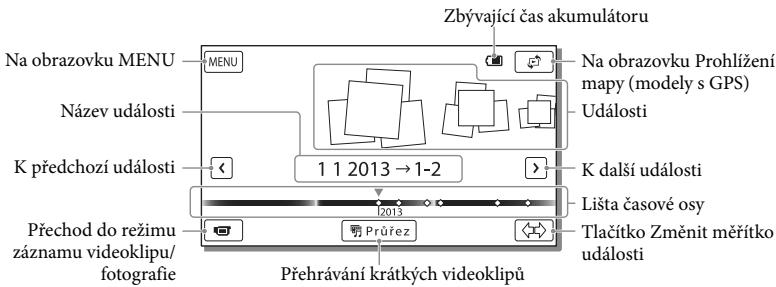
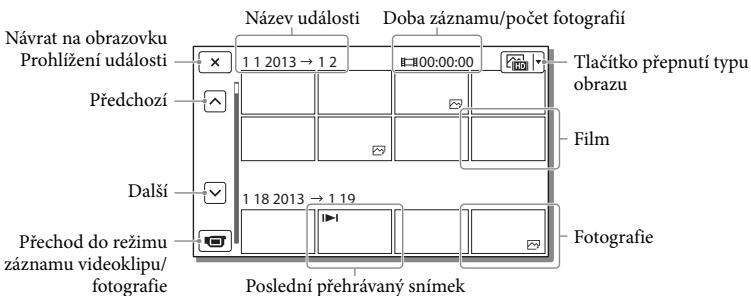
- Zmenšené obrázky, které umožňují shlédnout více obrazů najednou na obrazovce indexu, se nazývají „miniatury".
Poznámky
- Chcete-li zabránit ztrátě obrazových dat, ukládejte průběžně všechny nahrané obrazy na externí média (s. 43).
- Při výchozím nastavení je chráněný ukázkový videoklip předem nahrán.
Klepnutím na → [Prohlížení mapy] přejdete na obrazovku Prohlížení mapy.
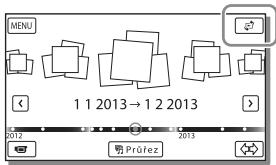
- Při prvním použití mapových dat:
Zobrazí se hlášení s žádostí o potvrzení, zda souhlasíte s podmínkami licenčního ujednání poskytovatele mapových dat. Mapy můžete začít používat klepnutím na [Ano] na obrazovce po schválení podmínek licenčního ujednání (s. 63).
Klepnete-li na [Ne], mapy nebudete moci používat. Pokud se však pokusíte použít mapová data podruhé, zobrazí se na obrazovce stejné hlášení a mapy budete moci používat, klepnete-li na [Ano].
Přehrávání snímků na jiných zařízeních
- Přehrávání obrazů, které byly normálně nahrány na této videokameře, nemusí být možné na jiných zařízeních. Podobně nemusí být možné přehrávat obrazy zaznamenané jinými zařízeními pomocí videokamery.
- Videoklipy ve standardním rozlišení (STD) uložené na paměťové kartě SD nelze přehrávat na AV zařízeních od jiných výrobců.
Pokročilé operace
Nahrávání obrazů s různým nastavením
Informace o vašem modelu videokamery viz následující stránka:
Funkce a zařízení → s. 6
Výběr kvality obrazu videoklipu (režim nahrávání)
Režim nahrávání můžete nastavit tak, aby při nahrávání ve vysokém rozlišení (HD) bylo možno vybrat kvalitu videoklipu. Doba nahrávání (s. 53) nebo typ zařízení médií, na které je možné kopírovat snímky, se může změnit podle vybraného režimu nahrávání. ([Standardní HQ] je výchozím nastavením.)
1 Vyberte [MENU] → [Kvalita obr./ Velikost] → [NAHRÁV. režim]. 2 Vyberte požadovaný režim nahrávání.
Doba nahrávání a zařízení médií, na které lze kopírovat snímky
| Typy médii | Režim nahráványí | ||
| PS* | FX | FH/HQ/LP | |
| Videokamera | |||
| Vnitřné paměť | ✓ | ✓ | ✓ |
| Paměťová karta | ✓ | ✓ | ✓ |
| Externí zařízení | |||
| Externí zařízení médii | ✓ | ✓ | ✓ |
| Disky Blu-ray | ✓ | ✓ | ✓ |
| Záznamové disky AVCHD | — | — | ✓ |
- PS lze nastavit pouze při nastavení [Snímk. Frekvence] na [60p] (modely s barevnou normou NTSC)/[50p] (modely s barevnou normou PAL).
Automatické zachycení úsměvu (Snímání úsměvu)
Fotografie je uložena automaticky, když videokamera rozpozná úsměv osoby během natáčení videoklipu (s. 47). ([Duální snímání] je výchozím nastavením.)
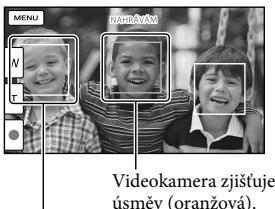
- Při následujícím nastavení nelze použít funkci snímání úsměvu.
- [NAHRÁV. režim]: [Nejvyšší kvalita FX]
- [Snímk. frekvence]: [60p] (modely s barevnou normou NTSC) nebo [50p] (modely s barevnou normou PAL)
- Úsměvy nemusí být detekovány v závislosti na podmínkách nahrávání, snímaných osobách a nastavení videokamery.

- [Citl. detekce úsměvu] (s. 47)
Automatický výběr vhodného nastavení podle podmínek nahrávání (Inteligentní auto)
Videokamera nahrává videoklipy na základě automatického výběru nejvhodnějšího nastavení podle snímaných objektů nebo podmínek. ([Zap.]) je výchozím nastavením.)
1 Klepněte na [Zap.] → OK v pravém dolním rohu obrazovky nahrávání videoklipů nebo fotografií.

2 Namiřte videokameru na objekt a spusťte nahrávání.
- Dojde k zobrazení ikon, které odpovídají zjištěným podmínkám.
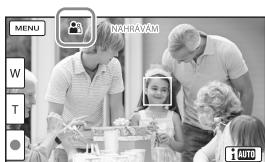
Detekce scény: (Protisvětlo),
(Krajina), (Noční scéna), (Bodový
reflektor), (Nízká intenzita světla),
(Makro)
Detekce otřesů kamery: (Chůze),
(Stativ)
Detekce zvuku: (Auto. red. zv.
větru)
- Chcete-li zrušit funkci Inteligentní auto, klepněte na [100] → [Vyp.].
Pozorování obrazů jasnějších, než jsou nahrávky pořízené pomocí funkce Inteligentní auto
Klepněte na [MENU] → [Kamera/Mikrofon] → [Ruční Nastavení] → [Low Lux].
Poznámky
- Videokamera nemusí v závislosti na podmínkách nahrávání detekovat očekávanou scénu nebo objekt.
Výběr formátu nahrávání videoklipu
Videokamera umožňuje nahrávat videoklipy ve třech různých formátech záznamu.
1 Vyberte [MENU] → [Kvalita obr./ Velikost] → [Nast. [MD] /MP4/ STD].
2 Vyberte požadované nastavení obrazu.
HD HD kvalita:
Tento formát využívají digitální
videokamery s vysokým rozlišením.
Sledujte krásné obrazy na velké obrazovce.
MP4: MP4:
Tento formát slouží pro snadné přehrávání videoklipů na chytrém telefonu, pro posílání do sítě nebo pro nahrávání na web.
STD kvalita:
Tento formát využívají digitální videokamery se standardním rozlišením. To je užitečné pro ukládání videoklipů na disky DVD.
Použití funkcí manuálního nastavení
Manuální nastavení lze pohodlně provádět pomocí voliče MANUAL přiřazením položky nabídky ([Ostření] ve výchozím nastavení) k voliči MANUAL.
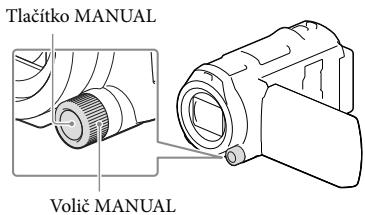
1 Stiskem voliče MANUAL přejdete do ručního provozního režimu. - Stisknutím voliče MANUAL se přepíná režim nastavení mezi ručním a automatickým. 2 Otáčením voliče upravte nastavení.
Položky, které lze ovládat voličem MANUAL
Přiřazení položky nabídky voliči MANUAL
1 Stiskněte a na několik sekund přidržte volič MANUAL. 2 Otočte voličem MANUAL a vyberte položku, která má být přiřazena.
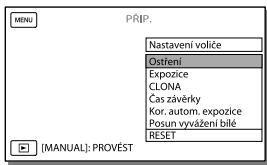
Výběrem [RESET] zresetujte položky nastavené ručně na výchozí nastavení.
3 Stiskněte MANUAL.
- Data videokamery, která se zobrazují na obrazovce LCD, se liší podle nastavení nahrávání videokamery. Nastavení je signalizováno pomocí následujících ikon.
- AUTO: Automaticky
- MANUAL: Expozice je nastavena manuálně
- A: Priorita clony
- AEs: Priorita rychlosti závěrky
Poznámky
- Ruční nastavení zůstanou uchována i v případě, že změníte přiřazenou položku voliče MANUAL. Nastavíte-li vsk [Expozice] po nastavení [Kor. autom. expozice] ručně, potlačí nastavení [Expozice] nastavení [Kor. autom. expozice].
- Nastavíte-li [Expozice], [CLONA] nebo [Čas závěrky], nastavení ostatních 2 položek se zruší.
[Datový kód] (s. 48)
Ukládání informací o poloze (Modely s GPS)
Informace o vašem modelu videokamery viz následující stránka:
Funkce a zařízení → s.6
Při nastavení [Nastavení GPS] na Zap. se na obrazovce zobrazí ikona zaměřování GPS a videokamera začne vyhledávat signál satelitů GPS. Zobrazená ikona se bude lišit v závislosti na intenzitě přijímaného signálu. Funkce GPS je dostupná při zobrazení ikony x, x' či x'
Používáte-li GPS (Globální polohovací systém), jsou k dispozici následující funkce.
Uložení informací o poloze do videoklipu nebo fotografie (Výchozím nastavením [Zap.].) - Přehrávání videoklipu a fotografie vyhledáváním na mapě (Prohlížení mapy, s. 28) Zobrazení mapy s aktuální polohou
Pokud nechcete ukládat informace o poloze
Klepněte na [MENU] → [Nastavení] → [Obecné Nastavení] → [Nastavení GPS] → [Vyp.].
Poznámky
Zahájení vyhledávání satelitu může videokameře určitou dobu trvat. - Funkci GPS používejte ve venkovních a otevřených prostorách, protože zde je zajištěn nejlepší možný příjem rádiového signálu. - Mapa vždy zobrazuje severem nahoru.
Přehrávání obrázků na televizoru
Připojíte-li videokameru ke vstupnímu konektoru HDMI na televizoru, bude obraz na obrazovce televizoru zobrazen ve vysokém rozlišení (HD). A připojíte-li videokameru ke konektoru vstupu A/V na televizoru, bude kvalita obrazu zobrazena na obrazovce televizoru ve standardním rozlišení (STD).
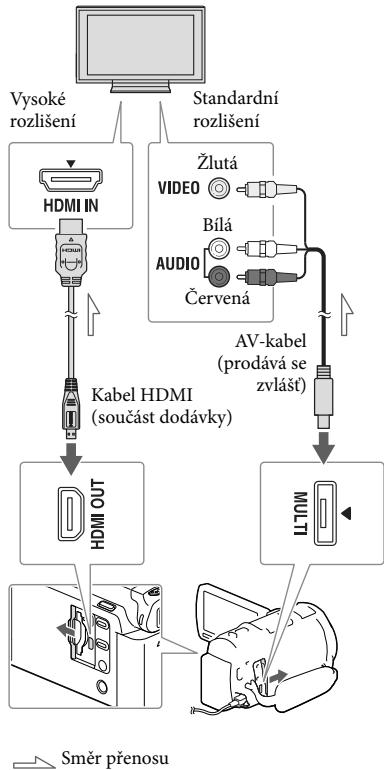
3 Přehrávejte na videokameře videoklip nebo fotografie (s. 26).
Poznámky
- Postupujte rovněž podle pokynů v návodu k obsluze televizoru.
- Jako zdroj napájení použijte dodaný napájecí adaptér (s. 14). Nemá-li televizor konektor vstupu HDMI, použijte pro připojení AV-kabel (prodává se zvlášť).
- Pokud jsou videoklipy nahrány ve standardním rozlišení (STD), jsou přehrávány ve standardním rozlišení (STD) i na televizoru s vysokým rozlišením.
- Přehráváte-li videoklipy ve standardním rozlišení (STD) na televizoru 4:3, který není kompatibilní se signálem 16:9, nahrávejte videoklipy s poměrem stran 4:3 nastavením [БлŠiroký režim] na [4:3].
- Připojíte-li videokameru k televizoru více než jedním typem kabelu, bude mít prioritu výstup HDMI.
Přehrávání 5,1kanálového prostorového zvuku
Ve výchozím nastavení lze pomocí vestavěného mikrofonu nahrávat Dolby Digital 5,1kanálový prostorový zvuk. Realistický zvuk si vychutnáte při přehrávání videoklipu na zařízeních, která podporují 5,1kanálový prostorový zvuk.
DOLBY
DIGITAL 5.1 CREATOR
Je-li televizor monofonní (je vybaven pouze jedním výstupním audio konektorem)
Zapojte žlutý konektor AV kabelu (prodává se zvlášť) do výstupního video konektoru a bílý (levý kanál) nebo červený konektor (pravý kanál) do výstupního audio konektoru televizoru či videorekordéru.
Připojení televizoru přes videorekordér
Připojte videokameru ke vstupu LINE IN videorekordéru pomocí AV kabelu (prodává se zvlášť). Nastavte volič vstupu videorekordéru na LINE (VIDEO 1, VIDEO 2 atd.).

- Nastavení poměru stran podporovaného televizorem: [Typ televizoru] (s. 48)
Tato videokamera je kompatibilní se standardem „Photo TV HD“. „Photo TV HD“ nabízí vysoce detailní znázornění jemných textur a barev v kvalitě podobné fotografiím.
Připojením zařízení společnosti Sony kompatibilních se standardem Photo TV HD pomocí kabelu HDMI* si můžete užít úplně nový svět fotografií v dechberoucí kvalitě plného HD.
- Televizor se při zobrazování fotografií automaticky přepne do příslušného režimu.
Použití vestavěného projektoru
K přehrávání zaznamenaných snímků pomocí vestavěného projektoru je možné použít plochý povrch, například stěnu.
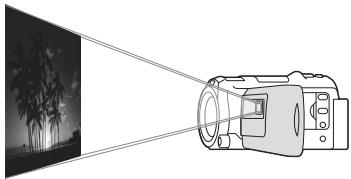
1. Nasměrujte objektiv projektoru na povrch, například na stěnu, a stiskněte tlačítko PROJECTOR.
2. Vyberte [Obraz pořízený tímto zařízením] na obrazovce LCD. 3. Jakmile se zobrazí obrazovka návodu k použití, vyberte [Promítání].
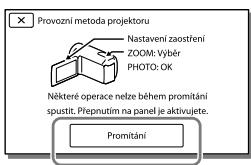
Tato obrazovka se otevře při prvním použití vestavěného projektoru po spuštění videokamery.
4 Pomocí páčky PROJECTOR FOCUS upravte zaostření promítaného obrazu.
Páčka PROJECTOR FOCUS
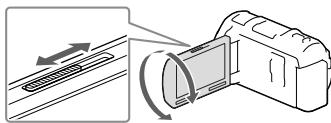
- Promítaný obraz se zvětšuje, pokud se prodlouží vzdálenost mezi videokamerou a projekční plochou.
- Videokameru doporučujeme umístit přibližně 0,5 m nebo dále od povrchu, na který se chystáte promítat.
5 Při přehrávání obrazu pomocí páčky funkce zoom přesuňte výběrový rámeček, který se zobrazí na obrazovce LCD, a stiskněte tlačítko PHOTO.
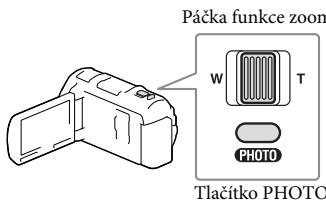
- Podrobnosti o přehrávání viz strana 26.
- Používáte-li bezdrátový dálkový ovladač, použijte / / / k přesunutí výběrového rámečku a stiskem tlačítka ENTER zahajte přehrávání označené položky.
- Projektor vypněte stisknutím tlačítka PROJECTOR.
Použití projektoru pro počítač nebo chytrý telefon
Směr přenosu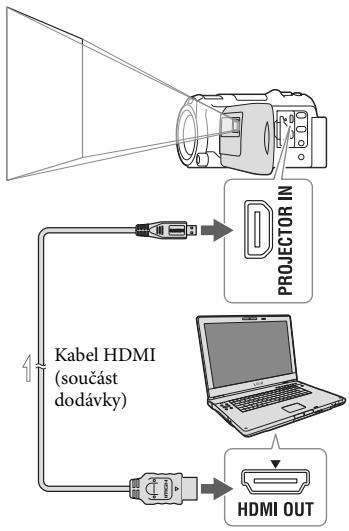
- Připojte konektor PROJECTOR IN videokamery ke konektoru výstupu HDMI dalšího zařízení pomocí kabelu HDMI (součást dodávky) a vyberte [Obraz z externího zařízení] v kroku 2.
- Není-li konektor v připojeném zařízení kompatibilní s kabelem HDMI (součást dodávky), použijte adaptér konektoru HDMI (prodává se zvlášť).
- Při promítání obrazu obsluhujte pouze páčku PROJECTOR FOCUS.
Poznámky
- Při promítání obrazu se vypne obrazovka LCD.
- Při použití projektoru dávejte pozor na následující operace a situace.
- Nepromítejte obraz přímo proti očím. - Nedotýkejte se objektivu projektoru. - Obrazovka LCD a objektiv projektoru se při provozu zahřívají na vysokou teplotu.
- Provozování projektoru zkracuje životnost baterie (doporučujeme používat dodaný napájecí adaptér).
- Při použití projektoru nejsou k dispozici následující operace.
- Použití mapy (modely s GPS) - Výstup funkce Přehrávání průřezu na zařízení, jako je televizor - Použití videokamery při zavřené obrazovce LCD
- Několik dalších funkcí
- Obsahují-li promítané obrazy hodně černé, může se zobrazit slabá nerovnoměrnost barev. Tento jev je způsoben odrazem světla na objektivu projektoru a nejedná se o závadu.
Úpravy
Úpravy na videokameře
Informace o vašem modelu videokamery viz následující stránka:
Funkce a zařízení → s. 6
Poznámky
- Některé základní úpravy lze provádět přímo ve videokameře. Chcete-li provádět rozšířené úpravy, nainstalujte software „PlayMemories Home“.
- Obrazy, které byly vymazány, nelze obnovit. Důležité videoklipy a fotografie si předem uložte.
- Při mazání nebo rozdělování obrazů nevyjímejte z kamery modul akumulátoru ani neodpojujte napájecí adaptér. Mohlo by dojít k poškození záznamového média.
- Při mazání nebo rozdělování obrazu z paměťové karty ji nevysunujte. Vymažete-li videoklipy/fotografie, které jsou zahrnuty do uložených scénářů, budou vymazány také scénáře.
Mazání videoklipů a fotografií
1 Klepněte na MENU → [Editace/ Kopírování] → [Vymazat]. 2 Klepněte na [Více snímků] a vyberte typ snímku, který chcete odstranit.
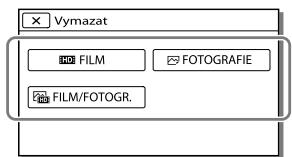
3 Přidejte symbol zaškrtnutí √ k videoklipům nebo fotografiím, které se mají odstranit, a klepněte na OK.
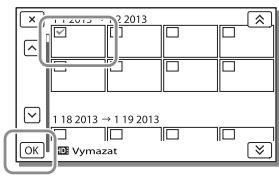
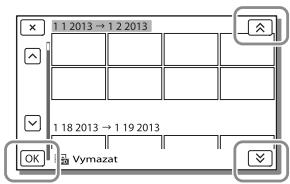
Vymazání všech videoklipů/fotografií k vybranému datu najednou
1 V kroku 2 klepněte na [Vše z události]. 2 Pomocí ▲/▼ vyberte datum, které chcete odstranit, klepněte na OK.
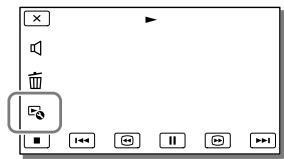
Odstranění části videoklipu
Videoklip je možné rozdělit a odstranit.
Zrušení ochrany: [Chránit] (s. 48) - [Formát.] (s. 48)
Rozdělení videoklipu
1 Klepněte na → [Rozdělit] na obrazovce přehrávání videoklipu.
2 Pomocí [II] vyberte místo, ve kterém chcete videoklip rozdělit na scény, a klepněte na OK.
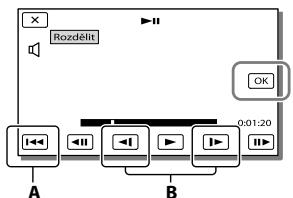
A: Návrat na začátek vybraného videoklipu B: Upravuje místo zachycení s větší přesností
Poznámky
- Mezi bodem dotyku [II] a skutečným dělicím bodem může být malý rozdíl, protože videokamera volí bod dělení na základě přibližně půlsekundových intervalů.
- Videoklip MP4 nelze rozdělit.
Pořízení fotografie z videoklipu
Z videoklipů nahraných videokamerou lze zachytit snímky.
1 Klepněte na → [Zachytit Foto] na obrazovce videoklipů.
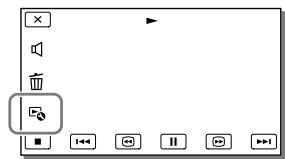
2 Pomocí [II] vyberte místo, ve kterém chcete zachytit fotografii, a klepněte na OK.
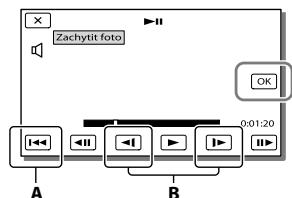
A: Návrat na začátek vybraného videoklipu B: Upravuje místo zachycení s větší přesností
Je-li videoklip nahrán v jedné z následujících kvalit obrazu, bude velikost obrazu nastavena, jak je uvedeno níže.
- Obraz ve vysokém rozlišení (HD) nebo MP4: 2,1 M (16:9)
- Širokoúhlý obraz (16:9) se standardním rozlišením (STD): 0,2 M (16:9) Obraz s poměrem stran 4:3 se standardním rozlišením (STD): 0,3 M (4:3)
Poznámky
- Pořízené obrazy nelze ukládat na paměťovou kartu (modely bez funkce vstupu USB).
Datum a čas pořízení zachycených fotografií
- Datum a čas pořízení fotografií zachycených z videoklipů jsou stejné jako datum a čas nahrání videoklipů.
- Pokud videoklip, ze kterého vytvoříte fotografii, neobsahuje datum a čas, bude fotografii přiřazeno datum a čas zachycení z videoklipu.
Ukládání videoklipů a fotografií do počítače
Přehrávání obrazů na počítači
Software „PlayMemories Home“ umožňuje importovat videoklipy a fotografie do počítače a využívat je mnoha různými způsoby.
Možnosti softwaru „PlayMemories Home" (Windows)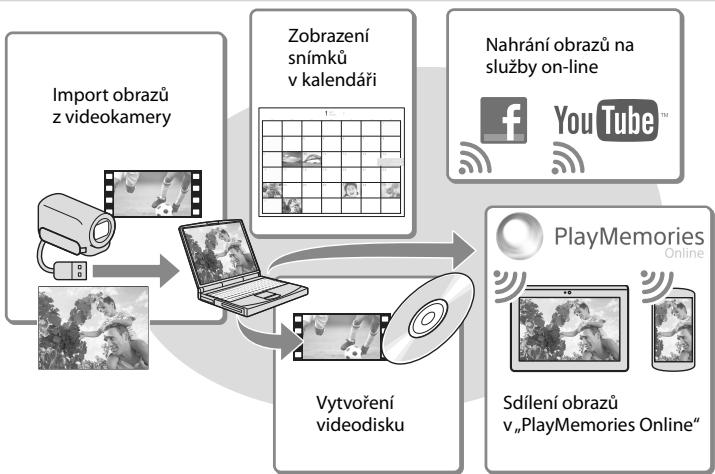
"PlayMemories Home" lze stáhnout z následující adresy URL. www.sony.net/pm
Poznámky
- Pro instalaci „PlayMemories Home" je potřeba připojení k internetu.
- Pro používání „PlayMemories Online" a dalších služeb on-line je potřeba připojení k internetu. Tyto služby nemusejí být v některých zemích/oblastech k dispozici.
Software pro systém Mac
Software „PlayMemories Home“ není podporován počítači Mac. Chcete-li importovat snímky z videokamery do počítače Mac a zde je přehrávat, použijte příslušný software nainstalovaný v počítači Mac. Podrobné informace jsou k dispozici na následující webové adrese. http://www.sony.co.jp/imsoft/Mac/
Příprava počítače (Windows)
Informace o vašem modelu videokamery viz následující stránka:
Funkce a zařízení → s. 6
Kontrola počítačového systému
| Operacni systém*1 |
| Microsoft Windows XP SP3*2/Windows Vista SP2*3/Windows 7 SP1/Windows 8 |
| Procesor*4 |
| Intel Core Duo 1,66 GHz nebo rychlejsi, nebo Intel Core 2 Duo 1,66 GHz nebo rychlejsi (pri zpracovavani videoklipù FX nebo FH se požaduje Intel Core 2 Duo 2,26 GHz nebo rychlejsi a pri zpracovavani videoklipù PS se požaduje Intel Core 2 Duo 2,40 GHz nebo rychlejsi.) |
| Operacni pamět' |
| Windows XP: 512 MB nebo vice (doporučujse 1 GB nebo vice) Windows Vista/Windows 7/Windows 8: 1 GB a vice |
| Pevný disk |
| Dostupné prostor na pevném disku potřebné k instalaci: Přibližné 500 MB |
| Displej |
| Nejmné 1 024 × 768 bodů |
1 Požaduje se standardní instalace. Správnou funkci nelze zaručit, pokud byl operační systém aktualizován nebo je provozován v prostředí s několika operačními systémy. 2 64bitové edice a Starter (Edition) nejsou podporovány. Funkce vytváření disku atd. vyžaduje Windows Image Mastering API (IMAPI) verze 2.0 nebo novější. 3 Starter (Edition) není podporována. 4 Doporučuje se rychlejší procesor.
Poznámky
- Funkce ve všech počítačových prostředích není zaručena.
Instalace softwaru "PlayMemories Home" na počítač
1 Na počítači otevřete následující web pro stahování pomocí internetového prohlížeče a klepněte na [Install] → [Spustit]. www.sony.net/pm 2 Nainstalujte software podle pokynů na obrazovce.
- Při zobrazení pokynu na obrazovce s výzvou k připojení videokamery k počítači připojte videokameru k počítači pomocí vestavěného kabelu USB.
Vestavěný kabel USB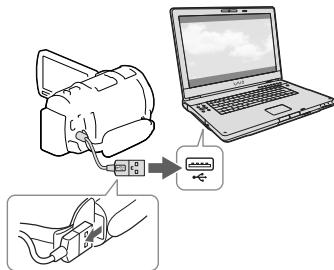
- Po dokončení instalace se spustí software „PlayMemories Home".
Poznámky k instalaci
- Je-li již software „PlayMemories Home" nainstalován v počítači, připojte videokameru k počítači. Poté budou k dispozici funkce, které je možné používat s videokamerou.
- Pokud je v počítači nainstalován software „PMB (Picture Motion Browser)", bude přepsán softwarem „PlayMemories Home". V tomto případě nelze se softwarem „PlayMemories Home" používat některé funkce, které jsou k dispozici v aplikaci „PMB".
Spuštění softwaru „PlayMemories Home"
Odpojení videokamery od počítače
1 Klikněte na ikonu v pravém dolním rohu pracovní plochy počítače → [Safely remove USB Mass Storage Device].
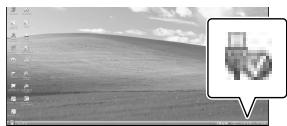
2 Klepněte na [Ano] na obrazovce videokamery. 3 Odpojte kabel USB.
- Používáte-li systém Windows 7 nebo Windows 8, klepněte na a poté klepněte na.
Poznámky
- Pokud k videokameře přistupujete z počítače, použijte software „PlayMemories Home“. Pokud s daty budete pracovat pomocí jiného softwaru, než je software „PlayMemories Home“, nebo se soubory a složkami budete manipulovat přímo pomocí počítače, není zaručena správná funkce. V závislosti na konfiguraci zvolené v [E NAHRÁV. režim] nelze obrazy ukládat na některé disky. Videoklipy nahrané v režimu [Kvalita 60p ] (modely s barevnou normou NTSC)/[Kvalita 50p ] (modely s barevnou normou PAL) nebo [Nejvyšší kvalita ] lze uložit pouze na disk Blu-ray.
- S videoklipy nahranými v režimu [MP4 MP4] nelze vytvořit disk.
- Videokamera automaticky rozdělí obrazový soubor, jehož velikost překračuje 2 GB, a uloží části do samostatných souborů. Jednotlivé soubory se mohou v počítači zobrazovat jako samostatné soubory. Pokud však použijete funkci importu a funkci přehrávání videokamery nebo software „PlayMemories Home“, bude se soubory manipulováno správně.
1 Dvakrát klikněte na ikonu zástupce „PlayMemories Home“ na obrazovce počítače.
- Při použití systému Windows 8 vyberte ikonu „PlayMemories Home“ na úvodní obrazovce.
2 Dvojitým kliknutím na ikonu zástupce „PlayMemories Home Help Guide“ na pracovní ploše počítače zobrazíte pokyny k použití softwaru „PlayMemories Home“.
- Používáte-li systém Windows 8, vyberte možnost [PlayMemories Home Help Guide] v nabídce nápovědy k softwaru „PlayMemories Home“.
- Pokud se ikona na obrazovce počítače nezobrazí, klikněte na [Start] → [All Programs] → [PlayMemories Home] → požadovaná položka.
- Podrobné informace o softwaru „PlayMemories Home“ získáte výběrem „PlayMemories Home Help Guide“ v softwaru nebo na webové stránce softwarové podpory PlayMemories Home (http://www.sony.co.jp/pmh-se/).
Vytvoření disku ve standardním rozlišení (STD) pomocí vypalovačky
Připojte videokameru k vypalovačce pomocí AV-kabelu (prodává se zvlášť). Snímky přehrávané na videokameře je možné zkopírovat na disk nebo videokazetu.
Poznámky
- Při použití této funkce připojte videokameru do síťové zásuvky pomocí dodaného napájecího adaptéru (s. 14).
- Podrobnosti viz návod k obsluze dodaný s připojeným zařízením.
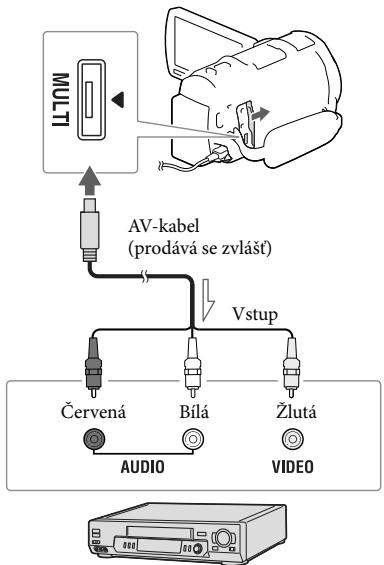
Směr přenosu
1 Vložte záznamové médium do záznamového zařízení (rekordér, disk atd.). - Je-li nahrávací zařízení vybaveno voličem vstupu, vyberte příslušný vstup. 2 Připojte videokameru k nahrávacímu zařízení pomocí AV kabelu (prodává se zvlášť). - Připojte videokameru ke vstupním konektorům záznamového zařízení. 3 Zahajte přehrávání na videokameře a nahrajte obraz na záznamovém zařízení. 4 Po dokončení přepisu zastavte záznamové zařízení a teprve poté videokameru.
Poznámky
Kopírovat nelze na rekordéry připojené kabelem HDMI. Vzhledem k tomu, že kopírování spočívá v přenosu analogových dat, může se zhoršit kvalita obrazu. - Videoklipy ve vysokém rozlišení (HD) jsou kopírovány ve standardním rozlišení (STD). Když připojujete monofonní zařízení, zapojte žlutý konektor AV kabelu (prodává se zvlášť) ke vstupnímu videokonektoru a bílý (levý kanál) nebo červený (pravý kanál) konektor ke vstupnímu audiokonektoru na zařízení.
#
Kopírování informací o datu a čase: [Datový kód] (s. 48) - Použijte zařízení s obrazovkou 4:3: [Typ televizoru] (s. 48)
Ukládání obrázků na externí zařízení médií ve vysokém rozlišení (HD)
Videoklipy a fotografie lze ukládat na externí zařízení médií (velkokapacitní paměťové zařízení USB), jakým je například externí pevný disk. Následující funkce jsou k dispozici po uložení snímků na externí zařízení médií.
- Videokameru je možné připojit k externímu zařízení médií a přehrávat snímky uložené na externím zařízení médií (s. 43).
- Externí zařízení médií lze připojit k počítači a importovat snímky do počítače pomocí softwaru „PlayMemories Home" (s. 41).
Poznámky
- Pro tuto operaci je nutné použít adaptérový kabel USB VMC-UAM2 (prodává se zvlášť).
- Připojte napájecí adaptér a napájecí kabel ke konektoru DC IN videokamery a do síťové zásuvky.
- Podrobnosti viz návod k obsluze dodaný s externím zařízením médií.
1 Připojte externí zařízení médií k videokameře pomocí adaptérového kabelu USB (prodává se zvlášť).
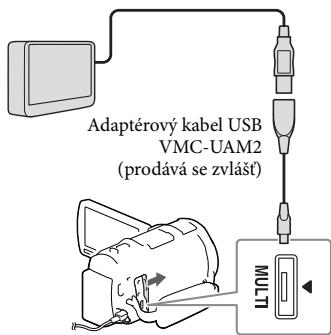
Když se na obrazovce LCD zobrazuje [Příprava souboru databáze obrazů. Čekejte prosím.], neodpojujte kabel USB. - Pokud se na obrazovce videokamery zobrazí [Opravit datab. obrazu], klepněte na OK.
2 Klepněte na [Kopírovat.] na obrazovce videokamery.
![SONY HDR-PJ660 - Klepněte na [Kopírovat.] na obrazovce videokamery. - 1](/content/2020/04/49243/images/15ca63b2d6163230ec7f73695756c09a0364d81ff104b73db3f70c924f881a5a.jpg)
Videoklipy a fotografie, které jsou uloženy na záznamovém médiu a které dosud nebyly uloženy na externí zařízení médií, mohou být v té době uloženy na připojené zařízení médií. Tato operace je k dispozici pouze v případě, že jsou ve videokameře k dispozici nově nahrané obrazy. - Chcete-li odpojit externí zařízení médií, klepněte na , když je videokamera v pohotovostním režimu přehrávání (zobrazuje se buď Prohlížení událostí nebo Index událostí).
Přehrávání obrazu z externího zařízení médií na videokameře
V kroku 2 klepněte na [Přehrát bez kopírování.] a vyberte snímek, který chcete zobrazit.
- Obrazy můžete rovněž prohlížet na televizoru připojeném k videokameře (s. 32).
- Je-li připojeno externí zařízení médií, na obrazovce Prohlížení událostí se zobrazí
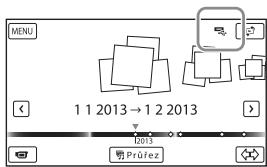
Odstranění snímků z externího zařízení médií
1 V kroku 2 klepněte na [Přehrát bez kopírování]. 2 Klepněte na [MENU] → [Editace/Kopírování] → [Vymazat] a odstraňte snímky podle pokynů zobrazovaných na obrazovce LCD.
Uložení požadovaných obrazů z videokamery na externí zařízení médií
1 V kroku 2 klepněte na [Přehrát bez kopírování]. 2 Klepněte na [Editace/Kopírování] → [Kopírovat] a uložte snímky podle pokynů zobrazovaných na obrazovce LCD.
- Chcete-li zkopírovat snímky, které dosud nebyly zkopírovány, klepněte na [MENU] → [Editace/Kopírování] → [Přímé kopírování], když je videokamera připojena k externímu zařízení médií.
Přehrávání videoklipů ve vysokém rozlišení (HD) na počítači
V softwaru „PlayMemories Home" (s. 41) vyberte jednotku, která představuje připojené externí zařízení médií, a poté přehrávejte videoklipy.
Poznámky
- Jako externí zařízení médií nelze používat následující zařízení:
- zařízení médií s kapacitou překračující 2 TB
- běžná disková jednotka, např. jednotka CD nebo DVD
- zařízení médií připojená prostřednictvím rozbočovače USB
- zařízení médií s vestavěným rozbočovačem USB
- Čtečka karet
- Externí zařízení médií nemusí být možné používat s funkcí kódu.
- Videokamera může pracovat se souborovým systémem FAT. Je-li paměťové médium externího zařízení naformátováno na souborový systém NTFS atd., je nutno externí médium před použitím naformátovat pomocí videokamery. Po připojení externího zařízení médií k videokameře se otevře obrazovka formátování. Před formátováním ověřte, že na externím zařízení médií nejsou uložena žádná důležitá data, protože formátování smaže všechna data.
Správná funkce není zaručena u všech zařízení, která splňují provozní požadavky. - Podrobné informace o dostupných externích zařízeních médií naleznete na webu podpory Sony pro vaši zemi/oblast. - Počet scén, které lze uložit na externí zařízení médií, je následující. Přestože externí zařízení médií obsahuje volný prostor, nelze uložit scény, jejichž počet překračuje následující hodnotu.
- Videoklipy ve vysokém rozlišení (HD): Max. 3 999
- Videoklipy ve standardním rozlišení (STD): Max. 9 999
- Videoklipy MP4 a fotografie: Max. 40 000 (videoklipy MP4 a fotografie)
- Pokud videokamera nerozpozná externí zařízení médií, pokuste se provést následující operace.
- Znovu připojte adaptérový kabel USB k videokameře. - Je-li externí zařízení médií vybaveno napájecím kabelem, připojte jej do síťové zásuvky.
- Počet scén může být menší v závislosti na typu nahraných obrazů.
- Obrazy nelze kopírovat z externího zařízení médií do vnitřní paměti videokamery.
Nastavení videokamery
Použití nabídek
Videokamera nabízí v každé ze 6 kategorií nabídky různé položky.
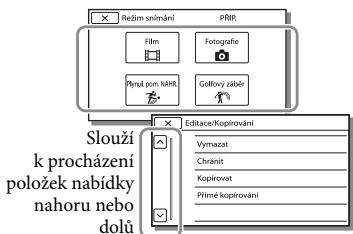
Režim snímání Kamera/Mikrofon Kvalita obr./Velikost Funkce přehrávání Editace/Kopírování Nastavení
1 Vyberte [MENU].
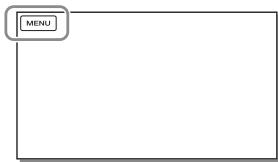
2 Vyberte kategorii.
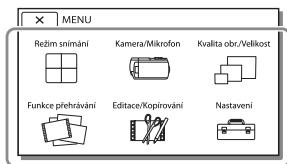
3 Vyberte požadovanou položku nabídky.
Poznámky
Klepnutím na × dokončíte nastavení nabídky nebo se vrátíte na předchozí obrazovku nabídky.
Rychlé vyhledání položky nabídky
Nabídky [Kamera/Mikrofon] a [Nastavení] mají podkategorie. Po klepnutí na ikonu podkategorie se na obrazovce LCD zobrazí seznam nabídek, které jsou k dispozici ve vybrané podkategorii.
Ikony podkategorií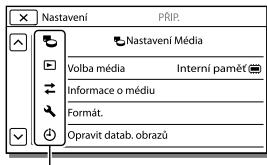
Pokud nelze vybrat položku nabídky
Šedě zobrazené položky nabídky nebo nastavení nejsou dostupné.
Pokud klepnete na položku zobrazenou šedě, videokamera zobrazí důvod, proč nelze zobrazit položku nabídky nebo podmínku, při jejímž splnění bude možné provést úpravu nastavení položky nabídky.
Režim snímání
Film. Nahrávání videoklipu.
Fotografie. Používání fotografií.
Plynul. pom. NAHR. Záznam plynulých zpomalených videoklipů.
Golfový záběr. Rozdělení dvou sekund rychlého pohybu do snímků, které jsou poté nahrány jako videoklip a fotografie. Uchování objektu v bílém rámečku ve středu obrazovky při nahrávání.
Kamera/Mikrofon
M Ruční Nastavení
Vyvážení bílé. Úprava vyvážení barev podle nahrávaného prostředí.
Bod. Měření/Ostření.... Současná úprava jasu a ostření pro vybraný objekt.
Bodové měření...... Úprava jasu obrazu podle objektu, kterého se dotknete na obrazovce.
Bodové ostření...... Úprava zaostření na objekt, kterého se dotknete na obrazovce.
Expozice. Úprava jasu videoklipu a fotografií. Vyberete-li možnost [Ručně], upravte jas (expozici) pomocí tlačítka + -
Ostření. Ruční nastavení zaostření. Pokud vyberete nastavení [Ručně], klepněte na k úpravě zaostření na blízký objekt a k zaostření na vzdálený objekt.
Clona. Zaostření objektu s rozostřeným pozadím nebo zaostření celého obrazu.
Čas závěrky. Nastavení času závěrky. Pokud fotografujete pohyblivý objekt s vysokou rychlostí závěrky, jeví se na snímku jako zmrazený. Při nižší rychlosti závěrky se objekt jeví jako v pohybu.
Omezení AGC. Nastavení maximální úrovně AGC (Auto Gain Control).
Korekce automatické expozice.... Úprava expozice. Je-li objekt bílý nebo nachází-li se v jasném protisvětle, stiskněte - je-li objekt tmavý nebo nachází-li se v tlumeném světle, stiskněte -
Posun vyvážení bílé.... Úprava vyvážení bílé.
Low Lux. Pořizování obrazů jasných barev za slabého osvětlení.
Nastavení fotoaparátu
Volba scény....... Vyber vhodného nastavení nahrávání podle typu scény, například noční záběr nebo pláž.
Kinotón. Nastavení barev videoklipu tak, aby připomínal atmosféru filmové kamery.
Prolínačka. Zatmívání a roztmívání scény.
Samospoušť.... Nastavení samospouště, když je videokamera v režimu fotografování.
Tele makro. Zaostření na objekt s rozmazaným pozadím.
SteadyShot.... Nastavení funkce SteadyShot při nahrávání videoklipu.
SteadyShot.... Nastavení funkce SteadyShot při pořizování fotografií.
Digitální zoom....... Nastavení maximální úrovně digitálního zoomu.
Automat. protisvětlo.... Automatická úprava expozice pro objekty v protisvětle.
Nastavení voliče.... Přiřazení funkce voliči MANUAL.
Obličej
Detekce obličejů…… Automatické zjišťování tváří.
Snímání úsměvů.... Automatické pořízení snímku, kdykoliv je zjištěn úsměv.
Citl. detekce úsměvů... Nastavení citlivosti detekce úsměvů pro použití funkce Snímání úsměvů.
Blesk
Blesk. Nastavení způsobu aktivace blesku při pořizování fotografií.
Úroveň blesku. Nastavení intenzity blesku.
Redukce červených očí. Potlačení jevu červených očí při snímání s bleskem.
Mikrofon
Přiblížení hlasu. Zjištění tváří osob a detailní nahrání jejich hlasu.
Zoom vest. mikrofonu. Záznam videoklipu s živým zvukem přizpůsobeným aktuální poloze zoomu.
Auto. redukce zvuku větru. Rozpoznání podmínek nahrávání a omezení zvuku větru.
Režim zvuku. Nastavení formátu nahrávaného zvuku (5.1kan. prostorový/2kan. stereofonní).
Úroveň nahr. zvuku. Nastavení úrovně nahrávání zvuku.
Asistence snímání
Moje tlačítko. Přiřazení funkcí uživatelským tlačítkům.
Zvětšené ostření. Zvětšení obrazu, který se nachází ve středu obrazovky, přibližně 2,0krát.
R. Mřížky. Zobrazení mřížky k ověření, zda je objekt orientován vodorovně nebo svisle.
Nastavení displeje. Nastavení doby, po kterou se na obrazovce LCD zobrazují ikony a indikátory.
Zebra. Zobrazení vzorku zebry jako vodítka pro úpravu jasu.
Vyznačení... Zobrazení obrazu na obrazovce se zvýrazněnými obrysy.
Jas světla. Nastavení intenzity videosvětla.
Zobr. úrov. zvuku... Zobrazení ukazatele úrovně zvuku na obrazovce LCD při nahrávání.
Kvalita obr./Velikost
Nahráv. režim....Nastavení režimu nahrávání videoklipu. Snímk. frekvence....Nastavení snímkové frekvence nahrávání videoklipu.
Nast. HD/MP4/STD....Nastavení kvality obrazu pro nahrávání videoklipu.
Široký režim. Nastavení poměru stran obrazu při nahrávání videoklipů ve standardním rozlišení (STD). x.v.Color. Nahrávání s širším barevným rozsahem. Tuto položku nastavte, pokud ke sledování používáte televizor kompatibilní s technologií x.v.Color. Velik. snímků .Nastavení velikosti fotografie.
Funkce přehrávání
Prohlížení událostí. Zahájení přehrávání snímku z obrazovky Prohlížení událostí.
Prohlížení mapy 1 .........Zahájení přehrávání snímku z obrazovky Prohlížení mapy.
Průřez videoklipu....... Zahájení přehrávání scén Přehrávání průřezu nebo Přehrávání scén uložených ve standardním rozlišení (STD).
Zahájení přehrávání scén, které byly uloženy pomocí funkce Přehrávání průřezu.
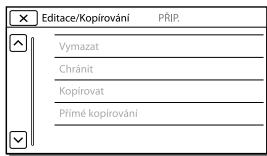
Vymazat. Odstranění videoklipů a fotografií.
Chránit. Ochrana videoklipu nebo fotografií před vymazáním.
Kopírovat. Kopírování snímku.
Přímé kopírování...... Kopírování snímků uložených ve videokameře na určité externí zařízení média.

Nastavení

Nastavení média
Volba média. Vyber typ záznamového média (s. 20).
Informace o médiu..... Zobrazení informací o záznamovém médiu.
Formát.... Odstranění všech dat a formátování záznamového média.
Opravit datab.
obrazu... Oprava souborů databáze obrazu na záznamovém médiu (s. 52).
Číslo souboru. Nastavení způsobu přiřazení čísla souboru fotografiím.

Nastavení přehrávání
Datový kód...... Zobrazení informací automaticky zaznamenaných při nahrávání.
Nastavení hlasitosti.... Úprava hlasitosti přehrávaného zvuku (s. 26).
Staž. hudby*2 ......... Stažení oblíbených hudebních souborů z počítače do videokamery (když je videokamera připojena k počítači), které lze přehrávat scénami Přehrávání průřezu.
Vyprázdnit hudbu*2.... Odstranění všech hudebních souborů.

Připojení
Typ televizoru.......Převod signálu podle připojeného televizoru (s. 32).
Rozlišení HDMI....... Výběr rozlišení výstupního obrazu při připojení videokamery k televizoru pomocí kabelu HDMI.
OVLÁDÁNÍ HDMI. Nastavení, zda je videokamera připojena k televizoru kompatibilnímu s technologií "BRAVIA" Sync pomocí kabelu HDMI.
Připojit USB. Tuto položku zvolte, pokud se při připojení videokamery k externímu zařízení prostřednictvím USB neobjeví na obrazovce LCD žádné pokyny.
Nast. připojení USB.... Nastavení režimu připojení, je-li videokamera připojena k počítači nebo zařízení USB.
Nastavení USB LUN...... Nastavení videokamery tak, aby se zlepšila kompatibilita připojení USB prostřednictvím omezení některých funkcí USB.

Obecná Nastavení
Zvuk. Nastavení, zda má videokamera přehrávat provozní zvuky či nikoliv.
Jas LCD. Úprava nastavení jasu obrazovky LCD.
Vaše poloha*1 Zobrazení aktuální polohy na mapě.
Režim letadlo*1. .Nastavení pro použití na palubě letadla.
Nastavení GPS*1. Příjem signálu GPS.
Indikátor NAHRÁV...... Vypnutí indikátorů nahrávání na přední straně videokamery.
Dálkové ovládání...... Aktivace bezdrátového dálkového ovladače.
Language Setting.......Nastavení jazyka zobrazení na displeji (s. 18).
Kalibrace. Kalibrace dotykového panelu.
Informace o baterii..... Zobrazení přibližně zbývající provozní doby akumulátoru.
Úspora energie.... Nastavení obrazovky LCD a napájení na automatické vypnutí.
Inicializace. Inicializace všech nastavení na výchozí hodnoty.
Režim demo....... Nastavení přehrávání ukázkového videoklipu představujícího funkce videokamery.
Nastavení hodin
Nastavení oblasti.... Úprava času podle časového posunu bez zastavení hodin (s. 17).
Auto. nast. hodin*1..... Automatické nastavení hodin získáním času ze systému GPS.
Auto. nast. oblasti*1.... Automatické nastavení časového rozdílu získáním aktuální polohy ze systému GPS.
1 HDR-PJ650V/PJ650VE/PJ660V/PJ660VE 2 HDR-PJ650V/PJ660/PJ660V
Ostatní/rejstřík
Odstraňování problémů
Informace o vašem modelu videokamery viz následující stránka:
Funkce a zařízení → s. 6
Pokud se při používání videokamery setkáte s problémy, postupujte podle kroků uvedených dále.
① Proveřte název (s. 50 až 52) a zkontrolujte videokameru. ② Odpojte zdroj napájení, za 1 minutu jej znovu připojte a zapněte videokameru.
③ Klepněte na [MENU] → [Nastavení] → [Obecná Nastavení] → [Inicializace]. Stisknutím tlačítka [Inicializace] budou resetována všechna nastavení včetně hodin.
④ Obraťte se na prodejce společnosti Sony nebo místní autorizované servisní středisko společnosti Sony.
V závislosti na problému může videokamera vyžadovat inicializaci nebo výměnu aktuálně vnitřní paměti. Pokud tak učiníte, budou data uložená ve vnitřní paměti vymazána. Před odesláním videokamery k opravě nezapomeňte zálohovat data ve vnitřní paměti na jiné médium (zálohování). Výrobce poskytuje náhradu za případnou ztrátu dat ve vnitřní paměti. - Během opravy může být použit minimální objem dat uložených ve vnitřní paměti k nalezení problému. Prodejce společnosti Sony si však vaše data nezkopíruje ani si je neponechá.
- Podrobnosti o příznacích pro videokameru viz Uživatelská příručka „Handycam" (s. 5). Podrobné informace o připojení videokamery k počítači viz „PlayMemories Home Help Guide" (s. 41).
Videokameru nelze zapnout.
- Připojte k videokameře nabitý modul akumulátoru (s. 14).
- Napájecí adaptér byl odpojen od síťové zásuvky. Připojte jej do síťové zásuvky (s. 14).
Videokamera nefunguje, ani když je zapnuto napájení.
- Po zapnutí se videokamera připravuje k činnosti několik sekund. Nejedná se o závadu.
- Odpojte napájecí adaptér od síťové zásuvky nebo vyjměte modul akumulátoru, po uplynutí 1 minuty jej znovu připojte.
Videokamera se zahřívá.
- Videokamera se může během provozu zahřívat. Nejedná se o závadu.
Videokamera se náhle vypne.
- Použijte napájecí adaptér (s. 14).
- Při výchozím nastavení se videokamera sama vypne, pokud nedojde k provedení žádné operace po dobu 2 minut ([Úspora energie]) (s. 49) nebo znovu nezapnete napájení.
- Nabijte modul akumulátoru (s. 14).
Při stisknutí START/STOP nebo PHOTO nejsou nahrávány obrazy.
- Zobrazí se obrazovka pro přehrávání. Zastavte přehrávání a vyberte [MENU] → [Režim snímání] → [Film] nebo [Fotografie].
- Videokamera ukládá právě zaznamenaný obraz na záznamové médium. Během této doby nelze vytvořit jinou nahrávku. Záznamové médium je plné. Vymažte nepotřebné obrazy (s. 36).
- Celkový počet videoklipů a fotografií překračuje nahrávací kapacitu (s. 53, 55). Vymažte nepotřebné obrazy (s. 36).
"PlayMemories Home" nelze nainstalovat.
- Pro instalaci „PlayMemories Home" je potřeba připojení k internetu.
- Otevřete prostředí počítače nebo instalační postup potřebný k instalaci softwaru PlayMemories Home.
"PlayMemories Home" nepracuje správně.
- Ukončete „PlayMemories Home“ a restartujte počítač.
Videokamera není rozpoznána počítačem.
- Odpojte všechna zařízení USB ze zásuvky USB na počítači s výjimkou klávesnice, myši a této videokamery.
- Odpojte vestavěný kabel USB od počítače, restartujte počítač a poté znovu propojte počítač a videokameru ve správném pořadí.
- Je-li k externím zařízením připojen vestavěný kabel USB i konektor USB videokamery, odpojte ten, který není připojen k počítači.
Zobrazení vnitřní kontroly / Výstražné indikátory
Informace o vašem modelu videokamery viz následující stránka: Funkce a zařízení → s. 6
Objeví-li se na obrazovce LCD nebo v hledáčku indikátory, prověřte následující. Pokud problém přetrvává i poté, co jste se jej opakovaně pokoušeli vyřešit, obraťte se na prodejce Sony nebo na místní autorizované servisní středisko Sony. V takovém případě poskytněte všechna čísla chybových kódů začínající písmenem C nebo E. Pokud se na obrazovce zobrazí výstražné indikátory, zazní melodie.
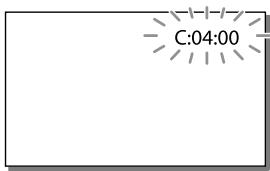
C:04:□□
Modul akumulátoru není typ „InfoLITHIUM" (řada V). Použijte modul akumulátoru „InfoLITHIUM" (řada V) (s. 14). - Připojte pevně stejnosměrný konektor napájecího adaptéru do zdířky DC IN videokamery (s. 14).
C:06:□□
- Teplota modulu akumulátoru je vysoká. Vyměňte modul akumulátoru nebo jej umístěte na chladné místo.
C:13:□□/C:32:□□
- Odpojte zdroj napájení. Znovu jej připojte a zkuste videokameru použít.
E:□□:□□
- Teplota modulu akumulátoru je vysoká. Vyměňte modul akumulátoru nebo jej umístěte na chladné místo.
#
- Není vložena paměťová karta (s. 20).
- Pokud indikátor bliká, není k dispozici dostatečné volné místo pro nahrávání obrazu. Po uložení obrazu na jiné médium vymažte nepotřebné obrazy (s. 36) nebo naformátujte paměťovou kartu (s. 48).
- Soubor databáze obrázků může být poškozen. Zkontrolujte soubor databáze výběrem MENU → [Nastavení] → [Nastavení média] → [Opravit datab. obr.] → záznamové médium.
- Paměťová karta je poškozena.
- Naformátujte paměťovou kartu pomocí videokamery (s. 48).
- Není vložena kompatibilní paměťová karta (s. 21).
- Paměťová karta je chráněna proti zápisu.
- Přístup k paměťové kartě byl omezen na jiném zařízení.
Množství světla není dostatečné, může proto dojít k rozostření obrazu pohybem videokamery. Použijte blesk.
- Videokamera není stabilní, takže se obraz může rozmazat. Držte videokameru při natáčení pevně oběma rukama. Výstražný indikátor proti otřesům kamery však nezmizí.
Záznamové médium je plné. - Fotografie nelze pořizovat během zpracovávání. Chvíli počkejte, poté zahajte fotografování. - Při následujícím nastavení nelze během nahrávání videoklipu pořizovat fotografie. - [NAHRÁV. režim]: [Nejvyšší kvalita FX] - [Snímk. frekvence]: [60p] (modely s barevnou normou NTSC) nebo [50p] (modely s barevnou normou PAL)
Doba nahrávání videoklipu / počet uložitelných fotografií
Informace o vašem modelu videokamery viz následující stránka: Funkce a zařízení → s. 6
HD označuje obraz ve vysokém rozlišení a STD obraz ve standardním rozlišení.
Očekávaná doba nahrávání a přehrávání pro každý modul akumulátoru
Doba nahrávání
Přibližná doba, která je k dispozici při použití plně nabitého modulu akumulátoru.
| Doba nepétržitého nahrávání | (jednotka: minuta) | |||
| Modul akumulátoru | ||||
| Kvalita obrazu | HD | MP4 | STD | |
| NP-FV50 (součast dodávky) | 120 | 130 | 130 | |
| 130 | 140 | 140 | ||
| Typická doba nahrámání | (jednotka: minuta) |
| Modul akumulátoru | |||
| Kvalita obrazu | HD | MP4 | STD |
| NP-FV50(součast)dodávky) | 60 | 65 | 65 |
| 65 | 70 | 70 | |
- Nahoře: Při otevření panelu LCD Dole: Při nahrávání s hledáčkem bez otevřené obrazovky LCD
- Každá doba nahrávání byla měřena, když videokamera nahrávala videoklipy ve vysokém rozlišení (HD) s funkcí [NAHRÁV. režim] nastavenou na [Standardní HQ].
- Typická doba nahrávání s opakovaným zastavováním/spouštěním, zapínáním/vypínáním, přepínáním [Režim snímání] a používáním funkce zoom.
- Hodnoty byly měřeny s videokamerou při teplotě 25 °C. 10 °C až 30 °C je doporučené rozmezí.
- Doba nahrávání i přehrávání bude kratší podle podmínek, za kterých videokameru používáte, jako je provozování videokamery při nízkých teplotách.
Doba přehrávání
Přibližná doba, která je k dispozici při použití plně nabitého modulu akumulátoru.
(jednotka: minuta)
| Modul akumulátoru | |||
| Kvalita obrazu | HD | MP4 | STD |
| NP-FV50(součast)dodávky) | 200 | 200 | 200 |
| 215 | 225 | 225 | |
- Nahoře: Při otevření panelu LCD Dole: Při nahrávání s hledáčkem bez otevřené obrazovky LCD
Očekávaná doba nahrávání videoklipu
Vnitřní paměť
HDR-PJ650E/PJ650V/PJ650VE
Obraz ve vysokém rozlišení (HD) v h (hodinách) a min (minutách)
| Režim nahraváni | Doba nahraváni | |
| HDR-PJ650E | HDR-PJ650V/ PJ650VE | |
| [Kvalita 50p PS] /[Kvalita 60p PS] | 2 h 30 min (2 h 30 min) | 2 h 15 min (2 h 15 min) |
| [Nejvyší kvalita FX] | 3 h (3 h) | 2 h 40 min (2 h 40 min) |
| [Vysoká kvalita FH] | 4 h 5 min (4 h 5 min) | 3 h 40 min (3 h 40 min) |
| [Standardní HQ] | 7 h 15 min (5 h 30 min) | 6 h 30 min (4 h 55 min) |
| [DLouhá doba LP] | 12 h 30 min (10 h 15 min) | 11 h 15 min (9 h 15 min) |
MP4 v h (hodinách) a min (minutách)
| Doba nahrávání | |
| HDR-PJ650E | HDR-PJ650V/PJ650VE |
| 10 h 55 min | 9 h 55 min |
| (10 h 55 min) | (9 h 55 min) |
Obraz ve standardním rozlišení (STD) v h (hodinách) a min (minutách)
| Režim nahrávámí | Doba nahrávámí | |
| HDR-PJ650E | HDR-PJ650V/ PJ650VE | |
| [StandardníHQ] | 7 h 30 min(6 h 55 min) | 6 h 45 min(6 h 15 min) |
HDR-PJ660/PJ660E/PJ660V/PJ660VE Obraz ve vysokém rozlišení (HD) v h (hodinách) a min (minutách)
| Režim nahraváni | Doba nahraváni | |
| HDR-PI660/PI660E | HDR-PI660V/PI660VE | |
| [Kvalita 50p PS]/[Kvalita 60p PS] | 5 h 10 min (5 h 10 min) | 4 h 55 min (4 h 55 min) |
| [Nejvyší kvalita FX] | 6 h 5 min (6 h 5 min) | 5 h 45 min (5 h 45 min) |
| [Vysoká kvalita FH] | 8 h 15 min (8 h 15 min) | 7 h 50 min (7 h 50 min) |
| [StandardníHQ] | 14 h 30 min (11 h) | 13 h 50 min (10 h 30 min) |
| [DLouhá doba LP] | 25 h 5 min (20 h 40 min) | 23 h 55 min (19 h 40 min) |
MP4 v h (hodinách) a min (minutách)
| Doba nahrávání | |
| HDR-PJ660/PJ660E | HDR-PJ660V/PJ660VE |
| 22 h | 20 h 55 min |
| (22 h) | (20 h 55 min) |
Obraz ve standardním rozlišení (STD) v h (hodinách) a min (minutách)
| Režim nahráváné | Doba nahráváné | |
| HDR-PJ660/PJ660E | HDR-PJ660V/ PJ660VE | |
| [StandardníHQ] | 15 h 5 min(13 h 50 min) | 14 h 20 min(13 h 10 min) |
- Chcete-li dosáhnout maximální doby nahrávání uvedené v tabulce, budete muset z videokamery vymazat ukázkový videoklip.
Paměťová karta
Vysoké rozlišení (HD)
| (režim nahravání) | (jednotka: minuta) | ||
| 16 GB | 32 GB | ||
| [Kvalita 50p PS] /[Kvalita 60p PS] | 75(75) | 150(150) | |
| [Nejvyší kvalita FX] | 85(85) | 180(180) | |
| [Vysoká kvalita FH] | 120(120) | 245(245) | |
| [StandardnínHQ] | 210(160) | 430(325) | |
| [DLouhá doba LP] | 370(300) | 740(610) | |
MP4
| (jednotka: minuta) | ||
| 16 GB | 32 GB | 64 GB |
| 320 | 650 | 1305 |
| (320) | (650) | (1305) |
Standardní rozlišení (STD)
| (jednotka: minuta) | |||
| Režim nahrávání | 16 GB | 32 GB | 64 GB |
| [StandardníHQ] | 220 | 445 | 895 |
| (200) | (410) | (825) | |
- Při použití paměťové karty Sony.
Poznámky
- Dostupná doba nahrávání se může měnit podle podmínek nahrávání, snímaného objektu, [Nahr. režim] a [Snímk. Frekvence] (s. 47).
- Hodnota uvedená v závorkách () je minimální doba nahrávání. Nahrávat lze maximálně 3999 scén s obrazem ve vysokém rozlišení (HD) a 9999 scén s obrazem ve standardním rozlišení (STD). Celkem lze zaznamenat nejvýše 40000 videoklipů MP4 a fotografií.
- Nejdelší nepřetržitá doba nahrávání videoklipů je přibližně 13 hodin.
- Videokamera využívá formátu VBR (Variable Bit Rate) pro automatickou úpravu kvality obrazu tak, aby odpovídala snímané scéně. Tato technologie způsobuje kolísání během doby nahrávání na médium. Videoklipy obsahující rychle se pohybující objekty a složité záběry se nahrávají s vyšším datovým tokem a celková doba nahrávání se tak zkrátí.
- Při použití paměťové karty Sony. Zde je uveden uložitelný počet fotografií na paměťové kartě, které lze pořídit při maximální velikosti obrazu ve videokameře. Skutečný počet fotografií, které lze pořídit, se zobrazuje na obrazovce LCD (s. 67).
- Počet fotografií na paměťové kartě, které lze pořídit, se může lišit v závislosti na podmínkách nahrávání.
Poznámky
- Rozlišení statických snímků ekvivalentní popsaným velikostem umožňuje jednotná bodová sada snímače ClearVid společnosti Sony a systém zpracování obrazu BIONZ společnosti Sony.
Informace o datovém toku a nahrávaných pixelech
- Datový tok, počet pixelů a poměr stran pro každý režim nahrávání u videoklipů (videoklip + audio atd.)
-Vysoké rozlišení (HD):
PS:Max.28 Mbps 1920× 1080 pixel/60p, AVC HD 28 M (PS), 16:9
FX: Max. 24 Mbps, 1920 × 1080 pixelů/60i nebo 1920 × 1080 pixelů/24p, AVC HD 24M (FX), 16:9
FH: Přibl. 17 Mbps (průměrně), 1920 × 1080 pixelů/60i nebo 1920 × 1080 pixelů/24p, AVC HD 17M (FH), 16:9
HQ: Přibl. 9 Mbps (průměrně), 1440 × 1080 pixelů/60i, AVC HD 9M (HQ), 16:9
LP: Přibl. 5 Mbps (průměrně), 1440 × 1080 pixelů/60i, AVC HD 5M (LP), 16:9
- MP4: Přibl. 6 Mbps (průměrně), 1280 × 720 pixelů/30p, 16:9
- Standardní rozlišení (STD):
HQ: Přibl. 9 Mbps (průměrně), 720 × 480 pixelů/60i, STD 9M (HQ), 16:9/4:3
Modely s barevnou normou PAL:
Vysoké rozlišení (HD):
PS: Max. 28 Mbps, 1920 × 1080 pixelů/50p, AVC HD 28M (PS), 16:9. FX: Max. 24 Mbps, 1920 × 1080 pixelů/50i nebo 1920 × 1080 pixelů/25p, AVC HD 24M (FX), 16:9. FH: Přibl. 17 Mbps (průměrně), 1920 × 1080 pixelů/50i nebo 1920 × 1080 pixelů/25p, AVC HD 17M (FH), 16:9. HQ: Přibl. 9 Mbps (průměrně), 1440 × 1080 pixelů/50i, AVC HD 9M (HQ), 16:9. LP: Přibl. 5 Mbps (průměrně), 1440 × 1080 pixelů/50i, AVC HD 5M (LP), 16:9
Manipulace s videokamerou
- MP4: Přibl. 6 Mbps (průměrně), 1280 × 720 pixelů/25p, 16:9
- Standardní rozlišení (STD): HQ: Přibl. 9 Mbps (průměrně), 720 × 576 pixelů/50i, STD 9M (HQ), 16:9/4:3
- Počet pixelů a poměr stran při používání fotografie.
- Režim fotografování, duální snímání: 6016× 3384 bodů/16:9, 4512× 3384 bodů/4:3, 4224× 2376 bodů/16:9, 2592× 1944 bodů/4:3, 1920× 1080 bodů/16:9, 640× 480 bodů/4:3
- Pořízení fotografie z videoklipu:
1920× 1080 bodů/16:9
640× 360 bodů/16:9
640× 480 bodů/4:3
Použitá péče
- Videokamera není odolná proti prachu a stříkající vodě a není ani vodotěsná.
- Nedržte videokameru za následující části ani za kryty konektorů.
Kryt patice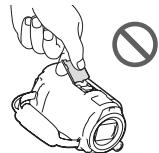
Obrazovka LCD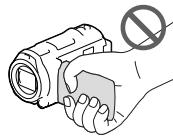
Modul akumulátoru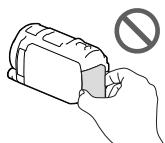
Vestavěný kabel USB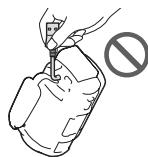
Sluneční clona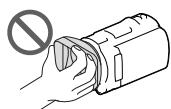
Hledáček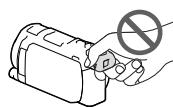
Nemiřte videokameru přímo na slunce. Mohlo by dojít k poškození videokamery. Pokud chcete nahrávat slunce, učiňte tak za menší intenzity světla, například za soumraku. - Videokameru ani příslušenství nepoužívejte ani neukládejte na následujících místech:
-V nadměrném horku, zimě či vlhkosti. Nikdy je nevystavujte teplotám vyšším než 60 °C, například na přímém slunci, v blízkosti topení nebo v automobilu zaparkovaném na slunci. Může dojít k jejich poškození nebo se mohou zdeformovat. -V blízkosti silného magnetického pole ani pod vlivem mechanických vibrací. Může dojít k poškození videokamery.
- Blízko silných rádiových vln nebo radiace. Funkce nahrávání videokamery by mohly být narušeny.
- Blízko zařízení s tunerem, například televizorů nebo rozhlasových přijímačů. Mohly by vzniknout šumy.
- Na písečné pláži nebo v prašném prostředí. Pokud se do videokamery dostane písek, mohla by se poškodit. Některá poškození nelze opravit.
- Blízko oken či venku, kde mohou být obrazovka LCD, hledáček nebo objektiv vystaveny přímému slunečnímu svitu. Dojde k poškození vnitřních součástí hledáčku nebo obrazovky LCD.
- Při napájení střídavým či stejnosměrným proudem používejte volitelné příslušenství doporučené v tomto návodu.
- Nevystavujte videokameru působení vody, např. při dešti nebo u moře. Voda by mohla způsobit poškození videokamery. Některá poškození nelze opravit.
- Dostane-li se dovnitř kamery nějaký předmět či tekutina, odpojte kameru od zdroje napájení a před dalším používáním ji nechte zkontrolovat v odborném servisu Sony. Vyvarujte se drsného zacházení, rozebírání, upravování, fyzických otřesů nebo nárazů, jak například tlučení, upuštění přístroje nebo šlapání na něj. Zvláště opatrní buďte při manipulaci s objektivem. Když videokameru nepoužíváte, nechte obrazovku LCD a hledáček zavřené. Nepoužívejte videokameru zabalenou v nějakém předmětu, jako je ručník.
- Při odpojování držte napájecí kabel za zástrčku, nikoliv za kabel.
- Snažte se nepoškodit napájecí kabel, např. položením těžkých předmětů na něj. Nepoužívejte zdeformovaný nebo poškozený modul akumulátoru. Udržujte kovové kontakty čisté.
- Při vytečení elektrolytu z akumulátoru postupujte takto:
- Obraťte se na autorizovaný servis Sony.
- Důkladně umyjte veškerý elektrolyt, který se dostal do styku s vaší pokožkou. -Dostane-li se vám kapalina do očí, vypláchněte je dostatečným množstvím vody a navštivte lékaře.
Nepoužíváte-li videokameru delší dobu
- Chcete-li videokameru uchovat v optimálním stavu po dlouhou dobu, jednou za měsíc ji zapněte a nahrajte a přehrajte pár obrazů.
- Před dlouhodobějším skladováním modul akumulátoru vybijte.
Poznámky k teplotě videokamery/modulu akumulátoru
Když je teplota videokamery nebo modulu akumulátoru extrémně vysoká nebo nízká, může dojít k aktivaci ochranných funkcí videokamery a nemusí být možné s ní v takových situacích nahrávat nebo přehrávat. V takovém případě se na obrazovce LCD nebo v hledáčku zobrazí indikátor.
Poznámky k nabíjení pomocí kabelu USB
- Nabíjení zřejmě nebude možné se všemi počítači.
- Pokud videokameru připojíte k přenosnému počítači, který není připojen ke zdroji napájení, bude akumulátor přenosného počítače sloužit k nabíjení, dokud se úplně nevybije. Nenechávejte videokameru připojenou k počítači takovým způsobem. Nabíjení pomocí počítače vlastní úpravě konstrukce nebo prostřednictvím rozbočovače USB není zaručeno. Jsou-li k počítači připojena jiná zařízení USB, videokamera nemusí pracovat správně.
Je-li videokamera připojena k počítači nebo příslušenství
- Neformátujte záznamová média videokamery pomocí počítače. Pokud tak učiníte, může dojít k poškození videokamery.
- Při připojování videokamery k jinému zařízení pomocí komunikačních kabelů věnujte pozornost správnému připojení konektoru. Zasunete-li konektor násilím, mohou se poškodit kontakty. To může způsobit chybnou funkci videokamery.
- Je-li videokamera připojena k jiným zařízením prostřednictvím USB a je zapnuto napájení videokamery, nezavírejte panel LCD. Mohlo by dojít ke ztrátě zaznamenaných obrazových dat.
- Doporučujeme používat originální příslušenství Sony.
- Originální příslušenství Sony nemusí být v některých zemích/oblastech k dispozici.
Vícefunkční patice
- Při použití samostatného mikrofonu či přenosného reproduktoru se jejich napájení zapne a vypne v závislosti na napájení videokamery.
- Podrobnosti viz návod k obsluze dodaný s používaným příslušenstvím.
- Chcete-li připojit příslušenství, nasaďte jej a upevněte na vícefunkční patici stisknutím dolů a posunutím až na doraz.
- Při nahrávání videoklipu s externím bleskem (prodává se zvlášť) nasazeným v patici pro příslušenství vypněte napájení externího blesku, aby nedošlo k záznamu zvuku nabíjení.
- Externí blesk (prodává se zvlášť) a vestavěný blesk nelze používat současně.
- Je-li připojen externí mikrofon (prodává se zvlášť), má přednost před vestavěným mikrofonem.
Informace o bezdrátovém dálkovém ovladači
- Před prvním použitím bezdrátového dálkového ovladače odstraňte ochrannou fólii.
Ochranná fólie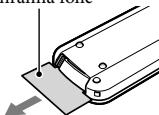
- Videokameru můžete ovládat, jestliže namíříte bezdrátový dálkový ovladač (s. 9) směrem k senzoru dálkového ovládání.
- Pokud bezdrátový dálkový ovladač nevyšle během určité doby žádné příkazy, světle modrý rámeček zmizí. Stisknete-li znovu některé z tlačítek ≦/▲/▼ nebo ENTER, zobrazí se rámeček v poloze, kde se zobrazil naposledy.
- Některá tlačítka na obrazovce LCD či v hledáčku nelze vybírat pomocí ≦/▲/▼.
Výměna baterie bezdrátového dálkového ovladače
① Stiskněte a přidržte západku, do výřezu vložte nehet a sejměte kryt baterie. ② Vložte novou baterii tak, aby strana + směřovala nahoru. ③ Zasuňte kryt baterie zpět na bezdrátový dálkový ovladač tak, aby zaklapnul.
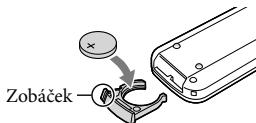
VAROVÁNÍ
Baterie může při nesprávném zacházení explodovat. Baterii nedobíjejte, neotvírejte a nevhazujte ji do ohně.
- Pokud se lithiová baterie vybije, může se zmenšit operační rádius bezdrátového dálkového ovladače, případně nemusí ovladač fungovat správně. V takovém případě vyměňte baterii za lithiovou baterii Sony CR2025. Použití jiné baterie může způsobit požár nebo výbuch.
Péče o obrazovku LCD
- Ponecháte-li na obrazovce LCD otisky prstů, krém na ruce atd., dojde k odstranění vrstvy z obrazovky LCD. Proto je otřete co nejdříve.
- Otřete-li obrazovku LCD větší silou např. papírovým kapesníkem, může dojít k poškrábání vrstvy na obrazovce LCD.
- Zašpiní-li se obrazovka LCD otisky prstů či prachem, doporučujeme je opatrně odstranit z obrazovky, kterou pak vyčistěte měkkým hadříkem apod.
Obrazovka LCD
- Na obrazovku LCD příliš netlačte, mohlo by dojít k nerovnoměrnému zobrazení barev či jinému poškození.
- Pokud videokameru používáte v chladném prostředí, může se na obrazovce LCD objevit reziduální obraz. Nejde o závadu.
- Během provozu se zadní strana obrazovky LCD zahřívá. Nejde o závadu.
Čištění povrchu a objektivu projektoru
- Povrch videokamery a objektiv opatrně otřete měkkým hadříkem, jako je čisticí tkanina nebo hadřík na čištění skla.
- Jsou-li videokamera a objektiv projektoru velmi špinavé, očistěte jejich povrch a objektiv měkkým hadříkem navlhčeným vodou a pak otřete videokameru a objektiv projektoru suchým hadříkem.
- Aby nedošlo k deformaci videokamery, poškození povrchové úpravy nebo poškrábání objektivu, vyhněte se následujícím situacím:
- Použití chemikálií, jako jsou ředidlo, benzín, alkohol, chemické textilie, repelent, insekticid a opalovací krém - Manipulace s videokamerou, máte-li ruce potřísněné výše uvedenými látkami - Dlouhodobější kontakt videokamery s pryžovými nebo vinylovými předměty
Zacházení s částí blesku emitující světlo
Při znečištěné obrazovce LCD otisky prstů či prachem doporučujeme provést její očištění měkkým hadříkem.
Údržba a skladování objektivu
V následujících případech je nutné očistit povrch čočky objektivu měkkým hadříkem:
- Na povrchu čočky jsou otisky prstů. V horkém nebo vlhkém prostředí.
- Je-li objektiv vystaven působení slané vody, např. u moře.
- Přechovávejte jej v dobře větraném a bezprašném prostředí.
- Jako ochranu před plísněmi objektiv pravidelně čistěte a uložte dle pokynů uvedených výše.
Ve videokameře je vestavěný dobíjecí akumulátor, který uchovává datum, čas a další nastavení i v případě, že je obrazovka LCD zavřená. Vestavěný dobíjecí akumulátor je nabíjen při každém připojení videokamery do síťové zásuvky přes napájecí adaptér, nebo když je připojen modul akumulátoru. Pokud byste videokameru vůbec nepoužívali, vybije se dobíjecí akumulátor přibližně za 3 měsíce. Než začnete videokameru používat, plně nabijte předinstalovaný modul akumulátoru.
Nicméně i když není předinstalovaný modul akumulátoru plně nabit, kromě nahrávání data nebudou ovlivněny ostatní funkce videokamery.
Specifikace
Jak nabíjet vestavěný dobíjecí akumulátor
Připojte videokameru do síťové zásuvky pomocí dodaného napájecího adaptéru a ponechte ji po dobu alespoň 24 hodin se zavřenou obrazovkou LCD.
Poznámka o likvidaci/převodu vlastnictví videokamery
Data ve vnitřní paměti nemusí být úplně vymazána, i když vymažete všechny videoklipy a statické snímky nebo použijete funkci [Formát] (s. 48). Doporučujeme použít funkci [MENU] → [Nastavení] → [Nastavení média] → [Formát] → [Vyprázdnit], abyste zabránili obnovení dat.
Systém
Formát signálu: Barva NTSC, standardy EIA (HDR-PJ650V/ PJ660/PJ660V)
Barva PAL, standardy CCIR (HDR-PJ650E/ PJ650VE/PJ660E/PJ660VE)
HDTV
Formát záznamu videoklipu: AVCHD (kompatibilní s formátem AVCHD ver.2.0):
Video: MPEG-4 AVC/H.264
Audio: Dolby Digital 2kan./5,1kan. Dolby Digital 5.1 Creator*1
MPEG-2 PS:
Video: MPEG-2 (Video)
Audio: Dolby Digital 2kan./5,1kan. Dolby
Digital 5.1 Creator*1
MP4:
Video: MPEG-4 AVC/H.264
Audio: MPEG-4 AAC-LC 2kan.
*1 Vyrobeno podle licence společnosti Dolby Laboratories.
Formát souboru fotografií:
Kompatibilní s DCF Ver.2.0
Kompatibilní s Exif Ver.2.3
Kompatibilní s MPF Baseline
Záznamové médium (videoklipy/fotografie): Vnitřní paměť
HDR-PJ650E/PJ650V/PJ650VE:32GB
HDR-PJ660/PJ660E/PJ660V/PJ660VE: 64 GB
"Memory Stick PRO Duo"
Karta SD (třída 4 nebo rychlejší)
Uživatel může použít tyto kapacity (přil.)
HDR-PJ650E:31,1GB*3
HDR-PJ650V/PJ650VE: 28,1 GB*2
HDR-PJ660/PJ660E: 62,4 GB*3
HDR-PJ660V/PJ660VE: 59,4 GB*2
*2 1 GB se rovná 1 miliardě bajtů. 2,8 GB slouží pro předem nainstalovanou mapu, další část je použita pro správu dat. Odstranit lze pouze předinstalovaný ukázkový videoklip.
*3 1 GB se rovná 1 miliardě bajtů. Část této kapacity se využívá pro správu systému a/nebo aplikační soubory. Odstranit lze pouze předinstalovaný ukázkový videoklip.
Hledáček:
Elektronický hledáček (barevný)
Obrazové zařízení:
Snímač CMOS 4,6 mm (typ 1/3,91)
Nahrané pixely (fotografie, 16:9):
Max. 20,4 mega (6 016 × 3 384) pixelů *4
Hrubý: Přibližně 5 430 000 pixelů
Efektivní (videoklip, 16:9)*5:
Přibližně 5 020 000 pixelů
Efektivní (fotografie, 16:9):
Přibližně 5 020 000 pixelů
Efektivní (fotografie, 4:3):
Přibližně 3 760 000 pixelů
Objektiv:
Objektiv G
12× (opticky)*5, 20× (rozšířený, při nahrávání videoklipů*6, 160× (digitální)
Průměr filtru: 46 mm
37 mm (Při nasazení redukčního kroužku)
F1,8 ~ F3,4
Ohnisková vzdálenost:
f = 2,9 mm ~ 34,8 mm
Při převodu na fotoaparát 35 mm
Pro videoklipy*26,8 mm ~ 321,6 mm (16:9)
Pro fotografie: 26,8 mm ~ 321,6 mm (16:9)
Teplota barev: Auto, [Stisk], [Uvnitř], [Venku]
Minimální osvětlení:
6 lx (lux) (při výchozím nastavení, čas závěrky 1/60 s (HDR-PJ650V/PJ660/PJ660V) nebo 1/50 s (HDR-PJ650E/PJ650VE/PJ660E/PJ660VE))
3 lx (luxy) ([Low Lux] je nastaveno na [Zap.], čas závěrky 1/30 s (HDR-PJ650V/PJ660/
PJ660V) nebo 1/25 s (HDR-PJ650E/PJ650VE/PJ660E/PJ660VE))
*4 Rozlišení statických obrazů ekvivalentní polohám velikostem umožňuje jedinečná bodová sada snímače ClearVid společnosti Sony a systém zpracování obrazu (BIONZ).
*5 [SteadyShot] je nastaven na [Standardní] nebo [Vyp].
*6 [SteadyShot] je nastaven na [Aktivní].
Vstupní/výstupní konektory
Konektor HDMI OUT: Konektor mikro HDMI
Konektor PROJECTOR IN: Konektor mikro HDMI
Vstupní konektor MIC: Stereofonní konektor minijack (Φ 3,5 mm)
Konektor sluchátek: Stereofonní konektor minijack (Φ 3,5 mm)
Konektor USB: Typ A (vestavěný USB)
Multi/Micro USB-konektor*
- Podporuje kompatibilní zařízení Micro USB.
- Připojení USB slouží pouze pro výstup (HDR-PJ650E/PJ650VE/PJ660E/PJ660VE).
Obrazovka LCD
Obraz: 7,5 cm (typ 3,0, poměr stran 16:9)
Celkový počet pixelů:
921600 (1920× 480)
Projektor
Typ projekce: DLP
Zdroj světla: LED (R/G/B)
Ostření: Ruční
Promítací vzdálenost: 0,5 m nebo větší
Kontrastní poměr: 1500:1
Rozlišení (výstup): nHD (640× 360)
Nepřetržitá doba promítání (při použití dodaného modulu akumulátoru): Přibl. 1 h 40 min.
Všeobecné
Požadavky na napájení: 6,8 V/7,2 V DC (modul akumulátoru), 8,4 V DC (napájecí adaptér)
Nabíjení USB: 5 V DC, 500 mA/1,5 A
Průměrný příkon: Při nahrávání videokamerou s využitím hledáčku s normálním jasem:
HD: 2,9 W MP4: 2,7 W STD: 2,7 W
Při nahrávání videokamerou s využitím obrazovky LCD s normálním jasem: HD: 3,1 W MP4: 2,9 W STD: 2,9 W
Provozní teplota: 0 °C až 40 °C
Skladovací teplota: -20 °C až +60 °C
Rozměry (přibližně):
67 mm × 72,5 mm × 134 mm (š/v/h) včetně vyčnívajících částí
92 mm × 80,5 mm × 156 mm (š/v/h) včetně vyčnívajících částí, nasazeného modulu akumulátoru (součást dodávky) a sluneční clony
Hmotnost (přibližná)
HDR-PJ650V/PJ650VE/PJ660V/PJ660VE:
450 g, pouze hlavní jednotka
540 g včetně dodaného modulu akumulátoru a sluneční clony
HDR-PJ650E/PJ660/PJ660E:
445 g, pouze hlavní jednotka
Provozní teplota: 0 °C až 40 °C
Skladovací teplota: -20 °C až +60 °C
Rozměry (přibližné): 48 mm × 29 mm × 81 mm (š / v / h) bez vyčnívajících částí
Hmotnost (přibližná): 150 g kromě napájecího kabelu
- Další technické údaje viz etiketa na napájecím adaptéru.
Dobíjecí modul akumulátoru NP-FV50
Nejvyšší výstupní napětí: 8,4 V DC
Maximální nabíjecí napětí: 8,4 V DC
Maximální nabíjecí proud: 2,1 A
Kapacita
Typická: 7,0 Wh (1 030 mAh)
Konstrukce a technické údaje videokamery a doplňků se mohou změnit bez předchozího upozornění.
- „PlayStation™“ jsou registrované ochranné známky společnosti Sony Computer Entertainment Inc.
- NAVTEQ a logo NAVTEQ Maps jsou ochranné známky společnosti NAVTEQ ve Spojených státech amerických a v dalších zemích.
- Logo SDXC je ochrannou známkou společnosti SD-3C, LLC. MultiMediaCard je ochrannou známkou společnosti MultiMediaCard Association.
- Facebook a logo f jsou ochranné známky společnosti Facebook, Inc.
- YouTube a logo YouTube jsou ochranné známky společnosti Google Inc.
Ostatní zde zmíněné názvy produktů mohou být ochrannými známkami nebo registrovanými ochrannými známkami příslušných společností. Navíc v této příručce nejsou používány symboly ™ a ® ve všech případech.

Užijte si více zábavy s herní konzolí PlayStation 3 a stáhněte si aplikaci pro PlayStation 3 z obchodu PlayStation Store (je-li k dispozici).
Aplikace pro PlayStation 3 vyžaduje účet PlayStation Network a stažení aplikace.
Přístupné v oblastech, kde je k dispozici obchod PlayStation Store.
LICENČNÍ SMLOUVA S KONCOVÝM UŽIVATELEM MAPOVÝCH DAT VE VIDEOKAMERÁCH (Modely s GPS)
PŘED POUŽITÍM SOFTWARU SI PEČLIVĚ PŘEČTĚTE NÁSLEDUJÍCÍ LICENČNÍ SMLOUVU.
DŮLEŽITÉ – ČTĚTE POZORNĚ: Tato licenční smlouva s koncovým uživatelem (dále „LICENCE“) je právně závaznou dohodou mezi vámi a společností Sony Corporation („SONY“), poskytovatelem licence na mapová data, která jsou součástí videokamery (dále „VÝROBEK“). Tato mapová data včetně aktualizací a nových verzí se dále označují termínem SOFTWARE. Tato LICENCE se týká pouze SOFTWARE. SOFTWARE smíte používat výhradně ve spojení s VÝROBKEM. Klepnutím na tlačítko SOUHLASÍM na obrazovce VÝROBKU ve spojení s touto Licencí souhlasíte s podmínkami této LICENCE. Pokud s podmínkami této LICENCE nesouhlasíte, společnost SONY vám licenci na používání SOFTWARE neuděluje. V takovém případě vám SOFTWARE nebude k dispozici a nesmíte jej používat.
LICENCE K SOFTWARU
SOFTWARE je chráněn zákony na ochranu autorských práv, ustanoveními mezinárodních dohod o autorských právech a jinými zákony a dohodami na ochranu duševního vlastnictví. SOFTWARE je licencován a nikoli prodáván.
UDĚLENÍ LICENCE
Touto LICENCÍ jsou vám udělena následující neexkluzivní práva: SOFTWARE. SOFTWARE můžete používat na jednom kusu VÝROBKU. Použití. SOFTWARE smíte používat k jeho vlastnímu účelu.
Omezení. Žádnou část SOFTWARE nesmíte přenášet ani šířit v libovolné formě za libovolným účelem kromě případů, kdy je to výslovně povoleno v této LICENCI. SOFTWARE nesmíte používat s jinými výrobky, systémy nebo aplikacemi, než je VÝROBEK. Kromě případů, kdy je v této LICENCI uvedeno jinak, nesmíte používat ani umožnit libovolné třetí straně používat SOFTWARE odděleně od VÝROBKU (jako celek nebo část, včetně, ale bez omezení, reprodukce, výstupů nebo výtahů či jiných odvozených práv v libovolné formě) pro účely půjčování či pronájmu, ať už s licenčním poplatkem
nebo bez něj. Některé jurisdikce neumožňují omezení těchto práv a v takovém případě se na vás výše uvedená omezení nemusejí vztahovat.
Omezení reverzního inženýrství, dekompilace a rozebírání. Nesmíte (i) extrahovat SOFTWARE Z VÝROBKU, (ii) reprodukovat, kopírovat, upravovat, přenášet, překládat nebo vytvářet odvozené práce ze SOFTWARU, ani (iii) zpětně analyzovat, dekompilovat, rozebírat SOFTWARE jako celek nebo jeho část libovolnými prostředky a k jakémukoli účelu. Některé jurisdikce neumožňují omezení těchto práv a v takovém případě se na vás výše uvedená omezení nemusejí vztahovat.
Ochranné známky a upozornění: Nesmíte odstraňovat, upravovat, zakrývat nebo narušovat čitelnost jakýchkoli ochranných známek nebo informací o autorských právech k SOFTWARU.
Datové soubory. SOFTWARE může pro svoji vlastní potřebu automaticky vytvářet datové soubory. Jakékoli takové datové soubory se budou považovat za součást SOFTWARU.
Přenos SOFTWARU. Všechna svá práva v rámci této LICENCE můžete trvale přenést pouze jako součást prodeje nebo převodu VÝROBKU, a to za podmínky, že si neponecháte žádné kopie SOFTWARU, předáte veškerý SOFTWARE (včetně všech kopií (pouze v případě, že je kopírování povoleno podle odstavce "Omezení reverzního inženýrství, dekompilace a rozebírání"), komponent, médií a tištěných materiálů, všech verzí a případných aktualizací SOFTWARU a této LICENCE), a že příjemce potvrdí souhlas s podmínkami této LICENCE.
Ukončení. Bez ovlivnění jakýchkoli ze svých ostatních práv může společnost SONY ukončit platnost této LICENCE, pokud porušíte její podmínky. V takovém případě musíte ukončit používání SOFTWARU a všech jeho součástí. Ustanovení části „AUTORSKÁ PRÁVA“, „VYSOCE RIZIKOVÉ ČINNOSTI“, „VYLOUČENÍ ZÁRUKY NA SOFTWARE“, „OMEZENÍ ODPOVĚDNOSTI“, „ZÁKAZ EXPORTU“, „ODDĚLITELNOST“ a „ROZHODNÉ PRÁVO A JURISDIKCE“ v této LICENCI, odstavce „Utajení informací“ v této části a tohoto Odstavce zůstávají v platnosti i po vypršení nebo ukončení platnosti této LICENCE.
Utajení informací. Souhlasíte s tím, že budete držet v tajnosti informace obsažené v SOFTWARU, které nejsou veřejně známé, a nebudete tyto informace sdělovat dalším osobám bez předchozího písemného schválení společnosti SONY.
AUTORSKÁ PRÁVA
Veškeré zákonné nároky a autorská práva související se SOFTWAREM (včetně, ale bez omezení, jakýchkoli mapových dat, obrazů, fotografií, animací, videa, zvuku, hudby, textu a „apletů“, jež jsou integrovány do SOFTWARU) a libovolné kopie SOFTWARU jsou vlastnictvím společnosti SONY, poskytovatelů licencí a dodavatelů společnosti SONY a jejich příslušných
poboček (tito poskytovatelé licencí a dodavatelé společnosti SONY spolu s příslušnými pobočkami jsou souhrnně označováni termínem „Poskytovatelé licencí společnosti SONY"). Všechna práva, která nejsou specificky udělena v rámci této LICENCE, si vyhrazuje společnost SONY nebo poskytovatelé licencí společnosti SONY.
VYSOCE RIZIKOVÉ ČINNOSTI
SOFTWARE není odolný vůči chybám a není navržen, vyroben ani určen pro použití v nebezpečných prostředích vyžadujících funkci zajištěnou proti poruchám, jako je například provoz jaderných elektráren, letecká navigace nebo komunikační systémy, systémy řízení leteckého provozu, přístroje pro podporu základních životních funkcí nebo zbraňové systémy, u nichž by selhání SOFTWARU mohlo způsobit smrt, zranění nebo závažnou škodu na zdraví či životním prostředí (dále „Vysoce rizikové Činnosti“). SONY, její pobočky, příslušní dodavatelé a poskytovatelé licencí společnosti SONY výslovně vylučují jakoukoli přímou či odvozenou záruku vhodnosti k Vysoce rizikovým Činnostem.
VYLOUČENÍ ZÁRUK NA SOFTWARE
Výslovně potvrzujete a souhlasíte s tím, že SOFTWARE používáte na své vlastní riziko. SOFTWARE se poskytuje „JAK JE“ bez záruky jakéhokoli druhu. SONY, její pobočky, její a jejich odpovídající dodavatelé a poskytovatelé licencí společnosti SONY (v této části se společnost SONY, její pobočky, její odpovídající dodavatelé a poskytovatelé licencí společnosti SONY označují souborně jako „SONY“) VÝSLOVNĚ ODMÍTAJÍ VŠECHNY ZÁRUKY A PODMÍNKY, VYJÁDŘENÉ NEBO ODVOZENÉ, VYPLÝVAJÍCÍ ZE ZÁKONA NEBO JINAK, VČETNĚ, ALE BEZ OMEZENÍ, ODVOZENÝCH ZÁRUK A PODMÍNEK KVALITY, NEPORUŠOVÁNÍ PRÁV TRETÍCH STRAN, PRODEJNOSTI A VHODNOSTI KE KONKRÉTNÍMU ÚČELU. SPOLEČNOST SONY NEZARUČUJE, ŽE FUNKCE OBSAŽENÉ V SOFTWARU BUDOU VYHOVOVAT VAŠIM POŽADAVKŮM, ANI ŽE FUNKCE SOFTWARU BUDE NEPŘERUŠOVANÁ A BEZCHYBNÁ. SONY NEPOSKYTUJE ZÁRUKU ANI NEČINÍ ŽÁDNÁ PROHLÁŠENÍ OHLEDNĚ POUŽITÍ, NEMOŽNOSTI POUŽITÍ NEBO VÝSLEDKŮ POUŽITÍ SOFTWARU V SOUVISLOSTI S JEHO SPRÁVNOSTÍ, PŘESNOSTÍ, SPOLEHLIVOSTÍ NEBO JINAK. NĚKTERÉ JURISDIKCE NEUMOŽŇUJÍ VYLOUČENÍ ODVOZENÝCH ZÁRUK. V TAKOVÉM PŘÍPADĚ PRO VÁS NEMUSEJÍ VÝŠE UVEDENÁ VYLOUČENÍ PLATIT.
Výslovně berete na vědomí, že data v SOFTWARU mohou obsahovat nepřesné nebo neúplné informace z důvodu zastarání, změny okolností, použitých zdrojů nebo povahy sběru komplexních geografických dat, což může vést k získání nepřesných výsledků.
OMEZENÍ ODPOVĚDNOSTI
V TÉTO ČÁSTI JSOU SONY, JEJÍ POBOČKY A JEJICH PŘÍSLUŠNÍ DODAVATELÉ A POSKYTOVATELÉ LICENCE SPOLEČNOSTI SONY SOUHRNNĚ OZNAČOVÁNI TERMÍNEM „SONY“ V MAXIMÁLNÍM ROZSAHU PŘÍPUSTNÉM PODLE PLATNÝCH ZÁKONŮ. SPOLEČNOST SONY NEPŘEBÍRÁ ODPOVĚDNOST ZA JAKÝKOLI NÁROK, POŽADAVEK NEBO KROK, BEZ OHLEDU NA POVAHU PŘÍČINY NÁROKU, POŽADAVKU NEBO KROKU, KTERÉ VYPLÝVAJÍ Z JAKÉKOLI ZTRÁTY ČI POŠKOZENÍ, AŤ UŽ PŘÍMÝCH NEBO NEPŘÍMÝCH, JEŽ MOHOU VYPLÝVAT Z POUŽITÍ NEBO VLASTNICTVÍ SOFTWARE, ANI NEZODPOVÍDÁ ZA JAKÉKOLI ZTRÁTY ZISKU, VÝNOSŮ, SMLUV NEBO ÚSPOR, ANI Z ŽÁDNÉ JINÉ PŘÍMÉ, NEPŘÍMÉ, NÁHODNÉ, SPECIÁLNÍ NEBO NÁSLEDNÉ ŠKODY PLYNOUCÍ Z VAŠEHO POUŽÍVÁNÍ NEBO NESCHOPNOSTI POUŽÍVÁNÍ SOFTWARE, JAKÉKOLI ZÁVADY NA SOFTWARE ČI PORUŠENÍ TĚCHTO PODMÍNEK, AŤ UŽ PŘI AKCI V RÁMCI SMLOUVY NEBO PŘEČINU ČI NA ZÁKLADĚ NÁHRADY ŠKODY, A TO I V PŘÍPADĚ, ŽE SPOLEČNOST SONY BYLA NA MOŽNOST TAKOVÝCH ŠKOD UPOZORNĚNA, S VÝJIMKOU PŘÍPADŮ HRUBÉ NEDBALOSTI NEBO ZÁMĚRNÉHO PROHŘEŠKU SPOLEČNOSTI SONY, SMRTI NEBO ZRANĚNÍ A ŠKOD ZPŮSOBENÝCH VADNOU POVAHOU VÝROBKU. V KAŽDÉM PŘÍPADĚ, KROMĚ VÝJIMEK UVEDENÝCH VÝŠE, JE CELKOVÁ ODPOVĚDNOST SPOLEČNOSTI SONY V RÁMCI LIBOVOLNÉHO USTANOVENÍ TÉTO LICENCE OMEZENA NA ČÁSTKU, KTERÁ BYLA SKUTEČNĚ ZAPLACENA A PŘEDSTAVUJE POMĚRNÝ PODÍL SOFTWARE NA CELKOVÉ HODNOTĚ VÝROBKU. NĚKTERÉ JURISDIKCE NEUMOŽŇUJÍ VYLOUČENÍ NEBO OMEZENÍ NÁSLEDNÝCH ČI NÁHODILÝCH ŠKOD, A PROTO SE NA VÁS NEMUSÍ VÝŠE UVEDENÉ VYLOUČENÍ NEBO OMEZENÍ VZTAHOVAT.
ZÁKAZ EXPORTU
BERETE NA VĚDOMÍ, ŽE POUŽITÍ SOFTWARE V NĚKTERÝCH ZEMÍCH, REGIONECH, OBLASTECH ČI ZAŘÍZENÍCH, NEBO VÝVOZ VÝROBKŮ ZE ZEMÍ, PRO JEJICHŽ TRH JSOU TAKOVÉ VÝROBKY URČENY, MOHOU BÝT OMEZENY NEBO ZAKÁZÁNY. SOUHLASÍTE S TÍM, ŽE BUDETE SOFTWARE POUŽÍVAT NEBO BUDETE VYVÁŽET VÝROBKY V SOULADU S PLATNÝMI ZÁKONY, SMĚRNICEMI, PRAVIDLY A PŘEDPISY PŘÍSLUŠNÝCH ZEMÍ, REGIONŮ, OBLASTÍ A ZAŘÍZENÍ.
ODDĚLITELNOST
Bude-li jakákoli část této LICENCE shledána neplatnou nebo nevymahatelnou, zůstávají ostatní ustanovení v platnosti.
ROZHODNÉ PRÁVO A JURISDIKCE
Tato LICENCE se řídí zákony Japonska, aniž by to mělo vliv na ustanovení plynoucí z konfliktu ustanovení zákonů nebo Konvence Spojených národů o smlouvách pro mezinárodní prodej zboží, jejichž uplatnění je tímto výslovně vyloučeno. Výhradním místem konání případných sporů souvisejících s touto LICENCÍ bude oblastní soud Tokio. Smluvní strany tímto souhlasí s místem konání a jurisdikcí toho soudu. SMLUVNÍ STRANY SE TÍMTO ZŘÍKAJÍ PRÁVA NA POROTNÍ ŘÍZENÍ S OHLEDEM NA JAKÉKOLI ZÁLEŽITOSTI VYPLÝVAJÍCÍ Z TÉTO LICENCE NEBO S NÍ SOUVISEJÍCÍ. NĚKTERÉ JURISDIKCE NEUMOŽŇUJÍ VYLOUČENÍ PRÁVA NA POROTNÍ ŘÍZENÍ. V TAKOVÉM PŘÍPADĚ PRO VÁS NEMUSÍ VÝŠE UVEDENÉ VYLOUČENÍ PLATIT.
JEDINÁ SMLOUVA
Tyto podmínky představují jedinou smlouvu mezi společností SONY a vámi týkající se předmětné záležitosti a jako takové nahrazují jakékoli a všechny předchozí písemné nebo ústní dohody mezi námi s ohledem na předmětnou záležitost.
VLÁDNÍ KONCOVÍ UŽIVATELÉ
Pokud SOFTWARE získává vláda Spojených států amerických nebo jakýkoli jiný subjekt, který se snaží uplatnit či uplatňuje práva podobná právům běžně nárokovaným vládou Spojených států, nebo je SOFTWARE získáván jejím jménem, pak je SOFTWARE „komerčním předmětem“ tak, jak tento termín definuje zákon 48 C.F.R. (dále jen „FAR“ (Zákon o vládních zakázkách)), § 2.101, je na něj poskytnuta licence podle této LICENCE a dodaný nebo jinak poskytnutý SOFTWARE bude příslušným způsobem označen a bude obsahovat následující „Upozornění o užívání“, jak určí společnost SONY a/nebo její pobočky, a bude s ním nakládáno v souladu s tímto upozorněním.
Informace o autorských právech a ochranných známkách
©1993-2011 NAVTEQ ©2012 ZENRIN CO., LTD.
Austrálie
Chorvatsko, Estonsko, Lotyšsko, Litva, Moldávie, Polsko, Slovinsko a Ukrajina
© EuroGeographic
Francie
zdroj: © IGN 2009-BD TOPO
Německo
Spojené státy americké
Při změně nastavení se zobrazí následující indikátory. Informace o indikátorech, které se zobrazují při přehrávání nebo nahrávání, viz také str. 24.
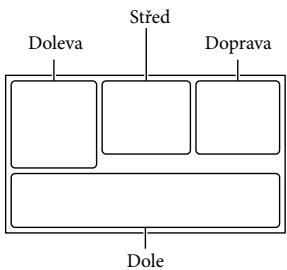
Doleva
| Indikator | Význam |
| MENU | Tlačitko MENU (45) |
| Nahrámáni se samospoustí (46) | |
| Stav zaměřoványi GPS (32) | |
| [Režim letadlo] nastaveno na [Zap.] (48) | |
| Video světlo | |
| 4:3 | Široký režim (47) |
| D W | Prolinačka (46) |
| OFF | Detekce obličejú/nastaveno na [Vyp.] (47) |
| OFF | [Snímání úsměvu/nastaveno na [Vyp.] (47) |
| Ručné ostřeni (46) | |
| Volba scény (46) | |
| Vyvä Zení bilé (46) | |
| SteadyShot vyp (46) | |
| WS | Posun vyvä Zení bilé (46) |
| Tele makro (46) | |
| Předsádka (46) | |
| 70 100 | Zebra (47) |
| PEK 200 PEK | Vyznačení (47) |
| CINEMA | Kinetón (46) |
| Cíl cesty (49) |
| Intelligentní auto (detečke obličejú/ DETEKCE scény/ DETEKCE otrésü videokamery/ DETEKCE zvuku) (30) |
Střed
| Indikator | Význam |
| Nast. Prezentace (27) | |
| Výstraha (51) | |
| Režim prěhrávani (26) |
Doprava
| Indikator | Význam |
| 60i HQ MP4 720 | Kvalita nahrávaného obrazu (HD/MP4/STD), smínková frekvence (60p/50p/60i/50i/24p/25p), režim nahrávány (PS/FX/FH/HQ/LP) a velikost videoklipu (29) |
| 60min | Zbývajćí āsak akumulátoru |
| Nahrávány/přehrávány/upleviny médiy (20) | |
| 0:00:00 | Počitadlo (hodina:minuta: sekunda) |
| 00min | Předpokládoná zbývajćí doba nahrávány |
| 9999 1639 20,4M | Přibližný počet uložitelných fotografia i alejich velikost (47) |
| 101 | Složka pro prehrávány |
| 100/112 | Aktuálné prehrávaný videoklip nebo fotografia/Celkový počet uložených videoklipne nebo fotografia |
| Připojeni k externímu zařizení médiy (43) |
Dole
| Indikator | Význam |
| üd | Ürovečnahr. zvuku (47) |
| üdOFF | [Auto. red. zv. větru] nastaveno na [Vyp.] (47) |
| üdFF | [Přiblíženi hlasu] nastaveno na [Vyp.] (47) |
| 令 | Zoom vest. mikrof. (47) |
| J5.1ch J2ch | Režim zvuku (47) |
| AGCF | Low Lux (46) |
| Omezení AGC (46) | |
| Bod. Měřeni/Ostřeni (46)/Bodové měřeni (46)/Expoize (46) | |
| EV | Kor. autom. expoize (46) |
| 10000 | Čas záverky (46) |
| F1,8 | CLONA (46) |
| Auta | Inteligentné auto (30) |
| 101-0005 | Název datového souboru |
| o-n | Chrǎnit (48) |
| 4 ⑧ 5 ⑨ 6 ⑩ - 4 | Blesk (47)/Ürovečn blésku (47)/Redukce Červ. očí (47) |
- Indikátory a jejich polohy jsou jen přibližné a mohou se lišit od aktuálního stavu.
- Některé indikátory se nezobrazí, záleží na typu videokamery.
Rejstřík
Symboly
5,1kanálový prostorový zvuk...33
A
Adaptérové kabely USB. 43
B
Bezdrátový dálkový ovladač 11,58
C
CLONA. 46
D
Datový kód. 19
Datum/Čas 19
Doba nahrávání a přehrávání...53
Doba nahrávání videoklipu.....53
Dodané součásti. 13
Dotykový panel. 23
Dualní snímání 22
E
Extended Zoom. 25
Externí zařízení médií. 42, 43
F
FH. 29
Fotografie. 23
FX. 29
G
GPS. 32
H
HQ. 29
Indikátory na obrazovce.....24, 67
Inicializace. 50
Instalace. 40
Inteligentní auto. 30
Jazyk. 4
Kabel HDMI. 32
Karta SD. 21
Letní čas. 17
LP. 29
Mac. 39
Ukládání obrázku na externí zařízení médií. 42, 43
USB. 15
Uživatelská příručka „Handycam“ 5
U
Úplné nabití. 15
Úpravy. 36
V
VBR. 55 Vestavěný kabel USB. 15 Videoklipy 22 Vícefunkční sáňky. 9, 58 Volba média. 20 Volič MANUAL 31 Vymazat. 36 Výchozí nastavení. 17 Výstražné indikátory. 51
W
Windows. 40
Z
Zachytit to. 37 Zapnutí. 17 Záznamové médium 20 Záznamový disk AVCHD....5, 29 Zobrazení položek na obrazovce LCD. 23 Zobrazení vnitřní kontroly...51 Zoom. 25 Zrcadlový režim. 25 Zvuk. 19 Zvuk větru. 47


- ZA ÚČELEM VYLOUČENÍ RIZIKA POŽÁRU NEBO ÚRAZU ELEKTRICKÝM PROUDEM
- UPOZORNĚNÍ
- MODUL AKUMULÁTORU
- NAPÁJECÍ ADAPTÉR
- POZNÁMKA K NAPÁJECÍMU KABELU
- UPOZORNĚNÍ PRO ZÁKAZNÍKY V ZEMÍCH, NA KTERÉ SE VZTAHUJÍ SMĚRNICE ES
- LIKVIDACE NEPOTŘEBNÉHO ELEKTRICKÉHO A ELEKTRONICKÉHO ZAŘÍZENÍ (PLATNÉ V EVROPSKÉ UNII A DALŠÍCH EVROPSKÝCH STÁTECH UPLATŇUJÍCÍCH ODDĚLENÝ SYSTÉM SBĚRU)
- NAKLÁDÁNÍ S NEPOTŘEBNÝMI BATERIEMI (PLATNÉ V EVROPSKÉ UNII A DALŠÍCH EVROPSKÝCH STÁTECH VYUŽÍVAJÍCÍCH SYSTÉM ODDĚLENÉHO SBĚRU)
- INFORMACE O NASTAVENÍ JAZYKA
- INFORMACE O NAHRÁVÁNÍ
- POZNÁMKY K POUŽITÍ
- PANEL LCD, HLEDÁČEK
- INFORMACE O TÉTO PŘÍRUČCE, OBRÁZCÍCH A ZOBRAZENÍCH NA OBRAZOVCE
- PODROBNĚJŠÍ INFORMACE O VIDEOKAMEŘE (UŽIVATELSKÁ PŘÍRUČKA „HANDYCAM“)
- POUŽITÍ TÉTO PŘÍRUČKY
- OVĚŘENÍ NÁZVU MODELU VIDEOKAMERY
- POZNÁMKY
- OBSAH
- ZAČÍNÁME
- NAHRÁVÁNÍ/PŘEHRÁVÁNÍ
- POKROČILÉ OPERACE
- ÚPRAVY
- UKLÁDÁNÍ VIDEOKLIPŮ A FOTOGRAFIÍ DO POČÍTAČE
- UKLÁDÁNÍ OBRÁZKŮ NA EXTERNÍ ZAŘÍZENÍ MÉDIÍ
- NASTAVENÍ VIDEOKAMERY
- OSTATNÍ/REJSTŘÍK
- SOUČÁSTI A OVLÁDACÍ PRVKY
- UPEVNĚNÍ SLUNEČNÍ CLONY
- UPEVNĚNÍ REDUKČNÍHO KROUŽKU
- BEZDRÁTOVÝ DÁLKOVÝ OVLADAČ
- DODANÉ SOUČÁSTI
- NABÍJENÍ MODULU AKUMULÁTORU
- NABÍJENÍ MODULU AKUMULÁTORU POMOCÍ POČÍTAČE
- NABÍJENÍ MODULU AKUMULÁTORU POMOCÍ NABÍJEČKY USB AC-UD10 / NAPÁJECÍHO ADAPTÉRU (PRODÁVÁ SE ZVLÁŠŤ)
- DOBA NABÍJENÍ
- POUŽITÍ VIDEOKAMERY NEPŘETRŽITĚ PO DLOUHOU DOBU
- NABÍJENÍ MODULU AKUMULÁTORU V ZAHRANIČÍ
- ZAPNUTÍ NAPÁJENÍ A NASTAVENÍ DATA A ČASU
- ZMĚNA NASTAVENÍ JAZYKA
- VYPNUTÍ NAPÁJENÍ
- ZAPNUTÍ A VYPNUTÍ VIDEOKAMERY POMOCÍ OBRAZOVKY LCD NEBO HLEDÁČKU
- PŘI NAHRÁVÁNÍ POUZE POMOCÍ HLEDÁČKU
- VYPNUTÍ ZVUKU PÍPNUTÍ
- PŘÍPRAVA ZÁZNAMOVÉHO MÉDIA
- VÝBĚR ZÁZNAMOVÉHO MÉDIA
- VLOŽENÍ PAMĚŤOVÉ KARTY
- OTEVŘETE KRYT A VLOŽTE PAMĚŤOVOU KARTU, DOKUD NEZAKLAPNE
- NAHRÁVÁNÍ
- NAHRÁVÁNÍ VIDEOKLIPU
- OTEVŘETE OBRAZOVKU LCD
- STISKEM TLAČÍTKA START/STOP ZAHAJTE NAHRÁVÁNÍ
- POŘIZOVÁNÍ FOTOGRAFIÍ
- OTEVŘETE OBRAZOVKU LCD A VYBERTE [MODE] →
- JEMNÝM STISKNUTÍM TLAČÍTKA PHOTO UPRAVTE ZAOSTŘENÍ A POTÉ TLAČÍTKO DOMÁČKNĚTE
- TRANSFOKACE
- CHCETE-LI ZVĚTŠIT NEBO ZMENŠIT VELIKOST OBRAZU, POSUŇTE PÁČKU FUNKCE ZOOM V ODPOVÍDAJÍCÍM SMĚRU
- PŘEHRÁVÁNÍ
- VZHLED OBRAZOVKY PROHLÍŽENÍ UDÁLOSTI
- PŘEHRÁVÁNÍ SNÍMKŮ NA JINÝCH ZAŘÍZENÍCH
- NAHRÁVÁNÍ OBRAZŮ S RŮZNÝM NASTAVENÍM
- VÝBĚR KVALITY OBRAZU VIDEOKLIPU (REŽIM NAHRÁVÁNÍ)
- AUTOMATICKÉ ZACHYCENÍ ÚSMĚVU (SNÍMÁNÍ ÚSMĚVU)
- AUTOMATICKÝ VÝBĚR VHODNÉHO NASTAVENÍ PODLE PODMÍNEK NAHRÁVÁNÍ (INTELIGENTNÍ AUTO)
- VÝBĚR FORMÁTU NAHRÁVÁNÍ VIDEOKLIPU
- POUŽITÍ FUNKCÍ MANUÁLNÍHO NASTAVENÍ
- POLOŽKY, KTERÉ LZE OVLÁDAT VOLIČEM MANUAL
- PŘIŘAZENÍ POLOŽKY NABÍDKY VOLIČI MANUAL
- UKLÁDÁNÍ INFORMACÍ O POLOZE (MODELY S GPS)
- POKUD NECHCETE UKLÁDAT INFORMACE O POLOZE
- PŘEHRÁVÁNÍ OBRÁZKŮ NA TELEVIZORU
- PŘEHRÁVEJTE NA VIDEOKAMEŘE VIDEOKLIP NEBO FOTOGRAFIE (S. 26)
- PŘEHRÁVÁNÍ 5,1KANÁLOVÉHO PROSTOROVÉHO ZVUKU
- PŘIPOJENÍ TELEVIZORU PŘES VIDEOREKORDÉR
- POUŽITÍ VESTAVĚNÉHO PROJEKTORU
- POUŽITÍ PROJEKTORU PRO POČÍTAČ NEBO CHYTRÝ TELEFON
- ÚPRAVY NA VIDEOKAMEŘE
- MAZÁNÍ VIDEOKLIPŮ A FOTOGRAFIÍ
- VYMAZÁNÍ VŠECH VIDEOKLIPŮ/FOTOGRAFIÍ K VYBRANÉMU DATU NAJEDNOU
- ODSTRANĚNÍ ČÁSTI VIDEOKLIPU
- ROZDĚLENÍ VIDEOKLIPU
- POŘÍZENÍ FOTOGRAFIE Z VIDEOKLIPU
- DATUM A ČAS POŘÍZENÍ ZACHYCENÝCH FOTOGRAFIÍ
- PŘEHRÁVÁNÍ OBRAZŮ NA POČÍTAČI
- SOFTWARE PRO SYSTÉM MAC
- PŘÍPRAVA POČÍTAČE (WINDOWS)
- KONTROLA POČÍTAČOVÉHO SYSTÉMU
- POZNÁMKY K INSTALACI
- SPUŠTĚNÍ SOFTWARU „PLAYMEMORIES HOME
- ODPOJENÍ VIDEOKAMERY OD POČÍTAČE
- VYTVOŘENÍ DISKU VE STANDARDNÍM ROZLIŠENÍ (STD) POMOCÍ VYPALOVAČKY
- UKLÁDÁNÍ OBRÁZKŮ NA EXTERNÍ ZAŘÍZENÍ MÉDIÍ VE VYSOKÉM ROZLIŠENÍ (HD)
- PŘIPOJTE EXTERNÍ ZAŘÍZENÍ MÉDIÍ K VIDEOKAMEŘE POMOCÍ ADAPTÉROVÉHO KABELU USB (PRODÁVÁ SE ZVLÁŠŤ)
- KLEPNĚTE NA [KOPÍROVAT.] NA OBRAZOVCE VIDEOKAMERY
- PŘEHRÁVÁNÍ OBRAZU Z EXTERNÍHO ZAŘÍZENÍ MÉDIÍ NA VIDEOKAMEŘE
- ODSTRANĚNÍ SNÍMKŮ Z EXTERNÍHO ZAŘÍZENÍ MÉDIÍ
- ULOŽENÍ POŽADOVANÝCH OBRAZŮ Z VIDEOKAMERY NA EXTERNÍ ZAŘÍZENÍ MÉDIÍ
- PŘEHRÁVÁNÍ VIDEOKLIPŮ VE VYSOKÉM ROZLIŠENÍ (HD) NA POČÍTAČI
- POUŽITÍ NABÍDEK
- RYCHLÉ VYHLEDÁNÍ POLOŽKY NABÍDKY
- POKUD NELZE VYBRAT POLOŽKU NABÍDKY
- REŽIM SNÍMÁNÍ
- KAMERA/MIKROFON
- M RUČNÍ NASTAVENÍ
- NASTAVENÍ FOTOAPARÁTU
- OBLIČEJ
- BLESK
- MIKROFON
- ASISTENCE SNÍMÁNÍ
- KVALITA OBR./VELIKOST
- FUNKCE PŘEHRÁVÁNÍ
- NASTAVENÍ
- NASTAVENÍ MÉDIA
- NASTAVENÍ PŘEHRÁVÁNÍ
- PŘIPOJENÍ
- OBECNÁ NASTAVENÍ
- NASTAVENÍ HODIN
- ODSTRAŇOVÁNÍ PROBLÉMŮ
- VIDEOKAMERU NELZE ZAPNOUT
- VIDEOKAMERA NEFUNGUJE, ANI KDYŽ JE ZAPNUTO NAPÁJENÍ
- VIDEOKAMERA SE ZAHŘÍVÁ
- VIDEOKAMERA SE NÁHLE VYPNE
- PŘI STISKNUTÍ START/STOP NEBO PHOTO NEJSOU NAHRÁVÁNY OBRAZY
- ZOBRAZENÍ VNITŘNÍ KONTROLY / VÝSTRAŽNÉ INDIKÁTORY
- C
- C:13:□□/C
- E
- DOBA NAHRÁVÁNÍ VIDEOKLIPU / POČET ULOŽITELNÝCH FOTOGRAFIÍ
- DOBA NAHRÁVÁNÍ
- DOBA PŘEHRÁVÁNÍ
- OČEKÁVANÁ DOBA NAHRÁVÁNÍ VIDEOKLIPU
- VNITŘNÍ PAMĚŤ
- PAMĚŤOVÁ KARTA
- INFORMACE O DATOVÉM TOKU A NAHRÁVANÝCH PIXELECH
- MANIPULACE S VIDEOKAMEROU
- POUŽITÁ PÉČE
- NEPOUŽÍVÁTE-LI VIDEOKAMERU DELŠÍ DOBU
- POZNÁMKY K TEPLOTĚ VIDEOKAMERY/MODULU AKUMULÁTORU
- POZNÁMKY K NABÍJENÍ POMOCÍ KABELU USB
- JE-LI VIDEOKAMERA PŘIPOJENA K POČÍTAČI NEBO PŘÍSLUŠENSTVÍ
- VÍCEFUNKČNÍ PATICE
- INFORMACE O BEZDRÁTOVÉM DÁLKOVÉM OVLADAČI
- VÝMĚNA BATERIE BEZDRÁTOVÉHO DÁLKOVÉHO OVLADAČE
- VAROVÁNÍ
- PÉČE O OBRAZOVKU LCD
- OBRAZOVKA LCD
- ČIŠTĚNÍ POVRCHU A OBJEKTIVU PROJEKTORU
- ZACHÁZENÍ S ČÁSTÍ BLESKU EMITUJÍCÍ SVĚTLO
- ÚDRŽBA A SKLADOVÁNÍ OBJEKTIVU
- SPECIFIKACE
- JAK NABÍJET VESTAVĚNÝ DOBÍJECÍ AKUMULÁTOR
- POZNÁMKA O LIKVIDACI/PŘEVODU VLASTNICTVÍ VIDEOKAMERY
- SYSTÉM
- LICENČNÍ SMLOUVA S KONCOVÝM UŽIVATELEM MAPOVÝCH DAT VE VIDEOKAMERÁCH (MODELY S GPS)
- PŘED POUŽITÍM SOFTWARU SI PEČLIVĚ PŘEČTĚTE NÁSLEDUJÍCÍ LICENČNÍ SMLOUVU
- LICENCE K SOFTWARU
- UDĚLENÍ LICENCE
- AUTORSKÁ PRÁVA
- VYSOCE RIZIKOVÉ ČINNOSTI
- VYLOUČENÍ ZÁRUK NA SOFTWARE
- OMEZENÍ ODPOVĚDNOSTI
- ZÁKAZ EXPORTU
- ODDĚLITELNOST
- ROZHODNÉ PRÁVO A JURISDIKCE
- JEDINÁ SMLOUVA
- VLÁDNÍ KONCOVÍ UŽIVATELÉ
- INFORMACE O AUTORSKÝCH PRÁVECH A OCHRANNÝCH ZNÁMKÁCH
- AUSTRÁLIE
- CHORVATSKO, ESTONSKO, LOTYŠSKO, LITVA, MOLDÁVIE, POLSKO, SLOVINSKO A UKRAJINA
- FRANCIE
- NĚMECKO
- SPOJENÉ STÁTY AMERICKÉ
- REJSTŘÍK
- SYMBOLY
- A
- B
- D
- F
- G
- H
- U
- V
- W
- Z
Značka : SONY
Model : HDR-PJ660
Kategorie : Videokamera