
HDR-PJ660 - Caméscope SONY - Notice d'utilisation et mode d'emploi gratuit
Retrouvez gratuitement la notice de l'appareil HDR-PJ660 SONY au format PDF.



| Type de produit | Caméscope numérique HD |
| Marque | Sony |
| Modèle | HDR-PJ660 |
| Mémoire interne | 64 Go |
| Supports de stockage | Mémoire interne, Memory Stick PRO Duo (Mark2), Memory Stick PRO-HG Duo, Memory Stick XC-HG Duo, carte SD/SDHC/SDXC |
| Capteur | CMOS (type non spécifié) |
| Résolution vidéo maximale | Full HD 1920 × 1080 (AVCHD) |
| Modes d'enregistrement vidéo | PS, FX, FH, HQ, LP (AVCHD) et MP4 |
| Zoom optique | 10x (estimation) |
| Zoom numérique | Jusqu'à 20x (Extended Zoom) |
| Écran LCD | Oui, tactile (calibrable) |
| Viseur | Oui (électronique) |
| Projecteur intégré | Oui, avec mise au point manuelle |
| Stabilisateur d'image | SteadyShot (électronique) |
| Microphone | Intégré stéréo, enregistrement surround Dolby Digital 5.1 canaux |
| Flash | Oui, intégré |
| GPS | Oui (modèles HDR-PJ660V/PJ660VE) |
| Alimentation | Batterie rechargeable NP-FV50 (InfoLITHIUM), charge via adaptateur secteur ou USB |
| Connexions | HDMI, USB, A/V, entrée micro, DC IN |
| Logiciel fourni | PlayMemories Home (Windows) |
| Dimensions (approx.) | 58 × 66 × 128 mm (estimation) |
| Poids (approx.) | 450 g (avec batterie, estimation) |
| Entretien et nettoyage | Nettoyer avec un chiffon doux et sec. Éviter l'humidité et les produits chimiques. |
| Sécurité | Ne pas exposer à la pluie ou à l'humidité. Ne pas démonter. Utiliser uniquement des accessoires Sony. |
| Pièces détachées et réparabilité | Contacter un service agréé Sony pour toute réparation. |
FOIRE AUX QUESTIONS - HDR-PJ660 SONY
Questions des utilisateurs sur HDR-PJ660 SONY
0 question sur cet appareil. Repondez a celles que vous connaissez ou posez la votre.
Poser une nouvelle question sur cet appareil
Téléchargez la notice de votre Caméscope au format PDF gratuitement ! Retrouvez votre notice HDR-PJ660 - SONY et reprennez votre appareil électronique en main. Sur cette page sont publiés tous les documents nécessaires à l'utilisation de votre appareil HDR-PJ660 de la marque SONY.
MODE D'EMPLOI HDR-PJ660 SONY
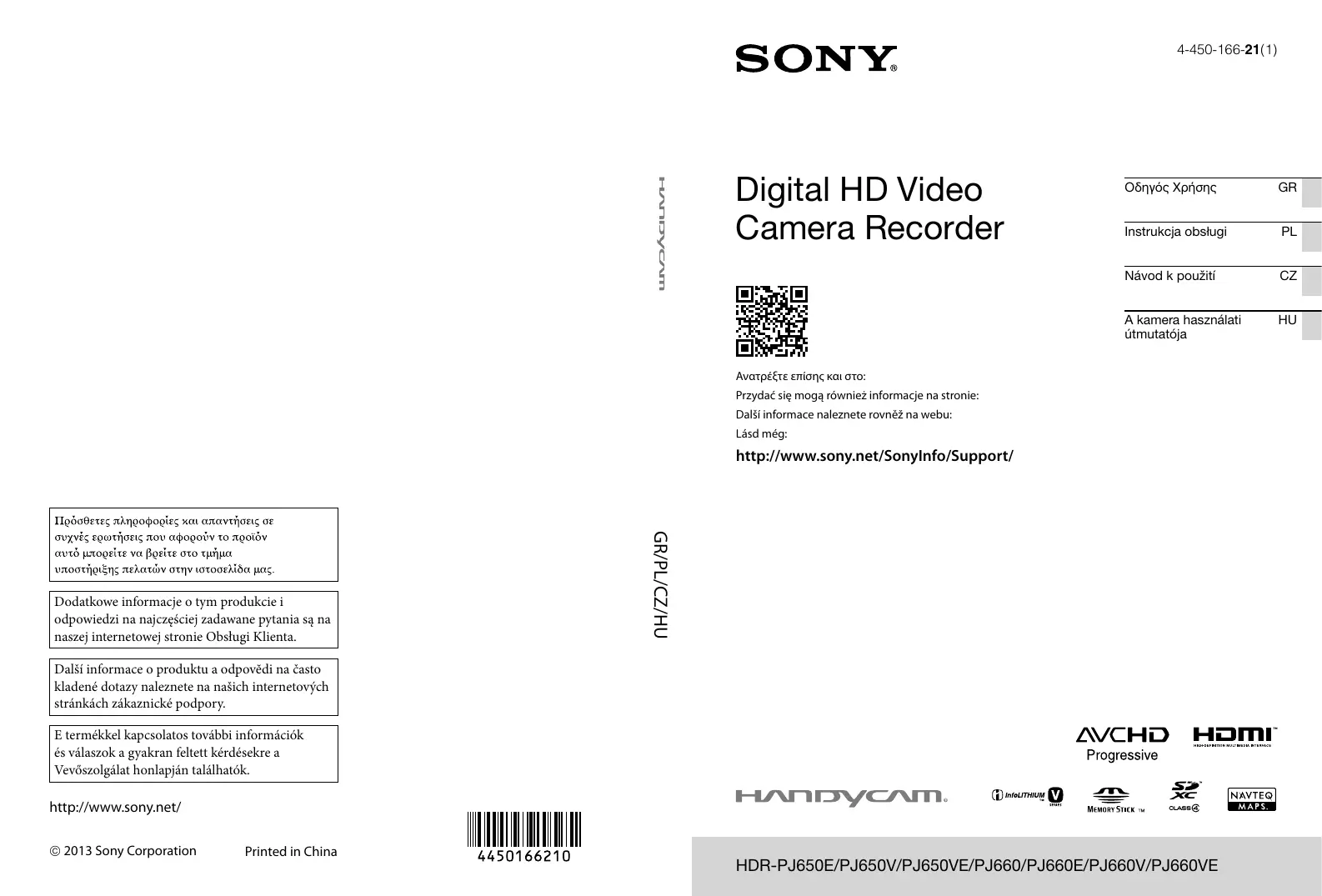
Caméscope numérique haute définition
| Ośŋyóc Xpńońc | GR |
| Instrukcja obstugi | PL |
| Námod k použití | CZ |
| A-camera használati útmutatója | HU |
Des informations supplémentaires sont disponibles sur le site :
De plus amples informations sont disponibles sur le site Web :
Voir aussi :
http://www.sony.net/ SonyInfo/Support/
Des informations supplémentaires et des réponses aux questions fréquemment posées concernant ce produit sont disponibles sur notre site Web d'assistance.
Des informations supplémentaires sur ce produit et des réponses aux questions les plus fréquemment posées sont disponibles sur notre site Web d'assistance clientèle.
De plus amples informations sur le produit et des réponses aux questions fréquemment posées sont disponibles sur nos pages Web d'assistance clientèle.
Des informations supplémentaires sur ce produit et des réponses aux questions fréquemment posées sont disponibles sur le site Web du service clientèle.
http://www.sony.net/
Lisez d'abord ceci
Avant d'utiliser l'appareil, lisez attentivement ce manuel et conservez-le pour référence future.
AVERTISSEMENT
Pour éviter tout risque d'incendie ou de choc électrique,
1) N'exposez pas l'appareil à la pluie ou à l'humidité. 2) Ne placez pas d'objets remplis de liquide, comme des vases, sur l'appareil.
N'exposez pas les batteries à une chaleur excessive ou à la lumière directe du soleil, ni à la présence d'étincelles.
PRÉCAUTION
Batterie
Si la batterie est mal manipulée, elle peut fuir, provoquer un incendie ou des brûlures chimiques. Suivez les précautions suivantes.
Ne la démontez pas. Ne la jetez pas au feu, ne la court-circuitez pas, ne la chauffez pas et ne la jetez pas. Ne laissez pas des objets métalliques entrer en contact avec les bornes de la batterie. N'exposez pas la batterie à des températures supérieures à 60 °C, par exemple en la plaçant au soleil ou dans un véhicule stationné au soleil. Ne brûlez pas la batterie et ne la jetez pas au feu. Ne chargez la batterie qu'avec un chargeur Sony d'origine ou un appareil capable de charger la batterie.
Tenez la batterie hors de portée des enfants. - Ne mouillez pas la batterie. - Remplacez-la uniquement par une batterie identique ou équivalente recommandée par Sony. Jetez les batteries usagées conformément aux instructions.
Remplacez la batterie par une batterie du même type. En cas de remplacement incorrect, il y a risque d'explosion ou d'incendie.
Adaptateur secteur
N'utilisez pas l'adaptateur secteur lorsqu'il est placé dans un espace confiné, comme entre un mur et un meuble.
Branchez l'adaptateur secteur sur une prise murale facilement accessible. En cas de dysfonctionnement pendant l'utilisation de l'appareil, débranchez immédiatement l'adaptateur secteur de la prise.
Même si l'appareil est éteint, il continue de consommer de l'électricité tant qu'il est branché sur l'adaptateur secteur.
Remarque sur le câble d'alimentation
Le câble d'alimentation est spécialement conçu pour cet appareil. Ne l'utilisez pas avec un autre équipement électrique.
Une pression acoustique excessive provenant des écouteurs peut entraîner une perte auditive.
TIA PIIATESE ΣTHN EYPQNTH
CE
Με την παρούσα η Sony Corporation δηλώνει ότι η ψηφιακή βιντεοκάμερα HD HDR-PJ650VE συμμορφώνεται με τις ουσιώδεις απαιτήσεις και τις λοιπές σχετικές διατάξεις της οδηγίας 1999/5/ΕΚ. Για λεπτομέρειες παρακαλούμε συμβουλευτείτε την ακόλουθη σελίδα του διαδικτύου: http://www.compliance.sony.de/
Σημείωση για τους πελάτες στις χώρες που ισχύουν οι οδηγίες της Ε.Ε.
Αυτό το προϊόν έχει κατασκευαστεί από ή για λογαριασμό της Sony Corporation, 1-7-1 Konan Minato-ku Τόκιο, 108-0075 Ιαπωνία. Ερωτήσεις σχετικές με τη συμμόρφωση του προϊόντος προς τη νομοθεσία της Ευρωπαϊκής Ένωσης θα πρέπει να απευθύνονται στον εξουσιοδοτημένο εκπρόσωπο Deutschland GmbH, Hedelfinger Strasse 61, 70327 Στουτγάρδη, Γερμανία. Για οποιοδήποτε θέμα υποστήριξης ή εγγύησης του προϊόντος, παρακαλούμε ανατρέξτε στις διευθύνσεις που παρέχονται στα ειδικά έγγραφα υποστήριξης ή εγγύησης.
Το προϊόν αυτό έχει ελεγχθεί και έχει βρεθεί ότι συμμορφώνεται με τα όρια που ορίζονται από τον κανονισμό περί ηλεκτρομαγνητικής συμβατότητας για χρήση καλωδίων σύνδεσης μικρότερου από 3 μέτρα.
Προσοχή
Τα ηλεκτρομαγνητικά πεδία σε συγκεκριμένες συχνότητες ενδέχεται να επηρεάσουν την εικόνα και τον ήχο της μονάδας.
Σημείωση
Σε περίπτωση διακοπής της διαδικασίας μεταφοράς δεδομένων (αποτυχία) λόγω στατικού ηλεκτρισμού ή ηλεκτρομαγνητισμού, επανεκκινήστε την εφαρμογή, αποσυνδέστε και επανασυνδέστε το καλώδιο επικοινωνίας (καλώδιο USB κ.λπ.)
GR

Annexes nationales & électropneumatiques (pour les pays européens et autres pays européens avec des exigences particulières)
Ce produit ne doit pas être jeté avec les déchets ménagers habituels. Au contraire, il doit être déposé au point de collecte approprié pour le recyclage des équipements électriques et électroniques. En vous assurant que ce produit est éliminé correctement, vous contribuez à prévenir les conséquences négatives potentielles sur la santé humaine et l'environnement, qui pourraient résulter d'une gestion inappropriée des déchets de ce produit. Le recyclage des matériaux aide à économiser les ressources naturelles. Pour plus d'informations sur le recyclage de ce produit, veuillez contacter les autorités municipales de votre région, le service de collecte des déchets ménagers, ou le magasin où vous avez acheté le produit.

Évaluation des dispositions relatives aux équipements de protection individuelle (conformément aux normes européennes et aux autres exigences européennes)
Le symbole sur la batterie indique que la batterie fournie avec ce produit ne doit pas être jetée avec les ordures ménagères. Sur certaines batteries, ce symbole peut être utilisé en combinaison avec un symbole chimique. Les symboles chimiques pour le mercure (Hg) ou le plomb (Pb) sont ajoutés si la batterie contient plus de 0,0005 % de mercure ou 0,004 % de plomb. En veillant à ce que les batteries soient éliminées correctement, vous aidez à prévenir les effets négatifs potentiels sur l'environnement et la santé. Le recyclage des matériaux aidera à préserver les ressources naturelles. Dans le cas de produits qui, pour des raisons de sécurité, de performance ou d'intégrité des données, nécessitent une connexion permanente à une batterie intégrée, cette batterie ne doit être remplacée que par un personnel technique qualifié.
Pour assurer le traitement correct de la batterie, veuillez déposer le produit en fin de vie au point de collecte approprié pour le recyclage des équipements électriques et électroniques. Pour les autres types de batteries, veuillez consulter la section appropriée pour retirer la batterie en toute sécurité. Déposez la batterie au point de collecte approprié pour le recyclage des batteries usagées.
Pour plus d'informations sur le recyclage de ce produit ou de la batterie, veuillez contacter le service de recyclage local ou le magasin où vous avez acheté le produit.
Pour des informations sur le modèle de la vidéocassette, reportez-vous à la section suivante :
Fonctions de chaque pièce → p.7
Réglage de la langue
Si nécessaire, changez la langue des menus avant d'utiliser la vidéocassette (p.19). Les menus s'affichent dans la langue sélectionnée pour les procédures de fonctionnement.
Enregistrement
Avant de commencer l'enregistrement, vérifiez la fonction d'enregistrement pour vous assurer que l'enregistrement de l'image et du son se fait sans problème. - Aucune responsabilité n'est acceptée pour le contenu de l'enregistrement, même si l'enregistrement ou la lecture n'est pas possible en raison de dysfonctionnements de la vidéocassette, des supports d'enregistrement, etc. Les caractéristiques de couleur de la lecture diffèrent selon l'heure/contenu. Pour reproduire les enregistrements en lecture, vous avez besoin d'une lecture qui prend en charge le format de la vidéocassette. Pour plus de détails sur le format, reportez-vous à la section "Utilisation de ce manuel" (p.7). Les droits d'auteur des programmes télévisés, films, vidéocassettes et autres matériels peuvent être protégés. La reproduction non autorisée de matériel peut enfreindre les lois sur les droits d'auteur.
Notes d'utilisation
Avant d'utiliser cet appareil, veuillez lire attentivement ce manuel et le conserver pour référence future. Sony ne pourra être tenu responsable de tout dommage ou perte de données résultant d'une utilisation incorrecte de l'appareil ou de la carte mémoire. - Lorsque le témoin d'accès (page 22) est allumé ou clignote, ne retirez pas la carte mémoire ni le câble USB, car cela pourrait endommager les données de la carte mémoire ou la carte elle-même. - Lorsque la carte mémoire est connectée à d'autres appareils via USB et que l'alimentation de la carte mémoire est active, ne fermez pas l'écran LCD. Vous pourriez perdre les données d'image enregistrées. Utilisez la carte mémoire conformément aux réglementations en vigueur.
Écran LCD et viseur
L'écran LCD et le viseur sont fabriqués avec une technologie de précision extrêmement élevée, de sorte que plus de 99,99 % des pixels sont opérationnels pour une utilisation efficace. Cependant, de minuscules points noirs et/ou des points lumineux (blancs, rouges, bleus ou verts) peuvent apparaître sur l'écran LCD. Ces points sont normaux et résultent du processus de fabrication et n'affectent en rien l'enregistrement.
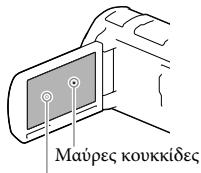
Points blancs, rouges, bleus ou verts
À propos de ce manuel, des images et des indications à l'écran
Les images utilisées comme exemples dans ce manuel ont été prises avec un appareil photo numérique et peuvent différer des images et des indications à l'écran qui apparaissent sur la caméscope. De plus, les images et les indications à l'écran de votre caméscope sont simplifiées ou affichées à des fins de compréhension. La conception et les spécifications de la caméscope et de ses accessoires peuvent être modifiées sans préavis. Dans ce manuel, la mémoire interne de la caméscope et la carte mémoire sont appelées "supports d'enregistrement". - Dans ce manuel, le disque DVD enregistré avec une qualité d'image haute définition (HD) est appelé disque d'enregistrement AVCHD.
Plus d'informations sur la caméscope (Guide d'utilisation du "Handycam")
Le Guide d'utilisation du "Handycam" est un manuel électronique. Consultez-le pour des instructions détaillées sur les nombreuses fonctions de la caméscope.
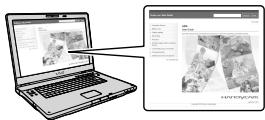
1 Accédez au site d'assistance de Sony.
http://www.sony.net/SonyInfo/Support/
2 Sélectionnez le pays ou la région. 3 Recherchez le nom du modèle de votre caméscope dans le site d'assistance.
Vérifiez le nom du modèle sur le dessous de la caméscope.
Utilisation de ce manuel
Dans ce manuel, les différences de spécifications pour chaque modèle sont décrites ensemble. Si vous trouvez la description "Modèles avec..." comme indiqué ci-dessous, vérifiez dans ce chapitre si la description s'applique à votre caméscope.
(Modèle GPS) (Modèle avec système de couleur NTSC)
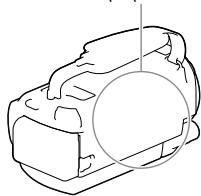
Affichage du nom du modèle du caméscope
Vérifiez le modèle du caméscope.
Nom du modèle (HDR-xxx)
Différences dans les fonctions
| 'Övouma μουτέλου | Xωρητικότητα εοώτερικής μνήμις | Mòρφή σήματος | Σύνδεση USB | GPS |
| HDR-PJ650E | 32 GB | PAL | Móvo εξδος | - |
| HDR-PJ650V | 32 GB | NTSC | Eiσoδoc/ Eξδος | ✓ |
| HDR-PJ650VE | 32 GB | PAL | Móvo εξδος | ✓ |
| HDR-PJ660 | 64 GB | NTSC | Eiσoδoc/ Eξδος | - |
| HDR-PJ660E | 64 GB | PAL | Móvo εξδος | - |
| HDR-PJ660V | 64 GB | NTSC | Eiσoδoc/ Eξδος | ✓ |
| HDR-PJ660VE | 64 GB | PAL | Móvo εξδος | ✓ |
Remarques
- Les éléments suivants, les descriptions, incluent le nom du modèle.
- Consignes de sécurité (p.2) - Accessoires et pièces (p.11) - Liste des menus (p.52) - Dépannage (p.68) - Temps d'enregistrement des films/numéro des enregistrements de photos (p.59)
Table des matières
Lisez d'abord ceci. 2
Plus d'informations sur le caméscope (Guide d'utilisation du "Handycam") 6
Utilisation de ce manuel 7
Différences dans les fonctions 7
Accessoires et pièces 11
Démarrage
Données fournies 15
Chargement de la batterie 16
Entretien de la batterie en utilisant l'ordinateur 17
Chargement de la batterie à l'extérieur 18
Enregistrement de la vidéocassette et réglage de la luminosité et de l'heure 19
Changement de la langue d'affichage 20
Présentation 22
Saisie d'un moyen d'écriture 22
Carte d'introduction de menu 22
Enregistrement/Reproduction
Enregistrement 24
Enregistrement de sons 24
Prise de photos 25
Zoom 27
Reproduction 28
Enregistrement d'images et de différences. 31
Sélection des images à enregistrer (enregistrement d'images) 31
Enregistrement automatique (enregistrement programmé) 31
Sélection de la catégorie d'enregistrement automatique pour l'enregistrement d'images (enregistrement automatique) 32
Sélection du format d'enregistrement pour les images 32
Utilisation des fonctions de la télécommande 33
Enregistrement d'informations de localisation (modèles avec GPS) 34
Reproduction d'images sur un téléviseur. 35
Lecture du son surround 5.1 canaux. 36
Utilisation du projecteur intégré 37
Traitement
Traitement sur le caméscope 40
Gestion des images et des photos 40
Séparation de la bande 41
Aηψη φωτούραφίας από ταίνια 41
Anohtkeun taiviwv kal wtoypapiwu e unoloyiotn
Avanapaywyn Eikovw v e unoloyiotn 43
Δυστήστε του λογισμικού "PlayMemories Home" (Windows) 43
Λογισμικό για Mac 43
Προετοιμασμένος υπολογιστής (Windows) 44
Έλεγχος του συστήματος υπολογιστή 44
Εγκατάσταση του λογισμικού "PlayMemories Home" στον υπολογιστή σας. 44
Εκκίνηση λογισμικού "PlayMemories Home" 46
Αποθήκευση εικόνων σε εξωτερική συσκευή
Δημιουργία δίσκου 101οτντα εικόνας τυπικής ευκρίνειας (STD) με συσκευή εγγραφής 47
Αποθήκευση εικόνων σε εξωτερική συσκευή με ποιότητα εικόνας υψηλής ευκρίνειας (HD) 48
Προσαρμογή της βιντεοκάμερας
Χρήση των ενδείξεων 51
Αιτίες ένδειξης 52
Aperçu/Table des matières
Dépannage 56
Indicateurs d'autodiagnostic/Messages d'avertissement 58
Temps d'enregistrement/Nombre de fichiers enregistrés 59
Temps d'enregistrement et de lecture approximatifs pour chaque support ... 59
Temps d'enregistrement approximatifs des fichiers 60
Nombre approximatif de fichiers enregistrés 62
Informations sur le maniement de la vidéocassette 63
Schémas 68
ACCORD DE LICENCE D'UTILISATION DU LOGICIEL POUR CAMÉSCOPES NUMÉRIQUES (Modèles avec GPS) 71
Indicateurs sonores 75 Index 77 Garantie européenne SONY 79
Accessoires et commandes
Les chiffres entre parenthèses indiquent les références.
Multi Interface Shoe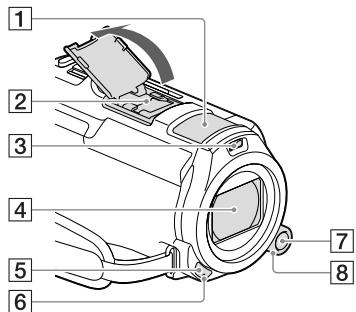
Microphone intégré 2 Prise pour accessoire
Les opérations d'extraction et de construction ne sont pas garanties.
3 Flash/Projections vidéo 4 Flash (FlashG) 5 Capteur de lumière 6 Voyant d'enregistrement vidéo (55) Le voyant d'enregistrement vidéo clignote en rouge et indique la durée d'enregistrement. Le voyant s'éteint lorsque la capacité d'enregistrement ou la batterie est épuisée. Bouton MANUAL (33) 8 Sélecteur MANUAL (33)
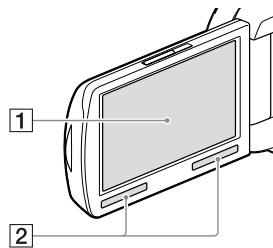
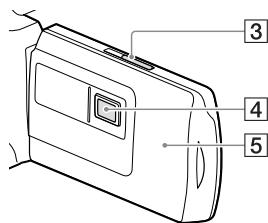
1 Écran LCD/Panneau tactile (19,21) Si vous faites pivoter l'écran LCD de 180 degrés, vous pouvez fermer l'écran LCD avec l'écran orienté vers l'extérieur. Cela vous est utile lors des opérations de lecture. 2 Haut-parleur 3 Levier PROJECTOR FOCUS (37) 4 Flash de projection (37) 5 Antenne GPS (HDR-PJ650V/PJ650VE/PJ660V/PJ660VE) Une antenne GPS est intégrée à l'écran LCD.
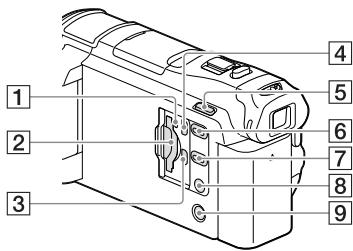
1 Voyant d'accès à la carte mémoire (22) Lorsque le voyant est allumé ou clignote, la caméscope est en train de lire ou d'écrire des données. [2] Logement pour carte mémoire (22) 3 Prise HDMI OUT (35) 4 Prise PROJECTOR IN (38) 5 Bouton MODE 6 Bouton PROJECTOR (37) 7 Bouton (Projection d'images) 8 Bouton LIGHT (Projection vidéo) 9 Bouton POWER
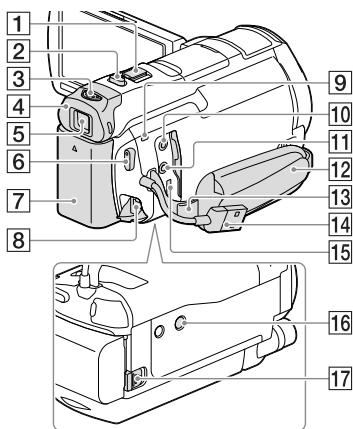
1 Levier Zoom (27) 2 Bouton PHOTO (25) 3 Levier de réglage du flash (21) 4 Prise pour microphone 5 Flash (21) 6 Bouton START/STOP (24) 7 Batterie (16) 8 Prise DC IN (16) 9 Voyant POWER/CHG (charge) (16) 10 Prise (microphone) (PLUG IN POWER) 11 Prise (écouteurs) 12 Sangle de caméscope 13 Attache de sangle 14 Câble USB intégré (17) 15 Connecteur Multi/Micro USB (35) Prend en charge les périphériques compatibles micro USB. 16 Prise pour trépied Vissez un trépied (vendu séparément : la longueur de la vis doit être inférieure à 5,5 mm). Selon les spécifications du trépied, la caméscope peut ne pas être orientée dans la même direction. 17 Levier de libération BATT (batterie) (18)
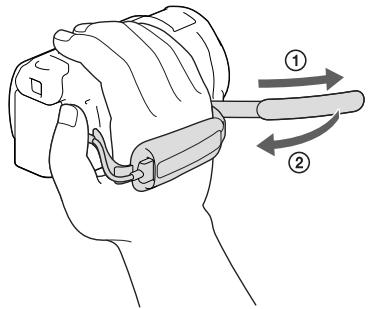
Pour fixer la sangle de la caméscope
Pour fixer le capuchon d'objectif
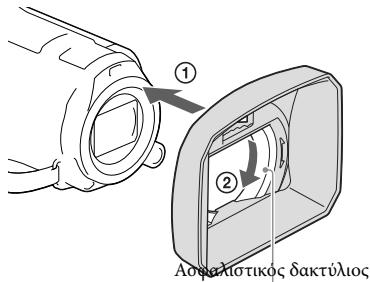
Alignez la marque sur le capuchon d'objectif avec celle de la caméscope (①), puis tournez la bague de verrouillage du capuchon d'objectif dans le sens de la flèche (②).
Lorsque vous fixez le capuchon d'objectif, assurez-vous que la marque d'ouverture du capuchon d'objectif est alignée avec la marque de la caméscope. Pour retirer le capuchon d'objectif, tournez la bague de verrouillage du capuchon d'objectif dans le sens opposé à la flèche. Retirez le capuchon d'objectif lorsque vous utilisez la caméscope avec le flash.
Pour fixer la bague d'adaptation
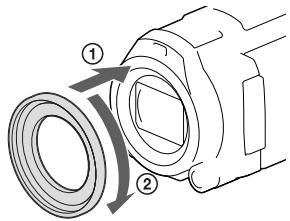
Alignez correctement la bague d'adaptation avec la caméscope (①), puis tournez-la dans le sens de la flèche jusqu'à ce qu'elle s'enclenche en position (②).
Vous pouvez également utiliser le viseur 37 mm en ouvrant le capuchon, afin de pouvoir utiliser le viseur. - Vous pouvez connecter le convertisseur grand angle/objectif grand angle, si l'anneau d'adaptation est connecté. Pour retirer l'anneau d'adaptation, tournez-le dans le sens inverse des aiguilles d'une montre.
Accessoires
L'utilisation d'accessoires est recommandée lorsque vous prenez des photos avec le caméscope.
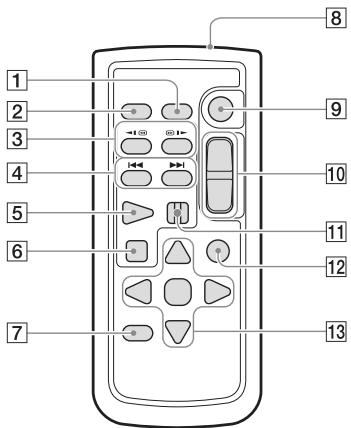
1 Touche DATA CODE (54) Affiche la date et l'heure, les données de réglage de la caméra ou les coordonnées (GPS) des images enregistrées, lorsque vous appuyez sur cette touche pendant la lecture. 2 Touche PHOTO (25) Enregistre comme image fixe l'image affichée à l'écran, lorsque vous appuyez sur cette touche. 3 Touches SCAN/SLOW (29) 4 Touches ◀▶ (Précédent/Suivant) (29) 5 Touche PLAY 6 Touche STOP 7 Touche DISPLAY (25) 8 Molette 9 Touche START/STOP (24) Touches de zoom Touche PAUSE 12 Touche VISUAL INDEX (28) Affiche l'écran d'index pendant la lecture.
13 Touches ▲/▼/ENTER
Lorsque vous appuyez sur l'une de ces touches, un cadre jaune apparaît sur l'écran LCD. Sélectionnez un élément en utilisant les touches ▲/▼/◀/▶ puis appuyez sur ENTER pour valider.
Préparation
Éléments fournis
Vérifiez que tous les éléments sont présents.
Caméscope (1)
Convertisseur de courant alternatif (1)
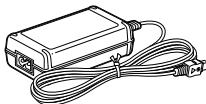
Câble d'alimentation (1)
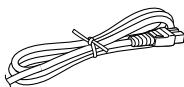
Câble HDMI (1)
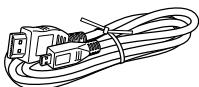
Câble de connexion USB (1)

Le câble de connexion USB est conçu pour être utilisé avec ce caméscope. Utilisez ce câble lorsque le câble USB fourni avec le caméscope (réf. 17) est trop court pour la connexion.
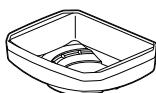
Kálvúmpa φακού (1)
Διακοπή, Παραμονή (1)

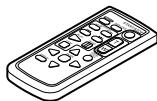
Aoupuato nIeXeiipioTnpo (1)
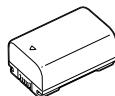
Επαναφορτιζόμενη μπαταρία NP-FV50 (1)
Οδηγός χρήσης (Το παρόν εγχειρίδιο) (1)
Σημειώσεις
Μπορείτε να πραγματοποιήσετε την εγκατάσταση του λογισμικού "PlayMemories Home" και του "PlayMemories Home Help Guide" από την τοποθεσία Web της Sony (σελ. 44)
Φόρτιση της μπαταρίας
1 Απενεργοποιήστε τη βιντεοκάμερα κλείνοντας την οθόνη LCD και τοποθετήστε την μπαταρία (βεβαιωθείτε ότι έχετε πρώτα κλείσει την εικονοσκόπηση).
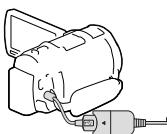
2 Συνδέστε το μετασχηματιστή εναλλασσόμενου ρεύματος (1) και το καλώδιο τροφοδοσίας (2) στη βιντεοκάμερα και στην πρίζα τοίχου.
Η λυχνία POWER/CHG (φόρτιση) αναβοσβήνει πρώτα. Η λυχνία POWER/CHG (φόρτιση) σβήνει όταν η μπαταρία είναι πλήρως φορτισμένη. Αποσυνδέστε το μετασχηματιστή εναλλασσόμενου ρεύματος από την υποδοχή DC IN της βιντεοκάμερας.
Μπαταρία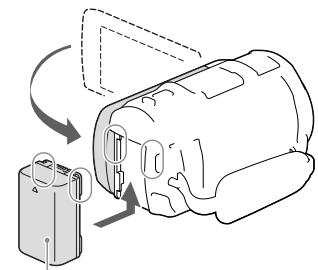
Δείκτης VIA POWER/CHG (φόρτιση) προς την πρίζα τοίχου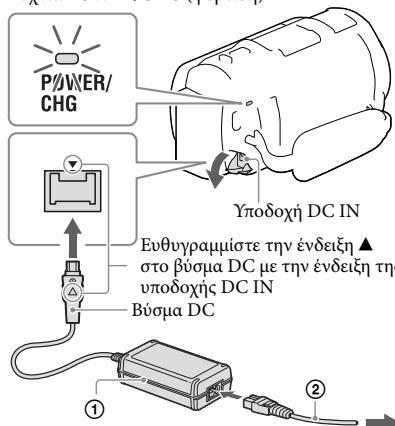
Σημειώσεις
- Δεν μπορείτε να χρησιμοποιήσετε την μπαταρία "InfoLITHIUM" με τη βιντεοκάμερα.
- Κατά τη σύνδεση ενός προβολέα βίντεο (πωλείται χωριστά), συνιστάται η χρήση μπαταρίας NP-FV70 ή NP-FV100.
- Δεν μπορείτε να χρησιμοποιήσετε την μπαταρία NP-FV30 "InfoLITHIUM" με τη βιντεοκάμερα σας. Στη προηγούμενη ρύθμιση, η τροφοδοσία έχει ρυθμιστεί κατά τέτοιο τρόπο, ώστε η βιντεοκάμερα να επεξεργάζεται αυτόματα, ενώ την χρησιμοποιείτε για 1 ή 2 ώρες, για εξοικονόμηση ενέργειας της μπαταρίας (Εξοικον. ενέργειας, σελ.55).
Φόρτιση της μπαταρίας χρησιμοποιώντας τον υπολογιστή σας
Απενεργοποιήστε τη βιντεοκάμερα και συνδέστε τη βιντεοκάμερα σε υπολογιστή που βρίσκεται σε λειτουργία χρησιμοποιώντας το ενσωματωμένο καλώδιο USB.
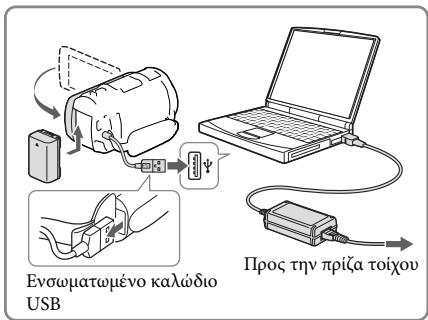
Φόρτιση μπαταρίας με τη χρήση AC-UD10 USB φορτιστή/μετασχηματιστή εναλλασόμενου ρεύματος (πωλείται χωριστά)
Μπορείτε να φορτίσετε την μπαταρία εάν συνδέσετε το ενσωματωμένο καλώδιο USB σε πρίζα τοίχου χρησιμοποιώντας AC-UD10 USB φορτιστή/μετασχηματιστή εναλλασόμενου ρεύματος (πωλείται χωριστά). Δεν είναι δυνατόν να χρησιμοποιήσετε φορητή συσκευή παροχής ρεύματος Sony CP-AH2R, CP-AL, ή AC-UP100 (πωλείται χωριστά) για να φορτίσετε τη βιντεοκάμερα.
Χρόνος φόρτισης
Χρόνος κατά προσέγγιση (σε λεπτά) που απαιτείται για να φορτιστεί η μπαταρία NP-FV50 που έχει αποφορτιστεί πλήρως (παρέχεται).
Με τη χρήση του μετασχηματιστή εναλλασσόμενου ρεύματος: 155 λεπτά Με τη χρήση υπολογιστή συνδεδεμένου με το ενσωματωμένο καλώδιο USB*: 280 λεπτά
Οι χρόνοι φόρτισης που παρουσιάζονται παραπάνω μετράνε όταν γίνεται φόρτιση της βιντεοκάμερας σε θερμοκρασία δωματίου 25°C. Συνιστάται να φορτίζετε την μπαταρία σε θερμοκρασία από 10°C έως 30°C. * Οι χρόνοι φόρτισης ή ένδειξης είναι χωρίς τη χρήση του καλωδίου σύνδεσης USB.
Κλείστε την οθόνη LCD. Σπρώξτε το μοχλό απελευθέρωσης BATT (μπαταρία) ① και αφαιρέστε την μπαταρία ②.
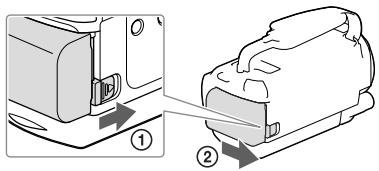
Για να χρησιμοποιήσετε τη βιντεοκάμερα συνεχόμενα για μεγάλο χρονικό διάστημα
Συνδέστε τον μετασχηματιστή εναλλασσόμενου ρεύματος και το καλώδιο τροφοδοσίας στη βιντεοκάμερα και στην πρίζα τοίχου.
Για λεπτομέρειες σχετικά με τη σύνδεση του μετασχηματιστή εναλλασσόμενου ρεύματος, ανατρέξτε στην ενότητα "Φόρτιση της μπαταρίας" (σελ.16).
Me τον μετασχηματιστή εναλλασσόμενου ρεύματος, μπορείτε να χρησιμοποιήσετε τη βιντεοκάμερα χωρίς να ανοίξετε τις μπαταρίες ή την πρίζα.
Σημειώσεις για τον μετασχηματιστή εναλλασσόμενου ρεύματος
Μη βραχυκυκλώνετε το βύσμα DC του μετασχηματιστή εναλλασσόμενου ρεύματος ή τους πόλους της μπαταρίας με μεταλλικά αντικείμενα. Ενέχεται να προκληθεί δυσλειτουργία. Αποσυνδέστε τον μετασχηματιστή εναλλασσόμενου ρεύματος από τη βιντεοκάμερα, ενώ κρατάτε ταυτόχρονα τη βιντεοκάμερα και το βύσμα DC.

Χρόνος εγγραφής, Χρόνος αναπαραγωγής (σελ. 59) Ενδεικνυόμενης φόρτισης μπαταρίας (σελ. 26)
Φόρτιση μπαταρίας στο εξωτερικό
Μπορείτε να φορτίσετε την μπαταρία σε οποιαδήποτε χώρα/περιοχή εάν προσαρμόσετε τον μετασχηματιστή εναλλασσόμενου ρεύματος που παρέχεται στη βιντεοκάμερα σε τοπικό ρεύμα AC 100 V - 240 V, 50 Hz/60 Hz. Μη χρησιμοποιείτε ηλεκτρονικό μετασχηματιστή τάσης.
Ενεργοποίηση της βιντεοκάμερας και ρύθμιση της ημερομηνίας και της ώρας
La photo de couverture et le modèle de la vidéocassette, reportez-vous à la page suivante.
Λειτουργίες και εξοπλισμός → σελ. 7
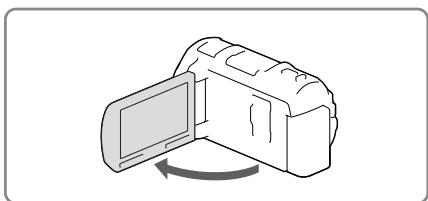
1 Ανοίξτε την οθόνη LCD της βιντεοκάμερας και ενεργοποιήστε τη βιντεοκάμερα.
Μπορείτε επίσης να ενεργοποιήσετε τη βιντεοκάμερα πατώντας το κουμπί POWER (θέση 12).
2 Επιλέξτε την επιθυμητή γλώσσα και στη συνέχεια επιλέξτε [Επόμ].
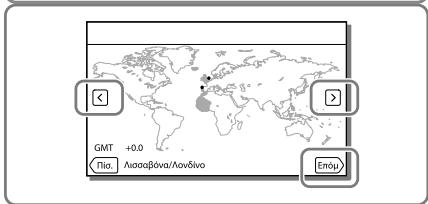
3 Επιλέξτε την επιθυμητή γεωγραφική περιοχή με [√/] και στη συνέχεια επιλέξτε [Επόμ].
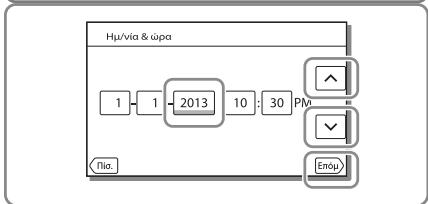
4 Ρυθμίστε [Καλοκαιρινή ώρα], επιλέξτε τη μορφή Ημερομηνίας και την Ημερομηνία και ώρα.
Εάν ορίσετε το [Καλοκαιρινή ώρα] σε [Ναι], το ρολόι προχωράει κατά 1 ώρα. - Όταν επιλέξετε την ημερομηνία και την ώρα, επιλέξτε την ακολουθία και ρυθμίστε την τιμή με ↗/↗. Όταν επιλέξετε OK ή X, η λειτουργία ρύθμισης της ημερομηνίας και ώρας ολοκληρώνεται.
Manipulez la bague de zoom ou effectuez la mise au point manuelle à l'aide de la molette de mise au point.
[ Sélectionnez [MENU] → [Réglages] → [Réglages généraux] → [Language Setting] → la langue souhaitée. ]
Pour la mise sous tension
Fermez l'écran LCD ou appuyez sur la touche POWER (p. 12).
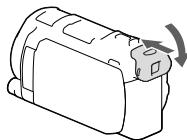
Si le viseur est sorti, refermez-le comme indiqué sur l'image de droite.
À propos de la mise sous/hors tension de la caméscope à l'aide de l'écran LCD ou du viseur
La caméscope se met sous tension ou hors tension selon l'état de l'écran LCD ou du viseur.
| Kατάσταση | Iσχύς της βίντεοκάμερας | |
| Οθόνη LCD | Εικονοσκόπηση | |
| Ανοικτή | Κλειστή | Nαι |
| Τραβηγμένη | Nαι | |
| Κλειστή | Κλειστή | Οχι |
| Τραβηγμένη | Nαι | |
Remarques
Même si l'écran LCD est fermé, si le viseur est sorti, la caméscope n'est pas mise hors tension. Lorsque vous mettez la caméscope hors tension, refermez le viseur à sa position d'origine.
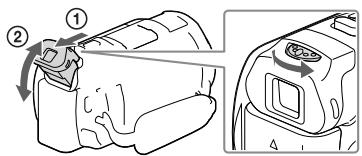
Tirez le viseur vers l'extérieur (1), fermez l'écran LCD puis réglez l'angle comme vous le souhaitez (2). Si l'affichage dans le viseur est flou, réglez la netteté à l'aide de la molette de réglage dioptrique du viseur située en haut de celui-ci.
Pour régler l'angle de l'écran LCD
Ouvrez d'abord l'écran LCD à 90 degrés vers la caméscope (①) puis réglez l'angle (2).
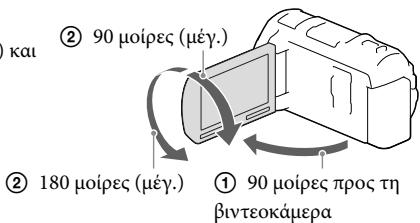
Pour désactiver le bip
Sélectionnez [MENU] → [Réglages] → [Réglages généraux] → [Bip] → [Non].
Remarques
La périphérie et l'heure d'été s'ajustent automatiquement à l'heure d'été. L'heure d'été n'est pas ajustée. Cependant, vous pouvez les régler manuellement à partir de [Code de zone] pendant la lecture. Pour les appliquer, sélectionnez [Menu] → [Réglages] → [Régl. lecture] → [Code de zone] → [Périphérie/Heure]. Une fois le réglage effectué, l'heure s'ajuste automatiquement aux [Régl. heure d'été] et [Régl. heure d'été] réglés sur [Oui]. Le réglage se poursuit à cette heure, en fonction du pays/région sélectionné pour le téléviseur. Dans ce cas, réglez [Régl. heure d'été] et [Régl. heure d'été] sur [Non] (sans GPS).
Pour régler la date et l'heure : [Régl. horloge] (page 55) - Paramètre de l'heure : [Régl. horloge] (page 55)
Préparation du support d'enregistrement
Les supports d'enregistrement pouvant être utilisés sont affichés sur le téléviseur comme suit.
Support d'enregistrement amovible Support d'enregistrement alternatif

Mémoire interne

Carte mémoire
Remarques
- Il n'est pas nécessaire de préparer un support d'enregistrement pour les titres et les photos.
Insertion d'un support d'enregistrement
Sélectionnez [MENU] → [Réglages] → [Réglages média] → [Sélection du support] → le support souhaité.
Insertion d'une carte mémoire
Ouvrez le couvercle et insérez la carte mémoire jusqu'à ce qu'elle s'enclenche.
Le message [Préparation du fichier de base de données des images. Veuillez patienter.] s'affiche lorsque vous insérez une nouvelle carte mémoire. Patientez jusqu'à ce que le message disparaisse.
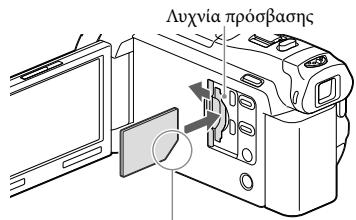
Eloigner l'objectif et le capot de la caméra pour ne pas les endommager.
Ouvrez le capot et insérez une carte mémoire.
Remarques
Pour utiliser les fonctions de la carte mémoire, il est nécessaire de formater la carte mémoire avec la caméscope avant la première utilisation (p. 54). Le formatage de la carte mémoire efface toutes les données qui y sont stockées et il est impossible de les récupérer. Stockez les données importantes sur votre ordinateur, etc. Si (l'indicateur) [Capacité insuffisante ou erreur de base de données d'images. S'il n'y a pas assez d'espace libre], formatez la carte mémoire (p. 54). Vérifiez la capacité restante de la carte mémoire. Insérez la carte mémoire dans la caméscope. - Lors de l'insertion ou du retrait de la carte mémoire, veillez à ne pas la laisser tomber.
Types de cartes mémoire que vous pouvez utiliser avec la caméscope
| Клабг.TахύνητaςSD | Хωρητικότητa(εἰμβεβαιωμένηλειτουργία) | Περιγράφεται στοπαρόν εγχειρίδι | |
| "Memory Stick PRO Duo" (Mark2) | |||
| "Memory Stick PRO-HG Duo" | - | Εως 32 GB | "Memory Stick PRO Duo" |
| "Memory Stick XC-HG Duo" | Εως 64 GB | ||
| Κάρτα μυήμης SD | |||
| Κάρτα μυήμης SDHC | Клабг.4ήταχύντερη | Εως 64 GB | Κάρτα SD |
| Κάρτα μυήμης SDXC |
La fonction n'est pas disponible avec toutes les cartes.
Remarques
- Vous ne pouvez pas utiliser de cartes MultiMediaCard avec cette caméscope. Les cartes mémoire "Memory Stick XC-HG Duo" et SDXC ne peuvent pas être lues ou reproduites sur des ordinateurs ou des appareils AV qui ne prennent pas en charge le système de fichiers exFAT* lors de la connexion de la caméscope à ces appareils via un câble USB. Vérifiez à l'avance que votre ordinateur prend en charge le système exFAT. Si vous connectez un appareil qui ne prend pas en charge le système exFAT et qu'un message de formatage s'affiche, n'effectuez pas le formatage. Toutes les données enregistrées seront perdues. *exFAT est un système de fichiers utilisé pour les cartes mémoire "Memory Stick XC-HG Duo" et SDXC.
Enregistrement/lecture/édition de films : Indicateur d'enregistrement pendant l'enregistrement (p. 76) Temps d'enregistrement restant / nombre de photos (p. 59)
Enregistrement/Lecture
Enregistrement
Pour plus d'informations sur le modèle de la caméscope, reportez-vous à la page suivante :
Fonctions et réglages → p. 7
Dans le réglage par défaut, les films et les photos sont enregistrés dans la mémoire interne. Les films sont enregistrés en qualité d'image haute définition (HD).
Enregistrement de films
1. Ouvrez l'écran LCD.
2. Appuyez sur START/STOP pour démarrer l'enregistrement.
Pour arrêter l'enregistrement, appuyez à nouveau sur le bouton START/STOP. Vous pouvez prendre des photos pendant l'enregistrement de vidéos si vous appuyez sur le bouton PHOTO (enregistrement simultané).
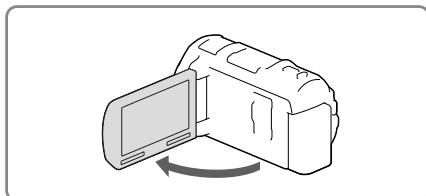
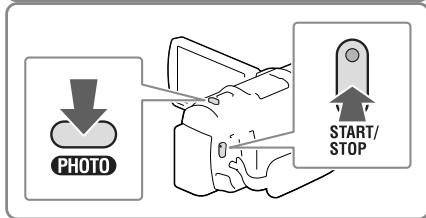
Remarques
Si vous fermez l'écran LCD pendant l'enregistrement de vidéos, le caméscope arrête l'enregistrement (uniquement lorsque la visionneuse est fermée). Le caméscope divise automatiquement les fichiers vidéo en fichiers de 2 Go. Le témoin clignote lorsque la carte est en mode de lecture (lecture). Si vous continuez l'enregistrement après la fin de l'enregistrement, les états suivants sont affichés. Pendant cet intervalle, n'exercez pas de force mécanique ou de choc sur le caméscope, ne retirez pas la batterie ou l'adaptateur secteur, et ne débranchez pas le câble.
- Le témoin d'accès (page 22) est allumé ou clignote.
- L'indicateur de lecture s'affiche en haut à droite de l'écran LCD.
Il est possible que vous ne puissiez pas enregistrer de photos selon les réglages dans [Fonction de prise de vue] et [Mode d'enregistrement]. L'écran LCD du caméscope peut afficher des images en plein écran (écran avec tous les pixels). Cependant, cela peut entraîner un léger recadrage du haut, du bas, de la droite et de la gauche des images lors de la lecture si le téléviseur n'est pas compatible avec le plein écran. Il est recommandé d'enregistrer des images avec [Grille] réglé sur [Oui] et d'utiliser le cadre externe [Grille] (page 53) comme guide.

Temps d'enregistrement, nombre approximatif de photos (page 59) - [Sélection du support] (page 22) Temps d'enregistrement, capacité restante [Informations sur le support] (page 54)
Prise de photos
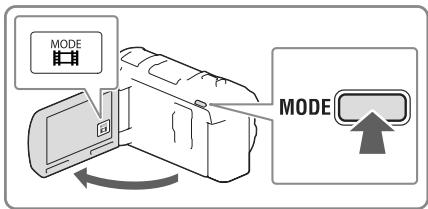
1. Ouvrez l'écran LCD et sélectionnez [MODE] →
(Photo).
Vous pouvez également basculer entre (vidéo)/(photo) en appuyant sur le bouton MODE.
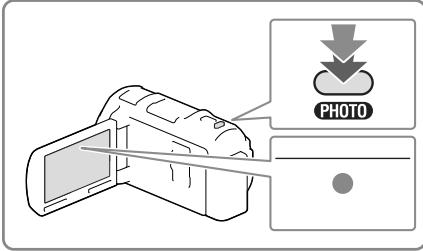
2. Appuyez légèrement sur le bouton PHOTO pour régler la mise au point, puis appuyez à fond.
- Lorsque la mise au point est correctement réglée, l'indicateur de verrouillage AE/AF s'affiche sur l'écran LCD.

Φλας - Ρύθμιση μεγέθους εικόνας: [Μέγ. εικόνας] (σελ. 53)
Για να εμφανίσετε στοιχεία στην οθόνη LCD
La touche de commande LCD β affiche la valeur δν chaque fois que la biologie de la pièce à détecter est supérieure à la valeur δν de la référence, et la modification de la valeur de la fonction d'écriture est effectuée par la touche de fonction de la photocopieuse.
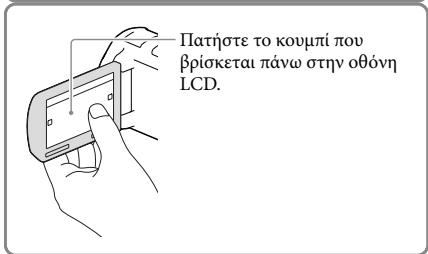
Utilisez le bouton de commande sur le LCD, à côté de l'écran, pour afficher les options d'image et les fonctions qui sont disponibles dans le manuel.

- Για να εμφανίσετε στοιχεία στην οθόνη LCD συνεχώς: [Ρυθμοί προβολής] (σελ. 53)
Εδώ περιγράφονται εικονίδια για λειτουργίες εγγραφής ταινιών και εγγραφής φωτογραφιών. Ανατρέξτε στη σελίδα ( ) για λεπτομέρειες.
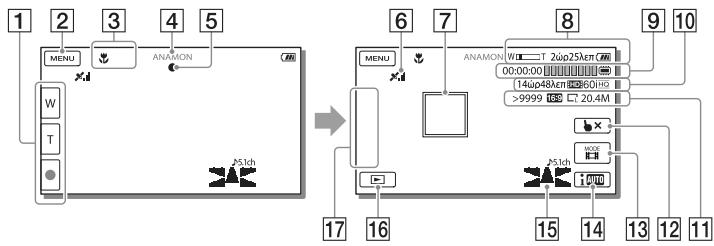
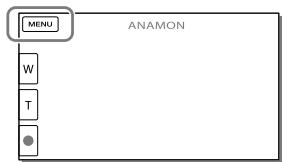
Κουμπί Zoom (W: Ευρεία γωνία/T: Τηλεφακός), Κουμπί START/STOP (σε λειτουργία εγγραφής ταινιών), Κουμπί PHOTO (σε λειτουργία εγγραφής φωτογραφιών) 2 Κουμπί MENU (51) 3 Κατάσταση που ανιχνεύτηκε από το Ευρύ αυτόματο (32) 4 Κατάσταση εγγραφής ([ΑΝΑΜΟΝ]/[ΕΓΓΡΑΦΗ]) 5 Κλείδωμα AE/AF (αυτόματη έκθεση/αυτόματη εστίαση) (25) 6 Κατάσταση τρόπου GPS* (34) 7 Παρακολούθηση ταινίας 8 Ζουμ, Υπολειπόμενος χρόνος μπαταρίας 9 Μετρητής (ο: α: ε: ο: εσωτερικό, Άγη φωτογραφία, Εγγραφή/αναπαραγωγή/ επεξεργασία και ένδειξη (76) 10 Εκτιμώμενος υπολειπόμενος χρόνος εγγραφής, Ποιότητα εικόνας εγγραφής, Ρυθμός καρέ, Λειτουργία εγγραφής (HD/STD), Μέγεθος ταινίας (MP4) (31) 11 Κατά προσέγγιση αριθμός εγγραφών φωτογραφιών, Αναλογία διαστάσεων (16:9 ή 4:3), Μέγεθος φωτογραφίας (L/M/S) 12 Κουμπί ακύρωσης παρακολούθησης εστίασης 13 Κουμπί [MODE] (Λειτουργία λήψης) 25 14 Κουμπί Ευρύ αυτόματο (32) 15 Λειτουργία ήχου (53), Εμφ. επιπ. ήχου (53) 16 Κουμπί Προβολή εικόνων (28) 17 Το κουμπί μου (μπορείτε να εκχωρήσετε τις αγαπημένες σας λειτουργίες σε εικονίδια που εμφανίζονται σε αυτή την περιοχή) (53)
- Μοντέλα με GPS
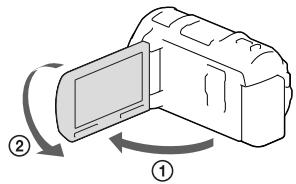
Ανοίξτε την οθόνη LCD κατά 90 μοίρες προς τη βιντεοκάμερα (1) και στη συνέχεια περιστρέψτε την 180 μοίρες προς την πλευρά του φακού (2).
Στην οθόνη LCD εμφανίζεται το είδωλο του θέματος, αλλά η εικόνα θα είναι φυσιολογική αφού εγγραφεί.
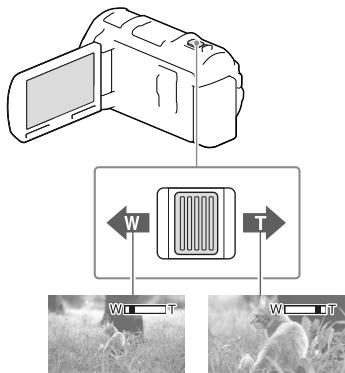
Ζουμ
Metakivno : ce mode vous permet de déplacer et de redimensionner l'image.
W (Ευρεία γωνία) : Ευρύτερο οπτικό πεδίο T (Τηλεφακός) : Κοντινό πλάνο
Μπορείτε να έχετε εικόνες έως 20 φορές (Extended Zoom) το αρχικό εύρος του ζουμ. Για πιο αργό ζουμ μετακινήστε το μοχλό ζουμ πιο αργά, για πιο γρήγορο ζουμ μετακινήστε το μοχλό ζουμ πιο γρήγορα.
Σημειώσεις
Le stabilisateur doit rester dans votre objectif. Si vous retirez l'objectif du boîtier, il est possible que le fonctionnement de l'objectif soit affecté. - Ne réglez pas la vitesse de l'obturateur avec les commandes. La distance minimale entre la caméscope et le sujet pour maintenir la mise au point est d'environ 1 cm pour les objectifs grand angle et d'environ 80 cm pour le téléobjectif. Vous pouvez enregistrer des images pendant plus de 12 heures avec les réglages suivants : - Lorsque [SteadyShot] est différent de [Evepyn] - Lorsque la scène est sélectionnée (Domepapa)
-Plus de zoom : [Zoom numérique] (page 52)
Reproduction
Pour plus d'informations sur le modèle de la caméscope, reportez-vous à la section suivante :
Fonctions et réglages → page 7
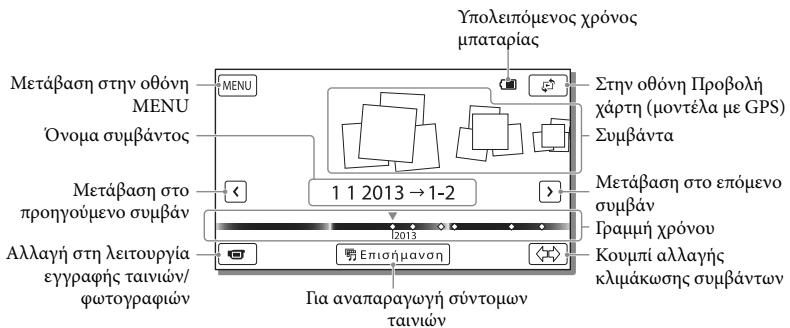
Vous pouvez rechercher des images enregistrées par date et par heure d'enregistrement (mode de lecture) ou par position d'enregistrement (mode de lecture sur carte (GPS)).
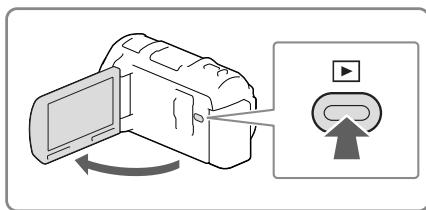
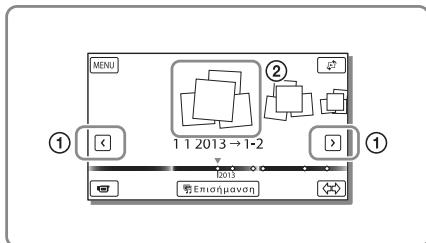
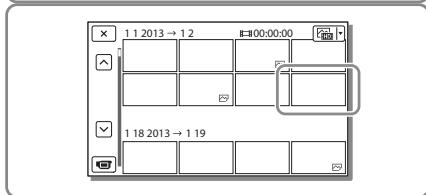
1 Ouvrez l'écran LCD et appuyez sur le bouton de la caméscope pour passer en mode de lecture. Vous pouvez accéder au mode de lecture en appuyant sur l'écran LCD (page 26). 2 Sélectionnez pour déplacer l'événement souhaité au centre (①) puis sélectionnez (②). La caméscope lit automatiquement les images enregistrées en fonction de la date et de l'heure. 3 Sélectionnez l'image. La caméscope lit à partir de l'image sélectionnée jusqu'à la dernière image du plan. 4 Sélectionnez les boutons appropriés sur l'écran LCD pour différentes fonctions de lecture.
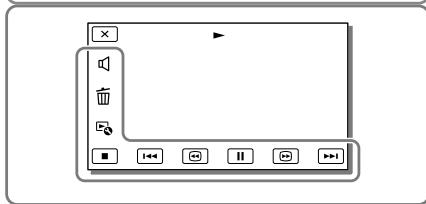
| 'Evtauşön ðxov | / / | Προγούμενο/Eπόμενo | |
| Ⅲ | Διαγραφή | / / | Πα γρήγορη μετακίνηση προς τα πίσω/γρήγορη προώθηση |
| Περιεχόμενo | / / | Αναπαρayωγή/Παύση | |
| Διακοπή | / | Αναπαρayωγή/διακοπή προβολήςδιαφανεών |
Les boutons décrits dans les instructions peuvent ne pas fonctionner selon l'image lue. - Lorsque vous sélectionnez à plusieurs reprises [ ]/[ ] pendant la lecture, la vitesse de lecture augmente d'environ 5 fois → environ 10 fois → environ 30 fois → environ 60 fois. Pendant la lecture, la lecture de la bande commence à la vitesse normale. - Pour répéter la lecture des diapositives, sélectionnez → [Régl. proj. diapos].
Affichage de l'écran de lecture
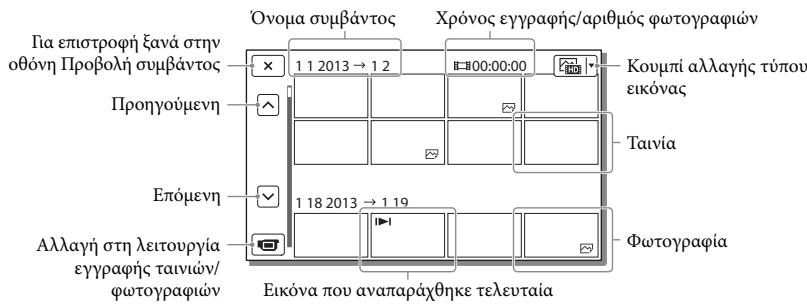
Les images réduites qui vous permettent de voir plusieurs images en même temps sur l'écran sont appelées "miniatures".
Remarques
Pour éviter toute perte accidentelle de vos images, sauvegardez périodiquement toutes les images enregistrées sur un support externe (page 48). - Dans le réglage par défaut, une bande de démonstration est préenregistrée.
Pour la lecture de bandes et de photos à partir de la carte (modèles avec GPS)
Passez en mode carte en appuyant sur → [Carte].
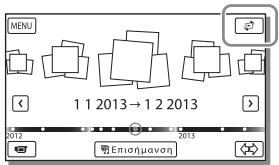
- Lorsque vous utilisez les données cartographiques pour la première fois :
Utilisez les données de la carte en appuyant sur [Oui] sur l'écran, après avoir vérifié les conditions de la carte mémoire. Utilisez les données de la carte en appuyant sur [Oui] sur l'écran, après avoir vérifié les conditions de la carte mémoire (sigma 71).
Δε μπορείτε να χρησιμοποιήσετε τα δεδομένα κάρτας αν πατήσετε [Όχι]. Ωστόσο, όταν προσπαθήσετε να χρησιμοποιήσετε τα δεδομένα κάρτας για δεύτερη φορά, εμφανίζεται το ίδιο μήνυμα στην οθόνη και μπορείτε να χρησιμοποιήσετε τα δεδομένα κάρτας αν πατήσετε [Ναι].
Για να αναπαράγετε εικόνες με άλλες συσκευές
Ενδέχεται να μην είναι δυνατή η κανονική αναπαραγωγή εικόνων που έχουν εγγραφεί σε βιντεοκάμερα με άλλες συσκευές. Επίσης, ενδέχεται να μην είναι δυνατή η αναπαραγωγή εικόνων που έχουν εγγραφεί σε άλλες συσκευές από τη βιντεοκάμερα. Ταινίες με ποιότητα εικόνας υψηλής ευκρίνειας (STD) που εγγράφηκαν σε κάρτες μνήμης SD δεν είναι δυνατό να αναπαραχθούν σε συσκευές AV άλλων κατασκευαστών.
Προηγμένες λειτουργίες
Εγγραφή εικόνων με διάφορες ρυθμίσεις
Για πληροφορίες σχετικά με το μοντέλο της βιντεοκάμερας, ανατρέξτε στην ακόλουθη ενότητα:
Λειτουργίες και εξατομίκευση σελ.7
Επιλογή της ποιότητας εικόνας ταινιών (λειτουργία εγγραφής)
Μπορείτε να αλλάξετε τη λειτουργία εγγραφής για να επιλέξετε την ποιότητα ταινιών κατά την εγγραφή ταινιών ή ποιότητα εικόνας υψηλής ευκρίνειας (HQ). Ο χρόνος εγγραφής (σελ.60) ή ο αριθμός των συσκευών μέσων στα οποία μπορούν να αποτυπωθούν οι εικόνες ενδέχεται να αλλάξει, ανάλογα με τη λειτουργία εγγραφής που επιλέχθηκε. (Η προεπιλεγμένη ρύθμιση είναι [Τυπική HQ].)
1 Επιλέξτε [MENU] → [Ποιότ./μέγ. εικόνας] → [Λειτουργία ΕΓ]. 2 Επιλέξτε την επιθυμητή λειτουργία εγγραφής.
Λειτουργία εγγραφής και συσκευές μέσων στις οποίες μπορούν να αντιγραφούν εικόνες
| Túpiοι μέσων | Λειουργία εγγραφής | ||
| PS* | FX | FH/HQ/LP | |
| Σε αυτή τηβίντεοκάμερα | |||
| Εωτερική μυήμη | ✓ | ✓ | ✓ |
| Κάρτα μυήμις | ✓ | ✓ | ✓ |
| Túnoi μέσων | Λειουργία εγγραφής | ||
| PS* | FX | FH/HQ/LP | |
| Σε εξωτερικές συσκεύές | |||
| Εξωτερική συσκεύη μέσων | ✓ | ✓ | ✓ |
| Δισκοι Blu-ray | ✓ | ✓ | ✓ |
| Δισκοι εγγραφής AVCHD | — | — | ✓ |
* Το PS μπορεί να επιλεγεί μόνο όταν το [Ερυθρομέ] έχει οριστεί ως [60p] (σύστημα με χρωματικό σύστημα NTSC)/[50p] (σύστημα με χρωματικό σύστημα PAL).
Αυτόματη αναγνώριση (Κλειστό κείμενο)
Μια φωτογραφία εγγράφεται αυτόματα όταν η βιντεοκάμερα ανιχνεύσει το κλείσιμο του ατόμου κατά την εγγραφή ταινίας (σελ.53). Η προεπιλεγμένη ρύθμιση είναι [Αυτόματη καταγραφή].
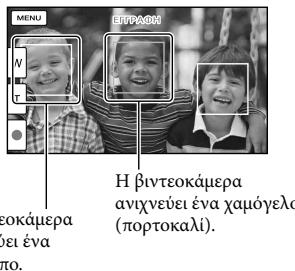
- Lorsque vous avez sélectionné les paramètres ci-dessous, vous ne pouvez pas utiliser la fonction de fermeture du sourire.
- [Fonction EIT] : [Qualité d'enregistrement]
- [Cadence] : [60p] (modèle avec système NTSC) ou [50p] (modèle avec système PAL)

Selon les conditions d'enregistrement, les conditions de l'éclairage et le réglage du caméscope, il peut être impossible de détecter les visages. - [Détection visage] (p. 53)
Réglage automatique de la mise au point appropriée pour la scène (Mise au point automatique)
Votre caméscope enregistre les scènes après avoir sélectionné le réglage le plus approprié pour les sujets ou la scène automatiquement. (Le réglage par défaut est [Oui].)
1 Sélectionnez [Oui] → OK. Une partie de l'écran d'enregistrement de scènes ou de photos s'affiche en bas.
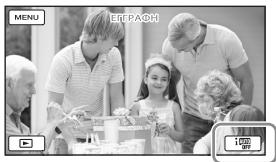
2 Dirigez le caméscope vers le sujet et démarrez l'enregistrement.
Les icônes correspondant aux conditions détectées s'affichent.
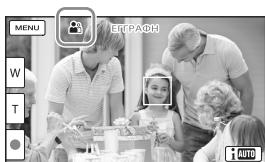
Détection de visage : (Portrait), (Enfant)
Détection de scène : (Paysage), (Spot), (Nuit), (Coucher de soleil), (Faible luminosité), (Macro)
Détection de mouvement du caméscope : (Panoramique), (Trépied)
Pour activer le mode automatique, sélectionnez [Auto] → [Oui].
Pour enregistrer des images plus lumineuses que celles enregistrées avec le mode automatique
Sélectionnez [Caméra/Micro] → [Réglages mobiles] → [Low Lux].
Remarques
La caméra vidéo peut ne pas détecter la scène éclairée ou non, selon les conditions d'enregistrement.
Sélection du format d'enregistrement pour les films
La caméra vidéo doit enregistrer des films. Il existe trois formats d'enregistrement différents.
1 Sélectionnez [MENU] → [Qualité/Format] → [Réglage STD / MP4] 2 Sélectionnez le réglage d'image souhaité.
HD : Qualité HD :
Ce format est un format de vidéo haute définition. Il produit des images de haute qualité.
MP4 : MP4 :
Ce format est adapté à la lecture de films sur smartphone et au téléchargement sur Internet.
STD : Qualité STD :
Ce format est un format de vidéo standard. Il est adapté à l'enregistrement de films sur DVD.
Il est obligatoire de réaliser des réglages manuels avec le sélecteur MANUAL, en associant un élément (par exemple [Exposition] sur le réglage prédéfini) au sélecteur MANUAL.
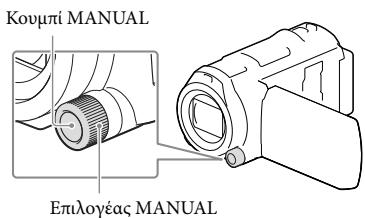
1 Réglez MANUAL pour passer en mode de fonctionnement manuel.
Avec le réglage MANUAL, le mode de fonctionnement change entre manuel et automatique. 2 Tournez le sélecteur pour effectuer le réglage.
Éléments que vous pouvez contrôler avec le sélecteur MANUAL
- [Exposition] (p. 52) [Sensibilité]
- [Ouverture] (p. 52) [Vitesse d'obturation] (p. 52)
- [Compensation d'exposition] (p. 52) [Balance des blancs] (p. 52)
Pour associer un élément au sélecteur MANUAL
1 Maintenez le bouton MANUAL enfoncé pendant environ 2 secondes. 2 Tournez le sélecteur MANUAL et choisissez l'élément que vous souhaitez associer.
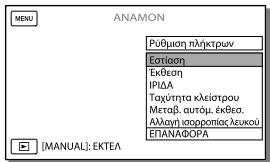
Appuyez sur [RÉINITIALISER] pour rétablir les réglages manuels aux valeurs prédéfinies.
3 Appuyez sur MANUAL.
Les données de chaque élément affichées sur l'écran LCD diffèrent selon les réglages. Les réglages sont affichés comme suit. AUTO : Automatique MANUAL : Réglage manuel A : Priorité à l'ouverture - AE : Priorité à la vitesse d'obturation
Remarques
Les réglages manuels seront conservés même si vous changez l'élément associé au sélecteur MANUAL. Par exemple, si vous réglez [Exposition] puis sélectionnez manuellement [Compensation d'exposition], [Exposition] sera remplacé par [Compensation d'exposition]. Si vous réglez un des éléments [Exposition], [Ouverture] ou [Vitesse d'obturation], le réglage des deux autres éléments sera annulé.

[Κωδικοποιημένων] (σελ.54)
Εγγραφή πληροφοριών θέσης (Μοντέλα με GPS)
Tia nnpoopiec oxetikae to movte lo tnC bivteokapeac, avatpexi e Tny akolovn oelia:
Λειτουργίες και εξοπλισμός → σελ.7
Όταν ρυθμιστεί [Ρύθμιση GPS] σε [Ναι] (προεπιλεγμένη ρύθμιση), το εικονίδιο τριγώνου GPS εμφανίζεται στην οθόνη και η βιντεοκάμερα ξεκινά τη λήψη πληροφοριών θέσης GPS. Το εμφανιζόμενο εικονίδιο διαφέρει ανάλογα με την ένταση του σήματος που λαμβάνεται. Η λειτουργία GPS είναι διαθέσιμη εμφανίζοντας τα x, x1 ή xil.
Οι παρακάτω λειτουργίες είναι διαθέσιμες ενεργοποιώντας τη λειτουργία GPS (Ρυθμικό σύστημα εντοπισμού).
- Εγγραφή πληροφοριών θέσης για ταινίες ή φωτογραφίες (Η προεπιλεγμένη ρύθμιση είναι [Ναι].) - Αναπαραγωγή ταινιών και φωτογραφιών με αναζήτηση από ένα χάρτη (Πλοήγηση ή χάρτης, σελ.30) - Εμφάνιση ενός χάρτη τρέχουσας θέσης
Αν δεν θέλετε να εγγράψετε πληροφορίες θέσης
Επιλέξτε [MENU] → [Ρυθμίσεις] → [Γενικές ρυθμίσεις] → [Ρύθμιση GPS] → [Όχι].
Σημειώσεις
Μπορεί να περάσει λίγος χρόνος μέχρι να ξεκινήσει η βιντεοκάμερα τον εντοπισμό. Χρησιμοποιήστε τη λειτουργία GPS σε εξωτερικό και ανοιχτό χώρο, ειδικά σε συνθήκες που είναι δύσκολες σε αυτούς τους χώρους. - Στο επάνω μέρος του χάρτη εμφανίζεται πάντα ο βορράς.
Αναπαραγωγή εικόνων σε τηλεόραση
Εάν συνδέσετε βιντεοκάμερα στην υποδοχή εισόδου HDMI μιας τηλεόρασης, η ποιότητα εικόνας που εμφανίζεται στην οθόνη της τηλεόρασης είναι ποιότητα εικόνας υψηλής ευκρίνειας (HD). Επίσης, εάν συνδέσετε βιντεοκάμερα στην υποδοχή εισόδου A/V μιας τηλεόρασης, η ποιότητα εικόνας που εμφανίζεται στην τηλεόραση είναι ποιότητα εικόνας τυπικής ευκρίνειας (STD).
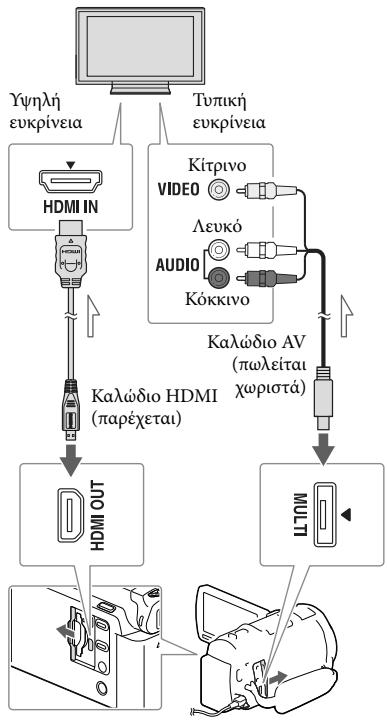
Ρολόι
1 Επιλέξτε την είσοδο της τηλεόρασης με τη συνδεδεμένη συσκευή. 2 Συνδέστε τη βιντεοκάμερα σε μια τηλεόραση. 3 Αναπαράγετε ταινίες ή φωτογραφίες βιντεοκάμερας (σελ. 28).
Remarques
Raccordez le caméscope à un téléviseur à l'aide du câble AV fourni (page 16). Si le téléviseur ne dispose pas de prise d'entrée HDMI, utilisez un câble AV (vendu séparément) pour la connexion. - Lorsque les images sont enregistrées au format standard (STD), elles sont lues en qualité standard (STD) même sur un téléviseur haute définition. - Lorsque vous lisez des films en qualité standard (STD) sur un téléviseur 4:3 qui n'est pas compatible avec le format 16:9, réglez [Mode large] sur [4:3] pour l'enregistrement de films au format 4:3. Si vous connectez votre caméscope à un téléviseur à l'aide d'un câble HDMI, la sortie HDMI est prioritaire.
Profiter du son surround 5.1 canaux
Avec le réglage par défaut, vous pouvez enregistrer un son surround Dolby Digital 5.1 canaux avec le microphone intégré. Vous pouvez profiter d'un son réaliste lors de la lecture de films sur des appareils prenant en charge l'entrée de son surround 5.1 canaux.
DOLBY DIGITAL 5.1 CREATOR
Si votre téléviseur est monophonique (lorsque le téléviseur ne dispose que d'une entrée audio)
Branchez la fiche jaune d'un câble AV (vendu séparément) à la prise d'entrée vidéo et la fiche blanche (canal gauche) ou rouge (canal droit) à la prise d'entrée audio du téléviseur ou du magnétoscope.
Connexion du téléviseur, magnétoscope
Branchez le caméscope à la prise d'entrée LINE IN du magnétoscope à l'aide du câble AV (vendu séparément). Réglez le sélecteur d'entrée du magnétoscope sur LINE (VIDEO 1, VIDEO 2, etc.).
Réglage du format d'image pris en charge par le téléviseur : [Type de téléviseur] (page 54)
À propos de "Photo TV HD"
Ce caméscope est compatible avec le format "Photo TV HD". "Photo TV HD" vous permet d'afficher des photos haute résolution, avec des tons chair naturels et des couleurs éclatantes.
En connectant votre caméscope Sony à un téléviseur compatible Photo TV HD à l'aide d'un câble HDMI*, vous pouvez découvrir un tout nouveau monde de photos avec une qualité HD époustouflante.
* Le téléviseur peut nécessiter des réglages lors de la lecture de photos.
Utilisation du projecteur intégré
Mnopeite va xnpaouoioeTe mia einiiebn enipavvia, oWC evav toixo, wc oovn yia va npoalte Eyyepauvec Eikovec xnpaouoiovvtac tov evowatwévo npofoea.
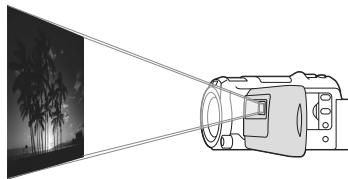
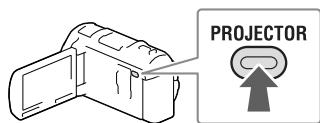
1 Tournez l'objectif du projecteur vers une surface, comme un mur, puis appuyez sur Projector.
2 Sélectionnez [Image prise avec l'appareil] sur l'écran LCD. 3 Lorsque l'écran de sélection s'affiche, sélectionnez [Projection].
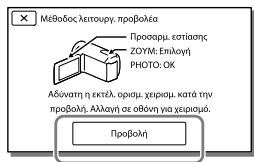
Cet écran affiche la procédure de projection des images prises avec l'appareil, avant de les projeter.
4 Réglez la mise au point de l'image projetée à l'aide de la molette PROJECTOR FOCUS.
Molette PROJECTOR FOCUS
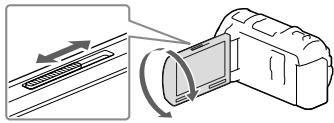
L'image projetée est plus grande lorsque la distance entre la caméscope et la surface de projection augmente. - Il est recommandé de placer le caméscope à environ 0,5 m ou plus de la surface sur laquelle vous souhaitez projeter des images.
5 Lorsque vous lisez des images, utilisez la molette pour déplacer le curseur de sélection affiché sur l'écran LCD, puis appuyez sur la touche PHOTO.
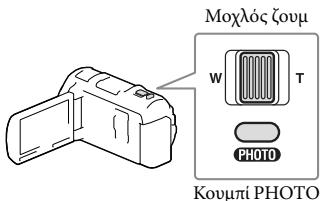
Pour plus de détails sur la lecture, voir page 28. Lorsque vous utilisez la télécommande, utilisez la molette pour déplacer le curseur de sélection et appuyez sur ENTER pour lancer la lecture des éléments sélectionnés. Pour arrêter la projection, appuyez sur PROJECTOR.
Projection depuis un ordinateur ou un smartphone
Signal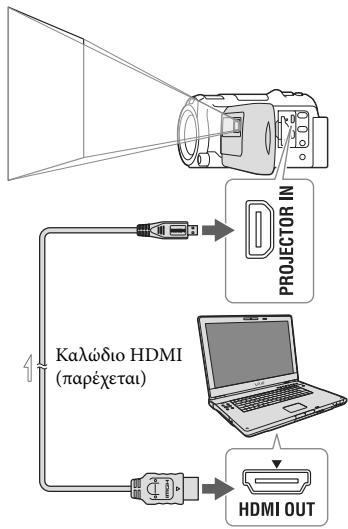
Connectez la borne PROJECTOR IN du caméscope à la borne de sortie HDMI de l'autre appareil à l'aide du câble HDMI (fourni), puis sélectionnez [Image depuis un périphérique externe] dans le menu 2. Si le périphérique connecté est compatible avec le câble HDMI (fourni), utilisez un adaptateur HDMI (vendu séparément). Vous pouvez utiliser la molette PROJECTOR FOCUS pour régler la mise au point des images.
Remarques
L'écran LCD s'éteint pendant la projection. Veuillez noter les fonctions et états suivants lors de l'utilisation du projecteur.
Veillez à ne pas projeter d'images vers les yeux.
Ne touchez pas à l'objectif du projecteur. - La lampe du projecteur chauffe pendant l'utilisation. - L'utilisation du projecteur réduit la durée de vie de la lampe (il est recommandé d'utiliser le mode économie d'énergie en remplacement).
Les fonctions suivantes ne sont pas disponibles lors de l'utilisation du projecteur.
- Fonctionnement de la carte (modèles avec GPS) - Sortie de lecture des fichiers enregistrés - Fonctionnement de la caméra avec l'écran LCD fermé - Autres fonctions
Lorsque les images projetées contiennent des parties noires, il peut y avoir un déséquilibre des couleurs. Cela est dû à la réflexion de la lumière sur l'objectif du projecteur et ne constitue pas un dysfonctionnement.
Édition
Édition de votre caméscope
Pour plus d'informations sur le modèle de votre caméscope, reportez-vous à la section suivante :
Fonctions et explications → page 7
Remarques
Vous pouvez effectuer des opérations d'édition simples sur le caméscope. Si vous souhaitez effectuer des opérations d'édition avancées, installez le logiciel "PlayMemories Home". - Vous ne pouvez pas restaurer les images une fois que vous les avez supprimées. Sauvegardez d'abord les films et photos importants. - Si vous supprimez ou formatez le support de remplacement du caméscope pendant la suppression ou le formatage d'images, cela peut endommager les données. N'insérez pas la carte mémoire pendant la suppression ou le formatage d'images depuis la carte mémoire. Si vous supprimez ou formatez des films/photos qui contiennent des scènes, les scènes seront également supprimées.
Suppression de films et de photos
1 Sélectionnez MENU → [Édition/Copie] → [Supprimer]. 2 Sélectionnez [Plusieurs images] puis sélectionnez le type d'image que vous souhaitez supprimer.
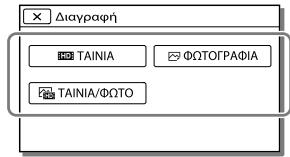
3 Réglez la coche sur les films ou photos que vous souhaitez supprimer, puis sélectionnez OK.
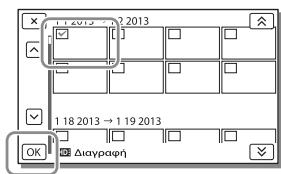
Pour supprimer tous les films/photos de la date sélectionnée en une seule fois
1 À l'étape 2, sélectionnez [Tout supprimer]. 2 Sélectionnez la date que vous souhaitez supprimer en cochant la case [√] puis sélectionnez OK.
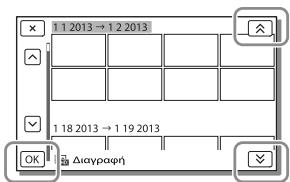
Tia va δiaypáψετε ᵓν a μέρος μιας ταιίας
Mnopeite va diaxopiote μa taivia ka va tn diaypavet.
Katapynon npoostaiac; [Piooataia] (6e5.54) - [Διαμόρφωση] (σελ. 54)
Δiα ω ρiσ µóc taivia
1 Eπiεξτe → [Δiaxωpiμóc] σην oθovn avanapaywynic taiviac.
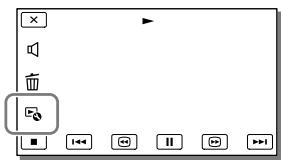
2 Eπλεδετο Μημείο ΜΟύου Θελετενα διαχρίσετην ταίνια σεκηνές χροιμοιοιώντας toII και μετά επλεδετε OK.
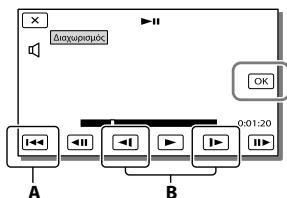
A: Eπιστροφή στην αρχή της επιλεγμένης τανίας B:Po3oanTou oneiov anync uε πeipooTe np akpiéia
ημειδωεις
To onneio onov ayyicet e [kai to npayatiko onneio diaxwipiauov evbexetarva diapepovv, kaoh n bivteokapea eniLeyei to onneio diaxwipouov baoei npoavxioeuw nepinou muov devtepolentou. - Δ ν ειαίνυνατός o διαχωρισμός τατίας MP4.
Anywn ωτγρ αiα ano taivia
Mnpoeite va kavete λ η eikovw ano taiviec nov yyypaqknav eTn biVTEOKaepa oac.
1 Eπλεξτε → [Eγγραρη φωτογραριών] που εμφανιζεται στην oθόνη αναπαρayωγής μίας τανίας.
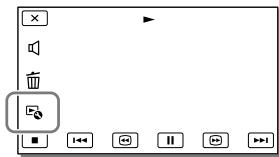
2 Eπλέξετο Μημεio nοι θέλετe va γίνει λήψη μιας φωτογραρίας χροιμοποιώντας το ▶/II και μετά επλέξετe OK.
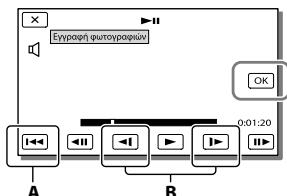
A: Eπιστροφή στην αρχή της εἰλεγμένης τανίας B:Poθμοιητον Μημειουλήψης με περισσότηρακρίβεια
Eav n taivia eyyapqnke e eva ano ta akolovtheta eniiedelta noiotntac eikovac, to eeyoc eikovac o pvtheta i onwc eupavietai napakatw.
Qualité d'image typique pour enregistrement (HD) : 2,1 M (16:9) - Qualité d'image typique pour enregistrement (STD) : 0,2 M (16:9) - Qualité d'image typique pour enregistrement (STD) : 0,3 M (4:3)
Stockage
- Vous pouvez stocker des images que vous avez prises sur une carte mémoire (modèles sans fonction d'entrée USB).
À propos de la date et de l'heure d'enregistrement des photos prises
La date et l'heure de prise des photos sont identiques à la date et l'heure des films. Si le film à partir duquel vous effectuez la capture n'a pas de code de données, la date et l'heure d'enregistrement de la photo seront la date et l'heure auxquelles la capture a été effectuée.
Stockage de films et de photos sur un ordinateur
Reproduction d'images sur un téléviseur
Le logiciel "PlayMemories Home" vous permet d'importer des films et des images fixes sur votre ordinateur et de les utiliser de diverses manières.
Fonctionnalités du logiciel "PlayMemories Home" (Windows)
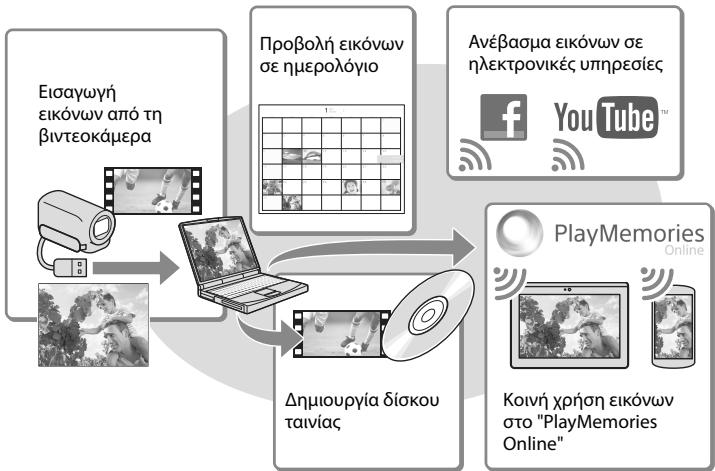
Le téléchargement de "PlayMemories Home" peut être effectué à partir de l'URL suivante.
www.sony.net/pm
Remarques
- Une connexion Internet est requise pour installer "PlayMemories Home".
- Une connexion Internet est requise pour utiliser "PlayMemories Online" et d'autres services en ligne. Ces services peuvent ne pas être disponibles dans certains pays ou régions.
Logiciel pour Mac
Le logiciel "PlayMemories Home" est destiné aux ordinateurs Mac. Pour importer des images depuis le caméscope vers votre Mac et les lire, utilisez le logiciel approprié sur votre Mac. Pour plus de détails, visitez l'URL suivante.
http://www.sony.co.jp/imsoft/Mac/
Logiciel fourni (Windows)
Pour plus d'informations sur le modèle de votre caméscope, reportez-vous à la section suivante :
Fonctions et réglages → page 7
Configuration système requise
| OS*1 |
| Microsoft Windows XP SP3*2/Windows Vista SP2*3/Windows 7 SP1/Windows 8 |
| CPU*4 |
| Intel Core Duo 1,66 GHz η ταχύτερος η Intel Core 2 Duo 1,66 GHz η ταχύτερος (Intel Core 2 Duo 2,26 GHz η ταχύτερος αλαιτείαι κατά την επεχργασία τανιών FX η FH και Intel Core 2 Duo 2,40 GHz η ταχύτερος αλαιτείαι κατά την επεχργασία τανιών PS.) |
| Mνήμη |
| Windows XP: 512 MB η περισότερα (συνιστάται 1 GB η περισότερα.) Windows Vista/Windows 7/Windows 8: 1 GB η περισότερα |
| Σκληρός δίακος |
| Αλαιούμενος ὄγκος δίακου γία εγκατάσταση: Πέριανον 500 MB |
| Οβόνη |
| Touλάμστον 1.024 × 768 kουκκίδες |
*1 Une installation standard est requise. La fonction n'est pas disponible si le logiciel d'exploitation a été modifié ou si vous utilisez un pilote multi-écrans. *2 Les versions 64 bits et Starter (Édition) ne sont pas prises en charge. Windows Image Mastering API (IMAPI) version 2.0 ou ultérieure est requis pour utiliser la fonction de création de disque, etc. *3 Starter (Édition) n'est pas pris en charge. *4 Un processeur plus rapide est recommandé.
Remarques
La fonction n'est pas disponible dans tous les environnements informatiques.
Installation du logiciel "PlayMemories Home" sur votre ordinateur
1 Accédez au site de téléchargement suivant à l'aide d'un navigateur Web sur votre ordinateur, puis cliquez sur [Installer] → [Exécuter]. www.sony.net/pm 2 Installez le logiciel en suivant les instructions à l'écran.
- Lorsque les instructions à l'écran vous demandent de connecter le caméscope à l'ordinateur, connectez le caméscope à votre ordinateur à l'aide du câble USB intégré.
Câble USB intégré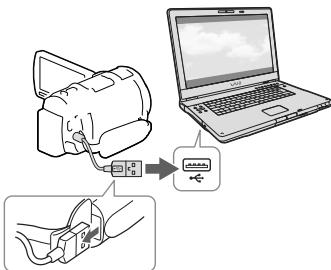
Une fois l'installation terminée, "PlayMemories Home" démarre.
Remarques sur l'installation
Si le logiciel "PlayMemories Home" est déjà installé sur votre ordinateur, connectez le caméscope à l'ordinateur. Les fonctions qui peuvent être utilisées avec ce caméscope seront limitées. Si le logiciel "PMB (Picture Motion Browser)" est déjà installé sur votre ordinateur, il sera remplacé par le logiciel "PlayMemories Home". La première fois, vous ne pourrez pas utiliser certaines fonctions disponibles dans "PMB" avec ce logiciel "PlayMemories Home".
Pour déconnecter le caméscope de l'ordinateur
1 Cliquez sur l'icône dans la partie inférieure droite du bureau de l'ordinateur → [Safely remove USB Mass Storage Device].
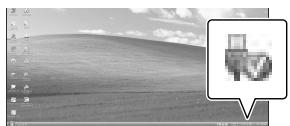
2 Sélectionnez [Oui] sur l'écran du caméscope. 3 Débranchez le câble USB. Si vous utilisez Windows 7 ou Windows 8, cliquez sur puis sur
Remarques
Lorsque vous connectez le caméscope à l'ordinateur, utilisez le logiciel "PlayMemories Home". La fonction n'est pas garantie si vous modifiez les données en utilisant un logiciel autre que "PlayMemories Home" ou si vous gérez des fichiers de manière inappropriée depuis un ordinateur.
Il n'est pas possible de stocker des images sur certains disques en fonction de la configuration sélectionnée dans [Réglages]. Les films enregistrés en [Qualité 60p PS] (avec un signal couleur NTSC) / [Qualité 50p PS] (avec un signal couleur PAL) ou [Qualité FX] peuvent être stockés sur un Blu-ray. - Vous ne pouvez pas graver de films enregistrés en [MP4 MP4] sur un Blu-ray. Le caméscope divise automatiquement un fichier image qui dépasse 2 Go et stocke les segments en tant que fichiers séparés. Tous les fichiers image peuvent être affichés comme fichiers séparés sur un ordinateur. Par conséquent, la gestion des fichiers sera effectuée correctement avec la fonction d'importation et la fonction de lecture du caméscope ou le logiciel "PlayMemories Home".
Démarrage du logiciel "PlayMemories Home"
1 Double-cliquez sur l'icône "PlayMemories Home" sur l'écran de l'ordinateur.
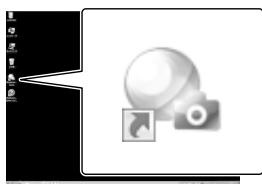
- Si vous utilisez Windows 8, sélectionnez l'icône "PlayMemories Home" depuis l'écran de démarrage.
2 Double-cliquez sur l'icône de raccourci du "PlayMemories Home Help Guide" sur l'écran de l'ordinateur pour voir comment utiliser "PlayMemories Home".
- Si vous utilisez Windows 8, sélectionnez [PlayMemories Home Help Guide] dans le menu d'aide de "PlayMemories Home". Si l'icône n'apparaît pas sur l'écran de l'ordinateur, cliquez sur [Start] → [All Programs] → [PlayMemories Home] → le fichier d'aide. Pour plus de détails sur "PlayMemories Home", sélectionnez ("PlayMemories Home Help Guide") dans le logiciel ou visitez la page d'assistance de PlayMemories Home (http://www.sony.co.jp/pmh-se/).
Δημιουργία εικόνας με ποιότητα εικόνας τυπικής ευκρίνειας (STD) με συσκευή εγγραφής
Συνδέστε τη βιντεοκάμερα στη συσκευή εγγραφής ακολουθώντας το καλώδιο AV (πωλείται χωριστά). Μην κάνετε αντίγραφα εικόνων που αναπαράγονται στη βιντεοκάμερα σε δύο βιντεοκασέτες.
Σημειώσεις
- Συνδέστε τη βιντεοκάμερά σας στην πρίζα του τοίχου χρησιμοποιώντας το μετασχηματιστή εναλλασσόμενου ρεύματος που παρέχεται για αυτή τη λειτουργία (σελ. 16). Ανατρέξτε στο εγχειρίδιο οδηγιών που παρέχεται με τη συσκευή εγγραφής.
Ρεύμα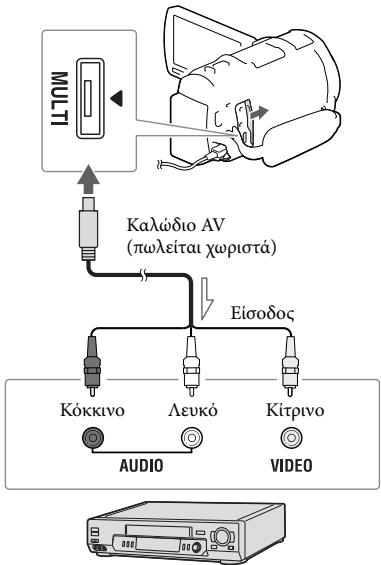
1 Εισαγάγετε το έγγραφο στη συσκευή εγγραφής (συσκευή εγγραφής DVD, κτλ.). Εάν η συσκευή εγγραφής έχει επιλογή εισόδου, ρυθμίστε τη σε λειτουργία εισόδου. 2 Συνδέστε τη βιντεοκάμερα στη συσκευή εγγραφής με το καλώδιο AV (πωλείται χωριστά). - Συνδέστε τη βιντεοκάμερα στις υποδοχές εισόδου της συσκευής εγγραφής. 3 Ξεκινήστε την αναπαραγωγή στη βιντεοκάμερα και εκτελέστε εγγραφή στη συσκευή εγγραφής. 4 Όταν ολοκληρωθεί το μοντάζ, αποσυνδέστε τη συσκευή εγγραφής και στη συνέχεια τη βιντεοκάμερα.
Σημειώσεις
- Δεν είναι δυνατή η αντιγραφή εικόνων από συσκευές εγγραφής που είναι συνδεδεμένες με καλώδιο HDMI. Επειδή η αντιγραφή πραγματοποιείται μέσω αναλογικής μεταφοράς δεδομένων, η ποιότητα των εικόνων ενδέχεται να αλλοιωθεί. Στις ταινίες με ποιότητα εικόνας υψηλής ευκρίνειας (HD) γίνεται αντιγραφή με ποιότητα εικόνας τυπικής ευκρίνειας (STD). Όταν συνδέετε μόνο τη συσκευή εγγραφής, συνδέστε το καλώδιο βάσης AV (πωλείται χωριστά) στην υποδοχή εισόδου βίντεο και το λευκό (αριστερό κανάλι) ή το κόκκινο (δεξί κανάλι) βύσμα στην υποδοχή εισόδου ήχου της συσκευής εγγραφής.
#
Αντιγραφή πληροφοριών ημερομηνίας και ώρας; [Κωδικός δεδομένων] (σελ. 54) Χρησιμοποιήστε την αναλογία διαστάσεων 4:3: [Προσαρμογή] (σελ. 54)
Αποθήκευση εικόνων σε εξωτερική συσκευή μέσων με ποιότητα εικόνας υψηλής ευκρίνειας (HD)
Μπορείτε να αποθηκεύσετε ταινίες και φωτογραφίες σε εξωτερική συσκευή μέσων (συσκευή αποθήκευσης USB), όπως σε εξωτερικό σκληρό δίσκο. Οι ακόλουθες λειτουργίες θα είναι διαθέσιμες αφού αποθηκεύσετε τις εικόνες σας σε μια εξωτερική συσκευή μέσων.
Μπορείτε να συνδέσετε τη βιντεοκάμερα σε μια εξωτερική συσκευή μέσων και να αναπαράγετε εικόνες που έχουν αποθηκευτεί στην εξωτερική συσκευή μέσων (σελ. 49). Μπορείτε να συνδέσετε τον υπολογιστή σας με την εξωτερική συσκευή μέσων και να εισαγάγετε εικόνες στον υπολογιστή σας χρησιμοποιώντας το λογισμικό "PlayMemories Home" (σελ. 46).
Σημειώσεις
Για αυτή τη λειτουργία, χρειάζεστε καλώδιο μεταφοράς USB VMC-UAM2 (πωλείται χωριστά). - Συνδέστε το μετασχηματιστή εναλλασσόμενου ρεύματος στο καλώδιο τροφοδοσίας στην υποδοχή DC IN της βιντεοκάμερας και στην πρίζα τοίχου. Ανατρέξτε στο εγχειρίδιο οδηγιών που παρέχεται με την εξωτερική συσκευή μέσων.
1 Insérez la carte mémoire dans la caméscope en utilisant le connecteur USB (accessoire fourni).
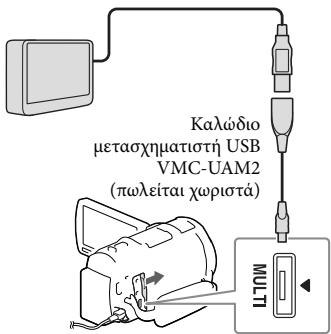
Assurez-vous de ne pas retirer la carte USB pendant que l'indicateur d'accès aux fichiers est allumé. Attendez sur l'écran LCD. Si l'indicateur [Fichier d'accès] s'affiche sur l'écran de la caméscope, appuyez sur OK.
2 Sélectionnez [Copie] sur l'écran de la caméscope.
![SONY HDR-PJ660 - Sélectionnez [Copie] sur l'écran de la caméscope. - 1](/content/2020/04/49243/images/8a6d204533e904657f0e53422edf982265d949bf9cb431e96a4b12d3e9cee265.jpg)
Cette fonction copie les images et les photos stockées sur la mémoire interne vers la mémoire externe. La copie est disponible uniquement lorsqu'il existe des images enregistrées. Pour copier la mémoire interne, assurez-vous que la caméscope est en mode de lecture (l'indicateur de lecture apparaît).
Pour lire des images de la mémoire interne ou de la caméscope
Sélectionnez [Lecture sans copie]. Sélectionnez ensuite l'image que vous souhaitez afficher.
Vous pouvez également afficher des images sur un téléviseur connecté à la caméscope (p. 35). Lorsque la mémoire externe est connectée, l'image s'affiche sur l'écran de lecture.
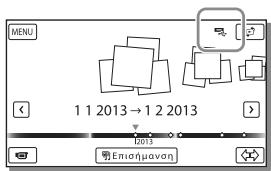
Pour supprimer des images de la mémoire externe
1 Sélectionnez [Lecture sans copie] à l'étape 2. 2 Sélectionnez [MENU] → [Édition/Copie] → [Suppression] puis suivez les instructions affichées sur l'écran LCD pour supprimer des images.
Pour stocker les images enregistrées de la caméscope sur la mémoire externe
1 Sélectionnez [Lecture sans copie] à l'étape 2. 2 Sélectionnez [MENU] → [Édition/Copie] → [Copie] puis suivez les instructions affichées sur l'écran LCD pour stocker des images.
Si vous souhaitez copier des images qui n'ont pas encore été copiées, sélectionnez [MENU] → [Édition/Copie] → [Copie multiple] lorsque la caméscope est connectée à la mémoire externe.
Pour lire des vidéos de haute qualité (HD) sur votre ordinateur
Dans le logiciel "Play Memories Home" (p. 46), sélectionnez l'unité qui représente le périphérique de stockage externe connecté, puis lisez les vidéos.
Remarques
- Δεν είναι δυνατόν να χρησιμοποιηθούν εξωτερικές συσκευές με τα εξής μέσα:
- Συσκευές μνήμης με χωρητικότητα άνω των 2 TB - Συσκευές μνήμης με δυνατότητα εγγραφής σε CD ή DVD - Συσκευές μνήμης με σύνδεση μέσω διανομέα USB - Συσκευές με ανάγνωση καρτών
Είναι δυνατόν να μην είναι δυνατή η χρήση εξωτερικών συσκευών μνήμης με τη βιντεοκάμερα. Το σύστημα αρχείων FAT είναι διαθέσιμο για τη βιντεοκάμερα. Εάν το μέσο αποθήκευσης της εξωτερικής συσκευής διαμορφωθεί για το σύστημα αρχείων NTFS, κτλ., διαμορφώστε την εξωτερική συσκευή μνήμης χρησιμοποιώντας τη βιντεοκάμερα πριν τη χρήση. Η οδηγία διαμόρφωσης εμφανίζεται όταν η εξωτερική συσκευή μνήμης είναι συνδεδεμένη στη βιντεοκάμερα. Πριν από τη διαμόρφωση, βεβαιωθείτε ότι η εξωτερική συσκευή μνήμης δεν έχει αποθηκεύσει σημαντικά δεδομένα, καθώς η διαμόρφωση τα διαγράφει.
Η λειτουργία δεν είναι διαθέσιμη για τις συσκευές που πληρούν τις απαιτήσεις για λειτουργία. Για περισσότερες σχετικές εξωτερικές συσκευές, επισκεφθείτε την τοποθεσία Web υποστήριξης της Sony της χώρας/περιοχής σας. Ο αριθμός των αρχείων που μπορείτε να αποθηκεύσετε στην εξωτερική συσκευή μνήμης είναι περιορισμένος. Επίσης, αν η εξωτερική συσκευή μνήμης έχει λήξει ο χρόνος ζωής της, δεν μπορεί να αποθηκεύσει αρχεία που υπερβαίνουν τον παρακάτω αριθμό.
- Ταινίες με ποιότητα εικόνας υψηλής ευκρίνειας (HD): Μέγ. 3.999 - Ταινίες με ποιότητα εικόνας τυπικής ευκρίνειας (STD): Μέγ. 9.999 - MP4 ταινίες και φωτογραφίες: Μέγ. 40.000 (MP4 ταινίες και φωτογραφίες)
Εάν η βιντεοκάμερα δεν αναγνωρίζει την εξωτερική συσκευή μνήμης, δοκιμάστε τις εξής διαδικασίες.
- Συνδέστε ξανά το καλώδιο προσαρμογέα USB στη βιντεοκάμερα. - Εάν η εξωτερική συσκευή μνήμης έχει το καλώδιο τροφοδοσίας, συνδέστε το στην πρίζα τοίχου.
Ο αριθμός των αρχείων που μπορούν να αποθηκευτούν είναι μικρότερος ανάλογα με τον τύπο των αρχείων που εγγράφονται. - Είναι δυνατόν να αντιγράψετε εικόνες από εξωτερική συσκευή μνήμης στην εσωτερική μνήμη της βιντεοκάμερας.
Προσαρμογή της βιντεοκάμερας
Χρήση των μενού
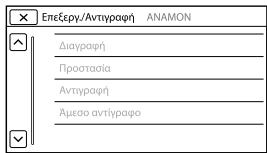
Η βιντεοκάμερα διαθέτει διάφορα στοιχεία μενού σε καθεμία από τις 6 κατηγορίες μενού.
Λειτουργία λήψης Μηχανή/Μικρόφωνο Ρυθμ./Εικόνας Λειτ. αναπαραγωγής Επεξεργ./Αντιγραφή Ρυθμίσεις
1 Επιλέξτε [MENU].
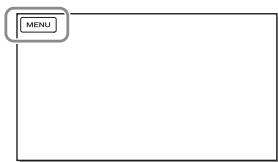
2 Επιλέξτε μια κατηγορία.
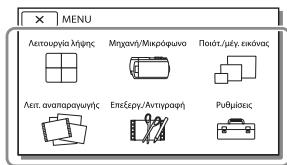
3 Επιλέξτε το επιθυμητό στοιχείο μενού.
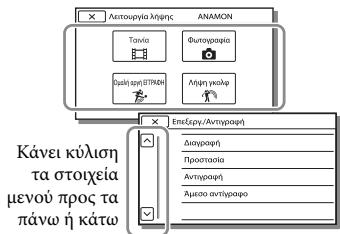
Notes
Appuyez sur la touche MENU pour revenir à l'écran de menu précédent.
Pour sélectionner un élément de menu
Les menus [Caméra/Micro] et [Réglages] disposent de catégories. Sélectionnez l'icône de catégorie pour que l'écran LCD affiche la liste des menus de la catégorie sélectionnée.
Icônes de catégorie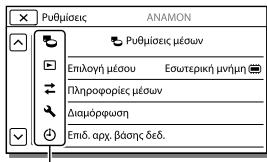
Lorsque vous ne pouvez pas sélectionner un élément
Les éléments affichés en gris ne sont pas disponibles.
Lorsqu'un élément de menu est grisé, votre caméscope affiche la raison pour laquelle vous ne pouvez pas sélectionner l'élément de menu ou la condition sous laquelle vous pourrez régler l'élément de menu.
Mode d'enregistrement
Films. Enregistre des films.
Photos. Prend des photos.
Films et photos. Enregistre des films et des photos en continu.
Continu. Les films et les photos sont enregistrés en continu. Maintenez le bouton central enfoncé pendant l'enregistrement.
Caméra/Micro
Réglage manuel.
Photomètre / sigma ... Réglage de la luminosité et de la mise au point de l'image affichée.
Photométrie ... Règle la luminosité des images en fonction de ce que vous touchez à l'écran.
Mise au point ... Règle la mise au point sur une zone que vous touchez à l'écran.
Exposition. Règle la luminosité des images et des photos. Si vous appuyez sur [Manuel], réglez la luminosité (exposition) en utilisant les touches + / -
Mise au point. Règle la mise au point manuellement. Si vous appuyez sur [Manuel], appuyez pour régler la mise au point pour un plan rapproché et pour régler la mise au point pour un plan éloigné.
IPIA. Rend le thème plus clair avec le son réglé ou rend plus claire toute l'image.
Vitesse d'obturation.... Règle la vitesse d'obturation. Lorsque vous filmez un sujet en mouvement avec une vitesse d'obturation élevée, il apparaît comme s'il s'était arrêté dans l'image. Avec une vitesse d'obturation faible, le mouvement apparaît comme s'il se déplaçait.
Limite AGC. Règle le niveau maximal AGC (Auto Gain Control).
Exposition auto. ... Règle l'exposition. Touchez [+] si le sujet est blanc ou si l'éclairage en arrière-plan est intense, ou appuyez sur [−] si le sujet est noir ou si l'éclairage est faible.
Balance des blancs ... Règle la balance des blancs.
Low Lux. Enregistre des images avec une luminosité claire dans des conditions de faible éclairage.
Réglages de la machine
Renforcement du contour. Améliore les contours des sujets en fonction de la vitesse de déplacement, comme lors de scènes de sport.
Cinematone.....Règle la couleur du film pour obtenir l'ambiance des films cinématographiques selon vos préférences.
Macro : met l'accent sur le sujet avec un arrière-plan flou.
SteadyShot : règle la fonction SteadyShot lors de la prise de vue.
SteadyShot : règle la fonction SteadyShot lors de la prise de vue.
Zoom numérique : règle le zoom numérique.
Mise au point macro : règle la mise au point macro (disponible séparément).
Flash automatique : règle automatiquement l'exposition pour les sujets avec un éclairage de fond.
Mode manuel : active le mode manuel pour les réglages MANUAL.
Détection de visage
Détection de visage : détecte automatiquement les visages.
Détection de sourire : prend automatiquement une photo lorsqu'un sourire est détecté.
Détection de sourire : règle la sensibilité de détection des sourires pour la fonction Détection de sourire.
Flash
Flash : règle le mode de fonctionnement du flash lors de la prise de photos.
Luminosité du flash : règle la luminosité du flash.
Réduction du bruit : élimine le bruit dans les images enregistrées avec une sensibilité élevée.
Micro
Luminosité maximale : augmente la luminosité de l'affichage et écrit la luminosité analogique clairement.
Micro intégré : enregistre des vidéos avec le son en fonction de la position du zoom.
Atténuation du vent : réduit le bruit du vent lors de l'enregistrement et affiche le niveau optimal.
Mode audio : règle le mode d'enregistrement sonore (5.1 canaux surround / 2 canaux stéréo).
Niveau d'enregistrement audio : règle le niveau d'enregistrement du son.
Projecteur d'aide
Le bouton : exécute les fonctions attribuées au bouton.
Agrandissement : agrandit l'image affichée au centre de l'écran d'environ 2,0 fois.
Ligne de niveau : affiche des lignes de niveau comme guide pour vérifier si le sujet est horizontal ou vertical.
Projecteur : règle la durée d'affichage des images et des indicateurs sur l'écran LCD.
Séra : affiche un guide de réglage de la luminosité.
Affichage : affiche une image à l'écran avec les paramètres renforcés.
Projection lumineuse. . . . . . . . . . . . . . . . . . . . . . . . . . . . . . . . . . . . . . . . . . . . . . . . . . . . . . . . . . . . Règle la luminosité du projecteur vidéo.
Menu. Écran .... Affiche le menu à l'écran LCD pendant l'enregistrement.
Priorité/Image
Fonction d'enregistrement. Règle la fonction pour l'enregistrement de films. Mode de couleur. .Règle le mode de couleur pour l'enregistrement de films.
Réglage TID/MP4/STD ....Règle la qualité d'image pour l'enregistrement de films.
Large fonction.... Règle le rapport d'aspect pour les écrans larges lors de l'enregistrement de films de petite taille (STD). Enregistre une plus grande plage de vision. Règle cet élément lors du suivi d'images avec un écran large, par ex. Couleur. Taille d'image... Règle la taille de la photo.

Fonction de lecture
Projection de diapositives....Démarre la lecture d'images à partir de l'écran de projection de diapositives.
Projection de cartes*1 .Démarre la lecture d'images à partir de l'écran de projection de cartes.
Film marqué. Démarre la lecture des films marqués ou des films avec une qualité d'image de petite taille (STD).
Scénario. Démarre la lecture du scénario des films marqués pour la lecture ou la lecture de films.

Vérification/Copie
Diagramme. .
Protection. .Protège les films ou les photos pour éviter la suppression.
Copie... Copie d'images.
Aeoo avipapo .... Aviypaei eikovc nov eivai anothekevmeve ctn bivteokapea o kantoio tuo eXtepiknc ovkeunc meow.

Réglages

Réglages des menus
Sélection du menu. Sélectionne le type de menu d'enregistrement (page 22).
Informations sur les médias.... Affiche les informations sur le support d'enregistrement.
Formatage ... . Formate le support de stockage sélectionné.
Édition de la liste de lecture... Modifie la liste de lecture des vidéos sur le support d'enregistrement (page 58).
Numéro de fichier.... Attribue automatiquement des numéros de fichier pour les enregistrements.

Réglage de la lecture
Code de données... Affiche les informations d'enregistrement pendant la lecture.
Réglage du volume audio ... Règle le volume de lecture (page 29).
Lecture audio* 11 Lit les fichiers audio enregistrés sur le support connecté au magnétoscope (si le magnétoscope est connecté à un téléviseur), qui peuvent être lus en continu.
Suppression. Musique*... Supprime tous les fichiers audio.

Connexion
Type de téléviseur...... Convertit le signal en fonction du téléviseur connecté (page 35).
Évaluation HDMI... Pour activer l'évaluation, appuyez sur la touche HDMI de la télécommande.
REMARQUE : HDMI. Vérifiez si le périphérique est allumé ou s'il est utilisé lorsque la vidéo est connectée via le câble HDMI.
Connexion USB. Sélectionnez cet élément lorsqu'aucune connexion n'est requise. Sur l'écran LCD, lorsque vous connectez votre caméscope à un périphérique externe via USB.
Vérifiez. USB.... Vérifiez si la connexion est correcte lorsque la vidéo est connectée via le câble USB.
Vérifiez USB LUN.... Vérifiez la vidéo pour activer la fonction de connexion USB en limitant les fonctions USB.
Réglages généraux
Bip. Règle si les bips indicateurs de la caméscope doivent être émis.
Luminosité LCD.......Règle la luminosité de l'écran LCD.
Votre position*1 ............ Affiche la position actuelle sur la carte.
Mode avion* ... Réglage pour une utilisation à bord d'un avion.
Réglage GPS*1. Reçoit le signal GPS.
Voyant d'enregistrement..... Allume le voyant d'enregistrement à l'avant de la caméscope.
Télécommande ....Règle la télécommande qui sera utilisée.
Language Setting ....Règle la langue à l'écran (p.20).
Calibrage. Effectue le calibrage de l'écran tactile.
πληροφ. μπαταρίας...... Εμφανίζει τον κατά προσέγγισην υπολειπόμενο χρόνο της μπαταρίας.
Ένδειξη ενέργειας.... Ρυθμίζει τη φωτεινότητα LCD και την ένταση για να ενεργοποιούνται αυτόματα.
Αρχικοποίηση.. Αρχικοποιεί όλες τις ρυθμίσεις.
Λειτουρ. ενδείξεις..... Ρυθμίζει την αναπαραγωγή της ταινίας ενδείξεων σχετικά με τη λειτουργία της βιντεοκάμερας.
Ρυθμίσεις ρολογιού
Ρυθμιστής & ώρας...... Ρυθμίζει την ημερομηνία και την ώρα.
Ρυθμίστ. περιοχής.... Ρυθμίζει τη χρονική διαφορά χωρίς να σταματάει το ρολόι (σελ. 19).
Αυτ. προσ. ώρας*1.... Ρυθμίζει το ρολόι αυτόματα βάσει της ώρας από το σύστημα GPS.
Αυτ. προσ. περιοχής* ...Αλλάζει αυτόματα τις διαφορές ώρας βάσει των τρεχουσών πληροφοριών από το σύστημα GPS.
1 HDR-PJ650V/PJ650VE/PJ660V/PJ660VE 2 HDR-PJ650V/PJ660/PJ660V
Λύση/Ευρετήριο
Αντιμετώπιση προβλημάτων
Για πληροφορίες σχετικά με το μοντέλο της βιντεοκάμερας, ανατρέξτε στην ακόλουθη σειρά:
Λειτουργίες και έλεγχος -> σελ. 7
Εάν αντιμετωπίζετε προβλήματα κατά τη χρήση της βιντεοκάμερας, ακολουθήστε τα παρακάτω βήματα.
① Consultez la liste (pages 56 à 59) et inspectez le caméscope.

(2) Ouvrez le caméscope depuis la source d'alimentation, rebranchez-le après environ 1 minute et mettez le caméscope sous tension.

3 Sélectionnez MENU → [Réglages] → [Réglages généraux] → [Initialisation]. Si vous appuyez sur le bouton [Initialisation], tous les réglages sont réinitialisés, y compris l'horloge.

④ Contactez le représentant Sony ou le centre de service après-vente Sony local.
Il peut être nécessaire d'initialiser ou de modifier les réglages internes actuels du caméscope, selon le problème. Si vous effectuez une telle opération, les données stockées dans la mémoire interne seront effacées. Assurez-vous d'avoir sauvegardé les données de la mémoire interne sur un autre support (copie de sauvegarde) avant d'envoyer le caméscope pour réparation. Nous ne pouvons pas être tenus responsables de la perte de données provenant de la mémoire interne.
Lors de la réparation, il est possible que nous devions vérifier une petite quantité de données stockées dans la mémoire interne pour enquêter sur le problème. Cependant, le représentant Sony ne restituera ni ne conservera vos données. Consultez le Guide d'aide du logiciel "Handycam" (p. 6) pour les opérations détaillées et les symptômes de votre caméscope, et le "Guide d'aide de PlayMemories Home" (p. 46) concernant la connexion du caméscope à votre ordinateur.
Le caméscope ne se met pas sous tension.
Insérez une batterie chargée dans le caméscope (p. 16). Le témoin du chargeur de batterie s'est éteint. Connectez-le à la prise murale (p. 16).
Le caméscope ne fonctionne pas même si l'alimentation est activée.
Après la mise sous tension, le caméscope a besoin de quelques secondes pour être prêt à fonctionner. Ce n'est pas un dysfonctionnement. Débranchez le chargeur de batterie de la prise murale et retirez la batterie. Ensuite, rebranchez-le après environ 1 minute.
Le caméscope chauffe.
Le caméscope peut continuer à chauffer pendant le fonctionnement. Ce n'est pas un dysfonctionnement.
Le caméscope s'éteint automatiquement.
Utilisez le chargeur de batterie (p. 16). Selon les réglages de température ou d'économie d'énergie, le caméscope s'éteint automatiquement s'il n'est pas utilisé pendant environ 2 minutes (réglage d'économie d'énergie) (p. 55) ou s'il n'est pas utilisé. Chargez la batterie (p. 16).
Aucune image n'est enregistrée avec le bouton START/STOP PHOTO.
Eupaviετaɪŋoθovn avanapaywyηc. Δiaκοψτe την avanapaywyη και επιλεξτe [Menu] → [Λειτουργia ληψης] → [Tavia] [Φωτογραία]. H bivteokakepa eyypaei oTo meo eyypaqnc TnV EIKOVA NOv exTe moLc TpaBnEi. DEv Ipoeite va npaymuatoonoeve ayypaqn Kata tn diapkeia autnc tnc peipodov. To µ σ σ eyypaqhcivai pIaIpec.△aypaTc Tc EIOVcIOUdEeXpiaCtEe (OeA.40). O ovvoiokos apioooc oynov taiaac n wtoypaiwv vnpbaivei tn wopntkotnta eyppaqnc tnc bivteokapeac (eA.60,62). AiaypavTe Tc EIKoVc Nov dev Xpeiaceote (SeA.40).
Δ evivalduvatn yekatostantou "PlayMemoriesHome".
- Anaiteirai ouvdeon oTo Aiaikvo yia tyn
- ekataoan tov "Play Memories Home". ELeyEto TneipalovtovvolooyotnTn diaokaia ykataotaon nov aanaiteir ia tvv ykataotaon tov "Play Memories Home".
To "PlayMemories Home" δ ν λειτουργει σωστα.
- Διακόψτε το "PlayMemories Home" και επανεκκίνησε τον Φιλογίστή σας.
H bivTeokaepa 8ev avaywpietai ano tov unoloyiotn.
Aioovvdeote olec tic vsokeevc USB aotnV vnooxn USB tov noooyiortn ektoc ano to pAnktpoIyo, to novtikKaTn bivtekokapea. AiooovdeTo evowmuatweo kaawio USB aOn tov vnooloyiotn kai enavekkiinote ToV noloyoiTn. Katoniv ouvdeTe Xava tov Vnooloyiotn kai tn bivtekokapea me tn oostn oipa. OTAV TO EVOWATWUEVO KAALDWIO USB KAI nVTOOxyh USB TNC BVTEOKaPEAC eiva OvVDedEeVA OTIC EwTEPIKc OvKEEVc tavToxPova, aONovDcTe auto Nou dEv eiva OvVDedEevo SE vOnoloyiort.
Evδεiξη ατόματης δίαγνωσης/ Προειδοποιπικές ενδειξεις
Ia IAnpOopiec oxetika e to movTeLo TnC bivTeokapeac, avatpeEeTcTnv akolovOn σ λiδa
Aetovpyiec kai σπλσµσ→ σ λ .7
Eav evarovtaevdeicotnv oovn LCD n otnv eikovokon, eoyxta akolov0a.
Eáv to πρόβλημα πapaúéνει ακόμι kai meta aπο μερικές προστάθεις, aπενθυνθείτε στον αντιρόσωno της Sony ἡ στο τοπικό εξουσιδοθημένο κέντρο Εξυπέρησης της Sony. ζε αυτή tnv περιπτωπ, ὄταν επικοινωνησετε μαζì touc, δωστε touc ὄλουc touc αριθμούς tou κωδικόν σφάλματος, nouν Εξινούν από C η E.
Evéxeta va akoyeta evac nxc otav εμφaviovta opioevc πpoeiodoointikéc Evéiεic σtnv oθovn.
C:04:□□
Utilisez une batterie "InfoLITHIUM" (série V). Utilisez une batterie "InfoLITHIUM" (série V) (fig. 16). Connectez-la à la borne DC IN du caméscope en utilisant l'adaptateur secteur (fig. 16).
C:06:□□
La température est trop élevée.
C:13:□□/C:32:□□
Allumez le caméscope. Connectez-le et utilisez les fonctions du caméscope.
E:□□:□□
Suivez les étapes ② à la page 56.

La batterie est presque déchargée.
A[1]
La température est élevée. Remplacez la batterie ou placez-la dans un endroit plus frais.
![SONY HDR-PJ660 - A[1] - 1](/content/2020/04/49243/images/c2e029de2d128185900da835ce5733f3b560ca3ea53ff4235d67126accf94f5c.jpg)
Insérez une carte mémoire (fig. 22). Lorsque l'indicateur s'allume, il n'y a pas assez d'espace pour enregistrer des images. Supprimez les images dont vous n'avez pas besoin (fig. 40) ou formatez la carte mémoire après avoir sauvegardé les images sur un autre support (fig. 54). Le fichier de base de données d'images peut être corrompu. Vérifiez le fichier de base de données d'images en sélectionnant [MENU] → [Réglages] → [Réglages de base] → [Vérif. base données] → le fichier d'enregistrement.
#
La carte mémoire est corrompue. - Formatez-la avec le caméscope (fig. 54).
?
- Insérez correctement la carte mémoire (fig. 23).

La carte mémoire insérée dans la caméra. La protection en écriture sur la carte mémoire est expliquée en détail.

La quantité de temps δ est suffisante, il est donc possible de provoquer une coupure de la vidéo. Utilisez le flash. La vidéo n'est pas stable, il est donc très probable que la coupure de la vidéo se produise. Tenez la caméra avec les deux mains et insérez la carte. Ainsi, notez que les précautions concernant la coupure de la vidéo ne sont pas nécessaires.

Le message d'erreur est affiché. Il est nécessaire d'insérer une carte mémoire pendant l'opération. Attendez un moment puis insérez la carte. - Lorsque vous avez réglé les paramètres suivants, vous ne pouvez pas prendre de photos pendant l'enregistrement de ceux-ci.
- [Fonction ENR] : [Qualité d'image EX]
Temps d'enregistrement Cassette/Disque Nombre d'enregistrements Photos
Pour plus d'informations sur le format de la vidéo, reportez-vous à la page suivante :
Fonctions et réglages → 7.7
Le "HD" signifie qualité d'image haute définition et le "STD" signifie qualité d'image standard.
Temps d'enregistrement et de lecture avec chaque batterie
Temps d'enregistrement
Temps disponible lorsque vous utilisez une batterie complètement chargée.
| Σνυεχόμενος χρόνος Σγγραφής | (μονάδα: λεπτό) | ||
| Mηαταρία | |||
| Ποιότητα εικόνας | HD | MP4 | STD |
| NP-FV50 | 120 | 130 | 130 |
| (παρέχεται) | 130 | 140 | 140 |
| Τυμικός χρόνος εγγραφής | (μονάδα: λεπτό) | ||
| Mηαταρία | |||
| Ποιότητα εικόνας | HD | MP4 | STD |
| NP-FV50 | 60 | 65 | 65 |
| (παρέχεται) | 65 | 70 | 70 |
- Haut : Lorsque l'écran LCD est ouvert Bas : Lorsque vous enregistrez avec le viseur sans ouvrir l'écran LCD
Le temps d'enregistrement est indiqué lorsque la vidéo enregistre en qualité d'image haute définition (HD) avec le réglage [Fonction ENR] sur [Qualité HD]. Le temps d'enregistrement est affiché lorsque vous répétez le démarrage/arrêt de l'enregistrement, mais [Fonction λ η η ] et faites de même. - Il est recommandé de mesurer le temps lorsque vous utilisez la vidéo à 25°C. Il est recommandé de 10°C à 30°C. Le temps d'enregistrement et de lecture sera plus court selon les conditions dans lesquelles vous utilisez la vidéo, par exemple lorsque vous utilisez la vidéo à basse température.
Temps de lecture
Temps disponible lorsque vous utilisez une batterie complètement chargée.
(unité : minute)
| Mnatapía | |||
| Ποιότητα εικόνας | HD | MP4 | STD |
| NP-FV50 | 200 | 200 | 200 |
| (παρέχεται) | 215 | 225 | 225 |
Affichage : lorsque l'écran LCD est ouvert. Fermeture : lorsque vous enregistrez la durée de l'enregistrement sans ouvrir l'écran LCD.
Si aucun temps n'est enregistré
Mémoire interne
HDR-PJ650E/PJ650V/PJ650VE
Qualité d'image haute définition (HD) en heures et minutes
| Λειουργία ενγραρής | χρόνος Εγγραρής | |
| HDR-PJ650E | HDR-PJ650V/ PJ650VE | |
| [Ποιότητα 50p PS] / [Ποιότητα 60p PS] | 2 ω 30 λ (2 ω 30 λ) | 2 ω 15 λ (2 ω 15 λ) |
| [Eξαμρ. ποιότητα FX] | 3 ω (3 ω) | 2 ω 40 λ (2 ω 40 λ) |
| [Yψηλ. ποιότητα FH] | 4 ω 5 λ (4 ω 5 λ) | 3 ω 40 λ (3 ω 40 λ) |
| [Tυπική ḌQ] | 7 ω 15 λ (5 ω 30 λ) | 6 ω 30 λ (4 ω 55 λ) |
| [Mακρόχρ. λήψη ḌLP] | 12 ω 30 λ (10 ω 15 λ) | 11 ω 15 λ (9 ω 15 λ) |
MP4 en heures et minutes
| XpóvoC εγγραφης | |
| HDR-PJ650E | HDR-PJ650V/PJ650VE |
| 10 ω 55 λ | 9 ω 55 λ |
| (10 ω 55 λ) | (9 ω 55 λ) |
Qualité d'image standard (STD) en heures et minutes
| Λειτουργia εγγαρής | Xρόνος Εγγαρής | |
| HDR-PI650E | HDR-PI650V/PI650VE | |
| [Tuπική ḪQ] | 7 ω 30 λ(6 ω 55 λ) | 6 ω 45 λ(6 ω 15 λ) |
HDR-PJ660/PJ660E/PJ660V/PJ660VE
Qualité d'image haute définition (HD) en heures et minutes
| Λειτουργία εγγαράς | Xρόνος Εγγαράς | |
| HDR-PJ660/PJ660E | HDR-PJ660V/ PJ660VE | |
| [Ποιότητα 50p PS] / [Ποιότητα 60p PS] | 5 ω 10λ (5 ω 10λ) | 4 ω 55λ (4 ω 55λ) |
| [Eξαμρ. ποιότητα FX] | 6 ω 5λ (6 ω 5λ) | 5 ω 45λ (5 ω 45λ) |
| [Yψηλ. ποιότητα FH] | 8 ω 15λ (8 ω 15λ) | 7 ω 50λ (7 ω 50λ) |
| [Tυπική ḌQ] | 14 ω 30λ (11 ω) | 13 ω 50λ (10 ω 30λ) |
| [Mακρόχρ. λήψη LP] | 25 ω 5λ (20 ω 40λ) | 23 ω 55λ (19 ω 40λ) |
MP4 en heures et minutes
| Xpóvoç εγγραφής | |
| HDR-PJ660/PJ660E | HDR-PJ660V/PJ660VE |
| 22 ω | 20 ω 55 λ |
| (22 ω) | (20 ω 55 λ) |
Qualité d'image standard (STD) en heures et minutes
| Λειούργia εγγαρής | Xρόνος Εγγαρής | |
| HDR-PI660/PI660E | HDR-PI660V/PI660VE | |
| [Tυπική ḤHQ] | 15 ω 5λ (13 ω 50λ) | 14 ω 20λ (13 ω 10λ) |
Si vous souhaitez enregistrer plus longtemps que le temps d'enregistrement maximum indiqué dans le tableau, vous devez effacer les trois types de données sur la carte mémoire.
Carte mémoire
Qualité d'image haute définition (HD)
(unité : minute)
| Λειουργία ενγαφής | 16 GB | 32 GB | 64 GB |
| [Ποιότητα 50p PS] / [Ποιότητα 60p PS] | 75 (75) | 150 (150) | 305 (305) |
| [Eξαρ. ποιότητα FX] | 85 (85) | 180 (180) | 360 (360) |
| [Yψηλ. ποιότητα FH] | 120 (120) | 245 (245) | 490 (490) |
| [Tυπική HQ] | 210 (160) | 430 (325) | 865 (655) |
| [Μακρόχρ. λήψη LP] | 370 (300) | 740 (610) | 1490 (1225) |
MP4
(unité : minute)
| 16 GB | 32 GB | 64 GB |
| 320 | 650 | 1305 |
| (320) | (650) | (1305) |
Qualité d'image standard (STD)
(unité : minute)
| Λειτουργia ευγραφής | 16 GB | 32 GB | 64 GB |
| [Tυπική] | 220 | 445 | 895 |
| (200) | (410) | (825) |
- Lorsque vous utilisez une carte mémoire Sony.
Remarques
Le temps d'enregistrement peut varier en fonction des conditions d'enregistrement et des réglages de l'appareil et des fonctions [ENR] et [Mode Cadre] (p. 53). Le nombre entre parenthèses () est le temps d'enregistrement minimal.
Vous pouvez enregistrer des vidéos de 3 999 scènes au maximum en qualité d'image haute définition (HD) et 9 999 scènes au maximum en qualité d'image standard (STD). Vous pouvez également enregistrer 40 000 vidéos MP4 et photos au total. Le temps d'enregistrement continu maximal est d'environ 13 heures. La caméscope utilise le format VBR (débit binaire variable) pour ajuster automatiquement la qualité d'image en fonction de la scène enregistrée. Cette technologie peut entraîner des variations dans le temps d'enregistrement du support. Les scènes contenant des images complexes avec des mouvements rapides sont enregistrées avec un débit binaire plus faible, ce qui réduit le temps d'enregistrement total.
Nombre de photos enregistrables
Mémoire interne
Vous pouvez enregistrer jusqu'à 40 000 vidéos MP4 et photos au total.
Carte mémoire
| 169 20,4 M | |
| 16 GB | 1850 |
| 32 GB | 3800 |
| 64 GB | 7500 |
- Lorsque vous utilisez une carte mémoire Sony. Le nombre de photos enregistrables sur la carte mémoire indiqué s'applique à la taille d'image maximale de votre caméscope. Le nombre réel de photos enregistrables est affiché sur l'écran LCD pendant l'enregistrement (p. 76). Le nombre de photos enregistrables sur la carte mémoire peut varier en fonction des conditions d'enregistrement.
Remarques
La technologie des pixels ClearVid de Sony et le processeur d'images BIONZ de Sony permettent d'obtenir des images de haute qualité avec une résolution élevée.
Selon le nombre de bits et les pixels d'enregistrement
Le débit binaire, les pixels et le rapport hauteur/largeur pour chaque mode d'enregistrement vidéo (film + audio, etc.)
Modèles avec système de couleurs NTSC :
- Qualité d'image haute définition (HD) : PS : env. 28 Mbit/s, 1 920 × 1 080 pixels/60p, AVC HD 28 M (PS), 16:9
FX : env. 24 Mbit/s, 1 920 × 1 080 pixels/60i ou 1 920 × 1 080 pixels/24p, AVC HD 24 M (FX), 16:9
FH : env. 17 Mbit/s (moyenne) 1 920 × 1 080 pixels/60i ou 1 920 × 1 080 pixels/24p, AVC HD 17 M (FH), 16:9
HQ : env. 9 Mbit/s (moyenne) 1 440 × 1 080 pixels/60i, AVC HD 9 M (HQ), 16:9
LP : env. 5 Mbit/s (moyenne) 1 440 × 1 080 pixels/60i, AVC HD 5 M (LP), 16:9
- MP4 : env. 6 Mbit/s (moyenne) 1 280 × 720 pixels/30p, 16:9 - Qualité d'image standard (STD) : HQ : env. 9 Mbit/s (moyenne) 720 × 480 pixels/60i, STD 9 M (HQ), 16:9/4:3
Modèles avec système de couleurs PAL :
- Qualité d'image haute définition (HD) : PS : env. 28 Mbit/s, 1 920 × 1 080 pixels/50p, AVC HD 28 M (PS), 16:9
FX : env. 24 Mbit/s, 1 920 × 1 080 pixels/50i ou 1 920 × 1 080 pixels/25p, AVC HD 24 M (FX), 16:9 FH : env. 17 Mbit/s (moyenne) 1 920 × 1 080 pixels/50i ou 1 920 × 1 080 pixels/25p, AVC HD 17 M (FH), 16:9 HQ : env. 9 Mbit/s (moyenne) 1 440 × 1 080 pixels/50i, AVC HD 9 M (HQ), 16:9 LP : env. 5 Mbit/s (moyenne) 1 440 × 1 080 pixels/50i, AVC HD 5 M (LP), 16:9
Informations sur le fonctionnement du caméscope
- MP4 : env. 6 Mbit/s (moyenne)
1 280 × 720 pixels/25p, 16:9
Qualité d'image standard (STD) :
HQ : environ 9 Mbps (moyenne) 720 × 576
pixels/50i, STD 9 M (HQ), 16:9/4:3
Les pixels effectifs de l'image sont indiqués selon le mode.
- Mode enregistrement photo, double enregistrement :
6 016 × 3 384 pixels/16:9
4 512 × 3 384 pixels/4:3
4 224 × 2 376 pixels/16:9
2 592 × 1 944 pixels/4:3
1 920 × 1 080 pixels/16:9
640 × 480 pixels/4:3
- Capture photo depuis une vidéo :
1 920 × 1 080 pixels/16:9
640 × 360 pixels/16:9
640 × 480, format 4:3
Précautions pour l'utilisation et l'entretien
La caméscope n'est pas étanche à la poussière, aux éclaboussures ou à l'eau. Ne tenez pas la caméscope par les parties suivantes pendant une longue période.
Écran LCD
Batterie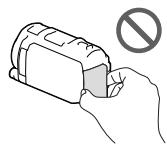
Câble USB intégré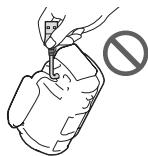
Objectif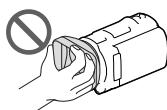
Viseur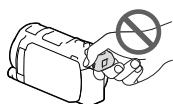
Ne dirigez pas la caméscope vers le soleil. Si vous le faites, cela peut provoquer un dysfonctionnement de la caméscope. Évitez de l'utiliser dans des endroits poussiéreux ou sablonneux, comme sur une plage. N'utilisez pas la caméscope et ses accessoires dans les conditions suivantes :
- Dans des endroits très chauds ou très froids. Ne les laissez jamais exposés à des températures supérieures à 60°C, comme en plein soleil, près d'un radiateur ou dans une voiture garée au soleil. Cela pourrait provoquer un dysfonctionnement. - À proximité de champs magnétiques puissants ou de machines générant des vibrations. Cela pourrait provoquer un dysfonctionnement de la caméscope. À proximité de radios ou d'antennes à haute fréquence. Cela pourrait affecter l'enregistrement de la caméscope. - À proximité de téléphones portables ou de radios. Cela pourrait provoquer des interférences. - Évitez la poussière et le sable. Si de la poussière ou du sable pénètre dans la caméscope, cela pourrait provoquer un dysfonctionnement. Parfois, ce dysfonctionnement ne peut pas être réparé. - À proximité de produits chimiques volatils, comme des insecticides ou des solvants. Cela pourrait endommager la surface de l'écran ou l'écran LCD. En cas de dysfonctionnement persistant ou de remplacement de pièces, utilisez les accessoires indiqués dans ce mode d'emploi. Veillez à ce que la caméscope ne soit pas mouillée, par exemple par la pluie ou l'eau de mer. Si la caméscope est mouillée, cela peut provoquer un dysfonctionnement. Parfois, ce dysfonctionnement ne peut pas être réparé. Si un objet solide ou un liquide pénètre à l'intérieur de la caméscope, éteignez-la et faites-la vérifier par un revendeur Sony avant de la réutiliser. Évitez les chocs violents, les chutes, les vibrations, les chocs ou les impacts, par exemple en la faisant tomber ou en la heurtant. Faites particulièrement attention à l'objectif.
- Gardez l'écran LCD et le viseur fermés lorsque vous n'utilisez pas la caméra vidéo. Ne manipulez pas la caméra vidéo si elle est mouillée, par exemple avec des mains mouillées.
- Lorsque vous débranchez le cordon d'alimentation, tenez la fiche et non le cordon. Ne pliez pas le cordon d'alimentation, ne le tirez pas, par exemple en plaçant un objet lourd dessus. N'utilisez pas un cordon d'alimentation endommagé ou modifié.
- Gardez les surfaces métalliques propres.
- En cas de fuite de l'électrolyte de la batterie :
-Adressez-vous au centre de service agréé Sony. -Rincez abondamment si le liquide entre en contact avec votre peau. -Si le liquide entre en contact avec vos yeux, rincez immédiatement avec beaucoup d'eau et consultez un médecin.
Lorsque vous utilisez la caméra vidéo pendant une longue période
Il va de soi que pour un bon fonctionnement, vérifiez et suivez les instructions en écrivant et en reproduisant des images pour le moment, proprement. Utilisez la matière jusqu'à ce qu'elle soit épuisée.
Remarques sur la température de la vidéocaméra/de la batterie
Si la température de la vidéocaméra ou de la batterie est extrêmement basse ou extrêmement élevée, il se peut que vous ne puissiez pas effectuer l'enregistrement ou la lecture, en raison des fonctions de protection de la vidéocaméra qui s'activent dans ces états. Dans ce cas, un message s'affiche sur l'écran LCD ou dans le viseur.
Remarques sur la charge via le câble USB
Il se peut que la charge ne soit pas possible sur tous les ordinateurs. Si vous connectez la vidéocaméra à un ordinateur portable qui n'est pas branché sur une source d'alimentation, la batterie de l'ordinateur portable continuera à consommer sa charge. Ne laissez pas la vidéocaméra connectée à un ordinateur de cette manière. Si vous utilisez un ordinateur portable, un ordinateur de bureau ou un concentrateur USB, la vidéocaméra peut fonctionner de manière instable avec la connexion USB utilisée avec l'ordinateur.
Lorsque la vidéocaméra est connectée à l'ordinateur, elle est alimentée
Ne déconnectez pas le câble USB de la vidéocaméra ou de l'ordinateur. Si vous le faites, la vidéocaméra peut ne pas fonctionner correctement. Lors de la connexion de la vidéocaméra, utilisez un autre câble de communication, vérifiez d'abord la connexion.
le connecteur. Si vous tirez sur le câble en exerçant une force, il peut être endommagé et provoquer un dysfonctionnement de la vidéocaméra.
Lorsque la vidéocaméra est connectée à un autre appareil via une connexion USB et que l'alimentation de la vidéocaméra est activée, ne retirez pas l'écran LCD. Les données d'image enregistrées peuvent être perdues.
Remarques sur les accessoires en option
- Nous recommandons l'utilisation d'accessoires Sony authentiques. Il se peut que les accessoires Sony ne soient pas disponibles dans certains pays/régions.
À propos des connecteurs
- Utilisez un microphone ou un haut-parleur externe en option ; ils sont activés et désactivés lorsque la caméscope est activée et désactivée. Reportez-vous aux instructions d'utilisation fournies avec l'accessoire. Pour insérer un accessoire, insérez et fixez l'accessoire dans la fente multi-connecteurs en le poussant vers le bas et en le tournant jusqu'à ce qu'il s'enclenche. Lorsque vous utilisez un microphone externe en option (vendu séparément) en mode enregistrement, le microphone intégré est désactivé pour éviter que le bruit du vent ne soit enregistré.
- Vous ne pouvez pas utiliser simultanément un flash externe (vendu séparément) et le flash intégré. Lorsqu'un flash externe (vendu séparément) est connecté, le flash intégré est désactivé.
Utilisation de la télécommande sans fil
Retirez la feuille isolante avant d'utiliser la télécommande sans fil.
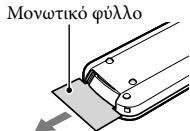
Dirigez la télécommande sans fil vers le capteur de télécommande pour utiliser la caméscope (page 11). Si aucun signal n'est émis par la télécommande sans fil pour une opération donnée, le cadre disparaît. Si vous appuyez sur l'une des touches
A/▲/▼ ou la touche ENTER, le cadre réapparaît à la même position que précédemment.
- Il n'est pas possible de sélectionner des éléments de menu sur l'écran LCD ou dans le viseur à l'aide des touches
4/10/△/V.
Pour remplacer la pile de la télécommande sans fil
① Tout en appuyant sur la languette, tirez le support de pile vers l'extérieur pour retirer la pile. ② Insérez une nouvelle pile avec le côté + vers le haut. ③ Insérez la pile dans la télécommande sans fil jusqu'à ce qu'elle s'enclenche.
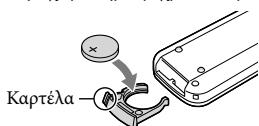
PRÉCAUTION
Risque d'explosion si la pile est remplacée par un type incorrect. Ne rechargez pas la pile, ne la démontez pas et ne la jetez pas au feu.
- Lorsque la pile est faible, la portée de la télécommande sans fil peut diminuer ou la télécommande sans fil peut ne pas fonctionner. Dans ce cas, remplacez la pile par une pile au lithium CR2025 de Sony. Si vous utilisez un autre type de pile, il y a un risque d'incendie ou d'explosion.
À propos du nettoyage de l'écran LCD
Si des traces de doigts, de la poussière, etc. se déposent sur l'écran LCD, l'image de l'écran LCD sera difficile à voir. Nettoyez-la dès que possible. Si l'écran LCD est sale avec des traces de doigts, de la poussière, etc., l'image de l'écran LCD peut être difficile à voir. Si l'écran LCD est sale avec des traces de doigts, il est recommandé de les essuyer doucement de l'écran, puis de le nettoyer avec un chiffon doux, etc.
Écran LCD
Évitez de laisser des images fixes affichées sur l'écran LCD, car cela peut provoquer une rémanence ou des dommages. Si la caméra vidéo n'est pas utilisée pendant une longue période, il est recommandé d'afficher une image animée sur l'écran LCD. Il ne s'agit pas d'un dysfonctionnement. Pendant l'utilisation de la caméra vidéo, le bas de l'écran LCD peut chauffer. Cela n'est pas un dysfonctionnement.
Nettoyage du boîtier et de la lentille de projection
Essuyez le boîtier et la lentille avec un chiffon doux, comme un chiffon en coton ou un chiffon de nettoyage. Si le boîtier et la lentille de projection sont très sales, essuyez le boîtier de la caméra vidéo et la lentille avec un chiffon doux que vous avez légèrement humidifié avec de l'eau, puis essuyez à nouveau avec un chiffon doux et sec. Suivez les instructions suivantes pour ne pas déformer le boîtier, et veillez à ne pas rayer la lentille :
L'utilisation de solvants organiques, tels que le diluant, la benzine, l'alcool, les produits de nettoyage contenant des substances acides, les détergents, les insecticides et les antirouilles - Le manipulateur de la caméra vidéo lorsque vous avez retiré les piles avec les mains mouillées - La caméra vidéo ne doit pas être exposée à la pluie ou à l'eau de mer pour éviter tout dommage
À propos de la poussière sur la partie de la lentille qui émet de la lumière
S'il y a des taches sur l'écran LCD, essuyez-les avec un chiffon doux.
Précautions pour le nettoyage et la manipulation de la lentille
Nettoyez la surface de la lentille avec un chiffon doux dans les cas suivants : - Lorsqu'il y a des taches sur la surface de la lentille - En été, par temps chaud et humide - Lorsque la lentille est exposée à l'air de la mer, par exemple à la plage
Conservez la caméra vidéo dans un endroit sec et bien ventilé, où elle ne sera pas exposée à l'humidité. Pour éviter la formation de moisissure, nettoyez régulièrement la lentille et rangez la caméra vidéo comme indiqué dans le manuel.
À propos de la charge de la batterie rechargeable préinstallée
La caméra vidéo est équipée d'une batterie rechargeable préinstallée pour maintenir la date, l'heure et d'autres réglages, même lorsque l'écran LCD est éteint. La batterie rechargeable préinstallée est toujours chargée lorsque la caméra vidéo est connectée à la prise murale via l'adaptateur secteur ou lorsque la batterie est installée. La batterie rechargeable se décharge complètement en environ 3 mois si vous n'utilisez pas du tout la caméra vidéo. Chargez la batterie rechargeable préinstallée avant de commencer à utiliser la caméra vidéo. Cependant, même si la batterie rechargeable préinstallée n'est pas chargée, le fonctionnement de la caméra vidéo n'est pas affecté, sauf pour la date et l'heure.
Précautions
Méthode de charge de la batterie rechargeable préinstallée
Connectez votre caméra vidéo à la prise murale à l'aide de l'adaptateur secteur fourni et laissez-la avec l'écran LCD fermé pendant plus de 24 heures.
Remarque concernant la mise au rebut/le transfert de propriété du caméscope
Même si vous lisez toutes les vidéos et toutes les photos ou exécutez [Supprimer] (p. 54), les données de la mémoire interne peuvent ne pas être complètement effacées. Il est recommandé de sélectionner [Menu] → [Réglages] → [Réglages de lecture] → [Supprimer] → [Initialiser] pour restaurer les données.
Spécifications
Format du signal : NTSC, norme EIA (HDR-PJ650V/ PJ660/PJ660V) ; PAL, norme CCIR (HDR-PJ650E/ PJ650VE/PJ660E/PJ660VE) ; Télévision HD
Format d'enregistrement vidéo : AVCHD (format AVCHD version 2.0) : Vidéo : MPEG-4 AVC/H.264 ; Audio : Dolby Digital 2 canaux/5.1 canaux Dolby Digital 5.1 Creator*1 ; MPEG-2 PS : Vidéo : MPEG-2 (Vidéo) ; Audio : Dolby Digital 2 canaux/5.1 canaux Dolby Digital 5.1 Creator*1
MP4 : Vidéo : MPEG-4 AVC/H.264 ; Audio : MPEG-4 AAC-LC 2 canaux *1 Fabriqué sous licence de Dolby Laboratories.
Format de fichier photo : Conforme DCF Ver.2.0 ; Conforme Exif Ver.2.3 ; Conforme MPF Baseline
Support d'enregistrement (Vidéo/Photo) : Mémoire interne HDR-PJ650E/PJ650V/PJ650VE : 32 Go ; HDR-PJ660/PJ660E/PJ660V/PJ660VE : 64 Go ; Carte "Memory Stick PRO Duo" ; Carte SD (Classe 4 ou plus rapide) ; Capacité utilisable par l'utilisateur (environ) HDR-PJ650E : 31,1 Go 3 ; HDR-PJ650V/PJ650VE : 28,1 Go 2 ; HDR-PJ660/PJ660E : 62,4 Go 3 ; HDR-PJ660V/PJ660VE : 59,4 Go 2
2 1 Go équivaut à 1 milliard d'octets ; 2,8 Go sont utilisés pour le logiciel intégré et une partie est utilisée pour les fonctions de gestion des données. Seules les vidéos préinstallées peuvent être supprimées. 3 1 Go équivaut à 1 milliard d'octets ; une partie est utilisée pour la gestion du système et/ou les fichiers d'application. Seules les vidéos préinstallées peuvent être supprimées.
Visionnage :
Viseur électronique (couleur)
Objectif :
Capteur CMOS 4,6 mm (type 1/3,91)
Pixels effectifs (photo, 16:9) :
Max. 20,4 mégapixels (6 016 × 3 384) pixels*4
Enregistrement (TV, 16:9)*5 :
Environ 5 020 000 pixels
Enregistrement (photo, 16:9) :
Environ 5 020 000 pixels
Enregistrement (photo, 4:3) :
Environ 3 760 000 pixels
Objectif :
Objectif G
12× (optique)*5, 20× (étendu, avec
enregistrement (vidéo)*6, 160× (numérique)
Diamètre du filtre : 46 mm
37 mm (avec bague d'adaptation
d'adaptation)
F1,8~F3,4
Eotn anoTaon:
f = 2,9 mm ~ 34,8 mm
OtaupeTai o wtoypaipk kapea
35 mm
Tα τανιεζ*5: 26,8 mm ~ 321,6 mm (16:9)
La photographie : 26,8 mm ~ 321,6 mm (16:9)
Thermochromatique [Automatique], [Une
πάτημα], [Εσωτερικός, [Εξωτερικός]
Elambdaioctoc φωτισμός
6 lx (lux) (σε προεπιλεγμένη ρύθμιση,
ταχύτητα κλείστρου 1/60 δευτερόλεπτο
(HDR-PJ650V/PJ660/PJ660V) ή
1/50 δευτερόλεπτο (HDR-PJ650E/PJ650VE/
PJ660E/PJ660VE))
3 lx (lux) (το [Low Lux] είναι ρυθμισμένο σε [Ναι], ταχύτητα κλείστρου
1/30 δ ε υ τ ε ρ ο λ ε π τ ο (HDR-PJ650V/PJ660/
PJ660V) 1/25 δ ν τ ε ρ λ ε π τ ο ν (HDR
PJ650E/PJ650VE/PJ660E/PJ660VE))
*4 La fonction Muovadikn diataxq pixel du Clear Vid Tsc Sony et le traitement d'images (BIONZ) permettent l'analyse d'images animées de manière équivalente à celle d'un appareil photo reflex.
*5 Le [E E SteadyShot] est réglé sur [Tvπικι] ou [Oxu].
*6 Le [E E SteadyShot] est réglé sur [Evερη].
Connecteurs d'entrée/sortie
Prise HDMI OUT : Connecteur micro HDMI
Prise PROJECTOR IN : Connecteur micro HDMI
Prise d'entrée MIC : Prise stéréo (Φ 3,5 mm)
Prise casque : Prise stéréo (Φ 3,5 mm)
Prise USB : Type A (connecteur USB intégré)
Connecteur Multi/Micro USB*
- Prend en charge les câbles compatibles avec micro USB.
La connexion USB est uniquement pour les données (HDR-PJ650E/PJ650VE/PJ660E/PJ660VE).
Écran : 7,5 cm (type 3,0, rapport hauteur/largeur 16:9)
Nombre total de pixels :
921600 (1920 × 480)
Projecteur
Type de projecteur : DLP
Source de lumière : LED (R/G/B)
Mise au point : manuelle
Distance de projection : 0,5 m ou plus
Rapport de contraste : 1500:1
Résolution (entrée) : nHD (640 × 360)
Durée de projection continue (lorsque l'alimentation est fournie) :
Environ 1 à 40 min
Alimentation
Consommation électrique : DC 6,8 V / 7,2 V (batterie) DC 8,4 V
Port USB : 5 V, 500 mA/1,5 A
Consommation électrique :
Lors de l'utilisation de l'écran LCD
HD : 2,9 W, MP4 : 2,7 W, STD : 2,7 W
Lors de l'utilisation du viseur
HD : 3,1 W, MP4 : 2,9 W, STD : 2,9 W
Température de fonctionnement : 0 °C à 40 °C
Température de stockage : -20 °C à +60 °C
Dimensions (environ) :
67 mm × 72,5 mm × 134 mm (l/h/p) avec les parties saillantes
92 mm × 80,5 mm × 156 mm (l/h/p) avec les parties saillantes, la batterie rechargeable incluse et le capuchon d'objectif
Poids (environ)
HDR-PJ650V/PJ650VE/PJ660V/PJ660VE :
450 g (uniquement l'unité principale)
HDR-PJ650E/PJ660/PJ660E :
445 g (uniquement l'unité principale)
535 g (y compris la batterie rechargeable et le câble de raccordement)
Adaptateur secteur AC-L200C/AC-L200D
Tension d'entrée : AC 100 V - 240 V, 50 Hz/60 Hz
Consommation de courant : 0,35 A - 0,18 A
Consommation électrique : 18 W
Sortie : DC 8,4 V*
Température de fonctionnement : 0 °C à 40 °C
Température de stockage : -20 °C à +60 °C
Dimensions (environ) : 48 mm × 29 mm × 81 mm (l / h / p) sans parties saillantes
Poids (environ) : 150 g sans le câble d'alimentation
*Veuillez consulter l'étiquette de l'adaptateur secteur pour plus de détails.
Batterie rechargeable NP-FV50
Tension de sortie : courant continu 8,4 V
Tension d'entrée : courant continu 6,8 V
Tension de charge : courant continu 8,4 V
Courant de charge : 2,1 A
Capacité
Typique : 7,0 Wh (1 030 mAh)
Minimale : 6,6 Wh (980 mAh)
Type : Lithium-ion
La conception et les spécifications peuvent être modifiées sans préavis.
Vidéocassette et accessoires vendus séparément.
Marques commerciales
- Les appellations « Handycam » et
- HANDYCAM sont des marques déposées de Sony Corporation. Les appellations « AVCHD », « AVCHD Progressive », le logo « AVCHD » et le logo « AVCHD Progressive » sont des marques commerciales de Panasonic Corporation et Sony Corporation.
- Les appellations « Memory Stick », « Memory Stick Duo », « MEMORY STICK DUO », « Memory Stick PRO Duo », « MEMORY STICK PRO DUO », « Memory Stick PRO-HG DUO », « MEMORY STICK PRO-HG DUO », « Memory Stick XC-HG DUO », « MEMORY STICK XC-HG DUO », « MagicGate », « MagicGate », « MagicGate Memory Stick Memory Stick DUO » sont des marques commerciales ou déposées de Sony Corporation. L'appellation « InfoLITHIUM » est une marque commerciale de Sony Corporation. L'appellation « x.v.Color » et le logo « x.v.Color » sont des marques commerciales de Sony Corporation. L'appellation « BIONZ » est une marque commerciale de Sony Corporation. « S-master » est une marque déposée de Sony Corporation. L'appellation « BRAVIA » est une marque commerciale de Sony Corporation. L'appellation « Blu-ray Disc™ » et le logo « Blu-ray » sont des marques commerciales de Blu-ray Disc Association. L'appellation « Dolby » et le logo double-D sont des marques commerciales de Dolby Laboratories.
- Les termes HDMI et HDMI High-Definition Multimedia Interface ainsi que le logo HDMI sont des marques commerciales ou déposées de HDMI Licensing LLC aux États-Unis et dans d'autres pays.
- Les noms Microsoft, Windows, Windows Vista et DirectX sont soit des marques déposées, soit des marques commerciales de Microsoft Corporation aux États-Unis et/ou dans d'autres pays. Les noms Mac et Mac OS sont des marques déposées d'Apple Inc. aux États-Unis et dans d'autres pays.
Les noms Intel, Intel Core et Pentium sont des marques commerciales ou des marques déposées d'Intel Corporation, enregistrées aux États-Unis et dans d'autres pays. Les marques "PS" et "PlayStation" sont des marques déposées de Sony Computer Entertainment Inc. Le nom NAVEO et le logo NAVEO sont des marques commerciales de NAVEO aux États-Unis et dans d'autres pays. Le logo SDXC est une marque commerciale de SD-3C, LLC. Le nom MultiMediaCard est une marque commerciale de MultiMediaCard Association. Le nom Facebook et le logo "f" sont des marques commerciales ou des marques déposées de Facebook, Inc. Le nom YouTube et le logo YouTube sont des marques commerciales ou des marques déposées de Google Inc. Tous les autres noms de produits mentionnés dans le présent manuel peuvent être des marques commerciales ou des marques déposées de leurs propriétaires respectifs, et ils ne sont pas tous mentionnés dans le présent manuel.

Compatible avec PlayStation 3
Découvrez plus avec le PlayStation 3 et téléchargez le logiciel pour PlayStation 3 depuis le PlayStation Store (là où il est disponible).
L'application pour PlayStation 3 nécessite un compte PlayStation Network et le téléchargement de l'application. Avec possibilité d'accès au contenu là où le PlayStation Store est disponible.
CONTRAT DE LICENCE D'UTILISATEUR FINAL POUR LES DONNÉES DE CARTE POUR LES PRODUITS CAMÉSCOPE
(Modèles avec GPS)
LISEZ ATTENTIVEMENT LE CONTRAT DE LICENCE AVANT D'UTILISER CE PRODUIT.
IMPORTANT - LISEZ ATTENTIVEMENT : Le présent contrat de licence d'utilisateur final ("LICENCE") est un accord légal entre vous et Sony Corporation ("SONY"), concernant les données cartographiques intégrées dans votre caméscope ("PRODUIT"). Ces données cartographiques, y compris les informations mises à jour/corrigées, sont fournies sous forme de LOGICIEL. La présente LICENCE couvre uniquement le LOGICIEL. Vous pouvez utiliser le LOGICIEL uniquement en relation avec l'utilisation du PRODUIT. Si vous cliquez sur le bouton "ACCEPTER" qui apparaît à l'écran du produit en combinaison avec cette LICENCE, vous acceptez les termes de la LICENCE. Si vous n'acceptez pas les termes de la LICENCE, SONY ne vous accordera pas de licence d'utilisation du LOGICIEL. Dans ce cas, le LOGICIEL ne vous est pas fourni et vous n'êtes pas autorisé à utiliser le LOGICIEL.
LICENCE DE LOGICIEL
Le logiciel est protégé par des lois de droits d'auteur et des traités internationaux de droits d'auteur ainsi que par d'autres lois et traités de propriété intellectuelle. Le logiciel est concédé sous licence, non vendu.
LICENCE D'UTILISATION
La présente LICENCE D'UTILISATION concède les droits suivants, à titre non exclusif : Vous pouvez utiliser le LOGICIEL sur un seul POSTE DE TRAVAIL. Vous pouvez utiliser le LOGICIEL pour un usage personnel.
RESTRICTIONS ET LIMITATIONS
Restrictions. Vous ne pouvez pas copier, distribuer, ou modifier une partie quelconque du LOGICIEL sous quelque forme que ce soit, sauf dans les cas prévus expressément dans la présente LICENCE D'UTILISATION. Vous ne pouvez pas utiliser le LOGICIEL avec un autre produit, ou service, ou produit, sauf dans le cadre du PRODUIT. Sauf si cela est autorisé par la loi applicable, vous ne pouvez pas utiliser et vous ne devez pas permettre à une tierce partie d'utiliser le LOGICIEL concédé sous licence à partir du PRODUIT (en totalité ou en partie, y compris, mais sans s'y limiter, les mises à jour, les versions, les copies, les extraits, les dérivés ou les œuvres dérivées sous quelque forme que ce soit) à des fins de location ou de prêt, sous réserve des droits légaux ou autres. Certaines juridictions n'autorisent pas les limitations des droits en question, en particulier, les restrictions susmentionnées peuvent ne pas s'appliquer à vous.
Restrictions concernant la désassemblage, la décompilation et la rétro-ingénierie. Vous ne pouvez pas (i) extraire le LOGICIEL du PRODUIT, (ii) reproduire, copier, modifier, traduire, adapter ou créer des œuvres dérivées du LOGICIEL, en tout ou en partie, ni (iii) procéder à la désassemblage, à la décompilation ou à la rétro-ingénierie du LOGICIEL de quelque manière que ce soit, en tout ou en partie, pour quelque raison que ce soit. Certaines juridictions n'autorisent pas les limitations des droits en question, en particulier, les restrictions susmentionnées peuvent ne pas s'appliquer à vous.
Marques commerciales. Vous ne pouvez pas retirer, modifier, masquer ou déformer toute marque commerciale ou tout logo de droits d'auteur apposé sur le LOGICIEL.
Archivage. Le LOGICIEL est susceptible de s'arrêter automatiquement en cas d'archivage pour utilisation du LOGICIEL. Toute copie d'archivage de ce type fait partie du LOGICIEL.
Transfert du LOGICIEL. Vous pouvez transférer définitivement tous vos droits dans le cadre de la LICENCE D'UTILISATION en tant que partie intégrante du transfert du PRODUIT, à condition que vous ne conserviez aucune copie du LOGICIEL, que vous transfériez la totalité du LOGICIEL (y compris toutes les copies, uniquement si une copie est autorisée conformément à la section "Restrictions concernant la désassemblage, la décompilation et la rétro-ingénierie" ci-dessus), les composants, les médias, les documents imprimés, toutes les éditions et toutes les mises à niveau du LOGICIEL et de la présente
LICENCE D'UTILISATION), et que le destinataire accepte les termes et conditions de la présente LICENCE D'UTILISATION.
Aioqn. Me nyn eaiualek ake alauov dikauwatooc, n SONY moptoe vaiae auvt n AAEIA XPHSHZ evdav nnpaete touc opouc kai tnc pioioutoaeic aurotic nC AAEIAXPHSHZ. TnV npinptowaei pneievaiaokoyote tn xphon toAOIEMIKOY kai oawv oovatukw mepvow tau. Oiatadac twovotnvtrnapoaoa AAEIAx XPHSHZ me titlouoc"AIKAIOMATA INYEYMATKHZ 11IOKTH2IA", "PAASTPIOTHTE YPsiAOY KINAYNOY,"EAIAPEESH EITYHEHSEII TOY AOIEMIKOY, "TIPIPOIMOS EYONHZ", "AIATOPEYsE H EAOTIHZ, "AIAPETOTHTA kaT 11XYYOYSA NOMOE6IA KAI 11KAIOAO2IA, n napaypoc "Emiotevtikoteta avtnc nEvotntac kai npapova o npapaypoc 8a napaeeivoue ae iayo meta tN hNtov tepaatioo avtnc nC AAEIA XPHSHZ.
Euioevtikoteta. Suovweite va diatnpnoete tvn euioevtikoteta tvn Aloiopoipov nov nepieoxvatai OTo AOIEMIKO oioeics dev iival ywoetc douoic kau va nvi tnc atokaioyete eptiro xwcip tn pponyouevyn paan th eykpion ts SONY.
DROITS DE PROPRIÉTÉ INTELLECTUELLE
Tous les titres et les droits de propriété intellectuelle du LOGICIEL (y compris, entre autres, tous les logiciels, images, photos, vidéos, sons, musiques, textes et applications incorporés dans le LOGICIEL), ainsi que chaque copie du LOGICIEL, sont la propriété intellectuelle de SONY, des concédants de licence de SONY et de leurs sociétés affiliées respectives (les concédants de licence et les fournisseurs de SONY, ainsi que leurs sociétés affiliées respectives, sont collectivement désignés comme les « CONCÉDANTS DE LICENCE DE SONY »). Tous les droits qui ne sont pas expressément accordés en vertu de la présente LICENCE sont réservés à SONY et aux CONCÉDANTS DE LICENCE DE SONY.
RISQUES ÉLEVÉS
Le LOGICIEL est un produit de base et n'a pas été conçu ni fabriqué pour être utilisé dans des environnements dangereux nécessitant une performance infaillible, tels que le fonctionnement d'installations nucléaires, les systèmes de navigation aérienne, les communications aéroportuaires, le contrôle du trafic aérien, les systèmes de survie, ou dans des situations où une défaillance du LOGICIEL pourrait entraîner la mort, des blessures corporelles ou des dommages environnementaux graves (activités à haut risque). SONY, ses sociétés affiliées, ses concédants de licence
et les concédants de licence de SONY déclinent expressément toute garantie implicite d'adéquation aux activités à haut risque.
EXCLUSION DE GARANTIE POUR LE LOGICIEL
Avant d'utiliser ce logiciel, veuillez lire attentivement les présentes conditions. Le logiciel est fourni exclusivement avec votre propre responsabilité. Le logiciel est fourni avec des fonctionnalités et sans garantie, et les sociétés affiliées, les concédants de licence et les concédants de licence de Sony (dans les présentes conditions, Sony, les sociétés affiliées, les concédants de licence et les concédants de licence de Sony sont collectivement appelés "Sony") déclinent expressément toute garantie, expresse ou implicite, y compris, sans s'y limiter, les garanties implicites de qualité marchande, de non-contrefaçon, de commercialisation et d'adéquation à un usage particulier. Sony ne garantit pas que les fonctions contenues dans le logiciel répondront à vos exigences, que le fonctionnement du logiciel sera ininterrompu ou sans erreur. Sony ne sera pas responsable des dommages directs, indirects, accessoires ou consécutifs résultant de l'utilisation ou de l'impossibilité d'utiliser le logiciel. Certaines juridictions n'autorisent pas l'exclusion des garanties implicites, et dans ce cas, les exclusions ci-dessus peuvent ne pas s'appliquer à vous.
Veuillez noter que les données contenues dans le logiciel peuvent inclure des informations de compte, des mots de passe, des numéros de série, des informations personnelles et d'autres données confidentielles, et que vous devez en protéger la confidentialité et l'intégrité.
LIMITATION DE RESPONSABILITÉ
DANS LA PRÉSENTE SECTION, SONY, SES SOCIÉTÉS AFFILIÉES, SES CONCÉDANTS DE LICENCE ET SES CONCÉDANTS DE LICENCE SERONT COLLECTIVEMENT DÉSIGNÉS COMME 'SONY' DANS LA MESURE PERMISE PAR LA LÉGISLATION EN VIGUEUR. SONY NE SERA EN AUCUN CAS RESPONSABLE DE TOUT DOMMAGE, RÉCLAMATION OU POURSUITE, QUELLE QU'EN SOIT LA NATURE.
EN AUCUN CAS SONY, SES FILIALES OU SES FOURNISSEURS NE POURRONT ÊTRE TENUS RESPONSABLES DES DOMMAGES DIRECTS, INDIRECTS, ACCESSOIRES OU CONSÉCUTIFS, NI DES PERTES DE PROFITS, RÉSULTANT DE L'UTILISATION OU DE L'IMPOSSIBILITÉ D'UTILISER LE LOGICIEL, NI POUR TOUTE AUTRE RÉCLAMATION, QU'ELLE SOIT CONTRACTUELLE, DÉLICTUELLE OU AUTRE, MÊME SI SONY A ÉTÉ INFORMÉE DE LA POSSIBILITÉ DE TELS DOMMAGES, À L'EXCEPTION DES DOMMAGES RÉSULTANT D'UNE NÉGLIGENCE GRAVE OU D'UNE VIOLATION INTENTIONNELLE DE LA PART DE SONY, OU EN CAS DE BLESSURES CORPORELLES OU DE DOMMAGES MATÉRIELS CAUSÉS PAR LA NATURE DÉFECTUEUSE DU PRODUIT. CHAQUE PARTIE, OUTRE LES EXCEPTIONS PRÉCITÉES, SERA RESPONSABLE DE SA PROPRE NÉGLIGENCE CONFORMÉMENT À TOUTE DISPOSITION DE CETTE LICENCE, SANS QUE SA RESPONSABILITÉ SOIT LIMITÉE AU MONTANT RÉELLEMENT PAYÉ POUR LE LOGICIEL. CERTAINES JURIDICTIONS N'AUTORISENT PAS L'EXCLUSION OU LA LIMITATION DES DOMMAGES ACCESSOIRES OU CONSÉCUTIFS, ET IL EST DONC POSSIBLE QUE LES EXCLUSIONS OU LIMITATIONS CI-DESSUS NE S'APPLIQUENT PAS À VOUS.
RESTRICTIONS D'EXPORTATION
VOUS RECONNAISSEZ QUE L'UTILISATION DU LOGICIEL DANS CERTAINES RÉGIONS, TERRITOIRES, PAYS OU INSTALLATIONS, OU L'EXPORTATION DE PRODUITS DEPUIS LE PAYS OÙ LES PRODUITS EN QUESTION SONT FOURNIS, PEUT ÊTRE RESTREINTE OU INTERDITE. VOUS ACCEPTEZ DE RESPECTER TOUTES LES LOIS, RÈGLEMENTS ET RÈGLES APPLICABLES DES RÉGIONS, TERRITOIRES, PAYS ET INSTALLATIONS CONCERNÉS.
DIVISIBILITÉ
Si une disposition de cette licence est jugée invalide ou inapplicable, les dispositions restantes resteront en vigueur.
DROIT APPLICABLE ET JURIDICTION
La présente licence est régie par les lois du Japon, sans égard aux règles de conflit de lois, et par les traités internationaux applicables. Toute action en justice découlant de cette licence sera soumise à la compétence exclusive des tribunaux de Tokyo, et les parties consentent à la juridiction exclusive de ces tribunaux. Les parties renoncent à tout droit à un procès devant jury pour tout litige découlant de cette licence ou y étant lié. Certaines juridictions n'autorisent pas l'exclusion du droit à un procès devant jury, et dans ce cas, il est possible que l'exclusion ci-dessus ne s'applique pas.
ACCORD INTÉGRAL
Ces termes et conditions constituent l'intégralité de l'accord entre vous et Sony concernant le logiciel et remplacent tous les accords ou déclarations antérieurs, qu'ils soient écrits ou oraux, relatifs à ce sujet.
UTILISATEURS GOUVERNEMENTAUX
Ce document est la propriété de Sony et de ses sociétés affiliées et est protégé par les lois sur le droit d'auteur et les marques commerciales. Le document est un "type exclusif" au sens donné à ce terme dans le 38 F.C.R. ("FAR") 2.101, et est fourni sous licence. Le document ne peut être utilisé que par le destinataire et doit être traité comme confidentiel, conformément aux termes de la licence accordée par Sony et/ou ses sociétés affiliées.
Informations sur les droits de propriété intellectuelle et les marques commerciales
©1993-2011 NAVTEQ ©2012 ZENRIN CO., LTD.
Australie
© Hema Maps Pty. Ltd, 2010. Copyright. Basé sur des données fournies sous licence de PSMA Australia Limited (www.psma.com.au). Le produit intègre des données qui sont © 2010 Telstra Corporation Limited, GM Holden
Limited, Intelematics Australia Pty Ltd, NAVTEQ International LLC, Sentinel Content Pty Limited et Continental Pty Ltd.
Autriche
© Bundesamt für Eich- und Vermessungswesen
Canada
Ces données incluent des informations reproduites avec l'autorisation des autorités canadiennes, y compris © Sa Majesté la Reine du chef du Canada, © Imprimeur de la Reine pour l'Ontario, © Société canadienne des postes, GeoBase © Ministère des Ressources naturelles du Canada. Tous droits réservés.
Croatie, Estonie, Lettonie, Lituanie, Moldavie, Slovénie, Slovaquie et Ukraine
© EuroGeographic
Italie
source : © IGN 2009 - BD TOPO
Allemagne
Les données de base ont été extraites avec l'autorisation des autorités compétentes.
Meyän Bpetavia
Contient des données Ordnance Survey © Crown copyright et droit de base de données 2010
Contient des données Royal Mail © Royal Mail copyright et droit de base de données 2010
EAAa
Copyright Geomatics Ltd.
Ovyyapia
Copyright © 2003; Top-Map Ltd.
Italie
La base de données italienne a été produite en utilisant comme référence également la cartographie numérique et au trait produite et fournie à la Région Toscane.
Indications à l'écran
lanovia
- Pour la création de la carte du Japon, l'approbation du directeur de l'Institut géographique national a été obtenue, et la carte topographique au 1/25 000 publiée par cet institut a été utilisée. (Numéro d'approbation : Heisei 20, utilisation professionnelle, n° 204-46) · Pour la création de la carte du Japon, l'approbation du directeur de l'Institut géographique national a été obtenue, et le document technique H-1-No.3 « Quantité de correction pour les îles exclues dans le système géodésique japonais » a été utilisé. (Numéro d'approbation : Kokuchi Kikaku Chosa Hatsu n° 78, 23 avril 2004)
Iopδavia
⟨Ĉ⟩ Royal Jordanian Geographic Centre
Source : INEGI (Institut national de la statistique et de la géographie).
Copyright © 2000 ; Norwegian Mapping Authority.
Source : IgeoE - Portugal.
Informations géographiques propriété du CNIG.
Données électroniques © National Land Survey Sweden.
Base topographique : © Bundesamt für Landestopographie.
© United States Postal Service® 2010. Les prix ne sont ni établis, ni contrôlés, ni approuvés par l'United States Postal Service®.
Les marques de commerce et enregistrements suivants appartiennent à l'USPS : United States Postal Service, USPS et ZIP+4.
Οι ενδείξεις και οι θέσεις που εμφανίζονται κατά την εγγραφή αναπαραγωγής.
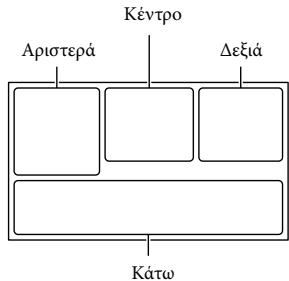
Αριστερά
| Eνδειη | Σημαία |
| MENU | Κουμπι MENU (51) |
| ∅ | Εγγραφή μεχρονδιακόπη (52) |
| XII | Κατάσταση τριγωνιομόνGPS (34) |
| ↑ | Η επιλογή [Λειτ.αεροτλάνου] ἔχει σριστέισε [Nai] (55) |
| ΞΟ | Προβολέας βίντεο |
| 4:3 | Ενερεία λειτουργία (53) |
| D W | ΕFader (52) |
| θOFF | Η επιλογή [Aviχεύσ.προσωνιον] ἔχει σριστέισε [Oxι] (53) |
| θOFF | Η επιλογή [Κλείστροχαμόγελου] ἔχει σριστέισε [Oxι] (53) |
| Φ | Ξεροκίνητη εστίαση (52) |
| Φ | Επιλογή σκηνικόν (52) |
| Φ | Ισορροία Λευκόν (52) |
| (ψ) | ΑπενεργοποιμένoSteadyShot (52) |
| WS | Αλλαγή σιορροπίαςλευκόν (52) |
| TV | Tele Macro (52) |
| Bf | Φακός μετατροπής (53) |
| 70 100 | Zέβρα (53) |
| PEK PEK PEK | Εμφαση (53) |
| CINEMA | E Cinematone (52) |
| Προρισμός (55) | |
| Ενφυες αυτόματο (ανίχνεωση προσώπου/ ανίχνεωση Μκηνικόν/ ανίχνεωση κουνηματος της κάμερας/ανίχνεωση ηχού) (32) |
Κέντρο
| Evδειη | Σημαία |
| → | Pύθμ. προβ. διαφαν. (29) |
| ← | Προειδοποίηση (58) |
| Δ[1] | Λειτουργία αναπαραγωγής (29) |
Δεξιά
| Evδεξη | Σημαία |
| HDP 60i HQ HMP 720 | Ποιστητα εκόνων εγγραφής (HD/MP4/ STD), ρυθμός καρέ (60p/50p/60i/50i/24p/ 25p), λειτουργία εγγραφής (PS/FX/FH/HQ/LP) και μέγεθος ταινίας (31) |
| 60λεπτά | Υπολειπόμενος χρόνος μπαταρίας |
| Εγγραφή/avanapayωγή/ επεξεργασία μέων (22) | |
| 0:00:00 | Μετρητής (ώρλεπό: δευτερόλεπο) |
| 00λεπτά | Εκτμμεμενος νιολειπόμενος χρόνος εγγραφής |
| 9999 169 | Kata προσέγιοι Αριθόμός |
| 20,4 M | εγγράψμων φωτογραρίων Και μέγεθος φωτογραρίων (53) |
| Φάκελος αναπαρayωγής |
| 100/112 | Tpèxovσa avanapayóμενη ταίνια ἡ φωτογραφία/ Aριθός συνολικύν εγγεραμένων τανιών ἡ φωτογραφίων |
| Σύνδεοη στην εξωτερική συσκεύν μέσων (49) |
Κάτω
| Eνδειη | Σημαία |
| Φ+ | Επίπεδο εγγρ. ἡχου (53) |
| ΦOFF | H επιλογή [Aυτ.μειωσ. θορ.ανέμ.] ἕχει σριστεί σε [Oχι] (53) |
| θOFF | H επιλογή [Δυνατότερη φωνη] ἕχει σριστεί σε [Oχι] (53) |
| Φ- | Eνσωμ. μικρόφ. ζουμ (53) |
| Φ5.1ch Φ2ch | Λειουργία ηχου (53) |
| Φ | Low Lux (52) |
| AGCF | Οριο AGC (52) |
| Φ- | Φωτομ./εστ. σποτ (52)/ Φτομέτρηση σποτ (52)/ Εκθεση (52) |
| EV | Μεταβ. αυτόμ. εκθεσ. (52) |
| 10000 | Tαχόντητa κλείστρου (52) |
| F1,8 | IPIΔΑ (52) |
| ΦAUTO | Ενφύς αυτόματo (32) |
| Φ-101-0005 | Ονομα αρχείου δεδομένων |
| Φ- | Προσταία (54) |
| Φ-Φ-Φ-Φ-Φ-Φ-Φ-Φ-Φ-Φ-Φ-Φ-Φ-Φ-Φ-Φ-Φ-Φ-Φ-Φ-Φ-Φ-Φ-Φ-Φ-Φ-Φ-Φ-Φ-Φ-Φ-Φ-Φ-Φ-Φ-Φ-Φ-Φ-Φ-Φ-Φ-Φ-Φ-Φ-Φ-Φ-Φ-Φ-Φ-Φ-Φ | Φλας (53)/Φωτείνότητa φλας (53)/Mειωση κόκ ματιών (53) |
Οι ενδείξεις και οι θέσεις τους παρουσιάζονται κατά προσέγγιση και ενδέχεται να διαφέρουν από τα στοιχεία που εμφανίζονται στην πραγματικότητα. Ορισμένες ενδείξεις ενδέχεται να μην εμφανίζονται, ανάλογα με το μοντέλο της βιντεοκάμερας.
Ευρετήριο
E Extended Zoom. 27 F FH. 31 FX. 31 GPS 34 HQ. 31 L LP. 31 Mac. .43 "Memory Stick PRO Duo" (Mark2). 23 "Memory Stick PRO-HG Duo". 23 "Memory Stick XC-HG Duo"...23 P PlayMemoriesHome.....15,43,44 PlayMemoriesHomeHelp Guide.....15,46 PS. 31 T Thumbsils. 29 U USB.17 V VBR. 62 W Windows. 44 A Αναπαραγωγή. 49 Αναπαραγωγή.. 28 Αντιμετώπιση προβλημάτων....56 Αποθήκευση εικόνων σε εξωτερική συσκευή μέσω...47,48
Αριθμός εγγραφών αναπαραγωγής.. 62 Αρχική ρύθμιση. 19 Αρχικοποίηση.. 56 Ασύρματο τηλεχειριστήριο 13,66 F Τροφοδοσία 5 Δ Δακτυλιοσκόπιο... 13 Δημιουργία δίσκων. 47 Διόρθωση. 40 Διχρωμία. 41 Διπλή καταγραφή.24 Δίσκοι εγγραφής AVCHD...6,31 E Εγγραφή 24 Εγγραφιών.41 Εγκατάσταση..44 Εκκίνηση του PlayMemories Home. 46 Εμφάνιση 25 Θέσεις ήχου.. 26,75 Ένδειξη αυτόματης διάγνωσης. 58 Ευρυζωνική σύνδεση.19 Ευρύτερο κάλυμμα USB..17 Εφαρμογές και χειριστήρια.....11 Εσωτερική συσκευή ήχου.. 47,48 Επεξεργασία. 40 Επιδιόρθωση. 56 Επιλογέας MANUAL. 33 Ευλογία μέσου 22 Ευρύς αυτόματος. 32 Ζ Ζουμ. 27 Η Ημερομηνία/Ώρα....21 Ήχος surround 5,1 καναλιών....36
Θ Θόρυβος ανέμου. 53 I Ιμάντας βιντεοκάμερας 13 IPIA 52 Κ Καθαρισμός 19 Καλύμματα φακού 13 Καλώδιο HDMI. 35 Καλώδιο προσαρμογής USB....48 Καλώδιο σύνδεσης USB.15 Κάρτα SD. 23 Κάρτα μνήμης 22 Κλείσιμο χειρολαβής. 31 Κωδικός πρόσβασης..21
Λ Λειτουργία εγγραφής. 31 Λειτουργία εισόδου. 27 Λίστες μουσικής.. .52 Μ Μενού .51 Μέσο εγγραφής 22 Μπαταρία. 16 Μπλουζ. 21 Ο Οδηγός χρήσης του "Handycam" 6 Οθόνη LCD 25 Π Πίνακας περιεχομένων διαχείρισης. 11,65 Πίνακας αρχείων .25 Πλήκτρο λειτουργίας 17 Πίνακας ελέγχου. 18 Ποιότητα βίντεο 37 Ποιότητα ήχου. 28 Ποιότητα φωτογραφίας.. 30 Πρόγραμμα εγγραφής. 68 Προειδοποιητικές ενδείξεις..58
Ρ
Ρυθμίσεις ήχου 22
Ρύθμιση της περιφέρειας
ώρας 19
Notes pour le chauffage
BivTeokaepac. 63
2toivia nov napexovra.15
T
Tables 24
TnEoPaaon. 35
Tpi0do. 12
Y
YIPOLOyoiotns. 44
ΦoPtiŋ της παταρίας............16
ΦopTn Tn μπatapiac
Xpnooioiwvtauov
vnoooyiotn oac 17
Φροντίδα 63
Φωτογραφίες 25
X
Χρήση αυτού του εγχειριδίου...7
Χρόνος σύνταξης και
αναπαραγωγής 59
Χρόνος εγγραφής ταινιών...59,60
Ευρωπαϊκή Εγγύηση SONY
Αγαπητέ Πελάτη,
Σας ευχαριστούμε που αγοράσατε αυτό το προϊόν της Sony. Ελπίζουμε να μείνετε ικανοποιημένοι από τη χρήση του. Την αντίθετη περίπτωση που το προϊόν σας χρειαστεί επισκευή (ειδική) κατά τη διάρκεια της εγγύησης, παρακαλείστε να επικοινωνήσετε με το κατάστημα αγοράς ή μ' ένα μέλος του δικτύου Εξουσιοδοτημένων επισκευών μας (ASN) της Ευρωπαϊκής Οικονομικής Ζώνης (ΕΟΖ) ή και άλλων χωρών που αναφέρονται σ' αυτήν την εγγύηση ή στα ονόματα αυτής της φυλλάδας (Περιοχή Κάλυψης της Εγγύησης). Μπορείτε να βρείτε Διευθύνσεις για τα είδη του δικτύου μας ASN, στους τηλεφωνικούς καταλόγους, στους καταλόγους προϊόντων μας και στις ιστοσελίδες μας.
Για να αποφύγετε κάθε περίπτωση ταλαιπωρίας, σας συνιστούμε να διαβάσετε προσεκτικά το εγχειρίδιο χρήσης πρώτα πριν έρθετε σε επαφή με τον προμηθευτή σας ή το δίκτυο εξουσιοδοτημένων επισκευών.
Η Εγγύησή Σας
Η παρούσα εγγύηση ισχύει για το προϊόν της Sony που αγοράσατε, εφόσον κάτι τέτοιο αναφέρεται στη φυλλάδα που συνοδεύει το προϊόν σας, υπό την προϋπόθεση ότι αγοράστηκε εντός της Περιοχής Κάλυψης της Εγγύησης.
Με την παρούσα, η Sony εγγυάται ότι το προϊόν είναι απαλλαγμένο από κάθε ελάττωμα υλικών και κατασκευής, για μια περίοδο ενός έτους από την ημερομηνία της αρχικής αγοράς. Η υποχρέωση για να προσφέρει κάλυψη την παρούσα εγγύηση, εταιρεία Sony, είναι αυτή που αναφέρεται σ' αυτήν την Εγγύηση
ή στο συνοδευτικό αυτής φυλλάδιο στη Χώρα όπου εδρεύει η επισκευή κατά τη διάρκεια της εγγύησης.
Εάν, εντός της περιόδου εγγύησης, ανιχνευθεί ελάττωμα στο προϊόν (κατά την παρουσίαση της αρχικής αγοράς) λόγω ακατάλληλων υλικών ή κατασκευής, η Sony ή ένα μέλος του δικτύου Εξουσιοδοτημένων Σέρβις ASN της Περιοχής Κάλυψης της Εγγύησης θα επισκευάσει ή θα αντικαταστήσει (κατ' επιλογή της Sony) χωρίς επιβάρυνση για εργατικά ή ανταλλακτικά, το προϊόν ή τα ελαττωματικά εξαρτήματά του, εντός ευλόγου χρόνου, βάσει των όρων και συνθηκών που εκτίθενται παρακάτω. Η Sony και τα μέλη του δικτύου Εξουσιοδοτημένων Σέρβις ASN μπορούν να αντικαταστήσουν ελαττωματικά προϊόντα ή εξαρτήματα με νέα ή ανακαινισμένα προϊόντα ή εξαρτήματα. Όλα τα προϊοντικά εξαρτήματα που έχουν αντικατασταθεί γίνονται ιδιοκτησία της Sony.
Όροι
- Επισκευές δυνάμει της παρούσας εγγύησης θα παρέχονται μόνο εάν προσκομιστεί το πρωτότυπο τιμολόγιο ή η απόδειξη πώλησης (με την ένδειξη της ημερομηνίας αγοράς, του μοντέλου του προϊόντος και της επωνυμίας του εμπόρου) μαζί με το ελαττωματικό προϊόν εντός της περιόδου εγγύησης. Η Sony και τα μέλη του δικτύου Εξουσιοδοτημένων Σέρβις ASN μπορούν να αρνηθούν τη δωρεάν επισκευή κατά την περίοδο εγγύησης εάν δεν προσκομιστούν τα προαναφερόμενα έγγραφα ή εάν δεν προκύπτουν από
αυτά ημερομηνία αγοράς, το προϊόν ή το μοντέλο του προϊόντος ή επωνυμία του εμπόρου. Η παρούσα εγγύηση δεν ισχύει εάν ο τύπος του μοντέλου ή ο σειριακός αριθμός του προϊόντος έχει αλλοιωθεί, διαγραφεί, αφαιρεθεί ή καταστεί δυσαναγνώστος.
- Για να αποφευχθεί η βλάβη ή η διαγραφή ή η αφαίρεση ή η απόρριψη των εξαρτημάτων από τον κάτοχο ή τον ιδιοκτήτη, πρέπει να τα αφαιρέσετε πριν παραδώσετε το προϊόν για επισκευή κατά την περίοδο εγγύησης.
3. H προσαγωγή εγγράφων και η κατάσταση των κινδύνων μεταφοράς των συνδεόντων την μεταφορά προϊόντων άφρας και από την ζώνη η μέλος των δικτύων ASN.
- Η παρούσα εγγύηση δεν καλύπτει τα εξής:
Περιοδική συντήρηση και επισκευή ή αντικατάσταση εξαρτημάτων ως αποτέλεσμα φυσιολογικής φθοράς. Αναλώσιμα (ουσιαστικά μέρη για τα οποία προβλέπεται περιοδική αντικατάσταση κατά τη διάρκεια ζωής ενός προϊόντος, όπως μπαταρίες επαναφόρτισης, φίλτρα, γραμμές, λάμπες, καλώδια κ.λπ.). Ζημιές ή ελαττώματα που προκλήθηκαν από κακή χρήση, κακή λειτουργία ή έκθεση σε μη κανονική οικιακή χρήση. Ζημιές ή αλλαγές στο προϊόν που προκλήθηκαν από:
— toute utilisation, installation, mise en service ou utilisation du produit : — toute utilisation du produit ou du logiciel d'une manière non conforme aux instructions de Sony ; — toute installation ou utilisation du produit d'une manière non conforme aux instructions d'installation ou d'entretien de Sony ; — toute installation ou utilisation du produit avec des accessoires ou des pièces non conformes aux spécifications techniques et aux normes de sécurité en vigueur au moment où le produit est installé et utilisé. Toute utilisation du produit ou du logiciel qui n'est pas autorisée ou qui n'est pas conforme à la licence du produit ou du logiciel. Toute installation ou tout entretien des systèmes ou des équipements auxquels le produit est raccordé ou intégré, autres que les produits Sony conçus pour être utilisés avec le produit en question. Toute utilisation du produit avec des équipements, des accessoires ou d'autres produits de marques autres que Sony, ou tout lieu, installation ou environnement non recommandé par Sony. Toute réparation ou tentative de réparation par des personnes qui ne sont pas membres de Sony ou du réseau ASN. Toute modification ou adaptation sans l'autorisation écrite préalable de Sony, y compris : — toute altération du produit par rapport aux spécifications ou aux caractéristiques décrites dans le manuel d'utilisation ou
— toute modification du produit afin de le conformer à des spécifications techniques ou à des normes de sécurité particulières en vigueur, pour lesquelles le produit n'a pas été conçu et fabriqué à l'origine.
Dommages. Catastrophes naturelles, foudre, humidité, produits chimiques et autres conditions, rayonnement, chaleur, surchauffe, ventilation inadéquate, surtension, surtension ou chute de tension, foudre, interférences électromagnétiques, y compris la foudre, d'autres forces externes et incendies.
5. La présente garantie ne couvre que le matériel du produit. Elle ne couvre pas le logiciel (qu'il s'agisse de celui de Sony ou de celui de tiers) pour lequel une licence d'utilisation est fournie ou doit être accordée à l'utilisateur final, sans déclaration de garantie ou de responsabilité de la part de Sony.
Exclusions et limitations
Dans toute la mesure permise par la loi applicable, Sony ne fournit aucune garantie (expresse, implicite, légale ou autre) concernant la qualité, la performance, l'exactitude, la fiabilité, la conformité du produit ou du logiciel fourni avec le produit, pour un usage particulier. Si la législation en vigueur impose une garantie ou une responsabilité qui ne peut être exclue, Sony exclut ou limite sa responsabilité uniquement dans la mesure maximale permise par la législation en vigueur. En conséquence,
toute garantie qui ne peut être exclue (dans la mesure où la loi l'exige) sera limitée à la durée de validité de la présente garantie.
Η παρούσα εγγύηση δεν επηρεάζει τα νόμιμα δικαιώματα του καταναλωτή που απορρέουν από την ισχύουσα εθνική νομοθεσία σχετικά με την πώληση καταναλωτικών προϊόντων. Η Sony δεν ευθύνεται για οποιαδήποτε απώλεια ή ζημία που σχετίζεται με τα προϊόντα, το έργο, την παρούσα εγγύηση, συμπεριλαμβανομένων των οικονομικών και άλλων απωλειών, του χρόνου που καταβλήθηκε για την παραγωγή του προϊόντος, απώλεια κερδών, εισοδήματος, δεσμών, απόλαυσης ή χρήσης του προϊόντος ή οποιουδήποτε άλλου προϊόντος της σειράς, παρεπόμενης ή επακόλουθης απώλειας ή ζημίας και αυτή η απώλεια ή ζημία προέρχεται:
- Μείωση λειτουργίας ή η λειτουργία του προϊόντος ή άλλων προϊόντων λογισμικού ή μη προσαρμοστικότητας κατά τη διάρκεια που αυτό βρίσκεται στην περιοχή του δικτύου ASN, η οποία προκαλεί διακοπή διαθεσιμότητας τοποθεσίας, απώλεια χρόνου ή διακοπή εργασίας. - Παροχή ανακριβών πληροφοριών που ζητήθηκαν από το προϊόν ή από συνδεδεμένα προϊόντα. - Ζημία ή απώλεια λογισμικών προγραμμάτων ή απαιτήσεων μορφών αποθηκευμένων δεδομένων ή - Μόλυνση από ιούς ή άλλες αιτίες.
Τα ανωτέρω ισχύουν για απώλειες και ζημίες, που υπόκεινται σε οποιεσδήποτε γενικές αρχές δικαίου, συμπεριλαμβανομένων των ευθυνών άλλων αδικοπραξιών, αθέτησης συμβάσεως, ρητής ή σιωπηρής εγγύησης, και απόλυτης ευθύνης (ακόμα και για θέματα για τα οποία η Sony ή μέλος του δικτύου ASN έχει ενημερωθεί για τη δυνατότητα πρόκλησης τέτοιων ζημιών).
Στο μέτρο που η ισχύουσα νομοθεσία απαγορεύει ή περιορίζει αυτές τις εξαιρέσεις ευθύνης, η Sony εξαιρεί ή περιορίζει την ευθύνη της μόνο στη μέγιστη έκταση που της επιτρέπει η ισχύουσα νομοθεσία. Παράδειγμα, ορισμένα κράτη απαγορεύουν την εξαίρεση ή τον περιορισμό ζημιών που οφείλονται σε αμέλεια, σε βαριά αμέλεια, σε εκ προθέσεως πταίσμα, σε δόλο και παρόμοιες πράξεις. Σε καμία περίπτωση, η ευθύνη της Sony κατά την παρούσα εγγύηση, δεν υπερβαίνει την τιμή που καταβλήθηκε για την αγορά του Προϊόντος, ωστόσο αν η ισχύουσα νομοθεσία επιτρέπει μόνο περιορισμούς ευθυνών υψηλότερου βαθμού, θα ισχύουν οι τελευταίοι.
Τα επιφυλασσόμενα νόμιμα δικαιώματά σας
Ο καταναλωτής έχει έναντι της Sony τα δικαιώματα που απορρέουν από την παρούσα εγγύηση, σύμφωνα με τους όρους που περιέχονται σε αυτήν, χωρίς να παραβλάπτονται τα δικαιώματά του που πηγάζουν από την ισχύουσα εθνική νομοθεσία σχετικά με την πώληση καταναλωτικών προϊόντων. Η παρούσα εγγύηση δεν θίγει τα νόμιμα δικαιώματα που ενδεχομένως έχετε, ούτε εκείνα που δεν μπορούν να εξαιρεθούν ή να
περιοριστούν, ούτε δικαιώματά σας έναντι των προσώπων από τα οποία αγοράσατε το προϊόν. Η διεκδίκηση οιωνδήποτε δικαιωμάτων σας εναπόκειται αποκλειστικά σε εσάς.
Sony Hellas A.E.E.
Βασ. Σοφίας 1 151 24 Μαρούσι
Τμήμα Εξυπηρέτησης Πελατών Sony
Τηλ. 801 11 92000 e-mail: cic-greece@eu.sony.com Έκδοση 01.2009
Σημαντική πληροφορία
Πριν από την έναρξη λειτουργίας της περιγραφόμενης συσκευής, διαβάστε προσεκτικά αυτές τις οδηγίες και φυλάξτε τις για μελλοντική αναφορά.
ΠΡΟΕΙΔΟΠΟΙΗΣΗ
Για να μειώσετε τον κίνδυνο ηλεκτροπληξίας,
1) Protéger l'appareil de la pluie et de l'humidité. 2) Ne pas poser d'objets remplis de liquides, par exemple des vases, sur l'appareil.
Ne pas exposer la batterie à des températures élevées, par exemple à la lumière directe du soleil, au feu, etc.
AVERTISSEMENT
Batterie
Une mauvaise manipulation de la batterie peut entraîner une explosion, un incendie ou même une brûlure chimique. Respecter les consignes suivantes.
- Ne pas démonter la batterie.
- Ne pas écraser, heurter, faire tomber ou marcher sur la batterie.
- Ne pas provoquer de court-circuit ni mettre en contact des objets métalliques avec les bornes de la batterie.
- Ne pas exposer la batterie à des températures élevées supérieures à 60 °C, causées par la lumière directe du soleil ou en la laissant dans une voiture exposée au soleil.
- Ne pas jeter la batterie au feu ni l'exposer à des flammes.
- Ne pas utiliser de batteries lithium-ion endommagées ou qui fuient.
- S'assurer que la batterie est chargée à l'aide du chargeur d'origine Sony ou d'un appareil compatible.
- Conserver la batterie hors de portée des enfants.
- Il faut protéger la batterie de l'humidité et de l'eau.
- La batterie ne doit être remplacée que par une batterie du même type ou d'un type équivalent, conformément aux recommandations de Sony. Les batteries usagées doivent être éliminées rapidement, comme décrit dans le manuel.
Utilisez uniquement le type de batterie spécifié. L'utilisation d'une autre batterie peut présenter un risque d'incendie ou de blessure.
Adaptateur secteur
Ne branchez pas l'adaptateur secteur sur une prise située dans un espace restreint, par exemple derrière des meubles.
Pour utiliser l'adaptateur secteur, branchez-le sur une prise secteur. Si un problème survient lors de l'utilisation de l'adaptateur secteur, débranchez immédiatement la fiche de la prise.
Lorsque le caméscope est connecté au secteur via l'adaptateur secteur, le courant atteint le caméscope même s'il est éteint.
Remarque concernant le cordon d'alimentation
Le cordon d'alimentation est destiné exclusivement à la connexion du caméscope décrit. Ne l'utilisez pas avec d'autres appareils électriques.
Une pression acoustique excessive dans les écouteurs peut entraîner une perte auditive.
CLIENTS EUROPÉENS
CE
Par la présente, Sony Corporation déclare que le caméscope numérique HD HDR-PJ650VE est conforme aux exigences essentielles et aux autres dispositions pertinentes de la directive 1999/5/CE. Des informations détaillées sont disponibles à l'adresse URL suivante : http://www.compliance.sony.de/
Avis aux clients des pays appliquant les directives de l'UE
Ce produit a été fabriqué par ou pour le compte de Sony Corporation, 1-7-1 Konan Minato-ku, Tokyo, 108-0075, Japon. L'importateur dans l'Union européenne est Sony Europe Limited, The Heights, Brooklands, Weybridge, Surrey KT13 0XW, Royaume-Uni. Toute question concernant la conformité du produit aux exigences du droit de l'Union européenne doit être adressée à Sony Deutschland GmbH, Hedelfinger Strasse 61, 70327 Stuttgart, Allemagne. Pour toute question relative aux services ou à la garantie, veuillez utiliser les coordonnées fournies dans les documents séparés relatifs aux services ou à la garantie.
L'appareil a été testé et déclaré conforme aux limites spécifiées dans les directives relatives à la compatibilité électromagnétique, en utilisant des câbles de connexion de moins de 3 mètres.
Attention
Le champ électromagnétique à une fréquence spécifique peut affecter l'image et le son de l'appareil.
Attention
Si des décharges électrostatiques ou des champs électromagnétiques interrompent la transmission des données, redémarrez l'application ou débranchez puis rebranchez le câble de communication (USB, etc.).

Élimination des équipements usagés (applicable dans les pays de l'Union européenne et dans les autres pays européens disposant de systèmes de collecte sélective)
Ce symbole sur le produit ou son emballage indique que le produit ne doit pas être traité comme un déchet ménager, mais doit être déposé dans un point de collecte approprié pour le recyclage des équipements électriques et électroniques. Une élimination appropriée du produit usagé prévient les effets négatifs potentiels sur l'environnement et la santé humaine qui pourraient survenir en cas de mauvaise gestion des déchets. Le recyclage des matériaux contribue à préserver l'environnement naturel. Pour plus d'informations sur le recyclage de ce produit, veuillez contacter votre municipalité, votre service de gestion des déchets ou le magasin où vous avez acheté le produit.

Élimination des piles usagées (applicable dans les pays de l'Union européenne et dans les autres pays européens disposant de systèmes de collecte sélective)
Ce symbole sur la pile ou son emballage indique que la pile ne doit pas être traitée comme un déchet ménager. Pour certains types de piles, ce symbole
peut être combiné avec un symbole chimique. Les symboles chimiques du mercure (Hg) ou du plomb (Pb) sont utilisés comme marquages supplémentaires si la pile contient plus de 0,0005 % de mercure ou 0,004 % de plomb.
En éliminant correctement les piles usagées, vous pouvez prévenir les effets négatifs potentiels sur l'environnement et la santé humaine qui pourraient survenir en cas de mauvaise gestion de ces déchets. Le recyclage des piles contribue à préserver l'environnement naturel.
Pour les produits qui, pour des raisons de sécurité, de bon fonctionnement ou d'intégrité des données, nécessitent une connexion permanente à une pile, le remplacement de la pile usagée doit être confié exclusivement à un personnel qualifié du centre de service.
Pour garantir que la pile contenue dans l'équipement électrique et électronique usagé soit correctement gérée, veuillez déposer l'équipement dans un point de collecte approprié.
Pour toutes les autres piles usagées, veuillez consulter la section du manuel d'utilisation relative au démontage en toute sécurité de la pile. La pile usagée doit être déposée dans un point de collecte approprié.
Pour obtenir des informations plus détaillées sur la collecte et le recyclage des piles, veuillez contacter votre collectivité locale, les services de gestion des déchets ou le magasin où vous avez acheté ce produit.
Les informations sur le modèle de la caméra se trouvent sur la page suivante :
Fonctions et équipement → page 6
Réglage de la langue
- Si nécessaire, vous pouvez modifier la langue des textes à l'écran (page 18). Pour illustrer les procédures d'utilisation, des captures d'écran dans la langue concernée sont utilisées.
Enregistrement
- Avant de commencer l'enregistrement, vérifiez le bon fonctionnement de la fonction d'enregistrement pour vous assurer que l'image et le son seront correctement enregistrés.
- Aucune compensation n'est prévue pour les enregistrements défectueux, même si la cause des problèmes d'enregistrement ou de lecture est un dommage à la caméra, au support, etc. Dans différents pays et régions du monde, différents systèmes de codage des couleurs sont utilisés pour le signal télévisuel. Pour regarder les enregistrements sur un écran de télévision, un téléviseur prenant en charge le format du signal de votre caméra est nécessaire. Des informations détaillées sur le format du signal se trouvent dans le chapitre intitulé « Comment utiliser ce manuel » (page 6). Les émissions de télévision, les films, les cassettes vidéo et autres matériaux peuvent être protégés par des droits d'auteur. L'enregistrement de tels matériaux sans autorisation peut constituer une violation des droits d'auteur.
Remarques concernant l'utilisation
- Il est interdit d'effectuer les actions suivantes. Dans le cas contraire, le support d'enregistrement pourrait être endommagé, des problèmes de lecture pourraient survenir, l'enregistrement pourrait être perdu ou d'autres anomalies pourraient se produire.
- retirer la carte mémoire lorsque le témoin d'accès est allumé ou clignote en vert (page 21) ;
- débrancher la batterie ou l'adaptateur secteur, ni exposer l'appareil à des chocs ou vibrations mécaniques lorsque le témoin POWER/CHG (charge) (page 15) ou le témoin d'accès (page 21) est allumé ou clignote.
- Lorsque l'alimentation de la caméra est coupée alors qu'elle est connectée à d'autres appareils via un câble USB, ne fermez pas le panneau LCD. Les données des images enregistrées peuvent être perdues. La caméra doit être utilisée conformément aux réglementations locales.
Panneau LCD, viseur
- Le panneau LCD et le viseur ont été fabriqués avec une technologie de très haute précision, grâce à laquelle plus de 99,99 % des pixels sont effectivement utilisables. De petits points noirs ou clairs (blancs, rouges, bleus ou verts) peuvent parfois apparaître sur l'écran LCD. Ces points sont un effet normal du processus de fabrication et n'affectent en rien la qualité de l'image enregistrée.
Points blancs, rouges, bleus ou verts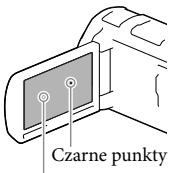
Remarques concernant le présent manuel, les illustrations et les informations affichées à l'écran
- Les captures d'écran de ce manuel sont fournies à titre d'exemple et ont été obtenues à l'aide d'un appareil photo numérique. Par conséquent, leur apparence peut différer
des images et indicateurs réels affichés sur le moniteur de votre caméra. Les illustrations de la caméra et des indicateurs à l'écran ont été volontairement agrandies ou simplifiées pour faciliter la compréhension.
- La conception et les caractéristiques techniques de la caméra et des accessoires peuvent être modifiées sans préavis. Dans ce manuel, la mémoire interne de la caméra et la carte mémoire sont appelées "supports d'enregistrement".
- Dans ce manuel, le disque DVD contenant des images enregistrées en haute définition (HD) est appelé disque AVCHD.
Plus d'informations sur la caméra (Guide de l'utilisateur de la caméra "Handycam")
Le Guide de l'utilisateur de la caméra "Handycam" est un manuel électronique disponible sur Internet. Vous y trouverez des instructions détaillées sur de nombreuses fonctions de la caméra.
1 Ouvrez la page d'assistance technique des produits Sony.
http://www.sony.net/SonyInfo/Support/
2 Sélectionnez le pays ou la région approprié.
3 Sur la page d'assistance technique, recherchez le nom du modèle de votre caméra.
- Le nom du modèle se trouve sous votre caméra.
Comment utiliser ce manuel
Dans ce manuel, les différences de spécifications entre les différents modèles sont décrites ensemble. Si vous rencontrez une description telle que « Modèles avec ..., similaire à celle-ci, veuillez vérifier dans cette section si cette description concerne votre caméra.
- (Modèles avec fonction GPS)
- (Modèles avec système de codage des couleurs NTSC)
Pour vérifier le nom du modèle de la caméra
Regardez sous votre caméra.
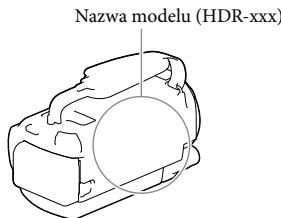
Différences de fonctions
| Nazwa modelu | Pojemnosć pAMIęci wewnętrzonej | Format sygnalu | Polączenia USB | GPS |
| HDR-PJ650E | 32 GB | PAL | Tylko wyjscie | - |
| HDR-PJ650V | 32 GB | NTSC | Wejscie/ wyjscie | ✓ |
| HDR-PJ650VE | 32 GB | PAL | Tylko wyjscie | ✓ |
| HDR-PJ660 | 64 GB | NTSC | Wejscie/ wyjscie | - |
| HDR-PJ660E | 64 GB | PAL | Tylko wyjscie | - |
| HDR-PJ660V | 64 GB | NTSC | Wejscie/ wyjscie | ✓ |
| HDR-PJ660VE | 64 GB | PAL | Tylko wyjscie | ✓ |
Remarques
- Pour les points suivants, nous décrivons avec le nom du modèle.
- Consignes de sécurité (p. 2) - Pièces et commandes (p. 10) - Listes des menus (p. 50) - Spécifications techniques (p. 65) - Durée d'enregistrement des films / nombre de photos pouvant être prises (p. 57)
Table des matières
Informations importantes 2
Plus d'informations sur la caméra (Guide de l'utilisateur de la caméra « Handycam »). 5
Mode d'emploi de la présente notice 6
Différences de fonctions 6
Éléments de commande 10
Opérations préliminaires
Contenu de l'emballage 14
Chargement de la batterie 15
Chargement de la batterie à l'aide d'un ordinateur 16
Chargement de la batterie à l'étranger 17
Mise sous tension et réglage de la date et de l'heure 18
Changement de la langue 19
Préparation du support d'enregistrement 21
Choix du support d'enregistrement 21
Insertion d'une carte mémoire 21
Enregistrement / Lecture
Enregistrement 23
Enregistrement de films 23
Prise de photos 24
Utilisation du zoom 26
Lecture 27
Opérations avancées
Enregistrement d'images avec différents réglages 30
Choix de la qualité d'image des films (Mode d'enregistrement) 30
Enregistrement automatique de sourires (Photo avec sourire) 30
Réglage automatique adapté aux conditions de prise de vue (Automatique intelligent) 31
Choix du format d'enregistrement des films 31
Utilisation de la fonction de correction 32
Enregistrement des informations de position (Modèles avec fonction GPS) 33
Lecture d'images sur un écran de téléviseur 34
Écoute du son surround 5,1 canaux 34
Utilisation du projecteur intégré 35
Édition
Édition à partir de la caméra 38
Suppression de films et de photos 38
Division d'un film 38
Capture de photos à partir d'un film 39
Enregistrement de films et de photos à l'aide d'un ordinateur
Lecture d'images à partir d'un ordinateur 41
Possibilités du logiciel « PlayMemories Home » (Windows) 41
Logiciel pour Mac 41
Préparation de l'ordinateur (Windows) 42
Vérification de l'ordinateur 42
Installation du logiciel « PlayMemories Home » sur l'ordinateur .... 42
Lancement du programme « PlayMemories Home » 44
Enregistrement d'images sur un périphérique de stockage externe
Création d'un disque en définition standard (STD) à l'aide d'un graveur 45
Enregistrement de vidéos en haute définition (HD) sur un périphérique de stockage externe. 46
Réglage des paramètres de la caméra
Utilisation des menus 49
Listes des menus. 50
Autres informations/Index
Dépannage 54
Informations de diagnostic/Témoins d'avertissement 55
Durée d'enregistrement des vidéos/nombre de photos pouvant être enregistrées 57
Durée d'enregistrement et de lecture estimée pour chaque batterie 57
Durée d'enregistrement vidéo estimée. 57
Nombre estimé de photos pouvant être enregistrées 59
Précautions de manipulation de la caméra 60
Caractéristiques techniques 65
CONTRAT DE LICENCE UTILISATEUR FINAL POUR LES DONNÉES CARTOGRAPHIQUES DES CAMÉRAS VIDÉO (Modèles avec fonction GPS) 68
Indicateurs à l'écran 72
Indeks 74
Części i elementy sterujące
Liczby w ( ) to numery odnośnych stron.
Multi Interface Shoe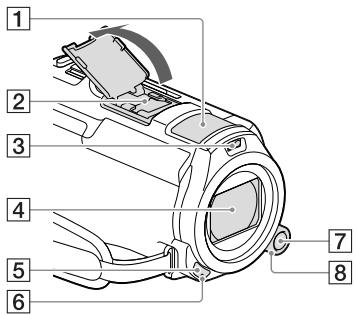
Wbudowany mikrofon Stopka multiinterfejsowa
Szczegółowe informacje dotyczące akcesoriów zgodnych ze stopką multiinterfejsową można znaleźć w witrynie Sony danego regionu lub uzyskać w punkcie sprzedaży wyrobów Sony, albo w miejscowym autoryzowanym punkcie serwisowym produktów Sony.
Nie można zagwarantować prawidłowego działania w przypadku akcesoriów innych producentów.
3 Lampa błyskowa/Lampa video 4 Obiektyw (typu G) Czujnik zdalnego sterowania 6 Lampka nagrywania kamery (53)
Podczas nagrywania lampka nagrywania kamery jest podświetlona na czerwono.
Lampka ta miga, gdy kończy się dostępna ilość pamięci na nośniku zapisu lub gdy akumulator jest rozładowany.
7 Przycisk MANUAL (32) 8 Pokrętło MANUAL (32)
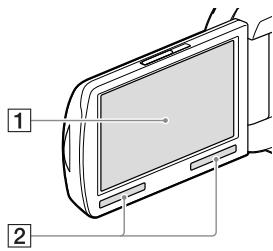
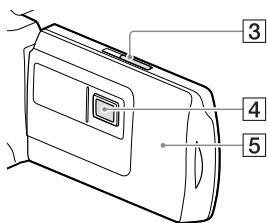
1 Ekran LCD/Panel dotykowy (18, 20) Po obróceniu panelu LCD o 180 stopni można go zamknąć w taki sposób, aby ekran LCD pozostawał widoczny. Jest to wygodne podczas odtwarzania. 2 Głośniki Dźwignia PROJECTOR FOCUS (35) 4 Obiektyw Projektora (35) 5 Antena GPS (HDR-PJ650V/PJ650VE/ PJ660V/PJ660VE) Antena GPS znajduje się w panelu LCD.
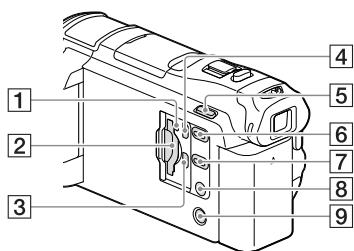
Lampka dostępu do karty pamięci (21) Gdy lampka jest podświetlona lub miga, kamera odczytuje/zapisuje dane. Gniazdo karty pamięci (21) Gniazdo HDMI OUT (34) 4 Gniazdo PROJECTOR IN (36) 5 Przycisk MODE 6 Przycisk PROJECTOR (35) 7 Przycisk (Podgląd obrazów) 8 Przycisk LIGHT (Lampa video) 9 Przycisk POWER
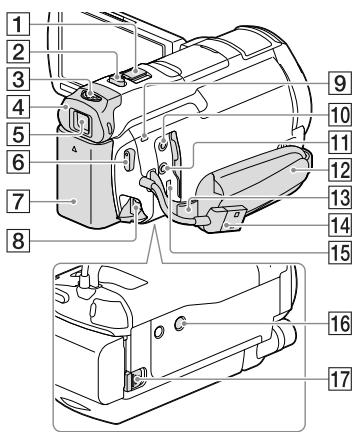
Dźwignia regulacji zbliżenia (26) 2 Przycisk PHOTO (24) Dźwignia regulacji soczewki wizjera (19) 4 Okular [5] Wizjer (19) 6 Przycisk START/STOP (23) 7 Akumulator (15) Gniazdo DC IN (15) 9 Lampka POWER/CHG (ładowanie) (15) 10 Gniazdo (mikrofon) (PLUG IN POWER) 11 Gniazdo (słuchawkowe)
12 Pasek na rękę 13 Zaczep do zrobienia paska na ramię Wbudowany kabel USB (16) 15 Złącze USB Multi/Micro (34)
Pour le service des appareils conformes à la norme Micro USB.
Support de trépied : pour fixer le trépied (vendu séparément ; la longueur de la vis du trépied ne doit pas dépasser 5,5 mm). Avec certains trépieds, des problèmes peuvent survenir pour fixer la caméra dans la bonne direction. 17 Levier de déverrouillage de la batterie (BATT) (17)
Fixation de la dragonne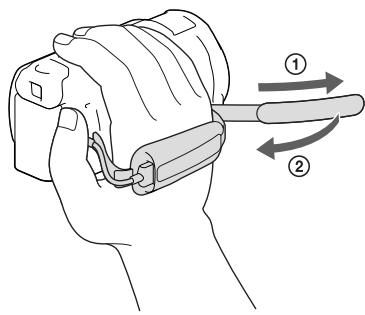
Mise en place du pare-soleil sur l'objectif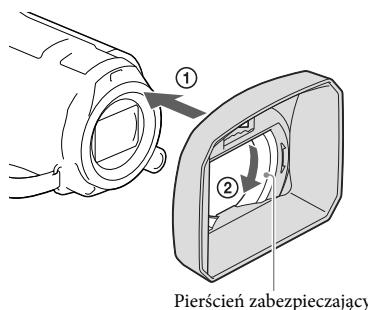
Alignez correctement le pare-soleil par rapport à la caméra (①), puis tournez la bague de verrouillage du pare-soleil dans le sens de la flèche (②).
- Lors de la mise en place du pare-soleil, alignez correctement l'encoche du pare-soleil avec l'emplacement du flash de la caméra.
- Pour retirer le pare-soleil, il suffit de tourner la bague de verrouillage du pare-soleil dans le sens inverse de la flèche.
- Retirez le pare-soleil lors de l'utilisation de la caméra à distance avec la télécommande.
Fixation de la bague d'adaptation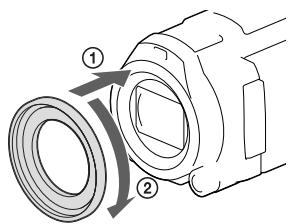
Alignez correctement la bague d'adaptation par rapport à la caméra (①), puis tournez-la dans le sens de la flèche jusqu'à ce qu'elle s'enclenche.
- La bague d'adaptation permet de passer au diamètre de filtre de 37 mm, ce qui permet d'utiliser le convertisseur optique recommandé.
- Après avoir installé la bague d'adaptation, ne montez pas de convertisseur fisheye ou grand angle.
- Pour retirer la bague d'adaptation, il suffit de la tourner dans le sens inverse de la flèche.
Télécommande sans fil
La télécommande sans fil est utile lors de la projection des images enregistrées depuis la caméra.
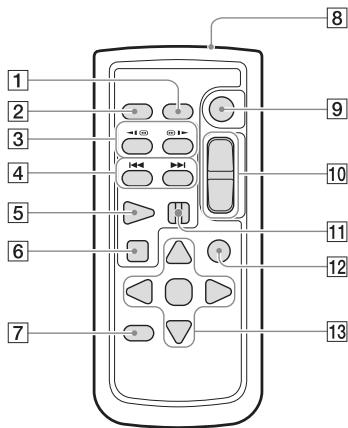
1 Bouton DATA CODE (52) : Une pression permet d'afficher la date et l'heure des images enregistrées, les données relatives aux réglages de la caméra en vigueur pendant l'enregistrement, ou les coordonnées GPS (modèles avec fonction GPS). 2 Bouton PHOTO (24) : Une pression sur ce bouton permet d'enregistrer l'image affichée à l'écran sous forme de photo. 3 Boutons SCAN/SLOW (28) 4 Boutons Précédent/Suivant (27) 5 Bouton PLAY 6 Bouton STOP 7 Bouton DISPLAY (24) 8 Émetteur 9 Bouton START/STOP (23) 10 Boutons de réglage du zoom 11 Bouton PAUSE 12 Bouton VISUAL INDEX (27)
Permet d'afficher l'écran d'index pendant la lecture.
13 Boutons fléchés / ENTER
Une pression sur l'un de ces boutons affiche un cadre bleu clair sur l'écran LCD. En utilisant les boutons fléchés, vous pouvez sélectionner le bouton ou l'élément souhaité, puis confirmer la sélection avec le bouton ENTER.
Préparatifs
Contenu de l'emballage
Les numéros entre parenthèses () indiquent le nombre d'éléments fournis.
Caméra (1)
Adaptateur secteur (1)

Cordon d'alimentation (1)
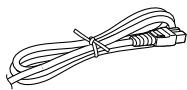
Câble HDMI (1)
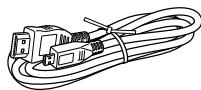
Câble de connexion USB auxiliaire (1)

Le câble de connexion USB auxiliaire fourni ne doit être utilisé qu'avec la caméra décrite. Utilisez ce câble lorsque le câble USB intégré de la caméra (page 16) est trop court pour établir la connexion.
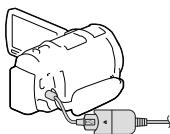
Pare-soleil d'objectif (1)
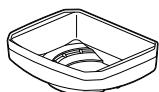
Bague d'adaptation (1)

Télécommande sans fil (1)
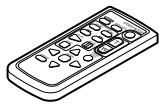
Batterie NP-FV50 (1)
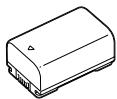
« Mode d'emploi » (le présent manuel) (1)
Remarques
- Le logiciel « PlayMemories Home » et le « Guide d'aide de PlayMemories Home » sont disponibles sur le site Web de Sony (p. 42).
Charge de la batterie
1 Mettez le caméscope sous tension, fermez l'écran LCD et insérez la batterie (rangez d'abord le viseur).
- Alignez l'encoche du caméscope avec la saillie de la batterie, puis faites glisser la batterie vers le haut.
2 Branchez l'adaptateur secteur (1) au caméscope et le cordon d'alimentation (2) à la prise secteur.
- Le témoin POWER/CHG (charge) devient orange.
- Lorsque la batterie est complètement chargée, le témoin POWER/CHG (charge) s'éteint. Débranchez l'adaptateur secteur de la prise DC IN du caméscope.
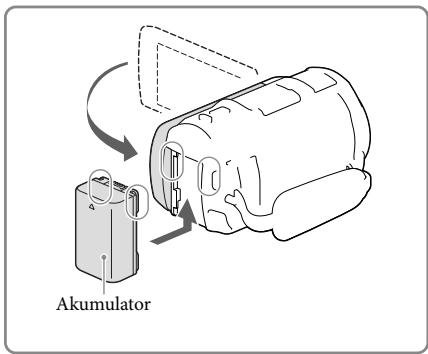
Témoin POWER/CHG (charge)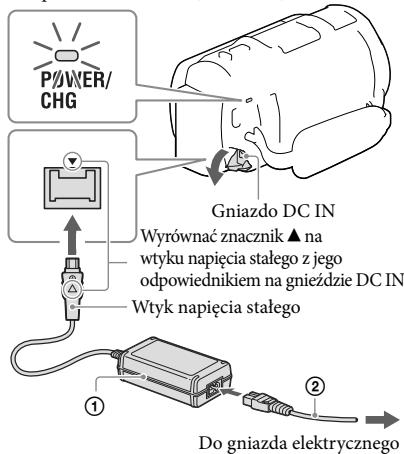
Remarques
- N'utilisez pas de batterie « InfoLITHIUM » autre que la série V avec ce caméscope.
- Si vous utilisez un projecteur vidéo (vendu séparément), il est recommandé d'utiliser la batterie NP-FV70 ou NP-FV100.
- Pour alimenter la caméra, ne pas utiliser la batterie NP-FV30 « InfoLITHIUM ».
- À l'achat, la caméra est réglée pour s'éteindre automatiquement après environ 2 minutes d'inactivité afin d'éviter la décharge de la batterie ([Économie d'énergie], page 53).
Chargement de la batterie à l'aide d'un ordinateur
Éteignez la caméra et connectez-la à un ordinateur allumé à l'aide du câble USB intégré.
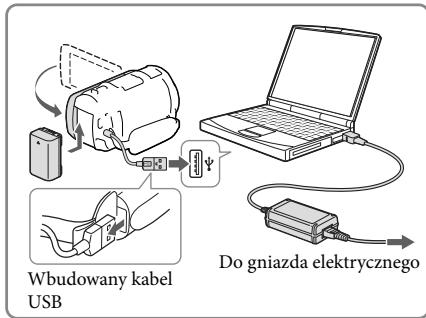
Chargement de la batterie à l'aide du chargeur/adaptateur secteur USB AC-UD10 (vendu séparément)
Vous pouvez charger la batterie en connectant le câble USB intégré à une prise électrique à l'aide du chargeur/adaptateur secteur USB AC-UD10 (vendu séparément). Pour charger la caméra, n'utilisez pas les chargeurs portables CP-AH2R, CP-AL ou ACUP100 de marque Sony (vendu séparément).
Temps de charge
Temps approximatif (en minutes) requis pour charger complètement une batterie NP-FV50 (fournie) complètement déchargée.
Lors de l'utilisation de l'adaptateur secteur : 155 min.
Lors de la connexion à un ordinateur via le câble USB intégré* : 280 min.
- Les temps de charge ci-dessus ont été mesurés lors du chargement de la caméra à une température de 25 °C. Il est recommandé de charger la batterie à des températures comprises entre 10 °C et 30 °C.
- Les temps de charge ont été mesurés sans utiliser le câble de connexion USB auxiliaire.
Retrait de la batterie
Fermez l'écran LCD. Faites glisser le levier de déverrouillage BATT (batterie) (①), puis retirez la batterie (②).
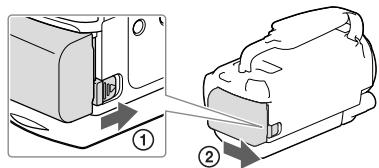
L'utilisation continue de la caméra réduira la durée de vie de la batterie.
Brancher l'adaptateur secteur à la caméra et le cordon d'alimentation à la prise électrique.
Des informations détaillées sur le branchement de l'adaptateur secteur se trouvent dans le chapitre « Chargement de la batterie » (page 15).
Lorsque vous utilisez la caméra branchée à l'adaptateur secteur, vous n'avez pas à vous soucier de la décharge de la batterie.
Remarques concernant l'adaptateur secteur
- Ne pas court-circuiter la fiche de tension continue de l'adaptateur secteur ni les contacts de la batterie avec des objets métalliques. Cela risque de provoquer une panne.
- Débrancher l'adaptateur secteur de la caméra en tenant à la fois la caméra et la fiche de tension continue.
Durée d'enregistrement, durée de lecture (page 57) - Indicateur de niveau de charge (page 25)
Chargement de la batterie à l'étranger
La batterie peut être chargée à l'aide de l'adaptateur secteur fourni dans tout pays/région où la tension secteur est comprise entre 100 V et 240 V et la fréquence de 50 Hz / 60 Hz. Ne pas utiliser de convertisseur de tension électronique.
Mise sous tension et réglage de la date et de l'heure
Informations sur le modèle de caméra à la page suivante :
Fonctions et équipement → page 6
1 Ouvrir l'écran LCD de la caméra et mettre sous tension.
- La caméra peut également être allumée en appuyant sur la touche POWER (page 11).
2 Sélectionner la langue souhaitée, puis sélectionner [Suivant].
3 Sélectionner la zone géographique appropriée à l'aide des boutons < / > , puis appuyer sur [Suivant].
4 Régler [Heure d'été], choisir le format de la date, puis la date et l'heure.
- Après avoir réglé l'option [Heure d'été] sur [Activé], l'indication de l'horloge avancera d'une heure.
- Pour choisir la date et l'heure, sélectionner la position appropriée et effectuer le réglage à l'aide de /
- La sélection de OK → X termine l'opération de réglage de la date et de l'heure.
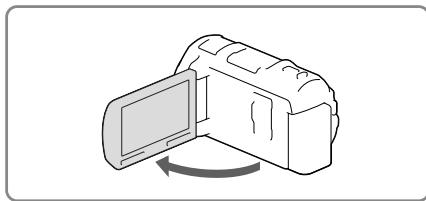
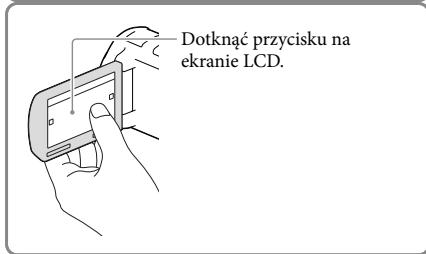
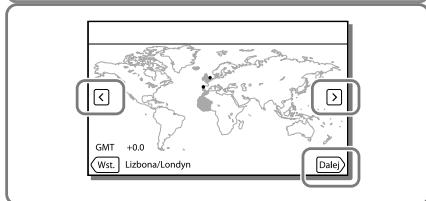
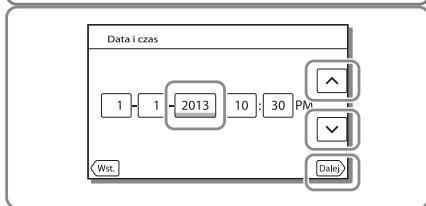
Changement des réglages de langue
Il est possible de changer la langue des informations et des messages affichés à l'écran. Sélectionner successivement : [MENU] → [Configuration] → [Réglages généraux] → [Language Setting] → la langue souhaitée.
Mise hors tension
Fermer l'écran LCD ou appuyer sur la touche POWER (p. 11).
Si le viseur est sorti, le rétracter comme indiqué sur la figure de droite.
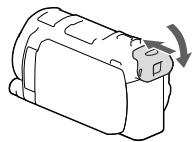
Mise sous et hors tension de la caméra à l'aide de l'écran LCD ou du viseur
Selon le réglage de l'écran LCD ou du viseur, l'alimentation de la caméra peut être activée ou désactivée.
| Stan | Zasilanie kamery | |
| Ekran LCD | Wizjer | |
| Otwarty | Cofniety | Wręcz |
| Wysuniety | Wrȩcz | |
| Zamkniety | Cofniety | Wrȩcz |
| Wysuniety | Wrȩcz | |
Remarques
- Lorsque le viseur est sorti, la caméra ne sera pas éteinte même si l'écran LCD est fermé. Pour couper l'alimentation de la caméra, s'assurer que le viseur a été rétracté à sa position d'origine.
Lors de la rétraction du viseur
Sortir le viseur (1) et fermer le panneau LCD, puis régler le viseur à l'angle choisi (2). La netteté de l'image dans le viseur peut être corrigée à l'aide du levier de réglage de la lentille du viseur situé au-dessus du viseur.
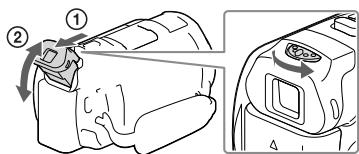
Ouvrir d'abord le panneau LCD à 90 degrés par rapport à la caméra (①), puis régler son angle (②).
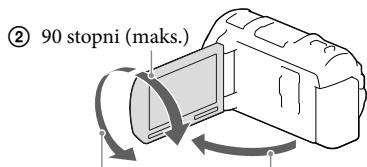
② 180 degrés (max.) ① 90 degrés par rapport à la caméra
Désactivation du signal sonore
Sélectionner successivement : [MENU] → [Configuration] → [Réglages généraux] → [Bip] → [Désactivé].
Remarques
- Sur le support d'enregistrement, les informations sur la date et l'heure de l'enregistrement sont automatiquement enregistrées. Elles ne sont pas affichées pendant l'enregistrement. Vous pouvez les vérifier comme [Code de données] lors de la lecture. Pour les afficher, sélectionner successivement : [MENU] → [Configuration] → [Réglages de lecture] → [Code de données] → [Date/Heure].
- Après le réglage de l'horloge, l'heure sera automatiquement corrigée lorsque [Réglage auto de l'horloge] et [Réglage auto de la région] sont réglés sur [Activé]. Dans certains pays ou régions, le réglage automatique de l'heure peut ne pas fonctionner correctement. Dans ce cas, dans les positions [Réglage auto de l'horloge] et [Réglage auto de la région], régler l'option [Activé] (modèle avec fonction GPS).

- Rétablissement de la date et de l'heure : [Réglage de la date et de l'heure] (p. 53)
- Calibrage du panneau tactile : [Calibrage] (p. 53)
Préparation du support d'enregistrement
Sur l'écran de la caméra, les symboles suivants correspondant aux supports d'enregistrement que vous pouvez utiliser sont affichés.
Support d'enregistrement par défaut
Support d'enregistrement alternatif

Mémoire interne

Carte mémoire
Remarques
- Il n'y a pas de possibilité de choisir un support d'enregistrement séparé pour les films et pour les photos.
Choix du support d'enregistrement
Sélectionner successivement : [MENU] [Configuration] → [Réglages du support] → [Choix du support] → le support approprié.
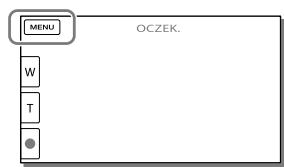
Insertion de la carte mémoire
Ouvrir le couvercle et insérer la carte mémoire jusqu'à la butée, elle s'enclenche.
- Lors de l'insertion d'une nouvelle carte mémoire, l'écran [Préparation du fichier de base de données d'images. Veuillez patienter.] s'affiche. Attendre que cet écran disparaisse.
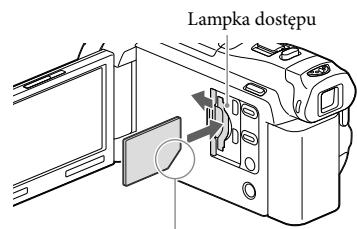
La carte mémoire doit être insérée de manière à ce que le coin coupé soit orienté comme sur l'illustration.
Ouvrir le couvercle et appuyer légèrement sur la carte mémoire.
Remarques
- Pour garantir un fonctionnement stable de la carte mémoire, il est recommandé de la formater depuis le caméscope avant la première utilisation (page 52). Le formatage de la carte mémoire effacera toutes les données enregistrées, qui ne pourront pas être récupérées. Sauvegarder les données importantes, par exemple sur un ordinateur.
- Si le message [Impossible de créer un nouveau fichier de base de données d'images. Espace libre probablement insuffisant.] s'affiche, formater la carte mémoire (page 52).
- Vérifier le sens d'insertion de la carte mémoire. Insérer la carte mémoire dans le mauvais sens risque d'endommager la carte, le logement de la carte mémoire ou les données qu'elle contient.
- Lors de l'insertion et du retrait de la carte mémoire, faire attention à ce que la carte ne saute pas du logement et ne tombe pas.
Types de cartes mémoire utilisables dans la caméra
| Klasa szybkość karty SD | Pojemnosć (sprawdzona w trakcie pracy) | Okresna w nimiejszej instrukcji jako | |
| „Memory Stick PRO Duo“ (Mark2) | Maks. 32 GB | „Memory Stick PRO Duo“ | |
| „Memory Stick PRO-HG Duo“ | - | Maks. 64 GB | |
| „Memory Stick XC-HG Duo“ | |||
| Karta pAMIÇI SD | |||
| Karta pAMIÇI SDHC | Klasy 4 lub szybsza | Maks. 64 GB | Karta SD |
| Karta pAMIÇI SDXC |
- Il n'est pas possible de garantir un fonctionnement correct avec toutes les cartes mémoire.
Remarques
- Il n'est pas possible d'utiliser des cartes MultiMediaCard avec la caméra décrite.
- Les films enregistrés sur des cartes mémoire « Memory Stick XC-HG Duo » et SDXC ne peuvent pas être importés ni lus sur des ordinateurs ou des appareils audio-vidéo qui ne prennent pas en charge le système de fichiers exFAT*, après connexion de la caméra à ces appareils via un câble USB. Avant de connecter, vérifiez si les appareils à connecter prennent en charge le système exFAT. Si l'écran de formatage apparaît après la connexion d'un appareil qui ne prend pas en charge exFAT, ne procédez pas au formatage. Sinon, toutes les données seront perdues.
- exFAT est le système de fichiers utilisé pour les cartes mémoire « Memory Stick XC-HG Duo » et SDXC.

- Supports d'enregistrement/lecture/édition : indicateurs à l'écran pendant l'enregistrement (p. 72) Durée d'enregistrement des films / nombre de photos possibles (p. 57)
Enregistrement/Lecture
Enregistrement
Les informations sur le modèle de la caméra se trouvent sur la page suivante :
Fonctions et équipement → p. 6
Par défaut, les films et les photos sont enregistrés dans la mémoire interne. Les films sont enregistrés en haute définition (HD).
Enregistrement de films
1 Ouvrir l'écran LCD.
2 Appuyer sur la touche START/STOP pour commencer l'enregistrement.
- Pour arrêter l'enregistrement, appuyer à nouveau sur START/STOP.
- Pendant l'enregistrement de films, pour enregistrer des photos, appuyer sur la touche PHOTO (enregistrement double).
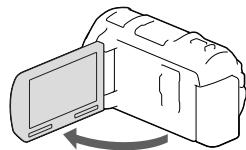
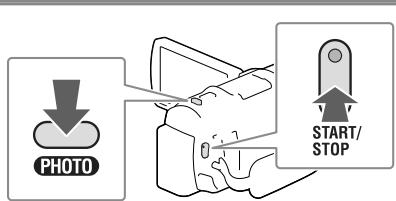
Remarques
- La fermeture de l'écran LCD pendant l'enregistrement de films interrompt l'opération d'enregistrement (uniquement avec le viseur rétracté).
- La durée maximale d'enregistrement continu de films est d'environ 13 heures.
- Lorsque la taille du fichier vidéo atteint une certaine valeur, un autre fichier est automatiquement créé.
- Le flash ne fonctionne pas lorsque la caméra est en mode (film).
- Les éléments suivants signalent la poursuite de l'opération d'écriture sur le support après la fin de l'enregistrement. Pendant ce temps, la caméra doit être protégée des chocs mécaniques ou des vibrations et il ne faut pas débrancher la batterie ni l'alimentation secteur.
Voyant d'accès allumé ou clignotant (p. 21)
- Symbole du support clignotant dans le coin supérieur droit de l'écran LCD
- Avec certains réglages de [Mode NAGR] et [Vitesse des images], des problèmes peuvent survenir lors de l'enregistrement de photos.
- Il est possible d'afficher les images enregistrées sur toute la surface de l'écran (affichage plein écran). Cependant, lors de la lecture d'images sur un écran de télévision, si celui-ci n'est pas compatible avec l'affichage plein écran, les bords supérieur, inférieur, droit et gauche de l'image seront légèrement coupés. Il est recommandé d'enregistrer les images avec l'option [Grille] réglée sur [Activée] et en utilisant le cadre extérieur de la fonction [Grille] (p. 51).

Temps d'enregistrement / nombre de photos possibles (p. 57) [Sélection du support] (p. 21) - Temps d'enregistrement restant, capacité disponible [Informations sur le support] (p. 52)
Prise de photos
1 Ouvrir l'écran LCD et sélectionner successivement [MODE] → (photo).
Les modes (film) / (photo) peuvent également être commutés en appuyant sur la touche MODE.
2 Appuyer légèrement sur le bouton PHOTO pour faire la mise au point, puis appuyer à fond.
- Lorsque la mise au point est correctement effectuée, l'indicateur de verrouillage AE/AF apparaît sur l'écran LCD.
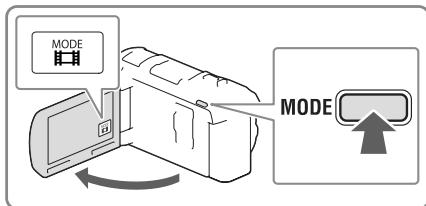
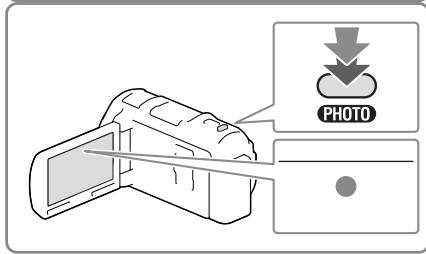

[Lampe flash] (p. 51) Changement de la taille de l'image : [Taille image] (p. 51)
Affichage des informations sur l'écran LCD
Les informations sur l'écran LCD apparaissent après quelques secondes d'inactivité depuis la mise sous tension de la caméra ou le changement de mode (film/photo). Pour afficher des informations sur les fonctions utiles lors de l'enregistrement, il suffit de toucher l'écran LCD n'importe où, à l'exception des boutons.

- Affichage permanent des informations sur l'écran LCD : [Réglages affichage] (p. 51)
Sont décrites ici les icônes des modes film et photo. Pour plus de détails, se référer à la page indiquée entre parenthèses.
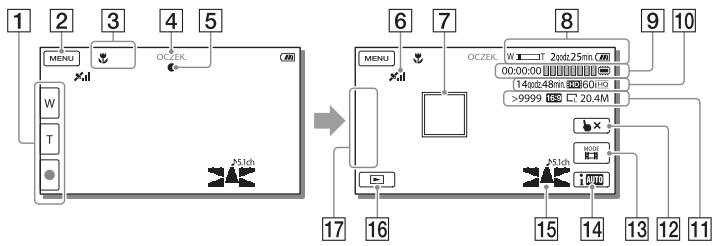
1 Bouton zoom (W : grand angle / T : téléobjectif), bouton START/STOP (en mode film), bouton PHOTO (en mode photo) 2 Bouton MENU (49) 3 État détecté par le mode Intelligent Auto (31) 4 État d'enregistrement ([ATTENTE]/[ENREGISTREMENT]) 5 Verrouillage AE/AF (exposition automatique / mise au point automatique) (24) 6 État de la triangulation GPS* (33) 7 Suivi de mise au point, zoom, niveau de charge de la batterie 9 Compteur (heure : minute : seconde), enregistrement de photos, support d'enregistrement/lecture/édition (72) 10 Temps d'enregistrement restant approximatif, qualité de l'image enregistrée, vitesse d'images, mode d'enregistrement (HD/STD), taille du film (MP4) (30) 11 Nombre approximatif de photos possibles, format (16:9 ou 4:3), taille de la photo (L/M/S) 12 Bouton d'annulation du suivi de mise au point 13 Bouton [MODE] (Mode photo) (24) 14 Bouton Intelligent Auto (31) 15 Mode audio (51), Affichage niveau sonore (51) 16 Bouton Aperçu image (27) 17 Mon bouton (il est possible d'assigner des fonctions favorites aux icônes affichées dans cette zone) (51)
- Modèles avec fonction GPS
Ouvrir le panneau LCD à 90 degrés par rapport à la caméra (①), puis le faire pivoter de 180 degrés vers l'objectif (②).
Sur l'écran LCD, l'image apparaît en miroir, mais l'enregistrement se fait normalement.
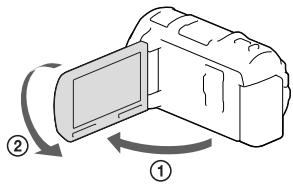
Utilisation du zoom
Vous pouvez agrandir ou réduire l'image en actionnant la commande de zoom.
W (Grand angle) : plan plus large ; T (Téléobjectif) : rapprochement
- À l'aide de la commande de zoom motorisé, vous pouvez agrandir l'image jusqu'à 20 fois (Zoom étendu) par rapport à la taille d'origine.
- Pour un zoom lent, actionnez délicatement la commande de zoom. Un mouvement plus ample de la commande produit un zoom plus rapide.
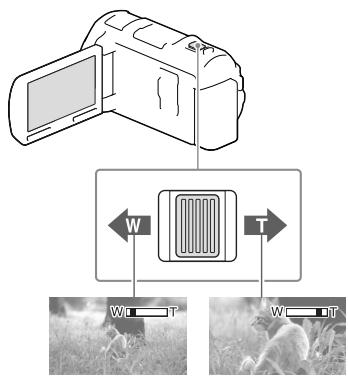
Remarques
- Gardez le doigt sur la commande de zoom. Retirer le doigt et relâcher la commande peut entraîner un enregistrement du bruit de la commande.
- La vitesse de zoom avant/arrière ne peut pas être modifiée à l'aide des boutons 口 \ 口 sur l'écran LCD.
- La distance minimale entre la caméra et le sujet permettant de conserver la netteté est d'environ 1 cm en mode grand angle et d'environ 80 cm en mode téléobjectif.
- Dans les cas suivants, l'image peut être agrandie jusqu'à 12 fois avec le zoom optique :
- Lorsque [SteadyShot] est réglé sur une option autre que [Actif]
- Après avoir sélectionné le mode (Photo)

- Niveau de zoom plus élevé : [Zoom numérique] (p. 50)
Lecture
Informations sur le modèle de caméra : voir page suivante : Fonctions et équipement → page 6
Les images enregistrées peuvent être recherchées par date et heure (Affichage des événements) ou par lieu d'enregistrement (Affichage carte (modèles avec fonction GPS)).
1 Ouvrir l'écran LCD et appuyer sur le bouton de la caméra pour passer en mode lecture. - Pour accéder au mode lecture, vous pouvez également le sélectionner sur l'écran LCD (page 25). 2 Utiliser / pour déplacer l'événement souhaité au centre (①) et le sélectionner (②). - La caméra affiche automatiquement les images enregistrées comme événement en fonction de la date et de l'heure. 3 Sélectionner une image. - La caméra commencera la lecture à partir de l'image sélectionnée jusqu'à la dernière image de l'événement. 4 Utiliser les boutons en bas de l'écran LCD pour différentes opérations de lecture.
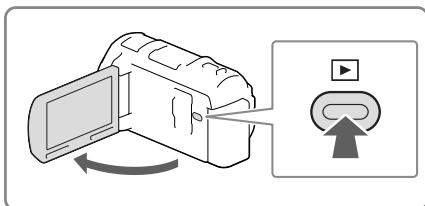
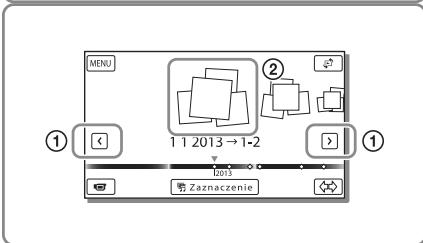
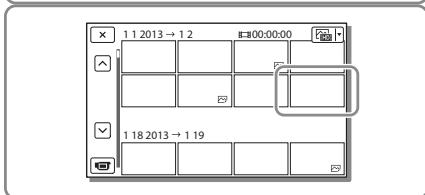
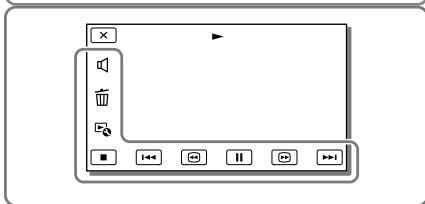
| Glośćnocy | Glośćnocy / GLOCH | Poprzejni/Nastepny |
| Kasuj | GLOCH / GLOCH | Przewijanie do tyłu/Przewijanie do przydodu |
| Kontekst | GLOCH / GLOCH | Odtwarzanie/Pauza |
| Zatrzymanie | GLOCH | Odtwarzanie/zatrzymywanie pokazu slajdów |
- Pour certaines images lues, les boutons décrits ci-dessus peuvent ne pas apparaître.
- Appuyer successivement sur / pendant la lecture augmente la vitesse de lecture d'environ 5 fois → environ 10 fois → environ 30 fois → environ 60 fois.
- Pour lire des vidéos au ralenti, il suffit de sélectionner [ ] en mode pause.
- Pour répéter le diaporama, il suffit de sélectionner [Réglages diaporama].
Affichage de l'écran dans le cas de l'affichage des événements
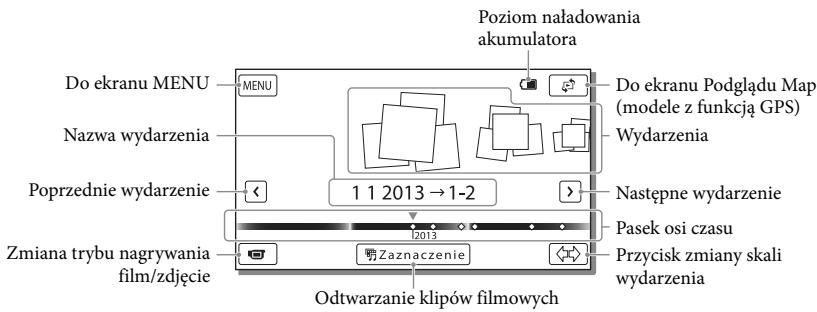
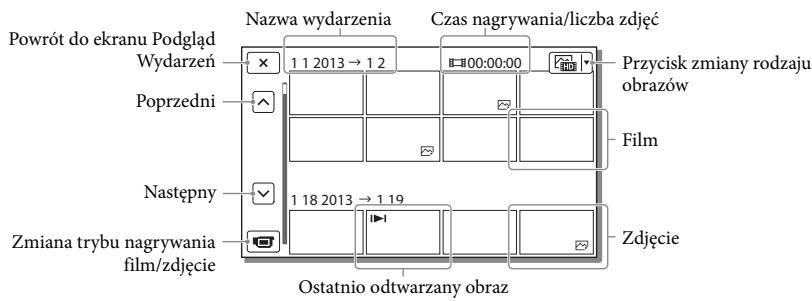
- Les images de taille réduite, permettant d'afficher plusieurs images simultanément sur l'écran d'index, sont appelées « miniatures ».
Remarques
- Pour éviter toute perte de données d'image, il est recommandé de sauvegarder régulièrement toutes les images enregistrées sur des supports externes (page 46).
- Par défaut, un film de démonstration protégé est pré-enregistré.
En touchant → [Affichage carte], accédez à l'affichage carte.
- Lors de la première utilisation des données cartographiques :
Un message vous demandera d'accepter les conditions de la licence des données cartographiques. Vous pouvez utiliser les données cartographiques après avoir touché [Oui] à l'écran, ce qui équivaut à accepter les conditions de la licence (page 68).
Toucher [Non] empêche l'utilisation des données cartographiques. Cependant, en cas de nouvelle tentative d'utilisation des données cartographiques, le même message apparaîtra à l'écran et vous pourrez utiliser les données cartographiques en touchant [Oui].
Lecture d'images sur d'autres appareils
- Des problèmes surviennent généralement lors de la lecture d'images enregistrées avec la caméra décrite sur d'autres appareils. De même, avec la caméra décrite, des problèmes peuvent survenir lors de la lecture d'images enregistrées avec d'autres appareils.
- Les vidéos en qualité standard (STD) enregistrées sur des cartes mémoire SD ne peuvent pas être lues sur des appareils AV d'autres fabricants.
Opérations avancées
Enregistrement d'images avec différents réglages
Informations sur le modèle de caméra : voir en bas de page :
Fonctions et équipement → page 6
Choix de la qualité d'image des vidéos (mode d'enregistrement)
Lors de l'enregistrement de vidéos en haute résolution (HD), il est possible de changer le mode d'enregistrement, qui détermine la qualité de la vidéo. Le mode d'enregistrement choisi affecte le temps d'enregistrement (page 57) ou les types de supports sur lesquels les images peuvent être copiées. ([Standard HQ] est le réglage par défaut.)
1 Sélectionnez [MENU] → [Qualité/Taille d'image] → [Mode ENR]. 2 Sélectionnez le mode d'enregistrement approprié.
Mode d'enregistrement et supports sur lesquels les images peuvent être copiées
| Rodzaje nośników | Tryb nagrywania | ||
| PS* | FX | FH/HQ/LP | |
| Opisywana camera | |||
| Pamięc wewétrzna | ✓ | ✓ | ✓ |
| Karta pAMIÇI | ✓ | ✓ | ✓ |
| Urżadzenia zȩwnętrze | |||
| Zȩwnegrzne urȩźdenie pAMIÇIwoe | ✓ | ✓ | ✓ |
| Rodzaje nośników | Tryb nagrywania | ||
| PS* | FX | FH/HQ/LP | |
| Płty Blu-ray | ✓ | ✓ | ✓ |
| Płty AVCHD | — | — | ✓ |
- L'option PS ne peut être réglée que si l'option [Vitesse d'images] est réglée sur [60p] (modèles avec système de codage des couleurs NTSC)/[50p] (modèles avec système de codage des couleurs PAL).
Enregistrement automatique des sourires (Photo avec sourire)
Lorsque la caméra détecte un sourire pendant l'enregistrement d'une vidéo, une photo est automatiquement enregistrée (page 51). ([Double enregistrement] est le réglage par défaut.)
La caméra détecte les visages.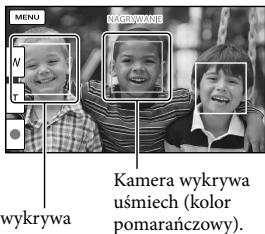
Remarques
- Avec les réglages suivants, la fonction Photo avec sourire n'est pas disponible.
- [Mode NAGR] : [Qualité maximale FX]
- Dans certaines conditions d'enregistrement, avec certains sujets et réglages de l'appareil, des problèmes de détection des sourires peuvent survenir.
#
- [Sensibilité détection sourire] (p. 51)
Sélection automatique du réglage approprié aux conditions d'enregistrement (Intelligence automatique)
La caméra commence à enregistrer des vidéos après avoir automatiquement sélectionné le réglage le plus approprié pour les sujets ou la situation donnée. ([Activé] est le réglage par défaut.)
1 Sélectionner off → [Activé] → OK dans le coin inférieur droit de l'écran d'enregistrement vidéo ou photo.
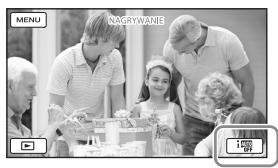
2 Diriger la caméra vers le sujet et commencer l'enregistrement.
- Des icônes correspondant aux conditions détectées s'affichent.
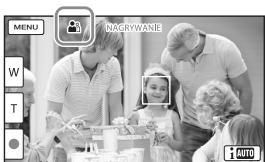
Détection de visage : (Portrait),
(Enfant)
Détection de scène : (Contre-jour),
(Paysage), (Vue nocturne),
(Projecteur), (Faible éclairage),
(Macro)
Détection des vibrations de l'appareil :
λ (En mouvement), λ (Trépied)
Détection des sons : 1,
(Réduction auto du bruit du vent)
- Pour annuler la fonction Intelligent Auto, il suffit de sélectionner 1AUTO [Desactiver]
Obtention d'images plus lumineuses qu'avec la fonction Intelligent Auto
Sélectionner successivement : [MENU] → [Appareil/Micro] → [Réglages manuels] → [Low Lux].
Remarques
- Dans certaines conditions d'enregistrement, l'appareil peut ne pas détecter une scène ou un sujet approprié.
Choix du format d'enregistrement des vidéos
L'appareil photo que vous possédez permet d'enregistrer des vidéos dans trois formats différents.
1 Sélectionner [MENU] → [Qualité/taille image] → [Réglage HD/MP4/STD].
2 Choisir le réglage d'image approprié.
HD : Qualité HD :
Ce format est celui des caméras vidéo numériques haute définition. De superbes images sur grand écran.
Utilisation du réglage manuel
MP4 : MP4 :
Ce format convient aux vidéos lues sur un smartphone, envoyées à des proches ou mises en ligne sur Internet.
STD : Qualité STD :
Ce format est celui des caméras vidéo numériques à définition standard. Il est utile pour enregistrer des vidéos sur un DVD.
Le réglage manuel est facile à effectuer à l'aide de la molette MANUAL après avoir assigné à la molette MANUAL l'élément de menu approprié (le réglage par défaut est [Netteté]).
Bouton MANUAL Molette MANUAL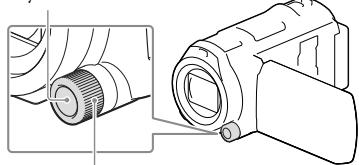
1 Appuyer sur le bouton MANUAL pour passer en mode manuel. - Chaque pression sur le bouton MANUAL alterne entre les modes manuel et automatique. 2 Effectuer le réglage en tournant la molette.
Paramètres réglables avec la molette MANUAL
[Netteté] (p. 50) [Exposition] (p. 50) [Ouverture] (p. 50) - [Vitesse d'obturation] (p. 50) - [Décalage AE] (p. 50) - [Balance des blancs] (p. 50)
Assignation d'un élément de menu à la molette MANUAL
1 Maintenir enfoncé le bouton MANUAL pendant quelques secondes. 2 Tourner la molette MANUAL pour sélectionner l'élément à assigner.
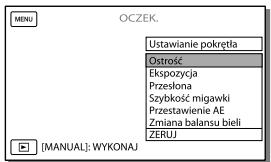
- La commande [ZÉRO] rétablit les réglages par défaut des paramètres qui ont été réglés manuellement.
3 Appuyez sur MANUAL.
- Les informations affichées sur l'écran LCD de la caméra dépendent des réglages d'enregistrement de la caméra. Les réglages sont signalés par les icônes affichées.
- MANUAL : exposition réglée manuellement A : priorité à l'ouverture
- AEs : priorité à la vitesse d'obturation
Remarques
- Les réglages manuels seront conservés, même si l'élément affecté à la molette MANUAL est modifié. Si le paramètre [Exposition] est réglé après le réglage manuel du paramètre [Décalage AE], les réglages du paramètre [Exposition] remplaceront ceux du [Décalage AE].
- Le réglage de l'un des paramètres [Exposition], [Ouverture] ou [Vitesse d'obturation] annule le réglage des 2 autres paramètres.

[Code de données] (p. 52)
Enregistrement des informations de position (MODÈLES AVEC FONCTION GPS)
Les informations sur le modèle de caméra*** se trouvent à la page suivante : Fonctions et équipement → p. 6
Après avoir réglé [Activé] dans la position [Réglages GPS] (réglage par défaut), l'icône de triangulation GPS s'affiche sur l'écran LCD et la caméra commence à rechercher les signaux des satellites GPS. L'icône affichée change en fonction de l'intensité du signal reçu. La fonction GPS est disponible lorsque les icônes ×, × ou × sont affichées.
Lors de l'utilisation du système GPS (Global Positioning System), les fonctions suivantes sont disponibles.
- Enregistrement des informations de position sur les vidéos ou les photos ([Activé] est le réglage par défaut.)
- Lecture de films et de photos trouvés sur la carte (Aperçu de la carte, p. 29)
- Affichage de la carte avec la position actuelle
Si les positions ne sont pas enregistrées
Sélectionner successivement : [MENU] [Configuration] → [Réglages généraux] → [Réglages GPS] → [Effacer].
Remarques
- Un certain temps peut s'écouler avant que l'appareil photo ne commence le processus de triangulation.
- Utilisez la fonction GPS dans un espace ouvert, car dans de telles conditions, la réception des signaux radio est la meilleure. Le haut de la carte indique toujours le nord.
Lecture d'images sur l'écran du téléviseur
Après avoir connecté la caméra à la prise d'entrée HDMI du téléviseur, l'image en haute définition (HD) sera affichée sur l'écran du téléviseur. En revanche, après avoir connecté la caméra à la prise d'entrée A/V du téléviseur, l'image en définition standard (SD) sera affichée sur l'écran du téléviseur.
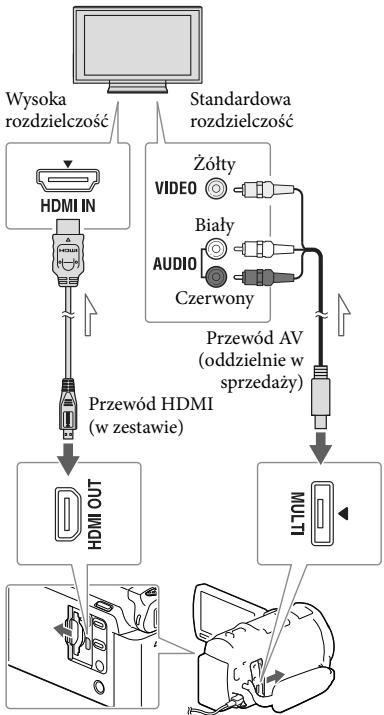
Direction du signal entrant
1 Modifier les réglages du signal d'entrée du téléviseur afin qu'il reçoive le signal de la prise à laquelle la caméra est connectée.
2 Connecter la caméra au téléviseur. 3 Lire un film ou afficher une photo depuis la caméra (p. 27).
Remarques
- Vous trouverez également des informations à ce sujet dans le mode d'emploi du téléviseur.
- Utiliser l'adaptateur secteur fourni comme source d'alimentation (p. 15).
- Si le téléviseur n'est pas équipé d'une prise d'entrée HDMI, pour établir la connexion, il faut utiliser le câble AV (vendu séparément).
- Les films enregistrés en définition standard (STD) sont lus en définition standard (STD) sur un téléviseur haute définition.
- Pour les films en définition standard (STD) qui sont lus sur un téléviseur 4:3 non compatible avec le signal 16:9, vous pouvez régler l'option [Mode Large] sur [4:3] pour enregistrer les films au format 4:3.
- Lorsque le caméscope est connecté à un téléviseur via plusieurs types de câbles de connexion pour la transmission d'images, la sortie HDMI a la priorité.
Écoute du son surround 5.1 canaux
Avec le réglage par défaut utilisant le microphone intégré, il est possible d'enregistrer un son surround 5.1 canaux Dolby Digital. En lisant le film sur des appareils prenant en charge le son surround 5.1 canaux, vous pouvez obtenir un son réaliste.
DOLBY
DIGITAL 5.1 CREATOR
Si le téléviseur est monophonique (équipé d'une seule prise d'entrée audio)
Connectez la fiche jaune du câble AV (vendu séparément) à la prise vidéo d'entrée, et la fiche blanche (canal gauche) ou rouge (canal droit) à la prise audio d'entrée du téléviseur ou du magnétoscope.
Connexion du caméscope au téléviseur via un magnétoscope
Connectez le caméscope à la prise d'entrée LINE IN du magnétoscope à l'aide du câble AV (vendu séparément). Réglez le sélecteur d'entrée du magnétoscope sur LINE (VIDEO 1, VIDEO 2, etc.).
- Réglage du format d'image pris en charge par le téléviseur : [Type TV] (page 52)
Norme « Photo TV HD »
Ce caméscope est compatible avec la norme « Photo TV HD ». La fonction « Photo TV HD » permet d'afficher des textures et des couleurs délicates en très haute résolution et d'une qualité comparable à celle des photos. En connectant des appareils Sony compatibles avec le système Photo TV HD via un câble HDMI*, vous découvrirez un tout nouveau monde de la photographie avec une qualité HD étonnante.
- Lors de l'affichage de contenus, le téléviseur passera automatiquement au mode approprié.
Utilisation du projecteur intégré
Les images enregistrées peuvent être affichées à l'aide du projecteur intégré sur une surface plane, par exemple sur un mur faisant office d'écran.
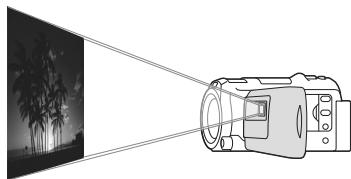
1 Diriger l'objectif du projecteur vers une surface, par exemple un mur, puis appuyer sur PROJECTION.
2 Sélectionner [Photos prises avec cet appareil] sur l'écran LCD. 3 Après l'affichage de l'écran d'instructions, sélectionner [Démarrer].
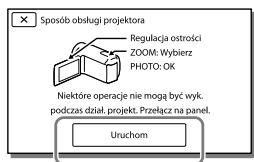
- Cet écran apparaît lors de la première utilisation du projecteur intégré après la mise sous tension de la caméra.
4 Utiliser le levier PROJECTOR FOCUS pour régler la netteté de l'image projetée.
Levier PROJECTOR FOCUS
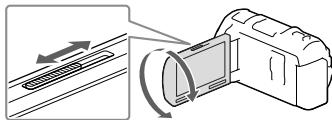
Plus la distance entre la caméra et la surface de projection augmente, plus l'image projetée est agrandie. - Il est recommandé de placer la caméra à au moins 0,5 m de la surface de projection.
5 Pendant la lecture des images, déplacer le cadre de sélection visible sur l'écran LCD à l'aide du levier de zoom, puis appuyer sur le bouton PHOTO.
Levier de zoom
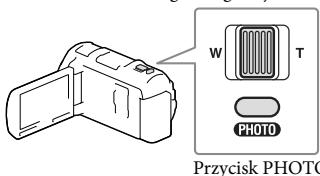
- Pour plus de détails sur la lecture, voir page 27.
- Les touches / / / de la télécommande sans fil permettent de déplacer le cadre de sélection, et la touche ENTER permet de lancer la lecture de l'élément dans le cadre.
- Pour éteindre le projecteur, il suffit d'appuyer sur le bouton PROJECTOR.
Utilisation du projecteur avec un ordinateur ou un smartphone
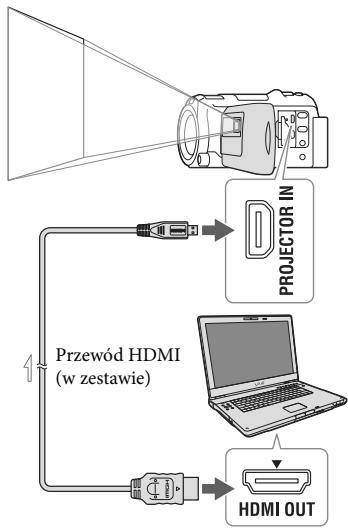
Direction du flux du signal
- Connecter la prise PROJECTOR IN de la caméra à la prise de sortie HDMI d'un autre appareil à l'aide du câble HDMI (fourni), puis sélectionner [Lecture depuis un appareil externe] au point 2.
- Si la prise de l'appareil connecté n'est pas compatible avec le câble HDMI (fourni), utiliser un adaptateur de prise HDMI (vendu séparément).
- Le levier PROJECTOR FOCUS ne doit être utilisé que lors de la projection d'images.
Remarques
- Pendant la projection d'images, l'écran LCD du projecteur s'éteint.
- Lors de l'utilisation du projecteur, respecter les règles suivantes :
- Ne pas diriger les images projetées directement vers les yeux.
- Ne pas toucher l'objectif du projecteur.
- L'écran LCD et l'objectif du projecteur chauffent pendant le fonctionnement. - L'utilisation du projecteur réduit la durée de vie de la batterie (il est recommandé d'utiliser l'adaptateur secteur).
- Pendant l'utilisation du projecteur, les opérations suivantes ne sont pas disponibles :
- Utilisation de la carte (modèles avec fonction GPS) - Envoi de fragments sélectionnés à un autre appareil, par exemple affichage sur un écran de télévision
- Utilisation de la caméra avec l'écran LCD fermé
- Quelques autres fonctions : lorsque les images projetées contiennent beaucoup de noir, une légère irrégularité de couleur peut apparaître. Elle est due à la réflexion de la lumière dans le projecteur et n'indique pas un défaut.
Édition
Édition depuis l'appareil photo
Des informations sur le modèle de l'appareil photo sont disponibles sur la page suivante : Fonctions et accessoires → page 6
Remarques
L'appareil photo permet d'effectuer certaines opérations d'édition de base. Si vous avez besoin d'effectuer des opérations d'édition avancées, vous devez installer le logiciel « PlayMemories Home ». - Il n'est pas possible de restaurer les images supprimées. Sauvegardez les films et photos importants avant toute opération. - Pendant la suppression ou la division d'images, ne débranchez pas la batterie ou l'adaptateur secteur de l'appareil photo. Cela pourrait endommager le support d'enregistrement. - Pendant la suppression d'images de la carte mémoire ou leur division, ne retirez pas la carte. - La suppression ou la division de films/photos utilisés dans des scénarios enregistrés entraîne également la suppression de ces scénarios.
Suppression de films et de photos
1 Sélectionnez [MENU] → [Édition/Copier] → [Supprimer]. 2 Sélectionnez [Plusieurs images], puis le type d'image à supprimer.
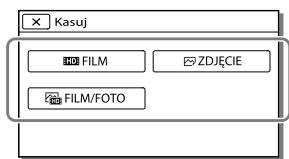
3 Cochez les films ou photos à supprimer, puis sélectionnez OK.
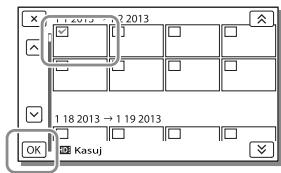
Suppression simultanée de tous les films/photos d'un jour sélectionné
1 À l'étape 2, sélectionnez [Tout dans l'événement]. 2 À l'aide des touches /, sélectionnez la date à supprimer, puis OK.
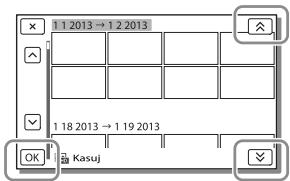
Suppression d'une partie d'un film
Vous pouvez diviser un film et supprimer la partie inutile.
- Annulation de la sélection : [Protéger] (p. 52)
- [Format] (p. 52)
Division du film
1 Sélectionner successivement → [Diviser] sur l'écran de lecture du film.
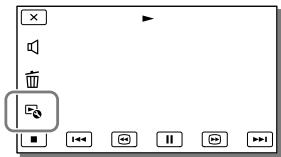
2 À l'aide des boutons l /II, marquer le point de division du film en scènes, puis sélectionner OK.
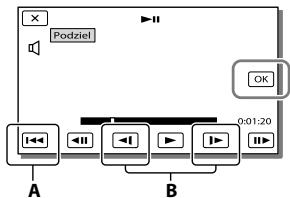
A : Retour au début du film sélectionné. B : Réglage précis de la position du point de capture.
Remarques
- Le point de contact de la touche [II] et le point de division réel peuvent différer, car la caméra sélectionne le point de division à des intervalles d'environ une demi-seconde.
- Il n'est pas possible de diviser un film MP4.
Capture d'images à partir de cadres de film
Il est possible de capturer des images à partir de cadres de films enregistrés avec la caméra.
1 Sélectionner l'icône → [Capture] visible sur l'écran de lecture du film.
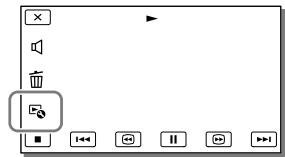
2 À l'aide des boutons / , sélectionner le point de capture, puis sélectionner OK.
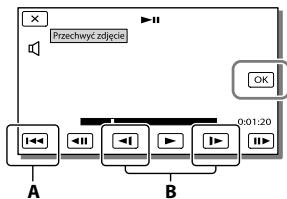
A : Retour au début du film sélectionné. B : Réglage précis de la position du point de capture.
Les tailles des images capturées sont indiquées ci-dessous en fonction de la qualité de l'image du film enregistré.
Haute résolution d'image (HD) ou MP4 : 2,1 M (16:9) - Format panoramique (16:9) en qualité d'image standard (STD) : 0,2 M (16:9) - Format 4:3 en qualité d'image standard (STD) : 0,3 M (4:3)
Remarques
- Przechwyconych obrazów nie można zapisywać na karcie pamięci (modele bez funkcji wejścia USB).
Data i godzina nagrania przechwyconych zdjęć
- Data i godzina nagrania przechwyconych zdjęć jest taka sama, jak data i godzina nagrania filmów.
- Jeżeli film, z którego kadry są przechwytywane na zdjęcia, nie zawiera kodu danych, data i godzina nagrania zdjęcia będzie odpowiadać dacie i godzinie przechwycenia zdjęcia z filmu.
Zapisywanie filmów i zdjęć przy użyciu komputera
Odtwarzanie obrazów z poziomu komputera
Oprogramowanie „PlayMemories Home" pozwala zaimportować filmy i zdjęcia do komputera, aby móc z nich korzystać na różne sposoby.
Możliwości oprogramowania „PlayMemories Home" (Windows)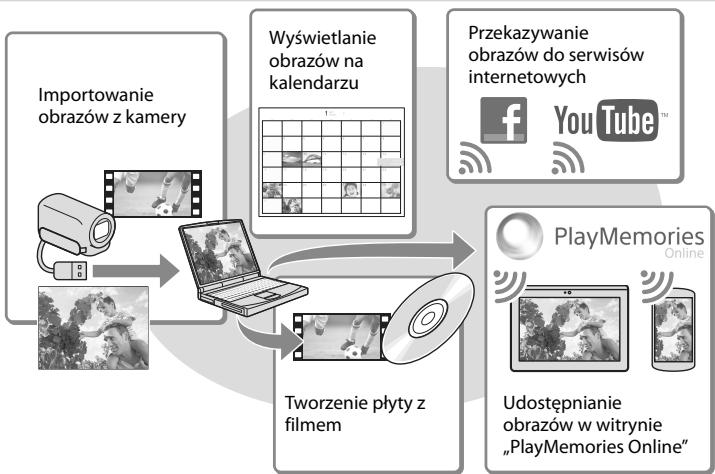
Oprogramowanie „PlayMemories Home" można pobrać z poniższego adresu URL: www.sony.net/pm
Uwagi
- Do instalacji programu „PlayMemories Home" wymagane jest połączenie z Internetem.
- Do korzystania z usługi „PlayMemories Online" i innych usług online wymagane jest połączenie z Internetem. W niektórych krajach lub regionach usługi te mogą być niedostępne.
Oprogramowanie dla systemu Mac
Oprogramowanie „PlayMemories Home" nie jest obsługiwane przez komputery Mac. Do importowania obrazów z kamery do komputera Mac i odtwarzania ich należy używać odpowiedniego oprogramowania systemu Mac. Szczegóły można znaleźć pod poniższym adresem URL:
http://www.sony.co.jp/imsoft/Mac/
Préparation de l'ordinateur (Windows)
Vous trouverez des informations sur le modèle de l'appareil photo sur la page suivante : Fonctions et matériel → page 6
Vérification de l'ordinateur
| System operacyjny*1 |
| Microsoft Windows XP SP3*2/Windows Vista SP2*3/Windows 7 SP1/Windows 8 |
| Procesor*4 |
| Intel Core Duo 1,66 GHz lub szybszy, albo Intel Core 2 Duo 1,66 GHz lub szybszy (w przypadku obrókB filmów FX lub FH wymagany Intel Core 2 Duo 2,26 GHz lub szybszy, a w przypadku obrókB filmów PS - Intel Core 2 Duo 2,40 GHz lub szybszy.) |
| Pamięc |
| Windows XP: 512 MB lub wiscej (zaolecany co najmieaj 1 GB) |
| Windows Vista/Windows 7/Windows 8: 1 GB lub wiscej |
| Dysk twardy |
| Miejsce na dysku wymagane do instalacji: Okola 500 MB |
| Monitor |
| Minimum 1024 × 768 pikseli |
1. Une installation standard est requise. Nous ne pouvons pas garantir le bon fonctionnement en cas de mise à niveau du système d'exploitation ou d'environnement multi-système. 2. Les versions 64 bits et la version Starter (Edition) ne sont pas prises en charge. Pour utiliser les fonctions de création de disque, etc., le service Windows Image Mastering API (IMAPI) version 2.0 ou ultérieure est requis. 3. La version Starter (Edition) n'est pas prise en charge. 4. Un processeur plus rapide est recommandé.
Remarques
- Nous ne pouvons pas garantir un fonctionnement correct avec tous les ordinateurs.
Installation du logiciel "PlayMemories Home" sur l'ordinateur
1. À partir du navigateur Internet sur l'ordinateur, ouvrez le site de téléchargement suivant, puis cliquez sur [Installer] → [Exécuter].
www.sony.net/pm
2. Suivez les instructions affichées à l'écran pour procéder à l'installation.
Lorsque l'invite de connexion de l'appareil photo à l'ordinateur s'affiche à l'écran, connectez l'appareil photo à l'ordinateur à l'aide du câble USB intégré.
Câble USB intégré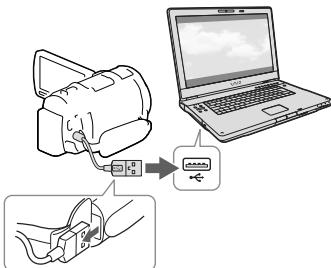
- Une fois l'installation terminée, le programme "PlayMemories Home" sera lancé.
Remarques concernant l'installation
- Si le programme "PlayMemories Home" est déjà installé sur l'ordinateur, il suffit de connecter l'appareil photo à l'ordinateur. Les fonctions disponibles pour cet appareil photo seront alors affichées.
- Si le programme « PMB (Picture Motion Browser) » est installé sur l'ordinateur, il sera remplacé par le programme « PlayMemories Home ». Dans ce cas, certaines fonctions qui étaient disponibles dans « PMB » ne pourront pas être utilisées depuis « PlayMemories Home ».
Déconnexion du caméscope de l'ordinateur
1 Cliquez sur l'icône dans le coin inférieur droit du bureau de l'ordinateur → [Safely remove USB Mass Storage Device].
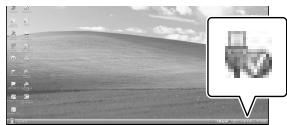
2 Sélectionnez [×] → [Oui] sur l'écran du caméscope. 3 Débranchez le câble USB.
- Sous Windows 7 ou Windows 8, cliquez avec le bouton droit, puis cliquez.
Remarques
- Pour accéder aux fichiers du caméscope depuis l'ordinateur, utilisez le logiciel « PlayMemories Home ». Le fonctionnement correct n'est pas garanti si vous utilisez un autre logiciel que « PlayMemories Home » ou si vous manipulez directement les fichiers et dossiers depuis l'ordinateur. Selon la configuration sélectionnée dans [Mode d'enregistrement], il peut être impossible d'enregistrer des images sur certains disques. Les vidéos enregistrées en mode [60p Qualité PS] (modèles NTSC) / [50p Qualité PS] (modèles PAL) ou en mode [Qualité supérieure FX] ne peuvent être enregistrées que sur des disques Blu-ray.
- Il est impossible de créer un disque avec des vidéos enregistrées en mode [MP4].
- Le caméscope divise automatiquement les fichiers image de plus de 2 Go et les enregistre sous forme de fichiers séparés. Sur l'ordinateur, tous les fichiers image sont affichés comme des fichiers séparés, mais ils sont correctement gérés lors de l'importation et de la lecture sur le caméscope ou via le logiciel « PlayMemories Home ».
Lancement du programme « PlayMemories Home »
1 Double-cliquez sur l'icône de raccourci « PlayMemories Home » sur le bureau de l'ordinateur.
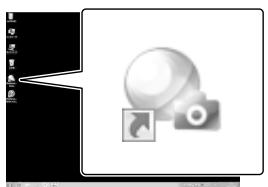
- Si vous utilisez Windows 8, sélectionnez l'icône « PlayMemories Home » depuis l'écran de démarrage.
2 Pour savoir comment utiliser le programme « PlayMemories Home », double-cliquez sur l'icône « Guide d'aide PlayMemories Home » sur l'écran de l'ordinateur.
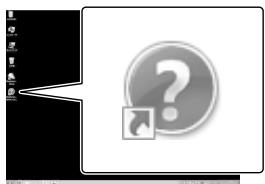
- Si vous utilisez Windows 8, sélectionnez [Guide d'aide PlayMemories Home] dans le menu d'aide du programme « PlayMemories Home ».
- Si l'icône mentionnée ne s'affiche pas sur l'écran de l'ordinateur, cliquez successivement sur : [Démarrer] → [Tous les programmes] → [PlayMemories Home] → l'option appropriée.
- Pour plus d'informations sur le logiciel « PlayMemories Home », sélectionnez « Guide d'aide PlayMemories Home » dans le programme ou consultez le site d'assistance de PlayMemories Home (http://www.sony.co.jp/pmh-se/).
Enregistrement d'images sur un périphérique de stockage externe
Création d'un disque en définition standard (STD) à l'aide d'un graveur
Connectez le caméscope au graveur de disques à l'aide du câble AV (vendu séparément). Les images lues sur le caméscope peuvent être copiées sur un disque ou une cassette vidéo.
Remarques
- Pour cette opération, le caméscope doit être connecté à une prise électrique à l'aide de l'adaptateur secteur fourni (page 15).
- Pour plus d'informations, reportez-vous au mode d'emploi fourni avec le périphérique connecté.
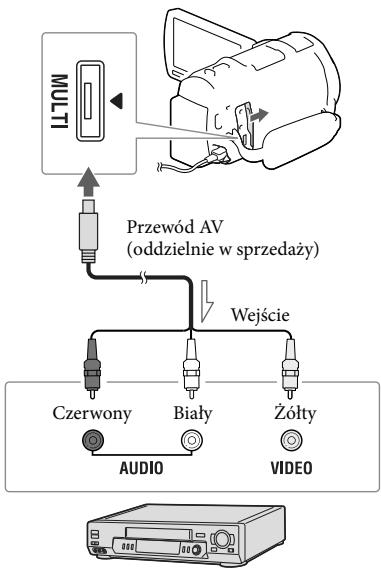
Sens du flux du signal
1 Insérez le support d'enregistrement dans le périphérique d'enregistrement (graveur de disques, etc.).
- Si l'appareil d'enregistrement est équipé d'un sélecteur de signal d'entrée, le régler sur la position appropriée. 2. Connecter le caméscope à l'appareil d'enregistrement à l'aide du câble AV (fourni séparément).
- Connecter le caméscope aux prises d'entrée de l'appareil d'enregistrement. 3. Lancer la lecture depuis le caméscope et l'enregistrement depuis l'appareil d'enregistrement. 4. Une fois la copie terminée, arrêter l'appareil d'enregistrement, puis le caméscope.
Remarques
- Les images ne peuvent pas être copiées sur des enregistreurs connectés via un câble HDMI.
- Étant donné que la copie s'effectue via une transmission analogique des données, la qualité de l'image peut se dégrader.
- Les vidéos en haute définition (HD) sont copiées au format standard (STD).
- En cas de connexion d'un appareil monophonique à la prise vidéo de l'appareil, connecter la fiche jaune du câble AV (fourni séparément) à la prise vidéo, et à la prise audio, la fiche blanche (canal gauche) ou rouge (canal droit).

Copie des informations de date et d'heure : [Code de données] (p. 52) - Utilisation d'un appareil d'imagerie au format 4:3 : [Type TV] (p. 52)
Enregistrement d'images en haute définition (HD) sur un périphérique de stockage externe
Les vidéos et les photos peuvent être enregistrées sur un périphérique de stockage externe (périphériques de stockage USB), par exemple un disque dur externe. Après avoir enregistré des images sur un périphérique de stockage externe, les fonctions suivantes sont disponibles.
- Après avoir connecté un périphérique de stockage externe au caméscope, vous pouvez lire les images enregistrées sur le périphérique de stockage externe (p. 47).
- Après avoir connecté le périphérique de stockage externe à un ordinateur, vous pouvez importer les images sur l'ordinateur à l'aide du logiciel « PlayMemories Home » (p. 44).
Remarques
- Brancher l'adaptateur secteur et connecter le cordon d'alimentation à la prise DC IN de la caméra et à la prise électrique.
- Des informations à ce sujet sont fournies dans le mode d'emploi fourni avec le périphérique de stockage externe.
1. Connecter la caméra à un périphérique de stockage externe via le connecteur USB (vendu séparément).
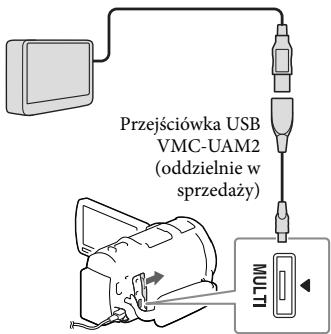
- Ne pas débrancher le câble USB lorsque le message [Préparation du fichier de base de données d'images. Veuillez patienter] est affiché sur l'écran LCD.
- Après l'affichage du message [Données d'images] sur l'écran de la caméra, sélectionner OK.
2. Sélectionner [Copier] sur l'écran de la caméra.
![SONY HDR-PJ660 - Sélectionner [Copier] sur l'écran de la caméra. - 1](/content/2020/04/49243/images/972ad2d65bd97e332fba45a0cdf0866167f90ceb627e84ca2e255f606409e8cd.jpg)
- Sur le périphérique de stockage externe : les films et photos non archivés peuvent également être enregistrés sur le support d'enregistrement. Cette opération n'est disponible que pour les images nouvellement enregistrées sur la caméra.
- Connecter le périphérique de stockage externe et le sélectionner lorsque la caméra est en mode attente de lecture (l'écran Affichage des événements ou Index des événements est affiché).
Lecture d'images depuis un périphérique de stockage externe sur la caméra
Au point 2, sélectionner [Lire sans copier] et sélectionner l'image à afficher.
- Les images peuvent être visionnées sur l'écran du téléviseur connecté à la caméra (p. 34).
- Après avoir connecté un périphérique de stockage externe, un symbole apparaît sur l'écran Affichage des événements.
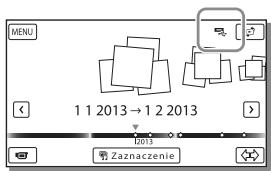
Suppression d'images depuis un périphérique de stockage externe
1. À l'étape 2, sélectionnez [Lecture sans copie]. 2. Pour supprimer des images, sélectionnez successivement [MENU] → [Édition/Copier] → [Effacer], puis suivez les instructions affichées sur l'écran LCD.
Enregistrement d'images sélectionnées de l'appareil photo sur un périphérique de stockage externe
1. À l'étape 2, sélectionnez [Lecture sans copie]. 2. Pour enregistrer des images, sélectionnez successivement [MENU] → [Édition/Copier] → [Copier], puis suivez les instructions affichées sur l'écran LCD.
- Pour copier les images qui n'ont pas encore été copiées, il suffit de sélectionner successivement [MENU] → [Édition/Copier] → [Copie directe] après avoir connecté le périphérique de stockage externe à l'appareil photo.
Lecture de films en haute définition (HD) depuis un ordinateur
Depuis le logiciel « PlayMemories Home » (p. 44), sélectionnez le lecteur correspondant au périphérique de stockage externe et commencez la lecture des films.
Remarques
- Les périphériques suivants ne peuvent pas être utilisés comme périphériques de stockage externes :
- périphériques de stockage d'une capacité supérieure à 2 To
- lecteur de disque ordinaire, par exemple lecteur de CD ou DVD
- périphériques de stockage connectés via un concentrateur USB
- périphériques de stockage avec concentrateur USB intégré - lecteur de cartes
- Des problèmes peuvent survenir avec la gestion de périphériques de stockage externes utilisant la fonction de codage.
- En ce qui concerne la caméra, le système de fichiers FAT est disponible. Si le support de stockage externe a été formaté, par exemple en NTFS, le périphérique de stockage externe doit être reformaté depuis la caméra. Après avoir connecté le périphérique de stockage externe à la caméra, l'écran de formatage apparaît. Avant de procéder au formatage, assurez-vous qu'il n'y a pas de données importantes sur le périphérique de stockage externe, car elles seront supprimées.
- Il est impossible de garantir un fonctionnement correct avec tous les appareils répondant aux exigences opérationnelles.
- Pour plus d'informations sur les périphériques de stockage externes disponibles, consultez le site d'assistance technique Sony de votre pays ou région.
- Le nombre de prises de vue pouvant être enregistrées sur un périphérique de stockage externe est indiqué ci-dessous. Même si de l'espace est disponible sur le périphérique de stockage externe, il n'est pas possible d'enregistrer plus de prises de vue que les valeurs indiquées ci-dessous.
- Vidéos en haute définition (HD) : max. 3999 - Vidéos en définition standard (STD) : max. 9 999 - Vidéos MP4 et photos : max. 40 000 (pour les vidéos MP4 et les photos)
- Si la caméra ne reconnaît pas le périphérique de stockage externe, essayez d'effectuer les opérations suivantes :
- Rebranchez le câble USB à la caméra. - Si le périphérique de stockage externe est équipé d'un câble d'alimentation, branchez-le sur une prise électrique.
- Le nombre de prises de vue peut être inférieur selon le type d'images enregistrées.
- Il n'est pas possible de copier des images du périphérique de stockage interne vers la mémoire interne de la caméra.
Réglage des paramètres de la caméra
Utilisation du menu
La caméra dispose de 6 catégories de menu, chacune contenant diverses options.
Mode photo Appareil/Micro Qualité/Taille d'image Fonction de lecture Édition/Copie Configuration
1 Sélectionnez [MENU].
2 Sélectionnez une catégorie.
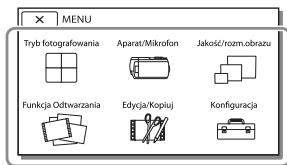
3 Sélectionnez l'option de menu appropriée.
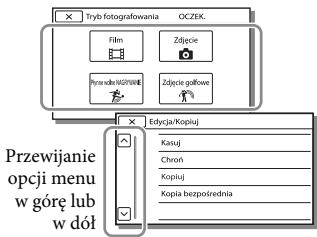
Remarques
- La sélection de × termine la configuration des paramètres du menu ou permet de revenir à l'écran de menu précédent.
Recherche rapide des options de menu
Les menus [Appareil/Micro] et [Configuration] contiennent des sous-catégories. Il suffit de sélectionner l'icône de la sous-catégorie pour afficher la liste des menus de la sous-catégorie sélectionnée sur l'écran LCD.
Icônes de sous-catégorie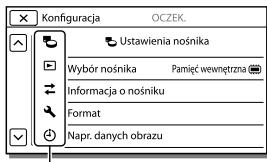
Lorsqu'une option de menu ne peut pas être sélectionnée
Les options de menu ou les paramètres grisés sont indisponibles.
Lors de la sélection d'une option de menu grisée, la caméra affiche des informations sur la raison qui empêche la sélection, ou des instructions sur la situation dans laquelle l'option de menu peut être définie.
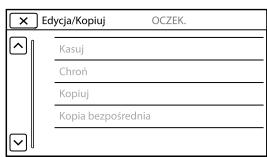
Mode photo
Film. Enregistrement de films.
Photo. Prise de photo.
Ralenti fluide NAGR......... Enregistrement fluide de films au ralenti.
Photo golfique. Capture d'un mouvement rapide sur deux secondes ; elle est divisée en images, qui sont ensuite enregistrées comme un film et une photo. Pendant l'enregistrement, le sujet doit se trouver en permanence dans le cadre blanc au centre de l'écran.
Appareil photo / Microphone
Réglages manuels
Balance des blancs............ Ajustement des couleurs en fonction de l'environnement enregistré.
Mesure ponctuelle / Mise au point.... Réglage simultané de la luminosité et de la netteté de l'objet sélectionné.
Mesure ponctuelle....... Ajustement de la luminosité de l'image par rapport à l'objet sélectionné en touchant l'écran.
Mise au point ponctuelle...... Réglage de la netteté par rapport à l'objet sélectionné en touchant l'écran.
Exposition. Réglage de la luminosité des films et des photos. Après avoir sélectionné l'option [Manuel], le réglage de la luminosité (exposition) doit être effectué à l'aide des boutons + /
Mise au point... Réglage manuel de la netteté. Après avoir sélectionné l'option [Manuel], le bouton 一 \ 一 sert à régler la netteté des objets proches, et le bouton - à régler la netteté des objets éloignés.
Ouverture. Objet net sur fond flou ou image entièrement nette.
Vitesse d'obturation .... Réglage du temps d'ouverture de l'obturateur. Dans le cas d'un objet se déplaçant rapidement, avec un temps d'ouverture plus court, cet objet est comme figé sur l'image. Avec un temps d'ouverture plus long, une traînée de l'objet en mouvement sera visible.
Limite AGC......... Réglage du niveau maximal du paramètre AGC (Auto Gain Control).
Présentation AE. Réglage de l'exposition. Touchez + si le sujet est trop clair ou en fort contre-jour. Si le sujet est trop sombre ou si l'éclairage est faible, touchez -.
Modification de la balance des blancs.... Réglage de la balance des blancs.
Low Lux. Enregistrement d'images avec des couleurs vives en cas de faible éclairage.
Réglages de l'appareil
Sélection de scène....... Choix des paramètres d'enregistrement adaptés au type de prise de vue, par exemple les prises de vue nocturnes ou à la plage.
Cinematone....... Choix de la colorimétrie du film rappelant l'atmosphère des images de caméras de cinéma.
Fondu....... Activation de l'effet d'apparition ou de disparition progressive de l'image ou du son.
Retardateur. Réglage du retardateur lorsque la caméra est en mode photo.
Télé macro. Réglage de la mise au point sur le sujet avec un arrière-plan flou.
SteadyShot.... Réglage de la fonction SteadyShot lors de l'enregistrement de films.
SteadyShot.... Réglage de la fonction SteadyShot lors de la prise de photos.
Zoom numérique......... Réglage du niveau de zoom maximal en cas de zoom numérique.
Type d'objectif...... Réglage du type d'objectif interchangeable monté (vendu séparément).
Auto Contre-jour...... Réglage automatique de l'exposition lors de l'enregistrement de sujets à contre-jour.
Réglage de la molette.... Attribution d'une fonction à la molette MANUAL.
Visage
Détection de visage.....Détection automatique des visages.
Photo avec sourire... Enregistrement automatique de la photo après détection du sourire.
Sensibilité détection sourire....... Réglage de la sensibilité de détection du sourire pour la fonction Photo avec sourire.
Flash
Flash.... Réglage du mode de déclenchement du flash lors de la prise de vue.
Niveau du flash. Réglage de la luminosité du flash.
Réduction des yeux rouges......Prévention de l'effet des yeux rouges lors de l'utilisation du flash.
Microphone
Son rapproché....... Détection des visages/YYYY et enregistrement des sons clairs associés à ces visages.
Zoom micro intégré.... Enregistrement de vidéos avec un son net adapté au réglage du zoom.
Réduction auto du bruit du vent... Reconnaissance des conditions d'enregistrement et atténuation du bruit du vent.
Mode audio.... Réglage du format du son enregistré (son surround 5.1 canaux / son stéréo 2 canaux).
Niveau d'enregistrement audio...Réglage du niveau d'enregistrement du son.
Assistant d'enregistrement
Mon bouton......... Attribution de fonctions à Mes boutons.
Mise au point étendue. Agrandissement d'environ 2,0 fois de l'image au centre de l'écran.
Ligne de grille. Affichage de lignes de grille permettant de positionner le sujet à l'écran précisément à l'horizontale ou à la verticale.
Réglages affichage.... Réglage de la durée d'affichage des icônes et indicateurs sur l'écran LCD.
Zèbre. Affichage d'un motif zébré utile pour le réglage de la luminosité.
Maximum. Affichage de l'image à l'écran avec les contours des objets accentués.
Luminosité lumière.... Réglage de la luminosité de la lampe vidéo.
Affich. niv. audio...... Affichage de l'indicateur de niveau du signal audio sur l'écran LCD pendant l'enregistrement.
Qualité/taille image
Mode ENREG. Réglage du mode d'enregistrement des films.
Vitesse d'images.... Réglage de la vitesse d'images lors de l'enregistrement de films.
HD/MP4/STD Réglage.... Réglage de la qualité d'image des films enregistrés.
Mode Large. Réglage du format d'image lors de l'enregistrement de films en définition standard (STD).
x.v.Color. Enregistrement d'images avec une gamme de couleurs plus étendue. Ces options doivent être réglées lors de la visualisation d'images sur un téléviseur compatible avec la fonction x.v.Color.
Taille image........................................................... Réglage de la taille des photos.

Fonction de lecture
Aperçu des événements. Lancement de la lecture des images à partir de l'écran Aperçu des événements.
Aperçu de la carte*1. Lancement de la lecture des images à partir de l'écran Aperçu de la carte.
Films de la sélection. Lancement de la lecture de la sélection ou des scénarios de la sélection enregistrés en résolution standard (STD).
Scénarios. Lancement de la lecture des scénarios enregistrés en mode Lecture de la sélection.

Édition/Copier
Supprimer... Suppression des films et des photos.
Protéger. Protection des films ou des photos contre une suppression accidentelle.
Copier. Copie des images.
Copie directe. Copie des images enregistrées dans la caméra vers un type de périphérique de stockage externe.

Configuration

Paramètres du support
Sélection du support... Sélection du type de support d'enregistrement (p. 21).
Informations sur le support... Affichage des informations sur les supports d'enregistrement.
Format. Suppression de toutes les données du support d'enregistrement lors du formatage.
Naprawianie pliku bazy danych obrazów na nośniku zapisu (str. 56).
Numer pliku...... Ustawianie sposobu numeracji plików zdjęć.

Ustaw. odtwarzania
Kod danych. Wyświetlanie informacji zarejestrowanych automatycznie w trakcie nagrywania.
Nastaw. głośności .... Regulacja poziomu głośności odtwarzanego dźwięku (str. 27).
Pobierz muzykę*2. Pobieranie z komputera do kamery (po podłączeniu kamery do komputera) ulubionych plików muzycznych, które kamera może odtwarzać wraz z ujęciami. Odtwarzanie Zaznaczenia.
Opróżnij muzykę*2. Usuwanie wszystkich plików muzycznych.

Połączenia
Typ TV. Konwersja sygnału w zależności od podłączonego telewizora (str. 34).
Rozdzielczość HDMI.... Wybór wyjściowej rozdzielczości obrazu w przypadku podłączenia kamery do telewizora za pośrednictwem przewodu HDMI.
STER. PRZEZ HDMI...... Ustawianie sterowania kamerą z poziomu pilota telewizora, gdy kamera jest podłączona do telewizora obsługującego funkcję "BRAVIA" Sync za pośrednictwem przewodu HDMI.
Połączenia USB. Opcję tę należy zaznaczyć, gdy na ekranie LCD nie pojawiają się żadne instrukcje po podłączeniu kamery do urządzenia zewnętrznego za pośrednictwem przewodu USB.
Ust. połączenia USB.... Ustawianie trybu połączenia w przypadku podłączenia kamery do komputera lub urządzenia USB.
Ustawienia USB LUN ... Poprawianie zgodności połączenia USB przy ograniczeniach pewnych funkcji USB.

Ustawienia ogólne
Brzęczyk. Włączanie i wyłączanie dźwięków i wibracji kamery. Jasność LCD. Regulacja jasności ekranu LCD. Twoja pozycja* Wyświetlanie bieżącej pozycji na mapie. Tryb samolotowy* Ustawienie wykorzystywane podczas przebywania na pokładzie samolotu. Ustawienia GPS* Odbior sygnału GPS. Lampka NAGRYW. Wyłączanie lampki nagrywania znajdującej się przy przedniej części kamery. Zdalne sterowanie Ustawianie, czy będzie wykorzystywany pilot bezprzewodowy, czy też nie. Language Setting Ustawianie języka wyświetlanych informacji (str. 19). Kalibrowanie. Kalibracja panelu dotykowego. Stan akumulatorów. Wyświetlanie orientacyjnego czasu pozostałego do wyczerpania akumulatora. Oszczędzanie energii Ustawianie automatycznego wyłączania ekranu LCD i zasilania. Inicjalizuj. Przywracanie wszystkim ustawieniom ich wartości domyślnych. Tryb pokazowy Ustawianie odtwarzania filmu demonstracyjnego o funkcjach kamery.

Ustawienia zegara Ustaw. daty i czasu..... Ustawianie daty i godziny. Ustawienia regionu.... Uwzględnianie różnicy czasu bez zatrzymywania zegara (str. 18). Auto nast. zegara*1 .... Automatyczne ustawianie zegara w oparciu o czas pobrany z systemu GPS. Auto nast. regionu*1 .... Automatyczne korygowanie różnicy czasu w oparciu o informację o bieżącej pozycji pobranej z systemu GPS.
1 HDR-PJ650V/PJ650VE/PJ660V/PJ660VE 2 HDR-PJ650V/PJ660/PJ660V
Pozostałe informacje/Indeks
Rozwiązywanie problemów
Informacja na temat modelu kamery*** można znaleźć na poniższej stronie: Funkcje i elementy → str. 6
Jeżeli podczas użytkowania kamery wystąpią jakiekolwiek problemy, należy postępować zgodnie z poniższymi zaleceniami.
① Sprawdzić listę (str. 54 do 56) i skontrolować kamerę. ② Odłączyć źródło zasilania, po czym po upływie 1 minuty podłączyć je ponownie i włączyć kamerę.
③ Wybrać kolejno: [MENU]→ [Konfiguracja] → [Ustawienia ogólne] → [Inicjalizuj]. Wybór polecenia [Inicjalizuj] spowoduje wyzerowanie wszystkich ustawień, z ustawieniami zegara włącznie. ④ Skontaktować się z punktem sprzedaży produktów marki Sony lub miejscowym autoryzowanym serwisem Sony.
- W przypadku niektórych problemów może zajść konieczność inicjalizacji lub zmiany bieżącej wewnętrznej pamięci kamery. W takiej sytuacji dane zapisane w pamięci wewnętrznej zostaną skasowane. Przed wysłaniem kamery do naprawy należy koniecznie zapisać dane znajdujące się w pamięci wewnętrznej na innych nośnikach (utworzyć kopię zapasową). Nie jest przewidziana żadna rekompensata za utratę danych zapisanych w pamięci wewnętrznej.
- En cas de réparation, il peut être nécessaire de vérifier une quantité minimale de données enregistrées dans la mémoire interne afin de diagnostiquer le problème. Les revendeurs de produits Sony ne sont pas autorisés à copier ni à conserver ces données.
- Une description détaillée des symptômes de la caméra se trouve dans le Guide de l'utilisateur de la caméra « Handycam » (page 5), et la méthode de connexion à l'ordinateur est décrite dans le « Guide d'aide PlayMemories Home » (page 44).
Impossible d'allumer la caméra.
- Connectez à la caméra une batterie chargée (page 15). Retirez la fiche du bloc d'alimentation de la prise électrique, puis rebranchez-la dans la prise (page 15).
Après la mise sous tension, la caméra ne fonctionne pas.
- La caméra est prête à filmer quelques secondes après la mise sous tension. Cela ne signifie pas qu'elle est défectueuse.
- Débranchez le bloc d'alimentation de la prise électrique ou retirez la batterie, puis réessayez après environ 1 minute.
La caméra chauffe.
- Pendant le fonctionnement, la caméra chauffe. Cela ne signifie pas qu'elle est défectueuse.
La caméra s'éteint soudainement.
Utilisez le bloc d'alimentation (page 15). - Par défaut, la caméra s'éteint après environ 2 minutes d'inactivité ([Économie d'énergie]) (page 53). Allumez à nouveau l'alimentation. - Chargez la batterie (page 15).
Les images ne sont pas enregistrées même si vous appuyez sur la touche START/STOP ou PHOTO.
- L'écran de lecture est affiché.
Interrompez la lecture et sélectionnez [MENU].
[Mode de prise de vue] → [Film] ou [Photo].
- L'enregistrement de l'image en cours sur le support d'enregistrement est en cours. Pendant ce temps, il n'est pas possible d'enregistrer de nouvelles images.
- Le support d'enregistrement est plein. Supprimez les images inutiles (p. 38).
- Le nombre total de films ou de photos dépasse la capacité de la caméra disponible pour les enregistrements (p. 57, 59). Supprimez les images inutiles (p. 38).
Impossible d'installer le logiciel "PlayMemories Home".
- Pour installer le logiciel "PlayMemories Home", une connexion Internet est requise.
- Consultez la procédure d'installation et vérifiez la configuration de l'ordinateur requise pour installer le logiciel "PlayMemories Home".
Le logiciel "PlayMemories Home" ne fonctionne pas correctement. Quittez le logiciel "PlayMemories Home" et redémarrez l'ordinateur.
La caméra n'est pas reconnue par l'ordinateur.
- Débranchez tous les périphériques USB connectés au port USB de l'ordinateur, à l'exception du clavier, de la souris et de la caméra.
- Débranchez le câble USB de l'ordinateur, redémarrez l'ordinateur, puis reconnectez l'ordinateur et la caméra dans le bon ordre.
- En cas de connexion simultanée de périphériques externes au câble USB intégré et au port USB de la caméra, il faut renoncer à cette connexion, mais pas à celle avec l'ordinateur.
Informations de diagnostic / Indicateurs d'avertissement
Des informations sur le modèle de la caméra se trouvent sur la page suivante :
Fonctions et équipement → p. 6
Si des indicateurs apparaissent à l'écran LCD ou dans le viseur, il est nécessaire de vérifier les contrôles suivants. Si le problème persiste malgré plusieurs tentatives de résolution, contactez le point de vente des produits Sony ou le centre de service agréé Sony local. Dans ce cas, veuillez fournir le numéro complet du code d'erreur commençant par la lettre C ou E.
L'apparition de certains indicateurs d'avertissement à l'écran peut être accompagnée d'une mélodie.
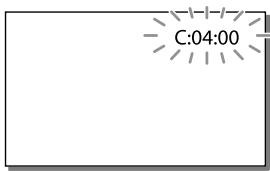
C:04:□□
- La batterie utilisée n'est pas une batterie de type "InfoLITHIUM" (série V). Utilisez une batterie de type "InfoLITHIUM" (série V) (p. 15).
- Branchez correctement la fiche d'alimentation continue de l'adaptateur secteur dans la prise DC IN de la caméra (p. 15).
C:06:□□
- La température de la batterie est élevée. Remplacez la batterie ou placez-la dans un endroit frais.
C:13:□□ / C:32:□□
- Débranchez la source d'alimentation. Rebranchez la caméra à la source d'alimentation et essayez de la démarrer.
E:□□:□□
Effectuez les opérations à partir du point ② à la page 54.

- La batterie est complètement déchargée.
A[1]
- La température de la batterie est élevée. Remplacez la batterie ou placez-la dans un endroit frais.
![SONY HDR-PJ660 - A[1] - 1](/content/2020/04/49243/images/1dc53736bc8f79a6d80dfdc61e9a2a2e83211f7d19d649baeaacd856492f34ef.jpg)
- Aucune carte mémoire n'est insérée (p. 21).
- L'indicateur clignotant signale qu'il n'y a pas assez de mémoire pour enregistrer des images. Supprimez les images inutiles (p. 38) ou formatez la carte mémoire après avoir sauvegardé les images sur d'autres supports (p. 52).
- Le fichier de base de données d'images peut être endommagé. Vérifiez le fichier de base de données en sélectionnant : [MENU] → [Configuration] → [Réglages du support] → [Réparation des données d'images] → support d'enregistrement.
![SONY HDR-PJ660 - A[1] - 2](/content/2020/04/49243/images/2a1ac6a4a0950c713ab78ab9276830757014f456e666d941d81b32719213e350.jpg)
- La carte mémoire est endommagée.
- Formatez la carte mémoire à partir de l'appareil photo (p. 52).
![SONY HDR-PJ660 - A[1] - 3](/content/2020/04/49243/images/32faa295687affbaa7f857cc8f28af8908a490f1635c061d4cbb6b424453fa72.jpg)
- Une carte mémoire incompatible a été insérée (p. 22).
![SONY HDR-PJ660 - A[1] - 4](/content/2020/04/49243/images/cd16fdd4438bd46d8c68d52e520b999580f47d6346c678dba273c6bcf936f3c0.jpg)
- La carte mémoire est protégée en écriture.
- L'accès à la carte mémoire a été restreint depuis un autre appareil.
- Le niveau d'éclairage est insuffisant, ce qui peut entraîner un flou de bougé. Utilisez le flash.
- Des tremblements de l'image se produisent en raison d'un maintien instable de l'appareil. Pendant la prise de vue, tenez l'appareil à la main. L'indicateur d'avertissement de bougé de l'appareil ne disparaîtra pas malgré tout.
- Le support d'enregistrement est plein.
- Impossible d'enregistrer des photos pendant le traitement des données. Attendez un instant puis réessayez.
- Avec les réglages suivants, il n'est pas possible d'enregistrer des photos pendant l'enregistrement d'un film.
- [Mode d'enregistrement] : [Qualité maximale FX]
Temps d'enregistrement des films / nombre de photos pouvant être enregistrées
Des informations sur le modèle de caméra*** peuvent être trouvées sur la page suivante : Fonctions et équipement → page 6
"HD" est l'abréviation de « High Definition », qui signifie haute résolution d'image ; "STD" est l'abréviation de « Standard Definition », qui signifie résolution d'image standard.
Temps d'enregistrement et de lecture prévus pour chaque batterie
Temps d'enregistrement
Durée de fonctionnement approximative avec une batterie complètement chargée.
Temps d'enregistrement continu (unité : minute)
| Akkumulator | |||
| Jakość obrazu | HD | MP4 | STD |
| NP-FV50 | 120 | 130 | 130 |
| (w zestawie) | 130 | 140 | 140 |
Temps d'enregistrement typique (unité : minute)
| Akkumulator | |||
| Jakość obrazu | HD | MP4 | STD |
| NP-FV50 | 60 | 65 | 65 |
| (w zestawie) | 65 | 70 | 70 |
En haut : avec l'écran LCD ouvert. En bas : lors de l'enregistrement avec le viseur sans ouvrir l'écran LCD. Les différents temps d'enregistrement ont été mesurés lors de l'enregistrement de vidéos en haute définition (HD) avec l'option [Standard HQ] réglée sur [Mode d'enregistrement].
- Le temps d'enregistrement typique correspond au temps lors de démarrages/arrêts répétés de l'enregistrement, de changements du réglage [Mode de prise de vue] et de l'utilisation de la fonction de zoom. Les mesures des temps ont été obtenues à une température de fonctionnement de la caméra de 25 °C. La température recommandée est de 10 °C à 30 °C.
- Dans certaines conditions d'utilisation de la caméra, par exemple à basse température, le temps d'enregistrement et de lecture sera plus court.
Temps de lecture
Durée de fonctionnement approximative avec une batterie complètement chargée.
(unité : minute)
| Akkumulator | |||
| Jakość obrazu | HD | MP4 | STD |
| NP-FV50 | 200 | 200 | 200 |
| (w zestawie) | 215 | 225 | 225 |
En haut : avec l'écran LCD ouvert. En bas : lors de l'enregistrement avec le viseur sans ouvrir l'écran LCD.
Durée d'enregistrement prévue
Mémoire interne
HDR-PJ650E/PJ650V/PJ650VE
En haute définition (HD) en heures (h) et minutes (min)
| Tryb nagrywania | Czas nagrywania | |
| HDR-PJ650E | HDR-PJ650V/ PJ650VE | |
| [50p Jakość PS] /[60p Jakość PS] | 2 godz. 30 min (2 godz. 30 min) | 2 godz. 15 min (2 godz. 15 min) |
| [Najwyź. jakość FX] | 3 godz. (3 godz.) | 2 godz. 40 min (2 godz. 40 min) |
| [Wysoka jakość FH] | 4 godz. 5 min (4 godz. 5 min) | 3 godz. 40 min (3 godz. 40 min) |
| [Standard HQ] | 7 godz. 15 min (5 godz. 30 min) | 6 godz. 30 min (4 godz. 55 min) |
| [Dłuźysz czas LP] | 12 godz. 30 min (10 godz. 15 min) | 11 godz. 15 min (9 godz. 15 min) |
MP4 en heures (h) et minutes (min)
| Czas nagrywania | |
| HDR-PI650E | HDR-PI650V/PI650VE |
| 10 godz. 55 min | 9 godz. 55 min |
| (10 godz. 55 min) | (9 godz. 55 min) |
En définition standard (STD) en heures (h) et minutes (min)
| Tryb nagrywania | Czas nagrywania | |
| HDR-PJ650E | HDR-PJ650V/ PJ650VE | |
| [Standard HQ] | 7 godz. 30 min | 6 godz. 45 min |
| (6 godz. 55 min) | (6 godz. 15 min) | |
HDR-PJ660/PJ660E/PJ660V/PJ660VE
En haute définition (HD) en heures (h) et minutes (min)
| Tryb nagrywania | Czas nagrywania | |
| HDR-PJ660/PI660E | HDR-PJ660V/PI660VE | |
| [50p Jakosci/PS]/[60p Jakosci/PS] | 5 godz. 10 min(5 godz. 10 min) | 4 godz. 55 min(4 godz. 55 min) |
| [Najwyż, jakosci FX] | 6 godz. 5 min(6 godz. 5 min) | 5 godz. 45 min(5 godz. 45 min) |
| [Wysoka jakosci FH] | 8 godz. 15 min(8 godz. 15 min) | 7 godz. 50 min(7 godz. 50 min) |
| [Standard HQ] | 14 godz. 30 min(11 godz.) | 13 godz. 50 min(10 godz. 30 min) |
| [Dłuźszy czas LP] | 25 godz. 5 min(20 godz. 40 min) | 23 godz. 55 min(19 godz. 40 min) |
MP4 en heures (h) et minutes (min)
| Czas nagrywania | |
| HDR-PJ660/PJ660E | HDR-PJ660V/PJ660VE |
| 22 godz. | 20 godz. 55 min |
| (22 godz.) | (20 godz. 55 min) |
En définition standard (STD) en heures (h) et minutes (min)
| Tryb nagrywania | Czas nagrywania | |
| HDR-PJ660/PJ660E | HDR-PJ660V/ PJ660VE | |
| [Standard HQ] | 15 godz. 5 min (13 godz. 50 min) | 14 godz. 20 min (13 godz. 10 min) |
- Pour pouvoir utiliser la durée d'enregistrement maximale indiquée dans le tableau, supprimez le film de démonstration de la caméra.
Carte mémoire
Haute définition (HD)
| Tryb nagrywania | 16 GB | 32 GB | 64 GB |
| [50p Jakosć PS] /[60p Jakosć PS] | 75 (75) | 150 (150) | 305 (305) |
| [Najwyź.](85) | 180 | 360 | (360) |
| Jakosć FX | |||
| [Wysoka](120) | 245 | 490 | (490) |
| jakosć FH | |||
| [Standard HQ] | 210 (160) | 430 (325) | 865 (655) |
| [Dłuźysz)czas LP] | 370 (300) | 740 (610) | 1490 (1225) |
MP4
| (jednostka: minuta) | ||
| 16 GB | 32 GB | 64 GB |
| 320 | 650 | 1305 |
| (320) | (650) | (1305) |
Résolution standard (STD) (unité : minute)
| Tryb nagrywania | 16 GB | 32 GB | 64 GB |
| [Standard HQ] | 220 | 445 | 895 |
| (200) | (410) | (825) |
- Lors de l'utilisation d'une carte mémoire Sony.
Remarques
- Les durées d'enregistrement disponibles dépendent des conditions d'enregistrement, du sujet et des réglages [Mode d'enregistrement] et [Vitesse d'images] (p. 51).
- Le nombre entre parenthèses () indique la durée d'enregistrement minimale.
- Vous pouvez enregistrer des vidéos contenant jusqu'à 3 999 plans en qualité HD et 9 999 plans en qualité standard (STD). Vous pouvez également enregistrer au total jusqu'à 40 000 vidéos MP4 et photos.
- La durée d'enregistrement continu maximale est d'environ 13 heures. La caméra utilise le format VBR (Variable Bit Rate) pour ajuster automatiquement la qualité d'image à la scène enregistrée. Cette technologie modifie légèrement la durée d'enregistrement sur le support. Les vidéos contenant des scènes rapides et complexes sont enregistrées avec un débit binaire plus élevé, ce qui réduit la durée totale d'enregistrement.
Nombre estimé de photos enregistrables
Mémoire interne
Vous pouvez enregistrer au total jusqu'à 40 000 vidéos MP4 et photos.
Carte mémoire
| 16:9 20,4M | |
| 16 GB | 1850 |
| 32 GB | 3800 |
| 64 GB | 7500 |
- Lors de l'utilisation d'une carte mémoire Sony.
- Le nombre de photos enregistrables sur une carte mémoire est indiqué pour la plus grande taille d'image de la caméra. Le nombre réel de photos enregistrables est affiché sur l'écran LCD pendant l'enregistrement (p. 72).
- Le nombre de photos enregistrables sur une carte mémoire dépend des conditions d'enregistrement.
Remarques
- La matrice unique de capteur d'image ClearVid de Sony et le système de traitement d'image BIONZ de Sony permettent d'obtenir une résolution de photos correspondant aux tailles décrites.
Vitesses de transmission et nombre de pixels enregistrés
- Vitesse de transmission, nombre de pixels enregistrés et proportions des différents modes d'enregistrement de films (image + son, etc.) Modèle avec système de codage des couleurs NTSC : - Haute résolution d'image (HD) :
PS : max. 28 Mbps, 1920 × 1080 pixels/60p, AVC HD 28 M (PS), 16:9
FX : max. 24 Mbps, 1920 × 1080 pixels/60i ou 1920 × 1080 pixels/24p, AVC HD 24 M (FX), 16:9
FH : env. 17 Mbit/s (moyenne), 1920 × 1080 pixels/60i ou 1920 × 1080 pixels/24p, AVC HD 17 M (FH), 16:9
HQ : env. 9 Mbit/s (moyenne), 1440 × 1080 pixels/60i, AVC HD 9 M (HQ), 16:9
LP : env. 5 Mbit/s (moyenne), 1440 × 1080 pixels/60i, AVC HD 5 M (LP), 16:9
Précautions d'utilisation de la caméra
- MP4 : env. 6 Mbit/s (moyenne), 1280 × 720 pixels/30p, 16:9
- Résolution d'image standard (STD) :
HQ : env. 9 Mbit/s (moyenne), 720 × 480
pixels/60i, STD 9 M (HQ), 16:9/4:3
Modèles avec système de codage des couleurs PAL :
Haute résolution d'image (HD) :
PS : max. 28 Mbps, 1920 × 1080 pixels/50p, AVC HD 28 M (PS), 16:9
FX : max. 24 Mbps, 1920 × 1080 pixels/50i
ou 1920 × 1080 pixels/25p, AVC HD 24 M (FX), 16:9
FH : env. 17 Mbps (moyenne), 1920 × 1080
pixels/50i ou 1920 × 1080 pixels/25p, AVC HD 17 M (FH), 16:9
HQ : env. 9 Mbps (moyenne), 1440 × 1080
pixels/50i, AVC HD 9 M (HQ), 16:9
LP : env. 5 Mbps (moyenne), 1440 × 1080
pixels/50i, AVC HD 5 M (LP), 16:9
- MP4 : env. 6 Mbps (moyenne), 1280 × 720
pixels/25p, 16:9
- Résolution d'image standard (STD) :
HQ : env. 9 Mbps (moyenne), 720 × 576
pixels/50i, STD 9 M (HQ), 16:9/4:3
- Nombre de pixels enregistrés et proportions de l'image pour les photos.
- Mode d'enregistrement des photos, Enregistrement double :
6016× 3384 points/16:9
4512× 3384 points/4:3
4224× 2376 points/16:9
2592× 1944 points/4:3
1920× 1080 points/16:9
640× 480 points/4:3
- Capture de photos à partir de la vidéo :
1920× 1080 points/16:9
640× 360 points/16:9
640× 480 points/4:3
Utilisation et entretien
- La caméra n'est ni étanche à la poussière, ni résistante aux éclaboussures, ni étanche à l'eau.
- Ne tenez pas la caméra par les caches des connecteurs ni par les éléments suivants.
Cache de la griffe
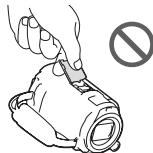
Batterie
Écran LCD
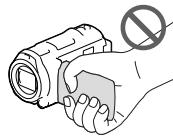
Câble USB intégré
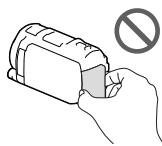
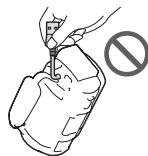
Pare-soleil d'objectif
Viseur
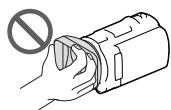
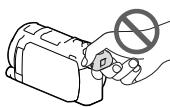
- Ne dirigez pas la caméra vers le soleil. Vous pourriez l'endommager. Vous ne pouvez filmer le soleil que dans des conditions de faible luminosité, par exemple au crépuscule.
- Ne laissez pas la caméra et ses accessoires dans les endroits suivants :
rayons du soleil, près d'une source de chaleur ou dans une voiture garée en plein soleil. Ils peuvent être endommagés ou déformés.
- Dans des endroits soumis à de forts champs magnétiques ou à des vibrations mécaniques. La caméra peut être endommagée. - À proximité de fortes ondes radio ou de rayonnements. Dans de telles conditions, la caméra peut enregistrer des images anormales. - À proximité d'émetteurs de télévision ou de radio. Des interférences peuvent se produire. - Sur une plage de sable ou dans tout endroit poussiéreux. La pénétration de sable ou de poussière dans la caméra peut l'endommager. Certains dommages de ce type peuvent être permanents. - Près d'une fenêtre ou en plein air, où l'écran LCD ou l'objectif peuvent être exposés directement aux rayons du soleil. Les composants internes du viseur ou de l'écran LCD peuvent être endommagés. Pour alimenter la caméra en courant continu ou alternatif, utilisez les accessoires recommandés dans ce mode d'emploi. - Protégez la caméra de l'humidité, par exemple de la pluie ou de l'eau de mer. L'humidité peut endommager la caméra. Certains dommages de ce type peuvent être permanents. - Si un objet étranger ou un liquide pénètre à l'intérieur du boîtier de la caméra, cessez immédiatement d'utiliser la caméra, débranchez-la de la source d'alimentation et confiez-la à un point de service agréé Sony. Manipulez la caméra avec précaution. Ne la démontez pas et ne la modifiez pas. Protégez-la des chocs mécaniques et des impacts. Veillez à ne pas la faire tomber ou à ne pas marcher dessus accidentellement. Manipulez l'objectif avec une attention particulière. - Après avoir utilisé la caméra, fermez l'écran LCD et rentrez le viseur. - N'utilisez pas la caméra à l'intérieur d'un objet, par exemple dans un sac.
- Lorsque vous débranchez l'adaptateur secteur, tirez sur la fiche, pas sur le câble.
- Protégez le câble d'alimentation contre les dommages. Évitez par exemple de placer des objets lourds dessus.
- N'utilisez pas une batterie déformée ou endommagée. Maintenez les contacts métalliques propres.
- En cas de fuite de l'électrolyte, il faut :
- Consulter un point de service agréé Sony. - Rincer la zone de contact. - Si le liquide entre en contact avec les yeux, rincer abondamment à l'eau et consulter un médecin.
Si la caméra n'est pas utilisée pendant une longue période
- Pour maintenir la caméra en bon état pendant une longue période, il est recommandé de l'allumer environ une fois par mois et d'effectuer un enregistrement et une lecture des images.
- La batterie doit être stockée après avoir été complètement déchargée.
Avertissement concernant la température de la caméra/de la batterie
- En cas de température très élevée ou très basse de la caméra ou de la batterie, des problèmes d'enregistrement ou de lecture peuvent survenir en raison des fonctions de protection de la caméra activées dans de telles situations. Dans ce cas, un indicateur s'affiche sur l'écran LCD ou dans le viseur.
Remarques concernant la charge via le câble USB
- Avec certains ordinateurs, des problèmes de charge peuvent survenir.
- Si vous connectez la caméra à un ordinateur portable qui n'est pas branché sur une source d'alimentation,
la batterie de l'ordinateur portable continuera de se décharger. Ne laissez pas la caméra connectée de cette manière à l'ordinateur. - Un fonctionnement correct ne peut pas être garanti avec un ordinateur assemblé ou modifié soi-même, ou via un concentrateur USB. Avec certains périphériques USB utilisés avec l'ordinateur, la caméra peut ne pas fonctionner correctement.
Lorsque la caméra est connectée à un ordinateur ou à un périphérique
- Ne formatez pas le support d'enregistrement de la caméra à partir de l'ordinateur. Sinon, la caméra pourrait ne pas fonctionner correctement.
- Avant de connecter la caméra à un autre appareil à l'aide de câbles de communication, assurez-vous que la fiche du câble est correctement insérée. Forcer l'insertion de la fiche dans la prise risque de l'endommager et d'entraîner un fonctionnement incorrect de la caméra.
- Lorsque la caméra est sous tension et connectée à d'autres appareils via un câble USB, ne fermez pas le panneau LCD. Les données des images enregistrées peuvent être perdues.
Remarques concernant les accessoires en option
Nous recommandons d'utiliser des accessoires Sony d'origine. Dans certains pays ou régions, les accessoires Sony d'origine peuvent ne pas être disponibles.
Griffe multi-interface
- L'alimentation du microphone dédié ou du haut-parleur portable est activée ou désactivée en fonction de l'état d'alimentation du caméscope.
- Pour plus de détails, reportez-vous aux instructions fournies avec les accessoires utilisés.
- Fixez l'accessoire sur la griffe multi-interface en appuyant vers le bas et en le faisant glisser jusqu'à ce qu'il s'enclenche.
- Si un flash externe (vendu séparément) est connecté à la griffe accessoires, le caméscope coupe l'alimentation du flash pendant l'enregistrement pour éliminer les bruits sur les enregistrements.
- Il n'est pas possible d'utiliser simultanément un flash externe (vendu séparément) et le flash intégré.
- Si un microphone externe (vendu séparément) est connecté, il a la priorité sur le microphone intégré.
Télécommande sans fil
- Avant d'utiliser la télécommande sans fil, retirez le film isolant.
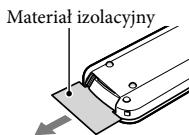
- Pour utiliser le caméscope (page 10), dirigez la télécommande sans fil vers le capteur de télécommande.
- Si aucune commande n'est envoyée depuis la télécommande sans fil pendant un certain temps, le cadre bleu clair disparaît. Après avoir appuyé à nouveau sur l'un des boutons / / ou ENTER, le cadre réapparaît à l'endroit où il était affiché en dernier.
- Certains boutons de l'écran LCD ou du viseur ne peuvent pas être sélectionnés à l'aide des boutons ◄/►/▲/▼.
Remplacement de la pile de la télécommande sans fil
① Tout en appuyant sur le verrou, insérez l'ongle dans la fente et retirez le support de pile. ② Insérez une nouvelle pile avec le pôle positif (+) vers le haut. ③ Réinsérez le support de pile dans la télécommande sans fil jusqu'à ce qu'il s'enclenche.
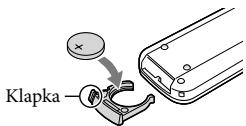
AVERTISSEMENT
Une mauvaise manipulation peut entraîner l'explosion de la pile. Ne pas recharger, démonter ni jeter au feu.
À mesure que la pile au lithium se décharge, la portée de la télécommande sans fil peut diminuer ou la télécommande peut fonctionner anormalement. Dans ce cas, remplacez la pile par une pile au lithium CR2025 de marque Sony. L'utilisation d'une autre pile risque de provoquer un incendie ou une explosion.
Précautions concernant l'écran LCD
- Les traces de doigts, la crème pour les mains, etc. laissées sur l'écran LCD peuvent entraîner le décollement du revêtement de l'écran. Nettoyez ces traces dès que possible. Frotter trop fort l'écran LCD avec un chiffon, etc. peut provoquer des rayures sur le revêtement de l'écran LCD.
- Il est conseillé de retirer délicatement les traces de doigts ou la poussière de l'écran LCD souillé, puis de nettoyer l'écran avec un chiffon doux, etc.
Écran LCD
Appuyer trop fort sur l'écran LCD risque de provoquer un affichage inégal des couleurs et d'autres dommages. - Si la caméra fonctionne à basse température, des images résiduelles peuvent apparaître sur l'écran LCD. Cela n'indique pas un dysfonctionnement. - Pendant l'utilisation de la caméra, l'arrière de l'écran LCD peut chauffer. Cela n'indique pas un dysfonctionnement.
Nettoyage du boîtier et de l'objectif de projection
- Essuyez délicatement le boîtier et l'objectif avec un chiffon doux, par exemple un chiffon de nettoyage ou une peau de chamois pour lunettes.
- En cas de salissures importantes sur le boîtier et l'objectif de projection de la caméra, nettoyez-les avec un chiffon doux légèrement humidifié avec de l'eau, puis essuyez-les avec un chiffon doux et sec.
- Pour éviter toute déformation du boîtier, tout dommage au revêtement de finition ou toute rayure de l'objectif, évitez :
- L'utilisation de substances chimiques, par exemple diluant, essence, alcool, chiffons imprégnés de substances chimiques, insecticides, répulsifs anti-insectes et filtres solaires.
- De manipuler la caméra avec des mains souillées par les substances ci-dessus. D'exposer la caméra à un contact prolongé avec des objets en caoutchouc ou en vinyle.
Nettoyage de la partie de la lampe flash émettant la lumière.
Pour nettoyer l'écran LCD sale, avec des traces de doigts ou de la poussière, il est recommandé d'utiliser un chiffon doux.
Informations sur l'entretien et le stockage de l'objectif.
- La surface de l'objectif doit être essuyée avec un chiffon doux dans les situations suivantes :
- Lorsque des traces de doigts sont visibles sur la surface de l'objectif. - Dans les endroits chauds et humides. - Lorsque l'objectif est exposé à l'action du sel contenu dans l'air, par exemple près de la mer. - L'objectif doit être stocké dans un endroit propre et bien ventilé, à l'abri de la poussière. - Pour éviter la formation de moisissures, l'objectif doit être nettoyé de temps en temps et stocké comme décrit ci-dessus.
Chargement de la batterie installée en usine.
La caméra est équipée d'une batterie installée en usine qui permet de mémoriser la date, l'heure et d'autres réglages, même lorsque l'écran LCD est fermé. La batterie installée en usine est chargée chaque fois que la caméra est connectée à une prise électrique via l'adaptateur secteur ou lorsqu'une batterie est connectée. La batterie se déchargera complètement après environ 3 mois sans utilisation de la caméra. Avant d'utiliser la caméra, il est nécessaire de charger la batterie installée en usine. Même si la batterie installée en usine n'est pas chargée, cela n'affectera pas le fonctionnement de la caméra en dehors de l'enregistrement de la date.
Méthode de chargement de la batterie installée en usine.
Connectez la caméra, avec l'écran LCD fermé, à une prise électrique à l'aide de l'adaptateur secteur fourni et laissez-la pendant au moins 24 heures.
Remarque concernant la mise au rebut de la caméra ou le transfert des droits de propriété à une autre personne.
Même après la suppression de toutes les vidéos et photos ou l'exécution de l'opération [Format] (p. 52), les données de la mémoire interne peuvent ne pas être complètement supprimées. Il est recommandé d'exécuter successivement [MENU] → [Configuration] → [Paramètres du support] → [Format] → [Vider] afin d'empêcher la récupération des données.
Données techniques
Système
Format du signal :
Système de couleur NTSC, conforme aux normes EIA (HDR-PJ650V/PJ660/PJ660V)
Système de couleur PAL, conforme aux normes CCIR
(HDR-PJ650E/PJ650VE/PJ660E/PJ660VE)
HD TV
Format d'enregistrement des films :
AVCHD (compatible avec le format AVCHD
Ver.2.0) :
Image : MPEG-4 AVC/H.264
Son : Dolby Digital 2 canaux /
Dolby Digital 5.1 Creator 5.1 canaux*1
MPEG-2 PS :
Image : MPEG-2 (vidéo)
Son : Dolby Digital 2 canaux/
Dolby Digital 5.1 canaux Creator*1
MP4 :
Image : MPEG-4 AVC/H.264
Son : MPEG-4 AAC-LC 2 canaux
*1 Fabriqué sous licence de Dolby Laboratories.
Format des fichiers image :
Conforme à DCF Ver.2.0
Conforme à Exif Ver.2.3
Conforme à MPF Baseline
Supports d'enregistrement (film/photo) :
Mémoire interne
HDR-PJ650E/PJ650V/PJ650VE : 32 Go
HDR-PJ660/PJ660E/PJ660V/PJ660VE : 64 Go
"Memory Stick PRO Duo"
Carte SD (classe 4 ou plus rapide)
Capacité disponible pour l'utilisateur (approximative)
HDR-PJ650E : 31,1 Go*3
HDR-PJ650V/PJ650VE : 28,1 Go*2
HDR-PJ660/PJ660E : 62,4 Go*3
HDR-PJ660V/PJ660VE : 59,4 Go*2
*2 1 Go correspond à 1 milliard d'octets ; 2,8 Go sont utilisés pour le logiciel préinstallé, et une autre partie est réservée aux fonctions de gestion des données. Seul le film de démonstration préinstallé peut être supprimé.
*3 1 Go correspond à 1 milliard d'octets, dont une partie est utilisée pour la gestion du système et/ou des fichiers utilisateur. Seul le film de démonstration préinstallé peut être supprimé.
Viseur :
Viseur électronique (couleur)
Capteur d'image :
Capteur CMOS 4,6 mm (type 1/3,91)
Nombre de pixels effectifs (photo, 16:9) :
Max. 20,4 mégapixels (6 016 × 3 384
pixels)*4
Total : environ 5 430 000 pixels
Efficace (film, 16:9)*5 :
environ 5 020 000 pixels
Efficace (photo, 16:9) :
environ 5 020 000 pixels
Efficace (photo, 4:3) :
environ 3 760 000 pixels
Objectif :
Objectif de type G
12× (optique)*5, 20× (supplémentaire, pendant
l'enregistrement de films)*6, 160× (numérique)
Diamètre du filtre : 46mm
37 mm (avec bague de réduction montée)
F1,8\~F3,4
Longueur focale :
f = 2,9 mm ~ 34,8 mm
Après conversion en valeurs pour un appareil photo 24×36
En mode vidéo* : 26,8 mm ~ 321,6 mm (16:9)
En mode photo : 26,8 mm ~ 321,6 mm (16:9)
Température de couleur : Auto, [Une touche], [Intérieur], [Extérieur]
Éclairement minimal :
6 lux (en réglage par défaut, vitesse d'obturation 1/60 seconde (HDR-
PJ650V/PJ660/PJ660V) ou 1/50 seconde
(HDR-PJ650E/PJ650VE/PJ660E/PJ660VE))
3 lux (option [Low Lux] réglée sur [Activé], vitesse d'obturation 1/30 seconde (HDR-PJ650V/PJ660/PJ660V) ou
1/25 seconde (HDR-PJ650E/PJ650VE/PJ660E/PJ660VE))
*4 Matrice de pixels unique Sony avec technologie ClearVid et système de traitement d'image (BIONZ) permettant d'obtenir une résolution de photos correspondant aux tailles décrites.
*5 Option [SteadyShot] réglée sur [Standard] ou [Désactivé].
*6 Option [SteadyShot] réglée sur [Actif].
Connecteurs d'entrée et de sortie
Connecteur HDMI OUT : Micro HDMI
Connecteur PROJECTOR IN : Micro HDMI
Prise d'entrée MIC : prise stéréo mini (Ø 3,5 mm)
Prise casque : prise stéréo mini (Ø 3,5 mm)
Connecteur USB : type A (câble USB intégré)
Connecteur USB Multi/Micro*
- Prend en charge les appareils conformes à la norme Micro USB.
- La connexion USB n'est disponible que pour le signal de sortie (HDR-PJ650E/PJ650VE/PJ660E/PJ660VE).
Écran LCD
Image : 7,5 cm (type 3,0, format 16:9)
Nombre total de pixels :
921 600 (1920 × 480)
Projecteur
Type de projection : DLP
Source de lumière : Lampe LED (R/V/B)
Mise au point : Manuelle
Distance de projection : 0,5 m ou plus
Taux de contraste : 1500:1
Résolution (de sortie) : nHD (640×360)
Durée de projection continue (avec la batterie fournie) : environ 1 h 40 min.
Informations générales
Exigences d'alimentation : Courant continu 6,8 V/7,2 V (batterie) Courant continu 8,4 V (adaptateur secteur)
Charge via USB : Courant continu 5 V 500 mA/1,5 A
Consommation électrique : Pendant l'enregistrement avec luminosité normale et viseur : HD : 2,9 W MP4 : 2,7 W STD : 2,7 W Pendant l'enregistrement avec luminosité normale et écran LCD : HD : 3,1 W MP4 : 2,9 W STD : 2,9 W
Température de fonctionnement : 0 °C à 40 °C Température de stockage : -20 °C à +60 °C
Dimensions (approximatives) : 67 mm × 72,5 mm × 134 mm (l./h./p.) sans parties saillantes 92 mm × 80,5 mm × 156 mm (l./h./p.) avec parties saillantes, batterie fournie et pare-soleil d'objectif
Poids (approximatif) HDR-PJ650V/PJ650VE/PJ660V/PJ660VE : 450 g (corps seul) 540 g (avec batterie fournie et pare-soleil d'objectif) HDR-PJ650E/PJ660/PJ660E : 445 g (corps seul) 535 g (avec batterie fournie et pare-soleil d'objectif)
Adaptateur secteur AC-L200C/AC-L200D
Exigences d'alimentation : tension alternative 100 V - 240 V, 50 Hz/60 Hz
Consommation de courant : 0,35 A - 0,18 A
Consommation électrique : 18 W
Tension de sortie : courant continu 8,4 V
Température de fonctionnement : 0 °C à 40 °C
Température de stockage : -20 °C à +60 °C
Dimensions (approximatives) : 48 mm × 29 mm × 81 mm (l./h./p.) sans parties saillantes
Poids (approximatif) : 150 g (sans câble d'alimentation)
- Les autres caractéristiques figurent sur la plaque signalétique de l'adaptateur secteur.
Batterie NP-FV50
Tension de sortie maximale : courant continu 8,4 V Tension de sortie : courant continu 6,8 V
Tension de charge maximale : courant continu 8,4 V Courant de charge maximal : 2,1 A
Capacité Typique : 7,0 Wh (1 030 mAh) Minimale : 6,6 Wh (980 mAh)
Type : Lithium-ion La conception et les caractéristiques techniques de la caméra et des accessoires peuvent être modifiées sans préavis.
Marques commerciales
"Handycam" et "Handycam sq" sont des marques déposées de Sony Corporation. "AVCHD", "AVCHD Progressive", le logo "AVCHD" et le logo "AVCHD Progressive" sont des marques de Panasonic Corporation et Sony Corporation. "Memory Stick", "Memory Sticks", "Memory Stick Duo", "MEMORY STICK DUO", "Memory Stick PRO Duo", "MEMORY STICK PRO Duo", "Memory Stick PRO-HG Duo", "Memory Stick XC-HG Duo", "MEMORY STICK XC-HG Duo", "MagicGate", "MAGICGATE", "MagicGate Memory Stick" et "MagicGate Memory Stick Duo" sont des marques ou marques déposées de Sony Corporation. "InfoLITHIUM" est une marque de Sony Corporation. "x.v.Color" et "x.v.Color" sont des marques de Sony Corporation. "BIONZ" est une marque de Sony Corporation. "S-master" est une marque déposée de Sony Corporation. "BRAVIA" est une marque de Sony Corporation. "Blu-ray Disc™" et "Blu-ray™" sont des marques de Blu-ray Disc Association. "Dolby" et le symbole double-D sont des marques de Dolby Laboratories. "HDMI", "High-Definition Multimedia Interface" et le logo HDMI sont des marques ou marques déposées de HDMI Licensing LLC aux États-Unis et dans d'autres pays. "Microsoft", "Windows", "Windows Vista" et "DirectX" sont des marques déposées ou des marques de Microsoft Corporation aux États-Unis et/ou dans d'autres pays. "Mac" et "Mac OS" sont des marques déposées de Apple Inc. aux États-Unis et dans d'autres pays. "Intel", "Intel Core" et "Pentium" sont des marques ou marques déposées de Intel Corporation et de ses filiales aux États-Unis et dans d'autres pays.
- "L" et "PlayStation" sont des marques déposées de Sony Computer Entertainment Inc.
- NAVTEQ et le logo NAVTEQ Maps sont des marques déposées de NAVTEQ aux États-Unis et dans d'autres pays.
- Le logo SDXC est une marque de SD-3C, LLC.
- MultiMediaCard est une marque de MultiMediaCard Association.
- Facebook et le logo "f" sont des marques déposées de Facebook, Inc.
- YouTube et le logo YouTube sont des marques déposées de Google Inc. Tous les autres noms de produits mentionnés dans le présent document peuvent être des marques ou des marques déposées de leurs sociétés respectives. De plus, les marques ® et ™ ne sont pas toujours indiquées.

Works with Playsbox
Les fonctionnalités de la console PlayStation 3 peuvent être étendues en téléchargeant des mises à jour pour la console PlayStation 3 depuis le PlayStation Store (là où il est disponible).
Pour télécharger des applications sur la console PlayStation 3, un compte PlayStation Network est requis.
Disponible là où le PlayStation Store est disponible.
CONTRAT DE LICENCE UTILISATEUR FINAL CONCERNANT LES DONNÉES CARTES POUR LES CAMÉRAS VIDÉO (Modèles
avec fonction (GPS)
AVANT D'UTILISER LE LOGICIEL DÉCRIT, VEUILLEZ LIRE ATTENTIVEMENT LE CONTRAT SUIVANT.
IMPORTANT - À LIRE ATTENTIVEMENT : Le présent contrat de licence utilisateur final (« LICENCE ») est un accord juridique entre vous et Sony Corporation (« SONY »), accordant une licence sur les données cartographiques détenues par la caméra vidéo (« PRODUIT »). Lesdites données cartographiques ainsi que leurs mises à jour/modernisations sont désignées ci-après sous le terme LOGICIEL. La LICENCE couvre uniquement le LOGICIEL. Le LOGICIEL ne peut être utilisé qu'en relation avec l'utilisation du PRODUIT. En appuyant sur le bouton « ACCEPTER » affiché à l'écran du PRODUIT dans le cadre de la LICENCE, l'utilisateur accepte de se conformer aux conditions de la présente LICENCE. SONY n'accorde pas de licence sur le LOGICIEL à l'utilisateur qui n'accepte pas lesdites conditions de la présente LICENCE. Dans ce cas, le LOGICIEL ne sera pas disponible et l'utilisateur ne pourra pas utiliser le LOGICIEL.
LICENCE SUR LE LOGICIEL
Le LOGICIEL est protégé par les droits d'auteur et les traités internationaux relatifs aux droits d'auteur, ainsi que par d'autres lois et traités relatifs à la propriété intellectuelle. Le LOGICIEL n'est pas vendu, mais fait l'objet d'une licence.
OCTROI DE LICENCE
Dans le cadre de la LICENCE, l'utilisateur acquiert les droits non exclusifs suivants : le LOGICIEL ne peut être utilisé que sur un seul exemplaire du PRODUIT. L'utilisateur ne peut utiliser le LOGICIEL qu'à des fins personnelles.
DESCRIPTION DES AUTRES DROITS ET LIMITATIONS
Restrictions. L'utilisateur ne peut pas copier ni distribuer une partie du LOGICIEL sous quelque forme que ce soit à d'autres fins que celles expressément autorisées par la présente LICENCE. Le LOGICIEL ne peut pas être utilisé sur d'autres produits, dans d'autres systèmes ou pour d'autres applications, à l'exception du PRODUIT. Sauf dans les cas prévus par la présente LICENCE, l'utilisateur ne peut pas utiliser ni autoriser des tiers à utiliser le LOGICIEL séparément du PRODUIT (notamment, mais sans s'y limiter, le reproduire en tout ou en partie, l'envoyer ou l'extraire sous quelque forme que ce soit), sous forme de prêt ou de location avec ou sans redevance. Certaines lois n'autorisent pas l'imposition de restrictions concernant lesdites questions. Dans ce cas, les restrictions ci-dessus ne s'appliquent pas.
Restrictions concernant l'ingénierie inverse, la décompilation et le désassemblage. Il est interdit (i) d'extraire le LOGICIEL du PRODUIT, (ii) de le reproduire, copier, adapter, modifier, traduire ou créer des œuvres dérivées de tout ou partie du LOGICIEL, ou (iii) de procéder à toute forme d'ingénierie inverse, de décompilation ou de désassemblage de tout ou partie du LOGICIEL. Certaines lois n'autorisent pas les limitations ci-dessus. Dans ce cas, la restriction ne s'applique pas.
Marques et avis : Il est interdit de supprimer, modifier, masquer ou détruire les marques ou avis de droits d'auteur figurant dans le LOGICIEL décrit.
Fichiers de données. Le LOGICIEL peut créer automatiquement des fichiers de données utilisés par le LOGICIEL. Tous ces fichiers de données sont considérés comme faisant partie du LOGICIEL.
Transfert du LOGICIEL. Tous les droits accordés en vertu de la présente LICENCE ne peuvent être transférés définitivement qu'à la suite d'une vente ou d'un transfert du PRODUIT, à condition que vous ne conserviez aucune copie et que vous transfériez l'intégralité du LOGICIEL (y compris toutes les copies (si la copie est autorisée par les « Restrictions concernant l'ingénierie inverse, la décompilation et le désassemblage » ci-dessus), les composants, les supports et les documents imprimés, toutes les versions et toutes les mises à niveau du LOGICIEL, ainsi que la présente licence) à une autre partie, et que cette partie accepte les termes de la présente LICENCE.
Résiliation ou résolution du contrat. Sous réserve de tous les autres droits légaux, SONY peut résilier
la présente LICENCE si l'utilisateur ne respecte pas les termes et conditions de la présente LICENCE. Dans ce cas, l'utilisateur doit cesser toute utilisation du LOGICIEL et de toutes les copies. Les dispositions suivantes de la présente LICENCE survivront à la résiliation : « DROITS D'AUTEUR », « CONDITIONS DE RISQUE ÉLEVÉ », « EXCLUSION DE GARANTIE SUR LE LOGICIEL », « LIMITATION DE RESPONSABILITÉ », « RESTRICTIONS À L'EXPORTATION », « CLAUSE SALVATOIRE », « DROIT APPLICABLE ET JURIDICTION », et la disposition « Confidentialité » de la présente section.
Confidentialité. L'utilisateur accepte de préserver la confidentialité des informations contenues dans le LOGICIEL qui ne sont pas publiquement connues, et s'engage à ne pas divulguer ces informations à d'autres personnes ou entités sans le consentement écrit préalable de SONY.
DROITS D'AUTEUR
Tous les titres dans le LOGICIEL et les droits d'auteur y afférents (y compris, mais sans s'y limiter, les données cartographiques, les images, les photos, les animations, les vidéos, les enregistrements audio, la musique, les textes et les "applets" contenus dans le LOGICIEL) ainsi que toutes les copies du LOGICIEL sont la propriété de SONY, de ses concédants de licence et de ses fournisseurs, ainsi que de leurs filiales respectives (lesdits concédants de licence et fournisseurs de SONY ainsi que leurs filiales respectives sont collectivement désignés ci-après comme les "Concédants de licence SONY"). Tous les droits qui n'ont pas été expressément accordés dans le cadre de la présente LICENCE sont réservés à SONY ou à ses concédants de licence.
CONDITIONS DE RISQUE ÉLEVÉ
Le LOGICIEL n'est pas exempt d'erreurs et n'a pas été développé, fabriqué ou concédé pour être utilisé dans des environnements dangereux où un fonctionnement sans défaillance est requis, par exemple dans les installations nucléaires, la navigation aérienne ou les systèmes de communication aéronautiques, le contrôle du trafic aérien, les dispositifs de maintien des fonctions vitales et les systèmes militaires, où une défaillance du LOGICIEL pourrait entraîner la mort, des blessures ou des dommages physiques graves ou constituer une menace pour l'environnement ("Conditions de risque élevé"). SONY, ses filiales, leurs fournisseurs respectifs et les Concédants de licence SONY ne fournissent aucune garantie expresse ou implicite d'aptitude à une utilisation dans des conditions de risque élevé.
EXCLUSION DE GARANTIE SUR LE LOGICIEL
L'utilisateur reconnaît expressément et accepte que l'utilisation du LOGICIEL se fait à ses propres risques. Le LOGICIEL est fourni "EN L'ÉTAT", sans aucune garantie. SONY, ses filiales, leurs fournisseurs respectifs et les Concédants de licence SONY (ci-après collectivement désignés "SONY") N'ACCORDENT AUCUNE GARANTIE, EXPRESSE OU IMPLICITE, LÉGALE OU AUTRE, Y COMPRIS, SANS LIMITATION, LES GARANTIES IMPLICITES DE QUALITÉ, D'ABSENCE DE CONTREFAÇON, D'APTITUDE À LA VENTE ET D'APTITUDE À UN USAGE PARTICULIER. SONY NE GARANTIT PAS QUE LES FONCTIONS DU LOGICIEL RÉPONDRONT AUX EXIGENCES DE L'UTILISATEUR, QUE LE LOGICIEL NE SERA PAS INTERROMPU ET QU'IL FONCTIONNERA SANS ERREUR. EN OUTRE, SONY NE GARANTIT NI NE DÉCLARE RIEN CONCERNANT L'UTILISATION OU LES RÉSULTATS DE L'UTILISATION DU LOGICIEL EN TERMES D'EXACTITUDE, DE PRÉCISION, DE FIABILITÉ, ETC. CERTAINES LÉGISLATIONS N'AUTORISENT PAS L'EXCLUSION DES GARANTIES IMPLICITES. DANS CE CAS, LES EXCLUSIONS CI-DESSUS PEUVENT NE PAS S'APPLIQUER.
L'utilisateur est conscient que les données contenues dans le LOGICIEL peuvent contenir des informations inexactes ou incomplètes en raison du passage du temps, de l'évolution des circonstances, des sources utilisées et de la nature du processus de collecte de données géographiques complexes, et que chacun de ces facteurs peut conduire à des résultats incorrects.
LIMITATION DE RESPONSABILITÉ
Dans la présente section, Sony, ses filiales, ses sociétés affiliées et ses concédants de licence respectifs seront collectivement désignés sous le nom de « Sony » dans la mesure maximale permise par la loi. Sony ne pourra en aucun cas être tenu responsable de quelque réclamation, demande ou action que ce soit, quelle qu'en soit la nature, alléguant une perte ou un dommage direct ou indirect résultant de l'utilisation ou de la possession du logiciel, ni de toute perte de profits, de revenus, de contrats ou d'économies, ni de tout
autre dommage direct, indirect, accessoire, spécial ou consécutif résultant de l'utilisation ou de l'impossibilité d'utiliser le logiciel, de tout défaut du logiciel, ou de la violation des termes et conditions, que ce soit sous forme d'action en inexécution contractuelle ou de délit civil, ou sur la base d'une garantie, même si Sony a été informé de la possibilité de tels dommages, à l'exception des cas de négligence grave ou de faute intentionnelle de Sony, de décès ou de dommages corporels, ou de dommages causés par un défaut du produit. En tout état de cause, à l'exception de ce qui précède, la responsabilité totale de Sony en vertu de l'une quelconque des dispositions de la présente licence sera limitée au montant réellement payé pour le logiciel. Certaines juridictions n'autorisent pas l'exclusion ou la limitation des dommages indirects ou accessoires. Dans ce cas, l'exclusion ou la limitation ci-dessus peut ne pas s'appliquer.
RESTRICTIONS À L'EXPORTATION
L'utilisateur reconnaît que l'utilisation du logiciel dans certains pays, régions, zones ou installations, ou l'exportation des produits depuis le pays où ils sont destinés à la vente, peut être soumise à des restrictions ou interdictions. L'utilisateur accepte d'utiliser le logiciel ou d'exporter les produits conformément aux lois, règlements, règles et réglementations applicables des pays, régions, zones ou installations concernés.
CLAUSE DE SAUVEGARDE
Si une partie quelconque de la présente licence est invalide ou inapplicable, les autres parties resteront en vigueur.
DROIT APPLICABLE ET JURIDICTION
La présente licence est régie par le droit japonais, à l'exception des règles de conflit de lois ou de la Convention des Nations Unies
sur les contrats de vente internationale de marchandises, dont l'application est expressément exclue. Tout litige découlant de la présente licence sera soumis à la compétence exclusive du tribunal de district de Tokyo. Les parties consentent par la présente à la compétence et à la juridiction de ce tribunal. LES PARTIES RENONCENT PAR LA PRÉSENTE À LEUR DROIT À UN PROCÈS DEVANT JURY POUR TOUTE QUESTION RELATIVE À LA PRÉSENTE LICENCE. CERTAINES JURIDICTIONS N'AUTORISENT PAS L'EXCLUSION DU DROIT À UN PROCÈS DEVANT JURY. DANS CE CAS, L'EXCLUSION CI-DESSUS PEUT NE PAS S'APPLIQUER.
INTÉGRALITÉ DE L'ACCORD
Les présentes conditions constituent l'intégralité de l'accord entre le concédant et l'utilisateur concernant son objet, et remplacent tous les accords antérieurs, écrits ou oraux, conclus entre les parties en relation avec l'objet de l'accord.
INSTITUTIONS GOUVERNEMENTALES
Si le LOGICIEL est téléchargé par ou pour le compte du gouvernement des États-Unis ou de toute autre entité se prévalant de lois similaires à celles généralement appliquées aux États-Unis, ce LOGICIEL est considéré comme un "article commercial" tel que défini dans le règlement fédéral FAR 48 CFR 2.101, et la LICENCE est accordée, et ce LOGICIEL fourni ou destiné à être fourni doit être marqué et accompagné de la "notice d'utilisation" appropriée conformément aux recommandations de SONY et/ou de ses filiales, et doit être traité conformément aux conditions de ladite notice.
Informations sur les marques commerciales et les droits d'auteur
© 1993-2011 NAVTEQ ©2012 ZENRIN CO., LTD.
Australie
© Hema Maps Pty. Ltd, 2010. Copyright. Basé sur des données fournies sous licence de PSMA Australia Limited (www.psma.com.au). Le produit intègre des données © 2010 Telstra Corporation Limited, GM Holden Limited, Intelematrics Australia Pty Ltd, NAVTEQ International LLC, Sentinel Content Pty Limited et Continental Pty Ltd.
Autriche
© Bundesamt für Eich- und Vermessungswesen
Canada
Ces données comprennent des informations reproduites avec l'autorisation des autorités canadiennes, notamment © Sa Majesté la Reine du chef du Canada, © Imprimeur de la Reine pour l'Ontario, © Société canadienne des postes, GeoBase © Ministère des Ressources naturelles du Canada. Tous droits réservés.
Croatie, Estonie, Lituanie, Lettonie, Moldavie, Pologne, Slovénie et Ukraine
© EuroGeographic
France
source : © IGN 2009 - BD TOPO
Allemagne
Les données de base ont été extraites avec l'autorisation des autorités compétentes.
Grande-Bretagne
Contient des données de l'Ordnance Survey © Crown copyright et droit de base de données 2010. Contient des données de Royal Mail © Royal Mail copyright et droit de base de données 2010.
Grèce
Copyright Geomatics Ltd.
Hongrie
Copyright © 2003 ; Top-Map Ltd.
Italie
La base de données italienne a été produite en utilisant également comme référence la cartographie numérique et au trait produite et fournie à la Région Toscane.
Japon
- Pour la création de la carte du Japon, nous avons utilisé la carte topographique au 1/25 000 publiée par l'Institut géographique du Japon, avec l'approbation de son directeur. (Numéro d'approbation : Heisei 20, autorisation n° 204-46) · Pour la création de la carte du Japon, nous avons utilisé le document technique H·1-No.3 de l'Institut géographique du Japon, « Quantité de correction de la position des îles éloignées dans le système géodésique japonais », avec son approbation. (Numéro d'approbation : Kokuchi Kikaku Chosa Hatsu n° 78, 23 avril 2004)
Jordanie
© Centre géographique royal jordanien
Mexique
Source : INEGI (Institut national de la statistique et de la géographie).
Norvège
Copyright © 2000 ; Norwegian Mapping Authority
Portugal
Source : IgeoE - Portugal
Espagne
Informations géographiques propriété du CNIG
Suède
Basé sur des données électroniques © National Land Survey Sweden.
Suisse
Base topographique : © Bundesamt für Landestopographie.
États-Unis
United States Postal Service 2010. Les prix ne sont pas établis, contrôlés ou approuvés par l'United States Postal Service. Les marques de commerce et enregistrements suivants appartiennent à l'USPS : United States Postal Service, USPS et ZIP+4.
Indicateurs à l'écran
Lorsque vous modifiez les réglages, les indicateurs suivants apparaissent. Vous trouverez des informations sur les indicateurs visibles pendant l'enregistrement ou la lecture à la page 25.
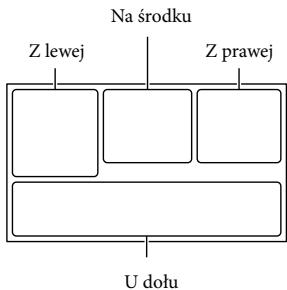
À gauche
| Wskaznik | Opis |
| IMENU | Przycisk MENU (49) |
| Nagrywanie przy uzyciu samowyzwalacza (50) | |
| Stan triangulaci GPS (33) | |
| Opcja [Tryb samolotowy] ustawiona na [Wiącz] (53) | |
| Lampka video | |
| 4:3 | Tryb Szeroki (51) |
| Wprowadzanie (50) | |
| OFF | Opcja [Wykrywanie twarzy] ustawiona na [Wymięcz] (51) |
| OFF | Opcja [Zd.§cie z uśmiechem] ustawiona na [Wymiȩcz] (51) |
| Reczne ustawianie ostrosci (50) | |
| Wybór sceny (50) | |
| Balans bieli (50) | |
| Funkcjä SteadyShot wymićzona (50) | |
| WS | Zmiana balansu bieli (50) |
| T | Tele makro (50) |
| Tf | Rodzaj obiektywu (51) |
| 70 100 | Zebra (51) |
| PEK PEK PEK | Maksimum (51) |
| CINEMA | E Cinematone (50) |
| Destynacja (53) | |
| Inteligenta automatyka (wykrywanie twarzy/ wykrywanie sceny/ wykrywanie organi kamery/wykrywanie dzwieku) (31) |
Au centre
| Wskaznik | Opis |
| Ust.Pok.slajd.(28) | |
| Ostrzeżenie (55) | |
| Tryb odtwarzania (27) |
À droite
| Wskaznik | Opis |
| 60i HQ | Jakość nagrywanego obrazu (HD/MP4/STD), szybkość klatek (60p/50p/60i/50i/24p/25p), tryb nagrywania (PS/FX/FH/HQ/LP) i rozmiar obrazu (30) |
| 720 | |
| 60min | Poziom naładowania akumulatora |
| Nośnik zapisu/odtwarzania/edycji (21) | |
| 0:00:00 | Licznik (godzina:minuta: sekunda) |
| 00min | Orientacyjny pozostaly czas nagrywania |
| 9999 16:920,4M | Orientacyjna liczba möglichch do zarejestrowania zȩjeć i rozmiar zȩjecia (51) |
| 101 | Folder odztwarzania |
| 100/112 | Numer aktualnie odztwarzego filmu lub zȩjecia/Liczba wszystkich zarejestrownych filmów lub zȩjecć |
| Podlączone zewnegrzne ur.§adzenie pAMIciewo (47) |
En bas
| Wskaznik | Opis |
| Poziom nagryw.audio (51) | |
| Opcja [Autored.szum wiatru] ustawiona na [Wyłacz] (51) | |
| Opcja [Głos z bliska] ustawiona na [Wyłacz] (51) | |
| Zoom wbud. mikrof. (51) | |
| Tryb audio (51) | |
| Low Lux (50) | |
| Limit AGC (50) | |
| Pomiar punkt./ostr. (50)/Pomiar punktu (50)/Ekspozycja (50) | |
| AGCF | Przestawienie AE (50) |
| EV | Szybkość migawki (50) |
| 10000 | Przesłona (50) |
| F1,8 | Inteligentna automatyka (31) |
| 101-0005 | Nazwa pliku danych |
| Chron (52) | |
| Lampa blyskowa (51)/Poziom blysku (51)/Red. czerw. oczu (51) |
L'apparence des indicateurs et leur position sont approximatives et peuvent différer de l'état réel. - Sur certains modèles de caméra, une partie des indicateurs peut ne pas être affichée.
Index
A Accumulateur. 15 B Télécommande sans fil. 12,62 Avertisseur sonore. 20 C Charge complète. 16 Heure d'été 18 Durée d'enregistrement des films..57 Durée d'enregistrement et de lecture.57 Pièces et éléments de commande...10 Caractéristiques techniques 65 Date/Heure 20 Son 5,1 canaux..34 Édition. 38 Écran LCD .24 Éléments de l'ensemble..14 Extended Zoom.26 FH. 30 Films. .23 FX. 30 G Prise électrique.17 GPS.33 H HQ..30 Informations de diagnostic.....55 Initialiser. .54 Automatique intelligente..31 J Langue. 4
K Carte mémoire. 21 Carte SD. 22 Effacer. 38 Code de données. 20 Ordinateur. 42 Configuration initiale. 18 Entretien. 60 Copie directe. 47 L Nombre de photos enregistrables.59 Listes de menus.50 LP.30 Chargement de l'accumulateur.....15 Chargement de l'accumulateur via l'ordinateur....16 Mac....41 "Memory Stick PRO Duo" (Mark2)....22 "Memory Stick PRO-HG Duo"....22 "Memory Stick XC-HG Duo"....22 Menu....49 Miniatures....28 N Enregistrement 23 Enregistrement double..23 Réparation.54 Supports d'enregistrement..21 Lecture. 27 Pare-soleil d'objectif.. 11 P Panneau tactile. 24 Dragonne.. 11 Bague réductrice. 12 PlayMemories Home....14,41,42
Disque AVCHD.5,30 Aperçu de la carte.29 Aperçu des événements..27 Diviser.38 Molette MANUAL 32 Câble de connexion USB auxiliaire...14 Projecteur...35 Capture...39 Adaptateur USB...46 Ouverture...50 Guide d'aide PlayMemories Home...14,44 Guide de l'utilisateur du caméscope "Handycam" .5 Câble HDMI...34 PS...30 R Dépannage.....54 S Mode d'emploi de ce manuel. 6 Trépied. 11 Griffe multi-interface. 10, 62 Bruit du vent. 51 Téléviseur. 34 Mode miroir. 26 Mode NAGR. 30 Création de disques. 45 U Lancement du programme PlayMemories Home. 44 USB. 16 Réglage de la date et de l'heure..18 Réglages du support. 21 Remarques concernant la manipulation du caméscope. .60 V VBR. 59
W
Câble USB intégré. 16
Windows. 42
Mise sous tension. 18
Indicateurs à l'écran.25,72
Indicateurs d'avertissement.55
Wybornosnika. 21
Wyssietlenie informaci na ekranie LCD 24
Z
Zainstaluj. 42
Zapisywanie obrazow na zewnetrznym urzadzeniu pamieciowym. 45, 46
Zdjecia. 24
Zdjecie z uismiechem. 30
Zewnetrze urzadzenie pamieciowe. 45, 46
Zoom. 26
À lire en premier
Avant d'utiliser l'appareil, lisez attentivement ce manuel et conservez-le pour référence future.
AVERTISSEMENT
Pour éviter tout risque d'incendie ou de choc électrique,
1) n'exposez pas l'appareil à la pluie ou à l'humidité, 2) ne placez pas sur l'appareil des objets remplis de liquides, tels que des vases.
N'exposez pas la batterie à une chaleur excessive, comme la lumière directe du soleil, le feu ou similaire.
AVERTISSEMENT
Module de batterie
En cas de mauvaise manipulation du module de batterie, il peut y avoir une explosion, un incendie ou même une brûlure chimique. Veuillez prêter attention aux avertissements ci-dessous.
- Ne le démontez pas.
- Ne tentez pas de déformer le module de batterie, ni de le soumettre à des chocs ou à des impacts, par exemple en le frappant, en le laissant tomber ou en marchant dessus.
- Ne le court-circuitez pas ; les contacts de la batterie ne doivent pas entrer en contact avec des objets métalliques.
- N'exposez pas le module de batterie à une température supérieure à 60 °C, par exemple en plein soleil ou dans une voiture garée au soleil.
- Ne le brûlez pas et ne le jetez pas au feu. N'utilisez pas de batteries lithium-ion endommagées ou qui fuient. Rechargez toujours le module de batterie à l'aide d'un chargeur Sony d'origine ou d'un appareil destiné à charger la batterie.
- Ne laissez pas le module de batterie à la portée des jeunes enfants.
- Conservez le module de batterie au sec. Remplacez la batterie uniquement par un type identique ou équivalent recommandé par Sony.
- Éliminez rapidement les modules de batterie usagés conformément aux instructions.
Pour le remplacement, utilisez uniquement le type de batterie spécifié. Sinon, un incendie ou des blessures peuvent survenir.
Adaptateur secteur
N'utilisez pas l'adaptateur secteur dans un espace étroit, par exemple entre un mur et un meuble.
Lors de l'utilisation de l'adaptateur secteur, utilisez la prise secteur la plus proche. Si un problème survient pendant l'utilisation de l'appareil, débranchez immédiatement l'adaptateur secteur de la prise.
Même lorsque le caméscope est éteint, il est toujours alimenté en courant alternatif (secteur) lorsqu'il est connecté à une prise secteur via l'adaptateur secteur.
Remarque sur le câble d'alimentation
Le câble d'alimentation est conçu SPÉCIALEMENT pour ce caméscope et ne doit pas être utilisé pour d'autres appareils électriques.
Une pression acoustique excessive provenant des écouteurs peut entraîner une perte auditive.
POUR LES CLIENTS EN EUROPE
CE
Sony Corporation déclare par la présente que ce caméscope numérique haute définition HDR-PJ650VE est conforme aux exigences essentielles et aux autres dispositions pertinentes de la directive 1999/5/CE. Les détails peuvent être obtenus à l'adresse URL suivante : http://www.compliance.sony.de/
Avertissement pour les clients des pays soumis aux directives de l'UE
Ce produit a été fabriqué par ou pour le compte de Sony Corporation, 1-7-1 Konan Minato-ku Tokyo, 108-0075 Japon. Toute demande concernant les exigences techniques des produits conformément aux directives de l'Union européenne doit être adressée au représentant autorisé, Sony Deutschland GmbH, Hedelfinger Strasse 61, 70327 Stuttgart, Allemagne. Pour les questions de service et de garantie, veuillez vous adresser aux adresses indiquées dans les documents de service et de garantie.
Ce produit a été testé et jugé conforme aux limites établies par les réglementations CEM pour l'utilisation de câbles de connexion de moins de 3 mètres.
Avertissement
Le champ électromagnétique peut affecter l'image et le son de cet appareil à des fréquences spécifiques.
Avertissement
Si l'électricité statique ou l'électromagnétisme provoque une interruption de la transmission de données à mi-parcours (échec), redémarrez l'application et reconnectez le câble de communication (câble USB, etc.).

Élimination des équipements électriques et électroniques usagés (valable dans l'Union européenne et les autres pays européens appliquant un système de collecte séparée)
Ce symbole apposé sur le produit ou son emballage indique que ce produit ne doit pas être traité comme un déchet ménager ordinaire en fin de vie. Il doit être déposé dans un point de collecte pour le recyclage des équipements électriques et électroniques. En assurant une élimination correcte de ce produit, vous contribuez à
prévenir les conséquences négatives potentielles pour l'environnement et la santé humaine, qui pourraient être causées par une élimination inappropriée du produit. Le recyclage des matériaux qui le composent contribue à préserver les ressources naturelles. Pour plus d'informations sur le recyclage de ce produit, veuillez contacter votre mairie, le service de traitement des déchets ménagers ou le magasin où vous avez acheté le produit.

Traitement des piles et batteries usagées (valable dans l'Union européenne et les autres pays européens utilisant un système de collecte séparée)
Ce symbole apposé sur la pile ou son emballage indique que la pile portant ce symbole ne doit pas être traitée comme un déchet ménager ordinaire.
Le symbole figurant sur certains types de piles peut être utilisé en combinaison avec un symbole chimique. Les symboles pour le mercure (Hg) ou le plomb (Pb) sont utilisés si la pile contient plus de 0,0005 % de mercure ou 0,004 % de plomb.
En éliminant correctement ces matériaux usagés, vous contribuez à prévenir les conséquences négatives potentielles pour l'environnement et la santé humaine, qui pourraient résulter d'un traitement inapproprié des piles usagées.
Le recyclage des matériaux contribue à préserver les ressources naturelles.
Si, pour des raisons de sécurité, de fonctionnement ou de conservation des données, le produit nécessite une connexion permanente à une pile intégrée, cette pile ne doit être retirée de l'appareil que par un personnel qualifié. Pour que la pile soit traitée correctement, confiez le produit en fin de vie à un point de collecte des équipements électriques et électroniques destiné à leur recyclage.
Pour les autres piles, veuillez consulter la section du manuel d'instructions qui décrit comment retirer la pile du produit en toute sécurité. Déposez la pile usagée dans un point de collecte approprié pour le recyclage. Pour plus d'informations sur le recyclage de ce produit ou de ses piles, veuillez contacter votre mairie, le service local de gestion des déchets ou le magasin où vous avez acheté le produit.
Informations sur votre modèle de caméscope, voir la page suivante :
Fonctions et commandes → p. 6
Informations sur le réglage de la langue
Si nécessaire, la langue affichée peut être modifiée avant d'utiliser le caméscope (p. 17). Pour expliquer les procédures de fonctionnement, des instructions s'affichent à l'écran dans chaque langue locale.
Informations sur l'enregistrement
- Avant de commencer l'enregistrement, testez la fonction d'enregistrement et vérifiez que l'image et le son sont enregistrés sans problème. La garantie ne couvre pas le contenu de l'enregistrement, même si l'enregistrement ou la lecture n'a pas eu lieu à la suite d'une défaillance du caméscope, du support d'enregistrement, etc.
- Les systèmes de télévision couleur varient selon les pays/régions. Pour afficher vos enregistrements sur un téléviseur, vous aurez besoin d'un téléviseur qui prend en charge le format de signal de ce caméscope. Pour plus de détails sur le format du signal, voir la section « Utilisation de ce manuel » (p. 6).
- Les programmes télévisés, les films, les vidéos et autres matériels peuvent être soumis à des droits d'auteur. La copie non autorisée de ces matériels peut enfreindre les droits d'auteur.
Remarques sur l'utilisation
N'effectuez aucune des actions suivantes. Si vous le faites, cela peut endommager le support d'enregistrement, entraîner la perte des images enregistrées ou rendre leur lecture impossible, ou causer d'autres problèmes.
- Retirer la carte mémoire, si le témoin d'accès est allumé ou clignote (p. 20)
- Retirer le bloc-batterie, débrancher l'adaptateur secteur du caméscope ou exposer le caméscope à des chocs mécaniques ou à des vibrations, si le témoin POWER/CHG (charge) est allumé ou clignote en vert (p. 14) ou si le témoin d'accès est allumé ou clignote (p. 20)
- Si le caméscope est connecté à d'autres appareils via USB et que l'alimentation du caméscope est activée, ne fermez pas l'écran LCD. Cela pourrait entraîner la perte des données d'image enregistrées.
- Utilisez le caméscope conformément aux réglementations locales.
Panneau LCD, viseur
- L'écran LCD et le viseur sont fabriqués avec une technologie de précision extrêmement élevée, grâce à laquelle plus de 99,99 % des pixels sont utilisés efficacement. Néanmoins, il peut arriver que de petits points sombres ou clairs (blancs, rouges, bleus ou verts) apparaissent en permanence sur l'écran LCD. La présence de ces points est une conséquence normale du processus de fabrication et n'affecte en rien les résultats d'enregistrement.
Points blancs, rouges, bleus ou verts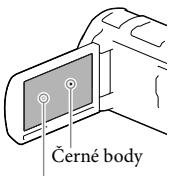
Informations sur ce manuel, les illustrations et les affichages à l'écran
Les illustrations utilisées dans ce manuel à des fins d'explication ont été prises avec un appareil photo numérique. Leur apparence peut donc différer des images et des indicateurs réellement affichés sur le caméscope. De plus, les illustrations représentant le caméscope et les indications à l'écran sont exagérées ou simplifiées pour faciliter la compréhension.
- La conception et les spécifications du caméscope et des accessoires peuvent être modifiées sans préavis. Dans ce manuel, le terme « support d'enregistrement » désigne la mémoire interne du caméscope et les cartes mémoire. Dans ce manuel, un disque DVD enregistré en haute définition (HD) est appelé « disque d'enregistrement AVCHD ».
Informations détaillées sur le caméscope (Guide utilisateur « Handycam »)
Le Guide utilisateur « Handycam » est un guide disponible en ligne. Ce guide contient des instructions détaillées sur de nombreuses fonctions du caméscope.
1 Accédez à la page d'assistance de Sony.
http://www.sony.net/SonyInfo/Support/
2 Sélectionnez votre pays ou votre région. 3 Sur la page d'assistance, recherchez le nom du modèle de votre caméscope.
- Vous trouverez le nom du modèle du caméscope sur sa face inférieure.
Utilisation de ce manuel
Dans ce manuel, les différences de spécifications pour chaque modèle sont décrites ensemble.
Si vous trouvez une description telle que « Modèles avec... », comme indiqué ci-dessous, vérifiez dans ce chapitre si la description concerne votre caméscope.
- (Modèles avec GPS)
- (Modèles avec norme de couleur NTSC)
Vérification du nom du modèle du caméscope
Voir le dessous du caméscope.
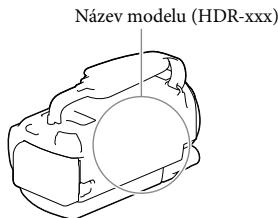
Différences de fonctions
| Název modelu | Kapacita vinitřné paměti | Formát signálu | Připojení USB | GPS |
| HDR-PJ650E | 32 GB | PAL | Pouze výstup | - |
| HDR-PJ650V | 32 GB | NTSC | Vstrup/výstup | ✓ |
| HDR-PJ650VE | 32 GB | PAL | Pouze výstup | ✓ |
| HDR-PJ660 | 64 GB | NTSC | Vstrup/výstup | - |
| HDR-PJ660E | 64 GB | PAL | Pouze výstup | - |
| HDR-PJ660V | 64 GB | NTSC | Vstrup/výstup | ✓ |
| HDR-PJ660VE | 64 GB | PAL | Pouze výstup | ✓ |
Remarques
- Pour les éléments suivants, les descriptions sont expliquées à l'aide du nom du modèle.
- Consignes de sécurité (p. 2) - Composants et commandes (p. 9)
- Listes des menus (p. 46)
- Spécifications (p. 60) - Durée d'enregistrement des clips vidéo / des photos (p. 53)
Sommaire
À lire en premier 2
Informations détaillées sur le caméscope (Guide de l'utilisateur "Handycam"). 5
Utilisation de ce manuel 6
Différences de fonctions 6
Composants et commandes. 9
Sommaire
Contenu de l'emballage 13
Chargement du bloc-batterie 14
Chargement du bloc-batterie à l'aide de l'adaptateur secteur 15 Chargement du bloc-batterie à l'étranger 16
Mise sous tension et réglage de la date et de l'heure 17
Changement de la langue 18
Préparation du support d'enregistrement 20
Choix du support d'enregistrement 20
Insertion de la carte mémoire 20
Enregistrement/lecture
Enregistrement 22
Enregistrement de clips vidéo 22 Utilisation de la fonction photo 23 Zoom 25
Lecture 26
Opérations avancées
Enregistrement d'images avec différents réglages 29
Choix de la qualité d'image du clip vidéo (mode d'enregistrement) 29 Capture automatique des sourires (Détection des sourires) 29 Sélection automatique du réglage approprié selon les conditions d'enregistrement (Auto intelligent) 30 Choix du format d'enregistrement du clip vidéo 30
Utilisation des fonctions de réglage manuel 31
Enregistrement des informations de position (modèles avec GPS) 32
Lecture des images sur un téléviseur 32
Lecture du son surround 5.1 canaux 33
Utilisation du projecteur intégré 34
Retouches
Retouches sur le caméscope 36
Suppression de clips vidéo et de photos 36
Division d'un clip vidéo 37
Prise de photo à partir d'un clip vidéo 37
Enregistrement de clips vidéo et de photos sur un ordinateur
Lecture des images sur un ordinateur 39
Options du logiciel « PlayMemories Home » (Windows) 39
Logiciel pour Mac 39
Préparation de l'ordinateur (Windows) 40
Contrôle du système de l'ordinateur 40
Installation du logiciel « PlayMemories Home » sur l'ordinateur 40
Démarrage du logiciel « PlayMemories Home » 41
Enregistrement d'images sur un périphérique externe
Création d'un disque au format standard (STD) à l'aide d'un graveur 42
Enregistrement d'images sur un périphérique externe en haute définition (HD) 43
Réglage du caméscope
Utilisation des menus 45
Listes des menus 46
Autres/index
Dépannage 50
Affichage des témoins de contrôle / indicateurs d'avertissement 51
Durée d'enregistrement des clips vidéo / nombre de photos enregistrables 53
Durée d'enregistrement et de lecture prévue pour chaque bloc de batterie 53
Chargement d'un clip vidéo 53
Nombre de photos pouvant être enregistrées 55
Manipulation du caméscope 56
Spécifications 60
CONTRAT DE LICENCE UTILISATEUR FINAL POUR LES DONNÉES DE CARTE DANS LES CAMÉSCOPES (Modèles avec GPS) 63
Indicateurs à l'écran 67
Index 69
Composants et commandes
Les numéros entre parenthèses () renvoient aux pages.
Ni Multi Interface Shoe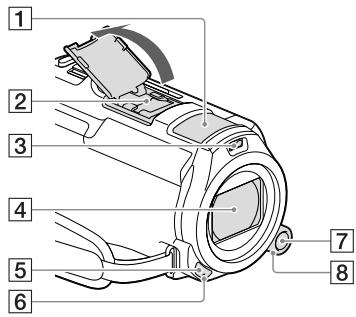
Microphone intégré 2Griffe multi-interface
Pour plus d'informations sur les accessoires compatibles disponibles pour la griffe multi-interface, consultez le site Web Sony de votre région, ou contactez votre revendeur Sony ou un centre de service agréé Sony local. Le bon fonctionnement avec des accessoires d'autres fabricants n'est pas garanti.
3 Flash / Lampe vidéo 4 Objectif (objectif G) 5 Capteur de télécommande 6 Témoin d'enregistrement (48) Le témoin d'enregistrement s'allume en rouge pendant l'enregistrement. Le témoin clignote si la capacité restante du support d'enregistrement ou la charge de la batterie est faible. 7 Touche MANUAL (31) 8Molette MANUAL (31)
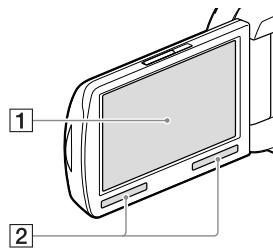
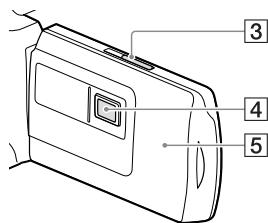
1Écran LCD / Panneau tactile (17, 19) Si vous faites pivoter le panneau LCD de 180 degrés, vous pouvez le replier contre le caméscope et le fermer avec l'écran LCD orienté vers l'extérieur. Cette option est particulièrement utile lors de la lecture. 2Haut-parleurs 3 Levier PROJECTOR FOCUS (34) 4 Objectif du projecteur (34) 5 Antenne GPS (HDR-PJ650V/PJ650VE/ PJ660V/PJ660VE) L'antenne GPS se trouve dans le panneau LCD.
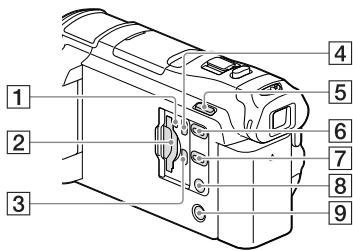
1 Témoin d'accès à la carte mémoire (20) Si le témoin est allumé ou clignote, le caméscope lit ou écrit des données. 2 Emplacement pour carte mémoire (20) 3 Connecteur HDMI OUT (32) 4 Connecteur PROJECTOR IN (35) 5 Touche MODE 6 Touche PROJECTOR (34) 7 Touche (Visionner les images) 8 Touche LIGHT (lampe vidéo) 9Touche POWER
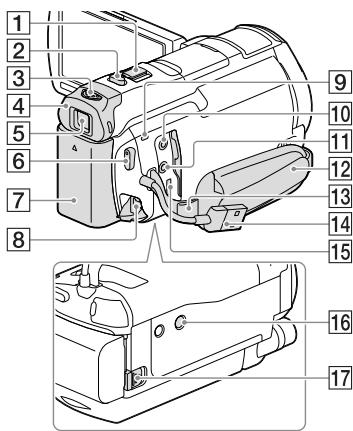
Levier de zoom (25) 2 Bouton PHOTO (23) 3 Levier de réglage du viseur (18) 4 Œilleton 5 Viseur (18) 6 Bouton START/STOP (22) 7 Module de batterie (14) 8 Connecteur DC IN (14) 9 Voyant POWER/CHG (charge) (14) 10 Connecteur (microphone) (PLUG IN POWER) 11 Connecteur (écouteurs) 12 Dragonne 13 Attache pour courroie d'épaule 14 Câble USB intégré (15) 15 Connecteur Multi/Micro USB (32) Prend en charge les appareils Micro USB compatibles. 16 Pas de vis pour trépied Fixez le trépied (vendu séparément : la longueur de la vis doit être inférieure à 5,5 mm).
Selon les spécifications du trépied, il se peut que le caméscope ne puisse pas être fixé dans la bonne direction. 17 Levier de déverrouillage BATT (batterie) (16)
Fixation de la dragonne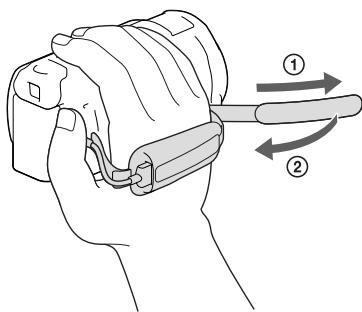
Fixation du pare-soleil
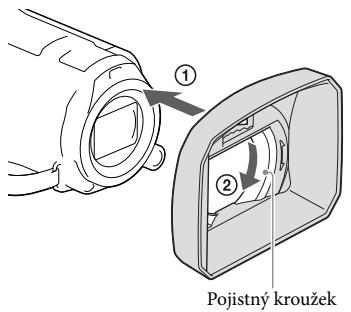
Alignez correctement le pare-soleil avec le caméscope (1), puis tournez la bague de verrouillage du pare-soleil dans le sens de la flèche (2).
- Lors de la fixation du pare-soleil, alignez correctement la partie d'entrée du pare-soleil avec la partie du caméscope qui émet le flash.
- Pour retirer le pare-soleil, tournez la bague de verrouillage du pare-soleil dans le sens opposé à celui indiqué par la flèche.
- Si vous utilisez la télécommande fournie pour commander le caméscope, retirez le pare-soleil.
Fixation de la bague d'adaptation
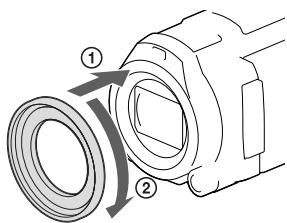
Alignez correctement la bague d'adaptation avec le caméscope (1), puis tournez-la dans le sens de la flèche jusqu'à ce qu'elle soit bien en place (2).
- La fixation de la bague d'adaptation permet de passer à un filtre de 37 mm de diamètre et d'utiliser ainsi la lentille frontale recommandée.
- Lorsque la bague d'adaptation est installée, il n'est pas possible d'utiliser la lentille frontale grand-angle / la lentille frontale grand-angle.
- Pour retirer la bague d'adaptation, tournez-la dans le sens opposé à celui indiqué par la flèche.
Télécommande sans fil
Lors de la lecture d'images enregistrées avec un caméscope, il est recommandé d'utiliser la télécommande sans fil.
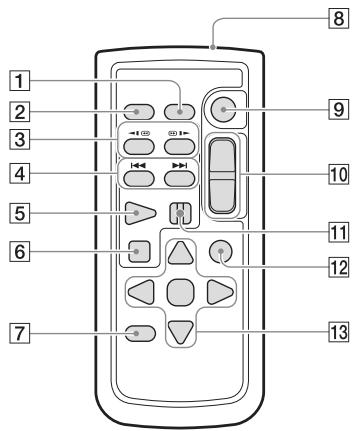
1 Touche DATA CODE (48)
Affiche la date et l'heure, les réglages du caméscope ou les coordonnées (modèles avec GPS) des images enregistrées lorsque vous appuyez sur cette touche pendant la lecture.
2 Touche PHOTO (23)
En appuyant sur cette touche, vous prenez une photo de l'image affichée à l'écran.
3 Touches SCAN/SLOW (27) 4 Touches K/▶ (précédent/suivant) (26) 5 Touche PLAY 6 Touche STOP 7 Touche DISPLAY (23)
8 Émetteur 9 Touche START/STOP (22) 10 Touches de zoom 11 Touche PAUSE 12 Touche VISUAL INDEX (26)
Pendant la lecture, affiche l'écran d'index.
13 Touches ▲/▲/ENTER
En appuyant sur l'une de ces touches, un cadre bleu clair apparaît sur l'écran LCD. Appuyez sur la touche souhaitée ou sélectionnez un élément à l'aide de «▶/▲▼ puis appuyez sur la touche ENTER pour valider.
Pour commencer
Pièces fournies
Les chiffres entre parenthèses () indiquent la quantité fournie.
Caméscope (1)
Adaptateur secteur (1)
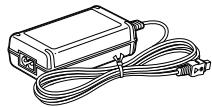
Câble d'alimentation (1)
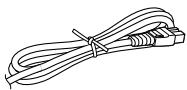
Câble HDMI (1)
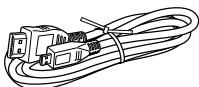
Câble de connexion USB auxiliaire (1)

- Le câble de connexion USB auxiliaire est destiné uniquement à ce caméscope. Utilisez ce câble si le câble USB intégré du caméscope (p. 15) est trop court pour la connexion.
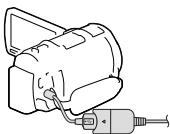
Pare-soleil (1)
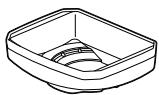
Bague d'adaptation (1)

Télécommande sans fil (1)
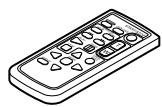
Module de charge de la batterie NP-FV50 (1)
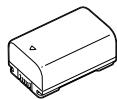
Mode d'emploi (ce manuel) (1)
Remarques
- Le logiciel « PlayMemories Home » et le guide d'aide « PlayMemories Home Help Guide » peuvent être téléchargés depuis le site Web de Sony (p. 40).
Charge de la batterie
1 Mettez le caméscope hors tension en fermant l'écran LCD et connectez la batterie (vérifiez d'abord que le viseur est rangé).
- Alignez les ergots de la batterie avec les rainures du caméscope et faites glisser la batterie vers le haut.
2. Connect the power adapter (①) and the power cord (②) to the camcorder and to the wall outlet.
- The POWER/CHG (charge) indicator lights up in orange.
- When the battery pack is fully charged, the POWER/CHG (charge) indicator turns off. Disconnect the power adapter from the DC IN connector of the camcorder.
Battery pack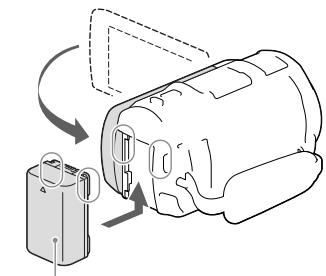
POWER/CHG (charge) indicator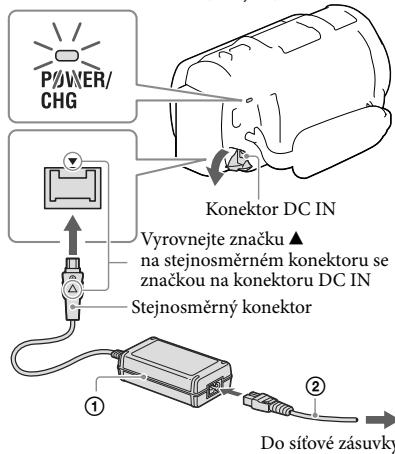
Notes
You cannot connect any other "InfoLITHIUM" battery pack than the V series to this camcorder. - When attaching a video light (sold separately), it is recommended to use the NP-FV70 or NP-FV100 battery pack. - The NP-FV30 "InfoLITHIUM" battery pack cannot be used with this camcorder. - With the default settings, the power turns off automatically if you do not operate the camcorder for 2 minutes. This saves battery power ([Power Saving], p. 49).
Charging the battery pack using a computer
Turn off the camcorder and connect it to a running computer using the built-in USB cable.
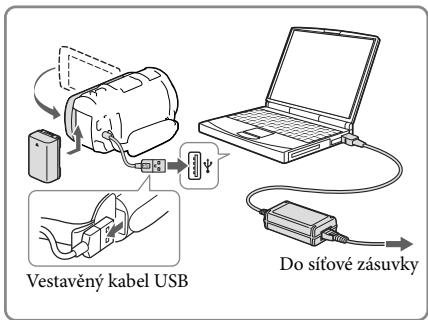
Charging the battery pack using the USB charger AC-UD10 / power adapter (sold separately)
The battery pack can be charged by connecting the built-in USB cable to a wall outlet using the USB charger AC-UD10 / power adapter (sold separately). You cannot use the Sony portable power sources CP-AH2R, CP-AL, or AC-UP100 (sold separately) to charge the camcorder.
Charging time
Approximate time (in minutes) required to fully charge a completely exhausted battery pack NP-FV50 (supplied).
Using the power adapter: 155 min.
Using a computer connected via the built-in USB cable*: 280 min.
- Les durées de charge indiquées ci-dessus ont été mesurées lors de la charge du caméscope à température ambiante de 25 °C. Nous recommandons de charger la batterie dans une plage de température de 10 °C à 30 °C.
- Les durées de charge ont été mesurées sans utiliser de câble de connexion USB optionnel.
Retrait du bloc-batterie
Fermez l'écran LCD. Faites glisser le loquet de déverrouillage BATT (batterie) (1) et retirez le bloc-batterie (2).
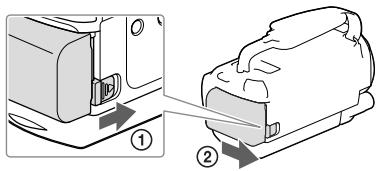
Utilisation du caméscope en continu pendant une longue période
Branchez l'adaptateur secteur et le câble d'alimentation au caméscope et à la prise secteur.
Pour plus de détails sur le branchement de l'adaptateur secteur, voir la section « Charge du bloc-batterie » (p. 14).
Grâce à l'adaptateur secteur, vous pouvez utiliser le caméscope sans avoir à penser à la charge du bloc-batterie.
Remarques sur l'adaptateur secteur
- Ne court-circuitez pas la prise CC de l'adaptateur secteur ou les bornes de la batterie avec des objets métalliques. Cela pourrait endommager le caméscope.
- Débranchez l'adaptateur secteur du caméscope en tenant à la fois le caméscope et la prise CC.

- Durée d'enregistrement, durée de lecture (p. 53)
- Indicateur de charge restante de la batterie (p. 24)
Charge du bloc-batterie à l'étranger
Le bloc-batterie peut être chargé à l'aide de l'adaptateur secteur fourni avec le caméscope dans tout pays/région où le courant alternatif est compris entre 100 V et 240 V, 50 Hz/60 Hz. N'utilisez pas de transformateur de tension électronique.
Mise sous tension et réglage de la date et de l'heure
Pour des informations sur votre modèle de caméscope, voir la page suivante : Fonctions et équipements → p. 6
1 Ouvrez l'écran LCD du caméscope et mettez-le sous tension.
- Vous pouvez également allumer le caméscope en appuyant sur la touche POWER (p. 10).
2 Sélectionnez la langue souhaitée, puis touchez [Suivant].
3 À l'aide de l, sélectionnez la région géographique souhaitée, puis touchez [Suivant].
4 Réglez [Heure d'été], sélectionnez le format de la date, puis réglez la date et l'heure.
- Si vous réglez [Heure d'été] sur [Activé], l'horloge avance d'une heure.
- Après avoir réglé la date et l'heure, sélectionnez un élément et ajustez la valeur à l'aide de . Lorsque vous sélectionnez OK X, le réglage de la date et de l'heure est terminé.
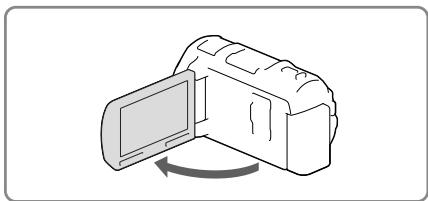
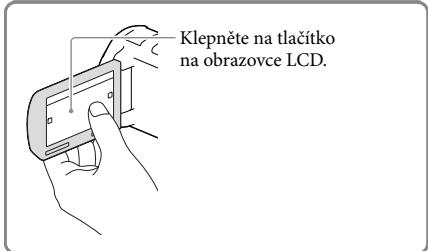
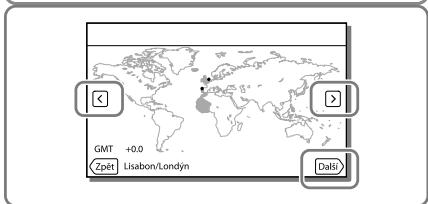
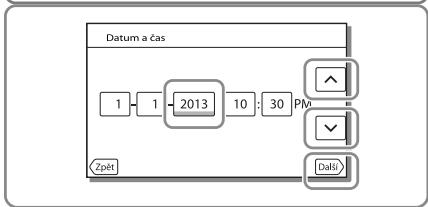
Modification du réglage de la langue
L'affichage à l'écran peut être modifié pour afficher les messages dans la langue définie. Touchez [MENU] → [Réglages] → [Réglages généraux] → [Réglage de la langue] → la langue souhaitée.
Mise hors tension
Fermez l'écran LCD ou appuyez sur la touche POWER (p. 10).
Si le viseur est sorti, rentrez-le comme illustré sur la figure de droite.
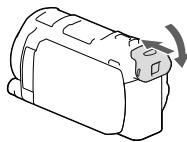
Mise sous tension et hors tension du caméscope à l'aide de l'écran LCD ou du viseur
L'alimentation de la caméscope s'allume et s'éteint en fonction de l'état de l'écran LCD ou du viseur.
| Stav | Napájení videokamery | |
| Obrazovka LCD | Hledáček | |
| Otevřená | Zatažený | Zapnout |
| Vytažený | Zapnout | |
| Zavřená | Zatažený | Vypnout |
| Vytažený | Zapnout | |
Remarques
- La caméscope ne s'éteint pas même lorsque l'écran LCD est fermé, si le viseur est sorti. Pour éteindre l'alimentation de la caméscope, assurez-vous que le viseur est placé dans sa position d'origine.
Lors de l'enregistrement uniquement avec le viseur
Sortez le viseur (①), fermez le panneau LCD et réglez-le à l'angle nécessaire (②). Si l'indicateur dans le viseur semble flou, effectuez un réglage de l'image à l'aide du levier de réglage du viseur, situé au-dessus du viseur.
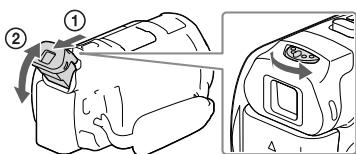
Ouvrez d'abord le panneau LCD à 90 degrés de la caméscope (①), puis réglez l'angle (②).
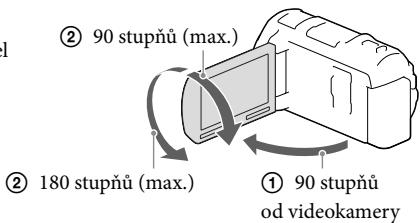
Désactivation du bip sonore
Appuyez sur [MENU] → [Réglages] → [Réglages généraux] → [Son] → [Désactivé].
Remarques
- La date et l'heure d'enregistrement sont automatiquement enregistrées sur le support d'enregistrement. Elles ne s'affichent pas pendant l'enregistrement. Vous pouvez toutefois les vérifier pendant la lecture à l'aide de [Code de données]. Pour les afficher, appuyez sur [Réglages] → [Réglages de lecture] → [Code de données] → [Date/Heure].
- Lorsque l'horloge est réglée, l'heure est automatiquement ajustée à l'aide de [Réglage auto. de l'horloge] et [Réglage auto. de la zone] réglés sur [Activé]. Selon le pays/la région réglé(e) dans la caméscope, l'horloge peut ne pas se régler automatiquement à l'heure correcte. Dans ce cas, réglez [Réglage auto. de l'horloge] et [Réglage auto. de la zone] sur [Désactivé].
- Réglage à nouveau de la date et de l'heure : [Régl. date et heure] (p. 49)
- Calibrage du panneau tactile : [Calibrage] (p. 48)
Préparation du support d'enregistrement
Sur l'écran du caméscope, les supports d'enregistrement disponibles s'affichent sous forme d'icônes.
Support d'enregistrement par défaut

Mémoire interne
Support d'enregistrement alternatif

Carte mémoire
Remarques
- Il n'est pas possible de sélectionner un support d'enregistrement différent pour les clips vidéo et les photos.
Sélection du support d'enregistrement
Sélectionnez [MENU] → [Réglages] → [Réglages du support] → [Sélection du support] → le support souhaité.
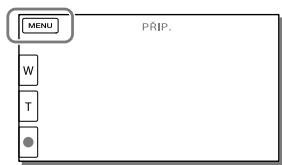
Insertion de la carte mémoire
Ouvrez le couvercle et insérez la carte mémoire jusqu'à ce qu'elle s'enclenche.
- Lors de l'insertion d'une nouvelle carte mémoire, l'écran [Préparation du fichier de base de données d'images. Veuillez patienter.] s'affiche. Attendez que l'écran disparaisse.
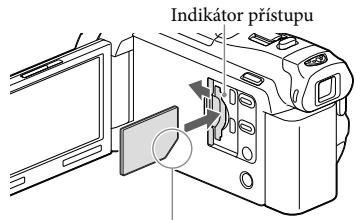
Insérez la carte avec le coin biseauté dans le sens indiqué.
Ouvrez le couvercle et poussez légèrement la carte mémoire vers l'intérieur.
Remarques
- Pour garantir un fonctionnement stable de la carte mémoire, nous recommandons de formater la carte mémoire à l'aide du caméscope avant la première utilisation (p. 48). Le formatage de la carte mémoire efface toutes les données stockées sur la carte et ces données ne peuvent pas être restaurées. Sauvegardez les données importantes sur un ordinateur ou un autre support.
- Si le message [Impossible de créer un nouveau fichier de base de données d'images. La cause peut être un manque d'espace libre] s'affiche, formatez la carte mémoire (p. 48).
- Vérifiez le sens d'insertion de la carte. Si vous insérez la carte mémoire dans le mauvais sens, cela peut endommager la carte mémoire, le logement de la carte mémoire ou les données d'image.
- Lors de l'insertion et du retrait de la carte mémoire, veillez à ce que la carte mémoire ne saute pas et ne tombe pas par terre.
Types de cartes mémoire pouvant être utilisés dans le caméscope
| Trida rychlosti SD | Kapacita (ověřena správná funkce) | Popis v títo příručce | |
| „Memory Stick PRO Duo“ (Mark2) | Až 32 GB | „Memory Stick PRO Duo“ | |
| „Memory Stick PRO-HG Duo“ | - | ||
| „Memory Stick XC-HG Duo“ | Až 64 GB | ||
| Paměťová karta SD | Trida 4 nebo rychlejší | Až 64 GB | Karta SD |
| Paměťová karta SDHC | |||
| Paměťová karta SDXC |
- Le fonctionnement avec toutes les cartes mémoire n'est pas garanti.
Remarques
Les cartes mémoire MultiMediaCard ne peuvent pas être utilisées avec ce caméscope. - Les clips vidéo enregistrés sur des cartes mémoire "Memory Stick XC-HG Duo" et SDXC ne peuvent pas être importés ni lus sur des ordinateurs ou des appareils AV qui ne prennent pas en charge le système de fichiers exFAT*, lorsque le caméscope est connecté à ces appareils via un câble USB. Vérifiez au préalable si l'appareil connecté prend en charge le système de fichiers exFAT. Si vous connectez un appareil qui ne prend pas en charge le système de fichiers exFAT et que l'écran de formatage s'affiche, ne procédez pas au formatage. Sinon, toutes les données enregistrées seront perdues.
- exFAT est un système de fichiers utilisé pour les cartes mémoire "Memory Stick XC-HG Duo" et SDXC.
- Supports d'enregistrement/lecture/édition : Indicateurs à l'écran lors de l'enregistrement (p. 67) Durée d'enregistrement des clips vidéo / nombre de photos enregistrables (p. 53)
Enregistrement/lecture
Enregistrement
Pour plus d'informations sur votre modèle de caméscope, voir la page suivante :
Fonctions et réglages → p.6
Par défaut, les clips vidéo et les photos sont stockés dans la mémoire interne. Les clips vidéo sont enregistrés en haute définition (HD).
Enregistrement d'un clip vidéo
1 Ouvrez l'écran LCD.
2 Appuyez sur la touche START/STOP pour démarrer l'enregistrement.
- Pour arrêter l'enregistrement, appuyez à nouveau sur la touche START/STOP.
- Vous pouvez prendre des photos pendant l'enregistrement d'un clip vidéo en appuyant sur la touche PHOTO (double enregistrement).
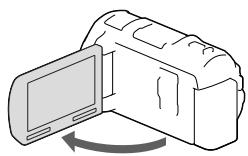
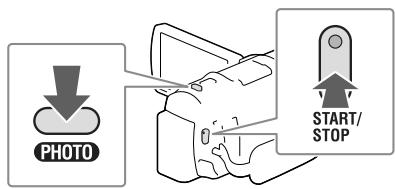
Remarques
- Si vous fermez l'écran LCD pendant l'enregistrement, la caméra arrête d'enregistrer (uniquement lorsque le viseur est sorti).
- La durée d'enregistrement vidéo continue maximale est d'environ 13 heures.
- Si la taille du clip vidéo dépasse 2 Go, un autre clip vidéo est créé automatiquement.
- Le flash n'est pas disponible lorsque la caméra est en mode (clip vidéo).
- Pendant l'écriture des données sur le support d'enregistrement après l'arrêt de l'enregistrement, les états suivants sont signalés. Pendant cette période, n'exposez pas le caméscope à des chocs ou vibrations et ne débranchez pas la batterie ou l'adaptateur secteur du caméscope.
- Le témoin d'accès (p. 20) s'allume ou clignote
- L'icône du support dans le coin supérieur droit de l'écran LCD clignote
Selon les réglages de [E MODE D'ENREGISTREMENT] et [E FRÉQUENCE D'IMAGE], il se peut que vous ne puissiez pas prendre de photos. - Sur l'écran LCD du caméscope, les images enregistrées s'affichent en plein écran. Cependant, il peut y avoir un léger recadrage des bords supérieur, inférieur, droit et gauche lors de la lecture sur un téléviseur qui ne peut pas afficher toute la surface de l'image. Il est recommandé d'enregistrer vos images avec l'option [R. MIRISK] réglée sur [OUI] et d'utiliser le cadre extérieur [R. MIRISK] comme guide (p. 47).
- Durée d'enregistrement, nombre de photos pouvant être stockées (p. 53) [Sélection du support] (p. 20)
- Durée d'enregistrement, capacité restante [Informations sur le support] (p. 48)
Prise de photos
1 Ouvrez l'écran LCD et sélectionnez [MODE] →
(Photo).
Vous pouvez également basculer entre les modes (clip vidéo) et
(photo) à l'aide de la touche MODE.
2 Appuyez doucement sur la touche PHOTO pour régler la mise au point, puis enfoncez complètement la touche.
- Si la mise au point est correcte, l'indicateur de verrouillage AE/AF s'affiche sur l'écran LCD.
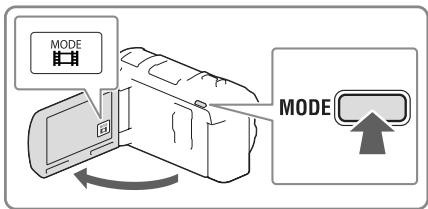
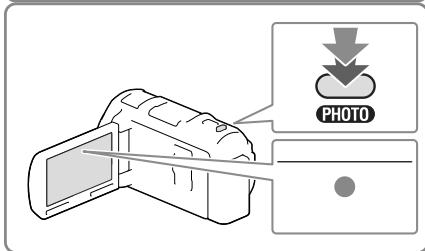
[Flash] (p. 47) Changement de taille d'image : [Taille d'image] (p. 47)
Affichage des éléments à l'écran LCD
Les éléments à l'écran LCD disparaissent si vous laissez la caméscope inactive pendant quelques secondes après la mise sous tension ou après être passé en mode d'enregistrement de clips vidéo ou de photos. Pour afficher les informations sur les icônes avec les fonctions simplifiant l'enregistrement, touchez n'importe où sur l'écran LCD, sauf sur les boutons.
- Affichage permanent des éléments à l'écran LCD : [Réglages affichage] (p. 47)
Voici les icônes relatives à l'enregistrement de clips vidéo et à la prise de photos. Pour plus de détails, reportez-vous à la page indiquée entre parenthèses ( ).
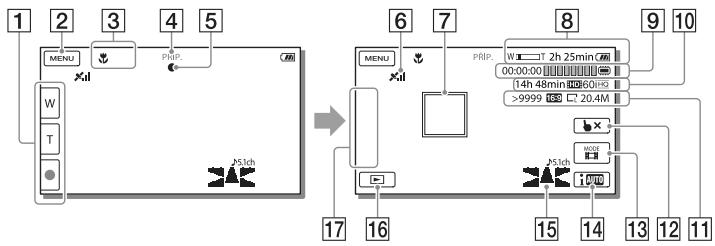
Bouton de zoom (W : grand angle / T : téléobjectif), bouton START/STOP (en mode d'enregistrement de clips vidéo), bouton PHOTO (en mode de prise de photos) 2 Bouton MENU (45) 3 État détecté par la fonction Intelligent Auto (30) 4 État d'enregistrement ([PRÊT]/[ENREGISTREMENT]) 5 Verrouillage AE/AF (exposition automatique / mise au point automatique) (23) 6 État du repérage GPS* (32) 7 Mise au point 8 Zoom, batterie restante 9 Compteur (heure : minute : seconde), prise de photos, enregistrement/lecture/modification des médias (67) 10 Durée d'enregistrement restante estimée, qualité de l'image enregistrée, fréquence d'images, mode d'enregistrement (HD/STD), taille du clip vidéo (MP4) (29) 11 Nombre approximatif de photos enregistrables, format (16:9 ou 4:3), taille de la photo (V/S/M) 12 Bouton d'annulation de la fonction de mise au point 13 Bouton [MODE] (Mode de prise de vue) (23) 14 Bouton Intelligent Auto (30) 15 Mode audio (47), affichage du niveau audio (47) 16 Bouton Afficher les clips (26) 17 Mon bouton (vous pouvez assigner des fonctions favorites aux icônes affichées dans cette zone) (47)
- Modèles avec GPS
Ouvrez le panneau LCD à 90 degrés par rapport au caméscope (①), puis faites-le pivoter de 180 degrés vers l'objectif (②).
L'image de l'objet apparaît inversée comme dans un miroir sur l'écran LCD, mais l'image enregistrée aura la bonne orientation.
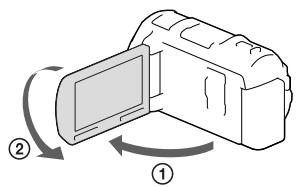
Zoom
Pour agrandir ou réduire la taille de l'image, déplacez la commande de zoom dans la direction correspondante.
W (grand angle) : élargit l'angle de vue T (téléobjectif) : vue rapprochée
- À l'aide de la commande de zoom, vous pouvez agrandir les images jusqu'à 20 fois leur taille d'origine (Zoom étendu). Un léger déplacement de la commande de zoom permet un zoom avant plus lent. Un déplacement plus important permet un zoom plus rapide.
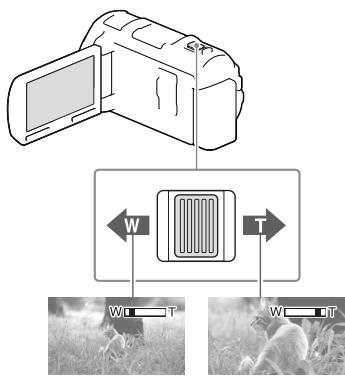
Remarques
- Maintenez la commande de zoom enfoncée. Si vous relâchez la commande de zoom, le son de la commande de zoom peut également être enregistré.
- La vitesse du zoom ne peut pas être modifiée à l'aide du bouton sur l'écran LCD.
- La distance minimale entre la caméra et l'objet lors de la mise au point est d'environ 1 cm pour le grand angle et d'environ 80 cm pour le téléobjectif. Dans les cas suivants, vous pouvez agrandir les images jusqu'à 12 fois leur taille d'origine à l'aide du zoom optique : - Si [SteadyShot] est réglé sur une valeur autre que [Actif] - Si le mode (Photo) est sélectionné
Transfocateur supplémentaire : [Zoom numérique] (p. 46)
Lecture
Pour plus d'informations sur votre modèle de caméscope, voir la page suivante :
Fonctions et équipements → p. 6
Les images enregistrées peuvent être visionnées par date et heure de prise de vue (Visionnage par événement) ou par lieu de prise de vue (Visionnage par carte (modèles avec GPS)).
1 Ouvrez l'écran LCD et appuyez sur le bouton du caméscope pour passer en mode lecture. - Le mode lecture peut être activé en touchant ☑ sur l'écran LCD (p. 24). 2 Touchez < pour déplacer l'événement souhaité au centre (1), puis sélectionnez-le (2). - Le caméscope affiche automatiquement les images enregistrées comme événements en fonction de la date et de l'heure. 3 Sélectionnez une image. - Le caméscope commence la lecture à partir de l'image sélectionnée jusqu'à la dernière image de l'événement. 4 Touchez les boutons appropriés sur l'écran LCD pour diverses opérations de lecture.
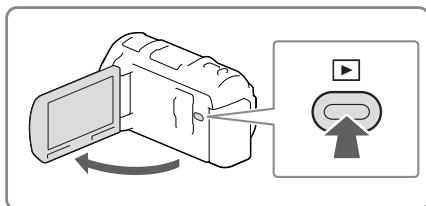
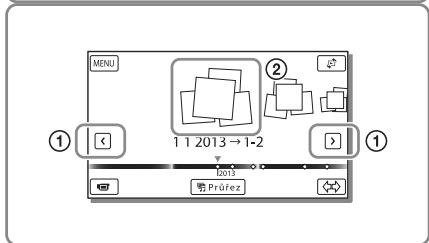
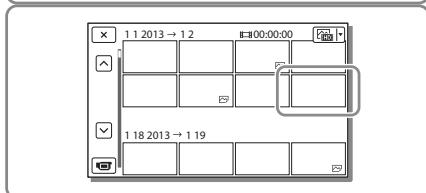
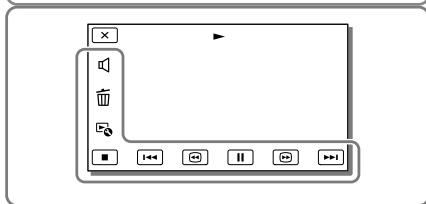
| Hlasitost | / ➔ ➔ | Předchozí/další |
| Vymazat | / ➔ | Rychlé prětáčeni zpět/vpřed |
| Kontext | / ➔ | Přehráványi/rozastaveni |
| Zastavení | / ➔ | Přehráványi/zastavení prezentace |
Selon l'image lue, certains boutons décrits ci-dessus peuvent ne pas s'afficher.
- En touchant à plusieurs reprises le bouton / pendant la lecture, les clips vidéo sont lus à environ 5 fois → environ 10 fois → environ 30 fois → environ 60 fois la vitesse normale.
- Pour lire un clip vidéo au ralenti pendant une pause, appuyez sur
- Pour répéter le diaporama, touchez → [Réglages du diaporama].
Apparence de l'écran de visionnage des événements
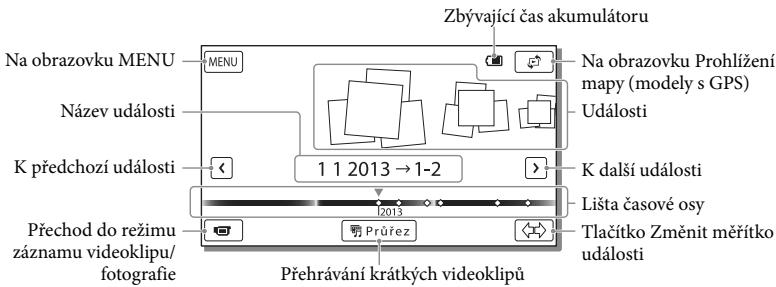
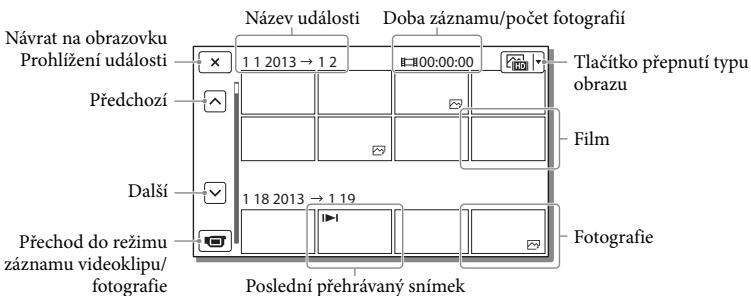
- Les images réduites qui permettent de voir plusieurs images à la fois sur l'écran d'index sont appelées « miniatures ».
Remarques
- Pour éviter toute perte de données d'image, enregistrez régulièrement toutes les images enregistrées sur un support externe (p. 43).
- Par défaut, un clip vidéo de démonstration est protégé avant d'être chargé.
En touchant → [Affichage carte], vous passez à l'écran Affichage carte.
- Lors de la première utilisation des données cartographiques :
Un message s'affiche vous demandant de confirmer si vous acceptez les conditions du contrat de licence du fournisseur de données cartographiques. Vous pouvez commencer à utiliser les cartes en touchant [Oui] sur l'écran après avoir approuvé les conditions du contrat de licence (p. 63).
Si vous touchez [Non], vous ne pourrez pas utiliser les cartes. Toutefois, si vous essayez d'utiliser les données cartographiques une deuxième fois, le même message s'affiche à l'écran et vous pourrez utiliser les cartes en touchant [Oui].
Lecture d'images sur d'autres appareils
- La lecture d'images enregistrées normalement sur ce caméscope peut ne pas être possible sur d'autres appareils. De même, il peut être impossible de lire des images enregistrées par d'autres appareils à l'aide du caméscope.
- Les clips vidéo en définition standard (STD) stockés sur des cartes mémoire SD ne peuvent pas être lus sur des appareils AV d'autres fabricants.
Opérations avancées
Enregistrement d'images avec différents réglages
Des informations sur votre modèle de caméscope sont disponibles sur la page suivante :
Fonctions et commandes → p. 6
Sélection de la qualité d'image des clips vidéo (mode d'enregistrement)
Vous pouvez régler le mode d'enregistrement pour pouvoir sélectionner la qualité du clip vidéo lors de l'enregistrement en haute définition (HD). La durée d'enregistrement (p. 53) ou le type de périphérique de stockage sur lequel les images peuvent être copiées peut changer selon le mode d'enregistrement sélectionné. ([Standard HQ] est le réglage par défaut.)
1 Sélectionnez → [Qualité image / Taille] → [MODE ENR.]. 2 Sélectionnez le mode d'enregistrement souhaité.
Durée d'enregistrement sur le support sur lequel les images peuvent être copiées
| Typy médii | Režim nahráványí | ||
| PS* | FX | FH/HQ/LP | |
| Videokamera | |||
| Vnitřné paměť | ✓ | ✓ | ✓ |
| Paměťová karta | ✓ | ✓ | ✓ |
| Externí zařízení | |||
| Externí zařízení médii | ✓ | ✓ | ✓ |
| Disky Blu-ray | ✓ | ✓ | ✓ |
| Záznamové disky AVCHD | — | — | ✓ |
- PS ne peut être réglé que lorsque [E Fréquence d'images] est réglé sur [60p] (modèles avec norme de couleur NTSC)/[50p] (modèles avec norme de couleur PAL).
Capture automatique des sourires (Détection des sourires)
La photo est enregistrée automatiquement lorsque le caméscope détecte un sourire sur une personne pendant l'enregistrement d'un clip vidéo (p. 47). ([Double capture] est le réglage par défaut.)
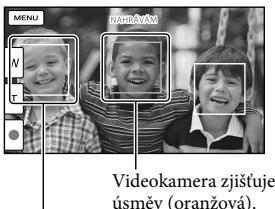
Le caméscope détecte le visage.
Le caméscope détecte le sourire (en orange).
Remarques
- La fonction de détection des sourires ne peut pas être utilisée avec les réglages suivants.
- [Mode d'enregistrement] : [Qualité maximale FX]
- [E] Fréquence d'images] : [60p] (modèles avec norme de couleur NTSC) ou [50p] (modèles avec norme de couleur PAL)
- Les sourires peuvent ne pas être détectés en fonction des conditions d'enregistrement, des personnes filmées et des réglages du caméscope.

- [Sensibilité de détection des sourires] (p. 47)
Sélection automatique du réglage approprié en fonction des conditions d'enregistrement (Intelligent Auto)
Le caméscope enregistre des clips vidéo en sélectionnant automatiquement le réglage le plus approprié en fonction des sujets ou des conditions. ([Activé] est le réglage par défaut.)
1 Touchez [Activé] → OK dans le coin inférieur droit de l'écran d'enregistrement de clips vidéo ou de photos.

2 Nommez la caméra vidéo sur l'objet et lancez l'enregistrement.
- Les icônes correspondant aux conditions détectées s'affichent.
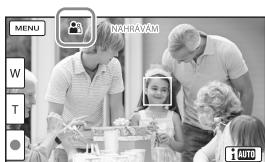
Détection de visage : (Portrait), (Enfant)
Détection de scène : (Contre-jour),
(Paysage), (Scène nocturne), (Projecteur
ponctuel), (Faible intensité lumineuse),
(Macro)
Détection de tremblement de caméra : (Marche),
(Trépied)
Détection du son : (Réduction auto. du bruit du
vent)
- Pour annuler la fonction Intelligent Auto, cliquez sur [100] → [Désactivé].
Pour agrandir des images plus lumineuses que celles enregistrées avec la fonction Intelligent Auto
Appuyez sur [MENU] → [Caméra/Microphone] → [Réglage manuel] → [Low Lux].
Remarques
- La caméra vidéo peut ne pas détecter la scène ou l'objet attendu en fonction des conditions d'enregistrement.
Sélection du format d'enregistrement des clips vidéo
La caméra vidéo permet d'enregistrer des clips vidéo dans trois formats d'enregistrement différents.
1 Sélectionnez [MENU] → [Qualité d'image / Taille] → [Réglage [MD] / MP4 / STD].
2 Sélectionnez le réglage d'image souhaité.
HD Qualité HD :
Ce format est utilisé par les caméras vidéo numériques
à haute résolution.
Regardez de superbes images sur un grand écran.
MP4 : MP4 :
Ce format est utilisé pour lire facilement des clips vidéo sur un smartphone, pour les envoyer sur un réseau ou pour les télécharger sur le Web.
STD Qualité STD :
Ce format est utilisé par les caméras vidéo numériques avec une résolution standard. Il est utile pour stocker des clips vidéo sur des disques DVD.
Utilisation des fonctions de réglage manuel
Le réglage manuel peut être effectué facilement à l'aide du sélecteur MANUAL en attribuant un élément de menu ([Mise au point] par défaut) au sélecteur MANUAL.
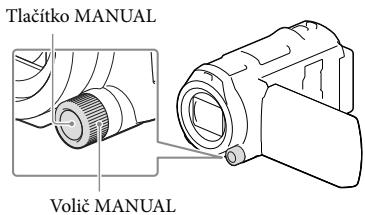
1 En appuyant sur le sélecteur MANUAL, vous passez en mode de fonctionnement manuel. - En appuyant sur le sélecteur MANUAL, vous basculez entre les modes de réglage manuel et automatique. 2 En tournant le sélecteur, vous ajustez le réglage.
Éléments pouvant être contrôlés avec le sélecteur MANUAL
- [Netteté] (p. 46)
- [Exposition] (p. 46)
- [OUVERTURE] (p. 46)
- [Vitesse d'obturation] (p. 46) [Correction d'exposition automatique] (p. 46)
- [Décalage de la balance des blancs] (p. 46)
Affectation d'un élément de menu au sélecteur MANUAL
1 Maintenez enfoncé le sélecteur MANUAL pendant quelques secondes. 2 Tournez le sélecteur MANUAL et sélectionnez l'élément à affecter.
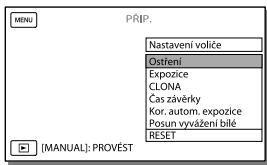
Sélectionnez [RÉINITIALISER] pour réinitialiser les éléments réglés manuellement aux réglages par défaut.
3 Appuyez sur MANUAL.
- Les données du caméscope affichées sur l'écran LCD varient selon les réglages d'enregistrement du caméscope. Les réglages sont indiqués par les icônes suivantes.
- AUTO : Automatique
- MANUAL : L'exposition est réglée manuellement
- A : Priorité à l'OUVERTURE
- Priorité de la vitesse d'obturation
Remarques
- Les réglages manuels restent conservés même si vous modifiez l'élément attribué à la molette MANUAL. Si vous réglez [Exposition] sur manuel après avoir réglé [Correction d'exposition automatique], le réglage [Exposition] prévaut sur le réglage [Correction d'exposition automatique].
- Si vous réglez [Exposition], [OUVERTURE] ou [Vitesse d'obturation], les réglages des 2 autres éléments sont annulés.
[Code de données] (p. 48)
Enregistrement des informations de position (Modèles avec GPS)
Pour plus d'informations sur votre modèle de caméscope, voir la page suivante :
Fonctions et commandes → p.6
Lorsque [Réglage GPS] est réglé sur Activé, l'icône de recherche GPS s'affiche à l'écran et le caméscope commence à rechercher les signaux des satellites GPS. L'icône affichée varie en fonction de l'intensité du signal reçu. La fonction GPS est disponible lorsque l'icône x, x' ou x'' est affichée.
Si vous utilisez le GPS (système de positionnement global), les fonctions suivantes sont disponibles.
Enregistrement des informations de position dans les clips vidéo ou les photos (réglage par défaut : [Activé].) - Lecture de clips vidéo et de photos en les recherchant sur une carte (Affichage de la carte, p. 28) Affichage de la carte avec la position actuelle
Si vous ne souhaitez pas enregistrer les informations de position
Appuyez sur [MENU] → [Réglages] → [Réglages généraux] → [Réglage GPS] → [Désactivé].
Remarques
Le démarrage de la recherche de satellites peut prendre un certain temps sur le caméscope. - Utilisez la fonction GPS à l'extérieur et dans des espaces ouverts, car c'est là que la réception du signal radio est la meilleure. - La carte est toujours orientée vers le nord en haut.
Lecture d'images sur le téléviseur
Si vous connectez le caméscope à la prise d'entrée HDMI du téléviseur, l'image sera affichée sur l'écran du téléviseur en haute définition (HD). Si vous connectez le caméscope à la prise d'entrée A/V du téléviseur, la qualité de l'image affichée sur l'écran du téléviseur sera en définition standard (SD).
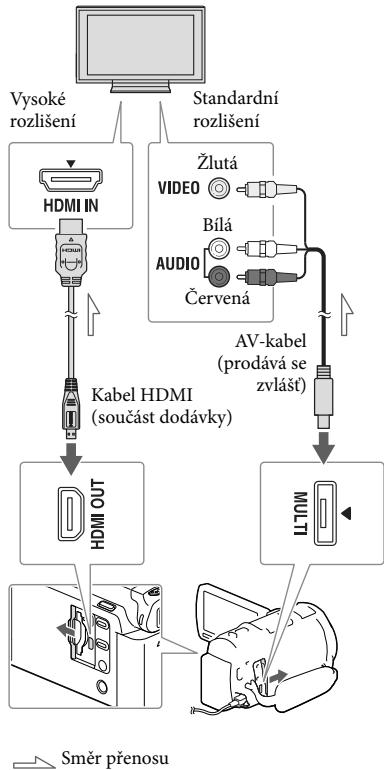
1. Réglez l'entrée du téléviseur sur la prise connectée. 2. Connectez le caméscope au téléviseur.
3. Lisez sur le caméscope des clips vidéo ou des photos (p. 26).
Remarques
- Suivez également les instructions du mode d'emploi du téléviseur.
- Utilisez l'adaptateur secteur fourni comme source d'alimentation (p. 14). Si le téléviseur ne dispose pas d'une prise d'entrée HDMI, utilisez le câble AV pour la connexion (vendu séparément).
- Si les clips vidéo sont enregistrés en définition standard (SD), ils sont lus en définition standard (SD) même sur un téléviseur haute définition.
- Si vous lisez des clips vidéo en définition standard (SD) sur un téléviseur 4:3 qui n'est pas compatible avec le signal 16:9, enregistrez les clips vidéo avec un rapport hauteur/largeur de 4:3 en réglant [Mode large] sur [4:3].
- Si vous connectez le caméscope au téléviseur avec plus d'un type de câble, la sortie HDMI aura la priorité.
Lecture du son surround 5.1 canaux
Par défaut, le microphone intégré permet d'enregistrer le son surround Dolby Digital 5.1 canaux. Vous pourrez profiter d'un son réaliste lors de la lecture de clips vidéo sur des appareils prenant en charge le son surround 5.1 canaux.
DOLBY
DIGITAL 5.1 CREATOR
Si le téléviseur est monophonique (il n'est équipé que d'une seule prise de sortie audio)
Branchez le connecteur jaune du câble AV (vendu séparément) à la prise de sortie vidéo et le connecteur blanc (canal gauche) ou rouge (canal droit) à la prise de sortie audio du téléviseur ou du magnétoscope.
Connexion du téléviseur via un magnétoscope
Connectez le caméscope à l'entrée LINE IN du magnétoscope à l'aide du câble AV (vendu séparément). Réglez le sélecteur d'entrée du magnétoscope sur LINE (VIDEO 1, VIDEO 2, etc.).

- Réglage du format d'image pris en charge par le téléviseur : [Type de téléviseur] (p. 48)
Informations sur « Photo TV HD »
Ce caméscope est compatible avec la norme « Photo TV HD ». « Photo TV HD » offre une représentation très détaillée des textures fines et des couleurs, avec une qualité proche de celle des photographies.
En connectant des appareils Sony compatibles avec la norme Photo TV HD à l'aide d'un câble HDMI*, vous pouvez profiter d'un tout nouveau monde de photographies dans une qualité époustouflante en pleine HD.
- Le téléviseur bascule automatiquement en mode approprié lors de l'affichage de photos.
Utilisation du projecteur intégré
Pour lire les images enregistrées à l'aide du projecteur intégré, vous pouvez utiliser une surface plane, par exemple un mur.
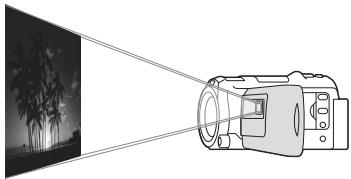
1 Dirigez l'objectif du projecteur vers une surface, par exemple un mur, et appuyez sur la touche PROJECTOR.
2 Sélectionnez [Image prise par cet appareil] sur l'écran LCD. 3 Lorsque l'écran du mode d'emploi s'affiche, sélectionnez [Projection].
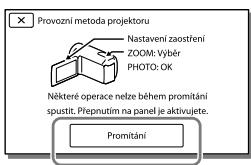
Cet écran s'ouvre lors de la première utilisation du projecteur intégré après la mise sous tension du caméscope.
4 Utilisez la molette PROJECTOR FOCUS pour régler la mise au point de l'image projetée.
Molette PROJECTOR FOCUS
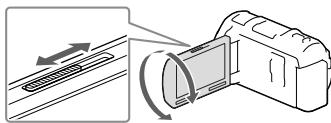
- L'image projetée s'agrandit si la distance entre la caméra vidéo et la surface de projection augmente.
- Nous recommandons de placer la caméra vidéo à environ 0,5 m ou plus de la surface sur laquelle vous projetez.
5 Lors de la lecture d'images à l'aide du levier de zoom, déplacez le cadre de sélection affiché sur l'écran LCD, puis appuyez sur le bouton PHOTO.
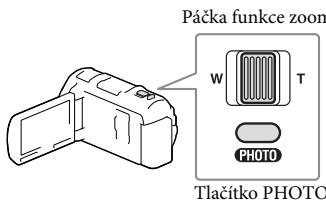
- Pour plus de détails sur la lecture, voir page 26.
- Si vous utilisez la télécommande sans fil, utilisez les touches / / / pour déplacer le cadre de sélection, puis appuyez sur ENTER pour démarrer la lecture de l'élément sélectionné.
- Éteignez le projecteur en appuyant sur le bouton PROJECTOR.
Utilisation du projecteur avec un ordinateur ou un smartphone
Sens de transmission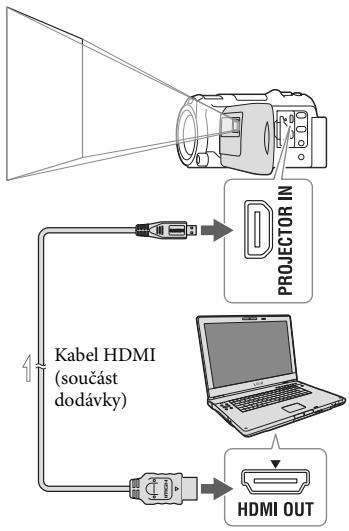
- Connectez le connecteur PROJECTOR IN de la caméra vidéo au connecteur de sortie HDMI d'un autre appareil à l'aide d'un câble HDMI (fourni) et sélectionnez [Image depuis un appareil externe] à l'étape 2.
- Si le connecteur de l'appareil connecté n'est pas compatible avec le câble HDMI (fourni), utilisez un adaptateur de connecteur HDMI (vendu séparément).
- Pendant la projection, utilisez uniquement le levier PROJECTOR FOCUS.
Remarques
- Lors de la projection d'une image, l'écran LCD s'éteint.
- Lors de l'utilisation du projecteur, faites attention aux opérations et situations suivantes.
- Ne projetez pas l'image directement dans les yeux. - Ne touchez pas l'objectif du projecteur. - L'écran LCD et l'objectif du projecteur chauffent à haute température pendant le fonctionnement.
- L'utilisation du projecteur réduit la durée de vie de la batterie (nous recommandons d'utiliser l'adaptateur secteur fourni).
- Lors de l'utilisation du projecteur, les opérations suivantes ne sont pas disponibles.
- Utilisation de la carte (modèles avec GPS) - Sortie de la fonction de lecture de coupe sur un appareil tel qu'un téléviseur - Utilisation du caméscope avec l'écran LCD fermé
- Plusieurs autres fonctions
- Si les images projetées contiennent beaucoup de noir, une légère irrégularité des couleurs peut apparaître. Ce phénomène est dû à la réflexion de la lumière sur l'objectif du projecteur et ne constitue pas un défaut.
Montage
Montage sur le caméscope
Pour plus d'informations sur votre modèle de caméscope, voir la page suivante :
Fonctions et commandes → p. 6
Remarques
- Certains montages de base peuvent être effectués directement sur le caméscope. Pour effectuer des montages plus avancés, installez le logiciel « PlayMemories Home ».
- Les images supprimées ne peuvent pas être restaurées. Sauvegardez à l'avance les clips vidéo et les photos importants.
- Lors de la suppression ou de la division d'images, ne retirez pas le module de la batterie de l'appareil et ne débranchez pas l'adaptateur secteur. Cela pourrait endommager le support d'enregistrement.
- Lors de la suppression ou de la division d'images sur une carte mémoire, ne retirez pas la carte. Si vous supprimez des clips vidéo/photos inclus dans des scénarios enregistrés, ces scénarios seront également supprimés.
Suppression de clips vidéo et de photos
1 Touchez MENU → [Édition/Copie] → [Supprimer]. 2 Touchez [Plusieurs images] et sélectionnez le type d'image à supprimer.
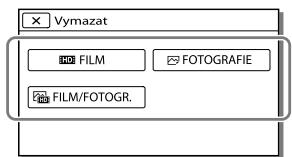
3 Ajoutez une coche ✓ aux clips vidéo ou aux photos à supprimer, puis touchez OK.
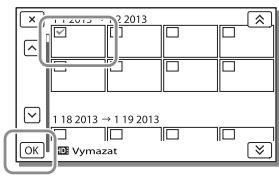
Suppression de tous les clips vidéo/photos d'une date sélectionnée en une fois
1 À l'étape 2, touchez [Tout d'un événement]. 2 Utilisez ▲/▼ pour sélectionner la date à supprimer, puis touchez OK.
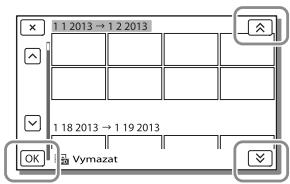
Suppression d'une partie d'un clip vidéo
Un clip vidéo peut être divisé et supprimé.
Annulation de la protection : [Protéger] (p. 48) - [Format] (p. 48)
Division d'un clip vidéo
1 Touchez → [Diviser] sur l'écran de lecture du clip vidéo.
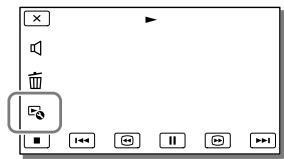
2 Utilisez ◀ ▶ pour sélectionner le point où vous souhaitez diviser le clip en scènes, puis touchez OK.
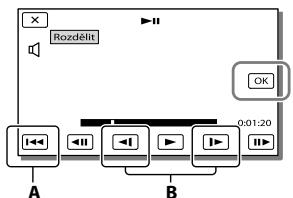
A : Début du clip vidéo sélectionné. B : Ajuste le point de capture avec plus de précision.
Remarques
- Il peut y avoir une légère différence entre le point de contact [II] et le point de division réel, car le caméscope sélectionne le point de division sur la base d'intervalles d'environ une seconde.
- Un clip vidéo MP4 ne peut pas être divisé.
Capture d'une photo à partir d'un clip vidéo
Vous pouvez capturer des images fixes à partir de clips vidéo enregistrés avec le caméscope.
1 Touchez → [Capturer Photo] sur l'écran de lecture des clips vidéo.
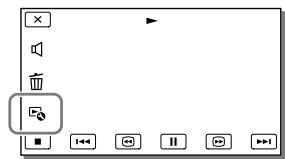
2 Utilisez l II pour sélectionner l'endroit où vous souhaitez capturer la photo, puis touchez OK.
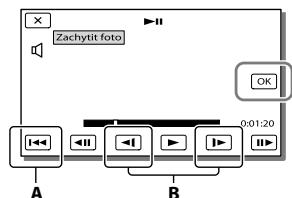
A : Aller au début du clip vidéo sélectionné B : Ajuste le point de capture avec plus de précision
Si le clip vidéo est enregistré dans l'une des qualités d'image suivantes, la taille de l'image sera définie comme indiqué ci-dessous.
- Image haute définition (HD) ou MP4 : 2,1 M (16:9)
- Image grand écran (16:9) en définition standard (STD) : 0,2 M (16:9) Image au format 4:3 en définition standard (STD) : 0,3 M (4:3)
Remarques
- Les images capturées ne peuvent pas être enregistrées sur une carte mémoire (modèles sans fonction d'entrée USB).
Date et heure de capture des photos
- La date et l'heure de capture des photos extraites des clips vidéo sont les mêmes que la date et l'heure d'enregistrement des clips vidéo.
- Si le clip vidéo à partir duquel vous créez une photo ne contient pas de date et d'heure, la photo se verra attribuer la date et l'heure de capture du clip vidéo.
Enregistrement des clips vidéo et des photos sur un ordinateur
Lecture d'images sur un ordinateur
Le logiciel « PlayMemories Home » permet d'importer des clips vidéo et des photos sur un ordinateur et de les utiliser de diverses manières.
Fonctions du logiciel « PlayMemories Home » (Windows)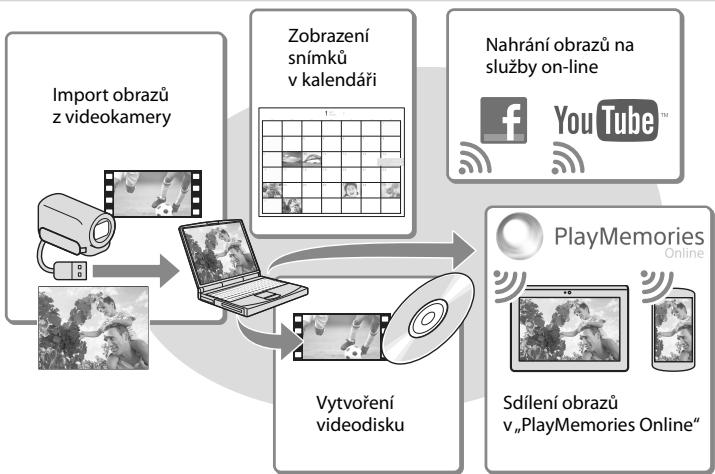
« PlayMemories Home » peut être téléchargé à partir de l'adresse URL suivante : www.sony.net/pm
Remarques
- Une connexion Internet est requise pour installer « PlayMemories Home ».
- Une connexion Internet est requise pour utiliser « PlayMemories Online » et d'autres services en ligne. Ces services peuvent ne pas être disponibles dans certains pays/régions.
Logiciel pour Mac
Le logiciel « PlayMemories Home » n'est pas pris en charge sur les ordinateurs Mac. Pour importer des images fixes depuis le caméscope vers un ordinateur Mac et les y lire, utilisez le logiciel approprié installé sur l'ordinateur Mac. Des informations détaillées sont disponibles à l'adresse Web suivante : http://www.sony.co.jp/imsoft/Mac/
Préparation de l'ordinateur (Windows)
Pour plus d'informations sur votre modèle de caméscope, consultez la page suivante :
Fonctions et réglages → page 6
Vérification de la configuration système de l'ordinateur
| Operacni systém*1 |
| Microsoft Windows XP SP3*2/Windows Vista SP2*3/Windows 7 SP1/Windows 8 |
| Procesor*4 |
| Intel Core Duo 1,66 GHz nebo rychlejsi, nebo Intel Core 2 Duo 1,66 GHz nebo rychlejsi (pri zpracovavani videoklipù FX nebo FH se požaduje Intel Core 2 Duo 2,26 GHz nebo rychlejsi a pri zpracovavani videoklipù PS se požaduje Intel Core 2 Duo 2,40 GHz nebo rychlejsi.) |
| Operacni pamět' |
| Windows XP: 512 MB nebo vice (doporučujse 1 GB nebo vice) Windows Vista/Windows 7/Windows 8: 1 GB a vice |
| Pevný disk |
| Dostupné prostor na pevném disku potřebné k instalaci: Přibližné 500 MB |
| Displej |
| Nejmné 1 024 × 768 bodů |
1 Une installation standard est requise. Le bon fonctionnement ne peut être garanti si le produit a été mis à jour avec un système d'exploitation ou s'il est utilisé dans un environnement avec plusieurs systèmes d'exploitation. 2 Les éditions 64 bits et Starter (Edition) ne sont pas prises en charge. La fonction de création de disque, etc. nécessite Windows Image Mastering API (IMAPI) version 2.0 ou ultérieure. 3 Starter (Edition) n'est pas pris en charge. 4 Un processeur plus rapide est recommandé.
Remarques
- Le fonctionnement dans tous les environnements informatiques n'est pas garanti.
Installation du logiciel "PlayMemories Home" sur l'ordinateur
1 Sur l'ordinateur, ouvrez le site Web de téléchargement suivant à l'aide d'un navigateur Internet, puis cliquez sur [Installer] → [Exécuter]. www.sony.net/pm 2 Installez le logiciel en suivant les instructions à l'écran.
- Si un message à l'écran vous invite à connecter le caméscope à l'ordinateur, connectez le caméscope à l'ordinateur à l'aide du câble USB intégré.
Câble USB intégré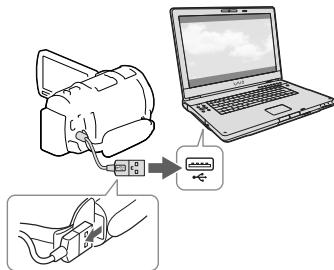
- Une fois l'installation terminée, le logiciel "PlayMemories Home" se lance.
Remarques concernant l'installation
- Si le logiciel "PlayMemories Home" est déjà installé sur l'ordinateur, connectez le caméscope à l'ordinateur. Ensuite, les fonctions pouvant être utilisées avec le caméscope seront disponibles.
- Si le logiciel "PMB (Picture Motion Browser)" est installé sur l'ordinateur, il sera remplacé par le logiciel "PlayMemories Home". Dans ce cas, certaines fonctions disponibles dans "PMB" ne peuvent pas être utilisées avec "PlayMemories Home".
Lancement du logiciel "PlayMemories Home"
Déconnexion du caméscope de l'ordinateur
1 Cliquez sur l'icône dans le coin inférieur droit du bureau de l'ordinateur → [Retirer le périphérique de stockage de masse USB en toute sécurité].
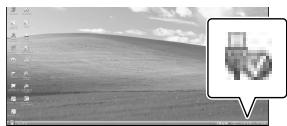
2 Appuyez sur [Oui] sur l'écran du caméscope. 3 Débranchez le câble USB.
- Si vous utilisez Windows 7 ou Windows 8, cliquez sur puis sur.
Remarques
- Si vous accédez au caméscope depuis un ordinateur, utilisez le logiciel « PlayMemories Home ». Si vous travaillez avec les données à l'aide d'un autre logiciel que « PlayMemories Home », ou si vous manipulez directement les fichiers et dossiers à l'aide de l'ordinateur, le bon fonctionnement n'est pas garanti. Selon la configuration choisie dans [ENR. mode], il est impossible d'enregistrer des images sur certains disques. Les clips vidéo enregistrés en mode [Qualité 60p PS] (modèles à norme de couleur NTSC) / [Qualité 50p PS] (modèles à norme de couleur PAL) ou [Qualité supérieure FX] ne peuvent être enregistrés que sur un disque Blu-ray.
- Il est impossible de créer un disque avec des clips vidéo enregistrés en mode [MP4 MP4].
- Le caméscope divise automatiquement tout fichier image dont la taille dépasse 2 Go et enregistre les parties dans des fichiers séparés. Les fichiers individuels peuvent apparaître comme des fichiers séparés sur l'ordinateur. Cependant, si vous utilisez la fonction d'importation et la fonction de lecture du caméscope ou le logiciel « PlayMemories Home », les fichiers seront manipulés correctement.
1 Double-cliquez sur l'icône de raccourci « PlayMemories Home » sur l'écran de l'ordinateur.
- Si vous utilisez Windows 8, sélectionnez l'icône « PlayMemories Home » sur l'écran d'accueil.
2 Double-cliquez sur l'icône de raccourci « PlayMemories Home Help Guide » sur le bureau de l'ordinateur pour afficher le mode d'emploi du logiciel « PlayMemories Home ».
- Si vous utilisez Windows 8, sélectionnez l'option [PlayMemories Home Help Guide] dans le menu d'aide du logiciel « PlayMemories Home ».
- Si l'icône ne s'affiche pas sur l'écran de l'ordinateur, cliquez sur [Démarrer] → [Tous les programmes] → [PlayMemories Home] → l'élément souhaité.
- Pour plus d'informations sur le logiciel « PlayMemories Home », sélectionnez « PlayMemories Home Help Guide » dans le logiciel ou consultez le site Web d'assistance logicielle PlayMemories Home (http://www.sony.co.jp/pmh-se/).
Création d'un disque en définition standard (STD) à l'aide d'un graveur
Connectez le caméscope au graveur à l'aide d'un câble AV (vendu séparément). Les images lues sur le caméscope peuvent être copiées sur un disque ou une cassette vidéo.
Remarques
- Lorsque vous utilisez cette fonction, branchez le caméscope sur une prise secteur à l'aide de l'adaptateur secteur fourni (p. 14).
- Détails : voir le mode d'emploi fourni avec l'appareil connecté.
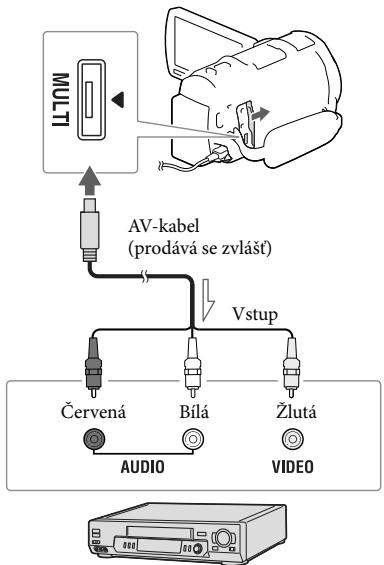
Sens du transfert
1 Insérez le support d'enregistrement dans l'appareil d'enregistrement (enregistreur de disque, etc.). - Si l'enregistreur est équipé d'un sélecteur d'entrée, sélectionnez l'entrée appropriée. 2 Connectez le caméscope à l'enregistreur à l'aide du câble AV (vendu séparément). - Connectez le caméscope aux connecteurs de sortie de l'enregistreur. 3 Démarrez la lecture sur le caméscope et enregistrez l'image sur l'enregistreur. 4 Une fois la copie terminée, arrêtez l'enregistreur, puis le caméscope.
Remarques
La copie n'est pas possible sur les enregistreurs connectés par câble HDMI. Étant donné que la copie implique un transfert de données analogiques, la qualité de l'image peut se dégrader. - Les clips vidéo en haute définition (HD) sont copiés en définition standard (STD). Lors de la connexion à un appareil monophonique, branchez la fiche jaune du câble AV (vendu séparément) sur la prise d'entrée vidéo, et la fiche blanche (canal gauche) ou rouge (canal droit) sur la prise d'entrée audio de l'appareil.
#
Copie des informations de date et d'heure : [Code de données] (p. 48) - Utilisation d'un appareil avec écran 4:3 : [Type de téléviseur] (p. 48)
Enregistrement d'images sur un périphérique externe en haute définition (HD)
Les clips vidéo et les photos peuvent être enregistrés sur un périphérique externe (périphérique de stockage USB de grande capacité), comme un disque dur externe. Les fonctions suivantes sont disponibles après l'enregistrement d'images sur un périphérique externe.
- Le caméscope peut être connecté à un périphérique externe et lire les images enregistrées sur ce périphérique (p. 43).
- Le périphérique externe peut être connecté à un ordinateur et les images peuvent être importées sur l'ordinateur à l'aide du logiciel « PlayMemories Home » (p. 41).
Remarques
- Pour cette opération, il est nécessaire d'utiliser le câble adaptateur USB VMC-UAM2 (vendu séparément).
- Branchez l'adaptateur secteur et le câble d'alimentation sur la prise DC IN du caméscope et sur une prise secteur.
- Détails : voir le mode d'emploi fourni avec le périphérique externe.
1 Connectez un périphérique externe à la caméscope à l'aide du câble adaptateur USB (vendu séparément).
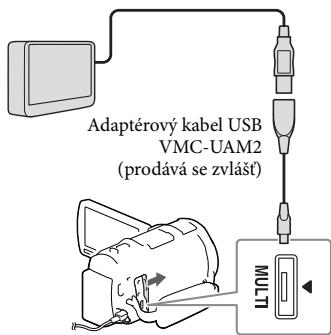
Lorsque [Préparation de la base de données d'images. Veuillez patienter.] s'affiche sur l'écran LCD, ne débranchez pas le câble USB. - Si [Réparer la base de données d'images] s'affiche sur l'écran du caméscope, touchez OK.
2 Touchez [Copier] sur l'écran du caméscope.
![SONY HDR-PJ660 - Touchez [Copier] sur l'écran du caméscope. - 1](/content/2020/04/49243/images/15ca63b2d6163230ec7f73695756c09a0364d81ff104b73db3f70c924f881a5a.jpg)
Les vidéoclips et les photos enregistrés sur le support d'enregistrement et qui n'ont pas encore été enregistrés sur le périphérique externe peuvent être enregistrés à ce moment sur le périphérique connecté. Cette opération n'est disponible que si le caméscope contient de nouvelles images enregistrées. - Pour déconnecter le périphérique externe, touchez lorsque le caméscope est en mode veille de lecture (l'écran affiche soit Affichage des événements, soit Index des événements).
Lecture d'images depuis un périphérique externe sur le caméscope
À l'étape 2, touchez [Lire sans copier] et sélectionnez l'image à afficher.
- Vous pouvez également visualiser les images sur un téléviseur connecté au caméscope (p. 32).
- Lorsqu'un périphérique externe est connecté, l'écran Affichage des événements affiche
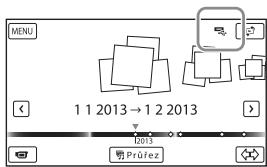
Suppression d'images d'un périphérique externe
1 À l'étape 2, touchez [Lire sans copier]. 2 Touchez [MENU] → [Édition/Copie] → [Effacer] et supprimez les images selon les instructions affichées à l'écran LCD.
Enregistrement des images souhaitées du caméscope sur un périphérique externe
1 À l'étape 2, touchez [Lire sans copier]. 2 Touchez [Édition/Copie] → [Copier] et enregistrez les images selon les instructions affichées à l'écran LCD.
- Pour copier les images qui n'ont pas encore été copiées, touchez [MENU] → [Édition/Copie] → [Copie directe] lorsque le caméscope est connecté à un périphérique externe.
Lecture de vidéoclips en haute définition (HD) sur un ordinateur
Dans le logiciel « PlayMemories Home » (p. 41), sélectionnez l'unité qui représente le périphérique externe connecté, puis lisez les vidéoclips.
Remarques
- Les appareils suivants ne peuvent pas être utilisés comme périphériques externes :
- les périphériques dont la capacité dépasse 2 To ;
- les lecteurs de disques sans disque, par exemple un lecteur CD ou DVD ;
- les périphériques connectés via un hub USB ;
- les périphériques dotés d'un hub USB intégré ;
- les lecteurs de cartes ;
- Il se peut que les périphériques externes ne puissent pas être utilisés avec la fonction de code.
- Le caméscope peut fonctionner avec le système de fichiers FAT. Si le support mémoire du périphérique externe est formaté en NTFS ou autre, il est nécessaire de formater le support externe à l'aide du caméscope avant utilisation. Après avoir connecté le périphérique externe au caméscope, l'écran de formatage s'ouvre. Avant de formater, vérifiez qu'aucune donnée importante n'est stockée sur le support externe, car le formatage efface toutes les données.
Le bon fonctionnement n'est pas garanti pour tous les périphériques qui satisfont aux exigences de fonctionnement. - Pour plus d'informations sur les périphériques externes disponibles, consultez le site d'assistance Sony de votre pays/région. - Le nombre de scènes pouvant être enregistrées sur un périphérique externe est le suivant. Même si le périphérique externe dispose d'espace libre, il n'est pas possible d'enregistrer plus de scènes que la valeur indiquée.
- Vidéos en haute définition (HD) : 3 999 max.
- Vidéos en définition standard (STD) : 9 999 max.
- Vidéos MP4 et photos : 40 000 max. (vidéos MP4 et photos)
- Si le caméscope ne reconnaît pas le périphérique externe, essayez d'effectuer les opérations suivantes.
- Rebranchez le câble USB adaptateur au caméscope. - Si le périphérique externe est équipé d'un câble d'alimentation, branchez-le sur une prise secteur.
- Le nombre de scènes peut être inférieur selon le type d'images enregistrées.
- Les images ne peuvent pas être copiées du périphérique externe vers la mémoire interne du caméscope.
Réglages du caméscope
Utilisation des menus
Le caméscope propose différents éléments de menu dans chacune des 6 catégories.
Mode prise de vue Caméra/Micro Qualité d'image/Taille Fonction de lecture Montage/Copie Réglages
1 Sélectionnez [MENU].
2 Sélectionnez une catégorie.
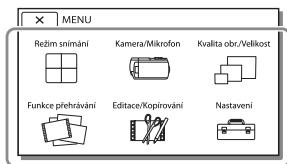
3 Sélectionnez l'élément de menu souhaité.
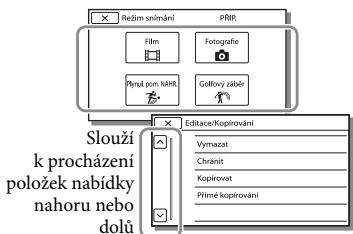
Remarques
Appuyez sur × pour terminer le réglage du menu ou revenir à l'écran de menu précédent.
Recherche rapide d'un élément de menu
Les menus [Caméra/Micro] et [Réglages] ont des sous-catégories. Après avoir appuyé sur l'icône de sous-catégorie, l'écran LCD affiche la liste des menus disponibles dans la sous-catégorie sélectionnée.
Icônes de sous-catégories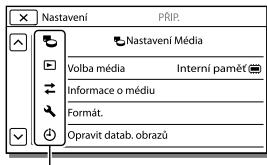
Si un élément de menu ne peut pas être sélectionné
Les éléments de menu ou réglages affichés en gris ne sont pas disponibles.
Si vous appuyez sur un élément affiché en gris, le caméscope affiche la raison pour laquelle l'élément de menu ne peut pas être affiché ou la condition à remplir pour pouvoir modifier le réglage de l'élément de menu.
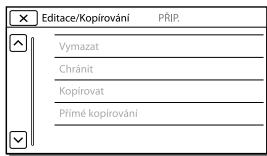
Mode de prise de vue
Film. Enregistrement de clips vidéo.
Photo. Prise de photos.
Fluide. Aide. ENR. Enregistrement de clips vidéo au ralenti fluide.
Plan de golf. Division de deux secondes de mouvement rapide en images, qui sont ensuite enregistrées comme clip vidéo et photo. Maintien de l'objet dans un cadre blanc au centre de l'écran lors de l'enregistrement.
Caméra/Micro
M Réglage manuel
Balance des blancs. Réglage de la balance des blancs en fonction de l'environnement d'enregistrement.
Point. Mesure/Mise au point.... Réglage simultané de la mise au point pour l'objet sélectionné.
Mesure ponctuelle...... Réglage de l'image en fonction de l'objet que vous touchez à l'écran.
Mise au point ponctuelle...... Réglage de la mise au point sur l'objet que vous touchez à l'écran.
Exposition. Réglage de la luminosité des clips vidéo et des photos. Si vous sélectionnez l'option [Manuel], réglez la luminosité (exposition) à l'aide de la touche + -
Mise au point. Réglage manuel de la mise au point. Si vous sélectionnez le réglage [Manuel], touchez pour faire la mise au point sur un objet proche et pour faire la mise au point sur un objet éloigné.
OUVERTURE. Mise au point sur l'objet avec un arrière-plan flou ou mise au point sur toute l'image.
Vitesse d'obturation. Réglage de la vitesse d'obturation. Si vous photographiez un sujet en mouvement avec une vitesse d'obturation élevée, il apparaît figé sur la photo. Avec une vitesse d'obturation plus faible, le sujet apparaît en mouvement.
Limite AGC. Réglage du niveau maximal d'AGC (Auto Gain Control).
Correction auto. exposition.... Réglage de l'exposition. Si le sujet est blanc ou se trouve dans un fort contre-jour, appuyez sur [-] ; si le sujet est sombre ou se trouve dans une lumière tamisée, appuyez sur [-]
Décalage de la balance des blancs.... Réglage de la balance des blancs.
Low Lux. Capture d'images aux couleurs vives dans des conditions de faible éclairage.
Réglages de l'appareil photo
Sélection de scène....... Choix du réglage d'enregistrement approprié en fonction du type de scène, par exemple prise de vue nocturne ou plage.
Cinéton. Réglage des couleurs des clips vidéo pour évoquer l'atmosphère d'une caméra de cinéma.
Prolínání. Zatmívání a roztmívání scény.
Samospoušť. Nastavení samospouště, když je videokamera v režimu fotografování.
Tele makro. Zaostření na objekt s rozmazaným pozadím.
SteadyShot. Nastavení funkce SteadyShot při nahrávání videoklipu.
SteadyShot. Nastavení funkce SteadyShot při pořizování fotografií.
Digitální zoom. Nastavení maximální úrovně digitálního zoomu.
Předsadka. Nastavení typu nasazené předsadky (prodává se zvlášť).
Automat. protisvětlo. Automatická úprava expozice pro objekty v protisvětle.
Nastavení voliče. Přiřazení funkce voliči MANUAL.
Obličej
Detekce obličejů. Automatické zjišťování tváří.
Snímání úsměvů. Automatické pořízení snímku, kdykoliv je zjištěn úsměv.
Citl. detekce úsměvů. Nastavení citlivosti detekce úsměvů pro použití funkce Snímání úsměvů.
Blesk
Blesk. Nastavení způsobu aktivace blesku při pořizování fotografií.
Úroveň blesku. Nastavení intenzity blesku.
Redukce červených očí. Potlačení jevu červených očí při snímání s bleskem.
Mikrofon
Přiblížení hlasu. Zjištění tváří osob a detailní nahrání jejich hlasu.
Zoom vest. mikrofonu. Záznam videoklipu s živým zvukem přizpůsobeným aktuální poloze zoomu.
Auto. redukce zvuku větru. Rozpoznání podmínek nahrávání a omezení zvuku větru.
Režim zvuku. Nastavení formátu nahrávaného zvuku (5.1kan. prostorový/2kan. stereofonní).
Úroveň nahr. zvuku. Nastavení úrovně nahrávání zvuku.
Asistence snímání
Moje tlačítko. Přiřazení funkcí uživatelským tlačítkům.
Zvětšené ostření. Zvětšení obrazu, který se nachází ve středu obrazovky, přibližně 2,0krát.
R. Mřížky. Zobrazení mřížky k ověření, zda je objekt orientován vodorovně nebo svisle.
Nastavení displeje. Nastavení doby, po kterou se na obrazovce LCD zobrazují ikony a indikátory.
Zebra. Zobrazení vzorku zebry jako vodítka pro úpravu jasu.
Vyznačení. Zobrazení obrazu na obrazovce se zvýrazněnými obrysy.
Lumière. Réglage de l'intensité de la vidéo.
Afficher niv. son...... Affichage de l'indicateur de niveau sonore sur l'écran LCD lors de l'enregistrement.
Qualité image/Taille
Mode ENREG.... Réglage du mode d'enregistrement du clip vidéo. Fréquence d'images.... Réglage de la fréquence d'images pour l'enregistrement du clip vidéo.
Régl. HD/MP4/STD.... Réglage de la qualité d'image pour l'enregistrement du clip vidéo.
Mode large. Réglage du rapport hauteur/largeur de l'image lors de l'enregistrement de clips vidéo en définition standard (STD). x.v.Color. Enregistrement avec une gamme de couleurs plus large. Réglez cet élément si vous utilisez un téléviseur compatible avec la technologie x.v.Color pour la lecture. Taille des photos. Réglage de la taille des photos.
Fonction de lecture
Parcourir événements. Démarrage de la lecture des photos à partir de l'écran Parcourir événements.
Parcourir carte 1 .........Démarrage de la lecture des photos à partir de l'écran Parcourir carte.
Coupe vidéo....... Démarrage de la lecture des scènes de Lecture de coupe ou des scènes enregistrées en définition standard (STD).
Démarrage de la lecture des scènes qui ont été enregistrées à l'aide de la fonction Lecture de coupe.
Effacer. Suppression de clips vidéo et de photos.
Protéger. Protection de clips vidéo ou de photos contre la suppression.
Copier. Copie de photos.
Copie directe...... Copie des photos enregistrées dans le caméscope vers un périphérique externe spécifique.

Réglages

Réglages du support
Choix du support. Sélectionnez le type de support d'enregistrement (p. 20).
Informations sur le support..... Affichage des informations sur le support d'enregistrement.
Format.... Suppression de toutes les données et formatage du support d'enregistrement.
Réparer la base de données
d'images... Réparation des fichiers de la base de données d'images sur le support d'enregistrement (p. 52).
Numéro de fichier. Réglage de la méthode d'attribution des numéros de fichier aux photos.

Réglages de lecture
Code de données...... Affichage des informations enregistrées automatiquement lors de l'enregistrement.
Réglage du volume.... Ajustement du volume du son lu (p. 26).
Télécharger de la musique*2 ......... Téléchargement de fichiers musicaux préférés depuis l'ordinateur vers le caméscope (lorsque le caméscope est connecté à l'ordinateur), qui peuvent être lus avec les scènes de lecture en fondu.
Vider la musique*2.... Suppression de tous les fichiers musicaux.

Connexion
Type de téléviseur.......Conversion du signal en fonction du téléviseur connecté (p. 32).
Résolution HDMI : sélectionnez la résolution de l'image de sortie lors du raccordement du caméscope à un téléviseur via un câble HDMI.
Commande HDMI : réglage pour déterminer si le caméscope est connecté à un téléviseur compatible avec la technologie "BRAVIA" Sync via un câble HDMI.
Connexion USB : sélectionnez cet élément si aucun menu ne s'affiche sur l'écran LCD lors du raccordement du caméscope à un périphérique externe via USB.
Réglages connexion USB : réglage du mode de connexion lorsque le caméscope est connecté à un ordinateur ou à un périphérique USB.
Réglage USB LUN : réglage du caméscope pour améliorer la compatibilité de la connexion USB en limitant certaines fonctions USB.

Réglages généraux
Son : réglage pour activer ou désactiver les sons de fonctionnement du caméscope.
Luminosité LCD : réglage de la luminosité de l'écran LCD.
Votre position*1 : affichage de la position actuelle sur la carte.
Mode avion*1 : réglage pour une utilisation à bord d'un avion.
Réglages GPS*1 : réception du signal GPS.
Témoin d'enregistrement : désactivation des témoins d'enregistrement sur la face avant du caméscope.
Télécommande : activation de la télécommande sans fil.
Réglage de la langue : réglage de la langue d'affichage à l'écran (p. 18).
Calibrage : calibrage du panneau tactile.
Informations sur la batterie..... Affichage de la durée de fonctionnement approximative restante de la batterie.
Économie d'énergie.... Réglage de l'écran LCD et de l'alimentation pour une extinction automatique.
Initialisation. Initialisation de tous les réglages aux valeurs par défaut.
Mode démo....... Réglage de la lecture d'un clip vidéo de démonstration présentant les fonctions du caméscope.
Réglage de l'horloge
Réglage date et heure.... Réglage de la date et de l'heure.
Réglage de la zone.... Ajustement de l'heure en fonction du décalage horaire sans arrêter l'horloge (p. 17).
Réglage auto. horloge*1..... Réglage automatique de l'horloge en obtenant l'heure du système GPS.
Réglage auto. zone*1.... Réglage automatique du décalage horaire en obtenant la position actuelle du système GPS.
1 HDR-PJ650V/PJ650VE/PJ660V/PJ660VE 2 HDR-PJ650V/PJ660/PJ660V
Autres/index
Dépannage
Informations sur votre modèle de caméscope, voir la page suivante :
Fonctions et équipements → p. 6
Si vous rencontrez des problèmes lors de l'utilisation du caméscope, suivez les étapes ci-dessous.
① Vérifiez le nom (p. 50 à 52) et contrôlez le caméscope. ② Débranchez la source d'alimentation, rebranchez-la après 1 minute et allumez le caméscope.
③ Appuyez sur [MENU] → [Réglages] → [Réglages généraux] → [Initialisation]. En appuyant sur [Initialisation], tous les réglages seront réinitialisés, y compris l'horloge.
④ Contactez le revendeur Sony ou un centre de service après-vente agréé Sony.
Selon le problème, le caméscope peut nécessiter une initialisation ou un remplacement de la mémoire interne actuelle. Si vous procédez ainsi, les données stockées dans la mémoire interne seront effacées. Avant d'envoyer le caméscope pour réparation, n'oubliez pas de sauvegarder les données de la mémoire interne sur un autre support (sauvegarde). Le fabricant ne fournit aucune compensation en cas de perte de données dans la mémoire interne. - Pendant la réparation, une quantité minimale de données stockées dans la mémoire interne peut être utilisée pour identifier le problème. Cependant, le revendeur Sony ne copiera ni ne conservera vos données.
- Pour plus de détails sur les symptômes du caméscope, consultez le Guide de l'utilisateur « Handycam » (p. 5). Pour des informations détaillées sur la connexion du caméscope à un ordinateur, consultez « PlayMemories Home Help Guide » (p. 41).
Le caméscope ne peut pas être allumé.
- Connectez une batterie chargée au caméscope (p. 14).
- L'adaptateur secteur a été débranché de la prise murale. Branchez-le sur la prise murale (p. 14).
Le caméscope ne fonctionne pas même lorsque l'alimentation est allumée.
- Après la mise sous tension, le caméscope met quelques secondes à se préparer. Ce n'est pas un dysfonctionnement.
- Débranchez l'adaptateur secteur de la prise murale ou retirez la batterie, puis rebranchez-la après 1 minute.
Le caméscope chauffe.
- Le caméscope peut chauffer pendant son fonctionnement. Ce n'est pas un dysfonctionnement.
Le caméscope s'éteint soudainement.
- Utilisez l'adaptateur secteur (p. 14).
- Avec les réglages par défaut, le caméscope s'éteint automatiquement si aucune opération n'est effectuée pendant 2 minutes ([Économie d'énergie]) (p. 49) ou si l'alimentation n'est pas rétablie.
- Chargez le bloc-piles (p. 14).
Aucune image n'est enregistrée lorsque vous appuyez sur START/STOP ou PHOTO.
- L'écran de lecture s'affiche. Arrêtez la lecture et sélectionnez [MENU] → [Mode prise de vue] → [Film] ou [Photo].
- Le caméscope est en train d'enregistrer l'image actuelle sur le support d'enregistrement. Aucun autre enregistrement ne peut être effectué pendant cette opération. Le support d'enregistrement est plein. Supprimez les images inutiles (p. 36).
- Le nombre total de clips vidéo et de photos dépasse la capacité d'enregistrement (p. 53, 55). Supprimez les images inutiles (p. 36).
"PlayMemories Home" ne peut pas être installé.
- Une connexion Internet est requise pour installer "PlayMemories Home".
- Ouvrez le navigateur de l'ordinateur ou suivez la procédure d'installation requise pour installer le logiciel PlayMemories Home.
"PlayMemories Home" ne fonctionne pas correctement.
- Quittez "PlayMemories Home" et redémarrez l'ordinateur.
Le caméscope n'est pas reconnu par l'ordinateur.
- Débranchez tous les périphériques USB du port USB de l'ordinateur, à l'exception du clavier, de la souris et de ce caméscope.
- Déconnectez le câble USB intégré de l'ordinateur, redémarrez l'ordinateur, puis reconnectez l'ordinateur et le caméscope dans le bon ordre.
- Si le câble USB intégré et le connecteur USB du caméscope sont connectés à des périphériques externes, déconnectez celui qui n'est pas connecté à l'ordinateur.
Affichage de l'autocontrôle / Indicateurs d'avertissement
Pour plus d'informations sur votre modèle de caméscope, voir la page suivante : Fonctions et commandes → p. 6
Si des indicateurs apparaissent sur l'écran LCD ou dans le viseur, vérifiez ce qui suit. Si le problème persiste après avoir essayé de le résoudre à plusieurs reprises, contactez votre revendeur Sony ou un centre de service agréé Sony local. Dans ce cas, fournissez tous les codes d'erreur commençant par C ou E. Si des indicateurs d'avertissement s'affichent à l'écran, une mélodie retentit.
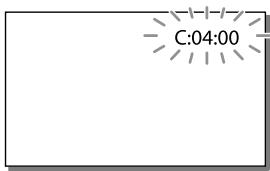
C:04:□□
La batterie n'est pas de type "InfoLITHIUM" (série V). Utilisez une batterie "InfoLITHIUM" (série V) (p. 14). - Connectez fermement le connecteur DC de l'adaptateur secteur à la prise DC IN du caméscope (p. 14).
C:06:□□
- La température de la batterie est élevée. Remplacez la batterie ou placez-la dans un endroit frais.
C:13:□□/C:32:□□
- Déconnectez la source d'alimentation. Reconnectez-la et essayez d'utiliser le caméscope.
E:□□:□□
- Suivez les étapes à partir du point ② à la page 50.
#
La batterie est presque vide.
- La température du module de batterie est élevée. Remplacez le module de batterie ou placez-le dans un endroit frais.
- Aucune carte mémoire n'est insérée (p. 20).
- Si l'indicateur clignote, il n'y a pas assez d'espace libre pour enregistrer des images. Après avoir enregistré les images sur un autre support, effacez les images inutiles (p. 36) ou formatez la carte mémoire (p. 48).
- Le fichier de base de données d'images peut être endommagé. Vérifiez le fichier de base de données en sélectionnant MENU → [Réglages] → [Réglages du support] → [Réparer la base de données d'images] → support d'enregistrement.
- La carte mémoire est endommagée.
- Formatez la carte mémoire à l'aide du caméscope (p. 48).
- Aucune carte mémoire compatible n'est insérée (p. 21).
- La carte mémoire est protégée en écriture.
- L'accès à la carte mémoire a été restreint sur un autre appareil.
Si la quantité de lumière est insuffisante, l'image peut être floue en raison des mouvements de la caméra. Utilisez le flash.
- La caméra n'est pas stable, l'image peut donc être floue. Tenez la caméra fermement à deux mains lors de l'enregistrement. L'indicateur d'avertissement de bougé de la caméra ne disparaît pas.
Le support d'enregistrement est plein. - Impossible de prendre des photos pendant le traitement. Attendez un instant, puis commencez à photographier. - Avec les réglages suivants, il est impossible de prendre des photos pendant l'enregistrement d'un clip vidéo. - [Mode ENREG.]: [Qualité maximale FX] - [Fréquence d'images]: [60p] (modèles NTSC) ou [50p] (modèles PAL)
Durée d'enregistrement des clips vidéo / nombre de photos pouvant être stockées
Pour plus d'informations sur votre modèle de caméscope, voir la page suivante : Fonctions et commandes → p. 6
HD désigne une image haute définition et STD une image en définition standard.
Durée d'enregistrement et de lecture prévue pour chaque bloc de batterie
Durée d'enregistrement
Durée approximative disponible lors de l'utilisation d'un bloc de batterie complètement chargé.
| Doba nepétržitého nahrávání | (jednotka: minuta) | |||
| Modul akumulátoru | ||||
| Kvalita obrazu | HD | MP4 | STD | |
| NP-FV50 (součast dodávky) | 120 | 130 | 130 | |
| 130 | 140 | 140 | ||
| Typická doba nahrámání | (jednotka: minuta) |
| Modul akumulátoru | |||
| Kvalita obrazu | HD | MP4 | STD |
| NP-FV50(součast)dodávky) | 60 | 65 | 65 |
| 65 | 70 | 70 | |
- En haut : lorsque le panneau LCD est ouvert En bas : lors de l'enregistrement avec le viseur sans ouvrir l'écran LCD
- Chaque durée d'enregistrement a été mesurée lorsque le caméscope enregistrait des clips vidéo en haute définition (HD) avec le [Mode ENREG.] réglé sur [Standard HQ].
- Durée d'enregistrement typique avec arrêts/démarrages répétés, mises sous/hors tension, commutations du [Mode de prise de vue] et utilisation du zoom.
- Les valeurs ont été mesurées avec le caméscope à une température de 25 °C. Une plage de 10 °C à 30 °C est recommandée.
- La durée d'enregistrement et de lecture sera plus courte selon les conditions d'utilisation du caméscope, comme une utilisation à basse température.
Durée de lecture
Durée approximative disponible avec un bloc-batterie complètement chargé.
(unité : minute)
| Modul akumulátoru | |||
| Kvalita obrazu | HD | MP4 | STD |
| NP-FV50(součast)dodávky) | 200 | 200 | 200 |
| 215 | 225 | 225 | |
- En haut : lorsque le panneau LCD est ouvert En bas : lors de l'enregistrement avec le viseur sans ouvrir l'écran LCD
Durée d'enregistrement vidéo prévue
Mémoire interne
HDR-PJ650E/PJ650V/PJ650VE
Image haute définition (HD) en h (heures) et min (minutes)
| Režim nahraváni | Doba nahraváni | |
| HDR-PJ650E | HDR-PJ650V/ PJ650VE | |
| [Kvalita 50p PS] /[Kvalita 60p PS] | 2 h 30 min (2 h 30 min) | 2 h 15 min (2 h 15 min) |
| [Nejvyší kvalita FX] | 3 h (3 h) | 2 h 40 min (2 h 40 min) |
| [Vysoká kvalita FH] | 4 h 5 min (4 h 5 min) | 3 h 40 min (3 h 40 min) |
| [Standardní HQ] | 7 h 15 min (5 h 30 min) | 6 h 30 min (4 h 55 min) |
| [DLouhá doba LP] | 12 h 30 min (10 h 15 min) | 11 h 15 min (9 h 15 min) |
MP4 en h (heures) et min (minutes)
| Doba nahrávání | |
| HDR-PJ650E | HDR-PJ650V/PJ650VE |
| 10 h 55 min | 9 h 55 min |
| (10 h 55 min) | (9 h 55 min) |
Image en définition standard (STD) en h (heures) et min (minutes)
| Režim nahrávámí | Doba nahrávámí | |
| HDR-PJ650E | HDR-PJ650V/ PJ650VE | |
| [StandardníHQ] | 7 h 30 min(6 h 55 min) | 6 h 45 min(6 h 15 min) |
HDR-PJ660/PJ660E/PJ660V/PJ660VE Image haute définition (HD) en h (heures) et min (minutes)
| Režim nahraváni | Doba nahraváni | |
| HDR-PI660/PI660E | HDR-PI660V/PI660VE | |
| [Kvalita 50p PS]/[Kvalita 60p PS] | 5 h 10 min (5 h 10 min) | 4 h 55 min (4 h 55 min) |
| [Nejvyší kvalita FX] | 6 h 5 min (6 h 5 min) | 5 h 45 min (5 h 45 min) |
| [Vysoká kvalita FH] | 8 h 15 min (8 h 15 min) | 7 h 50 min (7 h 50 min) |
| [StandardníHQ] | 14 h 30 min (11 h) | 13 h 50 min (10 h 30 min) |
| [DLouhá doba LP] | 25 h 5 min (20 h 40 min) | 23 h 55 min (19 h 40 min) |
MP4 en h (heures) et min (minutes)
| Doba nahrávání | |
| HDR-PJ660/PJ660E | HDR-PJ660V/PJ660VE |
| 22 h | 20 h 55 min |
| (22 h) | (20 h 55 min) |
Image en définition standard (STD) en h (heures) et min (minutes)
| Režim nahráváné | Doba nahráváné | |
| HDR-PJ660/PJ660E | HDR-PJ660V/ PJ660VE | |
| [StandardníHQ] | 15 h 5 min(13 h 50 min) | 14 h 20 min(13 h 10 min) |
- Pour atteindre la durée d'enregistrement maximale indiquée dans le tableau, vous devrez effacer le clip vidéo de démonstration de la caméscope.
Carte mémoire
Haute définition (HD)
| (režim nahravání) | (jednotka: minuta) | ||
| 16 GB | 32 GB | ||
| [Kvalita 50p PS] /[Kvalita 60p PS] | 75(75) | 150(150) | |
| [Nejvyší kvalita FX] | 85(85) | 180(180) | |
| [Vysoká kvalita FH] | 120(120) | 245(245) | |
| [StandardnínHQ] | 210(160) | 430(325) | |
| [DLouhá doba LP] | 370(300) | 740(610) | |
MP4
| (jednotka: minuta) | ||
| 16 GB | 32 GB | 64 GB |
| 320 | 650 | 1305 |
| (320) | (650) | (1305) |
Définition standard (STD)
| (jednotka: minuta) | |||
| Režim nahrávání | 16 GB | 32 GB | 64 GB |
| [StandardníHQ] | 220 | 445 | 895 |
| (200) | (410) | (825) | |
- Lors de l'utilisation d'une carte mémoire Sony.
Remarques
- La durée d'enregistrement disponible peut varier en fonction des conditions d'enregistrement, du sujet filmé, du [Mode d'enregistrement] et de la [Fréquence d'images] (p. 47).
- La valeur entre parenthèses () est la durée d'enregistrement minimale. Vous pouvez enregistrer jusqu'à 3999 scènes en haute définition (HD) et 9999 scènes en définition standard (STD). Au total, vous pouvez enregistrer jusqu'à 40 000 clips vidéo MP4 et photos.
- La durée d'enregistrement vidéo continue la plus longue est d'environ 13 heures.
- Le caméscope utilise le format VBR (Variable Bit Rate) pour ajuster automatiquement la qualité de l'image afin de s'adapter à la scène filmée. Cette technologie entraîne des fluctuations de la durée d'enregistrement sur le support. Les clips vidéo contenant des objets en mouvement rapide et des scènes complexes sont enregistrés avec un débit binaire plus élevé, ce qui réduit la durée totale d'enregistrement.
Nombre estimé de photos pouvant être enregistrées
Mémoire interne
Au total, vous pouvez enregistrer jusqu'à 40 000 clips vidéo MP4 et photos.
Carte mémoire
| 16:9 20,4 M | |
| 16 GB | 1850 |
| 32 GB | 3800 |
| 64 GB | 7500 |
- Lors de l'utilisation d'une carte mémoire Sony. Voici le nombre de photos pouvant être stockées sur une carte mémoire, qui peuvent être prises à la taille d'image maximale de la caméscope. Le nombre réel de photos pouvant être prises s'affiche sur l'écran LCD (p. 67).
- Le nombre de photos pouvant être prises sur une carte mémoire peut varier en fonction des conditions d'enregistrement.
Remarques
- La résolution des images fixes équivalente aux tailles indiquées est rendue possible grâce à la matrice de points unique du capteur ClearVid de Sony et au système de traitement d'image BIONZ de Sony.
Informations sur le débit binaire et les pixels enregistrés
- Débit binaire, nombre de pixels et rapport hauteur/largeur pour chaque mode d'enregistrement des clips vidéo (clip vidéo + audio, etc.)
Modèles avec norme de couleur NTSC :
- Haute résolution (HD) :
PS : Max. 28 Mbps, 1920 × 1080 pixels/60p, AVC HD 28 M (PS), 16:9
FX : Max. 24 Mbps, 1920 × 1080 pixels/60i ou 1920 × 1080 pixels/24p, AVC HD 24 M (FX), 16:9
FH : Environ 17 Mbps (en moyenne), 1920 × 1080 pixels/60i ou 1920 × 1080 pixels/24p, AVC HD 17 M (FH), 16:9
HQ : Environ 9 Mbps (en moyenne), 1440 × 1080 pixels/60i, AVC HD 9 M (HQ), 16:9
LP : Environ 5 Mbps (en moyenne), 1440 × 1080 pixels/60i, AVC HD 5 M (LP), 16:9
- MP4 : Environ 6 Mbps (en moyenne), 1280 × 720 pixels/30p, 16:9
- Résolution standard (STD) :
HQ : env. 9 Mbit/s (moyenne) 720 × 480 pixels/60i, STD 9 M (HQ), 16:9/4:3
Modèles avec norme couleur PAL :
- Haute définition (HD) :
PS : max. 28 Mbit/s 1920 × 1080 pixels/50p, AVC HD 28 M (PS), 16:9 FX : max. 24 Mbit/s 1920 × 1080 pixels/50i ou 1920 × 1080 pixels/25p, AVC HD 24 M (FX), 16:9 FH : env. 17 Mbit/s (moyenne) 1920 × 1080 pixels/50i ou 1920 × 1080 pixels/25p, AVC HD 17 M (FH), 16:9 HQ : env. 9 Mbit/s (moyenne) 1440 × 1080 pixels/50i, AVC HD 9 M (HQ), 16:9 LP : env. 5 Mbit/s (moyenne) 1440 × 1080 pixels/50i, AVC HD 5 M (LP), 16:9
Manipulation du caméscope
- MP4 : env. 6 Mbit/s (moyenne) 1280 × 720 pixels/25p, 16:9
- Définition standard (STD) : HQ : env. 9 Mbit/s (moyenne) 720 × 576 pixels/50i, STD 9 M (HQ), 16:9/4:3
- Nombre de pixels et rapport hauteur/largeur lors de la prise de photos.
- Mode photo, double enregistrement : 6016 × 3384 points/16:9, 4512 × 3384 points/4:3, 4224 × 2376 points/16:9, 2592 × 1944 points/4:3, 1920 × 1080 points/16:9, 640 × 480 points/4:3
- Prise de photo à partir d'un clip vidéo :
1920 × 1080 points/16:9
640 × 360 points/16:9
640 × 480 points/4:3
- La caméra n'est pas résistante à la poussière, aux éclaboussures d'eau, et n'est pas étanche.
- Ne tenez pas la caméra par les parties suivantes ni par les caches des connecteurs.
Cache de la prise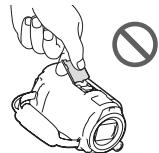
Écran LCD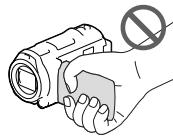
Module de batterie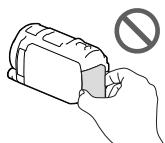
Câble USB intégré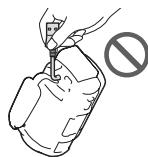
Pare-soleil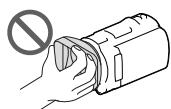
Viseur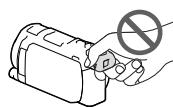
Ne dirigez pas la caméra directement vers le soleil. Cela pourrait endommager la caméra. Si vous souhaitez filmer le soleil, faites-le par faible intensité lumineuse, par exemple au crépuscule. - N'utilisez pas et ne rangez pas la caméra ou les accessoires dans les endroits suivants :
- Dans une chaleur, un froid ou une humidité excessifs. Ne les exposez jamais à des températures supérieures à 60 °C, par exemple en plein soleil, près d'un chauffage ou dans une voiture garée au soleil. Ils pourraient être endommagés ou se déformer. - Près d'un champ magnétique puissant ou sous l'effet de vibrations mécaniques. La caméra pourrait être endommagée.
- Près d'ondes radio puissantes ou de radiations. Les fonctions d'enregistrement de la caméra pourraient être perturbées.
- Près d'appareils avec tuner, par exemple des téléviseurs ou des récepteurs radio. Des bruits pourraient se produire.
- Sur une plage de sable ou dans un environnement poussiéreux. Si du sable pénètre dans la caméra, elle pourrait être endommagée. Certains dommages ne peuvent pas être réparés.
- Près de fenêtres ou à l'extérieur, où l'écran LCD, le viseur ou l'objectif peuvent être exposés à la lumière directe du soleil. Cela endommagerait les composants internes du viseur ou de l'écran LCD.
- Lors de l'alimentation en courant alternatif ou continu, utilisez les accessoires en option recommandés dans ce manuel.
- N'exposez pas le caméscope à l'eau, par exemple sous la pluie ou près de la mer. L'eau pourrait endommager le caméscope. Certains dommages ne peuvent pas être réparés.
- Si un objet ou un liquide pénètre à l'intérieur du caméscope, débranchez-le de la source d'alimentation et faites-le vérifier par un technicien qualifié Sony avant de l'utiliser à nouveau. Évitez toute manipulation brutale, démontage, modification, chocs physiques ou impacts, comme cogner, laisser tomber ou marcher sur l'appareil. Soyez particulièrement prudent lors de la manipulation de l'objectif. Lorsque vous n'utilisez pas le caméscope, laissez l'écran LCD et le viseur fermés. N'utilisez pas le caméscope enveloppé dans un objet tel qu'une serviette.
- Lors du débranchement, tenez le câble d'alimentation par la fiche, jamais par le câble.
- Évitez d'endommager le câble d'alimentation, par exemple en plaçant des objets lourds dessus. N'utilisez pas un bloc-piles déformé ou endommagé. Gardez les contacts métalliques propres.
- En cas de fuite d'électrolyte de la batterie, procédez comme suit :
- Contactez un service après-vente agréé Sony.
- Lavez soigneusement tout électrolyte qui est entré en contact avec votre peau. Si du liquide pénètre dans vos yeux, rincez-les abondamment avec de l'eau et consultez un médecin.
Si vous n'utilisez pas le caméscope pendant une longue période
- Pour conserver le caméscope dans un état optimal pendant longtemps, allumez-le une fois par mois et enregistrez et lisez quelques images.
- Avant un stockage prolongé, déchargez complètement le bloc-piles.
Remarques sur la température du caméscope / du bloc-piles
Lorsque la température du caméscope ou du bloc-piles est extrêmement élevée ou basse, les fonctions de protection du caméscope peuvent s'activer et il peut être impossible d'enregistrer ou de lire dans de telles situations. Dans ce cas, un indicateur s'affiche sur l'écran LCD ou dans le viseur.
Remarques sur la charge via le câble USB
- La charge peut ne pas être possible avec tous les ordinateurs.
- Si vous connectez le caméscope à un ordinateur portable qui n'est pas branché sur une source d'alimentation, la batterie de l'ordinateur portable servira à charger le caméscope jusqu'à ce qu'elle soit complètement déchargée. Ne laissez pas le caméscope connecté à l'ordinateur de cette manière. La charge via un ordinateur de conception personnalisée ou via un concentrateur USB n'est pas garantie. Si d'autres périphériques USB sont connectés à l'ordinateur, le caméscope peut ne pas fonctionner correctement.
Si le caméscope est connecté à un ordinateur ou à un accessoire
- Ne formatez pas les supports d'enregistrement du caméscope à l'aide d'un ordinateur. Si vous le faites, le caméscope peut être endommagé.
- Lors de la connexion du caméscope à un autre appareil à l'aide de câbles de communication, veillez à connecter correctement les connecteurs. Si vous insérez le connecteur avec force, les contacts peuvent être endommagés. Cela peut entraîner un dysfonctionnement du caméscope.
- Si le caméscope est connecté à d'autres appareils via USB et que l'alimentation du caméscope est activée, ne fermez pas le panneau LCD. Cela pourrait entraîner la perte de données d'image enregistrées.
Remarques sur les accessoires en option
- Nous recommandons d'utiliser des accessoires Sony d'origine.
- Les accessoires Sony d'origine peuvent ne pas être disponibles dans certains pays/régions.
Griffe multi-interface
- Lors de l'utilisation d'un microphone séparé ou d'un haut-parleur portable, leur alimentation s'allume et s'éteint en fonction de l'alimentation du caméscope.
- Pour plus de détails, reportez-vous au mode d'emploi fourni avec l'accessoire utilisé.
- Pour connecter un accessoire, placez-le sur la griffe multi-interface et fixez-le en appuyant vers le bas et en le faisant glisser jusqu'à ce qu'il s'enclenche.
- Lors de l'enregistrement de clips vidéo avec un flash externe (vendu séparément) monté sur la griffe porte-accessoires, éteignez l'alimentation du flash externe afin d'éviter d'enregistrer le bruit de charge.
- Le flash externe (vendu séparément) et le flash intégré ne peuvent pas être utilisés simultanément.
- Si un microphone externe (vendu séparément) est connecté, il a priorité sur le microphone intégré.
Informations sur la télécommande sans fil
- Avant la première utilisation de la télécommande sans fil, retirez le film protecteur.
Film protecteur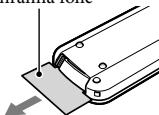
- Vous pouvez commander le caméscope en pointant la télécommande sans fil (p. 9) vers le capteur de télécommande.
- Si la télécommande sans fil ne reçoit aucune commande pendant un certain temps, le cadre bleu clair disparaît. Si vous appuyez à nouveau sur l'un des boutons </▲/▼ ou ENTER, le cadre réapparaît à la dernière position affichée.
- Certains boutons sur l'écran LCD ou dans le viseur ne peuvent pas être sélectionnés à l'aide de </▲/▼.
Remplacement de la pile de la télécommande sans fil
① Appuyez sur le loquet et maintenez-le enfoncé, insérez un ongle dans l'encoche et retirez le couvercle du compartiment à pile. ② Insérez une nouvelle pile en orientant le côté + vers le haut. ③ Remettez le couvercle du compartiment à pile sur la télécommande sans fil jusqu'à ce qu'il s'enclenche.
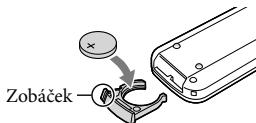
AVERTISSEMENT
La pile peut exploser si elle est manipulée incorrectement. Ne rechargez pas, n'ouvrez pas et ne jetez pas la pile au feu.
- Si la pile au lithium est déchargée, la portée de fonctionnement de la télécommande sans fil peut diminuer, voire la télécommande peut ne pas fonctionner correctement. Dans ce cas, remplacez la pile par une pile au lithium Sony CR2025. L'utilisation d'une autre pile peut provoquer un incendie ou une explosion.
Entretien de l'écran LCD
- Si vous laissez des traces de doigts, de la crème pour les mains, etc. sur l'écran LCD, le revêtement de l'écran LCD peut se détériorer. Par conséquent, essuyez-les dès que possible.
- Si vous frottez l'écran LCD avec une force excessive, par exemple avec un mouchoir en papier, vous risquez de rayer la couche de l'écran LCD.
- Si l'écran LCD est taché par des empreintes digitales ou de la poussière, nous recommandons de les retirer délicatement de l'écran, puis de le nettoyer avec un chiffon doux, etc.
Écran LCD
- N'appuyez pas trop fort sur l'écran LCD, cela pourrait entraîner un affichage inégal des couleurs ou d'autres dommages.
- Si vous utilisez le caméscope dans un environnement froid, une image résiduelle peut apparaître sur l'écran LCD. Cela n'est pas un défaut.
- Pendant le fonctionnement, le dos de l'écran LCD chauffe. Cela n'est pas un défaut.
Nettoyage de la surface et de l'objectif du projecteur
- Essuyez délicatement la surface du caméscope et l'objectif avec un chiffon doux, comme un chiffon de nettoyage ou un chiffon pour verres.
- Si le caméscope et l'objectif du projecteur sont très sales, nettoyez la surface et l'objectif avec un chiffon doux imbibé d'eau, puis essuyez le caméscope et l'objectif du projecteur avec un chiffon sec.
- Pour éviter toute déformation du caméscope, tout dommage à la finition ou toute rayure de l'objectif, évitez les situations suivantes :
- Utilisation de produits chimiques tels que diluant, essence, alcool, produits chimiques textiles, répulsif, insecticide et crème solaire. - Manipulation du caméscope avec les mains ayant été en contact avec les substances ci-dessus. - Contact prolongé du caméscope avec des objets en caoutchouc ou en vinyle.
Manipulation de la partie du flash émettant de la lumière
Si l'écran LCD est taché par des empreintes digitales ou de la poussière, nous recommandons de le nettoyer avec un chiffon doux.
Entretien et stockage de l'objectif
Dans les cas suivants, il est nécessaire de nettoyer la surface de la lentille de l'objectif avec un chiffon doux :
- Sur la surface de l'objectif, il y a des empreintes. Dans un environnement chaud ou humide
- Si l'objectif est exposé à l'eau salée, par exemple près de la mer
- Conservez-le dans un endroit bien ventilé et sans poussière.
- Pour le protéger contre les moisissures, nettoyez régulièrement l'objectif et rangez-le conformément aux instructions ci-dessus.
Charge de la batterie rechargeable intégrée
Le caméscope est équipé d'une batterie rechargeable intégrée qui conserve la date, l'heure et d'autres réglages même lorsque l'écran LCD est fermé. La batterie rechargeable intégrée se charge à chaque fois que le caméscope est branché sur une prise secteur via l'adaptateur secteur, ou lorsque le module de batterie est connecté. Si vous n'utilisez pas du tout le caméscope, la batterie rechargeable se déchargera en environ 3 mois. Avant de commencer à utiliser le caméscope, chargez complètement le module de batterie préinstallé.
Même si le module de batterie préinstallé n'est pas complètement chargé, les autres fonctions du caméscope ne seront pas affectées, à l'exception de l'enregistrement de la date.
Spécifications
Comment charger la batterie rechargeable intégrée
Branchez le caméscope sur une prise secteur à l'aide de l'adaptateur secteur fourni et laissez-le pendant au moins 24 heures avec l'écran LCD fermé.
Remarque concernant l'élimination/le transfert de propriété du caméscope
Les données de la mémoire interne peuvent ne pas être complètement effacées même si vous supprimez tous les clips vidéo et photos ou si vous utilisez la fonction [Format] (p. 48). Nous vous recommandons d'utiliser [MENU] → [Réglages] → [Réglages du support] → [Format] → [Vider] pour empêcher la récupération des données.
Système
Format du signal : couleur NTSC, normes EIA (HDR-PJ650V/PJ660/PJ660V)
Couleur PAL, normes CCIR (HDR-PJ650E/PJ650VE/PJ660E/PJ660VE)
HDTV
Format d'enregistrement des clips vidéo : AVCHD (compatible avec le format AVCHD ver.2.0) :
Vidéo : MPEG-4 AVC/H.264
Audio : Dolby Digital 2 canaux/5.1 canaux, Dolby Digital 5.1 Creator*1
MPEG-2 PS :
Vidéo : MPEG-2 (Video)
Audio : Dolby Digital 2 canaux/5.1 canaux, Dolby
Digital 5.1 Creator*1
MP4 :
Vidéo : MPEG-4 AVC/H.264
Audio : MPEG-4 AAC-LC 2 canaux
*1 Fabriqué sous licence de Dolby Laboratories.
Format de fichier photo :
Compatible DCF Ver.2.0
Compatible Exif Ver.2.3
Compatible MPF Baseline
Support de stockage (vidéos/photos) : mémoire interne
HDR-PJ650E/PJ650V/PJ650VE : 32 Go
HDR-PJ660/PJ660E/PJ660V/PJ660VE : 64 Go
"Memory Stick PRO Duo"
Carte SD (classe 4 ou plus rapide)
L'utilisateur peut utiliser ces capacités (environ)
HDR-PJ650E : 31,1 Go*3
HDR-PJ650V/PJ650VE : 28,1 Go*2
HDR-PJ660/PJ660E : 62,4 Go*3
HDR-PJ660V/PJ660VE : 59,4 Go*2
*2 1 Go équivaut à 1 milliard d'octets. 2,8 Go sont utilisés pour la carte préinstallée, le reste est utilisé pour la gestion des données. Seul le clip vidéo de démonstration préinstallé peut être supprimé.
*3 1 Go équivaut à 1 milliard d'octets. Une partie de cette capacité est utilisée pour la gestion du système et/ou les fichiers d'application. Seul le clip vidéo de démonstration préinstallé peut être supprimé.
Viseur :
Viseur électronique (couleur)
Dispositif d'imagerie :
Capteur CMOS 4,6 mm (type 1/3,91)
Pixels enregistrés (photo, 16:9) :
Max. 20,4 mégapixels (6 016 × 3 384) pixels *4
Brut : environ 5 430 000 pixels
Effectifs (clip vidéo, 16:9) *5 :
Environ 5 020 000 pixels
Effectifs (photo, 16:9) :
Environ 5 020 000 pixels
Effectifs (photo, 4:3) :
Environ 3 760 000 pixels
Objectif :
Objectif G
12× (optique)*5, 20× (élargi, lors de l'enregistrement de vidéoclips*6, 160× (numérique)
Diamètre du filtre : 46 mm
37 mm (avec bague réductrice)
F1,8 ~ F3,4
Distance focale :
f = 2,9 mm ~ 34,8 mm
En équivalent photo 35 mm
Pour les vidéoclips*2 : 26,8 mm ~ 321,6 mm (16:9)
Pour les photos : 26,8 mm ~ 321,6 mm (16:9)
Température des couleurs : Auto, [Appui], [Intérieur], [Extérieur]
Éclairement minimal :
6 lx (lux) (en réglage par défaut, vitesse d'obturation 1/60 s (HDR-PJ650V/PJ660/PJ660V) ou 1/50 s (HDR-PJ650E/PJ650VE/PJ660E/PJ660VE))
3 lx (lux) ([Low Lux] réglé sur [Activé], vitesse d'obturation 1/30 s (HDR-PJ650V/PJ660/
PJ660V) ou 1/25 s (HDR-PJ650E/PJ650VE/PJ660E/PJ660VE))
*4 La résolution des images fixes équivalente aux tailles de pixels permet le système de traitement d'image (BIONZ) de Sony avec la matrice de pixels ClearVid.
*5 [SteadyShot] est réglé sur [Standard] ou [Désactivé].
*6 [SteadyShot] est réglé sur [Actif].
Connecteurs d'entrée/sortie
Connecteur HDMI OUT : Connecteur micro HDMI
Connecteur PROJECTOR IN : Connecteur micro HDMI
Connecteur d'entrée MIC : Connecteur minijack stéréo (Φ 3,5 mm)
Connecteur pour casque : Connecteur minijack stéréo (Φ 3,5 mm)
Connecteur USB : Type A (USB intégré)
Connecteur Multi/Micro USB*
- Prend en charge les périphériques Micro USB compatibles.
- La connexion USB sert uniquement à la sortie (HDR-PJ650E/PJ650VE/PJ660E/PJ660VE).
Écran LCD
Image : 7,5 cm (type 3,0, format 16:9)
Nombre total de pixels :
921600 (1920× 480)
Projecteur
Type de projection : DLP
Source de lumière : LED (R/V/B)
Mise au point : manuelle
Distance de projection : 0,5 m ou plus
Taux de contraste : 1500:1
Résolution (sortie) : nHD (640× 360)
Durée de projection continue (avec le module batterie fourni) : environ 1 h 40 min.
Généralités
Alimentation requise : 6,8 V/7,2 V CC (module batterie), 8,4 V CC (adaptateur secteur)
Charge USB : 5 V CC, 500 mA/1,5 A
Consommation moyenne : lors de l'enregistrement avec le caméscope en utilisant le viseur à luminosité normale :
HD : 2,9 W MP4 : 2,7 W STD : 2,7 W
Lors de l'enregistrement vidéo avec l'écran LCD à luminosité normale : HD : 3,1 W, MP4 : 2,9 W, STD : 2,9 W
Température de fonctionnement : 0 °C à 40 °C
Température de stockage : -20 °C à +60 °C
Dimensions (approximatives) :
67 mm × 72,5 mm × 134 mm (l/h/p) y compris les parties saillantes
92 mm × 80,5 mm × 156 mm (l/h/p) y compris les parties saillantes, le module de batterie fourni et le pare-soleil
Poids (approximatif)
HDR-PJ650V/PJ650VE/PJ660V/PJ660VE :
450 g, unité principale uniquement
540 g avec le module de batterie fourni et le pare-soleil
HDR-PJ650E/PJ660/PJ660E :
445 g, unité principale uniquement
535 g avec le module de batterie fourni et le pare-soleil
Adaptateur secteur AC-L200C/AC-L200D
Alimentation requise : 100 V - 240 V CA, 50 Hz/60 Hz
Courant de sortie : 0,35 A - 0,18 A
Puissance : 18 W
Tension de sortie : 8,4 V DC*
Température de fonctionnement : 0 °C à 40 °C
Température de stockage : -20 °C à +60 °C
Dimensions (approximatives) : 48 mm × 29 mm × 81 mm (l / p / h) sans parties saillantes
Poids (approximatif) : 150 g, hors câble d'alimentation
- Autres caractéristiques techniques : voir l'étiquette sur l'adaptateur secteur.
Module de batterie NP-FV50
Tension de sortie maximale : 8,4 V DC
Tension de sortie : 6,8 V DC
Tension de charge maximale : 8,4 V DC
Courant de charge maximal : 2,1 A
Capacité
Typique : 7,0 Wh (1 030 mAh)
Minimum : 6,6 Wh (980 mAh)
Type : Li-ion
La conception et les caractéristiques techniques de la caméscope et des accessoires peuvent être modifiées sans préavis.
Informations sur les marques commerciales
"Handycam" et "HANDYCAM" sont des marques déposées de Sony Corporation. "AVCHD", "AVCHD Progressive", le logo AVCHD et le logo "AVCHD Progressive" sont des marques commerciales de Panasonic Corporation et Sony Corporation. "Memory Stick", "Memory Stick Duo", "MEMORY STICK DUO", "Memory Stick PRO Duo", "MEMORY STICK PRO DUO", "Memory Stick PRO-HG Duo", "MEMORY STICK PRO-HG DUO", "Memory Stick XC-HG DUO", "MEMORY STICK XC-HG DUO", "MagicGate", "MagicGate Memory Stick" et "MagicGate Memory Stick Duo" sont des marques commerciales ou des marques déposées de Sony Corporation. "InfoLITHIUM" est une marque commerciale de Sony Corporation. "x.v.Color" et "x.v.Colour" sont des marques commerciales de Sony Corporation. "BIONZ" est une marque commerciale de Sony Corporation. "S-master" est une marque déposée de Sony Corporation. "BRAVIA" est une marque commerciale de Sony Corporation. "Blu-ray Disc™" et "Blu-ray™" sont des marques commerciales de Blu-ray Disc Association. "Dolby" et le symbole double-D sont des marques commerciales de Dolby Laboratories. Les termes HDMI, HDMI High-Definition Multimedia Interface et le logo HDMI sont des marques commerciales ou des marques déposées de HDMI Licensing LLC aux États-Unis et dans d'autres pays. "Microsoft", "Windows", "Windows Vista" et "DirectX" sont des marques déposées ou des marques commerciales de Microsoft Corporation aux États-Unis et dans d'autres pays. "Mac" et "Mac OS" sont des marques déposées de Apple Inc. aux États-Unis et dans d'autres pays. "Intel", "Intel Core" et "Pentium" sont des marques commerciales ou des marques déposées de Intel Corporation ou de ses filiales aux États-Unis et dans d'autres pays.
- "PlayStation" et "PS" sont des marques déposées de Sony Computer Entertainment Inc.
- NAVTEQ et le logo NAVTEQ Maps sont des marques commerciales de NAVTEQ aux États-Unis et dans d'autres pays.
- Le logo SDXC est une marque commerciale de SD-3C, LLC. MultiMediaCard est une marque commerciale de MultiMediaCard Association.
- Facebook et le logo "f" sont des marques commerciales de Facebook, Inc.
- YouTube et le logo YouTube sont des marques commerciales de Google Inc.
Les autres noms de produits mentionnés dans le présent document peuvent être des marques commerciales ou des marques déposées de leurs propriétaires respectifs. De plus, les symboles ™ et ® ne sont pas utilisés dans tous les cas dans ce manuel.

Compatible avec PlayStation 3
Profitez de plus de divertissement avec la console de jeux PlayStation 3 et téléchargez l'application pour PlayStation 3 depuis le PlayStation Store (si disponible).
L'application pour PlayStation 3 nécessite un compte PlayStation Network et le téléchargement de l'application.
Disponible dans les régions où la boutique PlayStation Store est disponible.
CONTRAT DE LICENCE UTILISATEUR FINAL POUR LES DONNÉES CARTOGRAPHIQUES DANS LES CAMÉSCOPES (Modèles avec GPS)
AVANT D'UTILISER LE LOGICIEL, VEUILLEZ LIRE ATTENTIVEMENT LE CONTRAT DE LICENCE SUIVANT.
IMPORTANT - À LIRE ATTENTIVEMENT : Ce contrat de licence utilisateur final (ci-après « LICENCE ») est un accord juridiquement contraignant entre vous et Sony Corporation (« SONY »), le concédant de licence des données cartographiques qui font partie du caméscope (ci-après « PRODUIT »). Ces données cartographiques, y compris toutes les mises à jour et nouvelles versions, sont désignées par le terme LOGICIEL. Cette LICENCE ne concerne que le LOGICIEL. Vous ne pouvez utiliser le LOGICIEL qu'exclusivement en relation avec le PRODUIT. En cliquant sur le bouton « J'ACCEPTE » à l'écran du PRODUIT en rapport avec cette LICENCE, vous acceptez d'être lié par les termes de cette LICENCE. Si vous n'acceptez pas les termes de cette LICENCE, SONY ne vous accorde pas de licence pour utiliser le LOGICIEL. Dans ce cas, le LOGICIEL ne sera pas disponible et vous ne devez pas l'utiliser.
LICENCE DU LOGICIEL
Le LOGICIEL est protégé par les lois sur le droit d'auteur, les dispositions des traités internationaux sur le droit d'auteur et d'autres lois et accords sur la protection de la propriété intellectuelle. Le LOGICIEL est concédé sous licence et non vendu.
OCTROI DE LICENCE
La présente LICENCE vous accorde les droits non exclusifs suivants : LOGICIEL. Vous pouvez utiliser le LOGICIEL sur un seul PRODUIT. Utilisation. Vous pouvez utiliser le LOGICIEL à vos propres fins.
RESTRICTIONS ET AUTRES DROITS
Restrictions. Vous ne pouvez pas copier, distribuer ou diffuser le LOGICIEL, en tout ou en partie, sous quelque forme que ce soit, à quelque fin que ce soit, sauf dans les cas expressément autorisés par la présente LICENCE. Vous ne pouvez pas utiliser le LOGICIEL avec d'autres produits, systèmes ou applications que le PRODUIT. Sauf disposition contraire de la présente LICENCE, vous ne pouvez pas utiliser ni permettre à un tiers d'utiliser le LOGICIEL séparément du PRODUIT (en tout ou en partie, y compris, sans s'y limiter, la reproduction, la sortie ou l'extraction ou d'autres travaux dérivés sous quelque forme que ce soit) pour un prêt ou une location, avec ou sans redevance.
ou sans redevance. Certaines juridictions n'autorisent pas les restrictions de ces droits et, dans ce cas, les restrictions ci-dessus peuvent ne pas s'appliquer à vous.
Restrictions de rétro-ingénierie, de décompilation et de désassemblage. Vous ne devez pas (i) extraire le LOGICIEL du PRODUIT, (ii) reproduire, copier, modifier, transférer, traduire ou créer des œuvres dérivées du LOGICIEL, en tout ou en partie, ou (iii) analyser, décompiler ou désassembler le LOGICIEL, en tout ou en partie, par quelque moyen que ce soit, à quelque fin que ce soit. Certaines juridictions n'autorisent pas les restrictions de ces droits et, dans ce cas, les restrictions ci-dessus peuvent ne pas s'appliquer à vous.
Marques commerciales et avis : Vous ne devez pas retirer, modifier, masquer ou altérer la lisibilité de toute marque commerciale ou information de droit d'auteur relative au LOGICIEL.
Fichiers de données. Le LOGICIEL peut créer automatiquement des fichiers de données pour son propre usage. Ces fichiers de données seront considérés comme faisant partie du LOGICIEL.
SOFTWARE PrenoS. Všechna práva v rámci této LICENCE můžete trvale přenést pouze jako součást prodeje nebo předání VÝROBKU, a to za podmínky, že si neponecháte žádné kopie SOFTWARE, předáte veškerý SOFTWARE (včetně všech kopií (pouze v případě, že je kopírování povoleno podle odstavce "Omezení reverzního inženýrství, dekompilace a rozebírání"), komponent, médií a tištěných materiálů, všech verzí a případných aktualizací SOFTWARE a této LICENCE), a že příjemce potvrdí souhlas s podmínkami této LICENCE.
Ukončení. Bez ovlivnění jakýchkoli svých ostatních práv může společnost SONY ukončit platnost této LICENCE, pokud porušíte její podmínky. V takovém případě musíte ukončit používání SOFTWARE a všech jeho součástí. Ustanovení části „AUTORSKÁ PRÁVA“, „VYSOCE RIZIKOVÉ ČINNOSTI“, „VYLOUČENÍ ZÁRUKY NA SOFTWARE“, „OMEZENÍ ODPOVĚDNOSTI“, „ZÁKAZ EXPORTU“, „ODDĚLITELNOST“ a „ROZHODNÉ PRÁVO A JURISDIKCE“ v této LICENCI, odstavce „Utajení informací“ v této části a tohoto odstavce zůstávají v platnosti i po vypršení nebo ukončení platnosti této LICENCE.
Utajení informací. Souhlasíte s tím, že budete držet v tajnosti informace obsažené v SOFTWARE, které nejsou veřejně známé, a nebudete tyto informace sdělovat dalším osobám bez předchozího písemného schválení společnosti SONY.
AUTORSKÁ PRÁVA
Veškeré zákonné nároky a autorská práva související se SOFTWAREM (včetně, ale bez omezení, jakýchkoli mapových dat, obrazů, fotografií, animací, videa, zvuku, hudby, textu a „apletů“, jež jsou integrovány do SOFTWARE) a libovolné kopie SOFTWARE jsou vlastnictvím společnosti SONY, poskytovatelů licencí a dodavatelů společnosti SONY a jejich příslušných
poboček (tito poskytovatelé licencí a dodavatelé společnosti SONY spolu s příslušnými pobočkami jsou souhrnně označováni termínem „Poskytovatelé licencí společnosti SONY"). Všechna práva, která nejsou specificky udělena v rámci této LICENCE, si vyhrazuje společnost SONY nebo poskytovatelé licencí společnosti SONY.
VYSOCE RIZIKOVÉ ČINNOSTI
SOFTWARE není odolný vůči chybám a není navržen, vyroben ani určen pro použití v nebezpečném prostředí vyžadujícím funkci zajištěnou proti poruchám, jako je například provoz jaderných elektráren, letecké navigace nebo komunikační systémy, systémy řízení leteckého provozu, přístroje pro podporu základních životních funkcí nebo zbraňové systémy, u nichž by selhání SOFTWARU mohlo způsobit smrt, zranění nebo závažnou škodu na zdraví či životním prostředí (dále „Vysoce rizikové Činnosti“). SONY, její pobočky, příslušní dodavatelé a poskytovatelé licencí společnosti SONY výslovně vylučují jakoukoli přímou či odvozenou záruku vhodnosti k Vysoce rizikovým Činnostem.
VYLOUČENÍ ZÁRUKY NA SOFTWARE
Vous reconnaissez expressément et acceptez que vous utilisez le LOGICIEL à vos propres risques. Le LOGICIEL est fourni « EN L'ÉTAT » sans garantie d'aucune sorte. SONY, ses filiales, ses fournisseurs et concédants de licence respectifs (dans la présente section, SONY, ses filiales, ses fournisseurs et concédants de licence respectifs sont collectivement désignés sous le nom de « SONY ») DÉCLINENT EXPRESSÉMENT TOUTES GARANTIES ET CONDITIONS, EXPRESSES OU IMPLICITES, DÉCOULANT DE LA LOI OU AUTREMENT, Y COMPRIS, SANS LIMITATION, LES GARANTIES ET CONDITIONS IMPLICITES DE QUALITÉ, DE NON-CONTREFAÇON DE DROITS DE TIERS, DE QUALITÉ MARCHANDE ET D'ADAPTATION À UN USAGE PARTICULIER. SONY NE GARANTIT PAS QUE LES FONCTIONS CONTENUES DANS LE LOGICIEL RÉPONDRONT À VOS EXIGENCES, NI QUE LE FONCTIONNEMENT DU LOGICIEL SERA ININTERROMPU OU SANS ERREUR. SONY NE FOURNIT AUCUNE GARANTIE ET NE FAIT AUCUNE DÉCLARATION CONCERNANT L'UTILISATION, L'IMPOSSIBILITÉ D'UTILISATION OU LES RÉSULTATS DE L'UTILISATION DU LOGICIEL EN CE QUI CONCERNE SON EXACTITUDE, SA PRÉCISION, SA FIABILITÉ OU AUTREMENT. CERTAINES JURIDICTIONS N'AUTORISENT PAS L'EXCLUSION DES GARANTIES IMPLICITES. DANS CE CAS, LES EXCLUSIONS CI-DESSUS PEUVENT NE PAS S'APPLIQUER À VOUS.
Vous reconnaissez expressément que les données contenues dans le LOGICIEL peuvent contenir des informations inexactes ou incomplètes en raison de l'obsolescence, de l'évolution des circonstances, de l'utilisation de sources ou de la nature de la collecte de données géographiques complexes, ce qui peut conduire à des résultats inexacts.
LIMITATION DE RESPONSABILITÉ
DANS LA PRÉSENTE SECTION, SONY, SES FILIALES ET LEURS FOURNISSEURS ET CONCÉDANTS DE LICENCE RESPECTIFS SONT COLLECTIVEMENT DÉSIGNÉS PAR LE TERME « SONY » DANS LA MESURE MAXIMALE PERMISE PAR LES LOIS APPLICABLES. SONY N'ASSUME AUCUNE RESPONSABILITÉ POUR TOUTE RÉCLAMATION, DEMANDE OU ACTION, QUELLE QU'EN SOIT LA CAUSE, DÉCOULANT DE TOUTE PERTE OU DOMMAGE, DIRECT OU INDIRECT, POUVANT RÉSULTER DE L'UTILISATION OU DE LA POSSESSION DU LOGICIEL, NI POUR TOUTE PERTE DE BÉNÉFICES, DE REVENUS, DE CONTRATS OU D'ÉCONOMIES, NI POUR AUCUN AUTRE DOMMAGE DIRECT, INDIRECT, ACCESSOIRE, SPÉCIAL OU CONSÉCUTIF DÉCOULANT DE VOTRE UTILISATION OU DE VOTRE INCAPACITÉ À UTILISER LE LOGICIEL, DE TOUT DÉFAUT DU LOGICIEL OU DE LA VIOLATION DES PRÉSENTES CONDITIONS, QUE CE SOIT DANS LE CADRE D'UNE ACTION CONTRACTUELLE OU DÉLICTUELLE, OU SUR LA BASE D'UNE RÉCLAMATION, MÊME SI SONY A ÉTÉ INFORMÉ DE LA POSSIBILITÉ DE TELS DOMMAGES, SAUF EN CAS DE NÉGLIGENCE GRAVE OU DE FAUTE INTENTIONNELLE DE SONY, DE DÉCÈS OU DE BLESSURE ET DE DOMMAGES CAUSÉS PAR LA NATURE DÉFECTUEUSE DU PRODUIT. EN TOUT CAS, SAUF LES EXCEPTIONS MENTIONNÉES CI-DESSUS, LA RESPONSABILITÉ TOTALE DE SONY AU TITRE DE TOUTE DISPOSITION DE LA PRÉSENTE LICENCE EST LIMITÉE AU MONTANT RÉELLEMENT PAYÉ ET REPRÉSENTANT LA PART PROPORTIONNELLE DU LOGICIEL DANS LA VALEUR DU PRODUIT. CERTAINES JURIDICTIONS N'AUTORISENT PAS L'EXCLUSION OU LA LIMITATION DES DOMMAGES CONSÉCUTIFS OU ACCESSOIRES, ET PAR CONSÉQUENT, LES EXCLUSIONS OU LIMITATIONS CI-DESSUS PEUVENT NE PAS S'APPLIQUER À VOUS.
INTERDICTION D'EXPORTATION
L'UTILISATION DU LOGICIEL DANS CERTAINS PAYS, RÉGIONS, ZONES OU INSTALLATIONS, OU L'EXPORTATION DU PRODUIT DEPUIS UN PAYS, POUR LES MARCHÉS DUQUELS CES PRODUITS SONT DESTINÉS, PEUT ÊTRE RESTREINTE OU INTERDITE. VOUS ACCEPTEZ D'UTILISER LE LOGICIEL OU D'EXPORTER LES PRODUITS CONFORMÉMENT AUX LOIS, DIRECTIVES, RÈGLES ET RÈGLEMENTS APPLICABLES DES PAYS, RÉGIONS, ZONES ET INSTALLATIONS CONCERNÉS.
DIVISIBILITÉ
Si une disposition quelconque de la présente LICENCE est jugée invalide ou inapplicable, les autres dispositions resteront en vigueur.
DROIT APPLICABLE ET JURIDICTION
La présente LICENCE est régie par les lois du Japon, sans égard aux principes de conflit de lois ou à la Convention des Nations Unies sur les contrats de vente internationale de marchandises, dont l'application est expressément exclue. Le tribunal de district de Tokyo aura compétence exclusive pour tout litige découlant de la présente LICENCE. Les parties consentent par la présente à la compétence et à la juridiction de ce tribunal. LES PARTIES RENONCENT PAR LA PRÉSENTE À LEUR DROIT À UN PROCÈS DEVANT JURY POUR TOUTE QUESTION DÉCOULANT DE LA PRÉSENTE LICENCE OU S'Y RAPPORTANT. CERTAINES JURIDICTIONS N'AUTORISENT PAS L'EXCLUSION DU DROIT À UN PROCÈS DEVANT JURY. DANS CE CAS, L'EXCLUSION CI-DESSUS PEUT NE PAS S'APPLIQUER À VOUS.
INTÉGRALITÉ DE L'ACCORD
Les présentes conditions constituent l'intégralité de l'accord entre SONY et vous concernant l'objet de la présente licence et remplacent tous les accords antérieurs écrits ou oraux entre nous concernant cet objet.
UTILISATEURS FINAUX GOUVERNEMENTAUX
Si le LOGICIEL est acquis par le gouvernement des États-Unis ou par toute entité cherchant à appliquer ou appliquant des droits similaires à ceux généralement revendiqués par le gouvernement des États-Unis, ou s'il est acquis en son nom, le LOGICIEL est un « article commercial » tel que ce terme est défini dans le 48 C.F.R. (ci-après dénommé « FAR » (Federal Acquisition Regulation)), § 2.101, et est fourni sous licence conformément à la présente LICENCE. Le LOGICIEL livré ou autrement fourni sera marqué de manière appropriée et contiendra l'« Avis d'utilisation » suivant, tel que déterminé par SONY et/ou ses filiales, et sera traité conformément à cet avis.
Informations sur les droits d'auteur et les marques commerciales
©1993-2011 NAVTEQ ©2012 ZENRIN CO., LTD.
Australie
© Hema Maps Pty. Ltd, 2010. Copyright. Basé sur des données fournies sous licence de PSMA Australia Limited (www.psma.com.au).
Le produit intègre des données © 2010 Telstra Corporation Limited, GM Holden Limited, Intelematronics Australia Pty Ltd, NAVTEQ International LLC, Sentinel Content Pty Limited et Continental Pty Ltd.
Autriche
Canada
Ces données incluent des informations reproduites avec l'autorisation des autorités canadiennes, notamment © Sa Majesté la Reine du chef du Canada, © Imprimeur du Roi pour l'Ontario, © Société canadienne des postes, GeoBase © Ministère des Ressources naturelles du Canada. Tous droits réservés.
Croatie, Estonie, Lettonie, Lituanie, Moldavie, Pologne, Slovénie et Ukraine
© EuroGeographic
France
source : © IGN 2009 - BD TOPO
Allemagne
Les données de base ont été extraites avec l'autorisation des autorités compétentes.
Grande-Bretagne
Contient des données Ordnance Survey © Crown copyright et droit de base de données 2010. Contient des données Royal Mail © Royal Mail copyright et droit de base de données 2010.
Grèce
Copyright Geomatics Ltd.
Hongrie
Copyright © 2003 ; Top-Map Ltd.
Italie
La base de données italienne a été produite en utilisant également comme référence la cartographie numérique et au trait produite et fournie à la Région Toscane.
Japon
- Pour la création de la carte du Japon, avec l'approbation du directeur de l'Institut géographique national, la carte topographique au 1/25 000 publiée par cet institut a été utilisée. (Numéro d'approbation : Heisei 20, affaires, n° 204-46) · Pour la création de la carte du Japon, avec l'approbation du directeur de l'Institut géographique national, le document technique H-1-No.3 « Correction de la position des îles éloignées dans le système géodésique japonais » a été utilisé. (Numéro d'approbation : Kokuchi Kikaku Chosa Hatsu n° 78, 23 avril 2004)
Jordanie
© Royal Jordanian Geographic Centre
Mexique
Source : INEGI (Instituto Nacional de Estadística y Geografía)
Norvège
Copyright © 2000 ; Norwegian Mapping Authority
Portugal
Source : IgeoE - Portugal
Espagne
Información geográfica propiedad del CNIG
Suède
Suisse
Base topographique : © Office fédéral de topographie.
États-Unis d'Amérique
United States Postal Service 2010. Les tarifs ne sont ni établis, ni contrôlés, ni approuvés par l'United States Postal Service.
Les marques de commerce et enregistrements suivants appartiennent à l'USPS : United States Postal Service, USPS et ZIP+4.
Indicateurs à l'écran
Lors d'un changement de réglage, les indicateurs suivants s'affichent. Pour plus d'informations sur les indicateurs affichés pendant la lecture ou l'enregistrement, voir également la page 24.
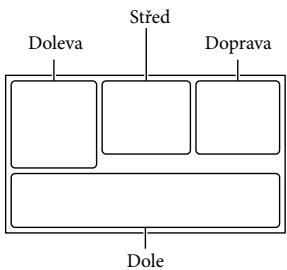
Gauche
| Indikator | Význam |
| MENU | Tlačitko MENU (45) |
| Nahrámáni se samospoustí (46) | |
| Stav zaměřoványi GPS (32) | |
| [Režim letadlo] nastaveno na [Zap.] (48) | |
| Video světlo | |
| 4:3 | Široký režim (47) |
| D W | Prolinačka (46) |
| OFF | Detekce obličejú/nastaveno na [Vyp.] (47) |
| OFF | [Snímání úsměvu/nastaveno na [Vyp.] (47) |
| Ručné ostřeni (46) | |
| Volba scény (46) | |
| Vyvä Zení bilé (46) | |
| SteadyShot vyp (46) | |
| WS | Posun vyvä Zení bilé (46) |
| Tele makro (46) | |
| Předsádka (46) | |
| 70 100 | Zebra (47) |
| PEK 200 PEK | Vyznačení (47) |
| CINEMA | Kinetón (46) |
| Cíl cesty (49) |
| Intelligentní auto (detečke obličejú/ DETEKCE scény/ DETEKCE otrésü videokamery/ DETEKCE zvuku) (30) |
Centre
| Indikator | Význam |
| Nast. Prezentace (27) | |
| Výstraha (51) | |
| Režim prěhrávani (26) |
Droite
| Indikator | Význam |
| 60i HQ MP4 720 | Kvalita nahrávaného obrazu (HD/MP4/STD), smínková frekvence (60p/50p/60i/50i/24p/25p), režim nahrávány (PS/FX/FH/HQ/LP) a velikost videoklipu (29) |
| 60min | Zbývajćí āsak akumulátoru |
| Nahrávány/přehrávány/upleviny médiy (20) | |
| 0:00:00 | Počitadlo (hodina:minuta: sekunda) |
| 00min | Předpokládoná zbývajćí doba nahrávány |
| 9999 1639 20,4M | Přibližný počet uložitelných fotografia i alejich velikost (47) |
| 101 | Složka pro prehrávány |
| 100/112 | Aktuálné prehrávaný videoklip nebo fotografia/Celkový počet uložených videoklipne nebo fotografia |
| Připojeni k externímu zařizení médiy (43) |
Bas
| Indikator | Význam |
| üd | Ürovečnahr. zvuku (47) |
| üdOFF | [Auto. red. zv. větru] nastaveno na [Vyp.] (47) |
| üdFF | [Přiblíženi hlasu] nastaveno na [Vyp.] (47) |
| 令 | Zoom vest. mikrof. (47) |
| J5.1ch J2ch | Režim zvuku (47) |
| AGCF | Low Lux (46) |
| Omezení AGC (46) | |
| Bod. Měřeni/Ostřeni (46)/Bodové měřeni (46)/Expoize (46) | |
| EV | Kor. autom. expoize (46) |
| 10000 | Čas záverky (46) |
| F1,8 | CLONA (46) |
| Auta | Inteligentné auto (30) |
| 101-0005 | Název datového souboru |
| o-n | Chrǎnit (48) |
| 4 ⑧ 5 ⑨ 6 ⑩ - 4 | Blesk (47)/Ürovečn blésku (47)/Redukce Červ. očí (47) |
- Les indicateurs et leurs positions sont approximatifs et peuvent différer de l'état actuel.
- Certains indicateurs ne s'affichent pas, selon le type de caméscope.
Index
Symboles
5.1 canaux son surround...33
A
Câble adaptateur USB. 43
B
Télécommande sans fil 11,58
C
CLONA. 46
D
Code de données. 19
Date/Heure 19
Durée d'enregistrement et de lecture...53
Durée d'enregistrement de clip vidéo.....53
Pièces fournies. 13
Panneau tactile. 23
Double enregistrement 22
E
Zoom étendu 25
Périphériques externes 42, 43
F
FH 29
Photographie 23
FX 29
G
GPS 32
H
HQ 29
I
Indicateurs à l'écran 24, 67
Initialisation 50
Installation. 40
Voiture intelligente. 30
J
Langue. 4
K
Câble HDMI. 32
Carte SD. 21
L
Heure d'été. 17
LP. 29
M
Mac. 39
"Memory Stick PRO Duo" (Mark2) 21
Memory Stick PRO-HG Duo 21
"Memory Stick XC-HG Duo*...21
Miniatures. 27
Module de batterie. 14
N
Offres. 45
Chargement du module de batterie. 14
Chargement du module de batterie à l'aide de l'ordinateur. 15
Enregistrement 22
Réglage de la date et de l'heure. 17
Réglage du support 20
0
Écran LCD. 23
Dépannage 50
Réparations 50
P
Carte mémoire 20
Pièce. 56
PlayMemories Home....13,39,40
PlayMemoriesHomeHelp Guide. 13,41
Nombre de photos pouvant être stockées.....55
Ordinateur 40
Câble de connexion USB auxiliaire. 13
Utilisation de ce manuel. 6
Remarques sur la manipulation du caméscope. 56
Affichage de la carte. 28
Affichage des événements. 26
Projecteur 34
Lecture 26
Copie directe 44
PS. 29
R
Réducteur. 11
Mode ENREGISTREMENT 29
Diviser. 37
R
Courroie. 10
S
Listes des offres. 46
Prise secteur. 16
Pare-soleil. 11
Détection des sourires. 29
Composants et commandes. 9
Spécifications. 60
Lancement du logiciel PlayMemories Home. 41
Trépied. 10
T
Télévateur. 32
Création d'un disque. 42
U
Enregistrement d'images sur un périphérique externe. 42, 43
USB. 15
Guide de l'utilisateur « Handycam » 5
U
Pleine charge. 15
Modifications. 36
V
VBR. 55 Câble USB intégré. 15 Vidéoclips 22 Fonctions multiples. 9, 58 Choix du support. 20 Sélecteur MANUAL 31 Effacer. 36 Réglages par défaut. 17 Indicateurs d'avertissement. 51
W
Windows. 40
Z
Capturer ceci. 37 Mise sous tension. 17 Support d'enregistrement 20 Disque d'enregistrement AVCHD....5, 29 Affichage des éléments sur l'écran LCD. 23 Affichage du contrôle interne...51 Zoom. 25 Mode miroir. 25 Son. 19 Son du vent. 47
Veuillez lire ceci avant d'utiliser la caméra.
Avant de faire fonctionner l'appareil, lisez attentivement ce manuel et conservez-le pour référence ultérieure.
ATTENTION
Pour éviter tout risque d'incendie ou de choc électrique :
1) N'exposez pas l'appareil à la pluie ou à l'humidité. 2) Ne placez pas d'objets remplis de liquide, tels que des vases, sur l'appareil.
N'exposez pas les batteries à une chaleur excessive, comme la lumière directe du soleil, le feu ou similaire.
AVERTISSEMENT !
Batterie
Une mauvaise manipulation de la batterie peut entraîner une explosion, un incendie, voire des brûlures chimiques. Veuillez respecter les consignes suivantes.
- Ne la démontez pas.
- Ne pas écraser la batterie, ne pas la percer, et la protéger des chocs et des impacts violents, notamment ne pas la marteler, ne pas la faire tomber, ne pas marcher dessus.
- Ne court-circuitez pas les bornes de la batterie et veillez à ce qu'aucun objet métallique ne touche ses contacts.
- Protégez-la des températures supérieures à 60 °C : ne l'exposez pas directement au soleil, ne la laissez pas dans une voiture garée par une journée chaude.
- Ne l'incinérez pas et ne la jetez pas au feu.
- N'utilisez pas une batterie lithium-ion endommagée ou qui fuit de l'électrolyte.
- Veillez à charger la batterie avec un chargeur Sony d'origine ou un appareil capable de la charger. Conservez la batterie hors de portée des jeunes enfants. Gardez la batterie au sec.
- Ne remplacez la batterie/pile que par un modèle identique ou un équivalent recommandé par Sony.
- Mettez au rebut la batterie usagée immédiatement, conformément à la méthode décrite dans le mode d'emploi.
Utilisez uniquement le type de batterie/pile spécifié. Sinon, un incendie ou des blessures peuvent survenir.
Adaptateur secteur
Ne placez pas le cordon d'alimentation dans un espace étroit, par exemple entre un mur et un meuble.
Lors de l'utilisation de l'adaptateur secteur, utilisez la prise murale la plus proche. Si vous rencontrez un problème de fonctionnement pendant l'utilisation, débranchez immédiatement la fiche de l'adaptateur secteur de la prise murale.
Lorsque l'adaptateur secteur est branché sur la prise murale, la caméra reste sous tension même si elle est éteinte.
Remarque sur le cordon d'alimentation
Le cordon d'alimentation est spécialement conçu pour cette caméra et il n'est pas recommandé de l'utiliser avec d'autres appareils électriques.
Une pression acoustique élevée provenant des écouteurs ou du casque peut entraîner une perte auditive.
ATTENTION AUX ACHETEURS EUROPÉENS
CE
Alulírott, a Sony Corporation nyilatkozom, hogy a HDR-PJ650VE digitális HD videokamera megfelel a vonatkozó alapvető követelményeknek és az 1999/5/EK irányelv előírásainak. További információk a következő weboldalon találhatók: http://www.compliance.sony.de/
Megjegyzés az EU-s irányelveket követő országokban élő vásárlóink számára
Ezt a terméket a Sony Corporation (Japán, 108-0075 Tokió, 1-7-1 Konan, Minato-ku) vagy megbízottja gyártotta. Az Európai Unió jogszabályai alapján a termékbiztonsággal kapcsolatban a Sony Deutschland GmbH (Németország, 70327 Stuttgart, Hedelfinger Strasse 61.) a jogosult képviselő. Kérjük, bármely szervizeléssel vagy garanciával kapcsolatos ügyben a különálló szerviz- vagy garanciadokumentumokban megadott címekhez forduljon.
Ezt a terméket bevizsgálták, és úgy találták, hogy az EMC előírásokban meghatározott határértékeken belül esik, ha 3 méternél rövidebb átjátszókábelt használnak.
Figyelem
Bizonyos frekvenciájú elektromágneses mezők a készülék kép- és hangminőségét befolyásolhatják.
Megjegyzés
Ha statikus elektromosság vagy elektromágneses erőtér miatt az adatátvitel megszakad, indítsa újra az alkalmazást, vagy húzza ki, majd csatlakoztassa ismét az adatátviteli (USB stb.) kábelt.

Feleslegessé vált elektromos és elektronikus készülékek hulladékként való eltávolítása (Használható az Európai Unió és egyéb európai országok szelektív hulladékgyűjtési rendszereiben)
Ez a szimbólum a készüléken vagy a csomagolásán azt jelzi, hogy a terméket ne kezelje háztartási hulladékként. Kérjük, hogy az elektromos és elektronikai hulladék gyűjtésére kijelölt gyűjtőhelyen adja le. A feleslegessé vált termék helyes
kezelésével segít megelőzni a környezet és az emberi egészség károsodását, mely bekövetkezhetne, ha nem követi a hulladékkezelés helyes módját. Az anyagok újrahasznosítása segít a természeti erőforrások megőrzésében. A termék újrahasznosítása érdekében további információért forduljon a lakhelyén az illetékesekhez, a helyi hulladékgyűjtő szolgáltatóhoz vagy ahhoz az üzlethez, ahol a terméket megvásárolta.

Feleslegessé vált elemek hulladékként való eltávolítása (Használható az Európai Unió és egyéb európai országok szelektív hulladékgyűjtési rendszereiben)
Ce symbole sur l'élément ou son emballage indique que le produit ne doit pas être traité comme déchet ménager. Sur certaines piles ou leurs emballages, ce symbole peut être accompagné du symbole chimique du mercure (Hg) ou du plomb (Pb) si la pile contient plus de 0,0005 % de mercure ou plus de 0,004 % de plomb. Veuillez déposer les piles usagées aux points de collecte prévus à cet effet. En éliminant correctement les piles usagées, vous contribuez à prévenir les dommages à l'environnement et à la santé humaine qui pourraient survenir si vous ne suivez pas les méthodes d'élimination appropriées. Le recyclage des matériaux contribue à préserver les ressources naturelles. Les piles utilisées dans les équipements où la continuité de l'alimentation électrique est essentielle pour des raisons de sécurité, de performance ou de conservation des données ne doivent être remplacées que par un personnel de service qualifié. Pour les piles intégrées, afin de garantir leur traitement approprié, veuillez apporter le produit en fin de vie à un point de collecte désigné pour les déchets d'équipements électriques et électroniques.
Pour tous les autres types de piles, veuillez étudier comment retirer la pile de l'appareil en toute sécurité. Déposez la pile au point de collecte approprié pour les piles usagées. Pour plus d'informations sur le recyclage du produit, contactez les autorités locales compétentes, le service local de collecte des déchets ou le magasin où vous avez acheté le produit.
Pour plus d'informations sur le type de caméscope, consultez la page suivante : Fonctions et accessoires → page 6.
Informations sur le réglage de la langue
- Si nécessaire, avant d'utiliser le caméscope, modifiez la langue des textes affichés à l'écran (p. 17). Le texte affiché à l'écran dans la langue sélectionnée vous guide dans l'utilisation de l'appareil.
Enregistrement
- Avant de commencer l'enregistrement, testez que l'appareil enregistre correctement l'image et le son.
- Le fabricant n'offre aucune compensation pour les enregistrements, même si l'enregistrement ou la lecture est impossible en raison d'un dysfonctionnement du caméscope, du support d'enregistrement, etc.
- Le système de couleurs des émissions de télévision varie selon les pays/régions. Pour visualiser les enregistrements sur un téléviseur, vous devez utiliser un téléviseur compatible avec le format du signal du caméscope. Pour plus de détails sur le format du signal, consultez la section « Utilisation du manuel » (p. 6).
- Les émissions de télévision, les films, les cassettes vidéo et autres matériels peuvent être protégés par le droit d'auteur. La copie non autorisée de ces matériels peut enfreindre la loi sur le droit d'auteur.
Remarques concernant l'utilisation
- Ne faites pas ce qui est énuméré ci-dessous, sinon le support d'enregistrement pourrait être endommagé, les images enregistrées pourraient être perdues ou devenir illisibles, ou d'autres dysfonctionnements pourraient survenir.
- Ne vegye ki a memóriakártyát, amikor világít vagy villog a működésjelző fény (20. o.);
- Ne távolítsa el az akkumulátort, illetve ne válassza le a hálózati tápegységet, és ne engedje, hogy a videokamerát mechanikus ütés vagy rázkódás érje, amikor világít vagy zölden villog a POWER/CHG (töltés) jelzőfény (14. o.), illetve amikor világít vagy villog a működésjelző fény (20. o.).
- Ha a videokamera USB-kapcsolaton keresztül csatlakozik más eszközökhöz, és a videokamera be van kapcsolva, ne csukja be az LCD-panelt. Így ugyanis elveszhetnek a rögzített képadatok.
- A videokamerát a helyi előírások betartásával használja.
Az LCD-panel és a kereső
- Az LCD kijelző és a kereső rendkívül fejlett gyártástechnológiával készült, így a ténylegesen működő pixelek aránya több mint 99,99 %. Előfordulhat azonban, hogy folyamatosan apró fekete pontok és/vagy színes (fehér, piros, kék vagy zöld) fénypontok láthatók az LCD kijelzőn. Ezek a pontok a gyártási folyamat szokásos velejárói, és semmilyen módon nem befolyásolják a felvétel minőségét.
Fehér, piros, kék vagy zöld pont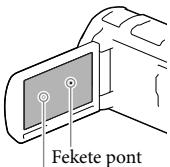
A kézikönyvvel, az illusztrációkkal és a képernyős kijelzéssel kapcsolatos megjegyzések
- A kézikönyvben szemléltető példaként felhasznált képek digitális fényképezőgéppel készültek, ezért lehetséges, hogy eltérnek a videokamerán ténylegesen megjelenő képektől
és kijelzésektől. Továbbá, a videokamerát ábrázoló rajzokat és a kijelzőn látható elemeket – a jobb érthetőség kedvéért – felnagyítottuk vagy leegyszerűsítettük.
A videokamera és a tartozékok külső megjelenése és műszaki adatai előzetes bejelentés nélkül változtathatók. - Ebben a kézikönyvben a videokamera belső memóriájának és a memóriakártyának az együttes elnevezése „felvételi adathordozó”. A kézikönyvben a nagy felbontású (HD) képminőségben rögzített adatokat tartalmazó DVD lemezre AVCHD-lemezként hivatkozunk.
Ismerkedés a videokamera egyéb funkcióival („Handycam” felhasználói útmutató)
A „Handycam” felhasználói útmutató egy online kézikönyv. A kézikönyv a videokamera különféle funkcióinak részletes leírását tartalmazza.
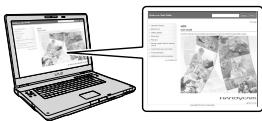
1 Keresse fel a Sony terméktámogatási oldalát. http://www.sony.net/SonyInfo/ Support/ 2 Válassza ki az országot vagy a régiót. 3 Keresse meg a videokamera típusnevét a támogatási weboldalon. - A típusnevet a videokamera alján ellenőrizheti.
Utilisation du manuel
Dans ce manuel, les différences entre les caractéristiques des différents modèles sont décrites ensemble. Si vous trouvez une description accompagnée d'une remarque comme celle ci-dessous, qui ne s'applique qu'à certains modèles, vérifiez toujours dans ce chapitre si la description concerne votre caméscope.
- (pour les modèles avec fonction GPS) - (pour les modèles au standard NTSC)
Vérification du nom du modèle du caméscope
Voir le dessous du caméscope.
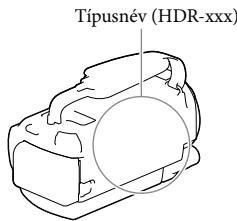
Différences concernant les fonctions
| Típusnév | A belso memória kapacitàsa | Jelformátum | USB- csatlakozás | GPS |
| HDR-PJ650E | 32 GB | PAL | Csak kimenet | - |
| HDR-PJ650V | 32 GB | NTSC | Bemenet/ Kimenet | ✓ |
| HDR-PJ650VE | 32 GB | PAL | Csak kimenet | ✓ |
| HDR-PJ660 | 64 GB | NTSC | Bemenet/ Kimenet | - |
| HDR-PJ660E | 64 GB | PAL | Csak kimenet | - |
| HDR-PJ660V | 64 GB | NTSC | Bemenet/ Kimenet | ✓ |
| HDR-PJ660VE | 64 GB | PAL | Csak kimenet | ✓ |
Remarques
- Dans les sections suivantes, le nom du modèle est également indiqué à côté des descriptions.
- Consignes de sécurité (p. 2) - Pièces et commandes (p. 9) - Liste des menus (p. 49) - Caractéristiques (p. 63) - Durée d'enregistrement vidéo / nombre de photos enregistrables (p. 56)
Table des matières
À lire avant d'utiliser le caméscope 2
Découverte des autres fonctions du caméscope (guide utilisateur "Handycam") 5
Utilisation du manuel 6
Différences concernant les fonctions 6
Pièces et commandes de l'appareil 9
Les premières étapes
Accessoires fournis. 13
Chargement de la batterie 14
Chargement de la batterie avec un ordinateur 15
Chargement de la batterie sur secteur 16
Mise sous tension de l'appareil, réglage de la date et de l'heure 17
Modification du réglage de la langue 18
Préparation du support d'enregistrement 20
Sélection du support d'enregistrement 20
Insertion de la carte mémoire 20
Enregistrement/lecture
Enregistrement 22
Enregistrement vidéo 22
Prise de photo 23
Zoom 25
Lecture 26
Opérations spéciales
Prise de photos avec différents réglages. 29
Sélection de la qualité d'image des vidéos (mode d'enregistrement) 29
Enregistrement automatique des sourires (déclenchement sourire) 29
Sélection automatique du réglage adapté à la situation de prise de vue (automatique intelligent). 30
Sélection du format d'enregistrement des vidéos 30
Utilisation des fonctions de réglage manuel 31
Enregistrement de données de localisation géographique (pour les modèles avec fonction GPS) 32
Visualisation des enregistrements sur un téléviseur 33
Utilisation du son surround 5.1 canaux 34
Utilisation du projecteur intégré. 35
Montage
Opérations de montage réalisables sur le caméscope. 37
Suppression de vidéos et de photos 37
Répartition des vidéos 38
Prise de photos à partir des vidéos 38
Enregistrement de vidéos et de photos sur un ordinateur
Affichage des images sur un ordinateur 40
Opérations possibles avec le logiciel « PlayMemories Home » (sous système d'exploitation Windows) 40
Sur Mac 40
Préparation de l'ordinateur (sous système d'exploitation Windows) 41
Vérification du système de l'ordinateur 41
Installation du logiciel « PlayMemories Home » sur l'ordinateur 41
Démarrage du logiciel « PlayMemories Home » 43
Enregistrement d'images sur un périphérique de stockage externe
Création d'un disque de qualité d'image standard (STD) avec le caméscope 44
Enregistrement d'images sur un périphérique externe en qualité haute définition (HD) .... 45
Personnalisation du caméscope
Utilisation des menus 48
Menu / Liste des éléments 49
Divers / Index
Dépannage 53
Écran d'autodiagnostic / Signaux d'avertissement 54
Durée d'enregistrement vidéo / Nombre de photos enregistrables 56
Durée d'enregistrement et de lecture prévue selon les différents accumulateurs 56
Durée d'enregistrement vidéo prévue 56
Nombre de photos enregistrables prévu 58
Informations sur l'utilisation du caméscope 59
Caractéristiques 63
CONTRAT DE LICENCE UTILISATEUR FINAL POUR LES DONNÉES CARTographiques DES PRODUITS CAMÉSCOPE
CONTRAT DE LICENCE (pour les modèles avec fonction GPS) 66
Affichages à l'écran 70
Index 72
Composants et commandes de l'appareil
Le nombre entre parenthèses () indique le numéro de page présentant la fonction.
ni Multi Interface Shoe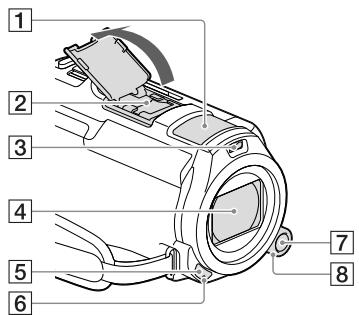
1 Microphone intégré 2 Griffe multi-interface
Pour plus d'informations sur les accessoires compatibles avec la griffe multi-interface, consultez le site Web local de Sony ou demandez l'aide de votre revendeur Sony ou du centre de service après-vente Sony agréé.
L'utilisation d'accessoires d'autres fabricants ne garantit pas un fonctionnement correct.
3 Flash/lampe vidéo 4 Objectif (objectif G) 5 Capteur infrarouge 6 Témoin d'enregistrement (51)
Pendant l'enregistrement, le témoin d'enregistrement s'allume en rouge. Il clignote lorsque la batterie est presque déchargée ou que l'espace libre sur le support d'enregistrement est insuffisant.
7 Touche MANUAL (31) 8 Molette MANUAL (31)
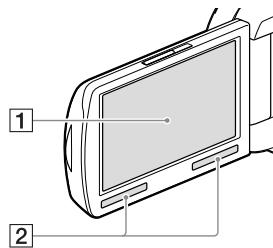
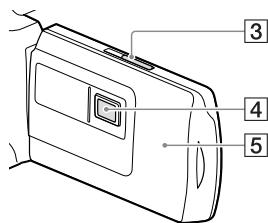
Écran LCD/panneau tactile (17, 19) Si vous faites pivoter le panneau LCD de 180 degrés, vous pouvez le refermer de manière à ce que l'écran LCD soit tourné vers l'extérieur. Cela peut être pratique lors de la lecture. 2 Haut-parleurs 3 Curseur PROJECTOR FOCUS (35) 4 Lentille de dégagement (35) Antenne GPS (HDR-PJ650V/PJ650VE/ PJ660V/PJ660VE)
Une antenne GPS est intégrée au panneau LCD.
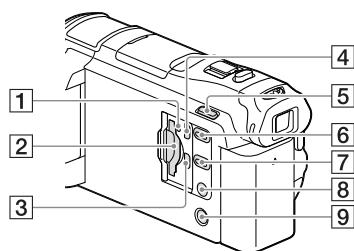
1 Témoin d'accès à la carte mémoire (20)
Lorsque le témoin de fonctionnement s'allume ou clignote, le caméscope lit ou écrit des données sur le support.
2 Fente pour carte mémoire (20) 3 Prise HDMI OUT (33) 4 Prise PROJECTOR IN (36) Touche MODE 6 Touche PROJECTOR (35) 7 Touche (Visionneuse d'images) Touche LIGHT (lampe vidéo) 9 Touche POWER
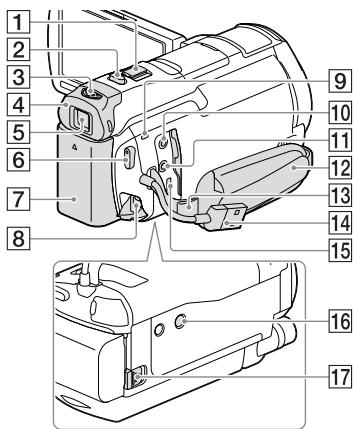
1 Levier de zoom motorisé (25) 2 Touche PHOTO (23) 3 Levier de réglage dioptrique du viseur (18) 4 Œilleton 5 Viseur (18) 6 Touche START/STOP (22) 7 Batterie (14) Prise DC IN (14)
9 Témoin POWER/CHG (charge) (14) 10 Prise (microphone) (PLUG IN POWER) 11 Prise (casque) 12 Dragonne 13 Attache pour courroie 14 Câble USB intégré (15) 15 Connecteur Multi-/micro-USB (33) Utilisable avec les appareils équipés d'un connecteur micro-USB. 16Connecteur d'alimentation
Fixez un trépied (vendu séparément) (dont la vis ne doit pas dépasser 5,5 mm de long).
Selon le type de trépied, il peut arriver que le caméscope ne puisse pas être monté dans le bon sens.
17 Glissière de déverrouillage de la batterie (16)
Fixation de la dragonne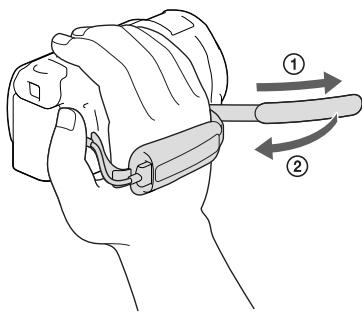
Mise en place du pare-soleil
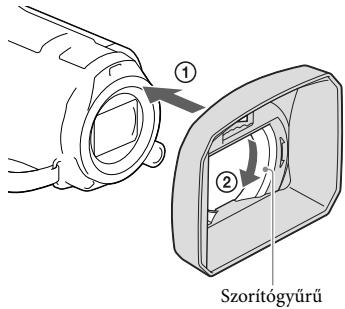
Alignez le pare-soleil sur le caméscope (1), puis tournez la bague de serrage du pare-soleil dans le sens de la flèche (2).
- Lors de la mise en place du pare-soleil, alignez correctement la flèche du pare-soleil avec la fente contenant le flash du caméscope. Pour retirer le pare-soleil, tournez la bague de serrage dans le sens opposé à la flèche.
- Retirez le pare-soleil lorsque vous utilisez le caméscope avec la télécommande fournie.
Mise en place de la bague adaptatrice
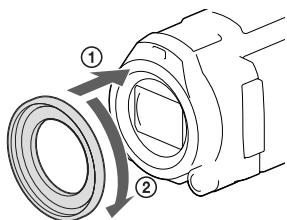
Alignez la bague adaptatrice sur le caméscope (①), puis tournez-la dans le sens de la flèche jusqu'à ce qu'elle s'enclenche (②).
- Avec la bague adaptatrice en place, vous pouvez fixer des filtres de 37 mm de diamètre, ce qui permet d'utiliser les lentilles de conversion recommandées. Si la bague adaptatrice est fixée sur l'appareil, vous ne pouvez pas fixer la lentille de conversion grand angle / les filtres.
- Vous pouvez retirer la bague adaptatrice en la tournant dans le sens opposé à la flèche.
Télécommande sans fil
La télécommande sans fil est particulièrement utile pour projeter des images enregistrées sur le caméscope.
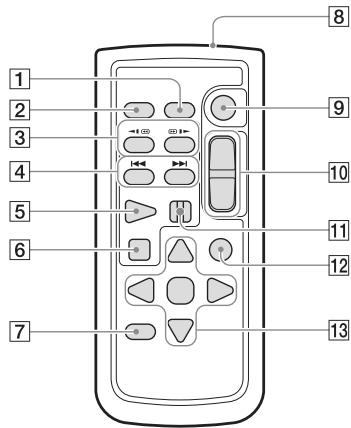
Bouton DATA CODE (51)
Si vous appuyez sur ce bouton pendant la lecture, la date et l'heure d'enregistrement des images fixes, les réglages du caméscope en vigueur lors de l'enregistrement ou les coordonnées (pour les modèles avec fonction GPS) s'affichent.
2 Bouton PHOTO (23)
Lorsque vous appuyez sur ce bouton, l'appareil enregistre l'image affichée à l'écran comme image fixe.
3 Boutons SCAN/SLOW (27) 4 Boutons | /| (Précédent/Suivant) (26) 5 Bouton PLAY 6 Bouton STOP 7 Bouton DISPLAY (23) 8 Émetteur 9 Bouton START/STOP (22) 10 Avec la commande de zoom motorisé
11 Bouton PAUSE 12 Bouton VISUAL INDEX (26)
Affichage de l'écran d'index pendant la lecture.
13 Boutons / / / / ENTER
Lorsque vous appuyez sur l'un de ces boutons, un cadre bleu clair apparaît sur l'écran LCD. Utilisez les boutons / / pour sélectionner un bouton ou un élément, puis appuyez sur le bouton ENTER pour activer la sélection.
Premiers pas
Accessoires fournis
Le nombre entre parenthèses () indique la quantité fournie.
Caméscope (1)
Adaptateur secteur (1)
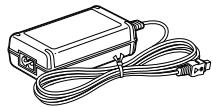
Câble d'alimentation (1)
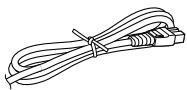
Câble HDMI (1)
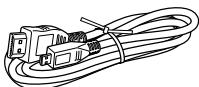
Câble prenant en charge la connexion USB (1)

- Le câble prenant en charge la connexion USB ne peut être utilisé qu'avec ce caméscope. Utilisez ce câble lorsque le câble USB intégré du caméscope (page 15) est trop court pour la connexion.
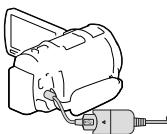
Pare-soleil (1)
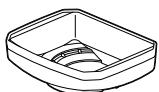
Bague d'adaptation (1)

Télécommande sans fil (1)
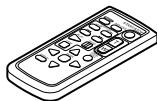
Batterie rechargeable de type NP-FV50 (1)
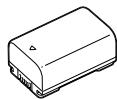
"Mode d'emploi du caméscope" (ce manuel) (1)
Remarques
Le logiciel "PlayMemories Home" et le "Guide d'aide de PlayMemories Home" peuvent être téléchargés sur le site Web de Sony (page 41).
Charge de la batterie
1 Fermez l'écran LCD pour éteindre le caméscope, puis (après avoir remis le viseur en place) insérez la batterie.
- Alignez l'encoche du caméscope avec la partie saillante de la batterie, puis faites glisser la batterie vers le haut.
2 Connectez l'adaptateur secteur (①) et le câble d'alimentation (②) au caméscope et à la prise murale.
- Le témoin POWER/CHG (charge) commence à s'allumer en orange.
- Lorsque la batterie est complètement chargée, le témoin POWER/CHG (charge) s'éteint. Débranchez le câble d'alimentation secteur de la prise DC IN du caméscope.
Batterie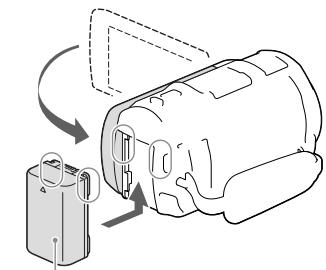
Témoin POWER/CHG (charge) Prise murale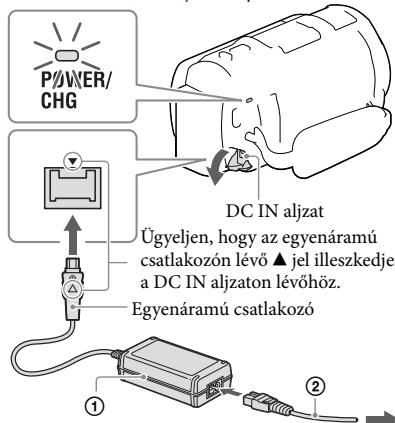
Remarques
- Utilisez exclusivement une batterie "InfoLITHIUM" de la série V avec ce caméscope.
- Si vous connectez une lampe pour caméscope (vendue séparément), il est recommandé d'utiliser une batterie NP-FV70 ou NP-FV100.
- La batterie "InfoLITHIUM" NP-FV30 ne peut pas être utilisée avec ce caméscope.
- Par défaut, pour économiser l'énergie, le caméscope s'éteint automatiquement s'il n'est pas utilisé pendant environ 2 minutes ([Économie d'énergie], p. 52).
Chargement de la batterie avec un ordinateur
Éteignez le caméscope, puis connectez-le à un ordinateur allumé à l'aide du câble USB intégré.
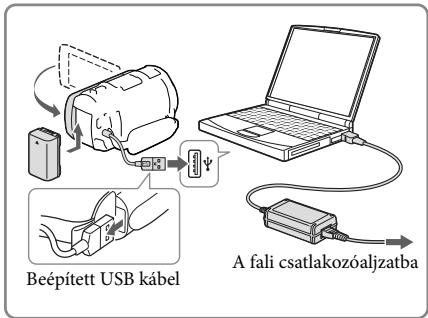
Chargement de la batterie avec l'adaptateur secteur USB AC-UD10 (vendu séparément)
Vous pouvez charger la batterie en connectant le câble USB intégré à une prise murale à l'aide de l'adaptateur secteur USB AC-UD10 (vendu séparément). Pour charger le caméscope, les blocs d'alimentation portables Sony CP-AH2R, CP-AL et AC-UP100 (vendus séparément) ne peuvent pas être utilisés.
Temps de charge
Temps de charge complet estimé (en minutes) pour la batterie NP-FV50 (fournie) complètement déchargée.
En cas d'utilisation de l'adaptateur secteur : 155 minutes.
En cas d'utilisation d'un ordinateur connecté avec le câble USB intégré* : 280 minutes.
- Les temps de charge concernent la charge de la caméscope à une température ambiante de 25 °C. Il est recommandé de charger la batterie dans une plage de température de 10 °C à 30 °C.
- Les temps de charge ont été mesurés sans utiliser le câble prenant en charge la connexion USB supplémentaire.
Fermez l'écran LCD. Faites glisser le curseur de déverrouillage de la batterie (①) et retirez la batterie (②).
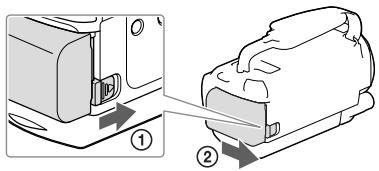
Utilisation continue de la caméscope pendant une longue période
Connectez l'adaptateur secteur et le câble d'alimentation à la caméscope et à la prise murale.
Pour plus de détails sur le branchement de l'adaptateur secteur, reportez-vous à la section « Chargement de la batterie » (p. 14).
En cas d'utilisation de l'adaptateur secteur, vous n'avez pas à vous soucier de la décharge de la batterie de la caméscope.
Remarques concernant l'adaptateur secteur
- Veillez à ne pas court-circuiter la prise CC de l'adaptateur secteur ou les bornes de la batterie avec un objet métallique. Cela pourrait provoquer un dysfonctionnement.
- Tout en tenant la caméscope et la prise CC, débranchez l'adaptateur secteur de la caméscope.

- Durée d'enregistrement, durée de lecture (p. 56)
- Affichage du niveau de charge de la batterie (p. 24)
Chargement de la batterie à l'étranger
Grâce à l'adaptateur secteur fourni avec le caméscope, vous pouvez charger la batterie dans tout pays ou région où la tension du secteur est comprise entre 100 V et 240 V et la fréquence est de 50 Hz ou 60 Hz. N'utilisez pas de convertisseur de tension.
Mise sous tension de l'appareil et réglage de la date et de l'heure
Pour plus d'informations sur les types de caméscopes, consultez la page suivante :
Fonctions et accessoires → page 6
1 Ouvrez l'écran LCD du caméscope et mettez-le sous tension.
- Le caméscope peut également être mis sous tension en appuyant sur la touche POWER (page 10).
2 Sélectionnez la langue souhaitée, puis choisissez [Suiv.].
3 Utilisez la touche < > pour sélectionner le lieu géographique souhaité, puis choisissez [Suiv.].
4 Réglez l'option [Heure d'été], sélectionnez le format de date, puis réglez la date et l'heure.
Si l'option [Heure d'été] est réglée sur [Oui], l'horloge affichera une heure avancée d'une heure. - Lors du réglage de la date et de l'heure, sélectionnez un élément, puis utilisez les touches ∧/∨ pour le régler. La sélection de OK termine le réglage de la date et de l'heure.
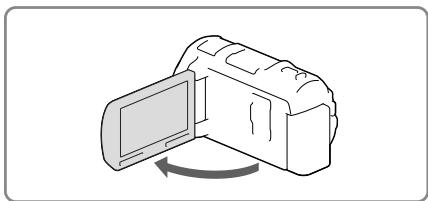
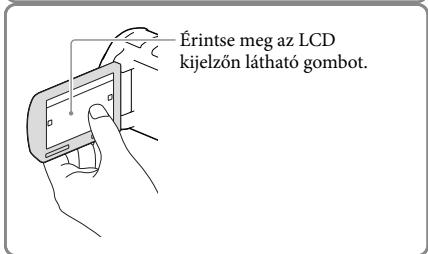
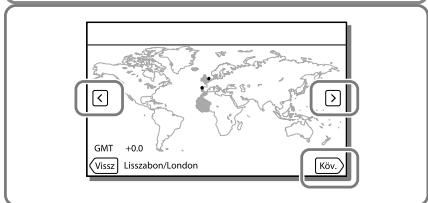
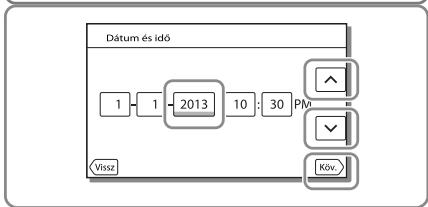
Changement de la langue
La langue des messages affichés à l'écran peut être modifiée.
Sélectionnez [MENU] → [Réglages] → [Réglages généraux] → [Language Setting], puis choisissez la langue souhaitée.
Mise hors tension de l'appareil
Fermez l'écran LCD ou appuyez sur la touche POWER (page 10).
Si le viseur est sorti de l'appareil, poussez-le vers l'arrière comme indiqué sur la figure de droite.
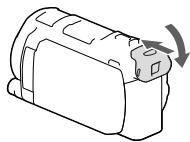
Mise sous/hors tension de la caméra à l'aide de l'écran LCD et du viseur
La caméra peut être allumée ou éteinte selon l'état de l'écran LCD ou du viseur.
| Állapot | A videokamera állapota | |
| LCD kijelző | Kereső | |
| Kinyitva | Visszahúzva | Be |
| Kimozdulva | Be | |
| Lecsukva | Visszahúzva | Ki |
| Kimozdulva | Be | |
Remarques
- La caméra ne s'éteint pas même si vous fermez l'écran LCD, tant que le viseur est sorti. Lorsque vous éteignez la caméra, assurez-vous de remettre le viseur dans sa position d'origine.
Si vous souhaitez enregistrer uniquement avec le viseur
Tirez le viseur (①), fermez le panneau LCD, puis réglez l'angle souhaité (②). Si l'image dans le viseur est floue, utilisez la molette de réglage située en haut du viseur pour régler la netteté.
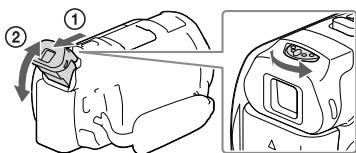
Réglage de l'angle d'inclinaison du panneau LCD
Ouvrez d'abord le panneau LCD à 90 degrés par rapport à la caméra (①), puis réglez l'angle d'inclinaison souhaité (②).
② (maximum)
Pivoté à 90 degrés
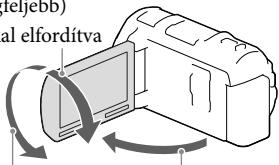
② (maximum)
Pivoté à 180 degrés
① à 90 degrés par rapport à la
caméra
Désactivation du son de fonctionnement du caméscope
Sélectionnez [MENU] → [Réglages] → [Réglages généraux] → [Signal sonore] → [Désactivé].
Remarques
- Le caméscope enregistre automatiquement la date et l'heure de l'enregistrement sur le support d'enregistrement. Ces données ne sont pas affichées pendant l'enregistrement. Elles peuvent toutefois être consultées pendant la lecture à l'aide de la fonction [Code de données]. Pour les afficher, sélectionnez [MENU] → [Réglages] → [Réglages de lecture] → [Code de données] → [Date/Heure].
- Après le réglage de l'horloge, les réglages [Réglage auto de l'horloge] et [Réglage auto du fuseau] sont automatiquement définis sur [Activé]. Selon le pays ou la région sélectionné pour le caméscope, il peut arriver que l'horloge ne se règle pas automatiquement à l'heure exacte. Dans ce cas, réglez [Réglage auto de l'horloge] et [Réglage auto du fuseau] sur [Désactivé] (pour les modèles avec fonction GPS).
- Pour régler à nouveau la date et l'heure : Réglage de la date et de l'heure.
- Calibrage du panneau tactile : [Calibrage] (p. 52)
Préparation du support d'enregistrement
Les supports d'enregistrement utilisables avec le caméscope sont indiqués à l'écran par les icônes suivantes.
Support d'enregistrement par défaut
Support d'enregistrement alternatif

Mémoire interne

Carte mémoire
Remarques
- Vous ne pouvez pas sélectionner un support d'enregistrement différent pour les vidéos et les photos.
Sélection du support d'enregistrement
Sélectionnez [MENU] → [Réglages] → [Réglages du support] → [Sélection du support] → le support souhaité.
Insertion de la carte mémoire
Ouvrez le couvercle et poussez la carte mémoire jusqu'à ce qu'elle s'enclenche.
- Lors de l'insertion d'une nouvelle carte mémoire, l'écran [Création du fichier de gestion d'images. Veuillez patienter.] s'affiche. Attendez que l'écran disparaisse.
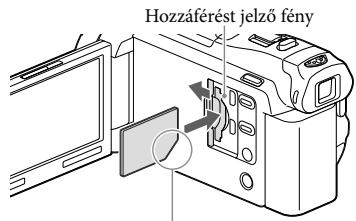
Insérez la carte dans l'ouverture dans le sens indiqué par la flèche - le coin coupé doit être à la position correspondante sur l'illustration.
Ouvrez le couvercle et appuyez doucement une fois sur la carte mémoire vers l'intérieur.
Remarques
- Pour garantir un fonctionnement fiable de la carte mémoire, il est recommandé de la formater avec le caméscope avant la première utilisation (p. 51). Le formatage efface définitivement toutes les données stockées sur la carte mémoire. Sauvegardez donc vos données importantes sur un ordinateur ou un autre support.
- Si le message [Impossible de créer un nouveau fichier de gestion d'images. Il se peut qu'il n'y ait pas assez d'espace libre.] s'affiche, formatez la carte mémoire (p. 51).
- Vérifiez l'orientation de la carte mémoire avant de l'insérer. Si vous forcez la carte mémoire dans le mauvais sens, vous risquez d'endommager la carte mémoire, le logement de la carte mémoire ou les données d'image.
- Lors de l'insertion et du retrait de la carte mémoire, veillez à ce qu'elle ne saute pas et ne tombe pas.
Types de cartes mémoire utilisables avec le caméscope
| SD-kártya sebességo-sztálya | Kapacitás (ellenőrzött működés) | Jelen kézikönyvben bemutatott | |
| „Memory Stick PRO Duo“ (Mark2) | — | Legfeljebb 32 GB | „Memory Stick PRO Duo“ |
| „Memory Stick PRO-HG Duo“ | Legfeljebb 64 GB | ||
| „Memory Stick XC-HG Duo“ | |||
| SD-memóriakártya | „Class 4“ vagy magas-abb sebessé-gosztály | Legfeljebb 64 GB | SD-kártya |
| SDHC-memóriakártya | |||
| SDXC-memóriakártya |
Le fonctionnement n'est pas garanti avec toutes les cartes mémoire.
Remarques
- Cette caméra vidéo ne peut pas utiliser de carte mémoire de type MultiMediaCard. Les vidéos enregistrées sur une carte mémoire "Memory Stick XC-HG Duo" ou SDXC ne peuvent pas être importées sur un ordinateur ou un appareil AV connecté à la caméra via un câble USB, ni être lues sur un appareil qui ne prend pas en charge le système de fichiers exFAT*. Avant de commencer les opérations, assurez-vous que l'appareil connecté prend en charge le système exFAT. Si vous connectez un appareil qui ne prend pas en charge le système exFAT et qu'un écran demandant de formater apparaît, n'autorisez pas le formatage. Sinon, toutes les données enregistrées précédemment seront supprimées.
- exFAT est le système de fichiers utilisé pour les cartes mémoire "Memory Stick XC-HG Duo" et SDXC.
- Support d'enregistrement utilisé pour l'enregistrement/la lecture/l'édition : Indicateurs affichés à l'écran pendant l'enregistrement (p. 70)
- Durée d'enregistrement des vidéos / nombre de photos enregistrables (p. 56)
Enregistrement/lecture
Enregistrement
Pour plus d'informations sur le type de caméra vidéo, consultez la page suivante : Fonctions et accessoires → p. 6
Par défaut, l'appareil enregistre les vidéos et les photos dans la mémoire interne. Les vidéos sont enregistrées en haute définition (HD).
Enregistrement de vidéos
1 Ouvrez l'écran LCD.
2 Appuyez sur la touche START/STOP pour commencer l'enregistrement.
- Pour arrêter l'enregistrement, appuyez à nouveau sur la touche START/STOP.
- En appuyant sur la touche PHOTO pendant un enregistrement vidéo, vous pouvez également prendre des photos (double enregistrement).
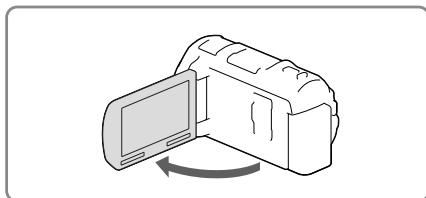
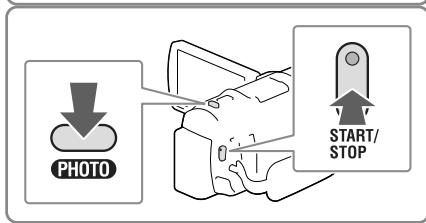
Remarques
- Si vous fermez l'écran LCD pendant l'enregistrement d'une vidéo, le caméscope arrête l'enregistrement (uniquement si le viseur est rétracté). La durée maximale d'enregistrement continu des vidéos est d'environ 13 heures.
- Si la taille d'un fichier vidéo dépasse 2 Go, l'enregistrement se poursuit automatiquement dans un nouveau fichier vidéo.
- Lorsque le caméscope est en mode caméra (vidéo), le flash ne fonctionne pas.
- Le système indique de la manière suivante que des données sont encore écrites sur le support d'enregistrement après la prise de vue. Pendant ce temps, évitez de soumettre le caméscope à des chocs ou vibrations mécaniques, et ne retirez pas la batterie ni ne débranchez l'adaptateur secteur.
- Le témoin de fonctionnement s'allume ou clignote (p. 20) ;
- L'icône du support clignote dans le coin supérieur droit de l'écran LCD.
- Il peut arriver que vous ne puissiez pas prendre de photos en fonction du réglage [MODE D'ENREGISTREMENT] et du nombre d'images.
- Sur l'écran LCD du caméscope, les images enregistrées peuvent remplir tout l'écran (affichage en pleine résolution). Cependant, si vous lisez les images sur un téléviseur qui ne prend pas en charge l'affichage en pleine résolution, l'appareil peut rogner les bords supérieur, inférieur et latéraux de l'image. Lors de la prise de vue, il est recommandé de régler [Grille] sur [Activé] et d'utiliser les repères extérieurs de la grille (p. 50).

Durée d'enregistrement, nombre de photos enregistrables (p. 56) - [Sélection support] (p. 20) - Durée d'enregistrement restante, capacité libre [Infos support] (p. 51)
Prise de photos
1 Ouvrez l'écran LCD et sélectionnez [MODE] → (Photo).
Vous pouvez également utiliser la touche MODE pour basculer entre les modes (vidéo) / (photo).
2 Pour régler la mise au point, appuyez à mi-course sur la touche PHOTO, puis appuyez à fond.
Lorsque la mise au point est correctement réglée, l'indicateur de verrouillage AE/AF devient visible sur l'écran LCD.
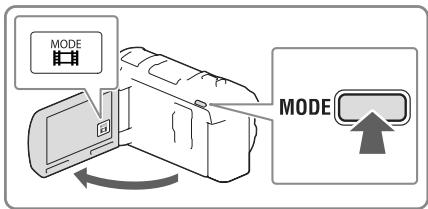
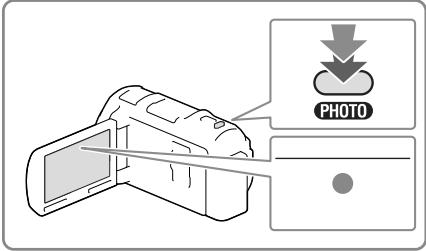

Flash (p. 50) - Modification de la taille de l'image : [Taille d'image] (p. 50)
Affichage des éléments à l'écran LCD
Si vous n'utilisez pas le caméscope pendant quelques secondes après la mise sous tension ou après avoir basculé entre les modes d'enregistrement vidéo et photo, les éléments disparaissent de l'écran LCD.
En touchant n'importe où sur l'écran LCD, à l'exception des boutons, vous pouvez afficher des informations sur les icônes de fonctions utiles pour la préparation de l'enregistrement.

- Affichage permanent des éléments à l'écran LCD : [Réglages affichage] (p. 50)
Cette section décrit les icônes utilisées à la fois en mode d'enregistrement vidéo et en mode photo. Les détails se trouvent aux pages indiquées entre parenthèses.
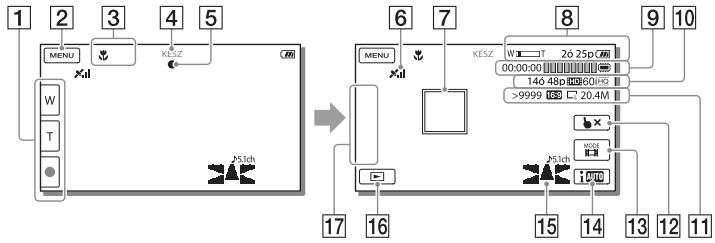
1 Bouton Zoom (W : grand angle / T : téléobjectif), bouton START/STOP (en mode vidéo), bouton PHOTO (en mode photo) 2 Bouton MENU (48) 3 État détecté par la fonction Intelligent Auto (30) État d'enregistrement ([PRÊT]/[ENREGISTREMENT]) Verrouillage AE/AF (exposition automatique / mise au point automatique) (23) État de localisation GPS* (32) 7 Mise au point manuelle 8 Zoom, niveau de charge de la batterie 9 Compteur (heures : minutes : secondes), indicateur de progression de la prise de vue, support d'enregistrement utilisé pour l'enregistrement/la lecture/l'édition (70) 10 Estimation du temps d'enregistrement restant, qualité d'image, nombre d'images, mode d'enregistrement (HD/STD), taille vidéo (MP4) (29) 11 Nombre approximatif de photos restantes, format d'image (16:9 ou 4:3) et taille de photo (L/M/S) 12 Désactivation de la mise au point manuelle Bouton [MODE] (mode d'enregistrement) (23) 14 Bouton Intelligent Auto (30) 15 Mode audio (50), affichage du volume (50) 16 Bouton de visualisation des images (26) 17 Personnalisation des boutons (vous pouvez assigner vos fonctions préférées aux icônes affichées dans cette zone) (50)
- Pour les modèles équipés de la fonction GPS
Ouvrez le panneau LCD de manière à former un angle de 90 degrés avec le caméscope (①), puis faites-le pivoter de 180 degrés vers l'objectif (②).
L'écran LCD affiche alors une image miroir du sujet, mais l'image enregistrée sera orientée normalement.
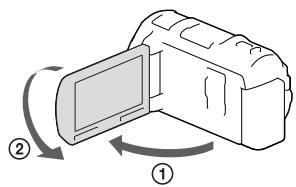
Zoom
En déplaçant le levier de zoom motorisé, vous pouvez agrandir ou réduire la taille de l'image.
W (grand angle) : vue grand angle T (téléobjectif) : vue rapprochée
- Avec le levier de zoom motorisé, les images peuvent être agrandies jusqu'à 20 fois leur taille d'origine (Zoom étendu).
- En déplaçant légèrement le levier du zoom motorisé, vous pouvez effectuer un zoom à faible vitesse. Pour zoomer plus rapidement, déplacez-le davantage.
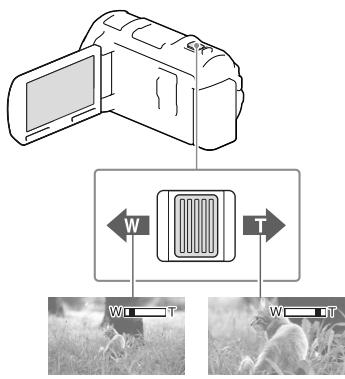
Remarques
- Gardez le doigt sur le levier du zoom motorisé. Si vous retirez le doigt du levier du zoom motorisé, le bruit de fonctionnement du levier du zoom motorisé peut également être enregistré.
- La vitesse de zoom ne peut pas être modifiée à l'aide de la touche située sur l'écran LCD.
- Pour obtenir une image nette en position grand-angle, la distance minimale entre le caméscope et le sujet est d'environ 1 cm ; en position téléobjectif, cette distance est d'environ 80 cm.
- Avec le zoom optique, les images peuvent être agrandies jusqu'à 12 fois dans les cas suivants :
- Lorsque le réglage [SteadyShot] n'est pas [Fort]
- Lorsque le mode (Photo) est sélectionné
- Pour augmenter encore la valeur du zoom : [Zoom numérique] (p. 49)
Lecture
Pour plus d'informations sur le type de caméscope, consultez la page suivante : Fonctions et accessoires → p. 6
Les images enregistrées peuvent être recherchées par date et heure d'enregistrement (vue par événement) ou par lieu (vue carte (pour les modèles avec fonction GPS)).
1 Ouvrez l'écran LCD et appuyez sur la touche du caméscope pour passer en mode lecture. Vous pouvez également entrer en mode lecture en sélectionnant la touche sur l'écran LCD (p. 24). 2 Utilisez la touche [ pour déplacer l'événement sélectionné au centre (①), puis sélectionnez-le (②). - Le caméscope regroupe automatiquement les images ayant la même date d'enregistrement en un seul événement. 3 Sélectionnez l'image. Le caméscope lit les images entre la première et la dernière image de l'événement sélectionné. 4 Les différentes opérations de lecture peuvent être activées à l'aide des touches correspondantes sur l'écran LCD.
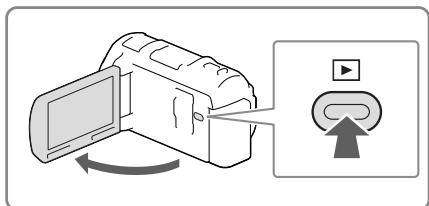
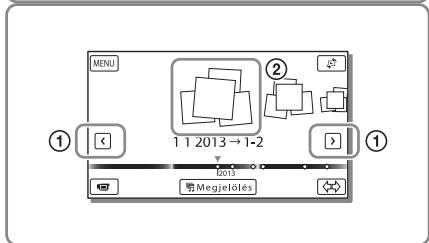
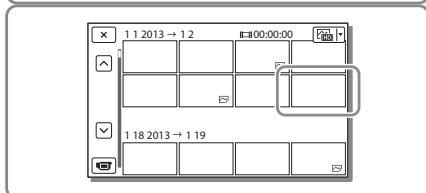
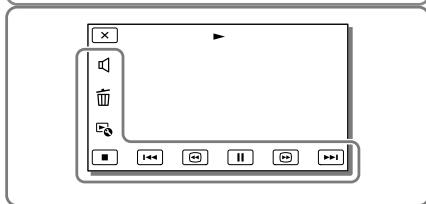
| Hangerő | Előző/következő | |
| Törlés | Gyors vissza-/előreterkerés | |
| Környezetfuggő funkciók | Lejátszás/szünet | |
| Leállítás | Diabemutató inditása/leállításá | |
- Selon l'image lue, certaines des touches décrites ci-dessus peuvent ne pas être affichées.
- Si vous sélectionnez plusieurs fois les touches et pendant la lecture, le caméscope lira les vidéos environ 5 fois → environ 10 fois → environ 30 fois → environ 60 fois plus rapidement. Si vous souhaitez lire la vidéo au ralenti, sélectionnez la touche ou lorsque la lecture est en pause.
- Pour répéter le diaporama, sélectionnez l'élément → [Réglages du diaporama].
Structure de l'écran en mode Événement
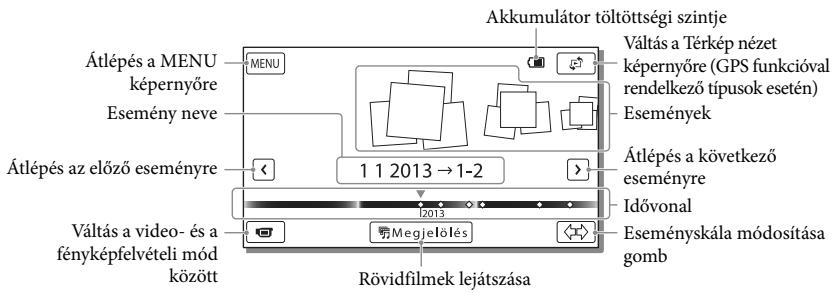
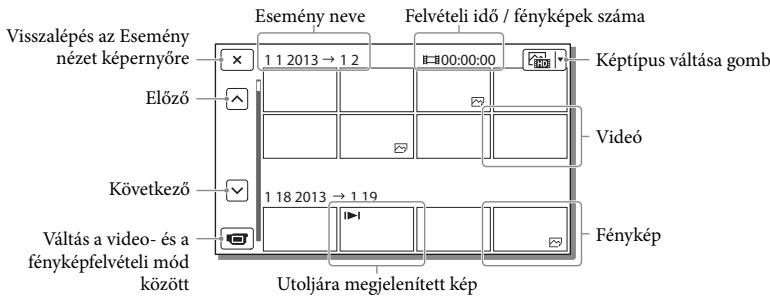
- Les petites images qui, sur les écrans d'aperçu, vous permettent de voir plusieurs images à la fois sont appelées « vignettes ».
Remarques
- Pour éviter toute perte de données d'image, sauvegardez régulièrement toutes les images enregistrées sur un support externe (p. 45).
- Par défaut, une vidéo de démonstration protégée est prédéfinie.
Lecture de vidéos et de photos à partir de l'écran Carte (pour les modèles avec fonction GPS)
Passez à l'écran Carte en touchant → [Affichage carte].
Première utilisation des données cartographiques :
Lors de la première utilisation, un message s'affiche vous demandant d'accepter les conditions de la licence des données cartographiques pour continuer. Pour utiliser les données cartographiques, après avoir accepté la licence, touchez [Oui] à l'écran (p. 66).
Si vous sélectionnez [Non], vous ne pourrez pas utiliser les données cartographiques. Cependant, lorsque vous essayez d'utiliser les données cartographiques une deuxième fois, ce message s'affiche à nouveau et vous devez toucher [Oui] pour utiliser les données cartographiques.
Lecture d'images sur d'autres appareils
- Il peut arriver que les images prises avec le caméscope ne puissent pas être lues sur d'autres appareils. Il peut également arriver que les enregistrements effectués avec d'autres appareils ne puissent pas être lus sur le caméscope.
- Les vidéos en définition standard (STD) enregistrées sur une carte mémoire SD peuvent ne pas être lues sur les appareils AV d'autres fabricants.
Opérations spéciales
Prise de photos avec divers réglages
Pour plus d'informations sur ce caméscope, voir la page suivante : Fonctions et accessoires → p. 6.
Sélection de la qualité d'image des vidéos (mode d'enregistrement)
Lors de l'enregistrement de vidéos haute définition (HD), vous pouvez sélectionner la qualité vidéo souhaitée en modifiant le mode d'enregistrement. Le temps d'enregistrement (p. 56) et le type de support utilisé pour copier les images peuvent varier en fonction du mode d'enregistrement sélectionné. (Le réglage par défaut est [Normal HQ]).
1 Sélectionnez [MENU] → [Qualité/Taille] → [MODE ENREG.]. 2 Sélectionnez le mode d'enregistrement souhaité.
Supports de copie d'images et modes d'enregistrement
| Adathordozó-tipus | Felvételi mód | ||
| PS* | FX | FH/HQ/LP | |
| Ebben a videokamerában | |||
| Belső memória | ✓ | ✓ | ✓ |
| Memóriakárta | ✓ | ✓ | ✓ |
| Külső eszközökön | |||
| Külső adathordozó eszköz | ✓ | ✓ | ✓ |
| Adathordozó-tipus | Felvételi mód | ||
| PS* | FX | FH/HQ/LP | |
| Blu-ray-lemezek | ✓ | ✓ | ✓ |
| AVCHD-formátum felvételére alkalmas lemezek | — | — | ✓ |
- Le PS ne peut être utilisé que si le réglage [Vitesse d'images] est [60p] (pour les modèles NTSC) / [50p] (pour les modèles PAL).
Enregistrement automatique des sourires (Déclenchement sourire)
Le caméscope prend automatiquement une photo lorsqu'il détecte un sourire pendant l'enregistrement vidéo (p. 50). (Le réglage par défaut est [Double enregistrement]).
Le caméscope détecte un visage. Le caméscope détecte un sourire (cadre orange).
Remarques
La fonction Détection de sourire ne peut pas être utilisée avec les réglages suivants. - [MODE ENREG.] : [Meilleure qualité FX] - [Vitesse d'images] : [60p] (pour les modèles NTSC) ou [50p] (pour les modèles PAL) - Selon les conditions d'enregistrement, les caractéristiques du sujet et les réglages du caméscope, il se peut que l'appareil ne détecte pas tous les sourires.

[Niveau de détection sourire] (p. 50)
Sélection automatique du réglage adapté à la situation d'enregistrement (Auto intelligent)
Le caméscope enregistre la vidéo après avoir automatiquement sélectionné le réglage le plus approprié au sujet ou à la situation. (Le réglage par défaut est [Activé]).
1 Dans le coin inférieur droit de l'écran de prise de vue photo ou vidéo, sélectionnez l'élément 0d/dt [Be] OK.

2 Dirigez le caméscope vers le sujet, puis démarrez l'enregistrement.
- Des icônes correspondant aux scènes détectées s'affichent.
Détection de visage : (Portrait), (Bébé) Détection de scène : (Contre-jour),
Paysage), (Scène nocturne), (Projecteur), (Faible éclairage), (Macro)
Détection de tremblement du caméscope : (Marche), (Trépied)
Détection audio : (Réduction auto du bruit du vent)
- Pour désactiver la fonction Intelligent Auto, sélectionnez Auto → [Désactivé].
Pour obtenir des images plus lumineuses avec la fonction Intelligent Auto
Sélectionnez [MENU] → [Caméra/Micro] → [Réglages manuels TM] → [Low Lux].
Remarques
Selon les conditions de prise de vue, le caméscope peut ne pas reconnaître la scène ou le sujet.
Sélection du format d'enregistrement vidéo
Le caméscope enregistre des vidéos dans trois formats d'enregistrement.
1 Sélectionnez [MENU] [Qualité/Taille] → [HD/MP4] / [STD:Réglage].
2 Sélectionnez le réglage d'image souhaité.
Qualité HD :
Format haute résolution pour caméscope numérique. Belles images même sur grand écran.
MP4 :
Ce format convient à la lecture des vidéos sur smartphone, au téléchargement sur un réseau ou sur Internet.
Utilisation des fonctions de réglage manuel
Qualité STD :
Format de résolution normale pour caméscope numérique. Ce format convient à l'enregistrement de vidéos sur DVD.
Avec la molette MANUAL, vous pouvez effectuer facilement les réglages manuels si vous assignez un élément de menu (par défaut, le menu [Mise au point]) à la molette MANUAL.
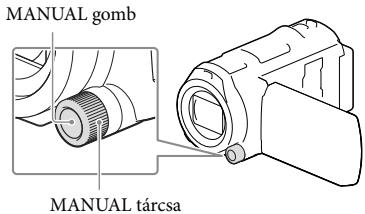
1 Pour passer en mode manuel, appuyez sur la touche MANUAL. - En appuyant sur la touche MANUAL, le mode de fonctionnement bascule entre automatique et manuel. 2 Tournez la molette pour effectuer le réglage.
Éléments de menu contrôlables avec la molette MANUAL
[Mise au point] (p. 49) - [Exposition] (p. 49) - [IRIS] (p. 49) - [Vitesse d'obturation] (p. 49) - Commutation AE (p. 49) - Commutation de la balance des blancs.
Assignation d'un élément de menu à la molette MANUAL
1 Maintenez enfoncée la touche MANUAL pendant quelques secondes. 2 Tournez la molette MANUAL pour sélectionner l'élément à assigner.
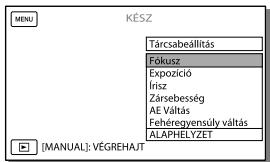
Avec la commande de menu [RÉINITIALISATION], les éléments réglés manuellement peuvent être rétablis à leurs valeurs par défaut.
3 Appuyez sur la touche MANUAL.
- Selon les réglages d'enregistrement du caméscope, différentes données du caméscope peuvent apparaître sur l'écran LCD. Les réglages sont indiqués par les icônes suivantes.
- AUTO : Automatique MANUAL : Le réglage de l'exposition se fait manuellement.
- A : Priorité à l'ouverture (IRIS) S : Priorité à la vitesse d'obturation
Remarques
- Les réglages manuels sont conservés même si vous affectez une autre fonction à la molette MANUAL. Cependant, si vous sélectionnez [Exposition] après avoir réglé manuellement [AE Valtás], [Exposition] remplace le réglage [AE Valtás]. Si vous sélectionnez l'une des fonctions [Exposition], [IRIS] ou [Vitesse d'obturation], les deux autres fonctions sont désactivées.

[Code de données] (51.0.)
Enregistrement de données de localisation (pour les modèles avec fonction GPS)
Pour plus d'informations sur le type de caméscope, voir la page suivante : Fonctions et accessoires → p. 6.
Si vous réglez [Réglage GPS] sur [Activé] (le réglage par défaut), l'icône de localisation GPS apparaît à l'écran et le caméscope commence à rechercher les signaux des satellites GPS. L'icône change en fonction de la force des signaux reçus. La fonction GPS peut être utilisée lorsque l'icône ×i ou ×ii apparaît.
Lors de l'utilisation du GPS (Global Positioning System - Système mondial de localisation), les fonctions suivantes sont disponibles.
— Enregistrement de données de localisation sur les vidéos et les photos (réglage par défaut : [Activé]). - Lecture de vidéos et de photos en sélectionnant le lieu géographique sur la carte (vue Carte, p. 28) - Affichage de la carte avec l'indicateur de position actuelle
Si vous ne souhaitez pas enregistrer de données de localisation
Sélectionnez [MENU] -> [Réglages] -> [Réglages généraux] -> [Réglage GPS] -> [Désactivé].
Remarques
- Le démarrage de la triangulation peut parfois prendre plus de temps.
- Utilisez la fonction GPS à l'extérieur, car la réception des signaux radio y est de la meilleure qualité. Sur la carte, le nord est toujours en haut.
Visionnage des enregistrements sur un téléviseur
Si vous connectez le caméscope à la prise d'entrée HDMI du téléviseur, vous pouvez visionner les images en haute définition (HD) sur l'écran du téléviseur. Si vous ne pouvez connecter le caméscope qu'à la prise d'entrée A/V du téléviseur, vous pouvez visionner les images en définition standard (SD) sur l'écran du téléviseur.
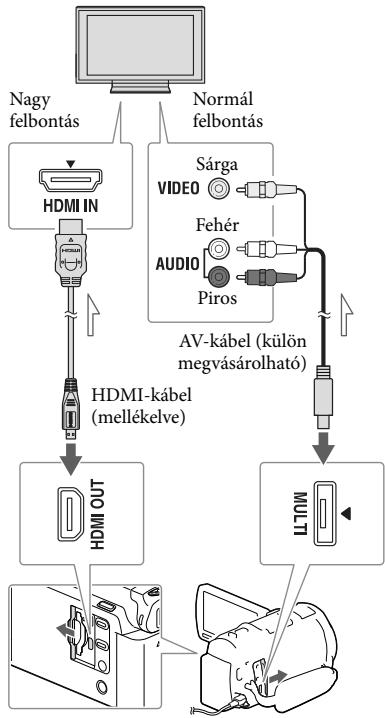
Sens du flux du signal
1. Sur le téléviseur, réglez l'entrée sur la prise à laquelle vous avez connecté le câble de liaison.
2. Connectez le caméscope au téléviseur. 3. Lisez une vidéo ou une photo sur le caméscope (p. 26).
Remarques
Consultez également le mode d'emploi du téléviseur. - Utilisez l'adaptateur secteur fourni comme source d'alimentation (p. 14). Si le téléviseur ne dispose pas de prise d'entrée HDMI, utilisez un câble AV (vendu séparément) pour la connexion. Si la qualité d'enregistrement des vidéos est réglée sur la définition standard (SD), elles seront lues en définition standard (SD) même sur un téléviseur haute définition. Si vous lisez des vidéos en définition standard (SD) sur un téléviseur 4:3 qui n'est pas compatible avec le signal 16:9, sélectionnez [Format] [4:3] pour enregistrer des vidéos au format 4:3. Si vous connectez le caméscope et le téléviseur avec plusieurs câbles en même temps pour transférer des images, la sortie HDMI est prioritaire.
Utilisation du son surround 5.1 canaux
Par défaut, le microphone intégré permet d'enregistrer un son surround Dolby Digital 5.1 canaux. Ainsi, si vous lisez la vidéo sur un appareil compatible avec la lecture du son surround 5.1 canaux, vous pouvez profiter de l'ambiance sonore d'origine.
DOLBY
DIGITAL 5.1 CREATOR
Si le téléviseur est mono (si le téléviseur ne possède qu'une seule entrée audio)
Connectez la fiche jaune du câble AV (vendu séparément) à l'entrée vidéo du téléviseur ou du magnétoscope, et les fiches blanche (canal gauche) et rouge (canal droit) aux entrées audio de l'appareil.
Connexion au téléviseur via un magnétoscope
Connectez le caméscope au magnétoscope à l'aide du câble AV (vendu séparément) sur l'entrée LINE IN. Sur le magnétoscope, sélectionnez l'entrée LINE (VIDEO 1, VIDEO 2, etc.).
Réglage du format d'image en fonction du téléviseur connecté : [Type de téléviseur] (p. 51)
Informations sur la norme « Photo TV HD »
Le caméscope est compatible avec la norme « Photo TV HD ». « Photo TV HD » : reproduction détaillée des textures fines et des couleurs, semblable à une photographie.
Lorsque vous connectez des appareils Sony compatibles Photo TV HD avec un câble HDMI*, un tout nouveau monde s'ouvre à vous : vous pouvez profiter de vos photos en qualité HD à couper le souffle.
- Lors de l'affichage de photos, le téléviseur bascule automatiquement sur le mode approprié.
Utilisation du projecteur intégré
Vous pouvez projeter les images enregistrées sur une surface lisse, comme un mur, à l'aide du projecteur intégré.
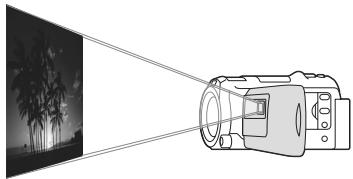
1 Orientez la lentille du projecteur vers la surface de projection, par exemple un mur, puis appuyez sur la touche PROJECTOR.
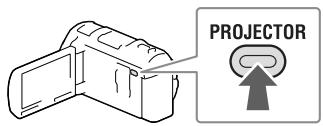
2 Sur l'écran LCD, sélectionnez [Image prise avec cet appareil]. 3 Lorsque l'écran contenant le mode d'emploi apparaît, sélectionnez [Projeter].
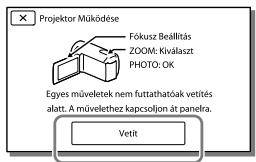
Cet écran apparaît lors de la première utilisation du projecteur intégré, après la mise sous tension du caméscope.
4 Réglez la mise au point de l'image projetée à l'aide du curseur PROJECTOR FOCUS.
Curseur PROJECTOR FOCUS
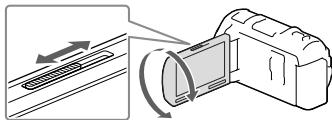
- En augmentant la distance entre la surface de projection et le caméscope, la taille de l'image projetée augmente également. Nous recommandons de placer le caméscope à environ 0,5 mètre ou plus de la surface de projection utilisée pour afficher les images.
Pendant la lecture des images, utilisez le levier de zoom motorisé pour déplacer le cadre de sélection affiché sur l'écran LCD jusqu'à l'endroit souhaité, puis appuyez sur la touche PHOTO.
Touche PHOTO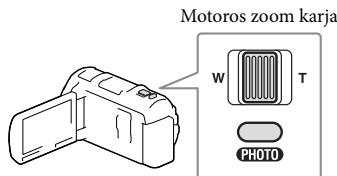
Pour plus de détails sur la lecture, voir page 26. - Si vous utilisez la télécommande sans fil, utilisez les touches ▲ / ▼ / ◀ / ▶ pour centrer le cadre de sélection, puis appuyez sur la touche ENTER pour lancer la lecture de l'élément sélectionné. - Pour éteindre le projecteur, appuyez sur la touche PROJECTOR.
Utilisation du projecteur avec un ordinateur ou un smartphone
Sens du flux du signal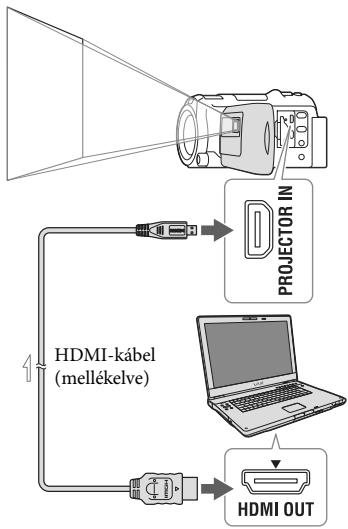
Connectez le câble HDMI (fourni) à la prise PROJECTOR IN du caméscope et à la prise de sortie HDMI de l'autre appareil, puis à l'étape 2, sélectionnez [Image depuis un appareil externe]. Si la prise de l'appareil connecté n'est pas compatible avec le câble HDMI fourni, utilisez un adaptateur HDMI (vendu séparément). - Le curseur PROJECTOR FOCUS n'est utilisable que pour la projection d'images.
Remarques
- Lors de la projection d'images, l'écran LCD s'éteint.
- Lors de l'utilisation du projecteur, soyez prudent dans les situations suivantes et lors de l'exécution des opérations suivantes.
- Ne dirigez pas l'image projetée vers les yeux des personnes.
- Ne touchez pas la lentille du projecteur.
- L'écran LCD et la lentille du projecteur peuvent chauffer pendant l'utilisation. - L'utilisation du projecteur réduit la durée de vie de la batterie (il est recommandé d'utiliser l'adaptateur secteur).
Les opérations suivantes ne sont pas disponibles lors de l'utilisation du projecteur :
- Utilisation de la carte (pour les modèles avec fonction GPS) ; - Envoi de la lecture vers un appareil externe, par exemple un téléphone ; - Utilisation du caméscope avec l'écran LCD fermé ; - Quelques autres fonctions.
Lors de l'exportation d'images contenant une grande quantité de noir, il peut arriver que l'on observe une irrégularité dans les couleurs. Ce phénomène est dû à la lumière réfléchie par l'objectif de l'exportateur et n'indique pas un dysfonctionnement.
Montage
Opérations de montage possibles sur le caméscope
Pour plus d'informations sur le type de caméscope, voir la page suivante : Fonctions et accessoires → p. 6.
Remarques
- Le caméscope permet d'effectuer quelques opérations de montage de base. Pour effectuer des opérations de montage spéciales, installez le logiciel "Play Memories Home". Les images supprimées ne peuvent pas être restaurées. Avant toute opération, sauvegardez les vidéos et photos importantes.
- Pendant la suppression ou la division d'images, ne retirez pas la batterie et ne débranchez pas l'adaptateur secteur du caméscope. Sinon, le support d'enregistrement pourrait être endommagé. Pendant la suppression ou la division d'images sur la carte mémoire, ne retirez pas la carte mémoire.
- Si vous supprimez ou divisez des vidéos/photos faisant partie d'un montage, le montage sera également supprimé.
Suppression de vidéos et de photos
1 Sélectionnez [MENU] → [Montage/Copie] → [Supprimer]. 2 Sélectionnez [Plusieurs images], puis choisissez le type d'image à supprimer.
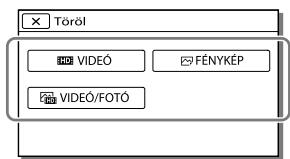
3 Cochez les vidéos ou photos à supprimer, puis sélectionnez OK.
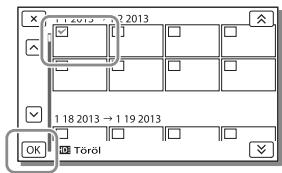
Suppression de toutes les vidéos/photos d'une date donnée
1 À l'étape 2, sélectionnez [Tout l'événement]. 2 Utilisez la molette pour sélectionner la date des images à supprimer, puis sélectionnez OK.
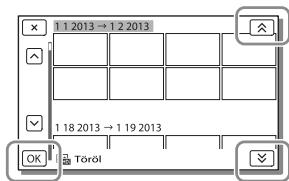
Suppression d'une partie d'une vidéo
La vidéo peut être divisée en plusieurs parties, puis vous pouvez supprimer les parties non souhaitées.
Déverrouillage : [Protéger] (p. 51) - [Formater] (p. 51)
Division de la vidéo
1 Sur l'écran de lecture vidéo, sélectionnez → [Diviser].
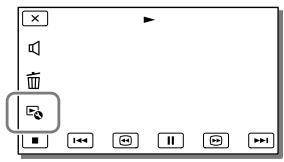
2 Utilisez les boutons et pour déterminer le point de division de la vidéo, puis sélectionnez OK.
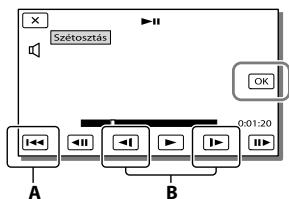
A : Revient au début de la vidéo sélectionnée.
B : Permet un réglage plus précis du point de capture.
Remarques
Le point où vous appuyez sur le bouton et le point de division réel peuvent différer, car le caméscope détermine le point de division à l'aide d'une échelle d'une demi-seconde. - Les vidéos MP4 ne peuvent pas être divisées.
Capture de photos à partir de séquences vidéo
Vous pouvez prendre des photos à partir des vidéos enregistrées avec le caméscope.
1 Sur l'écran de lecture vidéo, sélectionnez → [Capture photo].
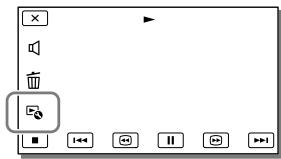
2 Utilisez les boutons et pour spécifier le point de capture, puis sélectionnez OK.
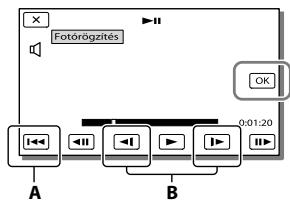
A : Revient au début de la vidéo sélectionnée. B : Permet un réglage plus précis du point de capture.
Si la vidéo a été enregistrée aux niveaux de qualité d'image suivants, la taille de l'image sera la suivante.
Haute définition (HD) : 2,1 M (16:9) ; grand angle (16:9) en définition standard (STD) : 0,2 M (16:9) ; format 4:3 en définition standard (STD) : 0,3 M (4:3)
Remarques
- Les images fixes ne peuvent pas être enregistrées sur la carte mémoire (sur les modèles sans entrée USB).
Informations sur la date et l'heure de prise de vue des photos extraites d'une vidéo
- La date et l'heure de prise de vue des photos extraites d'une vidéo correspondent à la date et à l'heure de prise de vue de la vidéo. Si la vidéo à partir de laquelle vous extrayez des photos ne comporte pas de code de données, la date et l'heure de prise de vue des photos seront celles de la création de chaque photo à partir de la vidéo.
Enregistrement de vidéos et de photos à l'aide d'un ordinateur
Affichage d'images sur un ordinateur
Avec le logiciel « PlayMemories Home », vous pouvez importer des vidéos et des photos sur votre ordinateur et les utiliser de diverses manières.
Opérations possibles avec le logiciel « PlayMemories Home » (sous Windows)
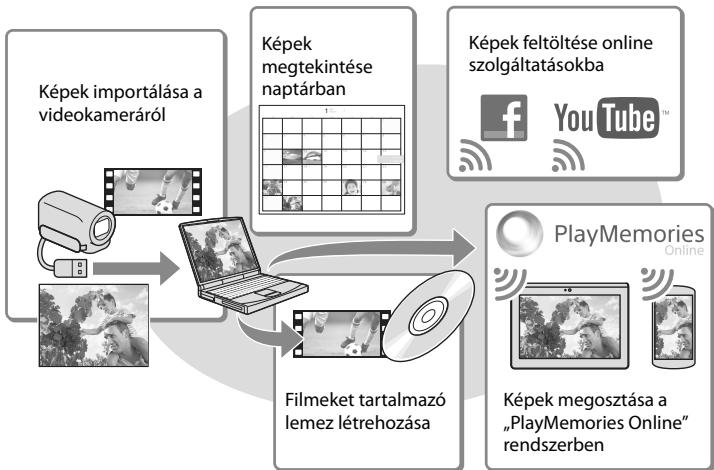
Le logiciel « PlayMemories Home » peut être téléchargé à l'adresse URL suivante : www.sony.net/pm
Remarques
Une connexion Internet est requise pour installer « PlayMemories Home ». - Une connexion Internet est requise pour utiliser « PlayMemories Online » et d'autres services en ligne. Il est possible que ces services ne soient pas disponibles dans certains pays/régions.
Sur Mac
Le logiciel « PlayMemories Home » n'est pas disponible sur Mac. Pour importer des images du caméscope sur un Mac et les lire, utilisez le logiciel approprié fourni avec le Mac. Pour plus de détails, consultez l'URL suivante : http://www.sony.co.jp/imsoft/Mac/
Préparation de l'ordinateur (sous Windows)
Pour plus d'informations sur le type de caméra vidéo, consultez la page suivante : Fonctions et accessoires → p. 6.
Vérification du système informatique
Système d'exploitation*1
Microsoft Windows XP avec Service Pack 32 / Windows Vista avec Service Pack 23 / Windows 7 avec Service Pack 1 / Windows 8
Processeur*4
Intel Core Duo 1,66 GHz ou plus, ou Intel Core 2 Duo 1,66 GHz ou plus (pour le traitement de vidéos FX ou FH, un processeur Intel Core 2 Duo 2,26 GHz ou plus est requis ; pour le traitement de vidéos PS, un processeur Intel Core 2 Duo 2,40 GHz ou plus est requis).
Mémoire
Windows XP : 512 Mo minimum (1 Go recommandé)
Windows Vista / Windows 7 / Windows 8 : 1 Go minimum
Disque dur
Espace disque libre requis pour l'installation : environ 500 Mo
Écran
Minimum 1024 × 768 pixels
1 Une installation standard est requise. Le fonctionnement n'est pas garanti après une mise à niveau du système d'exploitation ou dans un environnement multi-systèmes d'exploitation. 2 Les versions 64 bits et Starter (Edition) ne sont pas prises en charge. Une version 2.0 ou supérieure de Windows Image Mastering API (IMAPI) est requise pour la création de disques et d'autres fonctions. 3 La version Starter (Edition) n'est pas prise en charge. 4 Un processeur plus rapide est recommandé.
Remarques
- Le fonctionnement n'est pas garanti dans tous les environnements informatiques.
Installation du logiciel « PlayMemories Home » sur l'ordinateur
1 Dans le navigateur Internet de l'ordinateur, ouvrez le site de téléchargement suivant, puis cliquez sur [Installer] → [Exécuter].
www.sony.net/pm
2 Suivez les instructions affichées à l'écran pour effectuer l'installation.
- Lorsqu'un message vous demande de connecter l'ordinateur et le caméscope, connectez le caméscope à l'ordinateur à l'aide du câble USB fourni.
Câble USB intégré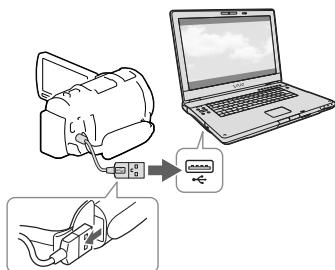
Une fois l'installation terminée, le logiciel « PlayMemories Home » démarre.
Remarques concernant l'installation
Si le logiciel « PlayMemories Home » est déjà installé sur l'ordinateur, connectez le caméscope à l'ordinateur. Les fonctions utilisables avec le caméscope deviennent alors disponibles. Si le logiciel « PMB (Picture Motion Browser) » est installé sur l'ordinateur, il sera remplacé par le logiciel « PlayMemories Home ». Dans ce cas, certaines fonctions de « PMB » ne seront pas disponibles dans le logiciel « PlayMemories Home ».
Déconnexion du caméscope
1 Cliquez sur l'icône située en bas à droite du bureau de l'ordinateur → sélectionnez [Retirer le périphérique de stockage de masse USB en toute sécurité].
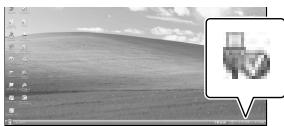
2 Sur l'écran du caméscope, sélectionnez [×] → [Oui]. 3 Débranchez le câble USB. - Sous Windows 7 ou Windows 8, cliquez sur l'icône à l'écran.
Remarques
Pour accéder au caméscope via l'ordinateur, utilisez le logiciel « PlayMemories Home ». Le fonctionnement n'est pas garanti si vous ne gérez pas les données avec le logiciel « PlayMemories Home » ou si vous effectuez directement des opérations sur les dossiers depuis l'ordinateur.
Selon la configuration définie dans [FELVETEL ü.mód], les images peuvent ne pas être enregistrées sur certains disques. Les vidéos enregistrées avec le réglage [60p Qualité PS] (modèles NTSC) ou [50p Qualité PS] (modèles PAL), ou en mode [Meilleure qualité FX], ne peuvent être enregistrées que sur disque Blu-ray. - Aucun disque ne peut être créé à partir de vidéos enregistrées en mode [MP4: MP4]. Le caméscope divise automatiquement les fichiers image dépassant 2 Go et enregistre les parties sous forme de fichiers séparés. Les parties d'image apparaissent donc comme des fichiers distincts sur l'ordinateur, mais le caméscope et le logiciel "PlayMemories Home" gèrent correctement ces fichiers comme une seule unité lors de l'importation et de la lecture.
Démarrage du logiciel "PlayMemories Home"
1 Double-cliquez sur l'icône "PlayMemories Home" sur l'écran de l'ordinateur.
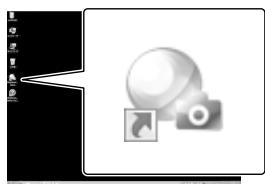
- Sous Windows 8, sélectionnez l'icône "PlayMemories Home" sur l'écran de démarrage.
2 En double-cliquant sur l'icône "PlayMemories Home Help Guide" sur l'écran de l'ordinateur, vous découvrirez les détails d'utilisation du logiciel "PlayMemories Home".
- Sous Windows 8, sélectionnez l'option [PlayMemories Home Help Guide] dans le menu d'aide de "PlayMemories Home".
- Si l'icône n'apparaît pas sur l'écran de l'ordinateur, cliquez sur [Démarrer] → [Tous les programmes] → [PlayMemories Home] → l'élément souhaité.
Pour plus de détails sur le logiciel "PlayMemories Home", sélectionnez l'élément "PlayMemories Home Help Guide" du logiciel, ou visitez le site Web de support de PlayMemories Home (http://www.sony.co.jp/pmh-se/).
Création d'un disque de qualité d'image standard (STD) avec un enregistreur
Connectez le caméscope à un enregistreur à disque à l'aide d'un câble AV (vendu séparément). Vous pouvez copier les images lues sur le caméscope sur un disque ou une cassette vidéo.
Remarques
Pendant l'opération, connectez le caméscope à une prise murale à l'aide de l'adaptateur secteur fourni (p. 14). Consultez le manuel d'instructions fourni avec l'appareil connecté.
Sens du flux du signal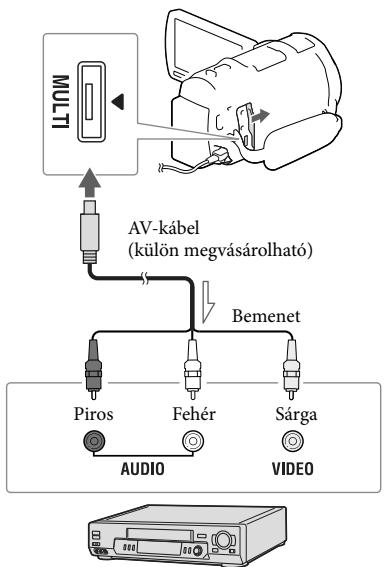
1 Insérez le support d'enregistrement dans l'enregistreur (enregistreur à disque, etc.).
Si la source du signal peut être sélectionnée sur l'enregistreur, réglez-la pour recevoir les signaux provenant du caméscope.
2 A (külön megvásárolható) AV-kábellel csatlakoztassa a videokamerát a felvevőkészülékhez.
A videokamerát a felvevő készülék bemeneteihez csatlakoztassa.
3 A videokamerán indítsa el a lejátszást, a felvevő készüléken pedig a felvételt.
4 Amikor befejeződik az átjátszás, állítsa le a felvevő készüléket, majd a videokamerát.
Megjegyzések
HDMI-kábellel csatlakoztatott felvevő készülékekre nem lehet képeket másolni. Mivel a másolás analóg adatátvitellel történik, romolhat a képminőség. - A nagy felbontású (HD) képminőséggel készített videókat a rendszer normál felbontású (STD) képminőségben másolja át. Ha egy hangcsatornás készüléket csatlakoztat, a (külön megvásárolható) AV-kábel sárga csatlakozódugóját csatlakoztassa a készülék videobemenetéhez, a (bal oldali csatorna) fehéret, a (jobb oldali csatorna) piros csatlakozódugóját pedig a készülék audiobemenetéhez.
- Dátum- és időadatok másolása: [Adatkód] (51. o.) 4:3-as képméretű megjelenítő készülék használata: [Televízió típus] (51. o.)
Képek mentése külső adathordozóra nagy felbontású (HD) képminőségben
A videók és fényképek külső merevlemez-meghajtóra vagy más külső (USB-adathordozó) eszközre menthetők. A képek külső adathordozóra való mentése után a következő funkciók állnak rendelkezésre.
Csatlakoztathatja a videokamerát és a külső adathordozót, majd lejátszhatja a külső adathordozón tárolt képeket (45. o.). Csatlakoztathatja a számítógépet és a külső adathordozót, és a „PlayMemories Home” szoftverrel a számítógépre importálhatja a képeket (43. o.).
Megjegyzések
- Ehhez a művelethez (külön megvásárolható) VMC-UAM2 USB-átalakítókábelre van szükség.
- Csatlakoztassa a hálózati adaptert és a tápkábelt a videokamera DC IN aljzatához és a fali csatlakozóaljzathoz. Tekintse át a külső adathordozóhoz mellékelt használati kézikönyvet.
1 Csatlakoztassa a videokamerát és a külső adathordozót a (külön megvásárolható) USB-átalakítókábellel.
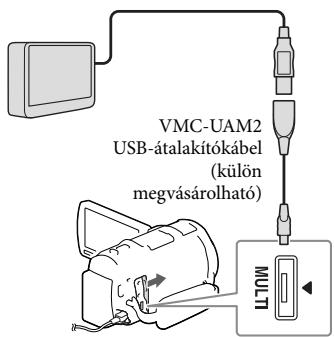
- Semmiképp ne húzza ki az USB-kábelt, amíg az LCD kijelzőn látható a [Képkezelő fájl létrehozása. Kérem várjon.] üzenet. Ha a videokamera kijelzőjén megjelenik a [Képkezelő fájl javítás] üzenet, válassza az OK elemet.
2 Sur l'écran du caméscope, sélectionnez [Copier].
![SONY HDR-PJ660 - Sur l'écran du caméscope, sélectionnez [Copier]. - 1](/content/2020/04/49243/images/9120dcb672974b702f93282a062baceb8a251c47457ef81c0088834d8d304c5f.jpg)
Vous pouvez maintenant enregistrer sur le support externe connecté les vidéos et photos qui n'ont pas encore été enregistrées sur un support externe. Cette opération n'est disponible que si le caméscope contient des images nouvellement enregistrées. Pour déconnecter le support externe, en mode veille de lecture du caméscope (lorsque la vue Événements ou l'index des événements est affiché), sélectionnez l'icône.
Lecture d'images sur un support externe sur le caméscope
À l'étape 2, sélectionnez [Lecture sans copie], puis sélectionnez l'image à afficher.
Vous pouvez également visualiser les images sur un téléviseur connecté au caméscope (p. 33). Lorsqu'un support externe est connecté, l'icône apparaît sur l'écran de la vue Événements.
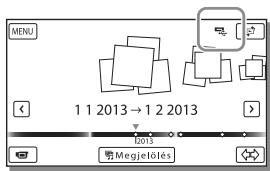
Suppression d'images sur un support externe
1 À l'étape 2, sélectionnez [Lecture sans copie]. 2 Sélectionnez [MENU] → [Édition/Copie] → [Supprimer], puis suivez les instructions affichées sur l'écran LCD pour supprimer les images.
Enregistrement d'images souhaitées du caméscope sur un support externe
1 À l'étape 2, sélectionnez [Lecture sans copie]. 2 Sélectionnez [MENU] → [Édition/Copie] → [Copier], puis suivez les instructions affichées sur l'écran LCD pour enregistrer les images. Si vous souhaitez copier les images non encore copiées, sélectionnez [MENU] → [Édition/Copie] → [Copie directe] tout en maintenant le caméscope connecté au support externe.
Lecture de vidéos haute définition (HD) sur un ordinateur
Dans le logiciel « PlayMemories Home » (p. 43), sélectionnez la lettre de lecteur correspondant au support externe connecté, puis lisez les vidéos.
Remarques
Les périphériques suivants ne peuvent pas être utilisés comme support externe : - les supports d'une capacité supérieure à 2 To ; - les lecteurs de disques génériques, tels que les lecteurs de CD ou DVD ; - les supports connectés via un concentrateur USB ; - les supports dotés d'un concentrateur USB intégré ; - les lecteurs de cartes. - Il peut être impossible d'utiliser un support externe doté d'une fonction de verrouillage. - Ce caméscope prend en charge le système de fichiers FAT. Si le support externe a été formaté, par exemple, avec le système de fichiers NTFS, formatez-le à l'aide du caméscope avant de l'utiliser. Lorsqu'un support externe est connecté au caméscope, l'écran de formatage s'affiche. Le formatage effaçant toutes les données, vérifiez qu'il n'y a pas de données importantes sur le support externe avant de formater. - Le fonctionnement n'est pas garanti pour tous les périphériques, même s'ils répondent aux conditions de fonctionnement. - Pour plus de détails sur les périphériques de support externe disponibles, consultez le site d'assistance Sony de votre pays/région. Le nombre de scènes pouvant être enregistrées sur un support externe est le suivant. Quel que soit l'espace libre disponible sur le périphérique de support externe, il n'est pas possible d'enregistrer un nombre de scènes supérieur à celui indiqué ci-dessous.
- Vidéos en haute définition (HD) : jusqu'à 3999 - Vidéos en définition standard (SD) : jusqu'à 9999 - Vidéos MP4 et photos : jusqu'à 40 000 au total (vidéos MP4 et photos combinées)
Si le caméscope ne reconnaît pas le périphérique externe, essayez les opérations suivantes :
- Reconnectez le câble adaptateur USB au caméscope.
- Si le périphérique externe possède un câble d'alimentation, branchez-le sur une prise murale.
Le nombre de scènes peut être inférieur selon le type d'images enregistrées. Vous ne pouvez pas copier d'images depuis un périphérique externe vers la mémoire interne du caméscope.
Personnalisation du caméscope
Utilisation des menus
Chacune des 6 catégories de menus du caméscope contient différents éléments de menu.
Mode d'enregistrement Caméra/Micro Qualité d'image/Taille Lecture Montage/Copie Réglage
1 Sélectionnez l'élément MENU.
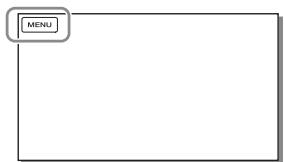
2 Sélectionnez une catégorie.
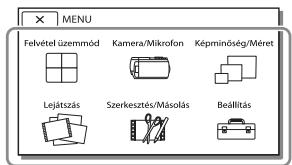
3 Sélectionnez l'élément de menu souhaité.
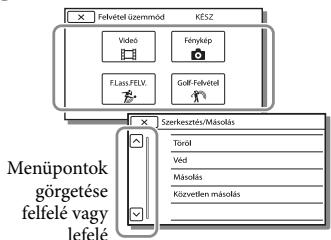
Remarques
Pour terminer le réglage du menu et revenir à l'écran de menu précédent, sélectionnez l'icône.
Accès rapide aux éléments de menu
La caméra/microphone dispose également d'un sous-menu dans le menu [Réglages]. En sélectionnant l'icône de la sous-catégorie, la liste des menus de la sous-catégorie sélectionnée s'affiche sur l'écran LCD.
Icônes des sous-catégories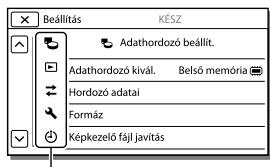
Si la sélection d'un élément de menu n'est pas possible
Les éléments de menu et les réglages affichés en gris ne sont pas disponibles.
Si vous sélectionnez un élément de menu affiché en gris, le caméscope affiche la raison de l'inactivité de l'élément de menu ou les conditions à remplir pour pouvoir le sélectionner.
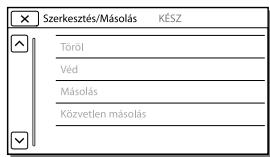
Liste des éléments de menu
Mode d'enregistrement
Vidéo...... Enregistrement vidéo.
Photo. Prise de photo.
F.Lass. Enregistrement de vidéos au ralenti sans saccades.
Golf. Décompose deux secondes de mouvement rapide en images, qui peuvent ensuite être enregistrées sous forme de vidéo et de photos. Pendant l'enregistrement, gardez le sujet dans le cadre blanc au centre de l'écran.
Caméra/Microphone
Réglages manuels
Balance des blancs....... Réglage de l'équilibre des couleurs en fonction de l'environnement de prise de vue.
Luminosité/Point de mise au point.... Réglage simultané de la luminosité et de la mise au point sur le sujet sélectionné.
Fenymérő. A kép fényerejének beállítása a kijelzőn megérintett témához.
Fix fókusz. A fókusz beállítása a kijelzőn megérintett témának megfelelően.
Expozíció...... Videók és fényképek fényerejének beállítása. Ha a [Kézi] beállítást választja, a + - ikonnal állíthatja be a fényerőt (expozíciót).
Fókusz. A fókusz kézi beállítása. Ha a [Kézi] beállítást választja, a [ikonnal közeli témára, a ikonnal pedig távoli témára fókuszálhat.
Irisz. A téma élesítése a háttér homályosításával, vagy az egész kép élesítése.
Zársebesség. A zársebesség beállítása. Ha egy mozgó témát gyorsabb zársebességgel fényképez, a téma úgy néz ki a képen, mintha egy helyben állna. Alacsonyabb zársebesség használatával a téma elmosódottan, mozgásban látszik a háttér előtt.
AGC Korlátja. Az AGC (Auto Gain Control) maximális szintjének beállítása.
AE Váltás. Az expozíció beállítása. Ha a téma fehér, vagy erős az ellenfény, a + gombot érintse meg; ha pedig a téma fekete, vagy gyenge a megvilágítás, a - gombot érintse meg.
Fehéregyensúly vát. ... A fehéregyensúly beállítása.
Low Lux. Világos, színes képek rögzítése félhomályban.
Kamera beállítások
Jelenet választás. A jelenetnek (például éjszakai vagy tengerparti jelenet) megfelelő felvételi beállítás kiválasztása.
Filmhatás.......Mozifilm hangulatára emlékeztető színbeállítás videón.
Úsztatás. Jelenetvágy vagy kihúszatása.
Önkioldó. Az önkioldó beállítása videokamera fényképfelvételi módjában.
Gros plan. Mise au point sur le sujet, avec un arrière-plan flou.
SteadyShot. Réglage de la fonction SteadyShot lors de l'enregistrement vidéo.
SteadyShot. Réglage de la fonction SteadyShot lors de la prise de photo.
Zoom numérique. Réglage du zoom numérique à sa valeur maximale.
Objectif de conversion....... Réglage du type d'objectif de conversion (vendu séparément) connecté.
Comp. contre-jour auto.... Réglage automatique de l'exposition pour les sujets en contre-jour.
Réglage de la molette....... Affectation d'une fonction à la molette MANUAL.

Visage
Détection de visages. Détection automatique des visages.
Déclenchement sourire...... Prise de vue automatique lors de la détection d'un sourire.
Niveau de détection du sourire.... Réglage de la sensibilité de détection du sourire pour la fonction Déclenchement sourire.

Flash
Flash. Réglage du mode d'activation du flash lors de la prise de photo.
Intensité du flash. Réglage de l'intensité du flash.
Réduction des yeux rouges. Prévention de l'effet yeux rouges lors de l'utilisation du flash.

Microphone
Zoom microphone : Détection des visages et enregistrement clair de la voix des personnes.
Micro intégré avec zoom : Enregistrement vidéo avec un son dont l'intensité correspond au niveau de zoom.
Réduction auto du bruit du vent : Évaluation des conditions d'enregistrement et réduction du bruit du vent.
Mode son : Réglage du format audio de l'enregistrement (son surround 5.1 canaux / stéréo 2 canaux).
Volume d'enregistrement : Réglage du volume de l'enregistrement audio.

Aide à l'enregistrement
Personnalisation des boutons : Attribution de fonctions à la fonction Personnalisation des boutons.
Focus agrandi : Agrandissement d'environ 2,0 fois de l'image visible au centre de l'écran.
Grille : Affichage d'une grille qui peut servir de guide pour la composition horizontale ou verticale du sujet.
Réglage de l'affichage : Réglage de la durée d'affichage des icônes et indicateurs sur l'écran LCD.
Zébra : Affichage d'un motif zébré pour aider au réglage de l'exposition.
Surlignage : Affichage de l'image et surlignage de ses contours à l'écran.
Luminosité : Réglage de la luminosité de la lampe du caméscope.
Affichage du volume : Affichage du contrôle du volume sur l'écran LCD pendant l'enregistrement.

Qualité d'image / Taille
Mode d'enregistrement : réglage du mode d'enregistrement vidéo.
Nombre d'images : réglage du nombre d'images pour l'enregistrement vidéo.
HD/MPAE/STO : réglage de la qualité d'image de l'enregistrement vidéo.
Format d'image : réglage du format d'image (largeur:hauteur) applicable lors de l'enregistrement vidéo en résolution normale (STD).
x.v.Color : enregistrement avec une gamme de couleurs plus large. Utilisez ce réglage lorsque vous regardez des images sur un téléviseur compatible avec la fonction x.v.Color.
Taille d'image : réglage de la taille des photos.

Lecture
Vue par événements : lecture des images à partir de l'écran de la vue par événements.
Vue par dossier*1 : démarrage de la lecture des images à partir de l'écran de la vue par dossier.
Lecture vidéo : démarrage de la lecture des scènes de lecture programmée et des listes de lecture programmée enregistrées avec la qualité d'image normale (STD).
Scène : démarrage de la lecture des listes enregistrées avec la fonction de scènes de lecture programmée.

Édition/Copie
Supprimer : suppression de vidéos et de photos.
Protéger : protection des vidéos et des photos contre la suppression.
Copie. Copie d'images.
Copie directe. Copie d'images stockées sur le caméscope vers un support externe.

Réglage
Réglage du support.
Sélection du support... Sélection du type de support d'enregistrement (p. 20).
Données du support....... Affichage des données relatives au support d'enregistrement.
Formater. Suppression de toutes les données sur le support d'enregistrement et formatage du support.
Réparation du fichier de gestion d'images.... Réparation du fichier de gestion d'images du support d'enregistrement (p. 55).
Numérotation des fichiers. Réglage du mode de numérotation des fichiers photo.
Réglages de lecture
Code de données. Affichage des données enregistrées automatiquement lors de la prise de vue.
Réglages du volume.... Réglage du volume de lecture (p. 26).
Téléchargement de musique.* Téléchargement des fichiers de vos morceaux préférés depuis l'ordinateur vers le caméscope (le caméscope et l'ordinateur doivent être connectés), puis ces morceaux seront lus en lecture avec marquage.
Effacer la musique*2. Suppression de tous les fichiers musicaux.
Connexion
Type de téléviseur... Réglage du format d'image en fonction du téléviseur connecté (p. 33).
Résolution HDMI. Réglage de la résolution de sortie lors du raccordement du caméscope au téléviseur avec un câble HDMI.
COMMANDE HDMI. Réglage pour utiliser la télécommande du téléviseur lorsque le caméscope est raccordé via un câble HDMI à un appareil compatible avec le système "BRAVIA" Sync.
Connexion USB... Sélectionnez cette option si les instructions ne s'affichent pas sur l'écran LCD lorsque vous connectez le caméscope à un périphérique externe via une connexion USB.
Réglage connexion USB... Réglage du mode de connexion applicable lors du raccordement du caméscope à un ordinateur ou à un périphérique USB.
Réglage LUN USB... Amélioration de la compatibilité de connexion USB du caméscope en limitant certaines fonctions USB.
Réglages généraux
Signal sonore. Activation/désactivation des sons de fonctionnement du caméscope.
Luminosité LCD... Réglage de la luminosité de l'écran LCD.
Vous êtes ici*1. Affichage de la position actuelle sur la carte.
Mode avion*1. Réglage à utiliser à bord d'un avion.
Réglage GPS*1. Réception des signaux GPS.
Voyant d'enregistrement... Désactivation du témoin d'enregistrement sur la face avant du caméscope.
Télécommande. Réglage de la télécommande sans fil souhaitée.
Language Setting... Réglage de la langue d'affichage (p. 18).
Calibrage. Calibrage de l'écran tactile.
Données de la batterie. Affichage de la durée de fonctionnement approximative restante de la batterie.
Économie d'énergie. Réglage de l'extinction automatique de l'écran LCD et de l'alimentation.
Initialisation. Réinitialisation de toutes les valeurs aux réglages par défaut.
Démonstration. Réglage de la lecture de la vidéo de démonstration présentant les fonctions du caméscope.
Réglage de l'horloge
Réglage de la date et de l'heure. Réglage de la date et de l'heure.
Réglage du fuseau horaire. Réglage du décalage horaire sans arrêter l'horloge (p. 17).
Réglage auto de l'horloge. Réglage automatique de l'horloge à partir des données horaires obtenues du système GPS.
Réglage auto du fuseau horaire. Correction automatique du décalage horaire à l'aide des données de position actuelles obtenues du système GPS.
1 HDR-PJ650V/PJ650VE/PJ660V/PJ660VE 2 HDR-PJ650V/PJ660/PJ660V
Autres / Index
Dépannage
Pour plus d'informations sur le type de caméscope, voir la page suivante : Fonctions et accessoires → p. 6.
Si vous rencontrez un problème lors de l'utilisation du caméscope, suivez les étapes ci-dessous.
① Vérifiez la liste (pages 53-55) et vérifiez le caméscope.

② Débranchez la source d'alimentation secteur, puis rebranchez-la après environ 1 minute et allumez le caméscope.

③ Sélectionnez MENU → [Réglages] → [Réglages généraux] → [Initialiser]. La sélection de [Initialiser] rétablit tous les réglages, y compris le réglage de l'horloge, aux valeurs d'usine.

④ Contactez le revendeur Sony le plus proche ou le centre de service Sony agréé local.
Selon la nature du problème, il peut être nécessaire d'initialiser ou de remplacer la mémoire interne actuelle du caméscope. Dans ce cas, toutes les données stockées dans la mémoire interne seront effacées. Avant d'envoyer le caméscope en réparation, assurez-vous de sauvegarder les données stockées dans la mémoire interne sur un autre support (sauvegarde). Nous ne pouvons pas dédommager la perte de données de la mémoire interne. Pendant la réparation, afin d'enquêter sur le problème, nous ne consulterons que la quantité minimale de données dans la mémoire interne. Cependant, le revendeur Sony
ne copiera ni ne conservera pas les données.
- Pour plus de détails sur les symptômes de dysfonctionnement du caméscope, consultez le guide de l'utilisateur "Handycam" (page 5), et pour la connexion du caméscope à un ordinateur, consultez la section "Guide d'aide PlayMemories Home" (page 43).
Le caméscope ne s'allume pas.
Insérez une batterie chargée dans le caméscope (page 14). La fiche de l'adaptateur secteur a été retirée de la prise murale. Branchez-la sur la prise murale (page 14).
Le caméscope ne fonctionne pas alors qu'il est allumé.
Après la mise sous tension, le caméscope a besoin de quelques secondes pour être prêt à enregistrer. Ce phénomène n'indique pas un dysfonctionnement. Débranchez la fiche de l'adaptateur secteur de la prise murale ou retirez la batterie, puis rebranchez-la ou réinsérez-la après environ 1 minute.
Le caméscope chauffe.
- Pendant le fonctionnement, le caméscope peut chauffer. Ce phénomène n'indique pas un dysfonctionnement.
Le caméscope s'éteint soudainement.
- Utilisez l'adaptateur secteur (page 14).
- Selon les réglages, le caméscope s'éteint si vous ne l'utilisez pas pendant environ 2 minutes ([Économie d'énergie]) (p. 52), ou ne se rallume pas. Rechargez la batterie (p. 14).
Le caméscope n'enregistre pas lorsque vous appuyez sur la touche START/STOP ou PHOTO.
- L'écran de lecture s'affiche. Arrêtez la lecture et sélectionnez [MENU] → [Mode d'enregistrement] → [Vidéo] ou [Photo]. Le caméscope enregistre l'image que vous venez de prendre sur le support d'enregistrement. Pendant ce temps, aucun nouvel enregistrement ne peut être effectué.
- Le support d'enregistrement est plein. Supprimez les images inutiles (p. 37).
- Le nombre de scènes vidéo ou de photos dépasse la capacité du caméscope (p. 56, 58). Supprimez les images inutiles (p. 37).
Le logiciel « PlayMemories Home » ne peut pas être installé.
Une connexion Internet est requise pour installer « PlayMemories Home ». Vérifiez l'environnement de l'ordinateur et les étapes nécessaires à l'installation de « PlayMemories Home ».
« PlayMemories Home » ne fonctionne pas correctement. Quittez « PlayMemories Home » et redémarrez l'ordinateur.
L'ordinateur ne reconnaît pas le caméscope.
- Débranchez tous les périphériques USB de l'ordinateur, à l'exception du clavier, de la souris et du caméscope.
- Débranchez le câble USB intégré de l'ordinateur, redémarrez l'ordinateur, puis reconnectez l'ordinateur et le caméscope dans l'ordre approprié. Si le câble USB intégré du caméscope et la prise USB sont connectés à un périphérique externe en même temps, débranchez celui qui n'est pas connecté à l'ordinateur.
Écran d'autodiagnostic / Indicateurs d'avertissement
Pour plus d'informations sur le type de caméscope, consultez la page suivante : Fonctions et accessoires → p. 6.
Si des messages s'affichent sur l'écran LCD ou dans le viseur, vérifiez les points suivants. Si le problème persiste après plusieurs tentatives de résolution, contactez votre revendeur Sony le plus proche ou le service après-vente Sony agréé. Dans ce cas, veuillez fournir le code d'erreur complet commençant par C ou E. Une mélodie peut retentir lorsque des messages d'avertissement s'affichent à l'écran.
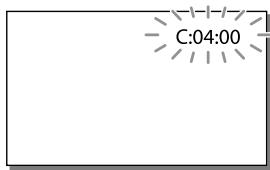
C:04:□□
- La batterie n'est pas une batterie « InfoLITHIUM » (série V). Utilisez une batterie « InfoLITHIUM » (série V) (p. 14).
- Branchez correctement la fiche du bloc d'alimentation secteur dans la prise DC IN du caméscope (p. 14).
C:06:□□
- La batterie a surchauffé. Remplacez-la ou placez-la dans un endroit frais.
C:13:□□ / C:32:□□
- Débranchez l'alimentation. Rebranchez-la et réessayez d'utiliser le caméscope.
E:□□:□□
Suivez les étapes à partir du point (2) à la page 53.
#
- La batterie est presque déchargée.
A[1]
- La batterie a surchauffé. Remplacez-la ou placez-la dans un endroit frais.
#
- Aucune carte mémoire n'est insérée dans le caméscope (p. 20).
- Le clignotement du symbole indique qu'il n'y a plus d'espace libre pour enregistrer des images. Supprimez les images inutiles (p. 37) ou formatez la carte mémoire après avoir sauvegardé les images sur un autre support (p. 51).
- Le fichier image est peut-être endommagé. Vérifiez le fichier image en sélectionnant [MENU] → [Réglages] → [Réglages du support] → [Réparation du fichier image] → support d'enregistrement.
La carte mémoire est endommagée. - Formatez la carte mémoire avec le caméscope (p. 51).
- Carte mémoire incompatible avec le caméscope (p. 21).
La carte mémoire est protégée en écriture. L'accès à la carte mémoire a été restreint sur un autre appareil.
La lumière est insuffisante, le caméscope peut donc facilement bouger. Utilisez le flash. - Le caméscope n'est pas stable, il peut donc facilement bouger. Tenez le caméscope immobile à deux mains et fixez l'image. Cependant, l'avertissement de bougé du caméscope ne disparaît pas.
- Le support d'enregistrement est plein. Impossible de prendre des photos pendant le traitement. Attendez un moment, puis prenez une photo. Dans les réglages suivants, il est impossible de prendre des photos pendant l'enregistrement vidéo.
- [MODE ENREGISTREMENT] : [Qualité supérieure FX]
Durée d'enregistrement vidéo / nombre de photos enregistrables
Pour plus d'informations sur le type de caméscope, consultez la page suivante : Fonctions et accessoires → page 6.
« HD » désigne la qualité d'image haute définition, et « STD » désigne la qualité d'image définition standard.
Durée d'enregistrement et de lecture approximative avec chaque batterie
Durée d'enregistrement
Durée approximative disponible avec une batterie complètement chargée.
Durée d'enregistrement en continu (unité : minute)
| Akkumulator | |||
| Képminöség | HD | MP4 | STD |
| NP-FV50 (mellekelve) | 120 | 130 | 130 |
| 130 | 140 | 140 | |
| Jellemzö felvételi idö | (egység: perc) | ||
| Akkumulator | |||
| Képminöség | HD | MP4 | STD |
| NP-FV50 (mellekelve) | 60 | 65 | 65 |
| 65 | 70 | 70 | |
En haut : avec l'écran LCD ouvert. En bas : avec le viseur et l'écran LCD fermé. - Les durées d'enregistrement sont mesurées lors de l'enregistrement de vidéos en haute définition (HD) avec le caméscope réglé sur [MODE ENREGISTREMENT] [Normal HQ]. La durée d'enregistrement typique indique le temps disponible dans des conditions où vous démarrez et arrêtez l'enregistrement, changez de mode d'enregistrement et effectuez des zooms.
- Les durées sont mesurées à une température ambiante de 25 °C. Une température de 10 °C à 30 °C est recommandée. Selon les conditions d'utilisation du caméscope, par exemple à basse température, la durée d'enregistrement et de lecture peut être raccourcie.
Durée de lecture
Durée approximative disponible avec une batterie complètement chargée.
(unité : minute)
| Akkumulátor | |||
| Képminöség | HD | MP4 | STD |
| NP-FV50 | 200 | 200 | 200 |
| (mellékelve) | 215 | 225 | 225 |
En haut : avec l'écran LCD ouvert. En bas : avec le viseur et l'écran LCD fermé.
Durée d'enregistrement prévue
Mémoire interne
HDR-PJ650E/PJ650V/PJ650VE
En qualité d'image haute définition (HD), durée d'enregistrement indiquée en heures (h) et minutes (min)
| Felvételi mód | Felvételi idô | |
| HDR-PJ650E | HDR-PJ650V/ PJ650VE | |
| [50p | ||
| Minõesseg | 2 6 30 p | 2 6 15 p |
| PS] /[60p | (2 6 30 p) | (2 6 15 p) |
| Minõesseg | ||
| PS] | ||
| [Legjobb | 3 6 | 2 6 40 p |
| minós. FX] | (3 6) | (2 6 40 p) |
| [Jo minõesseg | 4 6 5 p | 3 6 40 p |
| FH] | (4 6 5 p) | (3 6 40 p) |
| [Normál | 7 6 15 p | 6 6 30 p |
| HQ] | (5 6 30 p) | (4 6 55 p) |
| [Hosszú LP] | 12 6 30 p | 11 6 15 p |
| (10 6 15 p) | (9 6 15 p) | |
En format MP4, durée d'enregistrement indiquée en heures (h) et minutes (min)
| Felvételi idó | |
| HDR-PJ650E | HDR-PJ650V/PJ650VE |
| 10 á 55 p | 9 á 55 p |
| (10 á 55 p) | (9 á 55 p) |
En qualité d'image normale (STD), durée d'enregistrement indiquée en heures (h) et minutes (min)
| Felvételi mód | Felvételi idô | |
| HDR-PJ650E | HDR-PJ650V/ PJ650VE | |
| [Normál | 7 ć 30 p | 6 ć 45 p |
| HQ] | (6 ć 55 p) | (6 ć 15 p) |
HDR-PJ660/PJ660E/PJ660V/PJ660VE
En qualité d'image haute définition (HD), durée d'enregistrement indiquée en heures (h) et minutes (min)
| Felvételi mód | Felvételi idö | |
| HDR-PI660/PI660E | HDR-PI660V/PI660VE | |
| [50pMinõessegPS] /[60pMinõessegPS] | 5 6 10 p(5 6 10 p) | 4 6 55 p(4 6 55 p) |
| [Legobbminês. FX] | 6 6 5 p(6 6 5 p) | 5 6 45 p(5 6 45 p) |
| [Jó minõessegFH] | 8 6 15 p(8 6 15 p) | 7 6 50 p(7 6 50 p) |
| [NormálHQ] | 14 6 30 p(11 6) | 13 6 50 p(10 6 30 p) |
| [Hosszú LP] | 25 6 5 p(20 6 40 p) | 23 6 55 p(19 6 40 p) |
En format MP4, durée d'enregistrement indiquée en heures (h) et minutes (min)
| Felvételi idó | |
| HDR-PJ660/PJ660E | HDR-PJ660V/PJ660VE |
| 22 ð | 20 ð 55 p |
| (22 ð) | (20 ð 55 p) |
En qualité d'image normale (STD), durée d'enregistrement indiquée en heures (h) et minutes (min)
| Felvételi mód | Felvételi idô | |
| HDR-PJ660/PJ660E | HDR-PJ660V/ PJ660VE | |
| [Normál HQ] | 15 ð 5 p(13 ð 50 p) | 14 ð 20 p(13 ð 10 p) |
Pour profiter de la durée d'enregistrement maximale indiquée dans le tableau, supprimez la vidéo de démonstration du caméscope.
Carte mémoire
Qualité d'image haute définition (HD)
(unité : minute)
| Felvételi mód | 16 GB | 32 GB | 64 GB |
| [50p Minõesseg PS] /[60p Minõesseg PS] | 75 (75) | 150 (150) | 305 (305) |
| [Legjobb minões. FX] | 85 (85) | 180 (180) | 360 (360) |
| [Jó minõesseg FH] | 120 (120) | 245 (245) | 490 (490) |
| [Normál HQ] | 210 (160) | 430 (325) | 865 (655) |
| [Hosszú LP] | 370 (300) | 740 (610) | 1490 (1225) |
MP4
(unité : minute)
| 16 GB | 32 GB | 64 GB |
| 320 | 650 | 1305 |
| (320) | (650) | (1305) |
Qualité d'image normale (STD)
(unité : minute)
| Felvételi mód | 16 GB | 32 GB | 64 GB |
| [Normál HQ] | 220 | 445 | 895 |
| (200) | (410) | (825) |
- En cas d'utilisation d'une carte mémoire Sony.
Remarques
La durée d'enregistrement dépend des conditions d'enregistrement et du sujet, ainsi que des réglages [MODE ENR.] et [CADENCE] (p. 50). Le nombre entre parenthèses indique la durée d'enregistrement minimale. - Pour les vidéos, vous pouvez enregistrer jusqu'à 3999 scènes en haute définition (HD) et 9999 scènes en définition standard (STD). Au total, vous pouvez créer jusqu'à 40000 vidéos MP4 et photos. La durée d'enregistrement maximale des vidéos en enregistrement continu est d'environ 13 heures. - Le caméscope utilise le format VBR (Variable Bit Rate) pour ajuster automatiquement la qualité d'image en fonction de la scène enregistrée. Cette technologie peut entraîner des variations dans la durée d'enregistrement sur le support. Les vidéos de sujets en mouvement rapide ou d'images complexes sont enregistrées à un débit binaire plus élevé, ce qui réduit la durée d'enregistrement totale disponible.
Nombre estimé de photos enregistrables
Mémoire interne
Vous pouvez créer jusqu'à 40 000 vidéos MP4 et photos au total.
Carte mémoire
| 169 20,4 M | |
| 16 GB | 1850 |
| 32 GB | 3800 |
| 64 GB | 7500 |
- En cas d'utilisation d'une carte mémoire Sony. Le nombre de photos enregistrables sur la carte mémoire correspond à la taille d'image maximale enregistrable avec le caméscope. Le nombre réel de photos enregistrables est affiché sur l'écran LCD pendant l'enregistrement (p. 70). Le nombre de photos enregistrables sur la carte mémoire peut varier en fonction des conditions d'enregistrement.
Remarques
- La résolution des images fixes correspondant à la taille indiquée est assurée par le capteur ClearVid de Sony et la technologie de traitement d'image BIONZ de Sony, avec sa matrice de pixels unique.
Informations sur le débit binaire et le nombre de pixels d'enregistrement
- Débit binaire, nombre de pixels et format d'image pour chaque mode d'enregistrement vidéo (vidéo et audio, etc.) pour les modèles au standard NTSC : - Qualité HD : PS : jusqu'à 28 Mbps, 1920 × 1080 pixels/60p, AVC HD 28 M (PS), 16:9 ; FX : jusqu'à 24 Mbps, 1920 × 1080 pixels/60i ou 1920 × 1080 pixels/24p, AVC HD 24 M (FX), 16:9 ; FH : environ 17 Mbps (moyenne), 1920 × 1080 pixels/60i ou 1920 × 1080 pixels/24p, AVC HD 17 M (FH), 16:9 ; HQ : environ 9 Mbps (moyenne), 1440 × 1080 pixels/60i, AVC HD 9 M (HQ), 16:9 ; LP : environ 5 Mbps (moyenne), 1440 × 1080 pixels/60i, AVC HD 5 M (LP), 16:9
- MP4 : environ 6 Mbps (moyenne), 1280 × 720 pixels/30p, 16:9 - Qualité STD : HQ : environ 9 Mbps (moyenne), 720 × 480 pixels/60i, STD 9 M (HQ), 16:9/4:3. Pour les modèles au standard PAL : - Qualité HD : PS : jusqu'à 28 Mbps, 1920 × 1080 pixels/50p, AVC HD 28 M (PS), 16:9 ; FX : jusqu'à 24 Mbps, 1920 × 1080 pixels/50i ou 1920 × 1080 pixels/25p, AVC HD 24 M (FX), 16:9 ; FH : environ 17 Mbps (moyenne), 1920 × 1080 pixels/50i ou 1920 × 1080 pixels/25p, AVC HD 17 M (FH), 16:9 ; HQ : environ 9 Mbps (moyenne), 1440 × 1080 pixels/50i, AVC HD 9 M (HQ), 16:9 ; LP : environ 5 Mbps (moyenne), 1440 × 1080 pixels/50i, AVC HD 5 M (LP), 16:9
Précautions d'utilisation du caméscope
- MP4 : environ 6 Mbit/s (moyenne) 1280 × 720 pixels/25p, 16:9 - Qualité d'image standard (STD) : HQ : environ 9 Mbit/s (moyenne) 720 × 576 pixels/50i, STD 9M (HQ), 16:9/4:3
Nombre de pixels et rapport hauteur/largeur pour la prise de photos.
- Mode photo, double enregistrement :
6016 × 3384 pixels, 16:9
4512 × 3384 pixels, 4:3
4224 × 2376 pixels, 16:9
2592 × 1944 pixels, 4:3
1920 × 1080 pixels, 16:9
640 × 480 pixels, 4:3
- Prise de photos à partir des détails de la vidéo :
1920 × 1080 pixels, 16:9
640 × 360 pixels, 16:9
640 × 480 pixels, 4:3
Utilisation et entretien de l'appareil
- Le caméscope n'est ni étanche aux poussières, ni résistant aux gouttes, ni étanche à l'eau.
- Ne tenez pas le caméscope par les parties indiquées ci-dessous, ni par le couvercle de protection du socle.
Couvercle du socle, Batterie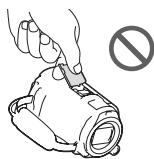
Écran LCD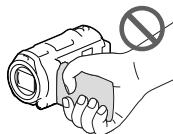
Câble USB intégré, Pare-soleil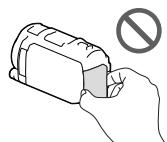
Viseur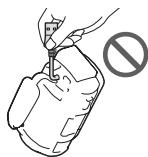
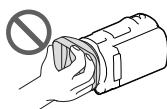
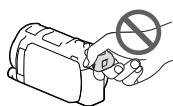
- Ne tournez pas le caméscope vers le soleil. Sinon, le caméscope pourrait être endommagé. Ne filmez le soleil que dans des conditions de faible luminosité, par exemple au crépuscule.
- N'utilisez pas et ne rangez pas le caméscope et ses accessoires dans les endroits suivants :
- Dans des endroits extrêmement chauds, froids ou humides. Ne les laissez jamais dans un endroit où la température peut dépasser 60 °C, par exemple dans une voiture garée en plein soleil, près d'une source de chaleur
ou dans un endroit exposé directement aux rayons du soleil. Le caméscope et les accessoires peuvent être endommagés ou se déformer.
- Près de champs magnétiques puissants et dans un endroit soumis à des vibrations. Dans de tels endroits, le caméscope peut être endommagé.
- Près de fortes ondes radio et de rayonnements. Dans de tels endroits, le caméscope peut ne pas enregistrer correctement.
- Près d'appareils recevant des ondes radio, comme un téléviseur ou une radio. Ils peuvent provoquer des interférences.
- Sur une plage de sable ou dans un endroit poussiéreux. Si du sable ou de la poussière pénètre dans le caméscope, cela peut provoquer un dysfonctionnement. Parfois, ce type de dysfonctionnement n'est pas réparable.
- Près des fenêtres et à l'extérieur, où l'écran LCD, le viseur ou l'objectif peuvent être exposés directement aux rayons du soleil. Cela peut en effet endommager l'intérieur du viseur ou de l'écran LCD.
- Pour une utilisation en courant continu ou alternatif, utilisez les accessoires recommandés dans ce mode d'emploi.
- Veillez à ce que le caméscope ne soit pas mouillé (par exemple, par la pluie ou l'eau de mer). Si le caméscope est mouillé, il peut tomber en panne. Parfois, ce type de panne est irréparable. Si un objet solide ou un liquide pénètre à l'intérieur de l'appareil, débranchez le caméscope et faites-le vérifier par un revendeur Sony agréé avant de l'utiliser à nouveau.
- Manipulez l'appareil avec précaution, ne le démontez pas, ne le modifiez pas, et évitez tout choc physique important : ne le frappez pas, ne le laissez pas tomber et ne marchez pas dessus. Portez une attention particulière à la protection de l'objectif.
- Lorsque vous n'utilisez pas le caméscope, gardez l'écran LCD et le viseur fermés. N'utilisez pas le caméscope enveloppé dans une serviette ou un matériau similaire. Débranchez toujours le cordon d'alimentation en tirant sur la fiche, jamais sur le câble.
- Veillez à ce que le cordon d'alimentation ne soit pas endommagé ; ne placez pas d'objets lourds dessus.
- N'utilisez pas une batterie déformée ou endommagée.
Maintenez les contacts métalliques propres. - Si le liquide électrolytique de la batterie fuit :
- Contactez le service après-vente Sony local. - Rincez tout liquide qui aurait pu entrer en contact avec votre peau. - Si le liquide entre en contact avec vos yeux, rincez abondamment à l'eau claire et consultez un médecin.
Si vous n'utilisez pas le caméscope pendant une longue période
- Afin de maintenir le caméscope en parfait état pendant longtemps, nous vous recommandons de l'allumer une fois par mois et d'enregistrer et de lire quelque chose avec. Avant de le ranger, déchargez complètement la batterie.
Remarque concernant la température du caméscope/de la batterie
Si le caméscope ou la batterie surchauffe ou refroidit excessivement, il est possible que la fonction de protection du caméscope s'active et qu'il soit impossible d'enregistrer ou de lire avec le caméscope. Dans ce cas, un symbole d'avertissement s'affiche sur l'écran LCD ou dans le viseur.
Remarques concernant la charge via le câble USB
- Tous les ordinateurs ne sont pas adaptés à la charge. Si vous connectez le caméscope à un ordinateur portable qui n'est pas branché sur une prise murale, la batterie de l'ordinateur portable utilisera la batterie du caméscope jusqu'à ce que cette dernière soit déchargée. Ne laissez pas le caméscope connecté à un tel ordinateur pendant une longue période.
Le fabricant ne garantit pas la charge de l'accumulateur sur un ordinateur assemblé ou modifié à la maison, ou via un concentrateur USB. Il est possible que la caméra vidéo ne fonctionne pas correctement à cause du périphérique USB utilisé pour la connexion à l'ordinateur.
Lorsque la caméra vidéo est connectée à un ordinateur ou à un périphérique supplémentaire
- Ne tentez pas de formater le support d'enregistrement de la caméra vidéo à l'aide d'un ordinateur. Sinon, la caméra vidéo pourrait ne pas fonctionner correctement.
- Lorsque vous connectez la caméra vidéo à un autre appareil à l'aide d'un câble de connexion, assurez-vous que la fiche est insérée correctement. Forcer la fiche dans la prise peut endommager la prise et entraîner un dysfonctionnement de la caméra vidéo. Si la caméra vidéo est connectée à d'autres appareils via une connexion USB et qu'elle est allumée, ne fermez pas le panneau LCD. Sinon, les données d'image enregistrées pourraient être perdues.
Remarques concernant les périphériques supplémentaires
Nous recommandons d'utiliser des accessoires Sony d'origine. - Il est possible que les accessoires Sony d'origine ne soient pas disponibles dans certains pays/régions.
Griffe multi-interface
Si vous utilisez un microphone ou un haut-parleur portable, ils s'allument et s'éteignent avec la caméra vidéo. - Pour plus de détails, consultez le mode d'emploi fourni avec l'accessoire utilisé.
Pour connecter un accessoire, alignez-le sur la griffe multi-interface, puis appuyez vers le bas et faites-le glisser jusqu'en butée pour le fixer en place. Si un flash externe (vendu séparément) est connecté à la griffe lors de la prise de vue en mode manuel, désactivez le flash externe afin que le son de charge du flash ne soit pas enregistré. - Le flash intégré et le flash externe (vendu séparément) ne peuvent pas être utilisés simultanément. Si vous connectez un microphone externe (vendu séparément), la caméra vidéo enregistrera les sons provenant de ce microphone.
Informations sur l'utilisation de la télécommande sans fil
- Avant d'utiliser la télécommande sans fil, retirez la feuille isolante.
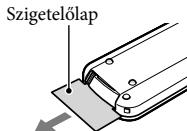
Pour faire fonctionner la caméra vidéo, dirigez la télécommande sans fil vers le capteur infrarouge de la caméra vidéo (p. 9). Si aucune commande n'est reçue de la télécommande sans fil pendant un certain temps, un cadre bleu clair disparaît. Si vous appuyez à nouveau sur l'une des touches ◄ / ► / ▲ / ▼ ou sur la touche ENTER, le cadre réapparaît à l'endroit où il était visible en dernier. Les touches ◄ / ► / ▲ / ▼ ne permettent pas de sélectionner certaines touches de l'écran LCD et du viseur.
Remplacement de la pile de la télécommande sans fil
① Tout en maintenant la languette enfoncée, insérez un ongle dans la fente et retirez le support de pile. ② Insérez une pile neuve avec le pôle + vers le haut. ③ Enfoncez le support de pile dans la télécommande sans fil jusqu'à ce qu'il s'enclenche.
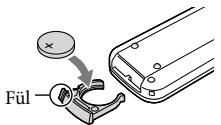
AVERTISSEMENT
En cas de mauvaise manipulation, la pile peut exploser. Ne la rechargez pas, ne la démontez pas et ne la jetez pas au feu.
Lorsque la pile au lithium est déchargée, la portée de la télécommande sans fil se raccourcit, et il peut même arriver que la télécommande sans fil ne fonctionne pas correctement. Dans ce cas, remplacez la pile par une pile au lithium de type Sony CR2025. L'utilisation d'un autre type de pile peut provoquer un incendie ou une explosion.
Précautions concernant l'écran LCD
Si des traces de doigts, de la crème pour les mains, etc. entrent en contact avec l'écran LCD, le revêtement de l'écran LCD peut se détacher facilement. Éliminez ces saletés dès que possible. - Frotter vigoureusement l'écran LCD avec un mouchoir en papier peut rayer le revêtement de l'écran LCD. Si des traces de doigts ou de la poussière se déposent sur l'écran LCD, éliminez délicatement la saleté, puis nettoyez l'écran avec un chiffon doux.
Écran LCD
- N'exercez en aucun cas une forte pression sur l'écran LCD, car cela pourrait rendre les couleurs inégales ou causer d'autres dommages. Si vous utilisez le caméscope par temps froid, une « rémanence d'image » peut apparaître sur l'écran LCD. Ce phénomène n'indique pas un dysfonctionnement. Pendant le fonctionnement du caméscope, l'arrière de l'écran LCD peut chauffer. Ce phénomène n'indique pas un dysfonctionnement.
Nettoyage du boîtier et de l'optique de projection
- Nettoyez délicatement le boîtier et l'optique avec un chiffon doux, par exemple un chiffon pour lunettes ou pour dépoussiérer. Si le boîtier et l'optique de projection sont très sales, nettoyez le boîtier et l'optique du caméscope avec un chiffon doux légèrement humidifié à l'eau, puis essuyez-les avec un chiffon doux et sec.
- Pour éviter la déformation du boîtier, les dommages à la surface et les rayures sur l'optique, évitez ce qui suit : - l'utilisation de substances volatiles telles que diluant, essence, alcool, chiffon imprégné de produits chimiques, insectifuge, insecticide et crème solaire ; - la manipulation du caméscope si vos mains sont contaminées par les substances susmentionnées ; - le contact prolongé du caméscope avec du caoutchouc ou du plastique.
Manipulation de la partie émettrice de lumière du flash
Si des traces de doigts ou de la poussière se déposent sur l'écran LCD, nettoyez les saletés avec un chiffon doux.
Entretien et stockage de l'objectif
- Dans les cas suivants, essuyez la surface de l'objectif avec un chiffon doux :
- si des traces de doigts sont présentes sur la surface de l'objectif ;
- dans un endroit très chaud ou très humide ;
- Si l'objectif est exposé à un air contenant de la vapeur d'eau salée (par exemple sur le bord de mer).
- Conservez l'objectif dans un endroit bien ventilé, peu exposé à la saleté et à la poussière.
- Pour éviter la formation de moisissures, nettoyez régulièrement l'objectif et rangez-le comme décrit ci-dessus.
Caractéristiques
Charge de la batterie rechargeable intégrée
Le caméscope contient une batterie rechargeable intégrée afin de conserver les informations relatives à la date, à l'heure et à d'autres réglages même lorsque l'écran LCD est fermé. La batterie rechargeable intégrée se recharge toujours lorsque le caméscope est connecté à une prise murale via l'adaptateur secteur, ou lorsque la batterie est installée sur le caméscope. La batterie rechargeable se décharge complètement en environ 3 mois si vous n'utilisez pas du tout le caméscope pendant cette période. Avant d'utiliser le caméscope, chargez la batterie rechargeable intégrée. Même si la batterie rechargeable intégrée n'est pas chargée, le caméscope fonctionne normalement, à l'exception de l'enregistrement de la date.
Méthode de charge de la batterie rechargeable intégrée
Connectez le caméscope à une prise murale à l'aide de l'adaptateur secteur fourni et laissez-le avec l'écran LCD fermé pendant plus de 24 heures.
Remarques concernant la mise au rebut et le transfert de propriété du caméscope
Même après avoir supprimé toutes les vidéos et photos, ou après avoir effectué [Format] (p. 51), des données peuvent subsister dans la mémoire interne. Pour empêcher la récupération des données, sélectionnez [MENU] → [Réglages] → [Réglages du support] → [Format] → [Vider].
Système
Format du signal : système de couleurs NTSC, normes EIA (HDR-PJ650V/PJ660/PJ660V) ; système de couleurs PAL, normes CCR (HDR-PJ650E/PJ650VE/PJ660E/PJ660VE). Format d'enregistrement vidéo HD TV : AVCHD (compatible avec la version 2.0 du format AVCHD) : Vidéo : MPEG-4 AVC/H.264 ; Audio : Dolby Digital 2 canaux / Dolby Digital 5.1 Creator*1. MPEG-2 PS : Vidéo : MPEG-2 (Video) ; Audio : Dolby Digital 2 canaux / Dolby Digital 5.1 Creator*1. MP4 : Vidéo : MPEG-4 AVC/H.264 ; Audio : MPEG-4 AAC-LC 2 canaux. *1 Fabriqué sous licence Dolby Laboratories. Format de fichier photo : compatible DCF Ver.2.0, compatible Exif Ver.2.3, compatible MPF Baseline. Support d'enregistrement (vidéo/photo) : Mémoire interne HDR-PJ650E/PJ650V/PJ650VE : 32 Go ; HDR-PJ660/PJ660E/PJ660V/PJ660VE : 64 Go. Carte "Memory Stick PRO Duo", carte SD (classe de vitesse "Class 4" ou supérieure). Capacité disponible (approximative) pour l'utilisateur : HDR-PJ650E : 31,1 Go*3 ; HDR-PJ650V/PJ650VE : 28,1 Go*2 ; HDR-PJ660/PJ660E : 62,4 Go*3 ; HDR-PJ660V/PJ660VE : 59,4 Go*2. *2 1 Go = 1 milliard d'octets. Le système utilise 2,8 Go pour l'espace préinstallé en usine et une partie supplémentaire pour la gestion des données. Seule la vidéo de démonstration préinstallée peut être supprimée. *3 1 Go = 1 milliard d'octets, dont une partie est réservée à la gestion du système et/ou aux applications. Seule la vidéo de démonstration préinstallée peut être supprimée.
Recherche :
Recherche électronique (couleur)
Dispositif d'imagerie :
Capteur CMOS de type 4,6 mm (1/3,91)
Enregistrement des pixels (photo, 16:9) :
Max. 20,4 mégapixels (6 016 × 3 384) *4
Brut : environ 5 430 000 pixels
Effectif (vidéo, 16:9) *5 :
Environ 5 020 000 pixels
Effectif (photo, 16:9) :
Environ 5 020 000 pixels
Effectif (photo, 4:3) :
Environ 3 760 000 pixels
Objectif :
Objectif G
12× (optique) *5, 20× (étendu, enregistrement vidéo
Diamètre du filtre : 46 mm
37 mm (avec la bague adaptatrice)
F1,8 ~ F3,4
Longueur focale :
f = 2,9 mm ~ 34,8 mm
Équivalent à un appareil photo 35 mm :
Pour les vidéos*5 : 26,8 mm ~ 321,6 mm (16:9)
Pour les photos : 26,8 mm ~ 321,6 mm (16:9)
Balance des blancs : Auto, [Une pression], [Intérieur], [Extérieur]
Éclairement minimal :
6 lx (lux) (en mode automatique, vitesse d'obturation 1/60 seconde (HDR-PJ650V/PJ660/PJ660V) ou 1/60 seconde (HDR-PJ650E/PJ650VE/PJ660E/PJ660VE))
3 lx (lux) (avec [Low Lux] réglé sur [On], vitesse d'obturation 1/30 seconde (HDR-PJ650V/PJ660/PJ660V) ou 1/25 seconde (HDR-PJ650E/PJ650VE/PJ660E/PJ660VE))
*4 La résolution indiquée pour les images fixes est assurée par le capteur Sony ClearVid et le système de traitement d'image BIONZ, grâce à leur matrice de pixels unique.
*5 Réglage [SteadyShot] sur [Standard] ou [Off].
Réglage de [SteadyShot] sur [Eros].
Connecteurs d'entrée/sortie
Prise HDMI OUT : connecteur micro HDMI
Prise PROJECTOR IN : connecteur micro HDMI
Prise d'entrée MIC : mini prise stéréo (Φ 3,5 mm)
Prise casque : mini prise stéréo (Φ 3,5 mm)
Prise USB : type A (USB intégré)
Connecteur Multi-/micro-USB*
- Le connecteur micro USB peut être utilisé avec des appareils compatibles.
- La connexion USB ne peut être utilisée qu'en sortie (HDR-PJ650E/PJ650VE/PJ660E/PJ660VE).
Écran LCD
Image : 7,5 cm (type 3,0, format 16:9)
Nombre total de pixels :
921600 (1920× 480)
Projection
Type de projection : DLP
Source de lumière : LED (R/V/B)
Mise au point : manuelle
Distance de projection : 0,5 m ou plus
Taux de contraste : 1500:1
Résolution (sortie) : nHD (640× 360)
Durée de projection continue (avec la batterie fournie) : environ 1 h 40 min
Caractéristiques générales
Exigences d'alimentation : 6,8 V/7,2 V courant continu (batterie), 8,4 V courant continu (adaptateur secteur)
Charge USB : 5 V tension constante, 500mA / 1,5A
Consommation électrique moyenne : Pendant l'enregistrement, avec le viseur à luminosité normale : HD : 2,9 W, MP4 : 2,7 W, STD : 2,7 W. Pendant l'enregistrement, avec l'écran LCD à luminosité normale : HD : 3,1 W, MP4 : 2,9 W, STD : 2,9 W.
Température de fonctionnement : 0°C - 40°C
Température de stockage : -20 °C à +60 °C
Dimensions (approx.) : 67 mm × 72,5 mm × 134 mm (l / h / p) avec les parties saillantes 92 mm × 80,5 mm × 156 mm (l / h / p) avec les parties saillantes, la batterie rechargeable fournie et le pare-soleil inclus.
Poids (approx.) : HDR-PJ650V/PJ650VE/PJ660V/PJ660VE : 450 g (appareil seul), 540 g (avec la batterie rechargeable fournie et le pare-soleil). HDR-PJ650E/PJ660/PJ660E : 445 g (appareil seul), 535 g (avec la batterie rechargeable fournie et le pare-soleil).
Adaptateur secteur AC-L200C/AC-L200D
Tension d'alimentation : 100 V - 240 V CA, 50/60 Hz
Courant de fonctionnement : 0,35 A - 0,18 A
Consommation électrique : 18 W
Tension de sortie : 8,4 V CC*
Température de fonctionnement : 0 °C à 40 °C
Température de stockage : -20 °C à +60 °C
Dimensions (approx.) : 48 mm × 29 mm × 81 mm (l / h / p), sans les parties saillantes
Poids (approx.) : 150 g, sans le câble d'alimentation
- Pour plus de caractéristiques, reportez-vous à l'étiquette de l'adaptateur secteur.
Batterie rechargeable NP-FV50
Tension de sortie maximale : 8,4 V CC
Tension de sortie : 6,8 V CC
Tension de charge maximale : 8,4 V CC
Courant de charge maximal : 2,1 A
Capacité
Générale : 7,0 Wh (1 030 mAh) Minimale : 6,6 Wh (980 mAh)
Type : Lithium-ion
La forme et les caractéristiques techniques du caméscope et des accessoires peuvent être modifiées sans préavis.
Marques
« Handycam » et le logo Handycam sont des marques déposées de Sony Corporation. - Les logos « AVCHD », « AVCHD Progressive », « AVCHD » et « AVCHD Progressive » sont des marques de Panasonic Corporation et de Sony Corporation. « Memory Stick », « Memory Stick DUO », « Memory Stick PRO DUO », « Memory Stick PRO-HG DUO », « Memory Stick XC-HG DUO », « MagicGate », « MagicGate Memory Stick » et « MagicGate Memory Stick DUO » sont des marques ou marques déposées de Sony Corporation. « InfoLITHIUM » est une marque de Sony Corporation. « x.v.Color » et « x.v.Color » sont des marques de Sony Corporation. « BIONZ » est une marque de Sony Corporation. S-master est une marque déposée de Sony Corporation.
« BRAVIA » est une marque de Sony Corporation. - Blu-ray Disc™ et Blu-ray™ sont des marques de la Blu-ray Disc Association. Dolby et le symbole double-D sont des marques de Dolby Laboratories. HDMI et HDMI High-Definition Multimedia Interface sont des marques ou marques déposées de HDMI Licensing LLC aux États-Unis et dans d'autres pays. - Microsoft, Windows, Windows Vista et DirectX sont des marques ou marques déposées de Microsoft Corporation aux États-Unis et/ou dans d'autres pays. Mac et Mac OS sont des marques déposées d'Apple Inc. aux États-Unis et dans d'autres pays. - Intel, Intel Core et Pentium sont des marques ou marques déposées d'Intel Corporation ou de ses filiales aux États-Unis et dans d'autres pays. Le logo « PlayStation » et « PlayStation » sont des marques déposées de Sony Computer Entertainment Inc. - NAVTEQ et le logo NAVTEQ Maps sont des marques de NAVTEQ aux États-Unis et dans d'autres pays. - Le logo SDXC est une marque de SD-3C, LLC. - MultiMediaCard est une marque de la MultiMediaCard Association. - Facebook et le logo « f » sont des marques ou marques déposées de Facebook, Inc. - YouTube et le logo YouTube sont des marques ou marques déposées de Google Inc. Tous les autres noms de produits mentionnés peuvent être des marques ou marques déposées de leurs propriétaires respectifs. Ni le symbole TM ni le symbole © ne sont systématiquement indiqués.

Compatible avec PlayStation 3
Téléchargez l'application PlayStation 3 depuis le PlayStation Store (si disponible) et profitez d'encore plus d'expériences avec votre PlayStation 3.
L'utilisation de l'application PlayStation 3 nécessite un compte PlayStation Network et le téléchargement de l'application.
Disponible dans les régions où la boutique PlayStation Store est accessible.
CONTRAT DE LICENCE UTILISATEUR FINAL POUR LES DONNÉES CARTOGRAPHIQUES DES PRODUITS CAMÉSCOPE (pour les modèles avec fonction GPS)
VEUILLEZ LIRE ATTENTIVEMENT L'ACCORD SUIVANT AVANT D'UTILISER LE LOGICIEL.
IMPORTANT - À LIRE ATTENTIVEMENT : Le présent contrat de licence utilisateur final (ci-après dénommé "LICENCE") est un accord valide entre vous et Sony Corporation (ci-après dénommée "SONY"), qui concède la licence des données cartographiques faisant partie de votre caméscope (ci-après dénommé "PRODUIT"). Ces données cartographiques, y compris leurs mises à jour/mises à niveau ultérieures, sont ci-après dénommées "LOGICIEL". La présente LICENCE ne s'applique qu'au LOGICIEL. Vous ne pouvez utiliser le LOGICIEL qu'en relation avec l'utilisation du PRODUIT. En appuyant sur le bouton "AGREE" (ACCEPTER) affiché à l'écran du PRODUIT en relation avec la présente LICENCE, vous acceptez d'être lié par les termes de la présente LICENCE. Si vous n'acceptez pas les termes de la présente LICENCE, SONY ne vous accordera pas de licence pour le LOGICIEL. Dans ce cas, le LOGICIEL ne sera pas mis à votre disposition et vous ne pourrez pas utiliser le LOGICIEL.
LICENCE DU LOGICIEL
Le LOGICIEL est protégé par les lois sur le droit d'auteur et les traités internationaux sur le droit d'auteur, ainsi que par d'autres lois et traités relatifs à la propriété intellectuelle. Seul le droit d'utilisation du LOGICIEL est concédé ; le droit de propriété n'est pas vendu.
AUTORISATIONS ACCORDÉES PAR LA LICENCE
La présente LICENCE vous accorde, à titre non exclusif, les droits suivants : LOGICIEL : vous pouvez utiliser le LOGICIEL sur un seul exemplaire du PRODUIT. Conditions d'utilisation : vous pouvez utiliser le LOGICIEL pour votre usage personnel.
AUTRES DROITS ET LIMITATIONS
Limitations : Sauf disposition expresse contraire de la présente LICENCE, vous ne pouvez en aucune manière ni à quelque fin que ce soit céder ou vendre une partie du LOGICIEL. Sur le PRODUIT,
vous ne pouvez pas utiliser le LOGICIEL avec d'autres produits, systèmes ou applications. Sauf disposition contraire de la présente LICENCE, vous ne pouvez pas utiliser le LOGICIEL séparément du PRODUIT (en tout ou en partie, y compris, sans s'y limiter, les reproductions, résultats, extraits ou autres travaux dérivés du LOGICIEL sous quelque forme que ce soit), ni le mettre à la disposition de tiers, que ce soit à des fins de location, de prêt, avec ou sans contrepartie. Certaines juridictions n'autorisent pas la limitation de ces droits ; dans ce cas, il se peut que les limitations ci-dessus ne s'appliquent pas à vous.
Restrictions sur la décompilation et la désassemblage du logiciel. Vous ne pouvez pas (i) retirer le LOGICIEL du PRODUIT, (ii) reproduire, copier, modifier, fusionner, traduire le LOGICIEL, en tout ou en partie, ou créer des œuvres dérivées du LOGICIEL, et (iii) décompiler ou désassembler le LOGICIEL, en tout ou en partie, pour quelque raison que ce soit. Certains systèmes juridiques n'autorisent pas de telles restrictions de droits ; dans ce cas, il se peut que les restrictions ci-dessus ne s'appliquent pas à vous.
Marques et avis : Il est interdit de supprimer, modifier, masquer ou rendre illisibles les marques et les avis de droit d'auteur figurant sur le LOGICIEL.
Fichiers de données. Il est possible que le LOGICIEL crée automatiquement des fichiers de données pour son utilisation. Ces fichiers de données sont considérés comme faisant partie du LOGICIEL.
Transfert du LOGICIEL. Vous pouvez céder définitivement tous vos droits découlant de la présente LICENCE dans le cadre de la vente ou du transfert du PRODUIT, à condition que vous ne conserviez aucune copie du LOGICIEL, que vous transfériez l'intégralité du LOGICIEL (y compris toutes les copies (si la copie est autorisée en vertu du paragraphe « Restrictions sur la décompilation et le désassemblage du logiciel » ci-dessus), les composants, le support et les documents imprimés, ainsi que toutes les versions et mises à jour du LOGICIEL conformément à la présente LICENCE), et que le destinataire accepte les conditions de la présente LICENCE.
Résiliation. SONY peut résilier la présente LICENCE, sans préjudice de tout autre droit, si vous ne respectez pas les conditions de la présente LICENCE. Dans ce cas, vous devez cesser toute utilisation du LOGICIEL et de tous ses composants. Les dispositions des sections « DROIT D'AUTEUR », « ACTIVITÉS À HAUT RISQUE », « EXCLUSION DE GARANTIE SUR LE LOGICIEL », « LIMITATION DE RESPONSABILITÉ », « RESTRICTIONS À L'EXPORTATION », « NULLITÉ », et « DROIT APPLICABLE ET JURIDICTION COMPÉTENTE », ainsi que les dispositions de la présente section, resteront en vigueur après l'expiration ou la résiliation de la présente LICENCE.
Les dispositions du paragraphe « Confidentialité » et du présent paragraphe resteront en vigueur après l'expiration ou la résiliation de la présente LICENCE.
Confidentialité. Vous acceptez de traiter de manière confidentielle toute information contenue dans le LOGICIEL qui n'est pas publiquement connue, et de ne pas divulguer ces informations à des tiers sans l'accord écrit préalable de SONY.
DROIT D'AUTEUR
Tous les droits de propriété et droits d'auteur afférents au LOGICIEL (y compris, sans limitation, toute donnée, image, photographie, animation, vidéo, audio, musique, texte et « applets » incorporés dans le LOGICIEL) et toutes les copies du LOGICIEL sont la propriété de SONY, de ses filiales, ou de leurs concédants ou fournisseurs (collectivement, les « concédants de SONY »). SONY et ses concédants se réservent tous les droits qui ne sont pas expressément accordés par la présente LICENCE.
ACTIVITÉS À HAUT RISQUE
Le logiciel n'est pas infaillible et n'a pas été conçu, fabriqué ou préparé pour répondre aux exigences de sécurité dans des environnements dangereux, par exemple lors de l'exploitation d'installations nucléaires, dans les systèmes de navigation ou de communication des avions, le contrôle du trafic aérien, les appareils de maintien des fonctions vitales, ou les systèmes d'armes, où une défaillance du logiciel pourrait entraîner la mort, des blessures corporelles ou de graves dommages physiques ou environnementaux (activités à haut risque). Sony, ses filiales, leurs fournisseurs et les concédants de licence de Sony ne fournissent aucune garantie, expresse ou implicite, concernant l'aptitude à des activités à haut risque.
EXCLUSION DE GARANTIE SUR LE LOGICIEL
Vous reconnaissez expressément et acceptez que l'utilisation du logiciel se fait à vos seuls risques. Le logiciel est fourni "EN L'ÉTAT", sans aucune garantie, et Sony, ses filiales, les fournisseurs de Sony et de ses filiales, et les concédants de licence de Sony (dans la présente section, Sony, ses filiales, leurs fournisseurs et les concédants de licence de Sony sont collectivement désignés "SONY") excluent expressément toutes garanties et conditions, expresses ou implicites, qui pourraient survenir en vertu de la loi ou autrement, y compris, sans s'y limiter, les garanties implicites de qualité, de titre, de non-contrefaçon et d'adéquation à un usage particulier.
ET CONDITIONS. SONY NE GARANTIT PAS QUE LES FONCTIONS CONTENUES DANS LE LOGICIEL RÉPONDRONT À VOS EXIGENCES, NI QUE LE FONCTIONNEMENT DU LOGICIEL SERA ININTERROMPU OU SANS ERREUR. SONY NE GARANTIT PAS L'UTILISATION DU LOGICIEL, L'ABSENCE DE CAPACITÉ D'UTILISATION OU LES RÉSULTATS DE L'UTILISATION DU LOGICIEL, QUE CE SOIT EN TERMES D'EXACTITUDE, DE PRÉCISION, DE FIABILITÉ OU AUTRE. CERTAINS SYSTÈMES JURIDIQUES NE PERMETTENT PAS L'EXCLUSION DES GARANTIES LÉGALES ; DANS CE CAS, IL EST POSSIBLE QUE LES EXCLUSIONS CI-DESSUS NE S'APPLIQUENT PAS À VOUS.
Vous reconnaissez expressément que les données contenues dans le logiciel peuvent être inexactes ou incomplètes en raison du passage du temps, de l'évolution des circonstances, des sources utilisées et de la nature de la collecte de données géographiques complètes, qui peuvent toutes conduire à des résultats incorrects.
LIMITATION DE RESPONSABILITÉ
EBBEN A FEJEZETBEN A SONY-T, ANNAK LEÁNYVÁLLALATAIT, A SONY E5 LEÁNYVÁLLALATAI BESZÁLLÍTÓIT ÉS A SONY LICENCADÓIT EGYÜTTESEN "SONY"-NAK NEVEZZÜK A VONATKOZÓ JOGSZABÁLYOK ÁLTAL MEGENGEDETT MAXIMÁLIS MÉRTÉKBEN. FÜGGETLENÜL AZ ADOTT IGÉNY, KÖVETELÉS VAGY PER OKÁNAK MIBENLÉTÉTŐL, A SONY NEM FELEL SEMMILYEN IGÉNYÉRT, KÖVETELÉSÉRT VAGY PERÉRT, AMELYBEN AZT ÁLLÍTJÁK, HOGY A SZOFTVER HASZNÁLATÁBÓL VAGY BIRTOKLÁSÁBÓL EREDŐEN KÖZVETLEN VAGY KÖZVETETT KÁR KELETKEZETT; SEM BÁRMILYEN ELMARADT HASZONÉRT, BEVÉTELÉRT, SZERZŐDÉSEKÉRT VAGY MEGTAKARÍTÁSOKÉRT, TOVÁBBÁ SEMMILYEN MÁS KÖZVETLEN, KÖZVETETT, VÉLETLENÜL FELMERÜLŐ, KÜLÖNLEGES VAGY KÖVETKEZMÉNYI KÁROKÉRT, AMELYEKET ANNAK KÖVETKEZTÉBEN SZENVEDTEK EL, HOGY ÖN HASZNÁLTA VAGY NEM TUDTA HASZNÁLNI A SZOFTVERT, HOGY A SZOFTVERNEK VALAMILYEN HIBAJA VOLT, VAGY MEGSZEGTÉK A FELTÉTELEKET ÉS KIKÖTÉSEKET, SZERZŐDÉSES CSELEDETT VAGY JOGSZABÁLYSÉRTÉS SORÁN VAGY EGY GARANCIA ALAPJÁN, MÉG AKKOR SEM, HA A SONY-T ÉRTESÍTETTÉK AZ ILYEN KÁROK LEHETŐSÉGÉRŐL, KIVÉVE A SONY TUDATOS GONDATLANSÁGÁNAK VAGY KÁROSTÁSI SZÁNDÉKÁNAK ESETÉT, VALAMINT A TERMÉK HIBAJA MIATTI HALÁLESETET, SZEMÉLYI SÉRÜLÉST ÉS KÁROKAT. A MÁR EMÍTETT KIVÉTELEKTŐL ELTEKINTVE, A JELEN LICENC
BÁRMELY RENDELKEZÉSE ALAPJÁN A SONY TELJES FELELŐSSÉGE KIZÁRÓLAG AZ ÖSSZEGRE KORLÁTOZÓDIK, AMELYET TÉNYLEGESEN KIFIZETTEK A SZOFTVERÉRT. BIZONYOS JOGRENDSZEREK NEM TESZIK LEHETŐVÉ A KÖVETKEZMÉNYI VAGY ELŐRE NEM LÁTHATÓ KÁROK KIZÁRÁSÁT; EBBEN AZ ESETBEN ELŐFORDULHAT, HOGY A FENTI KIZÁRÁSOK ÖNRE NEM VONATKOZNAK.
EXPORTTILALOM
ÖN ELFOGADJA, HOGY A SZOFTVER HASZNÁLATA NÉHÁNY ORSZÁGBAN, RÉGIÓBAN, TERÜLETEN VAGY LÉTESÍTMÉNYBEN KORLÁTOZOTT VAGY TILOS LEHET, CSAKÚGY, MINT A TERMÉKEK EXPORTJA ABBÓL AZ ORSZÁGBÓL, AHOVÁ A TERMÉKEKET ELADÁSRA SZÁNTÁK. ÖN VÁLLALJA, HOGY A SZOFTVER HASZNÁLATAKOR VAGY A TERMÉKEK EXPORTJAKOR BETARTJA AZ ADOTT ORSZÁGOK, RÉGIÓK, TERÜLETEK ÉS LÉTESÍTMÉNYEK VONATKOZÓ TÖRVÉNYEIT, RENDELETEIT, SZABÁLYAIT ÉS RENDELKEZÉSEIT.
SEMMISSÉG
Amennyiben a jelen LICENC bármely részét érvénytelennek vagy végrehajthatatlannak ítélik, a többi rész érvényes marad.
IRÁNYADÓ JOG ÉS JOGHATÓSÁG
A jelen LICENCRE vonatkozóan a japán jogrendszert kell alkalmazni a nemzetközi magánjogi rendelkezések vagy az áruk nemzetközi adásvételéről szóló ENSZ-egyezmény rendelkezései nélkül, amelyek kifejezetten kizártak. A jelen LICENCBŐL fakadó bármely vita eldöntésének kizárólagos színhelye a Tokiói Kerületi Bíróság, és a felek ezennel elismerik e bíróság illetékességét és hatáskörét. A JELEN LICENCCEL KAPCSOLATBAN FELMERÜLŐ MINDEN ÜGYET ILLETŐEN A FELEK LEMONDANAK AZ ESKÜDTBÍRÓSÁGI TÁRGYALÁSRÓL. BIZONYOS JOGRENDSZEREK NEM TESZIK LEHETŐVÉ AZ ESKÜDTSZÉK ÁLTALI TÁRGYALÁS JOGÁNAK KIZÁRÁSÁT; EBBEN AZ ESETBEN ELŐFORDULHAT, HOGY A FENTI KIZÁRÁSOK ÖNRE NEM VONATKOZNAK.
TELJES MEGÁLLAPODÁS
A jelen feltételek és kikötések képezik a benne található ügyben a teljes megállapodást a SONY és Ön között, és teljes mértékben hatálytalanítják a felek között ugyanezen tárgyban korábban volt összes, írott és szóbeli megállapodást.
KORMÁNYZATI VÉGFELHASZNÁLÓK
Si le LOGICIEL est acquis par ou pour le gouvernement des États-Unis ou par toute autre entité cherchant ou appliquant des droits similaires à ceux habituellement exigés par le gouvernement des États-Unis, ou si le LOGICIEL est acheté en leur nom, ce LOGICIEL est un « article commercial » au sens de la définition du 48 C.F.R. ("FAR") 2.101, il est concédé sous licence conformément à la présente LICENCE, et tout LOGICIEL fourni de cette manière ou d'une autre doit être traité conformément aux « instructions d'utilisation » déterminées par SONY et/ou ses filiales, et doit être géré conformément à ces instructions.
Informations sur les droits d'auteur et les marques déposées
© 1993-2011 NAVTEQ 2012 ZENRIN CO., LTD.
Australie
Hema Maps Pty. Ltd, 2010.
Droits d'auteur. Basé sur des données fournies sous licence de PSMA Australia Limited (www.psma.com.au).
Le produit intègre des données qui sont © 2010
Telstra Corporation Limited, GM Holden Limited, Intelematics Australia Pty Ltd, NAVTEQ International LLC, Sentinel Content Pty Limited et Continental Pty Ltd.
Autriche
Bundesamt für Eich- und Vermessungswesen
Canada
Ces données incluent des informations reproduites avec l'autorisation des autorités canadiennes, y compris © Sa Majesté la Reine du chef du Canada, © Imprimeur de la Reine pour l'Ontario, © Société canadienne des postes, GeoBase © Ministère des Ressources naturelles du Canada. Tous droits réservés.
Croatie, Estonie, Lettonie, Lituanie, Moldavie, Pologne, Slovaquie et Ukraine
EuroGeographic
France
Source : © IGN 2009 - BD TOPO
Allemagne
Les données de base ont été extraites avec l'autorisation des autorités compétentes.
Grande-Bretagne
Contient des données de l'Ordnance Survey © Crown copyright et droits de base de données 2010
Contient des données de Royal Mail © Royal Mail copyright et droits de base de données 2010
Géorgie
Copyright Geomatics Ltd.
Hongrie
Copyright © 2003 ; Top-Map Ltd.
Italie
La base de données italienne a été produite en utilisant également comme référence la cartographie numérique et au trait produite et fournie à la Région Toscane.
Japon
- Pour la création de la carte du Japon, l'approbation du directeur de l'Institut géographique du Japon a été obtenue, et la carte topographique au 1/25 000 publiée par cet institut a été utilisée. (Numéro d'approbation : Heisei 20, utilisation professionnelle, n° 204-46) · Pour la création de la carte du Japon, l'approbation du directeur de l'Institut géographique du Japon a été obtenue, et le document technique H-1-No.3 de l'institut « Quantité de correction de la position des îles éloignées dans le système géodésique japonais » a été utilisé. (Numéro d'approbation : Kokuchi Kikaku Chosa Hatsu n° 78, 23 avril 2004)
Jordanie
© Royal Jordanian Geographic Centre
Mexique
Source : INEGI (Instituto Nacional de Estadística y Geografía.)
Norvège
Copyright © 2000 ; Norwegian Mapping Authority
Portugal
Source : IgeoE - Portugal
Espagne
Información geográfica propiedad del CNIG
Suède
Basé sur des données électroniques © National Land Survey Sweden.
Suisse
Base topographique : © Bundesamt für Landestopographie.
États-Unis
United States Postal Service 2010. Les prix ne sont pas établis, contrôlés ou approuvés par le United States Postal Service.
Les marques et enregistrements suivants appartiennent à l'USPS : United States Postal Service, USPS et ZIP+4.
Les indicateurs affichés à l'écran
Lors de la modification des réglages, les indicateurs suivants apparaissent. Pour les indicateurs affichés pendant l'enregistrement, voir également la page 24.
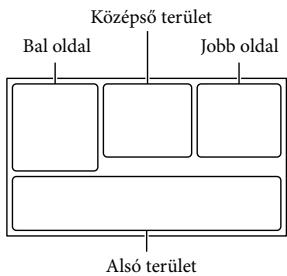
Côté gauche
| Jelzés | Jelentés |
| MENU | MENU gomb (48) |
| Önkioldóval keszített felvétel (49) | |
| XII | GPS-helymeghatározási állapot (32) |
| + | [Repülési mód] érteke: [Be] (51) |
| E0 | Kameralámpa |
| 4:3 | E Szel. képar. ü.m. (50) |
| D W | E Üsztatás (49) |
| OFF | [Arcfelismerés] érteke: [Ki] (50) |
| OFF | [Mosoly exponálás] érteke: [Ki] (50) |
| F | Kézi fokuszbeállítás (49) |
| Jelenet ványasztás (49) | |
| Fehéregyensúly (49) | |
| (ψ) | SteadyShot kikapcsolva (49) |
| WS | Fehéregyensúly valt. (49) |
| T | Közelékp (49) |
| T | Konverziós lencse (49) |
| 70 100 | Zebra (50) |
| PEL 100 PEL 100 | Kiemelés (50) |
| CINEMA | Filmhatás (49) |
| Cél (52) | |
| Intelligens automatikus (arcfelismerés/ jelenetfelismerés/ videokamera-rázkódás/ hang észlése) (30) |
Zone centrale
| Jelzés | Jelentés |
| Diavetítés beáll. (27) | |
| Figyelmezetés (54) | |
| Lejátszásí mód (26) |
Côté droit
| Jelzés | Jelentés |
| 60i HQMP4720 | Felvételi képminöség(HD/MP4/STD),képkockaszám (60p/50p/60i/50i/24p/25p), felvétimód (PS/FX/FH/HQ/LP)és videoméret (29) |
| 60perc | Alkumulátor toltött ségsztintje |
| 0:00:00 | Felvételhez/lejatszáshoz/szerkesztéshez használtadathordozó (20) |
| 00perc | Számláló (óra:perc:másodperc) |
| 9999 16:920,4M | Hátralévő felvételi idobecsiult értékeA meg rögzithetofényéképek hozzávetǒleges száma és a fenyéképek mérete (50) |
| 101 | Lejátszásmi mappa |
| 100/112 | Az éppen lejatszott videóvagy fényék száma/azösszes rögzütét videó vagy fényék darabszáma |
| Csatlakozás külsoadathordozóhoz (45) |
Zone inférieure
| Jelzés | Jelentés |
| Feltével Hangerő (50) | |
| [Auto. szélzaj csökk.] érteke: [Ki] (50) | |
| [Közelebbi hang] érteke: [Ki] (50) | |
| Beépített zoom mikr. (50) | |
| Hangzásmod (50) | |
| Low Lux (49) | |
| AGCT | AGC Korlátja (49) |
| Fénymérö/Pont fok. (49)/Fénymérö (49)/Expozićó (49) | |
| EV | AE Valtás (49) |
| 10000 | Zársebesség (49) |
| F1,8 | ÍRISZ (49) |
| iAUTO | Intelligens automatikus (30) |
| 101-0005 | Adatfajl neve |
| o-n | Véd (51) |
| 4 5 6 7 8 9 10 | Vaku (50)/Vakufény (50)/Vörösszem cs. (50) |
- Les indicateurs et leur position indiqués ici sont approximatifs et peuvent différer de ce qui est réellement affiché à l'écran. Selon le type de caméra vidéo, certains indicateurs peuvent ne pas apparaître.
Index
Symboles
Son surround 5.1 canaux.....34
A
Réglage de la date et de l'heure....17
Composants et commandes de l'appareil. 9
Utilisation du manuel 6
Réglage du support de données. 20
Sélection du support de données. 20
Code de données 19
Batterie. 14
Charge de la batterie 14
Charge de la batterie avec un ordinateur. 15
Disque AVCHD. 5,29
A
Trépied 10
Bague d'adaptation. 11
B
Câble USB intégré. 15
Mise sous tension 17
D
Date/Heure. 19
Affichage des éléments sur l'écran LCD. 23
Utilisation de l'ISO. 17
Vue des événements. 26
Zoom étendu. 25
Panneau tactile. 23
Prise murale. 16
Enregistrement. 22
Mode d'enregistrement. 29
Support d'enregistrement. 20
Durée d'enregistrement et de lecture. 56
Photos. 23
FH. 29
Avertissements 54
Enregistrement vidéo 38
FX 29
G
Entretien 59
GPS 32
H
Guide de l'utilisateur "Handycam" 5
Signal sonore 19
Câble HDMI 33
Dépannage 53
HQ 29
I
Images index 27
Initialisation 53
Intelligent automatique. 30
D
IRISZ. 49
J
Réparation 53
Caractéristiques 63
K
Double prise. 22
Enregistrement d'images sur un support externe. 44,45
Indications à l'écran.....24, 70
Projecteur. 35
Copie directe. 46
Support externe 44, 45
L
Écran LCD 23
Lecture 26
Préparation des disques. 44
LP. 29
M
Mac. 40
Disque MANUAL. 31
Sangle de poignet 10
Remarques concernant l'utilisation du caméscope 559
Accessoires fournis. 13
"Memory Stick PRO Duo" (Mark2) 21
"Memory Stick PRO-HG Duo" 21
"Memory Stick XC-HG Duo"...21
Carte mémoire. 20
Menus. 48
Liste des éléments de menu. 49
Sourire. 29
N
Pare-soleil. 11
Temps estival. 17
Langue. 4
O
Écran de diagnostic......54
P
PlayMemories Home.....13,40,41
PlayMemories Home Guide d'aide. 13,43
Lancement du logiciel PlayMemories Home. 43
PS. 29
R
Nombre de photos enregistrables....58
S
Carte SD. 21
Ordinateur 41
Édition 37
Bruit du vent. 50
Répartition. 38
T
Installation 41
Télévision 33
Chargement complet 15
Vue de la carte. 28
Griffe multiple. 9, 61
Supprimer 37
Mode miroir. 25
U
USB. 15
Câble adaptateur USB. 45
Câble de support de connexion USB
câble 13
V
VBR. 58
Télécommande sans fil. 11,61
Vidéos. 22
VidéosDurée d'enregistrement. 56
W
Windows. 41
Z
Zoom. 25
Les listes de menus se trouvent
aux pages 49-52.
Voir pages 49-52.
- CAMÉSCOPE NUMÉRIQUE HAUTE DÉFINITION
- LISEZ D'ABORD CECI
- AVERTISSEMENT
- PRÉCAUTION
- BATTERIE
- ADAPTATEUR SECTEUR
- REMARQUE SUR LE CÂBLE D'ALIMENTATION
- TIA PIIATESE ΣTHN EYPQNTH
- CE
- ΣΗΜΕΊΩΣΗ ΓΙΑ ΤΟΥΣ ΠΕΛΆΤΕΣ ΣΤΙΣ ΧΏΡΕΣ ΠΟΥ ΙΣΧΎΟΥΝ ΟΙ ΟΔΗΓΊΕΣ ΤΗΣ Ε.Ε
- ΠΡΟΣΟΧΉ
- ΣΗΜΕΊΩΣΗ
- ÉVALUATION DES DISPOSITIONS RELATIVES AUX ÉQUIPEMENTS DE PROTECTION INDIVIDUELLE (CONFORMÉMENT AUX NORMES EUROPÉENNES ET AUX AUTRES EXIGENCES EUROPÉENNES)
- RÉGLAGE DE LA LANGUE
- ENREGISTREMENT
- NOTES D'UTILISATION
- ÉCRAN LCD ET VISEUR
- À PROPOS DE CE MANUEL, DES IMAGES ET DES INDICATIONS À L'ÉCRAN
- PLUS D'INFORMATIONS SUR LA CAMÉSCOPE (GUIDE D'UTILISATION DU "HANDYCAM")
- UTILISATION DE CE MANUEL
- AFFICHAGE DU NOM DU MODÈLE DU CAMÉSCOPE
- REMARQUES
- TABLE DES MATIÈRES
- DÉMARRAGE
- ENREGISTREMENT/REPRODUCTION
- TRAITEMENT
- ANOHTKEUN TAIVIWV KAL WTOYPAPIWU E UNOLOYIOTN
- ΑΠΟΘΉΚΕΥΣΗ ΕΙΚΌΝΩΝ ΣΕ ΕΞΩΤΕΡΙΚΉ ΣΥΣΚΕΥΉ
- ΠΡΟΣΑΡΜΟΓΉ ΤΗΣ ΒΙΝΤΕΟΚΆΜΕΡΑΣ
- APERÇU/TABLE DES MATIÈRES
- ACCESSOIRES ET COMMANDES
- POUR FIXER LA SANGLE DE LA CAMÉSCOPE
- POUR FIXER LE CAPUCHON D'OBJECTIF
- POUR FIXER LA BAGUE D'ADAPTATION
- ACCESSOIRES
- TOUCHES ▲/▼/ENTER
- PRÉPARATION
- ÉLÉMENTS FOURNIS
- ΣΗΜΕΙΏΣΕΙΣ
- ΦΌΡΤΙΣΗ ΤΗΣ ΜΠΑΤΑΡΊΑΣ
- ΦΌΡΤΙΣΗ ΤΗΣ ΜΠΑΤΑΡΊΑΣ ΧΡΗΣΙΜΟΠΟΙΏΝΤΑΣ ΤΟΝ ΥΠΟΛΟΓΙΣΤΉ ΣΑΣ
- ΧΡΌΝΟΣ ΦΌΡΤΙΣΗΣ
- ΓΙΑ ΝΑ ΧΡΗΣΙΜΟΠΟΙΉΣΕΤΕ ΤΗ ΒΙΝΤΕΟΚΆΜΕΡΑ ΣΥΝΕΧΌΜΕΝΑ ΓΙΑ ΜΕΓΆΛΟ ΧΡΟΝΙΚΌ ΔΙΆΣΤΗΜΑ
- ΣΗΜΕΙΏΣΕΙΣ ΓΙΑ ΤΟΝ ΜΕΤΑΣΧΗΜΑΤΙΣΤΉ ΕΝΑΛΛΑΣΣΌΜΕΝΟΥ ΡΕΎΜΑΤΟΣ
- ΦΌΡΤΙΣΗ ΜΠΑΤΑΡΊΑΣ ΣΤΟ ΕΞΩΤΕΡΙΚΌ
- ΕΝΕΡΓΟΠΟΊΗΣΗ ΤΗΣ ΒΙΝΤΕΟΚΆΜΕΡΑΣ ΚΑΙ ΡΎΘΜΙΣΗ ΤΗΣ ΗΜΕΡΟΜΗΝΊΑΣ ΚΑΙ ΤΗΣ ΏΡΑΣ
- POUR LA MISE SOUS TENSION
- POUR RÉGLER L'ANGLE DE L'ÉCRAN LCD
- POUR DÉSACTIVER LE BIP
- PRÉPARATION DU SUPPORT D'ENREGISTREMENT
- INSERTION D'UN SUPPORT D'ENREGISTREMENT
- INSERTION D'UNE CARTE MÉMOIRE
- ENREGISTREMENT/LECTURE
- ENREGISTREMENT DE FILMS
- OUVREZ L'ÉCRAN LCD
- APPUYEZ SUR START/STOP POUR DÉMARRER L'ENREGISTREMENT
- PRISE DE PHOTOS
- OUVREZ L'ÉCRAN LCD ET SÉLECTIONNEZ [MODE] →
- APPUYEZ LÉGÈREMENT SUR LE BOUTON PHOTO POUR RÉGLER LA MISE AU POINT, PUIS APPUYEZ À FOND
- ΓΙΑ ΝΑ ΕΜΦΑΝΊΣΕΤΕ ΣΤΟΙΧΕΊΑ ΣΤΗΝ ΟΘΌΝΗ LCD
- ΖΟΥΜ
- REPRODUCTION
- AFFICHAGE DE L'ÉCRAN DE LECTURE
- POUR LA LECTURE DE BANDES ET DE PHOTOS À PARTIR DE LA CARTE (MODÈLES AVEC GPS)
- ΓΙΑ ΝΑ ΑΝΑΠΑΡΆΓΕΤΕ ΕΙΚΌΝΕΣ ΜΕ ΆΛΛΕΣ ΣΥΣΚΕΥΈΣ
- ΕΓΓΡΑΦΉ ΕΙΚΌΝΩΝ ΜΕ ΔΙΆΦΟΡΕΣ ΡΥΘΜΊΣΕΙΣ
- ΕΠΙΛΟΓΉ ΤΗΣ ΠΟΙΌΤΗΤΑΣ ΕΙΚΌΝΑΣ ΤΑΙΝΙΏΝ (ΛΕΙΤΟΥΡΓΊΑ ΕΓΓΡΑΦΉΣ)
- ΑΥΤΌΜΑΤΗ ΑΝΑΓΝΏΡΙΣΗ (ΚΛΕΙΣΤΌ ΚΕΊΜΕΝΟ)
- POUR ASSOCIER UN ÉLÉMENT AU SÉLECTEUR MANUAL
- ΕΓΓΡΑΦΉ ΠΛΗΡΟΦΟΡΙΏΝ ΘΈΣΗΣ (ΜΟΝΤΈΛΑ ΜΕ GPS)
- ΑΝ ΔΕΝ ΘΈΛΕΤΕ ΝΑ ΕΓΓΡΆΨΕΤΕ ΠΛΗΡΟΦΟΡΊΕΣ ΘΈΣΗΣ
- ΑΝΑΠΑΡΑΓΩΓΉ ΕΙΚΌΝΩΝ ΣΕ ΤΗΛΕΌΡΑΣΗ
- PROFITER DU SON SURROUND 5.1 CANAUX
- CONNEXION DU TÉLÉVISEUR, MAGNÉTOSCOPE
- À PROPOS DE "PHOTO TV HD
- UTILISATION DU PROJECTEUR INTÉGRÉ
- RÉGLEZ LA MISE AU POINT DE L'IMAGE PROJETÉE À L'AIDE DE LA MOLETTE PROJECTOR FOCUS
- LORSQUE VOUS LISEZ DES IMAGES, UTILISEZ LA MOLETTE POUR DÉPLACER LE CURSEUR DE SÉLECTION AFFICHÉ SUR L'ÉCRAN LCD, PUIS APPUYEZ SUR LA TOUCHE PHOTO
- PROJECTION DEPUIS UN ORDINATEUR OU UN SMARTPHONE
- ÉDITION
- ÉDITION DE VOTRE CAMÉSCOPE
- SUPPRESSION DE FILMS ET DE PHOTOS
- TIA VA ΔIAYPÁΨΕΤΕ ᵓΝ A ΜΈΡΟΣ ΜΙΑΣ ΤΑΙΊΑΣ
- ΔIΑ Ω ΡIΣ ΜÓC TAIVIA
- ΗΜΕΙΔΩΕΙΣ
- ANYWN ΩΤΓΡ ΑIΑ ANO TAIVIA
- STOCKAGE
- À PROPOS DE LA DATE ET DE L'HEURE D'ENREGISTREMENT DES PHOTOS PRISES
- STOCKAGE DE FILMS ET DE PHOTOS SUR UN ORDINATEUR
- REPRODUCTION D'IMAGES SUR UN TÉLÉVISEUR
- FONCTIONNALITÉS DU LOGICIEL "PLAYMEMORIES HOME" (WINDOWS)
- LOGICIEL POUR MAC
- LOGICIEL FOURNI (WINDOWS)
- REMARQUES SUR L'INSTALLATION
- POUR DÉCONNECTER LE CAMÉSCOPE DE L'ORDINATEUR
- DÉMARRAGE DU LOGICIEL "PLAYMEMORIES HOME
- ΔΗΜΙΟΥΡΓΊΑ ΕΙΚΌΝΑΣ ΜΕ ΠΟΙΌΤΗΤΑ ΕΙΚΌΝΑΣ ΤΥΠΙΚΉΣ ΕΥΚΡΊΝΕΙΑΣ (STD) ΜΕ ΣΥΣΚΕΥΉ ΕΓΓΡΑΦΉΣ
- ΑΠΟΘΉΚΕΥΣΗ ΕΙΚΌΝΩΝ ΣΕ ΕΞΩΤΕΡΙΚΉ ΣΥΣΚΕΥΉ ΜΈΣΩΝ ΜΕ ΠΟΙΌΤΗΤΑ ΕΙΚΌΝΑΣ ΥΨΗΛΉΣ ΕΥΚΡΊΝΕΙΑΣ (HD)
- INSÉREZ LA CARTE MÉMOIRE DANS LA CAMÉSCOPE EN UTILISANT LE CONNECTEUR USB (ACCESSOIRE FOURNI)
- SÉLECTIONNEZ [COPIE] SUR L'ÉCRAN DE LA CAMÉSCOPE
- POUR LIRE DES IMAGES DE LA MÉMOIRE INTERNE OU DE LA CAMÉSCOPE
- POUR SUPPRIMER DES IMAGES DE LA MÉMOIRE EXTERNE
- POUR STOCKER LES IMAGES ENREGISTRÉES DE LA CAMÉSCOPE SUR LA MÉMOIRE EXTERNE
- POUR LIRE DES VIDÉOS DE HAUTE QUALITÉ (HD) SUR VOTRE ORDINATEUR
- ΧΡΉΣΗ ΤΩΝ ΜΕΝΟΎ
- NOTES
- POUR SÉLECTIONNER UN ÉLÉMENT DE MENU
- LORSQUE VOUS NE POUVEZ PAS SÉLECTIONNER UN ÉLÉMENT
- MODE D'ENREGISTREMENT
- CAMÉRA/MICRO
- DÉTECTION DE VISAGE
- FLASH
- MICRO
- PROJECTEUR D'AIDE
- PRIORITÉ/IMAGE
- FONCTION DE LECTURE
- VÉRIFICATION/COPIE
- RÉGLAGES
- RÉGLAGES GÉNÉRAUX
- ΡΥΘΜΊΣΕΙΣ ΡΟΛΟΓΙΟΎ
- ΛΎΣΗ/ΕΥΡΕΤΉΡΙΟ
- ΑΝΤΙΜΕΤΏΠΙΣΗ ΠΡΟΒΛΗΜΆΤΩΝ
- LE CAMÉSCOPE NE SE MET PAS SOUS TENSION
- LE CAMÉSCOPE NE FONCTIONNE PAS MÊME SI L'ALIMENTATION EST ACTIVÉE
- LE CAMÉSCOPE CHAUFFE
- LE CAMÉSCOPE S'ÉTEINT AUTOMATIQUEMENT
- AUCUNE IMAGE N'EST ENREGISTRÉE AVEC LE BOUTON START/STOP PHOTO
- Δ EVIVALDUVATN YEKATOSTANTOU "PLAYMEMORIESHOME
- TO "PLAYMEMORIES HOME" Δ Ν ΛΕΙΤΟΥΡΓΕΙ ΣΩΣΤΑ
- H BIVTEOKAEPA 8EV AVAYWPIETAI ANO TOV UNOLOYIOTN
- EVΔΕIΞΗ ΑΤΌΜΑΤΗΣ ΔΊΑΓΝΩΣΗΣ/ ΠΡΟΕΙΔΟΠΟΙΠΙΚΈΣ ΕΝΔΕΙΞΕΙΣ
- C
- C:13:□□/C
- E
- A[1]
- TEMPS D'ENREGISTREMENT CASSETTE/DISQUE NOMBRE D'ENREGISTREMENTS PHOTOS
- TEMPS D'ENREGISTREMENT ET DE LECTURE AVEC CHAQUE BATTERIE
- TEMPS D'ENREGISTREMENT
- TEMPS DE LECTURE
- SI AUCUN TEMPS N'EST ENREGISTRÉ
- MÉMOIRE INTERNE
- CARTE MÉMOIRE
- NOMBRE DE PHOTOS ENREGISTRABLES
- SELON LE NOMBRE DE BITS ET LES PIXELS D'ENREGISTREMENT
- INFORMATIONS SUR LE FONCTIONNEMENT DU CAMÉSCOPE
- PRÉCAUTIONS POUR L'UTILISATION ET L'ENTRETIEN
- LORSQUE VOUS UTILISEZ LA CAMÉRA VIDÉO PENDANT UNE LONGUE PÉRIODE
- REMARQUES SUR LA TEMPÉRATURE DE LA VIDÉOCAMÉRA/DE LA BATTERIE
- REMARQUES SUR LA CHARGE VIA LE CÂBLE USB
- LORSQUE LA VIDÉOCAMÉRA EST CONNECTÉE À L'ORDINATEUR, ELLE EST ALIMENTÉE
- REMARQUES SUR LES ACCESSOIRES EN OPTION
- À PROPOS DES CONNECTEURS
- UTILISATION DE LA TÉLÉCOMMANDE SANS FIL
- POUR REMPLACER LA PILE DE LA TÉLÉCOMMANDE SANS FIL
- À PROPOS DU NETTOYAGE DE L'ÉCRAN LCD
- ÉCRAN LCD
- NETTOYAGE DU BOÎTIER ET DE LA LENTILLE DE PROJECTION
- À PROPOS DE LA POUSSIÈRE SUR LA PARTIE DE LA LENTILLE QUI ÉMET DE LA LUMIÈRE
- PRÉCAUTIONS POUR LE NETTOYAGE ET LA MANIPULATION DE LA LENTILLE
- À PROPOS DE LA CHARGE DE LA BATTERIE RECHARGEABLE PRÉINSTALLÉE
- PRÉCAUTIONS
- SPÉCIFICATIONS
- PROJECTEUR
- ALIMENTATION
- ADAPTATEUR SECTEUR AC-L200C/AC-L200D
- BATTERIE RECHARGEABLE NP-FV
- MARQUES COMMERCIALES
- COMPATIBLE AVEC PLAYSTATION
- CONTRAT DE LICENCE D'UTILISATEUR FINAL POUR LES DONNÉES DE CARTE POUR LES PRODUITS CAMÉSCOPE
- LISEZ ATTENTIVEMENT LE CONTRAT DE LICENCE AVANT D'UTILISER CE PRODUIT
- LICENCE DE LOGICIEL
- LICENCE D'UTILISATION
- RESTRICTIONS ET LIMITATIONS
- DROITS DE PROPRIÉTÉ INTELLECTUELLE
- RISQUES ÉLEVÉS
- EXCLUSION DE GARANTIE POUR LE LOGICIEL
- LIMITATION DE RESPONSABILITÉ
- RESTRICTIONS D'EXPORTATION
- DIVISIBILITÉ
- DROIT APPLICABLE ET JURIDICTION
- ACCORD INTÉGRAL
- UTILISATEURS GOUVERNEMENTAUX
- INFORMATIONS SUR LES DROITS DE PROPRIÉTÉ INTELLECTUELLE ET LES MARQUES COMMERCIALES
- AUSTRALIE
- AUTRICHE
- CANADA
- CROATIE, ESTONIE, LETTONIE, LITUANIE, MOLDAVIE, SLOVÉNIE, SLOVAQUIE ET UKRAINE
- ITALIE
- ALLEMAGNE
- MEYÄN BPETAVIA
- EAAA
- OVYYAPIA
- INDICATIONS À L'ÉCRAN
- LANOVIA
- IOPΔAVIA
- ΕΥΡΕΤΉΡΙΟ
- Ρ
- T
- Y
- X
- ΕΥΡΩΠΑΪΚΉ ΕΓΓΎΗΣΗ SONY
- ΑΓΑΠΗΤΈ ΠΕΛΆΤΗ
- Η ΕΓΓΎΗΣΉ ΣΑΣ
- ΌΡΟΙ
- EXCLUSIONS ET LIMITATIONS
- ΤΑ ΕΠΙΦΥΛΑΣΣΌΜΕΝΑ ΝΌΜΙΜΑ ΔΙΚΑΙΏΜΑΤΆ ΣΑΣ
- SONY HELLAS A.E.E
- ΤΜΉΜΑ ΕΞΥΠΗΡΈΤΗΣΗΣ ΠΕΛΑΤΏΝ SONY
- ΣΗΜΑΝΤΙΚΉ ΠΛΗΡΟΦΟΡΊΑ
- ΠΡΟΕΙΔΟΠΟΙΗΣΗ
- ΓΙΑ ΝΑ ΜΕΙΏΣΕΤΕ ΤΟΝ ΚΊΝΔΥΝΟ ΗΛΕΚΤΡΟΠΛΗΞΊΑΣ
- REMARQUE CONCERNANT LE CORDON D'ALIMENTATION
- CLIENTS EUROPÉENS
- AVIS AUX CLIENTS DES PAYS APPLIQUANT LES DIRECTIVES DE L'UE
- ATTENTION
- REMARQUES CONCERNANT L'UTILISATION
- PANNEAU LCD, VISEUR
- REMARQUES CONCERNANT LE PRÉSENT MANUEL, LES ILLUSTRATIONS ET LES INFORMATIONS AFFICHÉES À L'ÉCRAN
- PLUS D'INFORMATIONS SUR LA CAMÉRA (GUIDE DE L'UTILISATEUR DE LA CAMÉRA "HANDYCAM")
- OUVREZ LA PAGE D'ASSISTANCE TECHNIQUE DES PRODUITS SONY
- SÉLECTIONNEZ LE PAYS OU LA RÉGION APPROPRIÉ
- SUR LA PAGE D'ASSISTANCE TECHNIQUE, RECHERCHEZ LE NOM DU MODÈLE DE VOTRE CAMÉRA
- COMMENT UTILISER CE MANUEL
- POUR VÉRIFIER LE NOM DU MODÈLE DE LA CAMÉRA
- OPÉRATIONS PRÉLIMINAIRES
- ENREGISTREMENT / LECTURE
- OPÉRATIONS AVANCÉES
- ENREGISTREMENT DE FILMS ET DE PHOTOS À L'AIDE D'UN ORDINATEUR
- ENREGISTREMENT D'IMAGES SUR UN PÉRIPHÉRIQUE DE STOCKAGE EXTERNE
- RÉGLAGE DES PARAMÈTRES DE LA CAMÉRA
- AUTRES INFORMATIONS/INDEX
- CZĘŚCI I ELEMENTY STERUJĄCE
- TÉLÉCOMMANDE SANS FIL
- BOUTONS FLÉCHÉS / ENTER
- PRÉPARATIFS
- CONTENU DE L'EMBALLAGE
- CHARGE DE LA BATTERIE
- CHARGEMENT DE LA BATTERIE À L'AIDE D'UN ORDINATEUR
- CHARGEMENT DE LA BATTERIE À L'AIDE DU CHARGEUR/ADAPTATEUR SECTEUR USB AC-UD10 (VENDU SÉPARÉMENT)
- TEMPS DE CHARGE
- RETRAIT DE LA BATTERIE
- L'UTILISATION CONTINUE DE LA CAMÉRA RÉDUIRA LA DURÉE DE VIE DE LA BATTERIE
- REMARQUES CONCERNANT L'ADAPTATEUR SECTEUR
- CHARGEMENT DE LA BATTERIE À L'ÉTRANGER
- MISE SOUS TENSION ET RÉGLAGE DE LA DATE ET DE L'HEURE
- CHANGEMENT DES RÉGLAGES DE LANGUE
- MISE HORS TENSION
- MISE SOUS ET HORS TENSION DE LA CAMÉRA À L'AIDE DE L'ÉCRAN LCD OU DU VISEUR
- LORS DE LA RÉTRACTION DU VISEUR
- DÉSACTIVATION DU SIGNAL SONORE
- CHOIX DU SUPPORT D'ENREGISTREMENT
- INSERTION DE LA CARTE MÉMOIRE
- OUVRIR L'ÉCRAN LCD
- APPUYER SUR LA TOUCHE START/STOP POUR COMMENCER L'ENREGISTREMENT
- OUVRIR L'ÉCRAN LCD ET SÉLECTIONNER SUCCESSIVEMENT [MODE] → (PHOTO)
- APPUYER LÉGÈREMENT SUR LE BOUTON PHOTO POUR FAIRE LA MISE AU POINT, PUIS APPUYER À FOND
- AFFICHAGE DES INFORMATIONS SUR L'ÉCRAN LCD
- UTILISATION DU ZOOM
- VOUS POUVEZ AGRANDIR OU RÉDUIRE L'IMAGE EN ACTIONNANT LA COMMANDE DE ZOOM
- LECTURE
- AFFICHAGE DE L'ÉCRAN DANS LE CAS DE L'AFFICHAGE DES ÉVÉNEMENTS
- LECTURE D'IMAGES SUR D'AUTRES APPAREILS
- ENREGISTREMENT D'IMAGES AVEC DIFFÉRENTS RÉGLAGES
- CHOIX DE LA QUALITÉ D'IMAGE DES VIDÉOS (MODE D'ENREGISTREMENT)
- ENREGISTREMENT AUTOMATIQUE DES SOURIRES (PHOTO AVEC SOURIRE)
- CHOIX DU FORMAT D'ENREGISTREMENT DES VIDÉOS
- UTILISATION DU RÉGLAGE MANUEL
- MP4 : MP
- STD : QUALITÉ STD
- PARAMÈTRES RÉGLABLES AVEC LA MOLETTE MANUAL
- ASSIGNATION D'UN ÉLÉMENT DE MENU À LA MOLETTE MANUAL
- ENREGISTREMENT DES INFORMATIONS DE POSITION (MODÈLES AVEC FONCTION GPS)
- LECTURE D'IMAGES SUR L'ÉCRAN DU TÉLÉVISEUR
- ÉCOUTE DU SON SURROUND 5.1 CANAUX
- CONNEXION DU CAMÉSCOPE AU TÉLÉVISEUR VIA UN MAGNÉTOSCOPE
- NORME « PHOTO TV HD
- UTILISER LE LEVIER PROJECTOR FOCUS POUR RÉGLER LA NETTETÉ DE L'IMAGE PROJETÉE
- PENDANT LA LECTURE DES IMAGES, DÉPLACER LE CADRE DE SÉLECTION VISIBLE SUR L'ÉCRAN LCD À L'AIDE DU LEVIER DE ZOOM, PUIS APPUYER SUR LE BOUTON PHOTO
- UTILISATION DU PROJECTEUR AVEC UN ORDINATEUR OU UN SMARTPHONE
- ÉDITION DEPUIS L'APPAREIL PHOTO
- SUPPRESSION SIMULTANÉE DE TOUS LES FILMS/PHOTOS D'UN JOUR SÉLECTIONNÉ
- SUPPRESSION D'UNE PARTIE D'UN FILM
- DIVISION DU FILM
- CAPTURE D'IMAGES À PARTIR DE CADRES DE FILM
- DATA I GODZINA NAGRANIA PRZECHWYCONYCH ZDJĘĆ
- ODTWARZANIE OBRAZÓW Z POZIOMU KOMPUTERA
- UWAGI
- OPROGRAMOWANIE DLA SYSTEMU MAC
- PRÉPARATION DE L'ORDINATEUR (WINDOWS)
- VÉRIFICATION DE L'ORDINATEUR
- REMARQUES CONCERNANT L'INSTALLATION
- DÉCONNEXION DU CAMÉSCOPE DE L'ORDINATEUR
- LANCEMENT DU PROGRAMME « PLAYMEMORIES HOME
- CRÉATION D'UN DISQUE EN DÉFINITION STANDARD (STD) À L'AIDE D'UN GRAVEUR
- ENREGISTREMENT D'IMAGES EN HAUTE DÉFINITION (HD) SUR UN PÉRIPHÉRIQUE DE STOCKAGE EXTERNE
- CONNECTER LA CAMÉRA À UN PÉRIPHÉRIQUE DE STOCKAGE EXTERNE VIA LE CONNECTEUR USB (VENDU SÉPARÉMENT)
- SÉLECTIONNER [COPIER] SUR L'ÉCRAN DE LA CAMÉRA
- LECTURE D'IMAGES DEPUIS UN PÉRIPHÉRIQUE DE STOCKAGE EXTERNE SUR LA CAMÉRA
- SUPPRESSION D'IMAGES DEPUIS UN PÉRIPHÉRIQUE DE STOCKAGE EXTERNE
- ENREGISTREMENT D'IMAGES SÉLECTIONNÉES DE L'APPAREIL PHOTO SUR UN PÉRIPHÉRIQUE DE STOCKAGE EXTERNE
- LECTURE DE FILMS EN HAUTE DÉFINITION (HD) DEPUIS UN ORDINATEUR
- UTILISATION DU MENU
- RECHERCHE RAPIDE DES OPTIONS DE MENU
- LORSQU'UNE OPTION DE MENU NE PEUT PAS ÊTRE SÉLECTIONNÉE
- MODE PHOTO
- APPAREIL PHOTO / MICROPHONE
- RÉGLAGES MANUELS
- RÉGLAGES DE L'APPAREIL
- VISAGE
- MICROPHONE
- ASSISTANT D'ENREGISTREMENT
- QUALITÉ/TAILLE IMAGE
- ÉDITION/COPIER
- CONFIGURATION
- PARAMÈTRES DU SUPPORT
- USTAW. ODTWARZANIA
- POŁĄCZENIA
- USTAWIENIA OGÓLNE
- POZOSTAŁE INFORMACJE/INDEKS
- ROZWIĄZYWANIE PROBLEMÓW
- IMPOSSIBLE D'ALLUMER LA CAMÉRA
- APRÈS LA MISE SOUS TENSION, LA CAMÉRA NE FONCTIONNE PAS
- LA CAMÉRA CHAUFFE
- LA CAMÉRA S'ÉTEINT SOUDAINEMENT
- INFORMATIONS DE DIAGNOSTIC / INDICATEURS D'AVERTISSEMENT
- C:13:□□ / C
- TEMPS D'ENREGISTREMENT DES FILMS / NOMBRE DE PHOTOS POUVANT ÊTRE ENREGISTRÉES
- DURÉE D'ENREGISTREMENT PRÉVUE
- HDR-PJ660/PJ660E/PJ660V/PJ660VE
- NOMBRE ESTIMÉ DE PHOTOS ENREGISTRABLES
- VITESSES DE TRANSMISSION ET NOMBRE DE PIXELS ENREGISTRÉS
- PRÉCAUTIONS D'UTILISATION DE LA CAMÉRA
- UTILISATION ET ENTRETIEN
- CACHE DE LA GRIFFE
- CÂBLE USB INTÉGRÉ
- PARE-SOLEIL D'OBJECTIF
- VISEUR
- SI LA CAMÉRA N'EST PAS UTILISÉE PENDANT UNE LONGUE PÉRIODE
- AVERTISSEMENT CONCERNANT LA TEMPÉRATURE DE LA CAMÉRA/DE LA BATTERIE
- REMARQUES CONCERNANT LA CHARGE VIA LE CÂBLE USB
- LORSQUE LA CAMÉRA EST CONNECTÉE À UN ORDINATEUR OU À UN PÉRIPHÉRIQUE
- REMARQUES CONCERNANT LES ACCESSOIRES EN OPTION
- GRIFFE MULTI-INTERFACE
- PRÉCAUTIONS CONCERNANT L'ÉCRAN LCD
- NETTOYAGE DU BOÎTIER ET DE L'OBJECTIF DE PROJECTION
- NETTOYAGE DE LA PARTIE DE LA LAMPE FLASH ÉMETTANT LA LUMIÈRE
- INFORMATIONS SUR L'ENTRETIEN ET LE STOCKAGE DE L'OBJECTIF
- CHARGEMENT DE LA BATTERIE INSTALLÉE EN USINE
- MÉTHODE DE CHARGEMENT DE LA BATTERIE INSTALLÉE EN USINE
- REMARQUE CONCERNANT LA MISE AU REBUT DE LA CAMÉRA OU LE TRANSFERT DES DROITS DE PROPRIÉTÉ À UNE AUTRE PERSONNE
- DONNÉES TECHNIQUES
- SYSTÈME
- INFORMATIONS GÉNÉRALES
- BATTERIE NP-FV
- CONTRAT DE LICENCE UTILISATEUR FINAL CONCERNANT LES DONNÉES CARTES POUR LES CAMÉRAS VIDÉO (MODÈLES
- AVANT D'UTILISER LE LOGICIEL DÉCRIT, VEUILLEZ LIRE ATTENTIVEMENT LE CONTRAT SUIVANT
- LICENCE SUR LE LOGICIEL
- OCTROI DE LICENCE
- DESCRIPTION DES AUTRES DROITS ET LIMITATIONS
- DROITS D'AUTEUR
- CONDITIONS DE RISQUE ÉLEVÉ
- EXCLUSION DE GARANTIE SUR LE LOGICIEL
- RESTRICTIONS À L'EXPORTATION
- CLAUSE DE SAUVEGARDE
- INTÉGRALITÉ DE L'ACCORD
- INSTITUTIONS GOUVERNEMENTALES
- INFORMATIONS SUR LES MARQUES COMMERCIALES ET LES DROITS D'AUTEUR
- CROATIE, ESTONIE, LITUANIE, LETTONIE, MOLDAVIE, POLOGNE, SLOVÉNIE ET UKRAINE
- FRANCE
- GRANDE-BRETAGNE
- GRÈCE
- HONGRIE
- JAPON
- JORDANIE
- MEXIQUE
- NORVÈGE
- PORTUGAL
- ESPAGNE
- SUÈDE
- SUISSE
- ÉTATS-UNIS
- INDICATEURS À L'ÉCRAN
- INDEX
- W
- Z
- À LIRE EN PREMIER
- POUR ÉVITER TOUT RISQUE D'INCENDIE OU DE CHOC ÉLECTRIQUE
- MODULE DE BATTERIE
- POUR LES CLIENTS EN EUROPE
- AVERTISSEMENT POUR LES CLIENTS DES PAYS SOUMIS AUX DIRECTIVES DE L'UE
- ÉLIMINATION DES ÉQUIPEMENTS ÉLECTRIQUES ET ÉLECTRONIQUES USAGÉS (VALABLE DANS L'UNION EUROPÉENNE ET LES AUTRES PAYS EUROPÉENS APPLIQUANT UN SYSTÈME DE COLLECTE SÉPARÉE)
- TRAITEMENT DES PILES ET BATTERIES USAGÉES (VALABLE DANS L'UNION EUROPÉENNE ET LES AUTRES PAYS EUROPÉENS UTILISANT UN SYSTÈME DE COLLECTE SÉPARÉE)
- INFORMATIONS SUR LE RÉGLAGE DE LA LANGUE
- INFORMATIONS SUR L'ENREGISTREMENT
- REMARQUES SUR L'UTILISATION
- INFORMATIONS SUR CE MANUEL, LES ILLUSTRATIONS ET LES AFFICHAGES À L'ÉCRAN
- INFORMATIONS DÉTAILLÉES SUR LE CAMÉSCOPE (GUIDE UTILISATEUR « HANDYCAM »)
- VÉRIFICATION DU NOM DU MODÈLE DU CAMÉSCOPE
- SOMMAIRE
- RETOUCHES
- ENREGISTREMENT DE CLIPS VIDÉO ET DE PHOTOS SUR UN ORDINATEUR
- ENREGISTREMENT D'IMAGES SUR UN PÉRIPHÉRIQUE EXTERNE
- RÉGLAGE DU CAMÉSCOPE
- AUTRES/INDEX
- COMPOSANTS ET COMMANDES
- FIXATION DU PARE-SOLEIL
- FIXATION DE LA BAGUE D'ADAPTATION
- POUR COMMENCER
- PIÈCES FOURNIES
- CHARGING THE BATTERY PACK USING A COMPUTER
- CHARGING THE BATTERY PACK USING THE USB CHARGER AC-UD10 / POWER ADAPTER (SOLD SEPARATELY)
- CHARGING TIME
- RETRAIT DU BLOC-BATTERIE
- UTILISATION DU CAMÉSCOPE EN CONTINU PENDANT UNE LONGUE PÉRIODE
- REMARQUES SUR L'ADAPTATEUR SECTEUR
- CHARGE DU BLOC-BATTERIE À L'ÉTRANGER
- MODIFICATION DU RÉGLAGE DE LA LANGUE
- MISE SOUS TENSION ET HORS TENSION DU CAMÉSCOPE À L'AIDE DE L'ÉCRAN LCD OU DU VISEUR
- LORS DE L'ENREGISTREMENT UNIQUEMENT AVEC LE VISEUR
- DÉSACTIVATION DU BIP SONORE
- SÉLECTION DU SUPPORT D'ENREGISTREMENT
- OUVREZ LE COUVERCLE ET INSÉREZ LA CARTE MÉMOIRE JUSQU'À CE QU'ELLE S'ENCLENCHE
- ENREGISTREMENT D'UN CLIP VIDÉO
- APPUYEZ SUR LA TOUCHE START/STOP POUR DÉMARRER L'ENREGISTREMENT
- APPUYEZ DOUCEMENT SUR LA TOUCHE PHOTO POUR RÉGLER LA MISE AU POINT, PUIS ENFONCEZ COMPLÈTEMENT LA TOUCHE
- AFFICHAGE DES ÉLÉMENTS À L'ÉCRAN LCD
- ZOOM
- POUR AGRANDIR OU RÉDUIRE LA TAILLE DE L'IMAGE, DÉPLACEZ LA COMMANDE DE ZOOM DANS LA DIRECTION CORRESPONDANTE
- APPARENCE DE L'ÉCRAN DE VISIONNAGE DES ÉVÉNEMENTS
- SÉLECTION DE LA QUALITÉ D'IMAGE DES CLIPS VIDÉO (MODE D'ENREGISTREMENT)
- CAPTURE AUTOMATIQUE DES SOURIRES (DÉTECTION DES SOURIRES)
- SÉLECTION AUTOMATIQUE DU RÉGLAGE APPROPRIÉ EN FONCTION DES CONDITIONS D'ENREGISTREMENT (INTELLIGENT AUTO)
- SÉLECTION DU FORMAT D'ENREGISTREMENT DES CLIPS VIDÉO
- UTILISATION DES FONCTIONS DE RÉGLAGE MANUEL
- ÉLÉMENTS POUVANT ÊTRE CONTRÔLÉS AVEC LE SÉLECTEUR MANUAL
- AFFECTATION D'UN ÉLÉMENT DE MENU AU SÉLECTEUR MANUAL
- ENREGISTREMENT DES INFORMATIONS DE POSITION (MODÈLES AVEC GPS)
- SI VOUS NE SOUHAITEZ PAS ENREGISTRER LES INFORMATIONS DE POSITION
- LECTURE D'IMAGES SUR LE TÉLÉVISEUR
- LISEZ SUR LE CAMÉSCOPE DES CLIPS VIDÉO OU DES PHOTOS (P. 26)
- LECTURE DU SON SURROUND 5.1 CANAUX
- CONNEXION DU TÉLÉVISEUR VIA UN MAGNÉTOSCOPE
- INFORMATIONS SUR « PHOTO TV HD
- MONTAGE
- MONTAGE SUR LE CAMÉSCOPE
- SUPPRESSION DE CLIPS VIDÉO ET DE PHOTOS
- SUPPRESSION DE TOUS LES CLIPS VIDÉO/PHOTOS D'UNE DATE SÉLECTIONNÉE EN UNE FOIS
- SUPPRESSION D'UNE PARTIE D'UN CLIP VIDÉO
- DIVISION D'UN CLIP VIDÉO
- CAPTURE D'UNE PHOTO À PARTIR D'UN CLIP VIDÉO
- DATE ET HEURE DE CAPTURE DES PHOTOS
- ENREGISTREMENT DES CLIPS VIDÉO ET DES PHOTOS SUR UN ORDINATEUR
- LECTURE D'IMAGES SUR UN ORDINATEUR
- VÉRIFICATION DE LA CONFIGURATION SYSTÈME DE L'ORDINATEUR
- LANCEMENT DU LOGICIEL "PLAYMEMORIES HOME
- ENREGISTREMENT D'IMAGES SUR UN PÉRIPHÉRIQUE EXTERNE EN HAUTE DÉFINITION (HD)
- CONNECTEZ UN PÉRIPHÉRIQUE EXTERNE À LA CAMÉSCOPE À L'AIDE DU CÂBLE ADAPTATEUR USB (VENDU SÉPARÉMENT)
- TOUCHEZ [COPIER] SUR L'ÉCRAN DU CAMÉSCOPE
- LECTURE D'IMAGES DEPUIS UN PÉRIPHÉRIQUE EXTERNE SUR LE CAMÉSCOPE
- SUPPRESSION D'IMAGES D'UN PÉRIPHÉRIQUE EXTERNE
- ENREGISTREMENT DES IMAGES SOUHAITÉES DU CAMÉSCOPE SUR UN PÉRIPHÉRIQUE EXTERNE
- LECTURE DE VIDÉOCLIPS EN HAUTE DÉFINITION (HD) SUR UN ORDINATEUR
- RÉGLAGES DU CAMÉSCOPE
- UTILISATION DES MENUS
- RECHERCHE RAPIDE D'UN ÉLÉMENT DE MENU
- SI UN ÉLÉMENT DE MENU NE PEUT PAS ÊTRE SÉLECTIONNÉ
- MODE DE PRISE DE VUE
- M RÉGLAGE MANUEL
- RÉGLAGES DE L'APPAREIL PHOTO
- OBLIČEJ
- BLESK
- MIKROFON
- ASISTENCE SNÍMÁNÍ
- QUALITÉ IMAGE/TAILLE
- RÉGLAGES DU SUPPORT
- RÉGLAGES DE LECTURE
- CONNEXION
- RÉGLAGE DE L'HORLOGE
- DÉPANNAGE
- LE CAMÉSCOPE NE PEUT PAS ÊTRE ALLUMÉ
- LE CAMÉSCOPE NE FONCTIONNE PAS MÊME LORSQUE L'ALIMENTATION EST ALLUMÉE
- LE CAMÉSCOPE S'ÉTEINT SOUDAINEMENT
- AUCUNE IMAGE N'EST ENREGISTRÉE LORSQUE VOUS APPUYEZ SUR START/STOP OU PHOTO
- AFFICHAGE DE L'AUTOCONTRÔLE / INDICATEURS D'AVERTISSEMENT
- DURÉE D'ENREGISTREMENT DES CLIPS VIDÉO / NOMBRE DE PHOTOS POUVANT ÊTRE STOCKÉES
- DURÉE D'ENREGISTREMENT
- DURÉE DE LECTURE
- DURÉE D'ENREGISTREMENT VIDÉO PRÉVUE
- NOMBRE ESTIMÉ DE PHOTOS POUVANT ÊTRE ENREGISTRÉES
- INFORMATIONS SUR LE DÉBIT BINAIRE ET LES PIXELS ENREGISTRÉS
- MANIPULATION DU CAMÉSCOPE
- SI VOUS N'UTILISEZ PAS LE CAMÉSCOPE PENDANT UNE LONGUE PÉRIODE
- REMARQUES SUR LA TEMPÉRATURE DU CAMÉSCOPE / DU BLOC-PILES
- SI LE CAMÉSCOPE EST CONNECTÉ À UN ORDINATEUR OU À UN ACCESSOIRE
- INFORMATIONS SUR LA TÉLÉCOMMANDE SANS FIL
- REMPLACEMENT DE LA PILE DE LA TÉLÉCOMMANDE SANS FIL
- ENTRETIEN DE L'ÉCRAN LCD
- NETTOYAGE DE LA SURFACE ET DE L'OBJECTIF DU PROJECTEUR
- MANIPULATION DE LA PARTIE DU FLASH ÉMETTANT DE LA LUMIÈRE
- ENTRETIEN ET STOCKAGE DE L'OBJECTIF
- CHARGE DE LA BATTERIE RECHARGEABLE INTÉGRÉE
- COMMENT CHARGER LA BATTERIE RECHARGEABLE INTÉGRÉE
- REMARQUE CONCERNANT L'ÉLIMINATION/LE TRANSFERT DE PROPRIÉTÉ DU CAMÉSCOPE
- INFORMATIONS SUR LES MARQUES COMMERCIALES
- CONTRAT DE LICENCE UTILISATEUR FINAL POUR LES DONNÉES CARTOGRAPHIQUES DANS LES CAMÉSCOPES (MODÈLES AVEC GPS)
- AVANT D'UTILISER LE LOGICIEL, VEUILLEZ LIRE ATTENTIVEMENT LE CONTRAT DE LICENCE SUIVANT
- LICENCE DU LOGICIEL
- RESTRICTIONS ET AUTRES DROITS
- AUTORSKÁ PRÁVA
- VYSOCE RIZIKOVÉ ČINNOSTI
- VYLOUČENÍ ZÁRUKY NA SOFTWARE
- INTERDICTION D'EXPORTATION
- UTILISATEURS FINAUX GOUVERNEMENTAUX
- INFORMATIONS SUR LES DROITS D'AUTEUR ET LES MARQUES COMMERCIALES
- CROATIE, ESTONIE, LETTONIE, LITUANIE, MOLDAVIE, POLOGNE, SLOVÉNIE ET UKRAINE
- ÉTATS-UNIS D'AMÉRIQUE
- SYMBOLES
- A
- B
- D
- F
- G
- H
- I
- J
- K
- L
- M
- N
- P
- R
- S
- U
- V
- VEUILLEZ LIRE CECI AVANT D'UTILISER LA CAMÉRA
- REMARQUE SUR LE CORDON D'ALIMENTATION
- ATTENTION AUX ACHETEURS EUROPÉENS
- MEGJEGYZÉS AZ EU-S IRÁNYELVEKET KÖVETŐ ORSZÁGOKBAN ÉLŐ VÁSÁRLÓINK SZÁMÁRA
- FIGYELEM
- MEGJEGYZÉS
- AZ LCD-PANEL ÉS A KERESŐ
- A KÉZIKÖNYVVEL, AZ ILLUSZTRÁCIÓKKAL ÉS A KÉPERNYŐS KIJELZÉSSEL KAPCSOLATOS MEGJEGYZÉSEK
- ISMERKEDÉS A VIDEOKAMERA EGYÉB FUNKCIÓIVAL („HANDYCAM” FELHASZNÁLÓI ÚTMUTATÓ)
- UTILISATION DU MANUEL
- LES PREMIÈRES ÉTAPES
- OPÉRATIONS SPÉCIALES
- ENREGISTREMENT DE VIDÉOS ET DE PHOTOS SUR UN ORDINATEUR
- PERSONNALISATION DU CAMÉSCOPE
- DIVERS / INDEX
- COMPOSANTS ET COMMANDES DE L'APPAREIL
- MISE EN PLACE DU PARE-SOLEIL
- MISE EN PLACE DE LA BAGUE ADAPTATRICE
- PREMIERS PAS
- ACCESSOIRES FOURNIS
- CHARGEMENT DE LA BATTERIE AVEC UN ORDINATEUR
- CHARGEMENT DE LA BATTERIE AVEC L'ADAPTATEUR SECTEUR USB AC-UD10 (VENDU SÉPARÉMENT)
- UTILISATION CONTINUE DE LA CAMÉSCOPE PENDANT UNE LONGUE PÉRIODE
- MISE SOUS TENSION DE L'APPAREIL ET RÉGLAGE DE LA DATE ET DE L'HEURE
- CHANGEMENT DE LA LANGUE
- MISE HORS TENSION DE L'APPAREIL
- MISE SOUS/HORS TENSION DE LA CAMÉRA À L'AIDE DE L'ÉCRAN LCD ET DU VISEUR
- SI VOUS SOUHAITEZ ENREGISTRER UNIQUEMENT AVEC LE VISEUR
- RÉGLAGE DE L'ANGLE D'INCLINAISON DU PANNEAU LCD
- DÉSACTIVATION DU SON DE FONCTIONNEMENT DU CAMÉSCOPE
- ENREGISTREMENT DE VIDÉOS
- APPUYEZ SUR LA TOUCHE START/STOP POUR COMMENCER L'ENREGISTREMENT
- OUVREZ L'ÉCRAN LCD ET SÉLECTIONNEZ [MODE] → (PHOTO)
- POUR RÉGLER LA MISE AU POINT, APPUYEZ À MI-COURSE SUR LA TOUCHE PHOTO, PUIS APPUYEZ À FOND
- EN DÉPLAÇANT LE LEVIER DE ZOOM MOTORISÉ, VOUS POUVEZ AGRANDIR OU RÉDUIRE LA TAILLE DE L'IMAGE
- STRUCTURE DE L'ÉCRAN EN MODE ÉVÉNEMENT
- LECTURE DE VIDÉOS ET DE PHOTOS À PARTIR DE L'ÉCRAN CARTE (POUR LES MODÈLES AVEC FONCTION GPS)
- PRISE DE PHOTOS AVEC DIVERS RÉGLAGES
- SÉLECTION DE LA QUALITÉ D'IMAGE DES VIDÉOS (MODE D'ENREGISTREMENT)
- ENREGISTREMENT AUTOMATIQUE DES SOURIRES (DÉCLENCHEMENT SOURIRE)
- ÉLÉMENTS DE MENU CONTRÔLABLES AVEC LA MOLETTE MANUAL
- ENREGISTREMENT DE DONNÉES DE LOCALISATION (POUR LES MODÈLES AVEC FONCTION GPS)
- VISIONNAGE DES ENREGISTREMENTS SUR UN TÉLÉVISEUR
- UTILISATION DU SON SURROUND 5.1 CANAUX
- CONNEXION AU TÉLÉVISEUR VIA UN MAGNÉTOSCOPE
- INFORMATIONS SUR LA NORME « PHOTO TV HD
- OPÉRATIONS DE MONTAGE POSSIBLES SUR LE CAMÉSCOPE
- SUPPRESSION DE VIDÉOS ET DE PHOTOS
- SUPPRESSION DE TOUTES LES VIDÉOS/PHOTOS D'UNE DATE DONNÉE
- SUPPRESSION D'UNE PARTIE D'UNE VIDÉO
- DIVISION DE LA VIDÉO
- CAPTURE DE PHOTOS À PARTIR DE SÉQUENCES VIDÉO
- INFORMATIONS SUR LA DATE ET L'HEURE DE PRISE DE VUE DES PHOTOS EXTRAITES D'UNE VIDÉO
- ENREGISTREMENT DE VIDÉOS ET DE PHOTOS À L'AIDE D'UN ORDINATEUR
- AFFICHAGE D'IMAGES SUR UN ORDINATEUR
- OPÉRATIONS POSSIBLES AVEC LE LOGICIEL « PLAYMEMORIES HOME » (SOUS WINDOWS)
- SUR MAC
- PRÉPARATION DE L'ORDINATEUR (SOUS WINDOWS)
- VÉRIFICATION DU SYSTÈME INFORMATIQUE
- SYSTÈME D'EXPLOITATION
- PROCESSEUR
- MÉMOIRE
- DISQUE DUR
- ÉCRAN
- INSTALLATION DU LOGICIEL « PLAYMEMORIES HOME » SUR L'ORDINATEUR
- DÉCONNEXION DU CAMÉSCOPE
- CRÉATION D'UN DISQUE DE QUALITÉ D'IMAGE STANDARD (STD) AVEC UN ENREGISTREUR
- A (KÜLÖN MEGVÁSÁROLHATÓ) AV-KÁBELLEL CSATLAKOZTASSA A VIDEOKAMERÁT A FELVEVŐKÉSZÜLÉKHEZ
- A VIDEOKAMERÁN INDÍTSA EL A LEJÁTSZÁST, A FELVEVŐ KÉSZÜLÉKEN PEDIG A FELVÉTELT
- AMIKOR BEFEJEZŐDIK AZ ÁTJÁTSZÁS, ÁLLÍTSA LE A FELVEVŐ KÉSZÜLÉKET, MAJD A VIDEOKAMERÁT
- MEGJEGYZÉSEK
- KÉPEK MENTÉSE KÜLSŐ ADATHORDOZÓRA NAGY FELBONTÁSÚ (HD) KÉPMINŐSÉGBEN
- CSATLAKOZTASSA A VIDEOKAMERÁT ÉS A KÜLSŐ ADATHORDOZÓT A (KÜLÖN MEGVÁSÁROLHATÓ) USB-ÁTALAKÍTÓKÁBELLEL
- SUR L'ÉCRAN DU CAMÉSCOPE, SÉLECTIONNEZ [COPIER]
- LECTURE D'IMAGES SUR UN SUPPORT EXTERNE SUR LE CAMÉSCOPE
- SUPPRESSION D'IMAGES SUR UN SUPPORT EXTERNE
- ENREGISTREMENT D'IMAGES SOUHAITÉES DU CAMÉSCOPE SUR UN SUPPORT EXTERNE
- LECTURE DE VIDÉOS HAUTE DÉFINITION (HD) SUR UN ORDINATEUR
- ACCÈS RAPIDE AUX ÉLÉMENTS DE MENU
- SI LA SÉLECTION D'UN ÉLÉMENT DE MENU N'EST PAS POSSIBLE
- LISTE DES ÉLÉMENTS DE MENU
- CAMÉRA/MICROPHONE
- KAMERA BEÁLLÍTÁSOK
- AIDE À L'ENREGISTREMENT
- QUALITÉ D'IMAGE / TAILLE
- ÉDITION/COPIE
- RÉGLAGE
- RÉGLAGE DU SUPPORT
- AUTRES / INDEX
- LE CAMÉSCOPE NE S'ALLUME PAS
- LE CAMÉSCOPE NE FONCTIONNE PAS ALORS QU'IL EST ALLUMÉ
- ÉCRAN D'AUTODIAGNOSTIC / INDICATEURS D'AVERTISSEMENT
- DURÉE D'ENREGISTREMENT VIDÉO / NOMBRE DE PHOTOS ENREGISTRABLES
- INFORMATIONS SUR LE DÉBIT BINAIRE ET LE NOMBRE DE PIXELS D'ENREGISTREMENT
- PRÉCAUTIONS D'UTILISATION DU CAMÉSCOPE
- UTILISATION ET ENTRETIEN DE L'APPAREIL
- REMARQUE CONCERNANT LA TEMPÉRATURE DU CAMÉSCOPE/DE LA BATTERIE
- LORSQUE LA CAMÉRA VIDÉO EST CONNECTÉE À UN ORDINATEUR OU À UN PÉRIPHÉRIQUE SUPPLÉMENTAIRE
- REMARQUES CONCERNANT LES PÉRIPHÉRIQUES SUPPLÉMENTAIRES
- INFORMATIONS SUR L'UTILISATION DE LA TÉLÉCOMMANDE SANS FIL
- NETTOYAGE DU BOÎTIER ET DE L'OPTIQUE DE PROJECTION
- MANIPULATION DE LA PARTIE ÉMETTRICE DE LUMIÈRE DU FLASH
- CARACTÉRISTIQUES
- MÉTHODE DE CHARGE DE LA BATTERIE RECHARGEABLE INTÉGRÉE
- REMARQUES CONCERNANT LA MISE AU REBUT ET LE TRANSFERT DE PROPRIÉTÉ DU CAMÉSCOPE
- RECHERCHE
- CONNECTEURS D'ENTRÉE/SORTIE
- PROJECTION
- CARACTÉRISTIQUES GÉNÉRALES
- MARQUES
- CONTRAT DE LICENCE UTILISATEUR FINAL POUR LES DONNÉES CARTOGRAPHIQUES DES PRODUITS CAMÉSCOPE (POUR LES MODÈLES AVEC FONCTION GPS)
- VEUILLEZ LIRE ATTENTIVEMENT L'ACCORD SUIVANT AVANT D'UTILISER LE LOGICIEL
- AUTORISATIONS ACCORDÉES PAR LA LICENCE
- AUTRES DROITS ET LIMITATIONS
- DROIT D'AUTEUR
- ACTIVITÉS À HAUT RISQUE
- EXPORTTILALOM
- SEMMISSÉG
- IRÁNYADÓ JOG ÉS JOGHATÓSÁG
- TELJES MEGÁLLAPODÁS
- KORMÁNYZATI VÉGFELHASZNÁLÓK
- INFORMATIONS SUR LES DROITS D'AUTEUR ET LES MARQUES DÉPOSÉES
- CROATIE, ESTONIE, LETTONIE, LITUANIE, MOLDAVIE, POLOGNE, SLOVAQUIE ET UKRAINE
- GÉORGIE
- LES INDICATEURS AFFICHÉS À L'ÉCRAN
- O
- WINDOWS
Marque : SONY
Modèle : HDR-PJ660
Catégorie : Caméscope