
HDR-PJ320 E - Videokamera SONY - Bezplatný návod k obsluze
Najděte návod k zařízení zdarma HDR-PJ320 E SONY ve formátu PDF.



| Typ produktu | Digitální HD kamera |
| Značka | Sony |
| Model | HDR-PJ320E |
| Rozměry (bez baterie) | 58 mm × 57 mm × 117 mm |
| Hmotnost (tělo) | 210 g |
| Napájení | Nabíjecí Li-ion baterie NP-FV30 (7,2 V) nebo síťový adaptér AC-L200C/D (8,4 V) |
| Senzor | CMOS 1/5,8" (3,1 mm), 2,39 Mpix (efektivní video), 2,29 Mpix (efektivní foto) |
| Objektiv | Carl Zeiss Vario-Tessar, f=2,1-57 mm (ekv. 35 mm: 29,8-953,6 mm pro video) |
| Optický zoom | 27x |
| Rozšířený zoom (film) | 32x (elektronický SteadyShot) / 50x (optický SteadyShot) |
| Stabilizace | Elektronický nebo optický SteadyShot podle modelu |
| LCD displej | 2,7 palce (6,7 cm), 230 400 pixelů, 16:9 |
| Vestavěný projektor | DLP, RGB LED, rozlišení nHD (640×360), kontrast 1500:1, vzdálenost 0,5 m+ |
| Formáty nahrávání videa | AVCHD (MPEG-4 AVC/H.264) / MP4 / MPEG-2 (STD) |
| Formáty fotografie | JPEG (DCF, Exif, MPF) |
| Interní paměť | 8 GB (u modelů s) |
| Podpora externí paměti | Memory Stick PRO Duo / SD/SDHC/SDXC (třída 4 nebo vyšší) |
| Konektory | HDMI micro, integrované USB (typ A), multi/micro USB |
| Výdrž baterie (NP-FV30) | Přibližně 90 min nepřetržitého nahrávání, 135 min přehrávání |
| Výdrž projektoru | Přibližně 50 min |
| Údržba | Čistěte tělo a objektiv jemným hadříkem; vyhněte se chemikáliím; skladujte na suchém a větraném místě |
| Bezpečnost | Nevystavujte vlhkosti; nerozebírejte; používejte pouze příslušenství Sony; dodržujte provozní teploty (0°C až 40°C) |
| Obecné informace | Návod k použití dostupný online; design a specifikace podléhají změnám bez předchozího upozornění |
Často kladené otázky - HDR-PJ320 E SONY
Dotazy uživatelů ohledně HDR-PJ320 E SONY
0 otázka o tomto zařízení. Odpovězte na ty, které znáte, nebo položte vlastní.
Položte novou otázku o tomto zařízení
Stáhněte si návod pro váš Videokamera ve formátu PDF zdarma! Najděte svůj návod HDR-PJ320 E - SONY a vezměte svůj elektronický přístroj zpět do rukou. Na této stránce jsou zveřejněny všechny dokumenty potřebné k používání vašeho zařízení. HDR-PJ320 E značky SONY.
NÁVOD K OBSLUZE HDR-PJ320 E SONY
Další informace naleznete rovněž na webu:
Viz také:
http://www.sony.net/SonyInfo/Support/
| Ošnýóc Xpňonç | GR |
| Instrukcja obsługi | PL |
| Návod k použití | CZ |
| A kamera használati útmutatója | HU |
Další informace o produktu a odpovědi na často kladené dotazy naleznete na našich internetových stránkách zákaznické podpory.
Před použitím přístroje si pečlivě přečtěte tuto příručku a ponechejte si ji pro budoucí potřebu.
VAROVÁNÍ
Za účelem vyloučení rizika požáru nebo úrazu elektrickým proudem
1) nevystavujte přístroj dešti ani vlhkosti, 2) nepokládejte na přístroj předměty naplněné kapalinami, jako jsou vázy.
Nevystavujte akumulátory nadměrnému teplu, jako např. slunečnímu záření, ohni a podobně.
UPOZORNĚNÍ
Modul akumulátoru
Při nesprávném zacházení s modulem akumulátoru může dojít k výbuchu, zapálení ohně nebo dokonce chemickému popálení. Věnujte pozornost níže uvedeným upozorněním.
- Nerozebírejte jej.
- Nesnažte se modul akumulátoru zdeformovat, ani jej nevystavujte působení síly nebo nárazům, např. tlučení, upuštění na zem nebo šlapání na něj.
- Nezkratujte jej, kontakty akumulátoru by neměly přijít do styku s kovovými předměty.
- Nevystavujte modul akumulátoru teplotě vyšší než 60 °C, např. na přímém slunci nebo v automobilu zaparkovaném na slunci.
- Nespalujte jej a nevhazujte do ohně.
- Nepoužívejte poškozené nebo vytékající lithium-iontové akumulátory.
- Modul akumulátoru dobíjejte vždy pomocí značkové nabíječky Sony nebo pomocí zařízení určeného k nabíjení akumulátoru.
- Nenechávejte modul akumulátoru v dosahu malých dětí.
- Uchovávejte modul akumulátoru v suchu.
- Vyměňte akumulátor pouze za stejný typ nebo ekvivalentní typ doporučený společností Sony.
- Použité moduly akumulátoru urychleně zlikvidujte v souladu s pokyny.
K výměně použijte pouze akumulátor uvedeného typu. Jinak může dojít k požáru nebo zranění.
Napájecí adaptér
Nepoužívejte napájecí adaptér umístěný v úzkém prostoru, například mezi stěnou a nábytkem.
Při používání sítového adaptéru využijte nejbližší síťové zásuvky. Pokud se při používání přístroje vyskytne nějaký problém, okamžitě síťový adaptér ze síťové zásuvky vytáhněte.
I když je videokamera vypnutá, je do ní při připojení k síťové zásuvce pomocí napájecího adaptéru stále dodáván střídavý proud (ze sítě).
Poznámka k napájecímu kabelu
Napájecí kabel je určen speciálně pro tuto videokameru a nesmí se používat pro žádná jiná elektrická zařízení.
Upozornění pro zákazníky v zemích, na které se vztahují směrnice ES
Tento výrobek byl vyroben buď přímo, nebo v zastoupení společností Sony Corporation, 1-7-1 Konan Minato-ku Tokyo, 108-0075 Japan. Žádosti týkající se technických požadavků na výrobky danými směrnicemi Evropské unie je třeba adresovat na zplnomocněného zástupce, kterým je Sony Deutschland GmbH, Hedelfinger Strasse 61, 70327 Stuttgart, Germany. Pro záležitosti servisu a záručních podmínek se obracejte na adresy uvedené v servisních a záručních dokumentech.
Tento výrobek byl testován a bylo shledáno, že splňuje omezení stanovená předpisy EMC pro používání propojovacích kabelů kratších než 3 metry.
Upozornění
Elektromagnetické pole může při specifických frekvencích ovlivnit obraz a zvuk tohoto přístroje.
Upozornění
Pokud statická elektřina nebo elektromagnetismus způsobí přerušení přenosu dat v polovině (selhání), restartujte aplikaci a znovu připojte komunikační kabel (kabel USB apod.).

Likvidace nepotřebného elektrického a elektronického zařízení (platné v Evropské unii a dalších evropských státech uplatňujících oddělený systém sběru)
Tento symbol umístěný na výrobku nebo jeho balení upozorňuje, že by s výrobkem po ukončení jeho životnosti nemělo být nakládáno jako s běžným odpadem z domácnosti. Je nutné ho odvézt do sběrného místa pro recyklaci elektrického a elektronického zařízení. Zajištěním správné likvidace tohoto výrobku pomůžete zabránit případným negativním dopadům na životní prostředí a lidské zdraví, které by jinak byly způsobeny nevhodnou likvidací výrobku. Recyklováním materiálů, z nichž je vyroben, pomůžete ochránit přírodní zdroje. Podrobnější informace o recyklaci tohoto výrobku zjistíte u příslušného místního obecního úřadu, podniku pro likvidaci domovních odpadů nebo v obchodě, kde jste výrobek zakoupili.

Nakládání s nepotřebnými bateriemi (platí v Evropské unii a dalších evropských státech využívajících systém odděleného sběru)
Tento symbol umístěný na baterii nebo na jejím obalu upozorňuje, že s baterií opatřenou tímto označením by se nemělo nakládat jako s běžným domácím odpadem.
Symbol nacházející se na určitých typech baterií může být použit v kombinaci s chemickou značkou. Značky pro rtuť (Hg) nebo olovo (Pb) se použijí, pokud baterie obsahuje více než 0,0005% rtuti nebo 0,004% olova.
Správným nakládáním s těmito nepotřebnými bateriemi pomůžete zabránit možným negativním dopadům na životní prostředí a lidské zdraví, k nimž by mohlo docházet v případech nevhodného zacházení s vyřazenými bateriemi.
Materiálová recyklace pomůže chránit přírodní zdroje.
V případě, že výrobek z důvodů bezpečnosti, funkce nebo uchování dat vyžaduje trvalé spojení s vloženou baterií, je třeba, aby takovouto baterii vyjmul z přístroje pouze kvalifikovaný personál. K tomu, aby s baterií bylo správně naloženo, předejte výrobek, který je na konci své životnosti, na místo určené ke sběru elektrických a elektronických zařízení za účelem jejich recyklace.
Pokud jde o ostatní baterie, prosím, nahlédněte do té části návodu k obsluze, která popisuje bezpečné vyjmutí baterie z výrobku. Nepotřebnou baterii odevzdejte k recyklaci na příslušné sběrné místo.
Pro podrobnější informace o recyklaci tohoto výrobku či baterie kontaktujte, prosím, místní obecní úřad, podnik zabezpečující místní odpadové hospodářství nebo prodejnu, kde jste výrobek zakoupili.
Informace o vašem modelu videokamery viz následující stránka:
Funkce a zařízení → s. 7
Dodané součásti → s. 8
Informace o nastavení jazyka
Za účelem vysvětlení provozních postupů se na displeji zobrazují v každém místním jazyce pokyny. V případě potřeby lze zobrazený jazyk před použitím videokamery změnit.
Vyberte → [MENU] → [Nastavení] →
[Obecná Nastavení] → [Language Setting]
→ požadovaný jazyk.
Informace o nahrávání
- Před zahájením nahrávání otestujte funkci nahrávání a ověřte, zda je obraz a zvuk nahráván bez problémů.
- Záruka se nevztahuje na obsah záznamu, a to ani v případě, kdy nahrávání nebo přehrávání neproběhlo následkem selhání videokamery, záznamového média apod.
- Normy barevné televize se v jednotlivých zemích/oblastech liší. Chcete-li zobrazit své nahrávky na televizoru, budete potřebovat takový, který podporuje formát signálu této videokamery. Podrobnosti o formátu signálu viz část „Použití této příručky“ (s. 7).
- Televizní programy, filmy, videonahrávky a jiné materiály mohou podléhat autorským právům. Nepovolené kopírování takových materiálů může představovat porušení autorských práv.
Poznámky k použití
- Neprovádějte žádnou z následujících činností. V případě provedení něčeho z toho může dojít k poškození záznamového média, ztrátě nahraných obrazů nebo nemožnosti jejich přehrávání či jiným problémům.
– vysunutí paměťové karty, pokud svítí nebo bliká indikátor přístupu (s. 17)
– vyjmutí modulu akumulátoru, odpojení napájecího adaptéru (modely s napájecím adaptérem) od videokamery nebo vystavení videokamery mechanickým nárazům či vibracím, pokud svítí či bliká zeleně indikátor POWER/CHG (nabíjení) (s. 14) nebo svítí či bliká indikátor přístupu (s. 17)
- Je-li videokamera připojena k jiným zařízením prostřednictvím USB a je zapnuto napájení videokamery, nezavírejte panel LCD. Mohlo by dojít ke ztrátě zaznamenaných obrazových dat.
- Videokameru používejte v souladu s místními předpisy.
Panel LCD
- Obrazovka LCD je vyrobena pomocí vysoce přesné technologie, díky níž lze efektivně využívat více než 99,99 % pixelů. Přesto se může stát, že se na obrazovce LCD budou neustále zobrazovat drobné tmavé nebo světlé body (bílé, červené, modré nebo zelené). Výskyt těchto bodů je běžným důsledkem výrobního procesu a nijak neovlivňuje výsledky nahrávání.
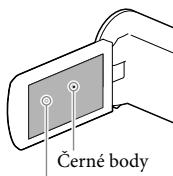
Bílé, červené, modré nebo zelené body
Informace o této příručce, obrázcích a zobrazeních na obrazovce
- Obrázky použité v této příručce pro účely vysvětlení byly pořízeny digitálním fotoaparátem, a proto se jejich vzhled může lišit od obrázků a indikátorů, které se skutečně zobrazují na videokameře. Obrázky představující videokameru a indikace na její obrazovce jsou navíc pro účely snadného pochopení nadsazeny nebo zjednodušeny.
- Konstrukce a technické údaje videokamery a doplňků se mohou změnit bez předchozího upozornění.
- V této příručce se pro vnitřní paměť (modely s vnitřní pamětí) videokamery a paměťové karty používá termín „záznamové médium“.
- V této příručce se disk DVD zaznamenaný ve vysokém rozlišení (HD) označuje termínem záznamový disk AVCHD.
- Není-li uvedeno jinak, jsou obrázky a snímky obrazovek v této příručce založeny na modelu HDR-PJ230E.
Podrobnější informace o videokameře (Uživatelská příručka „Handycam“)
Uživatelská příručka „Handycam“ je příručka, která je k dispozici on-line. Tato příručka obsahuje podrobné pokyny týkající se řady funkcí videokamery.
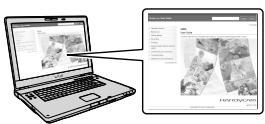
1 Přejděte na stránku podpory společnosti Sony. http://www.sony.net/SonyInfo/Support/
2 Vyberte svoji zemi nebo region.
3 Na stránce podpory vyhledejte název modelu své videokamery.
- Označení modelu videokamery naleznete na její spodní straně.
Výběr položek na obrazovce LCD
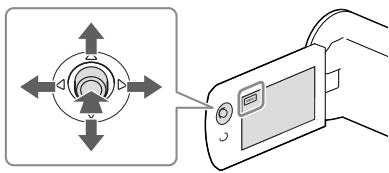
Přesuňte multifunkční volič směrem k ▼/▲/◄/► pro výběr požadované položky a pak stisknutím středu voliče dokončete výběr.
Čísla v závorkách ( ) uvádějí dodané množství.
□ Videokamera (1) □ Kabel HDMI (1)
□ Pomocný spojovací kabel USB (1)
- Pomocný spojovací kabel USB je určen pouze pro tuto videokameru. Tento kabel použijte v případě, že je vestavěný kabel USB videokamery příliš krátký k připojení.
□ Dobíjecí modul akumulátoru NP-FV30 (1) □ „Návod k použití“ (tato příručka) (1)
Pouze pro HDR-CX280/CX280E/CX290/CX290E/PJ220E/PJ230/PJ230E
Napájecí adaptér (1), napájecí kabel (1)
Poznámky
Software „PlayMemories Home“ a nápovědu „PlayMemories Home Help Guide“ lze stáhnout z webových stránek společnosti Sony (s. 27).
Použití této příručky
V této příručce jsou rozdíly v technických údajích pro každý model popsány společně.
Zjistíte-li popis „Modely s ...“ níže, ověřte si v této kapitole, zda se týká vaší videokamery.
Zjistíte-li popis „Modely s ...“ níže, ověřte si v této kapitole, zda se týká vaší videokamery.
- (Modely s barevnou normou NTSC)
- Ověření názvu modelu videokamery
Viz spodní strana videokamery.
Název modelu (HDR-xxx)
Rozdíly ve výbavě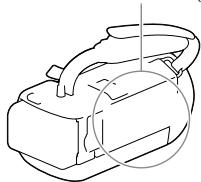
| Název modelu | Záznamové médium | Formát signálu | Připojení USB | SteadyShot | |
| Vnitřní paměť + paměťová karta | Paměťová karta | ||||
| HDR-CX220 | — | √ | NTSC | Vstup/výstup | Elektronický |
| HDR-CX220E/ PJ220E | — | √ | PAL | Pouze výstup | Elektronický |
| HDR-CX230/ PJ230 | √ | — | NTSC | Vstup/výstup | Elektronický |
| HDR-CX230E/ PJ230E | √ | — | PAL | Pouze výstup | Elektronický |
| HDR-CX280 | — | √ | NTSC | Vstup/výstup | Optický |
| HDR-CX280E | — | √ | PAL | Pouze výstup | Optický |
| HDR-CX290 | √ | — | NTSC | Vstup/výstup | Optický |
| HDR-CX290E | √ | — | PAL | Pouze výstup | Optický |
Obrázky v této příručce jsou založeny na modelu HDR-PJ230E.
Obrázky v této příručce jsou založeny na modelu HDR-PJ230E.
| Název modelu | Projektor |
| HDR-CX220/CX220E/CX230/CX230E/CX280/CX280E/CX290/CX290E | — |
| HDR-PJ220E/PJ230/PJ230E | √ |
Rozdíly v dodaných součástech
| Název modelu | Napájecí adaptér | Napájecí kabel |
| HDR-CX220/CX220E/CX230/CX230E | — | — |
| HDR-CX280/CX280E/CX290/CX290E/PJ220E/PJ230/PJ230E | √ | √ |
Poznámky
- Pro následující položky jsou popisy vysvětleny pomocí názvu modelu.
– Bezpečnostní předpisy (s. 2) – Součásti a ovládací prvky (s. 11) – Seznamy nabídek (s. 32) – Specifikace (s. 41)
Obsah
Čtěte jako první 2
Podrobnější informace o videokameře (Uživatelská příručka „Handycam“) 5
Výběr položek na obrazovce LCD....5
Dodané součásti 5
Použití této příručky 7
Rozdíly ve funkcích....7
Rozdíly ve výbavě....8
Rozdíly v dodaných součástech....8
Součásti a ovládací prvky.... 11
Začínáme
Nabíjení modulu akumulátoru 13
Vložení/vyjmutí modulu akumulátoru 13
Nabíjení modulu akumulátoru pomocí napájecího adaptéru (Modely s napájecím adaptérem) 14
Nabíjení modulu akumulátoru pomocí počítače.... 14
Nastavení 16
Příprava videokamery 16
Změna záznamového média (Modely s vnitřní pamětí) 16
Vložení paměťové karty 17
Nahrávání/přehrávání
Nahrávání.... 19
Transfokace 20
Přehrávání 21
Přehrávání obrazů na televizoru 23
Použití vestavěného projektoru (Modely s projektorem) 24
Ukládání videoklipů a fotografií do počítače
Přehrávání obrazů na počítači 26
Možnosti softwaru „PlayMemories Home“ (Windows) 26
Software pro systém Mac 26
Příprava počítače (Windows) 27
Instalace softwaru „PlayMemories Home“ na počítač 27
Spuštění softwaru „PlayMemories Home“ 28
Ukládání obrazů na externí zařízení médií
Vytvoření disku ve standardním rozlišení (STD) pomocí vypalovačky 29
Ukládání obrazů na externí zařízení médií s kvalitou obrazu ve vysokém rozlišení (HD) (Modely s napájecím adaptérem) 30
Nastavení videokamery
Použití nabídek 31
Seznamy nabídek 32
Ostatní/rejstřík
Odstraňování problémů 35
Zobrazení vnitřní kontroly/Výstražné indikátory 36
Manipulace s videokamerou.... 37
Specifikace 41
Indikátory na obrazovce.... 44
Rejstřík 46
Součásti a ovládací prvky
Čísla v závorkách ( ) představují odkazy na stránky.
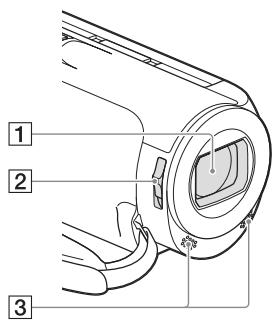
1 Objektiv (objektiv Carl Zeiss) 2 Přepínač LENS COVER 3 Vestavěné mikrofony
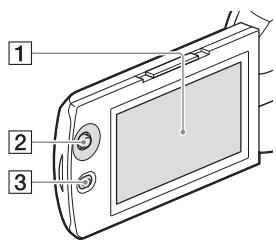
1 Obrazovka LCD (16) Otočíte-li panel LCD o 180 stupňů, můžete jej přiklopit k videokameře a zavřít s obrazovkou LCD směrující ven. Této možnosti využijete zejména při přehrávání. 2 Multifunkční volič (5) 3 Tlačítko ▶ (Zobrazit snímky) 4 Páčka PROJECTOR FOCUS (24) 5 Objektiv projektoru (24)
HDR-CX220/CX220E/CX230/CX230E/CX280/CX280E/CX290/CX290E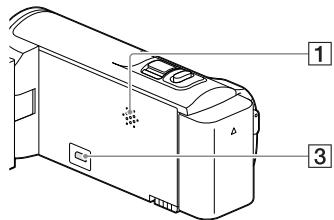
1 Páčka funkce zoom (20) 2 Tlačítko PHOTO (19) 3 Indikátor POWER/CHG (nabíjení) (14) 4 Modul akumulátoru (13) 5 Tlačítko START/STOP (19) 6 Konektor DC IN (14) 7 Multi/Micro USB-konektor Podporuje kompatibilní zařízení Micro USB. 8 Remínek 9 Vestavěný kabel USB (14) 10 Indikátor přístupu k paměťové kartě (17) Pokud indikátor svítí nebo bliká, videokamera čte nebo zapisuje data. 11 Závit stativu Připevněte stativ (prodává se zvlášť: délka šroubu musí být menší než 5,5 mm). V závislosti na specifikacích daného stativu se videokamera nemusí nasadit správným směrem. 12 Slot paměťové karty (17) 13 Uvolňovací páčka BATT (baterie) (13)
Upevnění řemínku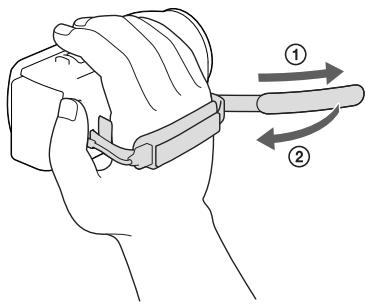
Nabíjení modulu akumulátoru
Informace o vašem modelu videokamery viz následující stránka:
Funkce a zařízení → s. 7
Dodané součásti → s. 8
Vložení/vyjmutí modulu akumulátoru
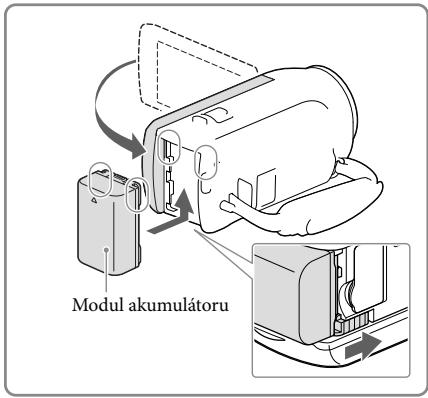
Zavřete obrazovku LCD a vložte modul akumulátoru.
- Zarovnejte výstupky modulu akumulátoru s drážkami videokamery a posuňte modul akumulátoru směrem nahoru.
- Chcete-li vyjmout modul akumulátoru, zavřete obrazovku LCD, posuňte uvolňovací páčku BATT (baterie) a vyjměte modul akumulátoru.
Nabíjení modulu akumulátoru pomocí napájecího adaptéru (Modely s napájecím adaptérem)
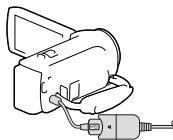
Připojte napájecí adaptér (①) a napájecí kabel (②) k videokameře a do síťové zásuvky.
- Indikátor POWER/CHG (nabíjení) se změní na oranžovou.
- Jakmile je modul akumulátoru plně nabitý, indikátor POWER/CHG (nabíjení) zhasne.
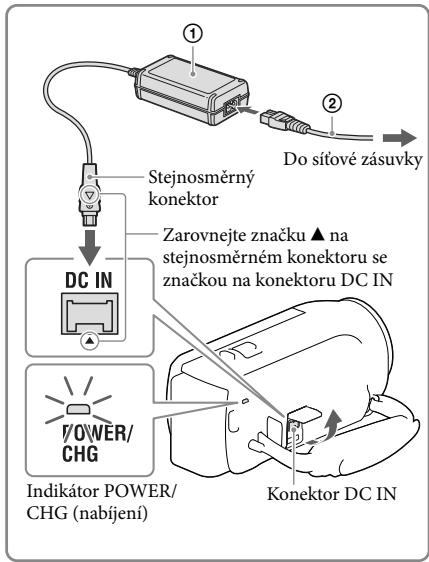
Nabíjení modulu akumulátoru pomocí počítače
Připojte videokameru ke spuštěnému počítači pomocí vestavěného kabelu USB.
- Indikátor POWER/CHG (nabíjení) se změní na oranžovou.
- Jakmile je modul akumulátoru plně nabitý, indikátor POWER/CHG (nabíjení) zhasne.
- Je-li vestavěný kabel USB videokamery příliš krátký pro připojení, použijte pomocný spojovací kabel USB.
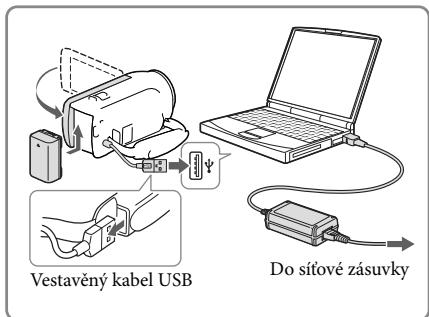
Nabíjení modulu akumulátoru nabíječkou USB AC-UD10 /napájecím adaptérem (prodává se zvlášť)
Akumulátor lze nabíjet připojením vestavěného kabelu USB k síťové zásuvce pomocí nabíječky USB AC-UD10/napájecího adaptéru (prodává se zvlášť). K nabíjení videokamery nelze používat přenosný zdroj napájení Sony CP-AH2R, CP-AL ani AC-UP100 (prodává se zvlášť).
Poznámky
- Při výchozím nastavení se napájení vypíná automaticky, pokud na videokameře neprovedete žádnou operaci po dobu 2 minut. Šetří se tak energie v akumulátoru ([Úspora energie] s. 34).
Doba nabíjení
Přibližná doba (v minutách) potřebná k úplnému dobití zcela vybitého modulu akumulátoru NP-FV30 (součást dodávky).
Při použití napájecího adaptéru (modely s napájecím adaptérem): 115 min. Při použití počítače připojeného pomocí vestavěného kabelu USB*: 150 min.
Doby nabíjení uvedené výše byly změřeny při nabíjení videokamery za pokojové teploty 25 °C. Doporučujeme nabíjet akumulátor v teplotním rozmezí 10 °C až 30 °C.
* Časy nabíjení byly změřeny bez použití pomocného spojovacího kabelu USB.
Nastavení
Informace o vašem modelu videokamery viz následující stránka:
Funkce a zařízení → s. 7
Dodané součásti → s. 8
Příprava videokamery
1 Otevřete obrazovku LCD videokamery a zapněte napájení.
- Chcete-li vypnout napájení, zavřete obrazovku LCD.
2 Pomocí multifunkčního voliče vyberte požadovaný jazyk, zeměpisnou oblast a čas.
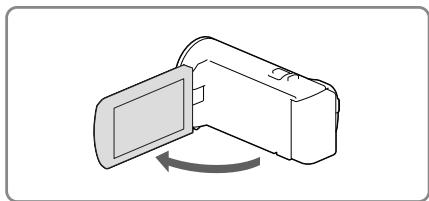
Vypnutí zvuku pípnutí
Klepněte na MENU → [Nastavení] → [Obecná Nastavení] → [Zvuk] → [Vyp.].
Poznámky
- Na záznamové médium se automaticky ukládají datum a čas nahrávky. Během nahrávání se nezobrazují. Můžete je však během přehrávání zkontrolovat pomocí [Datový kód]. Chcete-li je zobrazit, klepněte na MENU → [Nastavení] → [▶ Nastavení Přehrávání] → [Datový kód] → [Datum/čas].
Změna záznamového média (Modely s vnitřní pamětí)
Při výchozím nastavení jsou videoklipy a fotografie ukládány do vnitřní paměti. Záznamové médium lze změnit na pamětovou kartu.
Vyberte MENU → [Nastavení] → [Nastavení Média] → [Volba média] → požadované médium.
Vložení pamětové karty
Otevřete kryt a vložte paměťovou kartu, dokud nezaklapne.
- Chcete-li paměťovou kartu vysunout, jednou na ní lehce zatlačte.
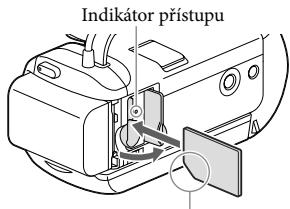
Kartu vložte zkoseným rohem ve znázorněném směru.
Poznámky
- K zajištění stabilní funkce pamětové karty doporučujeme před prvním použitím pamětovou kartu naformátovat pomocí videokamery (s. 33). Naformátováním pamětové karty se vymažou všechna data uložená na kartě a data nelze obnovit. Důležitá data si uložte do počítače nebo na jiné médium.
- Zkontrolujte směr zasunutí karty. Pokud vložíte paměťovou kartu špatným směrem, může dojít k poškození paměťové karty, slotu paměťové karty nebo obrazových dat.
- Při vkládání a vyjímání paměťové karty dávejte pozor, aby karta paměťová karta nevyskočila a nespadla na zem.
Typy paměťových karet, které lze použít ve videokameře
| Třída rychlosti SD | Kapacita (ověřena správná funkce) | Popis v této příručce | |
| „Memory Stick PRO Duo“ (Mark2) | — | Až do 32 GB | „Memory Stick PRO Duo“ |
| „Memory Stick PRO-HG Duo“ | Až do 64 GB | ||
| „Memory Stick XC-HG Duo“ | |||
| Paměťová karta SD | Třída 4 nebo rychlejší | Až do 64 GB | Karta SD |
| Paměťová karta SDHC | |||
| Paměťová karta SDXC |
- Funkce se všemi paměťovými kartami není zaručena.
Poznámky
• V této videokameře nelze používat paměťové karty MultiMediaCard. - Videoklipy zaznamenané na paměťové karty „Memory Stick XC-HG Duo“ a SDXC nelze importovat ani přehrávat na počítačích nebo zařízeních AV, které nepodporují souborový systém exFAT*, je-li videokamera k těmto zařízením připojena pomocí kabelu USB. Předem ověřte, zda připojované zařízení
podporuje souborový systém exFAT. Připojíte-li zařízení nepodporující souborový systém exFAT a zobrazí se obrazovka formátování, neprovádějte formátování. V opačném případě dojde ke ztrátě všech zaznamenaných dat.
* exFAT je souborový systém, který se používá pro paměťové karty „Memory Stick XC-HG Duo“ a SDXC.
Nahrávání/přehrávání
Nahrávání
Informace o vašem modelu videokamery viz následující stránka:
Funkce a zařízení → s. 7
Dodané součásti → s. 8
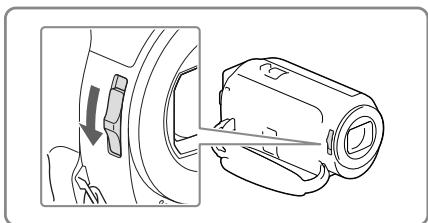
1 Otevřete krytku objektivu.
2 Otevřete obrazovku LCD a vyberte [MODE] → požadovaný režim snímání.
Videoklip:
Fotografie:
3 Videoklip: Stiskněte START/STOP.
- Stiskem tlačítka PHOTO lze během nahrávání videoklipu pořizovat fotografie (Duální snímání).
Fotografie: Stiskněte PHOTO.
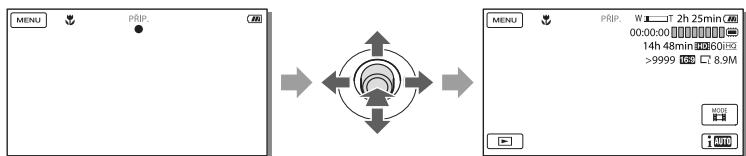
Zobrazení položek na obrazovce LCD
Položky na obrazovce LCD zmizí, pokud videokameru po zapnutí nebo po přepnutí do režimu nahrávání videoklipů nebo fotografování ponecháte několik sekund v klidu. Stisknutím multifunkčního voliče lze zobrazit ikony a indikátory v případě, že nejsou zobrazeny.
Poznámky
- Během zapisování dat na záznamové médium po ukončení nahrávání budou signalizovány následující stavy. Během této doby nevystavujte videokameru nárazům ani vibracím a neodpojujte od videokamery akumulátor nebo napájecí adaptér.
– Indikátor přístupu (s. 17) svítí nebo bliká – Ikona média v pravém horním rohu obrazovky LCD bliká
Transfokace
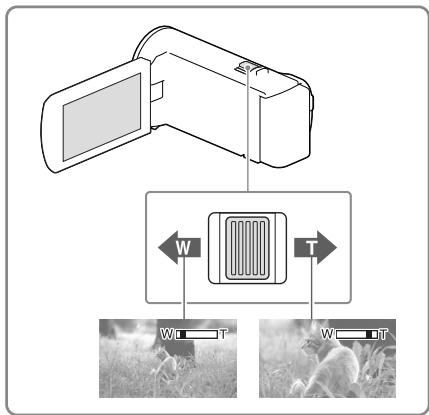
Chcete-li zvětšit nebo zmenšit velikost obrazu, posuňte páčku funkce zoom v odpovídajícím směru.
W (širokoúhlý záběr): Širší zorný úhel T (teleobjektiv): Pohled zblízka
Ve výchozím nastavení lze zvětšovat obrazy až na tyto hodnoty:
- 27 násobný optický zoom (modely s funkcí elektronický SteadyShot)
- 50 násobný rozšířený zoom (modely s funkcí optický SteadyShot)
- Jemným posunutím páčky funkce zoom lze dosáhnout pomalejší změny přiblížení. Větším vychýlením docílíte rychlejší změny měřítka.
Další zvětšení obrazů (Extended Zoom) (Modely s funkcí elektronický SteadyShot)
Nastavte [SteadyShot] na [Standardní] nebo [Vyp.] (s. 32).
- Obrazy lze zvětšit až na 32násobek původní velikosti rozšířením širokého úhlu.
Automatický výběr vhodného nastavení podle podmínek nahrávání (Inteligentní auto)
Vyberte [Inteligentní auto] → [Zap.] → OK na obrazovce snímání videoklipů či fotografií, namiřte videokameru na objekt a zaznamenejte jej.
Přehrávání
Informace o vašem modelu videokamery viz následující stránka:
Funkce a zařízení → s. 7
Dodané součásti → s. 8
Uložené snímky je možné vyhledat podle data a času jejich pořízení (Prohlížení události).
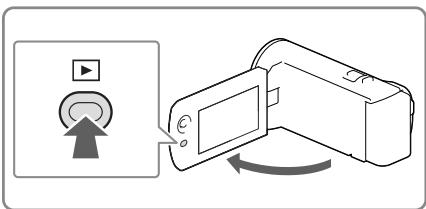
1 Otevřete obrazovku LCD a stiskem tlačítka ▶ na videokameře přejděte do režimu přehrávání.
- Režim přehrávání je možné aktivovat výběrem ▶ na obrazovce LCD.
2 Klepnutím na □/▶ přesuňte požadovanou událost do středu (①) a poté ji vyberte (②).
- Videokamera automaticky zobrazuje zaznamenané snímky jako události na základě data a času.
3 Vyberte snímek.
- Videokamera začne přehrávat od vybraného snímku až k poslednímu snímku v události.
4 Vyberte příslušná tlačítka na obrazovce LCD pro různé operace přehrávání.
| Hlasitost | Předchozí/další | ||
| Vymazat | Rychlé přetáčení zpět/vpřed | ||
| Kontext | Přehrávání/pozastavení | ||
| Zastavení | Spuštění/zastavení prezentace |
• V závislosti na přehrávaném obrazu se nemusejí zobrazit některá tlačítka popsaná výše.
- Při opakovaném výběru 📋 / 📋 během přehrávání se videoklipy přehrávají asi 5 násobnou → asi 10 násobnou → asi 30 násobnou → asi 60 násobnou rychlostí.
- Pro pomalé přehrávání videoklipu během pauzy vyberte 📄/ ▶.
- K opakování prezentace vyberte → [Nast. Prezentace], když je tlačítkem přepnutí typu obrazu vybráno.
Poznámky
- Chcete-li zabránit ztrátě obrazových dat, ukládejte průběžně všechny nahrané obrazy na externí média. (s. 30)
- Ve výchozím nastavení je chráněný ukázkový videoklip předem nahrán (HDR-PJ230/PJ230E).
Přehrávání snímků na jiných zařízeních
- Přehrávání obrazů, které byly normálně nahrány na této videokameře, nemusí být možné na jiných zařízeních. Podobně nemusí být možné přehrávat obrazy zaznamenané jinými zařízeními pomocí videokamery.
- Videoklipy ve standardním rozlišení (STD) uložené na paměťové karty SD nelze přehrávat na AV-zařízeních od jiných výrobců.
Odstranění snímků
Vyberte 📋 na obrazovce přehrávání videoklipů či fotografií.
Přehrávání obrazů na televizoru
Informace o vašem modelu videokamery viz následující stránka:
Funkce a zařízení → s. 7
Dodané součásti → s. 8
Způsoby připojení a kvalita obrazu na televizní obrazovce se může lišit v závislosti na typu připojeného televizoru a použitých konektorech.
![graph TD A["Computer"] --> B["HDMI IN"] B --> C["Kabel HDMI (součást dodávky)"] C --> D["HDMI OUT"] D --> E["MULTI"] A --> F["Standardní rozlišení"] F --> G["Žlutá VIDEO"] F --> H["Bílá AUDIO"] F --> I["Červená"] G --> J["AV-kabel (prodává se zvlášt)"] H --> J I --> J](/content/2024/11/49235/images/cbf03340fef690ce250304c7a302f991ec040cfbee2461e5848239771fcc3307.jpg)
Směr přenosu
1 Přepněte vstup televizoru na připojený konektor. 2 Připojte videokameru k televizoru.
3 Přehrávejte na videokameře videoklip nebo fotografie (s. 21).
Poznámky
- Postupujte rovněž podle pokynů v návodu k obsluze televizoru.
- Jako zdroj napájení byste měli použít napájecí adaptér (modely s napájecím adaptérem) (s. 14).
- Nemá-li televizor konektor vstupu HDMI, použijte pro připojení AV-kabel (prodává se zvlášť).
- Pokud jsou videoklipy nahrány ve standardním rozlišení (STD), jsou přehrávány ve standardním rozlišení (STD) i na televizoru s vysokým rozlišením.
- Přehráváte-li videoklipy ve standardním rozlišení (STD) na televizoru 4:3, který není kompatibilní se signálem 16:9, nahrávejte videoklipy s poměrem stran 4:3 nastavením [☐ Široký režim] na [4:3].
- Připojíte-li videokameru k televizoru více než jedním typem kabelu, bude mít prioritu výstup HDMI.
Informace o „Photo TV HD“
Tato videokamera je kompatibilní se standardem „Photo TV HD“. „Photo TV HD“ nabízí vysoce detailní znázornění jemných textur a barev v kvalitě podobné fotografiím.
Připojením zařízení společnosti Sony kompatibilních se standardem Photo TV HD pomocí kabelu HDMI* si můžete užívat úplně nového světa fotografií v dechberoucí kvalitě plného HD.
* Televizor se při zobrazování fotografií automaticky přepne do příslušného režimu.
Použití vestavěného projektoru (Modely s projektorem)
Informace o vašem modelu videokamery viz následující stránka:
Funkce a zařízení → s. 7
Dodané součásti → s. 8
K přehrávání zaznamenaných snímků pomocí vestavěného projektoru je možné použít plochý povrch, například stěnu.
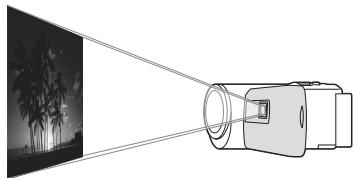
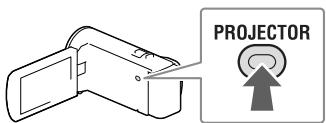
1 Nasměrujte objektiv na povrch, například na stěnu, a stiskněte tlačítko PROJECTOR.
2 Jakmile se zobrazí obrazovka návodu k použití, vyberte [Promítání].
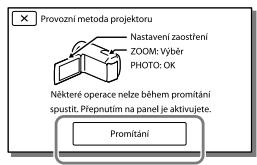
- Tato obrazovka se otevře po zapnutí videokamery při prvním použití vestavěného projektoru.
3 Pomocí páčky PROJECTOR FOCUS upravte zaostření promítaného obrazu.
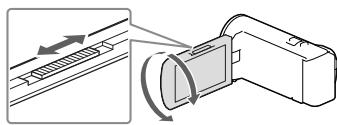
4 Přesuňte výběrový rámeček pomocí páčky funkce zoom a stiskněte tlačítko PHOTO.
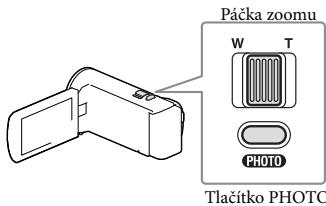
- Při promítání obrazů lze pro výše uvedené operace používat také multifunkční volič.
- Projektor vypněte stisknutím tlačítka PROJECTOR.
Poznámky
- Při promítání obrazů se vypne obrazovka LCD.
- Při použití projektoru dávejte pozor na následující operace a situace.
– Nepromítejte obraz přímo proti očím.
– Nedotýkejte se objektivu projektoru.
– Obrazovka LCD a objektiv projektoru se při provozu zahřívají na vysokou teplotu.
– Provozování projektoru zkracuje životnost baterie (doporučujeme používat dodaný napájecí adaptér).
- Při použití projektoru nejsou k dispozici následující operace. – Výstup funkce Přehrávání průřezu na zařízení, jako je televizor – Použití videokamery při zavřené obrazovce LCD – Několik dalších funkcí
- Obsahují-li promítané obrazy hodně černé, může se zobrazit malá nerovnoměrnost barev. To je způsobeno odrazem světla v objektivu projektoru a nejde o chybnou funkci.
Ukládání videoklipů a fotografií do počítače
Přehrávání obrazů na počítači
Software „PlayMemories Home“ umožňuje importovat videoklipy a fotografie do počítače a využívat je mnoha různými způsoby.
Možnosti softwaru „PlayMemories Home“ (Windows)![graph TD A["Import obrazů z videokamery"] --> B["Prohlížení obrazů v kalendáři"] B --> C["Nahrání na služby on-line"] C --> D["YouTube"] D --> E["PlayMemories Online"] E --> F["Sdílení obrazů v „PlayMemories Online”"] F --> G["Vytvoření disku"] G --> B](/content/2024/11/49235/images/160cdedfed383cb6cad7ff47da5ecce22c4ff6b74dba1fcc6e69d0579d91a49c.jpg)
„PlayMemories Home“ lze stáhnout z následující adresy URL.
www.sony.net/pm
Poznámky
- Pro instalaci „PlayMemories Home“ je potřeba připojení k internetu.
- Pro použití „PlayMemories Online“ a dalších služeb on-line je potřeba připojení k internetu. Tyto služby nemusejí být v některých zemích/oblastech k dispozici.
Software pro systém Mac
Software „PlayMemories Home“ není podporován počítači Mac. Chcete-li importovat snímky z videokamery do počítače Mac a zde je přehrávat, použijte příslušný software nainstalovaný v počítači Mac. Podrobné informace jsou k dispozici na následující webové adrese. http://www.sony.co.jp/imsoft/Mac/
Příprava počítače (Windows)
| Operační systém*1 |
| Microsoft Windows XP SP3*2/Windows Vista SP2*3/Windows 7 SP1/Windows 8 |
| Procesor*4 |
| Intel Core Duo 1,66 GHz a rychlejší nebo Intel Core 2 Duo 1,66 GHz a rychlejší (při zpracovávání videoklipů FX či FH je potřeba Intel Core 2 Duo 2,26 GHz a rychlejší, a při zpracovávání videoklipů PS je potřeba Intel Core 2 Duo 2,40 GHz a rychlejší.) |
| Operační paměť |
| Windows XP: 512 MB nebo více (doporučuje se 1 GB nebo více)Windows Vista/Windows 7/Windows 8: 1 GB a více |
| Pevný disk |
| Dostupný prostor na pevném disku potřebný k instalaci: Přibližně 500 MB |
| Displej |
| Nejméně 1 024 × 768 bodů |
*1 Požaduje se standardní instalace. Správnou funkci nelze zaručit, pokud byl operační systém aktualizován nebo je provozován v prostředí s několika operačními systémy. *2 64 bitové edice a Starter (Edition) nejsou podporovány. Funkce vytváření disku atd. vyžaduje Windows Image Mastering API (IMAPI) verze 2.0 nebo novější. *3 Starter (Edition) není podporována. *4 Doporučuje se rychlejší procesor.
Poznámky
- Funkce ve všech počítačových prostředích není zaručena.
Instalace softwaru „PlayMemories Home“ na počítač
1 Pomocí internetového prohlížeče na počítači otevřete následující web pro stahování a klepněte na [Install] → [Spustit].
www.sony.net/pm
2 Nainstalujte software podle pokynů na obrazovce.
- Při zobrazení pokynů na obrazovce s výzvou k připojení videokamery k počítači připojte videokameru k počítači pomocí vestavěného kabelu USB.
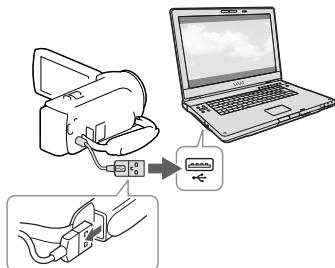
- Po dokončení instalace se spustí software „PlayMemories Home“.
Poznámky k instalaci
- Je-li již software „PlayMemories Home“ nainstalován v počítači, připojte videokameru k počítači. Poté budou k dispozici funkce, které je možné používat s videokamerou.
- Pokud je v počítači nainstalován software „PMB (Picture Motion Browser)“, bude přepsán softwarem „PlayMemories Home“. V tomto případě nelze se softwarem „PlayMemories Home“ používat některé funkce, které jsou k dispozici v aplikaci „PMB“.
Odpojení videokamery od počítače
1 Klikněte na ikonu 📋 v pravém dolním rohu pracovní plochy počítače → [Safely remove USB Mass Storage Device].
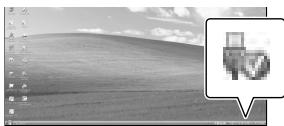
2 Klepněte na ×→[Ano] na obrazovce videokamery. 3 Odpojte kabel USB.
- Používáte-li Windows 7 nebo Windows 8, klepněte na ▲ a pak na 📋.
Poznámky
- Pokud k videokameře přistupujete z počítače, použijte software „PlayMemories Home“. Provozuschopnost nelze zaručit při provozu dat pomocí jiného softwaru než „PlayMemories Home“ ani při přímé manipulaci se soubory a složkami z počítače.
- V závislosti na zvolené konfiguraci v [ NAHRÁV. režim] nelze obrazy uložit na některá záznamová média. Videoklipy nahrané v režimu [ Kvalita 60p PS ] (modely s barevnou normou NTSC) / [ Kvalita 50p PS ] (modely s barevnou normou PAL) nebo [ Nejvyšší kvalita FX ] lze uložit pouze na disk Blu-ray.
- S videoklipy nahranými v režimu [MP4: MP4] nelze vytvořit disk.
- Videokamera automaticky rozdělí obrazový soubor, jehož velikost překračuje 2 GB, a uloží části do samostatných souborů. Jednotlivé soubory se mohou v počítači zobrazovat jako samostatné soubory. Pokud však použijete funkci importu a funkci přehrávání videokamery nebo software „PlayMemories Home“, bude se soubory manipulováno správně.
Spuštění softwaru „PlayMemories Home“
1 Dvakrát klikněte na ikonu zástupce „PlayMemories Home“ na obrazovce počítače.
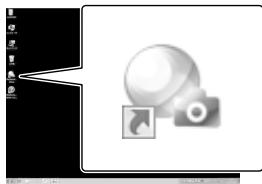
- Při použití Windows 8 vyberte ikonu „PlayMemories Home“ na úvodní obrazovce.
2 Dvojitým kliknutím na ikonu zástupce „PlayMemories Home Help Guide“ na pracovní ploše počítače zobrazíte pokyny k použití softwaru „PlayMemories Home“.
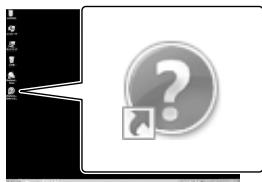
- Při použití Windows 8 vyberte ikonu [PlayMemories Home Help Guide] z nabídky nápovědy „PlayMemories Home“.
- Pokud se ikona na obrazovce počítače nezobrazuje, klikněte na [Start] → [All Programs] → [PlayMemories Home] → požadovaná položka.
- Podrobné informace o „PlayMemories Home“ získáte výběrem ② („PlayMemories Home Help Guide“) v tomto softwaru nebo na webové stránce podpory softwaru „PlayMemories Home“ (http://www.sony.co.jp/pmh-se/).
Vytvoření disku ve standardním rozlišení (STD) pomocí vypalovačky
Informace o vašem modelu videokamery viz následující stránka:
Funkce a zařízení → s. 7
Dodané součásti → s. 8
Připojte videokameru k vypalovačce pomocí AV-kabelu (prodává se zvlášť).
Snímky přehrávané na videokameře je možné zkopírovat na disk nebo videokazetu.
Poznámky
- Při provádění této operace byste měli videokameru připojit do síťové zásuvky pomocí napájecího adaptéru (modely s napájecím adaptérem) (s. 14).
- Podrobnosti viz návod k obsluze dodaný s připojeným zařízením.
- Kopírovat nelze na rekordéry připojené kabelem HDMI.
- Vzhledem k tomu, že kopírování spočívá v přenosu analogových dat, může se zhoršit kvalita obrazu.
- Videoklipy ve vysokém rozlišení (HD) jsou kopírovány ve standardním rozlišení (STD).
- Když připojujete monofonní zařízení, zapojte žlutý konektor AV-kabelu (prodává se zvlášť) ke vstupnímu videokonektoru a bílý (levý kanál) nebo červený (pravý kanál) konektor ke vstupnímu audiokonektoru na zařízení.
1 Vložte záznamové médium do záznamového zařízení (rekordér disků atd.).
- Je-li nahrávací zařízení vybaveno voličem vstupu, vyberte příslušný vstup.
2 Připojte videokameru k nahrávacímu zařízení pomocí AV-kabelu (prodává se zvlášť).
![graph TD A["Audio"] --> B["Bílá"] B --> C["Červená"] C --> D["VIDEO"] E["MULTI"] --> F["AV-kabel (prodává se zvlást)"] F --> G["Video"]](/content/2024/11/49235/images/c38265d7ff82829d85b46bd2aeb8b2968c7853f6962a79f18ee54948738d8290.jpg)
Směr přenosu
- Připojte videokameru ke vstupním konektorům záznamového zařízení.
3 Zahajte přehrávání na videokameře a nahrajte obraz na záznamovém zařízení.
4 Po dokončení přepisu zastavte záznamové zařízení a teprve poté videokameru.

- Kopírování informací o datu a čase: [Datový kód] (s. 33)
- Použití zařízení s obrazovkou 4:3: [Typ televizoru] (s. 33)
Ukládání obrazů na externí zařízení médií s kvalitou obrazu ve vysokém rozlišení (HD) (Modely s napájecím adaptérem)
Informace o vašem modelu videokamery viz následující stránka:
Funkce a zařízení → s. 7
Dodané součásti → s. 8
Videoklipy a fotografie lze ukládat na externí zařízení médií (velkokapacitní paměťové zařízení USB), jako je externí pevný disk. Následující funkce jsou k dispozici po uložení snímků na externí zařízení médií.
- Videokameru je možné připojit k externímu zařízení médií a přehrávat snímky uložené na externím zařízení médií.
- Externí zařízení médií lze připojit k počítači a importovat snímky do počítače pomocí softwaru „PlayMemories Home“ (s. 28).
Poznámky
- Pro tuto operaci je nutno použít adaptérový kabel USB VMC-UAM2 (prodává se zvlášť).
- Připojte napájecí adaptér a napájecí kabel ke konektoru DC IN videokamery a do síťové zásuvky.
- Podrobnosti viz návod k obsluze dodaný s externím zařízením médií.
1 Připojte externí zařízení médií k videokameře pomocí adaptérového kabelu USB (prodává se zvlášť).
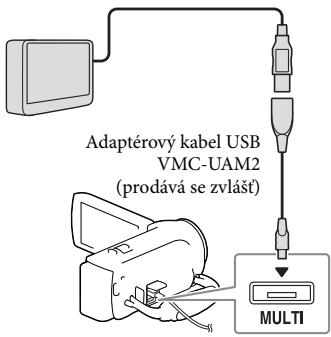
2 Klepněte na [Kopírovat.] na obrazovce videokamery.
![graph TD A["Kopírovat."] --> B["Přehrát bez kopírování."] B --> C["Snadné kopírování"]](/content/2024/11/49235/images/66ff7d48e14a5355d5a2237a16134c7bab614a49584a14011a846436bc819c5e.jpg)
- Videoklipy a fotografie, které jsou uloženy na záznamovém médiu a které dosud nebyly uloženy na externí zařízení médií, mohou být v této době uloženy na připojené zařízení médií.
- Tato operace je k dispozici pouze v případě, že jsou ve videokameře k dispozici nově nahrané obrazy.
- Chcete-li odpojit externí zařízení médií, klepněte na 📄, když je videokamera v pohotovostním režimu přehrávání (zobrazuje se buď Prohlížení události nebo Index událostí).
Nastavení videokamery
Použití nabídek
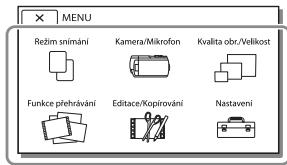
Videokamera nabízí v každé z 6 kategorií nabídky různé položky.
Režim snímání
Kamera/Mikrofon
Kvalita obr./Velikost
Funkce přehrávání
Editace/Kopírování
Nastavení
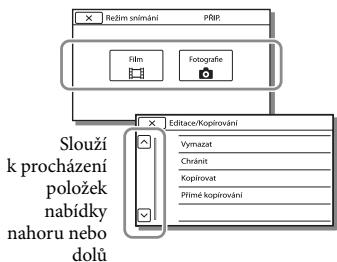
1 Vyberte MENU.
2 Vyberte kategorii.
3 Vyberte požadovanou položku nabídky.
Poznámky
- Klepnutím na × dokončete nastavení nabídky nebo se vraťte na předchozí obrazovku nabídky.
Rychlé vyhledání položky nabídky
Nabídky [Kamera/Mikrofon] a [Nastavení] mají podkategorie. Po klepnutí na ikonu podkategorie se na obrazovce LCD zobrazí seznam nabídek, které jsou k dispozici ve vybrané podkategorii.
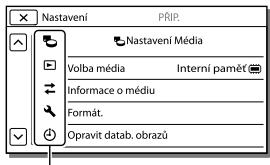
Ikony podkategorií
Pokud nelze vybrat položku nabídky
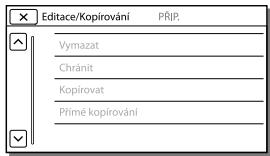
Šedě zobrazené položky nabídky nebo nastavení nejsou dostupné.
Pokud klepnete na položku zobrazenou šedě, videokamera zobrazí důvod, proč nelze zobrazit položku nabídky nebo podmínku, při jejímž splnění bude možné provést úpravu nastavení položky nabídky.
Režim snímání
Film ...... Nahrávání videoklipů.
Fotografie ...... Pořizování fotografií.
Kamera/Mikrofon
TM Ruční Nastavení
Vyvážení bílé.....Úprava vyvážení barev podle nahrávaného prostředí.
Expozice ....Úprava jasu videoklipů a fotografií. Vyberete-li možnost [Ručně], upravte jas (expozici) pomocí tlačítka + / - .
Ostření......Ruční nastavení zaostření. Pokud vyberete nastavení [Ručně], klepněte na k úpravě zaostření na blízký objekt a k zaostření na vzdálený objekt.
Low Lux....Pořizování obrazů jasných barev za slabého osvětlení.
Nast. Fotoaparátu
Volba scény ...... Výběr vhodného nastavení nahrávání podle typu scény, například noční záběr nebo pláž.
☐ Prolínačka ...... Zatmívání a roztmívání scén.
Samospoušť...... Nastavení samospouště, když je videokamera v režimu fotografování.
Tele makro .... Zaostření na objekt s rozmazaným pozadím.
SteadyShot...... Nastavení funkce SteadyShot při nahrávání videoklipů.
SteadyShot *1 ...... Nastavení funkce SteadyShot při pořizování fotografií.
Digitální zoom...... Nastavení maximální úrovně digitálního zoomu.
Automat. protisvětlo.... Automatická úprava expozice pro objekty v protisvětle.
Obličej
Detekce obličejů...... Automatické zjišťování tváří.
Snímání úsměvu...... Automatické pořízení snímku, kdykoliv je zjištěn úsměv.
Citl. Detekce úsměvu... Nastavení citlivosti detekce úsměvu pro použití funkce Úsměv - závěrka.
Mikrofon
Zoom vest. mikrof..... Záznam videoklipů s živým zvukem přizpůsobeným aktuální poloze zoomu.
Redukce zvuku větru ... Snižuje zvuk větru nahraný z vestavěného mikrofonu.
Refer. úroveň mikrof..... Nastavení úrovně mikrofonu pro nahrávání.
Asistence Snímání
Moje Tlačítko...... Přiřazení funkcí uživatelským tlačítkům.
Ř. Mřížky ...... Zobrazení mřížky k ověření, zda je objekt orientován vodorovně nebo svisle.
Nastavení displeje...... Nastavení doby, po kterou se na obrazovce LCD zobrazují ikony a indikátory.
Kvalita obr./Velikost
NAHRÁV. režim...... Nastavení režimu k nahrávání videoklipů.
Snímk. Frekvence...... Nastavení snímkové frekvence nahrávání videoklipů.
Nast. HD: / MP4: / STD: ...... Nastavení kvality obrazu pro nahrávání videoklipů.
Široký režim ......Nastavení poměru stran obrazu při nahrávání videoklipů ve standardním rozlišení (STD).
x.v.Color......Nahrávání s širším barevným rozsahem. Tuto položku nastavte, když ke sledování používáte televizor kompatibilní s technologií x.v.Color.
Velik. snímku ...... Nastavení velikosti fotografie.

Funkce přehrávání
Prohlížení události......Zahájení přehrávání snímků z obrazovky Prohlížeč událostí.
Průřez videoklipu......Zahájení přehrávání scén Přehrávání průřezu nebo Přehrávání scénářů uložených ve standardním rozlišení (STD).
1 Scénář ....Zahájení přehrávání scénářů, které byly uloženy pomocí funkce Přehrávání průřezu.

Editace/Kopírování
Vymazat ...... Odstranění videoklipů a fotografií.
Chránit: Ochrana videoklipů nebo fotografií před vymazáním.
Kopírovat: Kopírování snímků.
Přímé kopírování: Kopírování snímků uložených ve videokameře na určité externí zařízení médií.

Nastavení

Nastavení Média
Volba média: Výběr typu záznamového média (s. 16).
Informace o médiu: Zobrazení informací o záznamovém médiu.
Formát: Odstranění všech dat a formátování záznamového média.
Opravit datab. obrazů: Oprava souboru databáze obrazů na záznamovém médiu (s. 37).
Číslo souboru: Nastavení způsobu přiřazení čísla souboru fotografiím.

Nastavení Přehrávání
Datový kód: Zobrazení informací automaticky zaznamenaných při nahrávání.
Nastavení hlasitosti: Úprava hlasitosti přehrávaného zvuku.
Staž. hudby: Stažení oblíbených hudebních souborů z počítače do videokamery (když je videokamera připojena k počítači), které lze přehrávat se scénami Přehrávání průřezu.
Vyprázdnit hudbu: Odstranění všech hudebních souborů.

Připojení
Typ televizoru......Převod signálu podle připojeného televizoru (s. 23).
Rozlišení HDMI...... Výběr rozlišení výstupního obrazu při připojení videokamery k televizoru pomocí kabelu HDMI.
OVLÁDÁNÍ HDMI ...... Nastavení, zda se má či nemá používat dálkový ovladač televizoru, pokud je videokamera připojena k televizoru kompatibilnímu s technologií „BRAVIA“ Sync pomocí kabelu HDMI.
Připojit USB ...... Tuto položku zvolte, pokud se při připojení videokamery k externímu zařízení prostřednictvím USB neobjeví na obrazovce LCD žádné pokyny.
Nast. připojení USB.....Nastavení režimu připojení, je-li videokamera připojena k počítači nebo zařízení USB.
Nastavení USB LUN...... Nastavení videokamery tak, aby se zlepšila kompatibilita připojení USB prostřednictvím omezení některých funkcí USB.
Obecná Nastavení
Zvuk....Nastavení, zda má videokamera přehrávat provozní zvuky či nikoliv.
Jas LCD...... Úprava nastavení jasu panelu LCD.
Language Setting ...... Nastavení jazyka zobrazení na displeji (s. 4).
Informace o baterii ..... Zobrazení přibližné zbývající provozní doby akumulátoru.
Úspora energie...... Nastavení obrazovky LCD a napájení na automatické vypnutí.
Inicializace .... Inicializace všech nastavení na výchozí hodnoty.
Režim demo......Nastavení přehrávání ukázkového videoklipu představujícího funkce videokamery.
Nastavení Hodin
Nastavení data a času ...... Nastavení data a času.
Nastavení oblasti ..... Úprava času podle časového posunu bez zastavení hodin (s. 16).
*1 HDR-CX280/CX280E/CX290/CX290E *2 HDR-CX230/CX230E/CX290/CX290E/PJ230/PJ230E *3 HDR-CX220/CX230/CX280/CX290/PJ230
Ostatní/rejstřík
Odstraňování problémů
Informace o vašem modelu videokamery viz následující stránka:
Funkce a zařízení → s. 7
Dodané součásti → s. 8
Pokud se při používání videokamery setkáte s problémy, postupujte podle kroků uvedených dále.
① Prověřte seznam (s. 35 až 37) a zkontrolujte videokameru.

② Odpojte zdroj napájení, za 1 minutu jej znovu připojte a zapněte videokameru.

③ Vyberte MENU → [Nastavení] → [Obecná Nastavení] → [Inicializace]. Výběrem [Inicializace] dojde k resetování všech nastavení včetně hodin.

④ Obraťte se na prodejce společnosti Sony nebo místní autorizované servisní středisko společnosti Sony.
- V závislosti na problému může videokamera vyžadovat inicializaci či výměnu aktuální vnitřní paměti (modely s vnitřní pamětí). Pokud tak učiníte, budou data uložená ve vnitřní paměti vymazána. Před odesláním videokamery k opravě nezapomeňte zálohovat data ve vnitřní paměti na jiné médium (zálohování). Výrobce neposkytuje náhradu za případnou ztrátu dat ve vnitřní paměti.
- Během opravy může být použit minimální objem dat uložených ve vnitřní paměti k nalezení problému. Prodejce společnosti Sony si však vaše data nezkopíruje ani si je neponechá.
- Podrobnosti o příznacích pro videokameru viz Uživatelská příručka „Handycam“ (s. 5). Podrobné informace o připojení videokamery k počítači viz „PlayMemories Home Help Guide“ (s. 28).
Videokameru nelze zapnout.
- Připojte k videokameře nabitý modul akumulátoru (s. 13).
- Zástrčka napájecího adaptéru (modely s napájecím adaptérem) byla odpojena od síťové zásuvky. Připojte ji do síťové zásuvky (s. 14).
Videokamera nefunguje, ani když je zapnuto napájení.
- Po zapnutí se videokamera připravuje k činnosti několik sekund. Nejedná se o závadu.
- Odpojte napájecí adaptér (modely s napájecím adaptérem) ze síťové zásuvky či vyjměte modul akumulátoru, a po uplynutí asi 1 minuty jej znovu připojte.
Videokamera se zahřívá.
- Videokamera se může během provozu zahřívat. Nejedná se o závadu.
Videokamera se náhle vypne.
- Použijte napájecí adaptér (modely s napájecím adaptérem) (s. 14).
- Při výchozím nastavení se videokamera sama vypne, pokud nedojde k provedení žádné operace po dobu 2 minut ([Úspora energie]) (s. 34) nebo znovu nezapnete napájení. • Nabijte modul akumulátoru (s. 13).
Při stisknutí START/STOP nebo PHOTO nejsou nahrávány obrazy.
- Zobrazí se obrazovka pro přehrávání. Zastavte přehrávání a vyberte MENU → [Režim snímání] → [Film] nebo [Fotografie].
- Videokamera ukládá právě zaznamenaný obraz na záznamové médium. Během této doby nelze vytvořit jinou nahrávku.
- Záznamové médium je plné. Vymažte nepotřebné obrazy (s. 22).
- Celkový počet videoklipů a fotografií překračuje nahrávací kapacitu této videokamery. Vymažte nepotřebné obrazy (s. 22).
„PlayMemories Home“ nelze nainstalovat.
- Pro instalaci „PlayMemories Home“ je potřeba připojení k internetu.
- Ověřte prostředí počítače nebo instalační postup potřebný k instalaci softwaru „PlayMemories Home“.
„PlayMemories Home“ nepracuje správně.
- Ukončete „PlayMemories Home“ a restartujte počítač.
Videokamera není rozpoznána počítačem.
- Odpojte všechna zařízení USB ze zásuvky USB na počítači s výjimkou klávesnice, myši a této videokamery.
- Odpojte vestavěný kabel USB od počítače, restartujte počítač a poté znovu propojte počítač a videokameru ve správném pořadí.
- Je-li k externím zařízením připojen vestavěný kabel USB i konektor USB videokamery, odpojte ten, který není připojen k počítači.
Zobrazení vnitřní kontroly/Výstražné indikátory
Informace o vašem modelu videokamery viz následující stránka:
Funkce a zařízení → s. 7
Dodané součásti → s. 8
Objeví-li se na obrazovce LCD indikátory, prověřte následující.
Pokud problém přetrvává i poté, co jste se jej opakovaně pokoušeli vyřešit, obratte se na prodejce Sony nebo na místní autorizované servisní středisko Sony.
V takovém případě poskytněte všechna čísla chybových kódů začínající písmenem C nebo E.
Pokud se na obrazovce zobrazí výstražné indikátory, zazní melodie.
C:04:□□
- Modul akumulátoru není typ „InfoLITHIUM“ (řada V). Použijte modul akumulátoru „InfoLITHIUM“ (řada V) (s. 13).
- Připojte stejnosměrný konektor napájecího adaptéru (modely s napájecím adaptérem) řádně do zdířky DC IN videokamery (s. 14).
C:06:□□
- Teplota modulu akumulátoru je vysoká. Vyměňte modul akumulátoru nebo jej umístěte na chladné místo.
C:13:□□ / C:32:□□
- Odpojte zdroj napájení. Znovu jej připojte a zkuste videokameru použít.
E:□□:□□
- Provedte kroky od bodu ② na straně 35.

- Modul akumulátoru je téměř vybitý.
Manipulace s videokamerou
A
- Teplota modulu akumulátoru je vysoká. Vyměňte modul akumulátoru nebo jej umístěte na chladné místo.
- Není vložena paměťová karta (s. 17).
- Pokud indikátor bliká, není k dispozici dostatečný volný prostor k nahrávání obrazů. Po uložení obrazů na jiné médium vymažte nepotřebné obrazy (s. 22) nebo naformátujte paměťovou kartu (s. 33).
- Soubor databáze obrazů může být poškozen. Zkontrolujte soubor databáze výběrem MENU → [Nastavení] → [Nastavení Média] → [Opravit datab. obrazů] → záznamové médium (modely s vnitřní pamětí).
- Paměťová karta je poškozena.
- Naformátujte paměťovou kartu pomocí videokamery (s. 33).
- Není vložena kompatibilní paměťová karta (s. 17).
- Paměťová karta je chráněna proti zápisu.
- Přístup k paměťové kartě byl omezen na jiném zařízení.
- Videokamera není stabilní, takže se obraz může rozmazat. Držte videokameru při natáčení pevně oběma rukama. Výstražný indikátor proti otřesům kamery však nezmizí.
• Záznamové médium je plné. - Fotografie nelze pořizovat během zpracovávání. Chvíli počkejte, poté zahajte fotografování.
Informace o vašem modelu videokamery viz následující stránka:
Funkce a zařízení → s. 7
Dodané součásti → s. 8
Použití a péče
- Videokamera není odolná proti prachu a stříkající vodě a není ani vodotěsná.
- Nedržte videokameru za následující části ani za kryty konektorů.
Obrazovka LCD Modul
akumulátoru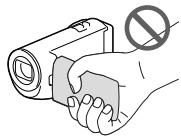
- Nemiřte videokameru přímo na slunce. Mohlo by dojít k poškození videokamery. Pokud chcete nahrávat slunce, učiňte tak za menší intenzity světla, například za soumraku.
- Videokameru ani příslušenství nepoužívejte ani neukládejte na následujících místech: – V nadměrném horku, zimě či vlhkosti. Nikdy je nevystavujte teplotám vyšším než 60 °C, například na přímém slunci, v blízkosti topení nebo v automobilu zaparkovaném na slunci. Může dojít k jejich poškození nebo se mohou zdeformovat. – V blízkosti silného magnetického pole ani pod vlivem mechanických vibrací. Může dojít k poškození videokamery.
– Blízko silných rádiových vln nebo radiace. Funkce nahrávání videokamery by mohly být narušeny.
– Blízko zařízení s tunerem, například televizorů nebo rozhlasových přijímačů. Mohly by vzniknout šumy.
– Na písečné pláži nebo v prašném prostředí. Pokud se do videokamery dostane písek, mohla by se poškodit. Některá poškození nelze opravit.
– Blízko oken či venku, kde mohou být obrazovka LCD nebo objektiv vystaveny přímému slunečnímu svitu. To poškozuje obrazovku LCD.
- Při napájení střídavým či stejnosměrným proudem používejte volitelné příslušenství doporučené v tomto návodu.
- Nevystavujte videokameru působení vody, např. při dešti nebo u moře. Voda by mohla způsobit poškození videokamery. Některá poškození nelze opravit.
- Dostane-li se dovnitř kamery nějaký předmět či tekutina, odpojte kameru od zdroje napájení a před dalším používáním ji nechte zkontrolovat v odborném servisu Sony.
- Vyvarujte se drsného zacházení, rozebírání, upravování, fyzickým otřesům nebo nárazům, jako například tlučení, upuštění přístroje nebo šlapání na něj. Zvláště opatrní buďte při manipulaci s objektivem.
- Když videokameru nepoužíváte, nechte obrazovku LCD zavřenou.
- Nepoužívejte videokameru zabalenou v nějakém předmětu, jako je ručník.
- Při odpojování napájecího kabelu jej držte za zástrčku, nikoliv za kabel (modely s napájecím adaptérem).
- Snažte se nepoškodit napájecí kabel, např. položením těžkých předmětů na něj (modely s napájecím adaptérem).
- Nepoužívejte zdeformovaný nebo poškozený modul akumulátoru.
- Udržujte kovové kontakty čisté.
- Při vytečení elektrolytu z akumulátoru postupujte takto:
– Obraťte se na autorizovaný servis Sony.
– Důkladně umyjte veškerý elektrolyt, který se dostal do styku s vaší pokožkou.
– Dostane-li se vám kapalina do očí, vypláchněte je dostatečným množstvím vody a navštivte lékaře.
Nepoužíváte-li videokameru delší dobu
- Chcete-li videokameru uchovat v optimálním stavu po dlouhou dobu, jednou za měsíc ji zapněte a nahrajte a přehrajte pár obrazů.
- Před dlouhodobějším skladováním modul akumulátoru vybijte.
Poznámky k teplotě videokamery/modulu akumulátoru
- Když je teplota videokamery nebo modulu akumulátoru extrémně vysoká nebo nízká, může dojít k aktivaci ochranných funkcí videokamery a nemusí být možné s ní v takových situacích nahrávat nebo přehrávat. V takovém případě se na obrazovce LCD zobrazí indikátor.
Poznámky k nabíjení pomocí kabelu USB
- Nabíjení zřejmě nebude možné se všemi počítači.
- Pokud videokameru připojíte k přenosnému počítači, který není připojen ke zdroji napájení, bude akumulátor přenosného počítače sloužit k nabíjení, dokud se úplně nevybije. Nenechávejte videokameru připojenou k počítači takovým způsobem.
- Nabíjení pomocí počítače vlastní či upravené konstrukce nebo prostřednictvím rozbočovače USB není zaručeno. Jsou-li k počítači připojena jiná zařízení USB, videokamera nemusí pracovat správně.
Je-li videokamera připojena k počítači nebo příslušenství
- Neformátujte záznamová média videokamery pomocí počítače. Pokud tak učiníte, může dojít k poškození videokamery.
- Při připojování videokamery k jinému zařízení pomocí komunikačních kabelů věnujte pozornost správnému připojení konektorů. Zasunete-li konektor násilím, mohou se poškodit kontakty; to může způsobit chybnou funkci videokamery.
- Je-li videokamera připojena k jiným zařízením prostřednictvím USB a je zapnuto napájení videokamery, nezavírejte panel LCD. Mohlo by dojít ke ztrátě zaznamenaných obrazových dat.
Poznámky k volitelnému příslušenství
- Doporučujeme používat originální příslušenství Sony.
- Originální příslušenství Sony nemusí být v některých zemích/oblastech k dispozici.
Péče o obrazovku LCD
- Ponecháte-li na obrazovce LCD otisky prstů, krém na ruce atd., dojde k odstranění vrstvy z obrazovky LCD. Proto je otřete co nejdříve.
- Otřete-li obrazovku LCD větší silou např. papírovým kapesníkem, může dojít k poškrábání vrstvy na obrazovce LCD.
- Zašpiní-li se obrazovka LCD otisky prstů či prachem, doporučujeme je opatrně odstranit z obrazovky, kterou pak vyčistěte měkkým hadříkem apod.
Obrazovka LCD
- Na obrazovku LCD příliš netlačte, mohlo by dojít k nerovnoměrnému zobrazení barev či jinému poškození.
- Pokud videokameru používáte v chladném prostředí, může se na obrazovce LCD objevit reziduální obraz. Nejedná se o závadu.
- Během provozu se zadní strana obrazovky LCD zahřívá. Nejedná se o závadu.
Čištění povrchu a objektivu projektoru (Modely s projektorem)
- Povrch videokamery a objektiv opatrně otřete měkkým hadříkem, jako je čisticí tkanina nebo hadřík na čištění skla.
- Jsou-li videokamera a objektiv projektoru velmi špinavé, očistěte její povrch a objektiv měkkým hadříkem navlhčeným vodou a pak otřete videokameru a objektiv projektoru suchým hadříkem.
- Aby nedošlo k deformaci videokamery, poškození povrchové úpravy nebo poškrábání objektivu, vyhněte se následujícím situacím: – Použití chemikálií, jako jsou ředidlo, benzin, alkohol, chemické textilie, repelent, insekticid a opalovací krém – Manipulace s videokamerou, máte-li ruce potřísněny výše uvedenými látkami – Dlouhodobější kontakt videokamery s pryžovými nebo vinylovými předměty
Údržba a skladování objektivu
• V následujících případech je nutné očistit povrch čočky objektivu měkkým hadříkem: – Na povrchu čočky jsou otisky prstů – V horkém nebo vlhkém prostředí – Je-li objektiv vystaven působení slané vody, např. u moře - Přechovávejte jej v dobře větraném a bezprašném prostředí. - Jako ochranu před plísněmi objektiv pravidelně čistěte a uložte dle pokynů uvedených výše.
Nabíjení vestavěného dobíjecího akumulátoru
Ve videokameře je vestavěn dobíjecí akumulátor, který uchovává datum, čas a další nastavení i v případě, že je obrazovka LCD zavřená. Vestavěný dobíjecí akumulátor je nabíjen při každém připojení videokamery do síťové zásuvky přes napájecí adaptér (modely s napájecím adaptérem), nebo když je připojen modul akumulátoru. Pokud byste videokameru vůbec nepoužívali, vybije se dobíjecí akumulátor přibližně za 3 měsíce. Než začnete videokameru používat, plně nabijte předinstalovaný modul akumulátoru. Nicméně i když není předinstalovaný modul akumulátoru plně nabit, kromě nahrávání data nebudou ovlivněny ostatní funkce videokamery.
Jak nabíjet vestavěný dobíjecí akumulátor
Připojte videokameru do síťové zásuvky pomocí dodaného napájecího adaptéru (modely s napájecím adaptérem), nebo do ní vložte plně nabitý modul akumulátoru a ponechte ji alespoň 24 hodin se zavřenou obrazovkou LCD.
Poznámka o likvidaci/převodu vlastnictví videokamery (Modely s vnitřní pamětí)
Data ve vnitřní paměti nemusí být úplně vymazána, i když vymažete všechny videoklipy a statické snímky nebo použijete funkci [Formát.] (s. 33). Doporučujeme vybrat [MENU] → [Nastavení] → [Nastavení Média] → [Formát.] → [Vyprázdnit], abyste zabránili obnovení svých dat.
Specifikace
Systém
Formát signálu:
Barva NTSC, standardy EIA (HDR-CX220/
CX230/CX280/CX290/PJ230)
Barva PAL, standardy CCIR (HDR-CX220E/
CX230E/CX280E/CX290E/PJ220E/PJ230E)
HD TV
Formát záznamu videoklipů:
AVCHD (kompatibilní s formátem AVCHD
ver.2.0):
Video: MPEG-4 AVC/H.264
Audio: Dolby Digital 2k. Dolby Digital Stereo
Creator *1
MPEG-2 PS:
Video: MPEG-2 (Video)
Audio: Dolby Digital 2k. Dolby Digital Stereo
Creator *1
MP4:
Video: MPEG-4 AVC/H.264
Audio: MPEG-4 AAC-LC 2k.
*1 Vyrobeno podle licence společnosti Dolby Laboratories.
Formát souborů fotografií:
Kompatibilní s DCF Ver.2.0
Kompatibilní s Exif Ver.2.3
Kompatibilní s MPF Baseline
Záznamové médium (videoklipy/fotografie):
Vnitřní paměť
HDR-CX230/CX230E/CX290/CX290E/
PJ230/PJ230E: 8 GB
Karta SD (třída 4 nebo rychlejší)
Uživatel může použít tyto kapacity
HDR-CX230/CX230E/CX290/CX290E:
Asi 7,75 GB*6
HDR-PJ230/PJ230E: Asi 7,75 GB*2
*6 1 GB rovná 1 miliardě bajtů. Část této kapacity se využívá pro správu systému a/nebo aplikační soubory.
*2 1 GB rovná 1 miliardě bajtů. Část této kapacity se využívá pro správu systému a/nebo aplikační soubory. Odstranit lze pouze předinstalovaný ukázkový videoklip.
Obrazové zařízení:
Snímač CMOS 3,1 mm (typ 1/5,8)
Hrubý: Asi 2 390 000 pixelů
Efektivní (videoklip, 16:9) *4 :
Asi 2 150 000 pixelů (HDR-CX220/CX220E/
CX230/CX230E/PJ220E/PJ230/PJ230E)
Asi 2 290 000 pixelů (HDR-CX280/CX280E/
CX290/CX290E)
Efektivní (fotografie, 16:9):
Asi 2 290 000 pixelů
Efektivní (fotografie, 4:3):
Asi 1 710 000 pixelů
Objektiv:
27× (optický)*5, 32× (rozšířený, při nahrávání
videoklipů)*4, 320× (digitální)
HDR-CX280/CX280E/CX290/CX290E:
27× (optický)*4, 50× (rozšířený, při nahrávání
videoklipů)*5, 320× (digitální)
F1,9 \~ F4,0
Ohnisková vzdálenost:
f = 2,1mm 57,0mm
Při převodu na fotoaparát 35 mm
Pro videoklipy *4 :
29,8 mm \~ 953,6 mm (16:9) (HDR-CX220/
CX220E/CX230/CX230E/PJ220E/PJ230/PJ230E)
29,8 mm \~ 804 mm (16:9) (HDR-CX280/
CX280E/CX290/CX290E)
Pro fotografie: 29,8 mm \~ 804 mm (16:9)
Teplota barev: [Auto], [Stisk], [Uvnitř], [Venku]
Minimální osvětlení:
6 lx (luxů) (ve výchozím nastavení, čas závěrky 1/30 s (HDR-CX220/CX230/CX280/
CX290/PJ230) nebo 1/25 s (HDR-CX220E/
CX230E/CX280E/CX290E/PJ220E/PJ230E))
3 lx (luxy) ([Low Lux] je nastaven na [Zap.], čas závěrky 1/30 s (HDR-CX220/CX230/
CX280/CX290/PJ230) nebo 1/25 s (HDR-CX220E/CX230E/CX280E/CX290E/PJ220E/PJ230E))
*3 Jedinečný systém zpracování obrazu BIONZ společnosti Sony umožnuje rozlišení fotografií ekvivalentní popsaným velikostem.
*4 [SteadyShot] je nastaven na [Standardní] nebo [Vyp.].
*5 [SteadyShot] je nastaven na [Aktivní].
Vstupní/výstupní konektory
Konektor HDMI OUT: Konektor HDMI micro
Konektor USB: Typ A (vestavěný USB)
Multi/Micro USB-konektor*
* Podporuje kompatibilní zařízení Micro USB.
- Připojení USB je pouze pro výstup (HDR-CX220E/CX230E/CX280E/CX290E/PJ220E/PJ230E).
Obrazovka LCD
Obraz: 6,7 cm (typ 2,7, poměr stran 16:9)
Celkový počet pixelů:
230 400 (960 × 240)
Zdroj světla: LED (R/G/B)
Ostření: Ručně
Promítací vzdálenost: 0,5 m nebo větší
Kontrastní poměr: 1500:1
Rozlišení (výstup): nHD (640 × 360)
Nepřetržitá doba promítání (při použití dodaného modulu akumulátoru): Asi 50 min.
Všeobecně
Požadavky na napájení: 6,8 V/7,2 V DC (modul akumulátoru), 8,4 V DC (napájecí adaptér (HDR-CX280/CX280E/CX290/CX290E/PJ220E/PJ230/PJ230E))
Nabíjení USB: 5 V DC, 500 mA/1,5 A
Průměrný příkon:
HDR-CX220/CX220E/CX230/CX230E
HD: 2,1 W MP4: 1,9 W STD: 2,0 W
HDR-CX280/CX280E/CX290/CX290E/
PJ220E/PJ230/PJ230E
HD: 2,2 W MP4: 2,0 W STD: 2,1 W
Provozní teplota: 0 °C až 40 °C
Skladovací teplota: -20 °C až +60 °C
Rozměry (přibližné):
HDR-CX220/CX220E/CX230/CX230E/
CX280/CX280E/CX290/CX290E:
52,5 mm × 57 mm × 117 mm (š/v/h) včetně vyčnívajících částí
52,5 mm × 57 mm × 125 mm (š/v/h) včetně vyčnívajících částí a nasazeného dobíjecího modulu akumulátoru (součást dodávky) HDR-PJ220E/PJ230/PJ230E:
58 mm × 57 mm × 117 mm (š/v/h) včetně vyčnívajících částí
58 mm × 57 mm × 125 mm (š/v/h) včetně vyčnívajících částí a nasazeného dobíjecího modulu akumulátoru (součást dodávky)
Hmotnost (přibližná)
HDR-CX220/CX220E/CX230/CX230E:
178 g, pouze hlavní jednotka
222 g včetně dodaného dobíjecího modulu akumulátoru
HDR-CX280/CX280E/CX290/CX290E:
180 g, pouze hlavní jednotka
224 g včetně dodaného dobíjecího modulu akumulátoru
HDR-PJ220E/PJ230/PJ230E:
210 g, pouze hlavní jednotka
254 g včetně dodaného dobíjecího modulu akumulátoru
Napájecí adaptér AC-L200C/AC-L200D
(HDR-CX280/CX280E/CX290/CX290E/
PJ220E/PJ230/PJ230E)
Požadavky na napájení: 100 V - 240 V AC, 50 Hz/60 Hz
Spotřeba proudu: 0,35 A - 0,18 A
Příkon: 18 W
Výstupní napětí: 8,4 V DC
Výstupní proud: 1,7 A
Provozní teplota: 0 °C až 40 °C
Skladovací teplota: -20 °C až +60 °C
Rozměry (přibližné): 48 mm × 29 mm × 81 mm (š/v/h) bez vyčnívajících částí
Hmotnost (přibližná): 150 g bez napájecího kabelu
Dobíjecí modul akumulátoru NP-FV30
Nejvyšší výstupní napětí: 8,4 V DC
Výstupní napětí: 7,2 V DC
Maximální nabíjecí napětí: 8,4 V DC
Maximální nabíjecí proud: 2,12 A
Kapacita
Typická: 3,6 Wh (500 mAh)
Minimální: 3,6 Wh (500 mAh)
Typ: Li-ion
Konstrukce a technické údaje videokamery a doplňků se mohou změnit bez předchozího upozornění.
Očekávané provozní doby pro dodaný modul akumulátoru (v minutách)
Tyto tabulky uvádějí přibližné dostupné provozní doby při použití plně nabitého modulu akumulátoru.
HDR-CX220/CX220E/CX230/CX230E
| Záznamové médium | HDR-CX230/CX230E | HDR-CX220/CX220E | |
| Vnitřní paměť | Pamětová karta | ||
| Doba nepřetržitého nahrávání | 95 | 95 | |
| Typická doba nahrávání | 45 | 45 | |
| Doba přehrávání | 145 | 145 | |
HDR-CX280/CX280E/CX290/CX290E/PJ220E/PJ230/PJ230E
| Záznamové médium | HDR-CX290/CX290E/PJ230/PJ230E | HDR-CX280/CX280E/PJ220E | |
| Vnitřní paměť | Pamětová karta | ||
| Doba nepřetržitého nahrávání | 90 | 90 | |
| Typická doba nahrávání | 45 | 45 | |
| Doba přehrávání | 135 | 135 | |
- Každá doba nahrávání byla měřena, když videokamera nahrávala videoklipy ve vysokém rozlišení (HD) s funkcí [☐ NAHRÁV. režim] nastavenou na [Standardní HQ].
- Typická doba záznamu uvádí dobu při opakování spuštění/zastavení nahrávání, přepínání režimu videoklipu či fotografie a používání funkce zoom.
- Při použití paměťové karty Sony.
- Hodnoty byly měřeny s videokamerou při teplotě 25 °C. 10 °C až 30 °C je doporučené rozmezí.
- Doba nahrávání a přehrávání bude kratší podle podmínek, za kterých videokameru používáte, jako je provozování videokamery při nízkých teplotách.
- Maximální doba nahrávání videoklipů a počet fotografií, které lze zaznamenat, se zobrazí na obrazovce (s. 45).
- Dostupná doba nahrávání se může měnit podle podmínek nahrávání a objektu, [ NAHRÁV. režim].
Informace o ochranných známkách
- „Handycam“ a HANDYCAM jsou registrované ochranné známky společnosti Sony Corporation.
- „AVCHD“, „AVCHD Progressive“, logotyp „AVCHD“ a logotyp „AVCHD Progressive“ jsou ochranné známky společností Panasonic Corporation a Sony Corporation.
- „Memory Stick“, „MEMORY Stick“, „Memory Stick Duo“, „MEMORY STICK Duo“, „Memory Stick PRO Duo“, „MEMORY STICK PRO Duo“, „Memory Stick PRO-HG Duo“, „MEMORY STICK PRO-HG Duo“, „Memory Stick XC-HG Duo“, „MEMORY STICK XC-HG Duo“, „MagicGate“, „MAGICGATE“, „MagicGate Memory Stick“ a „MagicGate Memory Stick Duo“ jsou ochranné známky nebo registrované ochranné známky společnosti Sony Corporation.
- „InfoLITHIUM“ je ochrannou známkou společnosti Sony Corporation.
- „x.v.Colour“ a „x.v.Color“ jsou ochranné známky Sony Corporation.
- „BIONZ“ je ochrannou známkou společnosti Sony Corporation.
- „BRAVIA“ je ochrannou známkou společnosti Sony Corporation.
- Blu-ray Disc™ a Blu-ray™ jsou ochranné známky Blu-ray Disc Association.
- Dolby a symbol double-D jsou ochranné známky Dolby Laboratories.
- Termíny HDMI a HDMI High-Definition Multimedia Interface a logo HDMI jsou ochranné známky nebo registrované ochranné známky společnosti HDMI Licensing LLC ve Spojených státech amerických a v dalších zemích.
- Microsoft, Windows, Windows Vista a DirectX jsou registrované ochranné známky nebo ochranné známky společnosti Microsoft Corporation ve Spojených státech amerických a v dalších zemích.
Indikátory na obrazovce
- Mac a Mac OS jsou registrované ochranné známky společnosti Apple Inc. ve Spojených státech amerických a v dalších zemích.
- Intel, Intel Core a Pentium jsou ochranné známky nebo registrované ochranné známky společnosti Intel Corporation nebo jejích dceřiných společností ve Spojených státech amerických a v dalších zemích.
- „“ a „PlayStation“ jsou registrované ochranné známky společnosti Sony Computer Entertainment Inc.
- Logo SDXC je ochrannou známkou společnosti SD-3C, LLC.
- MultiMediaCard je ochrannou známkou společnosti MultiMediaCard Association.
- Facebook a logo „f“ jsou ochranné známky společnosti Facebook, Inc.
- YouTube a logo YouTube jsou ochranné známky nebo registrované ochranné známky společnosti Google Inc.
Ostatní zde zmíněné názvy produktů mohou být ochrannými známkami nebo registrovanými ochrannými známkami příslušných společností. V této příručce nejsou ve všech případech použity symboly ™ a ®.

Užijte si další zábavu s konzolí PlayStation 3 stažením aplikace pro PlayStation 3 z obchodu PlayStation Store (je-li k dispozici).
Aplikace pro PlayStation 3 vyžaduje účet PlayStation Network a stažení aplikace. Je dostupná v oblastech, kde je k dispozici obchod PlayStation Store.
Při změně nastavení se zobrazí následující indikátory.
![graph TD A["Stred"] --> B["Doleva"] A --> C["Doprava"] B --> D["Box Box"] C --> E["Box Box"] D --> F["Box Box"] E --> G["Box Box"] F --> H["Box Box"] G --> I["Box Box"] H --> J["Box Box"] I --> K["Box Box"] J --> L["Box Box"] K --> M["Box Box"] L --> N["Box Box"] M --> O["Box Box"] N --> P["Box Box"…](/content/2024/11/49235/images/dbe453ba5ebe23988c285259dc54286fa931dc02a263d1e3a289dc0c60414b19.jpg)
Doleva
| Indikátor | Význam |
| MENU | Tlačítko MENU (31) |
| Nahrávání se samospouští (32) | |
| 4:3 | |
| Široký režim (33) | |
| Prolínačka (32) | |
| [Detekce obličejů] nastaveno na [Vyp.] (32) | |
| [Snímání úsměvu] nastaveno na [Vyp.] (32) | |
| Ruční ostření (32) | |
| Volba scény (32) | |
| Vyvážení bílé (32) | |
| SteadyShot vyp (32) | |
| Tele makro (32) | |
| Cíl cesty (34) | |
| Inteligentní auto (detekce obličejů/detekce scény/detekce otrésů videokamery) (20) |
Střed
| Indikátor | Význam |
| Nast. Prezentace | |
| Výstraha (36) | |
| Režim přehrávání (21) |
Doprava
| Indikátor | Význam |
| HDE 60i HQMP4 720 | Kvalita nahrávanéhoobrazu (HD/MP4/STD),snímková frekvence(60p/50p/60i/50i), režimnahrávání (PS/FX/FH/HQ/LP) a velikostvideoklipu (32) |
| 60min | Zbývající čas akumulátoru |
| Nahrávání/přehrávání/úpravy médií (16) | |
| 0:00:00 | Počitadlo (hodina:minuta:sekunda) |
| 00min | Předpokládaná zbývajícídoba nahrávání |
| 9999 16:98,9M | Přibližný početuložitelných fotografií ajejich velikost (33) |
| 101 | Složka pro přehrávání |
| 100/112 | Aktuálně přehrávanývideoklip nebo fotografie/Celkový počet uloženýchvideoklipů nebo fotografií |
| Připojení k externímuzařízení médií (29) |
Dolů
| Indikátor | Význam |
| [Refer. úroveň mikrof.] nízká (32) | |
| [Redukce zvuku větru] (32) | |
| Zoom vest. mikrof. (32) | |
| Low Lux (32) | |
| Expozice (32) | |
| Inteligentní auto (20) | |
| Název datového souboru | |
| Chránit (33) |
- Indikátory a jejich polohy jsou pouze přibližné a mohou se lišit od aktuálního stavu.
- Některé indikátory se nemusí zobrazit v závislosti na modelu videokamery.
Rejstřík
A Adaptérový kabel USB ....30
D Datový kód....16 Datum/čas....16 Doba nahrávání a přehrávání....43 Dodané součásti....5 Duální snímání....19
E Extended Zoom....20 Externí zařízení médií....30
1 Indikátory na obrazovce....44 Inicializace....35 Instalace....27 Inteligentní auto....20
J Jazyk....4
K Kabel HDMI....23 Karta SD....17
M Mac......26 „Memory Stick PRO Duo“ (Mark2)......17 „Memory Stick PRO-HG Duo“......17 „Memory Stick XC-HG Duo“...17 Modul akumulátoru......13
N Nabídky....31 Nabíjení modulu akumulátoru....13 Nabíjení modulu akumulátoru pomocí počítače....14 Nabíjení modulu akumulátoru pomocí napájecího adaptéru....14 Nahrávání....19 Nastavení....16
Obrazovka LCD....19 Obsluha multifunkčního voliče....5 Odstraňování problémů....35 Opravy....35
P Pamětová karta....17 Péče....37 Pípnutí....16 PlayMemories Home.....6, 26, 27 PlayMemories Home Help Guide....6, 28 Počítač....27 Pomocný spojovací kabel USB...5 Použití této příručky....7 Poznámky k manipulaci s videokamerou....37 Prohlížení události....21 Projektor....24 Přehrávání....21
Ř Řemínek....12
S Seznamy nabídek....32 Součásti a ovládací prvky....11 Specifikace....41 Spuštění softwaru PlayMemories Home....28 Stativ....12
T Televizor....23 Tvorba disků....29
U Ukládání obrazů na externí zařízení médií......30 USB......14 Uživatelská příručka „Handycam“......5
Ú Úplné nabití......15 Úvodní nastavení......16
V Vestavěný kabel USB....14 Vložení/vyjmutí modulu akumulátoru....13 Volba média....16 Výstražné indikátory....36
W Windows....27
Z Záznamové médium....16 Záznamový disk AVCHD....5 Zobrazení položek na obrazovce LCD....19 Zobrazení vnitřní kontroly....36 Zoom....20 Zvuk větru....32
Seznamy nabídek naleznete na stranách 32 až 34.


- VAROVÁNÍ
- ZA ÚČELEM VYLOUČENÍ RIZIKA POŽÁRU NEBO ÚRAZU ELEKTRICKÝM PROUDEM
- UPOZORNĚNÍ
- MODUL AKUMULÁTORU
- NAPÁJECÍ ADAPTÉR
- POZNÁMKA K NAPÁJECÍMU KABELU
- UPOZORNĚNÍ PRO ZÁKAZNÍKY V ZEMÍCH, NA KTERÉ SE VZTAHUJÍ SMĚRNICE ES
- LIKVIDACE NEPOTŘEBNÉHO ELEKTRICKÉHO A ELEKTRONICKÉHO ZAŘÍZENÍ (PLATNÉ V EVROPSKÉ UNII A DALŠÍCH EVROPSKÝCH STÁTECH UPLATŇUJÍCÍCH ODDĚLENÝ SYSTÉM SBĚRU)
- NAKLÁDÁNÍ S NEPOTŘEBNÝMI BATERIEMI (PLATÍ V EVROPSKÉ UNII A DALŠÍCH EVROPSKÝCH STÁTECH VYUŽÍVAJÍCÍCH SYSTÉM ODDĚLENÉHO SBĚRU)
- INFORMACE O NASTAVENÍ JAZYKA
- INFORMACE O NAHRÁVÁNÍ
- POZNÁMKY K POUŽITÍ
- PANEL LCD
- INFORMACE O TÉTO PŘÍRUČCE, OBRÁZCÍCH A ZOBRAZENÍCH NA OBRAZOVCE
- PODROBNĚJŠÍ INFORMACE O VIDEOKAMEŘE (UŽIVATELSKÁ PŘÍRUČKA „HANDYCAM“)
- VÝBĚR POLOŽEK NA OBRAZOVCE LCD
- POZNÁMKY
- POUŽITÍ TÉTO PŘÍRUČKY
- VIZ SPODNÍ STRANA VIDEOKAMERY
- OBRÁZKY V TÉTO PŘÍRUČCE JSOU ZALOŽENY NA MODELU HDR-PJ230E
- ROZDÍLY V DODANÝCH SOUČÁSTECH
- OBSAH
- ZAČÍNÁME
- NAHRÁVÁNÍ/PŘEHRÁVÁNÍ
- UKLÁDÁNÍ VIDEOKLIPŮ A FOTOGRAFIÍ DO POČÍTAČE
- UKLÁDÁNÍ OBRAZŮ NA EXTERNÍ ZAŘÍZENÍ MÉDIÍ
- NASTAVENÍ VIDEOKAMERY
- OSTATNÍ/REJSTŘÍK
- SOUČÁSTI A OVLÁDACÍ PRVKY
- NABÍJENÍ MODULU AKUMULÁTORU
- VLOŽENÍ/VYJMUTÍ MODULU AKUMULÁTORU
- ZAVŘETE OBRAZOVKU LCD A VLOŽTE MODUL AKUMULÁTORU
- NABÍJENÍ MODULU AKUMULÁTORU POMOCÍ NAPÁJECÍHO ADAPTÉRU (MODELY S NAPÁJECÍM ADAPTÉREM)
- PŘIPOJTE NAPÁJECÍ ADAPTÉR (①) A NAPÁJECÍ KABEL (②) K VIDEOKAMEŘE A DO SÍŤOVÉ ZÁSUVKY
- NABÍJENÍ MODULU AKUMULÁTORU POMOCÍ POČÍTAČE
- PŘIPOJTE VIDEOKAMERU KE SPUŠTĚNÉMU POČÍTAČI POMOCÍ VESTAVĚNÉHO KABELU USB
- NABÍJENÍ MODULU AKUMULÁTORU NABÍJEČKOU USB AC-UD10 /NAPÁJECÍM ADAPTÉREM (PRODÁVÁ SE ZVLÁŠŤ)
- DOBA NABÍJENÍ
- NASTAVENÍ
- PŘÍPRAVA VIDEOKAMERY
- OTEVŘETE OBRAZOVKU LCD VIDEOKAMERY A ZAPNĚTE NAPÁJENÍ
- POMOCÍ MULTIFUNKČNÍHO VOLIČE VYBERTE POŽADOVANÝ JAZYK, ZEMĚPISNOU OBLAST A ČAS
- VYPNUTÍ ZVUKU PÍPNUTÍ
- ZMĚNA ZÁZNAMOVÉHO MÉDIA (MODELY S VNITŘNÍ PAMĚTÍ)
- VLOŽENÍ PAMĚTOVÉ KARTY
- NAHRÁVÁNÍ
- OTEVŘETE KRYTKU OBJEKTIVU
- OTEVŘETE OBRAZOVKU LCD A VYBERTE [MODE] → POŽADOVANÝ REŽIM SNÍMÁNÍ
- VIDEOKLIP: STISKNĚTE START/STOP
- ZOBRAZENÍ POLOŽEK NA OBRAZOVCE LCD
- TRANSFOKACE
- CHCETE-LI ZVĚTŠIT NEBO ZMENŠIT VELIKOST OBRAZU, POSUŇTE PÁČKU FUNKCE ZOOM V ODPOVÍDAJÍCÍM SMĚRU
- DALŠÍ ZVĚTŠENÍ OBRAZŮ (EXTENDED ZOOM) (MODELY S FUNKCÍ ELEKTRONICKÝ STEADYSHOT)
- AUTOMATICKÝ VÝBĚR VHODNÉHO NASTAVENÍ PODLE PODMÍNEK NAHRÁVÁNÍ (INTELIGENTNÍ AUTO)
- PŘEHRÁVÁNÍ
- PŘEHRÁVÁNÍ SNÍMKŮ NA JINÝCH ZAŘÍZENÍCH
- ODSTRANĚNÍ SNÍMKŮ
- PŘEHRÁVÁNÍ OBRAZŮ NA TELEVIZORU
- PŘEHRÁVEJTE NA VIDEOKAMEŘE VIDEOKLIP NEBO FOTOGRAFIE (S. 21)
- INFORMACE O „PHOTO TV HD
- POUŽITÍ VESTAVĚNÉHO PROJEKTORU (MODELY S PROJEKTOREM)
- PŘEHRÁVÁNÍ OBRAZŮ NA POČÍTAČI
- SOFTWARE PRO SYSTÉM MAC
- PŘÍPRAVA POČÍTAČE (WINDOWS)
- POZNÁMKY K INSTALACI
- ODPOJENÍ VIDEOKAMERY OD POČÍTAČE
- SPUŠTĚNÍ SOFTWARU „PLAYMEMORIES HOME
- VYTVOŘENÍ DISKU VE STANDARDNÍM ROZLIŠENÍ (STD) POMOCÍ VYPALOVAČKY
- VLOŽTE ZÁZNAMOVÉ MÉDIUM DO ZÁZNAMOVÉHO ZAŘÍZENÍ (REKORDÉR DISKŮ ATD.)
- PŘIPOJTE VIDEOKAMERU K NAHRÁVACÍMU ZAŘÍZENÍ POMOCÍ AV-KABELU (PRODÁVÁ SE ZVLÁŠŤ)
- ZAHAJTE PŘEHRÁVÁNÍ NA VIDEOKAMEŘE A NAHRAJTE OBRAZ NA ZÁZNAMOVÉM ZAŘÍZENÍ
- PO DOKONČENÍ PŘEPISU ZASTAVTE ZÁZNAMOVÉ ZAŘÍZENÍ A TEPRVE POTÉ VIDEOKAMERU
- UKLÁDÁNÍ OBRAZŮ NA EXTERNÍ ZAŘÍZENÍ MÉDIÍ S KVALITOU OBRAZU VE VYSOKÉM ROZLIŠENÍ (HD) (MODELY S NAPÁJECÍM ADAPTÉREM)
- PŘIPOJTE EXTERNÍ ZAŘÍZENÍ MÉDIÍ K VIDEOKAMEŘE POMOCÍ ADAPTÉROVÉHO KABELU USB (PRODÁVÁ SE ZVLÁŠŤ)
- KLEPNĚTE NA [KOPÍROVAT.] NA OBRAZOVCE VIDEOKAMERY
- POUŽITÍ NABÍDEK
- RYCHLÉ VYHLEDÁNÍ POLOŽKY NABÍDKY
- POKUD NELZE VYBRAT POLOŽKU NABÍDKY
- REŽIM SNÍMÁNÍ
- KAMERA/MIKROFON
- TM RUČNÍ NASTAVENÍ
- NAST. FOTOAPARÁTU
- OBLIČEJ
- MIKROFON
- ASISTENCE SNÍMÁNÍ
- KVALITA OBR./VELIKOST
- FUNKCE PŘEHRÁVÁNÍ
- EDITACE/KOPÍROVÁNÍ
- NASTAVENÍ MÉDIA
- NASTAVENÍ PŘEHRÁVÁNÍ
- PŘIPOJENÍ
- OBECNÁ NASTAVENÍ
- NASTAVENÍ HODIN
- ODSTRAŇOVÁNÍ PROBLÉMŮ
- VIDEOKAMERU NELZE ZAPNOUT
- VIDEOKAMERA NEFUNGUJE, ANI KDYŽ JE ZAPNUTO NAPÁJENÍ
- VIDEOKAMERA SE ZAHŘÍVÁ
- VIDEOKAMERA SE NÁHLE VYPNE
- PŘI STISKNUTÍ START/STOP NEBO PHOTO NEJSOU NAHRÁVÁNY OBRAZY
- ZOBRAZENÍ VNITŘNÍ KONTROLY/VÝSTRAŽNÉ INDIKÁTORY
- C
- C:13:□□ / C
- E
- MANIPULACE S VIDEOKAMEROU
- A
- POUŽITÍ A PÉČE
- NEPOUŽÍVÁTE-LI VIDEOKAMERU DELŠÍ DOBU
- POZNÁMKY K TEPLOTĚ VIDEOKAMERY/MODULU AKUMULÁTORU
- POZNÁMKY K NABÍJENÍ POMOCÍ KABELU USB
- JE-LI VIDEOKAMERA PŘIPOJENA K POČÍTAČI NEBO PŘÍSLUŠENSTVÍ
- POZNÁMKY K VOLITELNÉMU PŘÍSLUŠENSTVÍ
- PÉČE O OBRAZOVKU LCD
- OBRAZOVKA LCD
- ČIŠTĚNÍ POVRCHU A OBJEKTIVU PROJEKTORU (MODELY S PROJEKTOREM)
- ÚDRŽBA A SKLADOVÁNÍ OBJEKTIVU
- NABÍJENÍ VESTAVĚNÉHO DOBÍJECÍHO AKUMULÁTORU
- JAK NABÍJET VESTAVĚNÝ DOBÍJECÍ AKUMULÁTOR
- POZNÁMKA O LIKVIDACI/PŘEVODU VLASTNICTVÍ VIDEOKAMERY (MODELY S VNITŘNÍ PAMĚTÍ)
- SPECIFIKACE
- SYSTÉM
- VSTUPNÍ/VÝSTUPNÍ KONEKTORY
- VŠEOBECNĚ
- NAPÁJECÍ ADAPTÉR AC-L200C/AC-L200D
- (HDR-CX280/CX280E/CX290/CX290E
- PJ220E/PJ230/PJ230E)
- DOBÍJECÍ MODUL AKUMULÁTORU NP-FV
- OČEKÁVANÉ PROVOZNÍ DOBY PRO DODANÝ MODUL AKUMULÁTORU (V MINUTÁCH)
- INFORMACE O OCHRANNÝCH ZNÁMKÁCH
- INDIKÁTORY NA OBRAZOVCE
- REJSTŘÍK
Značka : SONY
Model : HDR-PJ320 E
Kategorie : Videokamera