
HDR-GW77VE - Videokamera SONY - Bezplatný návod k obsluze
Najděte návod k zařízení zdarma HDR-GW77VE SONY ve formátu PDF.



| Typ produktu | Digitální videokamera |
| Značka | Sony |
| Model | HDR-GW77VE |
| Rozměry (D x V x H) | Přibližně 57,5 x 66,0 x 121,0 mm |
| Hmotnost | Přibližně 260 g (s baterií a paměťovou kartou) |
| Napájení | Lithium-iontová dobíjecí baterie (NP-BX1); síťový adaptér AC-UD10 |
| Spotřeba elektrické energie | Záznam HD: 2,3 W / STD: 2,1 W |
| Rozlišení záznamu | Full HD 1920 x 1080 (50p/50i) |
| Optický zoom | 10x |
| Stabilizace obrazu | Elektronický SteadyShot |
| Vodotěsnost | Až 5 metrů (bez pouzdra) |
| Odolnost proti nárazům | Až 1,5 metru |
| Mrazuvzdornost | Až -10 °C |
| Provozní teplota | 0 °C až 40 °C |
| Hlavní funkce | Záznam videa Full HD, fotografie, vestavěný GPS, podvodní režim |
| Údržba a čištění | Otřete jemným suchým hadříkem; po použití v moři opláchněte sladkou vodou |
| Bezpečnost | Nevystavujte vysokým teplotám; používejte pouze doporučené příslušenství |
| Náhradní díly a opravitelnost | Baterie NP-BX1, síťový adaptér, USB kabel, montážní držáky k dispozici |
| Obecné informace | Návod k použití k dispozici ke stažení zdarma |
Často kladené otázky - HDR-GW77VE SONY
Dotazy uživatelů ohledně HDR-GW77VE SONY
0 otázka o tomto zařízení. Odpovězte na ty, které znáte, nebo položte vlastní.
Položte novou otázku o tomto zařízení
Stáhněte si návod pro váš Videokamera ve formátu PDF zdarma! Najděte svůj návod HDR-GW77VE - SONY a vezměte svůj elektronický přístroj zpět do rukou. Na této stránce jsou zveřejněny všechny dokumenty potřebné k používání vašeho zařízení. HDR-GW77VE značky SONY.
NÁVOD K OBSLUZE HDR-GW77VE SONY
Další informace o produktu a odpovědi na často kladené dotazy naleznete na našich internetových stránkách zákaznické podpory.
Vytištěno na papíru, který je recyklován ze 70% nebo více pomocí inkoustu bez VOC (prchavá organická sloučenina) vyrobeného na bázi rostlinného oleje.
Další informace naleznete rovněž na webu:
Lásd még:
Pozrite tiež:
http://www.sony.net/SonyInfo/Support/
| Instrukcja obsługi | PL |
| Návod k použití | CZ |
| A kamera használati útmutatója | HU |
| Návod na používanie | SK |
Ważne informacje
Před použitím přístroje si pečlivě přečtěte tuto příručku a ponechejte si ji pro budoucí potřebu.
VAROVÁNÍ
Za účelem vyloučení rizika požáru nebo úrazu elektrickým proudem
1) nevystavujte prístroj dešti ani vlhkosti, 2) nepokládejte na prístroj predměty naplněné kapalinami, jako jsou vázy.
Nevystavujte akumulátory nadměrnému teplu, jako např. slunečnímu záření, ohni a podobně.
UPOZORNĚNÍ
Modul akumulátoru
Při nesprávném zacházení s modulem akumulátoru může dojít k výbuchu, zapálení ohně nebo dokonce chemickému popálení. Věnujte pozornost níže uvedeným upozorněním.
- Nerozebírejte jej.
- Nesnažte se modul akumulátoru zdeformovat, ani jej nevystavujte působení síly nebo nárazům, např. tlučení, upuštění na zem nebo šlapání na něj.
- Nezkratujte jej, kontakty akumulátoru by neměly přijít do styku s kovovými předměty.
- Nevystavujte modul akumulátoru teplotě vyšší než 60 °C, např. na prímém slunci nebo v automobilu zaparkovaném na slunci.
- Nespalujte jej a nevhazujte do ohně.
- Nepoužívejte poškozené nebo vytékající lithium-iontové akumulátory.
- Modul akumulátoru dobíjejte vždy pomocí značkové nabíječky Sony nebo pomocí zařízení určeného k nabíjení akumulátoru.
- Nenechávejte modul akumulátoru v dosahu malých dětí.
- Uchovávejte modul akumulátoru v suchu.
- Vyměňte akumulátor pouze za stejný typ nebo ekvivalentní typ doporučený společností Sony.
- Použité moduly akumulátoru urychleně zlikvidujte v souladu s pokyny.
K výměně použijte pouze akumulátor uvedeného typu. Jinak může dojít k požáru nebo zranění.
Napájecí adaptér
Nepoužívejte napájecí adaptér umístěný v úzkém prostoru, například mezi stěnou a nábytkem.
Při používání napájecího adaptéru použijte blízkou sítovou zásuvku. Dojde-li během používání videokamery k jakékoli poruše, ihned napájecí adaptér odpojte ze sítové zásuvky.
I když je videokamera vypnutá, je do ní při připojení k sítové zásuvce pomocí napájecího adaptéru stále dodáván střídavý proud (ze sítě).
Poznámka k napájecímu kabelu
Napájecí kabel je určen speciálně pro tuto videokameru a nesmí se používat pro žádná jiná elektrická zařízení.
Sony Corporation tímto prohlašuje, že tato Digitální videokamera s vysokým rozlišením HDR-GW55VE je ve shodě se základními požadavky a dalšími příslušnými ustanoveními směrnice 1999/5/ES. Podrobnosti lze ziskat na následující URL: http://www.compliance.sony.de/
Upozornění pro zákazníky v zemích, na které se vztahují směrnice ES
Výrobcem tohoto produktu je společnost Sony Corporation, 1-7-1 Konan Minato-ku Tokyo, 108-0075, Japonsko. Oprávněným zástupcem pro EMC a bezpečnost produktů je společnost Sony Deutschland GmbH, Hedelfinger Strasse 61, 70327 Stuttgart, Německo. S otázkami týkajícími se servisu či záruky se obracejte na adresy uvedené ve zvláštních servisních či záručních dokumentech.
Upozornění
Elektromagnetické pole může při specifických frekvencích ovlivnit obraz a zvuk tohoto přístroje.
Tento výrobek byl testován a bylo shledáno, že splňuje omezení stanovená předpisy EMC pro používání propojovacích kabelů kratších než 3 metry.
Upozornění
Pokud statická elektřina nebo elektromagnetismus způsobí přerušení přenosu dat v polovině (selhání), restartujte aplikaci a znovu připojte komunikační kabel (kabel USB apod.).

Likvidace nepotřebného elektrického a elektronického zařízení (platné v Evropské unii a dalších evropských státech uplatňujících oddělený systém sběru)
Tento symbol umístěný na výrobku nebo jeho balení upozorňuje, že by s výrobkem po ukončení jeho životnosti nemělo být nakládáno jako s běžným odpadem z domácnosti. Je nutné ho odvézt do sběrného místa pro recyklaci elektrického a elektronického zařízení.
Zajištěním správné likvidace tohoto výrobku pomůžete zabránit případným negativním dopadům na životní prostředí a lidské zdraví, které by jinak byly způsobeny nevhodnou likvidací výrobku. Recyklováním materiálů, z nichž je vyroben, pomůžete ochránit přírodní zdroje.
Podrobnější informace o recyklaci tohoto výrobku zjistíte u příslušného místního obecního úřadu, podniku pro likvidaci domovních odpadů nebo v obchodě, kde jste výrobek zakoupili.

Nakládání s nepotřebnými bateriemi (platí v Evropské unii a dalších evropských státech využívajících systém odděleného sběru)
Tento symbol umístěný na baterii nebo na jejím obalu upozorňuje, že s baterií opatřenou tímto označením by se nemělo nakládat jako s běžným domácím odpadem.
Symbol nacházející se na určitých typech baterii může být použit v kombinaci s chemickou značkou. Značky pro ruť (Hg) nebo olovo (Pb) se použijí, pokud baterie obsahuje více než 0,0005% rtuti nebo 0,004% olova.
Správným nakládáním s těmito nepotřebnými bateriemi pomůžete zabránit možným negativním dopadům na životní prostředí a lidské zdraví, k nímž by mohlo docházet v případech nevhodného zacházení s vyřazenými bateriemi.
Materiálová recyklace pomůže chránit přírodní zdroje.
V případě, že výrobek z důvodů bezpečnosti, funkce nebo uchování dat vyžaduje trvalé spojení s vloženou baterií, je třeba, aby takovouto baterii vyjmul z přístroje pouze kvalifikovaný personál. K tomu, aby s baterií bylo správně naloženo, předejte výrobek, který je na konci své životnosti na místo, jenž je určené ke sběru elektrických a elektronických zařízení za účelem jejich recyklace.
Pokud jde o ostatní baterie, prosím, nahlédněte do té části návodu k obsluze, která popisuje bezpečné vyjmutí baterie z výrobku. Nepotřebnou baterii odevzdejte k recyklaci na příslušné sběrné místo.
Pro podrobnější informace o recyklaci tohoto výrobku či baterii kontaktujte, prosím, místní obecní úřad, podnik zabezpečující místní odpadové hospodářství nebo prodejnu, kde jste výrobek zakoupili.
Informace o nastavení jazyka
- Za účelem vysvětlení provozních postupů se na displeji zobrazují v každém místním jazyce pokyny. V případě potřeby lze zobrazený jazyk před použitím videokamery změnit (s. 19).
Informace o nahrávání
- Před zahájením nahrávání otestujte funkci nahrávání a ověřte, zda je obraz a zvuk nahráván bez problémů.
- Záruka se nevztahuje na obsah záznamu, a to ani v případě, kdy nahrávání nebo přehrávání neproběhlo následkem selhání videokamery, záznamového média apod.
- Barevné televizní systémy se v jednotlivých zemích/oblastech liší. Chcete-li přehrávat záznam na barevném televizoru, potřebujete televizor se systémem PAL.
- Televizní programy, filmy, videonahrávky a jiné materiály mohou podléhat autorským právům. Nepovolené kopírování takových materiálů může představovat porušení autorských práv.
Poznámky k použití
- Neprovádějte žádnou z následujících činností. V opačném případě může dojít k poškození záznamového média, ztrátě nahraných obrazů nebo nemožnosti jejich přehrání či jiným problémům.
– vysunutí pamětové karty, pokud svítí nebo bliká indikátor přístupu (s. 20)
– vyjmutí modulu akumulátoru, odpojení napájecího adaptéru od videokamery nebo vystavení videokamery mechanickým nárazům či vibracím, pokud svítí nebo blikají indikátory 📁 (Videoklip)/ 🏠 (Fotografie) (s. 22, 23) nebo indikátor přístupu (s. 20) - Je-li videokamera připojena k jiným zařízením prostřednictvím USB a je zapnuto napájení videokamery, nezavírejte panel LCD. Mohlo by dojít ke ztrátě zaznamenaných obrazových dat.
- Videokameru používejte v souladu s místními předpisy. Funkce GPS videokamery je aktivní, pokud je položka [Nastavení GPS] (s. 32) nastavena na [Zap.], i když není videokamera zapnuta. Během vzletu a přistání letadla nastavte položku [Režim letadlo] na [Zap.] (HDR-GW55VE/GW77VE).
Panel LCD
- Obrazovka LCD je vyrobena pomocí vysoce přesné technologie, díky níž lze efektivně využít více než 99,99 % pixelů. Přesto se může stát, že se na obrazovce LCD budou neustále zobrazovat drobné tmavé nebo světlé body (bílé, červené, modré nebo zelené). Výskyt těchto bodů je běžným důsledkem výrobního procesu a nijak neovlivňuje výsledky nahrávání.
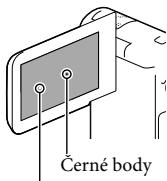
Bílé, červené, modré nebo zelené body
Informace o této příručce, obrázcích a zobrazeních na obrazovce
- Obrázky použité v této příručce pro účely vysvětlení byly pořízeny digitálním fotoaparátem, a proto se jejich vzhled může lišit od obrázků a indikátorů, které se skutečně zobrazují na videokameře. Obrázky představující videokameru a indikace na její obrazovce jsou navíc pro účely snadného pochopení nadsazeny nebo zjednodušeny.
- Konstrukce a technické údaje videokamery a doplňků se mohou změnit bez předchozího upozornění.
-
V této příručce se pro vnitřní paměť (HDR-GW77E/GW77VE) videokamery a paměťovou kartu používá termín „záznamové médium“.
-
V této příručce se disk DVD zaznamenaný ve vysokém rozlišení (HD) označuje termínem záznamový disk AVCHD.
- Označení modelu je v této příručce uvedeno v případě, že mezi jednotlivými modely existuje rozdíl v technických údajích. Označení modelu videokamery naleznete na její spodní straně.
| Záznamové médium | Kapacita vnitřní paměti | |
| HDR-GW55VE* | Pouze pamětová karta | — |
| HDR-GW77E | Vnitřní paměť + pamětová karta | 16 GB |
| HDR-GW77VE* | 16 GB |
Modely označené * jsou vybaveny funkcí GPS.
Podrobnější informace o videokameře (Uživatelská příručka „Handycam“)
Uživatelská příručka „Handycam“ je příručka, která je k dispozici on-line. Tato příručka obsahuje podrobné pokyny týkající se řady funkcí videokamery.
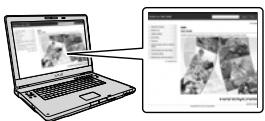
1 Přejděte na stránku podpory společnosti Sony.
http://www.sony.net/SonyInfo/Support/
2 Vyberte svoji zemi nebo region.
3 Na stránce podpory vyhledejte název modelu své videokamery.
Označení modelu videokamery naleznete na její spodní straně.
Informace o odolnosti videokamery vůči vodě, prachu a nárazům
Videokamera je vybavena tak, aby byla odolná vůči vodě, prachu a nárazům. Škody způsobené nesprávným použitím, hrubým zacházením nebo nesprávnou údržbou videokamery nejsou kryty omezenou zárukou.
- Odolnost videokamery vůči vodě a prachu je v souladu s požadavky normy IEC60529 IP58. Videokameru lze používat ve vodě do maximální hloubky 5 m po dobu 60 minut.
- Nevystavujte videokameru působení vody pod tlakem, například tekoucí vodě z vodovodního kohoutku.
- Videokameru nepoužívejte v lázních.
- Videokameru používejte v doporučeném rozmezí teplot vody od 0 °C do 40 °C.
- Videokamera splňuje požadavky normy MIL-STD 810F Method 516.5-Shock. Úspěšně absolvovala testy spočívající v upuštění z výsky 1,5 m na překližkovou desku o tloušťce 5 cm (se zavřenou obrazovkou LCD otočenou směrem k tělu videokamery)*.
* V závislosti na podmínkách a okolnostech použití výrobce neposkytuje žádnou záruku s ohledem na škody, nesprávnou funkci nebo odolnost videokamery vůči vodě.
- S ohledem na odolnost vůči prachu a nárazům se neposkytuje žádná záruka, že se na videokameře nevyskytnou škrábance nebo vruby.
- Někdy může dojít ke ztrátě odolnosti videokamery vůči vodě, pokud je vystavena silnému nárazu, například při upuštění. V takovém případě doporučujeme nechat videokameru za poplatek zkontrolovat v autorizované servisní dílně.
- Dodané příslušenství nesplňuje specifikace odolnosti vůči vodě, prachu a nárazům.
Informace před použitím videokamery ve vodě či její blízkosti
- Dbejte, aby se pod kryt akumulátoru/pamětové karty/konektoru nedostaly žádné cizí materiály, např. písek, vlasy nebo nečistoty. I malé množství takových materiálů může způsobit proniknutí vody do videokamery.
- Zkontrolujte, zda není poškrábané těsnění a jeho dosedací plochy. I malé poškrábání může způsobit proniknutí vody do videokamery. Zjistíte-li poškrábání těsnění nebo jeho dosedacích ploch, odneste videokameru do autorizované servisní dílny, kde vám za poplatek provedou výměnu těsnění.
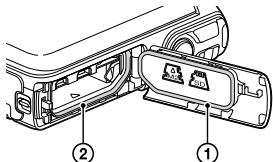
① Těsnění
② Těsnicí povrchy těsnění
- Pokud se na těsnění nebo jeho dosedací plochy dostane prach nebo písek, očistěte plochu měkkým hadříkem nepouštějícím vlákna. Zabraňte poškrábání těsnění, ke kterému může dojít při kontaktu během nabíjení akumulátoru nebo použití kabelu.
- Neotevírejte a nezavírejte kryt akumulátoru/pamětové karty/konektoru rukama, které jsou mokré nebo na nich ulpěl písek, a rovněž tyto činnosti neprovádějte v blízkosti vody. Existuje riziko, že dovnitř pronikne písek nebo voda. Před otevřením krytu provedte postup popsaný v odstavci „Čištění před použitím videokamery ve vodě či její blízkosti“.
- Kryt akumulátoru/paměťové karty/konektoru otevřete až poté, co je videokamera úplně suchá.
- Vždy zkontrolujte, zda je kryt akumulátoru/pamětové karty/konektoru bezpečně zajištěn.
Poznámky k použití videokamery ve vodě či její blízkosti
- Pokud stříkající voda dopadne na ikony na obrazovce, může dojít k aktivaci dotykového panelu.
- Dotykový panel nelze používat pod vodou. Operace snímání pod vodou je nutné ovládat pomocí tlačítek na videokameře.
- Nevystavujte videokameru nárazům, například při skoku do vody.
- Neotevírejte a nezavírejte kryt akumulátoru/paměťové karty/konektoru, pokud jste pod vodou nebo v její blízkosti.
- Videokamera klesá ve vodě ke dnu. Prostrčte ruku řemínkem na zápěstí, aby nedošlo ke ztrátě videokamery.
- Na snímcích pořízených pod vodou se mohou objevit slabé, bílé, kruhové skvrny, které jsou způsobeny odrazem od plovoucích předmětů. Nejedná se o závadu.
- Chcete-li snímat pod hladinou s menším zkreslením, vyberte v nabídce Volba scény možnost 🚙️ (Pod vodou) (s. 43).
- Pokud se na objektivu nacházejí kapky vody nebo jiné cizí objekty, nebudete moci zaznamenávat jasné obrazy.
Čištění po použití videokamery ve vodě či její blízkosti
- Po použití ve vodě videokameru vždy do 60 minut vyčistěte; před dokončením čištění však neotevírejte kryt akumulátoru/pamětové karty/konektoru. Písek nebo voda se mohou dostat na místa, kde je není vidět. Nebude-li videokamera opláchnuta, bude narušena její odolnost vůči vodě.
- Vložte videokameru do nádoby s čistou vodou a nechejte ji tam přibližně 5 minut. Poté pod vodou s videokamerou mírně zatřeste a stisknutím každého tlačítka odstraňte případnou sůl, písek nebo jiný materiál, který se mohl zachytit okolo tlačítek.
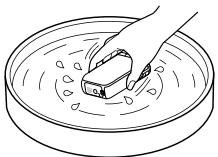
- Po opláchnutí otřete vodu měkkým hadříkem. Nechejte videokameru úplně uschnout ve stínu na dobře větraném místě. Videokameru nesušte vysoušečem vlasů, protože existuje riziko deformace a/nebo narušení odolnosti vůči vodě.
- Otřete kapky vody nebo prach na krytu akumulátoru/paměťové karty/konektoru měkkým suchým hadříkem.
- Videokamera je zkonstruována tak, aby z ní odtékala voda. Voda bude vytékat z otvorů okolo tlačítek zoomu atd. Po vyjmutí z vody položte videokameru na chvíli na suchou tkaninu, dokud z ní neodteče voda.
- Při ponoření videokamery do vody se mohou objevit bublinky. Nejedná se o závadu.
- Při styku s opalovacím krémem nebo opalovacím olejem může dojít k odbarvení těla videokamery. Při znečištění videokamery opalovacím krémem nebo olejem ji rychle otřete.
- Nenechávejte videokameru bez vyčištění, pokud se uvnitř nebo na jejím povrchu nachází slaná voda. V opačném případě může vzniknout koroze a dojít k narušení odolnosti vůči vodě.
- Okolo obrazovky LCD mohou přilnout kovové piliny. Pokud se na videokameře zachytí kovové piliny, opatrně je otřete měkkým hadříkem tak, aby se nepoškrábalo pouzdro videokamery nebo obrazovka LCD.
- Chcete-li zachovat odolnost vůči vodě, doporučujeme videokameru jednou za rok svěřit prodejci nebo autorizované servisní dílně, které za poplatek provedou výměnu těsnění krytu akumulátoru/pamětové karty/konektoru.
Hlášení zobrazovaná na obrazovce
Po vložení nebo výměně akumulátoru nebo nastavení položky [Volba scény] na [Pláž], [Pod vodou], nebo [Sníh] se na obrazovce LCD videokamery zobrazí následující hlášení.
Poznámky k používání

Při použití fotoaparátu pod vodou/ blízko vody zkontrolujte kryt určený šipkou, zda neobsahuje cizí tělesa nebo není poškozen a pevně ho uzavřete. Potom stiskněte [OK].
OK
Nejedná se o závadu videokamery. Zobrazí se hlášení, které je třeba potvrdit před použitím za účelem zachování odolnosti vůči vodě.
Hlášení lze smazat klepnutím na oblast, ve které se zobrazuje.
Obsah
Čtěte jako první 2
Podrobnější informace o videokameře (Uživatelská příručka „Handycam“) 5
Informace o odolnosti videokamery vůči vodě, prachu a nárazům....5
Součásti a ovládací prvky.... 10
Začínáme
Dodané součásti 12
Nabíjení modulu akumulátoru 13
Nabíjení modulu akumulátoru pomocí počítače.... 15
Nabíjení modulu akumulátoru v zahraničí 17
Zapnutí napájení a nastavení data a času.... 18
Změna nastavení jazyka.... 19
Příprava záznamového média.... 20
Výběr záznamového média (HDR-GW77E/GW77VE) 20
Vložení paměťové karty 20
Záznam/přehrávání
Nahrávání 22
Nahrávání videoklipů 22
Pořizování fotografií 23
Přehrávání 27
Pokročilé operace
Nahrávání snímků s různými nastaveními 30
Výběr kvality obrazu videoklipů (Režim nahrávání) 30
Automatické zachycení úsměvu (Snímání úsměvu) 30
Pořizování panoramatických fotografií 30
Ukládání informací o poloze (GPS) (HDR-GW55VE/GW77VE) 32
Přehrávání obrazů na televizoru 32
Úpravy
Úpravy na videokameře 34
Mazání videoklipů a fotografií 34
Rozdělení videoklipu.... 34
Pořízení fotografie z videoklipu (HDR-GW77E/GW77VE) 35
Ukládání videoklipů a fotografií do počítače
Užitečné funkce při připojení videokamery k počítači 36
Příprava počítače (Windows) 37
Krok 2 Instalace vestavěného softwaru „PlayMemories Home“ ...... 37
Spuštění softwaru „PlayMemories Home“ 40
Stažení softwaru určeného pro videokameru 40
Instalace softwaru do počítače Mac 40
Nastavení videokamery
Použití nabídek.... 41
Seznamy nabídek 43
Ostatní/rejstřík
Odstraňování problémů 46
Zobrazení vnitřní kontroly/Výstražné indikátory 47
Doba nahrávání videoklipů/počet uložitelných fotografií 49
Očekávaná doba nahrávání a přehrávání pro každý modul akumulátoru 49
Očekávaná doba nahrávání videoklipů 49
Součásti a ovládací prvky
Čísla v závorkách ( ) představují odkazy na stránky.
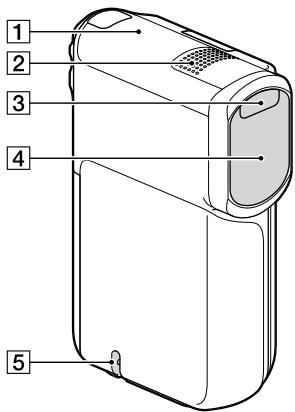
1 Anténa GPS (HDR-GW55VE/GW77VE) (32)
2 Vestavěný mikrofon
3 Blesk
4 Objektiv (objektiv G)
5 Smyčka pro řemínek na zápěstí
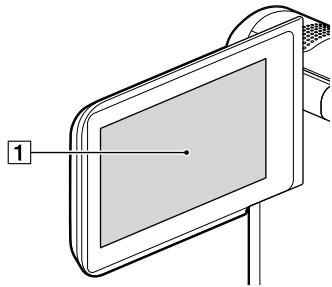
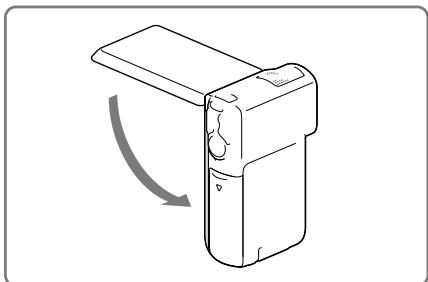
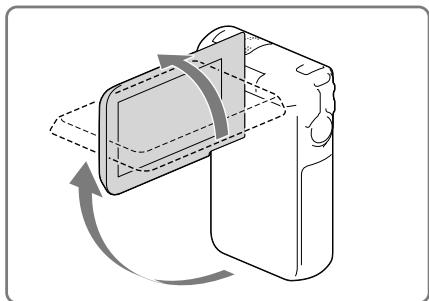
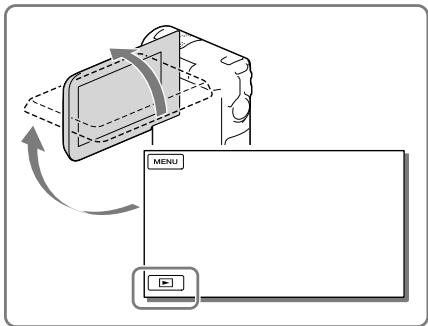
① Obrazovka LCD/dotykový panel (18, 19) Otočíte-li panel LCD o 180 stupňů, můžete jej přiklopit k videokameře a zavřít s obrazovkou LCD směřující ven. Této možnosti využijete zejména při přehrávání.
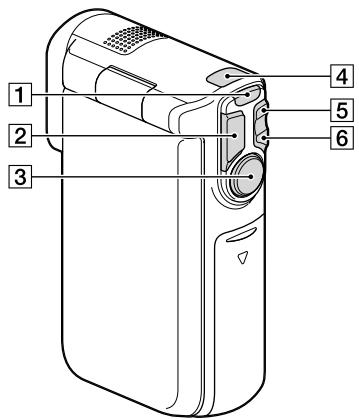
1 Tlačítko MODE (22, 23)
2 Tlačítko PHOTO (23)
3 Tlačítko START/STOP (22)
4 Indikátor 📋 (Videoklip)/ 📄 (Fotografie) (22, 23)
5 Tlačítko funkce zoom W (Širokoúhlý) (25)
6 Tlačítko funkce zoom T (Teleobjektiv) (25)
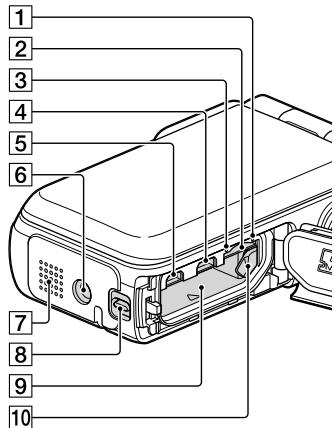
1 Indikátor přístupu k paměťové kartě (20)
Pokud indikátor svítí nebo bliká, videokamera čte nebo zapisuje data.
2 Slot paměťové karty (20)
3 Indikátor CHG (nabíjení) (14)
4 Konektor ♂ (USB) (14, 37)
5 Konektor HDMI OUT (32)
6 Závit stativu
Připevněte stativ (prodává se samostatně: délka šroubu musí být menší než 5,5 mm).
7 Reproduktor
8 Páčka zámku krytu (13)
9 Prostor akumulátoru (13)
10 Uvolňovací páčka akumulátoru (13)
Začínáme
Dodané součásti
Čísla v závorkách ( ) představují dodané množství.
Videokamera (1)
Řemínek na zápěstí (1)

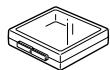
Dobíjecí modul akumulátoru NP-BG1/kryt baterie (1)

„Návod k použití“ (tato příručka) (1)
Poznámky
- V této videokameře je předinstalován software „PlayMemories Home“ (Lite Version) a „PlayMemories Home Help Guide“ (s. 37, s. 40).
- Aktualizaci „Expanded Feature“ softwaru „PlayMemories Home“ si můžete stáhnout z Internetu (s. 36).
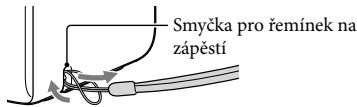
Upevnění řemínku na zápěstí
Nabíjení modulu akumulátoru
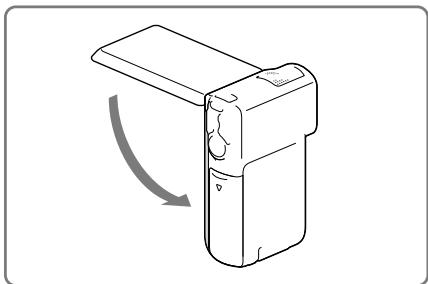
1 Zavřete obrazovku LCD.
2 Otevřete kryt akumulátoru/paměťové karty/konektoru.
- Chcete-li otevřít kryt akumulátoru/paměťové karty/konektoru, posuňte a přidržte páčku zámku krytu (①), posuňte kryt mírně dolů (②) a otevřete jej (③).
- Před vložením akumulátoru stiskněte a přidržte uvolňovací páčku akumulátoru.
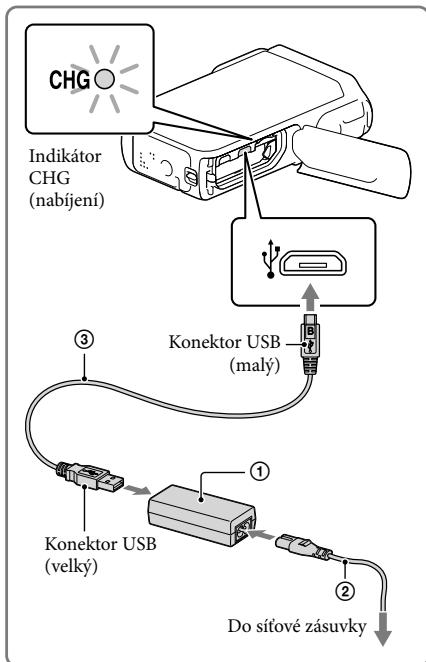
4 Připojte napájecí adaptér (①), napájecí kabel (②) a kabel USB (③) k videokameře a do síťové zásuvky.
- Rozsvítí se indikátor CHG (nabíjení).
- Jakmile je modul akumulátoru plně nabitý, indikátor CHG (nabíjení) zhasne. Odpojte kabel USB od konektoru USB videokamery.
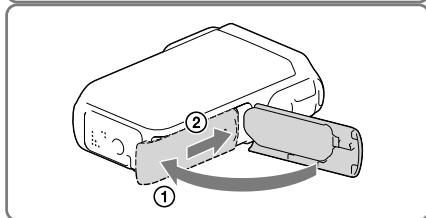
5 Zavřete kryt akumulátoru/paměťové karty/konektoru.
- Otočte kryt akumulátoru/paměťové karty/konektoru zpět (①) a poté posuňte (②) a pevně uzavřete kryt tak, aby byla skrytá žlutá značka na páčce zámku krytu.
- Do videokamery nelze vložit žádný jiný modul akumulátoru, než NP-BG1 (součást dodávky) nebo NP-FG1 (prodává se samostatně).
- K nabíjení videokamery nelze používat prěnosný zdroj napájení Sony CP-AH2R, CP-AL ani AC-UP100 (prodává se samostatně).
- Pokud ve výchozím nastavení nebude s videokamerou přibližně 1 minutu provedena žádná činnost, obrazovka LCD ztmavne; po 2 minutách nečinnosti videokamery se vypne napájení, aby se šetřila energie akumulátoru ([Úspora energie] s. 45).
Nabíjení modulu akumulátoru pomocí počítače
1 Zavřete obrazovku LCD.
2 Otevřete kryt akumulátoru/paměťové karty/konektoru.
- Chcete-li otevřít kryt akumulátoru/paměťové karty/konektoru, posuňte a přidržte páčku zámku krytu (①), posuňte kryt mírně dolů (②) a otevřete jej (③).
3 Připojte videokameru ke spuštěnému počítači pomocí kabelu USB.
Přibližná doba (v minutách) potřebná k úplnému dobití zcela vybitého modulu akumulátoru.
Nabíjení pomocí napájecího adaptéru: 140 minutách
Nabíjení pomocí počítače: 200 minutách
- Doby nabíjení uvedené výše byly změřeny při nabíjení videokamery při teplotě 25 °C. Doporučujeme nabíjet akumulátor v teplotním rozmezí 10 °C až 30 °C.
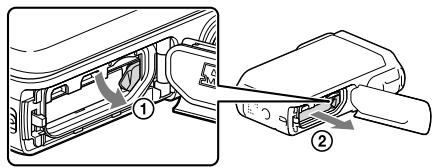
1 Zavřete obrazovku LCD, posuňte a přidržte páčku zámku krytu a posuňte zpět a otevřete kryt akumulátoru/paměťové karty/konektoru.
2 Posuňte uvolňovací páčku akumulátoru (①) a vyjměte modul akumulátoru (②).
- Dávejte pozor, aby akumulátor nevypadl.
Informace o zdroji napájení
K napájecímu adaptéru, který je připojen k síťové zásuvce, lze připojit kabel USB a zajistit tak napájení videokamery.
Kabelem USB je rovněž možné připojit videokameru k počítači; v tomto případě bude napájení zajištěno z počítače a při kopírování snímků z videokamery atd. se nebudete muset starat o zbývající nabití akumulátoru.
- Před připojením videokamery ke zdroji napájení, tj. buď napájecímu adaptéru nebo počítači, do ní vložte akumulátor.
- Režim nahrávání je možné zvolit pouze tehdy, když je videokamera připojena k napájecímu adaptéru nebo počítači, který je kompatibilní se standardním zdrojem napájení 1 500 mA.
- Připojíte-li videokameru k počítači pomocí kabelu USB během přehrávání, otevře se obrazovka připojení USB. Stisknete-li × → - (Zobrazit snímky), přejde na obrazovku Přehrávání.
Zobrazí se ikona signalizující zbývající úroveň nabití akumulátoru.
| Více | → | Nízká | Vyprázdnit | |
- Správná úroveň zbývajícího nabití se zobrazí přibližně za 1 minutu.
- Zbývající nabití akumulátoru se v závislosti na okolních podmínkách a provozním prostředí videokamery nemusí zobrazit správně.
- Při použití akumulátoru „InfoLITHIUM“ videokamera nemůže zobrazit zbývající provozní dobu akumulátoru v minutách.
- Nezkratujte konektor USB ani vývody akumulátoru kovovým předmětem, pokud je připojen kabel USB a napájecí adaptér. Mohlo by dojít k poškození videokamery.
- Chcete-li odpojit napájecí adaptér od zdroje napájení, pevně uchopte videokameru a zástrčku USB a odpojte kabel USB.
• Doba nahrávání, doba přehrávání (s. 49)

Nabíjení modulu akumulátoru v zahraničí
Modul akumulátoru lze nabíjet pomocí napájecího adaptéru dodaného s videokamerou v jakékoliv zemi/oblasti, kde se používá střídavý proud v rozmezí 100 V - 240 V, 50 Hz/60 Hz. Nepoužívejte elektronický napěťový transformátor.
Zapnutí napájení a nastavení data a času
1 Otevřete obrazovku LCD
videokamery a zapněte napájení.
2 Vyberte požadovaný jazyk a klepněte na [Další].
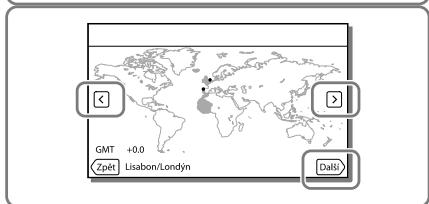
3 Pomocí 📊/> vyberte požadovanou zeměpisnou oblast a klepněte na [Další].
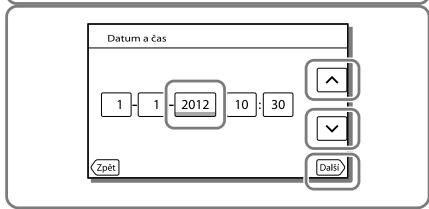
4 Nastavte [Letní čas], vyberte formát data a zvolte datum a čas.
- Pokud nastavíte [Letní čas] na [Zap.], posunou se hodiny o 1 hodinu.
- Po nastavení data a času vyberte jednu z položek a upravte hodnotu pomocí ^/√.
- Pokud vyberete OK, je nastavení data a času dokončeno.
flowchart
graph TD
    A["1"] --> B["1"]
    B --> C["2012"]
    C --> D["10"]
    D --> E["30"]
    E --> F["↑"]
    E --> G["✓"]
    E --> H["DatBi"]
    I["Zpět"] --> A
Změna nastavení jazyka
Zobrazení na obrazovce lze měnit tak, aby se zprávy zobrazovaly v nastaveném jazyce. Klepněte na [MENU] → [Nastavení] → [Obecná Nastavení] → [Language Setting] → požadovaný jazyk.
Vypnutí napájení
Zavřete obrazovku LCD.
Úprava úhlu panelu LCD
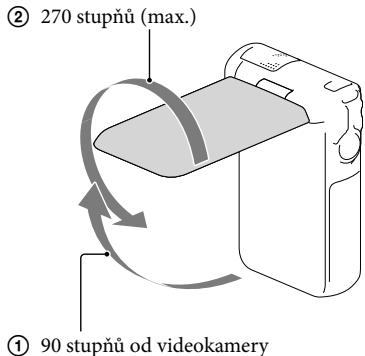
Nejdříve otevřete panel LCD 90 stupňů od videokamery (①) a poté upravte úhel (②).
Vypnutí zvuku pípnutí
Klepněte na MENU → [Nastavení] → [Obecná Nastavení] → [Zvuk] → [Vyp.].
Poznámky
- Na záznamové médium se automaticky ukládá datum a čas nahrávání. Během nahrávání se nezobrazují. Můžete je však během přehrávání zkontrolovat pomocí [Datový kód]. Chcete-li je zobrazit, klepněte na MENU → [Nastavení] → [▶ Nastavení Přehrávání] → [Datový kód] → [Datum/čas].
- Když jsou hodiny nastaveny, je čas hodin automaticky upraven pomocí [Auto. NAST hodin] a [Auto. NAST oblasti] nastaveno na [Zap.]. V závislosti na zemi/regionu, který je nastaven na videokameře, se nemusí hodiny nastavit automaticky na správný čas. V takovém případě nastavte [Auto. NAST hodin] a [Auto. NAST oblasti] na [Vyp.] (HDR-GW55VE/GW77VE) (s. 45).
6
- Opětovné nastavení data a času: [Nastav.data a času] (s. 45)
Příprava záznamového média
Na obrazovce videokamery se zobrazují dostupná záznamová média jako následující ikony.
| Výchozí záznamové médium | Alternativní záznamové médium | |||
| HDR-GW55VE | [AHYS] | Paměťová karta | — | |
| HDR-GW77E/GW77VE |  | Vnitřní paměť |  | Paměťová karta |
Poznámky
- Pro videoklipy a fotografie není možné vybrat odlišné záznamové médium.
Výběr záznamového média (HDR-GW77E/GW77VE)
Vyberte MENU → [Nastavení] → [Nastavení Média] → [Volba média] → požadované médium.
Vložení pamětové karty
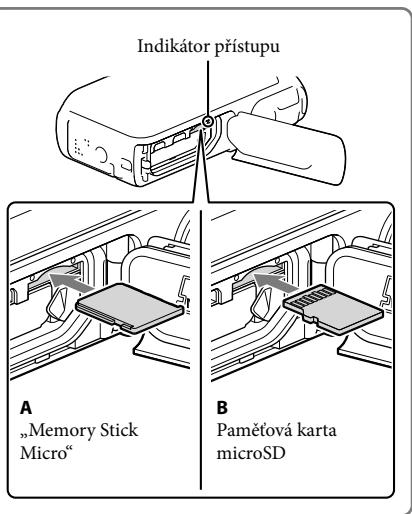
Otevřete kryt akumulátoru/paměťové karty/konektoru a zasunujte paměťovou kartu, dokud nezaklapne na místě.
„Memory Stick Micro“ (M2): Zasunujte paměťovou kartu ve směru znázorněném na obrázku A, dokud nezaklapne na místě. Paměťová karta microSD: Zasunujte paměťovou kartu ve směru znázorněném na obrázku B, dokud nezaklapne na místě.
- Při vložení nové pamětové karty se otevře obrazovka [Příprava souboru databáze obrazů. Čekejte prosím.]. Počkejte, dokud obrazovka nezmizí.
- Zasuňte kartu zpříma ve správném směru; v opačném případě ji videokamera nerozpozná.
Otevřete kryt a lehce zatlačte paměťovou kartu směrem dovnitř.
Poznámky
- K zajištění stabilní funkce pamětové karty doporučujeme před prvním použitím pamětovou kartu naformátovat pomocí videokamery (s. 44). Naformátováním pamětové karty se vymažou všechna data uložená na kartě a data nelze obnovit. Důležitá data si uložte do počítače nebo na jiné médium.
- Pokud se zobrazí [Nepodařilo se vytvořit nový soubor databáze obrazů. Příčinou může být nedostatek volného místa.], naformátujte paměťovou kartu (s. 44).
- Zkontrolujte směr zasunutí karty. Pokud vložíte paměťovou kartu špatným směrem, může dojít k poškození paměťové karty, slotu paměťové karty nebo obrazových dat.
- Do slotu pro paměťovou kartu vkládejte pouze karty, které do slotu svojí velikostí pasují. V opačném případě může dojít k poškození.
- Při vkládání a vyjímání paměťové karty dávejte pozor, aby paměťová karta nevyskočila a nespadla na zem.
Typy paměťových karet, které lze použít ve videokameře
| Třída rychlosti SD | Kapacita (ověřena správná funkce) | Popis v této příručce | |
| „Memory Stick Micro“ (Mark2) | — | Až 32 GB | „Memory Stick Micro“ |
| Paměťová karta microSD | Třída 4 nebo rychlejší | Až 32 GB | Karta microSD |
| Paměťová karta microSDHC |
- Funkce se všemi pamětovými kartami není zaručena.
Poznámky
- Garantované teplotní rozmezí pro provoz videokamery je 0 °C až 40 °C, ale může se měnit v závislosti na použitém typu pamětové karty. Podrobnosti najdete v návodu k použití pamětové karty.

- Média nahrávání/přehrávání/úprav: Indikátory na obrazovce při nahrávání (s. 24)
- Doba nahrávání videoklipů/počet uložitelných fotografií (s. 49)
Nahrávání
Při výchozím nastavení jsou videoklipy a fotografie ukládány na následující média.
Videoklipy jsou nahrávány ve vysokém rozlišení (HD).
HDR-GW55VE: Paměťová karta
HDR-GW77E/GW77VE: Vnitřní paměť
Nahrávání videoklipů
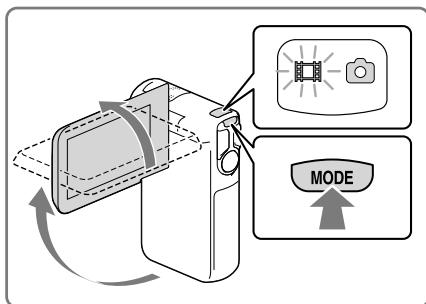
1 Otevřete obrazovku LCD a stiskem tlačítka MODE rozsvitte indikátor 📄 (Videoklip).
2 Stiskem tlačítka START/STOP zahajte nahrávání.
- Chcete-li ukončit nahrávání, stiskněte znovu tlačítko START/STOP.
- Stiskem tlačítka PHOTO lze během nahrávání videoklipu pořizovat fotografie (Duální snímání).
Poznámky
- Když během nahrávání zavřete obrazovku LCD, kamera přestane nahrávat.
- Při nahrávání se nedotýkejte vestavěného mikrofonu.
- Nejdelší nepřetržitá doba nahrávání videoklipů je přibližně 13 hodin.
- Překročí-li velikost videoklipu 2 GB, vytvoří se automaticky další videoklip.
- Je-li [Snímk. Frekvence] nastaveno na [50p], nelze při nahrávání videoklipů pořizovat fotografie.
- Blesk nepracuje, když svítí indikátor 📄 (Videoklip).
- Během zapisování dat na záznamové médium po ukončení nahrávání budou signalizovány následující stavy. Během této doby nevystavujte videokameru nárazům ani vibracím a neodpojujte od videokamery akumulátor nebo napájecí adaptér.
– Indikátor přístupu (s. 20) svítí nebo bliká
– Ikona média v pravém horním rohu obrazovky LCD bliká
- Na obrazovce LCD videokamery se nahrané obrazy zobrazují přesně na celé ploše obrazovky. Může však dojít k mírnému oříznutí horního, dolního, pravého a levého okraje pri přehrávání obrazů na televizoru, který nedokáže přesně zobrazit celou plochu obrazu. Doporučuje se nahrávat snímky s položkou [Vodicí mříž] nastavenou na [Zap.] a používat jako vodítko vnější rámeček [Vodicí mříž] (s. 44).
6
• Doba nahrávání (s. 49)
- Doba nahrávání, zbývající kapacita: [Informace o médiu] (s. 44)
• [Volba média] (s. 20)
Pořizování fotografií
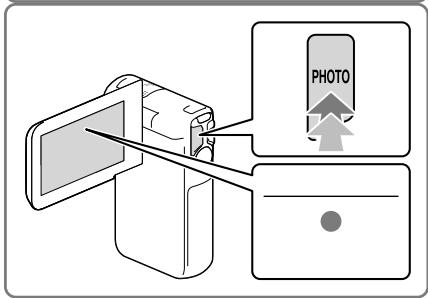
1 Otevřete obrazovku LCD a stiskem tlačítka MODE rozsviťte indikátor 📄 (Fotografie).
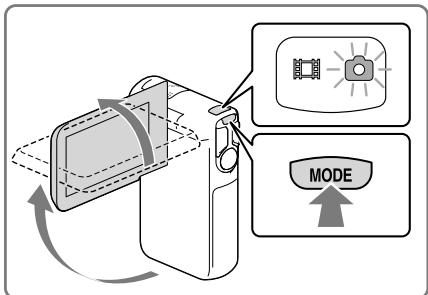
2 Jemným stisknutím tlačítka PHOTO upravte zaostření a poté tlačítko domáčkněte.
- Pokud je správně nastaveno zaostření, na obrazovce LCD se zobrazí indikátor zámku AE/AF.
6
- Počet uložitelných fotografií (s. 50)
• [Blesk] (s. 43) - Změna velikosti obrazu: [ Velik. snímku] (s. 44)
Nahrávání jasných obrazů
- Je-li objektiv znečištěný nebo zaprášený, vyčistěte jeho povrch.
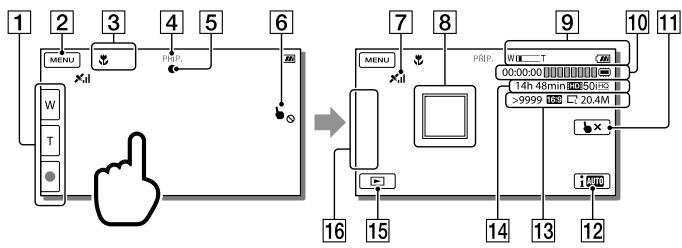
Položky na obrazovce LCD zmizí, pokud videokameru po zapnutí nebo po přepnutí do režimu nahrávání videoklipů nebo fotografování ponecháte několik sekund v klidu. Chcete-li zobrazit informace o ikonách s funkcemi zjednodušujícími nahrávání, klepněte na libovolné místo na obrazovce LCD kromě tlačítek.

- Trvalé zobrazení položek na obrazovce LCD: [Nastavení displeje] (s. 44)
Indikátory na obrazovce při nahrávání
Zde jsou popsány ikony, které se týkají jak nahrávání videoklipů, tak pořizování fotografií. Podrobnosti naleznete na straně v ( ).
flowchart
graph TD
    A["1"] --> B["2"]
    B --> C["3"]
    C --> D["4"]
    D --> E["5"]
    E --> F["6"]
    F --> G["7"]
    G --> H["8"]
    H --> I["9"]
    I --> J["10"]
    J --> K["11"]
    L["16"] --> M["15"]
    M --> N["14"]
    N --> O["13"]
    O --> P["12"]
    P --> Q["11"]
1 Tlačítko funkce zoom (W: Širokoúhlý/T: Teleobjektiv), tlačítko START/STOP (v režimu nahrávání videoklipů), tlačítko PHOTO (v režimu pořizování fotografií)
2 Tlačítko MENU (41)
3 Stav zjištěný funkcí Inteligentní auto
4 Stav nahrávání ([PŘIP.]/[NAHRÁVÁM])
5 Zámek AE/AF (automatická expozice/automatické zaostření) (23)
6 Deaktivovaný touchpad (Pod vodou)
7 Stav zaměřování GPS* (32)
8 Zaměřené ostření: videokamera sleduje vybraný objekt. Klepněte na objekt na obrazovce LCD.
9 Zoom, zbývající akumulátor
10 Počitadlo (hodina: minuta: sekunda), Pořizování fotografií, Nahrávání/přehrávání/úpravy média (20)
11 Tlačítko zrušení funkce Zaměřené ostření
12 Tlačítko funkce Inteligentní auto: videokamera při nahrávání obrazů automaticky zjištuje podmínky okolního prostředí.
13 Přibližný počet uložitelných fotografií, poměr stran (16:9 nebo 4:3), velikost fotografíí (V/S/M)
14 Předpokládaná zbývající doba nahrávání, kvalita nahrávaného obrazu (HD/STD), snímková frekvence (50p/50i) a režim nahrávání (PS/FX/FH/HQ/LP) (30)
15 Tlačítko Zobrazit snímky (27)
16 Moje Tlačítko (k ikonám zobrazeným v této oblasti je možné přiřadit oblíbené funkce) (44)
* HDR-GW55VE/GW77VE
Změna měřítka zobrazení objektů
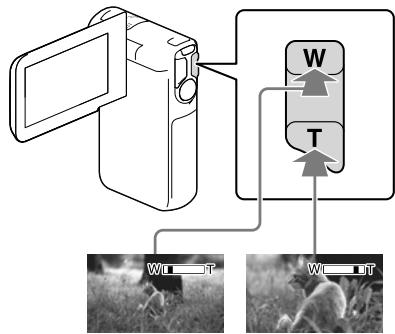
Chcete-li zvětšit nebo zmenšit velikost obrazu, stiskněte a přidržte tlačítko funkce zoom (W nebo T).
W (širokoúhlý záběr): Širší zorný úhel T (teleobjektiv): Pohled zblízka
- Pomocí tlačítka funkce zoom můžete obrazy zvětšit až na 17 násobek (Extended Zoom) původní velikosti.
- K dispozici jsou dvě rychlosti nastavení zoomu (vysoká a nízká), které se mění úpravou síly stisknutí tlačítka funkce zoom.
- Držte prst na tlačitcích funkce zoom. Pokud uvolníte tlačítko funkce zoom, může dojít také k nahrání zvuku tlačítka funkce zoom.
- Rychlost funkce zoom nelze změnit pomocí tlačítka 📌/ 📞 na obrazovce LCD.
- Minimální možná vzdálenost mezi videokamerou a objektem při zaostření je přibližně 1 cm pro širokoúhlý záběr a přibližně 80 cm pro teleobjektiv.
- V následujících prípadech lze pomocí optického zoomu obrazy zvětšit až na 10 násobek původní velikosti:
– Je-li [SteadyShot] nastaveno jinak než na [Aktivní]
– Pokud svítí 📷 (Fotografie)
6
- Další transfokace: [Digitální zoom] (s. 43)
flowchart
graph TD
    A["Device"] --> B["Device"]
    B --> C["Device"]
    C --> D["Device"]
    D --> E["Device"]
    style A fill:#f9f,stroke:#333
    style B fill:#ccf,stroke:#333
    style C fill:#cfc,stroke:#333
    style D fill:#fcc,stroke:#333
    subgraph Input
    E1["W_L"] --> E2["T"]
    end
    subgraph Output
    E1 --> F["W"]
    E2 --> G["T"]
    end
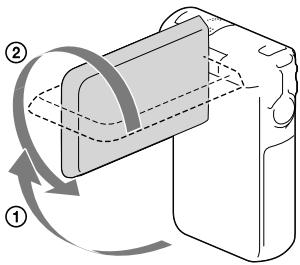
Otevřete panel LCD o 90 stupňů od videokamery (①) a poté jej otočte o 270 stupňů na stranu objektivu (②).
Na obrazovce LCD se zobrazí zrcadlově převrácený obraz objektu, ale nahraný obraz bude mít správnou orientaci.
- Pomocí nastavení [Vlast. portrét 1 osoby] nebo [Vlastní portrét 2 osob] v nabídce
[ Samospoušt] se omezí otřesy videokamery při pořizování fotografií v zrcadlovém režimu (s. 43).
Uložené snímky je možné vyhledávat podle data a času jejich pořízení (Prohlížení události) nebo místa pořízení (Prohlížení mapy) (HDR-GW55VE/GW77VE).
1 Otevřete obrazovku LCD a klepnutím na tlačitko (Zobrazit snímky) na obrazovce LCD přejděte do režimu přehrávání.
- Je-li panel LCD otočen tak, že obrazovka je orientována směrem ven, můžete otevřít obrazovku Prohlížení události.
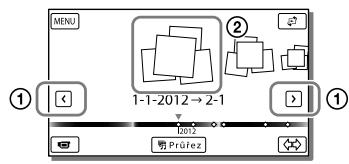
2 Klepnutím na ☑/☐ přesuňte požadovanou událost do středu (①) a poté ji vyberte (②).
- Videokamera automaticky zobrazuje zaznamenané snímky jako události na základě data a času.
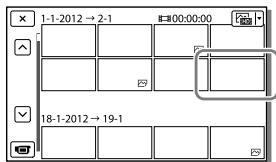
3 Vyberte snímek.
- Videokamera začne přehrávat od vybraného snímku až k poslednímu snímku v události.
4 Jednotlivé funkce přehrávání se ovládají pomocí příslušných tlačítek na obrazovce LCD.
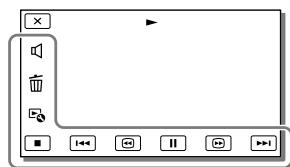
| Hlasitost | Předchozí/další | ||
| Vymazat | Rychlé přetáčení zpět/rychlé přetáčení vpřed | ||
| Kontext | Přehrávání/pauza | ||
| Zastavení | Přehrávání/zastavení krátkých videoklipů | ||
- Některá z tlačítek uvedených výše se nemusí zobrazit podle toho, jaký obraz se přehrává.
- Při opakovaném klepnutí na tlačitko 📄/ 📋 během přehrávání se videoklipy přehrávají asi 5 násobnou → asi 10 násobnou → asi 30 násobnou → asi 60 násobnou rychlostí.
- Chcete-li během pauzy pomalu přehrávat videoklip, stiskněte [◀] / [▶].
- Chcete-li zopakovat prezentaci, klepněte na 📋 → [Nast. Prezentace], když je pomocí tlačitka přepnutí typu obrazu vybráno 🌐.
Vzhled obrazovky Prohlížení události
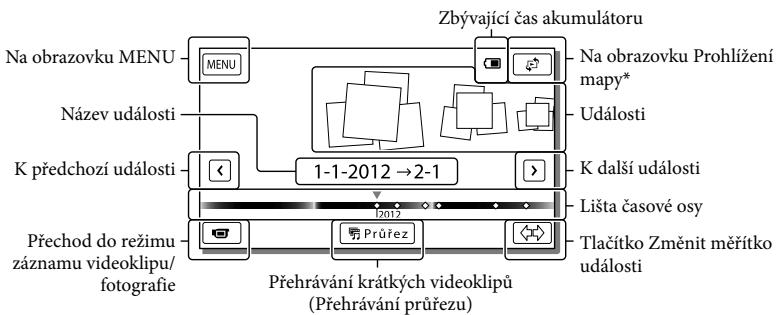
flowchart
graph TD
    A["Na obrazovku MENU"] --> B["MENU"]
    C["Název události"] --> D["1-1-2012 → 2-1"]
    E["K předchozí události"] --> D
    F["Přechod do režimu záznamu videoklipu/fotografie"] --> G["Průřez"]
    H["Zbývající čas akumulátoru"] --> I["Na obrazovku Prohlížení mapy*"]
    H --> J["Události"]
    H --> K["K další události"]
    H --> L["Lišta časové osy"]
    H --> M["Tlačitko Změnit měřitko události"]
    H --> N["Přehrávání krátkých videoklipů (Přehrávání průřezu)"]
* HDR-GW55VE/GW77VE
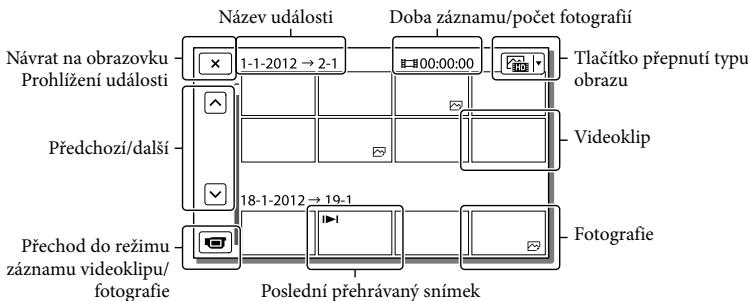
flowchart
graph TD
    A["Návrat na obrazovku Prohlížení události"] --> B["1-1-2012 → 2-1"]
    B --> C["18-1-2012 → 19-1"]
    C --> D["Předchozí/další"]
    D --> E["Poslední přehrávaný snímek"]
    E --> F["Videoklip"]
    F --> G["Tlačitko přepnutí typu obrazu"]
    E --> H["Fotografie"]
    H --> I["Postodní přehrávaný snímek"]
- Zmenšené obrázky, které umožňují shlédnout více obrazů najednou na obrazovce indexu, se nazývají „miniatury“.
Poznámky
- Chcete-li zabránit ztrátě obrazových dat, ukládejte průběžně všechny nahrané obrazy na externí média. (s. 36)
Přehrávání videoklipů a fotografií pomocí Prohlížení mapy (HDR-GW55VE/GW77VE)
Klepnutím na ⬆ → [Prohlížení mapy] přejděte na obrazovku Prohlížení mapy.
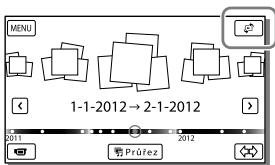
- První použití mapových dat:
Zobrazí se hlášení s žádostí o potvrzení, zda souhlasíte s podmínkami licenčního ujednání poskytovatele mapových dat. Mapy můžete začít používat klepnutím na [Ano] na obrazovce po schválení podmínek licenčního ujednání (s. 57).
Klepnete-li na [Ne], mapy nebudete moci používat. Pokud se však pokusíte použít mapová data podruhé, zobrazí se na obrazovce stejné hlášení a mapy budete moci používat, klepnete-li na [Ano].
Přehrávání snímků na jiných zařízeních
- Normální přehrávání obrazů zaznamenaných pomocí videokamery na jiných zařízeních nemusí být možné. Podobně nemusí být možné přehrávat obrazy zaznamenané jinými zařízeními pomocí videokamery.
- Videoklipy ve standardním rozlišení (STD) uložené na paměťové karty SD nelze přehrávat na AV zařízeních od jiných výrobců.
Pokročilé operace
Nahrávání snímků s různými nastaveními
Výběr kvality obrazu videoklipů (Režim nahrávání)
Režim nahrávání můžete nastavit tak, aby při nahrávání ve vysokém rozlišení (HD) bylo možno vybrat kvalitu videoklipu. Doba nahrávání (s. 49) nebo typ zařízení médií, na které je možné kopírovat snímky, se může změnit podle vybraného režimu nahrávání.
1 Klepněte na MENU → [Kvalita obr./Velikost] → [ NAHRÁV. režim].
2 Vyberte požadovaný režim nahrávání.
Doba nahrávání a zařízení médií, na které lze kopírovat snímky
| Typy médií | PS*1 | FX | FH/ HQ/LP |
| Videokamera | |||
| Vnitřní pamět*2 | √ | √ | √ |
| Pamětová karta | √ | √ | √ |
| Na externích zařízeních | |||
| Disky Blu-ray | √ | √ | √ |
| Záznamové disky AVCHD | — | — | √ |
^*1 [Kvalita 50p ] lze nastavit pouze v případě, že je [Snímk. Frekvence] nastaveno na [50p] (s. 44).
*2 HDR-GW77E/GW77VE
Automatické zachycení úsměvu (Snímání úsměvu)
Fotografie je uložena automaticky, když videokamera rozpozná úsměv osoby během natáčení videoklipu (s. 43). ([Duální snímání] je výchozím nastavením.)
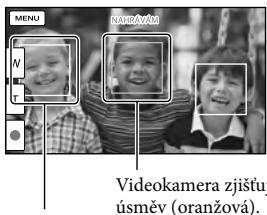
Videokamera zjištuje úsměv.
Poznámky
- Pokud je snímková frekvence a režim nahrávání nastaven na [50i]/[Nejvyšší kvalita ] nebo [50p]/[Kvalita 50p ], nelze použít funkci Snímání úsměvu pro nahrávání videoklipů.
- Úsměvy nemusí být detekovány v závislosti na podmínkách nahrávání, snímaných osobách a nastavení videokamery.
Pořizování panoramatických fotografií
Panoramatickou fotografii lze získat tak, že pořídíte několik snímků při současném otáčení videokamery a tyto snímky budou poté zkombinovány do jednoho snímku.
1 MENU → [Režim snímání] → [iPlynulé panoráma].
2 Nastavte videokameru na konec objektu, který chcete fotografovat, a stiskněte tlačítko PHOTO.
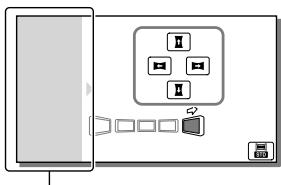
Tato část se nebude nahrávat.
- Klepnutím na /// na obrazovce LCD můžete nastavit směr, ve kterém budete pohybovat videokamerou.
3 Přesunujte videokameru na konec vodítka podle signalizace na obrazovce.
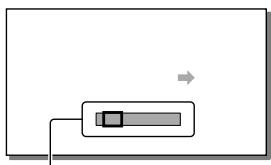
flowchart
graph TD
    A[" "] --> B[" "]
    B --> C[" "]
    style A fill:#f9f,stroke:#333
    style B fill:#ccf,stroke:#333
    style C fill:#cfc,stroke:#333
Vodítko
- Panoramatické snímky lze přehrávat pomocí vestavěného softwaru „PlayMemories Home“.
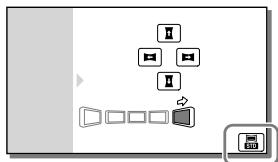
Výběr velikosti fotografie pořízené pomocí funkce iPlynulé panoráma
Před zahájením fotografování vyberte STD/WIDE.
flowchart
graph TD
    A["Input 1"] --> C["Processing Unit"]
    B["Input 2"] --> C
    D["Input 3"] --> C
    E["Input 4"] --> C
    F["Output 1"] --> C
    G["Output 2"] --> C
    H["Output 3"] --> C
• [Standardní] (výchozí nastavení)
Vodorovně: 4 912 × 1 080
Svisle: 3 424 × 1 920
• [Širokoúhlé]
Vodorovně: 7 152 × 1 080
Svisle: 4 912 × 1 920
Tipy pro pořizování panoramatických fotografií
Otáčejte pomalu videokamerou dokola stálou rychlostí (asi 5 sekund na 180 stupňů). Bude-li pohyb příliš rychlý nebo příliš pomalý, budete upozorněni hlášením. Doporučujeme, abyste si pohyb natrénovali před skutečným pořizováním panoramatických fotografií.
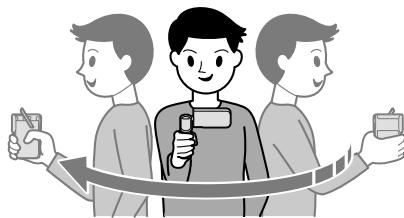
- Chcete-li získat dobré panoramatické fotografie, je důležité zachovávat dostatečnou vzdálenost mezi objektem a pozadím, nebo fotografovat na místech s dostatkem světla, například venku.
Ukládání informací o poloze (GPS) (HDR-GW55VE/GW77VE)
Nastavíte-li [Nastavení GPS] na [Zap.] (výchozí nastavení), na obrazovce se zobrazí ikona zaměřování GPS a videokamera zahájí vyhledávání signálů satelitů GPS. Zobrazená ikona se liší podle intenzity přijímaného signálu. Funkce GPS je k dispozici, pokud se zobrazuje ✗i, ✗il nebo ✗il.
Používáte-li GPS (Globální polohovací systém), jsou k dispozici následující funkce.
- Uložení informací o poloze do videoklipů nebo fotografií (Výchozím nastavením je [Zap.].)
- Přehrávání videoklipů a fotografií vyhledáváním na mapě (Prohlížení mapy, s. 29)
— Zobrazení mapy s aktuální polohou
Pokud nechcete ukládat informace o poloze
Klepněte na MENU → [Nastavení] → [Obecná Nastavení] → [Nastavení GPS] → [Vyp.].
Poznámky
- Zahájení vyhledávání satelitů můžete videokameře určitou dobu trvat.
- Funkci GPS používejte ve venkovních a otevřených prostorách, protože zde je zajištěn nejlepší možný příjem rádiového signálu.
- Mapa vždy zobrazuje severem nahoru.
Přehrávání obrazů na televizoru
Připojte videokameru k televizoru pomocí kabelu HDMI.
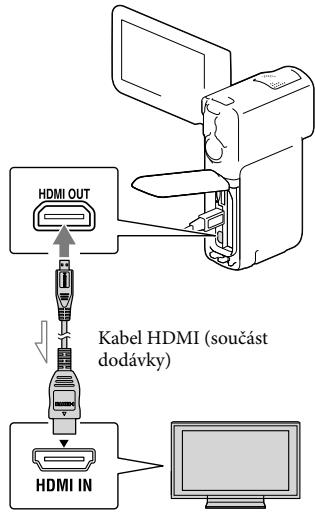
Směr prěnosu
1 Přepněte vstup televizoru na konektor HDMI IN.
2 Připojte videokameru k televizoru pomocí kabelu HDMI.
3 Přehrávejte na videokameře videoklip nebo fotografie (s. 27).
Poznámky
- Postupujte rovněž podle pokynů v návodu k obsluze televizoru.
- Připojte videokameru k sítové zásuvce pomocí dodaného napájecího adaptéru a kabelu USB (s. 16).
- Pokud jsou videoklipy nahrány ve standardním rozlišení (STD), jsou přehrávány ve standardním rozlišení (STD) i na televizoru s vysokým rozlišením.
Informace o „Photo TV HD“
Tato videokamera je kompatibilní se standardem „Photo TV HD“. „Photo TV HD“ nabízí vysoce detailní znázornění jemných textur a barev v kvalitě podobné fotografiím.
Připojením zařízení společnosti Sony kompatibilních se standardem Photo TV HD pomocí kabelu HDMI* si můžete užívat úplně nového světa fotografií v dechberoucí kvalitě plného HD.
* Televizor se při zobrazování fotografií automaticky přepne do příslušného režimu.
Úpravy
Úpravy na videokameře
Poznámky
- Některé základní úpravy lze provádět přímo ve videokameře. Chcete-li provádět rozšířené úpravy, nainstalujte „Expanded Feature“ pro vestavěný software „PlayMemories Home“.
- Obrazy, které byly vymazány, nelze obnovit. Důležité videoklipy a fotografie si předem uložte.
- Při mazání nebo rozdělování obrazů nevyjímejte z kamery modul akumulátoru ani neodpojujte napájecí adaptér. Mohlo by dojít k poškození záznamového média.
- Při mazání nebo rozdělování obrazů z paměťové karty ji nevysunujte.
- Pokud vymazete nebo rozdělíte videoklipy/fotografie, které jsou zahrnuty do uložených scénářů, budou odstraněny také scénáře.
Mazání videoklipů a fotografií
1 Klepněte na MENU → [Úpravy] (HDR-GW55VE) nebo [Editace/Kopírování] (HDR-GW77E/GW77VE) → [Vymazat].
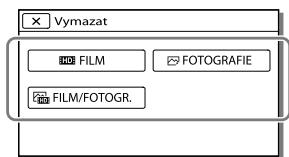
2 Klepněte na [Více snímku] a vyberte typ snímku, který chcete odstranit.
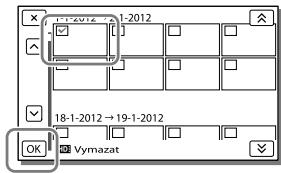
3 Přidejte symbol zaškrtnutí √ k videoklipům nebo fotografiím, které se mají odstranit, a klepněte na OK.
Vymazání všech videoklipů/fotografií k vybranému datu najednou
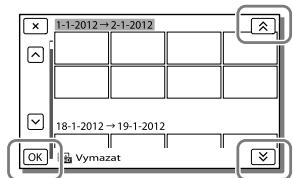
1 V kroku 2 klepněte na [Vše z události].
2 Pomocí 📤/▽ vyberte datum, který chcete odstranit, klepněte na OK.
Odstranění části videoklipu
Videoklip je možné rozdělit a odstranit.

• Zrušení ochrany: [Chránit] (s. 44)
• [Formát.] (s. 44)
Rozdělení videoklipu
1 Klepněte na → [Rozdělit] na obrazovce přehrávání videoklipu.
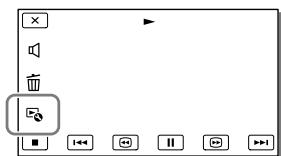
2 Pomocí ▶/Ⅱ vyberte místo, ve kterém chcete videoklip rozdělit na scény, a klepněte na OK.
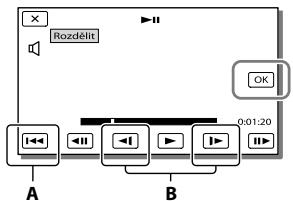
A: Návrat na začátek vybraného videoklipu
B: Úprava místa rozdělení s větší přesností
Poznámky
- Mezi bodem, který jste vybrali, a skutečným dělícím bodem může být malý rozdíl, protože videokamera volí bod dělení na základě asi půlsekundových dílů.
Pořízení fotografie z videoklipu (HDR-GW77E/GW77VE)
Z videoklipů uložených ve vnitřní paměti je možné zachycovat snímky.
1 Klepněte na 📞 → [Zachytit foto] na obrazovce přehrávání videoklipů.
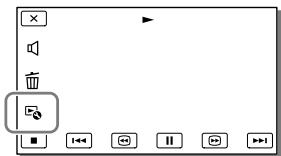
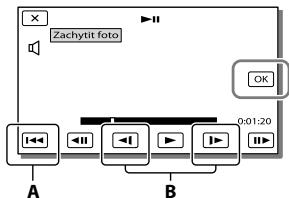
2 Pomocí ▶/Ⅱ vyberte místo, ve kterém chcete zachytit fotografii, a klepněte na OK.
flowchart
graph TD
    A[" Zachytit foto"] --> B["0:01:20"]
    B --> C["OK"]
    C --> D["+"]
    D --> E["+"]
    E --> F["+"]
    F --> G["+"]
    G --> H["+"]
    H --> I["+"]
    I --> J["+"]
    J --> K["+"]
    K --> L["+"]
    L --> M["+"]
    M --> N["+"]
    N --> O["+"]
    O --> P["+"]
    P --> Q["+"]
    Q --> R["+"]
    R --> S["+"]
    S --> T["+"]
    T --> U["+"]
    U --> V["+"]
    V --> W["+"]
    W --> X["+"]
    X --> Y["+"]
    Y --> Z["+"]
    Z --> A
A: Návrat na začátek vybraného videoklipu B: Upravuje místo zachycení s větší přesností
Je-li videoklip nahrán v jedné z následujících kvalit obrazu, bude velikost obrazu nastavena, jak je uvedeno níže.
- Obraz ve vysokém rozlišení (HD): [2,1 M] (16:9)
- Širokoúhlý obraz (16:9) se standardním rozlišením (STD): [0,2 M] (16:9)
- Poměr stran 4:3 ve standardním rozlišení (STD): [VGA (0,3 M)] (4:3)
Datum a čas pořízení zachycených fotografií
- Datum a čas pořízení fotografií zachycených z videoklipů jsou stejné jako datum a čas nahrání videoklipů.
- Pokud videoklip, ze kterého vytváříte fotografii, neobsahuje datum a čas, bude fotografii přiřazeno datum a čas zachycení z videoklipu.
Ukládání videoklipů a fotografií do počítače
Užitečné funkce při připojení videokamery k počítači
Systém Windows
Vestavěný software „PlayMemories Home“ (Lite Version) umožňuje importovat snímky z videokamery do počítače a tam je snadno přehrávat.
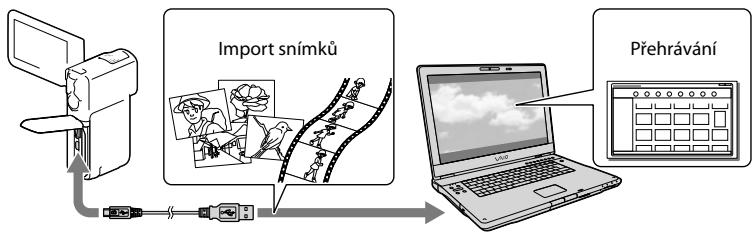
flowchart
graph TD
    A["Device with Snímku"] --> B["Import snímku"]
    B --> C["Laptop with Přehrávání"]
Chcete-li použivat „Expanded Feature“, aktualizuje software na verzi „PlayMemories Home“
Do počítače připojeného k Internetu si můžete stáhnout aktualizaci „Expanded Feature“, která vám umožní používat různé rozšířené funkce.
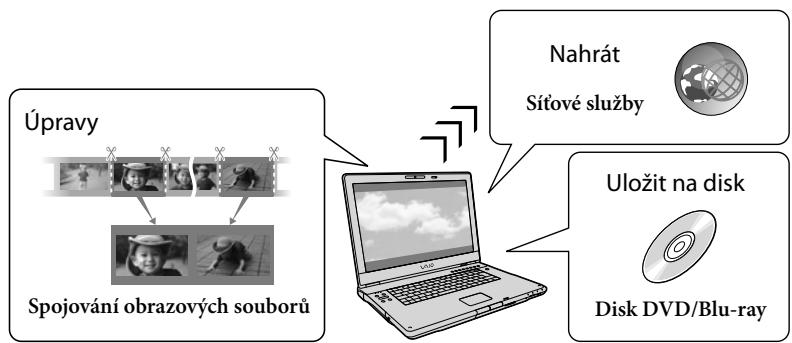
flowchart
graph TD
    A["Úpravy\nSpojování obrazových souborů"] --> B["Laptop"]
    C["Nahrát\nSítové služby"] --> B
    D["Uložit na disk\nDisk DVD/Blu-ray"] --> B
Systém Mac
Vestavěný software „PlayMemories Home“ není podporován počítači Mac.
Chcete-li importovat snímky z videokamery do počítače Mac a zde je přehrávat, použijte příslušný software nainstalovaný v počítači Mac. Podrobné informace jsou k dispozici na následující webové adrese.
Příprava počítače (Windows)
| Operační systém*1 |
| Microsoft Windows XP SP3*2/Windows Vista SP2*3/Windows 7 SP1 |
| Procesor*4 |
| Intel Core Duo 1,66 GHz nebo rychlejší, nebo Intel Core 2 Duo 1,66 GHz nebo rychlejší (při zpracovávání videoklipů FX nebo FH se požaduje Intel Core 2 Duo 2,26 GHz nebo rychlejší a při zpracovávání videoklipů PS se požaduje Intel Core 2 Duo 2,40 GHz nebo rychlejší.)Pro následující operace však dostačuje procesor Intel Pentium III 1 GHz nebo rychlejší:– Přenos videoklipů a fotografií do počítače – Vytváření disku Blu-ray/záznamového disku AVCHD/disku DVD video (při vytváření disku DVD video převodem z vysokého rozlišení (HD) na standardní rozlišení (STD) se požaduje procesor Intel Core Duo 1,66 GHz nebo rychlejší.)– Zpracovávání pouze videoklipů ve standardním rozlišení (STD) |
| Operační paměť |
| Windows XP: 512 MB nebo více (doporučuje se 1 GB nebo více)Windows Vista/Windows 7: 1 GB nebo více |
| Pevný disk |
| Dostupný prostor na pevném disku potřebný k instalaci: Přibližně 500 MB (10 GB nebo více při vytváření záznamových disků AVCHD. Vytváření disků Blu-ray může vyžadovat maximálně 50 GB.) |
| Displej |
| Nejméně 1 024 × 768 bodů |
| Ostatní |
| Port USB (ten musí být poskytnut standardně, Hi-Speed USB (kompatibilní s USB 2.0)), vypalovačka disků Blu-ray/DVD Pro pevný disk je doporučen souborový systém NTFS nebo exFAT. |
*1 Požaduje se standardní instalace. Správnou funkci nelze zaručit, pokud byl operační systém aktualizován nebo je provozován v prostředí s několika operačními systémy.
*2 64 bitové edice a Starter (Edition) nejsou podporovány. Funkce vytváření disku atd. vyžaduje Windows Image Mastering API (IMAPI) verze 2.0 nebo novější.
^*3 Starter (Edition) není podporována.
*4 Doporučuje se rychlejší procesor.
Poznámky
- Funkce ve všech počítačových prostředích není zaručena.
Krok 2 Instalace vestavěného softwaru „PlayMemories Home“
1 Zapněte počítač.
• Pro instalaci se přihlaste jako správce.
- Před instalací softwaru ukončete všechny aplikace spuštěné na počítači.
2 Připojte videokameru k počítači pomocí kabelu USB a poté klepněte na [Připojit USB] na obrazovce LCD videokamery.
![SONY HDR-GW77VE - Připojte videokameru k počítači pomocí kabelu USB a poté klepněte na [Připojit USB] na obrazovce LCD videokamery. - 1](/content/2020/04/49231/images/e40e9a0cb6aa861017b4d1c188bc87239018785ebe2497b9839dbcfcef8724cf.jpg)
- Windows 7: Otevře se okno nástroje Device Stage.
- Windows XP/Windows Vista: Zobrazí se průvodce AutoPlay (Automatické přehrávání).
3 Ve Windows 7 klikněte na [PlayMemories Home] v okně Device Stage. Ve Windows XP/Windows Vista klikněte na [Computer] (ve Windows XP, [My Computer]) → [PMHOME] → [PMHOME.EXE].
4 Při instalaci postupujte podle pokynů zobrazovaných na monitoru počitače.
Po dokončení instalace se spustí software „PlayMemories Home“.
- Pokud je software „PlayMemories Home“ již nainstalován v počitači, zaregistrujte videokameru pomocí softwaru „PlayMemories Home“. Poté budou k dispozici funkce, které je možné používat s videokamerou.
- Pokud je v počítači nainstalován software „PMB (Picture Motion Browser)“, bude přepsán softwarem „PlayMemories Home“. V tomto případě nelze se softwarem „PlayMemories Home“ používat některé funkce, které jsou k dispozici v aplikaci „PMB“.
- Na obrazovce počítače se zobrazí pokyny k instalaci aktualizace „Expanded Feature“. Postupujte podle pokynů a nainstalujte rozšířující soubory.
- Instalace aktualizace „Expanded Feature“ vyžaduje připojení počítače k Internetu. Pokud jste soubor nenainstalovali při prvním spuštění softwaru „PlayMemories Home“, zobrazí se pokyny znovu při výběru funkce softwaru, kterou lze použít pouze v případě, že je nainstalována aktualizace „Expanded Feature“.
- Podrobné informace o softwaru „PlayMemories Home“ získáte kliknutím na 2 („PlayMemories Home Help Guide“) v softwaru nebo na webové stránce podpory pro software PlayMemories Home (http://www.sony.co.jp/pmh-se/).
Poznámky
- Pri instalaci softwaru „PlayMemories Home“ nezapomeňte nastavit [Nastavení USB LUN] na [Více].
- Používáte-li systém Windows 7 a „Device Stage“ se nespustí, klikněte na [Start] → [Computer] a pak dvakrát klikněte na ikonu média této videokamery → ikonu paměťového média → [PMHOME.EXE].
- Funkce není zaručena, pokud čtete nebo zapisujete obrazová data z nebo do videokamery pomocí jiného než vestavěného softwaru „PlayMemories Home“. Informace o kompatibilitě používaného softwaru získáte u výrobce softwaru.
- V závislosti na nastavení [ NAHRÁV. režim], které bylo provedeno při nahrávání videoklipu, mohou existovat některé typy disků nebo zařízení médií, na které nelze ukládat videoklipy (s. 30). Videoklipy nahrané, když je položka [ NAHRÁV. režim] nastavena na [Kvalita 50p PS ] nebo [Nejvyšší kvalita FX ], lze ukládat pouze na disky Blu-ray.
Odpojení videokamery od počítače
1 Klikněte na ikonu 📋 v pravém dolním rohu pracovní plochy počítače → [Safely remove USB Mass Storage Device].
3 Odpojte kabel USB.
- Používáte-li operační systém Windows 7, může se na pracovní ploše počítače zobrazit ikona 📄. V takovém případě můžete odpojit videokameru od počítače bez provedení postupů popisovaných výše.
Poznámky
- Neformátujte vnitřní paměť videokamery pomocí počítače. Pokud tak učiníte, nemusí videokamera pracovat správně.
- Nevkládejte záznamové disky AVCHD vytvořené pomoci vestavěného softwaru „PlayMemories Home“ do přehrávačů nebo rekordérů DVD, protože tato zařízení nejsou kompatibilní se standardem AVCHD. V opačném prípadě možná nebudete moci vyjmout disk z těchto zařízení.
- Pokud k videokameře přistupujete z počítače, použijte vestavěný software „PlayMemories Home“. Neupravujte soubory ani složky ve videokameře pomocí počítače. Mohlo by dojít k poškození obrazových souborů nebo znemožnění jejich přehrávání.
- Pokud s daty videokamery budete pracovat pomocí počítače, není zaručena správná funkce.
- Videokamera automaticky rozdělí obrazový soubor, jehož velikost překračuje 2 GB a uloží části do samostatných souborů. Jednotlivé soubory se mohou v počítači zobrazovat jako samostatné soubory. Pokud však použijete funkci importu a funkci přehrávání videokamery nebo software „PlayMemories Home“, bude se soubory manipulováno správně.
- Při importu dlouhých videoklipů nebo upravených snímků z videokamery do počítače použijte vestavěný software „PlayMemories Home“. Použijete-li jiný software, nemusí být obrazy importovány správně.
- Při mazání obrazových souborů provedte kroky na straně 34.
Vytvoření disku Blu-ray
Můžete vytvořit disk Blu-ray z videoklipu ve vysokém rozlišení (HD), který byl přenesen do počítače.
K vytvoření disku Blu-ray musí být nainstalován software „BD Add-on Software“.
Navštivte následující adresu URL a nainstalujte software.
http://support.d-imaging.sony.co.jp/BDUW/
- Počítač musí umožňovat vytváření disků Blu-ray.
- Pro vytváření disků Blu-ray jsou k dispozici média BD-R (nepřepisovatelná) a BD-RE (přepisovatelná). Po vytvoření disku na něj nelze přidávat další obsah (platí pro všechny typy disků).
- Chcete-li přehrávat disk Blu-ray, který byl vytvořen z videoklipu nahraného s kvalitou obrazu [Kvalita 50p PS], budete potřebovat zařízení kompatibilní s formátem AVCHD verze 2.0.
Zařízení, na kterých lze přehrávat vytvořený disk
Disky Blu-ray
Přehrávače disků Blu-ray, například přehrávač Blu-ray Sony nebo konzole PlayStation®3
Disky DVD ve vysokém rozlišení (HD)
Zařízení pro přehrávání podporující formát AVCHD, jako je přehrávač disků Sony Blu-ray nebo konzole PlayStation®3
Poznámky
- Záznamové disky AVCHD lze přehrávat pouze na zařízeních kompatibilních s formátem AVCHD.
- Disky ve vysokém rozlišení (HD) nepřehrávejte pomocí přehrávačů či rekordérů DVD.
Důvodem je to, že přehrávače/rekordéry DVD nejsou kompatibilní s formátem AVCHD a v důsledku toho by nemusely přehrávače/rekordéry DVD disk vysunout. - Vždy mějte v konzoli PlayStation ^ 3 nainstalovánu nejnovější verzi systémového softwaru PlayStation ^ 3. Konzole PlayStation ^ 3 nemusí být v některých zemích/oblastech k dispozici.
Spuštění softwaru „PlayMemories Home“
1 Dvakrát klikněte na ikonu zástupce „PlayMemories Home“ na obrazovce počítače.
2 Dvojitým kliknutím na ikonu zástupce „PlayMemories Home Help Guide“ na pracovní ploše počítače zobrazíte pokyny k použití softwaru „PlayMemories Home“.
- Pokud se ikona na obrazovce počítače nezobrazuje, klikněte na [Start] → [All Programs] → [PlayMemories Home] → požadovaná položka.
Stažení softwaru určeného pro videokameru
Instalace softwaru do počítače Mac
Podrobné informace o softwaru pro počítače Mac naleznete na následující webové stránce.
- Na výše uvedenou adresu URL se můžete přesunout kliknutím na položku [FOR_MAC. URL] v nabídce [PMHOME], když je videokamera připojena k počítači. Když videokameru připojujete k počítači, nastavte položku [Nastavení USB LUN] na [Více].
Poznámky
- Software, který lze použít s videokamerou, se liší v závislosti na zemi/regionu.
Nastavení videokamery
Použití nabídek
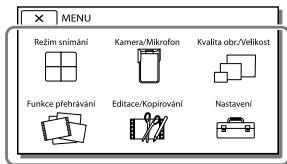
Videokamera nabízí v každé z 6 kategorií nabídky různé položky.
Režim snímání (Položky pro výběr režimu nahrávání) → s. 43
Kamera/Mikrofon (Položky pro upravené nahrávání) → s. 43
Kvalita obr./Velikost (Položky pro nastavení kvality nebo velikosti obrazu) → s. 44
Funkce přehrávání (Položky pro přehrávání) → s. 44
Úpravy (HDR-GW55VE) nebo Editace/Kopírování (HDR-GW77E/GW77VE) (Položky pro úpravy snímku, například ochrana) → s. 44
Nastavení (Ostatní položky nastavení) → s. 44
1 Klepněte na MENU.
2 Vyberte kategorii.
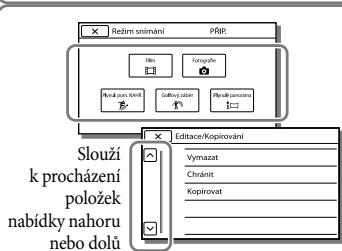
3 Vyberte požadovanou položku nabídky.
Poznámky
- Klepnutím na × dokončete nastavení nabídky nebo se vraťte na předchozí obrazovku nabídky.
Rychlé vyhledání položky nabídky
Nabídky [Kamera/Mikrofon] a [Nastavení] mají podkategorie. Po klepnutí na ikonu podkategorie se na obrazovce LCD zobrazí seznam nabídek, které jsou k dispozici ve vybrané podkategorii.
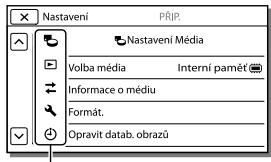
Ikony podkategorií
Pokud nelze vybrat položku nabídky
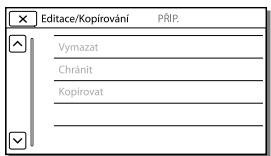
Šedě zobrazené položky nabídky nebo nastavení nejsou dostupné.
Pokud klepněte na položku zobrazenou šedě, videokamera zobrazí důvod, proč nelze zobrazit položku nabídky nebo podmínku, při jejímž splnění bude možné provést úpravu nastavení položky nabídky.
Režim snímání
Videoklip....Nahrávání videoklipů.
Fotografie ...... Pořizování fotografií.
Plynul. pom. NAHR...... Záznam plynulých zpomalených videoklipů.
Golfový záběr......Rozdělení dvou sekund rychlého pohybu do snímku, které jsou poté nahrány jako videoklip a fotografie. Uchování objektu v bílém rámečku ve středu obrazovky při nahrávání.
iPlynulé panoráma....Pořizování panoramatických fotografií (s. 30).
Kamera/Mikrofon
TM Ruční Nastavení
Vyvážení bílé...... Úprava vyvážení barev podle nahrávaného prostředí.
Bod. Měření/Ostření.....Současná úprava jasu a ostření pro vybraný objekt.
Bodové měření...... Úprava jasu obrazů podle objektu, kterého se dotknete na obrazovce.
Bodové ostření...... Úprava zaostření na objekt, kterého se dotknete na obrazovce.
Expozice ...... Úprava jasu videoklipů a fotografií. Vyberete-li možnost [Ručně], upravte jas (expozici) pomocí tlačítka + / - .
Ostření......Ruční nastavení zaostření. Pokud vyberete nastavení [Ručně], klepněte na k úpravě zaostření na blízký objekt a k zaostření na vzdálený objekt.
Low Lux....Pořizování obrazů jasných barev za slabého osvětlení.
Nast. Fotoaparátu
Volba scény ...... Výběr vhodného nastavení nahrávání podle typu scény, například noční záběr nebo pláz.
☐ Prolínačka ...... Zatmívání a roztmívání scén.
Samospoušt......Nastavení samospouště, když je videokamera v režimu fotografování.
Tele makro ....Zaostření na objekt s rozmazaným pozadím.
SteadyShot ...... Automatická korekce otřesů videokamery při nahrávání s funkcí zoom, nejen při širokoúhlém nahrávání.
SteadyShot...... Nastavení funkce SteadyShot při pořizování fotografií.
Digitální zoom......Nastavení maximální úrovně digitálního zoomu.
Automat. protisvětlo....Automatická úprava expozice pro objekty v protisvětle.
Obličej
Detekce obličejů......Automatické zjištování tváří.
Snímání úsměvu......Automatické pořízení snímku, kdykoliv je zjištěn úsměv (s. 30).
Citl. Detekce úsměvu ... Nastavení citlivosti detekce úsměvu pro použití funkce Úsměv - závěrka.
Blesk
Blesk......Nastavení způsobu aktivace blesku při pořizování fotografií.
Úroveň blesku ...... Nastavení intenzity blesku.
Redukce červ. očí......Prevence jevu červených očí při snímání s bleskem.
Mikrofon
Zoom vest. mikrof...... Záznam videoklipů s živým zvukem přizpůsobeným aktuální poloze zoomu.
Redukce zvuku větru ... Omezení zvuku větru zaznamenaného vestavěným mikrofonem.
Refer. úroveň mikrof.....Nastavení úrovně mikrofonu pro nahrávání.
Asistence Snímání
Moje Tlačítko......Přiřazení funkcí Mým Tlačítkům.
Vodicí mříž......Zobrazení rámečků k ověření, zda je objekt orientován vodorovně nebo svisle.
Nastavení displeje...... Nastavení doby, po kterou se na obrazovce LCD zobrazují ikony a indikátory.
Kvalita obr./Velikost
NAHRÁV. režim......Nastavení režimu na nahrávání videoklipů (s. 30).
Snímk. Frekvence...... Nastavení snímkové frekvence nahrávání videoklipů.
Nastavení HD: / STD: ...... Nastavení kvality obrazu pro nahrávání (vysoké rozlišení (HD) nebo standardní rozlišení (STD)).
Široký režim ...... Nastavení poměru stran obrazu při nahrávání videoklipů ve standardním rozlišení (STD).
x.v.Color......Nahrávání s širším barevným rozsahem. Tuto položku nastavte, pokud ke sledování používáte televizor kompatibilní s technologií x.v.Color.
Velik. snímku ...... Nastavení velikosti fotografie.
Funkce přehrávání
Prohlížení události...... Zahájení přehrávání snímků z obrazovky Prohlížeč událostí.
Prohlížení mapy ^*1 ...... Zahájení přehrávání snímků z obrazovky Prohlížení mapy.
Průřez videoklipu......Zahájení přehrávání scén Přehrávání průřezu nebo Přehrávání scénářů uložených ve standardním rozlišení (STD).
^1 Scénář ....Zahájení přehrávání scénářů, které byly uloženy pomocí funkce Přehrávání průřezu.
Úpravy\*2/ Editace/Kopírování\*3
Vymazat ...... Odstranění videoklipů a fotografií (s. 34).
Chránit....Ochrana videoklipů nebo fotografií před vymazáním.
Kopírovat ^*3 ...... Kopírování snímků.
Nastavení
Nastavení Média
Volba média ^*3 ...... Výběr typu záznamového média (s. 20).
Informace o médiu......Zobrazení informací o záznamovém médiu.
Formát...... Odstranění všech dat a formátování záznamového média.
Opravit datab.
obrazů......Oprava souboru databáze obrazů na záznamovém médiu (s. 48).
Číslo souboru......Nastavení způsobu přiřazení čísla souboru fotografiím.
Nastavení Přehrávání
Datový kód ...... Zobrazení informací automaticky zaznamenaných při nahrávání.
Nastavení hlasitosti ..... Úprava hlasitosti přehrávaného zvuku.
Připojení
Typ televizoru......Převod signálu podle připojeného televizoru (s. 32).
Rozlišení HDMI ...... Výběr rozlišení výstupního obrazu při připojení videokamery k televizoru pomocí kabelu HDMI.
OVLÁDÁNÍ HDMI ...... Nastavení, zda se má či nemá používat dálkový ovladač televizoru, pokud je videokamera připojena k televizoru kompatibilnímu s technologií „BRAVIA“ Sync pomocí kabelu HDMI.
Připojit USB ....Tuto položku zvolte, pokud se při připojení videokamery k externímu zařízení prostřednictvím USB neobjeví na obrazovce LCD žádné pokyny.
Nast. připojení USB..... Nastavení režimu připojení, je-li videokamera připojena k počítači nebo zařízení USB.
Napájení USB......Napájení videokamery pomocí kabelu USB.
Nastavení USB LUN...... Nastavení videokamery tak, aby se zlepšila kompatibilita připojení USB prostřednictvím omezení některých funkcí USB.
Vypálit disk......Uložení snímků, které dosud nebyly uloženy na disk.
Obecná Nastavení
Zvuk ....Nastavení, zda má videokamera přehrávat provozní zvuky či nikoliv.
Jas LCD......Úprava nastavení jasu obrazovky LCD.
Vaše poloha ^*1 ......Zobrazení aktuální polohy na mapě.
Režim letadlo ^*1 ...... Nastavení při použití videokamery v letadle.
Nastavení GPS ^*1 ......Příjem signálu GPS (s. 32).
Language Setting ...... Nastavení jazyka zobrazení na displeji (s. 19).
Úspora energie...... Nastavení obrazovky LCD a napájení na automatické vypnutí.
Inicializace ....Obnovení všech nastavení na výchozí hodnoty.
Režim demo......Nastavení přehrávání ukázkového videoklipu představujícího funkce videokamery.
Nastavení Hodin
Nastav.data a času ...... Nastavení data a času (s. 18).
Nastavení oblasti.....Úprava času podle časového posunu bez zastavení hodin (s. 18).
Auto. NAST hodin ^*1 .....Automatické nastavení hodin získáním času ze systému GPS.
Auto. NAST oblasti*1.....Automatické nastavení časového rozdílu získáním aktuální polohy ze systému GPS.
Ostatní/rejstřík
Odstraňování problémů
Pokud se při používání videokamery setkáte s problémy, postupujte podle kroků uvedených dále.
① Prověřte seznam (s. 46 až 48) a zkontrolujte videokameru.

② Odpojte zdroj napájení, za 1 minutu jej znovu připojte a zapněte videokameru.

③ Klepněte na MENU → [Nastavení] → [Obecná Nastavení] → [Inicializace]. Stisknutím tlačítka RESET budou resetována všechna nastavení včetně hodin.

④ Obratte se na prodejce společnosti Sony nebo místní autorizované servisní středisko společnosti Sony.
- V závislosti na problému může videokamera vyžadovat inicializaci nebo výměnu aktuálního vnitřního záznamového média (HDR-GW77E/GW77VE). V takovém případě budou data uložená ve vnitřní paměti vymazána. Před odesláním videokamery k opravě nezapomeňte zálohovat data ve vnitřní paměti na jiné médium (zálohování). Výrobce neposkytuje náhradu za případnou ztrátu dat ve vnitřní paměti.
- Během opravy může být použit minimální objem dat uložených ve vnitřní paměti k nalezení problému. Prodejce společnosti Sony si však vaše data nezkopíruje ani si je neponechá.
- Podrobnosti o příznacích pro videokameru viz Uživatelská příručka „Handycam“ (s. 5). Podrobné informace o připojení videokamery k počítači viz „PlayMemories Home Help Guide“ (s. 40).
Videokameru nelze zapnout.
- Připojte k videokameře nabitý modul akumulátoru (s. 13).
- Napájecí adaptér byl odpojen od síťové zásuvky. Připojte jej do síťové zásuvky (s. 14).
Videokamera nefunguje, ani když je zapnuto napájení.
- Po zapnutí se videokamera připravuje k činnosti několik sekund. Nejedná se o závadu.
- Odpojte napájecí adaptér od síťové zásuvky nebo vyjměte modul akumulátoru, po uplynutí 1 minuty jej znovu připojte. Pokud funkce stále nepracují, klepněte na [MENU] → [Nastavení] → [Obecná Nastavení] → [Inicializace]. (Klepnutím na tlačítko [Inicializace] budou resetována všechna nastavení včetně hodin.)
Videokamera se zahřívá.
- Videokamera se může během provozu zahřívat. Nejedná se o závadu.
Videokamera se náhle vypne.
- Použijte napájecí adaptér (s. 16).
- Pokud při výchozím nastavení po dobu přibližně 2 minut videokameru nepoužijete, automaticky se vypne. Změňte nastavení [Úspora energie] (s. 45) nebo znovu zapněte napájení.
• Nabijte modul akumulátoru (s. 13).
Při stisknutí START/STOP nebo PHOTO nejsou nahrávány obrazy.
- Zobrazí se obrazovka pro přehrávání. Stisknutím tlačítka MODE rozsvitte indikátor 📄 (videoklip) nebo 🏠 (fotografie) (s. 22, 23).
-
Videokamera ukládá právě zaznamenaný obraz na záznamové médium. Během této doby nelze vytvořit jinou nahrávku.
-
Záznamové médium je plné. Vymažte nepotřebné obrazy (s. 34).
- Celkový počet videoklipů a fotografií překračuje nahrávací kapacitu videokamery (s. 49). Vymažte nepotřebné obrazy (s. 34).
Videokamera prestane pracovat.
- Je-li videokamera vystavena trvalým otrésům, může se přerušit nahrávání.
„PlayMemories Home“ nelze nainstalovat.
- Ověřte prostředí počítače nebo instalační postup potřebný k instalaci softwaru „PlayMemories Home“.
„PlayMemories Home“ nepracuje správně.
- Ukončete „PlayMemories Home“ a restartujte počítač.
Videokamera není rozpoznána počítačem.
- Odpojte od zásuvky USB na počítači všechna zařízení s výjimkou klávesnice, myši a videokamery.
- Odpojte kabel USB od počítače a videokamery, restartujte počítač a poté znovu připojte videokameru k počítači ve správném pořadí.
Zobrazení vnitřní kontroly/Výstražné indikátory
Objeví-li se na obrazovce LCD indikátory, prověřte následující.
Pokud problém přetrvává i poté, co jste se jej opakovaně pokoušeli vyřešit, obratte se na prodejce Sony nebo na místní autorizované servisní středisko Sony.
V takovém případě poskytněte všechna čísla chybových kódů začínající písmenem C nebo E.
Pokud se na obrazovce zobrazí výstražné indikátory, zazní melodie.
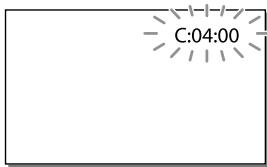
C:06:□□
- Teplota modulu akumulátoru je vysoká. Vyměňte modul akumulátoru nebo jej umístěte na chladné místo.
C:13:□□ / C:32:□□
- Odpojte zdroj napájení. Znovu jej připojte a zkuste videokameru použít.
E:□□:□□
- Provedte kroky od bodu ② na straně 46.
#
- Modul akumulátoru je téměř vybitý.
A[![]
- Teplota modulu akumulátoru je vysoká. Vyměňte modul akumulátoru nebo jej umístěte na chladné místo.
![SONY HDR-GW77VE - A[![] - 1](/content/2020/04/49231/images/86782a609ab7b82a0ec8ef9a44c31df79d5e038c4fdfc34f55f1b10d56e15a87.jpg)
- Není vložena pamětová karta (s. 20).
- Pokud indikátor bliká, není k dispozici dostatečný volný prostor k nahrávání obrazů. Po uložení obrazů na jiné médium vymažte nepotřebné obrazy (s. 34) nebo naformátujte paměťovou kartu (s. 44).
- Soubor databáze obrazů může být poškozen. Zkontrolujte soubor databáze klepnutím na MENU → [Nastavení] → [Nastavení Média] → [Opravit datab. obrazů] → záznamové médium (HDR-GW77E/GW77VE).
![SONY HDR-GW77VE - A[![] - 2](/content/2020/04/49231/images/a51a677ad532a17ca0c696bf724ace1634d860bcfa9787bfec76cfef61762c98.jpg)
- Pamětová karta je poškozena.
- Naformátujte pamětovou kartu pomocí videokamery (s. 44).
![SONY HDR-GW77VE - A[![] - 3](/content/2020/04/49231/images/ee087c3d5ed020074945704a27eaa5ef67dd6885d003f5986071d53870fe2c18.jpg)
- Není vložena kompatibilní pamětová karta (s. 21).
![SONY HDR-GW77VE - A[![] - 4](/content/2020/04/49231/images/045b9c29d2905c5b15dbd4cceca784651c9c537557a62c5822af1cd09f443918.jpg)
- Přístup k paměťové kartě byl omezen na jiném zařízení.
![SONY HDR-GW77VE - A[![] - 5](/content/2020/04/49231/images/09b424bb2841f34abecfa3335ba769484b198de4b49d9d00be3c6b7e4e00a4a7.jpg)
- Došlo k závadě blesku.
![SONY HDR-GW77VE - A[![] - 6](/content/2020/04/49231/images/ca81dbeca7b4cbe1e1a5f9afdf6529228f382c3ac4e54f599db467edd6b7ce38.jpg)
- Množství světla není dostatečné, může proto dojít k rozostření obrazu pohybem videokamery. Použijte blesk.
- Videokamera není stabilní, także se obraz může rozmazat. Při natáčení držte videokameru pevně oběma rukama. Výstražný indikátor proti otřesům kamery však nezmizí.
![SONY HDR-GW77VE - A[![] - 7](/content/2020/04/49231/images/d0beacdecb0c39fd5c54b6afe75964e04af9135e7e8f3ea8e008318c5116b886.jpg)
• Záznamové médium je plné.
- Fotografie nelze pořizovat během zpracovávání. Chvíli počkejte, poté zahajte fotografování.
- Je-li [ NAHRÁV. režim] nastaveno na [Nejvyšší kvalita ] nebo [Kvalita 50p ], nelze při nahrávání videoklipů pořizovat fotografie.
Doba nahrávání videoklipů/počet uložitelných fotografií
„HD“ označuje obraz ve vysokém rozlišení a „STD“ obraz ve standardním rozlišení.
Očekávaná doba nahrávání a přehrávání pro každý modul akumulátoru
Doba nahrávání
Přibližná doba, která je k dispozici při použití plně nabitého modulu akumulátoru.
(jednotka: minuta)
| Modul akumulátoru | Doba nepřetržitého nahrávání | Typická doba nahrávání | ||
| Kvalita obrazu | HD | STD | HD | STD |
| NP-BG1 (součást dodávky) | 90 | 100 | 45 | 50 |
| NP-FG1 | 90 | 100 | 45 | 50 |
- Každá doba nahrávání byla měřena, když videokamera nahrávala videoklipy ve vysokém rozlišení (HD) s funkcí [☐ NAHRÁV. režim] nastavenou na [Standardní ].
- Typická doba nahrávání s opakovaným zastavováním/spouštěním, zapínáním/vypínáním, přepínáním indikátoru MODE a používáním funkce zoom.
- Hodnoty byly měřeny s videokamerou při teplotě 25 °C. 10 °C až 30 °C je doporučené rozmezí.
- Doba nahrávání a přehrávání bude kratší, použijete-li videokameru za nižších teplot.
- Doba nahrávání a přehrávání bude kratší podle podmínek, za kterých videokameru používáte.
Doba přehrávání
Přibližná doba, která je k dispozici při použití plně nabitého modulu akumulátoru.
(jednotka: minuta)
| Modul akumulátoru | ||
| Kvalita obrazu | HD | STD |
| NP-BG1 (součást dodávky) | 185 | 185 |
| NP-FG1 | 185 | 185 |
Očekávaná doba nahrávání videoklipů
Vnitřní paměť (HDR-GW77E/GW77VE)
Obraz ve vysokém rozlišení (HD) v h (hodiny) a m (minuty)
| Režim nahrávání | HDR-GW77E | HDR-GW77VE |
| [Kvalita 50p PS] | 1 h 15 m(1 h 15 m) | 1 h(1 h) |
| [Nejvyšší kvalita FX] | 1 h 30 m(1 h 30 m) | 1 h 15 m(1 h 15 m) |
| [Vysoká kvalita FH] | 2 h 5 m(2 h 5 m) | 1 h 40 m(1 h 40 m) |
| [Standardní HQ] | 3 h 45 m(2 h 50 m) | 3 h(2 h 15 m) |
| [Dlouhá doba LP] | 6 h 30 m(5 h 20 m) | 5 h 15 m(4 h 20 m) |
Obraz ve standardním rozlišení (STD) v h (hodiny) a m (minuty)
| Režim nahrávání | HDR-GW77E | HDR-GW77VE |
| [StandardníHQ] | 3 h 55 m(3 h 35 m) | 3 h 10 m(2 h 55 m) |
- Nahrávat lze maximálně 3 999 scén s obrazem ve vysokém rozlišení (HD) a 9 999 scén s obrazem ve standardním rozlišení (STD).
- Nejdelší nepřetržitá doba nahrávání videoklipů je přibližně 13 hodin.
- Videokamera využívá formátu VBR (proměnný datový tok) pro automatickou úpravu kvality obrazu tak, aby odpovídala snímanému objektu. Tato technologie způsobuje kolísání během doby nahrávání na médium. Videoklipy obsahující rychle se pohybující objekty a složité záběry se nahrávají s vyšším datovým tokem a celková doba nahrávání se tak zkrátí.
Poznámky
- Hodnota uvedená v závorkách ( ) je minimální doba nahrávání.
Paměťová karta
Vysoké rozlišení (HD)
(jednotka: minuta)
| 2 GB | 4 GB | 8 GB | 16 GB | 32 GB | |
| 9(9) | 15(15) | 35(35) | 75(75) | 150(150) | |
| 10(10) | 20(20) | 40(40) | 90(90) | 180(180) | |
| 10(10) | 25(25) | 60(60) | 120(120) | 245(245) | |
| 25(15) | 50(40) | 105(80) | 215(165) | 440(330) | |
| 45(35) | 90(75) | 185(155) | 380(310) | 770(630) |
Standardní rozlišení (STD)
(jednotka: minuta)
| 2 GB | 4 GB | 8 GB | 16 GB | 32 GB | |
| HQ | 25(25) | 55(50) | 110(100) | 225(210) | 460(420) |
- Při použití paměťové karty Sony.
Poznámky
- Dostupná doba nahrávání se může měnit podle podmínek nahrávání, snímaného objektu a nastavení [ NAHRÁV. režim] a [ Snímk. Frekvence ] (s. 44).
- Hodnota uvedená v závorkách ( ) je minimální doba nahrávání.
Očekávaný počet uložitelných fotografií
Vnitřní paměť (HDR-GW77E/GW77VE)
Můžete uložit nejvýše 40 000 fotografií.
Pamětová karta
| 16:9 20,4M | |
| 2 GB | 230 |
| 4 GB | 465 |
| 8 GB | 940 |
| 16 GB | 1850 |
| 32 GB | 3800 |
- Při použití paměťové karty Sony.
- Zde je uveden uložitelný počet fotografií na paměťové kartě, které lze pořídit pri maximální velikosti obrazu ve videokameře. Skutečný počet fotografií, které lze pořídit, se zobrazuje na obrazovce LCD (s. 24).
- Počet fotografií na paměťové kartě, které lze pořídit, se může lišit v závislosti na podmínkách nahrávání.
Poznámky
- Rozlišení statických snímků ekvivalentní popsaným velikostem umožňuje jedinečná bodová sada snímače ClearVid společnosti Sony a systém zpracování obrazu BIONZ společnosti Sony.
Informace o datovém toku a nahrávaných pixelech
- Datový tok, počet pixelů a poměr stran pro každý režim nahrávání u videoklipů (videoklip + audio atd.)
– Vysoké rozlišení (HD):
PS: Max. 28 Mbps 1 920 × 1 080 pixelü/16:9
FX: Max. 24 Mbps 1 920 × 1 080 pixelü/16:9
FH: Přibližně 17 Mbps (průměrně)
1 920 × 1 080 pixelü/16:9
HQ: Přibližně 9 Mbps (průměrně)
1 440 × 1 080 pixelü/16:9
Manipulace s videokamerou
LP: Přibližně 5 Mbps (průměrně)
1 440 × 1 080 pixelü/16:9
– Standardní rozlišení (STD):
HQ: Přibližně 9 Mbps (průměrně)
720 × 576 pixelü/16:9, 4:3
- Počet pixelů a poměr stran při pořizování fotografií.
– Režim fotografování, duální snímání:
6 016 × 3 384 bodů/16:9
4 512 × 3 384 bodů/4:3
4 224 × 2 376 bodů/16:9
2 592 × 1 944 bodů/4:3
1 920 × 1 080 bodů/16:9
640 × 480 bodů/4:3
4 912 × 1 080 bodů/[Standardní], vodorovně
3 424 × 1 920 bodů/[Standardní], svisle
7 152 × 1 080 bodů/[Širokoúhlé], vodorovně
4 912 × 1 920 bodů/[Širokoúhlé], svisle
– Pořízení fotografie z videoklipu:
1 920 × 1 080 bodů/16:9
640 × 360 bodů/16:9
640 × 480 bodů/4:3
Použití a péče
- Nedržte videokameru za následující části.
Obrazovka LCD
Kryt akumulátoru/ paměťové karty/ konektoru
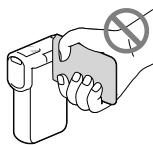
- Nemířte přímo na slunce. Mohlo by dojít k poškození videokamery. Pokud chcete nahrávat slunce, učiňte tak za menší intenzity světla, například za soumraku.
- Videokameru používejte v souladu s místními předpisy.
- Videokameru ani příslušenství nepoužívejte ani neukládejte na následujících místech:
– V nadměrném horku, zimě či vlhkosti. Nikdy je nevystavujte teplotám vyšším než 60 °C, například na přímém slunci, v blízkosti topení nebo v automobilu zaparkovaném na slunci. Může dojít k jejich poškození nebo se mohou zdeformovat.
– V blízkosti silného magnetického pole ani pod vlivem mechanických vibrací. Muže dojít k poškození videokamery.
– Blízko silných rádiových vln nebo radiace. Funkce nahrávání videokamery by mohly být narušeny.
– Blízko zařízení s tunerem, například televizorů nebo rozhlasových přijímačů. Mohly by vzniknout šumy.
– Na písečné pláži nebo v prašném prostředí. Pokud se do videokamery dostane písek, mohla by se poškodit. Některá poškození nelze opravit.
– Blízko oken nebo venku, kde mohou být obrazovka LCD nebo objektiv vystaveny prímému slunečnímu svitu. Dojde k poškození vnitřních součástí obrazovky LCD.
- K napájení videokamery používejte pouze stejnosměrné napětí 3,6 V (modul akumulátoru) nebo 5,0 V (konektor USB).
- Při napájení střídavým či stejnosměrným proudem používejte volitelné příslušenství doporučené v tomto návodu.
- Dostane-li se dovnitř kamery nějaký předmět či tekutina, odpojte kameru od zdroje napájení a před dalším používáním ji nechte zkontrolovat v odborném servisu Sony.
- Vyvarujte se drsného zacházení, rozebírání, upravování, fyzickým otrěsům nebo nárazům, jako například tlučení, upuštění přístroje nebo šlapání na něj. Zvláště opatrní buďte při manipulaci s objektivem.
- Když videokameru nepoužíváte, nechejte obrazovku LCD zavřenou.
- Nepoužívejte videokameru, pokud je zabalena v nějaké látce, např. v ručníku. Mohlo by dojít k přehřátí.
- Při odpojování držte napájecí kabel za zástrčku, nikoliv za kabel.
- Snažte se nepoškodit napájecí kabel, např. položením těžkých předmětů na něj.
- Nepoužívejte zdeformovaný nebo poškozený modul akumulátoru.
- Udržujte kovové kontakty čisté.
- Při vytečení elektrolytu z akumulátoru postupujte takto:
– Obratte se na autorizovaný servis Sony.
– Důkladně umyjte veškerý elektrolyt, který se dostal do styku s vaší pokožkou.
– Dostane-li se vám kapalina do očí, vypláchněte je dostatečným množstvím vody a navštivte lékaře.
Nepoužíváte-li videokameru delší dobu
- Chcete-li videokameru uchovat v optimálním stavu po dlouhou dobu, jednou za měsíc ji zapněte a nahrajte a přehrajte pár obrazů.
- Pred dlouhodobějším skladováním modul akumulátoru vybijte.
Poznámky k teplotě videokamery/modulu akumulátoru
- Když je teplota videokamery nebo modulu akumulátoru extrémně vysoká nebo nízká, může dojít k aktivaci ochranných funkcí videokamery a nemusí být možné s ní v takových situacích nahrávat nebo přehrávat. V takovém případě se na obrazovce LCD zobrazi indikátor.
Poznámky k nabíjení pomocí kabelu USB
- Funkce na všech počítačích není zaručena.
- Pokud videokameru připojíte k přenosnému počítači, který není připojen ke zdroji napájení, bude akumulátor přenosného počítače sloužit k nabíjení, dokud se úplně nevybije. Nenechávejte videokameru připojenou k počítači takovým způsobem.
- Nabíjení pomocí počítače vlastní či upravené konstrukce nebo prostřednictvím rozbočovače USB není zaručeno. Jsou-li k počítači připojena jiná zařízení USB, videokamera nemusí pracovat správně.
- Pokud je videokamera připojena k počítači, počítač nezapínejte, nerestartujte, neobnovujte jeho provoz z režimu spánku ani jej nevypínejte. Tyto činnosti mohou způsobit selhání videokamery. Dríve, než provedete některou z výše uvedených operací, je nutné videokameru odpojit od počítače.
Je-li videokamera připojena k počítači nebo příslušenství
- Neformátujte záznamová média videokamery pomocí počítače. Pokud tak učiníte, může dojít k poškození videokamery.
- Při připojování videokamery k jinému zařízení pomocí komunikačních kabelů věnujte pozornost správnému připojení konektorů. Zasunete-li konektor násilím, mohou se poškodit kontakty. To může způsobit chybnou funkci videokamery.
- Je-li videokamera připojena k jiným zařízením prostřednictvím USB a je zapnuto napájení videokamery, nezavírejte panel LCD. Mohlo by dojít ke ztrátě zaznamenaných obrazových dat.
Poznámky k volitelnému příslušenství
- Doporučujeme používat originální příslušenství Sony.
- Originální příslušenství Sony nemusí být v některých zemích/oblastech k dispozici.
Obrazovka LCD
- Na obrazovku LCD příliš netlačte, mohlo by dojít k nerovnoměrnému zobrazení barev či jinému poškození.
- Pokud videokameru používáte v chladném prostředí, může se na obrazovce LCD objevit reziduální obraz. Nejedná se o závadu.
- Během provozu se zadní strana obrazovky LCD zahřívá. Nejedná se o závadu.
Péče o povrch videokamery
- Je-li videokamera zašpiněná, očistěte ji měkkým hadříkem navlhčeným vodou a poté ji otřete dosucha.
- Povrch videokamery by se mohl za následujících okolností poškodit:
– Při použití chemikálií, např. ředidel, benzenu, alkoholu, chemických látek, repelentů, insekticidů a opalovacího krému
– Při manipulaci s videokamerou, pokud máte ruce potřísněny výše uvedenými látkami
– Při dlouhodobějším kontaktu povrchu videokamery s pryžovými či vinylovými předměty
Zacházení s obrazovkou LCD a částí blesku vysílající světlo
Při znečištění prachem nebo otisky prstů doporučujeme provést očištění měkkým hadříkem.
Údržba a skladování objektivu
- V následujících případech je nutné očistit povrch čočky objektivu měkkým hadříkem:
– Na povrchu čočky jsou otisky prstů
– V horkém nebo vlhkém prostředí
– Je-li objektiv vystaven působení slané vody, např. u moře - Přechovávejte jej v dobře větraném a bezprašném prostředí.
- Jako ochranu před plísněmi čistěte objektiv pravidelně dle pokynů uvedených výše.
Nabíjení vestavěného dobíjecího akumulátoru
Ve videokameře je vestavěn dobíjecí akumulátor, který uchovává datum, čas a další nastavení i v případě, že je obrazovka LCD zavřená. Vestavěný dobíjecí akumulátor je nabíjen při každém připojení videokamery do síťové zásuvky přes napájecí adaptér, nebo když je připojen modul akumulátoru. Pokud byste videokameru vůbec nepoužívali, vybije se dobíjecí akumulátor přibližně za 3 měsíce. Používejte videokameru po nabití vestavěného dobíjecího akumulátoru. Pokud dojde k vybití tohoto akumulátoru, nebudou ostatní funkce videokamery, kromě nahrávání data, ovlivněny.
Specifikace
Nabíjení vestavěného dobíjecího akumulátoru
Připojte videokameru do síťové zásuvky pomocí dodaného napájecího adaptéru a ponechte ji po dobu alespoň 24 hodin se zavřenou obrazovkou LCD.
Poznámka o prěnosu/likvidaci videokamery (HDR-GW77E/GW77VE)
Data ve vnitřní paměti nemusí být úplně vymazána, i když vymažete všechny videoklipy a statické snímky, nebo použijete funkci [Formát.] (s. 44). Pokud videokameru dále prodáváte, doporučujeme provedení funkce MENU → [Nastavení] → [Nastavení Média] → [Formát.] → [Vyprázdnit], abyste zabránili obnovení dat. Při fyzické likvidaci videokamery se doporučuje zničit vlastní tělo přístroje.
Poznámka o prěnosu/likvidaci pamětové karty
Data nemusí být z pamětové karty odstraněna úplně, ani když jsou z pamětové karty vymazána nebo je pamětová karta naformátována pomocí videokamery nebo počítače. Pokud pamětovou kartu někomu předáváte, doporučujeme vymazat všechna data pomocí softwaru pro mazání dat na počítači. Při fyzické likvidaci pamětové karty se doporučuje zničit vlastní tělo pamětové karty.
Systém
Formát signálu: Barva PAL, standardy CCIR specifikace HDTV 1080/50i, 1080/50p
Formát záznamu videoklipů: HD: Zařízení kompatibilní s formátem MPEG-4 AVC/H.264 AVCHD ver. 2.0 STD: MPEG2-PS
Systém nahrávání zvuku: Dolby Digital 2 kanálový Dolby Digital Stereo Creator
Formát souborů fotografií: Kompatibilní s DCF Ver.2.0 Kompatibilní s Exif Ver.2.3 Kompatibilní s MPF Baseline
Záznamové médium (videoklipy/fotografie): Vnitřní paměť HDR-GW77E/GW77VE: 16 GB „Memory Stick Micro“ (Mark2) Karta Micro SD (třída 4 nebo rychlejší) Uživatel může použít tyto kapacity: HDR-GW77E*¹: Přibližně 15,8 GB HDR-GW77VE*²: Přibližně 12,8 GB
*1 1 GB rovná 1 miliardě bajtů. Část této kapacity se využívá pro správu systému a/nebo aplikační soubory. *2 1 GB se rovná 1 miliardě bajtů. 2,8 GB slouží pro předem nainstalovanou mapu a další část je použita pro správu dat.
Obrazové zařízení: Snímač CMOS 4,6 mm (typ 1/3,91) Nahrávané pixely (fotografie, 16:9): Max. 20,4 mega (6 016 × 3 384) pixelů*¹ Hrubý: Přibližně 5 430 000 pixelů Efektivní (videoklip, 16:9)*²: Přibližně 5 020 000 pixelů Efektivní (fotografie, 16:9): Přibližně 5 020 000 pixelů Efektivní (fotografie, 4:3): Přibližně 3 760 000 pixelů
Objektiv: Objektiv G 10 × (optický)*², 17 × (rozšířený, při nahrávání videoklipů)*³, 120 × (digitální) F1,8 \~ F3,4 Ohnisková vzdálenost: f= 3,2 mm \~ 32,0 mm Při převodu na fotoaparát 35 mm Pro videoklipy*²: 29,8 mm \~ 298,0 mm (16:9) Pro fotografie: 29,8 mm \~ 298,0 mm (16:9)
Teplota barev: [Auto], [Stisk], [Uvnitř] (3 200 K), [Venku] (5 800 K)
Minimální osvětlení:
6 lx (luxů) (při výchozím nastavení, čas závěrky 1/50 s)
3 lx (luxy) ([Low Lux] je nastaven na [Zap.], čas závěrky 1/25 s)
*1 Rozlišení statických obrazů ekvivalentní popsaným velikostem umožňuje jedinečná bodová sada snímače ClearVid společnosti Sony a systém zpracování obrazu (BIONZ).
^2 [SteadyShot] je nastaven na [Standardní] nebo [Vyp.].
^3 [SteadyShot] je nastaven na [Aktivní].
Vstupní/výstupní konektory
Konektor HDMI OUT: Konektor HDMI micro
Konektor USB: mikro B (pouze výstup)
Obrazovka LCD
Obraz: 7,5 cm (typ 3,0, poměr stran 16:9)
Celkový počet pixelů: 921 600 (1 920 × 480)
Všeobecně
Požadavky na napájení: 3,6 V DC (modul akumulátoru), 5,0 V DC (konektor USB)
Nabíjení USB: 5 V DC, 500 mA/600 mA
Průměrný příkon:
Při nahrávání videokamerou s využitím obrazovky LCD s normálním jasem: HD: 2,3 W STD: 2,1 W
Provozní teplota: 0 °C až 40 °C
Skladovací teplota: -20^ až +60 ^
Rozměry (přibližné):
32,2 mm × 105,5 mm × 70,2 mm (š/v/h) včetně vyčnívajících dílů
32,2 mm × 105,5 mm × 70,2 mm (š/v/h) včetně vyčnívajících dílů a připojeného dobíjecího modulu akumulátoru
Hmotnost (přibližná):
188 g, pouze hlavní jednotka
220 g včetně dodaného dobíjecího modulu akumulátoru
Odolnost vůči vodě a prachu:
Ekvivalentní třídě IP58 podle normy IEC60529 (videokameru lze používat v hloubce max. 5 metrů po dobu 60 minut.)
Odolnost vůči nárazům:
Videokamera splňuje požadavky normy MIL-STD 810F Method 516.5-Shock. Úspěšné absolvovala testy spočívající v upuštění z výšky 1,5 m na překližkovou desku o tlouštce 5 cm (se zavřenou obrazovkou LCD otočenou směrem k tělu videokamery). Voděodolné, prachuvzdorné a nárazuvzdorné vlastnosti jsou založeny na standardizovaném testování společností Sony.
Napájecí adaptér AC-UD10
Požadavky na napájení: 100 V - 240 V AC, 50 Hz/60 Hz
Spotřeba proudu: 0,2 A
Příkon: 11 W
Výstupní napětí: 5,0 V DC, 1 500 mA
Provozní teplota: 0 °C až 40 °C
Skladovací teplota: -20^ až +60 ^
Rozměry (přibližné): 78 mm × 22 mm × 36 mm (š/v/h) bez vyčnívajících částí
Hmotnost (přibližná): 45 g kromě napájecího kabelu
Dobíjecí modul akumulátoru NP-BG1
Nejvyšší výstupní napětí: 4,2 V DC
Výstupní napětí: 3,6 V DC
Maximální nabíjecí napětí: 4,2 V DC
Maximální nabíjecí proud: 1,44 A
Kapacita:
Typická: 3,4 Wh (960 mAh)
Minimální: 3,3 Wh (910 mAh)
Typ: Li-ion
Konstrukce a technické údaje videokamery a doplňků se mohou změnit bez předchozího upozornění.
- Vyrobeno podle licence společnosti Dolby Laboratories.
Informace o ochranných známkách
- „Handycam“ a HANBYCAM jsou registrované ochranné známky společnosti Sony Corporation.
- „AVCHD“, „AVCHD Progressive“, logotyp „AVCHD“ a logotyp „AVCHD Progressive“ jsou ochranné známky společností Panasonic Corporation a Sony Corporation.
- „Memory Stick“, „Memory Stick Duo“, „MEMORY STICK D'OU“, „Memory Stick Micro“, „MEMORY STICK PRO D'OU“, „Memory Stick PRO-HG Duo“, „MEMORY STICK PRO-HG Duo“, „MagicGate“, „MAGICGATE“, „MagicGate Memory Stick“ a „MagicGate Memory Stick Duo“ jsou ochranné známky nebo registrované ochranné známky společnosti Sony Corporation.
- „x.v.Colour“ je ochrannou známkou společnosti Sony Corporation.
- „BIONZ“ je ochrannou známkou společnosti Sony Corporation.
- „BRAVIA“ je ochrannou známkou společnosti Sony Corporation.
- Blu-ray Disc ^TM a Blu-ray ^TM jsou ochranné známky Blu-ray Disc Association.
- Dolby a symbol double-D jsou ochranné známky Dolby Laboratories.
- HDMI, logo HDMI a High-Definition Multimedia Interface jsou ochranné známky nebo registrované ochranné známky společnosti HDMI Licensing LLC ve Spojených státech amerických a v dalších zemích.
- Microsoft, Windows, Windows Vista a DirectX jsou registrované ochranné známky nebo ochranné známky společnosti Microsoft Corporation ve Spojených státech amerických a v dalších zemích.
• Mac a Mac OS jsou registrované ochranné známky společnosti Apple Inc. ve Spojených státech amerických a v dalších zemích. - Intel, Intel Core a Pentium jsou ochranné známky nebo registrované ochranné známky společnosti Intel Corporation nebo jejích dceřiných společností ve Spojených státech amerických a v dalších zemích.
-
„“ a „PlayStation“ jsou registrované ochranné známky společnosti Sony Computer Entertainment Inc.
-
Adobe, logo Adobe a Adobe Acrobat jsou registrované ochranné známky nebo ochranné známky společnosti Adobe Systems Incorporated ve Spojených státech amerických a v dalších zemích.
- NAVTEQ a logo NAVTEQ Maps jsou ochranné známky společnosti NAVTEQ ve Spojených státech amerických a v dalších zemích.
- Logo micro SDHC je ochrannou známkou společnosti SD-3C, LLC.
Ostatní zde zmíněné názvy produktů mohou být ochrannými známkami nebo registrovanými ochrannými známkami příslušných společností. Navíc v této příručce nejsou používány symboly ^TM a ^ ve všech případech.

Užívejte si další zábavy s konzolou PlayStation 3 stažením aplikace pro PlayStation 3 z obchodu PlayStation Store (je-li k dispozici.)
Aplikace pro PlayStation 3 vyžaduje účet PlayStation Network a stažení aplikace.
Přístupné v oblastech, kde je k dispozici obchod PlayStation Store.
LICENČNÍ SMLOUVA S KONCOVÝM UŽIVATELEM MAPOVÝCH DAT VE VIDEOKAMERÁCH (HDR-GW55VE/GW77VE)
PŘED POUŽITÍM SOFTWARU SI PEČLIVĚ PŘEČTĚTE NÁSLEDUJÍCÍ LICENČNÍ SMLOUVU.
DŮLEŽITĚ - ČTĚTE POZORNĚ: Tato licenční smlouva s koncovým uživatelem (dále „LICENCE“) je právně závaznou dohodou mezi vámi a společností Sony Corporation („SONY“), poskytovatelem licence na mapová data, která jsou součástí videokamery (dále „VÝROBEK“). Tato mapová data včetně jejich aktualizací a nových verzí se zde označují termínem SOFTWARE. Tato LICENCE se týká pouze SOFTWARU. SOFTWARE smíte používat výhradně ve spojitosti s VÝROBKEK. Klepnutím na tlačítko SOUHLASÍM na obrazovce VÝROBKU ve spojitosti s touto Licencí souhlasíte s tím, že budete vázáni podmínkami této LICENCE. Pokud s podmínkami této LICENCE nesouhlasíte, společnost SONY vám licenci na používání SOFTWARU neuděluje. V takovém případě vám SOFTWARE nebude k dispozici a nesmíte jej používat.
LICENCE K SOFTWARE
SOFTWARE je chráněn zákony o ochraně autorských práv, ustanoveními mezinárodních dohod o autorských právech a jinými zákony a dohodami na ochranu duševního vlastnictví. SOFTWARE je licencován a nikoli prodáván.
UDĚLENÍ LICENCE
Touto LICENCI jsou vám udělena následující neexkluzivní práva: SOFTWARE. SOFTWARE můžete používat na jednom kusu VÝROBKU. Použití. SOFTWARE smíte používat k jeho vlastnímu účelu.
POPIS DALŠÍCH PRÁV A OMEZENÍ
Omezení. Žádnou část SOFTWAREU nesmíte prěnášet ani šříř t libovolné formě a za libovolným účelem kromě případů, kdy je tak výslovně povoleno v této LICENCI. SOFTWARE nesmíte používat s jinými výrobky, systémy nebo aplikacemi, než je VÝROBEK. Kromě případů, kdy je v této LICENCI uvedeno jinak, nesmíte používat ani umožnit libovolné třetí straně používat SOFTWARE odděleně od VÝROBKU (jako celek nebo častečně včetně, ale bez omezení, reprodukcí, výstupů nebo výtahů či jiných odvozených prací v libovolné formě) pro účely zapůjčení či pronájmu, at už s licenčním poplatkem nebo bez něj. Některé jurisdikce neumožňují omezení těchto práv a v takovém případě se vás výše uvedená omezení nemusejí týkat.
Omezení reverzního inženýrství, dekompilace a rozebíráni. Nesmíte (i) extrahovat SOFTWARE z VÝROBKU, (ii) reprodukovat, kopírovat, upravotat, přenášet, překládat nebo vytvářet odvozené práce ze SOFTWARE jako celku nebo jeho části, a (iii) zpětně analyzovat, dekompilovat, rozebírat SOFTWARE jako celek nebo jeho část libovolnými prostředky a k jakémukoli účelu. Některé jurisdikce neumožňují omezení těchto práv a v takovém případě se vás výše uvedené omezení nemusi týkat.
Ochranné známky a upozornění: Nesmíte odstraňovat, upravovat, zakrývat nebo narušovat čitelnost jakýchkoli ochranných známek nebo informací o autorských právech k SOFTWARU.
Datové soubory. SOFTWARE může pro svoji vlastní potřebu automaticky vytvářet datové soubory. Jakékoli takové datové soubory se budou považovat za součást SOFTWARU.
Přenos SOFTWARE. Všechna svá práva v rámci této LICENCE můžete trvale přeněst pouze jako součást prodeje nebo předání VÝROBKU, a to za podmínky, že si neponecháte žádné kopie SOFTWARE, předáte veškerý SOFTWARE (včetně všech kopii (pouze v případě, že je kopírování povoleno podle odstavce „Omezení reverzního inženýrství, dekompilace a rozebírání“ výše), komponent, médií a tištěných materiálů, všech verzí a případných aktualizací SOFTWARE a této LICENCE), a že příjemce potvrdí souhlas s podmínkami této LICENCE.
Ukončení. Bez ovlivnění jakýchkoli ze svých ostatních práv může společnost SONY úkončit platnost této LICENCE, pokud porušite její podmínky. V takovém případě musíte ukončit používání SOFTWARU a všech jeho součásti. Ustanovení části „AUTORSKÁ PRÁVA“, „VYSOCE RIZIKOVÉ ČINNOSTI“, „VYLOUČENÍ ZÁRUKY NA SOFTWARE“, „OMEZENÍ ODPOVĚDNSITI“, „ZÁKAZ EXPORTU“, „ODDĚLITELNOSTI“ a „ROZHODNÉ PRÁVO A JURISDIKCE“ v této LICENCI, odstavce „Utajení informací“ v této Části a tohoto Odstavce zůstávají v platnosti i po vypršení nebo ukončení platnosti této LICENCE.
Utajení informací. Souhlasíte s tím, že budete držet v tajnosti informace obsažené v SOFTWAREU, které nejsou veřejně známy, a nebudete tyto informace sdělovat dalším osobám bez předchozího písemného schválení společnosti SONY.
AUTORSKÁ PRÁVA
Veškeré zákonné nároky a autorská práva související se SOFTWAREM (včetně, ale bez omezení, jakýchkoli mapových dat, obrazů, fotografií, animací, video, zvuku, hudby, textu a „apletů“, jež jsou integrovány do SOFTWARU) a libovolné kopie SOFTWARU jsou vlastnictvím společnosti SONY, poskytovatelů licencí a dodavatelů společnosti SONY a jejich příslušných
poboček (tito poskytovatelé licencí a dodavatelé společnosti SONY spolu s príslušnými pobočkami jsou souhrnně označování termíne „Poskytovatelé licencí společnosti SONY“). Všechna práva, která nejsou specificky udělena v rámci této LICENCE, si vyhrazuje společnost SONY nebo poskytovatelé licencí společnosti SONY.
VYSOCE RIZIKOVÉ ČINNOSTI
SOFTWARE není odolný vůči chybám a není navržen, vyroben ani určen pro použití v nebezpečných prostředích vyžadujících funkci zajištěnou proti poruchám, jako jsou napřiklad provozy jaderných elektráren, letecké navigace nebo komunikační systémy, systémy řízení leteckého provozu, přístroje pro podporu základních životních funkcí nebo zbraňové systémy, u nichž by selhání SOFTWAREU mohlo způsobit smrt, zranění nebo závažnou škodu na zdraví či životním prostředí (dále „Vysoce rizikové činnosti“). SONY, její pobočky, příslušní dodavatelé a poskytovatelé licencí společnosti SONY výslovně vylučují jakoukoli přímou či odvozenou záruku vhodnosti k Vysoce rizikovým činnostem.
VYLOUČENÍ ZÁRUKY NA SOFTWARE
Výslovně potvrzujete a souhlasíte s tím, že SOFTWARE používáte na své vlastní riziko. SOFTWARE se poskytuje „JAK JE“ bez záruky jakéhokoli druhu. SONY, její pobočky, její a jejich odpovídající dodavatelé a poskytovatelé licenci společnosti SONY (v této části se společnost SONY, její pobočky, jejich odpovídající dodavatelé a poskytovatelé licenci společnosti SONY označují souborné jako „SONY“) VÝSLOVNĚ ODMÍTAJÍ VŠECHNY ZÁRUKY A PODMÍNKY, VYJÁDŘENÉ NEBO ODVOZENĚ, VYPLÝVAJÍCÍ ZE ZÁKONA NEBO JINAK, VČETNĚ, ALÉ BEZ OMEZENÍ, ODVOZENÝCH ZÁRUK A PODMÍNEK KVALITY, NEPORUŠOVÁNÍ PRÁV TŘETÍCH STRAN, PRODEJNOSTI A VHODNOSTI KE KONKRĚTNÍMU ÚČELU. SPOLEČNOST SONY NEZARUČUJE, ŽE FUNKCE OBSAŽENĚ V SOFTWAREU BUDOU VYHOVOVAT VAŠIM POŽADAVKŮM, A ŽE FUNKCE SOFTWAREU BUDE NEPŘERUŠOVANÁ A BEZCHYBNÁ. SONY NEPOSKYTUJE ZÁRUKU ANI NEČINÍ ŽÁDNÁ PROHLÁŠENÍ OHLEDNĚ POUŽITÍ, NEMOŽNOSTI POUŽITÍ NEBO VÝSLEDKŮ POUŽITÍ SOFTWAREU V SOUVISLOSTI S JEHO SPRÁVNOSTÍ, PŘESNOSTÍ SPOLEHLIVOSTÍ NEBO JINAK. NĚKTERĚ JURISDIKCE NEUMOŽNUJÍ VÝLOUČENÍ ODVOZENÝCH ZÁRUK. V TAKOVÉM PŘIPADĚ PRO VÁS NEMUSEJÍ VÝŠE UVEDENÁ VÝLOUČENÍ PLATIT.
Výslovně berete na vědomí, že data v SOFTWAREU mohou obsahovat nepřesné nebo neúplné informace z důvodu zastarání, změny okolností, použitých zdrojů nebo povahy sběru komplexních geografických dat, které mohou vést k získání nepřesných výsledků.
OMEZENÍ ODPOVĚDNOSTI
V TÉTO ČÁSTI JSOU SONY, JEJÍ POBOČKY A JEJICH PŘÍSLUŠNÍ DODAVATELÉ A POSKYTOVATELÉ LICENCÍ SPOLEČNOSTI SONY SOUHRNNĚ OZNAČOVÁNI TERMÍNEM „SONY“ V MAXIMÁLNÍM ROZSAHU PŘÍPUSTNĚM PODLE PLATNÝCH ZÁKONÚ. SPOLEČNOST SONY NEPŘEBÍRÁ ODPOVĚDNOST ZA JAKÝKOLI NÁROK, POŽADAVEK NEBO KROK, BEZ OHLEDU NA POVAHU PŘÍČINY NÁROKU, POŽADAVKU NEBO KROKU, KTERĚ VYPOVÍDAJÍ O JAKÉKOLI ZTRÁTĚ ČI POŠKOZENÍ, ÁT JIŽ PŘÍMÝCH NEBO NEPRÍMÝCH, JEŽ MOHOU VYPLÝVAT Z POUŽITÍ NEBO VLASTNICTVÍ SOFTWAREU, ANI NEZODPOVÍDÁ ZA JAKÉKOLI ZTRÁTY ZISKŮ, VÝNOSŮ, SMLUV NEBO USPOR, ANI ZA ŽÁDNĚ JINĚ PŘÍMĚ, NEPRÍMĚ, NÁHODNÉ, SPECIÁLNÍ NEBO NÁSLEDNĚ ŠKODY PLYNOUCÍ Z VAŠEHO POUŽÍVÁNÍ NEBO NESCHOPNOSTI POUŽÍVÁNÍ SOFTWAREU, JAKÉKOLI ZÁVADY NA SOFTWARU ČI PORUŠENÍ TĚCHTO PODMÍNEK, ÁT JIŽ PŘÍ AKCI V RÁMCI SMLOUVY NEBO PŘEČINU NEBO NA ZÁKLADĚ ZÁRUKY, A TO I V PŘÍPADĚ, ŽE SPOLEČNOST SONY BYLA NA MOŽNOST TAKOVÝCH ŠKOD UPOZORNĚNA, S VÝJIMKOU PŘIPADŮ HRUBĚ NEDBALOSTI NEBO ZÁMĚRNEHO PROHŘEŠKU SPOLEČNOSTI SONY, ÚMRTÍ NEBO ZRANĚNÍ A ŠKOD ZPŮSOBENÝCH VADNOU POVAHOU VÝROBKU. V KAŽDĚM PŘIPADĚ, KROMĚ VÝJIMEK UVEDENÝCH VÝŠE, JE CELKOVÁ ODPOVĚDNOST SPOLEČNOSTI SONY V RÁMCI LIBOVLONÉHO USTANOVENÍ TĚTO LICENCE OMEZENA NA ČÁSTKU, KTERÁ BYLA SKUTEČNĚ ZAPLACENA A PŘEDSTAVUJE POMĚRNÝ PODÍL SOFTWAREU NA CELKOVĚ HODNOTĚ VÝROBKU. NĚKTERĚ JURISDIKCE NEUMOŽNUJÍ VYLOUČENÍ NEBO OMEZENÍ NÁSLEDNÝCH ČI NAHODILÝCH ŠKOD, A PROTO SE NA VÁS NEMUSÍ VÝŠE UVEDENĚ VYLOUČENÍ NEBO OMEZENÍ VZTAHOVAT.
ZÁKAZ EXPORTU
BERETE NA VĚDOMÍ, ŽE POUŽITÍ SOFTWAREV U NĚKTERÝCH ZEMÍCH, REGIONECH, OBLASTECH ČI ZAŘÍZENÍCH, NEBO VÝVOZ VÝROBKŮ ZE ZEMÍ, PRO JEJICHŽ TRH JSOU TAKOVĚ VÝROBKY URČENY, MOHOU BÝT OMEZENY NEBO ZAKÁZÁNY. SOUHLASÍTE S TÍM, ŽE BUDETE SOFTWARE POUŽÍVAT NEBO BUDETE VYVÁŽET VÝROBKY V SOULADU S PLATNÝMI ZÁKONY, SMĚRNICEMI, PRAVIDLY A PŘEDPISY PŘÍSLUŠNÝCH ZEMÍ, REGIONŮ, OBLASTÍ A ZAŘÍZENÍ.
ODDĚLITELNOST
Bude-li jakákoli část této LICENCE shledána neplatnou nebo neprosaditelnou, zůstávají ostatní ustanovení v platnosti.
ROZHODNÉ PRÁVO A JURISDIKCE
Tato LICENCE se řídí zákony Japonska, aniž by to mělo vliv na ustanovení plynoucí z konfliktu ustanovení zákonů nebo Konvence Spojených národů o smlouvách pro mezinárodní prodej zboží, jejichž uplatnění je tímto výslovně vyloučeno. Výhradním místem konání případných sporů souvisejících s touto LICENČÍ bude oblastní soud Tokio. Smluvní strany tímto souhlasí s místem konání a jurisdikci tohoto soudu. SMLUVNÍ STRANY SE TÍMTO ZŘÍKAJÍ PRÁVA NA POROTNÍ RÍZENÍ S OHLEDEM NA JAKÉKOLI ZÁLEŽITOSTI VYPLÝVAJÍCÍ Z TÉTO LICENCE NEBO S NÍ SOVISEJÍCÍ. NĚKTERĚ JURISDIKCE NEUMOŽNUJÍ VÝLOUČENÍ PRÁVA NA POROTNÍ RÍZENÍ. V TAKOVÉM PŘÍPADĚ PRO VÁS NEMUSÍ VÝŠE UVEDENÉ VÝLOUČENÍ PLATIT.
JEDINÁ SMLOUVA
Tyto podmínky představují jedinou smlouvu mezi společností SONY a vámi týkající se předmětné záležitosti a jako celek nahrazují jakékoli a všechny předchozí písemné nebo ústní dohody mezi námi s ohledem na předmětnou záležitost.
VLÁDNÍ KONCOVÍ UŽIVATELÉ
Pokud SOFTWARE získává vláda Spojených států amerických nebo jakýkoli jiný subjekt, který se snaží uplatnit či uplatňuje práva podobná právům běžně nárokovaným vládou Spojených států, nebo je SOFTWARE získáván jejich jměnem, pak je SOFTWARE „komerčním předmětem“ tak, jak tento termín definuje zákon č. 48 C.F.R. (dále jen „FAR“ (Zákón o vládních zakázkách)), § 2.101, je na něj poskytnuta licence podle této LICENCE a dodaný nebo jinak poskytnutý SOFTWARE bude příslušným způsobem označen a bude obsahovat následující „Upozornění u úžívání“, jak určí společnost SONY a/nebo její pobočky, a bude s ním nakládáno v souladu s tímto upozorněním.
Informace o autorských právech a ochranných známkách
©1993-2011 NAVTEQ
©2012 ZENRIN CO., LTD.
Austrálie
Chorvatsko, Estonsko, Lotyšsko, Litva, Moldávie, Polsko, Slovinsko a Ukrajina
© EuroGeographic
Francie
Spojené státy americké
Při změně nastavení se zobrazí následující indikátory. Informace o indikátorech, které se zobrazují při přehrávání nebo nahrávání, naleznete v odstavci 24 a 27.
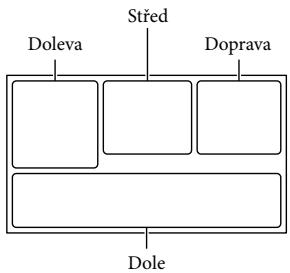
Doleva
| Indikátor | Význam |
| MENU | Tlačítko MENU (41) |
| Nahrávání se samospouští (43) | |
| Stav zaměřování GPS (32) | |
| [Režim letadlo] nastaveno na [Zap.] | |
| 4:3 | |
| Široký režim (44) | |
| Prolínačka (43) | |
| [Detekce obličejů] nastaveno na [Vyp.] (43) | |
| [Snímání úsměvu] nastaveno na [Vyp.] (43) | |
| Ruční ostření (43) | |
| Volba scény (43) | |
| Vyvážení bílé (43) | |
| SteadyShot vyp (43) | |
| Tele makro (43) | |
| x.v.Color (44) | |
| Inteligentní auto (detekce obličejů/detekce scény/detekce otrěsů videokamery/detekce zvuku) (24) |
Střed
| Indikátor | Význam |
| Nast. Prezentace | |
| Výstraha (47) | |
| Režim přehrávání (27) |
Doprava
| Indikátor | Význam |
| HDE 50i HQ | Kvalita nahrávaného obrazu (HD/STD), snímková frekvence (50p/50i) a režim nahrávání (PS/FX/FH/ HQ/LP) (30) |
| Nahrávání/přehrávání/ úpravy médií (20) | |
| 0:00:00 | Počitadlo (hodina:minuta: sekunda) |
| 00min | Předpokládaná zbývající doba nahrávání |
| 16:9 20,4M | Velikost fotografie |
| 101 | Složka pro přehrávání |
| 100/112 | Aktuálně přehrávaný videoklip nebo fotografie/ Celkový počet uložených videoklipů nebo fotografií |
| Touchpad vypnutý |
Dole
| Indikátor | Význam |
| [Refer. úroveň mikrof.] nízká (44) | |
| [Redukce zvuku větru] (44) | |
| Zoom vest. mikrof. (44) | |
| Low Lux (43) | |
| Bod. Měření/Ostření (43)/Bodové měření (43)/Expozice (43) | |
| Inteligentní auto (24) | |
| 101-0005 | Název datového souboru |
| Chránit (44) | |
| Blesk (43)/Redukce červ. očí (43) |
- Indikátory a jejich polohy jsou jen přibližné a mohou se lišit od aktuálního stavu.
- Některé indikátory se nezobrazí, záleží na typu videokamery.
- Indikátory a jejich polohy jsou jen přibližné a mohou se lišit od aktuálního stavu.
- Některé indikátory se nezobrazí, záleží na typu videokamery.
Rejstřík
D
Datum/čas ......18, 19
Disk Blu-ray 39
Doba nahrávání a přehrávání ...49
Doba nahrávání videoklipů......49
Dodané součásti....12
Duální snímání....22
E
Nabíjení modulu akumulátoru....13
Nabíjení modulu akumulátoru pomocí počítače....15
Nabíjení modulu akumulátoru v zahraničí ......17
NAHRÁV. režim 30
Nahrávání 22
Nastavení data a času....18
Nastavení Média....20
O
Odolnost vůči vodě, prachu a otrésům....5
Odstraňování problémů .....46
Opravy 46
P
Paměťová karta ......20
Péče....51
PlayMemories Home..... 12, 36, 37
Prohlížení mapy......29
Prohlížení události ......27
Přehrávání 27
Připojení......32, 37
PS....30
R
Rozdělit....34
R
Řemínek na zápěstí ......12
S
Seznamy nabídek......43
Sítová zásuvka....14
Snímání úsměvu 30
Součásti a ovládací prvky ......10
Specifikace....54
Spuštění softwaru PlayMemories Home....40
Stativ....11
T
Televizor....32
U
Uživatelská příručka „Handycam“ 5
U
Úplné nabití......16
Úpravy....34
V
Videoklipy 22
Vymazat 34
Výstražné indikátory......47
W
Windows....36, 37
Z
Zachytit foto 35
Zapnutí....18
Záznamové médium .....20
Záznamový disk AVCHD.....5, 30
Zdroj napájení......16
Zobrazení vnitřní kontroly......47
Zoom....25
Zrcadlový režim......26
Zvuk....19
Seznamy nabídeknaleznete na stranách 43 až 45.
Aby ste zaručili, že batéria bude správne spracovaná, odovzdajte tento výrobok na konci jeho životnosti na vhodnom zbernom mieste na recykláciu elektrických a elektronických zariadení.
Biele, červené, modré alebo zelené bodky
Získanie d'alších informácií o kamkordéri (Používatel'ská príručka „Handycam“)
Získanie d'alších informácií o kamkordéri (Používatelská príručka „Handycam“). 5
Odolnost' kamkordéra voči vode, prachu a nárazom 6
Nahrávanie videozáznamov 23
Fotografovanie 24
Prehrávanie.... 28
Výber kvality obrazu videozáznamov (režim nahrávania) 31
Automatické snímanie úsmevov (Smile Shutter).... 31
Snímanie panoramatických záberov.... 31
Rozdelenie videozáznamu 36
Nasnímanie fotografie z videozáznamu (HDR-GW77E/GW77VE) 36
Ukladanie videozáznamov a fotografií pomocou počítača
Pre počítače Mac.... 38
Čas nahrávania videozáznamov/počet nasnímatelných fotografií.... 52
Očakávaný čas nahrávania videozáznamov 52
Indikátory na obrazovke.... 64
Register 66
1 Tlačidlo MODE (23, 24)
2 Tlačidlo PHOTO (24)
3 Tlačidlo START/STOP (23)
4 Indikátory 📋 (Videozáznam)/
(Fotografia) (23, 24)
5 Tlačidlo priblíženia W (širokouhlé zábery) (26)
6 Tlačidlo priblíženia T (vzdialené predmety) (26)
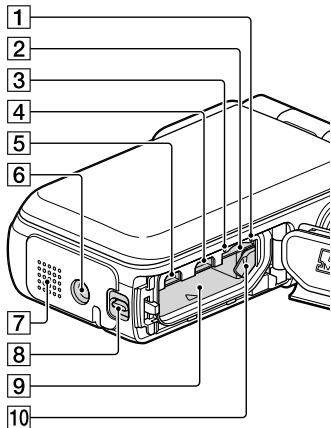
Čísla v zátvorkách označujú dodávané množstvo.
Kamkordér (1)
Sietový adaptér striedavého prúdu (1)
Popruh na zápästie (1)

- Softvér „PlayMemories Home“ (Lite Version) a „PlayMemories Home Help Guide“ je predinštalovaný v tomto kamkordéri (str. 39, str. 42).
- Inováciu „Expanded Feature“ softvéru „PlayMemories Home“ možno prevziat z webu (str. 38).
4 Pripojte sietový adaptér striedavého prúdu (①), napájací kábel (②) a kábel USB (③) ku kamkordéru a do sietovej zásuvky.
- Rozsvieti sa indikátor CHG (nabíjanie).
- Ked' sa batéria úplne nabije, indikátor CHG (nabíjanie) zhasne. Odpojte kábel USB od konektora USB kamkordéra.
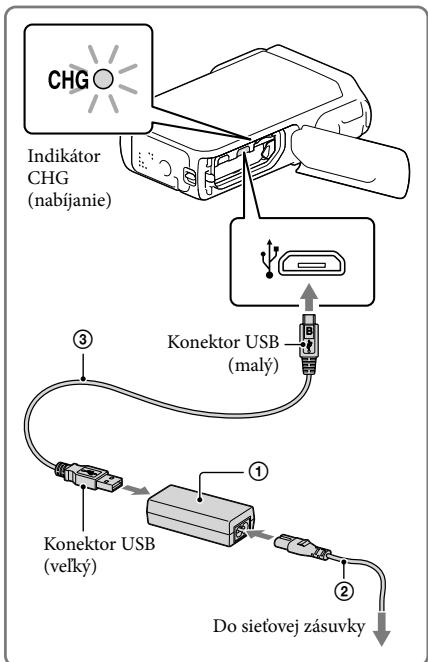
3 Pripojte kamkordér k spustenému počítaču pomocou kábla USB.
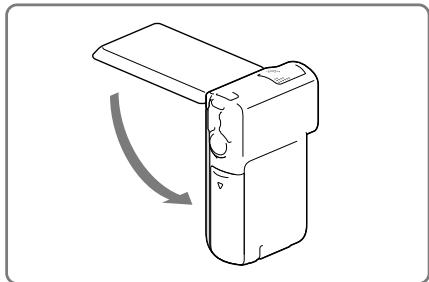
Poznámky k sietovému adaptéru striedavého prúdu
2 Vyberte požadovaný jazyk a potom vyberte položku [Next].
3 Vyberte požadovanú zemepisnú oblast pomocou tlačidiel 📊/〉 a potom sa dotknite tlačidla [Next].
- Ak nastavíte funkciu [Summer Time] na hodnotu [On], hodiny sa posunú o 1 hodinu dopredu.
- Pri výbere dátumu a času vyberte jednu z položiek a nastavte hodnotu pomocou tlačidiel ^^ / ^▼ .
- Po výbere položky OK je nastavenie dátumu a času dokončené.
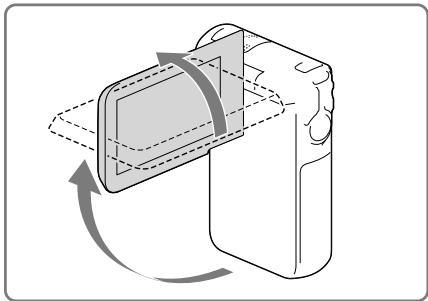
① 90° voči kamkordéru
Vypnutie pípania
Vyberte položky MENU → [Setup] → [General Settings] → [Beep] → [Off].
Poznámky
Výber nahrávacieho média (HDR-GW77E/GW77VE)
Vyberte položku MENU → [Setup] → [Media Settings] → [Media Select] → požadované médium.
- Nedá sa zaručit, že produkt bude pracovať s každou pamätovou kartou.
Poznámky
Nahrávanie videozáznamov
1 Otvorte obrazovku LCD a stlačením tlačidla MODE zapnite indikátor 📁 (Videozáznam).
2 Stlačením tlačidla START/STOP spustite nahrávanie.
– Ikona média v pravom hornom rohu obrazovky LCD bliká
- Pri správnom nastavení zaostrenia sa na obrazovke LCD zobrazí indikátor zámku AE/AF.
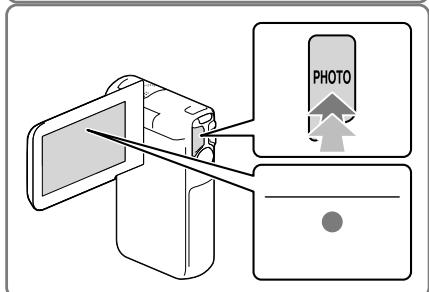

- Počet nasnímatelných fotografií (str. 53)
- [Flash] (str. 46)
- Zmena vel'kosti záberu: [ Image Size] (str. 47)
- Ak je povrch objektívu špinavý alebo zaprášený, očistite ho.
- Kamkordér spustí prehrávanie od vybratého záberu až po posledný záber v rámci udalosti.
Výber kvality obrazu videozáznamov (režim nahrávania)
1 Vyberte položky MENU → [Image Quality/Size] → [REC Mode].
2 Vyberte požadovaný režim nahrávania.
Automatické snímanie úsmevov (Smile Shutter)
Snímanie panoramatických záberov
Rozdelenie videozáznamu
1 Vyberte položky → [Divide] na obrazovke prehrávania videozáznamov.
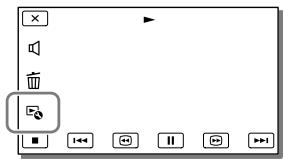
A: Návrat na začiatok vybratého videozáznamu.
B: Nastavenie bodu rozdelenia s väčšou presnostou.
Poznámky
Nasnímanie fotografie z videozáznamu (HDR-GW77E/ GW77VE)
- Kvalita obrazu s vysokým rozlíšením (HD): [2.1 M] (16:9)
- širokouhlý pomer strán (16:9) v kvalite obrazu so štandardným rozlíšením (STD): [0.2 M] (16:9)
- Pomer strán 4:3 so zábermi v kvalite obrazu so štandardným rozlíšením (STD): [VGA (0.3 M)] (4:3)
Ukladanie videozáznamov a fotografií pomocou počítača
Vstavaný softvér „PlayMemories Home“ nie je podporovaný v počítačoch Mac.
2 Pomocou kábla USB pripojte kamkordér k počítaču a potom na obrazovke LCD kamkordéra vyberte položku [USB Connect].
![SONY HDR-GW77VE - Pomocou kábla USB pripojte kamkordér k počítaču a potom na obrazovke LCD kamkordéra vyberte položku [USB Connect]. - 1](/content/2020/04/49231/images/6549d2d4367e20c9ed61b3db1d6ef070d09b0022faedab4229636ef82e8a5efc.jpg)
3 Odpojte kábel USB.
Ak chcete vytvorit' disk Blu-ray, musíte mať nainštalovaný softvér „BD Add-on Software“.
Disky DVD v kvalite obrazu s vysokým rozlíšením (HD)
1 Dvakrát kliknite na ikonu „PlayMemories Home“ na obrazovke počítača.
Položka ponuky sa nedá vybrat'
Movie ...... Nahráva videozáznamy.
Photo......Sníma fotografie.
Smth Slw REC......Nahráva plynulé spomalené videozáznamy.
Low Lux....Nahráva zábery s jasnými farbami pri tlmenom osvetlení.
Camera Settings
Smile Shutter ...... Automaticky nasníma záber pri každom zistení úsmevu (str. 31).
Red Eye Reduction...... Odstraňuje efekt červených očí pri použití blesku.

Microphone
☐ REC Mode ....Nastavuje režim na nahrávanie videozáznamov (str. 31).
Frame Rate ....Nastavuje frekvenciu snímania pre nahrávanie videozáznamov.
Wide Mode......Nastavuje pomer šírky a výšky obrazu pri nahrávaní videozáznamov v kvalite obrazu so štandardným rozlíšením (STD).
Image Size......Nastavuje vel'kost' fotografií.

Playback Function
HDMI Resolution ...... Vyberie rozlíšenie záberov na výstupe pri pripájaní kamkordéra k televízoru pomocou kábla HDMI.
GPS Setting ^*1 ...... Prijíma signál GPS (str. 33).
Language Setting ...... Nastavuje jazyk rozhrania (str. 20).
Power Save ....Nastavuje automatické vypnutie obrazovky LCD a napájania.
Initialize ....Inicializuje všetky nastavenia na predvolené nastavenia.
Demo Mode......Nastavuje prehrávanie ukážkového videozáznamu o funkciách kamkordéra.
Clock Settings
Date & Time Setting ..... Nastavuje dátum a čas (str. 19).
Area Setting ...... Nastavuje časový posun bez zastavenia hodín (str. 19).
① Skontrolujte zoznam (str. 49 až 51) a kamkordér.

② Odpojte zdroj napájania, po uplynutí 1 minúty ho znova pripojte a zapnite kamkordér.

③ Dotknite sa položky MENU → [Setup] → [↘ General Settings] → [Initialize]. Ak stlačíte tlačidlo RESET, všetky nastavenia vrátane nastavenia hodín sa vynulujú.

- Pripojte nabitú batériu ku kamkordéru (str. 14).
- Zástrčka sietového adaptéra striedavého prúdu bola odpojená zo sietovej zásuvky. Pripojte ju do sietovej zásuvky (str. 15).
Napájanie sa náhle preruší.
- Ukončite program „PlayMemories Home“ a reštartujte počítač.
- Odpojte zariadenia od iného konektora USB počítača, než je konektor pre klávesnicu, myš a kamkordér.
- Odpojte kábel USB od počítača a kamkordéra a reštartujte počítač. Potom znova pripojte počítač a kamkordér v správnom poradí.
- Je vložená nekompatibilná pamätová karta (str. 22).

Čas nahrávania videozáznamov/ počet nasnímatelných fotografií
„HD“ znamená kvalitu obrazu s vysokým rozlíšením a „STD“ znamená kvalitu obrazu so štandardným rozlíšením.
Očakávaný čas nahrávania videozáznamov
Interná pamät' (HDR-GW77E/GW77VE)
- Hodnota v zátvorkách ( ) predstavuje minimálny čas nahrávania.
Pamätová karta
- Hodnota v zátvorkách ( ) predstavuje minimálny čas nahrávania.
- Prenosová rýchlost, pixle a pomer strán jednotlivých režimov nahrávania pre videozáznamy (videozáznam + zvuk, atd.)
– Kvalita obrazu s vysokým rozlíšením (HD):
PS: max. 28 Mb/s, 1 920 × 1 080 pixlov/16:9
FX: max. 24 Mb/s, 1 920 × 1 080 pixlov/16:9
FH: pribl. 17 Mb/s (priemerná hodnota)
1 920 × 1 080 pixlov/16:9
HQ: pribl. 9 Mb/s (priemerná hodnota)
1 440 × 1 080 pixlov/16:9
LP: pribl. 5 Mb/s (priemerná hodnota)
1 440 × 1 080 pixlov/16:9
– Nasnímanie fotografie z videozáznamu:
1 920 × 1 080 bodov/16:9
640 × 360 bodov/16:9
640 × 480 bodov/4:3
Poznámka k teplote kamkordéra/batérie
Poznámky k nabíjaniu pomocou kábla USB
Údržba a skladovanie objektívu
Nahrávacie médiá (videozáznamy/fotografie): Interná památ HDR-GW77E/GW77VE: 16 GB
Objektív: Objektív G 10 × (optické)*², 17 × (rozšírené počas nahrávania videozáznamov)*³, 120 × (digitálne) F1,8 \~ F3,4 Ohnisková vzdialenost: f= 3,2 mm \~ 32,0 mm Po konverzii na fotoaparát s 35 mm filmom Pre videozáznamy*²: 29,8 mm \~ 298,0 mm (16:9) Pre fotografie: 29,8 mm \~ 298,0 mm (16:9)
Teplota farieb: [Auto], [One Push], [Indoor] (3 200 K), [Outdoor] (5 800 K)
Minimálna svietivost:
6 lx (luxov) (v predvolenom nastavení, rýchlost uzávierky 1/50 s) 3 lx (luxy) ([Low Lux] sa nastaví na hodnotu [On], rýchlost uzávierky 1/25 s)
Vstupné a výstupné konektory
Konektor HDMI OUT: konektor HDMI micro
Konektor USB: micro-B (len výstup)
Obrazovka LCD
Displej: 7,5 cm (typ 3,0, pomer strán 16:9)
Celkový počet pixlov:
921 600 (1 920 × 480)
Všeobecné
Výstupné napätie: DC 5,0 V, 1 500 mA
Výstupné napätie: DC 3,6 V
Typická: 3,4 Wh (960 mAh)
Minimálna: 3,3 Wh (910 mAh)
Typ: lítium iónová
- „BIONZ“ je ochranná známka spoločnosti Sony Corporation.
- „BRAVIA“ je ochranná známka spoločnosti Sony Corporation.
Užite si viac zábavy so svojou konzolou
Indikátory na obrazovke
| Indikátor | Význam |
| Slideshow Set | |
| Varovanie (50) | |
| Režim prehrávania (28) |
Vpravo
Čas nahrávania videozáznamov ....52
D
Date/Time....19, 20
Delete 35
Disk Blu-ray 41
Divide....36
Videozáznamy......23
Výstražné indikátory....50
W
Windows....38, 39
Z
Zapnutie napájania....19
Zdroj napájania....17
Zobrazenie vlastnej
diagnostiky....50
Zoznamy ponúk......46
Zrkadlový režim ......27


- Ważne informacje
- VAROVÁNÍ
- Za účelem vyloučení rizika požáru nebo úrazu elektrickým proudem
- UPOZORNĚNÍ
- Modul akumulátoru
- Napájecí adaptér
- Poznámka k napájecímu kabelu
- Upozornění pro zákazníky v zemích, na které se vztahují směrnice ES
- Informace o nastavení jazyka
- Informace o nahrávání
- Poznámky k použití
- Panel LCD
- Informace o této příručce, obrázcích a zobrazeních na obrazovce
- Podrobnější informace o videokameře (Uživatelská příručka „Handycam“)
- Informace o odolnosti videokamery vůči vodě, prachu a nárazům
- Informace před použitím videokamery ve vodě či její blízkosti
- Poznámky k použití videokamery ve vodě či její blízkosti
- Čištění po použití videokamery ve vodě či její blízkosti
- Hlášení zobrazovaná na obrazovce
- Obsah
- Začínáme
- Záznam/přehrávání
- Pokročilé operace
- Úpravy
- Ukládání videoklipů a fotografií do počítače
- Nastavení videokamery
- Ostatní/rejstřík
- Součásti a ovládací prvky
- Dodané součásti
- Poznámky
- Upevnění řemínku na zápěstí
- Nabíjení modulu akumulátoru
- Zavřete obrazovku LCD.
- Otevřete kryt akumulátoru/paměťové karty/konektoru.
- Nabíjení modulu akumulátoru pomocí počítače
- Připojte videokameru ke spuštěnému počítači pomocí kabelu USB.
- Informace o zdroji napájení
- Nabíjení modulu akumulátoru v zahraničí
- Zapnutí napájení a nastavení data a času
- Změna nastavení jazyka
- Vypnutí napájení
- Úprava úhlu panelu LCD
- Vypnutí zvuku pípnutí
- Příprava záznamového média
- Výběr záznamového média (HDR-GW77E/GW77VE)
- Vložení pamětové karty
- Nahrávání
- Nahrávání videoklipů
- 6
- Pořizování fotografií
- Nahrávání jasných obrazů
- Indikátory na obrazovce při nahrávání
- Změna měřítka zobrazení objektů
- Vzhled obrazovky Prohlížení události
- Přehrávání videoklipů a fotografií pomocí Prohlížení mapy (HDR-GW55VE/GW77VE)
- Přehrávání snímků na jiných zařízeních
- Nahrávání snímků s různými nastaveními
- Výběr kvality obrazu videoklipů (Režim nahrávání)
- Automatické zachycení úsměvu (Snímání úsměvu)
- Pořizování panoramatických fotografií
- Přesunujte videokameru na konec vodítka podle signalizace na obrazovce.
- Výběr velikosti fotografie pořízené pomocí funkce iPlynulé panoráma
- Tipy pro pořizování panoramatických fotografií
- Ukládání informací o poloze (GPS) (HDR-GW55VE/GW77VE)
- Pokud nechcete ukládat informace o poloze
- Přehrávání obrazů na televizoru
- Informace o „Photo TV HD“
- Úpravy na videokameře
- Mazání videoklipů a fotografií
- Vymazání všech videoklipů/fotografií k vybranému datu najednou
- Odstranění části videoklipu
- Rozdělení videoklipu
- Pořízení fotografie z videoklipu (HDR-GW77E/GW77VE)
- Datum a čas pořízení zachycených fotografií
- Užitečné funkce při připojení videokamery k počítači
- Systém Windows
- Systém Mac
- Příprava počítače (Windows)
- Krok 2 Instalace vestavěného softwaru „PlayMemories Home“
- Zapněte počítač.
- Připojte videokameru k počítači pomocí kabelu USB a poté klepněte na [Připojit USB] na obrazovce LCD videokamery.
- Odpojení videokamery od počítače
- Odpojte kabel USB.
- Vytvoření disku Blu-ray
- Zařízení, na kterých lze přehrávat vytvořený disk
- Disky Blu-ray
- Disky DVD ve vysokém rozlišení (HD)
- Spuštění softwaru „PlayMemories Home“
- Stažení softwaru určeného pro videokameru
- Instalace softwaru do počítače Mac
- Použití nabídek
- Rychlé vyhledání položky nabídky
- Pokud nelze vybrat položku nabídky
- Režim snímání
- Kamera/Mikrofon
- TM Ruční Nastavení
- Nast. Fotoaparátu
- Obličej
- Blesk
- Mikrofon
- Asistence Snímání
- Kvalita obr./Velikost
- Funkce přehrávání
- Úpravy\*2/ Editace/Kopírování\*3
- Nastavení
- Nastavení Média
- Nastavení Přehrávání
- Připojení
- Obecná Nastavení
- Nastavení Hodin
- Odstraňování problémů
- Videokameru nelze zapnout.
- Videokamera nefunguje, ani když je zapnuto napájení.
- Videokamera se zahřívá.
- Videokamera se náhle vypne.
- Při stisknutí START/STOP nebo PHOTO nejsou nahrávány obrazy.
- Videokamera prestane pracovat.
- Videokamera není rozpoznána počítačem.
- Zobrazení vnitřní kontroly/Výstražné indikátory
- C:06:□□
- C:13:□□ / C:32:□□
- E:□□:□□
- #
- A[![]
- Doba nahrávání videoklipů/počet uložitelných fotografií
- Doba nahrávání
- Doba přehrávání
- Očekávaná doba nahrávání videoklipů
- Vnitřní paměť (HDR-GW77E/GW77VE)
- Paměťová karta
- Očekávaný počet uložitelných fotografií
- Informace o datovém toku a nahrávaných pixelech
- Manipulace s videokamerou
- Použití a péče
- Nepoužíváte-li videokameru delší dobu
- Poznámky k teplotě videokamery/modulu akumulátoru
- Poznámky k nabíjení pomocí kabelu USB
- Je-li videokamera připojena k počítači nebo příslušenství
- Poznámky k volitelnému příslušenství
- Obrazovka LCD
- Péče o povrch videokamery
- Zacházení s obrazovkou LCD a částí blesku vysílající světlo
- Údržba a skladování objektivu
- Nabíjení vestavěného dobíjecího akumulátoru
- Specifikace
- Poznámka o prěnosu/likvidaci videokamery (HDR-GW77E/GW77VE)
- Poznámka o prěnosu/likvidaci pamětové karty
- Systém
- Vstupní/výstupní konektory
- Všeobecně
- Napájecí adaptér AC-UD10
- Dobíjecí modul akumulátoru NP-BG1
- Informace o ochranných známkách
- LICENČNÍ SMLOUVA S KONCOVÝM UŽIVATELEM MAPOVÝCH DAT VE VIDEOKAMERÁCH (HDR-GW55VE/GW77VE)
- PŘED POUŽITÍM SOFTWARU SI PEČLIVĚ PŘEČTĚTE NÁSLEDUJÍCÍ LICENČNÍ SMLOUVU.
- LICENCE K SOFTWARE
- UDĚLENÍ LICENCE
- POPIS DALŠÍCH PRÁV A OMEZENÍ
- AUTORSKÁ PRÁVA
- VYSOCE RIZIKOVÉ ČINNOSTI
- VYLOUČENÍ ZÁRUKY NA SOFTWARE
- OMEZENÍ ODPOVĚDNOSTI
- ZÁKAZ EXPORTU
- ODDĚLITELNOST
- ROZHODNÉ PRÁVO A JURISDIKCE
- JEDINÁ SMLOUVA
- VLÁDNÍ KONCOVÍ UŽIVATELÉ
- Informace o autorských právech a ochranných známkách
- Austrálie
- Chorvatsko, Estonsko, Lotyšsko, Litva, Moldávie, Polsko, Slovinsko a Ukrajina
- Francie
- Spojené státy americké
- Rejstřík
- D
- E
- O
- P
- R
- S
- T
- U
- V
- W
- Z
- Získanie d'alších informácií o kamkordéri (Používatel'ská príručka „Handycam“)
- Ukladanie videozáznamov a fotografií pomocou počítača
- Pripojte kamkordér k spustenému počítaču pomocou kábla USB.
- Poznámky k sietovému adaptéru striedavého prúdu
- Vypnutie pípania
- Nahrávanie videozáznamov
- Automatické snímanie úsmevov (Smile Shutter)
- Snímanie panoramatických záberov
- Rozdelenie videozáznamu
- Pomocou kábla USB pripojte kamkordér k počítaču a potom na obrazovke LCD kamkordéra vyberte položku [USB Connect].
- Disky DVD v kvalite obrazu s vysokým rozlíšením (HD)
- Položka ponuky sa nedá vybrat'
- Camera Settings
- Microphone
- Playback Function
- Clock Settings
- Napájanie sa náhle preruší.
- Čas nahrávania videozáznamov/ počet nasnímatelných fotografií
- Očakávaný čas nahrávania videozáznamov
- Interná pamät' (HDR-GW77E/GW77VE)
- Pamätová karta
- Poznámka k teplote kamkordéra/batérie
- Poznámky k nabíjaniu pomocou kábla USB
- Údržba a skladovanie objektívu
- Vstupné a výstupné konektory
- Všeobecné
- Indikátory na obrazovke
Značka : SONY
Model : HDR-GW77VE
Kategorie : Videokamera