
HDR-GW77VE - Videokamera SONY - Bezplatný návod na obsluhu
Nájdite návod k zariadeniu zdarma HDR-GW77VE SONY vo formáte PDF.



| Typ produktu | Digitálna videokamera |
| Značka | Sony |
| Model | HDR-GW77VE |
| Rozmery (D x V x H) | Približne 57.5 x 66.0 x 121.0 mm |
| Hmotnosť | Približne 260 g (s batériou a pamäťovou kartou) |
| Napájanie | Lítium-iónová nabíjateľná batéria (NP-BX1); sieťový adaptér AC-UD10 |
| Spotreba energie | Nahrávanie HD: 2,3 W / STD: 2,1 W |
| Rozlíšenie nahrávania | Full HD 1920 x 1080 (50p/50i) |
| Optický zoom | 10x |
| Stabilizácia obrazu | Elektronický SteadyShot |
| Vodeodolnosť | Do 5 metrov (bez puzdra) |
| Odolnosť voči nárazom | Do 1,5 metra |
| Mrazuvzdornosť | Do -10 °C |
| Prevádzková teplota | 0 °C až 40 °C |
| Hlavné funkcie | Nahrávanie videa Full HD, fotografie, vstavaný GPS, režim pod vodou |
| Údržba a čistenie | Utrieť jemnou suchou handričkou; po použití v mori opláchnuť sladkou vodou |
| Bezpečnosť | Nevystavujte vysokým teplotám; používajte iba odporúčané príslušenstvo |
| Náhradné diely a opraviteľnosť | Batéria NP-BX1, sieťový adaptér, USB kábel, upevňovacie držiaky sú k dispozícii |
| Všeobecné informácie | Návod na použitie je k dispozícii na bezplatné stiahnutie |
Často kladené otázky - HDR-GW77VE SONY
Otázky používateľov k HDR-GW77VE SONY
0 otázka o tomto zariadení. Odpovedzte na tie, ktoré poznáte, alebo položte vlastnú.
Položte novú otázku o tomto zariadení
Stiahnite si návod pre váš Videokamera vo formáte PDF zadarmo! Nájdite svoj návod HDR-GW77VE - SONY a vezmite svoje elektronické zariadenie späť do rúk. Na tejto stránke sú zverejnené všetky dokumenty potrebné na používanie vášho zariadenia. HDR-GW77VE značky SONY.
NÁVOD NA OBSLUHU HDR-GW77VE SONY
Bližšie informácie o tomto výrobku a odpovede na časté otázky nájdete na našich webových stránkach v sekcií Služby Zákazníkom.
http://www.sony.net/
Vytlacené na papieri, ktorý je recyklovaný zo 70% alebo viacej s použitím atramentu vyrobeného na báze rastlinného oleja bez nestálych organických zlúčenín.
Digital HD Video Camera Recorder
Krok 1 Kontrola počítačového systému 37
Očekávaný počet uložitelných fotografií.... 50
Manipulace s videokamerou.... 51
Specifikace 54
LICENČNÍ SMLOUVA S KONCOVÝM UŽIVATELEM MAPOVÝCH DAT VE VIDEOKAMERÁCH (HDR-GW55VE/GW77VE).... 57
Indikátory na obrazovce....60
Rejstřík 62
3 Vložte akumulátor.
Vyjmutí modulu akumulátoru
Krok 1 Kontrola počítačového systému
Počet uložitelných fotografií .....50
Počítač......15, 37
Poznámky k manipulaci s videokamerou....51
Prečítajte si ako prvé
Skôr než začnete zariadenie používať, prečítajte si pozorne túto príručku a odložte si ju ako referenčný zdroj informácií pre budúce použitie.
VÝSTRAHA
Aby ste znížili riziko požiaru alebo úrazu elektrickým prúdom:
1) Nevystavujte zariadenie daždu ani vlhkosti.
2) Neukladajte objekty plnené tekutinami, ako napríklad vázy, na zariadenie.
Nevystavujte batérie prílišnému teplu, ako je napr. priame slnečné žiarenie, oheň a pod.
POZOR
Batéria
Pri nesprávnom zaobchádzaní s batériou môže vybuchnút, spôsobit požiar alebo i chemické popáleniny. Dodržiavajte nasledovné opatrenia.
- Batériu nerozoberajte.
- Batériu nedeformujte ani nevystavujte nárazom či silovému pôsobeniu, ako napríklad úderom, pádom alebo pošliapaniu.
- Batériu neskratujte a nedovolte, aby sa kovové objekty dostali do styku s kontaktmi.
- Nevystavujte batériu vysokým teplotám nad 60 °C, ako napríklad na priamom slnečnom svetle alebo v aute zaparkovanom na slnku.
- Batériu nespalujte ani neodhadzujte do ohna.
- Nemanipulujte s poškodenými alebo tečúcimi lítium-iónovými batériami.
- Batériu nabíjajte pomocou pravej nabíjačky batérií od spoločnosti Sony alebo pomocou zariadenia na nabíjanie batérií.
- Batérie uchovávajte mimo dosahu malých detí.
- Batérie uchovávajte suché.
- Na výmenu používajte iba rovnaký alebo ekvivalentný typ batérie odporúčaný spoločnostou Sony.
- Použité batérie likvidujte promptne podľa pokynov.
Batériu vymieňajte len za určený typ. V opačnom prípade môže dôjst k požiaru alebo zraneniu.
Sietový adaptér
Sietový adaptér nepoužívajte, keď je umiestnený v úzkom priestore, napríklad medzi stenou a nábytkom.
Pri používaní sietového adaptéra použite blízku sietovú zásuvku. V prípade akejkolvek poruchy pri používaní kamkordéra ihned odpojte sietový adaptér zo sietovej zásuvky.
Aj keď je kamkordér vypnutý, stále je napájaný z elektrickej siete, ak je pripojený k sietovej zásuvke pomocou sietového adaptéra.
Napájací kábel je navrhnutý špeciálne na použitie iba s týmto kamkordérom a nemal by sa používať so žiadnym iným elektrickým zariadením.
Informácie pre európskych spotrebitelov
CE
Sony Corporation týmto vyhlasuje, že tento digitálny HD video rekordér HDR-GW55VE spíňa základné požiadavky a všetky príslušné ustanovenia Smernice 1999/5/ES. Podrobnosti získate na nasledovnej webovej adrese: http://www.compliance.sony.de/
Poznámka pre zákazníkov v krajinách podliehajúcich smerniciam EÚ
Výrobcom tohto produktu je spoločnosť Sony Corporation, 1-7-1 Konan Minato-ku Tokyo, 108-0075, Japonsko. Autorizovaným zástupcom pre smernicu pre elektromagnetickú kompatibilitu (EMC) a bezpečnosť produktov je spoločnosť Sony Deutschland GmbH, Hedelfinger Strasse 61, 70327 Stuttgart, Nemecko V prípade záležitostí týkajúcich sa servisu alebo záruky sa obracajte na adresy uvedené v samostatných dokumentoch týkajúcich sa servisu a záruky.
Upozornenie
Elektromagnetické pole pri určitých frekvenciách môže na tomto zariadení ovplyvnit kvalitu obrazu a zvuku.
Tento výrobok sa vyskúšal a zistilo sa, že vyhovuje obmedzeniam stanoveným v smernici o elektromagnetickej kompatibilite pri používaní spojovacích káblov kratších ako 3 metre.
Poznámka
Ak statická elektrina alebo elektromagnetické pole spôsobia prerušenie prenosu údajov (zlyhanie), reštartujte aplikáciu alebo odpojte a znovu pripojte komunikačný kábel (kábel USB atd.).

Likvidácia starých elektrických a elektronických prístrojov (vzt'ahuje sa na Európsku úniu a európske krajiny so systémami oddeleného zberu)
Tento symbol na výrobku alebo na jeho obale znamená, že výrobok nesmie byť spracovávaný ako komunálny odpad. Musi sa odovzdat’ do príslušnej zberne na recykláciu elektrických a elektronických zariadení. Zaručením správnej likvidácie tohto výrobku pomôžete pri predchádzaní potenciálnych negatívnych dopadov na životné prostredie a na zdravie človeka, ktoré by mohli byť zapríčinené nevhodným zaobchádzaním s odpadmi z tohto výrobku. Recyklovaním materiálov pomôžete zachovat’ prírodné zdroje. Podrobnejšie informácie o recyklácii tohto výrobku vám na požiadanie poskytne miestny úrad, služba likvidácie komunálneho odpadu alebo predajňa, v ktorej ste si tento výrobok zakúpili.

Zneškodňovanie použitých batérií (platí v Európskej únii a ostatných európskych krajinách so zavedeným separovaným zberom)
Tento symbol na batérii alebo obale znamená, že batéria dodaná s týmto výrobkom nemôže byt spracovaná s domovým odpadom.
Na niektorých batériách môže byť tento symbol použitý v kombinácii s chemickými značkami. Chemické značky ortute (Hg) alebo olova (Pb) sú pridané, ak batéria obsahuje viac ako 0,0005% ortute alebo 0,004% olova.
Tým, že zaistíte správne zneškodnenie týchto batérií, pomôžete zabrániť potenciálne negativnemu vplyvu na životné prostredie a ľudské zdravie, ktorý by v opačnom prípade mohol byť spôsobený pri nesprávnom nakladaní s použitou batériou. Recyklácia materiálov pomáha uchovávať prírodné zdroje.
V prípade, že výrobok, ktorý si z dôvodu bezpečnosti, výkonu alebo integrity údajov vyžaduje trvalé pripojenie zabudovanej batérie, túto batériu môže vymeniť iba kvalifikovaný personál.
V prípade všetkých ostatných batérií, postupujte podľa časti, ako vybrať bezpečne batériu z výrobku. Odovzdajte batériu na vhodnom zbernom mieste na recykláciu použitých batérií.
Ak chcete získat podrobnejšie informácie o recyklácii tohto výrobku alebo batérie, kontaktuje váš miestny alebo obecný úrad, miestnu službu pre zber domového odpadu alebo predajňu, kde ste výrobok zakúpili.

UPOZORNENIE
- NEBEZPEČENSTVO ÚRAZU ELEKTRICKÝM PRÚDOM. NEOTVÁRAŤ!
- POUŽÍVAŤ LEN NA SUCHÝCH MIESTACH.
• NEVYSTAVUJTE OHŇU! - NEVYSTAVUJTE VYSOKÝM TEPLOTÁM (60°).
- NEROZOBERAŤ!
- NESKRATOVAŤ!
- AK CHCETE ZABRÁNIŤ POŠKODENIU KONEKTORA, SKRATU ATĎ., POUŽÍVAJTE PRI PRENOSE A USKLADŇOVANÍ BATÉRIE PUZDRO NA ATÉRIU. (AK BOLO PUZDRO DODANĚ S FOTOAPARÁTOM.)
Informácie o nastavení jazyka
- Na ilustráciu postupov pri obsluhe sa používajú informácie na obrazovke, ktoré môžu byť uvedené v rôznych jazykoch. Ak je to potrebné, zmeňte jazyk obrazovky skór, než začnete používať kamkordér (str. 20).
Informácie o nahrávaní
- Pred spustením nahrávania vyskúšajte funkciu nahrávania a skontrolujte, či sa obraz a zvuk nahrávajú bez problémov.
- Za obsah nahrávky sa neposkytuje žiadna náhrada, a to ani v prípade, ak nahrávanie alebo prehrávanie nie je možné v dôsledku poruchy kamkordéra, nahrávacieho média atd.
- Systémy kódovania farieb v televízore sa líšia v závislosti od krajiny alebo oblasti. Ak chcete prezerať svoje nahrávky na televíznej obrazovke, potrebujete televízor so systémom PAL.
- Televízne programy, filmy, videopásky a iné materiály môžu byť chránené autorskými právami. Neoprávnené nahrávanie uvedených materiálov môže byť v rozpore so zákonmi o autorských právach.
Poznámky k používaniu
-
Nevykonávajte žiadne z nasledujúcich akcií. V opačnom prípade sa môže poškodiť nahrávacie médium, nahraté zábery nemusí byť možné prehrať, môže dôjst’ k ich strate alebo sa môžu vyskytnúť iné poruchy.
– vysúvanie pamäťovej karty, keď svieti alebo bliká indikátor prístupu (str. 21),
– vyberanie batérie alebo sietového adaptéra striedavého prúdu z kamkordéra alebo vystavovanie kamkordéra mechanickým nárazom alebo vibráciám, keď svietia alebo blikajú indikátory (Videozáznam)/
(Fotografia) (str. 23, 24) alebo indikátor prístupu (str. 21). -
Ked' je kamkordér pripojený k iným zariadeniam prostredníctvom pripojenia USB a napájanie kamkordéra je zapnuté, nezatvárajte panel LCD. Mohlo by to viest' k strate údajov nahratých záberov.
- Kamkordér používajte v súlade s miestnymi nariadeniami. Funkcia GPS kamkordéra je aktivovaná, keď je funkcia [GPS Setting] (str. 33) nastavená na hodnotu [On], a to aj v prípade, ak kamkordér nie je zapnutý. Počas vzlietania a pristávania lietadla nastavte funkciu [Airplane Mode] na hodnotu [On] (HDR-GW55VE/GW77VE).
Panel LCD
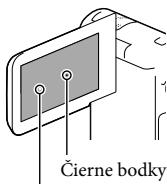
- Pri výrobe obrazovky LCD sa používajú tie najprecíznejšie technológie, vdaka čomu je možné efektívne využit viac ako 99,99 % pixlov. Môžu sa však vyskytnut drobné čierne alebo jasné (biele, červené, modré alebo zelené) bodky, ktoré sa neustále zobrazujú na obrazovke LCD. Tieto bodky bežne vznikajú počas procesu výroby zariadenia a nemajú žiadny vplyv na nahrávanie.
Informácie o tejto príručke, ilustráciách a informáciách na obrazovke
- Obrázky s príkladmi, ktoré sú použité v tejto príručke na ilustráciu, boli nasnímané pomocou statického digitálneho fotoaparátu, a preto sa môžu odlišovať od obrázkov a indikátorov, ktoré sa v skutočnosti zobrazujú na obrazovke kamkordéra. Vyobrazenia kamkordéra a jeho obrazoviek sú zväčšené alebo zjednodušené, aby boli názornejšie.
- Dizajn a technické parametre kamkordéra a príslušenstva sa môžu zmenit bez predchádzajúceho upozornenia.
- Interná pamät (HDR-GW77E/GW77VE) kamkordéra a pamätové karty sa v tejto príručke označujú ako „nahrávacie médiá“.
- Disk DVD nahratý v kvalite obrazu s vysokým rozlíšením (HD) sa v tejto príručke označuje ako nahrávací disk AVCHD.
- Ak existujú rozdiely v špecifikáciách medzi jednotlivými modelmi, názov modelu je uvedený v tejto príručke. Názov modelu svojho kamkordéra si môžete overiť na spodnej strane kamkordéra.
| Nahrávaciemédia | Kapacitainternejpamäte | |
| HDR-GW55VE* | Len pamätovákarta | — |
| HDR-GW77E | Internápamát +pamätovákarta | 16 GB |
| HDR-GW77VE* | 16 GB |
Model označený znakom * je vybavený funkciou GPS.
Používatelská príručka „Handycam“ je príručka online. Ak hľadáte podrobné pokyny na používanie funkcií kamkordéra, môžete do nej nahliadnut.
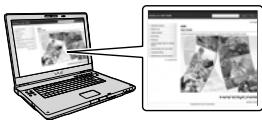
1 Prejdite na stránku technickej podpory spoločnosti Sony.
http://www.sony.net/SonyInfo/Support/
2 Vyberte krajinu alebo oblast.
3 Na stránke technickej podpory vyhl'adajte názov modelu svojho kamkordéra.
Názov modelu svojho kamkordéra nájdete na spodnej strane kamkordéra.
Odolnost' kamkordéra voči vode, prachu a nárazom
Tento kamkordér je vytvorený tak, aby bol odolný voči vode, prachu a nárazom. Na poškodenie spôsobené nesprávnym používaním, zneužívaním alebo zlyhaním pri správnej údržbe kamkordéra sa nevztahuje obmedzená záruka.
- Tento kamkordér je odolný voči vode a prachu v súlade s normou IEC60529 IP58. Tento kamkordér je použiteľný v hĺbkach do 5 m pod vodou počas 60 minút.
- Kamkordér nevystavujte pôsobeniu natlakovanej vody, ako je napríklad voda z vodovodného kohútika.
- Nepoužívajte ho v horúcich prameňoch.
- Kamkordér používajte v odporúčanom prevádzkovom rozsahu teplôt od 0 °C do 40 °C.
- V súlade so štandardmi MIL-STD 810F Method 516.5-Shock tento produkt obstál v požadovaných testoch pádu z výšky 1,5 m na 5 cm hrubú preglejkovú dosku (s priklopenou obrazovkou LCD smerujúcou k telu kamkordéra)*.
* V závislosti od okolností a podmienok používania sa neposkytujú žiadne záruky v súvislosti s poškodením, nesprávnym fungovaním a odolnosťou tohto kamkordéra voči vode.
- V súvislosti s odolnosťou voči prachu a nárazom neexistujú žiadne záruky, že sa kamkordér nepoškriabe alebo nepreliači.
- Odolnosť voči vode sa niekedy stratí, ak je kamkordér vystavený silnému nárazu, ako napríklad pri páde na zem. Kamkordér vám odporúčame dať za poplatok skontrolovať v autorizovanej opravovni.
- Dodávané príslušenstvo nevyhovuje špecifikáciám pre odolnosť voči vode, prachu a nárazom.
Poznámky pred použitím kamkordéra pod vodou alebo v blízkosti vody
- Zabezpečte, aby pod kryt priestoru pre batériu, památovú kartu a konektory neprenikli žiadne cudzorodé látky, ako je napríklad piesok, vlasy alebo nečistoty. Aj malé množstvo cudzorodých látok môže viest'k preniknutiu vody do kamkordéra.
- Skontrolujte, či nedošlo k poškodeniu tesnenia a priľahlých plôch. Aj to najmenšie poškodenie môže viesť k preniknutiu vody do kamkordéra. Ak dôjde k poškodeniu tesnenia alebo jeho priľahlých plôch, odneste kamkordér do autorizovanej opravovne, aby vám tam za poplatok vymenili tesnenie.
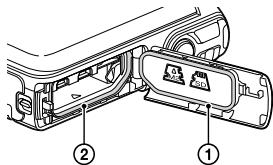
- Ak sa na tesnenie alebo priřahlé plochy dostanú nečistoty alebo piesok, vyčistite celú oblašt jemnou handričkou, ktorá nezanecháva žiadne vlákna. Zabráňte poškodeniu tesnenia v dósledku kontaktu s ním počas nabíjania batérie alebo používania kábla.
- Kryt priestoru pre batériu, pamătovú kartu a konektory neotvárajte ani nezatvárajte mokrými rukami, rukami znečistenými od piesku ani v blízkosti vody. Existuje určité riziko, že by pri tom mohlo dôjsť k vniknutiu piesku alebo vody. Pred otvorením krytu použite postup popísaný v časti „Čistenie po použiti kamkordéra pod vodou alebo v blízkosti vody“.
- Kryt priestoru pre batériu, pamätovú kartu a konektory otvárajte iba v prípade, ak je kamkordér úplne suchý.
- Vždy overte, či je kryt priestoru pre batériu, pamätovú kartu a konektory bezpečne uzavretý.
Poznámky k používaniu kamkordéra pod vodou alebo v blízkosti vody
- Dotykový panel sa môže aktivovat' vodou špliechajúcou na ikony obrazovky.
- Dotykový panel nemožno používať pod vodou. Na snímanie používajte tlačidlá kamkordéra.
- Kamkordér nevystavujte nárazom, ako je napríklad náraz pri skoku do vody.
- Kryt priestoru pre batériu, pamäťovú kartu a konektory neotvárajte ani nezatvárajte pod vodou ani v jej blízkosti.
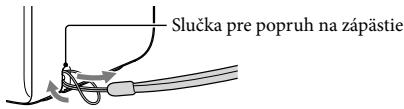
- Tento kamkordér sa ponára pod hladinu vody. Ak chcete zabrániť ponoreniu kamkordéra, vložte ruku do popruhu na zápästie.
- Na fotografiách nasnímaných pod vodou pomocou blesku sa v dôsledku odrazov od plávajúcich objektov môžu zobrazit matné, biele a okrúhle škvrny. Nejde o poruchu.
- Ak chcete znížit skreslenie záberov nasnímaných pod vodou, vyberte možnosť (Underwater) pre funkciu Scene Selection (str. 46).
- Ak sa na objektíve nachádzajú kvapky vody alebo iné cudzorodé látky, nebudete môčť nasnímať jasné zábery.
Čistenie po použití kamkordéra pod vodou alebo v blízkosti vody
- Kamkordér do 60 minút od použitia vždy umyte vodou a neotvárajte kryt priestoru pre batériu, památovú kartu a konektory, kým sa čistenie nedokončí. Piesok a voda môžu preniknúť na miesta, kde ich nie je vidno. Ak sa nezmyjú, môže sa znížiť odolnosť kamkordéra voči vode.
- Vložte kamkordér aspoň na 5 minút do nádoby naplnenej čistou vodou. Potom kamkordérom jemne potriasajte, stlačte pod vodou každé tlačidlo, aby sa zmyla všetka sol, piesok a ostatný materiál nahromadený okolo tlačidiel.
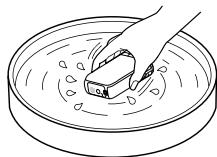
- Po premytí utrite kvapky vody jemnou handričkou. Počkajte, kým sa kamkordér úplne vysuší na tienenom a správne vetranom mieste. Nesušte ho sušičom na vlasy, pretože existuje určité riziko deformácie alebo zníženia odolnosti voči vode.
- Utrite kvapky vody alebo prach na kryte priestoru pre batériu, pamătovú kartu a konektory jemnou suchou handričkou.
- Tento kamkordér je navrhnutý tak, aby z neho vytiekla zachytená voda. Voda vytečie cez otvory okolo tlačidiel priblíženia atd. Po vytiahnutí z vody umiestnite kamkordér na chvílu na suchú tkaninu, aby z neho vytiekla voda.
- Po umiestnení kamkordéra pod vodu sa môžu objaviť bubliny. Nejde o poruchu.
- Ak sa telo kamkordéra dostane do kontaktu s opaľovacím krémami alebo olejmi, jeho farba sa môže stratit. Ak sa kamkordér dostane do kontaktu s opaľovacími krémami alebo olejmi, rýchlo ho poutierajte do sucha.
- Kamkordér neodkladajte, ak sa v jeho vnútri alebo na jeho povrchu môže nachádzať slaná voda. Môže to viest ku korózii, odfarbeniu a k zníženiu odolnosti voči vode.
- Na rám obklopujúci obrazovku LCD sa môžu prilepiť čiastočky s magnetickým nábojom. Ak sa na kamkordér prilepia čiastočky s magnetickým nábojom, jemne ich zotrite mäkkou handričkou tak, aby ste nepoškriabali telo kamkordéra alebo obrazovku LCD.
- Ak chcete zachovať odolnosť voči vode, odporúčame, aby ste raz za rok priniesli kamkordér k predajcovi alebo do autorizovanej opravovane a nechali si za poplatok vymeniť tesnenie krytu priestoru pre batériu, pamáťovú kartu a konektory.
Po výmene alebo nabití batérie, prípadne po nastavení funkcie [Scene Selection] na hodnotu [Beach], [Underwater] alebo [Snow] sa na obrazovke LCD zobrazí nasledujúce hlásenie.
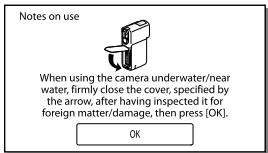
Zobrazené hlásenie je nutné potvrdit pred vykonaním údržby funkcií na zachovanie odolnosti voči vode.
Dotknutím sa oblasti, v ktorej sa zobrazuje toto hlásenie, vymažte hlásenie.
Obsah
Prečítajte si ako prvé 2
Súčasti a ovládacie prvky.... 11
Začíname
Dodávané položky.... 13
Zapnutie napájania a nastavenie dátumu a času.... 19
Zmena nastaveného jazyka.... 20
Príprava nahrávacieho média.... 21
Výber nahrávacieho média (HDR-GW77E/GW77VE).... 21
Vloženie pamäťovej karty 21
Nahrávanie/Prehrávanie
Nahrávanie 23
Zložitejšie operácie
Nahrávanie záberov s rôznymi nastaveniami.... 31
Zaznamenávanie informácií o vašej polohe (funkcia GPS)
(HDR-GW55VE/GW77VE) 33
Prehrávanie záberov v televízore 33
Úpravy
Vykonávanie úprav v kamkordéri.... 35
Odstraňovanie videozáznamov a fotografií 35
Užitočné funkcie dostupné pri pripojení kamkordéra k počítaču.... 38
Pre systém Windows 38
Príprava počítača so systémom (Windows) 39
Krok 1 Kontrola systému počítača.... 39
Krok 2 Inštalácia vstavaného softvéru „PlayMemories Home“ 39
Spustenie softvéru „PlayMemories Home“ 42
Prevzatie špeciálneho softvéru pre kamkordér 43
Inštalácia softvéru pre počítače Mac.... 43
Prispôsobenie kamkordéra
Používanie ponúk 44
Zoznamy ponúk 46
Iné/Register
Riešenie problémov 49
Zobrazenie vlastnej diagnostiky/Výstražné indikátory.... 50
Očakávaný čas nahrávania a prehrávania pre každú batériu 52
Očakávaný počet nasnímatelných fotografií 53
Informácie o manipulácii s kamkordérom 54
Špecifikácie.... 58
LICENČNÁ ZMLUVA KONCOVÉHO POUŽÍVATEĽA ÚDAJOV MÁP PRE
DIGITALNE VIDEOKAMERY (HDR-GW55VE/GW77VE) 60
Súčasti a ovládacie prvky
Čísla v zátvorkách ( ) označujú referenčné strany.
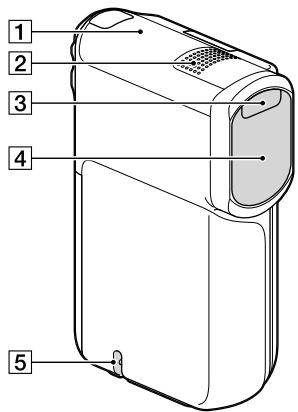
1 Anténa systému GPS (HDR-GW55VE/GW77VE) (33)
2 Vstavaný mikrofón
3 Blesk
4 Objektív (objektív G)
5 Slučka pre popruh na zápästie
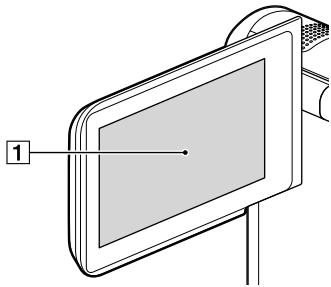
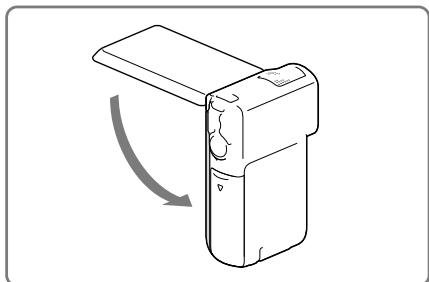
① Obrazovka LCD/dotykový panel (19, 20) Ak otočite panel LCD o 180 stupňov, môžete ho zavrieť s obrazovkou LCD otočenou smerom von. Počas prehrávania je to pohodlnejšie.
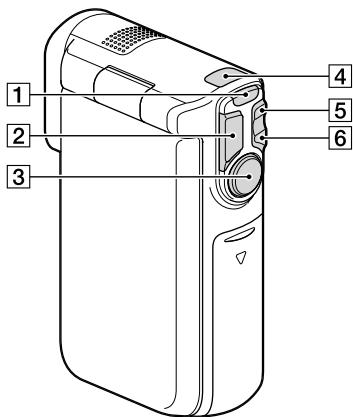
1 Indikátor prístupu k pamätovej karte (21)
Ak indikátor svieti alebo bliká, kamkordér čita alebo zapisuje údaje.
2 Otvor pre pamätovú kartu (21)
3 Indikátor CHG (nabíjanie) (15)
4 Konektor ⬤ (USB) (15, 39)
5 Konektor HDMI OUT (33)
6 Objímka pre statív
Pripojte statív (predáva sa samostatne: dĺžka skrutky musí byť menej ako 5,5 mm).
7 Reproduktor
8 Zaistovacia páčka krytu (14)
9 Komôrka pre batériu(14)
10 Páčka na uvol'nenie batérie (14)
Začíname
Dodávané položky
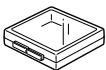
Nabíjateľná batéria NP-BG1/puzdro na batériu (1)

„Návod na používanie“ (táto príručka) (1)
Poznámky
Pripojenie popruhu na zápästie
Nabíjanie batérie
1 Zatvorte obrazovku LCD.
2 Otvorte kryt priestoru pre batériu, pamätovú kartu a konektory.
- Ak chcete otvorit kryt priestoru pre batériu, pamäťovú kartu a konektory, posuňte a podržte zaisťovaciu páčku krytu (①), potom jemne posuňte kryt nadol (②) a vyklopením ho otvorte (③).
3 Vložte batériu.
- Stlačte páčku na uvoľnenie batérie, podržte ju stlačenú a vložte batériu.
5 Zatvorte kryt priestoru pre batériu, pamätovú kartu a konektory.
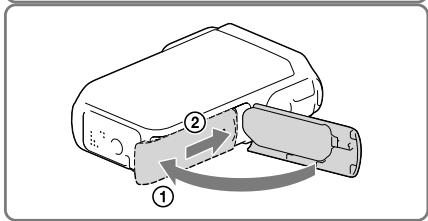
- Sklopte kryt priestoru pre batériu, pamätovú kartu a konektory (①) a potom kryt posuňte (②) a pevne zatvorte tak, aby nebolo vidieť žltú značku zámku krytu.
- Do kamkordéra nemôžete vložit žiadnu inú batériu než je model NP-BG1 (je súčasťou dodávky) alebo model NP-FG1 (predáva sa samostatne).
- Na nabitie kamkordéra nemôžete použiť prenosné nabíjacie zariadenie Sony CP-AH2R, CP-AL ani AC-UP100 (predávajú sa samostatne).
- V predvolenom nastavení obrazovka LCD stmavne, ak kamkordér nepoužívate dlhšie než 1 minútu. Ak kamkordér nepoužijete dlhšie než 2 minúty, vypne sa aj jeho napájanie, aby sa nevybíjala batéria ([Power Save], str. 48).
Nabíjanie batérie pomocou počítača
1 Zatvorte obrazovku LCD.
2 Otvorte kryt priestoru pre batériu, pamätovú kartu a konektory.
- Ak chcete otvorit kryt priestoru pre batériu, pamäťovú kartu a konektory, posuňte a podržte zaistovaciu páčku krytu (①), potom jemne posuňte kryt nadol (②) a vyklopením ho otvorte (③).
Približný čas (v minútach) potrebný na úplné nabitie úplne vybitej batérie.
Nabíjanie pomocou sietového adaptéra striedavého prúdu: 140 minútach
Nabíjanie pomocou počítača: 200 minútach
- Hodnoty trvania nabíjania, ktoré sú uvedené v tabulke vyššie, boli namerané pri nabíjaní kamkordéra pri teplote 25 °C. Batériu sa odporúča nabíjať pri teplotách v rozsahu od 10 °C do 30 °C.
Vybratie batérie
1 Zatvorte obrazovku LCD a potom posuňte a podržte zaisťovaciu páčku krytu a zatlačte dozadu a otvorte kryt priestoru pre batériu, pamäťovú kartu a konektory.
2 Posuňte páčku na uvoľnenie batérie (①) a vyberte batériu (②).
Kábel USB môžete pripojit'k sieťovému adaptéru striedavého prúdu, ktorý je zapojený do sieťovej zásuvky, aby mohol byt kamkordér napájaný.
Pomocou kábla USB môžete kamkordér pripojiť aj k počítaču, aby sa kamkordér napájal z počítača a aby ste si nemuseli robiť starosti s nabitím batérie pri kopírovaní záberov z kamkordéra atď.
- Pred pripojením kamkordéra k zdroju napájania (či už k sietovému adaptéru striedavého napätia alebo k počítaču) vložte batériu do kamkordéra.
- Režim nahrávania je možné vybrať iba v prípade, ak je kamkordér pripojený k sietovému adaptéru striedavého prúdu alebo k počítaču kompatibilnému so štandardným zdrojom napájania s výkonom 1 500 mA.
- Pri pripojení kamkordéra k počítaču pomocou kábla USB počas prehrávania sa zobrazi obrazovka pripojenia USB. Ak stlačite položku × → = (View Images), znova sa zobrazi obrazovka prehrávania.
Na obrazovke sa zobrazuje ikona signalizujúca zostávajúcu kapacitu batérie.
| Vysoká | → | Nízka | Vybitá | |
- Trvá to približne 1 minútu, kým sa zobrazia správne údaje o zostávajúcej kapacite batérie.
• V závislosti od okolitých podmienok a prostredia, v ktorom používate svoj kamkordér, sa môže stať aj to, že zostávajúca kapacita batérie sa nezobrazí správne. - Ak používate batériu „InfoLITHIUM“, zostávajúca kapacita batérie sa nemusí zobrazit ani po niekolkých minútach.
- Konektor USB ani kontakty batérie neskratujte kovovým objektom, keď je pripojený kábel USB a sietový adaptér striedavého prúdu. Môže to spôsobit poruchu zariadenia.
- Pri odpájaní sietového adaptéra striedavého prúdu od zdroja napájania pevne držte kamkordér aj konektor kábla USB a potom odpojte kábel USB.

- Čas nahrávania, čas prehrávania (str. 52)
Nabíjanie batérie v zahraničí
Pomocou sietového adaptéra striedavého prúdu, ktorý je súčasťou dodávky kamkordéra, môžete batériu nabíjať vo všetkých krajinách alebo oblastiach, ktoré majú v elektrickej rozvodnej sieti striedavý prúd 100 V až 240 V, 50 Hz/60 Hz. Nepoužívajte elektronický menič napätia.
Zapnutie napájania a nastavenie dátumu a času
1 Otvorte obrazovku LCD kamkordéra a zapnite napájanie.
4 Nastavte možnosť [Summer Time], vyberte formát dátumu a dátum a čas.
Zmena nastaveného jazyka
Nastavenie displeja môžete zmeniť tak, aby sa hlásenia na displeji zobrazovali v zadanom jazyku. Vyberte položky [MENU] → [Setup] → [General Settings] → [Language Setting] → požadovaný jazyk.
Vypnutie napájania
Zatvorte obrazovku LCD.
Nastavenie uhla panela LCD
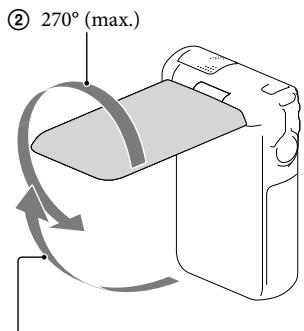
Panel LCD najprv otvorte tak, aby s kamkordérom zvieral uhol 90° (①), a potom nastavte uhol (②).
- Dátum a čas nahrávania sa automaticky zaznamenajú na nahrávacie médium. Počas nahrávania sa nezobrazujú. Počas prehrávania ich však môžete skontrolovať pomocou funkcie [Data Code]. Ak ich chcete zobrazit, vyberte položky [MENU] → [Setup] → [▶] Playback Settings] → [Data Code] → [Date/Time].
- Po nastavení hodín sa čas na hodinách nastavuje automaticky, ak sú funkcie [Auto Clock ADJ] a [Auto Area ADJ] nastavené na hodnotu [On]. Správny čas sa na hodinách nemusí nastaviť automaticky (nastavenie závisí od krajiny alebo oblasti vybranej pre kamkordér). V takom prípade nastavte položky [Auto Clock ADJ] a [Auto Area ADJ] na hodnotu [Off] (HDR-GW55VE/GW77VE) (str. 48).

- Opätovné nastavenie dátumu a času: [Date & Time Setting] (str. 48)
Príprava nahrávacieho média
Nahrávacie médiá, ktoré sa môžu používať, sa zobrazujú na obrazovke kamkordéra ako nasledujúce ikony.
| Predvolené nahrávacie médium | Alternatívne nahrávacie médium | ||
| HDR-GW55VE |  | Památová karta | — |
| HDR-GW77E/GW77VE |  | Interná pamät |  Památová karta Památová karta |
Poznámky
- Nemôžete vybrat' iné nahrávacie médium pre videozáznamy a iné pre fotografie.
Vloženie pamätovej karty
Otvorte kryt priestoru pre batériu, pamätovú kartu a konektory a vložte pamätovú kartu tak, aby so zacvaknutím zapadla na svoje miesto.
„Memory Stick Micro“ (M2): Pamătovú kartu vkladajte tak, ako je to znázornené na obrázku A, kým so zacvaknutím nezapadne na svoje miesto.
Pamätová kartamicroSD: Pamätovú kartu vkladajte tak, ako je to znázornené na obrázku B, kým so zacvaknutím nezapadne na svoje miesto.
- Ak vložíte novú pamătovú kartu, zobrazí sa obrazovka s hlásením [Preparing image database file. Please wait.]. Počkajte, kým sa toto hlásenie prestane zobrazovať.
- Vložte kartu v správnom smere, v opačnom prípade ju kamkordér nerozpozná.
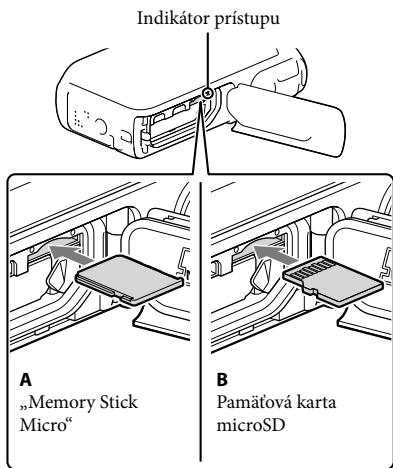
Otvorte kryt a jemne zatlačte na pamätovú kartu.
Poznámky
- Ak chcete zabezpečit stabilnú funkčnosť pamätovej karty, odporúča sa, aby ste pamätovú kartu ešte pred prvým použitím formátovali vo svojom kamkordéri (str. 47). Formátovaním pamätovej karty sa vymažú všetky údaje, ktoré sú na nej uložené, a tieto údaje nebude možné obnovit. Uložte dôležité údaje do počítača atd.
- Ak sa zobrazí hlásenie [Failed to create a new Image Database File. It may be possible that there is not enough free space.], formátujte pamätovú kartu (str. 47).
- Dajte pozor, ako vkladáte památovú kartu. Ak nasilu zasuniete památovú kartu, ktorá je nesprávne nasmerovaná, môže dójst'k poškodeniu památovej karty, otvoru pre památovú kartu alebo údajov záberov.
- Nevkladajte inú pamätovú kartu než sú karty, ktoré sa zmestia do otvoru pre pamätovú kartu. Ak vložíte inú kartu, môže to viest'k poruche.
- Pri vkladaní alebo vysúvaní pamäťovej karty dajte pozor, aby pamätová karta nevyskočila a nespadla.
Typy pamätových kariet, ktoré môžete používať s kamkordérom
| SDrýchlostná trieda | Kapacita(overená funkčnost) | Popísané v tejto príručke | |
| „Memory Stick Micro“ (Mark2) | — | až do 32 GB | „Memory Stick Micro“ |
| Památová karta microSD | Trieda 4 alebo rýchlejšia | až do 32 GB | Karta microSD |
| Památová karta microSDHC |
- Funkčnost kamkordéra je zaručená v rozsahu teplót od 0 °C do 40 °C, ale tento rozsah teplót zaručenej funkčnosti sa môže lišiť v závislosti od jednotlivých typov pamäťovej karty. Podrobnosti nájdete v návode na používanie pamäťovej karty.

- Nahrávanie, prehrávanie a úprava médií: Indikátory na obrazovke počas nahrávania (str. 25)
- Čas nahrávania videozáznamov/počet nasnímatelných fotografií (str. 52)
Nahrávanie
V predvolenom nastavení sa videozáznamy aj fotografie nahrávajú na nasledujúce médiá. Videozáznamy sa nahrávajú v kvalite obrazu s vysokým rozlíšením (HD).
HDR-GW55VE: pamätová karta
HDR-GW77E/GW77VE: interná pamät
- Ak chcete zastaviť nahrávanie, znova stlačte tlačidlo START/STOP.
- Počas nahrávania videozáznamov môžete úplným stlačením tlačidla PHOTO (Dual Capture) snímať fotografie.
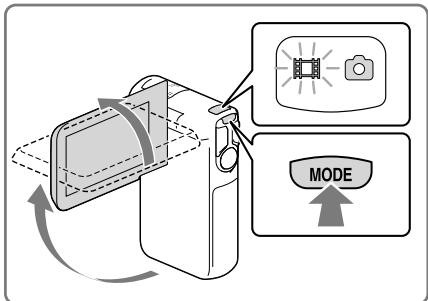
- Ak zatvoríte obrazovku LCD počas nahrávania videozáznamov, kamkordér zastaví nahrávanie.
- Počas nahrávania sa nedotýkajte vstavaného mikrofónu.
- Maximálny čas nepretržitého nahrávania videozáznamov je približne 13 hodín.
- Ak vel'kosť súboru videozáznamu prekročí 2 GB, automaticky sa vytvorí ďalší súbor videozáznamu.
- Ak je funkcia [Frame Rate] nastavená na hodnotu [50p], nemôžete nahrávať fotografie počas nahrávania videozáznamov.
- Blesk nefunguje, kým svieti kontrolka 📁 (Videozáznam).
- Ak sa nahrávanie dokončí, ale údaje sa stále zapisujú na nahrávacie médium, tento stav bude indikovaný spôsobmi uvedenými nižšie. Počas tejto doby chráňte kamkordér pred nárazmi a vibráciami a nevyberajte batériu ani neodpájajte sieťový adaptér striedavého prúdu.
– Indikátor prístupu (str. 21) svieti alebo bliká
- Obrazovka LCD kamkordéra dokáže zobrazovať záznam záberov v rámci celej obrazovky (úplné zobrazenie pixlov). V prípade prehrávania záberov na televíznom prijímači, ktorý nie je kompatibilný s úplným zobrazením pixlov, to však môže viest' k miernemu orezaniu horného, dolného, pravého aľavého okraja záberov. Odporúča sa nahrávať zábery s funkciou [Guide Frame] nastavenou na hodnotu [On] a s použitím vonkajšieho rámu funkcie [Guide Frame] (str. 47) ako pomôcky.

- Čas nahrávania (str. 52)
- Čas dostupný na nahrávanie, zostávajúca kapacita: [Media Info] (str. 47)
• [Media Select] (str. 21)
Fotografovanie
1 Otvorte obrazovku LCD a stlačením tlačidla MODE zapnite indikátor 📷 (Fotografia).
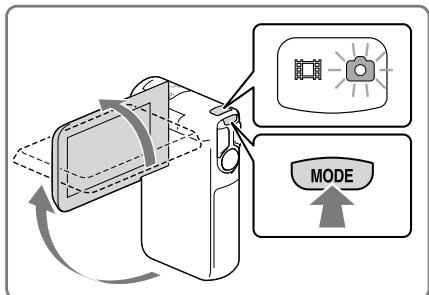
2 Jemným stlačením tlačidla PHOTO nastavte zaostrenie a potom tlačidlo úplne stlačte.
Nahrávanie jasnejších záberov
Ak kamkordér po jeho zapnutí alebo prepnutí z režimu nahrávania videozáznamov do režimu snímania fotografií (alebo naopak) niekolko sekúnd nepoužívate, položky zobrazené na obrazovke LCD sa prestanú zobrazovať.
Ak chcete zobrazit informácie o ikonách funkcií užitočných pre nahrávanie, dotknite sa lubovoľného miesta na obrazovke LCD okrem tlačidiel.

- Nepretržité zobrazovanie položiek na obrazovke LCD: [Display Setting] (str. 47)
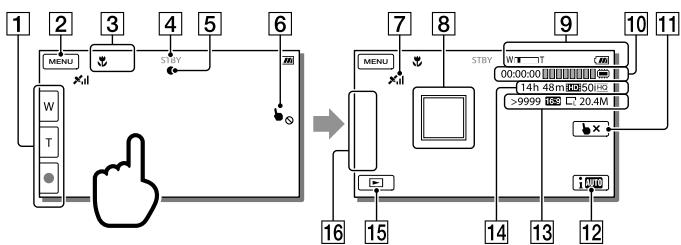
Indikátory na obrazovke počas nahrávania
V tejto časti sú popísané ikony pre režimy nahrávania videozáznamov a fotografií. Ak chcete získat ďalšie podrobnosti, prejdite na stranu uvedenú v zátvorkách.
flowchart
graph TD
    A["1"] --> B["2"]
    B --> C["3"]
    C --> D["4"]
    D --> E["5"]
    E --> F["6"]
    F --> G["7"]
    G --> H["8"]
    H --> I["9"]
    I --> J["10"]
    J --> K["11"]
    A --> L["16"]
    L --> M["15"]
    M --> N["14"]
    N --> O["13"]
    O --> P["12"]
    P --> Q["11"]
    style A fill:#f9f,stroke:#333
    style J fill:#f9f,stroke:#333
1 Tlačidlo priblíženia (W: širokouhlé zobrazenie/T: vzdialené predmety), tlačidlo START/STOP (v režime nahrávania videozáznamov), tlačidlo PHOTO (v režime nahrávania fotografií)
2 Tlačidlo MENU (44)
3 Stav zistený funkciou Intelligent Auto
4 Stav nahrávania ([STBY]/[REC])
5 Zámok AE/AF (automatickej expozície a automatického zaostrenia) (24)
6 Zariadenie touch pad je deaktivované (Underwater)
7 Stav určovania polohy pomocou funkcie GPS* (33)
8 Zaostrenie a sledovanie: kamkordér sleduje vybraný objekt. Dotknite sa objektu na obrazovke LCD.
9 Priblíženie, zostávajúca kapacita batérie
10 Časomiera (hodina: minúta: sekunda), nasnímanie fotografie, nahrávanie, prehrávanie a úpravy médií (21)
11 Tlačidlo zrušenia zaostrenia a sledovania
12 Tlačidlo Intelligent Auto: kamkordér pri nahrávaní záberov automaticky zistuje okolité podmienky.
13 Približný počet nasnímatelných fotografií, pomer strán (16:9 alebo 4:3), vel'kosť fotografie (L/M/S)
14 Odhadovaný zostávajúci čas nahrávania, kvalita nahrávaných záberov (HD/STD), frekvencia snímania (50p/50i) a čas nahrávania (PS/FX/FH/HQ/LP) (31)
15 Tlačidlo na zobrazenie záberov (28)
16 Tlačidlo My Button (k ikonám zobrazeným v tejto oblasti môžete priradit svoje oblúbené funkcie) (47)
* HDR-GW55VE/GW77VE
Približovanie objektov
Ak chcete zväčšiť alebo zmenšiť veľkost záberu, stlačte a podržte stlačené tlačidlo transfokátora (W alebo T).
W (širokouhlý záber): Širší uhol pohľadu T (vzdialené predmety): Bližší pohľad
- Pomocou tlačidla transfokátora môžete zábery zväčšit' až na 17-násobok ich pôvodnej veľkosti (Extended Zoom).
- Zmenou tlaku pôsobiaceho na tlačidlo transfokátora môžete prepínať medzi vysokou a nízkou rýchlostou približovania.
- Prst musí byť stále na tlačidlách transfokátora. Ak zložíte prst z tlačidla transfokátora, môže sa nahrat aj zvuk, ktorý vydáva tlačidlo transfokátora.
- Rýchlost priblíženia nie je možné zmenit pomocou tlačidiel 📌/[T] na obrazovke LCD.
- Ak chcete zabezpečit úplné zaostrenie, musí byt minimálna vzdialenosť medzi kamkordérom a snímaným subjektom približne 1 cm pri širokouhlom zábere a približne 80 cm pre snímaní vzdialených predmetov.
- Pomocou optického približovania môžete zábery zväčšit až na 10-násobok ich veľkosti v nasledujúcich prípadoch:
- ak je funkcia [SteadyShot] nastavená na inú hodnotu než je hodnota [Active];
- ak svieti indikátor 📷 (Photo).

flowchart
graph TD
    A["Camera"] --> B["Target"]
    B --> C["Output"]
    D["Input Image"] --> E["Target"]
    E --> F["Output"]
    style A fill:#f9f,stroke:#333
    style B fill:#ccf,stroke:#333
    style C fill:#cfc,stroke:#333
    style D fill:#fcc,stroke:#333
    style E fill:#cff,stroke:#333
    style F fill:#ffc,stroke:#333

- Ďalšie priblíženie: [Digital Zoom] (str. 46)
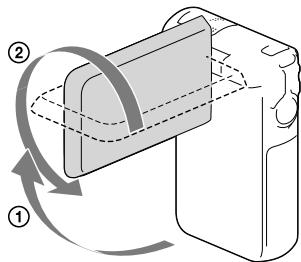
Otvorte panel LCD tak, aby zvieral s kamkordérom uhol 90° (①), potom ho otočte o 270° k objektívu (②).
Na obrazovke LCD sa zobrazí zrkadlový obraz snímaného objektu, ale nahraté zábery budú zodpovedať skutočnosti.
- Používanie nastavenia [Self-portrait 1 Person] alebo nastavenia [Self-portrait 2 People] funkcie [ ] Self-Timer] znižuje roztrasenie kamkordéra pri snímaní fotografií v zrkadlovom režime (str. 46).
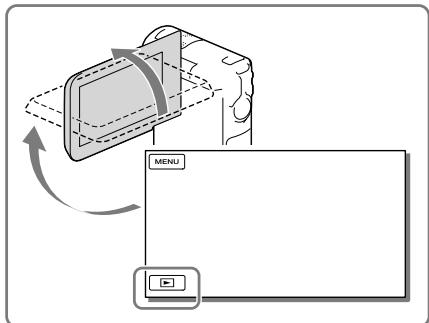
Nahraté zábery môžete vyhladávať podľa dátumu a času nahrávania (funkcia Event View) alebo podľa miesta nahrávania (funkcia Map View) (HDR-GW55VE/GW77VE).
1 Otvorte obrazovku LCD a výberom možnosti (View Images) na obrazovke LCD prejdite do režimu prehrávania.
- Zobrazenie udalostí Event View môžete zobrazit, keď je obrazovka LCD vyklopená opačnou stranou (obrazovkou) von.
2 Stláčaním tlačidiel √/√> presuňte požadovanú udalost do stredu (①) a potom ju vyberte (②).
- Kamkordér automaticky zobrazuje nahraté zábery podľa udalostí na základe dátumu a času.
3 Vyberte záber.
4 Jednotlivé operácie prehrávania môžete spúšťať výberom zodpovedajúcich tlačidiel na obrazovke LCD.
| Hlasitost | Predchádzajúca alebo nasledujúca položka | ||
| Odstránenie | Rýchle prevíjanie dozadu alebo rýchle prevíjanie dopredu | ||
| Kontext | Pozastavenie a prehrávanie | ||
| Zastavenie | Prehrávanie alebo zastavenie prehrávania krátkych videozáznamov |
- Niektoré z vyššie uvedených tlačidiel sa v závislosti od prehrávaného záberu nemusia zobrazit.
- Ak sa počas prehrávania opakovane dotknete položiek 📋/✉️, videozáznamy sa budú prehrávať asi 5-krát rýchlejšie → asi 10-krát rýchlejšie → asi 30-krát rýchlejšie → asi 60-krát rýchlejšie.
- Ak počas pozastavenia vyberiete položku 📀/▶, videozáznam sa bude prehrávať pomaly.
- Ak chcete opakovať prezentáciu, vyberte položku → [Slideshow Set], keď je vybratá možnost 🔒 pomocou tlačidla Switch Image Type.
Vzhľad obrazovky Event View
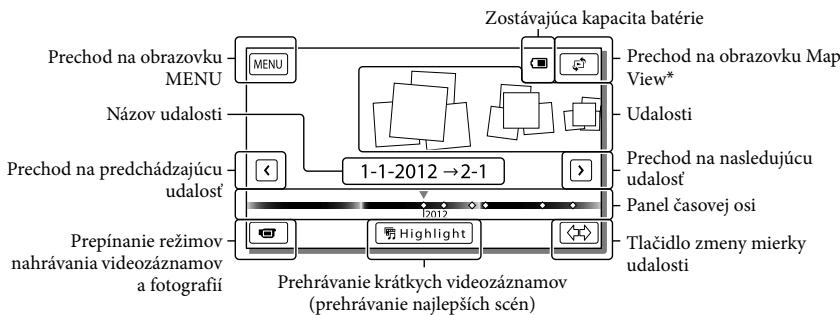
flowchart
graph TD
    A["Prechod na obrazovku MENU"] --> B["MENU"]
    C["Názov udalosti"] --> D["1-1-2012 → 2-1"]
    E["Prechod na predchádzajúcu udalost"] --> F["2012"]
    G["Prepínanie režimov nahrávania videozáznamov a fotografií"] --> H["Highlight"]
    I["Zostávajúca kapacita batérie"] --> J["Prechod na obrazovku Map View*"]
    K["Udalosti"] --> L["Prechod na nasledujúcu udalost"]
    M["Panel časovej osi"] --> N["Tlačidlo zmeny mierky udalosti"]
    O["Prehrávanie krátkych videozáznamov (prehrávanie najlepších scén)"] --> P["Highlight"]
* HDR-GW55VE/GW77VE
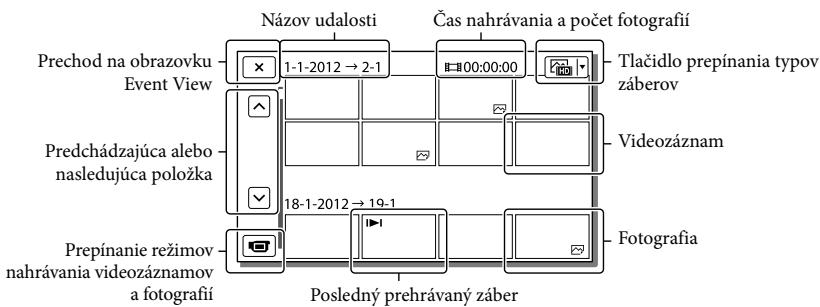
flowchart
graph TD
    A["Prechod na obrazovku Event View"] --> B["Názov udalosti"]
    B --> C["1-1-2012 → 2-1"]
    C --> D["Čas nahrávania a počet fotografí"]
    D --> E["Tlačidlo prepínania typov záberov"]
    F["Predchádzajúca alebo nasledujúca položka"] --> G["18-1-2012 → 19-1"]
    G --> H["Videozáznam"]
    I["Prepínanie režimov nahrávania videozáznamov a fotografií"] --> J["Posledný prehrávaný záber"]
    J --> K["Fotografia"]
- Zmenšené obrázky, ktoré vám umožnia súčasne zobrazit viacero záberov na indexovej obrazovke, sa označujú ako „miniatúry“.
Poznámky
- Ak chcete zabrániť strate údajov, pravidelne ukladajte všetky nasnímané zábery na externé médiá. (str. 38)
Prehrávanie videozáznamov a fotografií na základe zobrazenia Map View (HDR-GW55VE/GW77VE)
Prejdite na obrazovku Map View tak, že sa postupne dotknete položiek → [Map View].
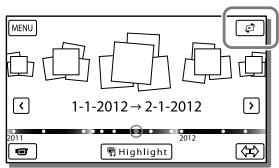
- Prvé použitie údajov mapy:
Zobrazí sa hlásenie so žiadostou o vyjadrenie súhlasu s podmienkami licenčnej zmluvy na používanie údajov mapy. Údaje máp môžete začať používať tak, že sa dotknete položky [Yes] na obrazovke po vyjadrení súhlasu s podmienkami licenčnej zmluvy (str. 60).
Ak sa dotknete položky [No], nebudete móčť používať údaje mapy. Ked' sa však pokúsite použiť údaje mapy po druhýkrát, na obrazovke sa znova zobrazí to isté hlásenie, a ak sa dotknete položky [Yes], budete móčť používať údaje mapy.
Prehrávanie záberov pomocou iných zariadení
- Zábery nasnímané pomocou kamkordéra sa nemusia dať normálne prehrávať v iných zariadeniach. Podobne aj zábery nasnímané pomocou iných zariadení sa nemusia dať normálne prehráť v kamkordéri.
- Videozáznamy nahraté v kvalite so štandardným rozlíšením (STD) na pamäťových kartách SD nie je možné prehrat na AV zariadení iných výrobcov.
Zložitejšie operácie
Nahrávanie záberov s rôznymi nastaveniami
Prepnutím režimu nahrávania môžete vybrať kvalitu videozáznamov pri nahrávaní videozáznamov v kvalite obrazu s vysokým rozlíšením (HD). Čas nahrávania (str. 52) alebo typ mediálneho zariadenia, do ktorého možno zábery kopírovať, sa môže meniť v závislosti od vybratého režimu nahrávania.
Režim nahrávania a mediálne zariadenia, do których možno kopírovať zábery
| Typy médií | PS*1 | FX | FH/ HQ/LP |
| V tomto kamkordéri | |||
| Interná pamät*2 | √ | √ | √ |
| Památová karta | √ | √ | √ |
| V externých zariadeniach | |||
| Disky Blu-ray | √ | √ | √ |
| Nahrávacie disky AVCHD | — | — | √ |
*1 Hodnotu [50p Quality ] je možné nastavit len v prípade, ak je funkcia [Frame Rate] nastavená na hodnotu [50p] (str. 47).
*2 HDR-GW77E/GW77VE
Ked' kamkordér počas nahrávania videozáznamu rozpozná, že osoba sa usmieva, automaticky nasníma jej fotografiu (str. 46). ([Dual Capture] je predvolené nastavenie.)
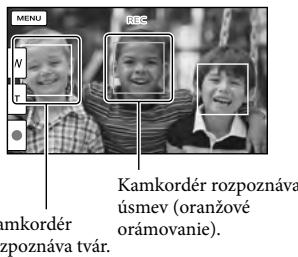
Poznámky
- Ked nastavite frekvenciu snímania a režim nahrávania na hodnotu [50i]/[Highest Quality ] alebo na hodnotu [50p]/[50p Quality ], nemôžete používať funkciu Smile Shutter počas nahrávania videozáznamov.
- V závislosti od podmienok nahrávania, podmienok subjektu a nastavení kamkordéra sa môže stať aj to, že zariadenie nerozpozná žiadne úsmevy.
Nasnímaním viacerých fotografií pri súčasnom posúvaní kamkordéra po kruhovitej dráhe a pospájaním záberov do jedného záberu môžete vytvorit' panoramatický záber.
1 MENU → [Shooting Mode] → [iSweep Panorama].
2 Zarovnajte kamkordér s okrajom objektu, ktorý chcete nasnímať, a stlačte tlačidlo PHOTO.
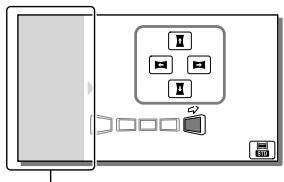
Táto časť sa nenahrá.
- Smer posunu kamkordéra môžete vybrat tak, že sa dotknete položiek /// na obrazovke LCD.
3 Posúvajte kamkordér až po koniec ukazovatel'a na obrazovke.
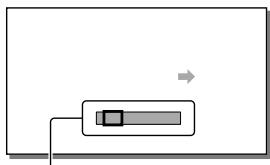
flowchart
graph TD
    A[" "] --> B[" "]
    B --> C[" "]
    style A fill:#f9f,stroke:#333
    style B fill:#ccf,stroke:#333
    style C fill:#cfc,stroke:#333
Ukazovatel'
- Panoramatické zábery môžete prehrávat pomocou vstavaného softvéru „PlayMemories Home“.
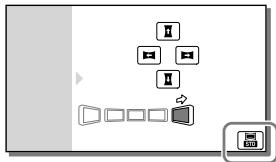
Výber veľkosti záberu fotografie nasnímanej s použitím funkcie iSweep Panorama
Skôr než začnete snímať, vyberte položky STO/WDE.
flowchart
graph TD
    A["Input 1"] --> C["Processing Unit"]
    B["Input 2"] --> C
    D["Input 3"] --> C
    E["Input 4"] --> C
    F["Output 1"] --> C
    G["Output 2"] --> C
    H["Output 3"] --> C
    I["Output 4"] --> C
• [Standard] (predvolené nastavenie)
Vodorovne: 4 912 × 1 080
Zvislo: 3 424 × 1 920
• [Wide]
Vodorovne: 7 152 × 1 080
Zvislo: 4 912 × 1 920
Tipy na snímanie panoramatických fotografií
Pomaly a stabilnou rýchlostou posúvajte kamkordér po okružnej dráhe (180 stupňov by ste mali prejst približne za 5 sekúnd). Ak je rýchlost príliš vysoká alebo príliš nízka, upozorní vás na to hlásenie. Odporúčame vám, aby ste si posúvanie nacvičili ešte pred snímaním panoramatických fotografií.
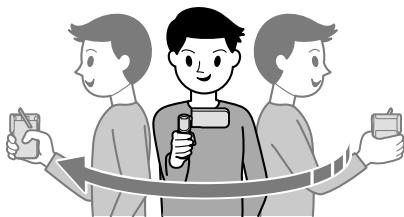
- Pre nasnímanie kvalitných panoramatických fotografií je tiež dôležité udržiavať dostatočnú vzdialenosť medzi objektom a pozadím a snímať na dostatočne osvetlených miestach, ako napríklad v exteriéri.
Zaznamenávanie informácií o vašej polohe (funkcia GPS) (HDR-GW55VE/GW77VE)
Pri nastavení funkcie [GPS Setting] na hodnotu [On] (predvolené nastavenie) sa na obrazovke zobrazí ikona určovania polohy systému GPS a kamkordér začne vyhládávať signály satelitov GPS. Zobrazená ikona sa bude líšiť v závislosti od intenzity zachyteného signálu. Funkcia GPS je k dispozícii, keď sa zobrazuje ikona ✗i, ✗il alebo ✗il.
Ak používate funkciu GPS (Global Positioning System), máte k dispozícii nasledujúce funkcie.
- Zaznamenávanie informácií o polohe vo videozáznamoch alebo fotografiách (predvolené je nastavenie na hodnotu [On].)
- Prehrávanie videozáznamov a fotografií na základe vyhladávania na mape (Map View, str. 30)
— Zobrazenie mapy s vašou aktuálnou polohou
Ak nechcete zaznamenávať informácie o polohe
Vyberte položky MENU → [Setup] → [General Settings] → [GPS Setting] → [Off].
Poznámky
- Môže to trvať určitý čas, kým kamkordér začne vypočítavať polohu.
- Funkciu GPS používajte v exteriéri a na otvorených priestranstvách, pretože na týchto miestach je k dispozícii najlepší príjem rádiových vln.
• V rámci zobrazenej mapy je sever vždy hore.
Prehrávanie záberov v televízore
Pripojte kamkordér k televízoru pomocou kábla HDMI.
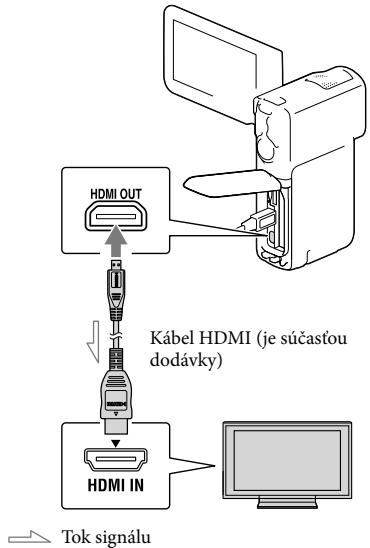
1 Prepnite vstup na televízore na možnosť HDMI IN.
2 Pripojte kamkordér k televízoru pomocou kábla HDMI.
3 Prehrajte videozáznam alebo fotografiu v kamkordéri (28).
Poznámky
- Pozrite sa aj do príručiek k televízoru.
- Pripojte kamkordér do sietovej zásuvky pomocou dodaného sietového adaptéra striedavého prúdu a kábla USB (str. 17).
- Ak sú videozáznamy nahraté v kvalite obrazu so štandardným rozlíšením (STD), prehrávajú sa v kvalite obrazu so štandardným rozlíšením (STD) aj v televízore podporujúcom vysoké rozlíšenie.
Tento kamkordér je kompatibilný so štandardom „Photo TV HD“. Štandard „Photo TV HD“ umožňuje veľmi kvalitné, detailné a takmer fotografické zobrazovanie jemných textúr a odtieňov farieb. Po pripojení zariadení kompatibilných so štandardom Photo TV HD spoločnosti Sony pomocou kábla HDMI* si môžete vychutnať úplne nový svet fotografií v kvalite HD, ktorá vám vyrazí dych.
* Pri zobrazovaní fotografií sa televízor automaticky prepne na vhodný režim.
Úpravy
Vykonávanie úprav v kamkordéri
Poznámky
- V kamkordéri možno vykonávať určité základné úpravy. Ak chcete vykonávať pokročilejšie úpravy, nainštalujte inováciu „Expanded Feature“ vstavaného softvéru „PlayMemories Home“.
- Odstránené zábery nie je možné obnovit. Dôležité videozáznamy a fotografie si vopred uložte.
- Počas odstraňovania alebo rozdelovania záberov nevyberajte z kamkordéra batériu ani neodpájajte sietový adaptér striedavého prúdu. Môže dôjsť k poškodeniu nahrávacieho média.
- Počas odstraňovania alebo rozdelovania záberov z pamäťovej karty nevysúvajte pamäťovú kartu.
- Ak odstraňujete alebo rozdelujete videozáznamy alebo fotografie, ktoré sú súčastou uložených scenárov, odstránia sa aj tieto scenáre.
Odstraňovanie videozáznamov a fotografií
1 Vyberte položku MENU → [Edit] (HDR-GW55VE) alebo položku [Edit/Copy] (HDR-GW77E/GW77VE) → [Delete].
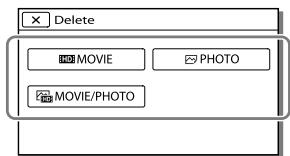
2 Vyberte položku [Multiple Images] a potom vyberte typ záberov, ktoré chcete odstránit.
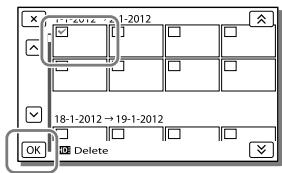
3 Pridajte znaky začiarknutia √ k videozáznamom alebo fotografiám, ktoré sa majú odstránit, a vyberte položku OK.
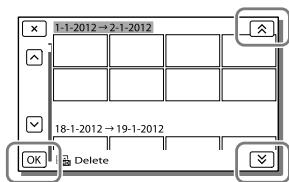
Odstránenie všetkých videozáznamov alebo fotografií z vybratého dátumu naraz
1 V kroku č. 2 vyberte položku [All In Event].
2 Pomocou tlačidiel 🏠/▽ vyberte dátum, z ktorého chcete odstránit všetky zábery, a potom vyberte položku OK.
Odstránenie časti videozáznamu
Videozáznam môžete rozdelit a odstránit.

• Uvolnenie ochrany: [Protect] (str. 47)
- [Format] (str. 47)
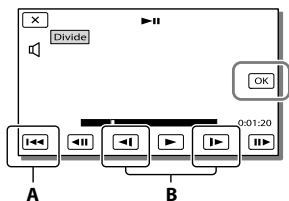
2 Pomocou tlačidiel ▶/Ⅱ vyberte bod, v ktorom chcete rozdelit videozáznam na scény, a potom vyberte položku OK.
flowchart
graph TD
    A["Audio Player"] --> B["Video Player"]
    B --> C["Audio Player"]
    C --> D["OK"]
    style A fill:#f9f,stroke:#333
    style B fill:#bbf,stroke:#333
    style C fill:#dfd,stroke:#333
    style D fill:#dfd,stroke:#333
- Medzi bodom, v ktorom ste sa dotkli tlačidla, a skutočným bodom rozdelenia môže byť malý posun, pretože kamkordér vyberá bod rozdelenia v asi polsekundových prírastkoch.
Z videozáznamov nahratých v internej pamäti môžete snímať zábery.
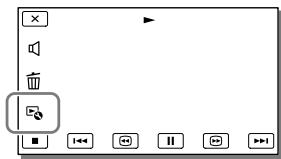
1 Dotknite sa položky → [Photo Capture], ktorá sa zobrazí na obrazovke prehrávania videozáznamu.
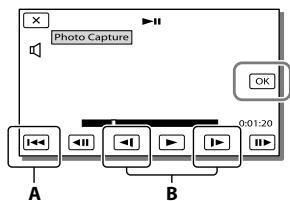
2 Vyberte bod, v ktorom chcete nasnímat fotografiu, pomocou tlačidiel ▶/Ⅱ a potom vyberte položku OK.
flowchart
graph TD
    A["Photo Capture"] --> B["OK"]
    B --> C["0:01:20"]
    C --> D["Control Panel A"]
    C --> E["Control Panel B"]
    C --> F["Control Panel C"]
    style A fill:#f9f,stroke:#333
    style B fill:#ccf,stroke:#333
    style C fill:#cfc,stroke:#333
    style D fill:#fcc,stroke:#333
    style E fill:#cff,stroke:#333
    style F fill:#ffc,stroke:#333
A: Návrat na začiatok vybratého videozáznamu.
B: Nastavenie bodu nasnímania s väčšou presnostou.
Ak bol videozáznam nasnímaný s niektorou z nasledujúcich úrovní kvality obrazu, veľkosť záberov sa nastaví tak, ako je znázornené nižšie.
Dátum a čas nahrávania nasnímaných fotografií
- Dátum a čas nahrávania nasnímaných fotografií zostáva zhodný s dátumom a časom nahrávania pôvodných videozáznamov.
- Ak videozáznam, z ktorého fotografiu snímate, neobsahuje žiadnu údajovú stopu, dátumom a časom vytvorenia fotografie bude dátum a čas jeho nasnímania z videozáznamu.
Užitočné funkcie dostupné pri pripojení kamkordéra k počítaču
Pre systém Windows
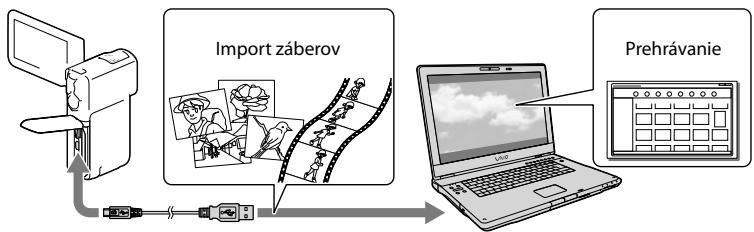
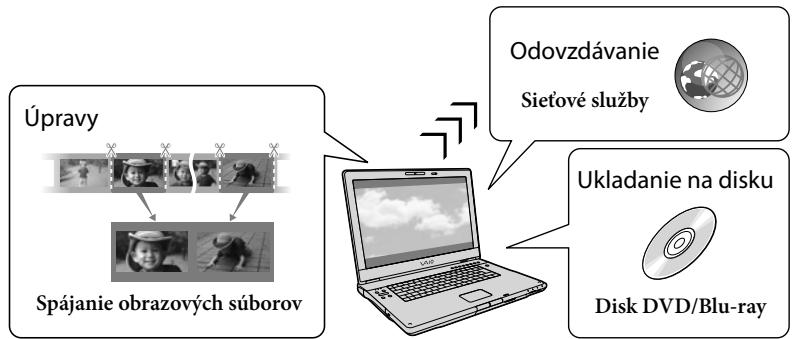
Vstavaný softvér „PlayMemories Home“ (Lite Version) vám umožňuje jednoducho importovať zábery v kamkordéri do počítača a prehrávať ich v počítači.
Použitie inovácie „Expanded Feature“ pre softvér „PlayMemories Home“
Do počítača pripojeného k Internetu môžete prevziať inováciu „Expanded Feature“, ktorá vám umožňuje používať rôzne pokročilejšie funkcie.
flowchart
graph TD
    A["Úpravy"] --> B["Spájanie obrazových súborov"]
    B --> C["Laptop with 3D screen"]
    D["Odovzdávanie"] --> E["Sietové služby"]
    F["Ukladanie na disku"] --> G["Disk DVD/Blu-ray"]
Pre počítače Mac
Ak chcete importovať zábery z kamkordéra do počítača Mac a prehrávať ich, použite zodpovedajúci softvér v počítači Mac. Podrobnosti nájdete na stránke na nasledujúcej adrese URL:
Príprava počítača so systémom (Windows)
Krok 1 Kontrola systému počítača
Operačný systém*1
| Microsoft Windows XP SP3*2/Windows Vista SP2*3/Windows 7 SP1 |
Procesor*4
| Procesor Intel Core Duo 1,66 GHz alebo rýchlejší, alebo procesor Intel Core 2 Duo 1,66 GHz alebo rýchlejší (na spracovanie videozáznamov vo formáte FX alebo FH sa vyžaduje procesor Intel Core 2 Duo 2,26 GHz alebo rýchlejší a na spracovanie videozáznamov vo formáte PS sa vyžaduje procesor Intel Core 2 Duo 2,40 GHz alebo rýchlejší).Procesor Intel Pentium III 1 GHz alebo rýchlejší je však dostatočný pre nasledujúce operácie:import videozáznamov a fotografií do počítača-vytvorenie disku Blu-ray, nahrávacieho disku AVCHD, videodisku DVD (pri vytváraní disku DVD konvertovaním obrazu v kvalite s vysokým rozlíšením (HD) na obraz v kvalite so štandardným rozlíšením (STD) sa vyžaduje procesor Intel Core Duo 1,66 GHz alebo rýchlejší)spracovanie iba videozáznamov v kvalite obrazu so štandardným rozlíšením (STD) |
Pamät'
| Windows XP: 512 MB alebo viac (odporúča sa 1 GB alebo viac) |
| Windows Vista/Windows 7: 1 GB alebo viac |
Pevný disk
| Potrebné miesto na inštaláciu na pevnom disku: Približne 500 MB (ak chcete vytvárať disky AVCHD, budete potrebovať minimálne 10 GB voľného miesta, a ak chcete vytvárať disky Blu-ray, budete potrebovať 50 GB voľného miesta.) |
Displej
| Minimálne 1 024 × 768 bodov |
Đalšie
| Port USB (tento port musi byť k dispozicii ako štandardny port Hi-Speed USB (kompatibilny so štandardom USB 2.0)), napaľovačka diskov Blu-ray/DVD. |
Ako system suborov na pevnom disku sa odporuča použivať system NTFS alebo system exFAT.
*1 Vyžaduje sa štandardná inštalácia. Nedá sa zaručit, že na uvedené účely bude možné použit počítač s inovovaným operačným systémom alebo počítač umožňujúci spustenie viacerých operačných systémov.
^*2 64-bitové vydania a verzia Starter (Edition) nie sú podporované. Na používanie funkcie vytvárania diskov je potrebné rozhranie Windows Image Mastering API (IMAPI), verzia 2.0 alebo novšia.
*3 Verzia Starter (Edition) nie je podporovaná.
*4 Odporúča sa používať rýchlejší procesor.
Poznámky
- Nezaručujeme, že môžete použit’ lubovoľný počítač bez ohľadu na prostredie v počítači.
Krok 2 Inštalácia vstavaného softvéru „PlayMemories Home“
1 Zapnite počítač.
- Prihláste sa ako správca, aby ste mohli inštalovať.
- Pred inštaláciou softvéru zatvorte všetky spustené aplikácie v počítači.
- Pri použití systému Windows 7: Otvorí sa okno Device Stage.
- Pri použití systému Windows XP/Windows Vista: Zobrazi sa sprievodca automatickým prehrávaním.
3 V systéme Windows 7 vyberte položku [PlayMemories Home] v okne Device Stage. V systéme Windows XP alebo v systéme Windows Vista vyberte položky [Computer] (v systéme Windows XP vyberte položku [My Computer]) → [PMHOME] → [PMHOME.EXE].
4 Pokračujte v inštalácii podľa pokynov, ktoré sa zobrazujú na obrazovke počítača.
Po dokončení inštalácie sa spustí softvér „PlayMemories Home“.
- Ak už softvér „PlayMemories Home“ máte nainštalovaný v počítači, zaregistrujte kamkordér so softvérom „PlayMemories Home“. Takto sa sprístupnia funkcie, ktoré sa môžu použit s týmto kamkordérom.
- Ak je v počítači nainštalovaný softvér „PMB (Picture Motion Browser)“, prepíše sa softvérom „PlayMemories Home“. Niektoré z funkcií dostupných v softvéri „PMB“ tak nebudete môčť používať so softvérom „PlayMemories Home“.
- Pokyny na inštaláciu inovácie „Expanded Feature“ sa zobrazujú na displeji počítača. Postupujte podľa pokynov a nainštalujte súbory rozšírenia.
- Ak chcete nainštalovať inováciu „Expanded Feature“, počítač musí byť pripojený k Internetu. Ak ste súbor nenainštalovali pri prvom spustení softvéru „PlayMemories Home“ a vyberiete funkciu softvéru, ktorú je možné použiť len v prípade inštalácie inovácie „Expanded Feature“, pokyny sa zobrazia znovu.
- Ak chcete zobrazit podrobnosti o softvéri „PlayMemories Home“, vyberte položky „PlayMemories Home Help Guide“ v softvéri alebo navštívte stránku podpory pre softvér PlayMemories Home (http://www.sony.co.jp/pmh-se/).
Poznámky
- Pri inštalácii softvéru „PlayMemories Home“ nezabudnite nastavit funkciu [USB LUN Setting] na hodnotu [Multi].
- Ak sa pri používaní systému Windows 7 nespustí „Device Stage“, kliknite na položku [Start] → [Computer], potom dvakrát kliknite na ikonu fotoaparátu pre tento kamkordér → ikonu ukladacieho média → [PMHOME.EXE].
- Pri čítaní údajov videa z kamkordéra alebo zapisovaní údajov videa do kamkordéra s použitím iného softvéru, než je vstavaný softvér „PlayMemories Home“, sa nedá zaručit, že tieto akcie sa naozaj vykonajú. Ak chcete získat’ dalšie informácie o kompatibilite používaného softvéru, obrátte sa na výrobcu softvéru.
- Existujú určité typy diskov alebo mediálnych zariadení, na ktoré nie je možné ukladať videozáznamy, čo závisí od nastavenia funkcie [REC Mode], ktoré bolo vybraté pri nahrávaní videozáznamu (str. 31).
Videozáznamy nahraté s funkciou [RECE Mode] nastavenou na hodnotu [50p Quality PS] alebo na hodnotu [Highest Quality FX] je možné uložit len na disky Blu-ray.
Odpojenie kamkordéra od počítača
1 Kliknite na ikonu v pravom dolnom rohu pracovnej plochy počitača → [Safely remove USB Mass Storage Device].
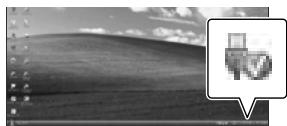
- Ak používate systém Windows 7, ikona sa nemusí zobrazit na pracovnej ploche počítača. Ak k tomu dôjde, môžete odpojit kamkordér od počítača aj bez dodržania postupu uvedeného vyššie.
Poznámky
- Nepokúšajte sa formátovať internú pamät’ kamkordéra pomocou počítača. Ak to urobíte, kamkordér nebude pracovať správne.
- Nevkladajte nahrávacie disky AVCHD, ktoré boli vytvorené pomocou vstavaného softvéru „PlayMemories Home“, do prehrávačov alebo rekordérov diskov DVD, pretože tieto zariadenia nepodporujú štandard AVCHD. Ak to urobíte, disk sa nemusí dať vybrať z týchto zariadení.
- Ak pristupujete ku kamkordéru z počítača, používajte na to vstavaný softvér „PlayMemories Home“. Neupravujte súbory ani priečinky v kamkordéri pomocou počítača. Súbory záberov móžu byť poškodené alebo sa nemusia dať prehrat.
-
Ak pracujete s údajmi v kamkordéri z počítača, nedá sa zaručit, že takýto postup bude fungovať.
-
Kamkordér automaticky rozdelí každý súbor záberu, ktorého veľkosť prekračuje hodnotu 2 GB, a uloží rozdelené súčasti ako samostatné súbory. Všetky súbory záberov sa môžu v počítači zobrazovať ako samostatné súbory, funkcia importu a funkcia prehrávania v kamkordéri alebo softvěr „PlayMemories Home“ ich však spracujú správne.
- Pri importe dlhých videozáznamov alebo upravovaných záberov z kamkordéra do počítača použite vstavaný softvér „PlayMemories Home“. Ak použijete iný softvér, zábery sa nemusia importovať správne.
- Ked' chcete odstránit súbory záberov, postupujte podla krokov na strane 35.
Vytvorenie disku Blu-ray
Z videozáznamu v kvalite obrazu s vysokým rozlíšením (HD), ktorý bol predtým importovaný do počítača, môžete vytvorit disk Blu-ray.
Ak chcete nainštalovať tento softvér, navštívte nasledujúcu adresu URL. http://support.d-imaging.sony.co.jp/ BDUW/
- Počítač musí podporovať vytváranie diskov Blu-ray.
- Na vytváranie diskov Blu-ray sú k dispozícii médiá s označením BD-R (neprepisovateľné) a s označením BD-RE (prepisovateľné). Po vytvorení disku už nemôžete pridávať další obsah na žiadny typ disku.
- Na prehrávanie diskov Blu-ray s videozáznamom nahratým v kvalite obrazu [50p Quality ] potrebujete zariadenie kompatibilné s formátom AVCHD ver. 2.0.
Zariadenia, na których je možné prehrávať vytvorený disk
Disky Blu-ray
Prehrávače diskov Blu-ray, ako je napríklad prehrávač diskov Sony Blu-ray alebo konzola PlayStation ^® 3
Zariadenia na prehrávanie diskov vo formáte AVCHD, ako je napríklad prehrávač diskov Blu-ray od spoločnosti Sony alebo konzola PlayStation ^ 3
Poznámky
- Nahrávací disk AVCHD je možné prehrávať iba v zariadeniach kompatibilných s formátom AVCHD.
- Disky so zábermi nahratými v kvalite obrazu s vysokým rozlíšením (HD) by sa nemali používať v prehrávačoch alebo rekordéroch diskov DVD. Prehrávače alebo rekordéry diskov DVD nie sú kompatibilné s formátom AVCHD, a preto prehrávače alebo rekordéry diskov DVD môžu zlyhať pri vysúvaní disku.
- Udržiavajte svoju konzolu PlayStation ^ 3 v aktualizovanom stave tak, aby ste vždy používali najnovšiu verziu systémového softvéru pre konzolu PlayStation ^ 3. Konzola PlayStation ^ 3 nemusí byť dostupná v niektorých krajinách alebo oblastiach.
Spustenie softvéru „PlayMemories Home“
2 Ak chcete zistiť, ako používať softvér „PlayMemories Home“, dvakrát kliknite na ikonu odkazu „PlayMemories Home Help Guide“ na obrazovke počítača.
Prevzatie špeciálneho softvéru pre kamkordér
Inštalácia softvéru pre počítače Mac
Podrobnosti o softvéri pre počítače Mac nájdete na nasledujúcej adrese URL: http://www.sony.co.jp/imsoft/Mac/
- Prístup k adrese URL uvedenej vyššie môžete získat kliknutím na položku [FOR_MAC.URL] v rámci položky [PMHOME], keď je kamkordér pripojený k počítaču. Pri pripojení kamkordéra k počítaču nastavte funkciu [USB LUN Setting] na hodnotu [Multi].
Poznámky
- Softvér, ktorý sa môže používať s kamkordérom, sa bude líšiť v závislosti od krajiny a oblasti.
Prispôsobenie kamkordéra
Používanie ponúk
V kamkordéri sú k dispozícii rôzne položky ponúk, ktoré sú usporiadané do 6 kategórií ponúk.
☐ Shooting Mode (položky pre výber režimu snímania) → str. 46
☐ Camera/Mic (položky pre prispôsobené snímanie) → str. 46
Image Quality/Size (položky pre nastavenie kvality obrazu alebo velkosti záberov) → str. 47
Playback Function (položky pre prehrávanie) → str. 47
Edit (HDR-GW55VE) alebo Edit/Copy (HDR-GW77E/GW77VE)
(položky na úpravu záberov, napríklad na nastavenie ochrany) → str. 47
Setup (dálšie položky pre nastavenie) → str. 47
1 Vyberte položku MENU.
2 Vyberte kategóriu.
3 Vyberte požadovanú položku ponuky.

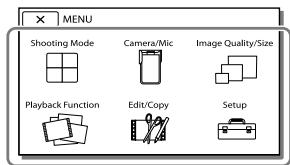
- Ak chcete dokončit' nastavovanie ponuky alebo vrátit' sa na predchádzajúcu obrazovku ponuky, vyberte možnosť ×.
Ponuky [Camera/Mic] a [Setup] zahrňajú podkategórie. Ak chcete, aby sa na obrazovke LCD zobrazil zoznam ponúk v určitej podkategórii, vyberte ikonu príslušnej podkategórie.
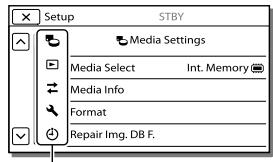
Ikony podkategorií
Položky ponuky alebo nastavenia, ktoré sa zobrazujú sivou farbou, nie sú k dispozícii. Pri výbere položky ponuky zobrazenej sivou farbou kamkordér zobrazí dôvod, pre ktorý nemôžete vybrať danú položku ponuky, alebo informácie o tom, za akých podmienok môžete položku ponuky vybrať.
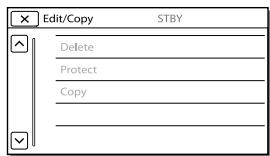
Golf Shot.... Rozdelí dve sekundy rýchleho pohybu na snímky, ktoré sa potom nahrajú ako videozáznam a fotografie. Pri nahrávaní sa snažte udržať subjekt v bielom rámčeku v strede obrazovky.
iSweep Panorama...... Nasníma panoramatickú fotografiu (str. 31).
Camera/Mic
TM Manual Settings
White Balance...... Nastavuje vyváženie farieb podľa prostredia snímania.
Spot Meter/Fcs...... Súčasne nastavuje jas aj zaostrenie pre vybratý subjekt.
Spot Meter...... Nastavuje jas záberov podľa subjektu, ktorého sa dotknete na obrazovke.
Spot Focus......Nastavuje zaostrenie na subjekt, ktorého sa dotknete na obrazovke.
Exposure...... Nastavuje jas videozáznamov a fotografií. Ak vyberiete možnosť [Manual], nastavte jas (expozíciu) pomocou položiek + / - .
Focus......Slúži na manuálne nastavenie zaostrenia. Ak vyberiete položku [Manual], vyberte položku ←, ak chcete nastaviť zaostrenie na blízky subjekt, a vyberte položku →▲, ak chcete zaostrenie nastaviť na vzdialený subjekt.
Scene Selection ...... Vyberie primerané nastavenie pre záznam podľa typu scenérie, napríklad nočný pohľad alebo pláž.
Fader ...... Stemňuje alebo rozjasňuje scény.
Self-Timer...... Nastavuje samospúšť kamkordéra spusteného v režime snímania fotografii.
Tele Macro......Zaostruje na subjekt pri súčasnom rozmazaní pozadia.
SteadyShot...... Automaticky koriguje roztrasenie kamery pri snímaní s použitím priblíženia, ako aj pri snímaní širokouhlých záberov.
SteadyShot...... Nastavuje funkciu SteadyShot pri snímaní fotografií.
Digital Zoom...... Nastavuje maximálnu úroveň digitálneho priblíženia.
Auto Back Light...... Automaticky nastavuje expozíciu pre subjekty s podsvietením.
Face
Face Detection......Automaticky rozpoznáva tváre.
Smile Sensitivity ...... Nastavuje citlivost rozpoznávania úsmevu pre funkciu Smile Shutter.
Flash
Flash...... Nastavuje spôsob aktivácie blesku pri snímaní fotografií.
Flash Level ...... Nastavuje jas blesku.
Blt-in Zoom Mic ...... Sníma videozáznamy so živým zvukom, ktorý je primeraný pozícií priblíženia.
Wind Noise Reduct.....Tlmí šum vetra nahratý vstavaným mikrofónom.
Micref Level ...... Nastavuje úroveň hlasitosti mikrofónu pre nahrávanie.

Shooting Assist
My Button......Priraduje tlačidlá My Buttons (Moje tlačidlá).
Guide Frame......Zobrazuje rámy ako pomôcky na rozlíšenie vodorovnej alebo zvislej orientácie subjektu.
Display Setting......Nastavuje dobu zobrazovania ikon a indikátorov na obrazovke LCD.

Image Quality/Size
HD/STD Setting......Nastavuje kvalitu obrazu pre nahrávanie (kvalita obrazu s vysokým rozlíšením (HD) alebo kvalita obrazu so štandardným rozlíšením (STD)).
x.v.Color......Sníma širší rozsah farieb. Túto položku nastavte pri sledovaní záberov v televízore kompatibilnom so štandardom x.v.Color.
Event View......Spúšta prehrávanie záberov z obrazovky Event View.
Map View ^*1 ...... Spúšťa prehrávanie záberov z obrazovky Map View.
Highlight Movie ......Spúšťa prehrávanie výberu najlepších scén alebo scenárov prehrávania najlepších scén v kvalite obrazu so štandardným rozlíšením (STD).
Scenario......Spúšta prehrávanie scenárov uložených funkciou na prehrávanie výberov najlepších scén.

Edit\*2/Edit/Copy\*3
Delete.... Odstraňuje videozáznamy alebo fotografie (str. 35).
Protect ....Ochraňuje videozáznamy alebo fotografie pred odstránením.
Copy ^*3 ...... Kopíruje zábery.

Setup
Media Settings
Media Select ^*3 ......Vyberie typ nahrávacieho média (str. 21).
Media Info......Zobrazuje informácie o nahrávacom médiu.
Format......Odstraňuje a formátuje všetky údaje na nahrávacom médiu.
Repair Img. DB F...... Opravuje súbor databázy záberov na internom nahrávacom médiu (str. 51).
File Number......Nastavuje spôsob priradenia čísla súboru k fotografiám.
▶ Playback Settings
Data Code ...... Zobrazuje informácie nahraté automaticky v čase nahrávania.
Volume......Nastavuje hlasitosť prehrávaného zvuku.
↔Connection
TV Type ....Konvertuje signál v závislosti od pripojeného typu televízora (str. 33).
CTRL FOR HDMI ...... Nastavuje, či sa pri pripojení kamkordéra k televízoru kompatibilnému so štandardom „BRAVIA“ Sync prostredníctvom kábla HDMI môže používať dialkový ovládač televízora.
USB Connect...... Túto položku vyberte, ak sa pri pripojení kamkordéra k externému zariadeniu prostredníctvom pripojenia USB na obrazovke LCD nezobrazujú žiadne pokyny.
USB Connect Setting ... Nastavuje režim pripojenia pri pripojení kamkordéra k počítaču alebo k zariadeniu USB.
USB Power Supply ...... Zabezpečuje napájanie kamkordéra pomocou kábla USB.
USB LUN Setting ...... Nastavuje kamkordér tak, aby sa zlepšila kompatibilita pripojenia USB obmedzením niektorých funkcií USB.
Disc Burn...... Ukladá zábery, ktoré ešte neboli uložené na disk.
General Settings
Beep...... Nastavuje pípanie kamkordéra pri vykonávaní operácií.
LCD Brightness ...... Nastavuje jas obrazovky LCD.
Your Location ^*1 ......Zobrazuje aktuálnu polohu na mape.
Airplane Mode ^*1 ...... Nastavenia na použitie na palube lietadla.
Auto Clock ADJ *1...... Automaticky nastavuje hodiny na základe informácií o čase získaných zo systému GPS.
Auto Area ADJ*1...... Automaticky opravuje časové rozdiely na základe získaných informácií o aktuálnej polohe zo systému GPS.
Riešenie problémov
Ak pri používaní kamkordéra narazíte na problémy, postupujte podľa krokov uvedených nižšie.
④ Obrátte sa na obchodného zástupcu spoločnosti Sony alebo na miestne autorizované servisné stredisko spoločnosti Sony.
- V závislosti od problému bude možno potrebné inicializovať alebo vymeníť aktuálnu internú pamáť (HDR-GW77E/GW77VE) kamkordéra. V takom prípade sa odstránia všetky údaje uložené v internej pamäti. Nezabudnite preto pred odoslaním kamkordéra do opravy uložit všetky údaje z internej pamäte na iné (záložné) médium. Za akúkolvek stratu údajov uložených v internej pamäti vám neposkytneme žiadne odškodnenie.
- Počas opravy môžeme skontrolovať minimálne množstvo údajov uložených v internej pamäti, aby sme vyriešili problém. Predajca spoločnosti Sony však ani v takomto prípade nebude kopírovať alebo uchovávať vaše údaje.
- Podrobné informácie o príznakoch kamkordéra nájdete v príručke Používatelšká príručka „Handycam“ (str. 5). Ďalšie informácie o pripojení kamkordéra k počítaču nájdete v pomocníkovi „PlayMemories Home Help Guide“ (str. 42).
Napájanie sa nezapne.
Kamkordér nepracuje napriek tomu, že napájanie je zapnuté.
- Po zapnutí napájania kamkordéru trvá niekolko sekúnd, kým sa pripraví na snímanie. Nejde o poruchu.
- Odpojte sieťový adaptér striedavého prúdu od sieťovej zásuvky alebo vyberte batériu a potom po uplynutí približne 1 minúty znova pripojte sieťový adaptér striedavého prúdu alebo znova vložte batériu. Ak funkcie stále nefungujú, dotknite sa položky [MENU] → [Setup] → [General Settings] → [Initialize]. (Ak sa dotknete položky [Initialize], všetky nastavenia vrátane nastavenia hodín sa vynulujú.)
Kamkordér sa zahrieva.
- Kamkordér sa môže počas činnosti zohriat. Nejde o poruchu.
- Použite sietový adaptér striedavého prúdu (str. 17).
• V predvolenom nastavení sa po asi 2-minútovej nečinnosti kamkordéra zariadenie automaticky vypne. Zmeňte nastavenie funkcie [Power Save] (str. 48) alebo znova zapnite napájanie. - Nabite batériu (str. 14).
Stlačením tlačidla START/STOP alebo tlačidla PHOTO sa nespustí nahrávanie záberov.
-
Zobrazuje sa obrazovka prehrávania. Stlačením tlačidla MODE zapnite indikátor
(Videozáznam) alebo indikátor
(Fotografia) (str. 23, 24). -
Kamkordér ešte stále nahráva práve nasnímaný záber na nahrávacie médium. Počas tohto procesu nemôžete nahrávať nové videozáznamy ani fotografie.
- Nahrávacie médium je plné. Odstráňte nepotrebné zábery (str. 35).
- Celkový počet scén videozáznamov alebo fotografií prekračuje nahrávaciu kapacitu kamkordéra (str. 52). Odstráňte nepotrebné zábery (str. 35).
Činnosť kamkordéra sa zastavila.
- Ak je kamkordér vystavený neustálym vibráciám, môže prestať nahrávať.
Softvér „PlayMemories Home“ nie je možné nainštalovať.
- Skontrolujte prostredie počítača alebo inštalačnú procedúru potrebnú na nainštalovanie softvéru „PlayMemories Home“.
Softvér „PlayMemories Home“ nepracuje správne.
Kamkordér nie je rozpoznaný počítačom.
Zobrazenie vlastnej diagnostiky/ Výstražné indikátory
Ak sa na obrazovke LCD zobrazia indikátory, skontrolujte nasledujúce možnosti.
Ak problém pretrváva aj potom, ako ste sa ho niekolkokrát pokúšali odstránit, kontaktujte svojho predajcu spoločnosti Sony alebo miestne servisné stredisko spoločnosti Sony. Ak ich v takomto prípade kontaktujete, poskytnite im všetky čísla kódov chýb, ktoré začínajú písmenom C alebo písmenom E.
Pri zobrazení výstražného indikátora na obrazovke môžete počuť zaznieť melódiu.
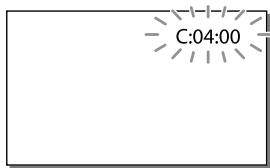
C:06:□□
- Vysoká teplota batérie. Vymeňte batériu alebo ju uložte na chladné miesto.
C:13:□□ / C:32:□□
- Odpojte zdroj napájania. Znova ho pripojte a skúste pokračovať v práci s kamkordérom.
E:□□:□□
- Postupujte podľa krokov z postupu č. ② na strane 49.
[Non-Text]
- Batéria je takmer vybitá.
A[![]
- Vysoká teplota batérie. Vymeňte batériu alebo ju uložte na chladné miesto.
![SONY HDR-GW77VE - A[![] - 1](/content/2020/04/49231/images/3e0e548f6cbcd58fcc7c104257c92fcdb12abde8d1cb82719ba0639a780a2423.jpg)
- Je vložená nekompatibilná pamätová karta (str. 21).
- Ked'indikátor bliká, nie je k dispozícii dostatok miesta na nahrávanie záberov. Odstráňte nepotrebné zábery (str. 35) alebo naformátujte památovú kartu po uložení záberov na iné médium (str. 47).
- Súbor databázy záberov môže byť poškodený. Skontrolujte súbor databázy tak, že postupne vyberiete položky MENU → [Setup] → [Media Settings] → [Repair Img. DB F.] → nahrávacie médium (HDR-GW77E/GW77VE).
![SONY HDR-GW77VE - A[![] - 2](/content/2020/04/49231/images/4268fa1e746c7d975280f523bef7311e63a3013769b867bf7a91e4bcf9188517.jpg)
- Pamätová karta je poškodená.
- Naformátujte pamätovú kartu pomocou kamkordéra (str. 47).
![SONY HDR-GW77VE - A[![] - 3](/content/2020/04/49231/images/398da1926e722371d4b930bbc3820351d224ab7ab92cd5a111e2ad3d529617e3.jpg)
- Prístup k pamäťovej karte bol obmedzený iným zariadením.
![SONY HDR-GW77VE - A[![] - 4](/content/2020/04/49231/images/f161720a18c2957575d89f2a5182a90c455ece1abb1beb307ea459ff5390ac1f.jpg)
- S bleskom nie je niečo v poriadku.
![SONY HDR-GW77VE - A[![] - 5](/content/2020/04/49231/images/2ccd003e27cbd5202fdaaa351e1f943ae6c5f5e779ba4625cf43c628dc436848.jpg)
- Množstvo svetla nie je dostatočné, a preto môže jednoducho dôjst k roztraseniu kamery. Použite blesk.
- Kamkordér je nestabilný, a preto môže jednoducho dôjst k roztraseniu kamery. Pri snímaní záberov držte kamkordér pevne oboma rukami. Výstražný indikátor roztrasenia však nezmizne.
![SONY HDR-GW77VE - A[![] - 6](/content/2020/04/49231/images/673a1611adbfbb877055b2aa47c181b0a5c0fb1d9905fdf726eacb2461515d6e.jpg)
• Nahrávacie médium je plné.
- Počas spracovávania nie je možné nahrávať fotografie. Chvílu počkajte a potom znova skúste nahrávať.
- Ak je funkcia [REC Mode] nastavená na hodnotu [Highest Quality FX] alebo na hodnotu [50p Quality PS], nemôžete snímať fotografie počas nahrávania videozáznamov.
Očakávaný čas nahrávania a prehrávania pre každú batériu
Čas nahrávania
Približný čas, ktorý je k dispozícii pri použití úplne nabitej batérie.
(jednotka: minúta)
| Batéria | Čas nepretržitého nahrávania | Čas bežného nahrávania | ||
| Kvalita obrazu | HD | STD | HD | STD |
| NP-BG1 (je súčastou dodávky) | 90 | 100 | 45 | 50 |
| NP-FG1 | 90 | 100 | 45 | 50 |
- Každý z týchto časov nahrávania bol nameraný pri nahrávaní videozáznamov v kvalite obrazu s vysokým rozlíšením (HD) s funkciou [REC Mode] nastavenou na hodnotu [Standard HQ].
- Čas bežného nahrávania zobrazuje čas, keď opakovane zastavujete a spúštate nahrávanie, prepínate indikátor MODE a používate funkciu priblíženia.
- Čas nameraný pri používaní kamkordéra pri 25 °C. Odporúča sa 10 °C až 30 °C.
- Ak kamkordér používate pri nízkych teplotách, dostupný čas nahrávania a prehrávania sa skráti.
- Čas nahrávania a prehrávania sa skráti v závislosti od podmienok, v ktorých kamkordér používate.
Čas prehrávania
Približný čas, ktorý je k dispozícii pri použití úplne nabitej batérie.
(jednotka: minúta)
| Batéria | ||
| Kvalita obrazu | HD | STD |
| NP-BG1(je súčasťou dodávky) | 185 | 185 |
| NP-FG1 | 185 | 185 |
V kvalite obrazu s vysokým rozlíšením (HD) v hodinách (h) a minútach (min)
| Režim nahrávania | HDR-GW77E | HDR-GW77VE |
| [50p Quality PS] | 1 h 15 min(1 h 15 min) | 1 h(1 h) |
| [Highest Quality ] | 1 h 30 min(1 h 30 min) | 1 h 15 min(1 h 15 min) |
| [High Quality ] | 2 h 5 min(2 h 5 min) | 1 h 40 min(1 h 40 min) |
| [Standard ] | 3 h 45 min(2 h 50 min) | 3 h(2 h 15 min) |
| [Long Time ] | 6 h 30 min(5 h 20 min) | 5 h 15 min(4 h 20 min) |
V kvalite obrazu so štandardným rozlíšením (STD) v hodinách (h) a minútach (min)
| Režim nahrávania | HDR-GW77E | HDR-GW77VE |
| [Standard ] | 3 h 55 min(3 h 35 min) | 3 h 10 min(2 h 55 min) |
- V prípade videozáznamov môžete nahrat maximálne 3 999 scén v kvalite obrazu s vysokým rozlíšením (HD) a maximálne 9 999 scén v kvalite obrazu so štandardným rozlíšením (STD).
- Maximálny čas nepretržitého nahrávania videozáznamov je približne 13 hodín.
- Váš kamkordér využíva formát VBR (Variable Bit Rate) na automatické nastavenie kvality obrazu tak, aby zodpovedala povahe nahrávanej scény. Táto technológia spôsobuje fluktuácie času nahrávania média. Videozáznamy, ktoré obsahujú rýchlo sa pohybujúce a zložité obrázky, sa nahrávajú pri vyššej bitovej rýchlosti, čo skracuje celkový čas trvania nahrávania.
Poznámky
V kvalite obrazu s vysokým rozlíšením (HD)
(jednotka: minúta)
| 2 GB | 4 GB | 8 GB | 16 GB | 32 GB | |
| 9(9) | 15(15) | 35(35) | 75(75) | 150(150) | |
| 10(10) | 20(20) | 40(40) | 90(90) | 180(180) | |
| 10(10) | 25(25) | 60(60) | 120(120) | 245(245) | |
| 25(15) | 50(40) | 105(80) | 215(165) | 440(330) | |
| 45(35) | 90(75) | 185(155) | 380(310) | 770(630) |
V kvalite obrazu so štandardným rozlíšením (STD)
(jednotka: minúta)
| 2 GB | 4 GB | 8 GB | 16 GB | 32 GB | |
| HQ | 25(25) | 55(50) | 110(100) | 225(210) | 460(420) |
- Pri používaní pamätovej karty Sony.
Poznámky
- Čas nahrávania sa môže líšit v závislosti od podmienok nahrávania a podmienok objektu a režimu [REC Mode] a funkcie [Frame Rate] (str. 47).
Očakávaný počet nasnímatel'ných fotografií
Interná pamät (HDR-GW77E/GW77VE)
Môžete nahrat maximálne 40 000 fotografií.
Pamätová karta
| 16:9 20,4M | |
| 2 GB | 230 |
| 4 GB | 465 |
| 8 GB | 940 |
| 16 GB | 1850 |
| 32 GB | 3800 |
- Pri používaní pamätovej karty Sony.
- Počet nasnímatelných fotografií památovej karty sa zobrazuje pre najväčšiu možnú veľkosť záberov vášho kamkordéra. Počas snímania sa na obrazovke LCD zobrazuje skutočný počet nasnímatelných fotografií (str. 25).
- Počet nasnímatelných fotografií pamätovej karty sa môže líšit v závislosti od podmienok snímania.
Poznámky
- Jedinečné pixlové pole snímača ClearVid spoločnosti Sony a systém spracovania záberov BIONZ spoločnosti Sony umožňujú rozlíšenie statických záberov, ktoré zodpovedá popísaným veľkostiam.
Prenosová rýchlost' a pixle nahrávania
– V kvalite obrazu so štandardným rozlíšením (STD):
HQ: pribl. 9 Mb/s (priemerná hodnota)
720 × 576 pixelov/16:9, 4:3
- Pixle nahrávania a pomer strán pre fotografie.
– Režim nahrávania fotografií, Dual capture:
6 016 × 3 384 bodov/16:9
4 512 × 3 384 bodov/4:3
4 224 × 2 376 bodov/16:9
2 592 × 1 944 bodov/4:3
1 920 × 1 080 bodov/16:9
640 × 480 bodov/4:3
– iSweep Panorama:
4 912 × 1 080 bodov/[Standard], vodorovne
3 424 × 1 920 bodov/[Standard], zvisle
7 152 × 1 080 bodov/[Wide], vodorovne
4 912 × 1 920 bodov/[Wide], zvisle
Informácie o manipulácii s kamkordérom
Informácie o používaní a údržbe
- Nedržte kamkordér za nasledujúce časti.
Obrazovka LCD
Kryt priestoru pre batériu, pamätovú kartu a konektory
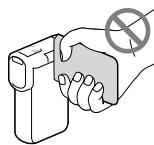
- Slnko nesnímajte priamo. Môže to spôsobit poruchu kamkordéra. Zábery slnka robte iba pri slabšom svetle, napríklad za súmraku.
- Kamkordér používajte v súlade s miestnymi nariadeniami.
- Kamkordér a príslušenstvo nepoužívajte a neskladujte na nasledujúcich miestach:
– na príliš horúcom, chladnom alebo vlhkom mieste (nikdy ich nevystavujte teplotám nad 60 °C, ako napríklad na miestach vystavených priamemu slnečnému žiareniu, v blízkosti ohrievačov alebo v aute zaparkovanom na slnku), pretože sa môžu zdeformovať alebo poškodit,
– v silnom magnetickom poli alebo na mieste vystavenom pôsobeniu mechanických vibrácií, pretože kamkordér nemusí pracovať správne,
– na mieste vystavenom silným rádiovým vlnám alebo žiareniu, pretože kamkordér môže nesprávne nahrávať,
– v blízkosti zariadení na príjem vysielaného signálu, ako je napríklad televízor alebo rádio, pretože sa môže vyskytnúť šum,
– na pieskovej pláži alebo v ľlubovoľnom inom prašnom prostredí, pretože po vniknutí piesku alebo prachu do kamkordéra už kamkordér nemusí pracovať správne. Táto porucha sa v niektorých prípadoch nedá odstrániť.
– V blízkosti okien alebo vo vonkajšom prostredí, kde môže byť obrazovka LCD alebo objektív vystavený priamemu slnečnému žiareniu. Poškodzuje to vnútro obrazovky LCD.
- Kamkordér používajte pri napájaní jednosmerným prúdom 3,6 V (batéria) alebo napájaní jednosmerným prúdom 5,0 V (konektor USB).
- Ak chcete prístroj používať pri napájaní jednosmerným alebo striedavým prúdom, použite príslušenstvo odporúčané v tomto návode na používanie.
- Ak do zariadenia prenikne tuhý predmet alebo kvapalina, odpojte kamkordér od siete a pred dálším použitím ho nechajte skontrolovať obchodným zástupcom spoločnosti Sony.
- S prístrojom zaobchádzajte jemne, nerozoberajte ho, neupravujte, nevystavujte ho fyzickým nárazom ani úderom - nebúchajte po ňom, nenechajte ho spadnúť a ani naň nestúpajte. Zvláštnu pozornosť venujte zaobchádzaniu s objektívom.
- Ak kamkordér nepoužívate, obrazovku LCD zatvorte.
- Kamkordér pri používaní nezakrývajte predmetmi (napríklad uterákom). Mohlo by to spôsobit' zvýšenie teploty vnútri zariadenia.
- Pri odpájaní napájací kábel odpájajte tahaním za zástrčku, nie za kábel.
- Dajte pozor, aby ste nepoškodili napájací kábel napríklad tým, že naň položíte tažký predmet.
- Nepoužívajte zdeformovanú ani poškodenú batériu.
- Kovové kontakty udržujte v čistote.
- Ak z batérie vytečie kvapalný elektrolyt:
- obráťte sa na najbližšie autorizované servisné stredisko spoločnosti Sony,
- zmyte všetku kvapalinu, ktorá sa dostala do styku s pokožkou,
- ak sa vám kvapalina dostane do očí, vymyte ich dostatočným množstvom vody a navštívte lekára.
Ak kamkordér dlhší čas nepoužívate
- Ak chcete kamkordér dlhodobo udržiavať v optimálnom stave, aspoň raz za mesiac ho spustite na nahrávanie a prehrávanie obrázkov.
- Pred uskladnením batériu úplne vybite.
- Ked'je teplota kamkordéra alebo batérie extrémne vysoká alebo nízka, môže sa stať, že nebudete môčt nahrávať ani prehrávať. Kamkordér disponuje ochrannými funkciami pre takéto situácie. V takomto prípade sa na obrazovke LCD zobrazí indikátor.
- Nemôžeme zaručit, že kamkordér bude možné použit's každým počítačom.
- Ak pripojíte kamkordér k prenosnému počítaču, ktorý nie je pripojený k zdroju napájania, bude sa používať náboj batérie prenosného počítača. V takomto prípade neponechávajte kamkordér pripojený k počítaču.
- Nabitie pomocou osobne zostaveného počítača, konvertovaného počítača alebo rozbočovača USB sa nedá zaručit. V závislosti od zariadenia USB používaného s počítačom sa môže stat, že kamkordér nemusí pracovať správne.
- Počas pripojenia kamkordéra k počítaču nezapínajte, nereštartujte, neprebúdzajte z režimu spánku ani nevypínajte počítač. Tieto operácie môžu spôsobit poruchu kamkordéra. Skór než sa pokúsite vykonať niektorú z týchto operácií, odpojte kamkordér od počítača.
Ak je kamkordér pripojený k počítaču alebo k príslušenstvu
- Nepokúšajte sa formátovať nahrávacie médium kamkordéra pomocou počítača. Ak to urobíte, kamkordér nemusí pracovať správne.
- Pri pripájaní kamkordéra k inému zariadeniu pomocou komunikačných káblov skontrolujte, či zasúvate zástrčku konektora správnym spôsobom. Násilné vtláčanie zástrčky môže poškodiť koncový konektor a viest' k poruche kamkordéra.
- Ked' je kamkordér pripojený k iným zariadeniam prostredníctvom pripojenia USB a napájanie kamkordéra je zapnuté, nezatvárajte panel LCD. Mohlo by to viest' k strate údajov nahratých záberov.
Poznámky k volitelnému príslušenstvu
- Odporúčame vám používať pôvodné príslušenstvo od spoločnosti Sony.
- Pôvodné príslušenstvo od spoločnosti Sony nemusí byť dostupné v niektorých krajinách alebo oblastiach.
Obrazovka LCD
- Na obrazovku LCD príliš netlačte, pretože môže dôjst k nevyváženosti farieb alebo k inému poškodeniu.
- Pri používaní kamkordéra v chladnom prostredí sa môže na obrazovke LCD zobrazit zostatkový obraz. Nejde o poruchu.
- Pri používaní kamkordéra sa môže zadná strana obrazovky LCD zahrievať. Nejde o poruchu.
Zaobchádzanie s krytom zariadenia
- Ak sa kryt zariadenia znečistí, vyčistite telo kamkordéra mäkkou handričkou mierne navlhčenou vo vode a potom utrite kryt suchou mäkkou handričkou.
- Ak chcete zabrániť poškodeniu povrchovej úpravy zariadenia, vyhnite sa nasledujúcim situáciám:
– používaniu chemikálií, napríklad riedidla, benzínu, alkoholu, chemických látok, repelentov, insekticídov a opalovacieho krému,
– manipulácii s kamkordérom rukami znečistenými od vyššie uvedených látok,
– dlhotrvajúcemu ponechaniu krytu zariadenia v kontakte s gumovými alebo vinylovými predmetmi.
Manipulácia s obrazovkou LCD a časťou blesku, z ktorej vychádza svetlo
Ak sa tieto časti znečistia odtlačkami prstov alebo od prachu, odporúčame vám očistiť ich jemnou handričkou.
- Povrch objektívu očistite mäkkou handričkou v nasledujúcich prípadoch:
- ak sa na povrchu objektívu nachádzajú odtlačky prstov,
– ak sa tento produkt používa v horúcom alebo vlhkom prostredí,
– ak sa objektív používa v prostredí s vysokým obsahom soli, napríklad na morskom pobreží. - Objektív skladujte na dobre vetranom, čistom a bezprašnom mieste.
- Ak chcete predíst znehodnoteniu, pravidelne čistite objektív podľa vyššie uvedeného postupu.
Nabíjanie predinštalovanej nabíjatel'nej batérie
Kamkordér má predinštalovanú nabíjateľnú batériu, ktorá umožnuje uchovanie dátumu, času a ďalších nastavení aj vtedy, keď je obrazovka LCD zatvorená. Predinštalovaná nabíjateľná batéria sa nabíja vždy pri pripojení kamkordéra do sietovej zásuvky cez sietový adaptér striedavého prúdu alebo pri pripojení batérie. Ak sa kamkordér približne 3 mesiace vôbec nepoužíva, nabíjateľná batéria sa úplne vybije. Kamkordér používajte po nabití predinštalovanej nabíjateľnej batérie. Ak však predinštalovaná nabíjateľná batéria nebude nabitá, nebude to mať žiadny vplyv na funkčnosť kamkordéra, ak nenahrávate informácie o dátume.
Nabíjanie predinštalovanej nabíjatel'nej batérie
Pomocou dodaného sieťového adaptéra striedavého prúdu pripojte kamkordér do sieťovej zásuvky a ponechajte ho tak so zatvorenou obrazovkou LCD aspoň 24 hodín.
Poznámky k likvidácii alebo prevodu kamkordéra (HDR-GW77E/GW77VE)
Údaje v internej pamäti sa nemusia úplne vymazať ani v prípade, ak odstránite všetky videozáznamy a statické zábery alebo ak použijete funkciu [Format] (str. 47). Pri prevode kamkordéra sa odporúča vybrať položky [MENU] → [Setup] → [IMAGE] Media Settings] → [Format] → [Empty], aby ste zabránili obnoveniu svojich údajov. Pri likvidácii kamkordéra sa tiež odporúča, aby ste zničili celú hlavnú časť kamkordéra.
Poznámky k likvidácii/prevodu pamäťovej karty
Údaje na pamătovej karte sa nemusia úplne odstránit ani po odstránení údajov na pamătovej karte alebo po naformátovaní pamătovej karty v kamkordéri alebo v počítači. Ak niekomu chcete dať svoju pamătovú kartu, odporúča sa, aby ste svoje údaje úplne odstránili pomocou softvéru na odstraňovanie údajov vo svojom počítači. V prípade likvidácie pamătovej karty sa tiež odporúča, aby ste zničili celú hlavnú časť pamătovej karty.
Špecifikácie
Systém
Formát signálu: PAL, farebný, normy CCIR Špecifikácia HDTV 1080/50i, 1080/50p
Formát nahrávania videozáznamu: HD: MPEG-4 AVC/H.264 AVCHD, kompatibilné s formátom Ver.2.0 STD: MPEG2-PS
Systém nahrávania zvuku: Dolby Digital 2-kanálový Dolby Digital Stereo Creator
Formát súborov fotografií: kompatibilné s formátom DCF Ver.2.0 kompatibilné s formátom Exif Ver.2.3 kompatibilné s formátom MPF Baseline
„Memory Stick Micro“ (Mark2) karta Micro SD (trieda Class 4 alebo výkonnejšia) Kapacita dostupná pre používateľa: HDR-GW77E*¹: Pribl. 15,8 GB HDR-GW77VE*²: Pribl. 12,8 GB
*1 1 GB zodpovedá 1 miliarde bajtov, z których sa časť používa na správu systému alebo súborov aplikácií. *2 1 GB zodpovedá 1 miliarde bajtov, 2,8 GB používa predinštalovaná mapa a daľšiu časť používajú funkcie na správu údajov.
Zobrazovacie zariadenie: 4,6 mm (typ 1/3,91) snímač CMOS Nahrávanie pixlov (fotografia, 16:9): Max. 20,4 mega (6 016 × 3 384) pixlov*¹ Celkom: Pribl. 5 430 000 pixlov Efektívna kapacita (videozáznam, 16:9)*²: Pribl. 5 020 000 pixlov Efektívna kapacita (fotografia, 16:9): Pribl. 5 020 000 pixlov Efektívna kapacita (fotografia, 4:3): Pribl. 3 760 000 pixlov
*1 Jedinečné pixelové pole technologie Sony ClearVid a systém na spracovanie obrazu (BIONZ) umožňujú rozlíšenie statických záberov ekvivalentné popísaným veľkostiam.
*2 Funkcia [SteadyShot] je nastavená na hodnotu [Standard] alebo na hodnotu [Off].
*3 Funkcia [SteadyShot] je nastavená na hodnotu [Active].
Požiadavky na napájanie: DC 3,6 V (batéria), DC 5,0 V (konektor USB)
Nabíjanie pomocou kábla USB: DC 5 V 500 mA/600 mA
Priemerná spotreba energie:
Počas nahrávania s použitím obrazovky LCD a pri normálnom jase: HD: 2,3 W STD: 2,1 W
Prevádzková teplota: 0 °C až 40 °C
Skladovacia teplota: -20 °C až +60 °C
Rozmery (približné): 32,2 mm × 105,5 mm × 70,2 mm (š/v/h) vrátane projekčných súčastí 32,2 mm × 105,5 mm × 70,2 mm (š/v/h) vrátane projekčných súčastí a priloženej nabíjateľnej batérie
Hmotnosť (približná): 188 g len hlavná jednotka 220 g vrátane nabíjatelnej batérie, ktorá je súčasťou dodávky
Odolnosť voči vode a prachu: ekvivalentné štandardu IEC60529 IP58 (kamkordér možno používať v hlíbkach až 5 m počas 60 minút.)
Odolnosť voči nárazom: V súlade so štandardmi MIL-STD 810F Method 516.5-Shock tento produkt obstál v požadovaných testoch pádu z výšky 1,5 m na 5 cm hrubú preglejkovú dosku (s priklopenou obrazovkou LCD smerujúcou k telu kamkordéra). Vodotesnosť, odolnosť voči prachu a nárazom vyplýva zo štandardných skúšok vykonávaných spoločnostou Sony.
Sietový adaptér striedavého prúdu AC-UD10
Požiadavky na napájanie: napätie (striedavý prúd) 100 V - 240 V, 50 Hz/60 Hz
Spotreba prúdu: 0,2 A
Spotreba energie: 11 W
Prevádzková teplota: 0 °C až 40 °C
Skladovacia teplota: -20 °C až +60 °C
Rozmery (približné): 78 mm × 22 mm × 36 mm (š/v/h) okrem projekčných súčastí
Hmotnosť (približná): 45 g okrem napájacieho kábla
Nabíjateľná batéria NP-BG1
Maximálne výstupné napätie: DC 4,2 V
Maximálne nabíjacie napätie: DC 4,2 V
Maximálny nabíjací prúd: 1,44 A
Kapacita:
Dizajn a technické parametre kamkordéra a príslušenstva sa môžu zmenit bez predchádzajúceho upozornenia.
- Vyrobené podľa licencie spoločnosti Dolby Laboratories.
Ochranné známky
- „Handycam“ a HANDYCAM sú registrované ochranné známky spoločnosti Sony Corporation.
- „AVCHD“, „AVCHD Progressive“, „AVCHD“ logo a „AVCHD Progressive“ logo sú ochranné známky spoločností Panasonic Corporation a Sony Corporation.
- „Memory Stick“, „Memory Stick Duo“, „Memory Stick Duo“, „MEMORY STICK D Duo“, „Memory Stick Micro“, „MEMORY STICK PRO Duo“, „Memory Stick PRO-HG Duo“, „MEMORY STICK PRO-HG Duo“, „MagicGate“, “MAGICGATE“, „MagicGate Memory Stick“ a „MagicGate Memory Stick Duo“ sú ochranné známky alebo registrované ochranné známky spoločnosti Sony Corporation.
- „x.v.Colour“ je ochranná známka spoločnosti Sony Corporation.
- Blu-ray Disc ^TM a symbol Blu-ray ^TM sú ochranné známky spoločnosti Blu-ray Disc Association.
- Dolby a symbol double-D sú ochranné známky spoločnosti Dolby Laboratories.
- HDMI, logo HDMI a High-Definition Multimedia Interface sú ochranné známky alebo registrované ochranné známky spoločnosti HDMI Licensing LLC v USA a v iných krajinách.
- Microsoft, Windows, Windows Vista a DirectX sú registrované ochranné známky alebo ochranné známky spoločnosti Microsoft Corporation v USA a v iných krajinách.
- Mac a Mac OS sú registrované ochranné známky spoločnosti Apple Inc. v USA a v iných krajinách.
- Intel, Intel Core a Pentium sú ochranné známky alebo registrované ochranné známky spoločnosti Intel Corporation alebo jej dcérskych spoločností v USA a v iných krajinách.
- „“ a „PlayStation“ sú ochranné známky spoločnosti Sony Computer Entertainment Inc.
- Adobe, logo Adobe a Adobe Acrobat sú registrované ochranné známky alebo ochranné známky spoločnosti Adobe Systems Incorporated v USA a v iných krajinách.
- NAVTEQ a logo NAVTEQ Maps sú ochranné známky spoločnosti NAVTEQ v USA a dalších krajinách.
- Logo micro SDHC je ochranná známka spoločnosti SD-3C, LLC.
Všetky ostatné názvy výrobkov uvedené v tomto dokumente môžu byť ochranné alebo registrované ochranné známky príslušných spoločností.
Značky ^TM a ® sa v tejto príručke nikde neuvádzajú.

PlayStation 3 po prevzatí aplikácie pre konzolu PlayStation 3 z predajne PlayStation Store (na miestach, kde je k dispozícii.)
Aplikácia pre konzolu PlayStation 3 vyžaduje konto v sieti PlayStation Network a prevzatie aplikácie.
Táto možnosť je k dispozícii v oblastiach, v których je k dispozícii aj konzola PlayStation Store.
LICENČNÁ ZMLUVA KONCOVÉHO POUŽÍVATEĽA ÚDAJOV MÁP PRE DIGITÁLNE VIDEOKAMERY
(HDR-GW55VE/GW77VE)
PRED POUŽITÍM TOHTO SOFTVÉRU SI POZORNE PREČÍTAJTE NASLEDUJÚCU ZMLUVU.
DÔLEŽITÉ – ČÍTAJTE POZORNE: Táto Licenčná zmluva koncového použivatel'a („LICENCIA“) je právnou zmluvou medzi vami a spoločnostou Sony Corporation („SONY“), poskytovatelom licencie na údaje máp, ktoré sú zahrnuté vo vašej videokamere („PRODUKT“). Tiero údaje máp vrátane akýchkolvek následných aktualizácii alebo inovácií sa v tomto dokumente označujú ako SOFTVÉR. Táto LICENCIA sa týka len SOFTVÉRU. SOFTVÉR môžete používať len v súvislosti so svojím použivanim PRODUKTU. Dotknutím sa tlačidla „SUHLASÍM“ na obrazovke PRODUKTU v súvislosti s touto Licenciou vyjadrujete svoj súhlas s tým, že sa budete riadít ustanoveniami tejto LICENCIE. Ak nesúhlasíte s ustanoveniami tejto LICENCIE, SONY vám neudeľuje licenciu na SOFTVÉR. V takom prípade SOFTVÉR nebude k dispozícii a nemôžete ho používať.
LICENCIA NA SOFTVÉR
SOFTVÉR je chránený zákonmi na ochranu autorských práv a medzinárodnými dohodami na ochranu autorských práv, ako aj dálšími zákonmi a dohodami na ochranu duševného vlastníctva. SOFTVÉR sa nepredáva, ale sa poskytuje na základe licencie.
UDELENIE LICENCIE
Táto LICENCIA vám na neexkluzívnej báze poskytuje nasledujúce práva:
SOFTVÉR. ŠOFTVÉR môžete používať na jednej jednotke PRODUKTU.
Používanie. SOFTVÉR môžete používať na účely, na ktoré je určený.
POPIS ĎALŠÍCH PRÁV A OBMEDZENÍ
Obmedzenia. SOFTVÉR ani žiadnu jeho časť nesmiete žiadnym spôsobom prevádzat ani distribuovať na žiadne iné účely než sú účely výsvne povolené v tejto LICENCII. SOFTVÉR nesmiete používať so žiadnymi inými produktmi, systémami ani aplikáciami než je tento PRODUKT. Ak v tejto LICENCII nie je uvedené inak, nesmiete používať a ani tretím stranám nesmiete povoliť používať
SOFTVÉR oddelene od PRODUKTU (či už ako celok alebo po častiach vrátane reprodukcií, výstupov alebo extraktov alebo iných diel v akejkolvek forme) na účely prenajímania alebo požičiavania, či už bezplatne alebo na základe licenčného poplatku. Niektoré jurisdikcie nepovolujú obmedzenia týchto práv a v takom prípade sa vyššie uvedené obmedzenia nemusia na vás vztahovať.
Obmedzenia týkajúce sa spätnej analýzy, dekompilácie a rozkladania. Nesmiete (i) extrahovať SOFTVÉR z PRODUKTU, (ii) reprodukovat, kopírovať, modifikovať, prenášať a prekladať SOFTVÉR ako celok alebo po častiach a vytvárať diela odvodené od SOFTVERU ako celku alebo jeho častí, ani (iii) spätné analyzovať, dekompilovať a rozkladať SOFTVÉR akýmikolvek spôsobmi, či už ako celok alebo po častiach, na žiadne účely. Niektoré jurisdikcie nepovolujú obmedzenia týchto práv a v takom prípade sa vyššie uvedené obmedzenia nemusia na vás vzhafovať.
Ochranné známky a upozornenia: Nesmiete odstraňovať, pozmeňovať ani deformovať žiadne ochranné známky ani upozornenia o autorských právach v SOFTVÉRI.
Údajové súbory. SOFTVÉR môže automaticky vytvárať údajové súbory, ktoré sú určené na používanie so SOFTVÉROM. Všetky takéto údajové súbory sa budú považovať za súčasť SOFTVÉRU.
Prevod SOFTVÉRU. Všetky svoje práva vyplývajúce z tejto LICENCIE môžete nátrvalo previest len v rámci predaja alebo prevodu PRODUKTU za predpokladu, že si neponecháte žiadne kópie SOFTVÉRU, prevediete celý SOFTVÉR (vrátane všetkých kópií (iba ak je ich kopírovanie povolené v odseku „Obmedzenia týkajúce sa spätněj analýzy, dekompilácie a rozkladania“ vyššie), komponentov, médií a tlačených materiálov, všetkých verzii a akýchkoľvek inovácií SOFTVÉRU a tejto LICENCIE) a ak príjemca súhlasí s ustanoveniami a podmienkami tejto LICENCIE.
Ukončenie. Ak nedodržíte ustanovenia a podmienky tejto LICENCIE, spoločnost Sony môže bez ohladu na akékoľvek iné práva ukončit' platnost' tejto LICENCIE. Ak k tomu dôjde, musíte prestať s použivaním SOFTVÉRU a všetkých jeho súčastí. Ustanovenia tejto LICENCIE v sekciách „AUTORSKÉ PRÁVA“, „VYSOKO RIZIKOVÉ AKTIVITY“, „VYLÚČENIE ZÁRUK NA SOFTVÉR“, „OBMEDZENIE ZODPOVEDNOSTI“, „ZÁKAZ EXPORTU“, „ODDELITEŃOSŤ USTANOVENÍ“ a „ROZHODUJÚCE PRÁVO A JURISDIKCIÁ“, odsek „Dóvernost“ tejto sekcie a tento odsek zostanú v platnosti aj po uplynutí alebo ukončení platnosti tejto LICENCIE.
Dôvernosť. Súhlasíte s tým, že zachováte dôvernosť informácií obsiahnutých v SOFTVÉRI, ktoré nie sú verejne známe, a že nezverejníte tieto informácie iným stranám bez predchádzajúceho písomného súhlasu spoločnosti SONY.
AUTORSKÉ PRÁVA
Vlastníkom všetkých právnych titulov a autorských práv na SOFTVÉR (vrátane akýchkoľvek údajov máp, záberov, fotografií, animácií, videí, zvukov, hudobných záznamov, textov a „apletov“ začlenených do SOFTVÉRU) a všetkých kópií SOFTVÉRU je spoločnosť SONY, poskytovatelia licencií a dodávatelia spoločnosti SONY a ich príslušné pridružené spoločnosti (takító poskytovatelia licencií a dodávatelia spoločnosti SONY, ako aj ich príslušné pridružené spoločnosti, sú v dalších častiach spoločne označovaní ako „poskytovatelia licencií spoločnosti SONY*”). Všetky práva, ktoré nie sú výšlovne udelené na základe tejto LICENCIE, si vyhradzuje spoločnosť SONY alebo poskytovatelia licencií spoločnosti SONY.
VYSOKO RIZIKOVÉ AKTIVITY
SOFTVÉR nie je odolný voči chybám a nie je navrhnutý, vyrobený ani určený na používanie v rizikových prostrediach, v ktorých sa vyžaduje bezchybná prevádzka, ako sú napríklad jadrové zariadenia, navigačné alebo komunikacné zariadenia pre letecků dopravu, riadenie leteckej dopravy, systémy na záchranu života alebo zbraňové systémy, v ktorých prípade zlyhanie SOFTVÉRU môže viest k smrti, poraneniu osób alebo vážnym fyzickým alebo environmentálnym škodám („Vysoko rizikové aktivity“). SONY, jej pridružené spoločnosti, ich príslušní dodávatelia a poskytovatelia licencií spoločnosti SONY výslovne odmietajú akékolvek výslovné alebo implicitné záruky vhodnosti na Vysoko rizikové aktivity.
VYLÚČENIE ZÁRUK NA SOFTVÉR
Výslovne potvrdzujete a súhlasíte s tým, že SOFTVÉR používate na vlastné riziko. SOFTVÉR sa poskytuje „TAK, AKO JE“ a bez akýchkolřek záruk a SONY, jej pridružené spoločnosti, jej a ich príslušní dodávatelia a poskytovatelia licencií spoločnosti SONY (v tomto odseku sa SONY, jej pridružené spoločnosti, ich príslušní dodávatelia a poskytovatelia licencií spoločnosti SONY spoločne označujú ako „SONY“) VÝŠLOVNE ODMIETA VŠETKY ZÁRUKY A PODMIENKY, VÝŠLOVNE ALEBO ODVODENÉ, VYPLÝVAJÚCE ZO ZÁKONA ALEBO Z INÝCH DÓVODOV VRÁTANE ODVODENÝCH ZÁRUK A PODMIENOK KVALITY, NEPORUŠOVANIA CUDZÍCH PRÁV, PREDAJNOSTI A VHODNOSTI NA URČITÝ ÚČEL. SONY NEZARUČUJE, ŽE FUNKCIE OBSIAHNUTÉ V SOFTVÉRI BUDŮ SPLŇAT VAŠE POŽIADAVKY A ŽE SOFTVÉR BUDE PRACOVAŤ BEZ PRERUŠENÍ ALEBO BEZ CHÝB. SONY NEZARUČUJE ANI NEPOSKYTUJE ŽIADNE VYHLÁSENIA V SŮVISLOSTI S POUŽÍVANÍM, NEMOŽNOSTŮU POUŽÍVANIA ANI VÝSLEDKAMI POUŽÍVANIA SOFTVÉRU Z HLADISKA JÉHO SPRÁVnosti, PRESNOSTI, SPOLAHLIVOSTI ALEBO INÝCH HLADÍSK. NIEKTORÉ JURÍSDIKCIE NEPOVOLEJŮ
VYLÚČENIE ODVODENÝCH ZÁRUK A V TAKOM PRÍPADE SA VYŠŠIE UVEDENÉ VYLÚČENIA NEMUSIA NA VÁS VZŤAHOVAŤ.
Beriete na vedomie, že údaje v SOFTVÉRI môžu obsahovať nepresné alebo neúplné informácie v dôsledku plynutia času, zmeny okolností, použitých prostriedkov a povahy zhromažďovania komplexných geografických údajov, pričom nesprávnost výsledkov môže spôsobít akákolvek z týchto príčin.
OBMEDZENIE ZODPOVEDNOSTI
V TEJTO SEKCII SA SPOLOČNOST SONY, JEJ PRIDRUŽENÉ SPOLOČNOSTI A ICH PRÍSLUŠNÍ DODÁVATELIA A POSKYTOVATELIA LICENCIÍ SPOLOČNOSTI SONY V MAXIMÁLNOM ROZSAHU, V AKOM TO POVOŁUJÚ PRÍSLUŠNÉ ZÁKONY, SPOLOČNE OZNAČUJÚ AKO „SONY“. SONY SA VOČI VÁM ZRIEKA AKEJKOLVEK ZODPOVEDNOSTI V SÚVISLOSTI S AKÝMIKOIEVK NÁROKMI, POŽIADAVKAMI ALEBO ŽALOBAMI BEZ OHľADU NA POVAHU PRÍČINY NÁROKU, POŽIADAVKY ALEBO ŽALOBY, ZA AKÚKOLVEK ÚDAJNU STRATU ALEBO ŠKODY, PRIAME ALEBO NEPRIAME, KTORÉ MOHLI VYPLYNÚT Z POUŽÍVANIA ALEBO VLASTNÍCTVA SOFTVÉRU; ŘALEJ ZA AKÝKOIEVK UŠLÝ ZISK, VÝNOSY, ZMLUVY ALEBO ÚSPORY ALEBO AKÉKOIEVK PRIAME, NEPRIAME ČI NÁHODNÉ, OSOBITNÉ ALEBO NÁSLEDNÉ ŠKODY VYPLÝVAJÚCE Z POUŽÍVANIA ALEBO NEMOŽNOSTI POUŽÍVANIA SOFTVĚRU, ZA AKÉKOLVEK NEDOSTATKY V SOFTVÉRI ALEBO PORUŠENIE TÝCHTO USTANOVENÍ ALEBO PODMIENOK, ČI UŽ V SÚVISLOSTI SO SPOROM, NA ZÁKLADE ZMLUVY ALEBO S OBČIANSKYMI DELIKTAMI ALEBO NA ZÁKLADE ZÁRUKY, DOKONCA AJ AK SONY BOLA NA MOŽNOST VZNIKU TAKÝCHTO ŠKÓD UPOZORNENÁ, S VÝNIMKOU PRÍPADOV HRUBEJ NEDBALOSTI ALEBO SVOJVOLNÉHO PROTIPRÁVNEHO KONANIA SPOLOČNOSTI SONY, SMRTI ALEBO PORANENIA OSÓB A ŠKÓD V DŐSLEDKU CHYBNEJ POVAHY PRODUKTU. V SÚVISLOSTI S PREDCHÁDZAJÚCIMI USTANOVENIAMÍ SÚ ÚPLNÉ ZÁVÄZKY SPOLOČNOSTI SONY VYPLÝVAJÚCE Z AKÉHOKOLVEK USTANOVENIA TEJTO LICENCIE V AKOMKOLVEK PRÍPADE OBMEDZENÉ NA SUMU V SKUTOČNOSTI VYNALOŽENÚ NA OBSTARANIE SOFTVĚRU. NIEKTORÉ JURISDIKCIE NEPOVOLUJÚ VYLÚČENIE ALEBO OBMEDZENIE NÁSLEDNÝCH ALEBO NÁHODNÝCH ŠKÓD, A PRETO SA VYŠŠIE UVEDENĚ VYLÚČENIE ALEBO OBMEDZENIE NEMUŠI NA VÁS VZŤAHOVAŤ.
ZÁKAZ EXPORTU
BERIETE NA VEDOMIE, ŽE POUŽÍVANIE SOFTVÉRU V NIEKTORÝCH KRAJINÁCH,
REGIÓNOCH, OBLASTIACH A ZARIADENIACH ALEBO EXPORT PRODUKTOV Z KRAJINY, V KTOREJ SÚ TAKÉTO PRODUKTY URČENÉ NA PREDAJ, MÓŽU BYŤ OBMEDZENĚ ALEBO ZAKÁZANĚ. SUHLAŠÍTE S TÝM, ŽE SOFTVÉR BUDETE POUŽÍVAŤ A PRODUKTY BUDETE EXPORTOVAŤ V SÚLADE S PRÍSLUŠNÝMI ZÁKONMI, NARIADENIAMI, PRAVIDLAMI A PREDPISMI ZODPOVEDAJÚCICH KRAJÍN, REGIÓNOV, OBLASTÍ A ZARIADENÍ.
ODDELITEL'NOST USTANOVENÍ
Ak sa akákol'vek časť tejto LICENCIE začne považovať za neplatnú alebo nevynútitelnú, ostatné časti zostanú v platnosti.
ROZHODUJÚCE PRÁVO A JURISDIKCIA
Táto LICENCIA sa riadi zákonmi Japonska bez uplatňovania jej konfliktu s ustanoveniami zákonov alebo Dohovorom OSN o zmluvách a medzinárodnej kúpe tovaru, ktorá je výslovne vylúčená. Akékolvek spory vyplývajúce z tejto LICENCIE sa budú predkladať výlučne okresnému súdu v Tokuu a jednotlivé strany týmto súhlasia s miestom konania a uplatňovaním právomoci totho súdu. STRANY SA TÝMTO ZRIEKAJÚ PROCESU PRED POROTOU V SÚVISLOSTI S AKÝMIKOÏVEK ZÁLEŽITOSTAMI VYPLÝVAJÚCIMÍ Z TEJTO LICENCIE ALEBO SÚVISIACIMI S TOUTO LICENCIOU. NIEKTORÉ JURISDIKCIE NEPOVOLÚJÚ VYLÚČENIE PROCESU PRED POROTOU A V TAKOM PRÍPADE SA VYŠŠIE UVEDENĚ VYLÚČENIE NEMUSÍ NA VÁS VZŤAHOVAŤ.
ÚPLNÁ ZMLUVA
Tieto ustanovenia a podmienky predstavujú úplnú zmluvu medzi spoločnostou SONY a vami týkajúcu sa predmetu tejto zmluvy a nahrádzajú ako celok akékoľvek predtým existujúce písomné alebo ústne dohody medzi oboma stranami, ktoré sa týkajú predmetu tejto zmluvy.
ŠTÁTNE ORGÁNY AKO KONCOVÝ POUŽÍVATEL'
Ak sa SOFTVÉR poskytuje štátnym orgánom USA, nadobúda v mene štátnych organánov USA ale poskytuje akejkoľvek inej osobe uplatňujúcej si podobné práva, aké si zvyčajne uplatňujú štátne orgány USA, takýto SOFTVÉR sa považuje za „komerčnú položku“ v zmysle definície tohto pojmu v dokumente 48 C.F.R. („FAR“) 2.101, licencuje sa v súlade s touto LICENCIOU a takto dodaný alebo iným spôsobom poskytnutý SOFTVÉR musí byť označený ako obsahujúci vložené „Upozornenie o používání“ v znení uřčenom spoločnostou SONY a/alebo jej pridruženými spoločnosťami a musí sa s ním zaobchádzat v súlade s týmto upozornením.
Informácie o autorských právach a ochranných známkach
©1993-2011 NAVTEQ
©2012 ZENRIN CO., LTD.
Austrália
Chorvátsko, Estónsko, Lotyšsko, Litva, Moldavsko, Polško, Slovinsko a Ukrajina
© EuroGeographic
Francúzsko
Pri zmene nastavení sa zobrazujú nasledujúce indikátory. Pozrite tiež strany 25 a 28, kde nájdete informácie o indikátoroch, ktoré sa zobrazujú počas nahrávania alebo prehrávania.
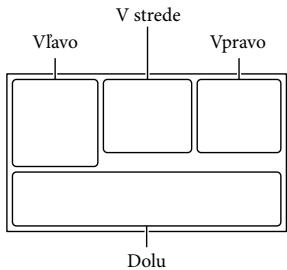
flowchart
graph TD
    A["V'avo"] --> B["V strede"]
    C["Vpravo"] --> D["Dolu"]
    B --> E[" "]
    D --> F[" "]
Vl'avo
| Indikátor | Význam |
| MENU | Tlačidlo MENU (44) |
| Nahrávanie pomocou samospúšte (46) | |
| Stav určovania polohy pomocou funkcie GPS (33) | |
| Položka [Airplane Mode] je nastavená na hodnotu [On] | |
| 4:3 | |
| Wide Mode (47) | |
| Fader (46) | |
| [Face Detection] je nastavená na hodnotu [Off] (46) | |
| [Smile Shutter] je nastavená na hodnotu [Off] (46) | |
| Manuálne zaostrenie (46) | |
| Scene Selection (46) | |
| White Balance (46) | |
| Funkcia SteadyShot je vypnutá (46) | |
| Tele Macro (46) |
| (COLOR) | x.v.Color (47) |
| Intelligent Auto(rozpoznávanie tvári/zisťovanie scény/zisťovanieroztrasenia fotoaparátu/detekcia zvuku) (25) |
V strede
| Indikátor | Význam |
| HDE 50i HQ | Kvalita nahrávaného obrazu (HD/STD), frekvencia snímok (50p/50i) a režim nahrávania (PS/FX/FH/ HQ/LP) (31) |
| Nahrávanie, prehrávanie alebo úprava média (21) | |
| 0:00:00 | Počítadlo (hodiny:minúty: sekundy) |
| 00min | Odhadovaný zostávajúci čas nahrávania |
| 16:9 20.4M | Velkost fotografie |
| 101 ▶ | Priečinok prehrávania |
| 100/112 | Aktuálne prehrávaný videozáznam alebo fotografia/Celkový počet nahratých videozáznamov alebo fotografií |
| Zariadenie touch pad je deaktivované |
Dolu
| Indikátor | Význam |
| [Micref Level] nízka (47) | |
| [Wind Noise Reduct.] (47) | |
| Blt-in Zoom Mic (47) | |
| Low Lux (46) | |
| Spot Meter/Fcs (46)/Spot Meter (46)/Exposure (46) | |
| Intelligent Auto (25) | |
| 101-0005 | Názov údajového súboru |
| o—n | Protect (47) |
| ♂ Ⓤ+♂−♂ | Flash (46)/Red Eye Reduction (46) |
- Indikátory a ich pozície sú približné a môžu sa líšit od toho, čo sa v skutočnosti zobrazuje na obrazovke.
- V závislosti od modelu kamkordéra sa môže stat, že niektoré indikátory sa nemusia zobrazit vôbec.
Register
B
Batéria....14
Beep....20
C
Čas nahrávania a prehrávania...52
Dodávané položky....13
Dual Capture....23
E
Event View......28
Inštalácia....39, 43
iSweep Panorama....31
J
Jazyk....4,20
K
Karta SD....21
Kábel HDMI....33
Kábel USB....15, 39
L
LP....31
M
Mac....38, 43
Map View......30
Media Settings......21
„Memory Stick Micro“
(Mark2)......21
Miniatúry....30
N
Nabíjanie batérie....14
Nabíjanie batérie pomocou počítača....16
Nabíjanie batérie v zahraničí.....18
Nahrávacie médiá......21
Nahrávací disk AVCHD .....5, 31
Nahrávanie 23
Nastavenie dátumu a času ......19
O
Odolnost voči vode, prachu a nárazom....6
Oprava....49
P
Pamätová karta 21
Photo Capture....36
PlayMemories Home..... 13, 38, 39
PlayMemories Home Help Guide....13, 42
Plné nabitie....17
Počet nasnímatelných fotografií ....53
Počítač......16, 39
Ponuky 44
Popruh na zápästie....13
Používatelská príručka „Handycam“ 5
Poznámky k manipulácii s kamkordérom ....54
Prehrávanie....28
Priblíženie....26
Pripojenie ....33, 39
PS 31
R
REC Mode 31
Riešenie problémov......49
S
Sietová zásuvka....15
Smile Shutter 31
Spustenie softvéru
PlayMemories Home......42
Statív....12
Summer Time....19
Súčasti a ovládacie prvky......11
S
Špecifikácie....58
T
Televízor....33
U
Údržba....54
Úpravy....35
V
Zoznamy ponúk nájdete na stranách 46 až 48.


- Digital HD Video Camera Recorder
- Vložte akumulátor.
- Vyjmutí modulu akumulátoru
- Krok 1 Kontrola počítačového systému
- Prečítajte si ako prvé
- VÝSTRAHA
- Aby ste znížili riziko požiaru alebo úrazu elektrickým prúdom:
- POZOR
- Batéria
- Sietový adaptér
- Informácie pre európskych spotrebitelov
- CE
- Poznámka pre zákazníkov v krajinách podliehajúcich smerniciam EÚ
- Upozornenie
- Poznámka
- Likvidácia starých elektrických a elektronických prístrojov (vzt'ahuje sa na Európsku úniu a európske krajiny so systémami oddeleného zberu)
- Zneškodňovanie použitých batérií (platí v Európskej únii a ostatných európskych krajinách so zavedeným separovaným zberom)
- Informácie o nastavení jazyka
- Informácie o nahrávaní
- Poznámky k používaniu
- Panel LCD
- Informácie o tejto príručke, ilustráciách a informáciách na obrazovke
- Odolnost' kamkordéra voči vode, prachu a nárazom
- Poznámky pred použitím kamkordéra pod vodou alebo v blízkosti vody
- Poznámky k používaniu kamkordéra pod vodou alebo v blízkosti vody
- Čistenie po použití kamkordéra pod vodou alebo v blízkosti vody
- Obsah
- Začíname
- Nahrávanie/Prehrávanie
- Zložitejšie operácie
- Úpravy
- Prispôsobenie kamkordéra
- Iné/Register
- Súčasti a ovládacie prvky
- Dodávané položky
- Poznámky
- Pripojenie popruhu na zápästie
- Nabíjanie batérie
- Zatvorte obrazovku LCD.
- Otvorte kryt priestoru pre batériu, pamätovú kartu a konektory.
- Vložte batériu.
- Nabíjanie batérie pomocou počítača
- Vybratie batérie
- Nabíjanie batérie v zahraničí
- Zapnutie napájania a nastavenie dátumu a času
- Zmena nastaveného jazyka
- Vypnutie napájania
- Nastavenie uhla panela LCD
- Príprava nahrávacieho média
- Vloženie pamätovej karty
- Nahrávanie
- Fotografovanie
- Nahrávanie jasnejších záberov
- Indikátory na obrazovke počas nahrávania
- Približovanie objektov
- Vzhľad obrazovky Event View
- Prehrávanie videozáznamov a fotografií na základe zobrazenia Map View (HDR-GW55VE/GW77VE)
- Prehrávanie záberov pomocou iných zariadení
- Nahrávanie záberov s rôznymi nastaveniami
- Tipy na snímanie panoramatických fotografií
- Zaznamenávanie informácií o vašej polohe (funkcia GPS) (HDR-GW55VE/GW77VE)
- Ak nechcete zaznamenávať informácie o polohe
- Prehrávanie záberov v televízore
- Vykonávanie úprav v kamkordéri
- Odstraňovanie videozáznamov a fotografií
- Odstránenie všetkých videozáznamov alebo fotografií z vybratého dátumu naraz
- Odstránenie časti videozáznamu
- Dátum a čas nahrávania nasnímaných fotografií
- Užitočné funkcie dostupné pri pripojení kamkordéra k počítaču
- Pre systém Windows
- Pre počítače Mac
- Príprava počítača so systémom (Windows)
- Krok 1 Kontrola systému počítača
- Krok 2 Inštalácia vstavaného softvéru „PlayMemories Home“
- Zapnite počítač.
- Odpojenie kamkordéra od počítača
- Vytvorenie disku Blu-ray
- Disky Blu-ray
- Spustenie softvéru „PlayMemories Home“
- Prevzatie špeciálneho softvéru pre kamkordér
- Inštalácia softvéru pre počítače Mac
- Používanie ponúk
- Camera/Mic
- TM Manual Settings
- Face
- Flash
- Shooting Assist
- Image Quality/Size
- Edit\*2/Edit/Copy\*3
- Setup
- Media Settings
- ▶ Playback Settings
- ↔Connection
- General Settings
- Riešenie problémov
- Napájanie sa nezapne.
- Kamkordér nepracuje napriek tomu, že napájanie je zapnuté.
- Kamkordér sa zahrieva.
- Stlačením tlačidla START/STOP alebo tlačidla PHOTO sa nespustí nahrávanie záberov.
- Činnosť kamkordéra sa zastavila.
- Softvér „PlayMemories Home“ nie je možné nainštalovať.
- Softvér „PlayMemories Home“ nepracuje správne.
- Kamkordér nie je rozpoznaný počítačom.
- Zobrazenie vlastnej diagnostiky/ Výstražné indikátory
- C:06:□□
- C:13:□□ / C:32:□□
- E:□□:□□
- [Non-Text]
- A[![]
- Očakávaný čas nahrávania a prehrávania pre každú batériu
- Čas nahrávania
- Čas prehrávania
- Očakávaný počet nasnímatel'ných fotografií
- Interná pamät (HDR-GW77E/GW77VE)
- Prenosová rýchlost' a pixle nahrávania
- Informácie o manipulácii s kamkordérom
- Informácie o používaní a údržbe
- Ak kamkordér dlhší čas nepoužívate
- Ak je kamkordér pripojený k počítaču alebo k príslušenstvu
- Poznámky k volitelnému príslušenstvu
- Obrazovka LCD
- Zaobchádzanie s krytom zariadenia
- Manipulácia s obrazovkou LCD a časťou blesku, z ktorej vychádza svetlo
- Nabíjanie predinštalovanej nabíjatel'nej batérie
- Poznámky k likvidácii alebo prevodu kamkordéra (HDR-GW77E/GW77VE)
- Poznámky k likvidácii/prevodu pamäťovej karty
- Špecifikácie
- Systém
- Sietový adaptér striedavého prúdu AC-UD10
- Nabíjateľná batéria NP-BG1
- Ochranné známky
- LICENČNÁ ZMLUVA KONCOVÉHO POUŽÍVATEĽA ÚDAJOV MÁP PRE DIGITÁLNE VIDEOKAMERY
- PRED POUŽITÍM TOHTO SOFTVÉRU SI POZORNE PREČÍTAJTE NASLEDUJÚCU ZMLUVU.
- LICENCIA NA SOFTVÉR
- UDELENIE LICENCIE
- POPIS ĎALŠÍCH PRÁV A OBMEDZENÍ
- AUTORSKÉ PRÁVA
- VYSOKO RIZIKOVÉ AKTIVITY
- VYLÚČENIE ZÁRUK NA SOFTVÉR
- OBMEDZENIE ZODPOVEDNOSTI
- ZÁKAZ EXPORTU
- ODDELITEL'NOST USTANOVENÍ
- ROZHODUJÚCE PRÁVO A JURISDIKCIA
- ÚPLNÁ ZMLUVA
- ŠTÁTNE ORGÁNY AKO KONCOVÝ POUŽÍVATEL'
- Informácie o autorských právach a ochranných známkach
- Austrália
- Chorvátsko, Estónsko, Lotyšsko, Litva, Moldavsko, Polško, Slovinsko a Ukrajina
- Francúzsko
- Register
Značka : SONY
Model : HDR-GW77VE
Kategória : Videokamera