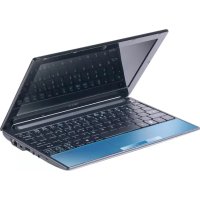
Aspire One AOD255 - Notebook ACER - Bezplatný návod k obsluze
Najděte návod k zařízení zdarma Aspire One AOD255 ACER ve formátu PDF.




| Typ produktu | Přenosný počítač (netbook) |
| Značka | Acer |
| Model | Aspire One AOD255 |
| Velikost obrazovky | 10,1 palce |
| Rozměry (D x Š x V) | Přibližně 260 x 180 x 32 mm |
| Hmotnost | Přibližně 1 kg |
| Napájení | Síťový adaptér 100-240 V AC, lithium-iontová baterie 3 články |
| Odhadovaná výdrž baterie | Až 4 hodiny |
| Operační paměť | 1 GB DDR2 |
| Pevný disk | Pevný disk SATA 160 GB |
| Síťové připojení | Ethernet 10/100, Wi-Fi 802.11b/g/n, Bluetooth (podle modelu) |
| Porty | 3x USB 2.0, 1x VGA, 1x Ethernet RJ-45, audio vstup/výstup, čtečka SD/MMC karet |
| Klávesnice | 84 kláves s integrovanou numerickou klávesnicí |
| Polohovací zařízení | Touchpad se dvěma tlačítky |
| Zabezpečení | Kensington bezpečnostní slot, ochrana heslem (správce, uživatel, spuštění) |
| Softwarové funkce | Operační systém Windows 7 Starter (předinstalován), Acer eRecovery Management |
| Údržba | Čistěte jemným vlhkým hadříkem; nepoužívejte kapaliny ani spreje |
| Opravitelnost | Opravu provádí autorizovaný technik; náhradní díly dostupné přes Acer |
Často kladené otázky - Aspire One AOD255 ACER
Dotazy uživatelů ohledně Aspire One AOD255 ACER
0 otázka o tomto zařízení. Odpovězte na ty, které znáte, nebo položte vlastní.
Položte novou otázku o tomto zařízení
Stáhněte si návod pro váš Notebook ve formátu PDF zdarma! Najděte svůj návod Aspire One AOD255 - ACER a vezměte svůj elektronický přístroj zpět do rukou. Na této stránce jsou zveřejněny všechny dokumenty potřebné k používání vašeho zařízení. Aspire One AOD255 značky ACER.
NÁVOD K OBSLUZE Aspire One AOD255 ACER
Obecná uživatelská příručka
© 2010 Všechna práva vyhrazena
Obecná uživatelská příručka pro počítače řady Aspire One
Původní vydání: 06/2010
Notebook řady Aspire One
Číslo modelu: ____
Sériové číslo: ____
Datum zakoupení: ____
Místo zakoupení: ____
Informace pro vaši bezpečnost a pohodlí
Bezpečnostní pokyny
Tyto pokyny si pečlivě přečtěte. Uložte je pro případné budoucí použití. Uchovejte tento dokument pro případné budoucí použití. Dodržujte veškerá upozornění a pokyny uvedené na výrobku.
Vypnutí výrobku před čištěním
Před čištěním odpojte výrobek ze zásuvky. Nepoužívejte tekuté nebo aerosolové čističe. K čištění používejte vlhký hadřík.
UPOZORNĚNÍ – odpojování zařízení
Při připojování a odpojování napájení od napájecího zdroje postupujte podle následujících pokynů:
Nainstalujte napájecí zdroj před připojením napájecího kabelu do elektrické zásuvky.
Před vyjmutím napájecího zdroje z počítače odpojte napájecí kabel.
Má-li systém více zdrojů napájení, odpojte napájení od systému odpojením všech napájecích kabelů od zdrojů napájení.
UPOZORNĚNÍ – přístupnost
Elektrická zásuvka, do které připojujete napájecí kabel, musí být snadno přístupná a umístěná co nejblíže uživatele zařízení. Pokud potřebujete odpojit napájení zařízení, odpojte napájecí kabel z elektrické zásuvky.
POZOR na příbalené makety karet (pouze u vybraných modelů)
Počítač byl dodán s plastovou maketou karty zasunutou v patici karet. Tyto makety chrání nepoužívané patice před prachem, kovovými předměty a dalšími částicemi. Maketu uschovejte a použijte, není-li v patici nainstalována žádná karta.
VÝSTRAHA k poslouchání
Dodržujte tyto pokyny, abyste chránili svuj sluch.
• Zvyšujte postupne hlasitost, dokud nebude poslech jasný a pohodlný.
- Nezvyšujte úroven hlasitosti poté, co si uši privyknou.
- Neposlouchejte hudbu s vysokou hlasitostí po dlouhou dobu.
- Nezvyšujte úroven hlasitosti kvuli potlacení hlucného okolí.
- Snižte hlasitost, pokud neslyšite, jak lidé v blízkosti mluví.
iv
Upozornění
- Výrobek nepoužívejte v blízkosti vody.
- Neumíst'ujte výrobek na nestabilní vozíky, stojany nebo stoly. Hrozí nebezpečí pádu a vážného poškození výrobku.
- Větrací šterbiny a otvory zajišt'ují spolehlivý provoz výrobku a chrání jej před přehřátím. Tyto otvory nesmí být zakryty ani jinak omezeny. Při umístění výrobku na postel, pohovku, polštář nebo jiný měkký povrch nesmí být větrací otvory nikdy zablokované. Je zakázáno umíst'ovat tento výrobek do blízkosti radiátoru, nad radiátor nebo článek topení nebo do omezeného prostoru bez dostatečného větrání.
- Nikdy nezasunujte žádné předměty do otvorů v plášti výrobku, protože by se mohly dotknout míst pod vysokým napětím nebo by mohly způsobit zkrat a následně požár nebo úraz elektrickým proudem. Zabraňte potřísnění výrobku jakoukoli tekutinou.
- Abyste zabránili poškození vnitřních součástí a předešli vytečení baterie, nepokládejte výrobek na vibrující povrch.
- Počítač nepoužívejte při sportu, cvičení nebo v prostředí s vibracemi, protože by mohlo dojít k neočekávanému zkratu nebo poškození rotujících zařízení, pevného disku či optické jednotky a dokonce ke kontaktu s lithiovou baterií.
- Spodní část, oblasti okolo větracích otvorů a sít'ový adaptér se mohou rozpálit. Dbejte na to, aby tyto části nepříšly do styku s vaší pokožkou nebo jinou částí těla, abyste si nepřivodili poranění.
- Zařízení a jeho příslušenství může obsahovat malé součásti. Uchovávejte je mimo dosah dětí.
Použití elektrické energie
- Tento výrobek musí být napájen typem napájení uvedeným na štítku s označením. Pokud si nejste jistí, jaký typ napájení máte k dispozici, obrat'te se na prodejce nebo na místního dodavatele elektrické energie.
- Je zakázáno pokládat na napájecí kabel jakékoli předměty. Umístěte výrobek tak, aby nikdo na napájecí kabel nestoupal.
- Používáte-li při napájení výrobku prodlužovací kabel, nesmí jmenovitá proudová kapacita napájeného výrobku překračovat jmenovitou proudovou kapacitu prodlužovacího kabelu. Celková jmenovitá kapacita všech výrobků připojených k jedné elektrické zásuvce nesmí překročit kapacitu pojistky.
- Nepřetěžujte elektrickou zásuvku či prodlužovací kabel zapojením příliš mnoha zařízení. Celkové zatížení systému nesmí překročit 80% zatížitelnosti přípojky. Pokud používáte prodlužovací kabel, zatížení nesmí překročit 80% zatížitelnosti kabelu.
- Adaptér střídavého proudu tohoto výrobku je vybaven třívodičovou uzemňovací zástrčkou. Tuto zástrčku je možné zapojit jen do uzemněné elektrické zásuvky. Před připojením zástrčky adaptéru střídavého proudu se ujistěte, že zásuvka je řádně uzemněná. Nezapojujte zástrčku do neuzemněné elektrické zásuvky. Další informace vám poskytne elektroinstalatér.

Upozornění! Zemnicí kolík je bezpečnostní prvek. Při použití elektrické zásuvky, která není řádně uzemněná, může dojít k zásahu elektrickým proudem nebo ke zranění.

Poznámka: Zemnicí kolík také poskytuje dobrou ochranu před neočekávaným šumem vytvářeným dalšími elektrickými zařízeními v blízkosti, která mohou ovlivňovat výkon tohoto výrobku.
- Systém je možné napájet pomocí široké řady napětí; 100 až 120 nebo 220 až 240 V střídavého proudu. Napájecí kabel dodaný se systémem odpovídá požadavkům pro používání v zemi či regionu, kde byl systém zakoupen. Napájecí kabely pro používání v jiných zemích či regionech musí odpovídat požadavkům pro příslušnou zemi či region. Více informací o požadavcích na napájecí kabely vám sdělí autorizovaný prodejce nebo poskytovatel služeb.
Servis výrobku
Nepokoušejte se provádět sami opravy tohoto výrobku. Při otevření nebo odejmutí krytů hrozí nebezpečí kontaktu se součástmi pod vysokým napětím nebo jiná nebezpečí. S veškerými opravami se obrat'te na kvalifikovaného servisního technika.
V následujících případech odpojte výrobek ze zásuvky a požádejte kvalifikovaného servisního technika o odbornou opravu:
- Napájecí kabel je poškozený nebo polámaný.
- Došlo k potřísnění výrobku tekutinou.
• Výrobek byl vystaven dešti nebo vodě. - Došlo k pádu výrobku nebo k poškození pláště.
• Výkon výrobku se znatelně změnil a je třeba provést opravu. - Pokud výrobek při dodržení pokynů pro používání nefunguje normálně.

Poznámka: Používejte pouze ovládací prvky uvedené v uživatelské příručce. Nesprávné používání ostatních ovládacích prvků může způsobit poškození takového rozsahu, že k obnovení normálního fungování výrobku je často zapotřebí rozsáhlé opravy kvalifikovaným technikem.
vi
Pokyny pro bezpečné používání baterie
Tento přenosný počítač používá lithium-ionotovou baterii. Nepoužívejte ji ve vlhkém, mokrém nebo korozivním prostředí. Nepokládejte, neukládejte ani neponechávejte výrobek v blízkosti zdroje vysoké teploty, silného přímého slunečního světla, v mikrovlnné troubě nebo v tlakové nádobě a nevystavujte jej teplotám přesahujícím 60°C (140°F). Pokud nebudete dodržovat tyto pokyny, mohlo by to způsobit únik kyseliny z baterie, její výbuch nebo vzplanutí a zranění osob nebo poškození majetku. Nepropichujte baterii, neotevírejte ji ani nedemontujte. Pokud dojde k úniku elektrolytu z baterie a dostanete se do přímého styku s touto kapalinou, důkladně si omyjte ruce vodou a ihned vyhledejte lékařskou pomoc. Z bezpečnostních důvodů a pro prodloužení životnosti baterie nebude tato dobíjena v případě, že teplota poklesne pod 0°C (32°F) nebo přesáhne 40°C (104°F).
Plného výkonu nové baterie je dosaženo po dvou až třech úplných cyklech nabití a vybití. Baterii lze nabíjet a vybíjet řádově ve stovkách cyklů, ale nakonec se zcela opotřebuje. Když bude provozní doba počítače výrazně kratší než normálně, kupte si novou baterii. Používejte pouze schválené baterie a dobíjejte baterii pouze nabíječkami, které jsou schváleny pro dané zařízení.
Baterii používejte pouze pro zamýšlený účel. Nikdy nepoužívejte žádnou nabíječku nebo baterii, která by byla poškozená. Baterii nezkratujte. Náhodné zkratování pólů může nastat, když se kladný (+) a záporný (-) pól baterie budou spojeny kovovými předměty, například mincemi, sponkami, perem atd. (Póly na baterii připomínají kovové proužky.) K tomu může dojít například v případě, že náhradní baterii přenášíte v kapse nebo tašce. Zkratování svorek může baterii nebo připojené zařízení poškodit.
Kapacita a životnost baterie se sníží v případě, že baterie bude ponechána na horkém nebo studeném místě, například v uzavřeném vozidel v létě nebo v zimě. Vždy se pokoušejte udržovat teplotu baterie mezi 15°C a 25°C (59°F a 77°F). Zařízení se studenou nebo horkou baterií nemusí dočasně pracovat, i když by baterie byla plně nabita. Výkonnost baterie je obzvláště omezena při teplotách pod bodem mrazu.
Nelikvidujte baterie v ohni, protože by mohly vybouchnout. Baterie mohou vybouchnout také v případě poškození. Baterie likvidujte podle místních předpisů. Pokud to je možné, recyklujte je. Nelikvidujte je jako běžný domácí odpad.
Bezdrátová zařízení mohou být náchylná k rušení vlivem baterie, což může ovlivnit jejich výkon.
Výměna baterie
Tento notebook používá lithiovou baterii. Při výměně baterie používejte typ dodaný s výrobkem. Při použití jiné baterie hrozí nebezpečí požáru nebo výbuchu.

Upozornění! Při nesprávné manipulaci s bateriemi hrozí nebezpečí výbuchu. Je zakázáno baterie demontovat nebo vhazovat do ohně. Uchovávejte baterii mimo dosah dětí. Použité baterie zlikvidujte podle místních nařízení.
Provozní prostředí

Upozornění! Při používání prěnosného počítače za následujících podmínek z bezpečnostních důvodů vypněte všechna bezdrátová a rádiová zařizení. K těmto zařizením patří (nikoli však výhradně): bezdrátová sít' LAN (WLAN), Bluetooth a 3G.
Řid'te se všemi zvláštními předpisy platnými v dané oblasti a vždy zařízení vypněte, je-li jeho používání zakázáno nebo může-li způsobit rušení či ohrožení. Používejte zařízení jen v normálních provozních polohách. Toto zařízení splňuje směrnice pro vystavení vysokofrekvenčnímu záření, pokud je používáno normálně a zařízení a jeho anténa jsou umístěny minimálně 1,5 cm od těla. Nesmí obsahovat kov a zařízení je třeba umístit do výše uvedené vzdálenosti od těla. K úspěšnému přenosu datových souborů a zpráv toto zařízení vyžaduje připojení k síti v dobré kvalitě. V některých případech může být přenos datových souborů a zpráv opožděn, dokud takové připojení nebude k dispozici. Dokud nebude přenos dokončen, dbejte, aby byl zachován výše uvedený odstup. Některé části zařízení jsou magnetické. K zařízení mohou být přitahovány kovové materiály a osoby s naslouchátky by zařízení neměly držet u ucha s naslouchátkem. Neumist'ujte do blízkosti zařízení kreditní karty ani jiná magnetická pamět'ová média, protože by mohlo dojít k vymazání uložených informací.
Lékařská zařízení
Při používání jakéhokoli rádiového zařízení včetně bezdrátových telefonů může docházet k rušení funkcí nedostatečně chráněných lékařských zařízení. Chcete-li zjistit, zda je lékařské zařízení dostatečně stíněno před vnějším vysokofrekvenčním zářením, nebo máte-li jakékoli dotazy, obrat'te se na lékaře nebo výrobce lékařského zařízení. Ve zdravotních střediscích, kde jsou vyvěšeny příslušné pokyny, zařízení vypněte. V nemocnicích a zdravotních střediscích může být používáno zařízení, které je citlivé na vnější vysokofrekvenční přenosy.
Kardiostimulátory. Výrobci kardiostimulátorů doporučují udržovat mezi bezdrátovými zařízeními a kardiostimulátorem minimální vzdálenost 15,3 cm, aby nedocházelo k případnému rušení kardiostimulátoru. Tato doporučení jsou v souladu s nezávislými výzkumy a doporučeními programu Wireless Technology Research. Osoby s kardiostimulátory by měly dodržovat následující pokyny:
• Vždy udržujte zařízení ve vzdálenosti minimálně 15,3 cm od kardiostimulátoru.
- Je-li zařízení zapnuto, nenoste je v blízkosti kardiostimulátoru. Pokud se domníváte, že dochází k rušení, vypněte zařízení a přesuňte je do větší vzdálenosti.
Naslouchátka. Některá digitální bezdrátová zařízení mohou způsobovat rušení některých naslouchátek. Dojde-li k rušení, obrat'te se na poskytovatele služeb.
viii
Vozidla
Vysokofrekvenční signály mohou mít vliv na nesprávně nainstalované nebo nedostatečně stíněné elektronické systémy v motorových vozidlech, jako například elektronické systémy vstřikování paliva, elektronické protiskluzové (antiblokovací) brzdné systémy, elektronické systémy řízení rychlosti a systémy airbagů. Další informace vám poskytne výrobce vozidla či přidaného zařízení nebo jeho zástupce. Servis zařízení nebo instalaci zařízení do vozidla by měl provádět jen kvalifikovaný pracovník. Nesprávná instalace nebo servis mohou být nebezpečné a mohou způsobit neplatnost záruky na zařízení. Pravidelně kontrolujte, zda je veškeré bezdrátové zařízení ve vozidle řádně namontováno a funkční. Ve stejném prostoru se zařízením, jeho částmi nebo doplňky neukládejte ani nepřenášejte hořlavé kapaliny, plyny nebo výbušné materiály. V případě vozidel vybavených airbagem pamatujte, že airbagy se nafukují velkou silou. Do oblasti nad airbagem ani do prostoru expanze airbagu neumist’ujte žádné předměty včetně nainstalovaných či přenosných bezdrátových zařízení. Je-li bezdrátové zařízení ve vozidle nesprávně nainstalováno, může při nafouknutí airbagu dojít k vážnému zranění. Používání zařízení v letadle je zakázáno. Před nástupem na palubu letadla zařízení vypněte. Používání bezdrátových zařízení v letadle může ohrožovat provoz letadla, rušit bezdrátovou telefonní sít’ a může být protizákonné.
Potenciálně výbušná prostředí
Vypněte zařízení v místě s potenciálně výbušnou atmosférou a dodržujte všechny symboly a pokyny. Potenciálně výbušné atmosféry zahrnují oblasti, kde byste normálně obdrželi pokyn vypnout motor vašeho motorového vozidla. Jiskry, které by vznikly v takových místech, mohou způsobit požár nebo výbuch a zranění nebo dokonce úmrtí osob. Přenosný počítač vypněte v blízkosti čerpacích stojanů u benzínových stanic. Dodržujte omezení pro použití rádiového vybavení v palivových skladech, skladovacích a distribučních centrech, chemických závodech nebo tam, kde probíhá otryskávání. Oblasti s potenciálně výbušnou atmosférou jsou často označeny, není tomu tak vždy. Patří sem například podpalubí na lodích, transferové oblasti pro chemikálie nebo skladovací zařízení, vozidla používající zkapalnělý plyn (LPG, například propan nebo butan) a místa, kde vzduch obsahuje chemikálie nebo částice, například obilí, prach nebo kovový prášek. Nezapínejte přenosný počítač v místech, kde je zakázáno použití mobilních telefonů nebo tam, kde by to mohlo způsobit rušení nebo nebezpečí.
Tísňová volání
Upozornění: Prostřednictvím tohoto zařízení nelze provádět tísňová volání. Tísňová volání je třeba provádět pomocí mobilního telefonu nebo jiného telefonního systému.
Pokyny k likvidaci
Při likvidaci neodhazujte toto elektronické zařízení do odpadu. K minimalizaci znečištění a zajištění nejvyšší možné ochrany globálního životního prostředí toto zařízení recyklujte. Další informace o předpisech týkajících se odpadních elektrických a elektronických zařízení (OEEZ) naleznete na webové adrese www.acer-group.com/public/Sustainability/sustainability01.htm.

Upozornění na rtut'
Pro projektory se žárovkou nebo elektronické výrobky obsahující monitor nebo displej LCD/CRT bezpodsvícení LED: Lampy v tomto výrobku obsahují rtut' a musí být recyklovány nebo zlikvidovány podle místních, státních nebo federálních zákonů. Další informace vám poskytne sdružení Electronic Industries Alliance, www.eiae.org. Informace týkající se likvidace konkrétních lamp jsou uvedeny na webu www.lamprecycle.org.

ENERGY STAR

Výrobky společnosti Acer s certifikátem ENERGY STAR šetří vaše peníze, protože snižují náklady na energii a chrání životní prostředí, aniž by bylo nutné obětovat funkčnost nebo výkon. Společnost Acer je hrdá, že může zákazníkům nabízet výrobky se značkou ENERGY STAR.
Co to je ENERGY STAR?
Výrobky s certifikátem ENERGY STAR používají méně energie a předcházejí emisím skleníkových plynů, protože odpovídají přísným směrnicím, které v oblasti energetické účinnosti stanovuje americká agentura pro ochranu životního prostředí (Environmental Protection Agency, EPA). Společnost Acer se zavazuje nabízet na celém světě výrobky a služby, které zákazníkům pomáhají šetřit peníze, používat úsporně energii a zkvalitňovat naše životní prostředí. Čím více energie můžeme ušetřit díky vyšší energetické účinnosti, tím více omezíme skleníkové plyny a riziko změny klimatu. Další informace získáte na webových adresách www.energystar.gov nebo www.energystar.gov/powermanagement
Výrobky společnosti Acer s certifikátem ENERGY STAR:
- Vytvářejí méně tepla a snižují tak nároky na chlazení; rovněž omezují oteplování klimatu.
- Po 15 respektive 30 minutách nečinnosti automaticky přecházejí do „režimu spánku displeje“ a „režimu spánku počítače“.
- Počítač se aktivuje z režimu spánku stisknutím klávesy na klávesnici nebo pohybem myši.
- Počítače v režimu spánku ušetří více než 80% energie.
ENERGY STAR je k dispozici jen u některých modelů, které mají značku certifikace ENERGY STAR na opěrce dlaní.
ENERGY STAR a značka ENERGY STAR jsou značky zaregistrované v USA.
X
Rady a informace pro pohodlné používání
Uživatelé počítačů si mohou po delším používání stěžovat na únavu očí a bolesti hlavy. Uživatelům, kteří tráví řadu hodin prací s počítačem, hrozí také fyzické zranění. Dlouhá pracovní doba, nevhodné držení těla, špatné pracovní návyky, stres, nedostatečné pracovní podmínky, osobní zdraví a další faktory značně zvyšují riziko fyzického zranění.
Při nesprávném používání počítače může vzniknout syndrom karpálního tunelu, zánět šlachy, zánět šlachového pouzdra nebo jiné muskuloskeletální poruchy. V rukou, zápěstích, pažích, ramenech, krku nebo zádech se mohou projevovat následující příznaky:
• necitlivost, pocit pálení či brnění
• bolestivost, podrážděnost nebo citlivost
- bolest, otoky nebo pulzování
- napětí nebo strnulost
- chlad nebo slabost
Jestliže pocit'ujete tyto příznaky nebo jiné opakované nebo trvalé potíže či bolest související s používáním počítače, obrat'te se ihned na lékaře a informujte oddělení vaší společnosti pro zdraví a bezpečnost.
Následující část obsahuje rady pro pohodlnější používání počítače.
Vyhledání zóny pohodlí
Vyhledejte svou zónu pohodlí nastavením úhlu sledování monitoru, použitím podnožky nebo zvýšením sedáku tak, abyste dosáhli maximálního pohodlí. Dodržujte následující pokyny:
- nezůstávejte příliš dlouho v jediné neměnné poloze
- nehrbte se dopředu a nenaklánějte se dozadu
- pravidelně vstaňte a projděte se, abyste odstranili napětí ze svalů nohou
• dělejte si krátké přestávky, abyste uvolnili krk a ramena - nemějte svaly v napětí a nekrčte ramena
- nainstalujte řádně externí monitor, klávesnici a myš, aby byly pohodlně na dosah
- pokud sledujete monitor více než dokumenty, umístěte obrazovku doprostřed stolu, abyste minimalizovali napětí krku
Péče o zrak
Dlouhodobé sledování počítače, nošení nesprávných brýlí nebo kontaktních čoček, odlesky, nadměrné osvětlení místnosti, neostrá obrazovka, velmi malé písmo a obrazovka s nízkým kontrastem mohou namáhat oči. V následujících částech naleznete doporučení, jak snížit únavu očí.
Oči
• Dopřejte očím častý odpočinek.
- Pravidelně se dívejte mimo obrazovku na vzdálený objekt.
- Často mrkejte, aby se oči nevysoušely.
Monitor
- Udržujte monitor čistý.
- Držte hlavu nad horním okrajem monitoru, abyste při pohledu doprostřed obrazovky hleděli očima mírně dolů.
- Upravte jas a kontrast monitoru na pohodlnou úroveň tak, aby byl text dobře čitelný a grafika zřetelná.
-
Odstraňte odlesky a odrazy následujícími způsoby:
-
umístěte monitor bokem k oknu nebo zdroji světla
- minimalizujte přístup světla do místnosti pomocí závěsů, rolet nebo žaluzií
- používejte pracovní osvětlení
• změňte úhel sledování monitoru - používejte filtr snižující odlesky
- na monitor umístěte stínítko, například kus kartonu přesahující přes horní přední okraj monitoru
- Nedívejte se dlouhodobě do zdrojů jasného světla, například do otevřených oken.
Vytváření dobrých pracovních návyků
Rozvíjením následujících pracovních návyků bude práce s počítačem pohodlnější a produktivnější:
• Dělejte pravidelné a časté krátké přestávky.
• Provádějte protahovací cvičení.
- Dýchejte co nejvíce čerstvého vzduchu.
- Pravidelně cvičte a udržujte zdravé tělo.

Upozornění! Nedoporučujeme používat počítač na pohovce nebo v posteli. Pokud je to nutné, pracujte pouze krátce, dělejte pravidelné přestávky a provádějte protahovací cvičení.
xii
Stručné pokyny
Děkujeme vám, že jste si k uspokojení svých potřeb v oblasti prénosných počítačů vybrali řadu notebooků Acer.
Registrace produktu
Doporučujeme vám, abyste si při prvním použití počítač zaregistrovali. Získáte tak přístup k některým užitečným výhodám, například:
• Rychlejší služby našich vyškolených zástupců
- Členství v komunitě Acer: možnost dostávat nabídky promoakcí a účastnit se průzkumů mezi zákazníky
- Aktuální informace od společnosti Acer
Neváhejte a zaregistrujte se, protože na vás čekají další výhody!
Postup registrace
Při prvním spuštění notebooku nebo stolního počítače se zobrazí okno, ve kterém budete vyzváni k registraci. Vyplňte prosím povinná pole a klepněte na tlačítko Další. Druhé okno, které se zobrazí, obsahuje volitelná pole, která nám pomohou poskytovat vám osobněji zaměřené zákaznické služby.
Jiná možnost
Další možností, jak můžete zaregistrovat svůj produkt Acer, je takový, že navštívíte naše webové stránky http://registration.acer.com. Zvolte zemi a postupujte podle jednoduchých pokynů.
Po obdržení registrace produktu vám pošleme potvrzovací e-mail s důležitými údaji, které byste měli uchovávat na bezpečném místě.
Uživatelské příručky
Abychom vám při používání notebooku Acer pomohli, vytvořili jsme pro vás sadu příruček:
Instalační leták vám pomůže při úvodním nastavení počítače.
Uživatelská příručka pro počítače Aspire One obsahuje užitečné informace pro všechny modely řady Aspire One. Obsahuje základní témata, např. technologii eRecovery Management společnosti Acer, používání klávesnice, zvuk atd. Berte laskavě na vědomí, že Obecná uživatelská příručka, jak již její název předesílá, stejně jako AcerSystem User's Guide, může popisovat funkce nebo vlastnosti, kterými jsou vybaveny pouze určité modely, a kterými nemusí být nutně vybaven vámi zakoupený model. V takových případech je text označen frází „pouze u vybraných modelů“.
Tyto Stručné pokyny vás seznámí se základními schopnostmi a funkcemi nového počítače. Další informace o tom, jak vám počítač může pomoci zvýšit produktivitu,
najdete v příručce AcerSystem User Guide, která poskytuje podrobné informace o takových námětech, jako jsou systémové nástroje, obnovování dat, možností rozšíření a odstraňování potíží. Dále obsahuje záruční informace, informace týkající se všeobecných předpisů a bezpečnostní upozornění k notebooku. Příručka je k dispozici ve formátu PDF (Portable Document Format) a je již uložena do notebooku. Zobrazíte ji následujícím postupem:
1 Klepněte na položky Start > Všechny programy > AcerSystem.
2 Klepněte na položku AcerSystem User Guide.

Poznámka: K zobrazení tohoto souboru je vyžadován program Adobe Reader. Pokud v počítači není program Adobe Reader nainstalován, klepnutím na položku AcerSystem User Guide nejprve spustíte instalační program. Dokončete instalaci podle pokynů na obrazovce. Pokyny týkající se používání programu Adobe Reader jsou k dispozici v nabídce Nápověda a odborná pomoc.
Základní péče a tipy pro používání počítače
Zapnutí a vypnutí počítače
Počítač zapnete stisknutím a uvolněním tlačítka napájení, které se nachází pod displejem LCD. Umístění tlačítka napájení viz "Struené pokyny".
Počítač můžete vypnout některým z následujících postupů:
- Pomocí příkazu Vypnout v systému Windows Klepněte na tlačítko Spuštěno a poté na možnost Vypnout.
- Pomocí tlačítka napájení
Počítač také můžete uvést do režimu spánku stisknutím klávesové zkratky režimu spánku
+ .

Poznámka: Pokud nelze počítač vypnout normálně, stiskněte a podržte tlačitko napájení déle než čtyři sekundy. Pokud vypnete počítač a chcete jej znovu zapnout, počkejte alespoň dvě sekundy.
Péče o počítač
Budete-li se o počítač dobře starat, bude vám dobře sloužit.
- Nevystavujte počítač prímému slunečnímu záření. Neumíst'ujte počítač v blízkosti zdrojů tepla, například radiátoru.
- Nevystavujte počítač teplotám pod 0°C (32°F) nebo nad 50°C (122°F).
- Nevystavujte počítač magnetickým polím.
- Nevystavujte počítač dešti nebo vlhku.
- Zabraňte potřísnění počítače vodou nebo jinými tekutinami.
xiv
- Nevystavujte počítač silným nárazům nebo vibracím.
- Nevystavujte počítač prachu nebo nečistotám.
- Nestavějte nic na horní stranu počítače.
• Displej počítače nezavírejte prudce. - Neumíst'ujte počítač na nerovný povrch.
Péče o adaptér střídavého proudu
Několik pokynů k péči o adaptér střídavého proudu:
- Nepřipojujte adaptér k žádnému jinému zařízení.
- Na napájecí kabel nestoupejte ani nepokládejte těžké předměty. Napájecí kabel a jiné kabely umístěte mimo frekventovaná místa.
- Při vytahování napájecího kabelu netahejte za samotný kabel, ale za zástrčku.
- Používáte-li prodlužovací kabel, nesmí jmenovitá proudová kapacita napájeného výrobku překračovat jmenovitou proudovou kapacitu prodlužovacího kabelu. Celková jmenovitá kapacita všech výrobků připojených k jedné elektrické zásuvce dále nesmí překročit kapacitu pojistky.
Péče o baterii
Několik způsobů péče baterii:
- Vyměňované baterie musí být stejné jako původní. Před vyjmutím nebo výměnou baterie vypněte napájení.
- Zabraňte násilnému poškozování baterie. Uchovávejte baterii mimo dosah dětí.
- Použité baterie zlikvidujte podle místních nařízení. Pokud možno nechejte baterii recyklovat.
Čištění a servis
Při čištění počítače dodržujte následující kroky:
1 Vypněte počítač a vyjměte baterii.
2 Odpojte adaptér střídavého proudu.
3 Použijte měkký, lehce navlhčený hadřík. Nepoužívejte tekuté nebo aerosolové čističe.
Dojde-li k některému z následujících případů:
- Počítač spadl nebo bylo poškozeno jeho tělo;
• Počítač nepracuje normálně
Postupujte podle pokynů v části "Časté otázky" na straně 8.
Informace pro vaši bezpečnost a pohodlí iii
Bezpečnostní pokyny iii
Provozní prostředí vii
Lékařská zařízení vii
Vozidla viii
Potenciálně výbušná prostředí viii
Tísňová volání viii
Pokyny k likvidaci ix
Upozornění na rtut' ix
ENERGY STAR ix
Rady a informace pro pohodlné používání x
Stručné pokyny xii
Registrace produktu xii
Postup registrace xii
Jiná možnost xii
Uživatelské příručky xii
Základní péče a tipy pro používání počítače xiii
Zapnutí a vypnutí počítače xiii
Péče o počítač xiii
Péče o adaptér střídavého proudu xiv
Péče o baterii xiv
Čištění a servis xiv
Spuštění nástroje Acer eRecovery Management 2
Zařízení touchpad 3
Základy používání zařízení touchpad (s tlačítky pro poklepání) 3
Používání bezpečnostního zámku počítače 4
Používání klávesnice 5
Zámky klávesnice a integrovaná numerická klávesnice 5
Klávesy systému Windows 6
Speciální klávesy (pouze u vybraných modelů) 7
Časté otázky 8
Vyžádání služby 10
Než zavoláte 10
Jednotka bateriových zdrojů 11
Vlastnosti jednotky bateriových zdrojů 11
Prodloužení životnosti baterie 11
Instalace a vyjmutí jednotky bateriových zdrojů 12
Dobíjení baterie 13
Kontrola napájení z baterie 13
Optimalizace životnosti baterie 13
Upozornění na vybití baterie 14
Přenášení notebooku 15
Odpojení od stolního počítače 15
Přenášení 15
Příprava počítače 15
Co s sebou na schůzky 16
Přenášení počítače domů 16
Příprava počítače 16
Co vzít s sebou 16
Zvláštní opatření 17
Používání počítače v domácí kanceláři 17
Cestování s počítačem 17
Příprava počítače 17
Co vzít s sebou 17
Zvláštní opatření 18
Cestování s počítačem po světě 18
Příprava počítače 18
Co vzít s sebou 18
Zvláštní opatření 18
Zabezpečení počítače 19
Používání bezpečnostního zámku počítače 19
Použití hesla 19
Zadání hesel 20
Nastavení hesel 20
Možnosti rozšíření 21
Možnosti připojení 21
Integrovaná možnost sít'ového připojení 21
Univerzální sériová sběrnice (USB) 22
Nástroj BIOS 22
Pořadí spouštění 22
Povolení obnovení z disku na disk 22
Heslo 23
Řízení spotřeby 23
Odstraňování potíží 24
Tipy pro odstraňování potíží 24
Chybové zprávy 24
Předpisy a bezpečnostní upozornění 25
Prohlášení FCC 25
Prohlášení o bodovém zobrazení panelu LCD 26
Informace o zákonných ustanoveních týkajících se rádiových zařízení 26
Obecně 26
Evropská unie (EU) 27
Požadavek bezpečnosti pro rádiové frekvence dle FCC 28
Kanada – výjimka z licence pro radiokomunikační zařízení s
nízkým výkonem (RSS-210) 29
Poznámka: Následující obsah slouží pouze ke všeobecnému použití. Skutečné specifikace produktu se mohou lišit.
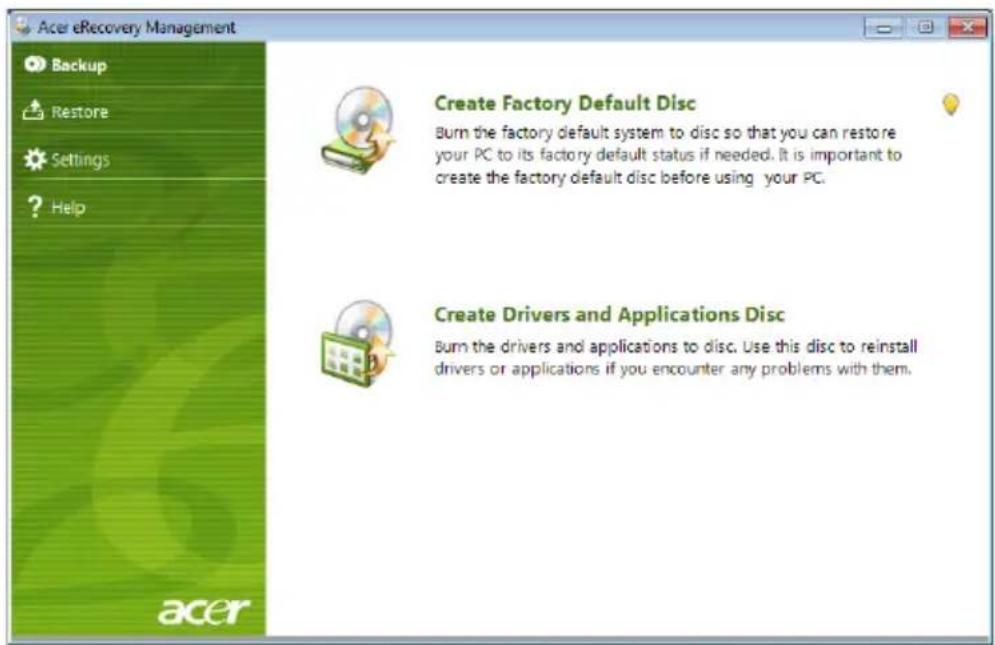
Acer eRecovery Management zajišťuje flexibilní, spolehlivé a úplné zálohování a obnovu dat.
Nástroj Acer eRecovery Management umožňuje obnovit nebo přeinstalovat aplikace a ovladače.
Nástroj Acer eRecovery Management poskytuje následující funkce:
• Vytvoření disku s výchozím nastavením z výroby
• Vytvoření disku s ovladači a aplikacemi
Spuštění nástroje Acer eRecovery Management
1 Nástroj Acer eRecovery Management lze rovněž spustit z programové skupiny
Acer v nabídce Start nebo poklepáním na ikonu zástupce na pracovní ploše.

, pokud jste vytvořili
2 Lze obnovit systém z bitové kopie výchozí konfigurace z výroby nebo přeinstalovat aplikace a ovladače.
3 Dokončete proces podle pokynů na obrazovce.

Poznámka: Vyžaduje externí optickou diskovou jednotku.
Podrobnosti získáte u vašeho prodejce.
Zařízení touchpad
Zabudovaná dotyková podložka touchpad je ukazovací zařízení, jehož povrch je citlivý na pohyb. To znamená, že pohybem prstu po zařízení touchpad lze pohybovat kurzorem na obrazovce. Středové umístění na podložce ruky poskytuje optimální komfort a podporu.
Základy používání zařízení touchpad (s tlačítky pro poklepání)
Zařízení touchpad s dvěma tlačítky pro poklepání lze používat následujícím způsobem:
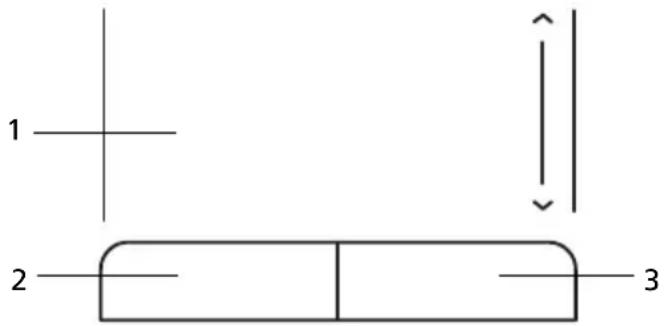
- Pohybem prstu po zařízení touchpad (1) lze pohybovat kurzorem na obrazovce.
- Chcete-li provést výběr nebo použít funkce, stiskněte levé (2) nebo pravé (3) tlačítko pod zařízením touchpad. Tato dvě tlačítka jsou podobná levému a pravému tlačítku myši. Klepnutí na zařízení touchpad je totéž jako stisknutí levého tlačítka.
| Funkce | Levé tlačítko (2) | Pravé tlačítko (3) | Hlavní zařízení touchpad (1) |
| Provést Rychle dvakrát stiskněte. | Poklepejte (stejnou rychlostí jako při poklepání tlačítkem myši). | ||
| Vybrat | Klepněte. | Klepněte. | |
| Přetáhnout | Stiskněte a držte, pak táhněte kurzor pohybem prstu po zařízení touchpad. | Poklepejte (stejnou rychlostí jako při poklepání tlačítkem myši); při druhém klepnutí podržte prst na zařízení touchpad a táhněte kurzorem. | |
| Otevřít kontextovou nabídku | Klepněte. | ||

Poznámka: Ilustrace jsou pouze orientační. Přesná konfigurace počítače závisí na zakoupeném modelu.

Poznámka: Zařízení touchpad se dotýkejte čistými a suchými prsty a také zařízení udržujte v suchu a čistotě. Zařízení touchpad je citlivé na pohyb prstu; čím jemněji se plochy dotýkáte, tím lépe reaguje. Silným klepáním nelze zvýšit citlivost zařízení.

Poznámka: Ve výchozím nastavení je povoleno svislé i vodorovné posouvání pomocí zařízení touchpad. Tuto funkci lze zakázat v ovládacím panelu Myš systému Windows.
Používání bezpečnostního zámku počítače
Součástí notebooku je otvor pro bezpečnostní zámek kompatibilní se standardem Kensington.
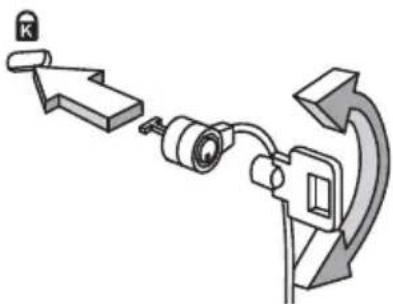
Připevněte bezpečnostní kabel k nehybnému předmětu, například ke stolu nebo rukojeti uzamčené zásuvky. Vložte zámek do drážky a otočením klíče zámek zamkněte. K dispozici jsou rovněž modely bez klíče.
Používání klávesnice
Klávesnice obsahuje klávesy běžné velikosti a integrovanou numerickou klávesnici, samostatné kurzorové klávesy, zámky, klávesy systému Windows, funkční a speciální klávesy.
Zámky klávesnice a integrovaná numerická klávesnice
Klávesnice je vybavena třemi zámkovými klávesami, které je možné přepínat.
| Zámkováklávesa | Popis |
| Caps Lock | Je-li funkce Caps Lock zapnutá, budou se všechny abecední znaky psát velkými písmeny. |
| NumLk+F+ | Je-li funkce NumLk zapnutá, je možné používat integrovanou numerickou klávesnici. Klávesy fungují podobně jako na kalkulačce (aritmetické operace +, -, * a /). Tento režim se používá v případě potřeby vkládání většího množství číselných dat. Lepší řešení by spočivalo v připojení externí klávesnice.Poznámka:+pouze u vybraných modelů. |
| Scr Lk+F+ | Je-li funkce Scr Lk zapnutá, posune se každým stisknutím ovládacích tlačítek kurzoru nahoru nebo dolů obrazovka o jeden řádek. Funkce Scr Lk nefunguje ve všech programech. |
Integrovaná numerická klávesnice funguje stejně jako numerická klávesnice stolního počítače. Malé znaky této klávesnice se nacházejí v pravém horním rohu kláves. Symboly kurzorových kláves nejsou pro lepší přehlednost na klávesách vytištěny.
| Požadovaná funkce Funkce NumLk je zapnutá | Funkce NumLk je vypnutá | |
| Číselné klávesy na integrované klávesnici | Zadejte čísla obvyklým způsobem. | |
| Kurzorové klávesy na integrované klávesnici. | Při používání kurzorových kláves stiskněte a podržte klávesu <↑>. | Při používání kurzorových kláves stiskněte a podržte klávesu |
| Klávesy hlavní klávesnice | Při psaní písmen na integrované klávesnici stiskněte a podržte klávesu | Napište písmena obvyklým způsobem. |
Klávesy systému Windows
Klávesnice obsahuje dvě klávesy, které slouží k provádění specifických funkcí v systému Windows.
Klávesa Popis

Klávesa Windows
Stisknutím této klávesy se v systému Windows zobrazí nabídka Start stejně jako při klepnutí myší na tlačitko Start. Společně s dalšími klávesami nabízí tato klávesa řadu dalších funkcí:
<©>: Otevření a zavření nabídky Start
<>
<©> +
<>
<©> +
< > +
<>+
< 📞> +
<©> +
<©> + : Otevření Ease of Access Center
< > +
<②> +
< > plochu + < + M > : Obnovení minimalizovaného okna na pracoví
< > + < : Procházení programů na hlavním panelu pomocí funkce Windows Flip 3-D
< > +

Poznámka: Podle toho, jakou verzi systému Windows používáte, nemusí některé klávesové zkratky pracovat tak, jak bylo popsáno.

Klávesa aplikace
Stisknutím této klávesy se otevře místní nabídka v aplikaci stejně jako při klepnutí na pravé tlačítko myši.
Speciální klávesy (pouze u vybraných modelů)
Znaky eura a amerického dolaru se nacházejí ve střední horní části klávesnice.
Symbol eura
1 Spust'te textový editor.
2 Podržte klávesu

Poznámka: Některé typy písem a programy symbol eura nepodporují. Více informací naleznete na adrese www.microsoft.com/typography/faq/faq12.htm.
Znak amerického dolaru
1 Spust'te textový editor.
2 Podržte klávesu

Poznámka: Tato funkce se liší podle nastavení jazyka.
Časté otázky
V následujícím seznamu jsou uvedeny situace, ke kterým může dojít při používání počítače. Ke každé situaci jsou uvedena snadná řešení.
Po stisknutí tlačítka napájení se počítač nespustí ani nenastartuje.
Podívejte se na indikátor stavu napájení:
- Pokud indikátor nesvítí, počítač není připojen k napájení. Zkontrolujte následující možnosti:
- Pokud používáte jako zdroj napájení baterii, je baterie pravděpodobně vybitá a nelze pomocí ní počítač napájet. Připojte adaptér střídavého proudu a dobijte baterii.
- Přesvědčte se, zda je adaptér střídavého proudu řádně zapojen do počítače a do zásuvky.
- Pokud indikátor svítí, zkontrolujte následující možnosti:
- Je v externí disketové jednotce s rozhraním USB vložena jiná než spouštěcí (systémová) disketa? Vyjměte ji nebo nahrad'te systémovou disketou a stisknutím kláves restartujte počítač.
Na obrazovce nejsou zobrazeny žádné položky.
Systém řízení spotřeby počítače automaticky vypíná obrazovku za účelem úspory energie. Zobrazení obnovíte stisknutím libovolné klávesy.
Pokud zobrazení nelze obnovit stisknutím libovolné klávesy, může to být způsobeno třemi příčinami:
- Pravděpodobně je nastavena příliš nízká úroveň jasu. Zvyšte úroveň jasu stisknutím kláves
+ <→>. - Jako zobrazovací zařízení je pravděpodobně nastaven externí monitor. Stisknutím klávesové zkratky pro přepnutí zobrazení
+ přepněte zobrazení zpět na počítač. - Pokud svítí indikátor režimu spánku, počítač se nachází v režimu spánku. Aktivujte počítač stisknutím a uvolněním tlačitka napájení.
Z počítače není slyšet žádný zvuk.
Zkontrolujte následující možnosti:
- Pravděpodobně je ztlumená hlasitost. Podívejte se na hlavním panelu systému Windows na ikonu Hlasitost. Pokud je ikona přeškrtnutá, klepněte na ni a zrušte zaškrtnutí políčka Ztlumit vše.
- Pravděpodobně je nastavena příliš nízká úroveň hlasitosti. Podívejte se na hlavním panelu systému Windows na ikonu Hlasitost. Hlasitost můžete také nastavit pomocí tlačítek pro nastavení hlasitosti. Další informace jsou uvedeny v části "Speciální klávesy (pouze u vybraných modelů)" na straně 7.
- Pokud jsou k výstupnímu portu na předním panelu počítače připojena sluchátka, náhlavní sluchátka nebo externí reproduktory, interní reproduktory budou automaticky vypnuty.
Klávesnice nereaguje.
Zkuste připojit externí klávesnici k portu USB počítače. Pokud funguje, obrat'te se na prodejce nebo autorizované servisní středisko, protože může být uvolněn kabel interní klávesnice.
Tiskárna nefunguje.
Zkontrolujte následující možnosti:
- Zkontrolujte, zda je tiskárna připojena do elektrické zásuvky a je zapnutá.
- Ověřte, zda je kabel tiskárny pevně připojen k paralelnímu portu nebo portu USB počítače a příslušnému portu na tiskárně.
Chci obnovit původní nastavení počítače bez disků CD pro obnovení.

Poznámka: Funkce D2D Recovery je k dispozici pouze u modelů notebooků vybavených pevným diskem.

Poznámka: Jestliže používáte vícejazyčnou verzi systému, bude při dalších operacích obnovení k dispozici pouze operační systém a jazyk, který zvolíte při prvním zapnutí systému.
Zotavení systému vám pomůže obnovit disk C: s původním softwarem, který byl nainstalován v okamžiku zakoupení notebooku. Disk C: obnovíte následujícím postupem. (Disk C: bude přeformátován a všechna data smazána.) Před použitím této možnosti je velmi důležité vytvořit zálohu všech datových souborů.
Před provedením obnovy systému zkontrolujte nastavení systému BIOS stisknutím klávesy
1 Ověřte, zda je povolena funkce Acer disk-to-disk recovery.
2 Ověřte, že položka D2D Recovery v nabídce Main je nastavena na hodnotu Enabled.
3 Ukončete nástroj BIOS a uložte provedené změny. Systém se restartuje.
Zahájení procesu obnovení:
1 Restartujte počítač.
2 V okamžiku, kdy je zobrazeno logo Acer, aktivujte proces zotavení současným stisknutím kláves
3 Proved'te obnovení systému podle pokynů na obrazovce.

Důležité! Tato funkce zabírá 6 GB místa ve skrytém oddílu na pevném disku.
Vyžádání služby
Než zavoláte
Voláte-li službu online společnosti Acer, připravte si následující informace a buďte u svého počítače. S vaší podporou můžeme zkrátit trvání hovoru a efektivně vyřešit váš problém. Pokud se na displeji počítače zobrazují chybové zprávy nebo se ozývá pípání, zapište si zprávy tak, jak se objevují na displeji (nebo zapište počet a pořadí pípání).
Musíte poskytnout následující informace:
Jméno: ____
Adresa:
Telefonní číslo:
Přístroj a model: ____
Sériové číslo:
Datum nákupu:
Jednotka bateriových zdrojů
Počítač využívá baterii zajišťující dlouhou dobu provozu mezi nabíjením.
Vlastnosti jednotky bateriových zdrojů
Jednotka bateriových zdrojů má tyto vlastnosti:
- Je vyrobena podle současných standardních technologií.
- Signalizuje vybití.
Baterie se nabíjí vždy, když je počítač připojen k síti prostřednictvím sít'ového adaptéru. Tento počítač podporuje dobíjení za provozu a umožňuje uživateli dobíjet baterii bez přerušení práce s počítačem. U vypnutého počítače je ovšem dobíjení podstatně rychlejší.
Baterie je výhodná při cestování nebo při výpadku elektrické energie. Doporučujeme mít k dispozici jednu zcela dobitou jednotku bateriových zdrojů jako zálohu. Podrobnosti o objednání náhradní jednotky bateriových zdrojů získáte u prodejce.
Prodloužení životnosti baterie
Jako všechny ostatní baterie se rovněž baterie v tomto počítači po určité době znehodnotí. Znamená to, že výkon baterie se časem a používáním snižuje. Chcete-li prodloužit životnost baterie, dodržujte následující doporučení.
Příprava nové jednotky bateriových zdrojů
Před prvním použitím nové jednotky bateriových zdrojů je třeba provést následující postup přípravy:
1 Vložte do počítače novou baterii. Nezapínejte počítač.
2 Připojte adaptér střídavého proudu a baterii zcela dobijte.
3 Odpojte adaptér střídavého proudu.
4 Zapněte počítač a používejte napájení z baterie.
5 Baterii zcela vybijte, dokud počítač nezačne signalizovat vybití baterie.
6 Znovu připojte adaptér střídavého proudu a baterii zcela dobijte.
Tímto postupem baterii třikrát vybijte a dobijte.
Tuto přípravu provádějte u všech nových baterií nebo u baterie, která nebyla delší dobu používána. Před uložením počítače na dobu delší, než dva týdny, doporučujeme vyjmout jednotku bateriových zdrojů z počítače.

Upozornění: Nevystavujte jednotku bateriových zdrojů teplotám pod 0°C (32°F) nebo nad 45°C (113°F). Extrémní teploty mohou mít na jednotku bateriových zdrojů negativní vliv.
Při dodržení pokynů pro přípravu bude možné baterii dobít na maximální kapacitu. Při nedodržení těchto pokynů nebude možné baterii dobít na maximální kapacitu a rovněž se tak zkracuje provozní životnost baterie.
Provozní životnost baterie mohou rovněž negativně ovlivnit následující způsoby používání:
- Trvalé napájení počítače s vloženou baterií střídavým proudem z elektrické zásuvky. Chcete-li počítač trvale napájet střídavým proudem, doporučujeme po úplném dobití baterii z počítače vyjmout.
- Zanedbání úplného opakovaného vybití a dobití baterie (viz výše).
- Časté používání – čím častěji baterii používáte, tím se rychleji zkracuje provozní životnost. Životnost běžné počítačové baterie je přibližně 300 dobíjecích cyklů.
Instalace a vyjmutí jednotky bateriových zdrojů

Důležité! Chcete-li počítač používat bez přerušení, připojte k počítači před vyjmutím baterie adaptér střídavého proudu. V ostatních případech nejprve vypněte počítač.
Instalace jednotky bateriových zdrojů:
1 Zorientujte baterii správným směrem pro vložení do otevřené pozice pro baterie. Konec s kontakty se vkládá napřed horní strana baterie musí směřovat nahoru.
2 Zasuňte baterii do pozice a lehce ji zatlačte, aby zaklapla na místo.
Vyjmutí jednotky bateriových zdrojů:
1 Přesunutím uvolňovací západky baterii uvolněte.
2 Vyjměte baterii z pozice.
Dobíjení baterie
Před dobíjením zkontrolujte, zda je baterie správně nainstalována v pozici pro baterie. Připojte adaptér střídavého proudu k počítači a k elektrické zásuvce. Během dobíjení baterie je možné používat počítač s napájením střídavým proudem. U vypnutého počítače je ovšem dobíjení podstatně rychlejší.

Poznámka: Na konci pracovního dne doporučujeme baterii dobít. Před cestováním lze nabíjením přes noc zajistit plné nabití baterie.
Kontrola napájení z baterie
Měřič napájení (systém Windows) udává aktuální úroveň napájení z baterie. Chcete-li zjistit aktuální úroveň dobití baterie, umístěte kurzor nad ikonu baterie/napájení na hlavním panelu.
Optimalizace životnosti baterie
Optimalizace životnosti baterie umožňuje maximálně využít provozních možností baterie, prodloužit cyklus dobíjení a zvýšit účinnost dobíjení. Doporučujeme dodržovat následující zásady:
- Zakupte jednu jednotku bateriových zdrojů navíc.
- K napájení počítače používejte co nejčastěji střídavý proud z elektrické zásuvky a šetřete baterii pro mobilní použití.
• Vyjměte nepoužívanou kartu PC, která neustále spotřebovává energii. - Jednotku bateriových zdrojů uložte na chladném suchém místě. Doporučená teplota je 10°C (50°F) až 30°C (86°F). Při vyšších teplotách dochází k rychlejšímu samovolnému vybití baterie.
• N a d m ěrné dobíjení zkracuje životnost baterie.
• Pečujte o adaptér střídavého napětí a o baterii.
Upozornění na vybití baterie
Při napájení z baterie sledujte měřič napájení (systém Windows).

Upozornění: Jakmile začne počítač upozorňovat na vybití baterie. připojte co nejdříve adaptér střídavého proudu. Pokud se po úplném vybití baterie počítač vypne, hrozí ztráta dat.
Když se zobrazí upozornění na vybití baterie, závisí doporučený postup na aktuální situaci uživatele:
Situace Doporučená Akce
| Je k dispozici adaptér střídavého proudu i elektrická zásuvka. | 1. Připojte adaptér střídavého proudu k počítači a potom k elektrické zásuvce.2. Uložte všechny nezbytné soubory.3. Pokračujte v práci.Chcete-li, aby se baterie dobíjela rychleji, vypněte počítač. |
| Je k dispozici zcela dobitá jednotka bateriových zdrojů. | 1. Uložte všechny nezbytné soubory.2. Ukončete všechny spuštěné aplikace.3. Ukončete operační systém a vypněte počítač.4. Vyměňte jednotku bateriových zdrojů.5. Zapněte počítač a pokračujte v práci. |
| Není k dispozici ani adaptér střídavého proudu, ani elektrická zásuvka. Není k dispozici žádná náhradní jednotka bateriových zdrojů. | 1. Uložte všechny nezbytné soubory.2. Ukončete všechny spuštěné aplikace.3. Ukončete operační systém a vypněte počítač. |
Přenášení notebooku
Tato část obsahuje tipy a rady, o kterých byste měli uvažovat, jestliže svůj počítač prénášíte nebo s ním cestujete.
Odpojení od stolního počítače
Při odpojování počítače od externích zařízení postupujte následovně:
1 Uložte všechny otevřené soubory.
2 Vyjměte z jednotek všechna média, diskety či kompaktní disky.
3 Vypněte počítač.
4 Z a v šete kryt displeje.
5 Odpojte šňůru od adaptéru střídavého proudu.
6 Odpojte klávesnici, ukazovací zařízení, tiskárnu, externí monitor a další externí zařízení.
7 Odpojte zámek Kensington, pokud jej používáte k zabezpečení počítače.
Přenášení
Přenášení pouze na krátké vzdálenosti, například z pracovního stolu do konferenční místnosti.
Příprava počítače
Před prénášením počítače zavřete a zaklapněte víko displeje a uveďte tak počítač do režimu spánku. Počítač nyní můžete bezpečně prénášet kdekoli po budově.
Chcete-li obnovit normální režim počítače z režimu spánku, otevřete displej a potom stiskněte a uvolněte tlačítko napájení.
Jestliže počítač prénášite do kanceláre klienta nebo do jiné budovy, můžete počítač vypnout:
Klepněte na tlačítko Spuštěno a poté na možnost Vypnout.
Nebo:
Můžete počítač přepnout do režimu spánku stisknutím kombinace kláves
Jakmile budete chtít počítač znovu použít, uvolněte západku displeje, otevřete displej a potom stiskněte a uvolněte tlačítko napájení.

Poznámka: Pokud indikátor režimu spánku nesvítí, počítač vstoupil do režimu hibernace a vypnul se. Jestliže indikátor napájení nesvítí, ale indikátor režimu spánku svítí, počítač se nachází v režimu spánku. V obou případech můžete počítač znovu zapnout stisknutím a uvolněním tlačítka napájení. Počítač může vstoupit do režimu hibernace po určité době strávené v režimu spánku.
Co s sebou na schůzky
Pokud se jedná o relativně krátkou schůzku, zřejmě s sebou nebudete muset nosit nic jiného než počítač. Bude-li schůzka trvat déle nebo baterie není plně nabitá, měli byste si s sebou vzít adaptér střídavého proudu, abyste jej mohli v konferenční místnosti použít.
Pokud v konferenční místnosti není elektrická zásuvka, snižte zatížení baterie přepnutím počítače do režimu spánku. Kdykoli nebudete počítač aktivně používat, stiskněte klávesy
Přenášení počítače domů
Pokud prénášíte počítač z kanceláře domů a naopak.
Příprava počítače
Jakmile odpojíte počítač od stolního počítače, připravte jej na cestu domů pomocí následujících kroků:
- Vyjměte z jednotek všechna média a kompaktní disky. Jestliže média nebudou vyjmuta, může dojít k poškození hlavy disku.
- Zabalte počítač do ochranného obalu, který zabrání sklouznutí a v případě pádu jej ztlumí.

Upozornění: Nepřidávejte do obalu předměty do blízkosti horního krytu počítače. Tlak na horní kryt může poškodit obrazovku.
Co vzít s sebou
Vezměte si s sebou následující položky, pokud je již nemáte doma:
- Adaptér střídavého proudu a napájecí kabel
• Vytištěnou uživatelskou příručku
Zvláštní opatření
Na cestě do práce a z práce dodržujte následující bezpečnostní pokyny, které ochrání počítač:
- Mějte počítač vždy u sebe, abyste minimalizovali účinky změn teploty.
- Pokud se potřebujete zdržet na delší dobu a nemůžete si počítač vzít s sebou, uložte jej do kufru auta, aby nebyl vystaven příliš vysoké teplotě.
- Změny teploty a vlhkosti mohou způsobit kondenzaci. Před zapnutím nechte počítač přizpůsobit pokojové teplotě a potom zkontrolujte, zda na obrazovce není zkondenzovaná voda. Pokud změna teploty přesahuje 10°C (18°F), přizpůsobujte počítač pokojové teplotě pomalu. Je-li to možné, umístěte počítač na 30 minut na rozhraní mezi venkovní a vnitřní teplotou.
Používání počítače v domácí kanceláři
Pokud často pracujete s počítačem doma, je vhodné zakoupit druhý adaptér střídavého proudu. Máte-li druhý adaptér střídavého proudu, nemusíte přenášet další věci domů a nazpátek.
Jestliže doma hodně pracujete s počítačem, můžete přidat také externí klávesnici, monitor a myš.
Cestování s počítačem
Přesun na větší vzdálenosti, například z kanceláře do kanceláře klienta v jiné budově nebo vnitrostátní cestování.
Příprava počítače
Připravte počítač tak, jako byste jej brali domů. Přesvědčte se, zda je baterie nabitá. Při bezpečnostní prohlídce na letišti můžete být vyzváni k zapnutí počítače.
Co vzít s sebou
S sebou si vezměte tyto věci:
• Adaptér střídavého proudu
• Náhradní zcela dobité baterie
• Další soubory ovladačů tiskárny (budete-li chtít používat jinou tiskárnu)
Zvláštní opatření
Ochrana počítače při cestování vyžaduje, abyste kromě pokynů pro přenášení počítače domů dodržovali i tyto pokyny:
- Počítač mějte vždy u sebe jako příruční zavazadlo.
- Je-li to možné, nechejte počítač zkontrolovat ručně. Rentgenové detektory při kontrole na letišti jsou bezpečné, ale v žádném případě nevystavujte počítač detektorům kovu.
- Zajistěte, aby diskety nebyly vystaveny působení ručních detektorů kovu.
Cestování s počítačem po světě
Přesun mezi zeměmi.
Příprava počítače
Připravte počítač jako na běžnou cestu.
Co vzít s sebou
S sebou si vezměte tyto věci:
• Adaptér střídavého proudu
- Napájecí zástrčky, které jsou vhodné pro zemi, do níž cestujete
• Náhradní zcela dobité baterie
• Další soubory ovladačů tiskárny (budete-li chtít používat jinou tiskárnu)
• Doklad o koupi, pokud byste jej museli ukazovat celníkům
- Pas ITW (Mezinárodní záruka pro cestovatele)
Zvláštní opatření
Dodržujte stejné speciální pokyny jako při cestování s počítačem. Kromě toho je při mezinárodním cestování dobré držet se i dalších doporučení:
- Při cestování do jiné země zkontrolujte kompatibilitu střídavého napětí a napětí a napájecího kabelu adaptéru střídavého proudu. Nejsou-li kompatibilní, kupte si napájecí kabel, který je kompatibilní se zásuvkou pro přívod střídavého proudu v místě. K napájení počítače nepoužívejte měniče napětí prodávané pro spotřebiče.
- Používáte-li modem, zkontrolujte kompatibilitu modemu a konektoru s telekomunikačním systémem země, do níž cestujete.
Zabezpečení počítače
Váš počítač je cennou investicí, o kterou je třeba se starat. Naučte se, jak jej chránit a jak o něj pečovat.
Bezpečnostními funkcemi jsou hardwarové a softwarové zámky – drážka a hesla.
Používání bezpečnostního zámku počítače
Součástí notebooku je otvor pro bezpečnostní zámek kompatibilní se standardem Kensington.
Připevněte bezpečnostní kabel k nehybnému předmětu, například ke stolu nebo rukojeti uzamčené zásuvky. Vložte zámek do drážky a otočením klíče zámek zamkněte. K dispozici jsou rovněž modely bez klíče.
Použití hesla
Hesla chrání počítač před nepovoleným přístupem. Nastavením těchto hesel lze vytvořit několik různých úrovní ochrany počítače a dat:
- Heslo správce (Supervisor Password) zabraňuje nepovolenému přístupu k nástroji BIOS. Toto heslo je třeba po nastavení zadat vždy, když chcete získat přístup k nástroji BIOS. Viz "Nástroj BIOS" na straně 22.
- Heslo uživatele (User Password) chrání počítač před neoprávněným použitím. Kombinací tohoto hesla a kontrolních bodů hesla při spuštění a přepínání počítače z režimu hibernace lze zajistit maximální bezpečnost.
- Heslo pro spuštění (Password on Boot) chrání počítač před neoprávněným použitím. Kombinací tohoto hesla a kontrolních bodů hesla při spuštění a přepínání počítače z režimu hibernace lze zajistit maximální bezpečnost.

Důležité! Nezapomeňte heslo správce! Pokud heslo zapomenete, obrat'te se na prodejce nebo na autorizované servisní středisko.
Zadání hesel
Po nastavení hesla se uprostřed obrazovky zobrazí výzva k zadání hesla.
- Po nastavení hesla správce se zobrazí výzva, pokud při spuštění stisknete klávesu
pro přístup k nástroji BIOS. - Chcete-li získat přístup k nástroji BIOS, zadejte heslo správce a stiskněte klávesu
. Jestliže uvedete nesprávné heslo, objeví se upozornění. Zadejte heslo znovu a stiskněte klávesu . - Po nastavení hesla uživatele a povolení parametru Heslo při spuštění se při spuštění zobrazí výzva.
- Napište heslo uživatele a stiskněte klávesu
k použití počítače. Jestliže uvedete nesprávné heslo, objeví se upozornění. Zadejte heslo znovu a stiskněte klávesu .

Důležité! Máte tři možnosti uvést heslo. Pokud zadáte třikrát nesprávné heslo, systém se zastaví. Vypněte počítač stisknutím a podržením tlačítka napájení déle než čtyři sekundy. Znovu zapněte počítač a opakujte zadání hesla.
Nastavení hesel
Hesla můžete nastavit pomocí nástroje BIOS.
Možnosti rozšíření
Váš notebook nabízí všechny možnosti mobilní práce s počítačem.
Možnosti připojení
Pomocí portů můžete k notebooku připojit periferní zařízení podobně jako ke stolnímu počítači. Pokyny týkající se připojení různých externích zařízení k počítači naleznete v následující části.
Integrovaná možnost sít'ového připojení
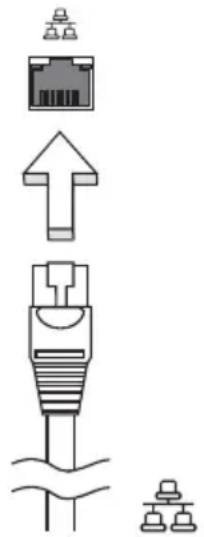
Integrovaná možnost síťového připojení umožňuje připojit počítač k síti Ethernet.
Chcete-li použít možnost sít'ového připojení, připojte kabel Ethernet z portu Ethernet (RJ-45) na těle počítače do sít'ové zásuvky nebo rozbočovače.
Univerzální sériová sběrnice (USB)
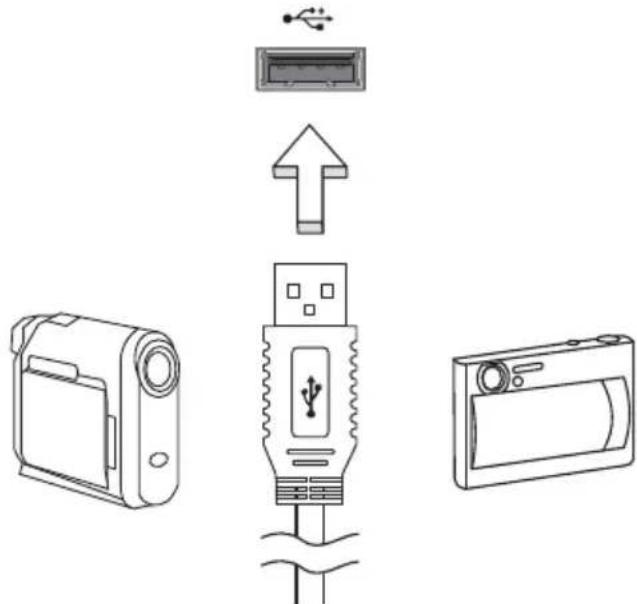
Port USB 2.0 je vysokorychlostní sériová sběrnice, která umožňuje připojit periférie USB bez obsazení vzácných systémových prostředků.
Nástroj BIOS je program pro konfigurování hardwaru, který je zabudován do systému BIOS počítače.
Váš počítač již byl správně nakonfigurován a optimalizován, także tento nástroj nemusíte spouštět. Můžete jej však spustit, jestliže budete mít problémy s konfigurací.
Chcete-li aktivovat nástroj BIOS, stiskněte klávesu
Pořadí spouštění
Chcete-li v nástroji BIOS nastavit pořadí spouštění, aktivujte nástroj BIOS a potom v kategoriích uvedených v horní části obrazovky vyberte položku Boot.
Povolení obnovení z disku na disk
Chcete-li povolit obnovení z disku na disk (obnovení pevného disku), aktivujte nástroj BIOS a potom v kategoriích uvedených v horní části obrazovky vyberte položku Main. Vyhledejte v dolní části obrazovky položku D2D Recovery a pomocí kláves
Heslo
Chcete-li nastavit heslo při spuštění, aktivujte nástroj BIOS a potom v kategoriích uvedených v horní části obrazovky vyberte položku Security. Vyhledejte položku Password on boot: a pomocí kláves
Řízení spotřeby
Tento počítač je vybaven zabudovaným systémem řízení spotřeby, který trvale sleduje aktivitu systému. Je sledována veškerá aktivita následujících zařízení: klávesnice, myš, pevný disk, periferie připojené k počítači a obrazová pamět'. Pokud není po určitou dobu (časová prodleva při nečinnosti) zjištěna žádná aktivita, počítač zastaví některá nebo všechna zařízení, aby ušetřil energii.
Tento počítač využívá schéma řízení spotřeby, které podporuje rozhraní ACPI (Advanced Configuration and Power Interface). Toto rozhraní umožňuje dosáhnout maximální úspory energie, aniž by došlo ke snížení výkonu systému. Systém Windows kompletně řídí spotřebu počítače.
Odstraňování potíží
V této kapitole jsou uvedeny pokyny pro řešení běžných problémů systému. Dojde-li k problému, přečtete si tyto pokyny dříve, než se obrátíte na servisního technika. K řešení závažnějších problémů bude pravděpodobně třeba počítač otevřít. Nepokoušejte se počítač otevřít sami, požádejte o pomoc prodejce nebo autorizované servisní středisko.
Tipy pro odstraňování potíží
Tento notebook disponuje pokročilými funkcemi, které zobrazují chybové zprávy na displeji a pomáhají řešit případné problémy.
Pokud systém zobrazí chybovou zprávu nebo se projeví příznaky chyby, postupujte podle pokynů v části Chybové zprávy. Pokud problém nelze vyřešit, obrat'te se na prodejce. Víz "Vyžádání služby" na straně 10.
Chybové zprávy
Pokud se zobrazí chybová zpráva, zapište si ji a provedte nápravné opatření. Následující tabulka uvádí chybové zprávy v abecedním pořadí včetně doporučeného nápravného opatření.
Chybové zprávy Nápravné opatření
| CMOS battery bad Obrat'te se na prodejce nebo na autorizované servisní středisko. | |
| CMOS checksum error | Obrat'te se na prodejce nebo na autorizované servisní středisko. |
| Disk boot failure | Vložte systémovou (spouštěcí) disketu do disketové jednotky (A:) a stisknutím klávesy <Enter> restartujte počítač. |
| Equipment configuration error | Stisknutím klávesy <F2> (během testu POST) spust'te nástroj BIOS; ten potom stisknutím klávesy Exit ukončete atím počítač restartujte. |
| Hard disk 0 error Obrat'te se na prodejce nebo na autorizované servisní středisko. | |
| Hard disk 0 extended type error | Obrat'te se na prodejce nebo na autorizované servisní středisko. |
| I/O parity error Obrat'te se na prodejce nebo na autorizované servisní středisko. | |
| Keyboard error or no keyboard connected | Obrat'te se na prodejce nebo na autorizované servisní středisko. |
| Keyboard interface error | Obrat'te se na prodejce nebo na autorizované servisní středisko. |
| Memory size mismatch | Stisknutím klávesy <F2> (během testu POST) spust'te nástroj BIOS; ten potom stisknutím klávesy Exit ukončete atím počítač restartujte. |
Pokud po provedení nápravných opatření dané problémy stále přetrvávají, požádejte o asistenci prodejce nebo autorizované servisní středisko. Některé problémy lze vyřešit pomocí nástroje BIOS.
Předpisy a bezpečnostní upozornění
Prohlášení FCC
Toto zařízení bylo testováno a vyhovuje omezením pro digitální zařízení třídy B na základě části 15 směrnic FCC. Omezení jsou navržena tak, aby zajišťovala přiměřenou ochranu proti nežádoucímu rušení při instalaci v domácnosti. Zařízení vytváří, používá a může vyzařovat energii na rádiových frekvencích a pokud není nainstalováno a používáno podle pokynů, může způsobovat nevhodné rušení radiokomunikací.
V žádném případě však není možné zaručit, že v určité konkrétní situaci k rušení nedojde. Pokud skutečně dojde k rušení příjmu rozhlasu nebo televize, což lze zjistit vypnutím a zapnutím tohoto zařízení, měl by se uživatel pokusit rušení odstranit těmito způsoby:
• Změňte polohu nebo orientaci příjmové antény.
• Umístěte zařízení dále od přijímače.
- Připojte zařízení do jiného zásuvkového okruhu, než ke kterému je připojen přijímač.
- Požádejte o radu prodejce nebo zkušeného radiotelevizního technika.
Poznámka: Stíněné kabely
Veškerá připojení k jinému počítačovému vybavení musí být provedena stíněnými kabely a musí splňovat předpisy FCC.
Poznámka: Periferní zařízení
K tomuto zařízení lze připojit pouze periferní zařízení (vstupní a výstupní zařízení, terminály, tiskárny atd.), která jsou certifikována a vyhovují omezením pro zařízení třídy B. Při používání necertifikovaných periferních zařízení bude pravděpodobně docházet k rušení příjmu rozhlasového a televizního vysílání.
Upozornění
Změny nebo úpravy na zařízení, které výrobce výslovně neschválil, mohou omezit oprávnění uživatele zaručené Federální komisí pro komunikace (FCC) používat tento počítač.
Podmínky používání
Toto zařízení splňuje podmínky části 15 směrnic FCC. Provoz podléhá následujícím podmínkám: (1) Toto zařízení nesmí způsobit nežádoucí rušení signálu, (2) toto zařízení musí akceptovat jakékoli vnější rušení včetně rušení, které by mohlo způsobit nežádoucí činnost.
Poznámka: Canadian users
Prohlášení o shodě pro země EU
Společnost Acer tímto prohlašuje, že tento notebook je ve shodě se základními požadavky a dalšími příslušnými ustanoveními Směrnice 1999/5/EC.
Uklađeno s ruskom regulatornom certifikacijom

ME61
Prohlášení o bodovém zobrazení panelu LCD
Panel LCD je vyráběn velmi přesným výrobním postupem. Nicméně některé obrazové body mohou příležitostně selhat nebo se mohou zobrazovat jako černé nebo červené tečky. Tento jev nemá žádný vliv na obrázek v počítači a neznamená závadu.
Informace o zákonných ustanoveních týkajících se rádiových zařízení

Poznámka: Níže uvedené informace o předpisech se vztahují pouze na modely s bezdrátovou sítí LAN nebo Bluetooth.
Obecně
Tento výrobek je ve shodě se směrnicemi o rušení rádiových frekvencí a bezpečnostními normami zemí a regionů, ve kterých byl schválen pro bezdrátové použití. V závislosti na konfiguraci může tento výrobek obsahovat bezdrátová rádiová zařízení (například modul bezdrátové sítě LAN nebo Bluetooth). Níže uvedené informace se vztahují na výrobky s takovými zařízeními.
Evropská unie (EU)
Směrnice R&TTE 1995/5/ES, jak bylo atestováno na shodu s následující harmonizovanou normou:
• Článek 3.1(a) Zdraví a bezpečnost
- Článek 3.2 Využití spektra
- EN300 440-2 (Platí pro bezdrátovou sadu klávesnice a myši bez technologie Bluetooth)
• EN300 328
• EN301 511 - EN301 893 (Platí pro 5GHz vysokovýkonnou sít' RLAN)
• EN301 908-1
• EN301 908-2

Seznam zemí
Členské země EU v květnu 2004: Belgie, Dánsko, Německo, Řecko, Španělsko, Francie, Irsko, Itálie, Lucembursko, Nizozemsko, Rakousko, Portugalsko, Finsko, Švédsko, Velká Británie, Estonsko, Lotyšsko, Litva, Polsko, Maďarsko, Česká republika, Slovenská republika, Slovinsko, Kypr a Malta. Použití je povoleno v zemích Evropské unie a také v Norsku, Švýcarsku, na Islandu a v Lichtenštejnsku. Toto zařízení musí být používáno v souladu s předpisy a omezeními platnými v zemi, kde je používáno. Další informace obdržíte u orgánu, který řídí použití těchto zařízení v dané zemi.
Požadavek bezpečnosti pro rádiové frekvence dle FCC
Vyzářený výstupní výkon karty Mini PCI bezdrátové sítě LAN a karty Bluetooth je výrazně pod stanovenými limity pro působení záření na rádiové frekvenci dle FCC. Notebook by však měl být používán takovým způsobem, aby byla možnost styku s osobami během normálního provozu následujícím způsobem minimalizována.
1 Uživatelé musí dodržovat bezpečnostní pokyny pro rádiovou bezpečnost u bezdrátových zařízení, které jsou uvedeny v uživatelské příručce každého volitelného bezdrátového zařízení.

Upozornění: Aby byly splněny požadavky americké Federální komise pro telekomunikace (FCC) na vyzařování vysokých frekvencí, musí být mezi všemi osobami a anténou integrované karty Mini PCI bezdrátové sítě LAN, vestavěné v sekci obrazovky, udržována vzdálenost alespoň 18 cm (7 palců).
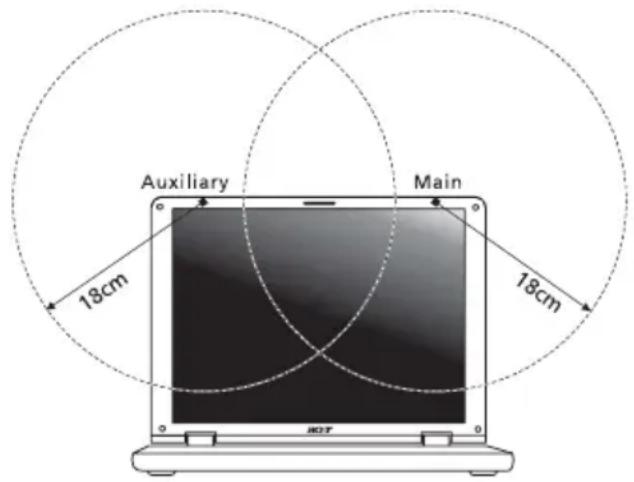
Poznámka: Bezdrátový adaptér Mini PCI Acer implementuje funkci prénosové diversity. Tato funkce nevyzařuje rádiové frekvence z obou antén současně. Jedna z antén je vybrána automaticky nebo ručně (uživatelem) k zajištění dobré kvality rádiové komunikace.
2 Nesprávná instalace nebo neoprávněné použití mohou způsobit škodlivé rušení rádiové komunikace. Jakékoli neoprávněné zásahy do vnitřní antény povedou ke zrušení certifikace FCC a vaší záruky.
Kanada – výjimka z licence pro radiokomunikační zařízení s nízkým výkonem (RSS-210)
a Společné informace
Provoz zařízení je vázán následujícími dvěma podmínkami:
- Toto zařízení nesmí způsobit žádné rušení, a
- Toto zařízení musí být schopné přijmout veškeré rušení včetně rušení způsobujícího nežádoucí provoz zařízení.
b Provoz v pásmu 2,4 GHz
K zabránění rušení na rádiových frekvencích licencovaných služeb je toto zařízení určeno pouze k provozu ve vnitřních prostorách a instalace ve venkovním prostředí podléhá licenčnímu řízení.
Adaptér střídavého proudu péče ..... xiv
B
bezpečnost obecné pokyny ....iii
biztonság hesla 19
C
cestování mezinárodní lety .....18 v rámci země .....17
chybové zprávy .....24
D
dobíjení kontrola úrovně .....13
E
časté otázky 8
číselná klávesnice vložená ....5
Ethernet sít' .....21
Euro 7
F
FAQ. Viz časté otázky
H
jednotka bateriových zdrojů dobíjení .....13 instalace .....12 kontrola úrovně dobití .....13 optimalizace .....13 péče ..... xiv prodloužení životnosti .....11 stavy vybití .....14 upozornění na vybití baterie .14
vlastnosti 11 vyjmutí 12, 13
K
képernyő odstraňování potíží ..... 8
Klávesa Caps Lock 5
Klávesa Num Lock 5
Klávesa Scroll Lock 5
klávesnice .... 5 Klávesy systému Windows ... 6 odstraňování potíží .... 9 vložená čiselná klávesnice ... 5 zámkové klávesy .... 5
Klávesy systému Windows ..... 6
N
Nástroj BIOS 22
0
odstraňování potíží 24 tipy 24
P
péče Adaptér střídavého proudu .. xiv jednotka bateriových zdrojů . xiv számítógép ..... xiii
podpora informace 10
porty 21
problémy ....8 képernyő ....8 klávesnice ....9 odstraňování potíží ....24 spuštění ....8 tiskárna ....9
R
reproduktory odstraňování potíží ..... 8
S
sít' 21
számítógép biztonság .... 19 cestování do jiných zemí ... 18 cestování v rámci země .... 17 čištění .... xiv Klávesnice .... 5
odpojení 15
odstraňování potíží .....24
péče xiii
přenášení .....15
přenášení domů .....16
používání počítače v domácí kanceláři .....17
vypnutí xiii
T
tiskárna
odstraňování potíží .....9
U
univerzální sériová sběrnice .....22
Z
Zařízení touchpad 3
használat 3–4
zprávy
chyba 24
zvuk
odstraňování potíží ..... 8
Séria Aspire One
Prenosný počítač série Aspire One
Číslo modelu: ____
Sériové číslo: ____
Dátum zakúpenia: ____
Miesto zakúpenia: ____
Informácie pre vašu bezpečnost' a pohodlie
Pokyny k bezpečnosti
Pred čistením výrobok vypnite
Pred čistením odpojte tento výrobok z elektrickej zásuvky. Nepoužívajte tekuté čistiace prostriedky a čistiace spreje. Na čistenie použite navlhčenú tkaninu.
Pred pripojením napájacieho kábla k výstupu striedavého napätia nainštalujte napájaciu jednotku.
Pred odobratím napájacej jednotky z počítača odpojte napájací kábel.
Pozor! Pri nesprávnom zaobchádzaní s batériami hrozí ich výbuch. Je zakázané rozoberat' batérie a vhadzovat' ich do ohňa. Ukladajte ich mimo dosah detí. Použité batérie likvidujte podl'a vašich miestnych predpisov.
Pokyny na likvidáciu
Po vyradení z prevádzky toto elektronické zariadenie nezahadzujte do odpadu. V záujme minimalizovania dopadov na životné prostredie a jeho ochrany prosím recyklujte. Podrobné informácie o pokynoch na likvidáciu elektrických a elektronických zariadení (Waste from Electrical and Electronics Equipment - WEEE) nájdete na
Vypestujte si dobré pracovné návyky
Radi by sme vám pod'akovali za rozvoj prenosných počítačov série Acer - vašej vol'by pre vaše mobilné počítačové potreby.
• Použite tlačidlo Power
Počítač v režime spánku možno zapnút' aj stlačením klávesovej skratky pre režim spánku

Starostlivost' o počítač
Starostlivost' o AC adaptér
Tu je niekol'ko rád k starostlivosti o AC adaptér:
Zopár rád k starostlivosti o batériu:
- Používajte len batérie rovnakého typu. Pred vyberaním alebo výmenou batérie počítač vypnite.
- Batérie nerozoberajte. Ukladajte ich mimo dosah detí.
- Použité batérie likvidujte podľa vašich miestnych predpisov. Ak je možné, recyklujte ich.
Čistenie a údržba
Ked' čistíte počítač, postupujte nasledovne:
1 Vypnite počítač a vyberte batériu.
2 Odpojte AC adaptér.
3 Používajte mäkkú navlhčenú tkaninu. Nepoužívajte tekuté ani aerosólové čistiace prostriedky.
Ak sa prihodí jedna z týchto vecí:
Pokyny k bezpečnosti iii
Pokyny na likvidáciu ix
Starostlivost' o počítač xiii
Starostlivost' o AC adaptér xiv
Starostlivost' o batériu xiv
Čistenie a údržba xiv
(s tlačidlami s dvojitým kliknutím) 3
Používanie klávesnice 5
Lock klávesy a vstavaná číselná klávesnica 5
Klávesy Windows 6
Často kladené otázky 8
Predtým než nám zavoláte 10
Batéria 11
Vlastnosti batérie 11
Maximalizovanie životnosti batérie 11
Vezmite si svoj prenosný počítač so sebou 15
Čo so sebou na schôdzky 16
Univerzálna sériová zbernica (USB) 22
Utilita BIOS 22
Predpisy a poznámky o bezpečnosti 26
Prehlásenie FCC 26
Prehlásenie o LCD pixel 27
Kanada - Licencia vybraných zariadení s nízkym napätím
(RSS-210) 30
• Vytvorit' predvolený disk výrobcu
• Vytvorit' disk Ovládače a aplikácie
Spustenie aplikácie Acer eRecovery Management
Poznámka: Ilustrace jsou pouze orientační. Presná konfigurácia častí vášho PC závisí od zakúpeného modelu.

Používanie klávesnice
Lock klávesy a vstavaná číselná klávesnica
<>+:
<>+
<>+
<图标> + < ↑ +M>: Obnovit' minimalizované okná na pracovní plochu
< > < > : Prepínat' medzi programami na paneli úloh pomocou Windows Flip 3-D
Symbol amerického dolára
Často kladené otázky
Skontrolujte nasledovné:
Klávesnica nereaguje.
Skontrolujte nasledovné:
1 Skontrolujte, či je Acer disk-to-disk recovery zapnuté alebo nie.
2 Skontrolujte, či je nastavenie D2D Recovery v Main Enabled.
3 Ukončite utilitu BIOS a uložte zmeny. Systém bude reštartovaný.
Ako spustit' proces obnovenia:
Predtým než nám zavoláte
1 Vložte novú batériu do vypnutého počítača.
2 Pripojte adaptér striedavého napätia a batériu úplne nabite.
3 Odpojte AC adaptér.
4 Zapnite počítač, nechajte ho napájaný z batérie a pracujte s ním.
5 Úplne vybite energiu batérie, až kým sa neobjaví upozornenie na vyčerpanie batérie.
6 Pripojte znova adaptér striedavého napätia a batériu úplne nabite.
Postupujte podl'a týchto pokynov, kým nenabijete a nevybijete batériu trikrát.
1 Vysunutím západky batériu uvol'nite.
2 Vytiahnite batériu von.
Nabíjanie batérie
Poznámka: Odporúčame nabíjať batériu na konci dňa. Nabíjanie batérie počas noci pred cestou umožní začat’ na d’alší deň pracovat’ s počítačom s úplne nabitou batériou.
Kontrola kapacity batérie
Indikátor napájania v systéme Windows signalizuje aktuálnu úroveň kapacity batérie. Ak chcete vidieť aktuálnu úroveň kapacity batérie, podržte kurzor myši nad ikonou batérie alebo napájania.
Optimalizácia životnosti batérie
Upozornenie na vyčerpanie batérie
Vezmite si svoj prenosný počítač so sebou
Privedte počítač do režimu spánku stlačením
Ak ste pripravení znova počítač používat', odistite a otvorte obrazovku, potom stlačte a uvoľnite tlačidlo Power.

Čo so sebou na schôdzky
Ak v miestnosti nie je elektrická zásuvka, znížte spotrebu energie batérie prepnutím počítača do režimu spánku. Stlačte
Váš prenosný počítač ponúka dokonalý zážitok z práce s mobilným počítačom.
Možnosti pripojenia
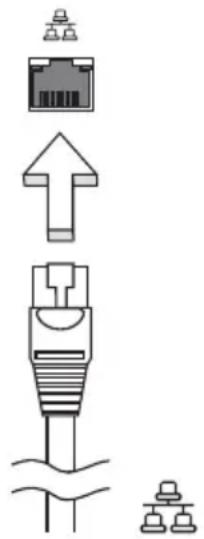
Ak chcete použit' funkciu siete, pripojte siet'ový ethernet kábel k portu (RJ-45) na počítači a ku konektoru siete alebo k hubu vašej siete.
Univerzálna sériová zbernica (USB)
Ak chcete spustit' utilitu BIOS, stlačte
| Hlásenia o chybách Akcia opravy | |
| CMOS Battery Bad Kontaktujte vášho predajcu alebo autorizované servisné stredisko. | |
| CMOS Checksum Error Kontaktujte vášho predajcu alebo autorizované servisné stredisko. | |
| Disk boot failure Vložte do disketovej mechaniky (A:) systémovú(spúšt'aciu) disketu a rešartujte stlačením. | |
| Equipment configuration error | Stlačte <F2> (počas POST) pre vstup do utility BIOS a potom rešartujte stlačením Exit v utilite BIOS. |
| Hard disk 0 error Kontaktujte vášho predajcu alebo autorizované servisné stredisko. | |
| Hard disk 0 extended type error | Kontaktujte vášho predajcu alebo autorizované servisné stredisko. |
| I/O parity error Kontaktujte vášho predajcu alebo autorizované servisné stredisko. | |
| Keyboard error or no keyboard connected | Kontaktujte vášho predajcu alebo autorizované servisné stredisko. |
| Keyboard interface error | Kontaktujte vášho predajcu alebo autorizované servisné stredisko. |
| Memory size mismatch | Stlačte <F2> (počas POST) pre vstup do utility BIOS a potom reštartujte stlačením Exit v utilite BIOS. |
Predpisy a poznámky o bezpečnosti
Prehlásenie FCC
Poznámka: Tienené káble
Poznámka: Canadian users
- Článok 3.1 písm. (a) Zdravie a bezpečnost'
Kanada - Licencia vybraných zariadení s nízkym napätím (RSS-210)
maximalizovanie životnosti ..11
nabíjanie 13
upozornenie na vyčerpanie batérie .....14
vlastnosti 11
vyberanie .....12, 13
bezpečnost'
heslá 19
zámok 4,19
C
caps lock 5
cestovanie
často kladené otázky .....8
číselná klávesnica
vložená 5
čistenie
počítač xiv
Euro
F
vložená číselná klávesnica ... 5
Klávesy Windows 6
N
nabíjanie
kontrola kapacity 13
num lock 5
P
podpora
informácia 10
počítač
bezpečnost' 19
cestovanie v mieste ..... 17
čistenie xiv
klávesnice 5
správy chyba .....24
starostlivost' AC adaptér ..... xiv batéria ..... xiv počítač ..... xiii
T




- Informace pro vaši bezpečnost a pohodlí
- Bezpečnostní pokyny
- Upozornění
- Použití elektrické energie
- Servis výrobku
- Pokyny pro bezpečné používání baterie
- Výměna baterie
- Provozní prostředí
- Lékařská zařízení
- Vozidla
- Potenciálně výbušná prostředí
- Tísňová volání
- Pokyny k likvidaci
- Upozornění na rtut'
- ENERGY STAR
- Rady a informace pro pohodlné používání
- Vyhledání zóny pohodlí
- Péče o zrak
- Oči
- Monitor
- Vytváření dobrých pracovních návyků
- Stručné pokyny
- Registrace produktu
- Postup registrace
- Jiná možnost
- Uživatelské příručky
- Základní péče a tipy pro používání počítače
- Zapnutí a vypnutí počítače
- Péče o počítač
- xiv
- Péče o adaptér střídavého proudu
- Péče o baterii
- Čištění a servis
- Informace pro vaši bezpečnost a pohodlí iii
- Stručné pokyny xii
- Zařízení touchpad 3
- Používání bezpečnostního zámku počítače 4
- Používání klávesnice 5
- Časté otázky 8
- Jednotka bateriových zdrojů 11
- Přenášení notebooku 15
- Zabezpečení počítače 19
- Možnosti rozšíření 21
- Řízení spotřeby 23
- Odstraňování potíží 24
- Předpisy a bezpečnostní upozornění 25
- Spuštění nástroje Acer eRecovery Management
- Zařízení touchpad
- Základy používání zařízení touchpad (s tlačítky pro poklepání)
- Používání bezpečnostního zámku počítače
- Používání klávesnice
- Zámky klávesnice a integrovaná numerická klávesnice
- Klávesy systému Windows
- Klávesa Popis
- Speciální klávesy (pouze u vybraných modelů)
- Symbol eura
- Znak amerického dolaru
- Časté otázky
- Po stisknutí tlačítka napájení se počítač nespustí ani nenastartuje.
- Na obrazovce nejsou zobrazeny žádné položky.
- Z počítače není slyšet žádný zvuk.
- Klávesnice nereaguje.
- Tiskárna nefunguje.
- Vyžádání služby
- Než zavoláte
- Jednotka bateriových zdrojů
- Vlastnosti jednotky bateriových zdrojů
- Prodloužení životnosti baterie
- Příprava nové jednotky bateriových zdrojů
- Instalace a vyjmutí jednotky bateriových zdrojů
- Dobíjení baterie
- Kontrola napájení z baterie
- Optimalizace životnosti baterie
- Upozornění na vybití baterie
- Přenášení notebooku
- Odpojení od stolního počítače
- Přenášení
- Příprava počítače
- Co s sebou na schůzky
- Přenášení počítače domů
- Co vzít s sebou
- Zvláštní opatření
- Používání počítače v domácí kanceláři
- Cestování s počítačem
- Cestování s počítačem po světě
- Zabezpečení počítače
- Použití hesla
- Zadání hesel
- Nastavení hesel
- Možnosti rozšíření
- Možnosti připojení
- Integrovaná možnost sít'ového připojení
- Univerzální sériová sběrnice (USB)
- Pořadí spouštění
- Povolení obnovení z disku na disk
- Heslo
- Řízení spotřeby
- Odstraňování potíží
- Tipy pro odstraňování potíží
- Chybové zprávy
- Předpisy a bezpečnostní upozornění
- Prohlášení FCC
- Poznámka: Stíněné kabely
- Poznámka: Periferní zařízení
- Podmínky používání
- Poznámka: Canadian users
- Prohlášení o shodě pro země EU
- Prohlášení o bodovém zobrazení panelu LCD
- Informace o zákonných ustanoveních týkajících se rádiových zařízení
- Obecně
- Evropská unie (EU)
- Seznam zemí
- Požadavek bezpečnosti pro rádiové frekvence dle FCC
- Kanada – výjimka z licence pro radiokomunikační zařízení s nízkým výkonem (RSS-210)
- B
- C
- D
- E
- F
- H
- K
- N
- 0
- P
- R
- S
- T
- U
- Z
- Séria Aspire One
- Informácie pre vašu bezpečnost' a pohodlie
- Pokyny k bezpečnosti
- Pred čistením výrobok vypnite
- Pokyny na likvidáciu
- Vypestujte si dobré pracovné návyky
- Starostlivost' o počítač
- Starostlivost' o AC adaptér
- Čistenie a údržba
- Používanie klávesnice 5
- Často kladené otázky 8
- Batéria 11
- Vezmite si svoj prenosný počítač so sebou 15
- Predpisy a poznámky o bezpečnosti 26
- Spustenie aplikácie Acer eRecovery Management
- Používanie klávesnice
- Lock klávesy a vstavaná číselná klávesnica
- Symbol amerického dolára
- Často kladené otázky
- Klávesnica nereaguje.
- Predtým než nám zavoláte
- Nabíjanie batérie
- Kontrola kapacity batérie
- Optimalizácia životnosti batérie
- Upozornenie na vyčerpanie batérie
- Vezmite si svoj prenosný počítač so sebou
- Čo so sebou na schôdzky
- Možnosti pripojenia
- Univerzálna sériová zbernica (USB)
- Predpisy a poznámky o bezpečnosti
- Prehlásenie FCC
- Poznámka: Tienené káble
- Kanada - Licencia vybraných zariadení s nízkym napätím (RSS-210)
Značka : ACER
Model : Aspire One AOD255
Kategorie : Notebook