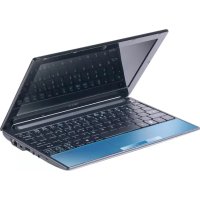
Aspire One AOD255 - Prenosnik ACER - Brezplačna navodila za uporabo
Brezplačno poiščite navodila za napravo Aspire One AOD255 ACER v formatu PDF.



| Vrsta izdelka | Prenosni računalnik (netbook) |
| Znamka | Acer |
| Model | Aspire One AOD255 |
| Velikost zaslona | 10,1 palca |
| Mere (D x Š x V) | Približno 260 x 180 x 32 mm |
| Teža | Približno 1 kg |
| Napajanje | Omrežni adapter 100-240 V AC, litij-ionska baterija 3 celice |
| Ocenjena avtonomija | Do 4 ure |
| Delovni pomnilnik (RAM) | 1 GB DDR2 |
| Trdi disk | Trdi disk SATA 160 GB |
| Omrežna povezljivost | Ethernet 10/100, Wi-Fi 802.11b/g/n, Bluetooth (odvisno od modela) |
| Vrata | 3 x USB 2.0, 1 x VGA, 1 x Ethernet RJ-45, avdio vhod/izhod, bralnik kartic SD/MMC |
| Tipkovnica | 84 tipk z vgrajeno numerično tipkovnico |
| Kazalna naprava | Sledilna ploščica z dvema gumboma |
| Varnost | Kensington varnostna reža, zaščita z geslom (nadzornik, uporabnik, zagon) |
| Programske funkcije | Operacijski sistem Windows 7 Starter (prednameščen), Acer eRecovery Management |
| Vzdrževanje | Čistite z mehko, vlažno krpo; ne uporabljajte tekočin ali aerosolov |
| Popravljivost | Popravilo pri pooblaščenem servisu; rezervni deli na voljo prek Acer |
Pogosto zastavljena vprašanja - Aspire One AOD255 ACER
Vprašanja uporabnikov o Aspire One AOD255 ACER
0 vprašanje o tej napravi. Odgovorite na tiste, ki jih poznate, ali zastavite svoje.
Zastavite novo vprašanje o tej napravi
Prenesite navodila za vaš Prenosnik v formatu PDF brezplačno! Poiščite svoja navodila Aspire One AOD255 - ACER in vzemite svojo elektronsko napravo nazaj v roke. Na tej strani so objavljeni vsi dokumenti, potrebni za uporabo vaše naprave. Aspire One AOD255 znamke ACER.
NAVODILA ZA UPORABO Aspire One AOD255 ACER
Možnosti pripojenia 21
Splošni uporabniški priročnik
© 2010 Vse pravice pridržane
Splošni uporabniški priročnike za serijo Aspire One Izvorna izdaja: 06/2010
Serijska številka: ____
Datum nakupa: ____
Mesto nakupa: ____
Informacije za vašo varnost in ugodje
Varnostna navodila
Pazljivo preberite ta navodila. Dokument si shranite. Sledite vsem opozorilom in navodilom, označenim na izdelku.
Izklapljanje izdelka pred čiščenjem
Pred čiščenjem izključite ta izdelek iz zidne vtičnice. Ne uporabljajte tekočin ali razpršilnih čistilcev. Za čiščenje uporabite vlažno krpo.
OPOZORILA za vtikač pri izključevanju naprave
Pri priključervanju in izključevanju napetosti na enoto za dovod napajanja upoštevajte naslednje smernice:
Preden priključite napetostni kabel na AC izhod, namestite napravo za dovod napajanja.
Napetostni kabel izključite še preden odstranite enoto za dovod napajanja iz računalnika.
Če ima sistem več virov napajanja, izključite napetost iz sistema tako, da izvlečete vse napetostne kable iz virov napetosti.
OPOZORILA za dostopnost
Prepričajte se, da je vtičnica v katero ste vključili napetostni kabel enostavno dostopna in se nahaja čim bližje uporabniku opreme. Ko želite izključiti napajanje na opremo, izvlecite napetostni kabel iz električne vtičnice.
OPOZORILA glede nepravih varnostnih kartic (le na določenih modelih)
Vaš računalnik ima v reže kartic nameščene plastične neprave kartice. Neprava kartica ščiti neuporabljeno režo pred prahom, kovinskimi predmeti in drugimi delci. Shanite si nepravo kartico in jo uporabite, ko v reži ni kartice.
- Izdelka ne uporabljajte v bližini vode.
- Izdelka ne postavljajte na nestabilen voziček, stojalo ali mizo. Če izdelek pade se lahko resno poškoduje.
- Reže in odprtine so na voljo za prezračevanje in zagotavljajo zanesljivo delovanje izdelka in ga ščitijo pred pregrevanjem. Teh odprtin ne blokirajte ali prekrivajte. Odprtin nikoli ne prekrivajte tako, da jih postavite na posteljo, kavč, preprogo ali drugo podobno površino. Izdelka nikoli ne postavljajte v bližino ali na radiator ali oddajnik toplote ali v vgrajeno montažo, razen, će je na voljo primerno prezračevanje.
- Nikoli ne potiskajte nobenih predmetov v izdelke skozi reže, saj se lahko dotaknejo nevarnih napetostnih točk ali kratko sklenejo dele, kar lahko povzroči požar ali električni udar. Nikoli na izdelek ne polivajte nobene tekočine.
- Da bi se izognili poškodbam notranjih komponent in preprečili iztekanje baterije, izdelka nikoli ne postavljajte na vibrirajočo površino.
- Izdelka nikoli ne uporabljajte na napravah za šport, vaje ali vibracijskih napravah, saj bodo le-te po vsej verjetnosti povzročile nepričakovane kratke stike ali poškodovale naprave z rotorji, HDD, optični pogon in celo škodovali bateriji.
- Spodnja površina, prostor okoli ventilacijskih odprtin in elektricni adapter se lahko segrejejo. Da bi se izognili poškodbam, se izogibajte stiku omenjenih površin z vašo kožo ali telesom.
- Vaša naprava in njene izboljšave lahko vsebujejo majhne dele. Držite jih vstran od majhnih otrok.
Uporaba električne napetosti
- Izdelek uporabljajte na tipu napetosti, ki je označena na nalepki. Če niste prepričani od tipu napetosti, ki je na voljo, se posvetujte z vašim prodajalec ali lokalnim elektro podjetjem.
- Ničesar ne postavljajte na napetostni kabel. Izdelka ne postavljajte na mesta, kjer bodo ljudje lahko hodili po kablu.
- Če z izdelkom uporabljate podaljševalni kabel, se prepričajte, da skupna vrednost amperov opreme, priključene na podaljševalni kabel ne presega vrednosti amperov podaljševalnega kabla. Prav tako se prepričajte, da skupna nazivna napetost vseh izdelkov, priključenih na zidno vtičnico, ne presega vrednosti varovalke.
- Napetostne vtičnice, razdelilnika ali vtikača ne preobremenjujte tako, da priključite preveč naprav. Skupno breme sistema ne sme preseči 80% vrednosti veje ožičenja. Če uporabljate razdelilnike, breme ne sme presegati 80% moči vhodne napetosti razdelilnika.
- AC adapter izdelka je opremljen s trožičnim ozemljenim vtikačem. Vtikač se prilega le v ozemljeno vtičnico. Pred priključevanjem vtikača AC adapterja se prepričajte, da je napetostna vtičnica primerno ozemljena. Ne vstavljajte vtikača v neozemljeno napetostno vtičnico. Za podrobnosti se obrnite na električarja.

Opozorilo! Ozemljitveni zatič je varnostna funkcija. Uporaba neprimerno ozemljene napetostne vtičnice lahko povzroči električni udar in/ali poškodbo.

Opomba: Ozemljitveni zatič nudi dobro zaščito pred nepričakovanimi šumi, ki jih proizvajajo bližnje električne naprave, ki lahko motijo delovanje tega izdelka.
- Sistem je mogoce napajati na razlicnih napetostih; 100 do 120 V ali 220 do 240 V. Napajalni kabel, priložen sistemu, ustreza zahtevam za uporabo v državah/regijah, kjer je bil sistem kupljen. Napajalni kabel, ki ga želite uporabljati v drugih državah/regijah, mora ustrezati zahtevam zadevnih držav/regij. Za vec informacij o zahtevah o napajalnem kablu kontaktirajte pooblašcenega trgovca ali ponudnika storitev.
Servis izdelka
Izdelka ne poskušajte servisirati sami, saj se pri odpiranju in odstranjevanju pokrovov lahko izpostavite na nevarne napetostne točke ali druge nevarnosti. Servisiranje prepustite usposobljenim serviserjem.
Izdelek izključite iz vtičnice in pošljite na servis pooblaščenemu serviserju v naslednjih primerih:
- napetostni kabel ali vtikač je poškodovan, porezan ali obrabljen
- napetostni kabel ali vtikač je poškodovan, porezan ali obrabljen
• na izdelek je bila polita tekočina - izdelek je bil izpostavljen na dež ali vodo
- izdelek je padel na tla oziroma telo se je poškodovalo
• vidno je poslabšano delovanje, ki oznanjuje potrebo po servisu - izdelek ne deluje normalno pri sledenju delovnih navodil

Opomba: Nastavite le enega od kontrolnikov, ki je opisan v delovnih navodilih, saj lahko nepravilna nastavitev ostalih kontrolnikov povzroči poškodbe in velikokrat bo potrebno dolgotrajno delo usposobljenega tehnika, da izdelek povrne v normalno stanje.
vi
Smernice za varno uporabo baterije
Ta prenosnik uporablja litij-ionsko baterijo. Ne uporabljajte jo v vlažnem, morkem ali korozivnem okolju. Izdelka ne postavite, shranjujte ali pustite v ali v bližini virov toplote, v prostoru z visoko temperaturo, na neposredni sončni svetlobi, v mikrovalovni pečici ali v rezervoarju pod pritiskom. Izdelka ne izpostavljajte temperaturam nad 60°C (140°F). Neupoštevanje teh smernic lahko povzroči iztekanje kisline iz baterije, njeno segrevanje, eksplozijo ali vžig ter povzroči poškodbe in/ali škodo. Baterije ne luknjajte, odpirajte ali razstavljajte. Če iz baterije teče kislina in pridete v stik z njo, takoj izperite z vodo in poiščite zdravniško pomoč. Iz varnostnih razlogov in za podaljšanje življenjske dobe baterije se polnjenje ne bo izvajalo pri temperaturah pod 0°C (32°F) ali nad 40°C (104°F).
Popoln učinek baterije dosežete po dveh ali treh ciklih polnjenja in praznjenja. Baterijo lahko napolnite in izpraznite na stotine krat, ampak sčasoma se bo baterija obrabila. Ko se čas delovanja opazno skrajša, kupite novo baterijo. Uporabljajte samo odobrene baterije in jih polnite le z odobrenimi polnilci, namenjenimi posebej tej napravi.
Baterijo uporabljajte le za njen namen. Nikoli ne uporabljajte poškodovanega polnilnika ali baterije. Ne naredite kratkega stika z baterijo. Do kratkega stika lahko pride po nesreči, ko kovinski predmet, kot je kovanec, sponka ali pisalo, vzpostavi povezavo med pozitivnim (+) in negativnim (-) terminalom baterije. (Ti izgledajo kot kovinski trakovi na bateriji.) To se lahko zgodi, će dodatno baterijo nosite na primer v žepu ali torbi. Kratek stik s terminali lahko poškoduje baterijo ali predmet.
Kapaciteta in življenjska doba baterije se bosta zmanjšala, če baterijo pustite na vročih ali hladnih mestih, kot so zaprto vozilo poleti ali pozimi. Baterijo zmeraj hranite pri temperaturi med 15°C in 25°C (59°F in 77°F). Naprava začasno ne bo delovala z vročo ali hladno baterijo, četudi je baterija čisto polna. Učinek baterije postane še posebej omejen pri temperaturah pod lediščem.
Baterije ne zavrzite v ogenj, saj lahko eksplodirajo. Baterije lahko eksplodirajo tudi, će so poškodovane. Baterije zavrzite v skladu z lokalnimi uredbami. Po možnosti jih reciklirajte. Baterije ne zavrzite med gospodinjske odpadke.
Na brezžične naprave lahko vplivajo šumi baterije, kar lahko vpliva na učinek.
Zamenjava baterije
Prenosnik uporablja litijske baterije. Baterijo zamenjajte z istim tipom baterije, ki ste jo dobili z izdelkom. Uporaba druge baterije lahko predstavlja nevarnost požara ali eksplozije.

Opozorilo! Pri nepravilnem rokovanju lahko baterije eksplodirajo. Baterij ne razstavljajte ali zavrzite v ogenj. Držite jih vstran od otrok. Sledite lokalnim uredbam za odstranjevanje rabljenih baterij.
Delovno okolje

Opozorilo! Iz varnostnih razlogov izključite vse brezžične ali radijske naprave, ko uporabljate prenosnik pod naslednjimi pogoji: Med te naprave lahko spadajo, ampak niso omejene na: brezžično omrežje (WLAN), Bluetooth in/ali 3G.
Sledite vsem posebnim uredbam na območjih in napravo zmeraj izključite, ko je njena uporaba prepovedana ali ko lahko povzroči motnje ali nevarnost. Napravo uporabljajte samo v njenih normalnih delovnih položajih. Naprava je v skladu s smernicami o izpostavljenosti na radijsko frekvenco in antena je postavljena vsaj 1,5 centimetrov (5/8 inčev) vstran od vašega telesa. Ne sme vsebovati kovin in napravo morate postaviti vstran od telesa nad določeno razdaljo. Za uspešen prenos podatkovnih datotek ali sporočil, naprava potrebuje dobro povezavo na omrežje. V nekaterih primerih se prenos podatkovnih datotek ali sporočil izvede z zamikom, dokler primerna povezava ni na voljo. Prepričajte se, da upoštevate zgoraj zapisana navodila o razdalji, dokler se prenos ne zaključi. Deli naprave so magnetni. Naprava lahko privlači kovinske dele in osebe s slušnimi pripomočki ne smejo držati napravo pri ušesu s slušnim pripomočkom. V bližino naprave ne postavljajte kreditnih kartic ali drugih medijev z magnetnim shranjevanjem, saj se lahko shranjene informacije izbrišejo.
Medicinske naprave
Uporaba radijske opreme, skupaj z brezžičnimi telefoni, lahko moti delovanje nepravilno zaščitenih medicinskih naprav. Posvetujte se z zdravnikom ali proizvajalcem medicinske opreme, da določite ali je primerno zaščitena pred zunanjo radijsko energijo ali će imate kakšna vprašanja. Napravo izključite v medicinskih ustanovah, kjer uredbe to določajo. Bolnišnice ali zdravstvene ustanove lahko uporabljajo opremo, ki je lahko občutljiva na zunanje radijske prenose.
Srčni vzpodbujevalniki. Proizvajalci srčnih vzpodbujevalnikov priporočajo, da med brezžično napravo in srčnim vzpodbujevalnikom vzdržujete minimalno razdaljo 15,3 centimetrov (6 inčev), da se izognete možnim motnjam. Ta priporočila se ujemajo z neodvisno raziskavo in priporočili Wireless Technology Research. Osebe s srčnimi vzpodbujevalniki naj naredijo naslednje:
- Napravo zmeraj držite več kot 15,3 centimetrov (6 inčev) vstran od srčnega vzpodbujevalnika.
- Vključene naprave ne nosite v bližini srčnega vzpodbujevalnika. Če sumite na motnje, napravo izključite in jo premaknite.
Slušni pripomočki. Nekatere digitalne brezžične naprave lahko motijo delovanje nekaterih slušnih pripomočkov. Če pride do motenj se posvetujte s serviserjem.
viii
Vozila
Radijski signali lahko vplivajo na nepravilno nameščene ali neprimerno zaščitene elektronske sisteme v motorjih vozil, kot so sistemi elektronskega vbrizga goriva, elektronskega protizdrsnega (protizaklepnega) zavornega sistema, sistemov za elektronski nadzor hitrosti in sistemov zračnih blatzin. Za več informacij preverite pri proizvajalcu ali predstavniku vašega vozila ali opreme, ki je bila dodana. Napravo naj servisira ali namešča v vozilo samo usposobljeno osebje. Napačna montaža ali servis sta lahko nevarna in prekineta garancije, ki veljajo za napravo. Redno preverjajte, da je brezžična oprema v vašem vozilu deluje pravilno in je pravilno montirana. Ne shranjujte ali nosite vnetljivih tekočin, plinov ali eksplozivnega materiala v enakem predelku kot napravo, njene dele ali izboljšave. Upoštevajte, da se pri vozilih opremljenih z zračnimi blazinami le-te napihnejo z veliko silo. Na področje zračne blazine ali v področje namestitve zračne blazine ne postavljajte predmetov, tudi nameščene ali prenosne brezžične opreme. Če je vgrajena brezžična oprema neprimerno nameščena in se zračna blazina napihne, lahko pride do resnih poškodb. Uporaba naprave med letenjem v letalu je prepovedana. Preden se vkrcate v letalo, napravo izključite. Uporaba brezžičnih telenaprav na letalu je lahko nevarna za delovanje letala, prekine brezžično telefonsko omrežje in je lahko nezakonita.
Potencialno eksplozivna okolja
V območju s potencialno eksplozivno atmosfero, napravo izključite in upoštevajte vse znake in navodila. Med potencialno eksplozivne atmosfere spadajo območja, kjer je priporočljivo, da izključite motor vašega vozila. Iskre na takšnih območjih lahko povzročijo eksplozijo ali požar in rezultat tega so telesne poškodbe ali celo smrt. Napravo izključite v bližini napajalnih točko kot so črpalke za gorivo na bencinskih črpalkah. Upoštevajte omejitve o uporabi radijske opreme v skladiščih, depojih in distribucijskih območjih za gorivo; kemijskih tovarnah; ali na območjih, kjer poteka razstreljevanje. Območja s potencialno eksplozivno atmosfero so večinoma, ampak ne zmeraj, označena. Med območja spadajo podpalubja na ladjah, prostori za kemične prenose in hrambo, vozila, ki uporabljajo utekočinjen petrolejski plin (kot sta proban ali butan) in območja v katerih zrak vsebuje kemikalije ali delčke kot so zrna, prah ali kovinski prahovi. Prenosnika ne vključite na območju, kjer je prepovedana uporaba brezžičnega telefona ali ko lahko povzročite šume ali nevarnost.
Klici v sili
Opozorilo: Preko te naprave ne morete izvajati klicev v sili. Za klic v sili morate poklicati preko mobilnega telefona ali drugega telefonskega sistema.
Navodila za odstranitev
Elektronske naprave ne zavrzite v smeti. Za zmanjšanje onesnaževanja in zaščito globalnega okolja vas prosimo, da napravo reciklirate. Za več informacij o uredbah Waste from Electrical and Electronics Equipment (WEEE) obiščite www.acer-group.com/public/Sustainability/sustainability01.htm.

Nasveti za živo srebro
Za projektorje z žarnico ali elektronske izdelke, ki vsebujejo monitor ali zaslon brez osvetlitve LCD/CRT: Žarnice znotraj izdelka vsebujejo živo srebro in jih je treba reciklirati ali zavreči v skladu z lokalnimi, državnimi ali zveznimi zakoni. Za več informacij kontaktirajte Electronic Industries Alliance na www.eiae.org. za informacije o odlaganju žarnice poglejte www.lamprecycle.org.

ENERGY STAR

Acerjevi izdelki ENERGY STAR vam prihranijo denar z zmanjševanjem stroškov energije in ščitijo okolje, brez da bi žrtvovali funkcionalnost in učinkovitost. Acer svojim strankam ponosno nudi izdelke z oznako ENERGY STAR.
Kaj je ENERGY STAR?
Izdelki z oznako ENERGY STAR porabijo manj energije in preprečujejo emisije toplogrednih plinov z upoštevanjem strogih smernic energijske učinkovitosti, ki sta jih postavila Ameriška agencija za zaščito okolja (US Environmental Protection Agency). Acer si prizadeva po vsem svetu ponujati izdelke, ki bodo potrošnikom pomagali pri varčevanju denarja, energije in pomagali izboljševati kakovost okolja. Več energije prihranimo z večjo energetsko učinkovitostjo, več toplogrednih plinov in tveganj podnebnih sprememb preprečimo. Za več informacij glejte www.energystar.gov in www.energystar.gov/powermanagement.
Acerjevi izdelki ENERGY STAR:
- Oddajajo manj toplote in zmanjšujejo hladilne obremenitve in v toplejših podnebnih razmerah delujejo bolje.
- Samodejna vključitev „mirovanja zaslona“ ali „mirovanja računalnika“ po 15 oziroma 30 minutah nedelovanja.
- Računalnik zbudite iz načina mirovanja s pritiskom na tipko na tipkovnici ali s premikom miške.
- Računalniki prihranijo več kot 80 % energije v načinu „mirovanja“.
Funkcije standarda ENERGY STAR so na voljo le na določenih modelih, ki imajo na počivalu za dlani nameščeno certifikacijsko oznako ENERGY STAR.
Ime ENERGY STAR in oznaka ENERGY STAR sta registrirani ameriški blagovni znamki.
X
Napotki in informacije za udobno uporabo
Uporabniki računalnika lahko tožijo zaradi bolečih oči in glavobola po dolgotrajni uporabi. Uporabniki tvegajo tudi telesne poškodbe po delu pred računalnikom za več ur. Daljša delovna obdobja, nepravilna drža, slabe delovne navade, stres, neprimerni delovni pogoji, zdravje in drugi faktorji zelo povečajo nevarnost telesnih poškodb.
Nepravilna uporaba računalnika lahko privede do sindroma zapestnega kanala, tendonitisa, tenoznovitisa in drugih mišičnih in skeletnih nepravilnosti. V dlaneh, zapestjih, rokah, ramenih, vratu ali hrbtu se lahko pojavijo naslednji simptomi:
• Otrplost ali občutek žarenja ali mravljincev
• Bolečine, razdražljivost ali občutljivost
• Bolečina, otekanje ali drhtenje
- Pretegnjenost ali utesnjenost
• Hladnota ali slabost
Če imate te simptome ali katerekoli drugi ponavljajoče se ali nenehne bolečine in/ali bolečine povezane z uporabo računalnika, se takoj posvetujte z zdravnikom in obvestite oddelke za zdravje in varnost v vašem podjetju.
Naslednji razdelek nudi namige za bolj udobno uporabo računalnika.
Iskanje cone ugodja
Cono ugodja najdete tako, da nastavite vidni kot monitorja, uporabite počivalo za noge ali dvignete sedež, da dosežete maksimalno udobje. Upoštevajte naslednje napotke:
• Ne ostajajte dalj časa v enem fiksnem položaju
- Ne pripogibajte se naprej in/ali nazaj
• Redno se vstanite in sprehodite, da odstranite napetost v nožnih mišicah
• Vzamite si kratke odmore, da sprostite vrat in ramena
- Mišic ne napenjajte ali skomigajte z rameni
- Pravilno in znotraj udobnega dosega namestite zunanji zaslon, tipkovnico in miško
- Če več gledate v monitor kot svoje dokumente, postavite zaslon na sredino mize, da zmanjšate napetost v vratu
Skrb za vaš vid
Dolge ure gledanja, uporaba nepravilnih očal ali leč, bleščenje, prekomerna osvetlitev sobe, slabo izostreni zasloni, majhna pisave in zasloni z nizkim kontrastom lahko utrudijo vaše oči. Naslednji razdelki nudijo napotke kako zmanjšati napor za oči.
Oči
• Redno spočijte vaše oči.
- Redno sproščajte oči tako, da pogledate vstran od monitorja in pogledate na oddaljeno točko.
• Redno mežikajte, da preprečite sušenje oči.
Zaslon
- Zaslon naj bo čist.
- Glavo imejte višje kot zgornji rob zaslona tako, da so oči usmerjene navzdol, ko gledate na sredino zaslona.
- Prilagodite svetlost in/ali kontrast zaslona na udoben nivo za izboljšano berljivost in jasnost grafik.
• Odstranite bleščanje in odboje:
• Zaslon postavite tako, da strani gledajo proti oknu ali viru svetlobe
• Zmanjšajte osvetljenost sobe z zastori, senčili ali roletami
- Uporabite namensko luč
- Spremenite vidni kot zaslona
- Uporabite filter za zmanjševanje bleščanja
- Uporabite vizir za zaslon, na primer kos kartona, ki je nameščena na sprednji rob zaslona
- Zaslona ne prilagodite na nenavaden vidni kot.
- Ne glejte dalj časa v svetle vire svetlobe, kot so odpra okna.
Razvijte dobre delovne navade
Razvijte naslednje delovne navade, da bo uporaba računalnika bolj sproščujuča in produktivna:
• Redno in pogosto si jemljite odmore.
• Naredite vaje za raztegovanje.
- Čimbolj pogosto vdihujte svež zrak.
- Redno telovadite in vzdržujte zdravo telo.

Opozorilo! Ne priporočamo vam uporabe računalnika na kavču ali postelji. Če se temu ne morete izogniti, delajte le kratek čase, pogosto si vzamite odmor in se raztegujte.
xii
Prvo kot prvo
Želimo se vam zahvaliti, ker ste za zadovoljevanje prenosnih računalniških potreb izbrali prenosnik Acer.
Registracija izdelka
Ob prvi uporabi računalnika priporočamo takojšnjo registracijo. S tem boste pridobili dostop do nekaj ugodnosti, kot so:
• Hitrejše storitve pomoči s strani naših usposobljenih zastopnikov
- Članstvo v skupnosti Acer: prejemajte popuste in sodelujte v anketah za stranke
• Najnovejše vesti iz Acera
Pohitite in se registrirajte, saj vas čakajo tudi druge ugodnosti!
Kako se registrirati
Med začetnim zagonom vašega prenosnika ali namiznega računalnika, se bo odprlo okno s povabilom k registraciji. Izpolnite zahtevana polja in kliknite Nadaljuj. Drugo okno vsebuje neobvezna polja, ki bodo omogočila, da vam zagotovimo bolj osebno izkušnjo pri pomoči strankam.
Druga možnost
Druga možnost za registracijo vašega izdelka Acer je, da obiščete spletno stran na http://registration.acer.com. Izberite svojo državo in sledite preprostim navodilom.
Ko ste izvedli registracijo vašega izdelka, bomo vam poslali e-poštno sporočilo s potrdilom in pomembnimi podatki, ki jih morate shraniti na varno.
Vaša navodila
Za pomoč pri uporabi vašega prenosnika Acer, smo izdelali paket navodil:
Namestitveni plakat vam bo pomagal pri nastavitvi vašega računalnika.
Natisnjeni uporabniški priročnik serije Aspire One vsebuje uporabne informacije, ki veljajo za vse modele serije izdelkov Aspire One. Pokriva osnovne teme, kot so Acerjeva tehnologija eRecovery Management, uporabo tipkovnice, nastavitev avdio itd. Prosimo, da upoštevate, da bosta se splošni uporabniški priročnik kot tudi uporabniški priročnik AcerSystem zaradi svoje splošne narave včasih nanašala na funkcije ali lastnosti, ki jih imajo le nekateri modeli iz serije, ne pa nujno tudi model, ki ste ga kupili. Takšni primeri so označeni z napisom „velja le za določene modele“.
Hitri vodič vsebuje osnovne funkcije vašega novega računalnika. Za več informacije o tem kako vam lahko računalnik pomaga postati bolj produktivni, prosimo glejte splošni uporabniški priročnik AcerSystem, ki vsebuje podrobnosti o sistemskih pripomočkih, obnavljanju podatkov,
razširitvenih možnostih in odpravljanju težav. Poleg tega vsebuje garancijske informacije in splošne uredbe in varnostna obvestila za vaš prenosnik. Navodila so na voljo v obliki prenosnega dokumenta (PDF) in so naložena na vaš prenosnik. Da bi ga našli, sledite naslednjim korakom:
1 Kliknite Start > Vsi programi > AcerSystem.
2 Kliknite na AcerSystem User Guide.

Opomba: Za pregledovanje datoteke potrebujete Adobe Reader. Če Adobe Reader ni nameščen na računalnik se bo zagnal namestitveni program Adobe Reader, ko kliknete na AcerSystem User Guide. Za zaključek postopka sledite navodilom na zaslonu. Za navodila o uporabi Adobe Reader, odprite meni Help and Support.
Osnovno vzdrževanje in napotki za uporabo računalnik
Vklop in izklop računalnika
Za izklop računalnika preprosto pritisnite in izpustite gumb za vklop/izklop pod zaslonom LCD. Da bi poiskali tipko za vklop, glejte „Hitri vodič“.
Za izklop izvedite naslednje:
- Uporabite ukaz za zaustavitev programa Windows
Kliknite Začni in nato Zaustavitev sistema.
- Uporabite tipko za vklop.
Postavite računalnik v način mirovanja tako, da pritisnete

Opomba: Če računalnika ne morete normalno ugasniti, pritisnite in držite tipko za vklop za več kot štiri sekunde, da izključite računalnik. Če računalnik izključite in ga želite znova vključiti, počakajte najmanj dve sekundi pred vklopom.
- Adapterja ne pirključujte na drugo napravo.
- Po napetostnem kablu ne stopajte in nanj ne postavljajte težkih predmetov. Pazljivo umaknite napetostni kabel in ostale kable vstran od prehodnih poti.
- Napetostnega kabla ne izključite tako, da ga povlečete za kabel, ampak ga povlecite za vtikač.
- Skupna amperska vrednost priključene opreme ne sme presegati amperske vrednosti kabla, će uporabljate podaljševalni kabel. Prav tako ne sme skupna vrednost toka vse opreme, priključene v eno vtičnico presegati vrednosti varovalke.
Skrb za baterijo
Tukaj je nekaj načinov kako skrbeti za baterijo:
- Za nadomestne baterije uporabljajte le baterije istega tipa.
Pred odstranjevanjem ali zamenjavo baterij izključite napetost. - Ne posegajte v baterije. Držite jih vstran od otrok.
- Uporabljene baterije zavrzite v skladu z lokalnimi uredbami. Po možnosti jo reciklirajte.
Čiščenje in servis
Pri čiščenju računalnika sledite naslednjim navodilom:
1 Računalnik izkljućite in odstranite baterijo.
2 l z k l j u čite AC adapter.
3 Uporabite mehko, vlažno krpo. Ne uporabljajte tekočin ali razpršilnih čistilcev.
Če se zgodi eno od naslednjega:
• računalnik je padel na tla oziroma telo se je poškodovalo;
• računalnik ne deluje normalno.
prosimo glejte "Najpogosteje postavljena vprašanja" na strani 8.
Informacije za vašo varnost in ugodje iii
Varnostna navodila iii
Delovno okolje vii
Medicinske naprave vii
Vozila viii
Potencialno eksplozivna okolja viii
Klici v sili viii
Navodila za odstranitev ix
Nasveti za živo srebro ix
ENERGY STAR ix
Napotki in informacije za udobno uporabo x
Prvo kot prvo xii
Registracija izdelka xii
Kako se registrirati xii
Druga možnost xii
Vaša navodila xii
Osnovno vzdrževanje in napotki za uporabo računalnik xiii
Vklop in izklop računalnika xiii
Čiščenje in servis xiv
Osnove ravnanja s sledilno ploščo (z gumbi za dvakratni klik) 3
Uporaba varnostnega zaklepa računalnika 4
Uporaba tipkovnice 5
Tipke za zaklep in vgrajena numerična tipkovnica 5
Tipke Windows 6
Posebne tipke (le za določene modele) 7
Najpogosteje postavljena vprašanja 8
Zahteva po servisu 10
Preden pokličete 10
Baterija 11
Značilnosti baterije 11
Nameščanje in odstranjevanje baterije 12
Polnjenje baterije 13
Preverjanje nivoja baterije 13
Izklop iz namizja 15
Premikanje 15
Posebna pazljivost 17
Postavitev domače pisarne 17
Posebna pazljivost 18
Mednarodno potovanje z računalnikom 18
Posebna pazljivost 18
Uporaba varnostnega zaklepa računalnika 19
Uporaba gesel 19
Vnašanje gesel 20
Nastavljanje gesel 20
Razširitev preko možnosti 21
Možnosti povezljivosti 21
Univerzalno serijsko vodilo (USB) 22
Pripomoček BIOS 22
Zagonska sekvenca 22
Omogočanje obnovitve disk na disk 22
Geslo 23
Upravljanje z napajanjem 23
Odpravljanje napak 24
Napotki za odpravljanje težav 24
Sporočila o napakah 24
Uredbe in varnostna obvestila 26
Obvestilo FCC 26
Izjava o slikovnih pikah LCD-ja 27
Uredbeno obvestilo za radijsko napravo 27
Spošno 27
Evropska Unija (EU) 28
Varnostna zahteva FCC RF 29
Canada — nizkonapetostne, brezlicenčne
radiokomunikacijske naprave (RSS-210) 30
Opomba: Naslednja vsebina pomeni le splošne napotke. Dejanski tehnični podatki izdelka so lahko drugačni.
Acer eRecovery Management naredi varnostne kopije in podatke obnovi prilagodljivo, zanesljivo in v celoti.
1 Acer eRecovery Management lahko zaženete tudi, tako da zaženete program
2 Izberete lahko obnovitev sistema iz tovarniško privzete sistemske slike ali pa ponovno namestitev programov in gonilnikov.
3 Za zaključek postopka sledite navodilom na zaslonu.

Opomba: Za to je potreben zunanji optični pogon. Za več podrobnosti se obrnite na svojega prodajalca.
Sledilna plošča
Vgrajena sledilna plošča je naprava, ki zaznava premike na svoji površini. To pomeni, da se kurzor odzove, ko premikate prste po površini sledilne naprave. Osrednji položaj na podpori za dlani nudi optimalno udobje in podporo.
Osnove ravnanja s sledilno ploščo (z gumbi za dvakratni klik)
Naslednje točke vam prikazujejo kako uporabljati sledilno ploščo z gumbi za dvakratni klik.

• Premikajte prste po sledilni plošči (1), da premaknete kurzor.
- Pritisnite levo (2) in desno (3) tipko, ki se nahajata pod sledilno ploščo, da izvedete funkcije izbira in zagona. Ti dve tipki sta podobni levi in desni tipki na miški. Rahlo dotikanje sledilne plošče je enako kot klikanje leve tipke.
| Funkcija | Leva tipka (2) | Desna tipka (3) | Glavna sledilna plošča (1) |
| Zaženi Dvakrat hitro pritisnite. | Dvakrat se dotaknite (z enako hitrostjo kot pri dvojnem kliku na tipko miške). | ||
| Izbira Enkrat kliknite. Enkrat se dotaknite. | |||
| Vlečenje Kliknite in držite in nato s prstom na sledilni plošči premikajte kurzor. | Dvakrat se dotaknite (z enako hitrostjo kot pri dvojnem kliku na tipko miške); ob drugem dotiku naj prst počiva na sledilni plošči in nato povlecite kurzor. | ||
| Dostop do priročnega menija | Enkrat kliknite. | ||

Opomba: Ilustracije so le del splošnih napotkov. Dejanska konfiguracija vašega PC-ja je odvisna od kupljenega modela.

Opomba: Ko uporabljate sledilno ploščo, naj bo le-ta — in vaši prsti — suhi in čisti. Sledilna plošča je občutljiva na premike prstov ; zaradi tega je odziv boljši, će je dotik bolj rahel. Močnejše dotikanje ne bo izboljšalo odzivnosti' sledilne plošče.

Opomba: Po privzetem je navpično in vodoravno drsenje omogočeno na vaši sledilni plošči. Drsenje lahko onemogočite pod Nastavitvami miške v nadzorni plošči v Windowsih.
Uporaba varnostnega zaklepa računalnika
Prenosnik ima varnostno režo za varnostni zaklep, ki je združljiv s Kensington.

Ovijte varnostni kabel okoli nepremičnega predmeta, kot je miza ali ročaj zaklenjenega predala. Vstavite zaklep v zarezo in obrnite ključ, da ga zaklenete. Na voljo so tudi nekateri modeli brez ključev.
Uporaba tipkovnice
Ta tipkovnica ima tipke polne velikosti in vgrajeno numerično tipkolnico, ločene kurzorje, tipko za zaklep, tipko Windows ter funkcijske in posebne tipke.
Tipke za zaklep in vgrajena numerična tipkovnica
Tipkovnica ima tri tipke za zaklep, ki jih lahko vključite ali izključite.
| Tipka za zaklep | Opis | |
| Caps Lock | Ko je tipka Caps Lock vključena so vsi znaki napisani z veliko začetnico. | |
| Num Lock+ | Ko je tipka Num Lock vključena je vgrajena številčnica v numeričnem načinu. Tipke funkcionirajo kot kalkulator (skupaj z aritmetičnimi operatorji +, -, * in /). Ta način uporabite, ko morate vnašate dosti numeričnih podatkov. Boljša rešitev bi bila priključitev zunanje tipkovnice. Opomba: + le za določene modele. Opomba: + le za določene modele. | |
| Scroll Lock+ | Ko je tipka Scroll Lock vključena se zaslon pomika gor in dol za eno vrstico, ko pritisnete smerne tipke za pomikanje gor in dol. Tipka Scroll Lock ne deluje v nekaterih programih. | |
| Vgrajena numerična tipkovnica deluje kot namizna numerična tipkovnica.Številke so označene z malimi znaki, ki se nahajajo v zgornjem desnem kotu tipke.Za poenostavitev legende tipkovnice, simboli kurzorjev niso natisnjeni na tipke. | ||
| Želen dostop | Num Lock vključena | Num Lock izključena |
| Številčne tipke na vgrajeni tipkovnici | Pisanje številk na običajen način. | |
| Kurzorske tipke na vgrajeni tipkovnici. | Držite tipkomedtem ko uporabljate kurzorske tipke. | Držite tipko medtem ko uporabljate kurzorske tipke. |
| Tipke glavne tipkovnice | Držite tipko medtem ko tipkate črke na vgrajeni tipkovnici. | Pisanje črk na običajen način. |
Tipke Windows
Tipkovnica ima dve tipki, ki izvajata funkcije, specifične za Windows.
Tipka Opis

Tipka Windows
Ta tipka ima enak učinek, ko će kliknete na tipko Windows Start; zažene meni Start.
Tipko lahko uporabljate v povezavi z drugimi tipkami za ostale funkcije:
<> : Odprite ali zaprite meni Start
<>
<>+:
<>
<©> +
< > +
<>+
<×>
<>
<③> + : Odpre Središče za dostopnost
<⑧> +
< BREAK>: Prikaže pogovorno okno Sistemske lastnosti
<>
< > +

Opomba: Delovanje opisanih bližnjic je odvisno od različice Windows.

Tipka za program
Ta tipka ima enak učinek kot desni klik na miški; odpre priročni meni programa.
Posebne tipke (le za določene modele)
Simbol za Evro in ameriški dolar lahko najdete zgoraj na sredini tipkovnice.
Simbol za Evro
1 Odprite urejevalnik ali oblikovalnik besedila.
2 Držite tipko

Opomba: Nekatere pisave in programska oprema ne podpirajo simbola Evro. Za več informacij glejte www.microsoft.com/typography/faq/faq12.htm.
Znak za ameriški dolar
1 Odprite urejevalnik ali oblikovalnik besedila.
2 Držite tipko

Opomba: Ta funkcija se lahko spremeni, odvisno od nastavitev jezika.
Najpogosteje postavljena vprašanja
Sledi seznam možnih situacij, ki lahko nastanejo med uporabo vašega računalnika. Za vsako je podana enostavna rešitev.
Pritisnil sem tipko za vklop ampak računalnik se ne prižge ali zažene.
Poglejte indikator vklopa:
- Če ne sveti pomeni, da se računalnik ne napaja. Preverite naslednje:
- Če uporabljate baterijo je lahko le-ta skoraj prazna in ne more vključiti računalnika. Priključite AC adapter, da napolnite baterijo.
- Prepričajte se, da je AC adapter pravilno vključen v računalnik in v vtičnico.
- Če sveti, preverite naslednje:
• Ali je v zunanjem USB gibkem pogonu nezagonska (nesistemska) disketa? Odstranite ali zamenjajte jo s sistemsko disketo in pritisnite , da ponovno zaženete računalnik.
Zaslon je prazen.
Sistem za upravljanje z napajanjem samodejno ugasne zaslon, da varčuje z energijo. Pritisnite poljubno tipko, da ponovno vključite zaslon.
Če pritisk na tipko ne vključi zaslona so vzroki za to tri stvari:
- Nivo svetlosti je prenizek. Pritisnite
+ <-> (povečanje), da prilagodite nivo svetlosti. - Prikazovalna naprava je morda nastavljena na zunanji zaslon. Pritisnite vročo tipko za preklop zaslona
+ , da preklopite prikaz nazaj na računalnik. - Če je prižgan indikator mirovanja je računalnik v stanju mirovanja. Pritisnite in spustite tipko za vklop za nadaljevanje.
Ne slišim nobenega zvoka.
Preverite naslednje:
- Mogoče je glasnost izključena. V Windowsih poglejte ikono nadzora zvoka (zvočnik) na opravilni vrstici. Če je prečrtana kliknite na njo in izbrišite možnost Izklopi vse.
- Nivo glasnosti je prenizek. V Windowsih poglejte ikono nadzora zvoka na opravilni vrstici. Za nastavitev glasnosti lahko uporabite tudi tipke za nadzor glasnosti. Za več podrobnosti glejte "Posebne tipke (le za določene modele)" na strani 7.
- Če so na računalnik vključene naglavne slušalke, ušesne slušalke ali zunanji zvočniki se bodo notranji zvočniki samodejno izključili.
Tipkovnica se ne odziva.
Poizkusite priključiti zunanjo tipkovnico na priključek USB na računalniku. Če deluje, kontaktirajte vašega prodajalca ali pooblaščeni servisni center, saj je možno, da se je razrahljal kabel notranje tipkovnice.
Tiskalnik ne dela.
Preverite naslednje:
- Prepričajte se, da je tiskalnik priključen v vtičnico in da je vključen.
- Prepričajte se, da je kabel tiskalnika varno priključen na vzporedna ali USB vrata na računalniku in na pripradajoča na tiskalniku.
Želim obnoviti izvirne nastavitve računalnika brez obnovitvenih CD-jev.

Opomba: Program D2D Recovery je na voljo le na modelih prenosnikov, ki imajo trdi disk.

Opomba: Če imate večjezično različico sistema bo za nadaljne obnovitve na voljo le tisti jezik, ki ga izberete pri prvem vklopu sistema.
Proces obnovitve vam pomaga obnoviti pogon C: z originalno programsko opremo, ki je nameščena ob nakupu vašega prenosnika. Sledite spodnjim korakom, da ponovno sestavite vaš pogon C:. (Vaš pogon C: bo formatiran in vsi podatki bodo izbrisani.) Pred uporabo te možnosti je pomembno, da naredite varnostno kopijo vseh podatkov.
Preden izvedete postopek obnovitve, preverite nastavitve BIOS-a, tako ob prikazu zagonskega zaslona pritisnete
1 Preverite, će je možnost Acer obnovitev iz diska na disk omogočena ali ne.
2 Prepričajte se, da je nastavitev Obnovitev D2D v Osnovno Omogočeno.
3 Zaprite pripomoček BIOS in shranite spremembe. Sistem se bo ponovno zagnal.
Za začetek postopka obnove:
1 Ponovno zaženite sistem.
2 Ko je prikazan logotip Acer, naenkrat pritisnite
3 Za izvedbo sistemske obnove sledite navodilom na zaslonu.

Pomembno! Ta funkcija zasede 6 GB prostora na na skriti particiji trdega diska.
Zahteva po servisu
Preden pokličete
Proximo, da pripravite naslednje informacije, ko kličete na Acer za servis in v času klica bodite ob računalniku. Z vašo podporo lahko skrajšamo čas trajanja klica in uspemo rešiti vaše težave učinkoviteje. Če se na računalniku prikazujejo sporočila o napakah ali slišite piske, si zapišite kako se pojavijo na zaslonu (ali številko in sekvenco v primeru piskov).
Podati morate naslednje informacije:
Ime:
Naslov:
Telefonska številka: ____
Tip naprave in model: ____
Serijska številka: ____
Datum nakupa: ____
Baterija
Računalnik uporablja baterijo, ki jo lahko med polnjenji dolgo uporabljate.
Značilnosti baterije
Baterija ima naslednje značilnosti:
- Vsebuje trenutne standarde tehnologije baterij.
- Opozarja pri slabi moči baterije.
Baterija se polni vsakokrat, ko računalnik priključite na AC adapter. Vaš računalnik podpira polnjenje med uporabo in omogoča, da se baterija polni medtem ko uporabljate računalnik. Vendarle, polnjenje pri ugasnjenem računalniku pomeni hitrejši čas polnjenja.
Baterija je priročna med potovanjem ali ob izpadu električne napetosti. Priporočamo, da imate za vsak slučaj na voljo dodatno napolnjeno baterijo. O podrobnostih naročanja dodatne baterije, kontaktirajte vašega prodajalca.
Kot vse ostale baterije so bo tudi vaša baterija skozi čas poslabšala. To pomeni, da se bo skozi čas in uporabo učinkovitost baterije slabšala. Da bi maksimizirali življenjsko dobo baterije, vam priporočamo, da upoštevate spodnja priporočila.
Klimatiziranje nove baterije
Pred prvo uporabo baterije morate slediti tako imenovanemu postopku "conditioning":
1 Vstavite novo baterijo ne da bi prižgali računalnik.
2 Priključite AC adapter in v celoti napolnite baterijo.
3 Izključite AC adapter.
4 Vključite računalnik in delajte z napetostjo iz baterije.
5 Baterijo v celoti izpraznite, dokler se ne prikaže opozorilo o prazni bateriji.
6 Ponovno priključite AC adapter in v celoti napolnite baterijo.
Te korake ponavljajte, dokler baterije niste trikrat napolnili in izpraznili.
Postopek klimatizacije uporabite za vse nove baterije ali za baterije, ki jih dalj časa niste uporabljali. Če boste računalnik shranili za več kot dva tedna, vam priporočamo, da baterijo odstranite iz enote.

Opozorilo: Baterije ne izpostavljajte temperaturam pod 0°C (32°F) ali nad 45°C (113°F). Ekstremne temperature lahko škodljivo vplivajo na baterijo.
S postopkom klimatiziranja baterijo pripravite do tega, da sprejme maksimalen možen naboj. Če postopku ne boste sledili, ne boste dobili maksimalnega naboja baterije, kar bo tudi skrajšalo učinkovito življenjsko dobo baterije.
Poleg tega na uporabno življenjsko dobo baterije slabo vpliva še naslednje:
- Konstantna uporaba računalnika na napetosti AC z vstavljeno baterijo. Če želite konstantno uporabljat napetost AC, vam priporočamo, da odstranite baterijo, ko se v celoti napolni.
- Ne praznjenje in polnjenje baterije do ekstremov, kot je opisano zgoraj.
- Redna uporaba; več kot uporabljate baterijo, hitreje bo dosegla konec svoje učinkovitosti. Standardna računalniška baterija ima življenjsko dobo približo 300 polnjenj.
Nameščanje in odstranjevanje baterije

Pomembno! Pred odstranjevanjem baterije iz enote, priključite AC adapter, će želite nadaljevati z uporabo računalnika. V nasprotnem primeru najprej izključite računalnik.
Za nameščanje baterije:
1 Poravnajte baterijo z odprtim predelom za baterijo; prepričajte se, da bo del s kontakti vstopil najprej in da zgornja površina baterije gleda navzgor.
2 Potisnite baterijo v razdelek in rahlo pritisnite, dokler se baterija ne zaskoči.
Za odstranjevanje baterije:
1 Potisnite zapah za sprostitev baterije, da baterijo sprostite.
2 Izvlecite baterijo iz razdelka.
Polnjenje baterije
Da bi napolnili baterijo se najprej prepričajte, da je le-ta pravilno nameščena. Vključite AC adapter v računalnik in ga priključite na vtičnico. Z delom na računalniku lahko nadaljujete na napetosti AC, medtem ko se vaša baterija polni. Vendarle, polnjenje pri ugasnjenem računalniku pomeni hitrejši čas polnjenja.

Opomba: Priporočamo vam, da pred koncem dneva nopolnite baterijo. Polnjenje baterije preko noči pred potovanjem vam omogoča začeti naslednji dan s polno napolnjeno baterijo.
Preverjanje nivoja baterije
Windows prikazovalnik porabe prikazuje trenuten nivo baterije. Postavite kurzor na ikono baterije/napetosti na orodni vrstici, da pogledate trenutno stanje baterije.
Z optimiziranjem življenjske dobe lahko največ izstisnete iz delovanja baterije, podaljšate cikel polnjenja/ponovnega polnjenja in izboljšate učinkovitost polnjenja. Svetujemo vam, da sledite spodnjim predlogom:
- Kupite dodatno baterijo.
- Uporabljajte napetost AC kadarkoli je mogoče in varčujte baterijo za uporabo na poti.
- Izvrzite PC kartico, če je ne uporabljate, saj bo ta porabljala napetost (pri izbranih modelih).
- Baterijo hranite na hladnem, suhem mestu. Priporočena temperatura je od 10°C (50°F) do 30°C (86°F). Višje temperature lahko povzročijo, da se baterija hitreje prazni.
- Prekomerno polnjenje skrajša življenjsko dobo baterije.
- Pazite na AC adapter in baterijo.
Opozorilo o nizki polnosti baterije
Ko uporabljate baterijo, upoštevajte Windows prikazovalnik porabe.

Opozorilo: Takoj, ko se prikaže opozorilo, priključite AC adapter. Če se baterija v celoti izprazni boste izgubili podatke in računalnik se bo ugasnil.
Ko se prikaže opozorilo o nizki polnosti baterije je priporočen ukrep odvisen od vaše situacije:
Situacija Priporočen ukrep
| Na voljo sta AC adapter in vtičnica. | 1. Vključite AC adapter v računalnik in ga priključite na vtičnico.2. Shranite vse potrebne datoteke.3. Nadaljujte z delom.Ugasnite računalnik, će želite baterijo hitreje napolniti. |
| Na voljo je dodatna,napolnjena baterija. | 1. Shranite vse potrebne datoteke.2. Zaprite vse programe.3. Zaprite operacijski sistem in ugasnite računalnik.4. Zamenjajte baterijo.5. Vključite računalnik in nadaljujte z delom. |
| AC adapter in vtičnica nista na voljo. Nimate dodatne baterije. | 1. Shranite vse potrebne datoteke.2. Zaprite vse programe.3. Zaprite operacijski sistem in ugasnite računalnik. |
Vzamite svoj prenosni PC s sabo
Ta razdelek vam podaja nasvete in napotke, ko premikate ali potujete z računalnikom.
Izklop iz namizja
Sledite tem korakom, da izključite računalnik iz zunanjih pripomočkov:
1 Shranite vse odprte datoteke.
2 Odstranite vse medije, gibke diske ali kompaktne diske iz pogonov.
3 Ugasnite računalnik.
4 Zaprit pokrov zaslona.
5 l z k l j u čite kabel iz AC adapterja.
6 Izključite tipkovnico, kazalno napravo, tiskalnik, zunanji monitor in druge zunanje naprave.
7 Izključite ključavnico Kensington, će je uporabljate za varovanje računalnika.
Premikanje
Ko se premikate po krajših razdaljah, na primer od pisarne do sobe za sestanke.
V obeh primerih pritisnite in spustite tipko za vklop, da ponovno vključite računalnik. Računalnik lahko preide v način hibernacije, će je bil dalj časa v načinu mirovanja.
Kaj prinesti na sestanke
Če je sestanek kratek ne boste potrebovali ničesar razen računalnika. Če bo sestanek daljši ali će nimate napolnjenih baterij boste s sabo vzeli AC adapter, da računalnik priključite v sobi za sestanke.
Če soba za sestanke nima električne vtičnice, zmanjšajte porabo baterije tako, da računalnik postavite v način mirovanja. Pritisnite
- Preverite ali ste odstranili vse medije in kompaktne diske iz pogonov. Če tega ne naredite lahko medij poškoduje glavo pogona.
- Pospravite računalnik v zaščitno prevleko, ki prepreči premike in blazino v primeru, da vam računalnik pade na tla.

Pozor: Poleg pokrova računalnika ne postavljajte nobenih predmetov. Pritisk na zgornji pokrov lahko poškoduje zaslon.
Kaj vzeti s sabo
Če nimate doma nobenih stvari, vzameti s sabo naslednje:
• AC adapter in napetostni kabel
• Natisnjena navodila za uporabo
Posebna pazljivost
- Zmanjšajte vpliv temperaturnih sprememb tako, da imate računalnik zmeraj s sabo.
- Če se morate ustaviti za dalj časa in ne morete vzet računalnika s sabo ga pustite v avtomobilskem prtljažniku, da računalnika ne izpostavite na prekomerno vročino.
- Spremembe temperature in vlažnosti lahko povzročijo kondenz. Počakajte, da se računalnik ohladi na sobno temperaturo in preden ga vključite preverite za kondenzacijo na zaslonu. Če je temperaturna sprememba večja od 10°C (18°F), pustite, da se računalnik počasi ohladi na sobno temperaturo. Po možnosti pustite računalnik 30 minut v okolju s temperaturo, ki je med zunanjo in sobno temperaturo.
Postavitev domače pisarne
Če redno delate na računalniku od doma, vam priporočamo nakup dodatnega AC adapterja za domačo uporabo. Z drugim AC adaptorjem se izognete nošenju dodatne teže domov in od doma.
Če doma uporabljate računalnik za dalj časa, lahko razmislite od zunanji tipkovnici, monitorju in miški.
Ko se premikate na daljše razdalje, na primer od vaše pisarne do strankine pisarne ali lokalno potovanje.
Računalnik pripravite tako kot, da bi ga nesli domov. Prepričajte se, da je baterija v računalniku napolnjena. Varnost na letališču lahko do vas zahteva, da računalnik vključite.
Kaj vzeti s sabo
S sabo vzamite naslednje:
- AC adapter
• Dodatna, napolnjena baterija
• Dodatne gonilnike za tiskalnik, če nameravate uporabiti drugi tiskalnik
Posebna pazljivost
Poleg smernic pri odnašanju računalnika domov, sledite tem smernicam, da zaščiti računalnik med potovanjem:
• Računalnik zmeraj vzamite s sabo na letalo.
- Po možnosti naj računalnik ročno pregledajo. Rentgentske naprave letališče varnosti so varne, ampak računalnika ne spustite skozi zaznavalca kovin.
- Izogibajte se izpostavljanju gibkih diskov na ročne zaznavalce kovine.
S sabo vzamite naslednje:
- AC adapter
- Napetostni vtiči, ki ustrezajo državi, kamor potujete
• Dodatna, napolnjena baterija
• Dodatne gonilnike za tiskalnik, će nameravate uporabiti drugi tiskalnik - Dokaz o nakupu v primeru, da ga morate pokazati na carini
- Potni list International Travelers Warranty (ITW) (Mednarodna potovalna garancija)
Posebna pazljivost
Upoštevajte neako kot pri potovanju z računalnikom. Poleg tega so pri mednarodnem potovanju uporabni naslednji napotki:
- Ko potujete v drugo državo se prepričajte, da sta lokalna AC napetost in napetostni kabel AC adapterja združljiva. Če temu ni tako, kupite napetostni kabel, ki je združljiv z lokalno AC napetostjo. Za napajanje računalnika ne uporabljajte pretvornikov, ki se prodajajo za naprave.
- Če uporabljate modem, preverite ali sta modem in priključek združljiva s telekomunikacijskim sistemom države v katero potujete.
Med varnostne funckije spadajo strojne in programske ključavnice — varnostni zapah in gesla.
Uporaba varnostnega zaklepa računalnika
Prenosnik ima varnostno režo za varnostni zaklep, ki je združljiv s Kensington.
Ovijte varnostni kabel okoli nepremičnega predmeta, kot je miza ali ročaj zaklenjenega predala. Vstavite zaklep v zarezo in obrnite ključ, da ga zaklenete. Na voljo so tudi nekateri modeli brez ključev.
Uporaba gesel
Gesla ščitijo vaš računalnik od nepooblaščenega dostopa. Nastavljanje gesel izdela številne različne nivoje zaščite za vaš računalnik in podatke:
- Nadzorniško geslo prepreči nepooblaščen dostop do pripomočka BIOS. Ko je nastavljeno morate za dostop do pripomočka BIOS vpisati geslo. Glejte "Pripomoček BIOS" na strani 22.
- Uporabniško geslo zaščiti računalnik pred nepooblaščeno uporabo. Kombinirajte uporabo tega gesla z geslom ob zagonu in obnovi iz mirovanja za maksimalno varnost.
- Geslo ob zagonu zaščiti računalnik pred nepooblaščeno uporabo. Kombinirajte uporabo tega gesla z geslom ob zagonu in obnovi iz mirovanja za maksimalno varnost.

Pomembno! Ne pozabite nadzorniškega gesla! Če geslo pozabite, prosimo, da kontaktirate vašega prodajalca ali pooblaščeni servisni center.
Vnašanje gesel
Ko je geslo nastavljeno se pozivnik za geslo pojavi na sredini zaslon.
- Ko je nastavljeno nadzorniško geslo se pozivnik pojavi, ko pri zagonu pritisnete
za vstop v pripomoček BIOS. - Vpišite nadzorniško geslo in pritisnite
za dostop do pripomočka BIOS. Če je vpisano geslo napačno se prikaže opozorilo. Poizkusite ponovno in pritisnite . - Ko je nastavljeno uporabniško geslo in je omogočen parameter gesla pri zagonu, se pri zagonu prikaže pozivnik.
- Vpišite uporabniško geslo in pritisnite
za uporabo računalnika. Če je vpisano geslo napačno se prikaže opozorilo. Poizkusite ponovno in pritisnite .

Pomembno! Za vnos gesla imate tri možnosti. Če geslo trikrat neuspešno vnesete, se bo sistem ustavil. Pritisnite in držite tipko za vklop približno štiri sekunde, da ugasnete računalnik. Ponovno vključite računalnik in poizkusite znova.
Nastavljanje gesel
Gesla lahko nastavljate s pripomočkom BIOS.
Razširitev preko možnosti
Vaš prenosni PC vam ponuja popolno izkušnjo mobilnega računalnika.
Možnosti povezljivosti
Vrata omogočajo priključitev perifernih naprav na vaš računalnik enako kot pri namiznem PC-ju. Za navodila o priključevanju različnih zunanjih naprav na računalnik, preberite naslednji razdelek.
Vgrajena omrežna funkcija omogoča priključevanje vašega računalnika na omrežja, ki temeljijo na ethernetu.
Za uporabo omrežne funkcije priključite kabel ehternet iz vrat ethernet (RJ-45) na ohišju računalnika na omrežni priključek ali na zvezdišče vašega omrežja.

Univerzalno serijsko vodilo (USB)
Vrata USB 2.0 so hitro serijsko vodilo, ki omogoča priključevanje USB naprav brez zavzemanja dragocenih sistemskih virov.

Pripomoček BIOS je program za konfiguracijo strojne opreme, ki je vgrajen v BIOS vašega računalnika.
Vaš računalnik je že primerno konfiguriran in optimiziran, zato vam tega pripomočka ni potrebno zaganjati. Vendarle, će pride do težav pri konfiguraciji, ga boste morali zagnat.
Za aktiviranje pripomočka BIOS pritisnite
Zagonska sekvenca
Za nastavljanje zagonske sekvence v pripomočku BIOS ga aktivirajte in seznama kategorij na vrhu zaslona izberite Boot (Zagon).
Omogočanje obnovitve disk na disk
Za omogočanje obnovitve disk na disk (obnovitev trdega diska), aktivirajte pripomoček BIOS in nato iz seznama kategorij na vrhu zaslona izberite Main (Glavno). Na dnu zaslona poiščite D2D Recovery (Obnovitev D2D) in uporabite tipki
Geslo
Za nastavljanje gesla pri zagonu, aktivirajte BIOS in seznama kategorij na vrhu zaslona izberite Security (Varnost). Poiščite Password on boot: (Geslo ob zagonu:) in s tipkama
Upravljanje z napajanjem
Računalnik ima vgrajeno enoto za uporabljanje z napajanjem, ki nadzoruje aktivnost sistema. Aktivnost sistema se nanaša na kakršno koli aktivnost, ki vključuje eno ali več naslednjih naprav: tipkovnica, miška, trdi disk, zunanje naprave, priključene na računalnik in video pomnilnik. Če v določen obdobju (imenovanem tudi časovni iztek neaktivnosti) ni zaznana nobena aktivnost bo računalnik zaradi varčevanja z energijo zaustavil nekatere ali vse naprave.
Računalnik uporablja shemo upravljanja z napajanjem, ki podpira napredno konfiguracijo in vmesnik napajanja (ACPI), kar obenem omogoča maksimalno varčevanje z energijo in maksimalen učinek. Windows upravlja z vsemi opravili varčevanja z energijo.
Odpravljanje napak
To poglavje prikazuje kako ukrepati pri določenih sistemskih težavah. Če se pojavi težava, preberite to poglavje preden kotnaktirate tehnika. Rešitve resnejših težav zahtevajo odpiranje računalnika. Ne poskušajte odpirati računalnika sami, kontaktirajte vašega prodajalca ali pooblaščeni servisni center za pomoč.
Napotki za odpravljanje težav
Ta prenosni PC ima napredno zgradbo, ki ponuja zaslona sporočila o napakah, ki vam pomagajo pri reševanju težav.
Če sistem javi sporočilo o napaki ali pride do napake, glejte spodnja "Sporočila o napakah". Če težave ne morete odpraviti, kontaktirajte vašega prodajalca. Glejte "Zahteva po servisu" na strani 10.
Sporočila o napakah
Če se vam prikaže sporočilo o napaki si ga zapišite in izvedite popravni ukrep. V naslednji tabeli so po abecednem vrstnem redu sporočila o napakah, skupaj s priporočenimi ukrepi.
| Sporočila o napakah Ukrep | |
| CMOS battery bad | Kontaktirajte vašega prodajalca ali pooblaščeni servisni center. |
| CMOS checksum error | Kontaktirajte vašega prodajalca ali pooblaščeni servisni center. |
| Disk boot failure V gibki pogon (A:) vstavite sistemsko (zagonsko) disketo in pritisniteza ponovni zagon. | |
| Equipment configuration error | Pritisnite(med POST) za vstop v pripomoček BIOS, nato pritisniteExit(Izhod) v pripomočku BIOS za ponovni zagon. |
| Hard disk 0 error | Kontaktirajte vašega prodajalca ali pooblaščeni servisni center. |
| Hard disk 0 extended type error | Kontaktirajte vašega prodajalca ali pooblaščeni servisni center. |
| I/O parity error | Kontaktirajte vašega prodajalca ali pooblaščeni servisni center. |
| Keyboard error or no keyboard connected | Kontaktirajte vašega prodajalca ali pooblaščeni servisni center. |
| Keyboard interface error | Kontaktirajte vašega prodajalca ali pooblaščeni servisni center. |
Sporočila o napakah Ukrep
| Memory size mismatch | Pritisnite <F2> (med POST) za vstop v pripomoček BIOS, nato pritisnite Exit (Izhod) v pripomočku BIOS za ponovni zagon. |
Če se težava ponavlja kljub izvedenemu popravnemu ukrepu vas prosimo, da za pomoč kontakirate vašega prodajalca ali pooblaščen servisni center. Nekatere težave lahko rešite s pripomočkom BIOS.
Uredbe in varnostna obvestila
Obvestilo FCC
Ta naprava je bila preizkušena in je v skladu z omejitvami digitalne naprave razreda B v skladu z delom 15 pravil FCC. Te omejitve so narejene, da nudijo razumno zaščito proti škodljivim interferencam pri stanovanjski namestitvi. Ta naprava izdeluje, uporablja in lahko oddaja radiofrekvenčno energijo in, će ni nameščena in uporabljana v skladu z navodili, povzroča škodljive interference radijskim komunikacijam.
Vendarle, ni garancije, da pri določeni namestitvi ne bo prišlo do interference. Če naprava povzroča škodljivo interferenco na radijski ali televizijski sprejem, kar lahko določite tako, da izključite in vključite napravo, je uporabnik tisti, ki naj poizkuša popraviti interferenco z enim ali več naslednjimi ukrepi:
- Obrnite ali premaknite sprejemno anteno.
• Povečajte razdaljo med napravo in sprejemnikom. - Napravo priključite na vtičnico na omrežju, ki je drugačno od tistega na katero je priključen sprejemnik.
- Za pomoč se posvetujte s prodajalcem ali izkušenim radio/televizijskim tehnikom.
Opomba: Zaščiteni kabli
Vse povezave na druge naprave je treba izvesti z zaščitenimi kabli, da bi se vzdrževalo skladanje z uredbami FCC.
Opomba: Periferne naprave
Na napravo lahko priključite le tiste naprave (vhodno/izhodne naprave, terminalni, tiskalniki, itd.), ki so certificirani, da so v skladu z omejitvami razreda B. Uporaba necertificiranih perifernih naprav lahko povzroči interferenco na radijski in TV sprejem.
Pozor
Spremembe ali modifikacije, ki jih prozivajalec ni izrecno odobril, lahko izničijo uporabnikovo garancijo, ki je za uporabo računalnika podeljena s strani Federal Communications Commission.
Delovni pogoji
Ta naprava je v skladu z delom 15 pravil FCC. Delovanje zadeva naslednja dva pogoja: (1) naprava ne sme povzročati škodljive interference in (2) ta naprava mora sprejeti vso interferenco, tudi tisto, ki lahko povzroči neželeno delovanje.
Opomba: Kanadski uporabniki
Ta digitalni aparat razreda B je v skladu s kanadskim ICES-003.
Enota LCD je izdelana z zelo natančnimi proizvodnimi tehnikami. Ne glede na to se lahko določene slikovne pike odklonijo ali izgledajo kot črne ali rdeče pike. To ne vpliva na posneto sliko in ne pomeni napake.
Uredbeno obvestilo za radijsko napravo

Opomba: Spodnje uredbene informacije so samo za modele z brezžičnim LAN-om in/ali Bluetoothom.
Spošno
Ta izdelek je v skladu s standardi radio frekvence in varnosti vseh držav ali regij v katerih je bila odobrena brezžična uporaba. Odvisno od konfiguracije, ta izdelek lahko ali pa tudi ne vsebuje brezžično radijsko napravo (kot sta modula za brezžični LAN in/ali Bluetooth). Spodnje informacije so za izdelke s takimi napravami.
Evropska Unija (EU)
Po direktivi R&TTE 1999/5/EC je bila atestirana za skaldnost z naslednjim harmoniziranim standardom:
- Člen 3.1(a) Zdravje in varnost
Države članice EU z maja 2004 so: Belgija, Danska, Nemčija, Grčija, Španija, Francija, Irska, Italija, Luksemburg, Nizozemska, Avstrija, Portugalska, Finska, Švedska, Združeno Kraljestvo, Estonija, Latvija, Litva, Poljska, Madžarska, Češka, Slovaška, Slovenija, Ciper in Malta. Uporaba je dovoljena v državah Evropske unije, kot tudi na Norveškem, v Švici, Islandiji in Lihtenštajnu. Naprava se mora uporabljati v strogem skladu z uredbami in omejitvami države uporabe. Za nadaljnje informacije prosimo kontaktirajte lokalno pisarno v državi uporabe.
Varnostna zahteva FCC RF
Oddajana izhodna moč brezžične LAN Mini PCI in Bluetooth kartice je zelo pod FCC mejami izpostavljenosti na radijske frekvence. Ne glede na to je treba prenosni PC uporabljati tako, da se potencialen stik z ljudmi med normalno uporabo minimizira na naslednji način:
1 Od uporabnikov se prosi, da sledijo varnostnim navodilom RF za brezžične naprave, ki so vključene v priročniku posamezne naprave.

Pozor: Da bi zadostili zhatevam FCC RF izpostavljenost je treba med anteno, v zaslon vgrajene, brezžične LAN Mini PCI kartice in vsemi ljudmi vzdrževati razdaljo najmanj 18 cm (7 inčev).

Opomba: Acer brezžični Mini PCI adapter ima implementirano funkcijo za neenake prenose. Ta funkcija ne oddaja naenkrat radijskih frekvenc iz obeh anten. Ena od anten se izbere samodejno ali ročno (uporabnik), da se zagotovi dobra, kakovostna radijska komunikacija.
2 Nepravilna montaža ali nepooblaščena uporaba lahko povzroči interference na radijske komunikacije. Kakršnokoli spreminjanje notranje antene bo izničilo certifikat FCC in vašo garancijo.
Canada — nizkonapetostne, brezlicenčne radiokomunikacijske naprave (RSS-210)
a Skupne informacije
Delovanje zadeva naslednja dva pogoja:
- Ta naprava ne sme povzročati interference in
- Ta naprava mora sprejeti vsako interferenco, će tudi lahko povzroči neželeno delovanje naprave.
b Delovanje v pasu 2,4 GHz
Da bi preprečili radio interference z licenčnimi storitvami je naprava namenjena za notranjo uporabo in za zunanjo uporabo je potrebna licenca.
čiščenje računalnik ..... xiv Evro ..... 7
F
FAQ. Glejte najpogosteje postavljena vprašanja
G
geslo 19 tipi 19
N
najpogosteje postavljena vprašanja 8 num lock .....5 numerična tipkovnica vgrajeno .....5
0
odpravljanje težav .....24 napotki .....24
omrežje 21
P
podpora informacije ..... 10 polnjenje preverjanje nivoja ..... 13 potovanje lokalne poti ..... 17 mednarodni leti ..... 18 povezave omrežje ..... 21 Pripomoček BIOS ..... 22
R
računalnik čiščenje ..... xiv izključevanje ..... 15 izklop ..... xiii lokalno potovanje ..... 17 mednarodno potovanje ..... 18 odnašanje domov ..... 16 odpravljanje težav ..... 24 postavitev domače pisarne . 17 premikanje ..... 15 skrb za ..... xiii tipkovnice ..... 5 varnost ..... 19
S
scroll lock 5 skrb AC adapter xiv baterija xiv računalnik xiii sledilna plošča 3 uporaba 3 sporočila napaka 24 sporočila o napakah 24
T
težave 8 odpravljanje težav 24 tipkovnica 9 tiskalnik 9 zagon 8 zaslon 8 Tipke Windows 6
tipkovnica 5
odpravljanje težav .....9
Tipke Windows 6
vgrajena numerična tipkovnica 5
zipke za zaklep .....5
tiskalnik
odpravljanje težav .....9
U
unverzalno serijsko vodilo .....22
V
varnost
gesla 19
zaklep 4,19
vrata 21
Z
zaslon
odpravljanje težav 8
zvočniki
odpravljanje težav 8
Aspire One serija
Uporaba električne energije
- Ovaj proizvod treba biti stavljen u pogon vrstom energije naznačenoj na nazivnoj pločici. Ako niste sigurni koja je vrsta energije dostupna, konzultirajte prodavača ili lokalnu tvrtku za elektrodistribuciju.
- Nedopustivo je da na kabelu za napajanje bilo što stoji. Ne smještajte proizvod na mjesto gdje će ljudi hodati po kabelu.
- Ukoliko s uređajem koristite produžni kabel napajanje, provjerite da li je ukupna jačina struje opreme uključene na produžni kabel manja od nazivne vrijednosti produžnog kabela. Također, osigurajte da ukupna snaga struje za sve proizvode priključene na jednu zidnu utičnicu ne prelazi snagu osigurača.
- Nemojte preopteretiti električnu utičnicu, utičnicu na produžnom kabelu ili dvodijelnu utičnicu prikapčanjem prevelikog broja uređaja. Ukupno opterećenje sustava ne smije premašiti 80% snage grane strujnog kruga. Ako se koriste produžni kabeli s više utičnica, opterećenje ne smije premašivati 80% ulazne snage produžnog kabela.
- AC adapter ovog proizvoda je opremljen trožilnim uzemljenim utikačem. Utikač odgovara samo uzemljenim električnim utičnicama. Osigurajte da je električna utičnica pravilno uzemljena prije umetanja utikača AC adaptera. Ne umećite utikač u neuzemljene električne utičnice. Kontaktirajte vašeg električara za detalje.

Upozorenje! Nožica za uzemljenje je sigurnosna mogućnost. Uporaba električne utičnice koja nije pravilno uzemljena može rezultirati strujnim udarom i/ili ozljedom.

Posebna razmatranja 17
Stvaranje kućnog ureda 17
Putovanje s računalom 17
Posebna razmatranja 18
Posebna razmatranja 18
Osnove o dodirnoj ploči (s tipkama za dva klika)




- Informacije za vašo varnost in ugodje
- Varnostna navodila
- OPOZORILA za dostopnost
- OPOZORILA glede nepravih varnostnih kartic (le na določenih modelih)
- Uporaba električne napetosti
- Opozorilo! Ozemljitveni zatič je varnostna funkcija. Uporaba neprimerno ozemljene napetostne vtičnice lahko povzroči električni udar in/ali poškodbo.
- Servis izdelka
- Smernice za varno uporabo baterije
- Zamenjava baterije
- Delovno okolje
- Medicinske naprave
- Vozila
- Potencialno eksplozivna okolja
- Klici v sili
- Navodila za odstranitev
- Nasveti za živo srebro
- ENERGY STAR
- Napotki in informacije za udobno uporabo
- Iskanje cone ugodja
- Skrb za vaš vid
- Oči
- Zaslon
- Razvijte dobre delovne navade
- Prvo kot prvo
- Registracija izdelka
- Kako se registrirati
- Druga možnost
- Vaša navodila
- Osnovno vzdrževanje in napotki za uporabo računalnik
- Vklop in izklop računalnika
- Skrb za baterijo
- Čiščenje in servis
- Informacije za vašo varnost in ugodje iii
- Prvo kot prvo xii
- Uporaba varnostnega zaklepa računalnika 4
- Uporaba tipkovnice 5
- Najpogosteje postavljena vprašanja 8
- Baterija 11
- Razširitev preko možnosti 21
- Upravljanje z napajanjem 23
- Odpravljanje napak 24
- Uredbe in varnostna obvestila 26
- Sledilna plošča
- Osnove ravnanja s sledilno ploščo (z gumbi za dvakratni klik)
- Uporaba varnostnega zaklepa računalnika
- Uporaba tipkovnice
- Tipke za zaklep in vgrajena numerična tipkovnica
- Tipke Windows
- Tipka Opis
- Tipka Windows
- Tipka za program
- Posebne tipke (le za določene modele)
- Simbol za Evro
- Znak za ameriški dolar
- Najpogosteje postavljena vprašanja
- Zaslon je prazen.
- Ne slišim nobenega zvoka.
- Preverite naslednje:
- Tipkovnica se ne odziva.
- Tiskalnik ne dela.
- Zahteva po servisu
- Preden pokličete
- Baterija
- Značilnosti baterije
- Klimatiziranje nove baterije
- Nameščanje in odstranjevanje baterije
- Za nameščanje baterije:
- Polnjenje baterije
- Preverjanje nivoja baterije
- Opozorilo o nizki polnosti baterije
- Vzamite svoj prenosni PC s sabo
- Izklop iz namizja
- Premikanje
- Kaj prinesti na sestanke
- Kaj vzeti s sabo
- Posebna pazljivost
- Postavitev domače pisarne
- Uporaba gesel
- Vnašanje gesel
- Nastavljanje gesel
- Razširitev preko možnosti
- Možnosti povezljivosti
- Univerzalno serijsko vodilo (USB)
- Zagonska sekvenca
- Omogočanje obnovitve disk na disk
- Geslo
- Upravljanje z napajanjem
- Odpravljanje napak
- Napotki za odpravljanje težav
- Sporočila o napakah
- Uredbe in varnostna obvestila
- Obvestilo FCC
- Opomba: Zaščiteni kabli
- Opomba: Periferne naprave
- Pozor
- Delovni pogoji
- Opomba: Kanadski uporabniki
- Uredbeno obvestilo za radijsko napravo
- Spošno
- Evropska Unija (EU)
- - Člen 3.1(a) Zdravje in varnost
- Varnostna zahteva FCC RF
- Canada — nizkonapetostne, brezlicenčne radiokomunikacijske naprave (RSS-210)
- F
- G
- N
- 0
- P
- R
- S
- T
- U
- V
- Z
- Aspire One serija
- Uporaba električne energije
- Osnove o dodirnoj ploči (s tipkama za dva klika)
Znamka : ACER
Model : Aspire One AOD255
Kategorija : Prenosnik