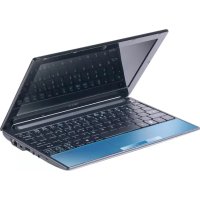
Aspire One AOD255 - Portátil ACER - Manual de utilização gratuito
Encontre gratuitamente o manual do aparelho Aspire One AOD255 ACER em formato PDF.



| Tipo de produto | Computador portátil (netbook) |
| Marca | Acer |
| Modelo | Aspire One AOD255 |
| Tamanho da tela | 10,1 polegadas |
| Dimensões (L x P x H) | Aproximadamente 260 x 180 x 32 mm |
| Peso | Aproximadamente 1 kg |
| Alimentação | Adaptador de corrente 100-240 V CA, bateria de íon de lítio de 3 células |
| Autonomia estimada | Até 4 horas |
| Memória RAM | 1 GB DDR2 |
| Disco rígido | Disco rígido SATA 160 GB |
| Conectividade de rede | Ethernet 10/100, Wi-Fi 802.11b/g/n, Bluetooth (dependendo do modelo) |
| Portas | 3 x USB 2.0, 1 x VGA, 1 x Ethernet RJ-45, conectores de áudio entrada/saída, leitor de cartões SD/MMC |
| Teclado | 84 teclas com teclado numérico integrado |
| Dispositivo apontador | Touchpad com dois botões |
| Segurança | Slot de segurança Kensington, proteção por senha (supervisor, usuário, inicialização) |
| Funções de software | Sistema operacional Windows 7 Starter (pré-instalado), Acer eRecovery Management |
| Manutenção | Limpar com um pano macio e úmido; não usar líquido ou aerossol |
| Reparabilidade | Reparo por técnico autorizado; peças de reposição disponíveis através da Acer |
Perguntas frequentes - Aspire One AOD255 ACER
Perguntas dos utilizadores sobre Aspire One AOD255 ACER
0 pergunta sobre este aparelho. Responda às que conhece ou faça a sua.
Faça uma nova pergunta sobre este aparelho
Baixe as instruções para o seu Portátil em formato PDF gratuitamente! Encontre o seu manual Aspire One AOD255 - ACER e retome o controlo do seu dispositivo eletrónico. Nesta página estão publicados todos os documentos necessários para a utilização do seu dispositivo. Aspire One AOD255 da marca ACER.
MANUAL DE UTILIZADOR Aspire One AOD255 ACER
Para ligar o computador basta premir e libertar o botão de energia que se encontra abaixo do ecrã LCD. Vea Guía rápida para localizar el botón de encendido.
Os símbolos do euro e do dólar americano encontram-se na parte superior central do teclado.
El símbolo de euro
2 P r <Alt Grne mantenha, e depois prima a tecla <5> que se encontra na parte superior central do teclado.

2 Prima

Os componentes de telecomunicacao usados nos notebooks Acer em Portugues são homologados atendendo a requisicao da Agencia Nacional de Telecomunicacoes Anatel, conforme referencia abaixo:
[802.11BG]
| Modelo: AR5BXB63 1188-05-24 |  |  |
| Modelo: BCM94312MCG 15584 |  9 9 |  |
Panel táctil .... 3 uso .... 3–4
© 2010 Todos os Direitos Reservados
Manual Genérico do utilizador da Série Aspire One
Edição Original: 06/2010
Computador Portátil Série Aspire One
Local de Aquisição: ____
Informações relativas à sua segurança e conforto
Instruções de segurança
Leia este manual com atenção. Guarde este documento para futuras consultas. Siga todas as advertências e instruções marcadas no produto.
Desligar o produto antes de limpar
Desligue este produto da tomada de parede antes de limpá-lo. Não use produtos de limpeza líquidos nem aerossóis. Para limpeza, utilize um tecido humedecido com água.
CUIDADO com a tomada ao desconectar do dispositivo
Siga as seguintes orientações ao conectar e desconectar o aparelho na fonte de alimentação:
Instale a fonte de alimentação antes de conectar o cabo de alimentação à tomada CA.
Desconecte o cabo de alimentação antes de remover a fonte de alimentação do computador.
Se o sistema tiver várias fontes de alimentação, desconecte a alimentação do sistema retirando todos os cabos de alimentação das respectivas fontes.
CUIDADO com Acessibilidade
Certifique-se de que a tomada em que conecta o cabo seja de fácil acesso e localizada o mais próximo possível do operador do equipamento. Quando precisar desconectar a alimentação do equipamento, certifique-se de retirar o cabo da tomada elétrica.
ATENÇÃO à(s) protecção(ões) de plástico incluídas (apenas para determinados modelos)
O seu computador foi enviado com uma protecção plástica instalada nas ranhuras de cartões. Elas protegem os slots não usados contra poeira, objetos metálicos e outras partículas. Guarde as protecções para usar quando não houver cartões nas ranhuras.
CUIDADO a ter quando está a ouvir
Para proteger a sua audição, siga estas instruções.
- Aumente o volume gradualmente até conseguir ouvir clara e confortavelmente.
- Não aumente o nível de volume após os seus ouvidos se terem ajustado.
- Não ouça música com volumes altos durante períodos de tempo alargados.
- Não aumente o volume para bloquear um meio barulhento.
- Diminua o volume se não conseguir ouvir as pessoas a falarem consigo.
iv
Avisos
- Não use este produto próximo de água.
- Não coloque este produto numa mesa, carrinho ou estante instável. Este produto pode cair e sofrer sérios danos.
- As ranhuras e aberturas existem para ventilação; para garantir uma operação fiável do produto e para protegê-lo contra superaquecimento estas aberturas não devem ser bloqueadas nem cobertas. As aberturas não devem nunca ser bloqueadas colocando este produto sobre uma cama, sofá, tapete ou outra superfície similar. Este produto não deve nunca ser colocado próximo ou sobre um aquecedor ou registro de aquecimento, ou integrado numa instalação sem ventilação adequada.
- Nunca introduza objectos de nenhum tipo nas ranhuras deste produto, pois podem tocar pontos de tensão perigosa ou colocar as peças em curto-circuito, o que pode provocar um incêndio ou choque eléctrico. Nunca entorne líquidos de nenhum tipo no produto.
- Para evitar danos nos componentes internos e fugas na bateria, não coloque o aparelho numa superfície oscilatória.
- Nunca use em condições esportivas, de exercício ou vibratórias, o que provavelmente causará curtos-circuitos inesperados ou danos aos dispositivos do rotor, HDD, unidade óptica e até mesmo exposição ao risco da bateria de lítio.
- A superfície inferior, as áreas em torno das aberturas de ventilação e o adaptador CA podem aquecer. Para evitar danos pessoais, certifique-se que não entram em contacto com a sua pele ou corpo.
- Seus dispositivo e seus aperfeiçoamentos podem conter pequenas peças. Mantenha-as fora do alcance de crianças pequenas.
- Este produto deve ser alimentado com o tipo de alimentação eléctrica discriminado na etiqueta de marcação. Se não tiver certeza do tipo de alimentação disponível, consulte o revendedor ou a companhia de energia eléctrica local.
- Não permita que nada se apoie no cabo de alimentação. Não coloque este produto onde outras pessoas possam calcar o cabo.
- Ao usar uma extensão eléctrica com este produto, certifique-se de que a amperagem total dos equipamentos ligados não excede a tensão nominal da extensão. Certifique-se também de que a tensão total de todos os produtos ligados à tomada da parede não excede a tensão do fusível.
- Não ligue demasiados dispositivos a uma só tomada eléctrica, extensão eléctrica ou tomada eléctrica múltipla, pois poderá provocar uma sobrecarga. A carga total do sistema não deve ultrapassar 80% da taxa do circuito de derivação. Ao utilizar uma extensão eléctrica, a carga não deve ultrapassar 80% da potência de entrada da extensão.
- O adaptador de CA deste aparelho está equipado com uma ficha tripolar com condutor de terra. A ficha encaixa apenas em tomadas de electricidade ligadas à terra. Certifique-se de que a tomada de electricidade está ligada à terra de forma adequada antes de inserir a ficha do adaptador de CA. Não insira a ficha numa tomada de electricidade não ligada à terra. Consulte o seu electricista para obter informações mais detalhadas.

Atenção! O pino de ligação à terra é uma característica de segurança. Utilizar uma tomada eléctrica que não tenha uma ligação de terra adequada poderá resultar em choque eléctrico e/ou ferimentos pessoais.

Nota: O pino de ligação à massa proporciona também boa protecção em relação a ruídos inesperados provocados por dispositivos eléctricos próximos que possam interferir com o desempenho deste aparelho.
- O sistema pode ser alimentado através de uma série de voltagens; 100 a 120 ou 220 a 240 V CA. O cabo de alimentação incluído no sistema cumpre os requisitos para uso no país/região onde o sistema foi adquirido. Os cabos de alimentação para uso noutros países/regiões terão de cumprir os requisitos para esse país/região. Para mais informações sobre requisitos dos cabos de alimentação, contacte um revendedor ou fornecedor de serviços autorizado.
Assistência ao produto
Não tente reparar este produto por si próprio, pois a abertura ou a remoção das tampas podem expô-lo a pontos de tensão perigosa ou outros riscos. Todos os serviços de assistência devem ser prestados por pessoal técnico qualificado.
Desligue este produto da tomada eléctrica e entregue-o a pessoal de assistência qualificado, nas seguintes condições:
- Quando a ficha ou o cabo de alimentação estiver danificado ou descarnado.
- Se algum líquido entrar no produto.
- Se o produto for exposto à chuva ou água.
- Se o produto cair ou o seu exterior tiver sido danificado.
- Se o produto demonstrar uma perda de desempenho, indicando a necessidade de reparo.
- Se o produto não funcionar normalmente quando as instruções de utilização forem seguidas.

Nota: Ajuste apenas os controlos que estão descritos nas instruções de utilização, uma vez que o ajuste incorrecto de outros controlos pode provocar danos que exijam trabalho especializado por parte de um técnico qualificado para restaurar a condição normal do produto.
vi
Sugestões para utilização segura da bateria
Este portátil utiliza uma bateria de Lítio. Não o utilize num ambiente húmido, molhado ou corrosivo. Não coloque, armazene ou deixe o seu produto numa ou perto de uma fonte de calor, num local de altas temperaturas, em locais de forte exposição solar, num forno microondas ou num contentor pressurizado, e não o exponha a temperaturas acima dos 60°C (140°F). O não seguir estas instruções pode provocar uma fuga de ácido na bateria, fique quente, expluda ou incendeie e provoque ferimentos e/ou danos. Não perfure, abra ou desmonte a bateria. Se a bateria tiver fugas, e tocar nos líquidos que saíram da bateria, passe por água abundante e procure assistência médica. Por razões de segurança, e para prolongar a duração da bateria, a carga da bateria não deve ser efectuada a temperaturas abaixo dos 0°C (32°F) ou acima dos 40°C (104°F).
A capacidade total de uma bateria nova é alcançada apenas após dois ou três ciclos completos de carga e descarga. A bateria pode ser carregada e descarregada centenas de vezes, mas vai eventualmente perdendo a capacidade. Quando o tempo de funcionamento se tornar notoriamente mais curto que o normal, compre uma bateria nova. Utilize apenas as baterias aprovadas, e recarregue a sua bateria apenas com os carregadores aprovados, designados para este dispositivo.
Utiliza as baterias apenas para os fins adequados. Nunca utilize um carregador ou bateria que esteja avariado. Não faça curto circuito à bateria. Pode ocorrer um curto circuito acidental quando um objecto metálico, tal como uma moeda, clipe ou caneta, provocam uma ligação directa dos terminais positivo (+) e negativo (-) da bateria. (Parecem faixas metálicas na bateria.) Isto pode acontecer, por exemplo, quando transporta uma bateria suplente o seu bolso ou saco. O curto circuitar os terminais pode danificar a bateria ou o objecto de ligação.
A capacidade e duração da bateria serão diminuídas se a bateria for deixada em locais quentes ou frios, tais como num carro fechado no Verão ou no Inverno. Tente sempre manter a bateria em temperaturas entre 15°C e 25°C (59°F e 77°F). Um dispositivo com uma bateria fria ou quente pode não funcionar temporariamente, mesmo que a bateria esteja completamente carregada. O desempenho da bateria é especialmente limitado em temperaturas muito abaixo do zero.
Não coloque as baterias no lume, uma vez que podem explodir. As baterias também podem explodir se danificadas. Elimine as baterias de acordo com as normas locais. Recicle sempre que possível. Não as coloque no lixo doméstico.
Os dispositivos sem fios podem ser susceptíveis a interferências das baterias, que podem afectar o desempenho.
Substituir a bateria
A série de computadores portáteis utiliza baterias de lítio. Substitua a bateria por uma do mesmo tipo da que foi fornecida com o produto. A utilização de outra bateria pode representar um risco de incêndio ou explosão.

Atenção! As baterias podem explodir se não forem manuseadas adequadamente. Não as desmonte nem as deite no fogo. Mantenha fora do alcance das crianças. Deite fora as baterias usadas cumprindo as regulamentações locais.
Ambiente de operação

Aviso! Por razões de segurança, desligue todos os dispositivos de transmissão de rádio ou sem fio ao usar seu laptop nas seguintes condições. Esses dispositivos podem incluir, mas não se limitam a: rede sem fio (WLAN), Bluetooth e/ou 3G.
Lembre-se de seguir todos os regulamentos especiais em vigor em qualquer área e sempre desligue seu dispositivo quando seu uso for proibido ou quando puder causar interferência ou perigo. Use o dispositivo somente em suas posições normais de operação. Esse dispositivo atende às orientações de exposição RF quando usado normalmente e ele e sua antena são posicionados a pelo menos 1,5 centímetros (5/8 polegadas) de distância do corpo. Não deve conter metal e você deve posicionar o dispositivo com a distância mencionada acima de seu corpo. Para transmitir arquivos de dados ou mensagens com sucesso, este dispositivo requer uma conexão de boa qualidade com uma rede. Em alguns casos, a transmissão de arquivos de dados ou mensagens pode ser atrasada até que haja uma conexão disponível. Certifique-se de que as instruções quanto à distância de separação acima sejam seguidas até que a transmissão seja concluída. Algumas peças do dispositivo são magnéticas. Materiais metálicos podem ser atraídos para o dispositivo e pessoal com aparelhos auditivos não devem segurar o dispositivo próximo ao ouvido. Não coloque cartões de crédito ou outras mídias de armazenagem magnéticas próximas ao dispositivo porque as informações armazenadas nelas podem ser apagadas.
viii
A operação de qualquer equipamento transmissor de rádio, incluindo telefone sem fio pode interferir no funcionamento de dispositivos médicos inadequadamente protegidos. Consulte um médico ou o fabricante do dispositivo para saber se eles são adequadamente blindados contra energia de RF externa ou se tiver alguma dúvida. Desligue seu dispositivo em instalações hospitalares quando algum regulamento válido para tais áreas instruí-lo a fazê-lo. Instalações hospitalares podem usar equipamentos sensíveis a transmissões externas de RF.
Marca-passos. Os fabricantes de marca-passos recomendam uma separação mínima de 15,3 centímetros (6 polegadas) entre os dispositivos sem fio e um marca-passo para evitar possíveis interferências. Essas recomendações são consistentes com as pesquisas independentes e as recomendações da Pesquisa de Tecnologia Sem Fio. Pessoas que usam marca-passos deve fazer o seguinte:
- Manter sempre o dispositivo a mais de 15,3 centímetros (6 polegadas) de distância do marca-passos.
- Não portar o dispositivo próximo ao marca-passo quando o dispositivo estiver ligado. Caso suspeite de interferência, desligue o dispositivo e mude sua posição.
Aparelhos auditivos. Alguns dispositivos digitais sem fio podem interferir em alguns aparelhos auditivos. Se ocorrer interferência, consulte seu provedor de serviços.
Veículos
Os sinais RF podem afetar negativamente sistemas eletrônicos protegidos ou instalados de modo inadequado e veículos automotores como sistemas eletrônicos de injeção de combustível, sistemas eletrônicos de frenagem antiderrapagem (antibloqueio), sistemas eletrônicos de controle de velocidade e air bags. Para obter mais informações, verifique com o fabricante ou o representante do veículo sobre qualquer equipamento que tenha sido acrescentado. Somente pessoas qualificadas devem fazer manutenção no dispositivo ou instalá-lo em um veículo. A manutenção ou instalação inadequada pode ser perigosa e pode invalidar qualquer garantia que se aplique ao dispositivo. Verifique regularmente se todos os equipamentos sem fio de seu veículo estão montados e operando corretamente. Não armazene nem transporte materiais explosivos, gases ou líquidos inflamáveis no mesmo compartimento do dispositivo, suas peças ou aperfeiçoamentos. Para veículos equipados com air bags, lembre-se que estes são inflados com muita força. Não coloque objetos, inclusive equipamentos sem fio portáteis ou instalados na área sobre o air bag ou na área de inflação do air bag. Se o equipamento sem fio estiver instalado inadequadamente no veículo e o air bag se inflar, podem ocorrer graves lesões. O uso do dispositivo durante o vôo em uma aeronave é proibido. Desligue seu dispositivo antes de embarcar na aeronave. O uso de dispositivos sem fio em aeronaves pode ser perigoso para o funcionamento do avião, para a rede de telefone sem fio e pode ser contra a lei.
Ambientes potencialmente explosivos
Desligue o seu dispositivo em qualquer área com uma atmosfera potencialmente explosiva e obedeça a todos os sinais e instruções. As atmosferas potencialmente explosivas incluem as áreas em que normalmente é obrigado a desligar o motor do seu carro. As faíscas nessas áreas podem provocar uma explosão ou incêndio resultando ferimentos ou mesmo a morte. Desligue o seu portátil perto de bombas nos postos de abastecimento. Observe as restrições na utilização de equipamento rádio em locais de combustível, áreas de distribuição e armazenamento; instalações químicas, ou quando estão a decorrer operações de dinamitização. As áreas com atmosferas potencialmente explosivas estão normalmente, mas nem sempre, sinalizadas. Incluem abaixo dos cones dos navios, instalações de transferência e armazenamento de químicos, veículos que utilizem gás de petróleo liquefeito (tal como o propano ou butano) e áreas onde os ar contém químicos ou partículas tais como grãos, poeira ou metais em pó. Não ligue o portátil quando é proibida a utilização de telefones sem fios, ou quando poder causar interferências ou perigo.
Chamadas de emergência
Advertência: Você não pode fazer chamadas de emergência através deste dispositivo. Para fazer uma chamada de emergência, você deve discar em seu telefone celular ou outro sistema de chamadas telefônicas.
Instruções de eliminação
Não deite ao lixo este dispositivo electrónico quando pretender desfazer-se dele. Para minimizar poluição e garantir uma protecção máxima do meio ambiente global, recicle, por favor. Para mais informações relativas às regulamentações de resíduos de equipamento eléctrico e electrónico (WEEE) visite www.acer-group.com/public/Sustainability/sustainability01.htm.

Aconselhamento relativo a mercúrio
para projectores com lâmpadas ou productos electrónicos contendo um monitores ou ecrãs LCD/CRT sem retroiluminação LED: A(s) lâmpada(s) incluída neste produto contém mercúrio e deve ser reciclada ou destruída de acordo com as leis locais, estaduais ou federais. Para mais informações contacte a Aliança das Indústrias Electrónicas em www.eiae.org. Para obter mais informações acerca de eliminação de lâmpadas, consulte www.lamprecycle.org.

ENERGY STAR

ENERGY STAR
Os produtos Acer com ENERGY STAR poupam-lhe dinheiro ao reduzir o custo de energia e protegendo o ambiente sem sacrificar funcionalidades ou desempenho. A Acer orgulha-se de oferecer aos nossos clients produtos com a marca ENERGY STAR.
O que é a ENERGY STAR?
Produtos com ENERGY STAR utilizam menos energia e evitam emissões de gases com efeito estufa ao cumprir rigorosas orientações de eficiência energética definidas pela Agência de Protecção Ambiental dos E.U.A. A Acer dedica-se a oferecer produtos e services pelo mundo inteiro que ajudem os clientes a poupar dinheiro, energia, e a melhorar a qualidade do nosso ambiente. Quanto mais energia pudermos poupar com mais eficiência energética, mais conseguiremos reduzir a emissão de gases com efeito estufa e o risco de alterações climáticas. Para mais informações consulte www.energystar.gov ou www.energystar.gov/powermanagement.
Produtos Acer com ENERGY STAR:
- Produzem menos calor, reduzindo as cargas de refrigeração e o aquecimento climático.
- Passam automaticamente para os modos "suspensão de ecrã" e "suspensão do computador" após 15 e 30 minuots de inactividade, respectivamente.
- Acorde o computador do modo de Suspensão tocando no teclado ou movendo o rato.
- Os computadores pouparão mais de 80% da energia no modo "suspensão".
ENERGY STAR está apenas disponível em certos modelos, possuindo a marca de certificação ENERGY STAR no encosto da palma da mão.
A ENERGY STAR e a marca ENERGY STAR são marcas registadas dos E.U.A.
Sugestões e informações para uma utilização confortável
Após uso prolongado, os utilizadores de computadores podem queixar-se de fadiga ocular e dores de cabeça. Os utilizadores podem também sofrer lesões corporais como consequência da passagem de muitas horas seguidas em frente do computador. Longos períodos de trabalho, má postura, maus hábitos de trabalho, stress, condições inadequadas do local de trabalho, saúde pessoal e outros factores aumentam o risco de lesões corporais.
A utilização incorrecta do computador poderá ter como consequência a síndrome do canal cárpico, tendinite, tenossinovite ou outras perturbações músculo-esqueléticas. Os sintomas que se seguem poderão aparecer nas mãos, pulsos, braços, ombros, pescoço ou costas:
- entorpecimento ou sensação de queimadura ou formigueiro
- dor contínua, sensibilidade ou fragilidade
- dor aguda, tumefacção ou latejamento
- rigidez ou tensão
- sensação localizada de frio ou fraqueza
Se possui estes sintomas, ou qualquer outra sensação recorrente ou persistente de desconforto e/ou dor relacionada com a utilização do computador, consulte imediatamente um médico e informe o departamento de saúde e segurança da sua empresa.
A secção que se segue apresenta sugestões para uma utilização mais confortável do computador.
Encontrar a sua zona de conforto
Encontre a sua zona de conforto ajustando o ângulo de visão do monitor, utilizando um descanso para os pés ou elevando a altura do seu assento para obter o máximo conforto. Cumpra as seguintes sugestões:
- não permaneça numa mesma posição por um período de tempo demasiado longo
- evite curvar-se para a frente e/ou inclinar-se para trás
• levante-se regularmente e ande para eliminar a tensão dos músculos das pernas - faça pequenas pausas para relaxar o pescoço e os ombros
- evite fazer tensão nos músculos ou encolher os ombros
- posicione o monitor, o teclado e o rato de modo adequado e a uma distância confortável
- se olha para o monitor mais do que para documentos físicos, coloque o monitor no centro da sua mesa para minimizar o esforço no pescoço
Cuidados a ter com a sua visão
A visualização prolongada, o uso de óculos ou lentes de contacto não adequados, o brilho intenso, a luz em demasia, os ecrãs mal iluminados, as letras demasiado pequenas e os monitores de baixo contraste podem provocar tensão ocular. As secções que se seguem fornecem sugestões sobre como reduzir a tensão ocular.
Olhos
- Descanse os seus olhos com frequência.
- Faça intervalos regulares para descansar a visão afastando o olhar do monitor e focando num ponto distante.
- Pisque os olhos com frequência para evitar que sequem.
xii
Ecrã
- Mantenha o ecrã sempre limpo.
- Mantenha a sua cabeça a um nível mais alto do que a extremidade superior do ecrã, de modo a que os seus olhos apontem ligeiramente para baixo ao olhar para o meio do ecrã.
- Ajuste o nível de brilho e/ou contraste para um nível confortável de modo a melhorar a capacidade de leitura de texto e a claridade dos gráficos.
-
Elimine o brilho excessivo e os reflexos:
-
colocando o ecrã de modo a que a parte lateral fique virada para a janela ou para a fonte de luz
- minimizando a luz ambiente através de cortinas, persianas ou venezianas
- utilizando uma luz de secretária
- mudando o ângulo de visão do ecrã
- utilizando um filtro de redução de brilho
- utilizando uma pala no ecrã, como um pedaço de cartão posicionado na extremidade superior dianteira do monitor
- Evite colocar o monitor num ângulo incómodo de visão.
- Evite olhar por longos períodos de tempo para fontes fortes de luz, tais como janelas abertas.
Desenvolver bons hábitos de trabalho
Habitue-se a cumprir os seguintes procedimentos para tornar a utilização do computador mais relaxante e produtiva:
- Faça pequenos intervalos regulares.
- Execute alguns exercícios de alongamento.
- Respire ar fresco sempre que possível.
- Faça exercício regular e cuide da sua saúde física.

Atenção! Não é recomendável a utilização do computador no sofá ou na cama. Se for inevitável, trabalhe apenas durante pequenos períodos, faça intervalos regulares e execute alguns exercícios de alongamento.
Comecemos pelo princípio
Gostaríamos de lhe agradecer por ter escolhido um computador portátil Acer para preencher as suas necessidades de computador móvel.
Registo do Produto
Quando utiliza o seu computador pela primeira vez, é recomendado que o registe de imediato. Tal irá permitir-lhe usufruir de alguns benefícios, como:
- Serviço mais rápido, prestado pelos nossos representantes
- Registo na comunidade Acer: recepção de promoções e participação em inquéritos ao cliente
- As últimas notícias da Acer
Não perca tempo e registe-se, uma vez que lhe aguardam outras vantagens!
Como se Registar
Durante o arranque iniciar do seu portátil ou computador de secretária, uma janela irá convidá-lo(a) a registar-se. Preencha os campos obrigatórios e clique em Seguinte. A segunda janela que verá contém campos opcionais que nos ajudarão a dar-lhe uma experiência mais pessoal de apoio ao cliente.
Outra Opção
Outra forma de registar o seu produto Acer é visitar o nosso site em http://registration.acer.com. Escolha o seu país e siga as simples instruções.
Depois de recebermos o registo do seu produto, ser-lhe-á enviado um correio electrónico de confirmação, com dados importantes que deverá guardar em local seguro.
Os seus manuais
Para o ajudar a usar o seu computador portátil Acer, preparámos uma série de manuais:
Antes de mais, o cartaz de configuração ajuda-o a iniciar e a configurar o seu computador.
Manual do Utilizador da Série Aspire One impresso contém informações úteis que se aplicam a todos os modelos da gama de produtos Aspire One. Abrange tópicos básicos como a Acer eRecovery Managemetn, utilização do teclado, áudio, etc. Pedimos a sua compreensão para o facto de, pela sua natureza, o Manual Genérico e o Manual do Utilizador AcerSystem referem-se ocasionalmente a funções ou funcionalidades apenas aplicáveis a determinados modelos da série, mas não necessariamente ao modelo específico que adquiriu. Tais situações estão assinaladas no texto com expressões como "apenas em certos modelos".
xiv
O Guia rápido apresenta as características e funções básicas do seu novo computador. Para mais informações sobre como pode o seu computador ajudá-lo a ser mais produtivo, consulte o Manual do Utilizador AcerSystems, que contém informações detalhadas sobre assuntos como utilitários de sistema, recuperação de dados, opções de expansão e resolução de problemas. Além disso, contém a informação da garantia e as regulamentações gerais e notas de segurança para o seu computador portátil. Está disponível no formato PDF (Portable Document Format) e vem já instalado no seu computador. Siga estes passos para a ele aceder:
1 Clique em Iniciar > Todos os programas > AcerSystem.
2 Clique em AcerSystem User Guide.

Nota: é necessário instalar o Adobe Reader para visualizar o ficheiro. Se o Adobe Reader não estiver instalado no seu computador, ao clicar em AcerSystem User Guide (Manual do Utilizador AcerSystem) é executado o programa de instalação do Acrobat Reader. Siga as instruções do ecrã para finalizar a instalação. Para obter instruções sobre como utilizar o Adobe Reader, vá ao menu Ajuda e Suporte.
Cuidados básicos e sugestões para utilizar o computador
Ligar e desligar o computador
Para ligar o computador basta premir e libertar o botão de energia que se encontra abaixo do ecrã LCD. Consulte Guia rápido para ficar a conhecer a localização deste botão de alimentação.
Para desligar a alimentação, execute uma das seguintes acções:
- Utilize o comando de encerramento do Windows
Clique em Iniciar e depois clique em Encerrar.
- Utilize o botão de alimentação
Pode também colocar o computador em modo de suspensão pressionando a tecla de atalho de suspensão

Nota: Se não for possível desligar o computador normalmente, prima e mantenha premido o botão de alimentação durante mais de quatro segundos para encerrar o computador. Se desligar o computador e pretender voltar a ligá-lo, espere pelo menos dois segundos antes de efectuar a ligação.
Cuidados a ter com o computador
O seu computador terá uma longa vida útil se tiver os devidos cuidados.
- Não exponha o computador directamente à luz solar. Não coloque o computador próximo de fontes de calor, tais como radiadores.
- Não exponha o computador a temperaturas inferiores a 0°C (32°F) ou superiores a 50°C (122°F).
- Não exponha o computador a campos magnéticos.
- Não exponha o computador à chuva ou humidade.
- Não entorne água ou qualquer outro líquido sobre o computador.
- Não submeta o computador a choques ou vibrações fortes.
- Não exponha o computador a poeiras ou impurezas.
- Para evitar danificar o monitor, feche-o com cuidado.
- Nunca coloque o computador sobre superfícies irregulares.
Cuidados a ter com o adaptador de CA
Aqui encontrará algumas instruções relativas aos cuidados a ter com o adaptador de CA (corrente alternada):
- Não ligue o adaptador a outro dispositivo.
- Não pise no cabo de alimentação nem coloque objectos pesados no mesmo. Com cuidado, encaminhe o cabo de alimentação, e todos os outros cabos, de forma a ficarem afastados de locais com tráfego de pessoas.
- Ao desligar o cabo de alimentação, não puxe pelo cabo mas sim pela ficha.
- A amperagem total do equipamento ligado não deverá exceder a amperagem do cabo eléctrico se for utilizado um cabo de extensão. Além disso, a tensão nominal total de todos os equipamentos ligados a uma única tomada de parede não deve exceder a tensão do fusível.
Cuidados a ter com a bateria
Aqui encontrará algumas instruções relativas aos cuidados a ter com a bateria:
- Para fins de substituição, utilize apenas baterias do mesmo tipo. Desligue a alimentação antes de remover ou substituir as baterias.
- Não manipule indevidamente as baterias. Mantenha-as fora do alcance das crianças.
- Deite fora as baterias usadas de acordo com as regulamentações locais. Recicle sempre que possível.
xvi
Para limpar e fazer a manutenção
A limpeza do computador deve obedecer aos seguintes passos:
1 Desligue o computador e retire a bateria.
2 Desligue o adaptador de CA.
3 Utilize um pano macio humedecido com água. Não utilize produtos de limpeza líquidos ou em forma de aerossol.
Se surgir algum dos problemas aqui referidos:
- O computador caiu ou foi danificado.
- O computador não funciona normalmente.
Consulte também "Perguntas frequentes" na página 8.
Informações relativas à sua segurança e conforto iii
Instruções de segurança iii
Ambiente de operação vii
Chamadas de emergência ix
Instruções de eliminação ix
Aconselhamento relativo a mercúrio ix ENERGY STAR x
Sugestões e informações para uma utilização confortável x
Comecemos pelo princípio xiii
Registo do Produto xiii
Como se Registar xiii Outra Opção xiii
Os seus manuais xiii
Cuidados básicos e sugestões para utilizar o computador xiv
Ligar e desligar o computador xiv
Cuidados a ter com o computador xv
Cuidados a ter com o adaptador de CA xv
Cuidados a ter com a bateria xv
Para limpar e fazer a manutenção xvi
Princípios fundamentais do teclado táctil (com botões de duplo clique) 3
Utilizar um fecho de segurança para computador 4
Teclas especiais (apenas para determinados modelos) 7
Perguntas frequentes 8
Pedir assistência 10
Antes de telefonar 10
Bateria 11
Características da Bateria 11
Maximização da vida da bateria 11
Instalação e remoção da bateria 12
Carga da bateria 13
Verificação da carga da bateria 13
Optimização da vida da bateria 13
Advertência de baixa carga da bateria 14
Levar o seu computador portátil consigo 15
Desligar do ambiente de trabalho 15
Transporte 15
Preparação do computador 15
O que levar para as reuniões 16
Levar o computador para casa 16
Preparação do computador 16
O que levar consigo 17
Considerações especiais 17
Montar um escritório em casa 17
Viajar com o computador 18
Preparação do computador 18
O que levar consigo 18
Considerações especiais 18
Viajar no estrangeiro com o computador 18
Preparação do computador 18
O que levar consigo 19
Considerações especiais 19
Segurança do computador 20
Utilizar um fecho de segurança para computador 20
Utilização de palavras-passe 20
Introduzir palavras-passe 21
Definir palavras-passe 21
Expandir através de opções 22
Opções de conectividade 22
Função de rede incorporada 22
Universal Serial Bus (USB) 23
Utilitário BIOS 23
Sequência de inicialização 23
Activar recuperação disco-a-disco 23
Palavra-passe 24
Gestão de energia 24
Resolução de problemas 25
Sugestões para a resolução de problemas 25
Mensagens de erro 25
Avisos de segurança e regulamentações 27
Declaração FCC 27
Declaração de pixéis do LCD 28
Aviso regulamentar sobre dispositivo de rádio 28
Geral 29
União Europeia (EU) 29
O requisito de segurança de radiofrequência da FCC 30
Canadá – Dispositivos de radiocomunicação de baixa
potência isentos de licença (RSS-210) 31
Nota: O conteúdo que se segue deve apenas servir como referência. As especificações reais do produto podem variar.
O Acer eRecovery Management executa cópias de segurança e recupera dados na sua totalidade, com flexibilidade e confiança.
O Acer eRecovery Management permite-lhe restaurar ou reinstalar aplicações e controladores.
O Acer eRecovery Management proporciona-lhe:
- Criar Disco de Predefinições de Fábrica
- Criar Disco de Controladores e Aplicações
Abrir o Acer eRecovery Management
1 Pode também abrir a Acer eRecovery Management executando o programa a partir do grupo de programas Acer no menu Iniciar ou
clicando duas vezes no ícone no caso de ter criado um atalho no ambiente de trabalho.
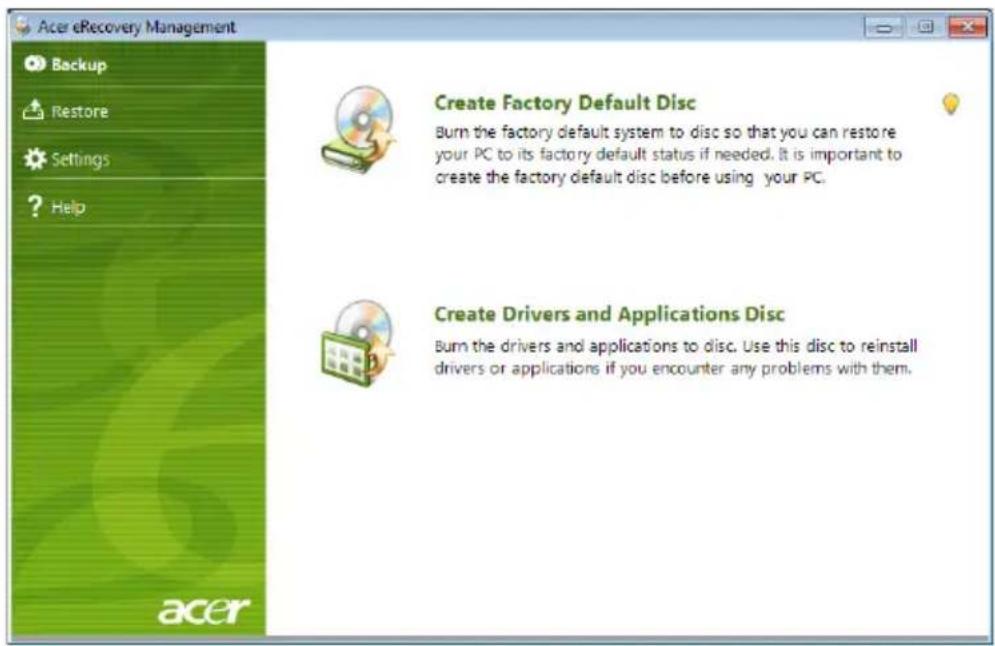
2 Pode optar por restaurar o sistema a partir de uma imagem predefinida de fábrica ou reinstalar aplicações e controladores.
3 Siga as instruções que aparecem no ecrã para finalizar o processo.

Nota: Disco rígido óptico externo necessário. Consulte o seu revendedor para obter mais informações.
O touchpad (teclado táctil) integrado é um dispositivo apontador sensível ao movimento na sua superfície. Isto significa que o cursor responde ao movimento do dedo do utilizador ao tocar a superfície do teclado táctil. A localização central no descanso de mãos proporciona o máximo conforto e apoio.
Princípios fundamentais do teclado táctil (com botões de duplo clique)
Os itens que se seguem demonstram o modo de utilização do teclado táctil com botões de duplo clique.
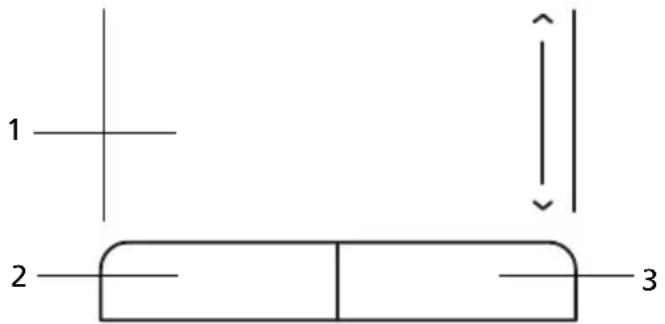
- Desloque o seu dedo pela superfície do teclado táctil (1) para movimentar o cursor.
- Prima os botões esquerdo (2) e direito (3), situados na extremidade do teclado táctil, para efectuar funções de selecção e de execução. Estes dois botões são semelhantes aos botões esquerdo e direito de um rato. Tocar no teclado táctil equivale a clicar com o botão esquerdo.
| Função | Botão esquerdo (2) | Botão direito (3) | Teclado táctil principal (1) |
| Executar Clique duas vezes rapidamente. | Toque duas vezes (com a mesma velocidade com que faz duplo clique no botão do rato). | ||
| Seleccionar Clique uma vez. Toque uma vez. | |||
| Arrastar Faça clique e mantenha, depois arraste o cursor no teclado táctil com o dedo. | Toque duas vezes (à mesma velocidade com que faz duplo clique no botão do rato) e no segundo toque mantenha o dedo no teclado táctil e arraste o cursor. | ||
| Aceder ao menu de contexto | Clique uma vez. | ||

Nota: As ilustrações são apenas uma referência. A configuração exacta do seu PC depende do modelo adquirido.

Nota: Utilize o teclado táctil apenas com os dedos secos e limpos. Mantenha o touchpad igualmente limpo e seco. O teclado táctil é sensível aos movimentos dos dedos. Assim, quanto mais leve for o toque, melhor será a resposta. Tocar com demasiada força não aumentará a capacidade de resposta do teclado táctil.

Nota: Por defeito, está activada a navegação vertical e horizontal no seu teclado táctil. Esta pode ser desactivada nas definições do Rato, no Painel de controlo do Windows.
Utilizar um fecho de segurança para computador
O computador portátil é fornecido com uma ranhura compatível com fecho Kensington para a colocação de um cabo de segurança.
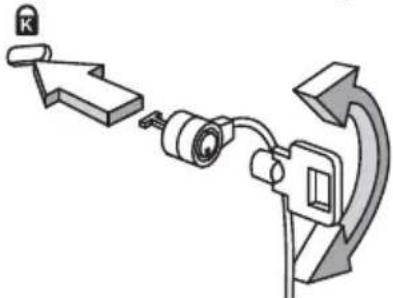
Enrole o cabo de bloqueio de segurança do computador em torno de um objecto imóvel, como por exemplo uma mesa ou o puxador de uma gaveta fechada. Introduza o cabo de segurança na ranhura e rode a chave para proteger o bloqueio. Também estão disponíveis modelos sem chave.
Utilizar o teclado
O teclado possui teclas de tamanho normal e um teclado numérico integrado, teclas separadas de cursor, de bloqueio, do Windows, teclas especiais e de função.
Teclas de bloqueio e teclado numérico integrado
O teclado possui três teclas de bloqueio que podem ser ligadas ou desligadas.
| Tecla de bloqueio | Descrição |
| Caps Lock | Quando Caps Lock está activo, todos os caracteres alfabéticos são digitados em letras maiúsculas. |
| Num Lock+ | Quando NumLk está activo, o teclado integrado entra em modo numérico. As teclas funcionam como numa calculadora (com os operadores aritméticos +, -, * e /). Use este modo quando precisar de escrever diversos dados numéricos. Uma solução ainda melhor seria ligar um teclado externo. Nota:+ apenas paradeterminados modelos. Nota:+ apenas paradeterminados modelos. |
| Scroll Lock+ | Quando Scr Lk está activo, o conteúdo do ecrã sobe e desce uma linha de cada vez, conforme as teclas direcionais (setas) forem premidas. A função Scr Lk não funciona com algumas aplicações. |
O teclado numérico integrado funciona como o teclado numérico de desktop. É indicado por pequenos caracteres situados no canto superior direito da superfície das teclas. Para simplificar a legenda do teclado, os símbolos das teclas de controlo do cursor não estão impressos nas teclas.
| Acesso pretendido | NumLk activado | NumLk desactivado |
| Teclas numéricas no teclado integrado | Digite os números normalmente. | |
| Teclas de controlo do cursor no teclado integrado | Mantenha a tecla < ↑> quando utilizar as teclas de controlo do cursor. | Mantenha a teclapremida premla quando utilizar as teclas de controlo do cursor. |
| Teclas principais do teclado | Mantenha a teclapremla quando digitar letras no teclado integrado. | Digite as letras normalmente. |
Teclas Windows
O teclado possui duas teclas para funções específicas do Windows.
Tecla Descrição

Tecla do Windows
Quando premida por si só, este tecla tem o mesmo efeito que clicar no botão Iniciar do Windows; abre o menu Iniciar. Pode também ser utilizada em combinação com outras teclas para executar outras funções:
<+
<>+
<+
<○> +
<○> +
<★+
<> +
<○> +
<>+ : Abrir o Ease of Access Center
<★+
<> +
<○> + <↑+M>: Repor as janelas minimizadas no ambiente de trabalho
<○> + <←>: Percorrer os programas presentes na barra de tarefas através do Windows Flip 3-D
<©> +

Nota: Consoante a sua edição do Windows, alguns atalhos poderão não funcionar da forma descrita.

Tecla de aplicação
Esta tecla tem o mesmo efeito que clicar no botão direito do rato; abre o menu de contexto da aplicação.
Teclas especiais (apenas para determinados modelos)
Os símbolos do euro e do dólar americano encontram-se na parte superior central do teclado.
O símbolo do Euro
1 Abra um editor ou processador de texto.
2 P r <Alt Grne mantenha, e depois prima a tecla <5> que se encontra na parte superior central do teclado.

Nota: Alguns tipos de letras e software não suportam o símbolo do Euro. Consulte www.microsoft.com/typography/faq/faq12.htm para obter mais informações.
O símbolo do dólar americano
1 Abra um editor ou processador de texto.
2 Prima

Nota: Esta funcionalidade varia em função da configuração de idiomas.
Perguntas frequentes
A lista que se segue é relativa a situações que podem ocorrer durante a utilização do computador. São fornecidas soluções fáceis para cada uma das situações.
Liguei o botão de alimentação, mas o computador não arranca nem inicializa.
Observe o indicador de alimentação:
- Se não estiver aceso, o computador está sem alimentação. Verifique o seguinte:
- Se o computador estiver a funcionar através da bateria, esta poderá estar fraca e não ser capaz de alimentar o computador. Ligue o adaptador de CA para recarregar a bateria.
- Certifique-se de que o adaptador de CA está devidamente ligado ao computador e à corrente eléctrica.
- Há alguma disquete que não seja de inicialização (não do sistema) na unidade USB externa? Remova-a ou substitua-a por uma disquete do sistema e prima para reinicializar o sistema.
Não aparece nada no ecrã.
O sistema de gestão de energia do computador apaga automaticamente o ecrã para poupar energia. Prima uma tecla qualquer para ligar novamente o ecrã.
Se ao premir uma tecla o ecrã não voltar ao normal, isso poderá dever-se a uma destas três causas:
- O nível de brilho pode estar demasiado baixo. Prima
+ <-> (aumentar) para ajustar o nível de brilho. - O dispositivo de visualização poderá estar ajustado para um monitor externo. Prima a tecla de atalho de comutação de visualização
+ para repor a visualização para o computador. - Se o indicador de Suspensão estiver aceso, o computador está no mmodo de Suspensão. Prima e solte o botão de alimentação para retomar.
Não há saída de áudio do computador.
Verifique o seguinte:
- O volume pode estar desligado. Observe o ícone de controlo de volume (altifalante) na barra de tarefas do Windows. Se estiver marcado, clique no ícone e anule a seleção da opção Tudo sem som.
- Observe o ícone de controlo de volume (altifalante) na barra de tarefas do Windows. Pode também usar a roda de controlo de volume ou os botões de controlo do volume para regular o volume. Consulte "Teclas especiais (apenas para determinados modelos)" na página 7 para obter mais informações.
- Se auscultadores, auriculares ou altifalantes externos estiverem ligados à porta de saída do computador, os altifalantes internos são desligados automaticamente.
O teclado não responde.
Experimente ligar um teclado externo a uma porta USB do computador. Se funcionar, contacte o seu revendedor ou um centro de assistência técnica autorizado, uma vez que o cabo do teclado interno poderá estar solto.
A impressora não funciona.
Verifique o seguinte:
- Certifique-se de que a impressora está conectada a uma tomada eléctrica e que está ligada (On).
- Certifique-se de que o cabo da impressora está firmemente ligado na porta paralela do computador ou porta USB e à porta correspondente na impressora.
Quero repor as definições originais no meu computador sem o CD de recuperação.

Nota: D2D Recovery está disponível apenas em modelos de computador portátil com disco rígido.

Nota: Se a versão do seu sistema é de diversos idiomas, o sistema operativo e o idioma que seleccionar ao ligar o sistema pela primeira vez serão as únicas opções para futuras operações de recuperação.
Este processo de recuperação ajudá-lo-á a recuperar a unidade C: com o conteúdo original do software que estava instalado quando adquiriu o seu computador portátil. Siga os passos abaixo para reconfigurar a unidade C:. (A unidade C: será reformatada e todos os dados serão eliminados.) É importante fazer cópias de segurança de todos os ficheiros de dados antes de utilizar este opção.
Antes de realizar uma operação de restauro, consulte as definições da BIOS premindo
1 Verifique se a função Acer disk-to-disk recovery está activada ou não.
2 Certifique-se de que a definição D2D Recovery em Main está Enabled (activada).
3 Saia do utilitário BIOS e guarde as alterações. O sistema será reinicializado.
Para iniciar o processo de recuperação:
1 Reinicialize o sistema.
2 Enquanto estiver a ser exibido o logótipo da Acer, prima
3 Consulte as instruções no ecrã para executar a recuperação do sistema.

Importante! Esta funcionalidade ocupa 6 GB numa partição oculta do seu disco rígido.
Pedir assistência
Antes de telefonar
Tenha junto de si as seguintes informações quando telefonar para o serviço on-line da Acer, e tenha o computador a funcionar. Com o seu apoio, podemos reduzir a duração da chamada e ajudá-lo a resolver os problemas de uma forma eficaz. Se o seu computador emitir mensagens de erro ou sinais sonoros, anote-os no momento em que surgirem no ecrã (ou o número e a sequência no caso dos sinais sonoros).
São-lhe solicitadas as informações seguintes:
Nome: ____
Endereço: ____
Data da aquisição: ____
Bateria
O computador utiliza uma bateria que proporciona uma utilização duradoura entre carregamentos.
Características da Bateria
A bateria possui as seguintes características:
- Utiliza os padrões tecnológicos atuais para baterias.
- Emite uma advertência de baixa carga.
A bateria é recarregada sempre que o computador é ligado ao adaptador de CA. Seu computador permite recarregar a bateria enquanto continuar a utilizá-lo. Entretanto, a recarga é significativamente mais rápida quando o computador está desligado.
A bateria é útil ao utilizar o computador numa viagem ou durante uma queda de energia eléctrica. Recomendamos que tenha, como reserva, uma bateria adicional totalmente carregada. Entre em contacto com seu revendedor para solicitar uma bateria adicional.
Maximização da vida da bateria
Assim como todas as baterias, a do seu computador também se degrada com o tempo. Isto significa que o desempenho da bateria diminuirá com o tempo e o uso. Para maximizar a vida da sua bateria, siga as recomendações abaixo.
Condicionamento de uma bateria nova
Antes de usar a bateria pela primeira vez, há um processo de "condicionamento" que deve ser seguido:
1 Introduza a nova bateria no computador. Não ligue o computador.
2 Ligue o adaptador CA e carregue a bateria totalmente.
3 Desligue o adaptador CA.
4 Ligue o computador e utilize-o com a alimentação da bateria.
5 Descarregue a bateria totalmente, até que a advertência de baixa carga apareça.
6 Volte a ligar o adaptador CA e recarregue a bateria totalmente.
Repita estes passos até que a bateria tenha sido carregada e descarregada três vezes.
Use este processo de condicionamento para todas as baterias novas, ou se a bateria não foi usada por muito tempo. Se o computador for ficar guardado por mais de duas semanas, recomenda-se remover a bateria do mesmo.

Advertência: Não exponha as baterias a temperaturas inferiores a 0°C (32°F) ou superiores a 45°C (113°F). Temperaturas extremas podem prejudicar a bateria.
Seguindo o processo de condicionamento da bateria, ela poderá aceitar a máxima carga possível. O não seguimento deste procedimento impedirá que obtenha a máxima carga da bateria, além de encurtar sua vida-útil.
Além disto, a vida-útil da bateria é prejudicada pelos seguintes padrões de utilização:
- Usar o computador constantemente com a bateria instalada e a alimentação CA ligada. Se desejar usar a alimentação CA, recomenda-se remover a bateria depois que esteja totalmente carregada.
- Não descarregue nem recarregue a bateria aos seus extremos, como descrito abaixo.
- Uso frequente; quanto mais a bateria for usada, mais rápido ela chegará ao fim da vida-útil. Uma bateria normal de computador tem uma durabilidade de aproximadamente 300 ciclos de carga.
Instalação e remoção da bateria

Importante: Antes de remover a bateria do computador, ligue o adaptador CA se deseja continuar utilizando-o. Caso contrário, desligue o computador primeiro.
Para instalar a bateria:
1 Alinhe a bateria com o compartimento; certifique-se de que a extremidade com contactos entre primeiro e que a parte superior da bateria esteja voltada para cima.
2 Deslize a bateria para dentro do compartimento e empurre-a suavemente até que fique travada na posição correcta.
Para remover a bateria:
1 Deslize a trava para liberar a bateria.
2 Puxe a bateria para fora do compartimento.
Carga da bateria
Para carregar a bateria, primeiro certifique-se de que esteja instalada correctamente no seu compartimento. Ligue o adaptador CA no computador e na tomada de energia eléctrica. É possível continuar a utilizar o computador com alimentação CA enquanto a bateria é carregada. Entretanto, a recarga é significativamente mais rápida quando o computador está desligado.

Nota: Recomenda-se carregar a bateria após parar de trabalhar. Recarregar a bateria durante a noite antes de viajar permite-lhe começar o dia seguinte com a bateria totalmente carregada.
Verificação da carga da bateria
O indicador de energia do Windows indica o nível de carga actual da bateria. Deixe o cursor sobre o ícone de bateria/alimentação na barra de tarefas para saber o nível de carga actual da bateria.
Optimização da vida da bateria
Optimizar a vida da bateria ajuda a obter o máximo da sua capacidade, aumentando o ciclo de carga/descarga e melhorando a eficiência de recarga. Recomenda-se seguir as sugestões abaixo:
- Adquira uma bateria adicional;
- Use a alimentação CA sempre que possível, reservando a bateria para utilização em viagens;
- Ejecte a Placa PC quando não estiver em uso, pois ela consome energia para modelos seleccionados;
- Guarde a bateria num local frio e seco. A temperatura recomendada é de 10°C (50°F) a 30°C (86°F). Temperaturas mais altas aceleram a autodescarga da bateria;
- Recarga excessiva diminui a vida da bateria;
- Cuide do adaptador CA e da bateria.
Advertência de baixa carga da bateria
Ao usar a energia da bateria, observe o indicador de energia do Windows.

Advertência: Ligue o adaptador CA logo que possível quando aparecer a advertência de baixa carga da bateria. Pode haver perda de dados se a bateria se esgotar completamente e o computador desligar.
Quando aparecer a advertência de baixa carga da bateria, a atitude a tomar dependerá da sua situação:
Situação Acção Recomendada
| O adaptador CA e uma tomada eléctrica estão disponíveis. | 1. Ligue o adaptador CA no computador e na tomada de energia eléctrica.2. Guarde todos os ficheiros necessários.3. Retorne ao trabalho.Desligue o computador se desejar recarregar a bateria rapidamente. |
| Uma bateria adicional totalmente carregada está disponível. | 1. Guarde todos os ficheiros necessários.2. Feche todas as aplicações.3. Encerre o sistema operacional e desligue o computador.4. Substitua a bateria.5. Ligue o computador e retorne ao trabalho. |
| O adaptador CA ou uma tomada eléctrica não estão disponíveis. Não há qualquer bateria reserva. | 1. Guarde todos os ficheiros necessários.2. Feche todas as aplicações.3. Encerre o sistema operacional e desligue o computador. |
Levar o seu computador portátil consigo
Este capítulo dá-lhe sugestões e dicas sobre como se preparar quando viaja com o computador.
Desligar do ambiente de trabalho
Para desligar o seu computador dos acessórios externos, siga os passos a seguir indicados:
1 Guarde os ficheiros abertos.
2 Remova qualquer item de média, disquete ou disco compacto da(s) unidade(s).
3 Encerre o computador.
4 Feche a cobertura do monitor.
5 Desligue o cabo eléctrico do adaptador de CA.
6 Desligue o teclado, o dispositivo apontador, a impressora, o monitor externo e outros dispositivos externos.
7 Se estiver a utilizar uma fechadura Kensington para proteger o seu computador, liberte-a.
Transporte
Quando vai apenas deslocar-se uma curta distância, como por exemplo, do seu escritório para uma sala de reuniões.
Preparação do computador
Antes de mover o computador, feche e trave a cobertura do monitor para colocá-lo no modo de Suspensão. Pode agora transportar com segurança o computador para qualquer parte dentro do edifício. Para retirar o computador do modo de Suspensão, abra o monitor e a seguir prima e solte o botão de alimentação.
Se levar o computador para o escritório de um cliente ou para um edifício diferente, pode desligar o computador:
Clique em Iniciar e depois clique em Encerrar.
Ou:
Pode pôr o computador no modo de Suspensão premindo
Quando estiver preparado para utilizar o computador novamente, destrave e abra o ecrã, e prima e solte o botão de alimentação.

Nota: Se o indicador de Suspensão estiver desligado, o computador entrou no modo de Hibernação desligou-se. Se o indicador de alimentação estiver desligado mas o indicador de Suspensão estiver ligado, o computador entrou no modo de Suspensão. Em ambos os caos, prima e solte o botão de alimentação para voltar a ligar o computador. Tenha em atenção que o computador poderá entrar no modo de Hibernação se permanecer no modo de Suspensão por algum tempo.
O que levar para as reuniões
Se a sua reunião for de curta duração, não precisará provavelmente de levar mais nada além do computador. Se a sua reunião for de mais longa duração, ou se a bateria não estiver totalmente carregada, será aconselhável levar o adaptador de CA para o poder ligar ao computador na sala de reuniões.
Se a sala de reuniões não tiver uma tomada eléctrica, reduza o escoamento da bateria, colocando o computador no modo de Suspensão. Prima
Levar o computador para casa
Quando transportar o computador do escritório para casa ou vice-versa.
Preparação do computador
Depois de desligar o computador do ambiente de trabalho, siga os passos a seguir indicados para preparar o computador para o transporte para casa:
- Verifique se retirou todos os itens de média e discos compactos da(s) unidade(s). A não remoção dos itens poderá causar danos na cabeça da unidade.
- Coloque o computador numa embalagem protectora que evite que o computador deslize, e acomode-o de forma a protegê-lo em caso de queda.

Cuidado: evite colocar objectos junto à cobertura superior do computador. Exercer pressão contra a cobertura superior pode causar danos no ecrã.
O que levar consigo
Se ainda não tiver em casa alguns dos seguintes itens, leve-os consigo:
- adaptador de CA e cabo de alimentação
- O manual do utilizador impresso
Considerações especiais
Siga estas indicações para proteger o seu computador quando se deslocar de e para o trabalho:
- Minimize o efeito da oscilação de temperatura mantendo o computador sempre consigo.
- Se precisar de se ausentar por um período de tempo alargado e não puder transportar o computador, deixe-o na mala do carro para evitar a sua exposição a calor excessivo.
- As alterações de temperatura e de humidade poderão provocar condensação. Deixe que o computador regresse à temperatura ambiente e verifique se existe condensação no monitor antes de ligar o computador. Se a alteração da temperatura for superior a 10°C (18°F), deixe que o computador regresse lentamente à temperatura ambiente. Se possível, deixe o computador durante 30 minutos num ambiente com uma temperatura intermédia entre a temperatura exterior e a interior.
Montar um escritório em casa
Se em casa trabalha no computador com frequência, talvez valha a pena adquirir um segundo adaptador de CA para utilizar em casa. Evita assim o transporte de um peso adicional entre a casa e o local de trabalho.
Se em casa utilizar o computador por períodos de tempo significativos, poderá igualmente acrescentar um teclado externo, um monitor ou um rato.
Viajar com o computador
Quando se desloca para locais mais distantes, por exemplo, do seu escritório para o de um cliente, ou quando viaja localmente.
Preparação do computador
Prepare o computador como faria para o levar para casa. Certifique-se de que a bateria do computador está carregada. A segurança nos aeroportos poderá exigir que ligue o seu computador quando o levar para a zona de embarque.
O que levar consigo
Faça-se acompanhar dos objectos a seguir indicados:
- Adaptador de CA
- Baterias de reserva, totalmente carregadas
- Ficheiros de controladores de impressora adicionais, se pretender utilizar outra impressora
Considerações especiais
Para além das directrizes para o transporte do computador para casa, siga as abaixo indicadas para proteger o seu computador quando estiver em viagem:
- Transporte sempre o computador como bagagem de cabina.
- Se possível, submeta o computador a uma inspecção manual. As máquinas de raios-X para segurança do aeroporto são seguras, mas não passe o computador por um detector de metais.
- Evite a exposição de disquetes a detectores portáteis de metais.
Viajar no estrangeiro com o computador
Preparação do computador
Faça-se acompanhar dos objectos a seguir indicados:
- Adaptador de CA
- Cabos de alimentação apropriados ao país de destino
- Baterias de reserva, totalmente carregadas
- Ficheiros de controladores de impressora adicionais, se pretender utilizar outra impressora
• Prova de compra, no caso de ter de a mostrar a funcionários da alfândega
• Passaporte da garantia International Travelers Warranty
Considerações especiais
Siga as mesmas considerações especiais utilizadas quando transporta o computador em viagem. Para além das considerações anteriores, as indicadas aqui poderão ser úteis em viagens ao estrangeiro:
- Quando viajar para outro país, verifique se a voltagem local da corrente alternada e as especificações do cabo de alimentação do adaptador de CA são compatíveis. Caso não sejam compatíveis, adquira um cabo de alimentação compatível com a voltagem local da corrente alternada. Não utilize kits de conversão vendidos para electrodomésticos para alimentar a energia do seu computador.
- Se utilizar o modem, verifique se existe compatibilidade entre o modem e o conector e o sistema de telecomunicações do país de destino.
Segurança do computador
O seu computador é um investimento valioso de que necessita cuidar. Aprenda como proteger e cuidar do seu computador.
Os recursos de segurança incluem bloqueios de hardware e software — um cabo de segurança e palavras-passe.
Utilizar um fecho de segurança para computador
O computador portátil é fornecido com uma ranhura compatível com fecho Kensington para a colocação de um cabo de segurança.
Enrole o cabo de bloqueio de segurança do computador em torno de um objecto imóvel, como uma mesa ou o puxador de uma gaveta fechada. Introduza o cabo de segurança na ranhura e rode a chave para proteger o bloqueio. Também estão disponíveis modelos sem chave.
Utilização de palavras-passe
São utilizados três tipos de palavra-passe para proteger o computador de acesso não autorizado. A definição destas palavras-passe cria vários níveis diferentes de protecção para o seu computador e dados:
- A Palavra-passe de Supervisor (Supervisor Password) impede a entrada não autorizada no utilitário BIOS. Uma vez configurada, terá de registar esta palavra-passe para obter acesso ao utilitário BIOS. Ver "Utilitário BIOS" na página 23.
- A Palavra-passe do Utilizador (User Password) protege o computador contra uma utilização não autorizada. Combine a utilização desta palavra-passe com pontos de verificação da palavra-passe no arranque e reinício a partir da hibernação, para o máximo de segurança.
- A t palavra-passe de arranque (Password on Boot) protege o computador de uma utilização não autorizada. Combine a utilização desta palavra-passe com pontos de verificação da palavra-passe no arranque e reinício a partir da hibernação, para o máximo de segurança.

Importante! Não se esqueça da sua palavra-passe! Se se esquecer da palavra-passe, contacte o seu revendedor ou um centro de assistência técnica autorizado.
Introduzir palavras-passe
Ao definir uma palavra-passe, uma solicitação de entrada aparece no centro do ecrã.
- Ao definir a palavra-passe de supervisor, aparece uma solicitação de entrada ao premir
para entrar no utilitário BIOS na iniciação. - Escreva a palavra-passe de supervisor e prima
para aceder ao utilitário BIOS. Se você digitar a senha incorrectamente, aparece uma mensagem de advertência. Tente novamente e prima . - Quando a Palavra-passe de utilizador é definida e a palavra-passe no arranque está activa, aparece uma solicitação de entrada no arranque.
- Escreva a Palavra-passe de utilizador e prima
para utilizar o computador. Se você digitar a senha incorrectamente, aparece uma mensagem de advertência. Tente novamente e prima .

Importante! Tem três oportunidades para introduzir uma palavra-passe. Se introduzir a palavra-passe incorrectamente depois de três tentativas, o sistema pára de funcionar. Prima e mantenha o botão de alimentação durante quatro segundos para desactivar o computador. Depois, ligue novamente o computador e tente outra vez.
Definir palavras-passe
Pode definir palavras-passe através do utilitário BIOS.
Expandir através de opções
O seu computador portátil oferece-lhe uma completa experiência móvel de computação.
Opções de conectividade
As portas permitem ligar dispositivos periféricos ao computador tal como faria com um computador de secretária. Para instruções sobre como ligar diferentes dispositivos externos ao computador, leia a secção seguinte.
Função de rede incorporada
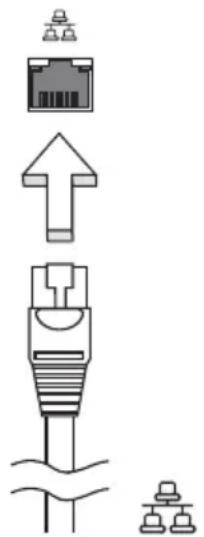
A função de rede incorporada permite-lhe ligar o seu computador a uma rede de base Ethernet.
Para usar o recurso de rede, ligue um cabo de Ethernet desde a porta de rede Ethernet (RJ-45) que se encontra no chassis do computador, a uma tomada de rede ou ao hub da rede local.
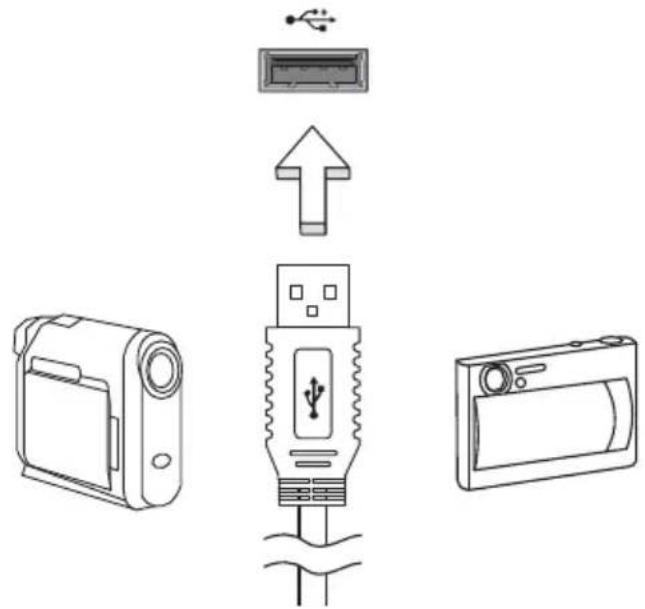
A porta Universal Serial Bus (USB) 2.0 é um bus série de alta velocidade que permite ligar periféricos USB sem ter de recorrer a preciosos recursos do sistema.
O utilitário BIOS é um programa de configuração de hardware integrado no Sistema Básico de Input/Output (Basic Input/Output System - BIOS) do computador.
O computador já está devidamente configurado e optimizado e por isso não é necessário executar este utilitário. Contudo, se surgirem problemas de configuração, possivelmente terá de executar o programa.
Para activar o utilitário BIOS, prima
Sequência de inicialização
Para definir a sequência de inicialização no utilitário BIOS, active-o e depois seleccione Boot a partir das categorias listadas na parte superior do ecrã.
Activar recuperação disco-a-disco
Para activar a recuperação disco-a-disco (recuperação do disco rígido), active o utilitário BIOS e, depois, seleccione Main a partir das categorias listadas na parte superior do ecrã. Localize D2D Recovery na parte inferior do ecrã e use as teclas
Palavra-passe
Para definir uma palavra-passe de inicialização, active o utilitário BIOS, e depois seleccione Security a partir das categorias listadas na parte superior do ecrã. Localize Password on boot: e use as teclas
Gestão de energia
Este computador tem uma unidade incorporada para gestão de energia que monitoriza a actividade do sistema. A actividade do sistema envolve qualquer um, ou mais, dos seguintes dispositivos: teclado, rato, disco rígido, periféricos ligados às computador, e memória de vídeo. Caso não seja detectada qualquer actividade durante um determinado período de tempo (chamado período de inactividade), o computador pára alguns ou todos estes dispositivos para poupar energia.
Este computador utiliza um esquema de gestão de energia que suporta o Advanced Configuration and Power Interface (ACPI), o que permite uma conservação máxima de energia e ao mesmo tempo um desempenho optimizado. O Windows gere todas as tarefas de economia de energia do computador.
Resolução de problemas
Este capítulo oferece instruções sobre como proceder perante a existência de problemas comuns do sistema. Se surgir um problema, leia o tópico respectivo antes de chamar um técnico. Para solucionar problemas mais graves é necessário abrir o computador. Não tente abrir o computador sem a ajuda de um técnico. Contacte o seu revendedor ou um centro de assistência autorizado.
Sugestões para a resolução de problemas
Este computador portátil incorpora um design avançado que apresenta no ecrã relatórios relativos a mensagens de erro, de forma a ajudá-lo a resolver os problemas.
Se o sistema reportar uma mensagem de erro ou se verificar a ocorrência de um sintoma de erro, consulte "Mensagens de erro", adiante. Se não conseguir resolver o problema, contacte o seu revendedor. Ver "Pedir assistência" na página 10.
Mensagens de erro
Se receber uma mensagem de erro, tome nota da mensagem e adopte a acção correctiva adequada. A tabela seguinte lista as mensagens de erro por ordem alfabética, juntamente com a acção correctiva recomendada.
| Mensagens de erro Acção correctiva | |
| CMOS battery bad Contacte o seu revendedor ou um centro de assistência autorizado. | |
| CMOS checksum error Contacte o seu revendedor ou um centro de assistência autorizado. | |
| Disk boot failure Introduza uma disquete do sistema (de arranque) na unidade de disquete (A:), e de seguida primapara reinicializar. | |
| Equipment configuration error | Prima(durante a operação POST) para aceder ao utilitário BIOS e, de seguida, prima Exit no utilitário BIOS para reinicializar. |
| Hard disk 0 error Contacte o seu revendedor ou um centro de assistência autorizado. | |
| Hard disk 0 extended type error | Contacte o seu revendedor ou um centro de assistência autorizado. |
| I/O parity error Contacte o seu revendedor ou um centro de assistência autorizado. | |
| Keyboard error or no keyboard connected | Contacte o seu revendedor ou um centro de assistência autorizado. |
| Keyboard interface error | Contacte o seu revendedor ou um centro de assistência autorizado. |
| Memory size mismatch Prima (durante a operação POST) para aceder ao utilitário BIOS e, de seguida, prima Exit no utilitário BIOS para reinicializar. | |
Se continuar a ter problemas após adoptar as medidas correctivas, contacte o seu revendedor ou um centro de assistência autorizado para obter ajuda. Alguns problemas podem ser resolvidos através do utilitário BIOS.
Avisos de segurança e regulamentações
Declaração FCC
Este dispositivo foi testado e cumpre os limites de um dispositivo digital Classe B, de acordo com a Parte 15 das normas FCC. Estes limites foram estipulados para oferecer protecção razoável contra interferências prejudiciais numa instalação residencial. Este dispositivo gera, usa e pode irradiar energia de radiofrequência e, se não instalado e utilizado de acordo com as instruções, pode provocar interferências prejudiciais às radiocomunicações.
Entretanto, não há garantia de que a interferência não poderá ocorrer numa instalação em particular. Se este dispositivo causar interferências prejudiciais à recepção de rádio ou televisão, o que pode ser determinado desligando e ligando o dispositivo, o utilizador deve tentar corrigir a interferência através de uma ou mais das seguintes medidas:
- Reorientar ou reposicionar a antena receptora.
- Aumentar a distância entre o dispositivo e o receptor.
- Ligar o dispositivo a uma tomada num circuito diferente daquele utilizado pelo receptor.
- Consultar o revendedor ou um técnico de rádio/televisão experiente para obter assistência.
Aviso: Cabos blindados
Todas as ligações a outros dispositivos computacionais devem ser feitas usando cabos blindados para manter o cumprimento das normas FCC.
Aviso: Dispositivos periféricos
Apenas periféricos (dispositivos de entrada/saída, terminais, impressoras etc.) certificados no cumprimento dos limites da Classe B podem ser ligados a este equipamento. A operação de periféricos não-certificados resultará provavelmente em interferências à recepção de rádio e televisão.
Cuidado
Alterações ou modificações não expressamente aprovadas pelo fabricante podem anular a autoridade do utilizador em operar este computador, o que é garantido pela Comissão Federal de Comunicações.
Condições de operação
Este dispositivo está de acordo com a Parte 15 das normas FCC. A operação está sujeita às duas condições que se seguem: (1) este dispositivo não pode provocar interferências prejudiciais, e (2) este dispositivo deve aceitar qualquer interferência recebida, inclusive as que possam provocar operação indesejável.
Declaração de conformidade para países da UE
A Acer declara que esta série de computadores portáteis está conforme com os requisitos essenciais e outras disposições relevantes da Directiva 1999/5/EC.
Em conformidade com a certificação regulamentar Russa

ME61
Declaração de pixéis do LCD
A unidade de LCD é produzida com técnicas de fabricação de alta precisão. No entanto, alguns pixéis podem apagar ou aparecer como pontos pretos ou vermelhos. Isto não tem efeito sobre a imagem registrada e não constitui um defeito.
Aviso regulamentar sobre dispositivo de rádio

Nota: as informações reguladoras abaixo referem-se apenas aos modelos com LAN sem fios e/ou Bluetooth.
Geral
Este produto cumpre as directivas de radiofrequência e as normas de segurança dos países e regiões nos quais foi aprovado para utilização sem fios.
Dependendo da configuração, este produto poderá conter dispositivos de rádio sem fios (tais como módulos sem fios LAN e/ou Bluetooth). A informação que se segue é válida para produtos com tais dispositivos.
União Europeia (EU)
Diretiva R&TTE 1999/5/EC como atestada por conformidade com as seguintes normas harmonizadas:
• Artigo 3.1(a) Saúde e Segurança
• EN301 489-1
- EN301 489-3 (Aplicável a rato e teclado sem fios e sem bluetooth)
• EN301 489-7
• EN301 489-17
• EN301 489-24
• Artigo 3.2 Uso do Espectro
- EN300 440-2 (Aplicável a rato e teclado sem fios e sem bluetooth)
• EN300 328
• EN301 511
• EN301 893 (Aplicável a RLAN de 5 GHz de alto desempenho)
• EN301 908-1
• EN301 908-2

Lista de países aplicáveis
Os países-membros da UE em Maio de 2004 são: Bélgica, Dinamarca, Alemanha, Grécia, Espanha, França, Irlanda, Itália, Luxemburgo, Holanda, Áustria, Portugal, Finlândia, Suécia, Reino Unido, Estónia, Letónia, Lituânia, Polónia, Hungria, República Checa, República Eslovaca, Eslovénia, Chipre e Malta. Uso permitido nos países da União Europeia, tais como: Noruega, Suíça, Islândia e Liechtenstein. Este dispositivo deve ser usado em conformidade com as leis e restrições do país de uso. Para mais informações, entre em contacto com o órgão regulador no país de uso.
O requisito de segurança de radiofrequência da FCC
A potência emitida pela placa LAN sem fios Mini PCI e pela placa Bluetooth está muito abaixo dos limites de exposição a radiofrequência da FCC. Todavia, esta série de computadores portáteis deverá ser utilizada de forma a minimizar o potencial de contacto humano durante funcionamento normal, como segue:
1 Pede-se aos utilizadores que cumpram as instruções de segurança dos dispositivos sem fios opcionais especificadas no manual do utilizador de cada dispositivo opcional de radiofrequência.

Cuidado: De forma a cumprir os requisitos da FCC relativamente a exposição a radiofrequência, é necessária uma distância de pelo menos 18 cm (7 polegadas) entre a antena da placa LAN sem fios Mini PCI integrada no ecrã e as pessoas.
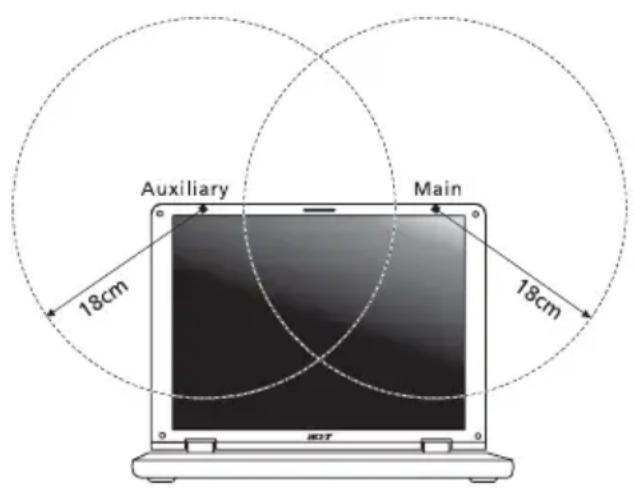
Nota: O adaptador Acer Wireless Mini-PCI proporciona uma função de transmissão diversa. Esta função não emite radiofrequência em simultâneo a partir de ambas as antenas. Uma das antenas é seleccionada automática ou manualmente (pelo utilizador) para assegurar uma radiocomunicação de boa qualidade.
2 Uma instalação inadequada ou o uso não autorizado pode causar interferências prejudiciais às comunicações via rádio. Também qualquer adulteração da antena interna anulará o certificado da FCC e a sua garantia.
Canadá – Dispositivos de radiocomunicação de baixa potência isentos de licença (RSS-210)
a Informação genérica
A operação está sujeita às duas condições que se seguem:
- Este dispositivo não pode causar interferência e
- Este dispositivo deve aceitar qualquer interferência, inclusive
aquelas que possam causar operação não desejada do dispositivo.
b Funcionamento na banda de 2,4 GHz
Para evitar interferência de rádio ao serviço licenciado, este dispositivo destina-se a ser operado no interior de edifícios, e a instalação para exterior está sujeita a licenciamento.
resolução de problemas ....8
assistência
informação .....10
áudio
resolução de problemas ....8
B
bateria
advertência de baixa carga da bateria .....14
características .....11
carga 13
condições de baixa carga ..14
Cuidado a ...... xv
instalação .....12
maximização da vida .....11
otimização .....13
remoção 13
utilização pela primeira vez 11
verificação do nível de carga .....13
C
caps lock 5
carga
verificação do nível .....13
computador
Cuidado a ...... xv
desligar 15
desligue xiv
limpar xvi
montar um escritório em casa .....17
resolução de problemas ...25
segurança .....20
teclados 5
transporte .....15
transporte para casa .....16
transporte para viagens locais .....18
impressora resolução de problemas .... 9
L
ligações rede 22
limpar computador .....xvi
M
mensagens erro 25
mensagens de erro 25
N
num lock 5
P
palavra-passe ....20 tipos ....20
perguntas frequentes 8
portas 22
problemas ....8 arranque ....8
impressora 9
resolução de problemas ... 25
teclado 9
visualização 8
R
rede 22
resolução de problemas ..... 25 suggestões ..... 25
S
scroll lock 5
segurança
cabo de segurança .....4, 20
palavras-passe .....20
T
teclado 5
resolução de problemas ....9
teclas de bloqueio .....5
Teclas Windows 6
teclado numérico
integrado 5
Teclas Windows 6
resolução de problemas .... 8
Aspire One Serie

- El símbolo de euro
- Informações relativas à sua segurança e conforto
- Instruções de segurança
- Desligar o produto antes de limpar
- CUIDADO com a tomada ao desconectar do dispositivo
- CUIDADO com Acessibilidade
- ATENÇÃO à(s) protecção(ões) de plástico incluídas (apenas para determinados modelos)
- CUIDADO a ter quando está a ouvir
- Avisos
- Assistência ao produto
- Sugestões para utilização segura da bateria
- Substituir a bateria
- Ambiente de operação
- Veículos
- Ambientes potencialmente explosivos
- Chamadas de emergência
- Instruções de eliminação
- Aconselhamento relativo a mercúrio
- ENERGY STAR
- Sugestões e informações para uma utilização confortável
- Encontrar a sua zona de conforto
- Cuidados a ter com a sua visão
- Olhos
- xii
- Ecrã
- Desenvolver bons hábitos de trabalho
- Comecemos pelo princípio
- Registo do Produto
- Como se Registar
- Outra Opção
- Os seus manuais
- Cuidados básicos e sugestões para utilizar o computador
- Ligar e desligar o computador
- Cuidados a ter com o computador
- Cuidados a ter com o adaptador de CA
- Cuidados a ter com a bateria
- Para limpar e fazer a manutenção
- Informações relativas à sua segurança e conforto iii
- Comecemos pelo princípio xiii
- Utilizar um fecho de segurança para computador 4
- Perguntas frequentes 8
- Bateria 11
- Levar o seu computador portátil consigo 15
- Segurança do computador 20
- Expandir através de opções 22
- Gestão de energia 24
- Resolução de problemas 25
- Avisos de segurança e regulamentações 27
- Abrir o Acer eRecovery Management
- Princípios fundamentais do teclado táctil (com botões de duplo clique)
- Utilizar um fecho de segurança para computador
- Utilizar o teclado
- Teclas de bloqueio e teclado numérico integrado
- Teclas Windows
- Tecla Descrição
- Teclas especiais (apenas para determinados modelos)
- O símbolo do Euro
- O símbolo do dólar americano
- Perguntas frequentes
- Não aparece nada no ecrã.
- Não há saída de áudio do computador.
- O teclado não responde.
- A impressora não funciona.
- Verifique o seguinte:
- Quero repor as definições originais no meu computador sem o CD de recuperação.
- Pedir assistência
- Antes de telefonar
- Bateria
- Características da Bateria
- Maximização da vida da bateria
- Condicionamento de uma bateria nova
- Instalação e remoção da bateria
- Para instalar a bateria:
- Carga da bateria
- Verificação da carga da bateria
- Optimização da vida da bateria
- Advertência de baixa carga da bateria
- Levar o seu computador portátil consigo
- Desligar do ambiente de trabalho
- Transporte
- Preparação do computador
- O que levar para as reuniões
- Levar o computador para casa
- O que levar consigo
- Considerações especiais
- Montar um escritório em casa
- Viajar com o computador
- Viajar no estrangeiro com o computador
- Segurança do computador
- Utilização de palavras-passe
- Introduzir palavras-passe
- Definir palavras-passe
- Expandir através de opções
- Opções de conectividade
- Função de rede incorporada
- Sequência de inicialização
- Activar recuperação disco-a-disco
- Palavra-passe
- Gestão de energia
- Resolução de problemas
- Sugestões para a resolução de problemas
- Mensagens de erro
- Avisos de segurança e regulamentações
- Declaração FCC
- Aviso: Cabos blindados
- Aviso: Dispositivos periféricos
- Cuidado
- Condições de operação
- Declaração de conformidade para países da UE
- Declaração de pixéis do LCD
- Aviso regulamentar sobre dispositivo de rádio
- Geral
- União Europeia (EU)
- Lista de países aplicáveis
- O requisito de segurança de radiofrequência da FCC
- Canadá – Dispositivos de radiocomunicação de baixa potência isentos de licença (RSS-210)
- B
- C
- L
- M
- N
- P
- R
- S
- T
- Aspire One Serie
Marca : ACER
Modelo : Aspire One AOD255
Categoria : Portátil