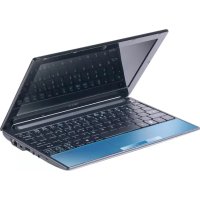
Aspire One AOD255 - Laptop ACER - Kostenlose Bedienungsanleitung
Finden Sie kostenlos die Bedienungsanleitung des Geräts Aspire One AOD255 ACER als PDF.



| Produkttyp | Notebook (Netbook) |
| Marke | Acer |
| Modell | Aspire One AOD255 |
| Bildschirmdiagonale | 10,1 Zoll |
| Abmessungen (B x T x H) | Ca. 260 x 180 x 32 mm |
| Gewicht | Ca. 1 kg |
| Stromversorgung | Netzadapter 100-240 V AC, Lithium-Ionen-Akku 3 Zellen |
| Geschätzte Akkulaufzeit | Bis zu 4 Stunden |
| Arbeitsspeicher | 1 GB DDR2 |
| Festplatte | SATA-Festplatte 160 GB |
| Netzwerkkonnektivität | Ethernet 10/100, Wi-Fi 802.11b/g/n, Bluetooth (je nach Modell) |
| Anschlüsse | 3 x USB 2.0, 1 x VGA, 1 x Ethernet RJ-45, Audio-Ein-/Ausgangsbuchsen, SD/MMC-Kartenleser |
| Tastatur | 84 Tasten mit integriertem Ziffernblock |
| Zeigegerät | Touchpad mit zwei Tasten |
| Sicherheit | Kensington-Sicherheitsschlitz, Passwortschutz (Supervisor, Benutzer, Boot) |
| Softwarefunktionen | Betriebssystem Windows 7 Starter (vorinstalliert), Acer eRecovery Management |
| Pflege | Mit einem weichen, feuchten Tuch reinigen; keine Flüssigkeiten oder Aerosole verwenden |
| Reparierbarkeit | Reparatur durch autorisierten Techniker; Ersatzteile über Acer erhältlich |
Häufig gestellte Fragen - Aspire One AOD255 ACER
Benutzerfragen zu Aspire One AOD255 ACER
0 Frage zu diesem Gerät. Beantworten Sie die, die Sie kennen, oder stellen Sie Ihre eigene.
Eine neue Frage zu diesem Gerät stellen
Laden Sie die Anleitung für Ihr Laptop kostenlos im PDF-Format! Finden Sie Ihr Handbuch Aspire One AOD255 - ACER und nehmen Sie Ihr elektronisches Gerät wieder in die Hand. Auf dieser Seite sind alle Dokumente veröffentlicht, die für die Verwendung Ihres Geräts notwendig sind. Aspire One AOD255 von der Marke ACER.
BEDIENUNGSANLEITUNG Aspire One AOD255 ACER
• EN60950-1
• EN62311
• Article 3.1(b) EMC
Allgemeine Bedienungsanleitung
© 2010 Alle Rechte vorbehalten
Allgemeine Bedienungsanleitung für Aspire One Serie
Originalausgabe: 06/2010
Notebook-PC der Aspire One Serie
Modellnummer: ____
Seriennummer: ____
Kaufdatum: ____
Kaufort: ____
Informationen zu Ihrer Sicherheit und Ihrem Komfort
Sicherheitsanweisungen
Lesen Sie diese Anweisungen gründlich durch. Bewahren Sie dieses Dokument auf, damit Sie später in ihm nachschlagen können. Beachten Sie alle Warnhinweise und Anweisungen, die auf diesem Gerät angegeben sind.
Ausschalten des Produkts vor der Reinigung
Trennen Sie das Gerät von der Steckdose, bevor Sie es reinigen. Benutzen Sie keine flüssigen Reiniger oder Sprays. Benutzen Sie zum reinigen ein feuchtes Tuch.
ZU BEACHTEN beim Herausziehen des Steckers, um das Gerät abzutrennen
Beachten Sie bitte die folgenden Hinweise, wenn Sie ein Netzkabel an das Netzteil anschließen oder von ihm abtrennen:
Schließen Sie das Netzteil an, bevor Sie das Netzkabel mit der Netzsteckdose verbinden.
Trennen Sie das Netzkabel ab, bevor Sie das Netzteil vom Computer entfernen.
Falls das System über mehrere Netzquellen verfügt, unterbrechen Sie die Stromversorgung zum System, indem Sie alle Netzkabel von den Netzteilen abtrennen.
ZU BEACHTEN für einen einfachen Zugriff
Stellen Sie sicher, dass die Netzquelle, in die Sie das Netzkabel einstecken, einfach zugänglich ist und sich so nah wie möglich am Gerät befindet. Wenn Sie die Netzquelle vom Gerät trennen möchten, ziehen Sie das Netzkabel aus der Netzsteckdose heraus.
HINWEIS zu mitgelieferten Plastikkarten (Nur für bestimmte Modelle)
Ihr Computer wird mit Plastikkarten geliefert, die in Karteneinschübe eingesetzt werden. Diese Plastikkarten dienen dem Schutz nicht benutzter Einschübe vor Staub, metallischen Objekten und anderen Partikeln. Bewahren Sie diese Plastikkarten für den Fall auf, dass keine Speicherkarten in die Einschübe eingesetzt sind.
VORSICHT beim Hören
Um Ihr Gehör zu schützen, befolgen Sie bitte diese Anweisungen.
- Die Lautstärke allmählich erhören, bis Sie den Ton klar und angenehm vernehmen.
- Den Lautstärkepegel nicht erhöhen, nachdem sich Ihre Ohren an den Klang gewöhnt haben.
- Nicht über längere Zeiträume Musik mit hoher Lautstärke hören.
• Die Lautstärke nicht erhöhen, um Nebengeräusche zu blockieren. - Verringern Sie die Lautstärke, wenn Sie keine Stimmen in Ihrer Nähe mehr hören können.
iv
Warnhinweis
- Benutzen Sie dieses Gerät nicht in der Nähe von Wasser.
- Stellen Sie dieses Gerät nicht auf einen instabilen Wagen, Ständer oder Tisch. Das Gerät könnte herunterfallen und dadurch ernsthaft beschädigt werden.
- Schlitze und öffnungen dienen der Belüftung; dies garantiert den verlässlichen Betrieb des Geräts und schützt es vor überhitzung. Diese öffnungen dürfen auf keinen Fall zugestellt oder verdeckt werden.
Verdecken Sie die Öffnungen nicht durch das Legen des Geräts auf ein Bett, Sofa, Teppich oder auf eine ähnliche Oberfläche. Das Gerät sollte auf keinen Fall in die Nähe eines Heizgeräts oder Heizkörpers gebracht oder in einer Umschließung installiert werden, es sei denn es ist für ausreichende Belüftung gesorgt. - Stecken sie auf keinen fall irgendwelche Objekte durch die Gehäuseschlitze, weil hierbei Teile mit gefährlicher Spannung berührt oder kurzgeschlossen werden können, was zu Feuer oder elektrischem Schlag führen kann. Verschütten Sie auf keinen Fall irgendwelche Flüssigkeiten über das Gerät.
- Um die Beschädigung interner Komponenten und das Auslaufen von Akkus zu vermeiden, sollten Sie das Produkt nicht auf eine vibrierende Oberfläche stellen.
- Verwenden Sie das Gerät nicht, während Sie Sport treiben oder an einem Ort, an dem es Vibrationen ausgesetzt wird, da dies zu Kurzschlüssen führen oder die sich drehenden Komponenten, die Festplatte und das optische Laufwerk beschädigen kann. Außerdem besteht die Gefahr, dass der Lithium-Akku beschädigt wird.
- Die Unterseite, Bereiche in der Nähe von Belütungsöffnungen und das Netzteil können heiß werden. Um eine Verletzung zu vermeiden, sollten Sie diese Teile und Stellen nicht berühren.
- Ihr Gerät und sein Zubehör kann kleinere Teile beinhalten. Halten Sie diese Teile außerhalb der Reichweite von Kleinkindern.
Verwendung von Netzstrom
- Das Gerät sollte mit der Art von Strom betrieben werden, die auf dem entsprechenden Etikett angegeben ist. Wenn sie sich nicht über die verfügbare Netzquelle im klaren sind, lassen Sie sich von ihrem Händler oder dem örtlichen Stromversorger beraten.
- Stellen Sie keine Gegenstände auf das Netzkabel. Stellen sie das Gerät nicht an einem Ort auf, an dem Personen auf das Kabel treten können.
- Wenn Sie für das Gerät ein Verlängerungskabel benutzen, gehen Sie sicher, dass der Gesamt-Amperewert des an das Verlängerungskabel angeschlossenen Geräts nicht den Amperewert des Verlängerungskabels überschreitet. Gehen sie auch sicher, dass der Gesamtwert für alle Geräte, die an die Netzsteckdose angeschlossen sind, nicht den Wert für die elektrische Sicherung überschreiten.
- Überlasten Sie nicht die Netzsteckdose, den Vielfachstecker oder die Anschlussdose, indem Sie zu viele Geräte anschließen. Die Gesamtladung des Systems darf nicht mehr als 80% der Leistung des Zweigstromkreises betragen. Falls Sie einen Vielfachstecker verwenden, sollte die Ladung nicht mehr als 80% der Eingabeleistung für den Stecker betragen.
- Das Netzteil dieses Produktes besitzt einen geerdeten Stecker mit drei Drähten. Der Stecker eignet sich nur für eine geerdete Netzsteckdose. Stellen Sie sicher, dass die Netzsteckdose ordnungsgemäß geerdet ist, bevor Sie den Netzstecker anschließen. Stecken Sie den Stecker nicht in eine Steckdose, die nicht geerdet ist. Wenden Sie sich an Ihren Elektriker, wenn Sie Fragen haben.

Warnhinweis! Der Erdungsstift dient der Sicherheit. Wenn Sie eine Netzsteckdose verwenden, die nicht ordnungsgemäß geerdet ist, kann es zu einem elektrischen Schlag und/oder einer Verletzung kommen.

Hinweis: Der Erdungsstift bietet auch einen guten Schutz gegen unerwartete Geräusche durch andere in der Nähe befindliche elektrische Geräte, die die Leistung dieses Produkts beeinträchtigen können.
- Das System lässt sich mit unterschiedlichen Spannungen, von 100 bis 120 oder von 220 bis 240 V AC, betreiben. Das mit dem System gelieferte Netzkabel erfüllt die Anforderungen für die Nutzung in dem Land bzw. der Region, in dem/der das System gekauft wurde. Wenn Sie das System in einem anderen Lande bzw. einer anderen Region verwenden, müssen Sie ein Netzkabel benutzen, dass die Anforderungen für dieses Land/diese Region erfüllt. Weitere Informationen über die Anforderungen für Netzkabel erhalten Sie von einem autorisierten Händler oder Reparaturdienst.
Instandhaltung des Produkts
Versuchen sie auf keinen Fall, dieses selbst zu reparieren, weil das Öffnen oder Entfernen der Abdeckungen Sie einer gefährlichen Spannung oder anderen Risiken aussetzen kann. Überlassen sie alle Reparaturen einem qualifizierten Fachmann.
Trennen Sie unter folgenden Umständen das Gerät von der Netzsteckdose ab und überlassen das Reparieren einem qualifizierten Fachmann:
- Das Netzkabel oder der Stecker ist beschädigt oder ausgefranst.
- Flüssigkeit wurde über das Gerät verschüttet.
- Das Gerät wurde Regen oder Wasser ausgesetzt.
• Das Gerät wurde fallengelassen oder das Gehäuse ist beschädigt worden.
• Die Leistung des Geräts verschlechtert sich erheblich, so dass eine Reparatur notwendig ist. - Das Gerät funktioniert nicht ordnungsgemäß, wenn es entsprechend der Anweisungen bedient wird.

Hinweis: Ändern Sie nur die Einstellungen, die in den Betriebsanweisungen beschrieben werden, da das falsche Ändern anderer Einstellungen zu Schäden führen kann, die umfangreiche Reparaturen durch einen qualifizierten Techniker erfordern, um den Normalzustand des Geräts wiederherzustellen.
Richtlinien für die sichere Akkunutzung
Dieses Notebook nutzt einen Lithium-Ionen Akku. Benutzen Sie ihn nicht in feuchter, nasser oder korrosiver Umgebung. Lagern oder benutzen Sie das Produkt nicht in der Nähe von Hitzequellen, an einem sehr heißen Ort, unter direkter Sonneneinstrahlung, in einem Mikrowellenherd oder einem Behälter, der unter Druck steht, und setzen Sie es nicht Temperaturen von über 60°C (140°F) aus. Ein Nichtbeachten dieser Richtlinien kann zum Auslaufen von Batteriesäure, oder zum Erhitzen, Entzündung oder Explodieren des Akkus führen und Verletzungen und/oder Schaden verursachen. Den Akku nicht durchbohren, öffnen oder auseinanderbauen. Wenn die Akkus auslaufen und Sie mit der Batterieflüssigkeit in Berührung kommen, sollten Sie die betroffenen Stellen gründlich mit Wasser auswaschen und umgehend medizinisches Fachpersonal zu Rate ziehen. Aus Sicherheitsgründen und um eine möglichst lange Lebensdauer des Akkus zu gewährleisten, sollte dieser nicht bei Temperaturen unter 0°C (32°F) oder über 40°C (104°F) aufgeladen werden.
Ein neuer Akku erreicht seine volle Leistung erst, nachdem er zwei- oder dreimal vollständig ge- und entladen wurde. Der Akku kann zwar mehrere hundert Mal ge- und entladen werden, entleert sich aber schließlich. Wenn die Sprech- und Standby-Zeiten deutlich kürzer als normal sind, kaufen Sie einen neuen Akku. Verwenden Sie nur die zugelassenen Akkus und laden Sie Akkus nur mit den zugelassenen Ladegeräten, die für diesen Zweck vorgesehen sind.
Benutzen Sie den Akku nur für den vorgesehenen Zweck. Benutzen Sie niemals beschädigte Ladegeräte oder Akkus. Schließen Sie den Akku nicht kurz. Ein unbeabsichtigter Kurzschluss kann auftreten, wenn durch einen metallischen Gegenstand, etwa ein Geldstück, eine Büroklammer oder einen Stift Plus (+) und Minuspol (-) des Akkus direkt miteinander verbunden werden (die Pole sind die Metallstreifen auf dem Akku). Dies kann passieren, wenn Sie z.B. einen Ersatzakku in Ihrer Tasche oder Ihrer Geldbörse aufbewahren. Durch Kurzschließen der Pole können der Akku oder der verbindende Gegenstand beschädigt werden.
Die Kapazität und Lebensdauer des Akkus reduziert sich, wenn er an kalten oder warmen Orten, z.B. in einem geschlossenen Auto bei sommer- oder winterlichen Bedingungen, liegen gelassen wird. Bewahren Sie den Akku möglichst immer bei Temperaturen zwischen 15°C und 25°C (59°F und 77°F) auf. Ein Gerät mit einem kalten oder warmen Akku funktioniert eventuell zeitweilig nicht, selbst wenn der Akku vollständig geladen ist. Die Akkuleistung ist insbesondere bei Temperaturen deutlich unter dem Gefrierpunkt eingeschränkt.Werfen Sie Akkus nicht ins Feuer, es besteht Explosionsgefahr.
Auch beschädigte Akkus können explodieren. Akkus müssen ordnungsgemäß entsorgt werden. Führen Sie sie der Wiederverwertung zu, soweit dies möglich ist. Entsorgen Sie Akkus nicht über den Hausmüll.
Schnurlose Geräte können anfällig für Störungen durch den Akku sein, wodurch die Leistung beeinflusst werden kann.
Ersetzen des Akkus
Die Notebook-PC serie benutzt Lithium-Akkus. Ersetzen Sie den Akku nur durch einen Akku des gleichen Typs wie dem des Akkus, der mit Ihrem Produkt geliefert wurde. Die Verwendung eines anderen Akkus kann Feuer oder Explosion zur Folge haben.

Warnhinweis! Batterien können explodieren, wenn sie nicht sachgemäß behandelt werden. Nehmen sie Batterien nicht auseinander oder werfen sie ins Feuer. Bewahren Sie sie außerhalb der Reichweite von Kindern auf. Beachten Sie die geltenden Vorschriften, wenn Sie verbrauchte Akkus entsorgen.
Arbeitsumfeld

Warnung! Aus Sicherheitsgründen sollten Sie alle drahtlosen oder Funk übertragenden Geräte ausschalten, wenn Sie den Rechner unter folgenden Bedingungen verwenden. Zu diesen Geräten gehören u.a.: Wireless-Lan (WLAN), Bluetooth und/oder 3G.
Befolgen Sie alle besonderen an Ihrem Ort geltenden Vorschriften, und schalten Sie Ihr Gerät immer dann aus, wenn seine Verwendung nicht erlaubt ist oder es Störungen oder Gefahr verursachen kann. Verwenden Sie das Gerät nur in seiner normalen Betriebsposition. Dieses Gerät ist konform mit den Richtlinien für RF-Strahlung, wenn es ordnungsgemäß verwendet wird und seine Antenne sich in einem Abstand von mindestens 1,5 Zentimetern (5/8 inches) zum Körper befindet. Es sollte kein Metall enthalten sein, und der oben angegebene Abstand sollte immer eingehalten werden. Um Datendateien oder Nachrichten übertragen zu können, benötigt dieses Gerät eine Verbindung mit guter Qualität zum Netzwerk. Es kann vorkommen, dass die Übertragung von Datendateien oder Nachrichten verzögert wird, bis eine Verbindung zur Verfügung steht. Stellen Sie sicher, dass die obigen Anweisungen hinsichtlich des Abstands befolgt werden, bis die Übertragung komplett durchgeführt wurde. Teile des Geräts sind magnetisch. Metallische Gegenstände können an das Gerät herangezogen werden, und Personen mit Hörhilfen sollten das Gerät nicht an das Ohr mit der Hörhilfe halten. Bringen Sie keine Kreditkarten oder andere Gegenstände, die Daten auf magnetische Weise speichern, in die Nähe des Geräts, da auf ihnen gespeicherte Informationen hierbei gelöscht werden können.
viii
Medizinische Geräte
Die Verwendung von Geräten, die Funk übertragen, einschließlich Drahtlos-Telefone, können die Funktionalität von nicht ausreichend geschützten medizinischen Geräten beeinträchtigen. Wenden Sie sich an einen Arzt oder den Hersteller des medizinischen Geräts, um zu erfahren, ob die Geräte ausreichend gegen externe RF-Strahlung geschützt sind, oder um andere Fragen zu stellen. Schalten Sie Ihr Gerät in Krankenhäusern und Kliniken aus, wenn Sie durch Schilder darauf hingewiesen werden, dass die Verwendung Ihres Geräts an diesen Orten nicht erlaubt ist. In Krankenhäusern und Kliniken werden u.U. In Krankenhäusern und Kliniken werden u.U. Geräte verwendet, die durch externe RF-Strahlung gestört werden können.
Herzschrittmacher. Hersteller von Herzschrittmachern empfehlen einen Mindestabstand von 15,3 Zentimetern (6 inches) zwischen einem drahtlosen Gerät und einem Herzschrittmacher, um eine Störung des Herzschrittmachers zu verhindern. Diese Empfehlungen sind konform mit der unabhängigen Forschung und den Empfehlungen von Wireless Technology Research. Personen mit Herzschrittmachen sollten auf folgendes achten:
- Halten Sie das Gerät immer mindestens 15,3 Zentimenter (6 inches) vom Herzschrittmacher entfernt
- Tragen Sie das Gerät nicht in der Nähe Ihres Herzschrittmachers, wenn es eingeschaltet ist. Falls Sie eine Störung feststellen sollten, schalten Sie das Gerät aus, und entfernen Sie es.
Hörhilfen. Einige digitale drahtlose Geräte können Störungen bei Hörgeräten hervorrufen. Falls es zu Störungen kommt, wenden Sie sich an Ihren Dienstanbieter.
Fahrzeuge
RF-Signale können falsch installierte oder nicht ausreichend abgeschirmte elektronische Systeme in Autos, z.B. elektronische Einspritzungssysteme, elektronische ABS-Systeme, elektronische Geschwindigkeitskontrollen und Airbag-Systeme beeinflussen. Weitere Informationen erhalten Sie vom Hersteller, bzw. einem Vertreter, Ihres Fahrzeugs oder der Ausrüstung, die in ihm installiert ist. Nur qualifiziertes Fachpersonal sollte das Gerät reparieren oder es in einem Fahrzeug installieren. Eine falsche Installation oder Reparatur kann gefährlich sein und macht u.U. die Garantie für das Gerät ungültig. Prüfen Sie regelmäßig, dass alle drahtlosen Geräte in Ihrem Fahrzeug ordnungsgemäß montiert wurden und sachgemäß bedient werden. Lagern oder transportieren Sie keine entzündbaren Flüssigkeiten, Gase oder explosive Materialien zusammen mit dem Gerät, Teilen davon oder Zubehör. Denken Sie bei Fahrzeugen, die Airbags besitzen, daran, dass die Airbags mit großer Kraft aufgeblasen werden. Platzieren Sie keine Objekte, einschließlich montierten oder tragbaren drahtlosen Geräten, vor oder über einem Airbag oder in dem Bereich, wo ein Airbag aufgeblasen wird. Wenn drahtlose Geräte im Fahrzeug nicht ordnungsgemäß montiert werden, und ein Airbag aufgeblasen wird, kann es zu ernsthaften Verletzungen kommen. Die Verwendung des Geräts auf einem Flug ist nicht erlaubt. Schalten Sie Ihr Gerät aus, bevor Sie ein Flugzeug besteigen. Die Verwendung von drahtlosen Funkgeräten in einem Flugzeug kann die Flugsicherheit gefährden, das drahtlose Funknetzwerk stören und ist in vielen Fällen gesetzeswidrig.
Umgebungen mit Explosionsgefahr
Schalten Sie das Gerät aus, wenn Sie sich in Umgebungen mit Explosionsgefahr befinden und beachten Sie alle Schilder und Anweisungen. Umgebungen mit Explosionsgefahr umfassen Bereiche, in denen Sie in der Regel dazu angehalten werden, den Motor Ihres Fahrzeugs auszuschalten. Funken in solchen Umgebungen können Brände und Explosionen auslösen, die zu Verletzungen oder gar zum Tod führen können. Schalten Sie das Notebook in der Nähe von Zapfsäulen auf Tankstellen aus. Beachten Sie die Benutzungsbeschränkung von Hochfrequenzgeräten in Treibstofflagern, Speichern und Umschlagplätzen; Chemieanlagen; und Orten, an denen Sprengungen durchgeführt werden. Potenziell explosive Umgebungen sind oft, aber nicht immer gekennzeichnet. Hierzu zählen der Bereich unter Deck bei Schiffen, Transport oder Lagereinrichtungen für Treibstoff (z. B. Benzin oder Propangas) und Bereiche, in denen die Luft Chemikalien oder Partikel wie Getreidestaub, Staub oder Metallstaub enthält. Schalten Sie das Notebook nicht an Orten an, an denen die Benutzung eines schnurlosen Telefons nicht erlaubt ist, oder wenn eine solche Benutzung Interferenzen oder eine Gefahr erzeugen.
Notrufe
Warnhinweis: Sie können mit diesem Gerät keine Notrufe tätigen. Um einen Notruf zu tätigen, müssen Sie Ihr Mobiltelefon oder ein anderes Telefon verwenden.
Hinweise zur Entsorgung
Werfen Sie dieses elektronische Gerät nicht in Ihren Haushaltsabfall. Um Umweltverschmutzung zu minimieren und die Umwelt bestmöglich zu schützen, sollten Sie wiederverwerten oder recyceIn. Für weitere Informationen über die Entsorgung elektronischer Geräten (WEEE), besuchen Sie www.acer-group.com/public/Sustainability/sustainability01.htm.

Hinweis zu Quecksilber
Für Projektore, die Glühbirnen enthalten oder elektronische Produkte, die einen LCD/CRT-Monitor oder eine Anzeige ohne LED-Beleuchtung besitzen: Lampe(n) in diesem Produkt enthält/ enthalten Quecksilber und muss/müssen recycled oder entsprechend den örtlichen Gesetzen und Bestimmungen entsorgt werden. Weitere Informationen erhalten Sie bei der Electronic Industries Alliance unter www.eiae.org. Für Informationen über die Entsorgung von Lampen, besuchen Sie bitte www.lamprecycle.org.

ENERGY STAR

Acer-Produkte mit dem ENERGY STAR-Zeichen helfen Ihnen dabei, Geld zu sparen, da sie weniger Energie verbrauchen und gleichzeitig die Umwelt schonen, ohne dass Sie dabei Einbußen bei den Features oder bei der Leistungsfähigkeit machen müssen. Acer ist stolz darauf, seinen Kunden Produkte mit dem ENERGY STAR-Zeichen anbieten zu können.
Worum handelt es sich bei ENERGY STAR?
Produkte mit dem ENERGY STAR-Zeichen verbrauchen weniger Energie und geben keine Treibhausgase aus. Sie erfüllen die strikten Stromsparkriterien, die von der amerikanischen Umweltschutzbehörde EPA aufgestellt wurden. Acer ist darum bemüht, weltweit Produkte und Dienstleistungen anzubieten, die Kunden dabei helfen, Geld und Energie zu sparen und einen Beitrag zum Umweltschutz zu leisten. Je mehr Energie wir mit Hilfe besserer Energieeffizienz sparen können, desto mehr wird die Emission von Treibhausgasen verringert und desto besser wird das Risiko von Klimawechseln verhindert. Weitere Informationen finden Sie auf der Webseite www.energystar.gov oder www.energystar.gov/powermanagement.
Acer-Produkte mit dem ENERGY STAR-Zeichen zeichnen sich durch folgende Eigenschaften aus:
- Sie produzieren weniger Wärme und reduzieren so den Kühlaufwand und die Erwärmung des Klimas.
- Sie deaktivieren automatisch den Monitor nach 15 Minuten an Inaktivität und aktivieren den Energiesparmodus des Computers nach 30 Minuten.
- Computer werden durch Tastendruck oder Bewegung der Maus wieder aus dem Schlaf-Modus aufgeweckt.
- Im Schlaf-Modus sparen Computer mehr als 80% an Energie.
ENERGY STAR gibt es nur für bestimmte Modelle. Die ENERGY STAR-Zertifizierungsetikett befindet sich auf der Handablage.
ENERGY STAR und das ENERGY STAR-Zeichen sind in den USA eingetragene Marken.
Tipps und Informationen für komfortable Anwendung
Bei langer Anwendung können Computer-Benutzer an Überanstrengung der Augen und Kopfschmerzen leiden. Anwender setzen sich auch dem Risiko von körperlichen Schäden aus, wenn sie über viele Stunden hinweg an einem Computer arbeiten. Lange Arbeitsstunden, falsche Sitzposition, schlechte Arbeitsgewohnheiten, Stress, unangemessene Arbeitsbedingungen, persönliche Verfassung und andere Faktoren können das Risiko für körperliche Schäden erhöhen.
Wenn der Computer auf nicht sachgemäße Weise bedient wird, kann es zu Karpaltunnelsyndrom, Sehnenentzündung, Sehnenscheidenentzündung oder anderen Störungen des Bewegungsapparats kommen. Die folgenden Symptome können an Händen, Handgelenken, Armen, Schultern, Nacken oder Rücken auftreten:
• Taubheit, Brennen oder Kribbeln
- Muskelkater, Schmerzen oder Empfindlichkeit
- Schwerzen, Schwellungen oder Herzklopfen
• Steifheit oder Verspanntheit
- Kälte oder Schwächegefühl
Wenn Sie diese Symptome oder andere wiederholt auftretende oder chronische Beschwerden und/oder Schmerzen feststellen, die auf die Benutzung des Computers zurückgeführt werden können, wenden Sie sich bitte umgehend an einen Arzt, und verständigen Sie die Gesundheits- und Sicherheitsabteilung Ihrer Firma.
Im folgenden Abschnitt finden Sie Tipps für eine angenehmere Bedienung Ihres Computers.
Herstellung einer angenehmen Arbeitsumgebung
Richten Sie das Arbeitsumfeld so angenehm wie möglich ein, indem Sie den Sichtwinkel des Monitors anpassen, eine Fußablage verwenden oder die Sitzposition für maximalen Komfort einstellen. Beachten Sie die folgenden Tipps:
- Vermeiden Sie, zu lange die gleiche Position einzuhalten
- Vermeiden Sie, sich nach vorne zu beugen oder nach hinten zu lehnen
- Stehen Sie regelmäßig auf, und gehen Sie umher, um Ihre Beinmuskeln zu lockern
- Machen Sie kurze Pausen, um Nacken und Schultern zu entspannen
- Vermeiden Sie das Anspannen Ihrer Muskeln oder das Anheben Ihrer Schultern
- Stellen Sie den Monitor, die Tastatur und die Maus in angenehmer Reichweite auf
- Falls Sie Ihren Monitor häufiger ansehen als Ihre Dokumente, stellen Sie ihn in der Mitte Ihres Schreibtisches auf, um die Anspannung Ihres Nackens gering zu halten
Schutz Ihrer Augen
Ihre Augen können durch lange Benutzung des Monitors, das Tragen falscher Brillen oder Kontaktlinsen, grelles Licht, eine zu starke Raumbeleuchtung, unscharfe Bildschirme, sehr kleine Schrift und eine Anzeige mit niedrigem Kontrast belastet werden. Im folgenden Abschnitt finden Sie Empfehlungen darüber, wie Sie die Belastung Ihrer Augen verringern können.
xii
Augen
- Ruhen Sie Ihre Augen in regelmäßigen Abständen aus.
- Schauen Sie von Zeit zu Zeit weg vom Monitor auf einen entfernten Punkt, um den Augen eine Pause zu gönnen.
- Blinzeln Sie häufig, um zur verhindern, dass Ihre Augen zu trocken werden.
Anzeige
- Halten Sie die Anzeige stets sauber.
- Die Augen sollten sich über dem oberen Rand der Anzeige befinden, so dass sie nach unten gerichtet sind, wenn Sie auf die Mitte der Anzeige schauen.
- Stellen Sie die Helligkeit und/oder den Kontrast der Anzeige auf eine angenehme Stufe ein, um Text besser lesen und Grafiken deutlicher sehen zu können.
- Vermeiden Sie auf folgende Weise grelles Licht und Reflektionen:
- Stellen Sie Ihre Anzeige so auf, dass seine Seite auf das Fenster oder eine ander Lichtquelle gerichtet ist
- Minimieren Sie das Licht im Raum, indem Sie Gardinen, Vorhänge oder Jalousien verwenden
- Verwenden Sie eine geeignete Lichtquelle
- Ändern Sie den Ansichtwinkel der Anzeige
- Verwenden Sie einen Filter der grelles Licht reduziert
-
Verwenden Sie einen Blendschutz, z.B. ein Stück Karton, dass oben auf dem Monitor angebracht wird
-
Vermeiden Sie, aus einem ungünstigen Winkel auf die Anzeige zu sehen.
- Vermeiden Sie, über einen längeren Zeitraum in eine grelle Lichtquelle, z.B. ein offenes Fenster, zu sehen.
Angewöhnung guter Arbeitsgewohnheiten
Die folgenden Gewohnheiten bei der Arbeit erlauben Ihnen, entspannter und produktiver mit Ihrem Computer zu arbeiten:
- Machen Sie regelmäßig und oft kurze Pausen.
- Machen Sie regelmäßig Dehnübungen.
- Atmen Sie so oft wie möglich frische Luft ein.
- Treiben Sie regelmäßig Sport und halten Sie sich gesund.

Warnhinweis! Das Benutzen des Rechners auf einer Couch oder einem Bett wird nicht empfohlen. Falls sich dies nicht vermeiden lässt, arbeiten Sie nur jeweils für kurze Zeit, legen Sie häufig eine Pause ein, und machen Sie Dehnübungen.
Das Wichtigste zuerst
Wir möchten uns bei Ihnen dafür bedanken, dass Sie sich in Bezug auf mobilen Computerbedarf für ein Acer-Notebook entschieden haben.
Produktregistrierung
Wenn Sie Ihren Computer zum ersten Mal verwenden, sollten Sie ihn umgehend registrieren. Sie kommen so in den Genuss einer Reihe von Vorteilen, einschließlich:
- Schnellere Dienstleistungen durch unsere geschulten Vertreter
- Mitgliedschaft in der Acer-Community: Empfang von Sonderangeboten und Teilnahme an Kundenumfragen
- Empfang der aktuellsten Nachrichten von Acer
Beeilen Sie sich und registrieren Sie sich bald. Es stehen Ihnen dann noch weitere Vorteile zur Verfügung!
Wie Sie Ihr Produkt registrieren können
Während des erstmaligen Startens Ihres Notebooks oder Desktopcomputers wird ein Fenster angezeigt, in dem Sie zur Registrierung eingeladen werden. Füllen Sie die obligatorischen Felder aus und klicken Sie anschließend auf „Weiter“. Das zweite angezeigte Fenster enthält optionale Felder, über die Sie unsere Kundendienstleistungen für Sie besser auf Ihre Bedürfnisse abstimmen können.
Alternative Option
Sie können Ihr Acer-Produkt auch über die Website http://registration.acer.com registrieren. Wählen Sie Ihr Land aus und folgen Sie anschließend den leicht verständlichen Anweisungen.
Nachdem wir Ihre Produktregistrierung erhalten haben, senden wir Ihnen eine E-Mail zur Bestätigung, die wichtige Informationen enthält, welche Sie an einem sicheren Ort aufbewahren sollten.
Ihre Anweisungen
Als Hilfe für Sie beim Benutzen Ihres Acer-Notebooks haben wir einen Satz von Richtlinien aufgestellt:
Zuallererst hilft Ihnen das Setup-Poster, den Computer das erste Mal in Betrieb zu nehmen.
Die Bedienungsanleitung der Aspire One Serie enthält hilfreiche Informationen, die sich auf alle Modelle der Aspire One-Produktreihe beziehen. Es werden Themen wie z. B. Acers eRecovery Management, die Verwendung der Tastatur, Audio usw. behandelt. Die Allgemeine Bedienungsanleitung und die AcerSystem Bedienungsanleitung können sich z. T. auf Funktionen oder Eigenschaften beziehen, die es nur in bestimmten Modellen der Serien und nicht unbedingt in dem von Ihnen erworbenen Modell gibt. Solche Stellen sind im Text mit „Nur für bestimmte Modelle“ gekennzeichnet.
xiv
Die Kurzanleitung stellt Ihnen die grundlegenden Features und Funktionen Ihres neuen Computers vor. Weitere Informationen darüber, wie Sie mit dem Computer noch produktiver arbeiten können, finden Sie in der AcerSystem-Bedienungsanleitung. Sie finden detaillierte Informationen über Themen wie z. B. Systemdienstprogramme, Datenwiederherstellung, Erweiterungsoptionen und Problembehebung. Darüber hinaus enthält es Informationen zur Garantie und allgemeine Bestimmungen und Sicherheitshinweise zu Ihrem Notebook. Das Benutzerhandbuch steht in PDF (Portable Document Format) zur Verfügung und ist bereits in Ihrem Notebook installiert. Gehen Sie folgendermaßen vor, um auf das Benutzerhandbuch zuzugreifen:
1 Klicken Sie auf Start > Alle Programme > AcerSystem.
2 Klicken Sie auf AcerSystem User Guide.

Hinweis: Zum Betrachten der Datei muß Adobe Reader installiert sein. Wenn Adobe Reader nicht auf Ihrem Computer installiert ist, wird durch Klicken auf AcerSystem User Guide zuerst das Setup-Programm von Adobe Reader ausgeführt. Folgen Sie zum Durchführen der Installation den Anweisungen auf dem Bildschirm. Hinweise über die Verwendung von Adobe Reader finden Sie im Menü Hilfe und Support.
Grundlegende Pflege und Hinweise für die Arbeit mit Ihrem Computer
Ein- und Ausschalten Ihres Computers
Um den Rechner einzuschalten, drücken Sie einfach kurz auf die Ein/Aus-Taste unter dem LCD-Bildschirm. In Kurzanleitung ist angegeben, wo sich diese Taste befindet.
Sie können den Computer auf folgende Weise ausschalten:
- Benutzen Sie den Windows-Befehl Ausschalten
Klicken Sie auf Start und dann auf Herunterfahren.
- Benutzen Sie die Ein/Aus-Taste
Sie können auch den Schlaf-Modus des Computers aktivieren, indem Sie die Tastenkombination

Hinweis: Wenn Sie den Computer nicht normal ausschalten können, drücken und halten Sie die Ein/Aus-Taste mehr als vier Sekunden, um den Computer herunterzufahren. Wenn Sie den Computer ausgeschaltet haben und ihn wieder einschalten möchten, warten Sie mindestens zwei Sekunden vor dem Wiedereinschalten.
Pflege Ihres Computers
Bei guter Pflege werden Sie viel Freude an Ihrem Computer haben.
- Setzen Sie den Computer nicht direktem Sonnenlicht aus. Stellen Sie ihn nicht in der Nähe von Wärmequellen (z.B. Heizungen) auf.
- Setzen Sie den Computer keinen Temperaturen unter 0°C (32°F) oder über 50°C (122°F) aus.
- Setzen Sie den Computer keinen magnetischen Feldern aus.
- Setzen Sie den Computer weder Feuchtigkeit noch Nässe aus.
- Bespritzen Sie den Computer nicht mit Wasser oder anderen Flüssigkeiten.
- Setzen Sie den Computer keinen Stößen oder Vibrationen aus.
- Setzen Sie den Computer weder Staub noch Schmutz aus.
- Stellen Sie niemals Objekte auf den Computer.
- Klappen Sie das Computer-Display nicht heftig zu, wenn Sie es schließen.
- Stellen Sie den Computer niemals auf unebenen Oberflächen auf.
Pflege des Netzteils
Beachten Sie diese Hinweise zum Schutz des Netzteils:
- Schließen Sie das Netzteil nicht an andere Geräte an.
- Treten Sie nicht auf das Netzkabel, und stellen Sie auch keine Gegenstände oder Objekte darauf ab. Verlegen Sie sämtliche Kabel zum und vom Computer so, daß niemand darauf treten kann.
- Fassen Sie niemals am Kabel, sondern immer direkt am Stecker an, wenn Sie das Netzkabel aus der Steckdose ziehen.
- Die Summe der Amperewerte sämtlicher angeschlossenen Geräte darf den maximalen Amperewert des Netzkabels nicht überschreiten, wenn Sie ein Verlängerungskabel verwenden. Außerdem sollte die Summe der Amperewerte aller an eine einzelne Steckdose angeschlossenen Geräte für die entsprechende Sicherung nicht zu groß sein.
Pflege des Akkus
Beachten Sie diese Hinweise zum Schutz des Akkus:
- Verwenden Sie als Ersatz nur Akkus desselben Typs. Schalten Sie den Computer aus, bevor Sie Akkus entnehmen oder austauschen.
- Versuchen Sie nicht, Akkus zu öffnen. Bewahren Sie sie außerhalb der Reichweite von Kindern auf.
- Entsorgen Sie verbrauchte Akkus gemäß den geltenden Bestimmungen. Recyclen Sie Akkus, falls dies möglich ist.
xvi
Reinigung und Wartung
Gehen Sie bei der Reinigung des Computers wie folgt vor:
1 Schalten Sie den Computer aus, und entnehmen Sie den Akku.
2 Ziehen Sie das Netzteil ab.
3 Verwenden Sie ein weiches befeuchtetes Tuch. Verwenden Sie keine flüssigen Reinigungsmittel oder Sprays.
Wenn Folgendes eingetreten ist:
- Der Computer ist heruntergefallen oder das Gehäuse wurde beschädigt.
- Der Computer funktioniert nicht ordnungsgemäß.
Lesen Sie bitte "Oft gestellte Fragen" auf Seite 8.
Informationen zu Ihrer Sicherheit und Ihrem Komfort iii
Sicherheitsanweisungen iii
Arbeitsumfeld vii
Medizinische Geräte viii
Fahrzeuge viii
Umgebungen mit Explosionsgefahr ix
Notrufe ix
Hinweise zur Entsorgung ix
Hinweis zu Quecksilber ix
ENERGY STAR x
Tipps und Informationen für komfortable Anwendung x
Das Wichtigste zuerst xiii
Produktregistrierung xiii
Wie Sie Ihr Produkt registrieren können xiii
Alternative Option xiii
Ihre Anweisungen xiii
Grundlegende Pflege und Hinweise für die
Arbeit mit Ihrem Computer xiv
Ein- und Ausschalten Ihres Computers xiv
Pflege Ihres Computers xv
Pflege des Netzteils xv
Pflege des Akkus xv
Reinigung und Wartung xvi
Ausführung von Acer eRecovery Management 2
Touchpad 3
Touchpad-Grundlagen (mit Zwei-Klick-Tasten) 3
Anschluss für Diebstahlsicherung 4
Verwenden der Tastatur 5
Feststelltasten und integriertes numerisches Tastenfeld 5
Windows-Tasten 6
Besondere Tasten (Nur für bestimmte Modelle) 7
Oft gestellte Fragen 8
Inanspruchnahme von Dienstleistungen 11
Vor einem Anruf 11
Batterie 12
Eigenschaften der Batterie 12
Maximieren der Lebenszeit der Batterie 12
Installieren und Entfernen der Batterie 14
Aufladen der Batterie 14
Überprüfen der Batterieladung 15
Optimieren der Batterielebensdauer 15
Warnung bei geringem Batteriestrom 16
Reisen mit Ihrem Notebook-PC 17
Entfernen vom Arbeitsplatz 17
Umhertragen 17
Vorbereiten des Computers 17
Mitnehmen zu Besprechungen 18
Mitnehmen des Computers nach Hause 18
Vorbereiten des Computers 18
Mitzunehmendes Zubehör 19
Besondere Hinweise 19
Einrichten eines Büros zu Hause 19
Reisen mit dem Computer 19
Vorbereiten des Computers 20
Mitzunehmendes Zubehör 20
Besondere Hinweise 20
Auslandsreisen mit dem Computer 20
Vorbereiten des Computers 20
Mitzunehmendes Zubehör 21
Besondere Hinweise 21
Sichern des Computers 22
Anschluss für Diebstahlsicherung 22
Festlegen eines Kennworts 22
Eingeben von Kennwörtern 23
Einrichten von Kennwörtern 23
Erweitern mit Optionen 24
Anschließbare Optionen 24
Eingebaute Netzwerkfunktion 24
USB-Anschluss (Universal Serial Bus) 25
BIOS-Dienstprogramm 25
Bootsequenz 25
Aktivierung von Disk-zu-Disk-Wiederherstellung
Energieverwaltung 26
Problemlösung 27
Tipps zur Problembehebung 27
Fehlermeldungen 27
Bestimmungen und Sicherheitshinweise 29
FCC-Hinweis 29
LCD-Pixel-Hinweis 30
Vorschriftsinformation für Funkgerät 30
Allgemein 31
Europäische Union (EU) 31
FCC RF-Sicherheitsvoraussetzungen 32
Kanada — Niedrigstrom-Funkkommunikationsgeräte,
für die keine Lizenz erforderlich sind (RSS-210) 33
Hinweis: Die folgenden Abbildungen dienen lediglich der Veranschaulichung. Das tatsächliche Produkt kann sich von den Abbildungen unterscheiden.
Acer eRecovery Management sichert Daten auf flexible, verlässliche und vollständige Weise und stellt sie wieder her.
Mit Acer eRecovery Management können Sie Anwendungen und Treiber wiederherstellen oder neu installieren.
Acer eRecovery Management bietet Ihnen Folgendes:
- Datenträger mit Werkseinstellungen erstellen
- Datenträger mit Treibern und Anwendungen erstellen
Ausführung von Acer eRecovery Management
1 Sie können Acer eRecovery Management auch starten, indem Sie das Programm von der Programmgruppe „Acer“ im Startmenü aus ausführen
oder indem Sie das Symbol doppelt anklicken, wenn Sie eine Desktopverknüpfung erstellt haben.
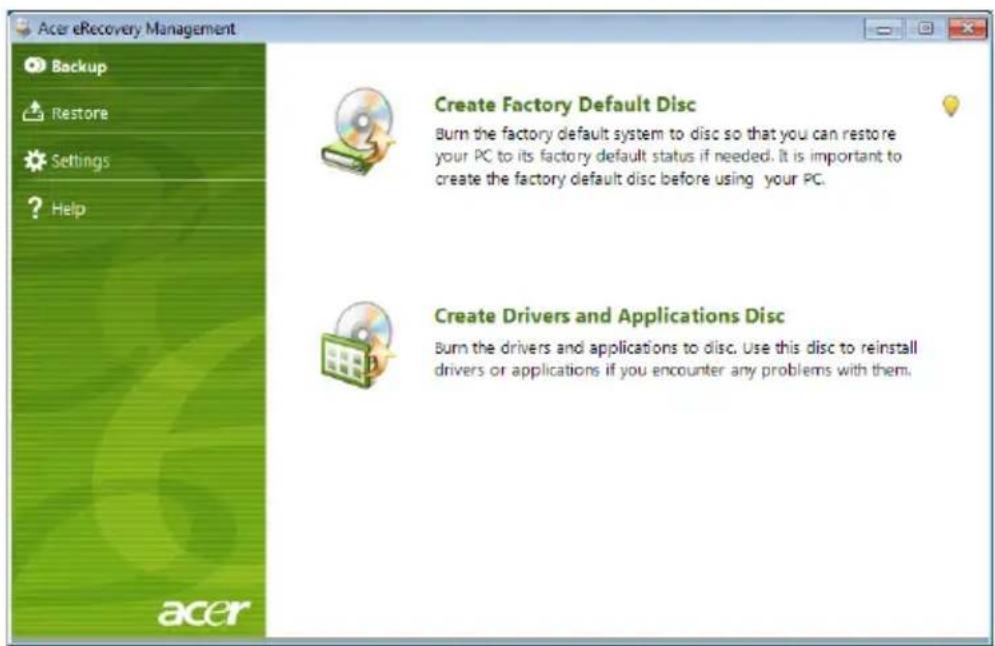
2 Sie können sich dafür entscheiden, das System mit einem ursprünglichen Systembild wiederherzustellen oder Anwendungen und Treiber neu zu installieren.
3 Folgen Sie den Anweisungen auf dem Bildschirm, um den Vorgang durchzuführen.

Hinweis: Ein externes optisches Laufwerk ist erforderlich. Weitere Einzelheiten erfahren Sie beim Händler.
Touchpad
Das eingebaute Touchpad ist ein Zeigegerät, das Berührungen seiner Oberfläche wahrnimmt. Dies bedeutet, das der Cursor jedes Mal reagiert, wenn Sie Ihren Finger über das Touchpad führen. Die zentrale Position in der Mitte der Handablage bietet optimalen Komfort und Unterstützung.
Touchpad-Grundlagen (mit Zwei-Klick-Tasten)
Im Folgenden erfahren Sie, wie Sie das Touchpad mit Zwei-Klick-Tasten verwenden können.
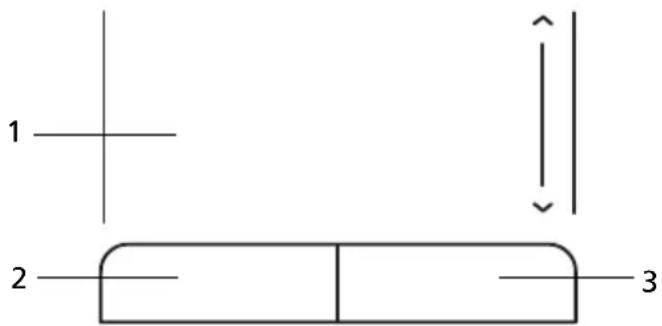
- Streichen Sie mit Ihrem Finger über die Oberfläche des Touchpads (1), um den Cursor zu bewegen.
- Drücken Sie die linken (2) und rechten (3) Tasten unterhalb des Touchpads, um Funktionen auszuwählen und auszuführen. Diese zwei Tasten entsprechen Diese beiden Tasten entsprechen den linken und rechten Maustasten. Ein Antippen des Touchpads entspricht dem Klicken mit der linken Maustaste.
| Funktion | Linke Taste (2) | Rechte Taste (3) | Berührsensibles Feld des Touchpads (1) |
| Ausführen Schnell zweimal klicken. | Zweimal antippen (mit derselben Geschwindigkeit wie ein Doppelklick mit einer Maustaste). | ||
| Auswählen Einmal klicken. Einmal antippen. | |||
| Ziehen Klicken und halten, und dann den Cursor mit dem Finger auf dem Touchpad ziehen. | Zweimal antippen (mit derselben Geschwindigkeit wie ein Doppelklick mit einer Maustaste), dann den Finger auf dem Touchpad nach dem zweiten Antippen ziehen. | ||
Kontextmenü aufrufen Einmal klicken.

Hinweis: Abbildung nur Referenz. Die genaue Konfiguration Ihres PCs hängt von dem Modell ab, das Sie kaufen.

Hinweis: Benutzen Sie das Touchpad nur mit sauberen, trockenen Fingern. Das Touchpad ist berührungsempfindlich. Je leichter also die Berührung, desto besser ist die Reaktion. Hartes Antippen steigert die Reaktionsfähigkeit des Touchpads nicht.

Hinweis: Standardmäßig ist vertikaler und horizontaler Bildlauf für Ihr Touchpad aktiviert. Sie können dies unter den Maus-Einstellungen in der Systemsteuerung von Windows deaktivieren.
Anschluss für Diebstahlsicherung
Das Notebook besitzt einen Steckplatz für ein Kensington-Sicherheitsschloss.
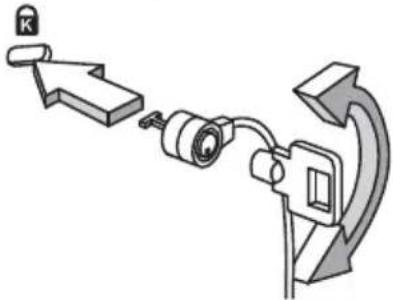
Binden Sie ein Diebstahlsicherungskabel an ein unbewegliches Objekt wie einen Tisch oder einen Griff einer abgeschlossenen Schublade. Stecken Sie das Schloss in den Anschluss für die Diebstahlsicherung, und schließen Sie dieses ab. Es gibt auch Modelle ohne Schlüssel.
Verwenden der Tastatur
Die Tastatur verfügt über Standardtasten und ein integriertes numerisches Tastenfeld, separate Cursortasten, Feststelltasten, Windows-Tasten und Sondertasten.
Feststelltasten und integriertes numerisches Tastenfeld
Die Tastatur verfügt über 3 Feststelltasten, die Sie aktivieren bzw. deaktivieren können.
| Feststelltaste Beschreibung | |
| (Caps Lock) | Wenn diese (Caps Lock) aktiviert ist, werden alle eingegebenen alphabetischen Zeichen in Großbuchstaben dargestellt. |
| Num (Num Lock)+ | Wenn Num (Num Lock) aktiviert ist, befindet sich das integrierte numerische Tastenfeld im numerischen Modus. Die Tasten sind wie auf einem Taschenrechner angeordnet (inklusive der arithmetischen Operatoren +, -, * und /). Verwenden Sie diesen Modus zur Eingabe großer Mengen numerischer Daten. Eine bessere Lösung besteht im Anschließen eines externen Tastenfelds.Hinweis:+Nur für bestimmte Modelle. |
| Rol (Scroll Lock)+ | Wenn Rol (Scroll Lock) aktiviert ist, bewegt sich die Bildschirmanzeige eine Zeile nach oben oder unten, wenn Sie die jeweiligen Pfeiltasten drücken. Bei einigen Anwendungen hat Rol (Scroll Lock) keine Funktion. |
Das integrierte numerische Tastenfeld arbeitet wie das numerische Tastenfeld eines Arbeitsplatzrechners. Es ist an den kleinen Zeichen in der oberen rechten Ecke der Tasten erkennbar. Um die Tastaturbeschriftung einfach zu halten, sind die Cursor-Steuersymbole nicht auf die Tasten gedruckt.
| Gewünschte Funktion | Num ↓ ist aktiviert | Num ↓ ist deaktiviert |
| Zahlentasten des integrierten Tastenfelds | Geben Sie wie gewohnt Zahlen ein. | |
| Cursorsteuertasten des integrierten Tastenfelds | Halten Sie die <↑> beim Betätigen der Cursorsteuertasten gedrückt. | Halten Sie diebeim Betätigen der Cursorsteuertasten gedrückt. |
| Tasten der normalen Tastatur | Halten Sie die-Taste beim Eingeben von Buchstaben auf dem integrierten Tastenfeld gedrückt. | Geben Sie wie gewohnt Buchstaben ein. |
Windows-Tasten
Die Tastatur besitzt zwei Tasten für spezielle Windows-Funktionen.
Taste Beschreibung
| Taste mit Windows-Logo | Wenn Sie nur auf diese Taste allein drücken, hat dies den gleichen Effekt wie das Klicken auf die Start-Schaltfläche unter Windows; es wird das Start-Menü aufgerufen. Wenn die Taste gleichzeitig mit anderen Tasten benutzt wird, stehen ein Vielzahl von Funktionen zur Verfügung:<●>: Startmenü öffnen oder schließena<●><D>: Desktop anzeigen<●><E>: Windows Explorer öffnen<●><F>: Nach Datei oder Ordner suchen<●><G>: Durch Elemente in Sidebar gehen<●><L>: Computer sperren (bei bestehender Verbindung zu Netzwerkdomäne) oder Benutzer wechseln (bei nicht bestehender Verbindung zu Netzwerkdomäne)<●><M>: Verkleinert alle Fenster zum Symbol.<●><R>: Ruft das Dialogfenster Ausführen auf.<●><T>: Durch Programme in der Taskleiste gehen<●><U>: Ease of Access Center öffnen<●><X>: Windows Mobility Center öffnen<●><Untbr>: Dialogfeld Systemeigenschaften anzeigen<●> < + M > : Minimierte Fenster auf Desktop wiederherstellen<●><>: Mit Windows Flip 3-D durch Programme in der Taskleiste gehen<●><LEERTASTE>: Alle Elemente in Vordergrund holen und Windows Sidebar auswählen<Strg>+<●> +<●>: Nach Computern suchen (bei bestehender Verbindung zu einem Netzwerk)<Strg>+<●> +<●>: Unter Zuhilfenahme der Pfeiltasten mit Windows Flip 3-D durch Programme in der Taskleiste gehen Hinweis: Je nach Version von Windows funktionieren einige Verknüpfungen u.U. nicht wie angegeben. Hinweis: Je nach Version von Windows funktionieren einige Verknüpfungen u.U. nicht wie angegeben. |

Besondere Tasten (Nur für bestimmte Modelle)
Das Euro-Symbol und das US-Dollar-Symbol befinden sich oben in der Mitte Ihrer Tastatur.
Das Euro-Symbol
1 Öffnen Sie ein Textverarbeitungsprogramm.
2 Halten Sie

Hinweis: Es gibt Zeichensätze und Software, die das Euro-Symbol nicht unterstützen. Weitere Informationen finden Sie unter www.microsoft.com/typography/faq/faq12.htm.
Das US-Dollar-Zeichen
1 Öffnen Sie ein Textverarbeitungsprogramm.
2 Halten Sie <↑> gedrückt, und drücken Sie dann die <4>-Taste oben in der Mitte der Tastatur.

Hinweis: Diese Funktion unterscheidet sich je nach Version des Betriebssystems.
Oft gestellte Fragen
Im folgenden finden Sie eine Liste möglicher Situationen, die bei der Arbeit mit dem Computer auftreten können. Für jede dieser Situationen sind einfache Antworten und Lösungen angegeben.
Ich drücke die Ein/Aus-Taste, aber der Rechner startet oder bootet nicht.
Achten Sie auf die Stromversorgungsanzeige:
- Leuchtet sie nicht, wird der Computer nicht mit Strom versorgt. Prüfen Sie Folgendes:
- Wenn Sie den Akku zur Stromversorgung verwenden, ist er möglicherweise entladen und kann den Computer nicht mit Energie versorgen. Schließen Sie das Netzteil an, und laden Sie den Akkusatz auf.
- Das Netzteil muß fest in den Computer und die Steckdose eingesteckt sein.
- Wenn sie leuchtet, prüfen Sie folgendes:
- Befindet sich eine nicht bootbare (Nicht-System) Diskette im externen USB-Diskettenlaufwerk? Entfernen Sie diese oder ersetzen Sie sie durch eine Systemdiskette, und drücken Sie
Der Bildschirm bleibt leer.
Die Energiesparfunktion des Computers hat automatisch den Bildschirm ausgeschaltet, um Strom zu sparen. Drücken Sie eine Taste, um den Bildschirm wieder einzuschalten.
Wenn der Bildschirm sich durch Drücken einer Taste nicht wieder einschaltet, kann dies drei Gründe haben:
- Die Einstellung für die Helligkeit ist zu niedrig. Drücken Sie auf
+ <-> (Erhöhen) um die Helligkeit zu erhöhen. - Das Anzeigegerät ist möglicherweise auf einen externen Monitor eingestellt. Drücken Sie den Hotkey
+ um die Anzeige zum Computerbildschirm zurückzuschalten. - Wenn die Schlaf-Anzeige leuchtet, befindet sich der Computer im Schlaf-Modus. Drücken Sie für die Wiederaufnahme auf die Ein-/Aus-Taste und lassen Sie sie los.
Der Computer gibt keinen Sound aus.
Prüfen Sie Folgendes:
- Die Lautstärke wurde möglicherweise stummgeschaltet. Achten Sie in Windows auf das Symbol (Lautsprecher) für die Lautstärkeregelung in der Taskleiste. Wenn es durchgestrichen ist, klicken Sie es an, und deaktivieren Sie das Kontrollkästchen Alles aus.
- Die Einstellung für die Lautstärke ist evtl. zu niedrig. Sehen Sie das Symbol für die Lautstärkenregelung in der Taskleiste von Windows. Sie können die Lautstärke auch mit den Lautstärkenschaltflächen regeln. Details hierzu sind in "Besondere Tasten (Nur für bestimmte Modelle)" auf Seite 7 angegeben.
- Falls Kopfhörer oder externe Lautsprecher an die Ausgabe-Schnittstelle vorne auf dem Computer angeschlossen werden, werden die internen Lautsprecher automatisch ausgeschaltet.
Die Tastatur funktioniert nicht.
Versuchen Sie, eine externe Tastatur an den USB-Anschluss am Computer anzuschließen. Wenn diese funktioniert, wenden Sie sich an Ihren Händler oder an ein autorisiertes Servicecenter, da das interne Tastaturkabel möglicherweise locker ist.
Der Drucker funktioniert nicht.
Prüfen Sie Folgendes:
- Prüfen Sie, ob der Drucker an eine Netzsteckdose angeschlossen und eingeschaltet ist.
- Stellen Sie sicher, dass das Druckerkabel ordnungsgemäß an den Parellel- oder USB-Anschlussdes Computers und den entsprechenden Anschluss des Druckers angeschlossen ist.
Ich möchte meinen Rechner ohne die Recovery-CDs auf die ursprünglichen Einstellungen zurücksetzen.

Hinweis: D2D Recovery steht nur für Notebookmodelle mit einer Festplatte zur Verfügung.

Hinweis: Falls es sich bei Ihrem System um die multilinguale Version handelt, ist das Betriebssystem und die Sprache, die Sie auswählen, wenn Sie das System zum ersten Mal starten, die einzige Option bei zukünftigen Wiederherstellungsaktionen.
Dieser Wiederherstellungsvorgang hilft Ihnen das Laufwerk C: wieder herzustellen. Laufwerk mit dem ursprünglichen Softwareinhalt, der beim Kauf Ihres Notebooks installiert war. Gehen Sie folgendermaßen vor, um Ihr Laufwerk C: wiederherzustellen. (Ihr Laufwerk C: wird hierbei neu formatiert und alle Daten werden gelöscht.) Es ist wichtig, dass Sie alle Datendateien sichern, bevor Sie diese Option benutzen.
Prüfen Sie vor der Ausführung einer Wiederherstellung bitte die BIOS Einstellungen, indem Sie
1 Sehen Sie nach, ob die Funktion Acer disk-to-disk recovery aktiviert ist oder nicht.
2 Stellen Sie sicher, dass die Einstellung D2D Recovery unter Main auf Enabled eingestellt ist.
3 Beenden Sie das BIOS-Dienstprogramm und speichern Sie die Änderungen. Das System wird neu gebootet.
So starten Sie den Wiederherstellungsvorgang:
1 Starten Sie das System neu.
2 Während das Acer-Logo gezeigt wird, drücken Sie die Tastenkombination
3 Befolgen Sie die Anweisungen auf dem Bildschirm, um das Wiederherstellen des Systems durchzuführen.

Wichtig! Dieses Feature belegt 6 GB in einer verborgenen Partition auf Ihrer Festplatte.
Inanspruchnahme von Dienstleistungen
Vor einem Anruf
Halten Sie die folgenden Angaben bereit, wenn Sie den Online-Service von Acer kontaktieren, und halten Sie sich bitte bei Ihrem Computer auf, wenn Sie anrufen. Mit Ihrer Unterstützung können wir die Zeit eines Anrufs reduzieren und so Ihre Probleme effektiv lösen. Wenn Sie Fehlermeldungen oder Warntöne von Ihrem Computer erhalten, schreiben Sie diese wie auf dem Bildschirm angezeigt nieder, oder merken Sie sich die Anzahl und Folge im Fall von Warntönen.
Sie müssen die folgenden Angaben übermitteln:
Name: ____
Adresse: ____
Telefonnummer: ____
Computer und Modelltyp: ____
Seriennummer: ____
Kaufdatum: ____
Batterie
Der Rechner benutzt einen Akku, der zwischen Ladevorgängen eine lange Zeit benutzt werden kann.
Eigenschaften der Batterie
Die Batterie besitzt die folgenden Eigenschaften:
- Benutzt die neuesten Standards der Batterietechnologie.
- Zeigt eine Warnung bei geringem Batteriestrom.
Der Akku wird immer dann geladen, wenn Sie das Netzteil an den Rechner anschließen. Ihr Rechner ermöglicht Aufladen während des Benutzens, so dass Sie die Batterie aufladen können, während Sie den Rechner bedienen. Allerdings wird die Batterie wesentlich schneller aufgeladen, wenn der Rechner ausgeschaltet ist.
Das Benutzen der Batterie ist praktisch, wenn Sie auf Reisen sind oder wenn es einen Stromausfall gibt. Es ist ratsam, eine zusätzliche voll aufgeladene Batterie zur Sicherheit parat zu haben. Wenden Sie sich an Ihren Händler, um zu erfahren, wie Sie eine Ersatzbatterie bestellen können.
Maximieren der Lebenszeit der Batterie
Wie bei anderen Batterien auch kommt es bei Ihrer Batterie im Laufe der Zeit zu Verschleiß. Das bedeutet, dass die Leistung der Batterie abhängig von Zeit und Gebrauch abnimmt. Um die Lebensdauer Ihrer Batterie zu maximieren, sollten Sie folgende Empfehlungen beherzigen.
Konditionieren einer neuen Batterie
Bevor Sie eine Batterie zum ersten Mal benutzen, sollten Sie eine sogenannte Konditionierung vornehmen:
1 Geben Sie die neue Batterie in den Rechner ein. Schalten Sie den Rechner nicht ein.
2 Schließen Sie das Netzteil an und laden die Batterie vollständig auf.
3 Trennen Sie das Netzteil ab.
4 Schalten Sie den Rechner ein und benutzen ihn mit Batteriestrom.
5 Verbrauchen Sie den gesamten Batteriestrom, bis die Warnung für geringen Batteriestrom aufleuchtet.
6 Schließen Sie das Netzteil wieder an und laden die Batterie erneut auf.
Wiederholen Sie diese Schritte, bis die Batterie insgesamt dreimal aufgeladen und entladen wurde.
Nehmen Sie diese Konditionierung für alle neuen Batterien vor, oder dann, wenn Sie eine Batterie für einen längeren Zeitraum nicht benutzt haben. Wenn Sie den Rechner für mehr als zwei Wochen nicht benutzen wollen, sollten Sie die Batterie aus der Einheit herausnehmen.

Warnhinweis: Setzen Sie Batterien nicht Temperaturen von weniger als 0°C (32°F) oder mehr als 45°C (113°F) aus. Extreme Temperaturen können die Batterie negativ beeinflussen.
Durch die Konditionierung der Batterie gewährleisten Sie, dass sich die Batterie maximal aufladen lässt. Wenn Sie die Konditionierung nicht durchführen, erhalten Sie nicht die maximale Batterieladung und die effektive Lebenspanne der Batterie verkürzt sich.
Die nutzbare Lebensdauer der Batterie wird darüber hinaus auch durch folgende Arten der Benutzung verkürzt:
- Dauerhafte Benutzung des Rechners mit Netzstrom, während die Batterie eingesteckt ist. Wenn Sie ständig Netzstrom benutzen wollen, sollten Sie die Batterie entfernen, nachdem sie vollständig aufgeladen wurde.
- Versäumen des oben beschriebenen Entladens und Aufladens der Batterie.
- Häufiges Benutzen; je öfter Sie die Batterie benutzen, desto schneller wird die effektive Lebensdauer aufgebraucht. Eine standardmäßige Computerbatterie lässt sich etwa 300 Mal aufladen.
Installieren und Entfernen der Batterie

Wichtig! Bevor Sie die Batterie aus der Einheit entfernen, sollten Sie das Netzteil anschließen, wenn Sie beabsichtigen, Ihren Rechner weiterhin zu benutzen. Ansonsten sollten Sie den Rechner erst ausschalten.
Installation einer Batterie:
1 Richten Sie die Batterie an der geöffneten Batteriebucht aus und gehen sicher, dass die Kontaktstellen zuerst eingegeben werden und die Oberseite der Batterie nach oben zeigt.
2 Schieben Sie die Batterie vorsichtig in die Batteriebucht, bis sie an ihrem Platz festsitzt.
Entfernen der Batterie:
1 Schieben Sie das Batterieschloss zur Seite, um die Batterie loszulösen.
2 Ziehen Sie die Batterie aus der Batteriebucht.
Aufladen der Batterie
Wenn Sie die Batterie aufladen wollen, gehen Sie zuerst sicher, dass sie korrekt in die Batteriebucht eingesetzt wurde. Schließen Sie das Netzteil an den Rechner und an eine Netzsteckdose an. Sie können mit dem Bedienen Ihres Rechners über Netzstrom fortfahren, während die Batterie aufgeladen wird. Allerdings wird die Batterie wesentlich schneller aufgeladen, wenn der Rechner ausgeschaltet ist.

Hinweis: Es wird empfohlen, dass Sie die Batterie aufladen, bevor Sie die Arbeit für den Tag beenden. Wenn Sie den Akku über Nacht laden, bevor Sie auf Reisen gehen, können Sie am folgenden Tag gleich mit einem voll geladenen Akku mit der Arbeit beginnen.
Überprüfen der Batterieladung
Die Energieanzeige von Windows zeigt die aktuelle Batterieladung an. Führen Sie den Mauszeiger über das Batterie/Energie-Symbol auf der Taskleiste, um die aktuelle Aufladung der Batterie zu erfahren.
Optimieren der Batterielebensdauer
Durch Optimieren der Batterielebensdauer können Sie die Batterieleistung voll ausschöpfen, den Aufladen/Entladen-Kreislauf verlängern und die Effizienz des Wiederaufladens verbessern. Es wird Ihnen empfohlen, die folgenden Anregungen zu beherzigen:
- Kaufen Sie eine Ersatzbatterie.
- Benutzen Sie nach Möglichkeit Netzstrom und behalten sich das Benutzen der Batterie für unterwegs vor.
- Nehmen Sie eine PC-Karte heraus, wenn die Karte nicht benutzt wird, da sie Energie verbraucht (für ausgewählte Modelle).
- Lagern Sie die Batterie an einem kühlen trockenen Ort. Die empfohlene Temperatur ist 10°C (50°F) bis 30°C (86°F). Bei höheren Temperaturen ist die Selbstentladung der Batterie schneller.
- Übertriebenes Wiederaufladen verkürzt die Lebensdauer der Batterie.
- Behandeln Sie Ihr Netzteil und Ihre Batterie pfleglich.
Warnung bei geringem Batteriestrom
Wenn Sie Batteriestrom verwenden, sollten Sie auf die Energieanzeige von Windows achten.

Warnhinweis: Schließen Sie so schnell wie möglich das Netzteil an, wenn die Warnung für geringen Batteriestrom erscheint. Wenn die Batterie vollständig entladen ist und sich der Rechner ausschaltet, können Daten verloren gehen.
Wenn die Warnung für geringen Batteriestrom erscheint, sollten Sie je nach Situation folgendermaßen vorgehen:
Situation Empfohlene Vorgehensweise
| Das Netzteil und Netzstrom steht zur Verfügung. | 1 Schließen Sie das Netzteil an den Rechner und an eine Netzsteckdose an.2 Speichern Sie alle notwendigen Dateien.3 Fahren Sie mit Ihrer Arbeit fort.Schalten Sie den Rechner aus, wenn Sie das Aufladen der Batterie beschleunigen wollen. |
| Eine voll aufgeladene Ersatzbatterie steht zur Verfügung. | 1 Speichern Sie alle notwendigen Dateien.2 Schließen Sie alle Anwendungen.3 Beenden Sie das Betriebssystem und schalten den Rechner aus.4 Ersetzen Sie die Batterie.5 Schalten Sie den Rechner ein und fahren mit Ihrer Arbeit fort. |
| Das Netzteil oder Netzstrom steht nicht zur Verfügung. Sie haben keine Ersatzbatterie. | 1 Speichern Sie alle notwendigen Dateien.2 Schließen Sie alle Anwendungen.3 Beenden Sie das Betriebssystem und schalten den Rechner aus. |
Reisen mit Ihrem Notebook-PC
In diesem Kapitel erhalten Sie Tipps und Hinweise dazu, was Sie beim Reisen mit Ihrem Computer bedenken sollten.
Entfernen vom Arbeitsplatz
Folgen Sie zum Entfernen der Verbindung mit externem Zubehör den folgenden Anweisungen:
1 Geöffnete Dateien speichern.
2 Entfernen Sie alle Medien, Disketten oder CDs aus dem Laufwerk (den Laufwerken).
3 Schalten Sie den Computer aus.
4 Schließen Sie die Display-Abdeckung.
5 Ziehen Sie das Kabel aus dem Netzteil heraus.
6 Entfernen Sie Tastatur, Zeigegerät, Drucker, externen Monitor und weitere externe Geräte.
7 Entfernen Sie die Kensington-Diebstahlsicherung, falls vorhanden.
Umhertragen
Dazu zählt die Mitnahme des Computers auf kurzen Distanzen, zum Beispiel von Ihrem Büroarbeitsplatz zu einem Besprechungsraum.
Vorbereiten des Computers
Bevor Sie den Computer bewegen, schließen und verriegeln Sie die Anzeigeklappe, um den Schlaf-Modus zu aktivieren. Jetzt können Sie den Computer problemlos zu einem anderen Ort im Gebäude mitnehmen. Um den Schlaf-Modus auf dem Computer zu beenden, öffnen Sie das Display; drücken Sie dann auf die Ein-/Aus-Taste und lassen Sie sie los.
Wenn Sie den Computer zum Büro eines Kunden oder in ein anderes Gebäude mitnehmen möchten, sollten Sie ihn herunterfahren:
Klicken Sie auf Start und dann auf Herunterfahren.
Oder:
Sie können den Schlaf-Modus aktivieren, indem Sie
Wenn Sie bereit sind, den Computer wieder zu benutzen, entriegeln und öffnen Sie die Anzeige und betätigen Sie die Ein/Aus-Taste.

Hinweis: Wenn die Schlaf-Anzeige nicht aufleuchtet, befindet sich der Computer im Ruhe-Modus und hat sich ausgeschaltet. Wenn die Schlaf-Anzeige aufleuchtet und die Stromversorgungsanzeige dagegen nicht, hat der Computer den Schlaf-Modus aktiviert. Drücken Sie in beiden Fällen auf die Ein-/Aus-Taste und lassen Sie sie los, um den Computer wieder einzuschalten. Beachten Sie, dass der Computer nach einiger Zeit im Schlaf-Modus in den Ruhe-Modus wechseln kann.
Mitnehmen zu Besprechungen
Falls Ihre Besprechung nicht sehr lange andauert, müssen Sie nur Ihren Computer mitnehmen. Falls Ihre Besprechung länger andauert oder Ihr Akku nicht voll aufgeladen ist, sollten Sie das Netzteil mitbringen, um Ihren Computer im Besprechungszimmer an eine Netzquelle anzuschließen.
Wenn der Besprechungsraum über keine Steckdose verfügt, können Sie die Entladung des Akkus verringern, indem Sie den Schlaf-Modus aktivieren. Drücken Sie auf
Mitnehmen des Computers nach Hause
Dazu zählt die Mitnahme des Computers vom Büro nach Hause oder umgekehrt.
Vorbereiten des Computers
Folgen Sie nach dem Entfernen aller Verbindungen des Computers mit Ihrem Arbeitsplatz diesen Anweisungen, um den Computer für den Weg nach Hause vorzubereiten:
- Vergewissern Sie sich, dass Sie alle Medien und CDs, aus den Laufwerken entfernt haben. Andernfalls könnten die Laufwerksköpfe beschädigt werden.
- Verpacken Sie den Computer in eine Transporthülle, die ihn vor dem Verrutschen schützt und ihn abfedert, falls er herunterfallen sollte.

Achtung: Verstauen Sie keine Gegenstände über der oberen Abdeckung des Computers. Druck auf die obere Abdeckung kann den Bildschirm beschädigen.
Mitzunehmendes Zubehör
Nehmen Sie die folgenden Dinge mit nach Hause, wenn diese dort nicht schon vorhanden sind:
- Netzteil und Netzkabel
• Das gedruckte Benutzerhandbuch
Besondere Hinweise
Folgen Sie diesen Richtlinien, um den Computer beim Transport zu und von der Arbeit zu schützen:
- Halten Sie Temperaturunterschiede möglichst gering, indem Sie den Computer bei sich tragen.
- Wenn Sie für eine längere Zeit anhalten müssen und den Computer nicht mitnehmen können, bewahren Sie ihn im Kofferraum auf, um ihn nicht zu großer Hitze auszusetzen.
- Durch Temperatur- und Feuchtigkeitsschwankungen kann es zu Kondensation kommen. Lassen Sie den Computer sich an die Raumtemperatur anpassen, und überprüfen Sie den Bildschirm auf Kondensation, ehe Sie den Computer wieder einschalten. Bei Temperaturunterschieden von mehr als 10°C (18°F) müssen Sie länger warten, bis sich der Computer an die Raumtemperatur angepasst hat. Lagern Sie den Computer möglichst 30 Minuten in einer Umgebungstemperatur, die zwischen der Außentemperatur und der Raumtemperatur liegt.
Einrichten eines Büros zu Hause
Wenn Sie häufig zu Hause mit Ihrem Computer arbeiten, kann es sich lohnen, ein zweites Netzteil für die Arbeit zu Hause zu erwerben. Durch ein zweites Netzteil müssen Sie kein zusätzliches Gewicht nach Hause tragen.
Wenn Sie den Computer zu Hause für längere Zeit benutzen, können Sie auch eine externe Tastatur, einen externen Monitor und eine externe Maus anschließen.
Reisen mit dem Computer
Dazu zählt das Zurücklegen einer größeren Entfernung, zum Beispiel von Ihrem Büro zum Büro eines Kunden, oder Reisen im Inland.
Vorbereiten des Computers
Bereiten Sie den Computer so vor, als ob Sie ihn nach Hause mitnehmen. Achten Sie darauf, dass der Akku im Computer aufgeladen ist. Bei der Sicherheitskontrolle im Flughafen werden Sie möglicherweise aufgefordert, den Computer einzuschalten, wenn Sie ihn in den Abfertigungsbereich mitnehmen.
Mitzunehmendes Zubehör
Nehmen Sie folgendes mit:
- Netzteil
• Zusätzliche, vollgeladene Akkus - Zusätzliche Druckertreiber-Dateien, wenn Sie einen anderen Drucker verwenden möchten
Besondere Hinweise
Beachten Sie zusätzlich zu den Richtlinien zum Mitnehmen des Computers nach Hause die folgenden Richtlinien, um den Computer beim Reisen zu schützen:
- Nehmen Sie den Computer immer als Handgepäck mit.
- Lassen Sie den Computer möglichst von einer Person untersuchen. Die Röntgenkontrollen am Flughafen sind unschädlich, tragen Sie den Computer aber nicht durch einen Metalldetektor.
- Bringen Sie Disketten nicht in die Nähe von mobilen Metalldetektoren.
Auslandsreisen mit dem Computer
Dazu zählen Reisen außerhalb der Landesgrenzen.
Vorbereiten des Computers
Bereiten Sie den Computer so wie für andere Reisen vor.
Mitzunehmendes Zubehör
Nehmen Sie folgendes mit:
- Netzteil
- Für das Reisezielland geeignete Netzstecker
• Zusätzliche, vollgeladene Akkus - Zusätzliche Druckertreiber-Dateien, wenn Sie einen anderen Drucker verwenden möchten
- Kaufbeleg zur Vorlage beim Zoll
- Internationale Garantie für Reisende
Besondere Hinweise
Beachten Sie dieselben Hinweise wie für andere Reisen mit dem Computer. Die folgenden Tips sind bei Auslandsreisen zusätzlich hilfreich:
- Achten Sie bei Reisen in ein anderes Land darauf, daß die dortige Netzspannung und die vorgesehenen Netzkabel kompatibel sind. Erwerben Sie andernfalls ein Netzkabel, das für die dortige Netzspannung geeignet ist. Benutzen Sie keine Spannungskonverter für Haushaltsgeräte, um den Computer mit Energie zu versorgen.
- Wenn Sie das Modem verwenden, prüfen Sie, ob das Modem und der Stecker kompatibel mit dem Fernsprechnetz des Ziellandes sind.
Sichern des Computers
Ihr Computer ist eine wertvolle Investition, auf die Sie achtgeben müssen. Erlernen Sie, wie Sie Ihren Computer schützen und auf ihn aufpassen.
Die Sicherheitsfunktionen bestehen aus Hardware- und Software-Sperren: Eine Diebstahlsicherung und Kennwörter.
Anschluss für Diebstahlsicherung
Das Notebook besitzt einen Steckplatz für ein Kensington-Sicherheitsschloss.
Binden Sie ein Diebstahlsicherungskabel an ein unbewegliches Objekt wie einen Tisch oder einen Griff einer abgeschlossenen Schublade. Stecken Sie das Schloss in den Anschluss für die Diebstahlsicherung, und schließen Sie dieses ab. Es gibt auch Modelle ohne Schlüssel.
Festlegen eines Kennworts
Der Computer wird durch Kennwörter vor unbefugtem Zugriff geschützt. Das Setzen dieser Kennwörter erzeugt verschiedene Schutzebenen für den Computer und die Daten:
- Das Supervisor-Kennwort (Supervisor Password) verhindert den unberechtigten Zugang zum BIOS-Dienstprogramm. Sobald dieses gesetzt ist, müssen Sie das Kennwort eingeben, um auf das BIOS Dienstprogramm zugreifen zu können. Siehe "BIOS-Dienstprogramm" auf Seite 25.
- Das User-Kennwort (User Password) sichert Ihren Computer vor unberechtigter Verwendung. Verwenden Sie dieses Kennwort zusammen mit Kennwort-Kontrollen beim Hochfahren und Aufwachen aus dem Ruhe-Modus für maximale Sicherheit.
- Das Kennwort Password on Boot sichert Ihren Computer vor unberechtigter Verwendung. Verwenden Sie dieses Kennwort zusammen mit Kennwort-Kontrollen beim Hochfahren und Aufwachen aus dem Ruhe-Modus für maximale Sicherheit.

Wichtig! Vergessen Sie nicht Ihr Supervisor-Kennwort! Wenn Sie das Kennwort vergessen, wenden Sie sich an Ihren Händler oder ein autorisiertes Servicecenter.
Eingeben von Kennwörtern
Wenn ein Kennwort eingestellt ist, erscheint in der Mitte des Anzeigebildschirms ein Kennwortfenster.
- Falls das Supervisor-Kennwort eingestellt ist, erscheint ein Fenster, wenn Sie auf
drücken, um beim Hochfahren zum BIOS-Dienstprogramm zu gelangen. - Geben Sie das Supervisor-Kennwort ein und drücken Sie auf
, um zum BIOS-Dienstprogramm zu gelangen. Wenn Sie ein falsches Kennwort eingeben, erscheint eine Warnmeldung. Probieren Sie es noch einmal und drücken Sie auf . - Wenn das User-Kennwort eingestellt ist und das Kennwort für Boot-Parameter aktiviert ist, erscheint beim Hochfahren ein Fenster.
- Geben Sie das User Password noch einmal ein und drücken Sie auf
. Wenn Sie ein falsches Kennwort eingeben, erscheint eine Warnmeldung. Probieren Sie es noch einmal und drücken Sie auf .

Wichtig! Sie haben drei Versuche, ein Kennwort einzugeben. Wenn Sie das Kennwort dreimal falsch eingegeben haben, kommt das System zum Stillstand. Drücken und halten Sie die Ein/Aus-Taste für vier Sekunden, um den Computer auszuschalten. Schalten Sie den Rechner wieder ein und versuchen es erneut.
Einrichten von Kennwörtern
Die Kennwörter können mit dem BIOS-Dienstprogramm eingerichtet werden.
Erweitern mit Optionen
Ihr Notebook-PC bietet ein umfassendes Erlebnis für mobile Computerarbeit.
Anschließbare Optionen
Anschlüsse dienen zum Anschluss von Peripheriegeräten an Ihren Computer, wie Sie es bei einem Arbeitsplatzrechner tun würden. Anweisungen zum Anschließen unterschiedlicher externer Geräte an den Computer finden Sie im folgenden Abschnitt.
Eingebaute Netzwerkfunktion
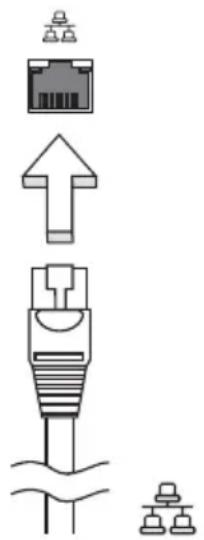
Die eingebaute Netzwerkfunktion ermöglicht den Anschluss Ihres Computers an ein auf Ethernet basierendes Netzwerk.
Wenn Sie das Netzwerk-Feature benutzen wollen, schließen Sie ein Ethernet-Kabel an den Ethernet-Anschluss (RJ-45) am Computer und an eine Netzwerk-Buchse oder einen Hub Ihres Netzwerks an.
USB-Anschluss (Universal Serial Bus)
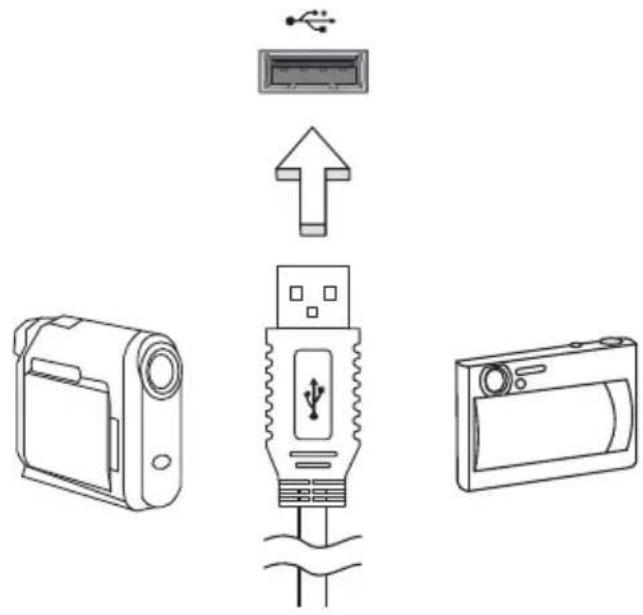
Beim USB 2.0-Anschluss handelt es sich um einen seriellen Hochgeschwindigkeits-Bus, an den Sie USB-Geräte anschließen können, ohne wertvolle Systemressourcen zu belegen.
Das BIOS-Dienstprogramm ist ein in das "Basic Input/Output System" (BIOS) des Computers integriertes Hardware-Konfigurationsprogramm.
Da Ihr Computer bereits korrekt konfiguriert und optimiert ist, müssen Sie dieses Dienstprogramm in der Regel nicht aufrufen. Im Fall von Konfigurationsproblemen kann es jedoch erforderlich sein, mit diesem Programm zu arbeiten.
Um das BIOS-Dienstprogramm zu starten, drücken Sie auf
Bootsequenz
Wenn Sie die Bootsequenz im BIOS-Dienstprogramm einstellen möchten, aktivieren Sie das BIOS-Dienstprogramm und wählen Sie dann Boot unter den Kategorien aus, die oben auf dem Bildschirm aufgelistet werden.
Aktivierung von Disk-zu-Disk-Wiederherstellung (disk-to-disk recovery)
Wenn Sie Disk-zu-Disk-Wiederherstellung (Festplatten-Wiederherstellung) aktivieren möchten, starten Sie das BIOS-Dienstprogramm und wählen Sie Main unter den Kategorien, die oben im Bildschirm aufgelistet sind. Gehen Sie nach D2D Recovery unten auf dem Bildschirm und verwenden Sie die Tasten
Kennwort
Wenn Sie ein Kennwort für das Booten einstellen möchten, starten Sie das BIOS-Dienstprogramm und wählen Sie Security unter den Kategorien, die oben auf dem Bildschirm aufgelistet sind. Gehen Sie nach Password on boot: und verwenden Sie die Tasten
Energieverwaltung
Dieser Computer besitzt eine integrierte Energieverwaltungsvorrichtung, die die Systemaktivität überwacht. Systemaktivität bezieht sich auf jede Aktivität, die eine oder mehrere der folgenden Geräte betrifft: Tastatur, Maus, Festplatte, zum Computer verbundene Peripheriegeräte und Videospeiher. Wenn keine Aktivität innerhalb einer bestimmten Zeit erkannt wurde (Inaktivitäts-Zeitüberschreitung), dann schaltet der Computer einige oder alle dieser Geräte aus, um Energie zu sparen.
Dieser Computer bedient sich eines Energieschemas, das "Advanced Configuration and Power Interface" (ACPI) unterstützt, wodurch maximale Energieeinsparung und maximale Leistung gleichzeitig gewährleistet ist. Windows übernimmt alle energiesparenden Aufgaben für Ihren Computer.
Problemlösung
In diesem Kapitel erfahren Sie, wie Sie bei Üblichen Systemproblemen Vorgehen. Lesen Sie es vor dem Anruf bei einem Techniker, wenn ein Problem auftritt. Lösungen für schwerwiegendere Probleme erfordern das öffnen des Computers. Versuchen Sie nicht selbst, den Computer zu öffnen. wenden Sie wich zur Unterstützung an Ihren Händler oder an ein autorisiertes Servicecenter.
Tipps zur Problemebehebung
Dieses Notebook-PC hat ein fortgeschrittenes Design, das am Bildschirm Fehlermeldungen liefert, um Ihnen beim Beseitigen von Problemen zu helfen.
Wenn das System eine Fehlermeldung abgibt oder ein Fehlersymptom auftritt, konsultieren Sie bitte "Fehlermeldungen". Kontaktieren Sie bitte Ihren Händler, wenn das Problem unbehoben bleibt. Siehe "Inanspruchnahme von Dienstleistungen" auf Seite 11.
Fehlermeldungen
Wenn Sie eine Fehlermeldung empfangen, merken Sie sich bitte die Meldung und ergreifen Sie Korrekturmaßnahmen. Die folgende Tabelle führt die Fehlermeldungen in alphabetischer Reihenfolge mit vorgeschlagenen Korrekturmaßnahmen auf.
| Fehlermeldungen Korrekturmaßnahmen | |
| CMOS battery bad Wenden Sie sich bitte an Ihren Händler oder an das autorisierte Kundendienst-Center. | |
| CMOS checksum error Wenden Sie sich bitte an Ihren Händler oder an das autorisierte Kundendienst-Center. | |
| Disk boot failure Stecken Sie eine Systemdiskette (bootfähig) in das Diskettenlaufwerk (A:) und drücken Sie anschließend die, um das System neu zu starten. | |
| Equipment configuration error | Drücken Sie(während des Posts), um das Bios-Dienstprogramm aufzurufen. Drücken Sie dann auf Exit im Bios-Programm, um den Computer neu zu booten. |
| Hard disk 0 error Wenden Sie sich bitte an Ihren Händler oder an das autorisierte Kundendienst-Center. | |
| Hard disk 0 extended type error | Wenden Sie sich bitte an Ihren Händler oder an das autorisierte Kundendienst-Center. |
| I/O parity error Wenden Sie sich bitte an Ihren Händler oder an das autorisierte Kundendienst-Center. | |
| Keyboard error or no keyboard connected | Wenden Sie sich bitte an Ihren Händler oder an das autorisierte Kundendienst-Center. |
| Keyboard interface error | Wenden Sie sich bitte an Ihren Händler oder an das autorisierte Kundendienst-Center. |
| Memory size mismatch Drücken Sie(während des Posts), um das Bios-Dienstprogramm aufzurufen. Drücken Sie dann auf Exit im Bios-Programm, um den Computer neu zu booten. | |
Haben Sie nach dem Durchgehen der Korrekturmaßnahmen immer noch Probleme, dann wenden Sie sich bitte an Ihren Händler oder an das technische Support-Center. Manche Probleme können über das BIOS-Dienstprogramm gelöst werden.
Bestimmungen und Sicherheitshinweise
FCC-Hinweis
Dieses Gerät wurde getestet und als übereinstimmend mit den Richtlinien für ein Gerät der Klasse B gemäß Teil 15 der FCC-Bestimmungen befunden worden. Diese Grenzwerte sehen für die Heiminstallation einen ausreichenden Schutz vor gesundheitsschädigenden Strahlen vor. Dieses Gerät erzeugt, benutzt und strahlt u. U. Radiofrequenz-Energie aus und kann, falls es nicht entsprechend der Anweisungen installiert und benutzt wird, Funkkommunikation stören.
Es gibt aber keine Garantie dafür, dass es bei einer bestimmten Installation zu keinen Störungen kommt. Wenn dieses Gerät den Radio- oder Fernsehempfang beeinträchtigt, was durch Ein- und Ausschalten des Geräts festgestellt werden kann, so empfiehlt sich die Behebung der Störung durch eine oder mehrere der folgenden Maßnahmen:
- Richten Sie die Empfangsantenne neu aus.
• Vergrößern Sie den Abstand zwischen Gerät und Empfänger. - Schließen Sie das Gerät an eine Steckdose auf einem anderen Stromkreis als dem des Empfängers an.
- Wenden Sie sich an Ihren Fachhändler oder einen erfahrenen Radio- und Fernsehtechniker für Hilfe.
Hinweis: Abgeschirmte Kabel
Alle Verbindungen zu anderen Geräten müssen mit abgeschirmten Kabeln hergestellt werden, um die FCC-Bestimmungen zu erfüllen.
Hinweis: Peripheriegeräte
Es dürfen nur Peripheriegeräte (Eingabe-/Ausgabegeräte, Terminals, Drucker etc.) an dieses Gerät angeschlossen werden, die laut Zertifikat die Grenzwerte der Klasse B einhalten. Das Verwenden von Peripheriegeräten ohne Zertifikat kann Störungen des Radio- und TV-Empfangs verursachen.
Achtung
Änderungen und Modifikationen, die nicht ausdrücklich vom Hersteller genehmigt werden, können das Recht zum Benutzen des Computers, das von der Federal Communications Commission vergeben wird, nichtig machen.
Betriebsbedingungen
Dieses Gerät erfüllt Teil 15 der FCC-Bestimmungen. Das Benutzen des Geräts ist von folgenden Voraussetzungen abhängig: (1) Dieses Gerät erzeugt keine schädlichen Störungen, und (2) das Gerät ist in der Lage, empfangene Störungen aufzunehmen, einschließlich solcher Störungen, die eine ungewünschte Operation verursachen.
Hinweis: Canadian users
Erklärung der Konformität für EU-Länder
Hiermit erklärt Acer, dass sich dieser/diese/dieses Notebook-PC Serie in Übereinstimmung mit den grundlegenden Anforderungen und den anderen relevanten Vorschriften der Richtlinie 1999/5/EC befindet.
Konform mit der russischen behördlichen Zertifikation

ME61
LCD-Pixel-Hinweis
Die LCD-Einheit ist mit Hochpräzisionstechniken der Herstellung produziert worden. Es kann aber trotzdem vorkommen, dass einige Pixel manchmal falsch dargestellt oder als schwarze oder rote Punkte erscheinen. Dies hat keinen Einfluss auf das aufgenommene Bild und stellt keine Fehlfunktion dar.
Vorschriftsinformation für Funkgerät

Hinweis: Die folgenden Informationen zu den Richtlinien gelten nur die Modelle mit Wireless LAN und/oder Bluetooth-Funktion.
Allgemein
Dieses Produkt erfüllt die Richtwerte für Radiofrequenzen und die Sicherheitsnormen der Länder und Regionen, in denen es für drahtlosen Gebrauch zugelassen ist. Je nach Konfiguration kann dieses Gerät drahtlose Funkgeräte (z.B. Wireless-LAN- und/oder Bluetooth -Module enthalten). Die folgenden Informationen gelten für Produkte mit solchen Geräten.
Europäische Union (EU)
R&TTE-Direktive 1999/5/EC zum Nachweis der Konformität mit folgender harmonisierter Norm:
• Artikel 3.1(a) Gesundheit und Verträglichkeit
• EN60950-1
• EN62311
- Artikel 3.1(b) EMC
• EN301 489-1
- EN301 489-3 (Eignet sich für Drahtlos-Tastatur-Maus-Set ohne Bluetooth)
• EN301 489-7
• EN301 489-17
• EN301 489-24
• Artikel 3.2 Effiziente Nutzung des Funktspektrums
- EN300 440-2 (Eignet sich für Drahtlos-Tastatur-Maus-Set ohne Bluetooth)
• EN300 328
• EN301 511
• EN301 893 (Eignet sich für 5 GHz Hochleistungs-RLAN)
• EN301 908-1
• EN301 908-2

Liste zutreffender Länder
EU-Mitgliedstaaten Mai 2004: Österreich, Belgien, Dänemark, Finnland, Frankreich, Deutschland, Griechenland, Irland, Italien, Luxemburg, die Niederlande, Portugal, Spanien, Schweden, Großbritannien, Estonien, Latvien, Lithuanien, Polen, Ungarn, Tschechische Republik, Slowakei Republik, Slowenien, Zypern und Malta. Die Benutzung ist zugelassen in Ländern der europäischen Union sowie: Norwegen, der Schweiz, Island und Liechtenstein. Das Gerät muss im Einklang mit den Bestimmungen und Beschränkungen des entsprechenden Landes benutzt werden. Für weitere Informationen wenden Sie sich bitte an die zuständigen Behörden in den jeweiligen Ländern.
FCC RF-Sicherheitsvoraussetzungen
Die ausgestrahlte Ausgabeenergie der Wireless-Modul LAN Mini-PCI-Karte und der Bluetooth-Karte liegt weit unter den FCC-Grenzwerten für Funkfrequenzemissionen. Trotzdem sollte das Wireless-Modul der Notebook-PC Serie auf folgende Weise benutzt werden, bei der während normaler Bedienung Personenkontakt minimiert ist.
1 Benutzern wird empfohlen, die RF-Sicherheitsanweisungen für drahtlose Geräte zu befolgen, die sich im Benutzerhandbuch für das jeweilige optionale Gerät mit RF-Option befinden.

Achtung: Um die Anforderungen bzgl. der FCC RF-Ausstrahlungsgrenzwerte zu erfüllen, muss ein Abstand von mindesten 18 cm (7 inches) zwischen der Antenne für die im Bildschirmbereich integrierte Wireless LAN Mini-PCI-Karte und allen Personen bewahrt werden.
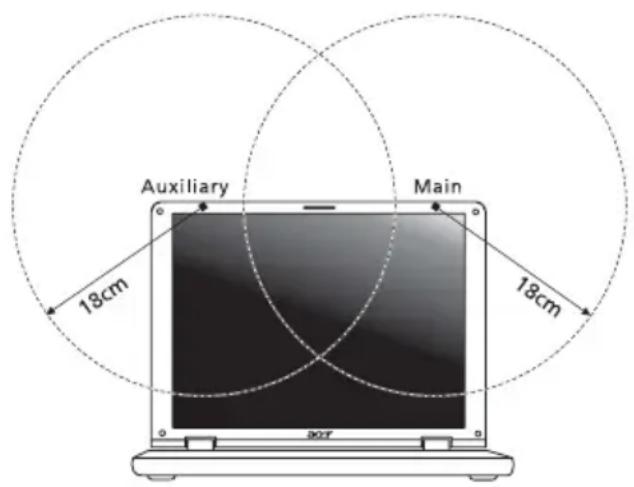
Hinweis: Der Acer Wireless Mini PCI Adapter verwendet eine Übertragungabwechselungsfunktion. Diese Funktion gibt Funkfrequenzen nicht gleichzeitig von beiden Antennen ab. Eine der Antennen wird automatisch oder manuell (vom Anwender) ausgewählt, um eine gute Qualität für die Funkkommunikation zu erhalten.
2 Bei einer falschen Installation oder unbefugter Benutzung kann es zu Störungen von Funkkommunikationen kommen. Durch manipulieren der internen Antenne werden das FCC-Zertifikat und ihre Garantie ungültig.
Kanada — Niedrigstrom- Funkkommunikationsgeräte, für die keine Lizenz erforderlich sind (RSS-210)
a Allgemeine Informationen
Das Benutzen des Geräts ist von folgenden Voraussetzungen abhängig:
1. Das Gerät verursacht keine Störungen und
2. das Gerät verträgt jegliche Störungen, einschließlich solcher
Störungen, die durch ungewünschten Betrieb des Geräts verursacht werden.
b Betrieb im 2,4 GHz-Band
Um Funkstörungen des lizensierten Services zu vermeiden, ist dieses Gerät zum Betrieb im Haus gedacht. Installation außer Haus ist lizenzplichtig.
Anschlüsse Netzwerk 24
Anzeige Problemlösung ....8
Audio Problemlösung ....9
Aufladen Ladung überprüfen .....15
B
Batterie Aufladen .....14 Eigenschaften .....12 Entfernen .....14 Erstmaliges Benutzen .....12 Geringe Ladung .....16 Installation .....14 Ladung überprüfen .....15 Lebensdauer maximieren ..12 Optimieren .....15 Pflege der .....xv Warnung bei geringem Batteriestrom .....16
BIOS-Dienstprogramm .....25
C
Caps Lock 5
Computer Abtrennen .....17 Ausschalten .....xiv Einrichten eines Büros zu Hause ..19 Internationale Reisen .....20 Kurzreisen .....20 Mit nach Hause nehmen ..18 Pflege der .....xv Problemlösung .....27 Reinigen .....xvi Sicherheit .....22 Tastaturen .....5 Umhertragen .....17
D
Drucker Problemlösung ....9
E Euro 7
F
FAQ. Siehe oft gestellte Fragen Fehlermeldungen ..... 27
K
Kennwort 22 Typen 22
L
Lautsprecher Problemlösung 9
M
Meldungen Fehler 27
N
Netzteil Pflege der ....xv Netzwerk ....24 Num Lock ....5 Nummerisches Ziffernfeld Eingebettet ....5
0
Oft gestellte Fragen 8
P
Pflege Batterie ....xv Computer ....xv Netzteil ....xv Probleme ....8 Anzeige ....8 Drucker ....9 Problemlösung ....27 Start ....8 Tastatur ....9 Problemlösung ....27 Tipps ....27
R
Reinigen Computer .....xvi Reisen Internationale Flüge .....20 Kurzreisen .....20
S
Schnittstellen 24
Scroll Lock 5
Sicherheit
Kennworte .....22
T
Tastatur 5
Eingebettetes nummerisches Ziffernfeld .....5
Feststelltasten 5
Problemlösung 9
Windows-Tasten 6
Touchpad 3
Benutzen 3–4
U
universal serial bus 25
Unterstützung
Information 11
W
Windows-Tasten 6
Serie Aspire One
• EN60950-1
• EN62311
- Articolo 3.1(b) EMC
• EN301 489-1
- EN301 489-3 (Applicabile a mouse e tastiere wireless non bluetooth)
• EN301 489-7
• EN301 489-17
• EN301 489-24
• EN60950-1
• EN62311
• EN60950-1
• EN62311
- Artigo 3.1(b) EMC
• EN60950-1
• EN62311
- Artikel 3.1(b) EMC
• EN301 489-1
• EN301 489-7
• EN301 489-17
• EN301 489-24
• EN60950-1
• EN62311
- Artikel 3.1(b) EMC
• EN301 489-1
- EN301 489-3 (Gjelder trådløst tastatur-/musesett som ikke er Bluetooth)
• EN301 489-7
• EN301 489-17
• EN301 489-24
Liste over aktuelle land
b Drift i 2,4 GHz bändet
• EN60950-1
• EN62311
- Artikel 3.1(b) EMC
b Drift i 2,4 GHz bändet
Universell seriebuss (USB) 22
Strömsparfunktioner 23
Felsöka datorn 24
Felsökningstips 24
Felmeddelanden 24
Universell seriebuss (USB)
• EN60950-1
• EN62311
- Artikel 3.1(b) EMC
• EN301 489-1
- EN301 489-3 (Gäller trådlösa tangentbord/muskombinationer utan Bluetooth)
• EN301 489-7
• EN301 489-17
• EN301 489-24
universell seriebuss 22
V
Vanliga frågor 8
W
Windows-tangenter 6
Aspire One -sarja
Peruskäyttäjän opas
• EN60950-1
• EN62311
- Artikla 3.1(b) EMC
• EN60950-1
• EN62311
• Статья 3.1(b) EMC
• EN60950-1
• EN62311
• EN60950-1
• EN62311
• 3.1(b) cikkely, EMC
• EN60950-1
• EN62311
- Článek 3.1(b) EMC
• EN301 489-1
- EN301 489-3 (Platí pro bezdrátovou sadu klávesnice a myši bez technologie Bluetooth)
• EN301 489-7
• EN301 489-17
• EN301 489-24
• EN60950-1
• EN62311
- Článok 3.1(b) EMC
• EN301 489-1
- EN301 489-3 (Týka sa súpravy bezdrôtovej klávesnice s myšou bez podpory Bluetooth)
• EN301 489-7
• EN301 489-17
• EN301 489-24
• EN60950-1
• EN62311
- Člen 3.1(b) EMC
• EN301 489-1
- EN301 489-3 (Velja za brezžični komplet tipkovnice in miške, ki za povezavo ne uporablja tehnologije bluetooth)
• EN301 489-7
• EN301 489-17
• EN301 489-24
- Člen 3.2 Uporaba spektrov
- EN300 440-2 (Velja za brezžični komplet tipkovnice in miške, ki za povezavo ne uporablja tehnologije bluetooth)
• EN300 328
• EN301 511
• EN301 893 (Velja za hiter 5 GHz RLAN)
• EN301 908-1
• EN301 908-2

Seznam držav
• EN60950-1
• EN62311
- Članak 3.1(b) EMC
• EN301 489-1
- EN301 489-3 (Primjenjivo na bežični miš i tipkovnicu, a koji nisu bluetooth)
• EN301 489-7
• EN301 489-17
• EN301 489-24
- Članak 3.2 Uporabe spektra
• EN60950-1
• EN62311
• Articolul 3.1(b) EMC


- Informationen zu Ihrer Sicherheit und Ihrem Komfort
- Sicherheitsanweisungen
- Ausschalten des Produkts vor der Reinigung
- ZU BEACHTEN beim Herausziehen des Steckers, um das Gerät abzutrennen
- ZU BEACHTEN für einen einfachen Zugriff
- HINWEIS zu mitgelieferten Plastikkarten (Nur für bestimmte Modelle)
- VORSICHT beim Hören
- Warnhinweis
- Verwendung von Netzstrom
- Instandhaltung des Produkts
- Richtlinien für die sichere Akkunutzung
- Ersetzen des Akkus
- Arbeitsumfeld
- Medizinische Geräte
- Fahrzeuge
- Umgebungen mit Explosionsgefahr
- Notrufe
- Hinweise zur Entsorgung
- Hinweis zu Quecksilber
- ENERGY STAR
- Tipps und Informationen für komfortable Anwendung
- Herstellung einer angenehmen Arbeitsumgebung
- Schutz Ihrer Augen
- xii
- Augen
- Anzeige
- Angewöhnung guter Arbeitsgewohnheiten
- Das Wichtigste zuerst
- Produktregistrierung
- Wie Sie Ihr Produkt registrieren können
- Alternative Option
- Ihre Anweisungen
- Grundlegende Pflege und Hinweise für die Arbeit mit Ihrem Computer
- Ein- und Ausschalten Ihres Computers
- Pflege Ihres Computers
- Pflege des Netzteils
- Pflege des Akkus
- Reinigung und Wartung
- Informationen zu Ihrer Sicherheit und Ihrem Komfort iii
- Das Wichtigste zuerst xiii
- Touchpad 3
- Anschluss für Diebstahlsicherung 4
- Verwenden der Tastatur 5
- Oft gestellte Fragen 8
- Batterie 12
- Reisen mit Ihrem Notebook-PC 17
- Sichern des Computers 22
- Erweitern mit Optionen 24
- Energieverwaltung 26
- Problemlösung 27
- Bestimmungen und Sicherheitshinweise 29
- Ausführung von Acer eRecovery Management
- Touchpad
- Touchpad-Grundlagen (mit Zwei-Klick-Tasten)
- Anschluss für Diebstahlsicherung
- Verwenden der Tastatur
- Feststelltasten und integriertes numerisches Tastenfeld
- Windows-Tasten
- Besondere Tasten (Nur für bestimmte Modelle)
- Das Euro-Symbol
- Das US-Dollar-Zeichen
- Oft gestellte Fragen
- Der Bildschirm bleibt leer.
- Der Computer gibt keinen Sound aus.
- Prüfen Sie Folgendes:
- Die Tastatur funktioniert nicht.
- Der Drucker funktioniert nicht.
- Inanspruchnahme von Dienstleistungen
- Vor einem Anruf
- Batterie
- Eigenschaften der Batterie
- Maximieren der Lebenszeit der Batterie
- Konditionieren einer neuen Batterie
- Installieren und Entfernen der Batterie
- Installation einer Batterie:
- Entfernen der Batterie:
- Aufladen der Batterie
- Überprüfen der Batterieladung
- Optimieren der Batterielebensdauer
- Warnung bei geringem Batteriestrom
- Reisen mit Ihrem Notebook-PC
- Entfernen vom Arbeitsplatz
- Umhertragen
- Vorbereiten des Computers
- Mitnehmen zu Besprechungen
- Mitnehmen des Computers nach Hause
- Mitzunehmendes Zubehör
- Besondere Hinweise
- Einrichten eines Büros zu Hause
- Reisen mit dem Computer
- Auslandsreisen mit dem Computer
- Sichern des Computers
- Festlegen eines Kennworts
- Eingeben von Kennwörtern
- Einrichten von Kennwörtern
- Erweitern mit Optionen
- Anschließbare Optionen
- Eingebaute Netzwerkfunktion
- USB-Anschluss (Universal Serial Bus)
- Bootsequenz
- Aktivierung von Disk-zu-Disk-Wiederherstellung (disk-to-disk recovery)
- Kennwort
- Energieverwaltung
- Problemlösung
- Tipps zur Problemebehebung
- Fehlermeldungen
- Bestimmungen und Sicherheitshinweise
- FCC-Hinweis
- Hinweis: Abgeschirmte Kabel
- Hinweis: Peripheriegeräte
- Achtung
- Betriebsbedingungen
- Hinweis: Canadian users
- Erklärung der Konformität für EU-Länder
- LCD-Pixel-Hinweis
- Vorschriftsinformation für Funkgerät
- Allgemein
- Europäische Union (EU)
- Liste zutreffender Länder
- FCC RF-Sicherheitsvoraussetzungen
- Kanada — Niedrigstrom- Funkkommunikationsgeräte, für die keine Lizenz erforderlich sind (RSS-210)
- B
- C
- D
- F
- K
- L
- M
- N
- 0
- P
- R
- S
- T
- U
- W
- Serie Aspire One
- Liste over aktuelle land
- Strömsparfunktioner 23
- Felsöka datorn 24
- Universell seriebuss (USB)
- Aspire One -sarja
- - Člen 3.1(b) EMC
- - Člen 3.2 Uporaba spektrov
- Seznam držav
- • Articolul 3.1(b) EMC
Marke : ACER
Modell : Aspire One AOD255
Kategorie : Laptop