TM785 - Tablet IT WORKS - Bezplatný návod k obsluze
Najděte návod k zařízení zdarma TM785 IT WORKS ve formátu PDF.



| Typ produktu | Dotykový tablet |
| Značka | IT WORKS |
| Model | TM785 |
| Velikost obrazovky | 7,85 palce |
| Rozlišení obrazovky | 1024 x 768 pixelů (IPS) |
| Procesor | Quad-core ARM Cortex-A7 1,0 GHz |
| RAM paměť | 1 GB |
| Vnitřní úložiště | 8 GB (NAND Flash) |
| Rozšíření úložiště | Micro SD/SDHC karta (až 32 GB) |
| Operační systém | Android 4.2 Jelly Bean |
| Bezdrátové připojení | Wi-Fi 802.11 b/g/n |
| Baterie | Lithium-polymerová baterie, 3,7 V |
| Napájení | Síťový adaptér 5 V (součástí balení), nabíjení přes USB |
| Porty | USB, HDMI, 3,5mm jack pro sluchátka, micro SD, DC 5V |
| Fotoaparát | Přední a zadní kamera |
| Reproduktory | Vestavěný reproduktor |
| Mikrofon | Vestavěný mikrofon |
| Senzory | Akcelerometr |
| Rozměry (přibl.) | 20 x 13,5 x 0,9 cm |
| Hmotnost (přibl.) | 340 g |
| Obsah balení | Tablet, síťový adaptér, USB kabel, návod k obsluze, bezpečnostní příručka |
| Údržba a čištění | Měkký mírně navlhčený hadřík, žádná rozpouštědla |
| Bezpečnost | Nerozebírejte, vyhněte se nárazům a vlhkosti, baterie není vyměnitelná |
Často kladené otázky - TM785 IT WORKS
Dotazy uživatelů ohledně TM785 IT WORKS
0 otázka o tomto zařízení. Odpovězte na ty, které znáte, nebo položte vlastní.
Položte novou otázku o tomto zařízení
Stáhněte si návod pro váš Tablet ve formátu PDF zdarma! Najděte svůj návod TM785 - IT WORKS a vezměte svůj elektronický přístroj zpět do rukou. Na této stránce jsou zveřejněny všechny dokumenty potřebné k používání vašeho zařízení. TM785 značky IT WORKS.
NÁVOD K OBSLUZE TM785 IT WORKS
Připojení k počítači 5.
Vložení Micro SD/SDHC karty 5.
POUŽITÍ DOTYKOVÉ OBRAZOVKY 6.
APLIKACE 6.
PROHLÍŽEČ 7.
E-MAIL 9.
HUDBA....10.
VIDEO (4K přehrávač) 11.
SYSTÉMOVÁ NASTAVENÍ 12.
Bezdrátová připojení a sítě 12.
Zvuk....13.
Obrazovka 14.
Úložiště 16.
Zabezpečení....17.
Jazyk a zadávání....18.
Datum a čas 19.
ŘEŠENÍ PROBLÉMŮ 20.
TECHNICKÉ ÚDAJE 21.
LIKVIDACE....21.
UPOZORNĚNÍ
Tento přístroj je navržen pouze pro domácí použití, nesmí být použit na žádné jiné účely a nesmí se tedy používat např. mimo domácnosti nebo pro komerční účely.
POZOR
V PŘÍPADĚ POUŽITÍ NESPRÁVNÉHO TYPU BATERIE HROZÍ NEBEZPEČÍ VÝBUCHU. POUŽITÉ BATERIE LIKVIDUJTE PODLE POKYNŮ.
DŮLEŽITÉ BEZPEČNOSTNÍ POKYNY
Tento návod obsahuje důležité bezpečnostní pokyny a instrukce pro správné používání zařízení. Řid'te se pokyny v tomto návodu.
- Toto je elektronický výrobek s vysokou hustotou, nesnažte se jej sami rozebírat.
- Vyvarujte se nárazům a dbejte na to, aby zařízení nespadlo.
- Vyhýbejte se použití výrobku v nepříznivých podmínkách, jako jsou mokré nebo vlhké prostory, vysoká vlhkost vzduchu, silné vibrace, extrémně vysoké nebo nízké teploty, silné sluneční záření a velmi prašná místa.
- Výrobek čistěte utřením vlhkou utěrkou. Nepoužívejte chemická rozpouštědla nebo silné čisticí prostředky. Na obrazovce nikdy nenechávejte kapky vody.
Symbol

Tato značka znamená, že přístroj vyhovuje evropským bezpečnostním a elektromagnetickým směrnicím.
Používání a manipulace s bateriemi
Přístroj je dodáván s jednou vestavěnou dobíjecí 3,7V baterií, která není dostupná a není vyměnitelná. Proto se musí přístroj po skončení životnosti recyklovat ve sběrném středisku.

Li
OBSAH BALENÍ
1x 7,85" tablet
1x napájecí adaptér
1x USB kabel
1x instrukce k použití
1x brožurka s bezpečnostními pokyny
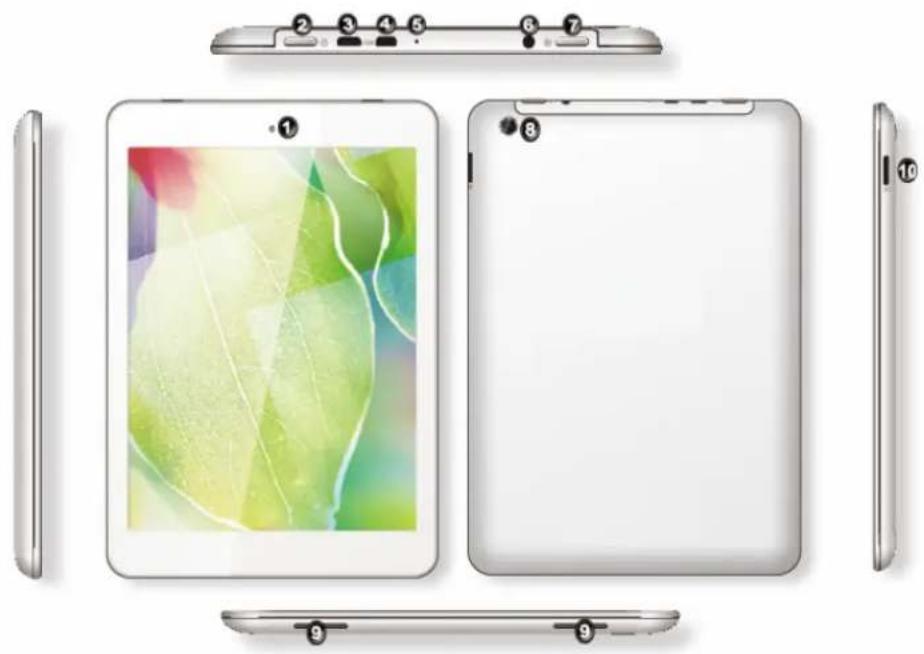
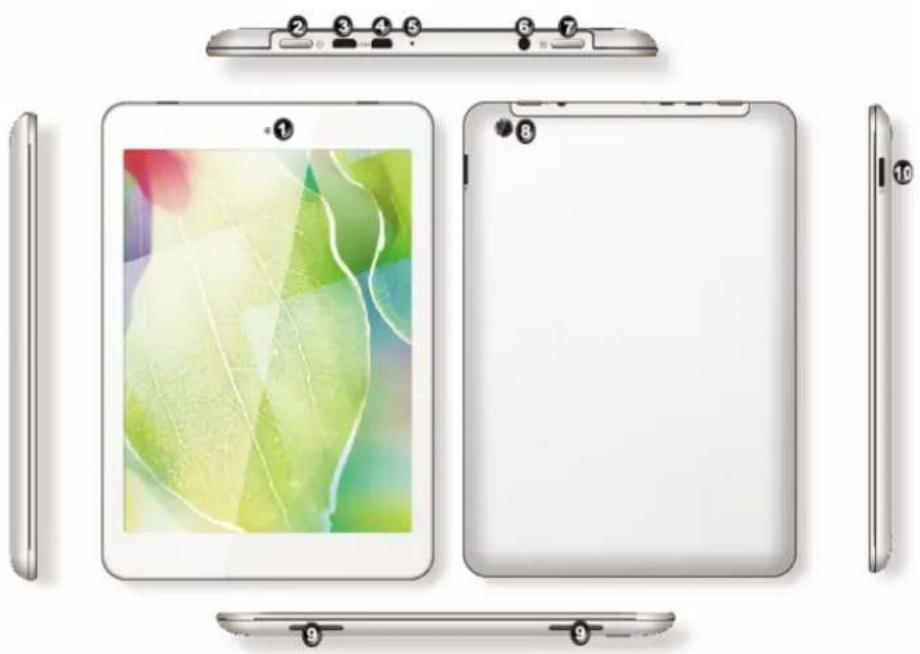
PŘEHLED VÝROBKU
-
Přední kamera
-
Tlačítko napájení
-
USB port
-
HDMI port
-
MIC (vestavěný mikrofon)
-
Výstup pro sluchátka
-
Tlačítko domů
-
Zadní kamera
-
Reproduktor
-
Zdířka pro napájení DC-5V
-
Slot pro Micro SD/SDHC kartu

Na plný výkon může dlouhý poslech poškodit sluch uživatele.
Je důležité, aby jakékoliv sluchátka používané s tímto produktem byly v souladu s francouzskou vyhláškou z 8. listopadu 2005, která obsahuje článek L. 5232-1. Tím je zajištěno, že hladina zvuku nebude vyšší než 100 dB SPL.
Dlouhý poslech při vysoké hlasitosti více než pět hodin týdně, může poškodit váš sluch.

Chcete-li zabránit možnému poškození sluchu, neposlouchejte delší dobu při vysoké hlasitosti.
ZAČÍNÁME
Nabíjení baterie
Tablet má vestavěnou baterii. Před prvním použitím tabletu ji plně nabijte. Používejte pouze dodaný 5V napájecí adaptér, případně můžete tablet dobíjet přes USB kabel z PC nebo jiného USB zdroje napájení.
Když bude baterie slabá, tablet vydá upozorňující zvuk a zobrazí upozornění o slabé baterii. Ikona baterie bude prázdna. Pokud se baterie vybije úplně, tablet se automaticky vypne.
Během nabíjení se v pravém spodním rohu plochy zobrazí značka nabíjení (blesk)

Když je baterie plně nabita (značka blesku v ikoně baterie není zobrazena), odpojte napájecí adaptér nebo USB kabel z tabletu a poté ze zásuvky.
ZAPNUTÍ a VYPNUTÍ
- Stiskněte a podržte tlačítko napájení, dokud se tablet nezačne startovat. Po dokončení se zobrazí zamykací obrazovka. Pro odemčení táhněte symbol „uzamčení“ doprava, dokud se nezmění na symbol „odemčení“.
- Stiskněte a podržte tlačitko napájení, dokud se na ploše nezobrazí obrazovka vypnutí. Pro vypnutí tabletu zvolte možnost OK.
Připojení k počítači
Tablet můžete připojit přímo k počítači nebo notebooku pomocí dodaného USB kabelu.
Po připojení k počítači nebo notebooku se bude tablet zobrazovat jako velkokapacitní paměťové zařízení.
- USB konektor připojte k počítači nebo notebooku.
- Klepněte na možnost Zapnout USB úložiště.
- Zkopírujte soubory z počítače nebo notebooku do tabletu.
Vložení Micro SD/SDHC karty
- Do slotu pro kartu vložte Micro SD/SDHC kartu.
- V aplikacích otevřete ES File Explorer (prohlížeč souborů).
- Pro zobrazení souborů na kartě vyberte Favorites (oblíbené).
POUŽITÍ DOTYKOVÉ OBRAZOVKY
Hlavní ovládací prvky rozhraní na ploše jsou popsány níže.
| Ikona Jméno | |
 | Zpět |
 | Domů |
 | Poslední aplikace |
 | Hlasitost- / + |
 | Všechny aplikace |
 | Stavové ikony |
K manipulaci s ikonami, tlačitky, nabídkami, virtuální klávesnicí a jinými položkami na dotykové obrazovce použijte prsty.
Pro výběr nebo aktivaci položky na ni poklepejte.
Pro psaní věcí jako jsou jméno, heslo nebo položky k vyhledání nejdřív poklepejte do místa, kam chcete psát. Zobrazí se klávesnice, která umožní psaní do políček.
Ostatní běžná gesta jsou:

Poklepání a
podržení

Tažení
položek

Táhnutí
prstem

Dvojité
poklepání

Stažení a roztažení

APLIKACE
Pro zobrazení všech aplikací dostupných na tabletu poklepejte na spodní části).

(ikona ve
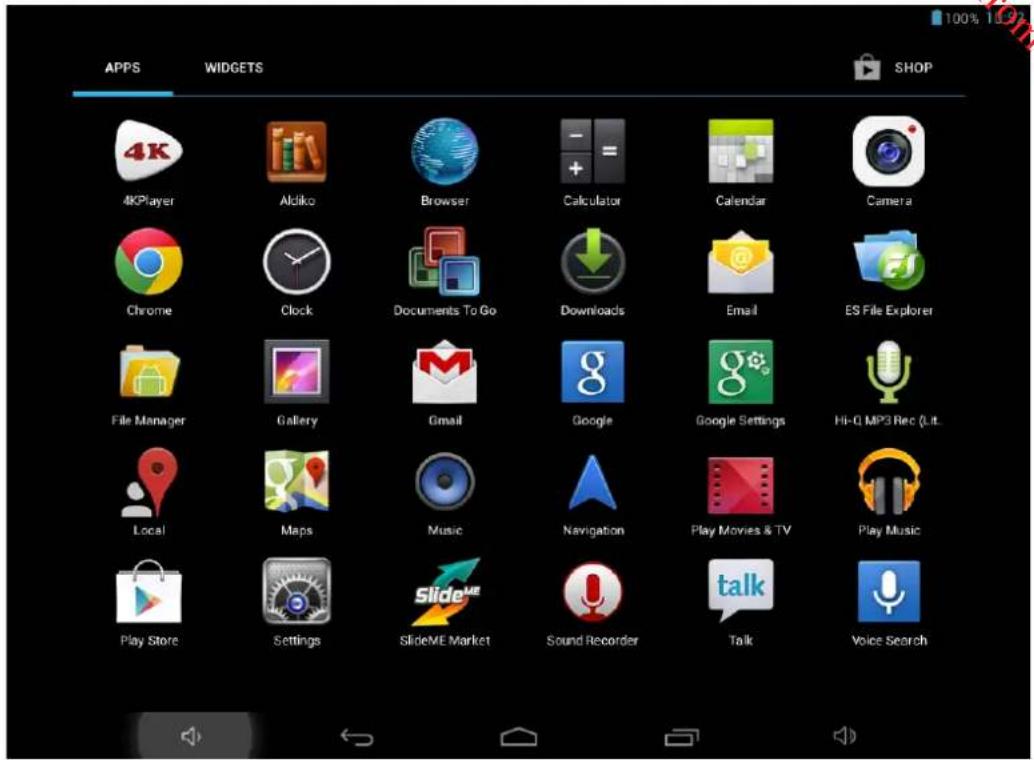
| APPS – APLIKACE | Email - E-Mail | Play Movies&TV - Přehrávač |
| WIDGETS – WIDGETY | ES File Explorer - ES prohlížeč | filmů a TV |
| SHOP - OBCHOD | souborů | Play Music - Přehrávač hudby |
| 4K Player - 4K přehrávač | File Manager - Správce | Play Store - Obchod Play |
| Aldiko - Aldiko | souborů | Settings - Nastavení |
| Browser - Prohlížeč | Gallery - Galerie | SlideMe Market - SlideMe |
| Calculator - Kalkulačka | Gmail - Gmail | Market |
| Calendar - Kalendář | Google - Google | Sound Recorder - Záznam |
| Camera - Fotoaparát | Google Settings - Google | zvuku |
| Chrome - Chrome | nastavení | Talk - Talk |
| Clock - Hodiny | Local - Místní | Voice Search - Hlasové |
| Documents ToGo - Documents | Maps - Mapy | vyhledávání |
| ToGo | Music - Hudba | |
| Downloads - Stahování | Navigation - Navigace |
Z této nabídky můžete spustit jakoukoliv aplikaci poklepáním na příslušnou ikonu. Pro zobrazení více aplikací posuňte okno doleva potažením prstu zprava doleva.
PROHLÍŽEČ
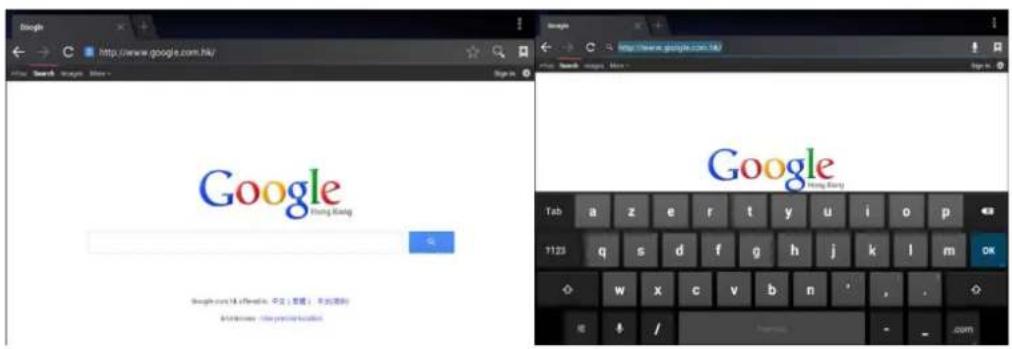
Pro spuštění prohlížeče internetu poklepejte na ikonu

Pro načtení internetové stránky poklepejte do panelu adresa a zadejte název stránky, kterou chcete zobrazit.
Na klávesnici zadejte adresu a poklepejte na Go (spustit).
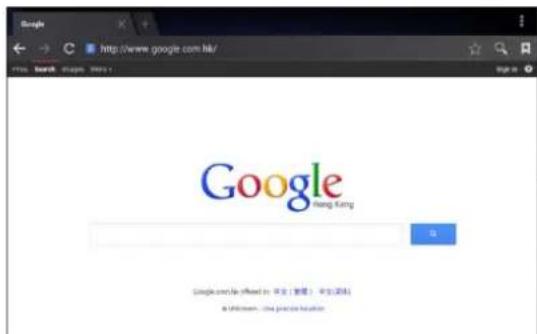
Prohlížeč zobrazí naposledy otevřenou stránku.
Nastavení domovské stránky
- Poklepejte na ikonu v pravém horním rohu.
- Poklepejte na možnost Settings (nastavení).
- Poklepejte na General (obecné).
- Pro nastavení požadované stránky poklepejte na Set homepage (nastavit domovskou stránku).
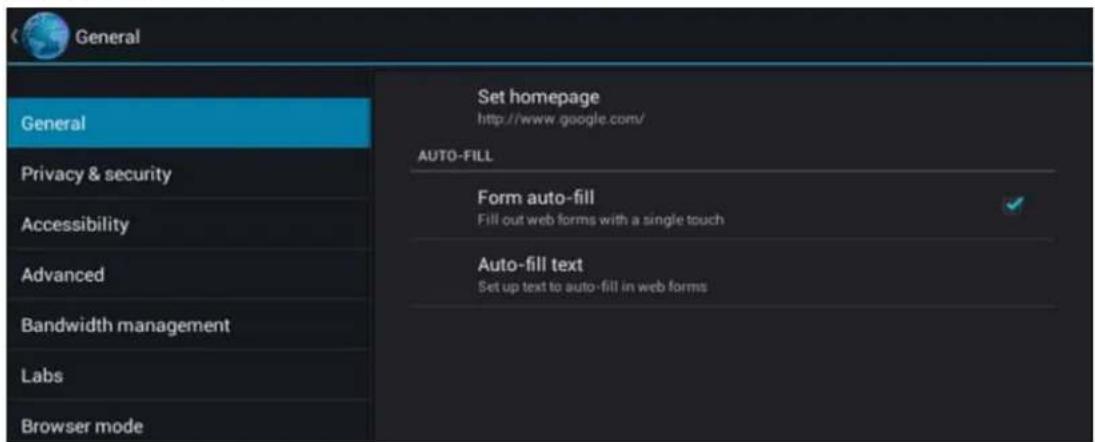
Privacy & security – Soukromí a bezpečnost
Accessibility - Usnadnění
Set homepage – Nastavit domovskou stránku
AUTO-FILL – AUTOMATICKÉ VYPLNĚNÍ
Form auto-fill – Automatické vyplnění formuláře
webové formuláře jedním dotykem
Auto-fill text – Automatické vyplnění textu
Set up text to auto-fill in web forms – Nastavení
automatického vyplnění webových formulářů
Uložení záložky
-
Přejděte na internetovou stránku.
-
Poklepejte na ikonu
-
Pro uložení internetové stránky do záložek poklepejte na OK (ok).
Otevření záložky
- Poklepejte na ikonu

Zobrazí se seznam záložek.
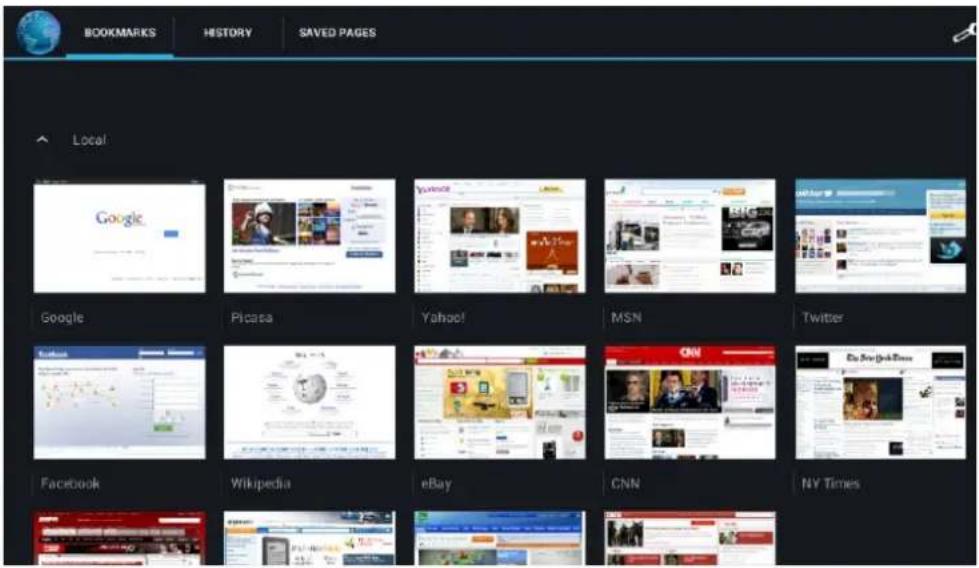
BOOKMARKS - ZÁLOŽKY
HISTORY - HISTORIE
SAVED PAGES - ULOŽENÉ STRÁNKY
Local - Mistní
- Pro zobrazení požadované stránky poklepejte na záložku.
Pro přístup k vašemu e-mailovému účtu otevřete aplikaci E-mail poklepáním na ikonu

Dříve než budete moct přistoupit ke svému e-mailovému účtu, musíte zadat náležité informace o účtu, ke kterému se chcete připojit.
-
Pomocí virtuální klávesnice zadejte do pole e-mailovou adresu.
-
Pomocí virtuální klávesnice zadejte do pole heslo.
-
Poklepejte na Next (další) a aplikace se pokusí dokončit nastavení.
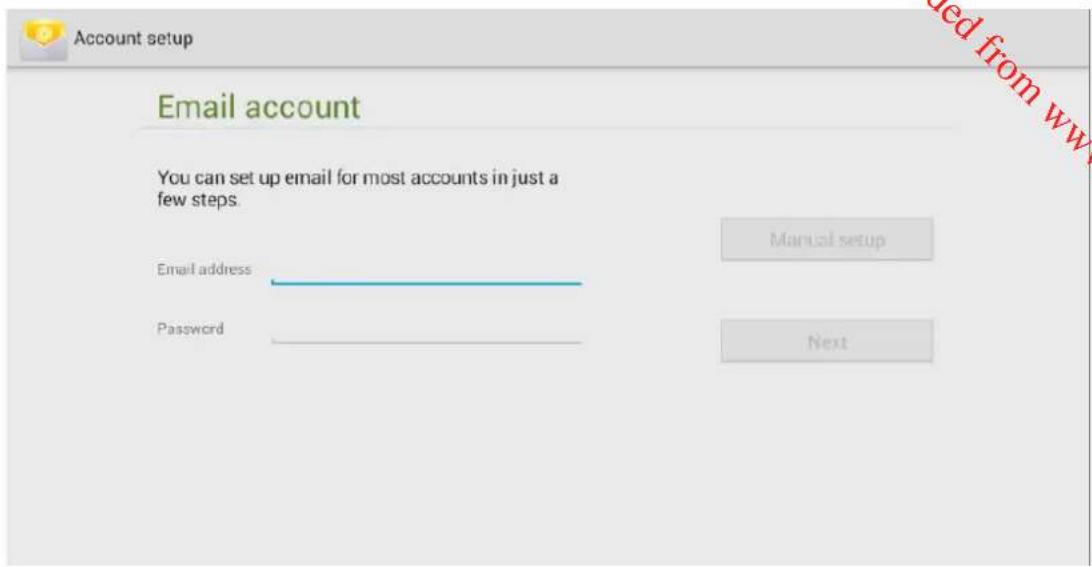
Account setup – Nastavení účtu
You can set up email for most accounts in just a few steps – Nastavení e-mailu pro většinu účtů v několika krocích
Manual setup – Ruční nastavení
Next - Další
Pokud se proces nastavení nedokončí automaticky, musíte zadat informace o účtu ručně poklepáním na Manual setup (ruční nastavení).
Poklepejte na tlačítko „Manual setup (ruční nastavení)”, zvolte typ použité schránky (POP3 nebo IMAP) a zadejte všechny detaily účtu.
Posílání e-mailu
- Poklepejte na ikonu

- Pro vytvoření nové e-mailové zprávy zadejte do pole informace Pro, Předmět a Napsat e-mail.
- Pro přiložení přílohy poklepejte na ikonu a zvolte požadovanou složku. Poté můžete ve složce vyhledat soubor pro přiložení.
- Po skončení poklepejte na tlačítko

HUDBA
Pro spuštění hudebního přehrávače poklepejte na ikonu skladbu a otevřít ji v přehrávači.

Můžete si vybrat
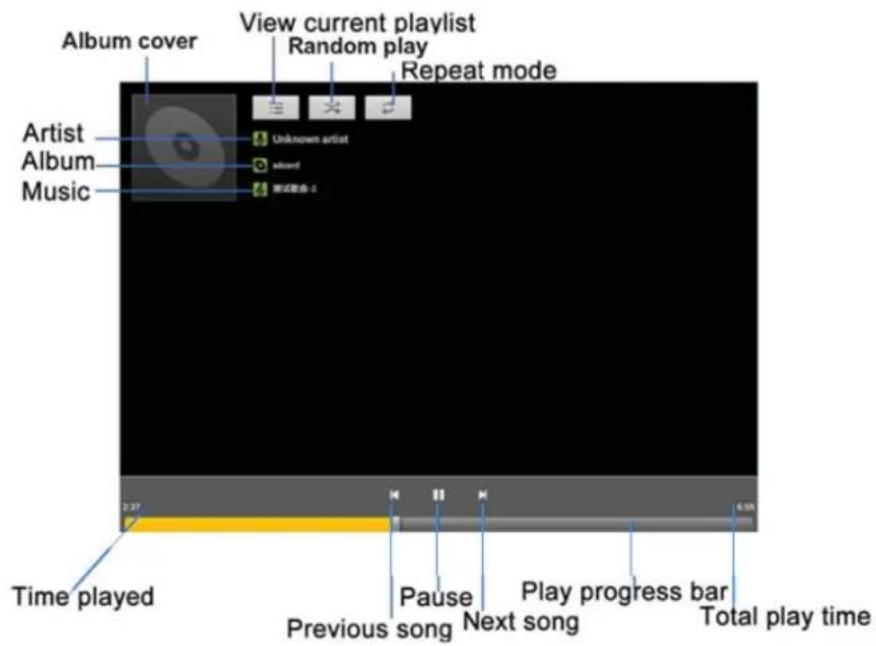
View current playlist – Zobrazit aktuální seznam stop
Random play – Náhodné přehrávání
Repeat mode – Režim opakování
Time played – Čas přehrávání
Previous song – Předcházející skladba
Pause - Pozastavit
Next song – Další skladba
Play progress bar – Indikátor průběhu přehrávání
Total play time – Celkový čas přehrávání
Přidání skladby do seznamu stop
-
Poklepejte a podržte prst na skladbě, zobrazí se seznam.
-
Vyberte Add to playlist (přidat do seznamu stop) a zobrazí se možnost Add to playlist (přidat do seznamu stop).
-
Vyberte Current playlist (aktuální seznam stop) nebo New (nový). Vybraná skladba bude přidána do seznamu stop.
- Pokud jste vybrali možnost New (nový), zadejte název pro nový seznam stop a poklepejte na Save (uložit).
Smazání skladby ze seznamu stop
-
Poklepejte a podržte prst na skladbě, zobrazí se seznam.
-
Vyberte možnost Delete (smazat) a poté poklepejte na OK (ok).
VIDEO (4K přehrávač)
Pro spuštění videopřehrávače poklepejte na ikonu videosoubory.
Video vyberte poklepáním.

a přejděte do složky s
Přehrát / Pozastavit
Poklepejte na ikonu přehrávání a video se začne přehrávat.
Pro pozastavení videa poklepejte kamkoliv na obrazovce a zobrazí se ovládací pane. Poklepejte na ikonu pozastavení. Pro obnovení přehrávání poklepejte na ikonu přehrávání.
Vyhledat
Poklepáním na obrazovku zobrazíte ovládací panel. Ovládací panel zobrazí čas na konkrétním místě videa. Poklepejte a podržte prstem tečku a přesuňte ji na požadované místo ve videu.
HDMI port
Tablet podporuje HDMI výstup přes HDMI kabel. Připojte tablet k HDMI vstupu televizoru pomocí HDMI kabelu (není součástí balení). Obraz a zvuk bude přenášen přes HDMI výstup na obrazovku televizoru.
SYSTÉMOVÁ NASTAVENÍ
Pro zobrazení všech dostupných systémových nastavení tabletu poklepejte na ikonu

Bezdrátová připojení a sítě
- Pro zapnutí bezdrátového připojení přepněte přepínač bezdrátového připojení do polohy ON (zapnuto).
-
Po zapnutí bezdrátového připojení tablet automaticky vyhledá dostupné bezdrátové sítě a zobrazí jejich názvy.
-
Zabezpečené sítě jsou označeny ikonou zámku.
- Pokud tablet nalezne síť, ke které již byl připojen, automaticky se k ní připojí.
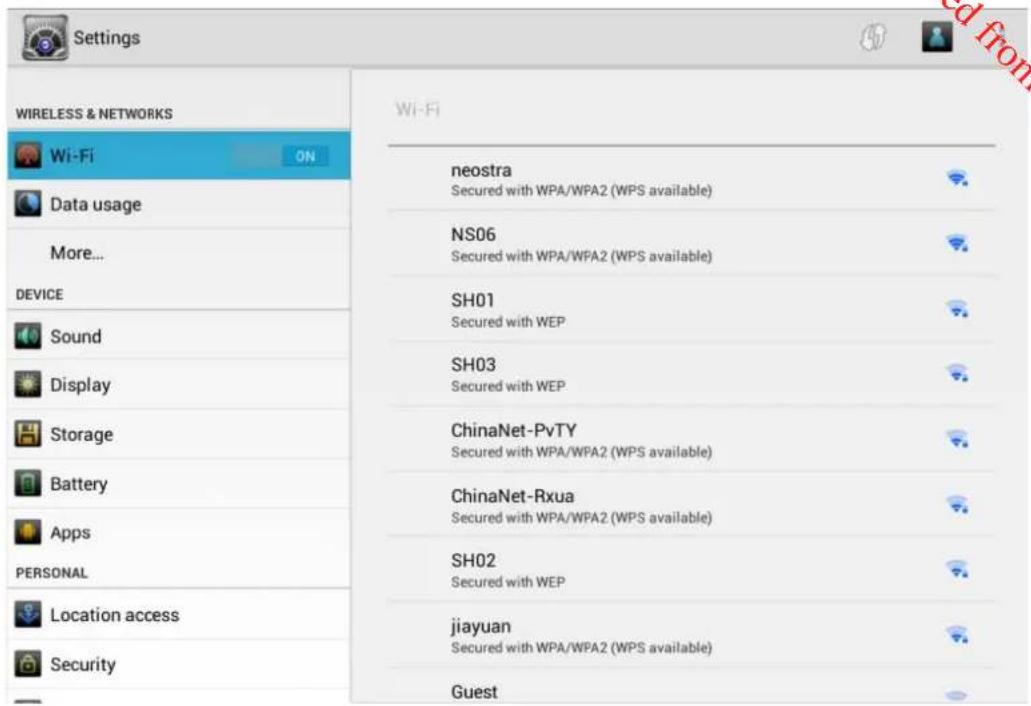
Settings - Nastavení
WIRELESS&NETWORKS - BEZDRÁTOVÁ PŘIPOJENÍ A SÍTĚ
Data usage - Použití dat
More... - Vice...
Sound - Zvuk
Display - Obrazovka
Storage - Úložiště
Battery - Baterie
Apps - Aplikace
PERSONAL - OSOBNÍ
Location access - Služby pro zjišťování polohy
Security - Zabezpečení
- Vyberte správnou sít' a poklepejte na ni.
- Pokud je sít zabezpečena, budete požádání o vložení hesla a poté poklepejte na Connect (připojit).
- Tablet se připojí k síti.
Zvuk
V této nabídce můžete nastavit následující položky:
Hlasitost
Umožní nastavení výchozí hlasitosti pro hudbu, video, hry a jiná média, oznamování a budík.
Výchozí oznamování
Umožní vybrat jiný zvuk pro oznamování.
Zvuky tlačítek
Umožní zapnutí nebo vypnutí zvuků při dotyku obrazovky.
Umožní zapnutí nebo vypnutí zvuku při odemykání obrazovky.
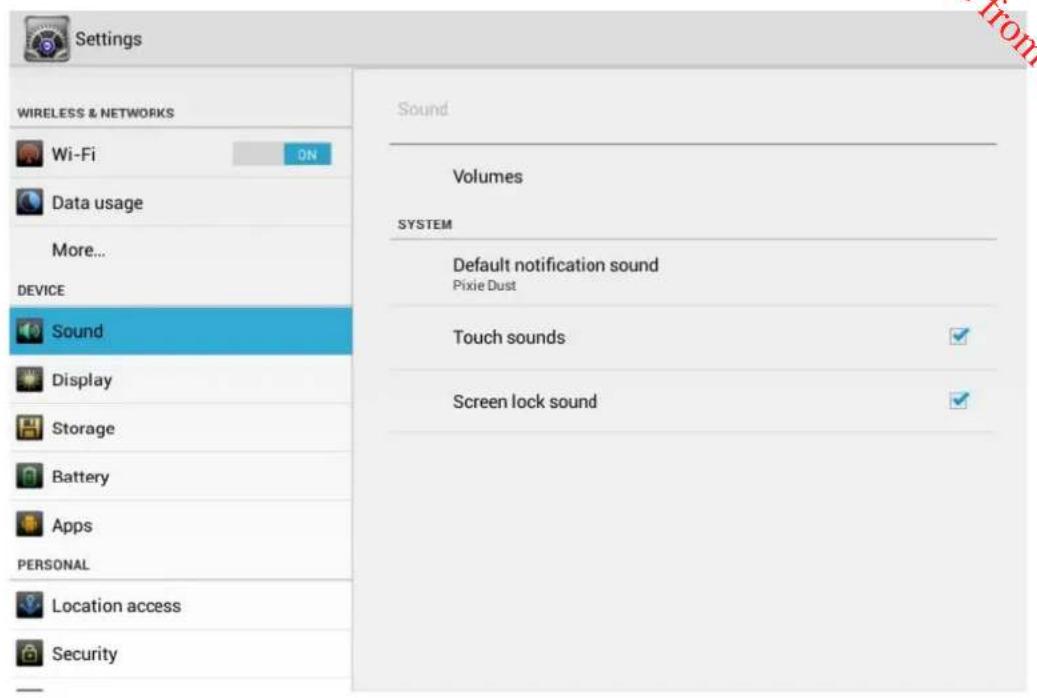
Settings - Nastavení
WIRELESS&NETWORKS - BEZDRÁTOVÁ PŘIPOJENÍ A SÍTĚ
Location access - Služby pro zjišťování polohy
Security - Zabezpečení
Sound - Zvuk
Volumes - Hlasitost
SYSTEN - SYSTÉM
Default notification sound - Výchozí zvuk oznamování
Touch sounds - Zvuky tlačitek
Screen lock sound - Zvuk uzamknutí obrazovky
Obrazovka
V této nabídce můžete nastavit následující položky:
Jas
Umožní nastavit výchozí jas obrazovky.
Pozadí
Nastavte různé motivy pozadí z Gallery (galerie), Live Wallpaper (živá pozadí) nebo Wallpaper (pozadí).
Automaticky otočit obrazovku
Časový limit
Povolí nebo zakáže automatické otočení obrazovky, pokud se tablet otočí.
Nastavení časový limit, po kterém se tablet přepne do pohotovostního režimu. Od „nikdy" do 30 minut.
Snění (spořič obrazovky)
Umožní nastavení spoříče obrazovky mezi Clock (hodiny), Colors (barvy), Photo Frame (fotografie) nebo Photo Table (přehled fotografii).
Velikost písma Koordinovat systém akcelerometru
Umožní změnit výchozí velikost písma pro snadné čtení textu. Umožní kalibrovat akcelerometr.
Přizpůsobení obrazovky
Umožní upravení velikosti obrazovky v některých hrách.
Inteligentní barvy
Povolí nebo zakáže inteligentní barvy pro hraní her, přehrávání videí a fotografií.
Předváděcí režim Inteligentní podsvícení
Povolí nebo zakáže předváděcí režim inteligentní barvy.
Předváděcí režim
Povolí nebo zakáže inteligentní podsvícení.
Povolí nebo zakáže předváděcí režim inteligentního podsvícení.
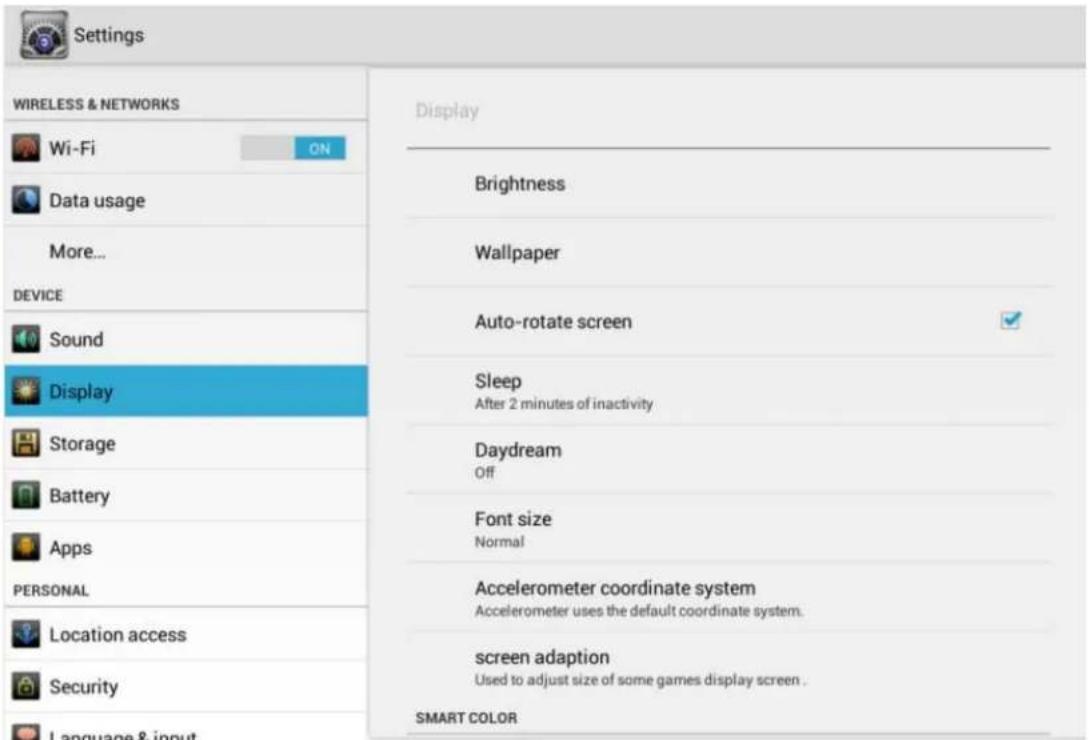
Settings - Nastavení
WIRELESS&NETWORKS - BEZDRÁTOVÁ PŘIPOJENÍ A SÍTĚ
Location access - Služby pro zjišťování polohy
Security - Zabezpečení
Brightness - Jas
Wallpaper - Pozadí
Aiuto-rotate screen - Automatické otočení
| obrazovky |
| Sleep - Časový limit |
| After 2 minutes of inactivity - Po 2 minutách nečinnosti |
| Daydream - Snění |
| Off - Vypnuto |
| Font size - Velikost písma |
| Normal - Normální |
| Accelerometer coordinate system - Systém |
| koordinace akcelerometru | |
| Accelerometer uses the default coordinate system - | |
| Akcelerometr používá výchozí systém | |
| koordinace | |
| Screen adaption - Přizpůsobení obrazovky | |
| Used to adjust size of some games display screen - | |
| Pro úpravu velikosti obrazovky v některých | |
| hrách | |
| SMART COLOR - INTELIGENTNÍ BARVY | |
Úložiště
Tato nabídka nabízí úplný přehled o využití vnitřní paměti a externích paměťových karet a o tom, kolik místa na nich ještě zbývá.
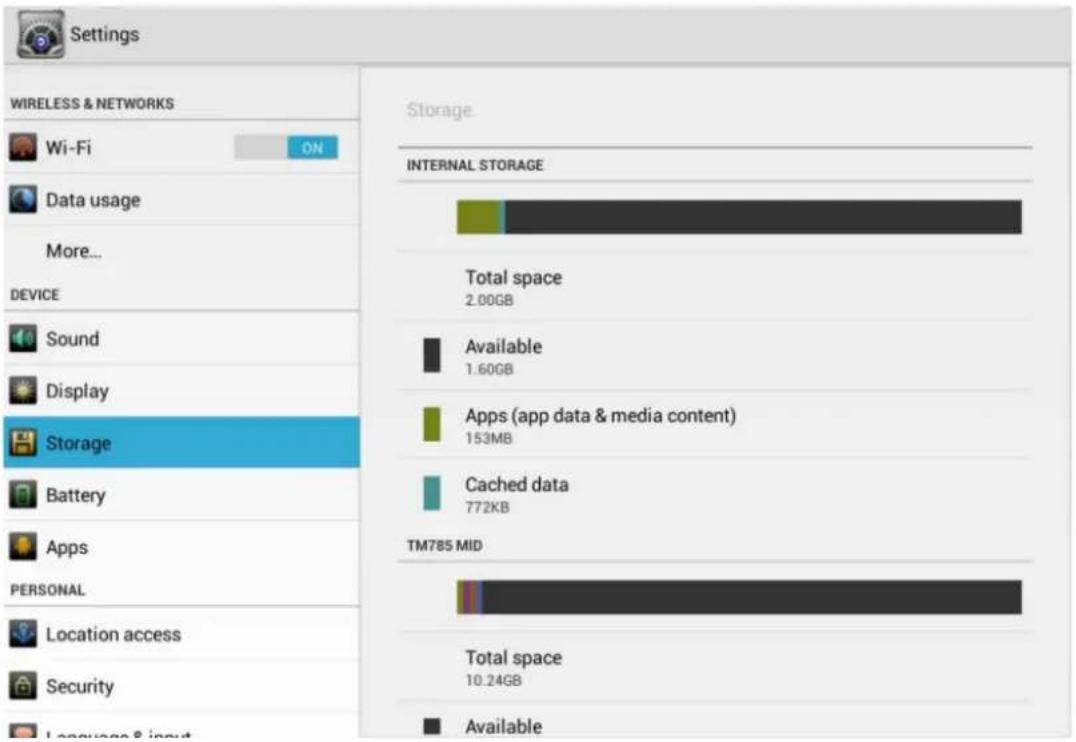
Settings - Nastavení
WIRELESS&NETWORKS - BEZDRÁTOVÁ PŘIPOJENÍ A SÍTĚ
Data usage - Použití dat
More... - Více...
Sound - Zvuk
Display - Obrazovka
Storage - Úložiště
Battery - Baterie
Apps - Aplikace
PERSONAL - OSOBNÍ
Location access - Služby pro zjišťování polohy
Security - Zabezpečení
INTERNAL STORAGE - VNITŘNÍ PAMĚT
Cached data - Data ve vyrovnávací paměti
KB - KB
Zabezpečení
Tato nabídka umožní nastavení úrovně zabezpečení vašeho tabletu. Doporučujeme nastavit určitou formu automatického zamknutí obrazovky, aby se zabránilo neoprávněnému použití.
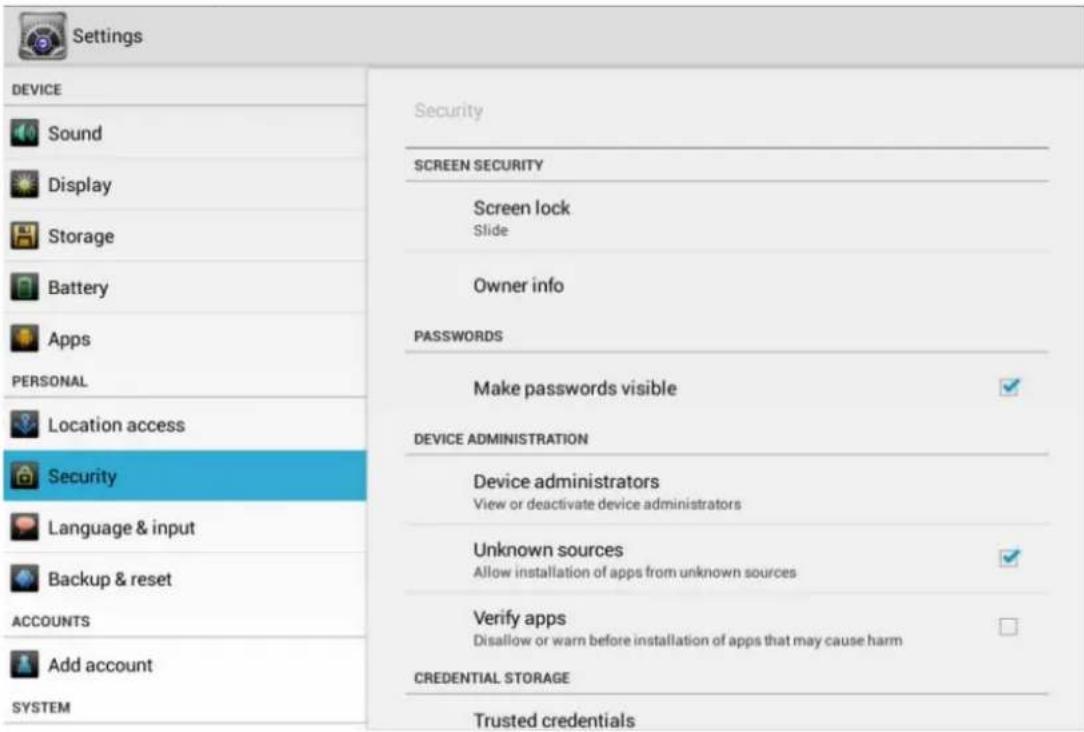
Settings - Nastavení
DEVICE - ZAŘÍZENÍ
Sound - Zvuk
Display - Obrazovka
Storage - Úložiště
Battery - Baterie
Apps - Aplikace
PERSONAL - OSOBNÍ
Location access - Služby pro zjištování polohy
Security - Zabezpečení
Language&input - Jazyk a zadávání
Backup&reset - Záloha a obnovení
ACCOUNTS - ÚČTY
Add account - Přidat účet
SYSTEM - SYSTÉM
SCREEN SECURITY - ZABEZPEČENÍ OBRAZOVKY
Screen lock - Uzamknutí obrazovky
Slide - Přejetí
Owner info - Informace o majiteli
PASSWORDS - HESLA
Make passwords visible - Viditelná hesla
DEVICE ADMINISTRATION - SPRÁVA ZAŘÍZENÍ
Device administrators - Správci zařízení
View or deactivate device administrators - Zobrazit
nebo zakázat správce zařízení
Unknown sources - Neznámé zdroje
Povolit instalaci aplikací z neznámých zdrojů
Verify apps - Ověření aplikací
may cause harm - Zakázat nebo upozornit na
aplikace, které mohou škodit
CREDENTIAL STORAGE - ÚLOŽIŠTĚ PŘIHLAŠOVACÍCH
ÚDAJÜ
Trusted credentials - Důvěryhodné přihlašovací
údaje
Uzamknutí obrazovky
Nastavení zámku:
- Poklepejte na Screen lock (uzamknutí obrazovky).
- Poklepejte na požadovaný typ zamčení a následujte pokyny na obrazovce.
Můžete si vybrat z následujících možností zamčení:
| Přejetí | Nenabízí žádné zabezpečení, umožní přístup na domovskou obrazovku. |
| Odemčení tváří | Umožní odemčení tabletu tváří. |
| Vzor | Umožní vám prstem nakreslit jednoduchý vzor pro odemčení tabletu. |
| PIN | Vyžaduje čtyři nebo více číslic. Delší PIN kódy bývají bezpečnější. |
| Heslo | Vyžaduje čtyři nebo více písmen nebo číslic. |
Poznámka:
- Pokud je nastaveno uzamčení obrazovky, obrazovka se uzamkne, když se tablet přepne do pohotovostního režimu.
- Pokud jste dříve nastavili uzamčení, musíte před jakoukoliv další změnou zadat vzor, PIN kód nebo heslo pro odemčení.
- Pokud jste vzor / PIN kód zapomněli, jedinou možností pro přístup do zařízení je obnovení firmwaru. Prosím kontaktujte kvalifikovanou osobu nebo si nechejte firmware obnovit profesionálně.
Jazyk a zadávání
Tato nabídka umožní výběr mezi různými jazyky, změnu jazyku klávesnice, nastavení hlasového vyhledávání a převodu textu na řeč.
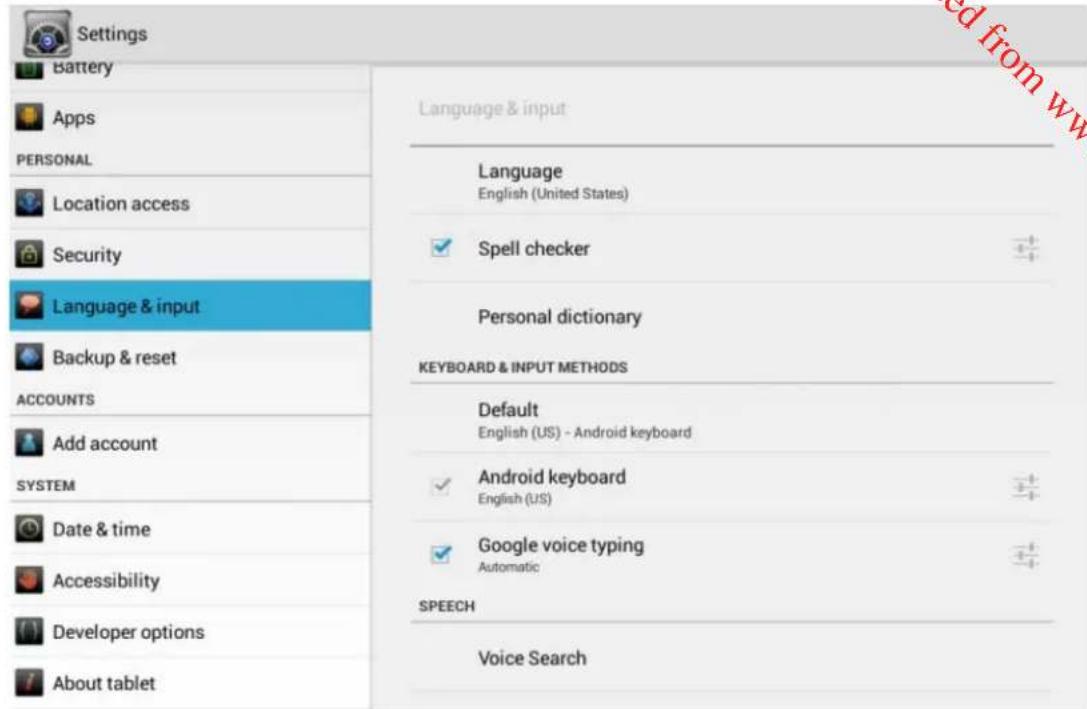
| Settings - Nastavení | About tablet - O tabletu |
| Battery - Baterie | Language - Jazyk |
| Apps - Aplikace | English (United States) - Angličtina (Spojené státy) |
| PERSONAL - OSOBNÍ | Spell checker - Kontrola pravopisu |
| Location access - Služby pro zjišťování polohy | Personal dictionary - Osobní slovník |
| Security - Zabezpečení | KEYBOARD&INPUT METHODS - KLÁVESNICE A |
| Language&input - Jazyk a zadávání | MOŽNOSTI ZADÁVÁNÍ |
| Backup&reset - Záloha a obnovení | Default - Výchozí |
| ACCOUNTS - ÚČTY | Android keyboard - Klávesnice androidu |
| Add account - Přidat účet | Google voice typing - Hlasové zadávání Google |
| SYSTEM - SYSTÉM | Automatic - Automatické |
| Date&time - Datum a čas | SPEECH - ŘEČ |
| Accessibility - Usnadnění | Voice search - Hlasové vyhledávání |
| Developer options - Možnosti pro vývojáře |
Datum a čas
Tato nabídka umožňuje nastavit datum a čas. K dispozici jsou následující možnosti:
Automatické datum Pokud je tato možnost aktivní, tablet po připojení k internetu a čas automaticky aktualizuje datum a čas.
Automatické časové Pokud je tato možnost aktivní, tablet nastaví časové pásmo pásmo dodané sítí operátora. Nastavit datum Umožňuje ruční nastavení data. Tato možnost je dostupná, pouze pokud je možnost automatický datum a čas zakázána.
Nastavit čas Umožňuje ruční nastavení času. Tato možnost je dostupná, pouze pokud je možnost automatický datum a čas zakázána.
Nastavit časové pásmo Umožňuje nastavení aktuálního časového pásma z dostopných možností.
Použít 24hodinový Umožňuje přepnutí mezi 12 a 24hodinovým formátem času. formát Vyberte formát data Umožňuje změnu formátu data.
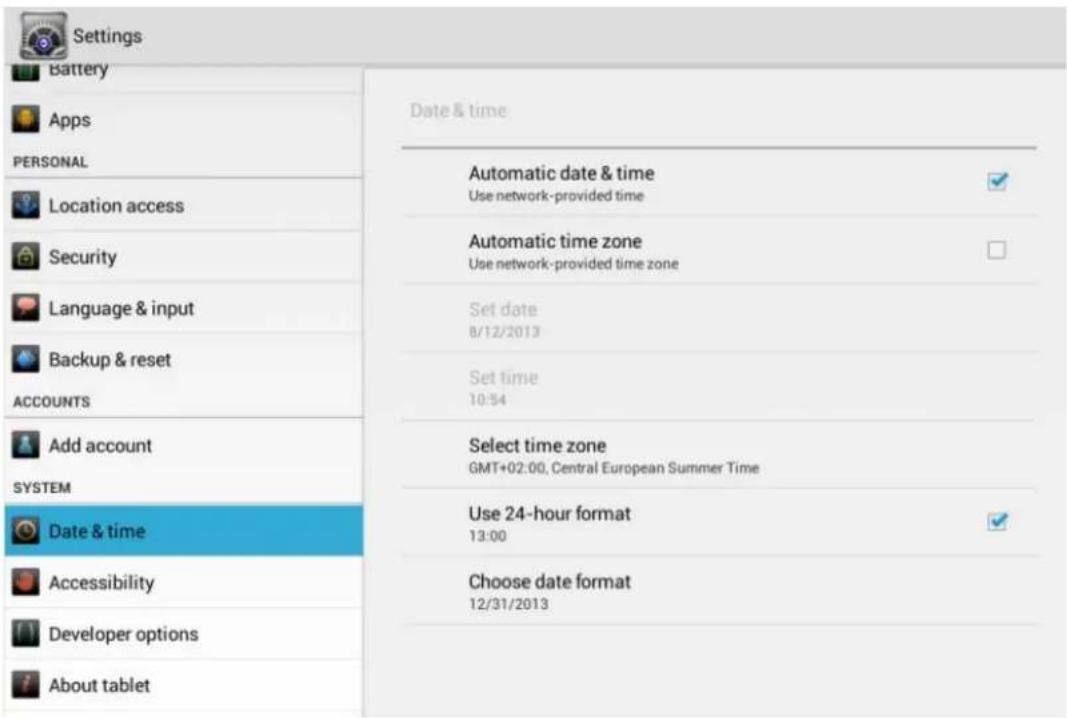
| Settings - Nastavení | About tablet - O tabletu |
| Battery - Baterie | Automatic date&time - Automatický datum a čas |
| Apps - Aplikace | Use network-provided time - Použít čas ze sítě |
| PERSONAL - OSOBNÍ | Automatic time zone - Automatické časové pásmo |
| Location access - Služby pro zjišťování polohy | Use network-provided zone - Použít časové pásmo |
| Security - Zabezpečení | ze sítě |
| Language&input - Jazyk a zadávání | Set date - Nastavit datum |
| Backup&reset - Záloha a obnovení | Set time - Nastavit čas |
| ACCOUNTS - ÚČTY | Select time zone - Nastavit časové pásmo |
| Add account - Přidat účet | Central European Summer Time - Středoevropský letní čas |
| SYSTEM - SYSTÉM | |
| Date&time - Datum a čas | Use 24-hour format - Použít 24 hodinový formát |
| Accessibility - Usnadnění | Choose date format - Vyberte formát data |
| Developer options - Možnosti pro vývojáře |
ŘEŠENÍ PROBLÉMŮ
Přehřívání
Při spuštění několika aplikací, nastavení jasu obrazovky na nejvyšší hodnotu nebo během nabíjení se zařízení zahřívá.
- Toto je normální a nemělo by způsobit žádné problémy během použití.
Zařízení se nemůže připojit k bezdrátové síti
- Zkontrolujte, zda bezdrátová sit funguje prípojením jiného bezdrátového zařizení
- Zkontrolujte, zda je zařízení v dosahu bezdrátové sítě, ke které se má připojit. Zdi a jiné překážky snižují příjem bezdrátových zařízení.
- Zkontrolujte, zda je použité heslo správné.
Systém se chová neobvykle a nefunguje správně
Instalace aplikací třetích stran může způsobit nesprávné fungování systému.
- Zkuste odinstalovat nedávno nainstalované aplikace, které by mohly tyto problémy způsobovat.
- Stiskněte tlačítko RESET (resetování) na boční straně zařízení a zkontrolujte, zda zařízení nastartovalo správně.
TECHNICKÉ ÚDAJE
| Procesor | Boxchip A31s.ARM cortex-A7, 1,0GHZ, čtyřjádrový | |
| RAM | 1 GB | |
| NAND FLASH paměť | 8 GB | |
| Bezdrátové sítě | Wi-Fi 802.11 b/g/n | |
| Obrazovka | Velikost 7,85” | |
| Typy dotyků | Kapacitní, P+G, IPS | |
| Rozlišení | 1024 x 768 pixelů | |
| Operační systém | Android 4.2 | |
| Baterie | Vestavěná lithium polymerová baterie | |
LIKVIDACE

Jako zodpovědný prodejce chráníme životní prostředí.
Proto vás žádáme, abyste dodržovali pokyny k likvidaci vašeho přístroje, jeho balení případně příslušenství a baterií. Pomůžete tak zachovat přírodní zdroje a zabezpečíte správnou recyklaci, která chrání zdraví a životní prostředí.
Přístroj likvidujte podle místních zákonů a předpisů. Elektrické součástky a baterie a likvidujte po skončení životnosti odděleně od domovního odpadu.
Více informací o sběru odpadu a recyklaci vám poskytne prodejce, u kterého jste výrobek zakoupili nebo místní úřady.
Baterie likvidujte v místním sběrném středisku.
Omlouváme se za jakékoli nepříjemnosti způsobené malými nepřesnostmi v těchto pokynech, které mohou být způsobeny zlepšováním a vývojem produktů.
1 x 7,85" (19,6 cm) tablet
1 x napájací adaptér
1 x USB kábel
1 x návod na používanie
1 x príručka s bezpečnostnými pokynmi
PREH'AD PRODUKTU
- Stlačte tlačidlo napájania a podržte ho stlačené, kým tablet nezačne so zavádzaním systému. Po zavedení operačného systému sa na displeji zobrazí zablokovaná obrazovka. Obrazovku odblokujete presunutím symbolu „uzamknutia“ doprava, až kým sa nezmení na symbol „odblokovania“.
Stlačte tlačidlo napájania a podržte ho stlačené, kým sa na ploche nezobrazí vyskakovacie okno pred vypnutím. Kliknutím na možnosť OK vypnete tablet.
Pripojenie k PC
Webový prehliadač spustíte poklepaním na ikonu

Pomocou vyskakovacej klávesnice zadajte adresu a následne kliknite na tlačidlo Go (Prejst).
V prehliadači sa zobrazí posledná zobrazená stránka.
Set Homepage = Nastavit domovskú stránku
Auto-fill = Automatické doplňanie
Form Auto-fill = Automatické doplňanie formulárov
Auto-fill text = Automatické doplňanie textu
Nastavenie záložky
Zobrazí sa zoznam záložick.
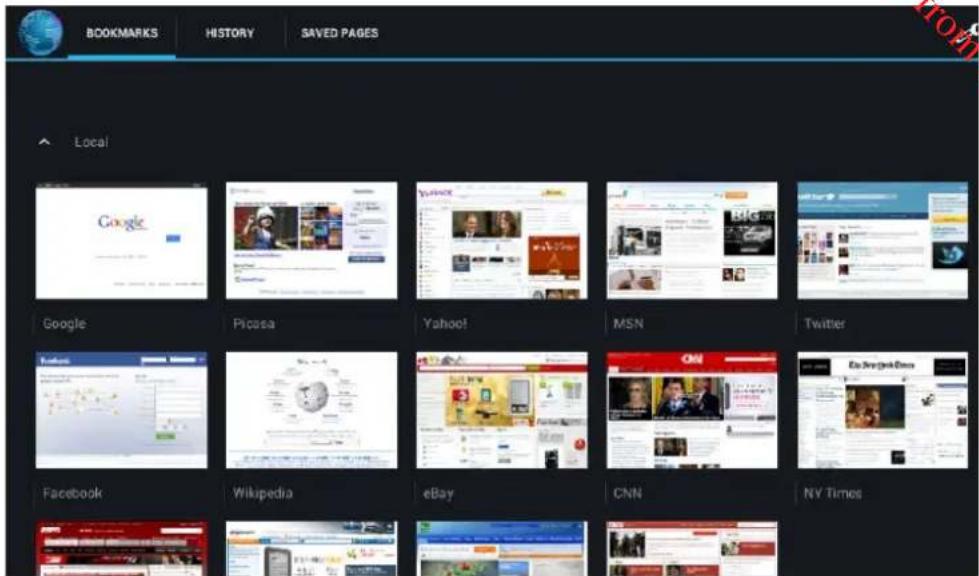
Bookmarks = Záložky
History = História
Saved pages = Uložené stránky
Local = Miestne
- Webovú stránku otvoríte poklepaním na požadovanú záložku.
- Po skončení poklepte na tlačidlo

HUDBA
Repeat mode – režim opakovania
Ak chcete prerušit' prehrávanie videa, dotknite sa l'ubovolného miesta na displeji, čím sa zobrazí ovládací panel a následne poklepte na ikonu pause (prerušit'). Prehrávanic obnovíte poklepaním na ikonu play (prehrávat').
Vyhl'adávanie
Umožňuje nakonfigurovat' predvolený jas displeja.
Wallpaper (Tapeta)
Auto-rotate screen (Automatické otáčanie displeja)
Sleep (Pohotovostný režim)
Nastavte časové obdobie predtým, než sa tablet prepne do pohotovostného režimu v rozsahu nikdy až 30 minút.
Daydream (screensaver) (Šetrič obrazovky)
Demo mode (Režim ukážky)
Demo mode (Režim ukážky)
Auto-rotate screen = Automatické otáčanie displeja
Sleep (after two minutes of inactivity) = Úsporný režim (po 2 min. nečinnosti)
Daydream (Off) = Denný sen (vypnutý)
Font size (normal) = Vel'kost' pisma (normálna)
Accelerometer coordinate system = Systém koordinácie akcelerometra
Accelerometer uses the default coordinate system = Akcelerometer využíva predvolený system
koordinácie
Screen adaption = Prispôsobenie displeja
Úprava nastavení blokovania:
Face Unlock Umožní vám odblokovat' tablet po rozpoznaní vašej tváre.
Google Voice Typing (automatic) = Hlasové zadávanie Google (automatické)
SPEECH = REČ
Automatic date & time = Automatický datum a čas
Use network-provided time = Použit čas poskytnutý sietou
Automatic time zone = Automatické časové pásmo
Use network-provided time zone = Použit časové pásmo poskytnuté sietou
Select time zone = Vybrat' časové pásmo
Use 24-hour format = Použit' 24 hodinový format
Choose date format = Vybrat' format dátumu