TM785 - Tablet IT WORKS - Gratis gebruiksaanwijzing en handleiding
Vind de handleiding van het apparaat gratis TM785 IT WORKS in PDF-formaat.



| Producttype | Tablet |
| Merk | IT WORKS |
| Model | TM785 |
| Schermgrootte | 7,85 inch |
| Schermresolutie | 1024 x 768 pixels (IPS) |
| Processor | Quad-core ARM Cortex-A7 1,0 GHz |
| RAM-geheugen | 1 GB |
| Interne opslag | 8 GB (NAND Flash) |
| Opslaguitbreiding | Micro SD/SDHC-kaart (tot 32 GB) |
| Besturingssysteem | Android 4.2 Jelly Bean |
| Draadloze connectiviteit | Wi-Fi 802.11 b/g/n |
| Batterij | Geïntegreerde lithium-polymeer, 3,7 V |
| Voeding | Netadapter 5 V (meegeleverd), opladen via USB |
| Poorten | USB, HDMI, 3,5 mm koptelefoonaansluiting, micro SD, DC 5V |
| Camera | Voor- en achtercamera |
| Luidsprekers | Ingebouwde luidspreker |
| Microfoon | Ingebouwde microfoon |
| Sensoren | Accelerometer |
| Afmetingen (bij benadering) | 20 x 13,5 x 0,9 cm |
| Gewicht (bij benadering) | 340 g |
| Inhoud van de verpakking | Tablet, netadapter, USB-kabel, handleiding, waarschuwingsboekje |
| Onderhoud en reiniging | Zachte, lichtvochtige doek, geen oplosmiddelen |
| Veiligheid | Niet demonteren, schokken en vocht vermijden, batterij niet vervangbaar |
Veelgestelde vragen - TM785 IT WORKS
Gebruikersvragen over TM785 IT WORKS
0 vraag over dit apparaat. Beantwoord die u kent of stel uw eigen vraag.
Stel een nieuwe vraag over dit apparaat
Download de handleiding voor uw Tablet in PDF-formaat gratis! Vind uw handleiding TM785 - IT WORKS en neem uw elektronisch apparaat weer in handen. Op deze pagina staan alle documenten die nodig zijn voor het gebruik van uw apparaat. TM785 van het merk IT WORKS.
GEBRUIKSAANWIJZING TM785 IT WORKS
Aansluiten op een pc....5.
Een micro-SD/SDHC-kaart inzetten 6.
Dit product is uitsluitend bedoeld voor huishoudelijk gebruik en mag niet worden gebruikt voor andere doeleinden of in andere toepassingen, zoals voor niet-huishoudelijk gebruik of in een commerciële omgeving.
OPGELET
ONTPLOFFINGSGEVAAR WANNEER DE BATTERIJ IS VERVANGEN DOOR EEN BATTERIJ VAN HET VERKEERDE TYPE.
OUDE BATTERIJEN WEGWERPEN VOLGENSDE INSTRUCTIES.
BELANGRIJKE VEILIGHEIDSVOORZORGEN
Dezehandleiding bevat belangrijke veiligheidsvoorzorgenen informatiebetreffende het juiste gebruik van dit apparaat. Gelieve de instructies in deze handleiding nauwlettend te volgen.
- Dit is een elektronisch product onder hoogspanning: demonteer het niet zelf.
- Laat het apparaat niet vallen om elektrische schokken te voorkomen.
- Voorkom blootstelling van het apparaat aan slechte omstandigheden zoals vochtige of natte plaatsen, regen, hoge vochtigheidsgraad, sterke trilling, extreem hoge of lage temperaturen, sterk zonlicht en plaatsen die zeer stoffig zijn.
- Veeg het product voorzichtig met een licht bevochtigde doek schoon. Gebruik hiervoor geen chemische oplosmiddelen of krachtige reinigingsmiddelen. Laat nooit waterdruppels op het beeldscherm achterblijven.
Symbolen

Deze markering is aangebracht om aan te geven dat dit product conform is de Europese normen voor veiligheid en elektromagnetische congruentie.
Batterijen hanteren en gebruiken
Dit product wordt geleverd met een herlaadbarelithiumpolymeerbatterij van 3,7V die in het product is ingebouwd, niet toegankelijk is en niet kan worden vervangen. Daarom moet het product aan het eind van zijn levensduur naar een recyclingcentrum worden gebracht.

Li
INHOUD VAN DE VERPAKKING
1 x 7.85" tablet
1 x netadapter
1 x USB-kabel
1 x handleiding
1 x boekje met veiligheidsvoorzorgen
OVERZICHT VAN HET PRODUCT
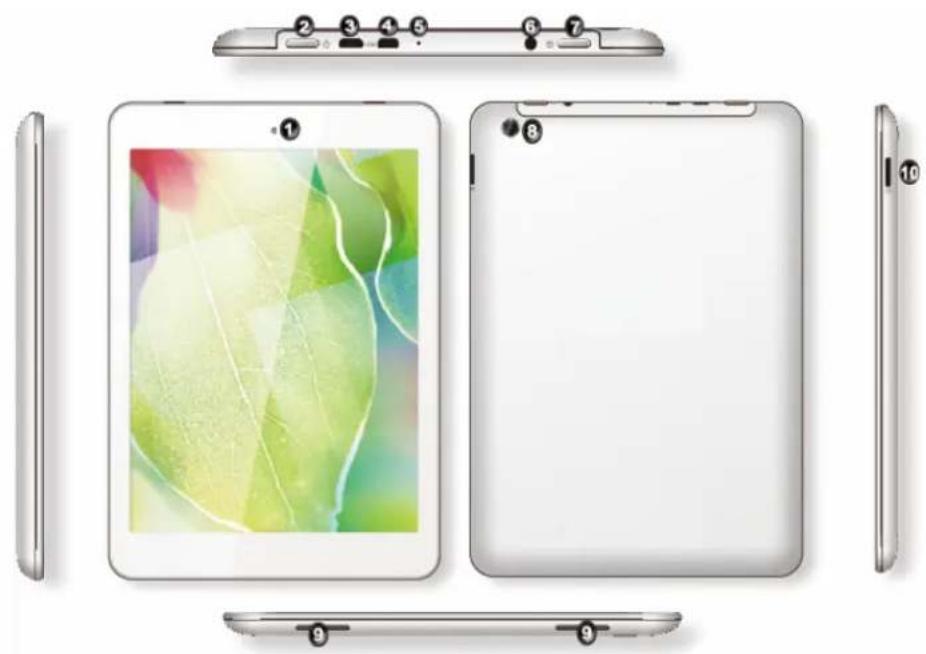
- Camera voorzijde
- AAN/UIT-toets
- USB-poort
- HDMI-poort
- MIC (ingebouwde microfoon)
-
Oortelefooncontact
-
Start-toets
- Camera achterzijde
- Luidspreker
- DC-5V contact
- Sleuf voor micro-SD/SDHC-kaart

Een langdurige blootstelling aan een hoog volume met gebruik van een kop- of oortelefoon kan het gehoor van de gebruiker beschadigen.
WAARSCHUWING: om uw gehoor te beschermen
Het is belangrijk om met dit product een kop- of oortelefoon te gebruiken conform het besluit van de Franse regering van 8 november 2005 houdende toepassing van artikel L.5232-1. Dit besluit waarborgt dat het geluidsniveau 100 dB SPL niet overschrijdt.
Een langdurige blootstelling aan een hoog volume gedurende langer dan vijf uur per week kan uw gehoor beschadigen.

Om gehoorbeschadiging te vermijden, luister niet gedurende een lange period aan een hoog volumeniveau.
AAN DE SLAG
De batterij opladen
Deze tablet is uitgerust met eeningebouwdebatterij. De batterij dient volledig te worden opgeladen voordat men de tablet voor het eerst in gebruik neemt. Gebruik uitsluitend de meegeleverde5V-netadapterof laad de tablet op via eenUSB-kabelen een pc of een andere USB-laadbron.
Wanneer uwbatterijbijna leeg is laat de tableteenwaarschuwingstoon horen en verschijnt hierover een berichtop het scherm. Hetbatterij-icoonzal ook blank zijn. De tablet schakelt automatisch uit wanneer de batterij helemaal leeg is.
Tijdens het laden wordt het laadsymbool (bliksem)

aangegeven bij
hetbatterijsymbool in de rechterbenedenhoek van het bureaublad.
Wanneer debatterijvolledig is opgeladen (het bliksemsymboolis verdwenen), haalt u de stekker van denetadapterof USB-kabeluit de tablet en daarna uit het stopcontact.
IN en UIT schakelen
- Houd destroomtoetsingedrukt tot de tablet opstart. Eenmaal klaar verschijnt het vergrendelscherm. Sleep het “slotsymbool” naar rechts tot het in een “ontgrendeld” symboolverandert om het systeem te ontgrendelen.
- Houd deAAN/UIT-toetsingedrukt tot het venster voor het uitschakelen op het bureaublad verschijnt. Selecteer de optieOKom de tablet uit te schakelen.
Aansluiten op een pc
U kunt de tablet rechtstreeks op een pc of laptop aansluiten met behulp van de meegeleverdeUSB-kabel.
Eenmaal aangesloten op een pc of laptop verschijnt de tablet als eenmassaopslagapparaat.
-
Sluit de USB-stekker aan op een pc of laptop.
-
Raak de optieUSB-opslag inschakelenaan.
-
Kopieer bestanden van de pc of laptop naar de tablet.
Een micro-SD/SDHC-kaart inzetten
- Zet een micro-SD/SDHC-kaartin de kaartsleuf.
- Open ES-bestandverkenner in applicaties.
- Selecteer de optie Favorietenom de bestanden op de kaart te bekijken.
Hier volgt een overzicht van de belangrijkste interface-controles op het bureaublad.
| Icoon Benaming | ||
 | Terugkeren | |
 | Startvenster | |
 | Recente applicaties | |
 | Volume - / + | |
 | Alleapplicaties | |
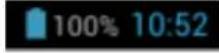 | Statusiconen | |
Gebruik uw vingers om de iconen, buttons, menu's, het virtuele toetsenbord en andere items op het aanraakscherm te manipuleren.
Raak een item aan om het te selecteren of activeren.
Om tekst zoals een naam, wachtwoord of te zoekenitems in te voeren raakt u eenvoudig de plaats aan waar u wilt typen. Hetvirtuele toetsenbord verschijnt dan op het scherm zodat u in dat veld kunt typen.
Andere veel voorkomende handelingen zijn:

Aanraken&vas
thouden

Items
slepen

Vinger
schuiven

Twee keer
tikken
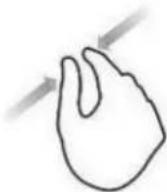
Samenknijpen&uitspreide
n

APPLICATIES
Raak (icoon op de onderkant) aan voor toegang tot alleapplicatiesdie opde tablet beschikbaar zijn.
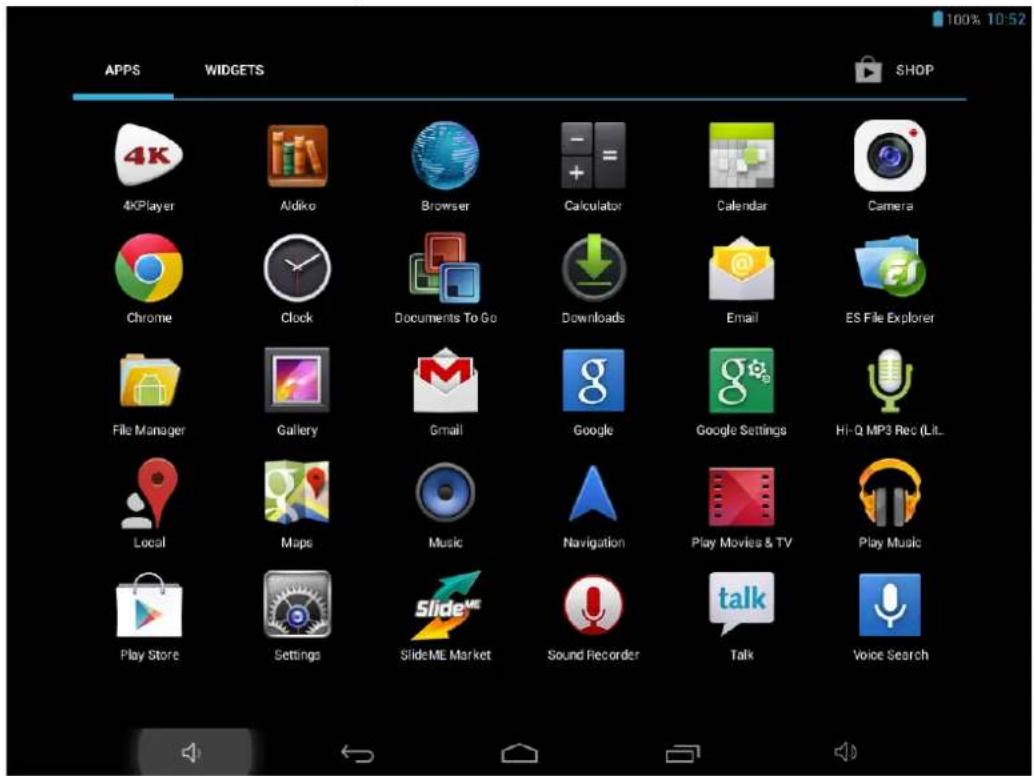
| English Dutch | |
| APPS APPS | |
| WIDGETS WIDGETS | |
| SHOP WINKEL | |
| 4KPlayer | 4K-speler |
| Aldiko Aldiko | |
| Browser Browser | |
| Calculator Rekenmachine | |
| Calendar Kalender | |
| Camera Camera | |
| Chrome Chrome | |
| Clock Klok | |
| Documents ToDo | Documenten GaNaar |
| Downloads Downloads | |
| ES File Explorer | ES-bestandverkenner |
| File Manager | Bestandmanager |
| Gallery Galerie | |
| Gmail Gmail | |
| Google Google | |
| Google Settings | Google-instellingen |
| Hi-Q MP3 Rec (Lit.. | Hi-Q MP3-opname (lit.. |
| Local | Locaal |
| Maps | Kaarten |
| Music | Muziek |
| Navigation | Navigatie |
| Play Movies & TV | Films & tv weergeven |
| Play Music | Muziek weergeven |
| Play Store | Winkel weergeven |
| Settings Instellingen | |
| SlideME Market | SlideME-markt |
| SoundRecorder Geluidopname |
| Talk Spreken |
| Voice Search Stem zoeken |
U kunt vanuit deze pagina alle applicaties openen door het symbool van een applicatie aan te raken. Om andere applicaties te openen gaat u over naar een ander venster door met uw vinger van rechts naar links over het scherm te gaan.
BROWSER
Tik op het icoon om de webbrowser te openen.
Om naar een website te navigeren raakt u de adresbalk aan en typt u het adres van de te openen website.
Gebruik het virtuele toetsenbord om een adres in te voeren en klik dan opGaan.
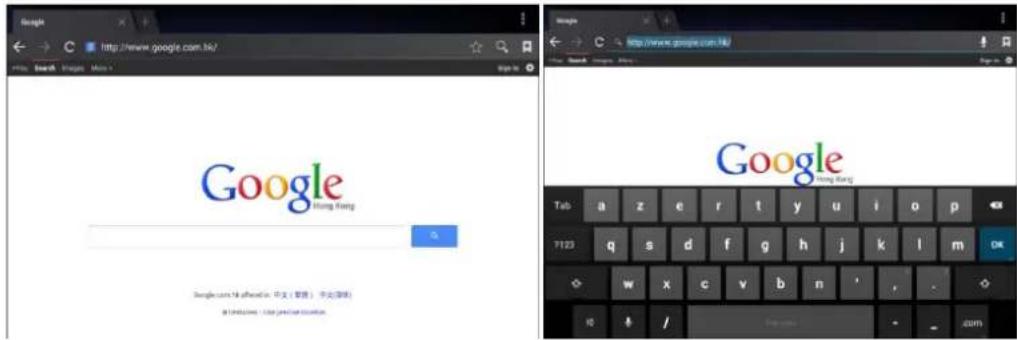
De browser opent de laatst bezochte pagina.
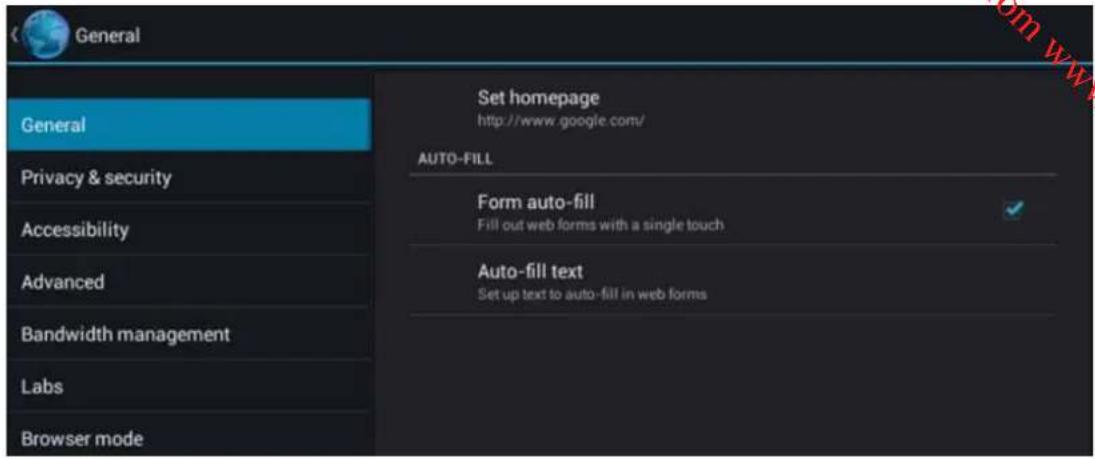
Destartpaginainstellen
- Tik op het icoon in de rechterbovenhoek.
- Tik op deoptie Instellingen.
- Tik opAlgemeen.
- Tik opStartpagina instellenom de gewenste optie te selecteren.
Bladwijzers instellen
-
Ga naar een website.
-
Tik op het icoon
-
Tik opOK om deze website toe te voegen aan uw bladwijzers.
Bladwijzers openen
- Tik op het icoon 🚗. De lijst van bladwijzers verschijnt op het scherm.
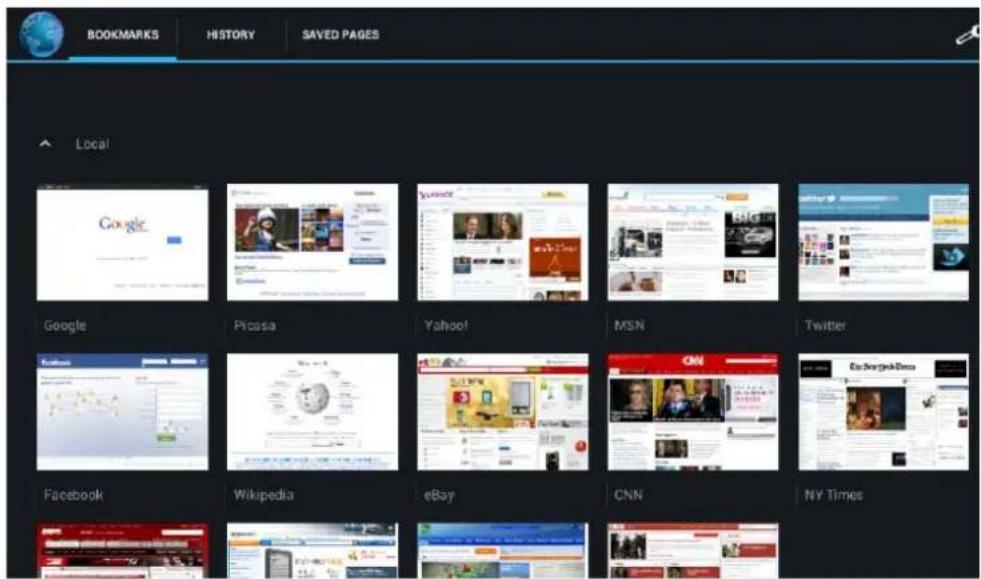
| English Dutch | |
| BOOKMARKS BLADWIJZERS | |
| HISTORY HISTORIEK | |
| SAVED PAGES | OPGESLAGEN PAGINA’ S |
| Local Locaal |
- Tik op de gewenste bladwijzer om de webpagina te openen.
Raak het icoon aan om de applicatieE-mailte openen en toegang te krijgen tot uw e-mail-account.
Voordat u voor het eerst uwe-mailkan binnengaan, moet de overeenkomstige account-informatie van uwe-mail-account worden ingesteld.
- Voer in het veld hetE-mail-adresin op het virtuele toetsenbord.
- Voer in het veldhetWachtwoordin op het virtuele toetsenbord.
- RaakVolgendeaan zodat de applicatie de instelling kan voltooien.
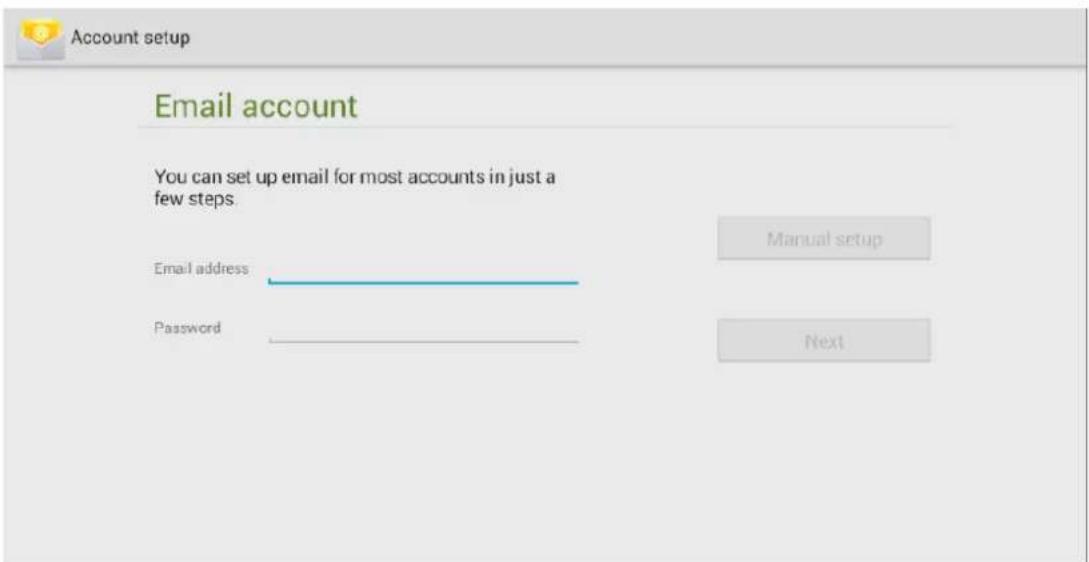
Als de instelling niet automatisch verloopt, moet u de account-informatie handmatig invoeren doorHandmatig instellente selecteren.
Tik op de buttonHandmatig instellen, selecteerhet type mailbox dat u wilt gebruiken(POP3 of IMAP) en voer uw accountgegevensin.
E-mails verzenden
-
Tik op het icoon +.
-
Voer de velden Ontvanger en Onderwerp in en type de informatie van uwe-mailin de overeenkomstige velden om eene-mail aan te maken.
- Tik op het icoon als u een bijlage wilt toevoegen en selectereerde gewenste map. U kunt dan bladeren naar de gewenste bijlage.
- Tik wanneer u klaar bent op de verzendbutton SEND.
MUZIEK
Raak het icoon aan om de muziekspeler binnen te gaan. U kunt eenmuzieknummerselecteren en dat in de speler openen.
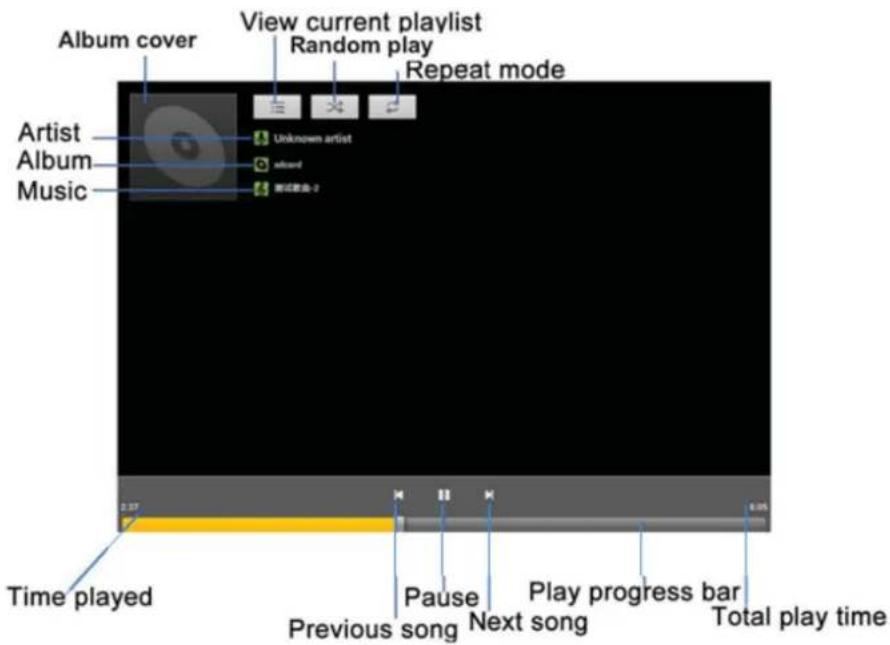
| English Dutch | |
| Album cover | Albumcover |
| View current speellijst | Huidige speellijst bekijken |
| Random play | Willekeurige weergave |
| Repeat mode | Herhaalmodus |
| Artist Artiest | |
| Album Album | |
| Music Muziek | |
| Time played | Weergavetijd |
| Previous song | Vorige song |
| Pause Pauze | |
| Next song | Volgende song |
| Play progress bar | Vooruitgangsbalk weergave |
| Totale playtime | Totale speelduur |
Ommuziekaan een speellijst toe te voegen
- Raak eenmuzieknummer aan en hou vast tot een lijst verschijnt.
- SelecteerToevoegen aanspeellijsten het vensterToevoegen aanspeellijstverschijnt op het scherm.
- SelecteerHuidigespeellijst ofNieuw. Hetgeselecteerdemuzieknummerwordt aandespeellijst toegevoegd.
- Als u de optieNieuwselecteertdient u eennaamvoor de nieuwe speellijst in te voeren en danOpslaan aan te raken.
Ommuziekuit eenspeellijstte wissen
- Raak eenmuzieknummer aan en hou vast tot een lijst verschijnt.
- Selecteer de optieWissenen raak danOK aan.
VIDEO(4K-speler)
Raak het icoon 4K aan om de videospeler binnen te gaan en navigeer naar een videobestand.
Selecteer een video door deze aan te raken.
Weergave/pauze
Raak het weergave-icoon aan om de videoweergave te starten.
Raak eender welke plaats op het scherm aan om de controlebalk te openen en druk dan op het pauze-icoon om de weergave te onderbreken. Hervat de weergave door het weergave-icoon aan te raken.
Zoeken
Als u de videospeler aanraakt verschijnt de controlebalk op het scherm.
Decontrolebalk geeft de tijdstempel van dat specifieke punt in de video aan. Raak dat punt aan en houd vast, en versleep dan met uw vingerom naar een ander puntin de video over te gaan.
HDMI-poort
Deze tablet ondersteunt HDMI-uitgangvia HDMI-kabel. Sluit de tablet aan op een tv met HDMI-ingang met behulp van een HDMI-kabel (niet meegeleverd). Het scherm gaat over naar de HDMI-uitgang en geluid en beeld worden via de tv uitgebracht.
SYSTEEMINSTELLINGEN

Tik op het icoon om alle beschikbaresysteeminstellingenvan de tablet binnen te gaan.
Draadloos & netwerken
- Verschuif de Wi-Fi-schakelaar naar de stand AANom Wi-Fi te activeren.
- Nadat Wi-Fi is ingeschakeld scant de tablet automatischnaar beschikbare
Wi-Fi-netwerken en toont de namen van de gevonden netwerken op het scherm.
- Bij beveiligenetwerken is een Sloticoon aangegeven.
- De tablet maakt automatisch verbinding met gevonden netwerken waarmee u al eerder had verbonden.
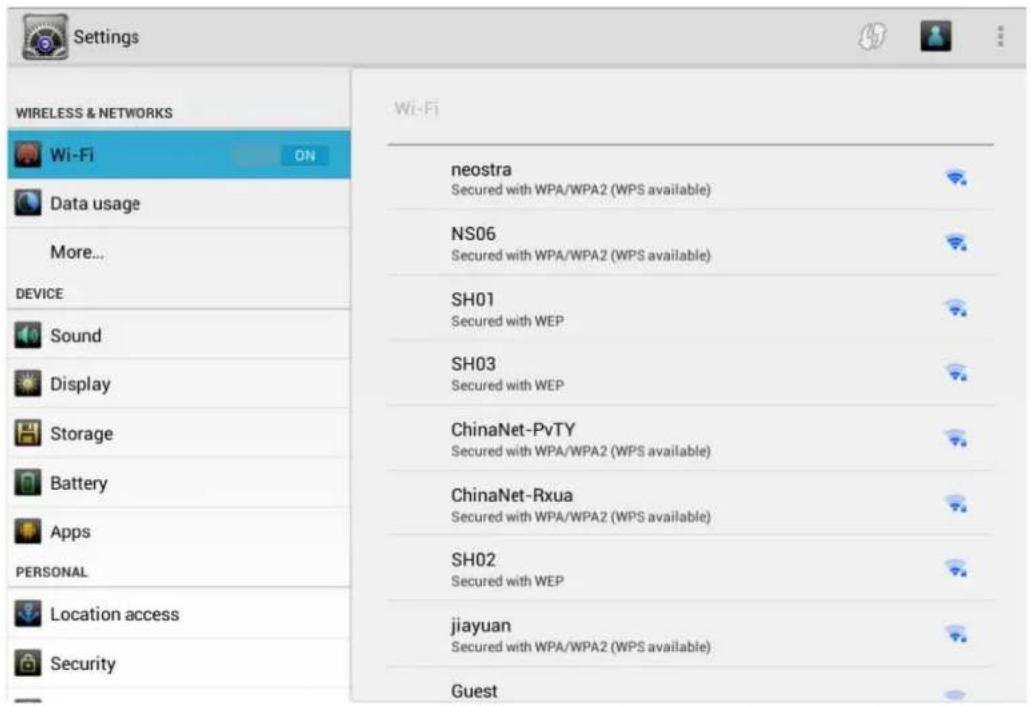
- Vind het gewenste netwerk en raak het aan.
- Als dit netwerk beveiligd is wordt u gevraagd om hetwachtwoordin te voeren en dan opVerbindente tikken.
- De tablet maakt verbinding met dat netwerk.
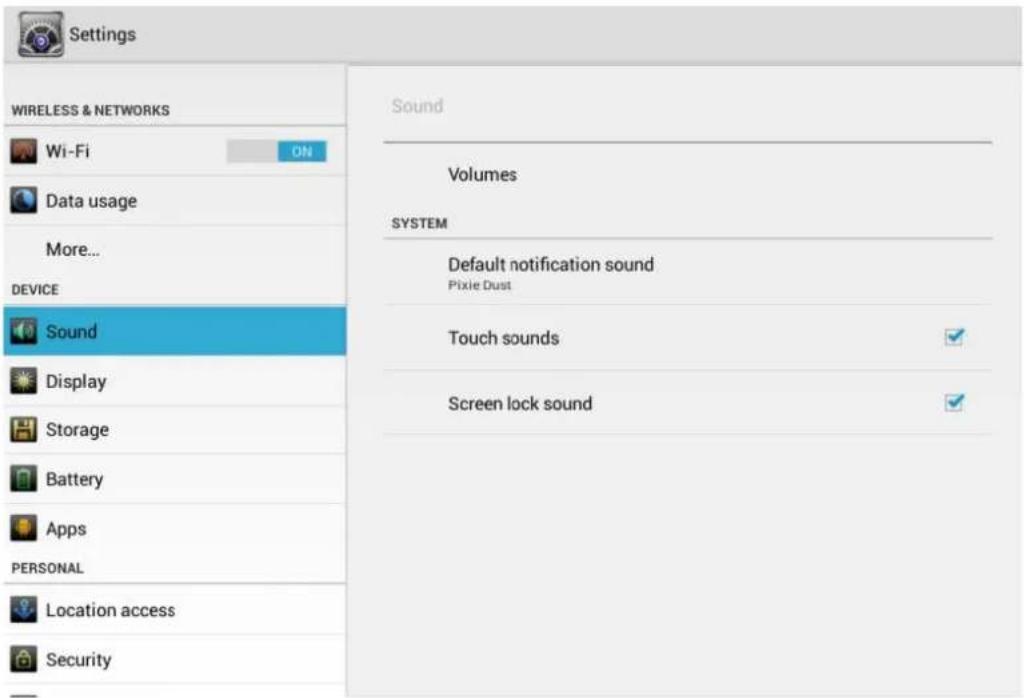
Geluid
U kunt in deze optie de volgende instellingen doen:
Volumes
Hierin kunt u de standaardinstellingen van het volume voormuziek, video, games&andere media, berichtenenwekkers instellen.
Standaard berichtgeving
Aanraakgeluiden
Hierin kunt u een andergeluidvoor de berichtgeving selecteren.
Hierin kunt u het geluid bij het aanraken van het scherm in of uitschakelen.
Geluid van de schermvergrendeling
Hierin kunt u het geluid bij het vergrendelen van het scherm in of uitschakelen.
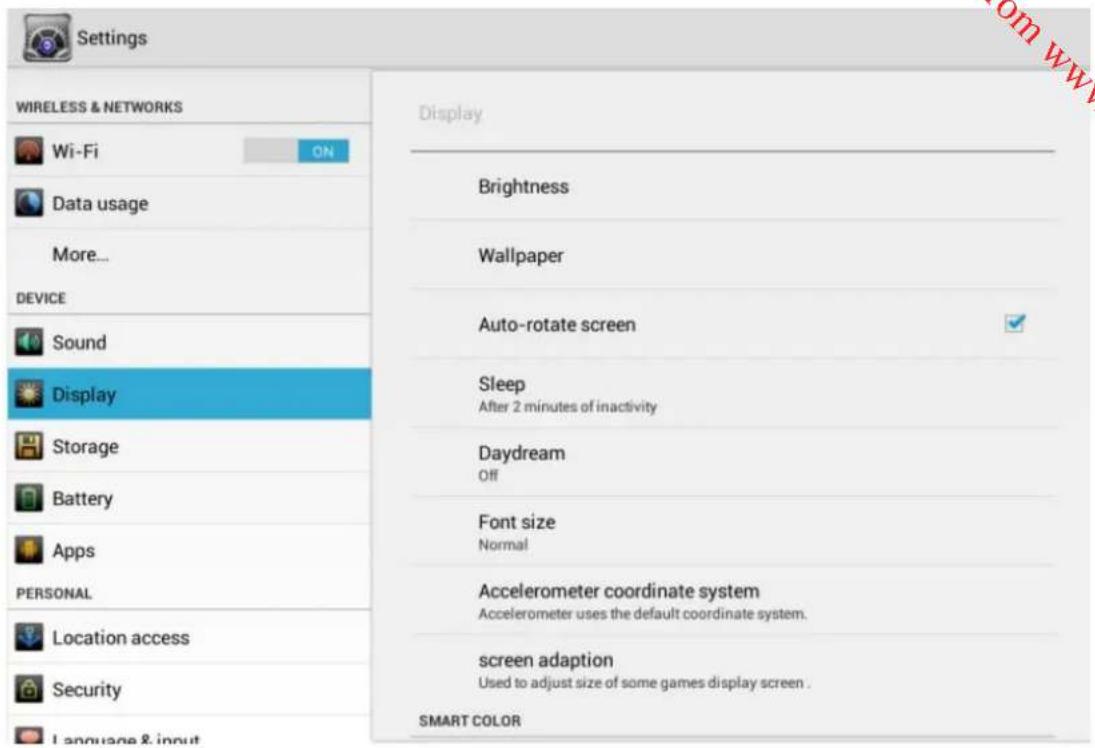
U kunt in deze optie de volgende instellingen doen:
Helderheid Hierin kunt ude helderheid van het scherm configureren.
Wallpaper Selecteer verschillende wallpapers voor uw bureaublad uitgalerie, live wallpaper of wallpaper.
Automatisch scherm draaien Schakelt het automatische draaien van het scherm als de tablet wordt gedraaid in of uit.
Sleep Voor het instellen van de tijd waarna de tablet overschakelt naar de slaapmodusvan nooit tot 30 minuten.
Dagdroom Hierin kunt ueen screensaver kiezen uitklok, kleuren, fotolijst (screensaver) offototabel.
Fontgrootte Hierin kunt u destandaardfontgrootteinstellen om tekst gemakkelijk te kunnen lezen.
Coördinatiesysteem Hierin kunt udeversnellingsmeter callibreren.
versnellingsmeter
Schermaanpassing Hierin kunt ude grootte van het displayscherm van sommige games instellen.
Intelligente kleuren Voor het activeren of deactiveren van intelligente kleurenvoor het spelen van games, video’s and foto’s.
Demomodus Voor het activeren of deactiveren van de demomodusvoor hetintelligente kleureneffect.
Intelligente displayverlichting Voor het activeren of deactiveren van de intelligent displayverlichting.
Demomodus Voor het activeren of deactiveren van dedemomodusvoor de intelligent displayverlichting.
| English Dutch | |
| Settings Instellingen | |
| WIRELESS & NETWORKS | DRAADLOOS & NETWERKEN |
| Wi-Fi | Wi-Fi |
| ON AAN | |
| Data usage | Data gebruik |
| More... | Meer... |
| DEVICE APPARAAT | |
| Sound Geluid | |
| Display Display | |
| Storage Opslag | |
| Battery Batterij | |
| Apps Apps | |
| PERSONAL PERSOONLIJK | |
| Location address | Locatieadres |
| Security Beveiliging | |
| Display Display | |
| Brightness Helderheid | |
| Wallpaper Wallpaper | |
| Auto-rotate screen | Automatisch scherm draaien |
| SleepAfter 2 minutes of inactivity | SlapenNa 2 minuten zonder activiteit |
| DaydreamOff | DagdromenUit |
| Font sizeNormal | FontgrootteNormaal |
| Accelerometercoordinate systemAccelerometer uses the standard coordinate system. | CoördinatiesysteemversnellingsmeterDe versnellingsmeter gebruikt het standaard coördinatiesysteem. |
| Screen adaption | Schermaanpassing |
| Used to adjust size of some games display screen. | Gebruikt om de schermgrootte van sommige games in te stellen |
| SMART COLOR | INTELLIGENTE KLEUREN |
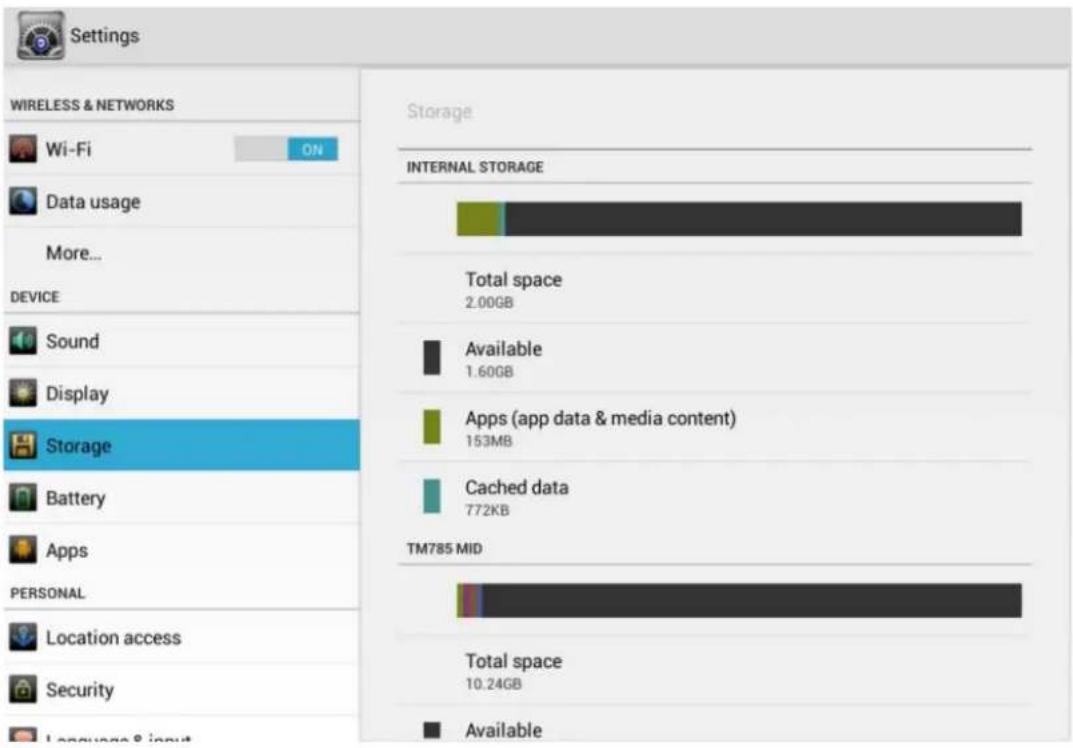
Opslag
Deze optie geeft een volledige breakdown van het gebruik van de interneopslagen eventuele externekaartenen hoeveel ruimte erop beschikbaar is.
U kunt in deze optieinstellen hoe uw tablet is beveiligd. U kunt ook een bepaalde vorm van automatische schermvergrendeling instellen om ongeoorloofde toegang te voorkomen.
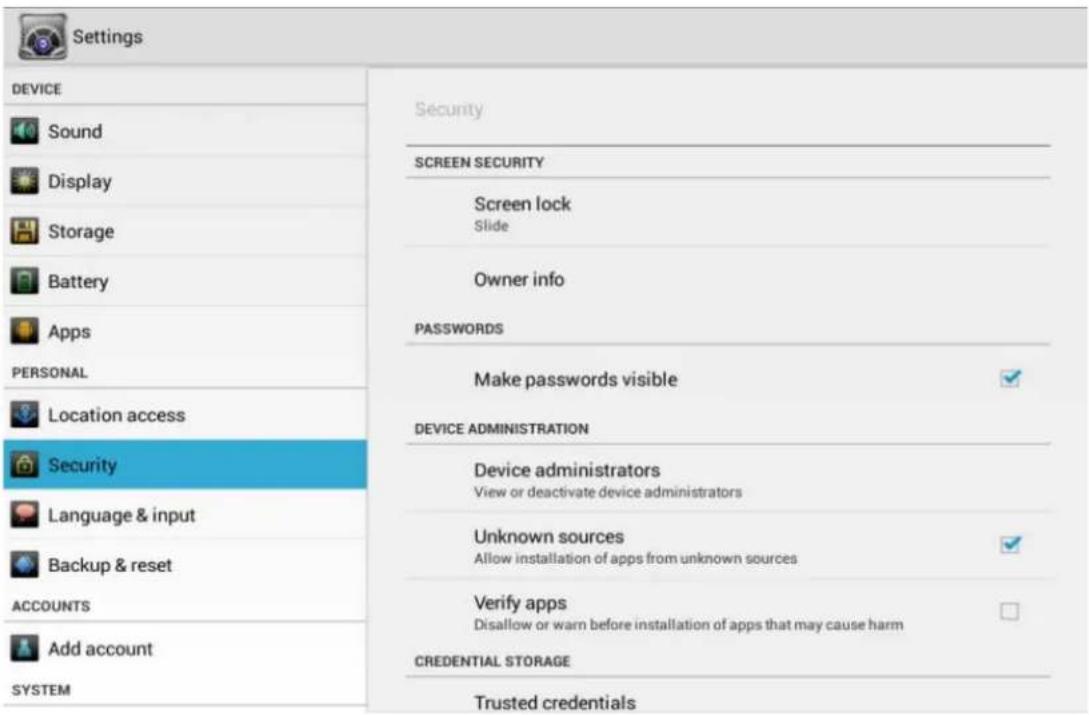
Om de instellingen van de vergrendeling te wijzigen:
- RaakSchermvergrendeling aan.
- Raak hetgewenste type vergrendeling aan en volg de instructies die op het scherm verschijnen.
U kunt kiezen uit de volgende opties voor vergrendeling:
Verschuiven
Biedt geen beveiliging doch laat u terugkeren naar het Startvenster.
Gezicht ontgrendelen
Hiermee kunt u de tablet ontgrendelen met uw gezicht.
Patroon
Hiermee kunt met uw vinger een eenvoudig patroon tekenen waarmee u de tablet kunt ontgrendelen.
PIN
Voer vier of meer cijfers in. Langere PINS zijn over het algemeen veiliger.
Wachtwoord
- Wanneer eenschermvergrendelingis ingesteld vergrendelt het scherm als de display van de tablet gaat slapen.
- Als u eerder al een vergrendeling had ingesteld, moet u om veranderingen te kunnen maken eerst het bestaande patroon, PIN of wachtwoord invoeren om de instelling van de vergrendeling binnen te gaan.
- Als u uwPatroon/PIN/wachtwoord vergeten bent is het hernieuwen van de firmware de enige manier om het apparaat binnen te komen. Neem contact op met
een gekwalificeerde technieker of laat het apparaat professioneel hernieuwe
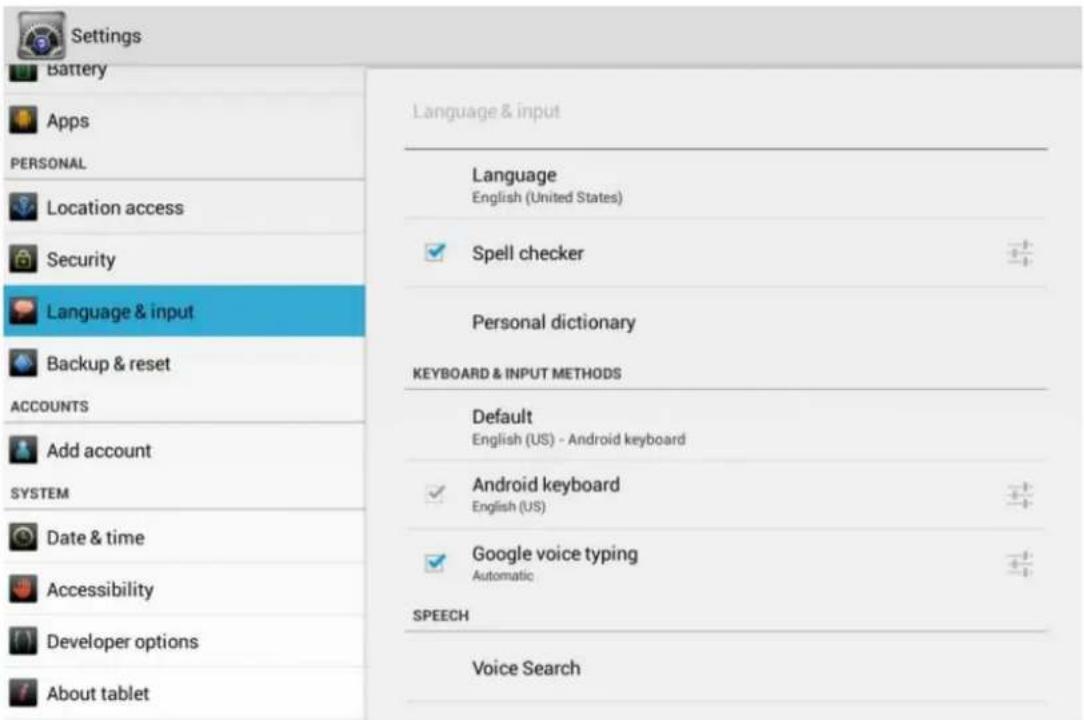
Taal & input
U kunt in deze optieuit verschillende talen kiezen, het toestenbord instellen voor verschillende talenen zoeken via Stemherkenning en Tekst-naar-spraak configureren.
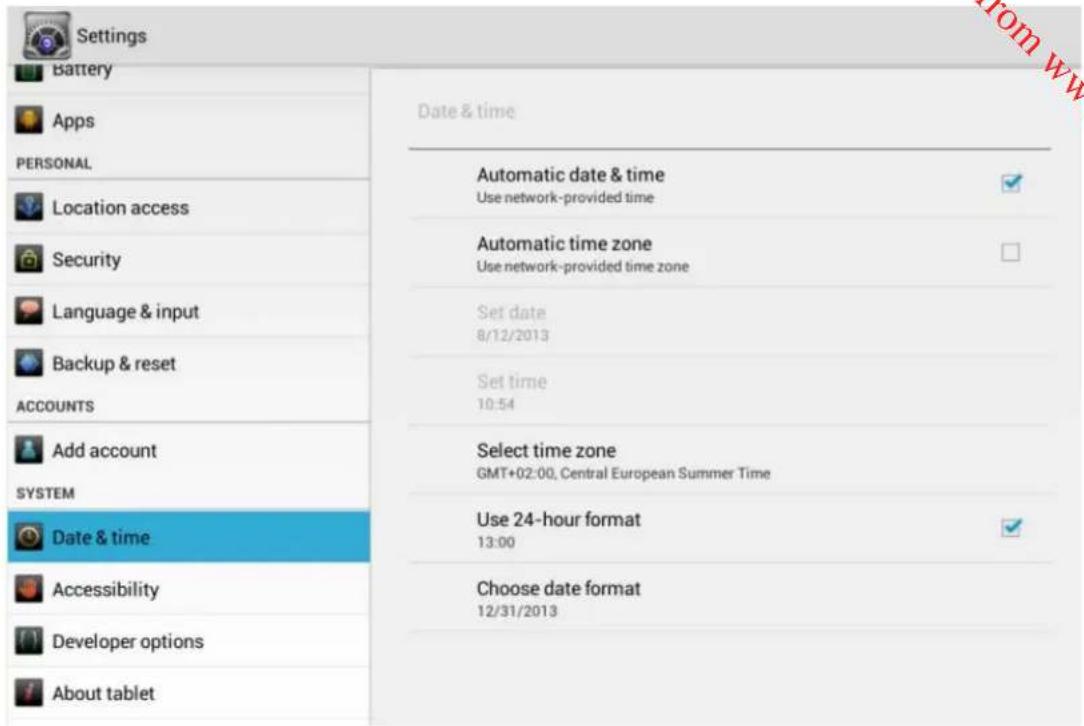
U kunt in deze optiede instellingen voor datum en tijd wijzigen. U kunt kiezen uit de volgende opties:
Automatischedatum & tijd Als dit is ingeschakeld updatet de tablet de datum en tijd automatischals er internetverbinding is.
Automatische tijdzone Als dit is ingeschakeld neemt de tablet de tijdzone van het netwerk over. Hierin kunt u de datum handmatig instellen. Deze optie is alleen beschikbaar als de Automatischedatum & tijd is uitgeschakeld.
Tijd instellen Hierin kunt u de tijd handmatig instellen. Deze optie is alleen beschikbaar als de Automatische datum & tijd is uitgeschakeld.
Tijdzone selecteren Hierin kunt u uw huidige tijdzone selecteren uit de beschikbare opties.
24-uur format Hierin kunt u afwisselen tussen de 12 en 24 uur-formats. gebruiken Datumopmaak Hierin kunt u een opmaak kiezen voor de datum. kiezen
| English Dutch | |
| Settings Instellingen | |
| Battery Batterij | |
| Apps Apps | |
| PERSONAL PERSOONLIJK | |
| Location access | Locatie toegang |
| Security Beveiliging | |
| Language & input | Taal & input |
| Backup & reset | Back-up & terugstellen |
| ACCOUNTS ACCOUNTS | |
| Add account | Account toevoegen |
| SYSTEM SYSTEEM | |
| Date & time | Datum & tijd |
| Accessibility Toegankelijkheid | |
| Developer options | Opties voor ontwikkelaars |
| About tablet | Over tablet |
| Date & time | Datum & tijd |
| Automatic date & timeUse network-providedtime | Automatische datum & tijdTijd van netwerk overnemen |
| Automatic time zoneUse network-providedtime | Automatische tijdzoneTijdzone van netwerk overnemen |
| Set date | Datum instellen |
| Set time | Tijd instellen |
| Select time zoneGMT+02:00 CentralEuropean SummerTime | Tijdzone selecterenGMT+02:00 Centraal-Europesezomertijd |
| Use 24-hour format | 24-uur format gebruiken |
| Choose date format | Datumopmaak kiezen |
PROBLEMEN OPLOSSEN
Problemen met warmte
Dit apparaat warmt op wanneer meerdereapplicaties geopend zijn, het scherm op de helderste standis ingestelden tijdens het opladen.
- Dit is normaal en zou geen ongemak tijdens het gebruik mogen veroorzaken.
Het apparaat kan geen Wi-Fi-verbinding maken
- Controleer of het draadloze netwerk werkt door er een ander draadloos apparaat mee te verbinden.
- Controleer of het apparaat zich binnen het bereik bevindt van het draadloze netwerk waarmee uwilt verbinden. Door muren en andere obstakelskan de gebruiksaftstand tussen draadloze apparaten aanzienlijk kleiner worden.
- Controleer of hetgebruikte beveiligendewachtwoordcorrect is.
Het systeem vertoont afwijkingen en lijkt niet normaal te werken
De installatie vanapplicatiesvan derden kan soms de werking van het systeem verstoren.
- Probeer recent geïnstalleerde applicaties die de oorzaak van het probleem kunnen zijn te verwijderen.
- Druk op de RESET-toetsop de zijkant van het apparaaten controleer of het dan normaal opstart.
TECHNISCHE GEGEVENS
| CPU-processor | Boxchip A31s.ARM cortex-A7, 1.0GHZ, 4-kern | |
| RAM 1GB | ||
| NAND FLASH-geheugen | 8GB | |
| Draadloos | Wifi 802.11 b/g/n | |
| Scherm | Grootte 7.85" | |
| Type punten aanraking | Capacitief, P+G, IPS | |
| Resolutie | 1024 x 768 pixels | |
| Systeem | Android 4.2 | |
| Batterij | Ingebouwdelithiumpolymeerbatterij | |
AFDANKEN

Als een verantwoordelijke verkoper dragen wij zorg voor het milieu.
Daarom sporen wij u aan bij het afdanken van dit product, de verpakkingsmaterialen en, voor zover van toepassing, de accessoiresen batterijende correcte werkwijze te volgen. Dit helpt bij het behoud van natuurlijke grondstoffen en verzekeren dat de materialen gerecycled kunnen worden op een manier die goed is voor de gezondheid en het milieu.
U dient de wetten en reglementering betreffende het afdanken van dit product te respecteren. Afgedankte elektrische apparaten en batterijen horen aan het eind van hun levensduur niet bij het huisvuil.
Neem contact op met de winkel waar u dit apparaat kocht of uw plaatselijke overheid om meer te weten overafdankenen recycling.
De batterijen moeten naar een plaatselijk recycling-puntworden gebracht.
Wij verontschuldigen ons voor eventueel ongemak door kleine onnauwkeurigheden, die ondanks onze zorgen in deze gebruiksaanwijzing kunnen voorkomen omdat wij onze producten voortdurend ontwikkelen en verbeteren.