TM785 - Tablette IT WORKS - Notice d'utilisation et mode d'emploi gratuit
Retrouvez gratuitement la notice de l'appareil TM785 IT WORKS au format PDF.



| Type de produit | Tablette tactile |
| Marque | IT WORKS |
| Modèle | TM785 |
| Taille d'écran | 7,85 pouces |
| Résolution d'écran | 1024 x 768 pixels (IPS) |
| Processeur | Quad-core ARM Cortex-A7 1,0 GHz |
| Mémoire RAM | 1 Go |
| Stockage intégré | 8 Go (NAND Flash) |
| Extension de stockage | Carte micro SD/SDHC (jusqu'à 32 Go) |
| Système d'exploitation | Android 4.2 Jelly Bean |
| Connectivité sans fil | Wi-Fi 802.11 b/g/n |
| Batterie | Lithium polymère intégrée, 3,7 V |
| Alimentation | Adaptateur secteur 5 V (fourni), charge via USB |
| Ports | USB, HDMI, prise casque 3,5 mm, micro SD, DC 5V |
| Appareil photo | Caméra avant et arrière |
| Haut-parleurs | Haut-parleur intégré |
| Microphone | Microphone intégré |
| Capteurs | Accéléromètre |
| Dimensions (approx.) | 20 x 13,5 x 0,9 cm |
| Poids (approx.) | 340 g |
| Contenu de l'emballage | Tablette, adaptateur secteur, câble USB, mode d'emploi, livret de mises en garde |
| Entretien et nettoyage | Chiffon doux légèrement humide, pas de solvants |
| Sécurité | Ne pas démonter, éviter chocs et humidité, batterie non remplaçable |
FOIRE AUX QUESTIONS - TM785 IT WORKS
Questions des utilisateurs sur TM785 IT WORKS
0 question sur cet appareil. Repondez a celles que vous connaissez ou posez la votre.
Poser une nouvelle question sur cet appareil
Téléchargez la notice de votre Tablette au format PDF gratuitement ! Retrouvez votre notice TM785 - IT WORKS et reprennez votre appareil électronique en main. Sur cette page sont publiés tous les documents nécessaires à l'utilisation de votre appareil TM785 de la marque IT WORKS.
MODE D'EMPLOI TM785 IT WORKS
Recharger la batterie ....5
Allumer et éteindre l'appareil....5
Connexion à un PC ....5
Insérer une carte micro SD/SDHC....6
UTILISATION DE L'ÉCRAN TACTILE....6
APPLICATIONS....7
NAVIGATEUR 8
COURRIEL....10
MUSIQUE 12
VIDÉO (lecteur 4K)....13
RÉGLAGES SYSTÈME....13
Sans-fil et réseaux ....13
Son 15
Écran....16
Stockage....18
Sécurité ....19
Langue et entrée....21
Date et heure 22
DÉPANNAGE 24
SPÉCIFICATIONS 24
MISE AU REBUT 25
ATTENTION
Cet appareil est exclusivement destiné à une utilisation domestique et ne doit pas être utilisé d'une autre manière ou pour d'autres applications, notamment dans un environnement non-domestique ou commercial.
ATTENTION
IL EXISTE UN RISQUE D'EXPLOSION SI LES PILES SONT REMPLACÉES PAR DES PILES DE TYPE INADÉQUAT.
LES PILES USAGÉES DOIVENT ÊTRE MISES AU REBUT D'UNE MANIÈRE CONFORME AUX INSTRUCTIONS.
MISES EN GARDE IMPORTANTES
Ce mode d'emploi contient des informations importantes sur la sécurité et le mode d'utilisation correct de l'appareil. Veuillez suivre attentivement les instructions du mode d'emploi.
- Ceci est un produit électronique à haute densité; n'essayez pas de le démonter par vous-même.
- L'appareil ne doit pas subir de choc ou de chute.
- Évitez d'utiliser l'appareil dans un environnement difficile (pièces humides, mouillées ou très poussiéreuses, air très humide, pluie, fortes vibrations, températures très élevées ou très basses, emplacement trop ensoleillé).
- Pour nettoyer l'appareil, frottez-le délicatement à l'aide d'un chiffon légèrement humide (et rien d'autre). N'utilisez pas de solvants chimiques ou de détergents puissants. Ne laissez en aucun cas des gouttes d'eau sur l'écran sans les enlever.
Symbole

Ce symbole indique que l'appareil est conforme aux normes européennes de sécurité et de compatibilité électromagnétique.
Manipulation et utilisation des piles
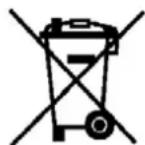
Le produit est livré avec une batterie rechargeable Lithium polymère intégrée de 3,7 V; celle-ci n'est pas accessible et ne peut pas être changée. C'est pourquoi le produit doit être apporté à un centre de recyclage à la fin de sa durée de vie.
Li
CONTENU DE L'EMBALLAGE
1 tablette de 7,85"
1 adaptateur secteur
1 câble USB
1 mode d'emploi
1 livret de mises en garde
DESCRIPTION DU PRODUIT
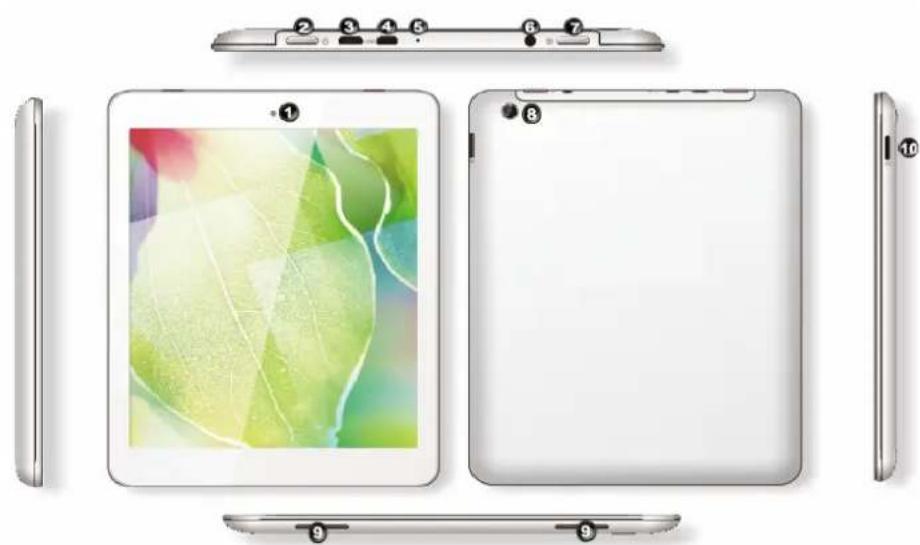
- Caméra avant
- Bouton marche/arrêt
- Port USB
- Port HDMI
- Microphone intégré
-
Prise écouteurs
-
Bouton d'accueil
- Caméra arrière
- Haut-parleur
- Prise DC 5V
- Logement pour carte micro SD/SDHC

A pleine puissance, l'écoute prolongée du baladeur peut endommager l'oreille de l'utilisateur.
AVERTISSEMENT: pour protéger votre ouïe
Il est important que n'importe quel casque ou écouteurs utilisés en conjonction avec ce produit soient conformes à la norme Français Arrêté du 8 novembre 2005 portant application de l'article L. 5232-1 Ceci garantit que le niveau sonore ne dépasse pas 100 dB SPL.
L'écoute prolongée à volume élevé pendant plus de cinq heures par semaine peut endommager votre audition.
Afin d'éviter des dommages auditifs éventuels, ne pas écouter à un niveau sonor élevé pendant une longue durée.
POUR COMMENCER
Recharger la batterie
Cette tablette est équipée d'une batterie intégrée. Avant d'utiliser la tablette pour la première fois, vous devrez charger complètement la batterie. Utilisez pour cela l'adaptateur secteur 5V fourni (et aucun autre); vous pouvez également charger la tablette avec un câble USB relié à un PC ou à une autre source de charge USB.
Lorsque la batterie est bientôt épuisée, la tablette émet un signal sonore et affiche un message d'avertissement. L'icône de la batterie apparaît comme vide. Lorsque la batterie est épuisée, la tablette s'éteint automatiquement.
Pendant la recharge, l'icône de batterie située en bas à droite du bureau contient un
symbole d'éclair

Lorsque le symbole d'éclair disparaît, la batterie est entièrement chargée; séparez l'adaptateur (ou le câble USB) de la tablette, puis débranchez-le de la prise de courant.
Allumer et éteindre l'appareil
- Maintenez enfoncé le bouton marche/arrêt jusqu'à ce que la tablette démarre. Au démarrage, l'écran de verrouillage s'affiche. Pour déverrouiller l'appareil, faites glisser le symbole de cadenas vers la droite jusqu'à ce qu'il se transforme en symbole de cadenas ouvert.
- Pour éteindre, maintenez enfoncé le bouton marche/arrêt jusqu'à ce que le message d'arrêt s'affiche à l'écran. Choisissez OK pour éteindre la tablette.
Connexion à un PC
La tablette peut être directement reliée à un PC ou à un laptop par l'intermédiaire du câble USB fourni.
Une fois connectée au PC/laptop, la tablette s'utilise comme périphérique de stockage de masse.
-
Connectez le connecteur USB au PC/laptop.
-
Appuyez sur Activer stockage USB.
-
Vous pouvez maintenant copier des fichiers depuis l'ordinateur ou le laptop vers la tablette.
Insérer une carte micro SD/SDHC
- Insérez la carte micro SD/SDHC dans la fente prévue à cet effet.
- Dans les applications, allez dans ES File Explorer.
- Allez dans Favoris pour afficher les fichiers de la carte.
UTILISATION DE L'ÉCRAN TACTILE
Les principaux contrôles sur le bureau sont les suivants.
| Icône Nom | ||
 | Retour | |
 | Écran d'accueil | |
 | Applications récentes | |
 | Volume - / + | |
 | Toutes les applications | |
 | Icônes d'état | |
Les icônes, les boutons, les menus, le clavier virtuel et les autres éléments se manipulent avec les doigts.
Pour sélectionner ou activer l'un d'entre eux, il suffit de le toucher.
Pour écrire quelque chose (ex: un nom, un mot de passe ou des termes de recherche), touchez l'endroit où vous voulez l'écrire. Un clavier apparaîtra pour vous permettre d'écrire dans le champ en question.
Les autres manipulations communes sont les suivantes:

Appui long

Glisser-
déposer

Glissement

Double-clic
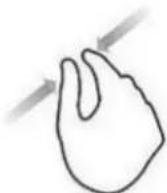
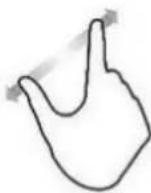
Rapprocher & écarter
APPLICATIONS
Pour accéder à toutes les applications de la tablette, touchez l'icône

(en bas).
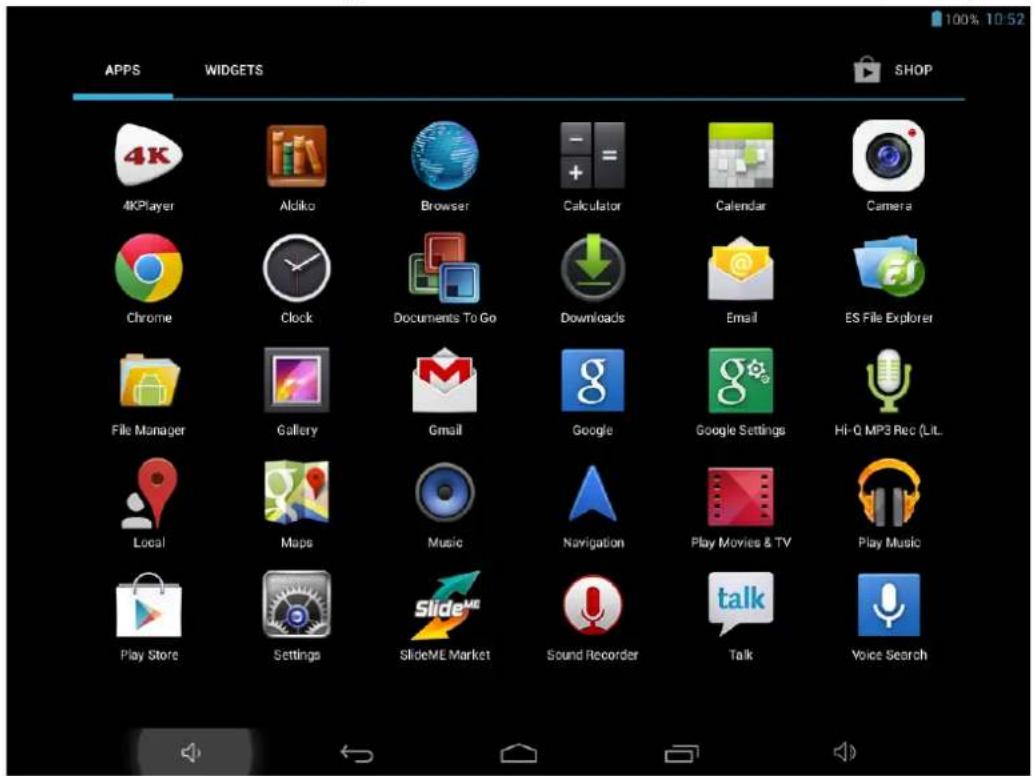
Apps = Applications
Widgets = Widgets
SHOP = MAGASIN
4kPlayer = Lecteur 4K
Aldiko = Aldiko
Browser = Navigateur
ES File Explorer = Explorateur fichiers ES
File manager = Gestionnaire de fichiers
Gallery = Galerie
Gmail = Gmail
Google = Google
Google settings = Paramètres Google
Hi-Q MP3 Recorder = enregistreur de sons
Local = Local
Maps = Cartes
Music = Musique
Play Music = Lecteur musique
Play Store = Play Store
Settings = Réglages
Dans cette page, vous pouvez activer n'importe quelle application en appuyant sur le symbole correspondant. Pour accéder aux autres applications, faites défiler la fenêtre vers la gauche en faisant glisser votre doigt de droite à gauche.
NAVIGATEUR
Pour ouvrir le navigateur Web, appuyez sur

Pour accéder à un site web, touchez la barre d'adresse et tapez l'adresse du site souhaité.
Tapez l'adresse à l'aide du clavier virtuel, puis cliquez sur Accéder.
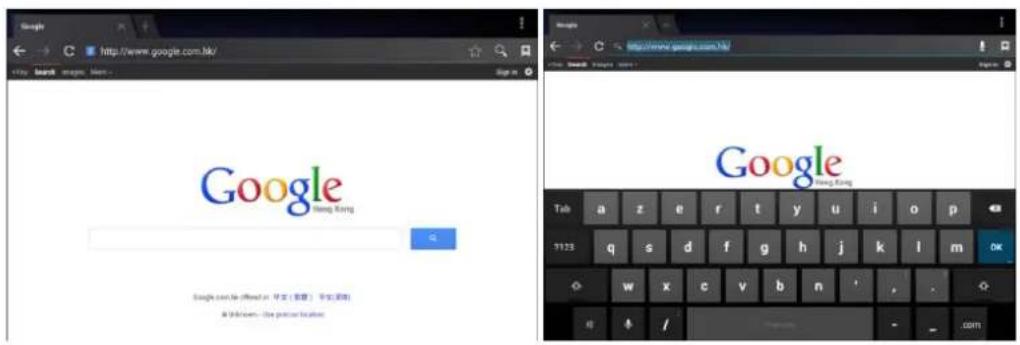
Le navigateur ouvre la dernière page consultée.
Définir la page d'accueil
- Appuyez sur l'icône

en haut à droite.
- Allez dans Réglages.
- Allez dans Général.
- Allez dans Définir la page d'accueil pour sélectionner l'option souhaitée.
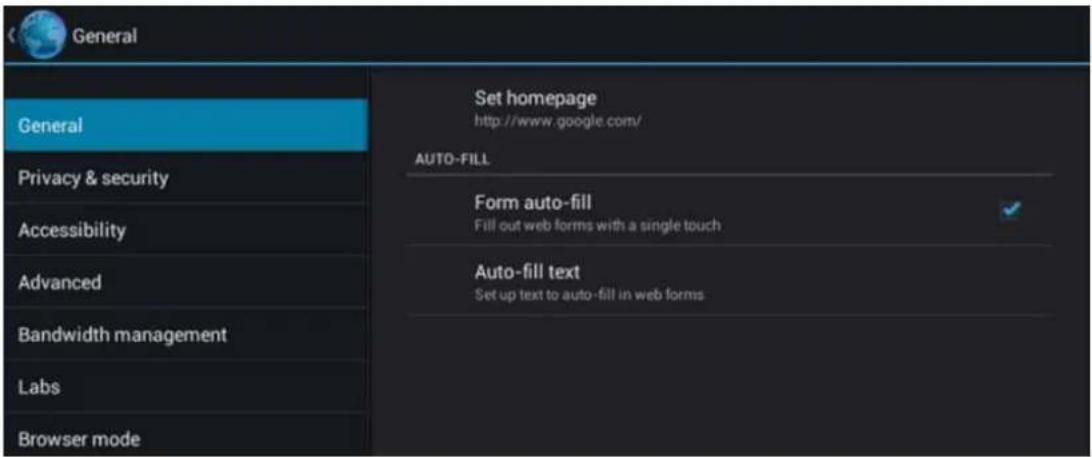
Privacy & Security = Confidentialité et sécurité
Accessibility = Accessibilité
Advanced = Avancé
Bandwidth management = Gestion de bande passante
Labs = Lavs
Browser mode = mode de navigation
Set homepage = Définir page d'accueil
AUTO-FILL = REMPLISSAGE AUTOMATIQUE
Form auto-fill = Remplissage automatique de formulaires
Fill out... = Remplissez les formulaires en ligne d'une seule touche
Auto-fill text = Saisie automatique de texte
Set up... = Configurer le texte pour le remplissage automatique de formulaires en ligne
Mettre un marque-page
-
Allez sur un site.
-
Appuyez sur

- Appuyez sur OK pour ajouter ce site à la liste des marque-pages.
Ouvrir un marque-page
- Appuyez sur

La liste des marque-pages s'affiche.
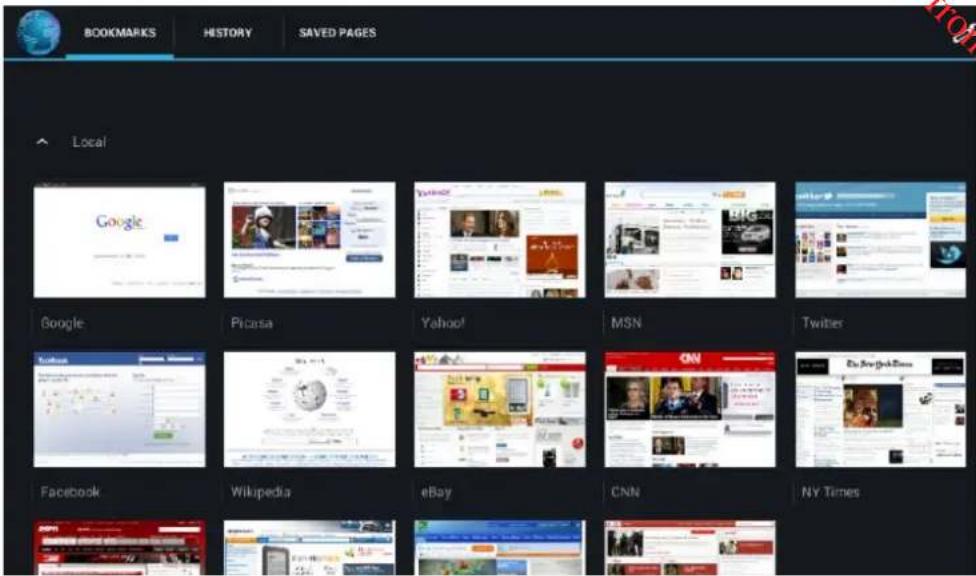
Bookmarks = Marque-pages
History = Historique
Saved pages = Pages sauvegardées
Local = Local
- Appuyez sur le marque-page correspondant à la page souhaitée.
COURRIEL
Pour accéder à votre compte de courrier électronique, appuyez sur l'icône

Avant de consulter vos e-mails pour la première fois, vous devez au préalable configurer le compte souhaité en saisissant les informations nécessaires.
- Tapez l'adresse e-mail dans le champ correspondant à l'aide du clavier virtuel.
- Tapez le mot de passe dans le champ correspondant à l'aide du clavier virtuel.
- Appuyez sur Suivant; l'application termine la configuration.
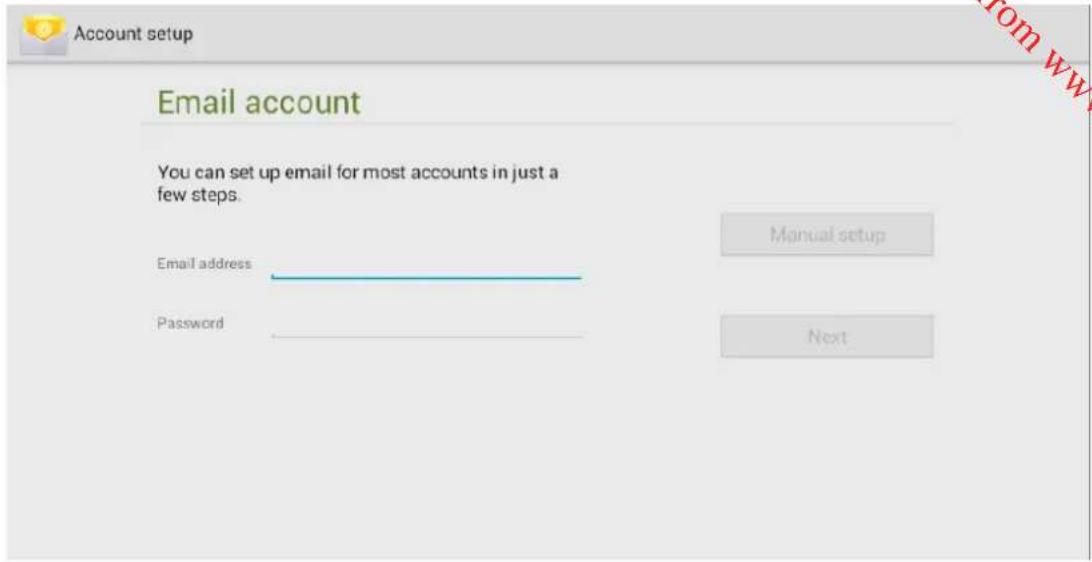
You can..... = Quelques étapes suffisent pour configurer la plupart des comptes de courrier électronique
Si la configuration ne se termine pas automatiquement, vous devrez saisir manuellement les informations du compte; pour cela, allez dans Configuration manuelle.
Appuyez sur "Configuration manuelle", choisissez le type de compte à utiliser (POP3 ou IMAP) puis saisissez les détails du compte.
Envoyer un e-mail
- Appuyez sur

- Composez votre e-mail en remplissant les différents champs (À, Objet et Composer).
- Pour attacher un fichier-joint, appuyez sur 📄, sélectionnez le dossier contenant le fichier souhaité puis cliquez sur celui-ci.
- Lorsque vous avez fini, appuyez sur
MUSIQUE
Pour accéder au lecteur de musique, appuyez sur 📄. Sélectionnez une piste et ouvrez-la dans le lecteur.
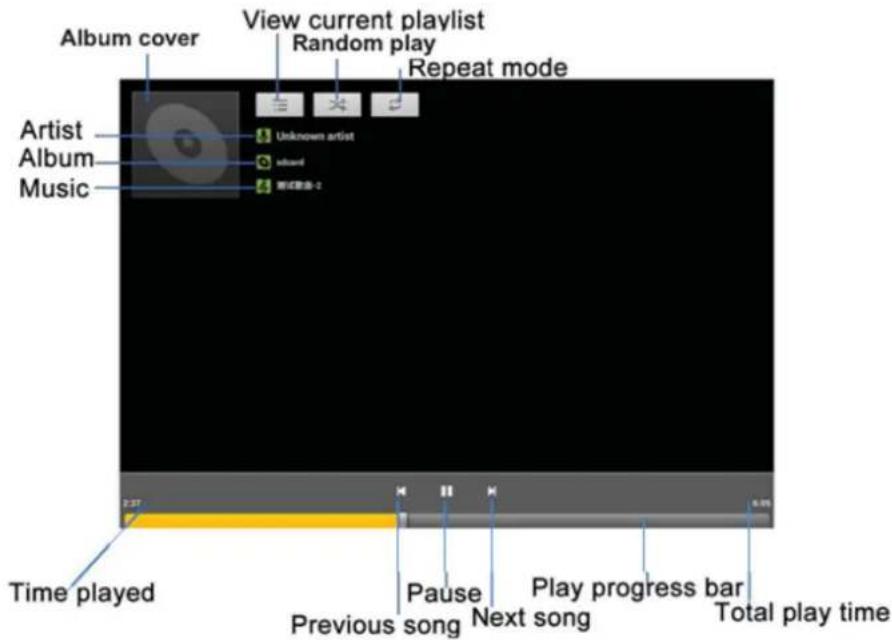
View current playlist = Voir liste de lecture en cours
Repeat mode = Mode de répétition
Artist = Artiste
Album = Album
Music = Musique
Previous song = Titre précédent
Pause = Pause
Next song = Titre suivant
Play progress bar = Barre d'avancement
Total play time = Durée totale
Ajouter un titre à une liste de lecture
- Gardez le doigt appuyé sur le titre; une liste s'affiche.
- Sélectionnez Ajouter à une liste de lecture; la liste correspondante s'affiche.
- Sélectionnez Liste de lecture en cours ou Nouvelle. Le titre sélectionné sera ajouté à la liste.
- Si vous avez choisi Nouvelle, saisissez le nom de la nouvelle liste puis appuyez sur Sauvegarder.
Supprimer un titre d'une liste de lecture
- Gardez le doigt appuyé sur le titre; une liste s'affiche.
- Allez sur Supprimer, puis appuyez sur OK.
VIDÉO (lecteur 4K)
Pour accéder au lecteur vidéo, appuyez sur Sélectionnez une vidéo en la touchant.

et allez dans le dossier souhaité.
Lecture/Pause
Appuyez sur l'icône de lecture pour lancer la lecture de la vidéo.
Pour interrompre la lecture, touchez n'importe quelle partie de l'écran de manière à faire apparaître la barre de contrôle, puis appuyez sur l'icône de pause. Pour reprendre la lecture, appuyez sur l'icône de lecture.
Recherche
Touchez le lecteur vidéo pour faire apparaître la barre de contrôle. La barre de contrôle indique l'emplacement en cours dans la barre d'avancement de la vidéo. Pour aller directement à un endroit précis de la vidéo, appuyez sur le point puis, tout en gardant le doigt dessus, faites-le glisser jusqu'à l'endroit en question.
Port HDMI
Cette tablette peut recevoir un câble HDMI. Reliez la tablette à un téléviseur comportant une entrée HDMI, par l'intermédiaire d'un câble HDMI (non fourni). L'écran passe en mode HDMI et le son et les images sont transmis vers le téléviseur.
RÉGLAGES SYSTÈME
Appuyez sur

pour accéder à la liste des réglages disponibles pour votre
tablette.
Sans-fil et réseaux
- Pour activer le Wi-Fi, mettez l'interrupteur du Wi-Fi sur ON.
- Une fois le Wi-Fi activé, la tablette recherche automatiquement les réseaux Wi-Fi disponibles puis affiche les noms des réseaux détectés.
- Les réseaux sécurisés sont indiqués par une icône de cadenas.
- Si la tablette détecte un réseau auquel vous vous êtes déjà connecté, elle se connecte automatiquement à celui-ci.
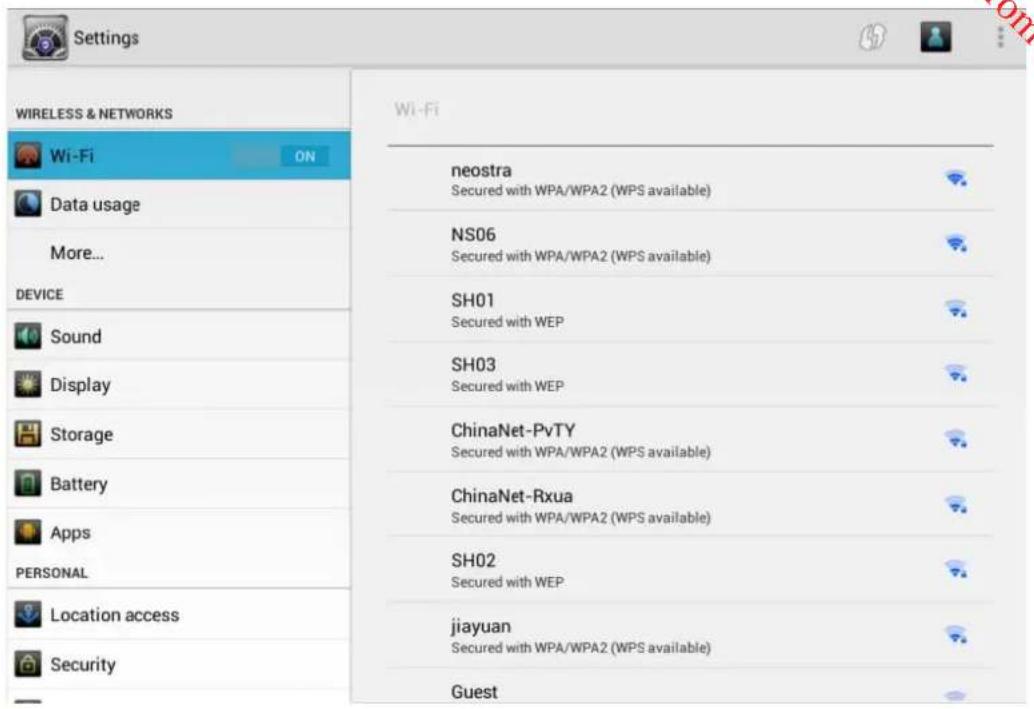
Data usage = Utilisation des données
More = Plus
Device = Apparel
Sound = Son
Display = Affichage
Storage = Stockage
Battery = Batterie
Apps = Applications
- Cherchez le réseau qui convient, puis appuyez dessus.
- Si le réseau est sécurisé, vous devez saisir le mot de passe puis appuyer sur Connecter.
- La tablette est maintenant connectée au réseau.
Son
Cette section permet d'effectuer les réglages suivants:
Volumes
Permet de configurer les volumes par défaut pour la musique, les vidéos, les jeux & autres médias, les notifications et les alarmes.
Notification par défaut
Permet de choisir un son différent pour les notifications.
Bip touches
Permet d'activer ou de désactiver le son produit à chaque appui sur l'écran.
Bip verrouillage
Permet d'activer ou de désactiver le son produit lors du verrouillage et du déverrouillage de l'écran.
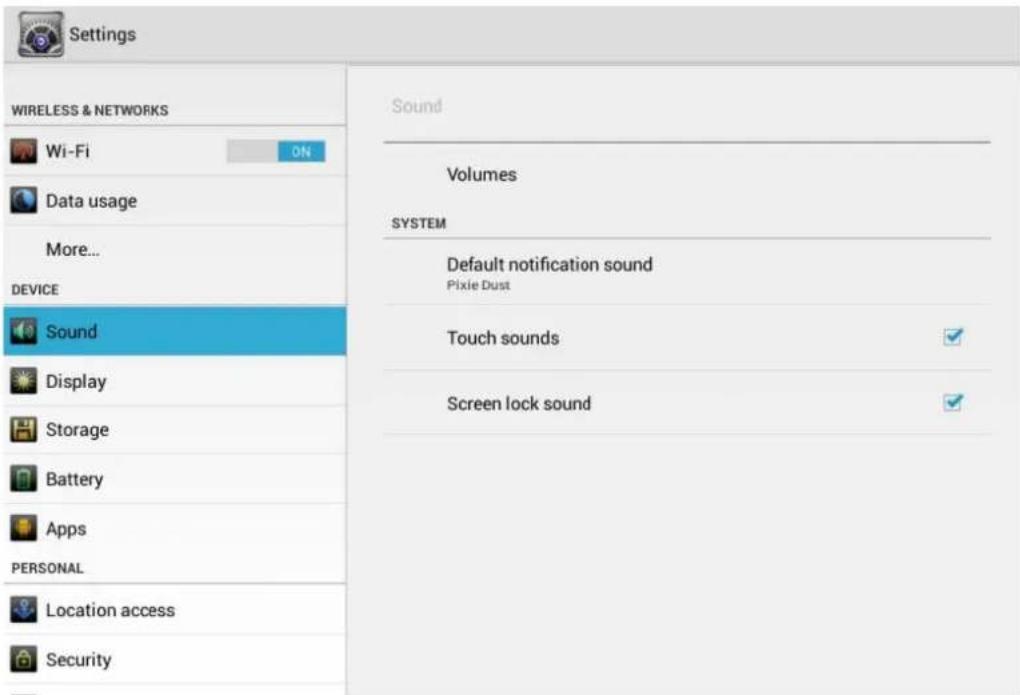
Data usage = Utilisation des données
More = Plus
Device = Apparel
Sound = Son
Display = Affichage
Storage = Stockage
Battery = Batterie
Apps = Applications
Default notification sound = Notification par défaut
Cette section permet d'effectuer les réglages suivants:
Luminosité Permet de configurer la luminosité par défaut de l'écran.
Papier-peint Permet de choisir différents types de papier-peint pour le bureau: Galerie, Papier-peint animé ou juste Papier-peint.
Rotation automatique de Activer ou désactiver la rotation automatique de l'écran lorsque la tablette est retournée.
l'écran
Mise en sommeil Régler le délai au-delà duquel la tablette se met en veille (de jamais à 30 minutes).
Économiseur d'écran Permet de choisir parmi différents types d'économiseurs d'écran: Horloge, Couleurs, Cadre photo ou Tableau photo.
Taille police Permet de changer la taille de la police de caractères pour une lecture plus confortable.
Coordonnées de Permet de calibrer l'accéléromètre. l'accéléromètre
Adaptation d'écran Permet d'ajuster la taille de l'écran pour certains jeux.
Couleur intelligente Activer ou désactiver la couleur intelligente pour les jeux, les vidéos et les photos.
Mode démo Activer ou désactiver le mode démo pour l'effet couleur intelligente.
Rétro-éclairage Intelligent Activer ou désactiver le rétro-éclairage intelligent.
Mode démo Activer ou désactiver le mode démo pour le rétro-éclairage intelligent.
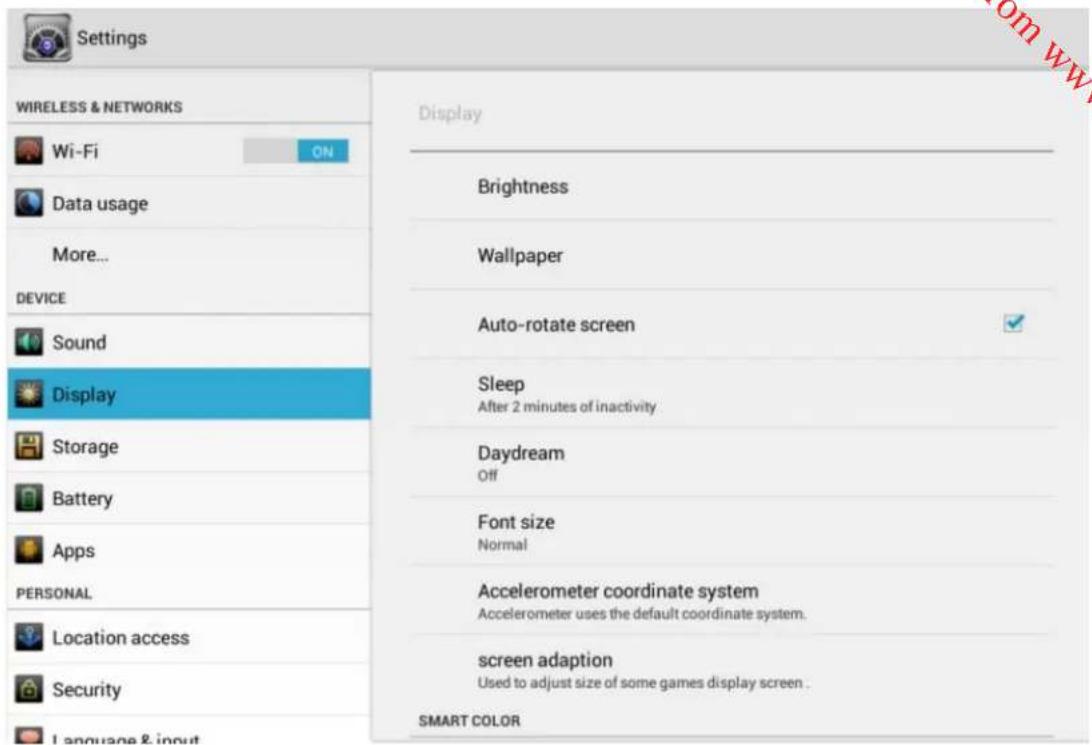
Settings = Réglages
Wireless & Networks = Réseaux & Sans-fil
Wi-Fi = Wi-Fi
On = On
Data usage = Utilisation des données
More = Plus
Device = Apparel
Sound = Son
Display = Affichage
Storage = Stockage
Battery = Batterie
Apps = Applications
Language & input = Langue et saisie
Auto-rotate screen = Rotation automatique d'écran
Sleep = Mise en sommeil
After... = Après 2 minutes d'inactivité
Daydream = Daydream
Off = Off
Accelerometer coordinate system = Coordonnées de l'accéléromètre Accelerometer uses ... = Utiliser le système de coordonnées par défaut. Screen adaptation = Adaptation d'écran Used to... = Adapter la taille de l'écran pour certains jeux Smart color = Couleur intelligente
Stockage
Vous trouverez dans cette section le détail du contenu de la mémoire interne et des cartes externes, de la quantité d'espace utilisée et de la quantité d'espace disponible.
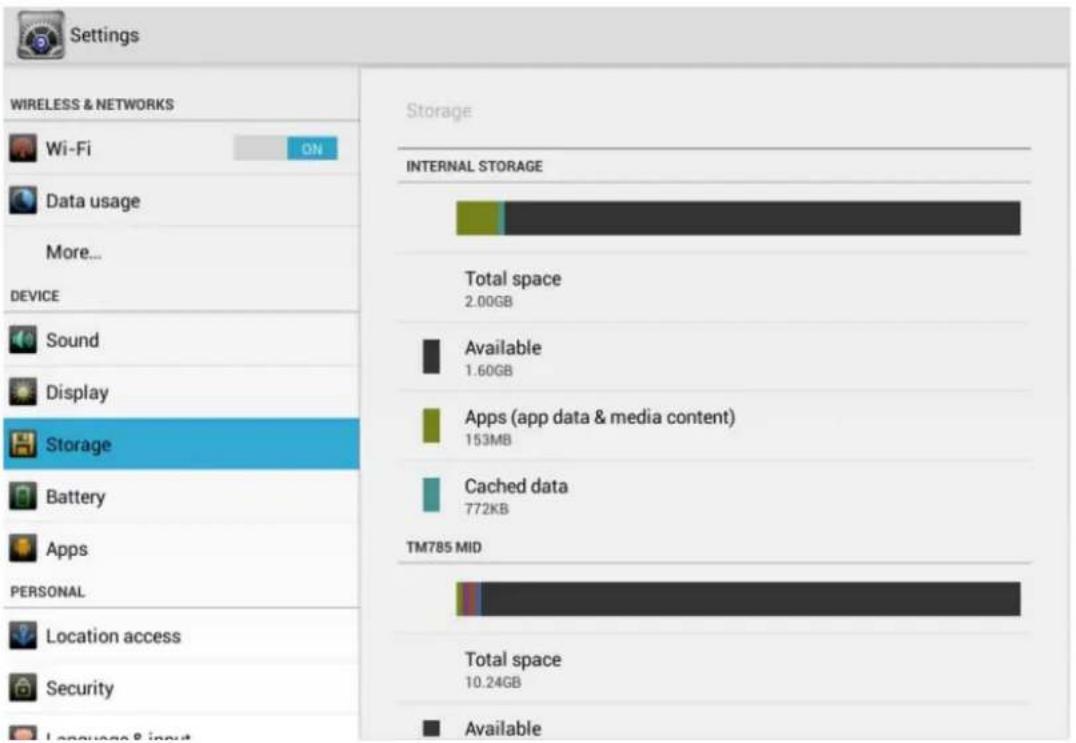
Data usage = Utilisation des données
More = Plus
Device = Apparel
Sound = Son
Display = Affichage
Storage = Stockage
Battery = Batterie
Apps = Applications
Language & input = Langue et saisie
Apps... = Applications (données et contenu médias)
Cached data = Données en cache
Sécurité
Permet de régler le niveau de sécurité de la tablette. Le verrouillage automatique de l'écran permet d'en empêcher l'accès aux personnes non autorisées.
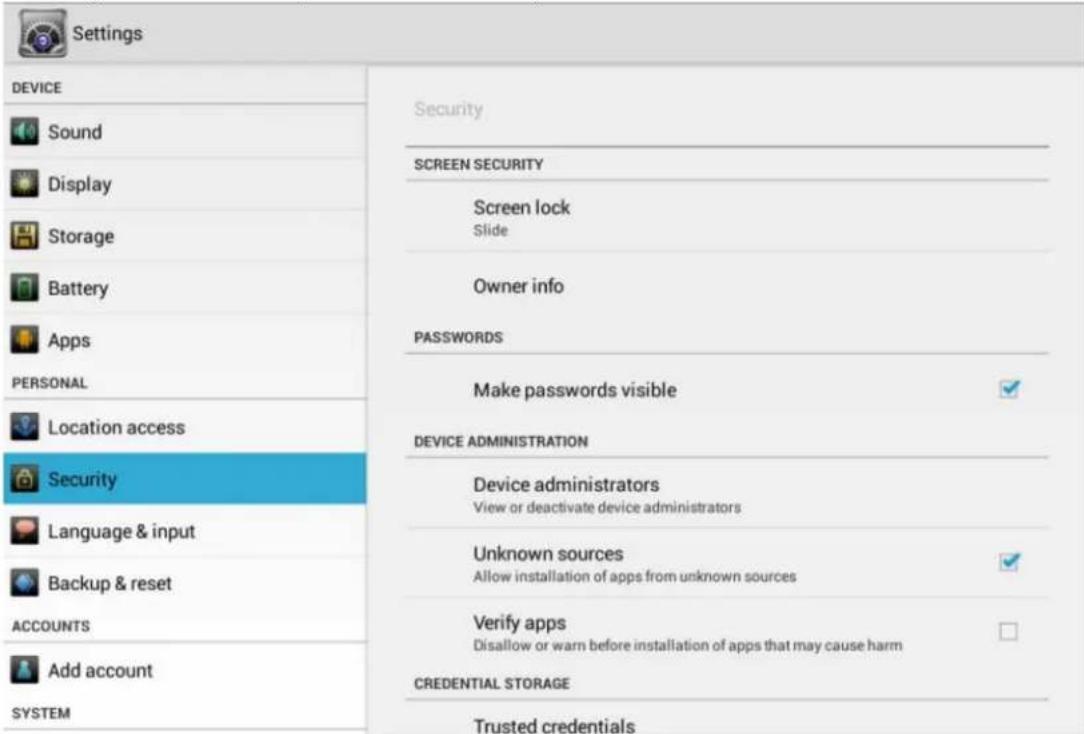
Language & input = Langue et saisie
Backup & reset = Sauvegarde et réinitialisation
Accounts = Comptes
Add account = Ajouter un compte
System = Système
Screen security = Sécurité d'écran
Screen lock = Verrouillage d'écran
Slide = Glissement
Owner info = Infos propriétaire
Passwords = Mots de passe
Make passwords visible = Rendre visibles les mots de passe
Device administration = Administration de l'appareil
Device administrators = Administrateurs de l'appareil
View or.. = Visualiser ou désactiver les administrateurs de l'appareil
Allow... = Autoriser l'installation d'applications provenant de sources inconnues
Disallow or warn... = Interdire ou avertir avant l'installation d'applications pouvant causer des dommages
Credential storage = Stockage des identifiants
Pour accéder aux paramètres de verrouillage:
-
Appuyez sur Verrouillage écran.
-
Appuyez sur le type de verrouillage souhaité et suivez les indications à l'écran.
Les options de verrouillage disponibles sont les suivantes:
Direct Laisse libre l'accès à l'écran d'accueil, sans protection.
Déverrouillage par reconnaissance Permet de déverrouiller la tablette par reconnaissance de votre visage.
Figure Le code de déverrouillage consiste à tracer une figure simple avec le doigt.
Code PIN Nécessite quatre chiffres ou plus. Plus le code PIN est long, plus il est sûr.
Mot de passe Nécessite quatre chiffres/lettres ou plus.
Remarque:
- Quand la fonction de verrouillage d'écran est activée, l'écran se verrouille lorsque la tablette se met en veille.
- Si vous avez déjà défini un verrouillage, vous devrez d'abord entrer la figure, le code PIN ou le mot de passe pour modifier les paramètres de verrouillage avant de pouvoir changer quoi que ce soit.
- Si vous avez oublié la figure, le code PIN ou le mot de passe, le seul moyen
d'accéder à votre tablette consiste à actualiser le firmware. Faites appel à une personne qualifiée ou faites actualiser le firmware par un professionnel.
Langue et entrée
Cette option vous permet de choisir parmi les différentes langues (notamment pour le clavier) et de configurer la recherche vocale et la synthèse vocale (TTS).
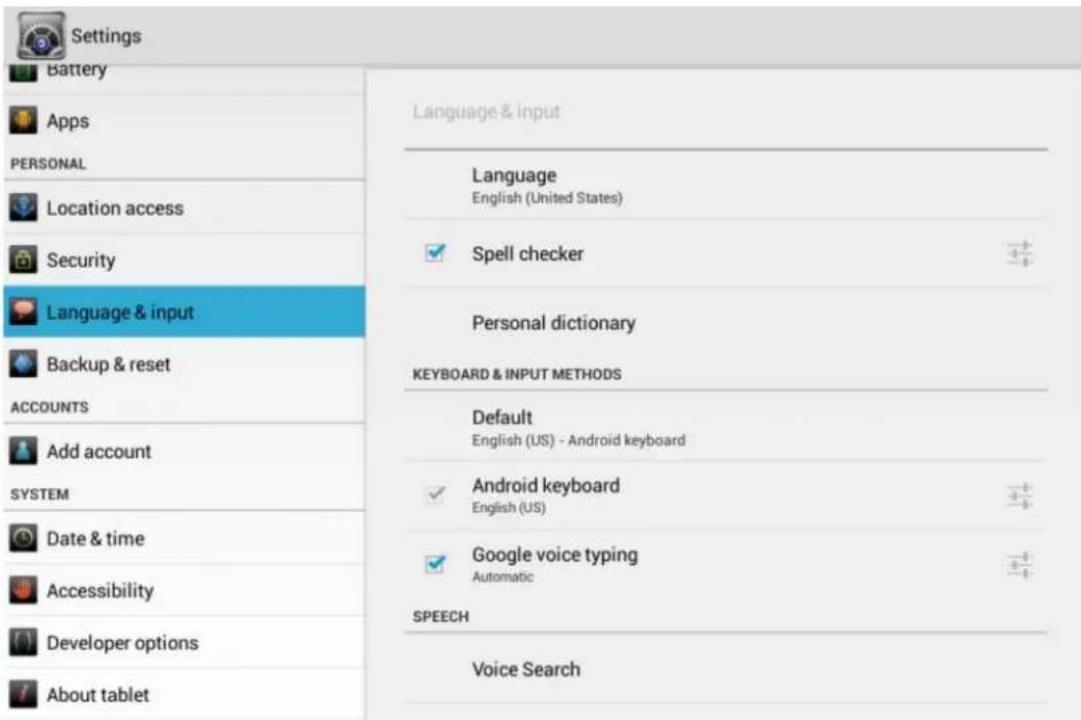
Language & input = Langue et saisie
Backup & reset = Sauvegarde et réinitialisation
Accounts = Comptes
Add account = Ajouter un compte
System = Système
Date & time = Date et heure
Accessibility = Accessibilité
Developer options = Options pour les développeurs
About tablet = À propos de la tablette
Language = Langue
Spell checker = Correcteur orthographique
Personal dictionary = Dictionnaire personnel
Keyboard & input methods = Clavier et modes de saisie
Default = Défaut
Cette option vous permet de régler la date et l'heure. Les options suivantes sont disponibles:
Date/heure automatique Lorsque cette option est activée, la tablette met à jour la date et l'heure automatiquement à partir du moment où elle est connectée à Internet.
Fuseau horaire automatique Lorsque cette option est activée, la tablette détecte automatiquement le fuseau horaire du réseau.
Réglage de la date Permet de régler la date manuellement. Cette option n'est disponible que si la fonction Date/heure automatique est désactivée.
Réglage de l'heure Permet de régler l'heure manuellement. Cette option n'est disponible que si la fonction Date/heure automatique est désactivée.
Réglage de fuseau horaire Permet de choisir le fuseau horaire parmi les options proposées.
Format 24h Permet de choisir le format horaire de 12h ou de 24h.
Format date Permet de changer le format de la date.
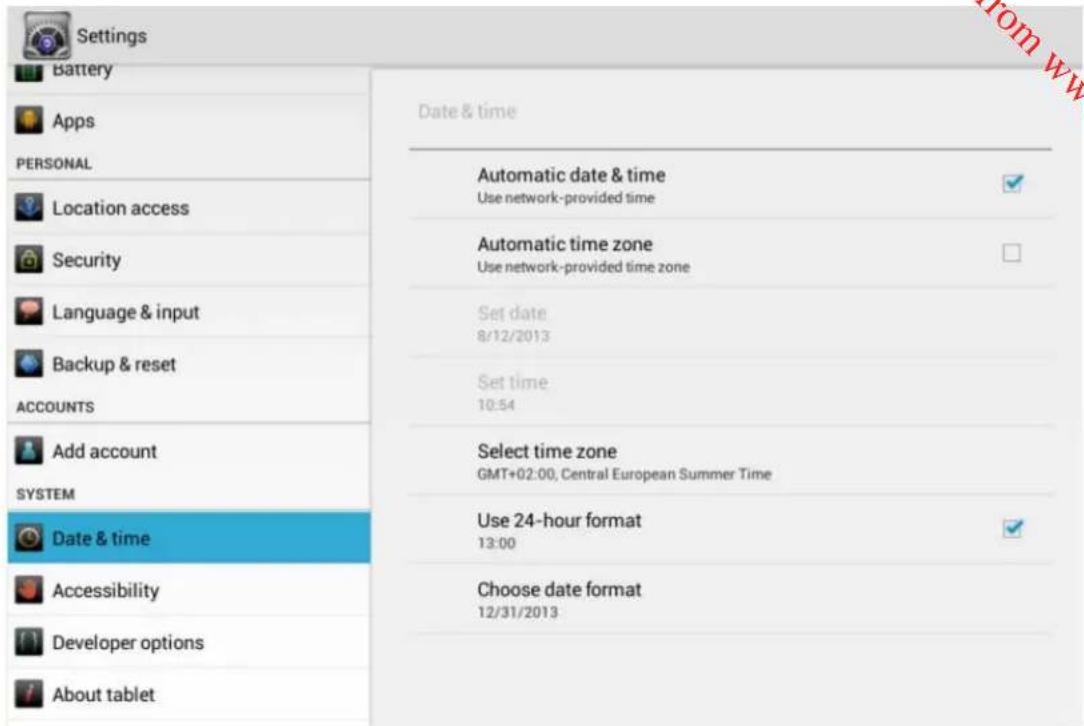
Language & input = Langue et saisie
Backup & reset = Sauvegarde et réinitialisation
Accounts = Comptes
Add account = Ajouter un compte
System = Système
Date & time = Date et heure
Accessibility = Accessibilité
Developer options = Options pour les développeurs
About tablet = À propos de la tablette
Automatic date & time = Date/heure automatique
Use ... = Utiliser l'heure fournie par le réseau
Automatic time zone = Fuseau horaire automatique
Set date = Réglage de la date
Set time = Réglage de l'heure
Select time zone = Réglage de fuseau horaire
GMT.. = GMT+02:00, Heure d'été d'Europe centrale
Use 24-hour format = Format horaire 24h
Choose date format = Format date
DÉPANNAGE
Chaleur anormale
L'appareil est anormalement chaud lorsqu'il se charge, lorsque la luminosité de l'écran est au maximum et lorsque plusieurs applications sont ouvertes en même temps.
- Ce phénomène est normal et ne devrait pas créer d'inconvénient lors de l'utilisation.
La fonction Wi-Fi de l'appareil ne marche pas
- Essayez de vous connecter avec un autre appareil pour vérifier que le réseau sans fil fonctionne normalement.
- Vérifiez que l'appareil se trouve à portée du réseau sans fil en question. Les obstacles (cloisons etc.) peuvent réduire la portée des appareils sans fil.
- Vérifiez que le mot de passe est correct.
Anomalies et dysfonctionnements dans le système
L'installation d'applications tierces peut entraîner des dysfonctionnements du système.
- Essayez de désinstaller les applications installées récemment; elles peuvent être à l'origine du problème.
- Appuyez sur la touche RESET (réinitialisation) située sur le côté de l'appareil, et regardez si celui-ci redémarre normalement.
SPÉCIFICATIONS
| CPU | Boxchip A31s.ARM cortex-A7, 1.0GHZ, Quad core | |
| RAM 1GB | ||
| Périphérique de stockage NAND FLASH | 8GB | |
| Sans fil | WiFi 802.11 b/g/n | |
| Écran | Taille 7,85" | |
| Type de toucher | Capacitif, P+G, IPS | |
| Résolution | 1024 x 768 pixels | |
| Système | Android 4.2 | |
| Batterie | Batterie lithium polymère intégrée | |