TM785 - Tableta IT WORKS - Manual de uso y guía de instrucciones gratis
Encuentra gratis el manual del aparato TM785 IT WORKS en formato PDF.



| Tipo de producto | Tableta táctil |
| Marca | IT WORKS |
| Modelo | TM785 |
| Tamaño de pantalla | 7,85 pulgadas |
| Resolución de pantalla | 1024 x 768 píxeles (IPS) |
| Procesador | Quad-core ARM Cortex-A7 1,0 GHz |
| Memoria RAM | 1 GB |
| Almacenamiento integrado | 8 GB (NAND Flash) |
| Ampliación de almacenamiento | Tarjeta micro SD/SDHC (hasta 32 GB) |
| Sistema operativo | Android 4.2 Jelly Bean |
| Conectividad inalámbrica | Wi-Fi 802.11 b/g/n |
| Batería | Litio polímero integrada, 3,7 V |
| Alimentación | Adaptador de corriente 5 V (incluido), carga vía USB |
| Puertos | USB, HDMI, conector de auriculares 3,5 mm, micro SD, DC 5V |
| Cámara | Cámara frontal y trasera |
| Altavoces | Altavoz integrado |
| Micrófono | Micrófono integrado |
| Sensores | Acelerómetro |
| Dimensiones (aprox.) | 20 x 13,5 x 0,9 cm |
| Peso (aprox.) | 340 g |
| Contenido del paquete | Tableta, adaptador de corriente, cable USB, manual de instrucciones, folleto de advertencias |
| Mantenimiento y limpieza | Paño suave ligeramente húmedo, sin disolventes |
| Seguridad | No desmontar, evitar golpes y humedad, batería no reemplazable |
Preguntas frecuentes - TM785 IT WORKS
Preguntas de los usuarios sobre TM785 IT WORKS
0 pregunta sobre este aparato. Responde a las que conoces o haz la tuya.
Hacer una nueva pregunta sobre este aparato
Descarga las instrucciones para tu Tableta en formato PDF gratis! Encuentra tus instrucciones TM785 - IT WORKS y toma tu dispositivo electrónico nuevamente en la mano. En esta página están publicados todos los documentos necesarios para el uso de su dispositivo. TM785 de la marca IT WORKS.
MANUAL DE USUARIO TM785 IT WORKS
MANUAL DE INSTRUCCIONES
Índice
ADVERTENCIAS....3
INSTRUCCIONES SOBRE SEGURIDAD IMPORTANTES....3
CONTENIDO DEL ENVASE....4
DESCRIPCIÓN DEL PRODUCTO 4
PREPARACIÓN ....5
Carga de la batería....5
Encendido y Apagado 5
Conexión a PC....5
Inserción de tarjeta Micro SD/SDHC....6
UTILIZACIÓN DE LA PANTALLA TÁCTIL....6
APLICACIONES....7
NAVEGADOR....7
EMAIL....9
MÚSICA....10
VÍDEO (reproductor 4K)....11
CONFIGURACIÓN DEL SISTEMA....12
Inalámbricoy Redes 12
Sonido....13
Pantalla 13
Almacenamiento 15
Seguridad....15
Idioma y selección ....17
Fecha y hora....17
RESOLUCIÓN DE PROBLEMAS....18
ESPECIFICACIONES 19
ELIMINACIÓN ....19
ADVERTENCIAS
Este aparato ha sido concebido para una utilización exclusivamente doméstica y no debe ser utilizado con ningún otro objetivo o aplicación, como un uso no doméstico o con fines comerciales.
PRECAUCIÓN
RIESGO DE EXPLOSIÓN SI LA BATERÍA SE SUSTITUYE POR OTRA DE TIPO INCORRECTO ELIMINE LAS BATERÍAS GASTADAS DE ACUERDO A LAS INSTRUCCIONES.
INSTRUCCIONES SOBRE SEGURIDAD IMPORTANTES
Este manual contiene instrucciones sobre seguridad importantes e información para la utilización adecuada del aparato. Siga atentamente las instrucciones de este manual.
- Este es un producto electrónico de alta densidad; no lo desmonte usted mismo.
- Evite los golpes y no deje caer el aparato.
- Evite condiciones adversas como lugares mojados o húmedos, la lluvia, la humedad alta, fuertes vibraciones, temperaturas extremamente altas o bajas, fuerte luz del sol y lugares con mucho polvo.
- Para limpiar el producto, utilice un pañoligeramente húmedo. No utilice sustancias químicas ni detergentes fuertes. Nunca deje que las gotas de agua se queden en la pantalla.
Símbolo

Esta marca se utiliza para indicar que el aparato cumple con las normativas europeas de seguridad y compatibilidad electro-magnética.
Utilización y manipulación de la batería
El producto incluye una batería recargable de 3,7V de polímero de Litio, incorporada en el producto y no accesible ni sustituible. Por ello, al final de su vida útil, el producto debe ser eliminado en un centro de reciclado.

Li
CONTENIDO DEL ENVASE
1 x tableta de 7.85"
1 x Adaptador eléctrico
1 x Cable USB
1 x Manual de instrucciones
1 x Folleto de instrucciones sobre seguridad
DESCRIPCIÓN DEL PRODUCTO
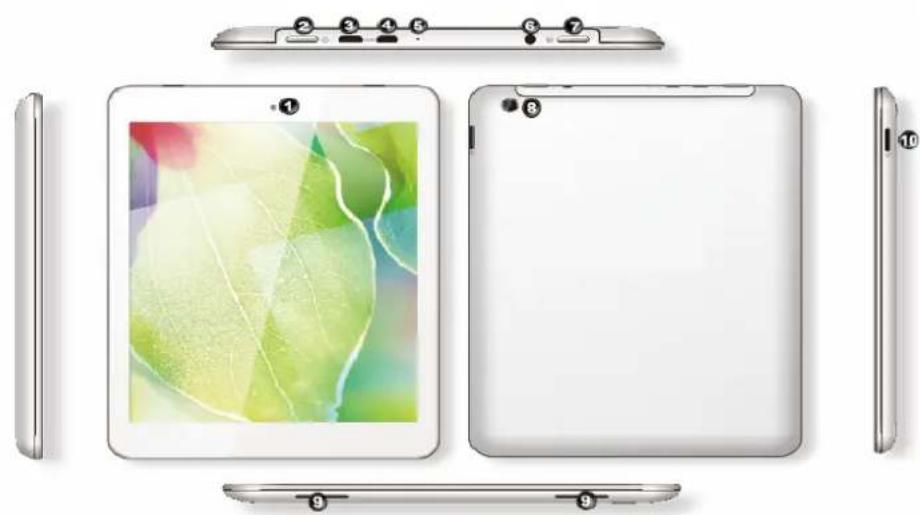
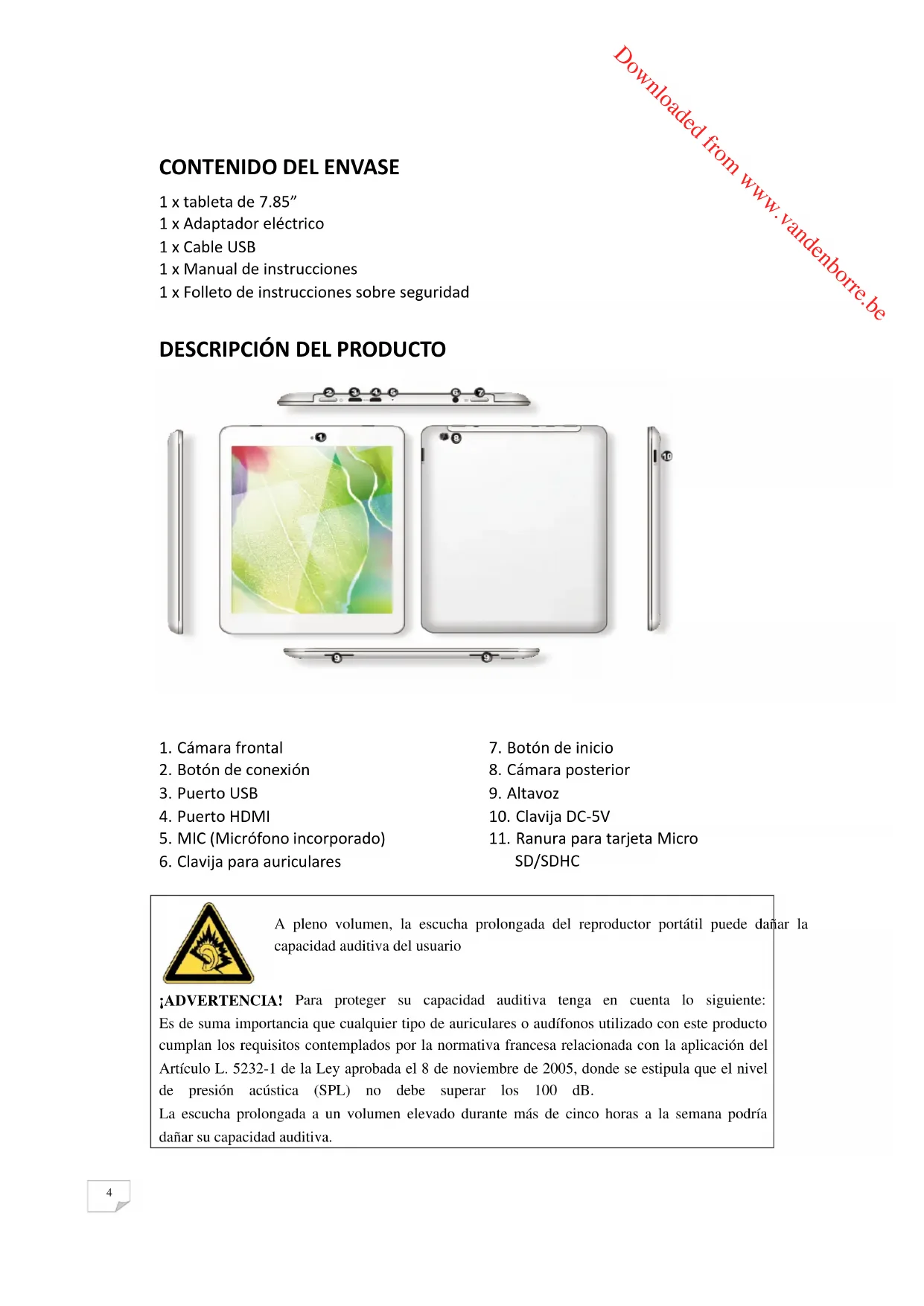
- Cámara frontal
- Botón de conexión
- Puerto USB
- Puerto HDMI
- MIC (Micrófono incorporado)
-
Clavija para auriculares
-
Botón de inicio
- Cámara posterior
- Altavoz
- Clavija DC-5V
- Ranura para tarjeta Micro SD/SDHC

A pleno volumen, la escucha prolongada del reproductor portátil puede dañar la capacidad auditiva del usuario
¡ADVERTENCIA! Para proteger su capacidad auditiva tenga en cuenta lo siguiente: Es de suma importancia que cualquier tipo de auriculares o audífonos utilizado con este producto cumplan los requisitos contemplados por la normativa francesa relacionada con la aplicación del Artículo L. 5232-1 de la Ley aprobada el 8 de noviembre de 2005, donde se estipula que el nivel de presión acústica (SPL) no debe superar los 100 dB.
La escucha prolongada a un volumen elevado durante más de cinco horas a la semana podría dañar su capacidad auditiva.
A fin de prevenir posibles lesiones auditivas, no escuche a niveles de volumel elevados por largos periodos de tiempo.
PREPARACIÓN
Carga de la batería
La tabletatiene una batería incorporada. Antes de utilizar la tabletapor primera vez, cargue la batería por completo. Utilice solo el adaptador eléctrico de 5V suministrado, o, alternativamente, puede cargar la tableta a través de un cable USB a PC o de otra fuente de alimentación por USB.
Cuando la carga de la batería esté baja, la tableta emitirá un sonido de advertencia y mostrará un mensaje de batería baja. El icono de la batería también aparecerá vacío. Si la carga de la batería está demasiado baja, la tabletase apagará automáticamente.
Cuando esté cargándose, el símbolo de la batería en el ángulo inferior derecho del
escritorio mostrará un símbolo de carga (un rayo)
Cuando la batería esté completamente cargada (desaparecerá el símbolo del rayo en el icono de la batería), desenchufe el adaptador eléctrico o el cable USB de la tableta y entonces de la toma de alimentación eléctrica.
Encendido y Apagado
- Pulse y mantenga pulsado el botón de conexión hasta que la tableta comience a activarse. Una vez finalizada su activación, aparecerá la pantalla de bloqueo. Para desbloquearla, arrastre el símbolo "bloqueado" hacia la derecha hasta que se convierta en un símbolo "desbloqueado".
- Pulse y mantenga pulsado el botón de conexión hasta que la ventana de Desconexión aparezca en el escritorio. Seleccione la opción OKpara desconectar la tableta.
Conexión a PC
Puede conectar la tableta directamente a un PC u Ordenador Portátil utilizando el cable USB suministrado.
Una vez conectada a un PC u Ordenador Portátil, la tabletaaparecerá como un dispositivo de almacenamiento masivo.
- Conecteel conector USB a un PC u Ordenador Portátil.
- Pulse la opción Activar el almacenamiento USB.
- Copie los archivos del PC u Ordenador Portátila la tableta.
Inserción de una tarjeta Micro SD/SDHC
- Introduzca una tarjeta Micro SD/SDHC en la ranura para tarjetas.
- Abra el Explorador Archivo ES en las aplicaciones.
- Seleccione la opción Favoritospara ver los archivos en la tarjeta.
UTILIZACIÓN DE LA PANTALLA TÁCTIL
Los mandos principales de interfaz son los mostrados a continuación.
| Icono Nombre | |
 | Retroceder |
 | Inicio |
 | Aplicaciones recientes |
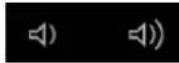 | Volumen - / + |
 | Todaslas aplicaciones |
 | Iconos de estado |
Utilice sus dedos para manipular los iconos, botones, menús, el teclado en pantalla, y otras opciones en la pantalla táctil.
Para seleccionar o activar algo, pulse sobre ello.
Para escribir algo, como nombre, contraseña, o términos de búsqueda, simplemente pulsedonde desee escribir. Aparecerá un teclado que le permitirá escribir en el campo.
Otras manipulaciones comunes incluyen:

Pulsar y
mantener
pulsado

Arrastrar
opciones

Deslizar el
dedo

Doble
pulsación

Marcar y Expandir

APLICACIONES
Paraaccedertodas las aplicaciones disponibles en la tableta, pulse (iconoen la parte inferior).
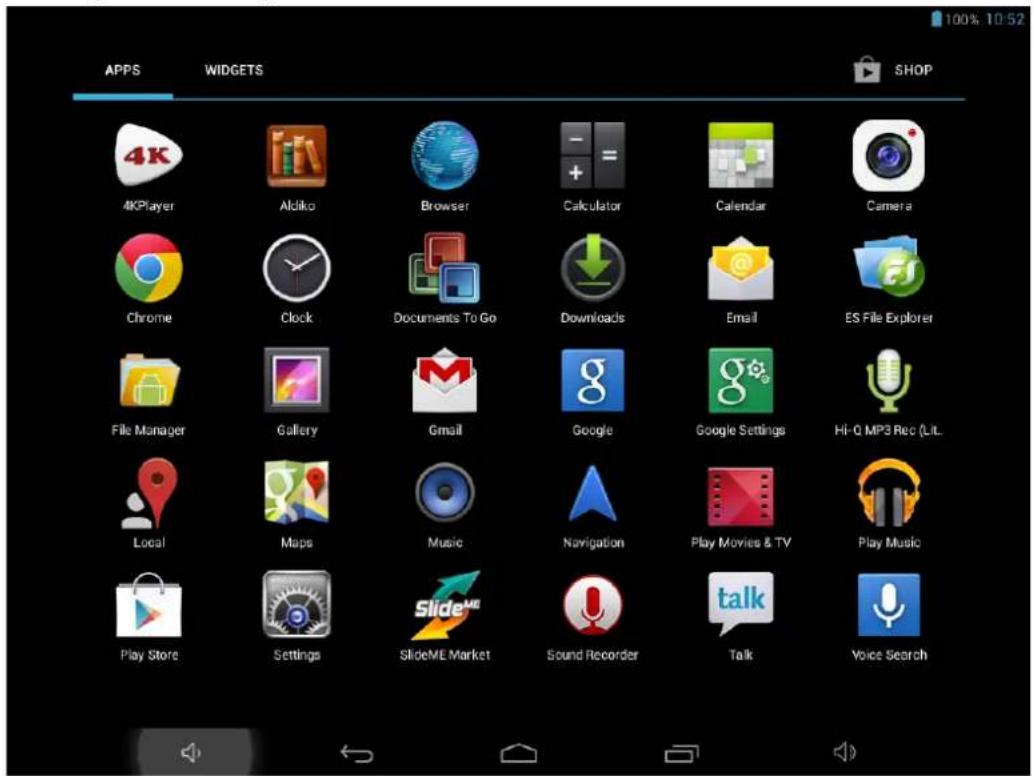
Desde esta página puede ejecutar cualquier aplicación pulsando el símbolo de esa aplicación. Para acceder a más aplicaciones, desplácese por la ventana hacia la izquierda deslizando su dedo de derecha a izquierda.
NAVEGADOR
Para abrir el navegador web, pulse el icono

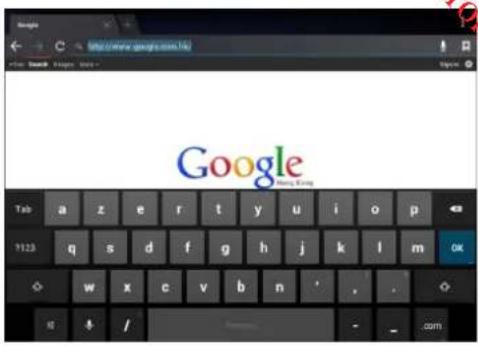
Para navegar a una página web, pulse la barra de direcciones y escriba en ella la dirección web de la página web que desea ver.
Utilice el teclado que se abre para escribir la dirección y entonces haga click enGo.
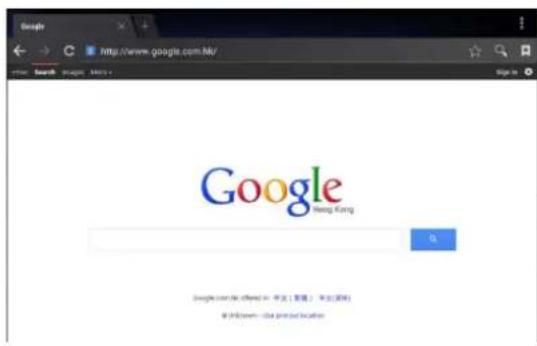
El Navegador abrirá la última página que haya visitado.
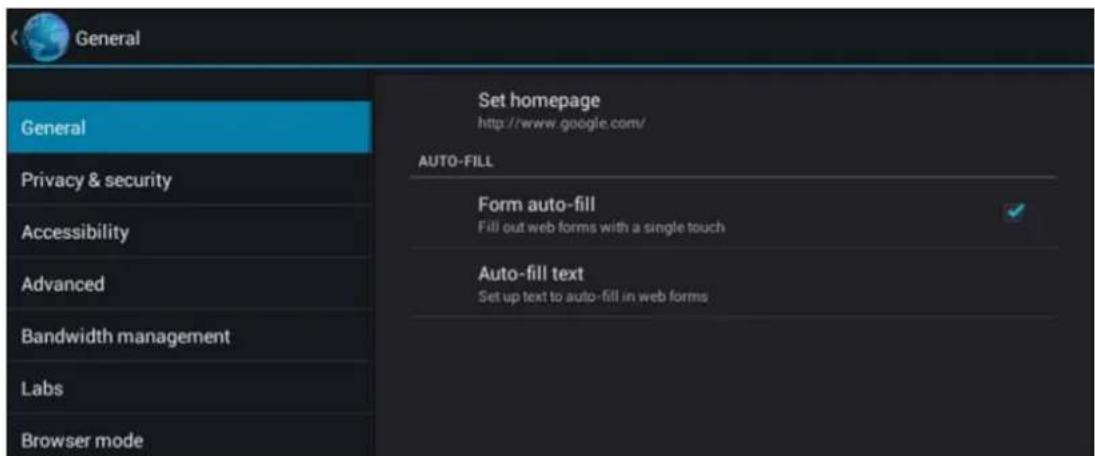
Configuración de la página de inicio
- Pulse el icono en el ángulo superior derecho.
- Pulse la opción Configuraciones.
- PulseGeneral.
- PulseEstablecer página de iniciopara seleccionar la opción deseada.
Establecimiento de un marcador
- Vaya a la página web.
- Pulse el icono
- PulseOK para añadir esta página web a los marcadores.
Apertura de un marcador
- Pulse el icono. Aparecerá una lista de marcadores.
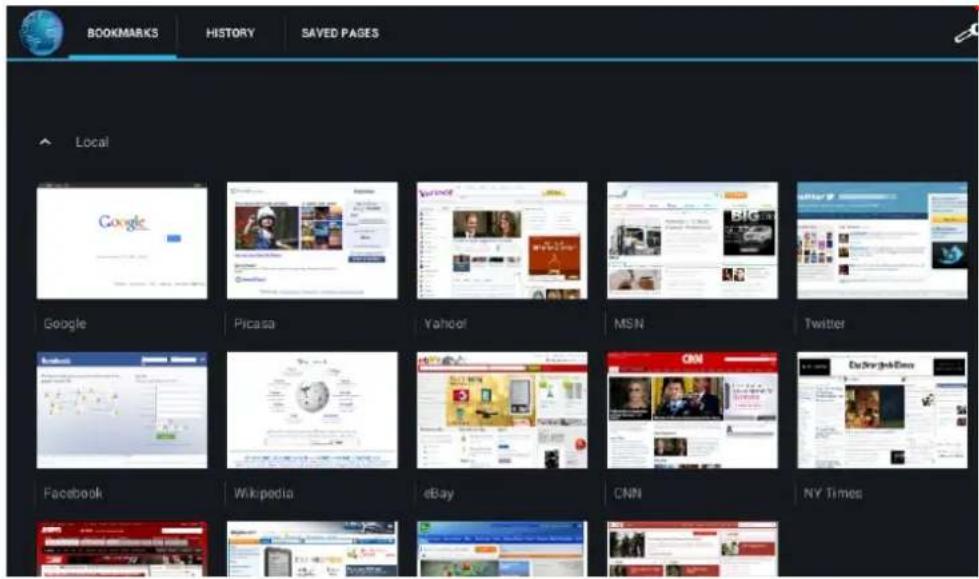
- Pulse el marcador deseado para abrir la página web.
Para activar el acceso a su cuenta de email, abra Email pulsando el icono

Antes de que pueda acceder a su email por primera vez, deberá introducir la información relevante de la cuenta para la cuenta email a la que desea conectarse.
- Introduzca la Dirección emailen el recuadro utilizando el teclado que se abre.
- Introduzca laContraseñaen el recuadro utilizando el teclado que se abre.
- PulseSiguiente y la aplicación tratará de finalizar la configuración.
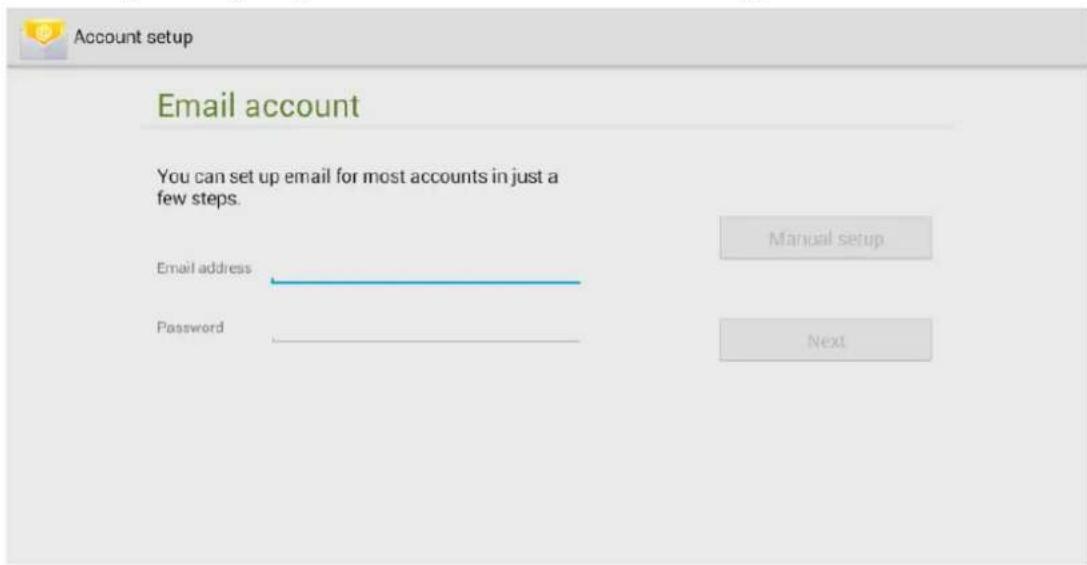
Si la configuración no se finaliza de manera automática, tendrá que introducir de manera manual la información de la cuenta seleccionado Configuración manual.
Pulse el botón "Configuración manual", seleccione el tipo de buzón electrónico que utilizará (POP3 o IMAP) e introduzca la información de la cuenta.
Envío de un Email
-
Pulse el icono
-
Introduzca el A, Asuntoy Componga la información del email para crear el email.
- Para añadir un documento adjunto pulse el icono y seleccione la carpeta deseada, entonces podrá navegar para buscar el archivo que adjuntar.
- Cuando haya finalizado pulse el botón SEND.
MÚSICA
Para acceder al reproductor musical, pulse el icono 📄. Puede seleccionar una pista musical y abrirla en el reproductor.
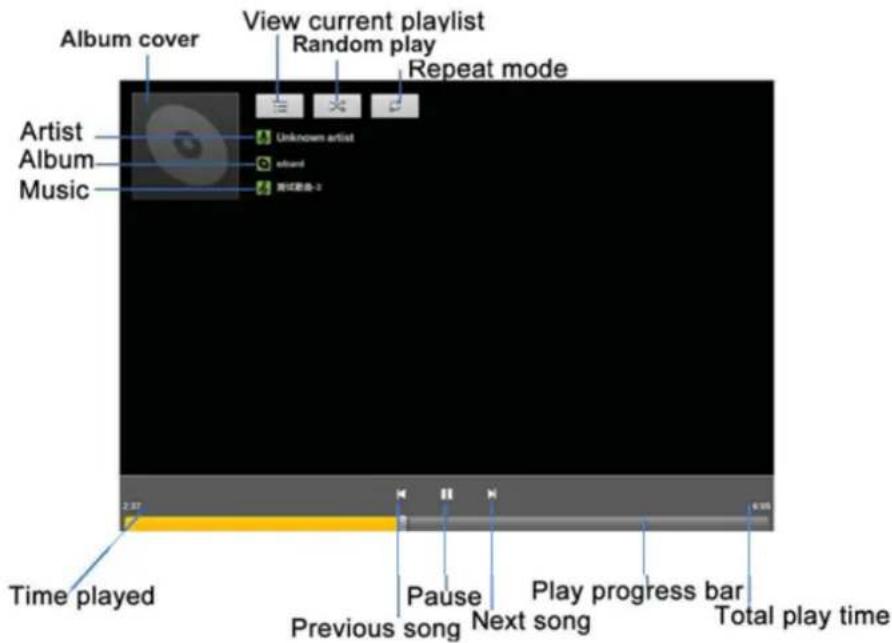
Cubierta del álbum (Album cover) Ver la lista de reproducción actual (View current playlist) Reproducción aleatoria (Random play) Modo de repetición (Repeat mode) Artista (Artist) Álbum (Album) Música (Music) Tiempo reproducido (Time played)
Canción anterior (Previous song)
Pausa (Pause)
Canción siguiente (Next song)
Barra de progreso de la reproducción (Play progress bar)
Tiempo de reproducción total (Total play time)
Para añadir música a la lista de reproducción
-
Pulse y mantenga pulsada una pista musical y aparecerá una lista.
-
SeleccioneAñadir a la lista de reproducción y la lista Añadir a la lista de reproducción aparecerá.
-
SeleccioneLista de reproducción actual oNueva. La pista musical seleccionada será añadida a la lista de reproducción.
- Si se selecciona la opción Nueva, introduzca un nombre para su nueva lista de reproducción y pulse entonces Guardar.
Para borrar música de la lista de reproducción
-
Pulse y mantenga pulsada una pista musical y aparecerá una lista.
-
Seleccione la opción Borrary pulse entonces OK.
VÍDEO(reproductor 4K)
Para acceder al reproductor de vídeo, pulse el icono de vídeo.

Seleccione un vídeo pulsando sobre él.
y navegue a una carpeta
Reproducción / Pausa
Pulse el icono de reproducción y el vídeo comenzará su reproducción.
Para pausarel vídeo, pulse en cualquier lugar sobre la pantalla para que aparezca la barra de control y entonces pulse el icono de pausa. Para reanudar la reproducción, pulse el icono de reproducción.
Búsqueda
Pulsando sobre el reproductor de vídeo aparecerá la barra de control. La barra de control mostrará la marca temporal de ese punto particular en el vídeo. Pulse y mantenga pulsado el punto, y deslice entonces su dedopara trasladarse al punto deseado en su vídeo.
Puerto HDMI
La tabletaes compatible con salidas HDMI por cable HDMI. Conectela tabletaa una televisión con entrada HDMI utilizando un cable HDMI (no suministrado). La pantalla se transferirá a la salida HDMI, y trasladará el sonido y la imagen a la televisión.
CONFIGURACIONES DEL SISTEMA
Para acceder todas las configuraciones del sistema disponibles para la tableta, pulse
el icono

Inalámbrico y Redes
- Para activar la Wi-Fi, deslice el interruptor Wi-Fi a la posición ACTIVADO (ON).
- Una vez activada la Wi-Fi, la tableta buscará automáticamente las redes Wi-Fi disponibles y mostrará los nombres de las que haya localizado.
- Las redes protegidas están indicadas mediante un icono de Bloqueo.
- Si la tabletaencuentra una red a la que se ha conectado previamente, se conectará automáticamente a ella.
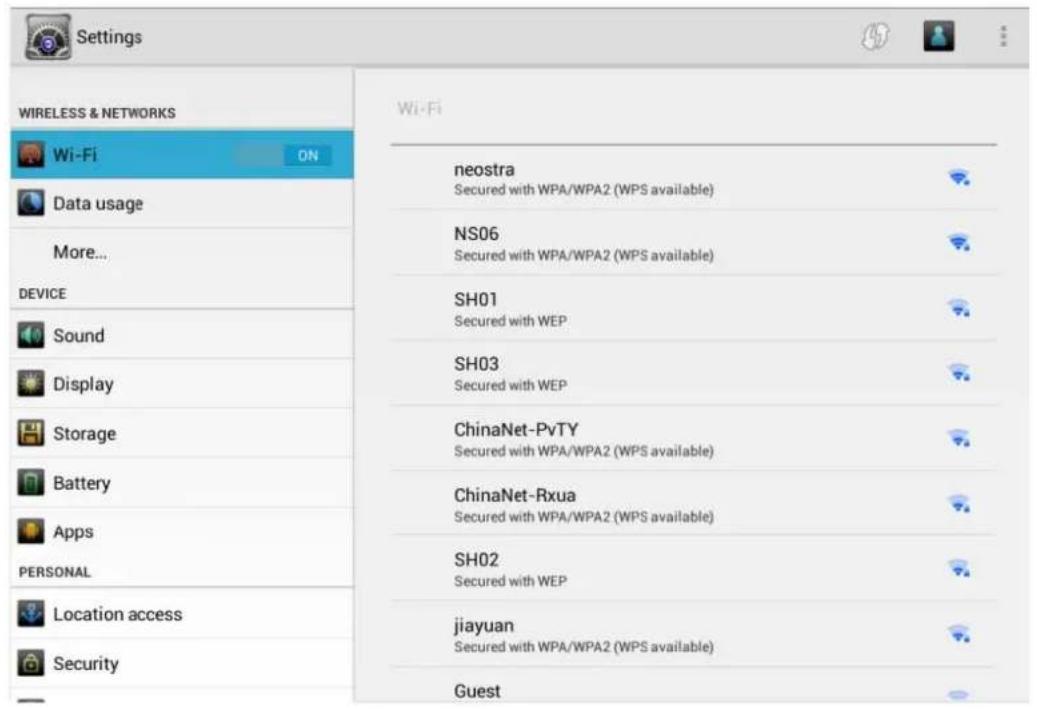
- Localice la red adecuada y pulse sobre ella.
- Si la red está protegida, se le solicitará que introduzca una contraseña y entonces podrá pulsarConectar.
- La tabletase conectará a la red.
Sonido
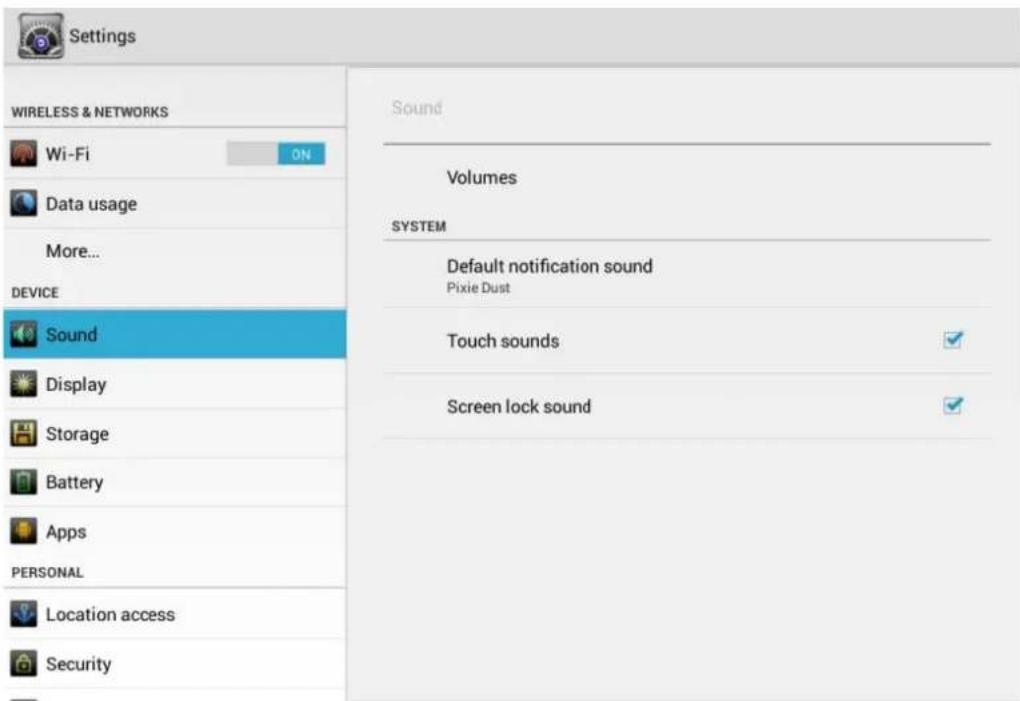
En esta opción, puede usted realizar las siguientes configuraciones:
Volúmenes
Le permite configurar los ajustes de volumen predeterminadospara Música, vídeo, juegos yotros contenidos, Notificaciones y Alarmas.
Notificación predeterminada Sonidos de pulsaciones
Le permite seleccionar un sonido diferentepara notifications. Le permite activar o desactivar el sonido emitido al realizar pulsaciones en la pantalla.
Sonidos de bloqueo de pantalla
Le permite activar o desactivar el sonido emitido al desbloquear la pantalla.
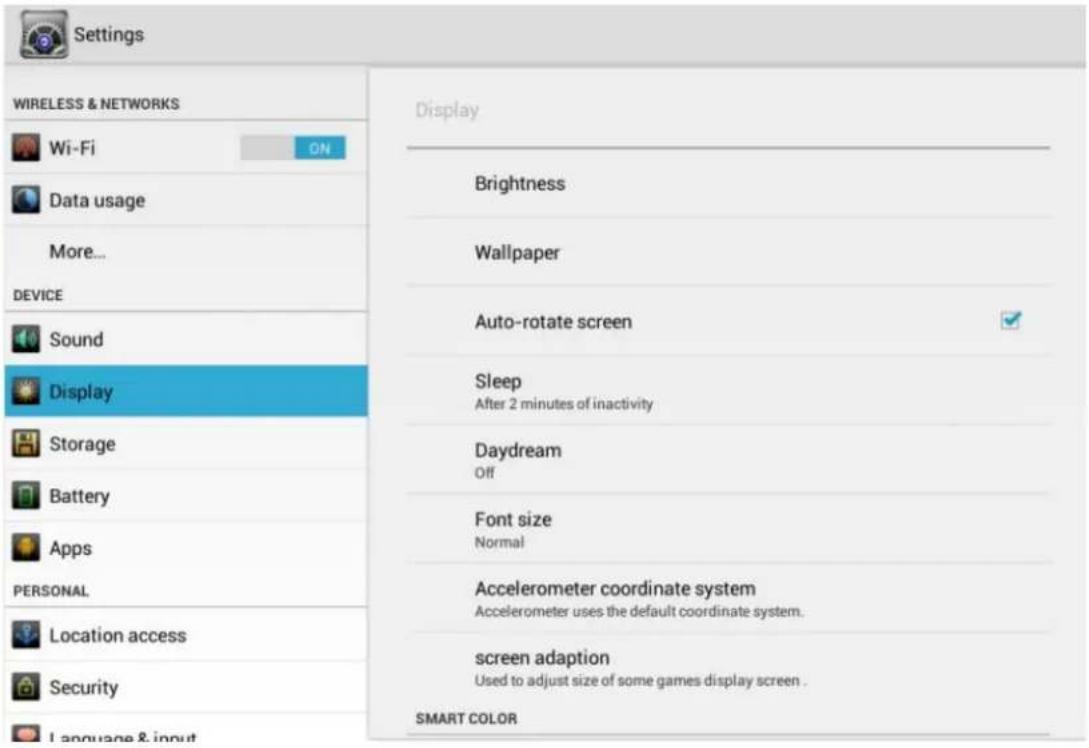
En esta opción, puede usted realizar las siguientes configuraciones:
Brillo
Le permite configurarel brillo predeterminado de la pantalla.
Fondode pantalla
Seleccione diferentesfondos de pontalla de Galería, Fondos Vivos oFondos.
Pantalla rotativa
Active o desactive la rotación automática de la pantallacuando
| Sleep | se gira la tableta.Ajuste el período de tiempo antes de que la tabletapase al modo sleep desde cero a 30 minutos. |
| Sueño diurno(salvapantallas) | Le permite seleccionar un salvapantallas que muestre Reloj,Colores, Marco de Fotos oCuadro de Fotos. |
| Tamaño de fuente | Le permite cambiar el tamaño de fuente predeterminado para una fácil lectura de texto. |
| Sistema de coordinación delAcelerómetro | Le permite calibrar el acelerómetro. |
| Adaptación de pantalla | Le permite ajustar el tamaño de la pantalla para algunos juegos. |
| Color inteligente | Activa o desactiva el color inteligente para jugar a juegos, ver vídeos y fotos. |
| Modo demo | Activa o desactiva el modo demo para el efecto de color inteligente. |
| Retroiluminación inteligente | Activa o desactiva la retroiluminación inteligente. |
| Modo demo | Activa o desactiva el modo demo para la retroiluminación inteligente. |
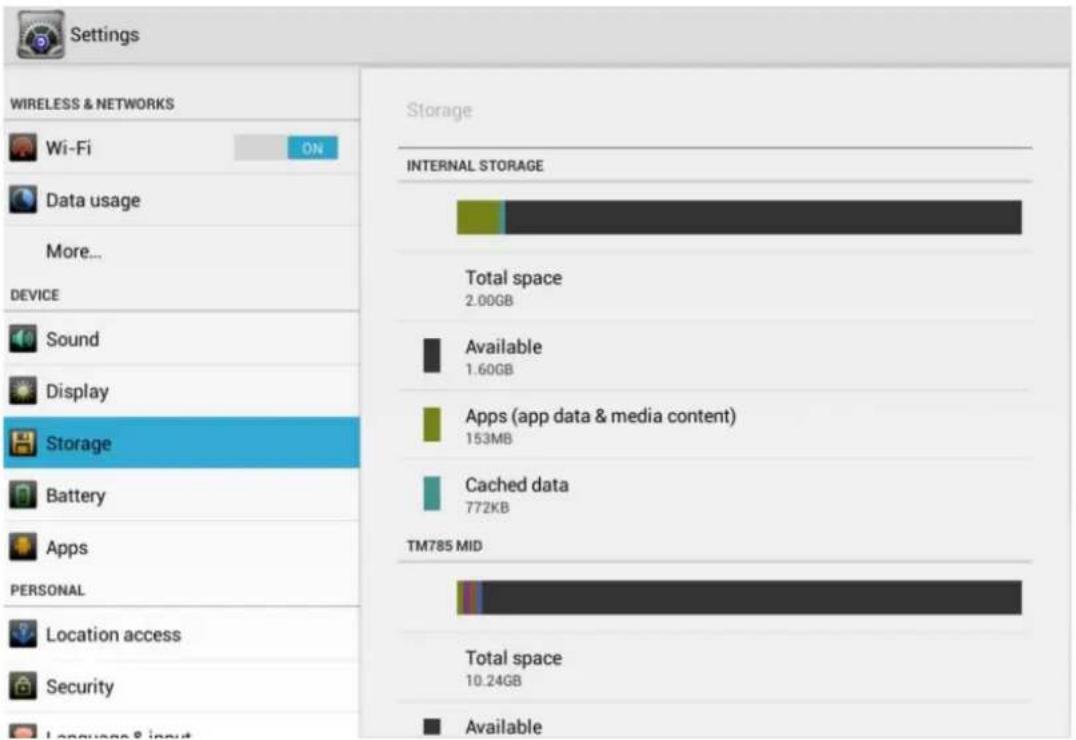
Almacenamiento
Esta opción le da una información completamente detallada sobre la utilización de la capacidad de almacenamiento interna, sobre tarjetas externas y sobre el espacio disponible en ellas.
Esta opción le permite configurar según su deseo la seguridad para su tableta. Quizá desee configurar alguna forma de bloqueo automático de pantalla para evitar el acceso no autorizado.
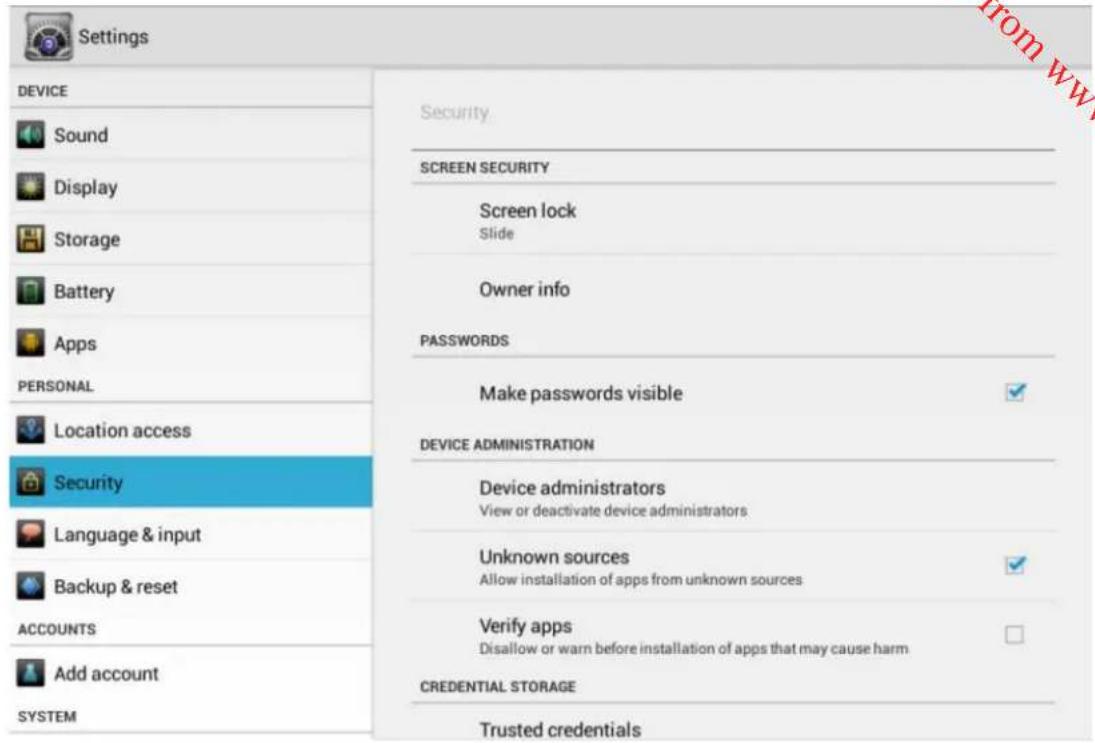
Para ajustar la configuración de bloqueo:
- Pulse Bloqueo de pantalla.
- Pulse el tipo de bloqueo que desea y siga las instrucciones en pantalla.
Puede usted seleccionar entre las siguientes opciones de bloqueo:
Deslizamiento No proporciona protección, pero le permite ir a la Página de inicio.
Desbloqueo facial Le permite desbloquear la tabletacon su cara.
Figura Le permite dibujar una figura simple con su dedo para desbloquear la tableta.
PIN Requiere cuatro o más números. Los PINsmás largos tienden a ser más seguros.
Contraseña Requierecuatro o más letras o números.
Nota:
- Una vez establecido el bloqueo de la pantalla, la pantalla quedará bloqueada cuando la pantalla de la tableta se desactive automáticamente.
- Si ha establecido un bloqueo previamente, debe introducir la figura, el PIN o la contraseña para desbloquear la configuración del bloqueo antes de realizar
cualquier cambio.
- Si se le olvida la Figura / PIN / Contraseña, la única manera de poder acceder al aparato es actualizar el firmware.Consultecon una persona cualificada o lleve el aparato a un profesional para actualizar el firmware.
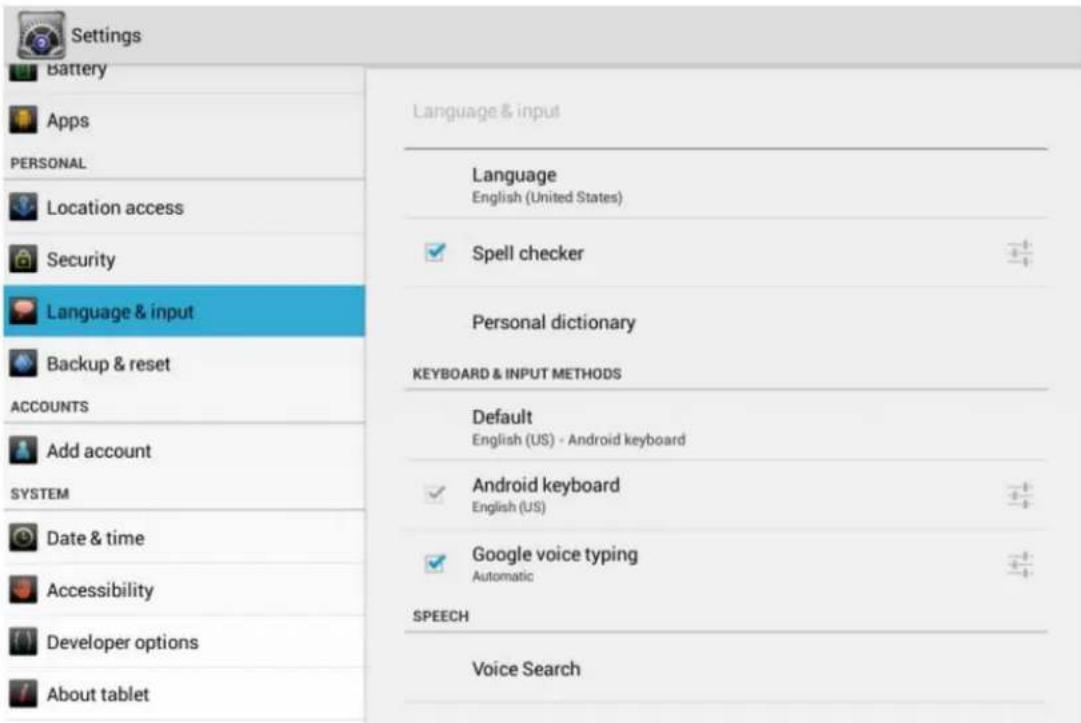
Idioma y selección
Esta opción le permite seleccionar entre diferentes idiomas, cambiar el teclado a otro idioma y configurar la salida de Búsqueda de Voz y Texto a voz.
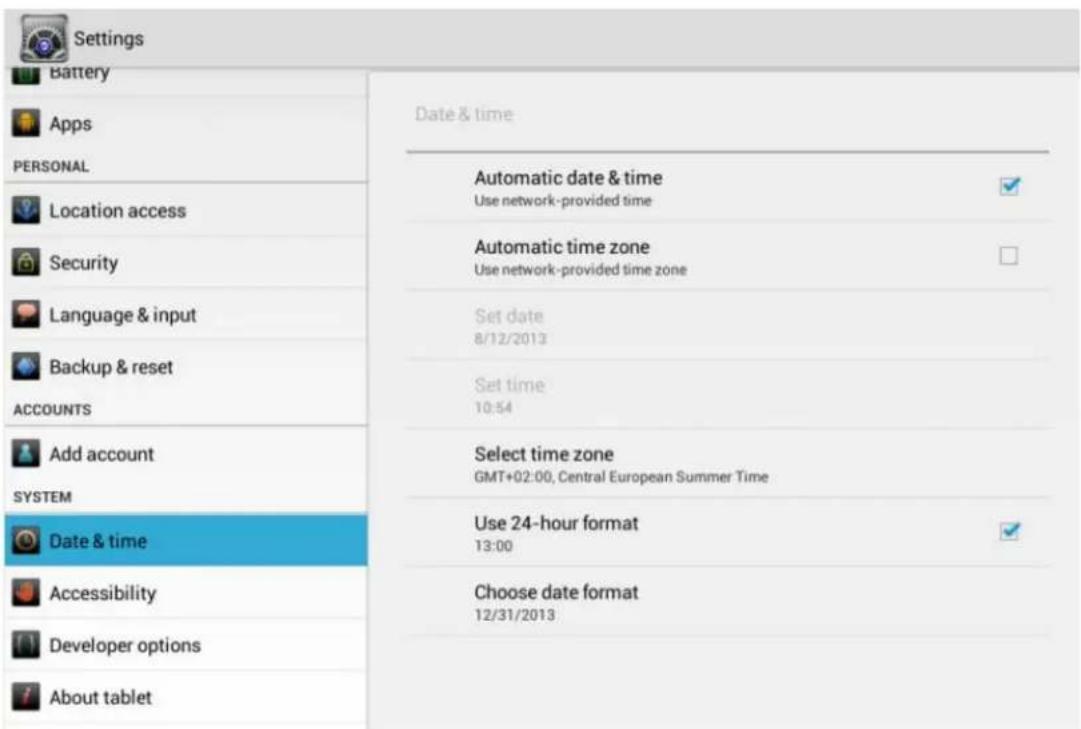
Esta opción le permite configurar la fecha y hora. Están disponibles las siguientes opciones:
Fecha y hora automáticas Cuando se activa, la tabletactualizará automáticamente la fecha y la hora cuando se conecte a internet.
Huso horario automático Ajuste de fecha Cuando se activa, la tabletautilizará el huso horario proporcionado por la red. Le permite ajustar manualmente la fecha. Esta opción solo está disponible si se ha desactivado la Fecha y hora automáticas.
Ajuste de hora Le permite ajustar manualmente la hora. Esta opción solo está disponible si se ha desactivado la Fecha y hora automáticas.
Selección de huso horario
Le permite seleccionar su huso horario actual entre las opciones disponibles.
Utilización del formato 24-horas
Le permite cambiar el formato horario entre los formatos de 12 y 24 horas.
Selección del formato de fecha
Le permite cambiar el formato de la fecha.
RESOLUCIÓN DE PROBLEMAS
Calentamiento
Cuando esté utilizando varias aplicaciones, utilizando la pantalla a su nivel máximo de brillo, o cuando lo esté cargando, este aparato se calienta.
- Esto es normal y nodebe causar ningún inconveniente durante su utilización.
El aparato no puede conectarse a Wi-Fi
- Asegúrese de que la red inalámbrica está funcionando probándola con otro aparato inalámbrico.
- Asegúrese de que el aparato esté dentro del alcance de la red inalámbrica a la que va a ser conectado. Las paredes u otros obstáculos reducirán la distancia de funcionamiento de los aparatos inalámbricos.
- Asegúrese de que la contraseña de seguridad utilizada es correcta.
El sistema tiene anomalías y no funciona correctamente
La instalación de aplicaciones de tercerospuedecausarque el sistema no funcione correctamente.
- Trate de desinstalar las aplicaciones recientemente instaladas que pudieran causar este problema.
- Pulse el botón REINICIAR (RESET) en el lateral del aparato y compruebe si se reinicia con normalidad o no.
ESPECIFICACIONES
| Procesador CPU | Boxchip A31s.ARM cortex-A7, 1.0GHZ, Cuádruple núcleo | |
| RAM 1GB | ||
| Memoria NAND FLASH | 8GB | |
| Conexión inalámbrica | Wifi 802.11 b/g/n | |
| Pantalla | Tamaño 7.85” | |
| Tipode puntos táctiles | Capacitivos, P+G, IPS | |
| Resolución | 1024 x 768 pixels | |
| Sistema | Android 4.2 | |
| Batería | Batería de polímero de Litio incorporada | |
ELIMINACIÓN
Como minoristas responsables, nos preocupamos por el medio
ambiente.
Por ello, le rogamos que siga el procedimiento correcto de eliminación para el producto, materiales de embalaje, y, en su caso, accessorios y baterías. Esto ayudará a conservar los recursos naturales y asegurar que los materiales se reciclan protegiendo la salud y el medio ambiente.
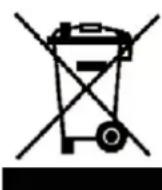
Debe respetar las leyes y regulaciones acerca de la eliminación. Los productos eléctricos y las baterías de desecho deben ser eliminados de manera separada de la basura doméstica cuando el producto alcance el final de su vida útil.
Póngase en contacto con el comercio en el que adquirió el producto y con las autoridades locales para informarse sobre eliminación y reciclaje.
Las baterías deben ser eliminadas en el punto de reciclaje local.
Rogamos disculpen cualquier inconveniente provocado por inconsistencias menores en estas instrucciones, que pueden surgir como resultado de mejoras realizadas en el producto y desarrollo.