TM785 - Tablet IT WORKS - Bezplatný návod na obsluhu
Nájdite návod k zariadeniu zdarma TM785 IT WORKS vo formáte PDF.



| Typ produktu | Dotykový tablet |
| Značka | IT WORKS |
| Model | TM785 |
| Veľkosť obrazovky | 7,85 palca |
| Rozlíšenie obrazovky | 1024 x 768 pixelov (IPS) |
| Procesor | Quad-core ARM Cortex-A7 1,0 GHz |
| Pamäť RAM | 1 GB |
| Vnútorné úložisko | 8 GB (NAND Flash) |
| Rozšírenie úložiska | micro SD/SDHC karta (až do 32 GB) |
| Operačný systém | Android 4.2 Jelly Bean |
| Bezdrôtové pripojenie | Wi-Fi 802.11 b/g/n |
| Batéria | Zabudovaná lítium-polymérová batéria, 3,7 V |
| Napájanie | Sieťový adaptér 5 V (súčasť balenia), nabíjanie cez USB |
| Porty | USB, HDMI, 3,5 mm slúchadlový konektor, micro SD, DC 5V |
| Fotoaparát | Predný a zadný fotoaparát |
| Reproduktory | Zabudovaný reproduktor |
| Mikrofón | Zabudovaný mikrofón |
| Senzory | Akcelerometer |
| Rozmery (približne) | 20 x 13,5 x 0,9 cm |
| Hmotnosť (približne) | 340 g |
| Obsah balenia | Tablet, sieťový adaptér, USB kábel, návod na použitie, bezpečnostná brožúra |
| Údržba a čistenie | Mierne navlhčená mäkká handrička, žiadne rozpúšťadlá |
| Bezpečnosť | Nerozoberajte, vyhýbajte sa nárazom a vlhkosti, batéria nie je vymeniteľná |
Často kladené otázky - TM785 IT WORKS
Otázky používateľov k TM785 IT WORKS
0 otázka o tomto zariadení. Odpovedzte na tie, ktoré poznáte, alebo položte vlastnú.
Položte novú otázku o tomto zariadení
Stiahnite si návod pre váš Tablet vo formáte PDF zadarmo! Nájdite svoj návod TM785 - IT WORKS a vezmite svoje elektronické zariadenie späť do rúk. Na tejto stránke sú zverejnené všetky dokumenty potrebné na používanie vášho zariadenia. TM785 značky IT WORKS.
NÁVOD NA OBSLUHU TM785 IT WORKS
Email account – E-mailový účet
Zvuk zamknutí obrazovky
Total space - Úplná kapacita
GB - GB
Available - Dostupná
Apps (app data&media content) - Aplikace (data aplikaci a obsah médií)
Language & input (Jazyk a zadávanie vstupu) 21
Date & time (Dátum/čas)....23
RIEŠENIE PROBLÉMOV 24
TECHNICKÉ ÚDAJE 25
LIKVIDÁCIA....25
VAROVANIA
Toto zariadenie bolo navrhnuté iba na používanie v domácnosti a nesmie byť používané na žiadny iný účel ani aplikaciju, ako napríklad na iné než domáce používanic alebo používanie v obchodnom prostredí
UPOZORNENIE
AK NAHRADÍTE BATÉRIU NESPRÁVNYM TYPOM, HROZÍ NEBEZPEČENSTVO VÝBUCHU.
POUŽITÉ BATÉRIE ZLIKVIDUJTE POĐLA PRÍSLUŠNÝCH POKYNOV.
Táto príručka obsahuje dôležité bezpečnostné pokyny a informácie na správne používanie zariadenia. Dbajte na dôsledné dodržiavanie pokynov v tejto príručke.
- Ide o elektronické zariadenie s vysokou hustotou komponentov, preto sa nepokúšajte o vykonanie svojpomocnej demontáže.
- Zabráňte, aby zariadenie utrpelo nárazy a nenechajte ho padnút.
- Vyhnite sa drsným prevádzkovým podmienkam, ako sú mokré alebo vlhké miesta, dážď, vysoká vlhkosť, silné vibrácie, mimoriadne vysoké alebo nízke teploty, silné slnečné žiarenie a nadmerne prašné prostredie.
- Ak chcete vyčistiť zariadenie, jemne ho pretrite mierne navlhčenou handričkou. Nepoužívajte chemické rozpúšťadlá ani silné čistiace prípravky. Nikdy nedovoľte, aby na displeji zariadenia ostali kvapky vody.
Symbol

Toto označenie sa používa na vyjadrenie súladu s európskymi normami týkajúcimi sa bezpečnosti a elektromagnetickej kompatibility.
Manipulácia s batériou a jej používanie
Toto zariadenie sa dodáva s jednou nabíjatel'nou lítium-polymérovou 3,7 V batériou, ktorá zabudovaná vo vnútri prístroja, nie je dostupná a nie je možné vymenit' ju. Zariadenic, ktoré koniec životnosti, musí byt' zlikvidované v lokálnom recyklačnom stredisku v súlade predpismi.
Li
je dosiahlo miestnymi
OBSAH BALENIA
- Predná kamera
- Tlačidlo napájania
- USB port
- HDMI port
- mikrofón (zabudovaný mikrofón)
-
Výstup na slúchadlá
-
Tlačidlo Home (Domov)
- Zadná kamera
- Reproduktor
- Zdierka napájania DC-5V
- Slot na karty Micro SD/SDHC

Pri vysokej hlasitosti môže dlhé počúvanie poškodit' sluch používatel'a.
UPOZORNENIE: pre ochranu sluchu
Je dôležité, aby akékol'vek slúchadlá používané s týmto produktom boli v súlade s francúzskou vyhláškou z 8. novembra 2005, ktorá obsahuje článok L. 5232-1. Tým je zaistené, že hladina zvuku nebude vyššia ako 100 dB SPL.
Dlhé počúvanie pri vysokej hlasitosti viac ako pät' hodín týždenne, môže poškodit' váš sluch.

Ak chcete zabránit' možnému poškodeniu sluchu, nepočúvajte dlhšiu dobu pri vysokej
hlasitosti.
ZAČÍNAME
Nabíjanie akumulátora
Tablet má zabudovaný akumulátor. Pred prvým používaním tabletu nabite akumulátor na plnú kapacitu. Použite napájací adaptér s napátím 5V, prípadne nabite tablet pomocou USB kábla pripojeného k PC alebo inému zdroju nabíjania pomocou rozhrania USB.
Ak klesne úroveň nabitia akumulátora na nízku úroveň, tablet vydá výstražný tón a informuje, že batéria je takmer vybitá. Ikona akumulátora bude tiež ukazovat' nízku úroveň. Ak klesne úroveň nabitia akumulátora na kriticky nízku hodnotu, tablet sa automaticky vypne.
Počas nabíjania tabletu bude symbol akumulátora v spodnom pravom rohu plochy obsahovat' symbol
nabíjania (blesk)

Po úplnom nabití akumulátora (na ikone akumulátora sa už nezobrazuje symbol blesku) odpojte zdroj napájania alebo USB kábel od tabletu a následne aj od elektrickej siete.
VYPNUTIE a ZAPNUTIE
Pomocou USB kábla, ktorý je súčasťou balenia môžete pripojit’ tablet priamo k PC alebo laptopu. Po pripojení k PC alebo laptopu sa bude tablet zobrazovat’ ako veľkokapacitné úložné zariadenie.
-
Pripojte USB konektor k PC alebo laptopu.
-
Dotykom aktivujte možnosť Turn on USB storage (Zapnút' úložný priestor USB).
-
Prejdite ku kopírovaniu súborov z PC alebo laptopu na tablet.
Vkladanie Micro SD/SDHC karty
-
Do slotu na pamät'ové karty vložte kartu Micro SD/SDHC.
-
V skupine aplikácií spustite program ES File Explorer.
-
Súbory na karte si môžete prehliadnuť po výbere možnosti Favorites (Obľúbené).
POUŽÍVANIE DOTYKOVEJ OBRAZOVKY
Na ploche sú zobrazené hlavné ovládacie prvky rozhrania nasledovne.
| Ikona | Názov | |
 | Návrat | |
 | Domov | |
 | Nedávne aplikácie | |
 | Hlasitost’ - / + | |
 | Všetky aplikácie | |
 | 00% 10:52 | Stavové ikony |
Pomocou prstov môžete ovládat' ikony, tlačidlá, ponuky, klávesnicu na displeji a d'alšie položky na dotykovej obrazovke.
Dotykom obrazovky si vyberiete položku alebo aktivujete funkciu.
Ak chcete zadať textový ret'azec, napríklad meno, heslo alebo ret'azec vyhl'adávania, stačí sa dotknút miesta, na ktoré chcete zadať text. Na obrazovke sa zobrazí klávesnica, ktorá vám umožní zadať text do poľa.
Medzi d'alšie všeobecné postupy ovládania patrí:

dotyk a
podržanie

pretiahnutie
položiek

listovanie
prstom

dvojité
kliknutie

uchopenie a roztiahnutie

APLIKÁCIE

Prístup ku všetkým aplikáciám dostupným v tablete získate po kliknutí na ikonu (ikona v spodnej časti obrazovky).
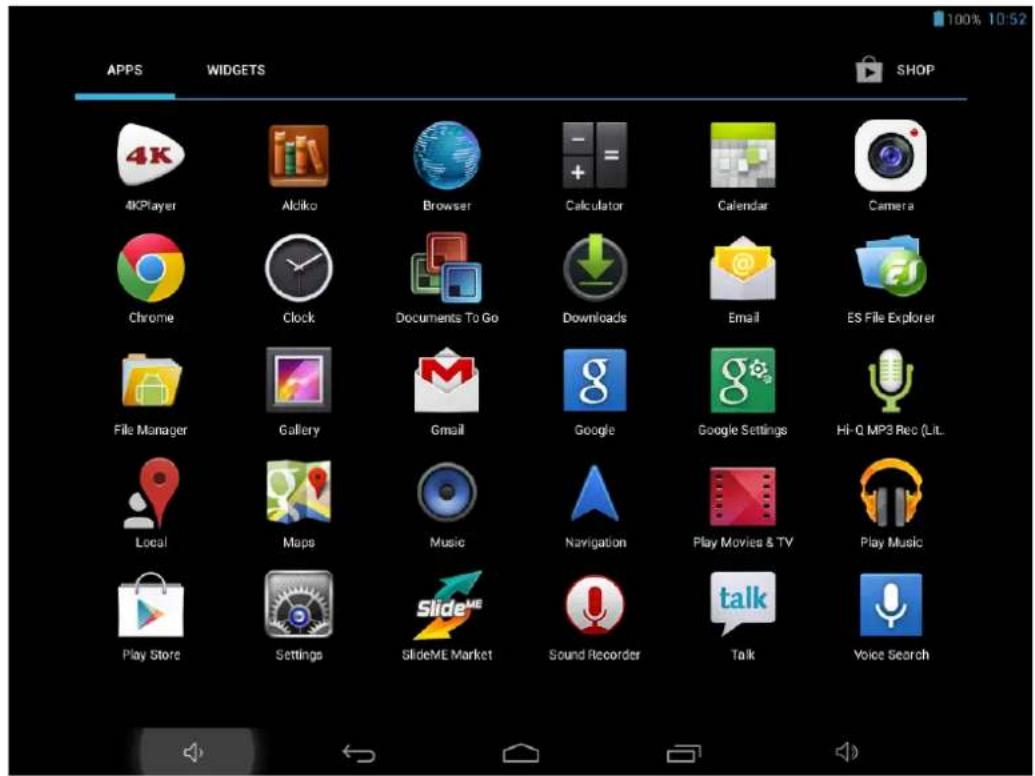
Apps = Aplikácie
Widgets=Doplnky
4KPlayer = 4KPrehrávač
Aldiko = Aldiko
Browser = Prehliadač
Calculator = Kalkulačka
Calendar = Kalendár
Camera = Fotoaparát
Chrome = Chrome
Clock = Hodiny
Documents to Go = Dokumenty na cestu
File Manager = Správca súborov
Gallery = Galéria
Gmail = Gmail
Google = Google
Google Settings = Nastavenia Google
Hi Q MP3 Rec=HQ MP3 Zázn.
Local= Miestne
Maps = Mapy
Music = Hudba
Sound Recorder = Záznamník hlasu
Talk = Talk
Voice Search = Hlasové vyhl'adávanie
Z tejto stránky môžete spustit' akúkol'vek aplikáciu dotknutím sa symbolu danej aplikácie. Ak chcete, aby sa zobrazilo viac aplikácií, posuňte sa o okno doľava listovaním prstom sprava doľava.
PREHLIADAČ
Na požadovanú webovú stránku prejdete tak, že sa dotknete panelu s adresou a zadáte do neho adresu webovej stránky, ktorú si chcete prezerat.
Nastavenie domovskiej stránky
-
Poklepte na ikonu v pravom hornom rohu.
-
Poklepte na možnost' Settings (Nastavenia).
-
Kliknite na kartu General (Všeobecné).
- Poklepte na položku Set homepage (Nastavit' domovskú stránku), aby ste vybrali požadovaný možnosť.
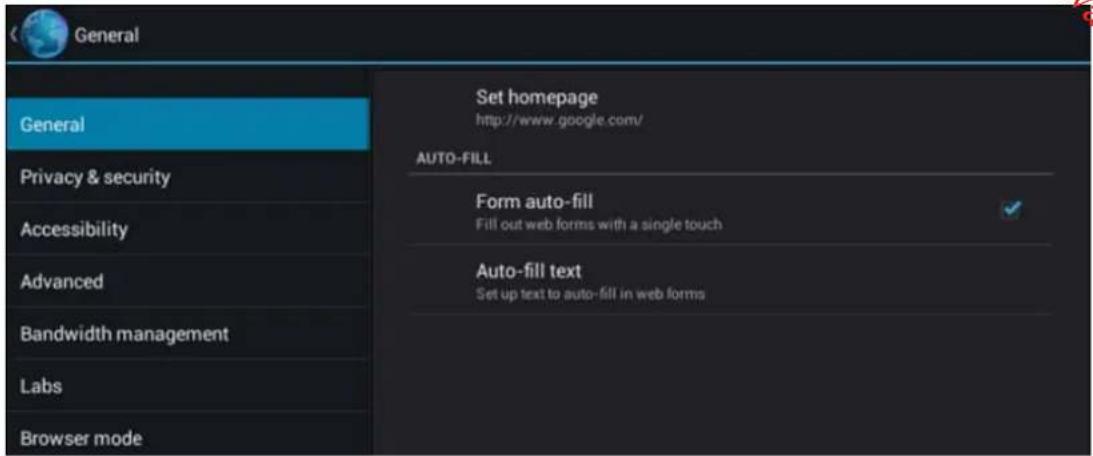
Bandwidth Management = Správa šírky pásma
Labs = Laboratória
Browser mode = Režim prehliadača
-
Prejdite na webovú stránku.
-
Poklepte na ikonu

- Kliknutím na tlačidlo OK pridáte túto webovú stránku medzi záložky.
Otvorenie záložky
- Poklepte na ikonu

Ak chcete aktivovat' prístup do svojho e-mailového účtu, spustite E-mailovú službu kliknutím na

Pred prvým použitím e-mailovej služby bude potrebné, aby ste zadali príslušné informácie o e-mailovom účte, ku ktorému sa chcete pripojit.
- Pomocou vyskakovacej klávesnice zadajte e-mailovú adresu v tomto okne.
- Pomocou vyskakovacej klávesnice zadajte heslo v tomto okne.
- Poklepte na položku Next (Đalej), aplikácia sa pokúsi dokončit' zriadenie prístupu.
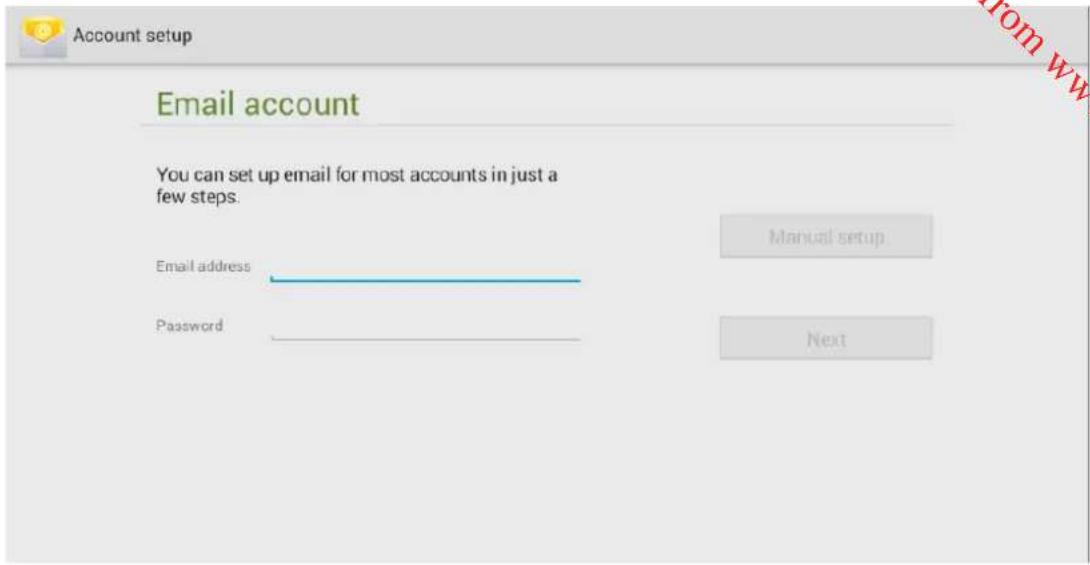
Email account = Emailový účet
You can set up email for most accounts in just a few steps. = Emailový účet môžete pri väčšine účtov nastavit vykonanim pár krokov.
Manual setup = Manuálne nastavenie
Next = ěalej
Ak sa zriadenie prístupu neukončí automaticky, bude potrebné, aby ste manuálne zadali informácie o účte výberom možnosti Manual setup (Manuálne nastavenie).
Poklepte na tlačidlo „Manual setup“ (Manuálne nastavenie), vyberte typ poštovcji schránky, ktorý sa použije (POP3 alebo IMAP) a zadajte všetky podrobnosti o účte.
Odoslanie e-mailovej správy
- Poklepte na ikonu

- Zadajte adresáta, predmet a vpíšte text e-mailovej správy, čím ju vytvoríte.
- Ak chcete pridat' prílohu, poklepte na ikonu a vyberte požadovaný pricčinok, ktorý si môžete vybrat' v okne prieskumníka.
Ak chcete spustit' Prehrávač hudby, dotknite sa ikony 📄. Môžete si vybrat' hudobnú stopu a otvorte ju v prehrávači.
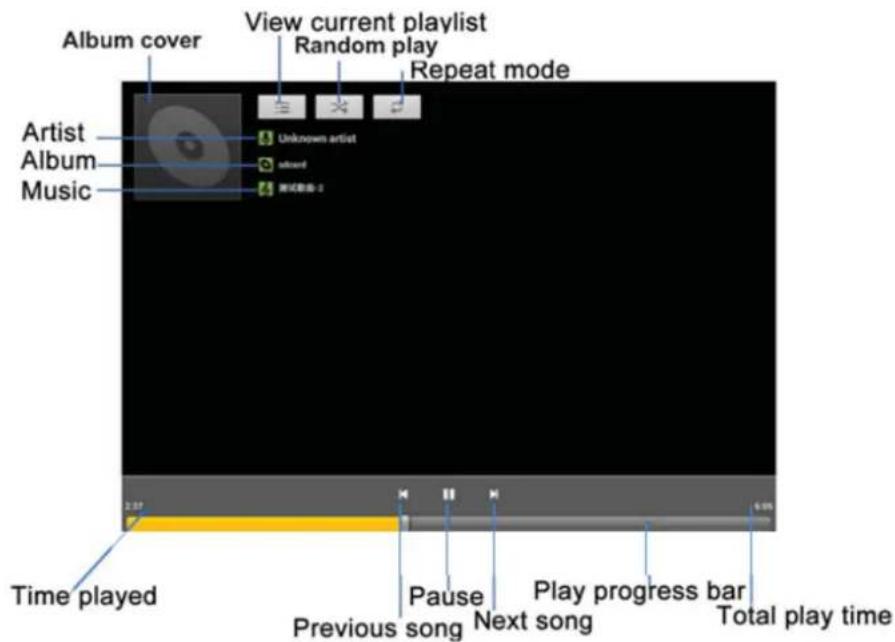
View current playlist – zobrazit aktuálny zoznam stop
Random play – náhodné prehrávanie
Total play time – celkový čas prehrávania
Play progress bar – Indikátor priebehu prehrávania
Next song – d'alšia stopa
Pause – prerušenie
Previous song – predchádzajúca stopa
Time played – čas prehrávania
Music - stopa
Album - album
Artist - autor
Pridanie hudby do zoznamu stôp
- Dotknite sa príslušnej skladby na displeji, podržte ju. Zobrazi sa zoznam.
- Vyberte možnosť Add to playlist (Pridat’ do zoznamu stop), na displeji sa zobrazí vyskakovací zoznam Add to playlist (Pridat’ do zoznamu stop).
- Vyberte možnosť Current playlist (Aktuálny zoznam stop) alebo New (Nový). Zvolená hudobná stopa sa pridá do zoznamu stôp.
Ak vyberiete možnosť New (Nový), zadajte názov pre nový zoznam stôp a potom poklepte na možnosť Save (Uložit’)
Odstránenie zo zoznamu stôp
- Dotknite sa príslušnej skladby na displeji, podržte ju. Zobrazí sa zoznam.
- Vyberte možnost' Delete (Odstránit') a potom poklepte na možnost' OK.
VIDEO (4K prehrávač)

Ak chcete spustit' prehrávač video, dotknite sa ikony a premiestnite sa do priečinka s video súborom.
Vyberte video dotykom na príslušný súbor.
Play / Pause (Prehrávanie / Prerušenie)
Prehrávanie video spustíte dotykom na ikonu prehrávania.
Ak sa na displeji dotknete oblasti prehrávača video, zobrazí sa ovládací panel. Na ovládacom paneli sa zobrazí časový údaj o príslušnom bode vo videu. Stlačte miesto bodky, podržte ho stlačené. Potom posúvajte prst, aby ste sa presunuli na požadovaný bod vo vašom video súbore.
HDMI port
Tento tablet podporuje výstup HDMI prostredníctvom HDMI kábla. Pripojte tablet k TV prijímaču s HDMI vstupom pomocou HDMI kábla (nie je súčasťou balenia). Zobrazenie sa presunie do HDMI výstupu, pričom zvuk a obraz sa prenesie do TV prijímača pomocou výstupného signálu.
NASTAVENIA SYSTÉMU

Poklepaním na ikonu svýjne do oblasti všetkých dostupných nastavení systému pre tento tablet.
Wireless & Networks (Bezdrôtové pripojenie a siete)
-
Ak chcete aktivovat' pripojenie Wi-Fi, presuňte prepínač Wi-Fi do polohy ON (ZAPNUTÉ).
-
Po zapnutí pripojenia Wi-Fi bude tablet automaticky vyhl'adávat' dostupné bezdrôtové siete a zobrazí názvy nájdených sietí.
-
Zabezpečené siete sa zobrazia s ikonou zámky.
- Ak nájde tablet siet', ku ktorej ste sa už v minulosti pripojili, automaticky sa k nej pripojí.
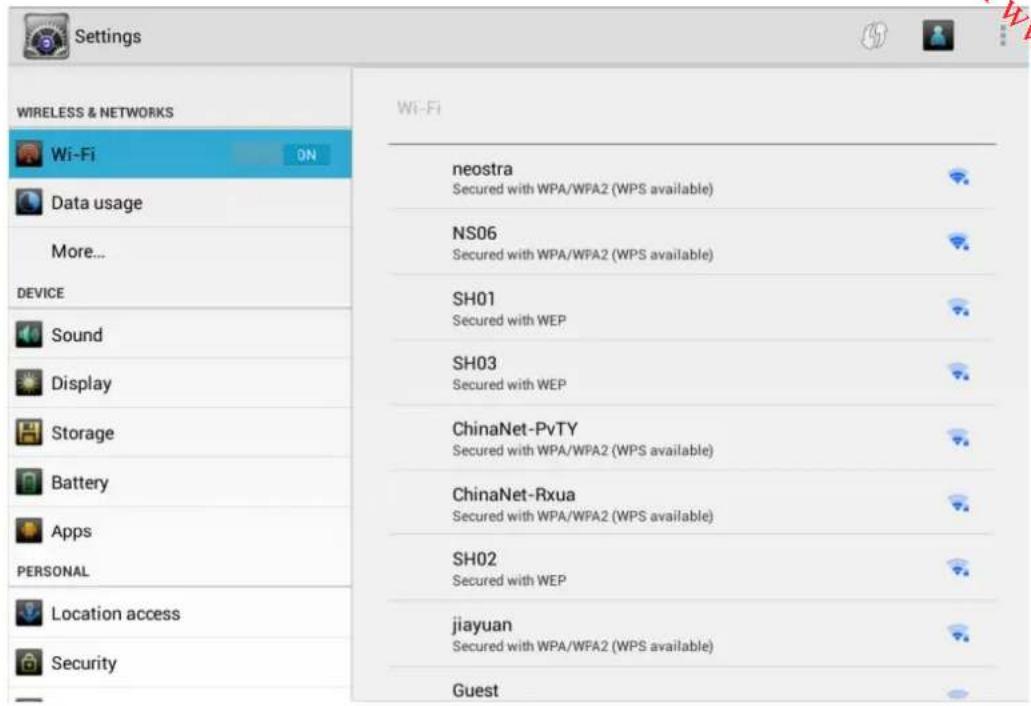
- Nájdite správnu siet' a poklepte na jej názov.
- Ak je siet' zabezpečená, tablet vás vyzve na zadanie hesla, ktoré potvrdíte poklcpaním na možnosť Connect (Pripojit').
- Tablet sa pripojí do príslušnej siete.
Sound (Zvuk)
V tejto sekcii môžete vykonať tieto nastavenia:
| Volumes (Hlasitost') | Umožňuje nakonfigurovat' predvolené úrovne hlasitosti pre hudbu, video, hry a iné médiá, upozornenia a alarmy. |
| Default notification (Predvolené upozornenie) | Umožní nastavit' odlišný zvuk pre upozornenia. |
| Touch sounds (Zvuky dotyku) | Umožní vám zapnút' alebo vypnút' zvuk, ktorý tablet vydá pri dotknutí sa displeja. |
| Screen lock sounds (Zvuky zablokovania displeja) | Umožní vám zapnút' alebo vypnút' zvuk, ktorý tablet vydá pri zablokovaní displeja. |
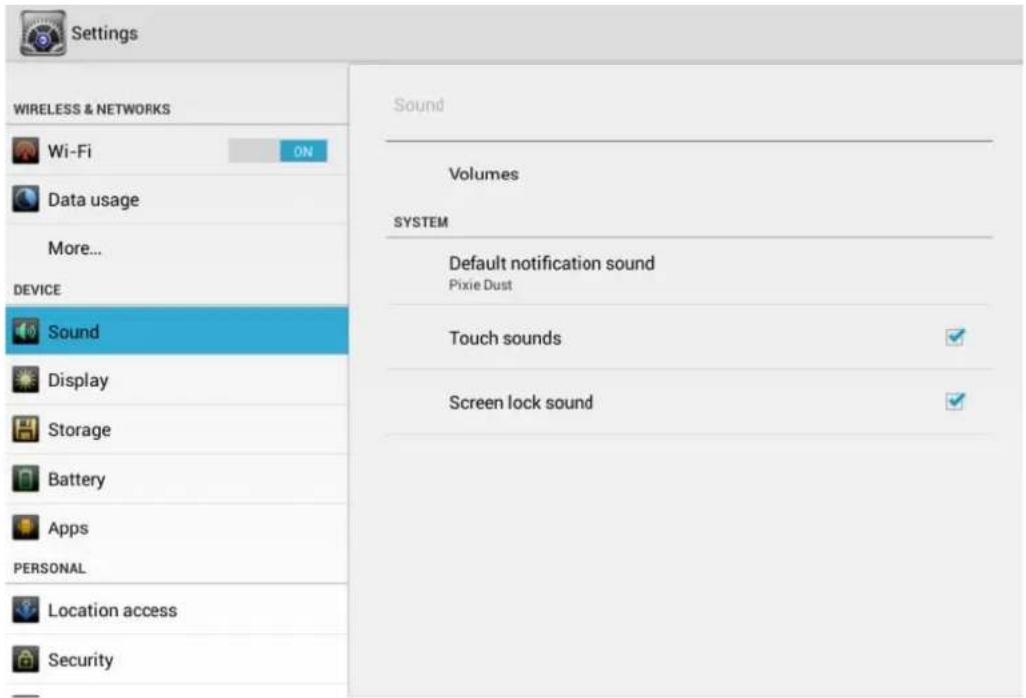
Default notification sound = Predvolený zvuk notifikácie
V tejto sekcii môžete vykonat' tieto nastavenia:
Brightness (Jas)
Vyberte si inú tapetu plochy z galérie, pohyblivých tapiet alebo tapiet.
Zapne alebo vypne automatické otáčanie displeja pri otočení tabletu.
Umožňuje vám vybrať si šetrič obrazovky, a to zobrazenie hodín, farieb, fotorámčeka alebo fototabla.
Font size (Vel'kost' typu písma)
Umožňuje zmenu predvolencj veľkosti písma na jednoduché čítanie textu.
Accelerometer coordinate system (Systém koordinácie akcelerometra)
Umožní vám vykonat' kalibráciu akcelerometra (merača zrýchlenia).
Screen adaption (Prispôsobenie zobrazenia)
Umožní vám upravit veľkost zobrazenia displeja pri niektorých hrách.
Smart color (Inteligentné farby)
Zapne alebo vypne inteligentné farby na hranie hier, prehrávanie videa a obrázkov.
Aktivuje alebo deaktivuje režim ukážky pre efekt inteligentných farieb.
Intelligent backlight (Ingeligentné podsvietenie displeja)
Aktivuje alebo deaktivuje inteligentné podsvietenie displeja.
Aktivuje alebo deaktivuje režim ukážky pre inteligentné podsvietenie.
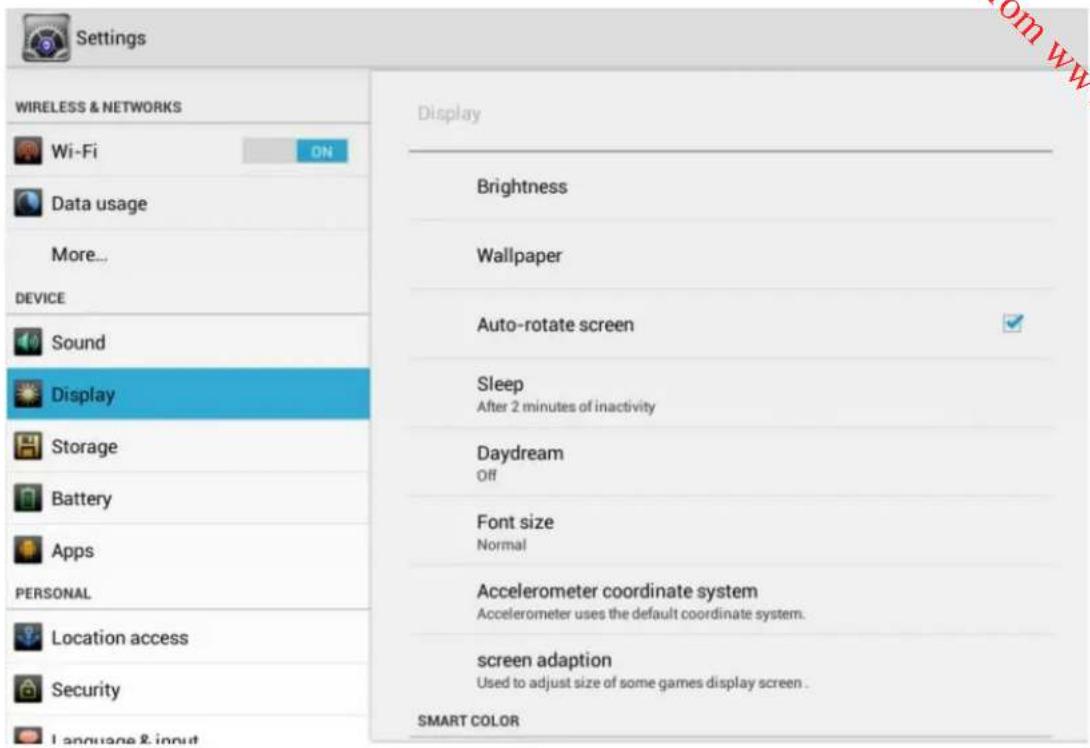
Settings = Nastavenia
WIRELESS & NETWORKS = BEZDR TOVÉ PRIPOJENIE A SIETE
Wi-Fi = Wi-Fi
Data usage = Využitie dát
More... = Viac...
DEVICE = ZARIADENIE
Sound = Zvuk
Display = Displej
Storage = Úložný priestor
Battery = Batéria
Apps = Aplikácie
PERSONAL = OSOBNÉ
Location access = Prístup v mieste
Security = Zabezpečenie
Brightness = Jas
Wallpaper = Tapeta
Used to adjust size of some games display screen = Využíva sa na úpravu zobrazenia pri niektórych hrách
SMART COLOR = INTELIGENTNÉ FARBY
Storage (Ukladanie)
Pomocou tejto sekcie si zobrazíte úplný rozpis využitia interného a akéhokol'vek externého úložného priestoru a podiclu voľnej kapacity v takýchto úložných priestoroch.
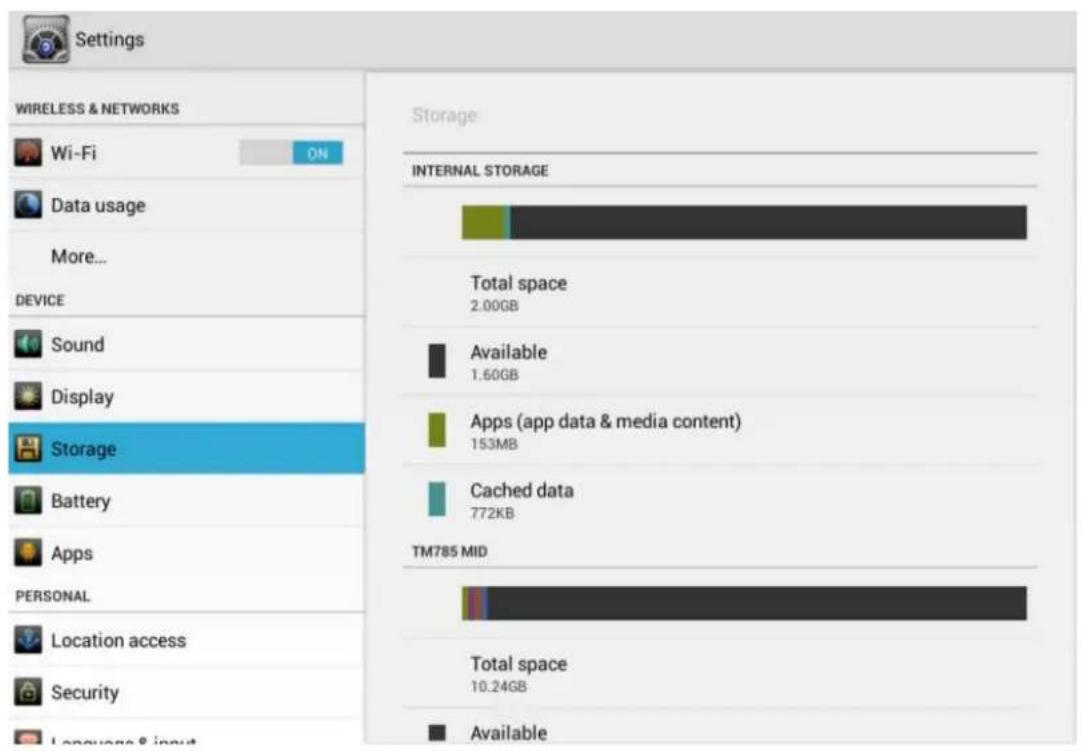
Data usage = Využitie dát
More... = Viac...
DEVICE = ZARIADENIE
Sound = Zvuk
Display = Displej
Storage = Úložný priestor
Battery = Batéria
Apps = Aplikácie
PERSONAL = OSOBNÉ
Location access = Prístup v mieste
Security = Zabezpečenie
Internal Storage = Interný úložný priestor
Total space = Celková kapacita
Available = Dostupná kapacita
Apps (app data & media content) = Aplikácie (dáta aplikácií a mediálny obsah)
Cached data = Údaje vo vyrovnávacej pamäti
Security (Zabezpečenie)
Pomocou tejto možnosti nastavíte stupeň zabezpečenia svojho tabletu. Je možné, že sa rozhodnete pre niektorú formu automatického blokovania displeja, aby ste predišli neoprávnenému prístupu.
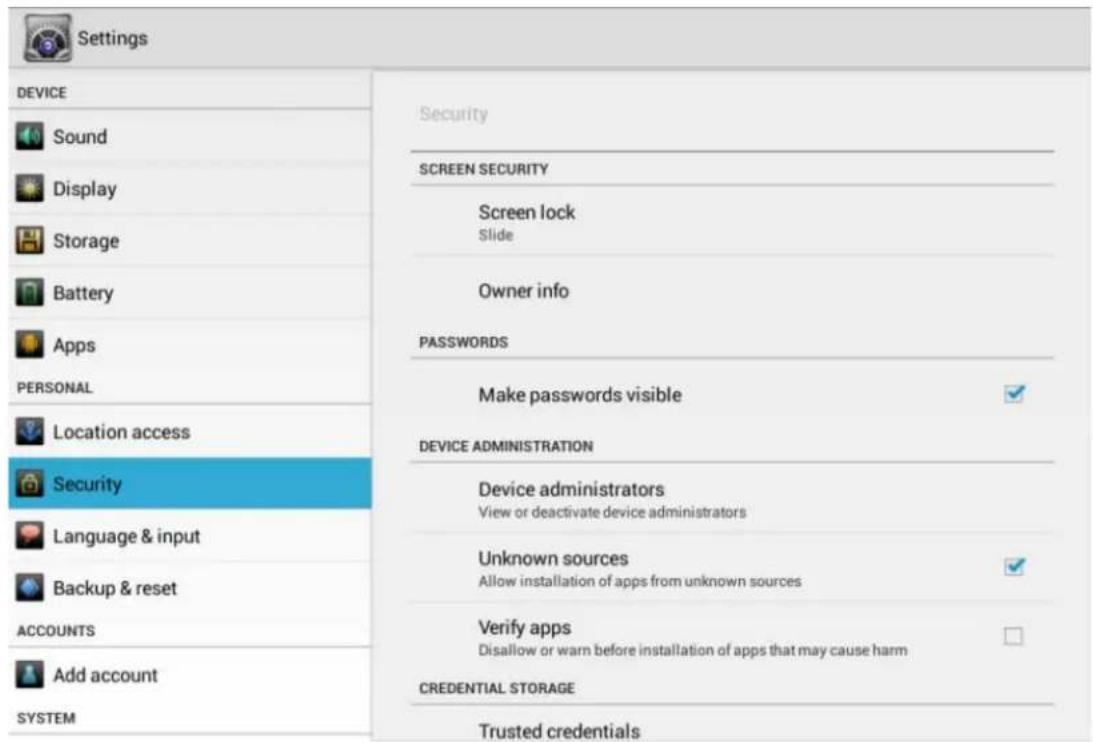
| Owner info = Informácie o vlastníkovi |
| PASSWORDS = HESLÁ |
| Make passwords visible = Ukázat' heslá |
| DEVICE ADMINISTRATION = SPRÁVA ZARIADENIA |
| Device administrators = Správcovia zariadenia |
| View or deactivate device administrators = Zobraziť alebo deaktivovať správcov zariadenia |
| Unknown sources = Neznáme zdroje |
| Allow installation of apps from unknown sources = Povoliť inštaláciu aplikácií z neznámych zdrojov |
| Verify apps = Overiť aplikácie |
| Disallow or warn before installation of apps that may cause harm = Zakázat' inštaláciu aplikácií,ktoré môžu spôsobiť poškodenie alebo varovať pred nimi |
| CREDENTIAL STORAGE = UKLADANIE PRÍSTUP.DÁT |
| Trusted credentials = Dôveryhodné prístup. data |
Screen lock (Blokovanie displeja)
- Dotknite sa možnosti Screen lock (Blokovanie displeja).
- Poklepte na typ blokovania, ktoré chcete aktivovat' a riad'te sa pokynmi na displeji.
Môžete si vybrat' spomedzi týchto možností blokovania:
Slide (Listovanie) Neposkytuje žiadnu ochranu, pustí vás do zobrazenia Domov.
(Odblokovanie rozpoznaním tváre)
Pattern (Vzor) Na odblokovanie tabletu je potrebné nakreslit' jednoduchý vzor.
PIN (kód PIN) Je potrebné zadať najmenej štvorciferný kód. Dlhšie kódy PIN sú bezpečnejšie.
Password (Heslo) Je potrebné zadať kód obsahujúci najmenej štyri cifry alebo znaky.
Poznámka:
- Ak ste nastavili blokovanie displeja, displej sa zablokuje prechodom tabletu do pohotovostného režimu.
- Ak ste už nastavili blokovanie, je na odblokovanie nastavení blokovania je pred vykonaním zmien potrebné zadať vzor, kód PIN alebo heslo.
- Ak zabudnete svoj vzor, kód PIN alebo heslo, jediným spôsobom získat' spät' prístup k zariadeniu je opätovné zavedenie firmvéru. V takom prípade sa obrát'te na kvalifikovanú osobu, prípadne si nechajte vykonat' opätovné zavedenie firmvéru profesionálne.
Language & input (Jazyk a zadávanie vstupu)
Pomocou tejto sekcie si môžete vybrat' spomedzi rôznych jazykov, môžete tiež zmenit' klávesnicu na iný jazyk a nakonfigurovat' Hlasové vyhl'adávanie a Prevod textu na reč.
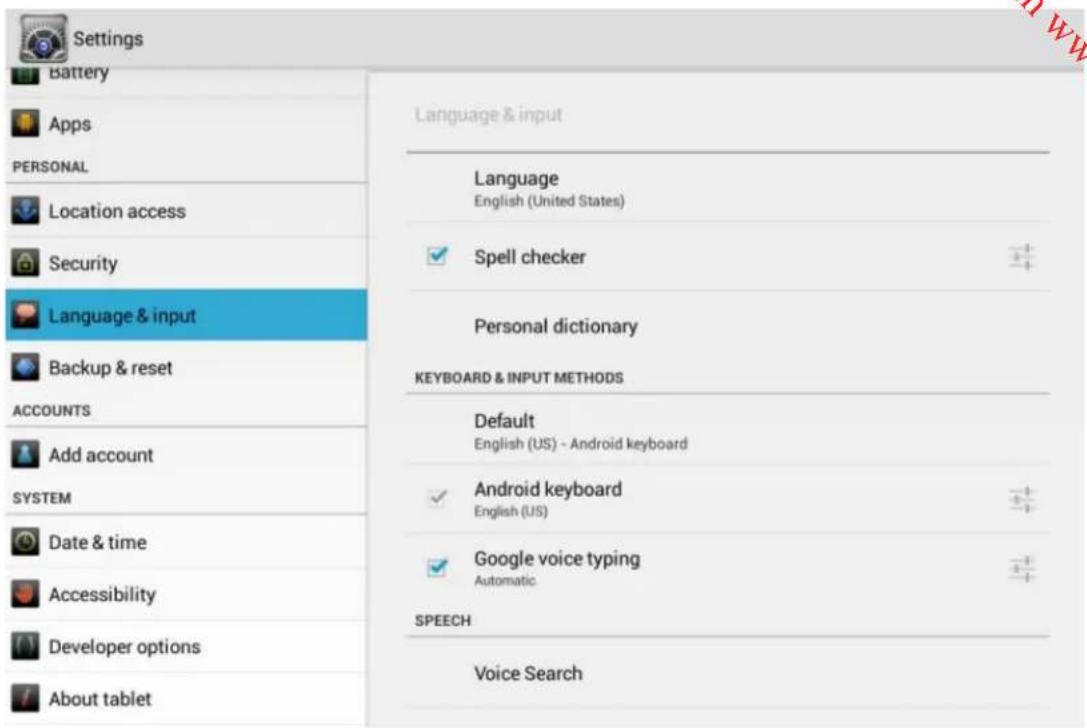
Backup & Reset = Zálohovanie a Návrat k predvoleným nastaveniam
ACCOUNTS = ÚČTY
Add account = Pridat účet
SYSTEM = SYSTÉM
Date & Time = Dátum a čas
Accessibility = Dostupnost
Developer options = Možnosti developera
About tablet = O tablet
Language (English - United States) = Jazyk (Angličtina - Spojené štáty)
Spell checker = Kontrola pravopisu
Personal Dictionary = Vlastný slovník
Voice Search = Hlasové vyhl'adávanie
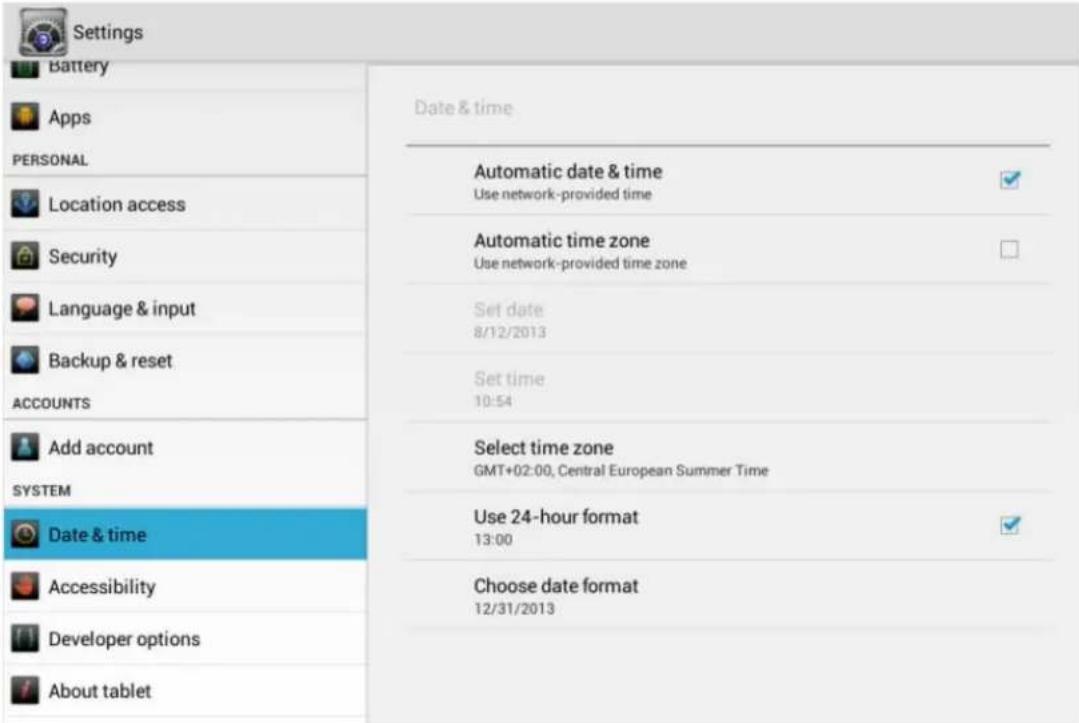
Date & time (Dátum/čas)
Táto sekcia umožňuje nakonfigurovanie nastavení dátumu a času. Možné sú nasledujúce možnosti:
| Automatic date & time(Automatický datum a čas) | Ak je táto možnosť povolená, tablet automaticky aktualizuje datum a čas po pripojení k internetu. |
| Automatic time zone(Automatické časové pásmo) | Ak je táto možnosť povolená, tablet bude využívať časové pásmo poskytnuté sietou. |
| Set date (Nastavit’ datum) | Umožňuje manuálne nastavenie dátumu. Táto možnosť je dostupná len ak je funkcia Automatic date & time (Automatický datum a čas) deaktivovaná. |
| Set time (Nastavenie času) | Umožňuje manuálne nastavenie času. Táto možnosť je dostupná len ak je funkcia Automatic date & time (Automatický datum a čas) deaktivovaná. |
| Select time zone (Výber časového pásma) | Umožní vám výber aktuálneho časového pásma spomedzi dostupných možností. |
| Use 24-hour format(Použit’ 24-hodinový format) | Umožňuje prepínanie medzi 12 hodinovým a 24 hodinovým formátom. |
| Choose date format(Výber formátu dátumu) | Umožní zmenu formátu dátumu. |
Backup & Reset = Zálohovanie a Návrat k predvoleným nastaveniam
ACCOUNTS = ÚČTY
Add account = Pridat' účet
SYSTEM = SYSTÉM
Date & Time = Dátum a čas
Accessibility = Dostupnost
Developer options = Možnosti developera
About tablet = O tablet
Toto zariadenie sa zahrieva pri používaní viaccrých aplikácií, zobrazení displeja pri najvyššej úrovni jasu alebo pri nabíjaní.
Je to normálny jav a pri používaní by to nemalo spôsobit' žiadne neprijemnosti.
Zariadenie sa nevie pripojit' do bezdrôtovej siete
- Uistite sa, že bezdrôtová siet' je funkčná tak, že ju otestujete pomocou iného bezdrôtového zariadenia.
- Skontrolujte, či je zariadenie v dosahu bezdrôtovej siete, do ktorej sa chcete pripojit'. Steny a iné prekážky znižujú možný odstup medzi bezdrôtovými zariadeniami.
- Skontrolujte, či ste zadali správne bezpečnostné heslo.
Systém vykazuje neobvyklé správanie a nepracuje správne
Jednou z príčin nesprávnej funkčnosti systému môže byť nainštalovanie aplikácii tretích strán.
- Pokúste sa odinštalovať akékol’vek aplikácie inštalované v poslednom čase, čo by mohlo spôsobovať tento problém.
- Stlačte tlačidlo RESET na bočnej stene zariadenia a skontrolujte, či sa rešartuje normálne alebo nic.
TECHNICKÉ ÚDAJE
| CPU Procesor | Boxchip A31s.ARM cortex-A7, 1.0GHZ, Quad core | |
| Pamät' RAM | 1GB | |
| Pamät' NAND FLASH | 8GB | |
| Bezdrôtové pripojenie | Wifi 802.11 b/g/n | |
| Displej | Veľkost 7.85" | |
| Typ dotykových bodov | kapacitné, P+G, IPS | |
| Rozlíšenie | 1024 x 768 pixclov | |
| Operačný systém | Android 4.2 | |
| Akumulátor | Vstavaný Li-pol akumulátor | |
LIKVIDÁCIA
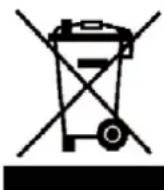
Ako zodpovedný predajca dbáme o životné prostredie.
Očakávame, že budete dodržiavat' správny postup likvidácie vášho výrobku, baliacich materiálov a prípadne aj príslušenstva a akumulátorov, ak sú dodané. Tým pomôžete k zachovaniu prirodných zdrojov a zabezpcěíte recykláciu materiálov spôsobom chrániacim zdravie a životné prostredie.
Pri likvidácii musíte dodržiavať príslušné zákony a právne predpisy. Odpadové elektronické produkty a akumulátory je nutné pri skončení životnosti produktu zlikvidovať oddelene od komunálneho odpadu. Viac pokynov k likvidácii a recyklácii vám poskytne predajca, u ktorého ste si zakúpili produkt. Akumulátory je nutné zlikvidovať v príslušnom lokálnom bode recyklačného zberu.
Týmto sa vopred ospravedlňujeme za prípadné drobné nejasnosti v tomto návode na používanie, ktoré môžu byť zapríčinené zdokonaľovaním výrobku a vývojom.