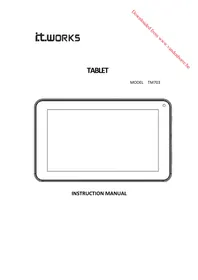
TM903 - Tablet IT WORKS - Bezplatný návod k obsluze
Najděte návod k zařízení zdarma TM903 IT WORKS ve formátu PDF.



| Typ produktu | Dotykový tablet |
| Značka | IT WORKS |
| Model | TM903 |
| Procesor | Amlogic 8276-MX dual core 1,5 GHz (Cortex A9) |
| Operační paměť (RAM) | 1 GB DDR3 |
| Vnitřní úložiště | 16 GB Flash |
| Rozšíření paměti | microSD karta až do 32 GB |
| Velikost obrazovky | 9,7 palců (24,6 cm) |
| Rozlišení obrazovky | 1024 x 768 pixelů |
| Technologie obrazovky | Kapacitní TFT LCD |
| Wi-Fi připojení | IEEE 802.11 b/g/n |
| Porty | USB 2.0 vysokorychlostní, HDMI (typ C), DC IN 5V zdířka, sluchátkový konektor |
| Přední kamera | 0,3 megapixelu |
| Zadní kamera | 2 megapixely |
| Reproduktor | 1 x 1 W |
| Mikrofon | |
| Operační systém | Android 4.1 |
| Baterie | Lithium-polymerová nabíjecí |
| Napájení | Síťový adaptér DC 5V, 2A |
| Výdrž (hudba) | Přibližně 7 hodin |
| Výdrž (video) | Přibližně 3 hodiny |
| Výdrž (prohlížení internetu) | Přibližně 3 hodiny |
| Rozměry (přibližně) | 240 x 170 x 9 mm |
| Hmotnost (přibližně) | 500 g |
| Údržba a čištění | Vypněte zařízení. Čistěte měkkým suchým hadříkem. Nepoužívejte abrazivní prostředky. |
| Bezpečnost | Nevyměňujte baterii za nesprávný typ. Použité baterie zlikvidujte podle pokynů. Používejte sluchátka v souladu s francouzskou normou (Výnos z 8. listopadu 2005). |
| Náhradní díly a opravitelnost | Pro náhradní díly kontaktujte poprodejní servis IT WORKS. |
| Obecné informace | Pouze pro domácí použití. Nevystavujte vlhkosti. |
Často kladené otázky - TM903 IT WORKS
Dotazy uživatelů ohledně TM903 IT WORKS
0 otázka o tomto zařízení. Odpovězte na ty, které znáte, nebo položte vlastní.
Položte novou otázku o tomto zařízení
Stáhněte si návod pro váš Tablet ve formátu PDF zdarma! Najděte svůj návod TM903 - IT WORKS a vezměte svůj elektronický přístroj zpět do rukou. Na této stránce jsou zveřejněny všechny dokumenty potřebné k používání vašeho zařízení. TM903 značky IT WORKS.
NÁVOD K OBSLUZE TM903 IT WORKS
Tento přístroj je navržen pouze pro domácí použití, nesmí být použit na žádné jiné účely a nesmí se tedy používat např. mimo domácnosti nebo pro komerční účely.
POZOR
V PŘÍPADĚ POUŽITÍ NESPRÁVNÉHO TYPU BATERIE HROZÍ NEBEZPEČÍ VÝBUCHU. POUŽITÉBATERIELIKVIDUJTEPODLEPOKYNŮ.
VLASTNOSTI
Prohlížejtesiinternet, navštivtevaše oblíbenéinternetovéstránky
Zkontrolujtesie-mail,udržujtekontakt s rodinouapřáteli
SledujtevideanaYouTube™a prohlížejtesiobsahnejpopulárnější sdílecíkomunitynasvětě
Přečtěte si vaše oblíbené knížky. Stáhněte si tisíce knih přes dodanou čtečkue-booků
Objevtetisíceaplikacíaherpro Android™Games
Připojte se k internetu bezdrátově Vysokorychlostníbezdrátovásít 802.11 b/g/n
Užívejtesiobsahvašímultimediální knihovny kdekoli. Přenosný přehrávač přehráváhudbu, videoafotografie
Čtečka paměťových karet microSD Zvětšetesiúložnýprostor(podporaaž do32GB)
Vestavěnákamera Vestavěná přední kamera pro pohodlnépoužívání (0,3MP),zadní2MP
Automatickádetekceotočeníobrazu. Čtětevjakékolipoloze,obrazovkase automaticky přizpůsobí
ČteníknihveformátuePubvyžaduje dodanou aplikaci čtečky e-booků
VyžadujedodatečnýHDMIkabel (Typ A-na-typ C). Přehrávání videa v 1080pvyžadujevideosoubor kódovanýv1080p.Kvalita streamovanéhovideazáležína zdrojovémsouboruatakénakvalitě a podmínkáchvašehosítového připojení.
PŘEHLEDPŘÍSTROJE
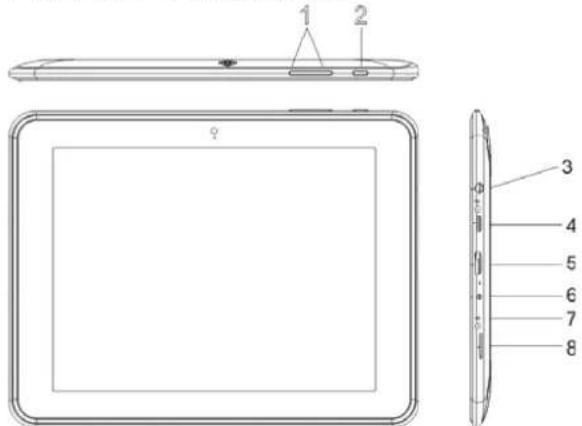
Poznámka: Objeví-li se varovaní SPL a stiskněte „zrušit“, hlasitost už nebude možné dále zvyšovat,dokudnesnížitehlasitostapakjiznovazvýšite.
-
⏻
-
Stiskněteprozapnutíp řístrojenebozapnutíavypnutíobrazovky.
-
Provypnutíp řístrojestiskněteapodržte.
-
4.
5.HDMIport
6.Vstupnénapětí5V
7.R(resetování)
8.TFPaměťovákartamicroSD


Naplnývýkonmůžedlouhýposlechpoškoditsluchuživatele.
UPOZORNĚNÍ:proochranusluchu
Je důležité, aby jakékoliv sluchátka používané s tímto produktem byly vsouladusfrancouzskou vyhláškou z 8. listopadu 2005, která obsahuje článek L. 5232-1. Tím je zajištěno,žehladinazvukunebudevyššínež100dBSPL. Dlouhý poslech při vysoké hlasitosti více než pět hodin týdně, může poškoditvášsluch.

Chcete-li zabránit možnému poškození sluchu, neposlouchejte delší dobu při vysokéhlasitosti.
ZAČÍNÁME
Zapnutíavypnutítabletu
Zapnutítabletu:
Stiskněte a podržte ⏻, dokud se obrazovka nezapne. Vyčkejte, dokud se nezobrazí domovská obrazovka. Tablet je nyní připraven k použití.
Vypnutítabletu:
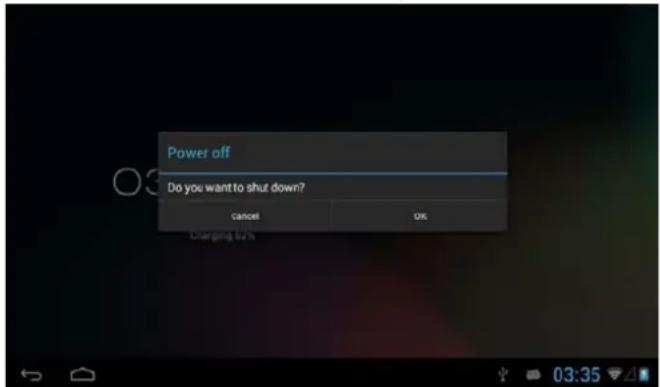
- Stiskněte a podržte ⏻, dokud se nezobrazí nabídka možností zařizení.
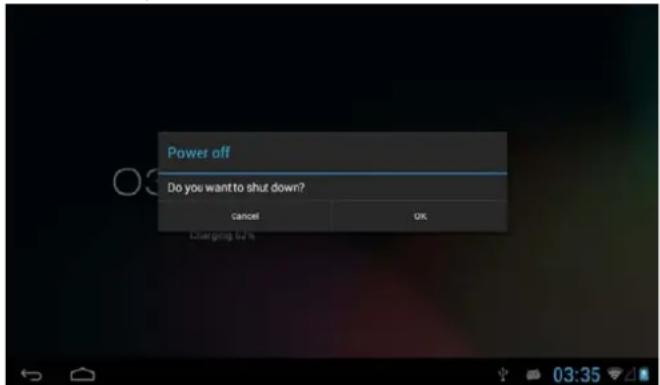
- ProvypnutítabletuklepnětenaobrazovcenaOK
Zapnutínebovypnutíobrazovky(pohotovostnírežim)
Když je tablet zapnutý, můžete pro úsporu baterie vypnout obrazovku.
Pro vypnutí obrazovky jednou stiskněte ⏻. Pro zapnutí obrazovky znovu stiskněte ⏻.
POZNÁMKA: Pro úsporu baterie můžete nastavit automatické vypnutí obrazovky, kdyžsetabletnepoužívá. Možnostnastavenívypnutíobrazovkynajdete vnabídce „Obrazovka“vnabídce „Nastavení”.
Odemčeníobrazovky
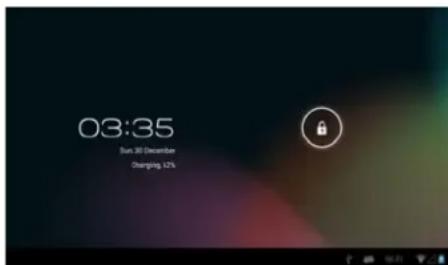
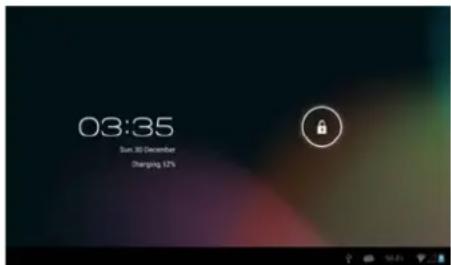
Pokud se obrazovka vypne a chcete ji odemknout, potáhněte ikonu zámku přes obrazovkusměremnaikonuzámku.
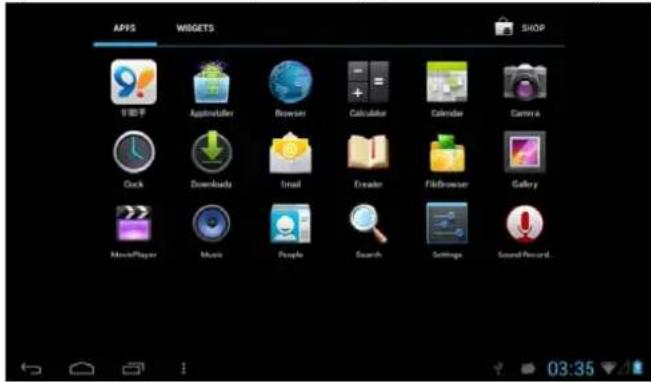
Pro spuštění aplikace poklepejte na ikonu aplikace na domovské obrazovce nebo na
spouštěcí obrazovce (ikona v pravém horním rohu).
Spouštěcíobazovka(obrázekjepouzeilustrativní):
Předinstalovanéaplikace
Některé aplikace jsou na váš tablet již přeinstalovány. Tyto aplikace zahrnují:

Prohlíženíinternetu
Prováděníjednoduchýchmatematickýchoperací.

Fotografování nebo nahrávání videa přes přední kameru

Kontrolae-mailu

Přehráváníhudby
VstupdonabídkyNastaveníproúpravumožnostítabletu
Instalaceaplikací
Aplikace můžete také stahovat a instalovat z Marketplace, prohlížeče internetu a jinýchzdrojů.
PŘIPOJENÍTABLETUKBEZDRÁTOVÉSÍTI
- Pokud ještě neníbezdrátovép řipojenízapnuté, tak jejzapněte. Prozapnutí bezdrátovéhopřipojení:
a. Přejděte na domovskou obrazovku: stiskněte tlačítko Domů.
b.Otev řetenabídkuNastavení:provstupnaspou štěcíobrazovkupoklepejtena ikonunahořevpravo,potépoklepejtenaikonuNastavení.
c.Otev řetenabídkuBezdrátovép řipojeníasítě: i k o n u pěpnětedopolohyON (ZAPNUTO).
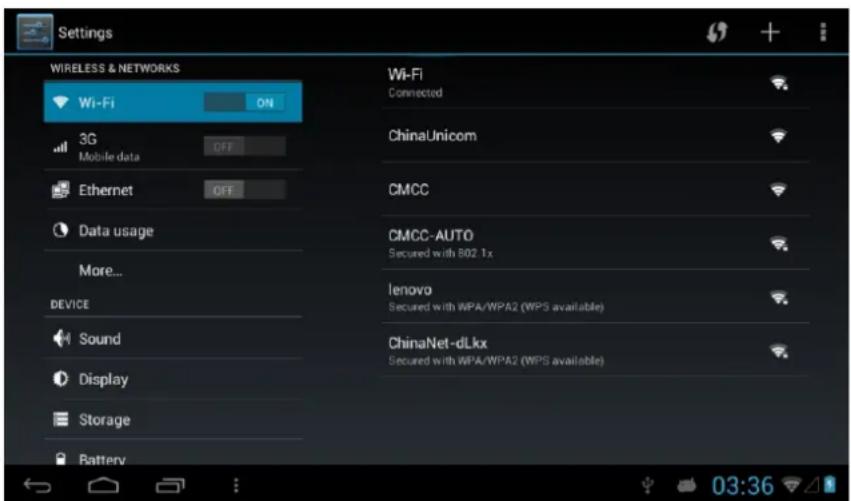
Pokud je bezdrátové připojení zapnuto, tablet vyhledá a zobrazí seznam dostupných bezdrátovýchsítí.
POZNÁMKA: Pokud bude nalezena bezdrátová sít, ke které byl tablet v minulosti připojen, automaticky se k ní znovu připojí. Pokud se vaše sít nezobrazí na seznamu, můžete znovu spustit vyhledání sítí. Pro vyhledání sítí poklepejte na tlačítko Nabídka apotépoklepjtena „VYHLEDAT”.
2.Vybertedostupnoubezd rátovousít,kekterésechcetep řipojit:
Ve stejné nabídce bezdrátového připojení poklepejte na název sítě v seznamu.
Pokud sít není zabezpečena, tablet si vyžádá potvrzení o připojení k síti. Pro potvrzení stiskněte Připojit.
Pokud je sít zabezpečena (znázorněno ikonou zámku), tablet si vyžádá heslo nebo jiné informace. Pro zobrazení klávesnice na obrazovce klepněte do políčka pro heslo a poté na klávesnici napište heslo. Pro potvrzení klepněte na tlačítko „Připojit“.

Po úspěšném připojení k bezdrátové síti se na notifikační lište ve spodní části obrazovkyzobrazíkontrolkasignálubezdrátovésítě.

1.Tabletp řipojte k počítači/U disku pomocí dodaného USB kabelu.
2. Ikonu USB na obrazovce potáhněte nahoru a poklepejte na „USB připojení”.
3. Připojte úložiště.
- Pro připojení vestavěné paměti tabletu poklepejte na „Zapnout USB pamět” na obrazovce. Po připojení můžete kopírovat soubory z nebo do tabletu.
TECHNICKÉÚDAJE
| ProcesorAmlogic8276-MXDvou | jádrový1,5GHz(CortexA9) |
| RAM1GBDDR3 | |
| Kapacita16GBvestavěnáflash; | podporapaměťovýchkaretmicroSDaždo32GB |
| Obrazovka | 9,7”TFTLCD(1024x768),kapacitnídotyková obazovka |
| Bezdrátovásít' | IEEE802.11b/g/n |
| USB | VysokorychlostníUSB2.0 |
| Dodatečné funkce | Vestavěný mikrofonPředníkamera(0,3MP),zadníkamera2MP1x1Wreproduktor |
| Operačnísystém | AndroidTM 4.1 |
| Napájení | NabíjecíLi-polymerovábaterieNapájecíadaptér(DC5V,2A) |
| Časpřehrávání | Až7hodinhudby,3hodinyvideoa,3hodinyprohlíženíinternetu |
HudbabylatestovánasMP3souborem128kb/s.
VideobylotestovánosMPEG-4/AVCsouborem1920x1080.
Prohlíženíinternetubylotestovánosvýchozímnastavenímjasuobrazovky.
Skutečné časy přehrávání se mohou lišit.
LIKVIDACEPŘÍSTROJE

Jako zodpovědný prodejce chráníme životní prostředí.
Proto vás žádáme, abyste dodržovali pokyny k likvidaci vašeho přístroje, jeho balení přípdně příslušenství a baterií. Pomůžete tak zachovat přírodní zdroje a zabezpečíte správnourecyklaci, kteráchránízdravíaživotníprostředí.
Přístroj likvidujte podle místních zákonů a předpisů. Tento přístroj obsahuje elektrické součástky a baterie a proto nemůže být po skončení své životnosti likvidován v domovnímodpadu.
Více informací o sběru odpadu a recyklaci vám poskytnou místní úřady.
Přístroj a pokud možno i jeho baterie odneste do sběrny odpadu.
Omlouváme se za jakékoli nepříjemnosti způsobené malými nepřesnostmi v těchto pokynech, které mohou být způsobeny zlepšováním a vývojem produktů.
Navštevujtesvojeobl'úbenéwebové stránky
Kontrolujtee-maily.
Čítajtesvojeoblúbenéknihy
Vychutnajtesisvojumediálnuknižnicu kdekol'vek.
Vysokovýkonnéprenosnézariadenie
Zvýšteúložnúkapacitu(podporaaždo 32GB)
Vstavanýfotoaparát
Automatickérozpoznanieotočenia
NačítaniekníhvoformáteePubje
potrebnávstavanáaplikácianačítanie elektronickýchkníh.
Vyžadujevolitel'nýkábleHDMI
Poznámka: Ak sa ukáže varovanie SPL a stlačite „zrušit“, hlasitost’ sa už nebude dat’ d’alej zvyšovat’, pokial’ neznížite hlasitost’ a potom ju znova zvýšite.
Podržte stlačené ⏻, kým sa nezapne obrazovka. Počkajte, kým sa nezobrazí domáca obrazovka. Tabletjepripravenýnapoužitie.
Prevypnutietabletu:
- Podržte stlačené tlačidlo ⏻, kým sa nezobrazí menu možností zariadenia.
Ked'je obrazovka vypnutá a chcete ju odomknút, potiahnite ikonu zámku cez obrazovkusmeromkikonezámku.
Ked'je siet' Wi-Fi zapnutá, tablet vyhl'adá a zobrazí zoznam dostupných sietí Wi-Fi.