R703 - Elektronická čtečka IT WORKS - Bezplatný návod k obsluze
Najděte návod k zařízení zdarma R703 IT WORKS ve formátu PDF.



| Typ produktu | Elektronická čtečka |
| Značka | iT WORKS |
| Model | R703 |
| Interní napájení | Lithium-polymerová baterie 3,7 V |
| Externí napájení | 5 V / 1,5 A (síťový adaptér není součástí dodávky) |
| Podporované formáty knih | Adobe DRM, PDF, EPUB, TXT, FB2, PDB, MOBI, RTF |
| Podporované formáty obrázků | JPEG, GIF, BMP, PNG |
| Hlavní funkce | Čtení knih, prohlížení fotografií, vestavěné hry, průzkumník souborů, historie čtení, nastavení zobrazení (zoom, rotace, velikost písma), záložky (až 5 na knihu), automatické posouvání, režim na šířku/výšku |
| Rozšiřitelná úložná kapacita | Slot pro paměťovou kartu (karta TF) |
| Kompatibilita DRM | Adobe Digital Editions (Adobe DRM) |
| Údržba a čištění | Otřete mírně navlhčeným hadříkem; nepoužívejte silné čisticí prostředky ani rozpouštědla; zabraňte kapkám vody na obrazovce |
| Bezpečnostní pokyny | Nevystavujte vlhkosti, nárazům, extrémním teplotám nebo prachu; baterie se nesmí vyměňovat; dodržujte postupy likvidace podle pokynů |
| Obsah balení | 1 čtečka, 1 USB kabel, 1 návod k použití |
Často kladené otázky - R703 IT WORKS
Dotazy uživatelů ohledně R703 IT WORKS
0 otázka o tomto zařízení. Odpovězte na ty, které znáte, nebo položte vlastní.
Položte novou otázku o tomto zařízení
Stáhněte si návod pro váš Elektronická čtečka ve formátu PDF zdarma! Najděte svůj návod R703 - IT WORKS a vezměte svůj elektronický přístroj zpět do rukou. Na této stránce jsou zveřejněny všechny dokumenty potřebné k používání vašeho zařízení. R703 značky IT WORKS.
NÁVOD K OBSLUZE R703 IT WORKS
Otočeni stranky 10
Převráceni stranky 10
Priblzeni/oddalen 10
Použití nabídky možností stránky knihy 11
PROHLIZENFOTOGRAF1 13
HISTORIE PROHLIZECE 14
PRUZKUMNIK SOUBORU 14
HRA 14
NASTAVENI 15
TECHNICKÉ UDAJE 16
LIKVIDACE BATERI 17
VAROVÁNÍ
Toto zaifzeni je urceno k pouziti v domacnosti a nesmi se pouzivat k zdynym jinym ucelum nebo jinym zpusobem, jak napr. pouzivani mimo domacnosti nebo ke komerçnim ucelum.
VYSTRAHA
NEBEZPECI VYBUCHU, POKUD JE BATERIE ZAMENENA ZA NESPRAVNY TYP.
POUZITE BATERIE LIKVIDUJTE DLE POKYNU.
DULEZITE BEZPECNOSTNI POKNY
Tento manual obshaju duleztebepeznotn polnya informace o spravne mouzivani pistroje.Dodrjute jokny uvedene v toto n avodu.
Zabrańte nárazūm a nenechte prístroj upadnout.
- Vyhněte s drśným podminkām, jak je sův vlhák nebo mokrá mistrá, dést, vysoká vlhkont, sílne vibrace, extrémné vysoké nebo nizné teploty, silné slunečné zářeni a mistrá, kterž je sův velmi prasná.
Vyrobek jemne cisiete pouze lehce navlchemyn hadikem. Nepouziveje chemicka Rozpoustdla ani silne cisticici prostfedky. Nikdy nedovolte, aby kapky vodztaly na obravoze.
Symbol

Tato značka oznáčuje,žpístroi vyvovje evropysk bepezćnostnim normám a normák pro elektr magnetickou kompatibilitu.
Manipulace s bateriemi a jejich pouzití
Vyrobek je dodávan s vestavěnou 3,7 V objeci lithium polymerovou bateri, ktera neneni pristupna a nelze ji najradit. Pokud vyrobek dokáhne konce svěživotnosti, musí byt zlikvidovan v recykáčnín centru.
OBSAH BALENI
1 x Čtečka eKnih
1xUSBkabel
1 x návod k obsluze
STRUCNYPOPIS PRISTROJE
Pohled zepredu
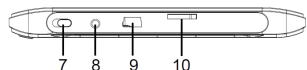
Pohled zespoda
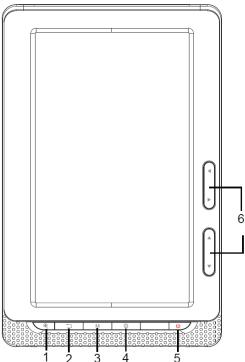
- Tlačtko pro zvětěsné nebo zmenění
- Tlačitko pro nárvat
- M tlacitko: potvrzeni
- Tlačitko pro orientaci stránky
- Vypinač
-
/ / / tlačitka
-
Otočte stránku. Strány lze obracet stisknutím tlaciték.
-
Vyberte możnost.
-
ON-OFF (ZAP/VYP) hlavní vypínač
-
Vstup stejnosmerného napajeni
-
Port USB
-
Slot na TF kartu
ZACINAME
Zapinani a vypinani Čtečky
- Posuţe vypinač na spodni straně pro zapnuti Čtečky.
- Stiskněte a podržte , dokud se neobjev uviţaci obravovka.
- Chcete-li vypnout ctecku, stisknefte a podrzte , dokud se neobjevi obrazovka na Rozloucenou nebo posunte hlavni vypinač do polohy vypnuto.
Nabijeničtečky
Čtečku je nutno nabit pržed jejím prvním použitím, nebo když je baterie vybitá.
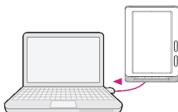
- Přijpõte Čečku k počitačić pomoci dodného USB kabel.
- Pijopje tčěkù k sifová zásvušev pomocí napajéchino adaptétru (neni součastić dodávý).
Cheete-li zkontrotlov stav baterie, muzete zkontrotlovat indikator stavu baterie v pravem hornim rohu obrazovky. Dobijte baterie, kdy je zbvyajici energie nizka (cim mené je zelenych dliku, timi nizši je zbvyajici energia).
Baterie by se mélà nabljet po dobu nejméné 12 hodin pêd prvnim pouzitím, aby se jazistla coNJeIpeš Životnost baterie.
Vlozeni pamětové karty do Čtečky
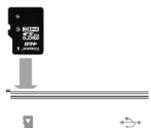
Vloztekartu TF do slotu TF potisténu ranou nahoru, dokud karapadne na mastó.
Provjymuti pamévo karty zé (£ecky jenné zataclé na pamévouká vamyjème ji píromo ze slout.
PRENOS SOUBORU
Soubory ulozené na vasm počitačne bo ne TF kartě muzete prěnášet do Čtečky eKnih.
Muzete prenaset nasledujici soubory.
- Formaty eKnihi:
Adobe DRM, PDF, E-PUB, TXT, FB2, PDB, MOBI, RTF
- Formáty obrzku:
JPEG,GIF,BMP,PNG
Kompatibilita's Adobe digital editions
Přenos souborů uložených na vašem počítaci do Čtečky eKnih,
- Pripoje ctecku k počitači pomoci dodaného USB kabelu.
- Dvakrát klikněte na My Computer (Tento počítač).
- Dvakrát kliknéte na ER703.
- Dvakrát klikněte na složku „books" (knihy).
- Preneste soubory ve slozce.
Stahováni eKnih
Elektronické knihi si muzete stahnout do vaseho počitače z internetového obchodu.
Poznámka: Chcete-li si stáhnout eKnihy, je nutné piρojéní k internetu na věsem počitáč.
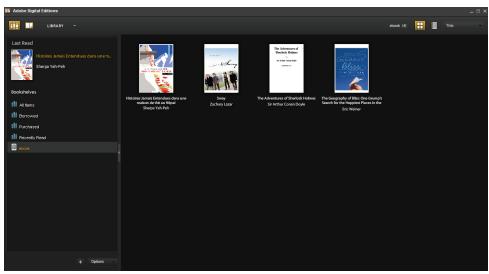
- Přejděte na webovou stránku http://www.adobe.com/products/digital Editions a naintaljute software Adobe Digital Editions podle pouků na obravocze.
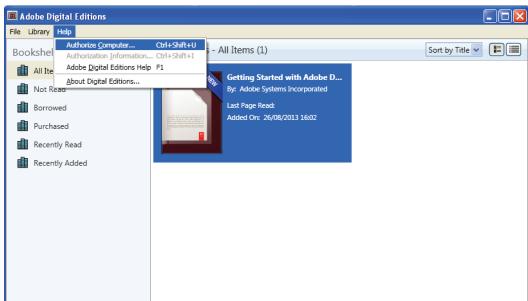
- Včasti Help>Authorize Computer (Napovéda> Autorizovat počitáč) povolte počitáč pomoci Adobe ID a hesla.
3. Aktivujte ctecku.
a) Pripoje ctecku k poitaic pomoci dodaneho USB kabel.
b) Vyberte moznost [Data Transfer] (Přenos dat).
c) Spustte Adobe Digital Editions.
d) Klepne t a poté klinkne t na „Authorize Device...” (Autorizovat zařizeni...) pro povolení (£čeký).
Devices

Storage Card

ET602


Devices - ET602 (4)
Authorize Device...
4. Stáhněte si do počitace Adobe DRM chráněné knihy.
Poznámka
Funkce Adobe DRM (Digital Rights Management - zprva digitalnich prav)
znamená ájakoukoli kontrolu a/nebo omezeni na Dokumentu PDF, které muzó
zahrnovat (ale i bez omezeni na nasledujici polozky) pristupová práva, prohlizné,
vyjmuti, kopirováni, vkladná, tsk, snímáni obrazovky, upravy, editace, vodznakny
a/nebo audit dokumentu (anonymni nebo oveřeny).
a) Přejděte na počitaci do online obchodu s elektronickými knihami
a vyhledeje si eKnihy.
b) Vyberte si své obilène kniha s'thänete je. Pokud je eKniha chrǎněna DRM, zožră zám văm informace o licencesni DRM.
c) Klikněte na „Open“ (Otevřit) pro spustěné stavohánuí chráněnych DRM knih.
d) Postupujte podlePokynu obchodna nakup (stahovani).
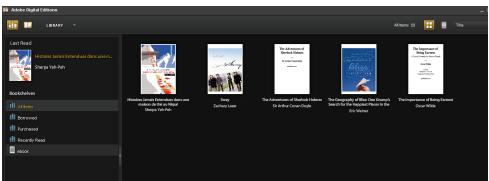
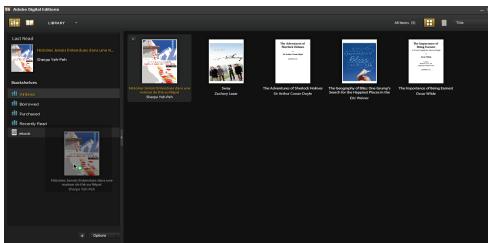
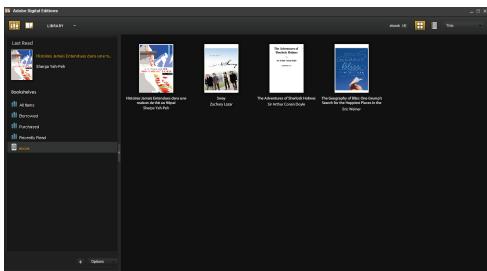
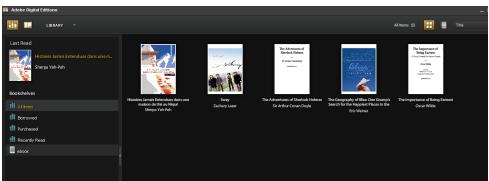
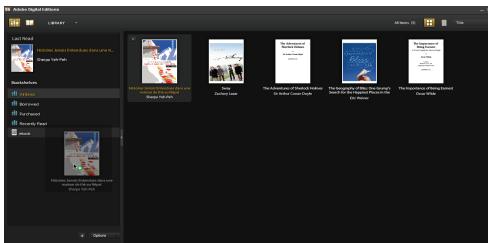
- Pretahnete staZenou eKnihu pod „All Items" (Vsechny polozyk).
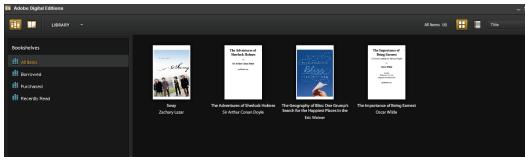
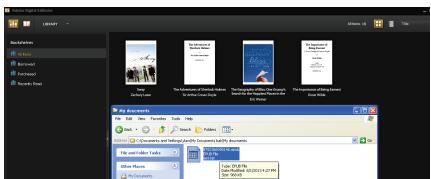
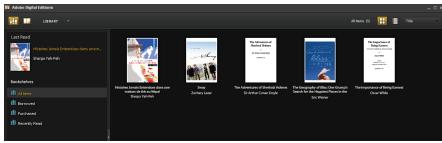
- Pokud je Čěčka prípojena k počitáči pomocić kabelu USB, software Adobe Digital Editions by ji měl rozpopatz.
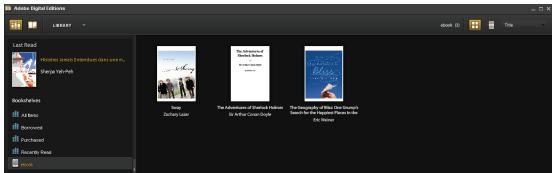
- Klinkène na „All Items" (Vsechny položky) pro zobrazeni staženych eknih a pam je přátnéch do stečné.
CTENI KNIH
- Ve vychoji obrazovce poujije (eKnha).
<1/ ▶/ △/ pro vyběr možnosti [eBook]
- Stiskněte M.
Zobrazi se nabidka pro sefazei seznamu knih podle návzu souboru, návzu dlva nebo autora.
Muzete videt nahled knihy.
Zobrazise seznam knih.
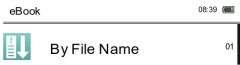




- Použijte / / / / pro vyber knihy. Stisknéte M pro Čtení knihy.
Otočeni stranky
Poujite / / △/ pro otočeni stranky.
Převraceni stranky
Stisknete pro prevraceni stranky do rezimu zobrazeni na sifku nebo vysku. Chcete-li zamknout orientaci pri cteni knihy, stisknete a podrzte Chcete-li odemknout orientaci, stisknete
Příblížéní/oddálení
pro vstup do nabidky pro lupu.
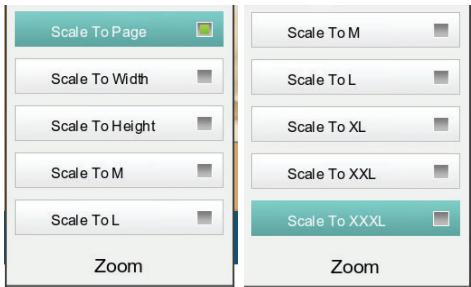
- Stiskněte / pro vyber požadované velikosti písma.
- Stiskněte M pro potvrzení. Kniha se patřčné upraví.
Použití nabídky možností stránky knihy
Stiskněte tlacítko M a objéví se nabídka moźnosti.
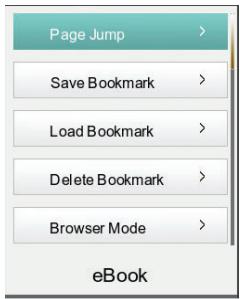
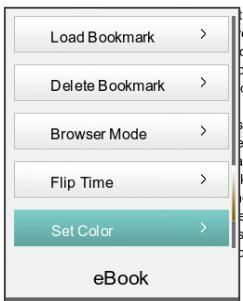
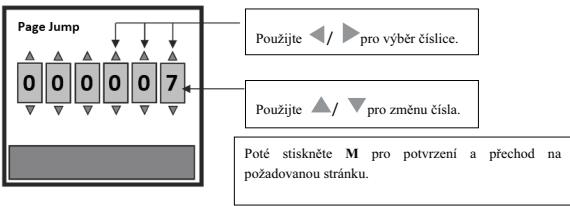
Vyhledani stranky
Ulození záložky
Stisknete / pro ybér okna se zăžkǎm.
Stiskněte M pro uložné záložky.
Muzete ulozit a5 zalozek pro kazdou knihu.
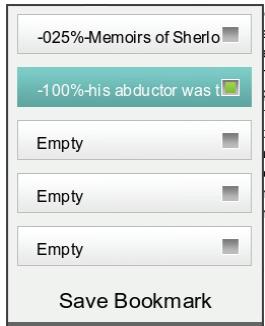
Načtení záložky
- Stiskněte ▲/ pro výběr okna se záložkami.
- Stisknete M pro vyber stranky vybrané založky.
Smazání záložky
- Stiskněte / pro vybrer okna se založkami.
- Stisknete M pro smazání založky.
Rezim prohlize
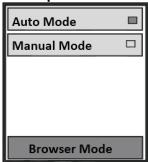
Cz preevaceni
- Stiskněte / pro výbě požadovaného režimu prohlízeče.
- Stiskněte M pro potvrzení.
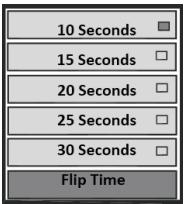
- Pomoci / si muzete vybrat interval automatickeho prevraceni stranky.
- Stiskněte M pro potvrzení.
Zarovnani
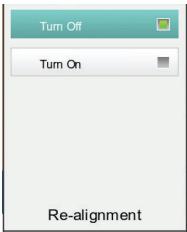
- Stiskněte / pro zapnutí nebo vypnutí zarovnáni obsahu stranky.
- Stisknéte M pro potvrzení.
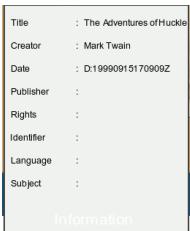
Informace
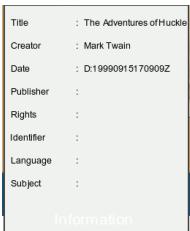
Zobráj se informace o eknize. Informace závií na datech, které zadáva tvorce.
- Ve vychozi obrazovce použijte / / ▲/ △/▼ pro vybrer moznosti [Photo] (Fotografiaie).
- Zvolte slozku [Pictures] (Obrázky) pomoci a stisknéte M.
- Vyberte fotografii, kterou chcete zobrazit, pomoci /
-
Stiskněte M pro zobrażné fotografie.
-
Fotografii Ize zvet'sit/zmensit opakovanym stisknutim
HISTORIE PROHLIZECE
Müzete si zobrazit historii Čtení.
Ve vychozf obrazovce poujiete / / pro vycher moznosti [Browser History] (Historie prohlizeci) a stiskněte M.
PRUZKUMNIK SOUBORU
-
Ve vychozi obravoce poujite / / / pro vyber moznosti [Explorer] (Przukmnik souboru) a stiskněte M.
-
Mûzěte si prohlédnout věskéri obsah souboru uloženych jak v paměti tak i na FT karte.
-
Vyberte si požadovanou slokku pomoci a stiskněte M.
-
Objé v séseznam souborù.
HRA
Vyberte si tutto moznost pro hrani hry.
Ve vychoż obrazovce použijte / / ▲/ ▼ pro výběr moźnosti [Game] (Hra) a stisknéte M.
NASTAVENI
Ve vychozi obravoce poujite / / pro vyber moznosti [Settings] (Nastaveni) a stisknete M.
Muzete nakofigurovat ruzn nasstaveni v naibide Nastaveni.
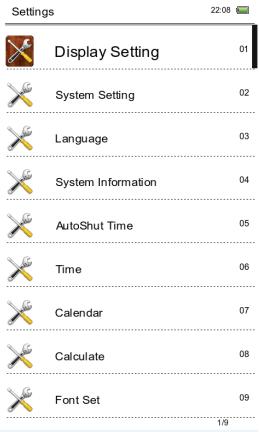
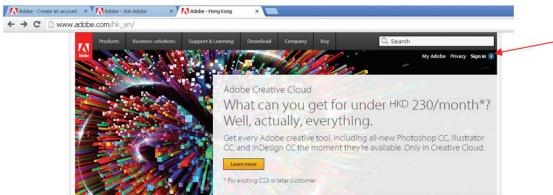
Nastaveni Adobe ID
- Pfejédete na stránku Adobe.com. Vér宪法im rohu stránky klinné na tlačík
- Sign In" (Přižlásést) se pro vstup na stránku „My Adobe account" (Mú šćet Adobe).
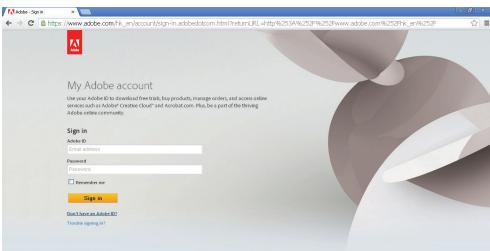
- Klinkete na tlačitko „Don't have an Adobe ID" (Némám Adobe ID) pro vustu na stráknu „Create an Adobe ID" (Vytvořit Adobe ID).
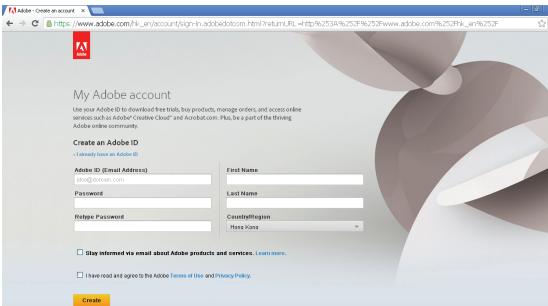
Zadejeve so obnbi uadej do pflsuihng pol. Budete muset poskytnout svou e-mailovu adresu, jmene, polohu a zpusob komunikace. Budete si meket yvtofjt heslo pro vasi identifikaci Adobe ID. Po yvplneni oni si tarefa kliknete na tlacitko,Create"(Vvtofjt) v dolni cesti stranky. Budete mit moznost pristie se prihlasit na stranku pomoci sie identifikaci Adobe ID nebo ji muzete pouzit k prihlasehi do aplikace Adobe Digital Editions.
TECHNICKE UDAJE
Baterie: Li-Polymerová 3,7 V
Externí stejnosmérné napájení: 5 V / 1,5A
LIKVIDACE

Jako odpovedny prodejce se starame oŽivotni prostředí.
Zădama vâs proto, abyste dostróvali správné postupy pro likvidaci produktu, obalového materialiu, prípadne príslušenstvá baterí. Napomuže to zachovani prirodnich zdrojú a zajstí se recyklace zpúsobem, který chrání zdraví a zivotné prostředí.
Je také nutné dodržovat platnou legislativu a predpisy týkajíc se likvidace. Elektrické produkty určěné k likvidace muzi musi byt pri dosazení konce svě zivotnosti zlikvidovány oděděné od komunániho odpadu.
Jestiže o potbëjubige inofme o likvidaci a recykla, kontaktuktje obchod, ve kterem jste svu prištroj za kukoplīne nebo příslúne mistić užáfy.
Baterie musi byt zlikvidovana na prisluasnem recykacnim miste.
Olmouváme se za pripadné neprijemnosti, které vzniknou v souvisolisti menšimi nesrovalostmi v teço priruce, ke kterym mûze dojt v dusledku inovace azmě vryobku.
Tato značka oznáčuje, ze prostroj vyvohuje européskym bezpečnostým normám a normám pre elektromagník kompatilitu.
1 x Čitáčka eKnih
1xUSBkabel
1x navod na obsluhu
PREHL'AD VYROBKU
Pohlad spredu
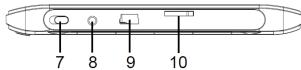
Pohlad zospodu
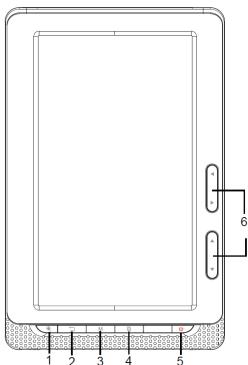
- Tlačidlo pre zvačsénie alebo zmenšenie
- Na'vat
- M tlacidlo: potvrdzovanie
- Tlačidlo pre orientáci stránky
- UypinaC
-
// ▲/ tlačidá
-
Otačanie stránok. Strany možete obratí stlačením tlacidiel.
-
Vyberte możnost.
-
ON-OFF (ZAP/VYP) hlavný vypínač
-
Jednosmerny napajci vystup
-
USB port
-
Slot pre TF kartu
ZACINAME
- Prijopje citacku na počita promocu dodaného USB kâblá.
- Prijopite Čitáču do sietovéj zăsuvký prostrédnictvom sietového adaptéra (nie je súcastou dodávý).
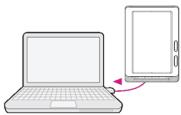
Ak chécte skontrolovat stav batière, skontrolujte indicator stavu batière v pravom hornom rohu obrazovky. Nabite batière, ak je dostavájúca energia nízka (čim je menej zelenych dielikov, tým nizsia je dostavájúca energia).
Bateria bya sa mala nabijat jajmenej 12 hodin pred prvym pouzitim, aby sa zabepezicla co najepsi zivotnost batiere.
Preberanie elektronickych knih
Elektronické knihi sy môzete stiahnu'd vośhno počitača z internetového obchodné pre eknihi.
Poznámka: Ak si chcte stiahnuf eKnihy, potrebujete internetové pripojenie na vaśom počitěž.
- Prejidge na webovu stransku http://www.adobe.com/products/digitaleditionsa nainstalutse si softver Adobe Digital Editions podlaPokynov na obrazovek.
- V mostnoi Help>Authorize Computer (Pomocnik>Autorizovat'poitač) povofte požća promocu váðo Adobe ID a hesla.
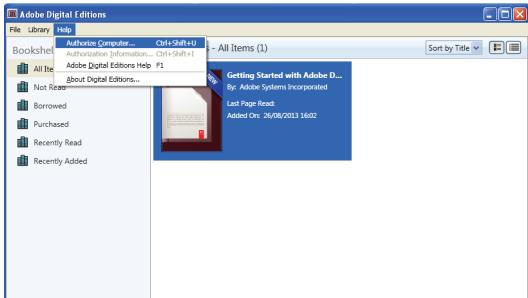
3. Aktivujte Čitacku.
a) Pripojte Čitacku na počitač pomocou USB kábla.
b) Vyberte moznost [Data Transfer] (Prenos udajov).
c) Spustite Adobe Digital Editions.
d) Kliknite a potom kliknite na moznost „Authorize Device...“ (Autorizovat zariadenie...) pre povolenie Čitáčky.
Devices

Storage Card

ET602


Devices - ET602 (4)
Authorize Device...
a) Prejdite na poçaţi do internetového obchodu pre eKnihy
a vyhladajte si eKnihy.
b) Vyberte si voje obulbefene ekniha stahtnite ich. Ak je ekniha chranelena DRM, budete obuznoznii's informaciami o DRM licenci.
c) Kliknite, "Open" (Otvorit) pre začatie stáhovania DRM chránenych eKnih.
d) Postupujte pod'kaPokynov pre nakup (stiahnutie).
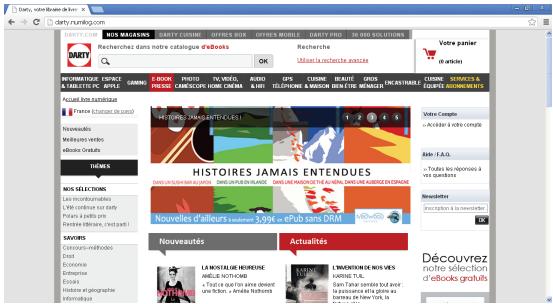
- Presunte stiahnutu eKniuho do „All items" (Vsetky poLOZky).
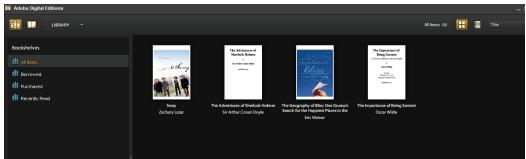
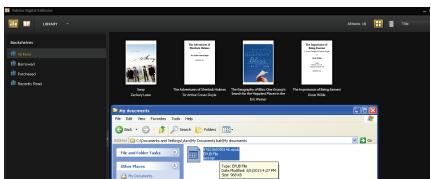
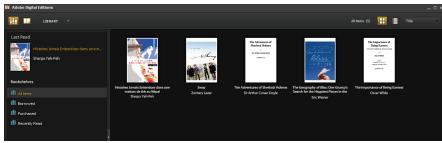
- Ak je Čiţácka pripojenă na poćităc pomocou USB kábla, Adobe Digital Editions by jul mal rozpnožt'.
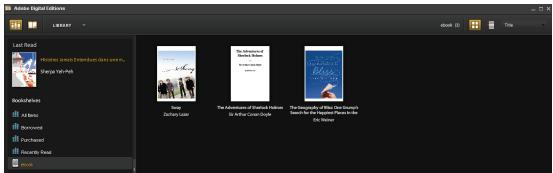
- Klinikne na „All items" (Vsetky položky) pre zobrazenie stiahnutych eknih a pretajhne knihu do Čtáčka.
CIITANIE KNIH
- Na domovskje abrozovke pouzite / / / pre vyber możnosti [eBook] (eknha).
- Stlacte M.
- Použitie / / pre výber možnosti a stlačte M.
Zobrazi sa zoznam knih.
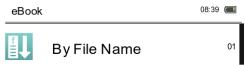




- Pouzitie / na vyber knihy. Stlachte M na citantie knihy.
Otočenie strany
Pouzite / / / na otočenie strany.
Prevratenie strany
Stlacte na prevalenie strany do rezimu na sirku alebo vysku. Ak chcete zamknut orientaciu pri citani knihiy, stlacte a podrzte Ak chcete zrušit orientaciu, stlacte
Priblizenie/oddialenie
- Na stranke knihi stlačte

pre vstup do ponuky pre lupu.
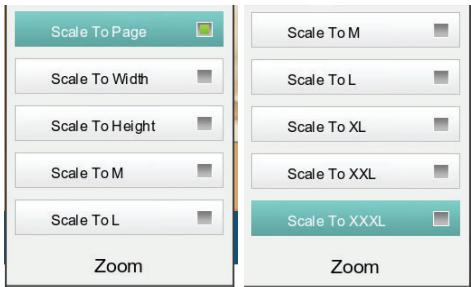
- Pomocou / vyberte požadovanú velkost'pisma.
- Stlache M na potvrdenie. Kniha zmeni ve'kost pisma.
Použitie ponuky možností na stránke knihy
Stlačte tlacidlo M pre zobrazenie ponuky mozností.
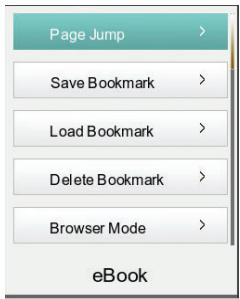
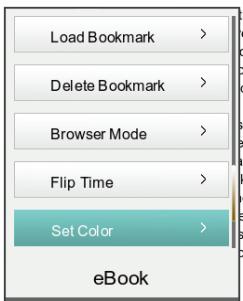
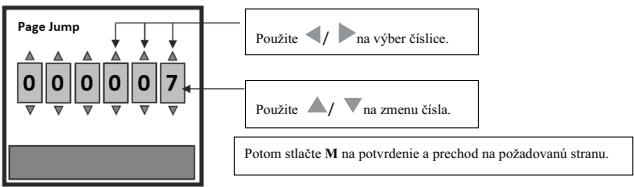
Prejdenie na stranku
Ulozenie založky
- Pomocou / vyberte požadovaný režim prehliadača.
- Stlačte M na potvrdenie.
Cas otacania
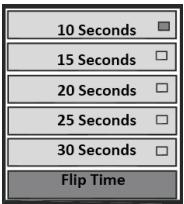
- Pomocou / vyberte interval automatického otáčania stránok.
- Stlačte M na potvrdenie.
Zarovnanie
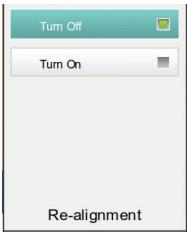
- Pomocou / mozete zapn't alebo vypn't zarovnanie obsahu stranky.
- Stlačte M na potvrdenie.
Informácie
- Na domovskej obrazovke použite / / ▲/ pre vyber možnosti [Photo] (Fotografie).
- Vyberte priečinok [Pictures] (Obrázky) pomocou / v a stlăcte M.
- Zadajte vaše odnoše do príslúzněch poli. Budete smětů poskýtnúš voju e-mailová adresu, besoin, polohu a spóssom komunikácie. Tiež sì budete smětů vytvorít heslo pro vázů identifikáciu Adobe ID. Po vyplné on-line formulară klinkitne na tlačidlo „Create" (Vytvorít) v dolnejčasti stranky. Budete sa moct prihlástí pomocou vašej identifikácie Adobe ID pri buducej námstve stranky alebo ju moźte použí na prihlástné do aplikácie Adobe Digital Editions.
TECHNICKE UDAJE
Bacteria: Li-Polymer 3,7 V