R703 - liseuse électronique IT WORKS - Notice d'utilisation et mode d'emploi gratuit
Retrouvez gratuitement la notice de l'appareil R703 IT WORKS au format PDF.



| Type de produit | Liseuse électronique |
| Marque | iT WORKS |
| Modèle | R703 |
| Alimentation interne | Batterie lithium-polymère 3,7 V |
| Alimentation externe | 5 V / 1,5 A (adaptateur secteur non fourni) |
| Formats de livres supportés | Adobe DRM, PDF, EPUB, TXT, FB2, PDB, MOBI, RTF |
| Formats d'images supportés | JPEG, GIF, BMP, PNG |
| Fonctions principales | Lecture de livres, visionnage de photos, jeux intégrés, explorateur de fichiers, historique de lecture, réglages d'affichage (zoom, rotation, taille de police), marque-pages (jusqu'à 5 par livre), défilement automatique, mode paysage/portrait |
| Capacité de stockage extensible | Logement pour carte mémoire (carte TF) |
| Compatibilité DRM | Adobe Digital Editions (Adobe DRM) |
| Entretien et nettoyage | Essuyer avec un chiffon légèrement humide ; ne pas utiliser de détergents puissants ni de solvants ; éviter les gouttes d'eau sur l'écran |
| Consignes de sécurité | Ne pas exposer à l'humidité, aux chocs, aux températures extrêmes ou à la poussière ; la batterie ne doit pas être remplacée ; suivre les procédures de mise au rebut conformément aux instructions |
| Contenu de l'emballage | 1 liseuse, 1 câble USB, 1 notice d'utilisation |
FOIRE AUX QUESTIONS - R703 IT WORKS
Questions des utilisateurs sur R703 IT WORKS
0 question sur cet appareil. Repondez a celles que vous connaissez ou posez la votre.
Poser une nouvelle question sur cet appareil
Téléchargez la notice de votre liseuse électronique au format PDF gratuitement ! Retrouvez votre notice R703 - IT WORKS et reprennez votre appareil électronique en main. Sur cette page sont publiés tous les documents nécessaires à l'utilisation de votre appareil R703 de la marque IT WORKS.
MODE D'EMPLOI R703 IT WORKS
Allumer et eteindre la liseuse. 4
Recharger la liseuse 4
Insérer une carte mémoire dans la liseuse. 4
TRANSFER DES FICHIERS DE CONTENU. 5
LIRE DES LIVRES 9
Tourner les pages 10
Faire pivoter une page 10
Effectuer un zoom avant/arrière 10
Utiliser le menu des options des pages d'un livre 11
VISIONNER DES PHOTOS 14
HISTORIQUE 15
EXPLORATEUR DE FICHIERS. 15
JEUX 15
PARAMETRES 15
SPécifications 17
MISEAU REBUT 18
AVERTISSEMENTS
Cet apparéil est destiné à un usage domestique uniquement. Toute utilisation autre que cette prévue pour cet apparéil, ou pour une autre application que cette prévue, par exemple une application commerciale, est interdite.
ATTENTION
IL Y A RISQUE D'EXPLOSION SI LA BATTERIE EST REMPLACÉE PAR UNE BATTERIE DE TYPE INCORRECT
METTRE AU REBUT LES BATTERIES USAGEES CONFORMÉMENT AUX INSTRUCTIONS.
CONSIGNES DE SECURITE IMPORTANTES
Cette notice d'utilisation contient d'importantes consignes de sécurité et instructions d'utilisation correcte de l'appareil. Respectez les instructions et consignes de cette notice d'utilisation.
Veillez a ce que le produit ne subisse pas de chocol et ne tombe pas.
- N'exposez pas l'appareil à un environnement agressif, par exemple un environnement détrempé ou mouillé, une humidité élevée, la pluie, des vibrations importantes, des températures très élevées ou très basses, des environmens très poussièreux ou exposés à une forte luminosité solaire.
- Pour nettoyer le produit, essuyez-le doucement en utilisant uniquement un chiffon légément humide. N'utilisez pas de détergent puissant ni de solvant chimique. Ne laisssez pas des gouttes d'eau sur l'écran.
Symbole

Ce symbole indique que l'appareil est conforme aux normes europeennes de sécurité et de compatibilité electromagnétique.
Manipulation et utilisation des piles
Ce produit est fourni avec une batterie rechargeable lithium polymère 3,7 V. Elle est intégrée dans le produit, n'est pas accessible et ne peut pas être replacée. C'est jusqu'à que le produit usage doit être déposé dans un centre de recyclage.
CONTENU DE L'EMBALLAGE
1 x Liseuse
1xCableUSB
1 x Notice d'utilisation
DESCRIPTION DU PRODUIT
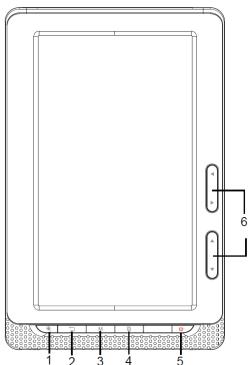
Vue avant
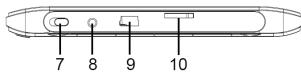
Vuede dessous
- Touche Zoom avant/arrière
- Touche Retour
- Touche M : Confirmer
- Touche Orientation des pages
- Touche marche/arrêt
-
▲/▶/△/▼ Touches directionnelles
-
Tourner les pages. Vous pouvez tourner plusieurs pages en apuyant sur ces touches.
-
Sélectionner une option.
-
ON/OFF Interrupteur Marche/Arret
- Prise d'alimentation (DC IN)
- Port USB
- Logement pour carte mémoire
MISE EN SERVICE
Allumer et teinde re la liseuse
- Faites glisser l'interrupteur marche/arrêt au bas de la liseuse pour la mette sous tension.
- Appuyez sur jusqu'à ce que la page de bienvenue s'affiche.
- Pour éteindre la liseuse, appuyez sur jusqu'à ce que la page d'extinction s'affiche ou faites glisser l'interrupteur marche/arrêt sur la position arrêt.
Recharger la liseuse
Rechargez la liseuse avant de l'utiliser pour la première fois et quand la charge de sa batterie est faible.
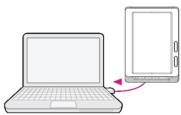
- Branchez la liqueuse dans votre ordinaire avec le cable USB fourni.
- Branchez la liqueuse dans une prise électrique avec un adaptateur secteur (non fournir).
Pour connaître la charge de la batterie, observez l'icone batterie dans le coin supérieur droit de l'écran. Rechargez la batterie quand sa charge est BASSE (moins il y a de segments vertifs affichés, plus la charge de la batterie est BASSE).
Il faut recharger la batterie au moins 12 heures avant la première utilisation pour maximiser sa durée de vie.
Insérer une carte mémoire dans la liseuse
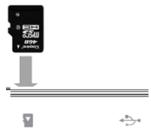
Insérez une carte mémoire dans le logement pour carte mémoire en positionnant ses inscriptions blanches vers le haut. Insérez-la jusqu'à ce qu'il est un déclic. Pour-retirer la carte mémoire de l'appareil, enforcez-la doucément pour la débloquer, puis sortez-la en ligne droite du logement.
TRANSFÉRER DES FICHIERS DE CONTENU
Vou pouvrez transférer des fichiers de contenu stockés sur toute ordinateur ou la carte mèmoire dans la liqueuse.
Voupez transfere les types de fichiers de contenu suivants :
- Formats de livrelectronique:
Adobe DRM, PDF, E-PUB, TXT, FB2, PDB, MOBI, RTF - Formats image : JPEG, GIF , BMP , PNG
Compatible avec Adobe digital editions
Transférer des fichiers de contenu de votre ordinateur dans la liseuse :
- Branchez la liseuse à votre ordinateur avec le cable USB fourni.
- Double-cliquez sur « Ordinateur »
- Double-cliquez sur ER703
- Double-cliquez sur le dossier « books »
- Transfrez les fichiers de contenu dans le dossier.
Télécharger des livres électroniques
Vou pouvez télécharger des livres électroniques sur toute ordinaire depuis des libraires en ligne.
Remarqu : Pour pouvoir télécharger des livres électroniques,或者 ordinate doit être connecté à Internet.
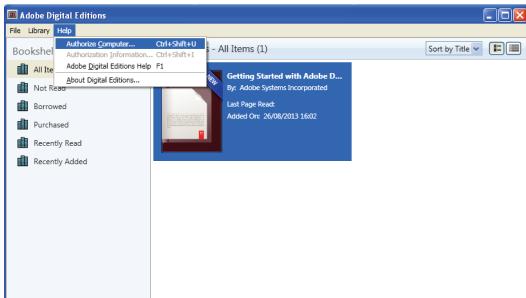
- Aliez sur la page Web http://www.adobe.com/products/digital Editions/, puis installez le logiciel Adobe Digital Editions en suvant les instructions qui s'affacent.
- Dans Aide > Autoriser Ordinateur, autorisez votre ordinateur avec votre identifient Adobe.
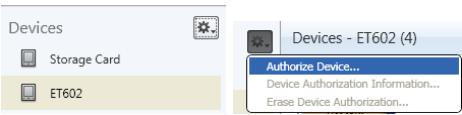
a) Branchez la liseuse à votre ordinateur avec le cable USB.
b) Sélectionner l'option [Transférer des données].
c) Démarrez Adobe Digital Editions.
d) Cliquez sur

- puis cliquez sur l'option « Autoriser l'appareil... » pour la
autorisir la liseuse.
- Telechargez sur votre ordinateur des livres électroniques protégés par DRM Adobe.
Remarque
La fonction Adobe DRM (Gestion de Droits Numériques) correspond à des contrôls et/ou des restrictions portant sur un document PDF pouvant comprendre, mais ne s'y limitant pas, l'accès aux droits, le visionnage, la coupe, la copie, le collage, l'impression, la capture d'écran, la modification, l'edition, le filgranage et/ou l'audit de document (anonyme ou authenticate).
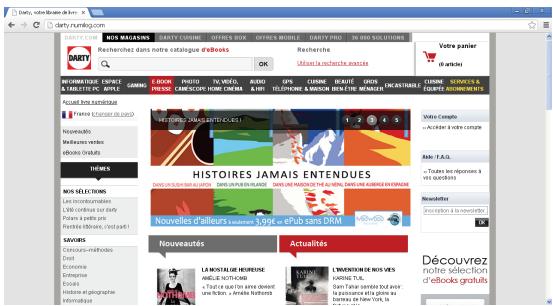
a) Alles sur une libraie en ligne (http://darty.numilog.com/) depuis un ordinateur et recherche des livres électroniques.
b) Sélectionnez vos livres électroniques favoris et téléchargez-les. Si un livre électronique est protégé par DRM, un avertissement portant sur la licence DRM s'affiche normalement pour l'indiquer.
c) Cliquez sur « Ouvrir » pour démarrer le téléchargement des livres électroniques protégés par DRM.
d) Respectez les instructions de la librairie pour effectuer des achats (teléchéagements).
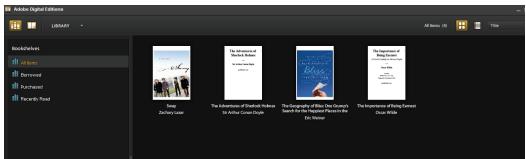
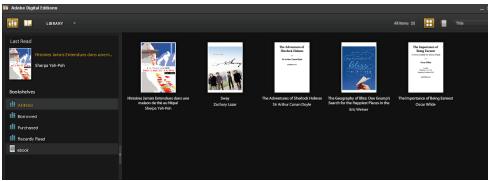
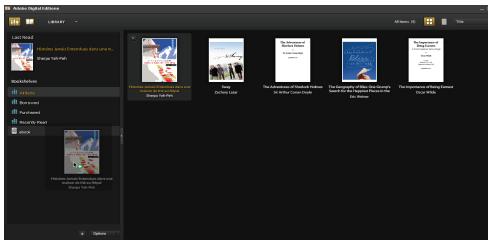
- Faites glisser vos livres Electroniques telecharges dans « Tous les éléments »
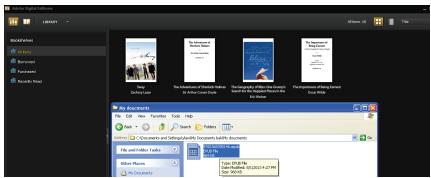
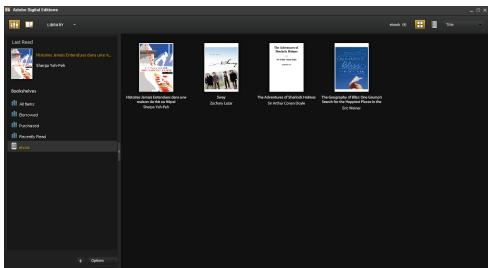
- Branchez la tablette à votre ordinateur avec le cable USB, Adobe Digital Editions reconnait normalement la tablette.
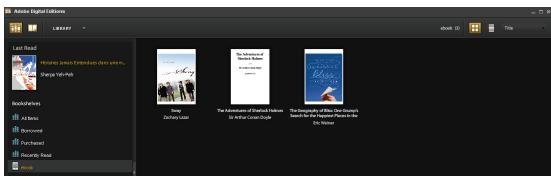
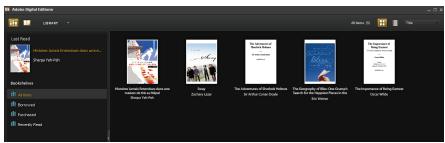
- Clique sur « Tous les éléments » pour afficher les livres électroniques téléchargés et les faire glisser dans la leseuse.
LIRE DES LIVRES
- Dans l'écran d'accueil, utilisez / / ▲/▼ pour sélectionner l'options [Livre électronique].
2. Appuyez sur la touche M.
- Le menu de tri s'affiche et vous permet de trier les livres par Nom de téléphone, Titre ou Auteur.
- Vou pouvez afficher les livres par vignettes.
3. Sélectionné une option avec
/ / / ,puis appuyez sur la
touche M.
La listedeslivress'affiche.
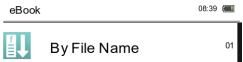




1/5
- Sélectionnez un livre avec / / . Appuyez sur la touche M pour dire le livre.
Tournel les pages
Tournez les pages avec / /
Faire pivoter une page
Appuyez sur pour faire pivoter une page en mode paysage/portrait.
Pour verrouiller l'orientation pendant la lecture d'une livre, maintenez appuyé.
Pour déverrouiller l'orientation, appuyez sur
Zoom avant/arrière
- Dans la page d'un livre, appuyez sur

pour afficher le menu de zoom.
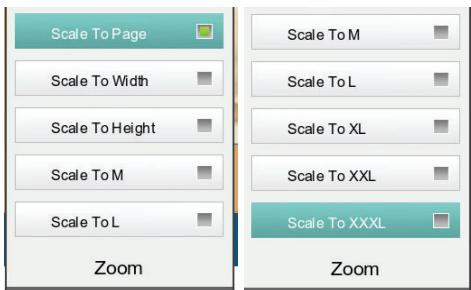

- Sélectionnez la taille de police désirée avec les touches
- Appuyez sur la touche M pour confirmer. Le livre est redimensionné.
Utiliser le menu des options des pages d'un livre
Appuyez sur la touche M pour afficher le menu des options.
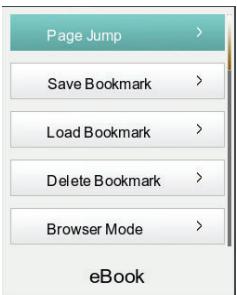
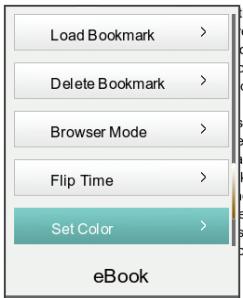
Sauter des pages
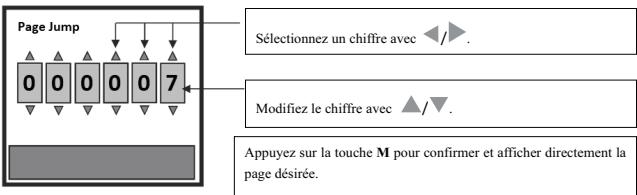
Enregister un marque-page
Cochez la case d'un marque-page avec

Appuyez sur la touche M pour enregistrer le marque-page.
Vou pouvrez enregistrer jusqu'a 5 marque-pages pour chaque livre.
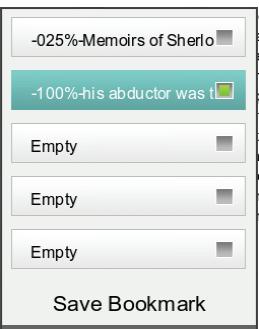
Charger un marque-page
- Cochez la case d'un marque-page avec / .
- Appuyez sur la touche M pour aller au marque-page selectionné.
Supprimer un marque-page
- Cochez la case d'un marque-page avec /
- Appuyez sur la touche M pour supprimer le marque-page.
Mode Explorateur

- Sélectionnez le mode de navigation désiré avec

- Appuyez sur la touche M pour confirmer.
Défilament automatique
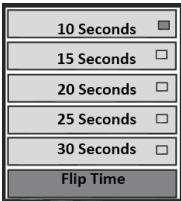
- Sélectionné un intervalle de défilament automatique avec / .
- Appuyez sur la touche M pour confirmer.
Réalignement
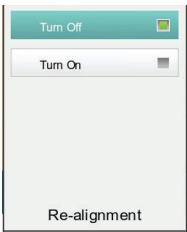
- Activez ou déactivé le réalignment du contenu des pages avec / .
- Appuyez sur la touche M pour confirmer.
Informations
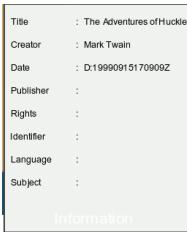
Les informations concernant le livre Electronique s'affichent.
Les informations dependant des données saisies par le creator et du fisier.
VISIONNER DES PHOTOS
- Dans l'écran d'accueil, utilisez / / pour sélectionner l'options [Photo].
-
Sélectionnéz le dossier [Photo] avec / , puis appuyez sur la touche M.
-
La liste des photos s'affiche.
-
Sélectionnez la photo à afficher avec △/ ∇
- Appuyez sur la touche M pour afficher la photo.
- Effectuez un zoom avant/arrière dans la photo en appuyant plusieurs fois sur
HISTORIQUE
Vous pouvez afficher l'historique de lecture.
Dans l'écran d'accueil, utilisez // △/ √ pour sélectionner l'option [Historique], puis appuyez sur la touche M.
EXPLORATEUR DE FICHIERS
- Dans l'écran d'accueil, utilisez / / ▲/ ∇ pour sélectionner l'options
[Explorateur], puis appuyez sur la touche M.
-
Vous pouce afficher tous les fichiers de contenu enregistrrés dans la mémoire interne et dans la carte TF.
-
Sélectionnéz le dossier désiré avec / , puis appuyez sur la touche M.
- La liste des fichiers de contenu s'affiche.
JEUX
Selectionnez cette option pour jouer à des yeux.
Dans l'écran d'accueil, utilise / pour SéLECTIONNER l'options [Jeux], puis appuyez sur la touche M.
PARAMÉTRES
Dans l'écran d'accueil, utilisez

pour selectionner
l'option [Paramètres], puis appuyez sur la touche M.
You pouvez configurer differents paramètres dans le menu des paramètres.
Settings


Display Setting
01

System Setting
02

Language
03

System Information
04

AutoShut Time
05

Time
06

Calendar
07

Calculate
08

Font Set
09
19
Configurer leur identifiant Adobe
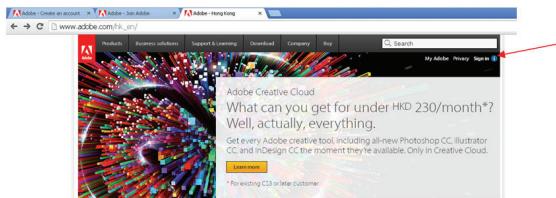
- Aliez sur Adobe.com. Dans le coin supérieur droit de la page,CLSique sur le bouton « Se connecter » pour afficher la page « Mon compte Adobe »
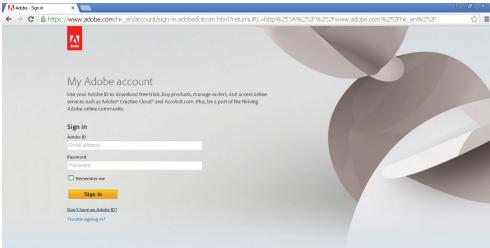
- Cliquez sur le bouton « Vous n'avez pas d'identifant Adobe ? » pour afficher la page de « Création d'un identifant Adobe »
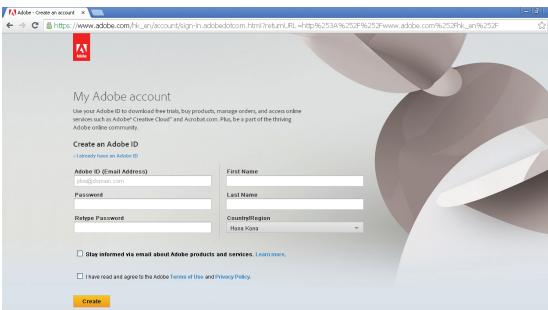
- Saisissez vos informations personnelles dans les champs correspondants. Vous doivent fournir toute adresse e-mail, vos nom et prénom, votre pays/région et vos préférences de communication. Vous doivent également créé un mot de passée pour votre identifient Adobe. Cliquez sur le bouton « Créer » au bas de la page après avoir rempli le formulaire. Vous pouvez ensuite utiliser leur identifient Adobe pour vous connecter sur le site ou ouvrir une session dans Adobe digital editions.
SPECIFICATIONS
Batterie : Li-Polymère 3,7 VAlimentation externe CC : 5 V / 1 , 5 A
MISE AU REBUT

En tant que distributeur responsable, nous accordons une grande
importance à la protection de l'environnement.
Nos you encouragements à respecter les procédures de mise au rebut correcte de votre produit, des éléments d'emballage et, si applicable, des accessoires et des piles/batteries. Cela aide à préserver les ressources naturelles et à garantir que les matérieliaux sont recyclés d'une manière non dangereuse pour la santé et l'environnement.
Vous devece respecter les lois et reglementations concernant la mise au rebut. Les produits electriques et les piles/batteries usagedesoirtremisau rebut séparation des ordures menagères quandilsont en fin de vie.
Contactez le magasin d'achat du produit et votre municipalité pour obtenir des informations concernant la mise au rebut et le recyclage.
Les piles/batteries doivent etre mises au rebut dans un point de recyclage local.
En raison des modifications et améliorations apportées à nos produits, de petites incohérences peuvent apparaitre dans cette notice d'utilisation. Veuillez nous excuser pour la géné occasionné.
- Poujite à l'« / ▲/ ▲ pro vybér mostnait a stixkete M.