TM802 - Tablet IT WORKS - Bezplatný návod k obsluze
Najděte návod k zařízení zdarma TM802 IT WORKS ve formátu PDF.



Dotazy uživatelů ohledně TM802 IT WORKS
0 otázka o tomto zařízení. Odpovězte na ty, které znáte, nebo položte vlastní.
Položte novou otázku o tomto zařízení
Stáhněte si návod pro váš Tablet ve formátu PDF zdarma! Najděte svůj návod TM802 - IT WORKS a vezměte svůj elektronický přístroj zpět do rukou. Na této stránce jsou zveřejněny všechny dokumenty potřebné k používání vašeho zařízení. TM802 značky IT WORKS.
NÁVOD K OBSLUZE TM802 IT WORKS
Tento prístroj je navržen pouze pro domáci použití, nesmí byt použit na zádné jiné účely a nesmí se tedy používat např. mimo domácnosti nebo pro komerčné účely.
POZOR
V PRIPADE POUZITI NESPRAVNEHO TYPUBATERIE HROZINEBEZPECI VYBUCHU. POUZITEBATERIELIKVIDUJEPODLEPOKYNU.
VLASTNOSTI
Prohlíjejtesiinternet, navstivtevase oblibenéinternetovéstrány
Zkontrolujtesie-mail,udržujtekontakt srodinouapráteli
SledujtevideanaYouTubea prohlizejtesiobsahnejpopularnejsi sdilecikomunitynasvete
Přečte si vase oblibené knížky.
Stáhněte si tisice knih prs dodanou Čtečkue-booků
Objevtetisíceaplikáherpro Android™ Games
Pripojte se k internetu bezdratové Vysokorychlostnibezdratovasit 802.11 b/g/n
Užívejtesiobsahvašimultimiénlnkihovny kdekoli. Přenosné prěhrávac prěhráváhudbu, videoafotografie
Čtečka pamětovych karet microSD Zvětsetesiúloznýprostor podporaaž do32GB)
Vestavěnákamera
Vestavěná prědní kamera pro
pohodlnépouživání
(0,3MP),zadní2MP
Automatickádetekceotočeníobrazu. Čtehevjakékolipoloze,obrazovkase automaticky prizpúsobi
ČteníkhneformePubvyžadujedodanouaplikacičtečkye-bookú
VyzadujedodatečnýHDMIkabel (Typ A-na-typ C). Přehrávání videa v 1080pvyžadujevideosoubor kódovanýv1080p.Kvalita streamovanéhovideazáležína zdrojovémssouboruatakénakvalite a podminkachvašehositového pripojení.
PREHLEDPRISTROJE
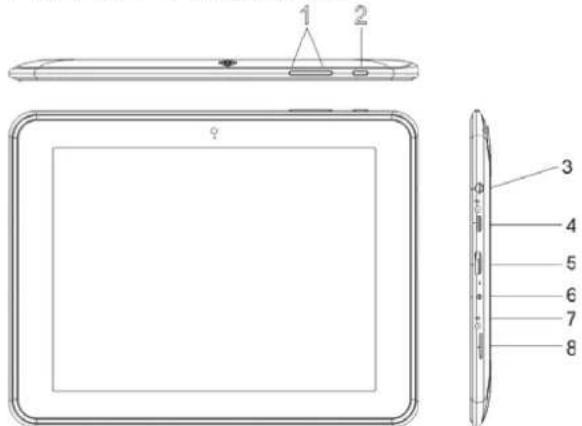
1.HLASITOST+/HLASITOST-
Poznamka: Objev-li se varovani SPL a stiskněte „zrušit“, hlasitost už nebude možné dále zvyšovat, dokudnesnižitehlasitostapakjiznovazvýšite.
2.
- Stisknéteprozapnutíp rístrojenebozapnutífvypnutúfrobrazovky.
-
Provypnutíp rístrojectiskněteapodržte.
-
4.
5.HDMIport
6.Vstupnénapěti5V
7.R(resetovani)
8.TFPamětovákartamicroSD


Naplnyvykonmuzedlouhysposchposkoditsluchuizatele.
Je dulezite, aby jakékoliv sluchátka použivané s tímto produktem byly
vsouladusfrancouzkou
vyhláskou z 8. listopadu 2005, která obsahuje šlánek L. 5232-1. Tim je
zajisteno,žehladinazvukunebudyssinez100dBSPL.
Dlouhy poslech pri vysokte hlasitosti vice než pet hodin týdně, můze
poskoditvašsluch.

Chcete-li zabránit moznému poskození sluchu, neposlouchejte delsí dobu pri vysokéhlasitosti.
ZACINAME
Zapnutiavypnutitabletu
Zapnutitabletu:
Stiskněte a podržte , dokud se obrazovka nezapne. Vyčkejte, dokud se nezobráží domovská obrazovka. Tablet je nyní pripraven k použití.
Vypnuttabletu:
- Stisknéte a podržte , dokud se nezobraź nabídka możnosti zařizení.
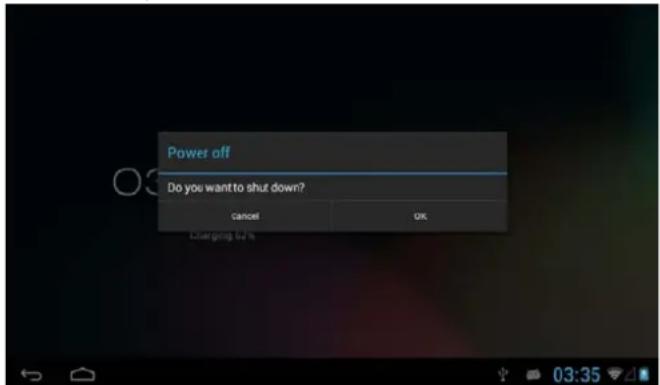
- ProvypnutitabletuklepnětenaobrazovcenaOK
Zapnutinebovypnutiobrazovky(pohotovostnirežim)
Když je tablet zapnutý, muzete pro úsporu baterie vypnout obrazovku.
Pro vypnuti obrazovky jegnou stisknene. Pro zapnuti obrazovky znovu stisknene
POZNÁMKA: Pro úsporu baterie műžete nastavit automatické vypnutí obrazovky, kdyžsettabletnepoužíva. Možnostnastavenívypnutíobrazovkynajdete vnabídce „Obrazovka"vnabídce „Nastavení".
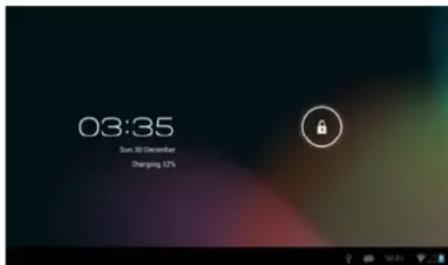
Odemčeniobrazovky
Pokud se obrazovka vypne a chcete ji odemknout, potáhněte ikonu zámku prés obrazovkusměremnaikonuzámku.
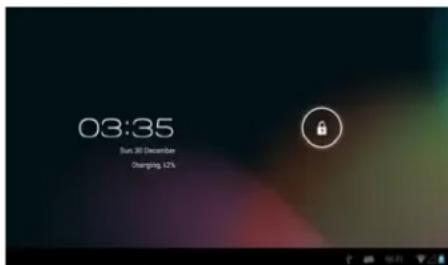
OAPLIKACICH
Pro spustěné aplikacePoklepejte na ikonu aplikace na domovské obrazovce nebo na
spoustéci obrazovce (ikona v pravém horním rohu).
Spoustéciobazovka(oblárzekjepouzeilustrivní):
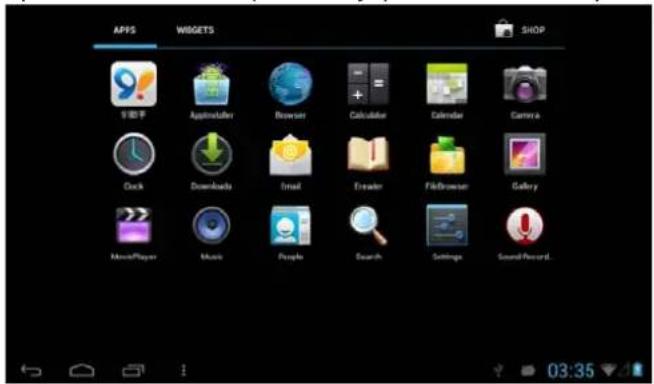
Predinstalovanéaplikace
Nekteré applikace jsou na vás tablet jiz preinstalovány. Tyto applikace zahrnuji:

Prohliżenjiinternetu
Provádenijednoduchychmatematickychoperaci.

Fotografiayání nebo nahrávání video prés prédné kameru

Kontrolae-mailu

Přehrávníhudby
VstupdonabidkyNastaveníproúpravumoznostitabletu
Instalaceaplikaci
Aplikace muzete také stahovat a instalovat z Marketplace, prohlizeci internetu a jin'ychzdroju.
PRIPOJENITABLETUKBEZDRATOVESITI
1.Pokud jeste neníbezdrátovép ripojenízapnute,tak jejzapnéte.Prozapnutí bezdrátovéhopřipojení:
a. Přejděte na domovskou obrazovku: stisknéte tlacítko Domů.
b.Otev retenabidkuNastaveni:provstrupaspou steciobrazovkupoklepejtena ikonunahořevpravo,potépoklepejtenaikonuNastavení.
c.Otev retenabidkuBezdratovep ripojeniasite: i kon u ppeptedopolohyON (ZAPNUTO).
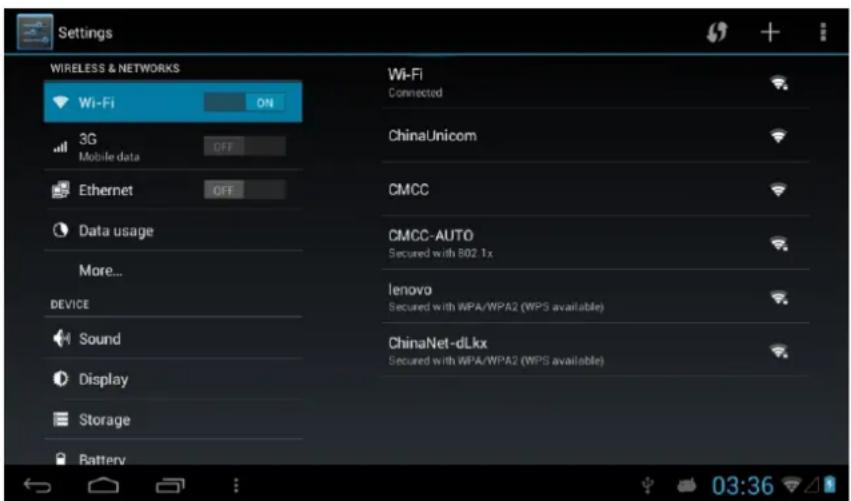
Pokud je bezdrátové pripojení zapnuto, tablet vyhledá a zobraź seznam dostupnych bezdrátovychsítí.
POZNÁMKA: Pokud bude nalezena bezdrátová sít, ke které byl tablet v minulosti pripojen, automaticicky se k ní znovu pripoji. Pokud se vase sít nezobrázi naseznamu, mžete znovu spustit vyhledání sítí. Pro vyhledání sítíPoklepejte na tlačitko Nabídka apotépoklepjtena „VYHLEDAT".
2.Vybertedostupnoubezd rátovousi',kekterésechcetepe ripojit:
Ve stejné nabídce bezdrátového prípojeníPoklepejte na název sítě vseznamu.
Pokud sít neni zabezpečena, tablet si vyžáda potvrzení o pripojení k síti. Pro potvrzení stisknéte Pripojit.
Pokud je sít zabezpečena (znázorněno ikonou zámku), tablet si vyžáda heslo nebo jiné informace. Pro zobrazení klávesnice na obrazovce klepněte do polícka pro heslo a poté na klávesnici napište heslo. Pro potvrzení klepněte na tlacitko „Připojit".
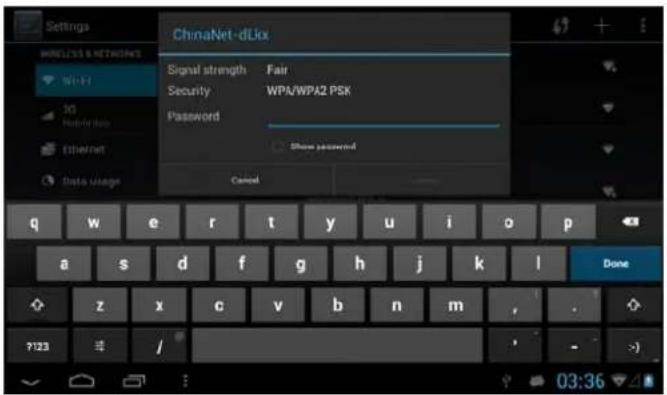
Po uspesném pripojení k bezdrátove siti se na notifikačné liSTE ve spodné casti obrazovkyzobrazíkontrolkasignálubezdrátovésité.

PRIPOJENI TABLETU K POÇİTAÇI / U DISKU
1.Tabletp ripojte k počitači/U disku pomoci dodaného USB kabelu.
2. Ikonu USB na obrte nahoru aPokleje tna „USB pripojeni".
3. Připojte uložiste.
- Pro priopojen vestavene pameti tabletuPoklepejne na „Zapnout USB pamet" na obrazovce. Po priopojen muzete kopirovat soubory z nebo do tabletu.
TECHNICKÉUDAJE
| ProcesorAmlogic8276-MXDvoujárový1,5GHz (CortexA9) | |
| RAM1GBDDR3 | |
| Kapacita16GBvestavěnáflash; | podporapaměťovychkaretmicroSDaž do32GB |
| Obrazovka | 8.0"TFTLCD(1024x768),kapaciní dotykováobazovka |
| Bezdrátovásít | IEEE802.11b/g/n |
| USB | VysokorychlostnéUSB2.0 |
| Dodatečné funkce | Vestavěný mikrofon Předníkamera(0,3MP),zadníkamera2 MP 1x1Wreproduktor |
| Operačnísystem | Android™ 4.1 |
| Napájení | NabijeciLi-polymerovábaterie Napájecíadaptér(DC5V,2A) |
| Časpěhrávání | Až9hodinhudby, 3hodinyvidea, 3hodinþprohlíženiinternetu |
HudbabylatestovanasMP3souborem128kb/s.
VideobylotestovánosMPEG-4/AVCsouborem1920x1080.
Prohlizeni internetubylotestovanosvychozimnastavenimjasuobrazovky.
Skutečné Časy prehrávání se mohou lišit.
LIKVIDACEPRISTROJE
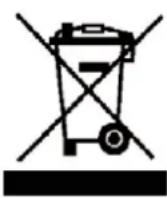
Jako zodpovedný prodejce chránimeŽivotní prostřédí.
Prístroj likvidujte podle mistrichné zákönů a predpisů. Tento prístroj obsahuje elektrické součástky a baterie a proto nemůže být po skončeni svěživotnosti likvidován v domovnímodpadu.
Vice informaci o sbéru opadu a recyklaci vam poskytnou mistrí urady.
Přístroj aPokud možno i jeho baterie odneste do sběrný odpadu.
Omlouváme se za jakékoli neprijemnosti zpùsobené malými nepresnostmi v těchtoPokynech, které mohou být zpùsobeny zlepšovámim a vyvojem produktú.
Navstevujtesvojeobl'ubenewebové stranky
Kontrolujtee-maily.
Zostante v kontakte s priatelmi a rodinou
SledujtevideánaYouTube
Prehliadajtecelosvetovo
najoblubenejsie stranky na zdiel'anie videoa.
Vychutnajtesisvojumediálnuknižnicu
kdekol'vek.
Vysokovkonnéprenosnézariadeniedokážeprehrat vaseoblúbené
NačitanieknihvoformáteePubje
potrebnávstavanáaplikácnacitanie elektronickychknih.
Vyžadujevolite'nýkábleHDMI
zdrojovymsuboromakvalitoua
Poznamka: Ak sa ukáze varovanie SPL a stlačite „zrušit“, hlasitost sa už nebude dat' dalej zvyšovat, pokial' neznijite hlasitost' a potom ju znova zvysite.
Podržte stlačené , kým sa nezapne obrazovka. Pockajte, kým sa nezobrazí domáca obrazovka. Tabletjepripravenýnapoužitie.
Prevypnutietabletu:
- Podržte stlacené tlacidlo , kým sa nezobrazí menu možnosti zariadenia.
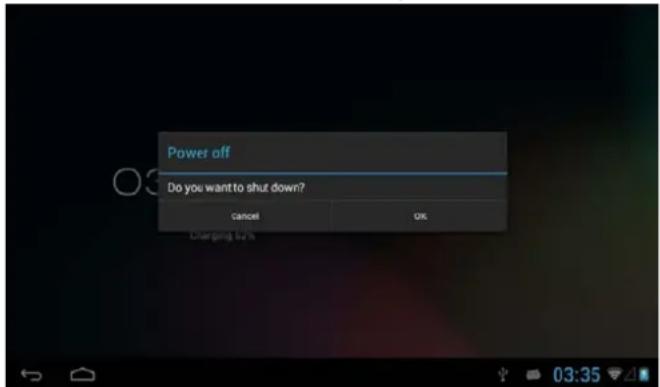
- Prevypnutiet tabletuklepnitenaOKnaobrazovke.
Ked' je obrazovka vypnutá a chcete ju odomknút, potiahnite ikonu zámku cez obrazovkusmeromkikonezámku.
INFORMÁCIEOAPLIKÁCIÁCH
Preotvorenieaplifikacielekpletnaikonuaplifikcienadomacejobrazovkealebona
obrazovke Spústáča (ikona v hornom, pravom rohu).
Ked' je siet' Wi-Fi zapnutá, tablet vyhladá a zobrazí zoznam dostupních sietí Wi-Fi.