
PowerConnect 7024P - 网络交换机 DELL - 免费用户手册
免费查找设备手册 PowerConnect 7024P DELL PDF格式.


| 产品类型 | 可堆叠千兆三层网络交换机 |
| 型号 | Dell PowerConnect 7024P (PC7024P) |
| 端口数量 | 24个10/100/1000 BASE-T PoE+端口(每个端口30W)+ 4个组合SFP端口 |
| PoE标准 | IEEE 802.3at-2009 (PoE+) |
| 总PoE预算 | 单内部交流电源720W,配合外部MPS1000电源最高1440W |
| 内部电源 | 1000W交流(100-240V,50-60Hz) |
| 冗余外部电源 | Dell PowerConnect MPS1000 (1000W) |
| 尺寸(长×深×高) | 440 × 460 × 44毫米(17.3 × 18.1 × 1.74英寸) |
| 近似重量 | 8公斤(17.6磅) |
| 安装方式 | 可安装于19英寸机架(1U)或独立放置在平坦表面 |
| 堆叠 | 最多12台交换机,环形拓扑(堆叠模块可选) |
| 控制台端口 | RJ-45(DTE),波特率9600,数据位8,停止位1,无校验 |
| 带外管理端口 | 1个专用10/100/1000 BASE-T以太网端口 |
| USB端口 | 1个USB 2.0 A型端口(支持FAT32读写) |
| 主要功能 | VLAN、生成树、动态路由(三层)、组播、QoS、ACL、SNMP |
| 散热风扇 | 2个风扇 + 1个电源模块风扇 |
| 工作温度 | 0至45°C |
| 相对湿度 | 95%无冷凝 |
| 维护和清洁 | 清洁前断开电源;使用干燥的无绒布;请勿使用液体或研磨性清洁剂 |
| 安全须知 | 使用带接地的电源线;不要堵塞通风口;遵守安全手册说明 |
| 备件和可维修性 | 可更换内部电源(可选MPS1000),可热插拔扩展模块(10G、SFP+、堆叠);内部无用户可维修部件 |
常见问题 - PowerConnect 7024P DELL
用户关于以下问题的提问 PowerConnect 7024P DELL
0 问题 关于此设备。回答您知道的问题或提出自己的问题。
提出关于此设备的新问题
下载您的设备说明 网络交换机 免费PDF格式!查找您的手册 PowerConnect 7024P - DELL 并重新掌握您的电子设备。本页发布了使用您的设备所需的所有文档。 PowerConnect 7024P 品牌 DELL.
用户手册 PowerConnect 7024P DELL
Dell PowerConnect 7000 系列
交换机
使用入门指南
注、小心和警告
注:“注”表示可以帮助您更好地使用计算机的重要信息。
△ 小心:“小心”表示如果不遵循说明,就有可能损坏硬件或导致数据丢失。
警告:“警告”表示可能会导致财产损失、人身伤害甚至死亡。
本出版物中的信息如有更改,恕不另行通知。
©2011DellInc. 版权所有,翻印必究。
未经 Dell Inc. 书面许可,严禁以任何形式对这些材料进行复制。
本文中使用的商标:Dell™、DELL 徽标、PowerConnect™ 和 OpenManage™ 是 Dell Inc. 的商标。Microsoft®、Windows®、Windows Server®、MS-DOS® 和 Windows Vista® 是 Microsoft Corporation 在美国和 / 或其它国家 / 地区的商标或注册商标。
本出版物中述及的其它商标和产品名称是指拥有相应商标和产品名称的公司或其制造的产品。Dell Inc. 对本公司的商标和产品名称之外的其它商标和产品名称不拥有任何专有权。
2011年3月 P/N D3R71 Rev. A00
目录
1简介 35
PowerConnect 7000 系列概览 35
2硬件概览 36
PowerConnect 7000 系列 前面板....36
交换机端口 39
控制台端口 39
带外管理端口 39
USB 端口 40
重置按钮 40
端口和系统 LED 40
堆栈主交换机 LED 和堆栈编号显示 ..... 40
PowerConnect 7000 系列背面板 ..... 41
用于插入式模块的扩充槽 42
电源设备 42
通风系统 43
定位 LED 43
3安装 44
现场准备.... 44
打开交换机包装 44
包装箱物品 44
打开包装步骤 45
安装交换机 45
在机架中安装 45
作为独立式交换机安装 46
以堆栈方式安装多台交换机 47
创建交换机堆栈 47
4 启动和配置交换机 49
将交换机连接至终端 50
将交换机连接到电源设备 51
直流电和交流电连接 ..... 51
引导交换机 52
进行初始配置 52
启用远程管理 53
初始配置步骤 53
示例会话 54
接下来的步骤 61
5 PoE 电源预算.... 61
简介
本说明文件介绍有关 Dell PowerConnect 7000 系列交换机的基本信息,包括如何安装交换机并进行初始配置。有关如何配置和监测交换机功能的信息,请参阅用户说明文件 CD 上的《User's Configuration Guide》(用户配置指南),或访问 Dell 支持 Web 站点 support.dell.com 以获取有关说明文件及固件的最新更新。
本说明文件包含以下部分:
- 硬件概览
- 安装
- 启动和配置交换机
PowerConnect 7000 系列概览
PowerConnect 7000 系列交换机是堆栈式第 3 层千兆位以太网交换机,包括以下 6 种型号:
• PowerConnect 7024 (PC7024)
• PowerConnect 7024P (PC7024P)
• PowerConnect 7024F (PC7024F)
• PowerConnect 7048 (PC7048)
• PowerConnect 7048P (PC7048P)
• PowerConnect 7048R (PC7048R/PC7048R-RA)

注:PowerConnect 7048R (PC7048R/PC7048R-RA) 是架顶式交换机。PC7048R 和 PC7048R-RA 型号之间的差别在于气流的方向。
硬件概览
本节包含有关 PowerConnect 7000 系列交换机设备特性和模块化硬件配置的信息。
所有型号都是 1U 型机架可安装交换机,具有以下物理尺寸:
- 440 x 460 x 44 毫米(宽 x 厚 x 高)。
- 17.3 x 18.1 x 1.7 英寸(宽 x 厚 x 高)。
PowerConnect 7000 系列 前面板
以下图像显示了 PowerConnect 7000 系列的六种交换机型号的前面板。
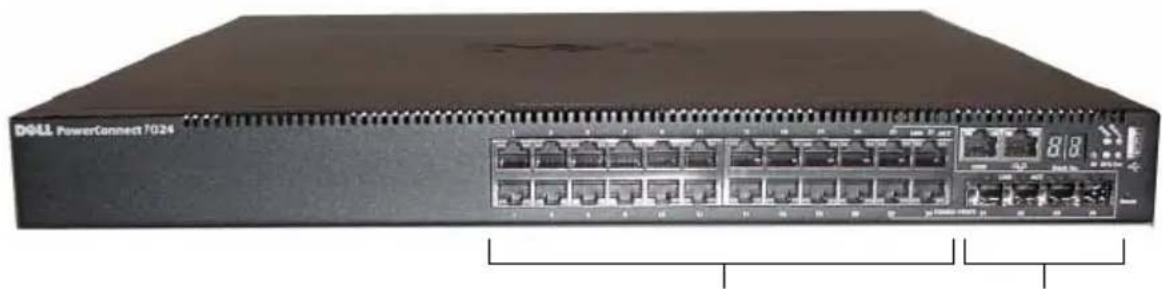
图1-1.PowerConnect7024,具有24个10/100/1000BASE-T端口
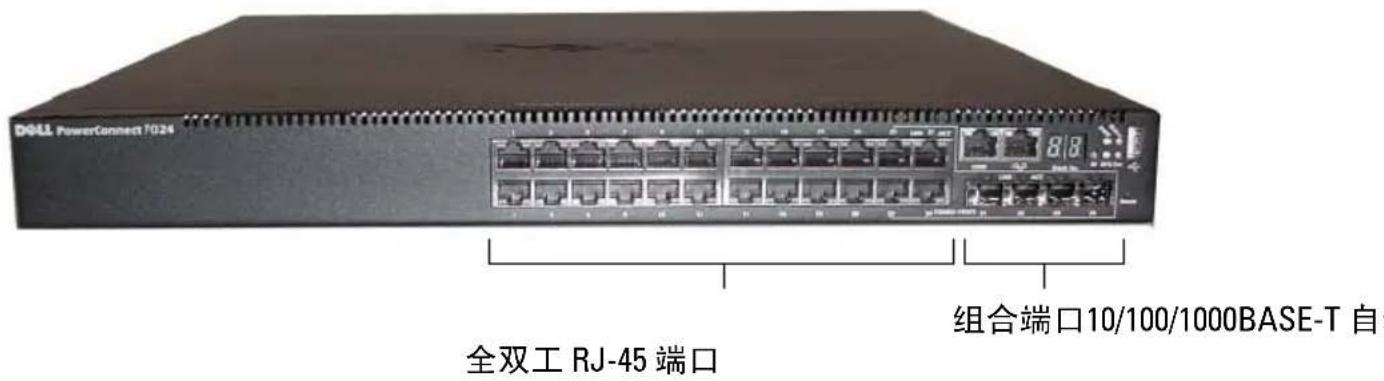
图1-2.PowerConnect7024P,具有24个10/100/1000BASE-T PoE Plus端口
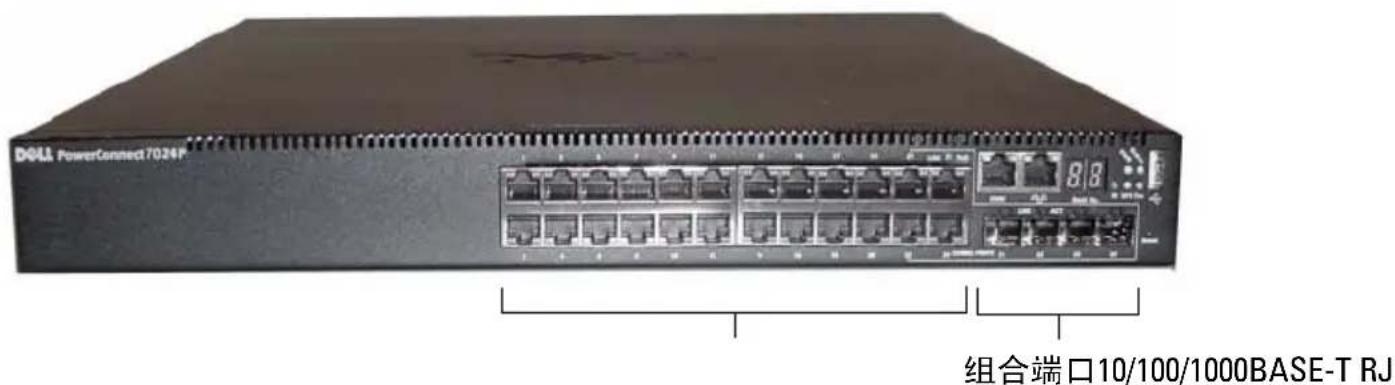
每个端口最大可提供 30W 的功率
图 1-3. PowerConnect 7024F,具有 24 个 SFP 端口
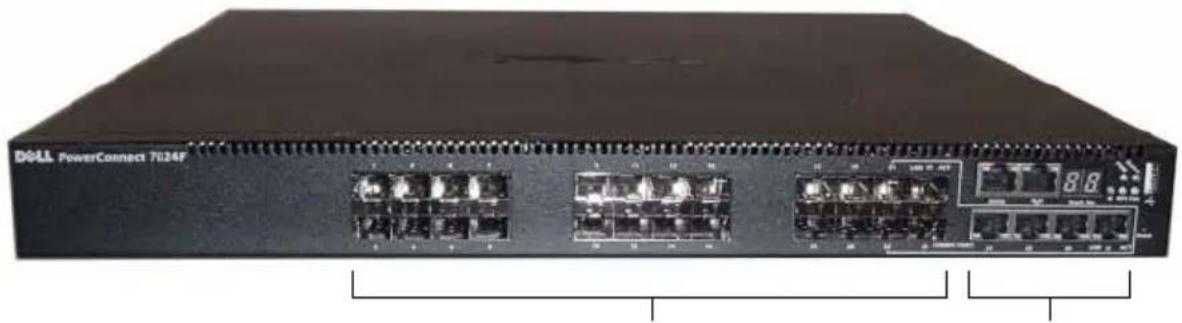
图 1-4. PowerConnect 7048,具有 48 个 10/100/1000BASE-T 端口
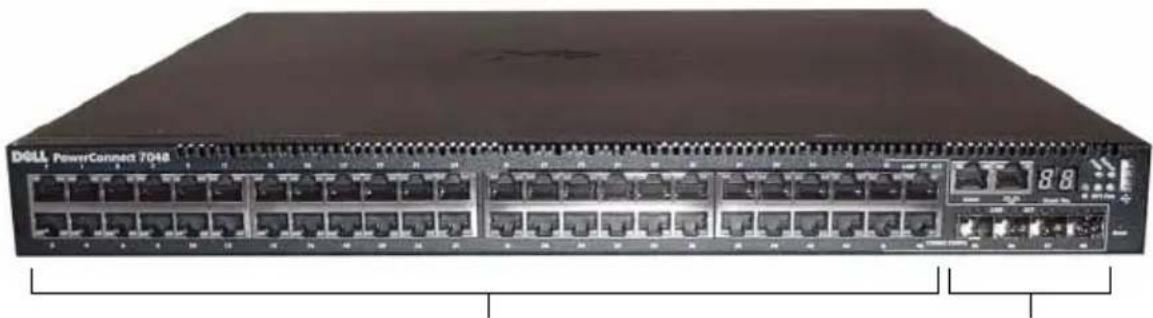
组合端口10/100/1000BASE-
全双工 RJ-45 端口
图 1-5. PowerConnect 7048P,具有 48 个 10/100/1000BASE-T PoE Plus 端口
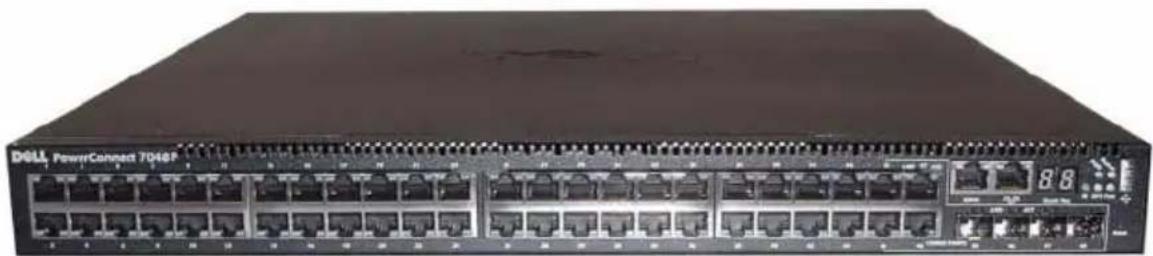
组合端口10/100/1000BASE-
每个端口最大可提供 30W 的功率
图 1-6. PowerConnect 7048R,具有 48 个 10/100/1000BASE-T 端口
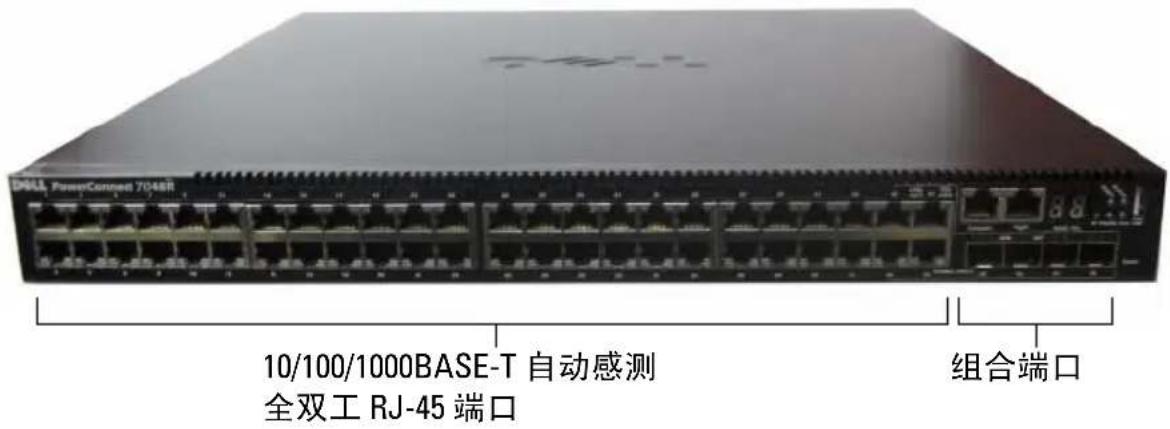
除了交换机端口之外,该系列每种型号的前面板还包括以下端口:
- 控制台端口
- 带外管理端口
- USB 端口
其它端口位于前面板的右侧。
图 1-7. 其它 PowerConnect 7000 系列端口
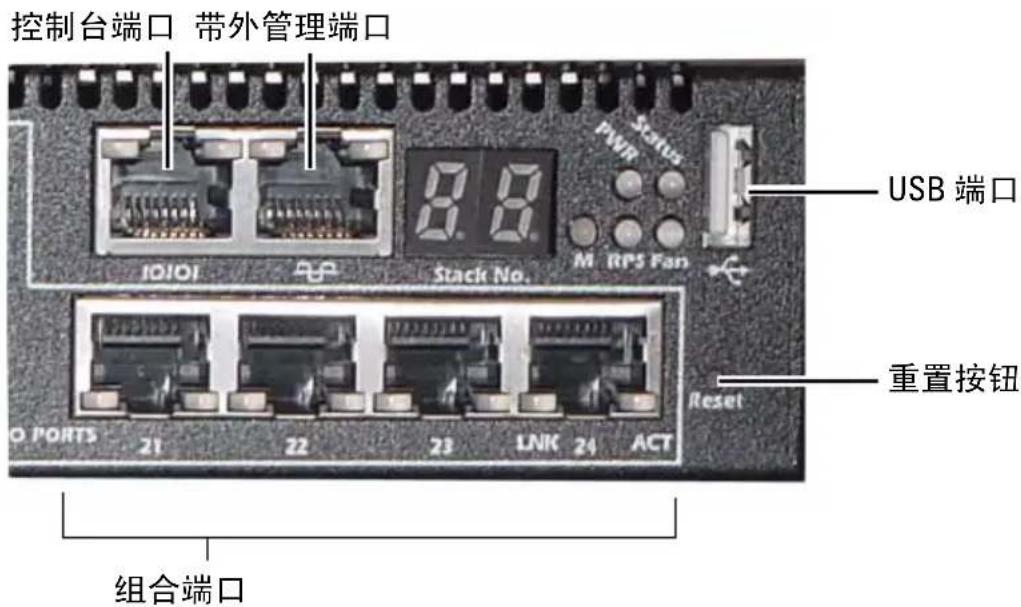
前面板还包含一个针孔状重置按钮和几个状态 LED。

注:并非所有型号的前面板上的端口 LED 和系统 LED 都相同。图 1-7 显示了 PowerConnect 7024、PowerConnect 7024F 和 PowerConnect 7048 交换机上的 LED。
交换机端口
PowerConnect 7024 和 PowerConnect 7024P 前面板提供 24 个千兆位以太网 (10/100/1000 Base-T) RJ-45 端口以及 4 个 SFP 组合端口,这些端口具有自动感测模式,可自动感测速率、流控制和双工模式。SFP 收发器单独出售。PowerConnect 7024P 交换机端口是符合 IEEE 802.3at-2009 (PoE Plus) 的端口,每个端口最大能提供 30W 的功率。
PowerConnect 7024F 前面板提供 20 个千兆位以太网 (10/100/1000BASE-FX) SFP 端口和 4 个组合端口,以支持铜质或 SFP 介质。
PowerConnect 7048、PowerConnect 7048P和 PowerConnect 7048R前面板提供48个千兆位以太网(10/100/1000BASE-T) RJ-45端口和四个SFP组合端口。PowerConnect 7048P交换机端口是符合IEEE 802.3at-2009 (PoE Plus)的端口,每个端口最大能提供30W的功率。
前面板交换机端口具有以下特性:
- 交换机可自动检测 RJ-45 端口上绞接电缆和直通电缆之间的差别。
- SFP 端口同时支持 SX 模块和 LX 模块。
- RJ-45 端口支持速率为 10/100/1000 Mbps 的半双工和全双工模式。
控制台端口
控制台端口用于通过串行接口进行管理。可以借助此端口直接连接到交换机,并可从通过提供的串行电缆连接到此端口(RJ-45 到内孔 DB-9 连接器)的控制台终端来访问 CLI。
控制台端口支持八个数据位、一个停止位、无奇偶校验位以及无流控制的异步数据。默认波特率为 9600 bps。
带外管理端口
带外 (OOB) 管理端口是 10/100/1000BASE-T 以太网端口,专用于远程交换机管理。此端口上的通信与交换机端口上的运行网络通信是分开的,并且不能切换或路由到运行网络。
USB 端口
类型 A、内孔 USB 端口支持 USB 2.0 兼容闪存驱动器。PowerConnect 交换机可读取或写入格式化为 FAT-32 的闪存驱动器。您可以使用 USB 闪存驱动器复制 USB 闪存驱动器与交换机之间的交换机配置文件和映像。
您还可以使用 USB 闪存驱动器将配置文件和映像从网络中的一个交换机移动和复制到其它交换机。
USB 端口不支持任何其它类型的 USB 设备。
重置按钮
重置按钮通过针孔进行操作,允许您对交换机进行硬重置。要使用重置按钮,请将拗直的回形针或类似工具插入针孔。当交换机经重置后完成引导过程时,会使用最近保存的配置恢复运行。如果对正在运行的配置进行了更改,但没有在重置之前保存到启动配置中,则这些更改都将丢失。
端口和系统 LED
前面板包含若干个发光二极管 (LED),用于指示端口链路、电源设备、风扇、堆栈和整个系统的状态。另外,PowerConnect 7024P 和 PowerConnect 7048P 交换机包含的 LED 可提供有关端口上的 Power over Ethernet Plus (PoE+) 状态和活动的信息。
有关LED指示的状态的信息,请参阅《User's Configuration Guide》(用户配置指南)。
堆栈主交换机 LED 和堆栈编号显示
当堆栈内的某个交换机是主单元时,标记为 M 的堆栈主交换机 LED 呈绿色稳定亮起。如果 M LED 熄灭,则表示该堆栈成员不是主单元。Stack No.(堆栈编号)面板显示堆栈成员的单元编号。如果交换机不是堆栈的一部分,则 M LED 会亮起,并且堆栈单元编号是 1。
PowerConnect 7000 系列背面板
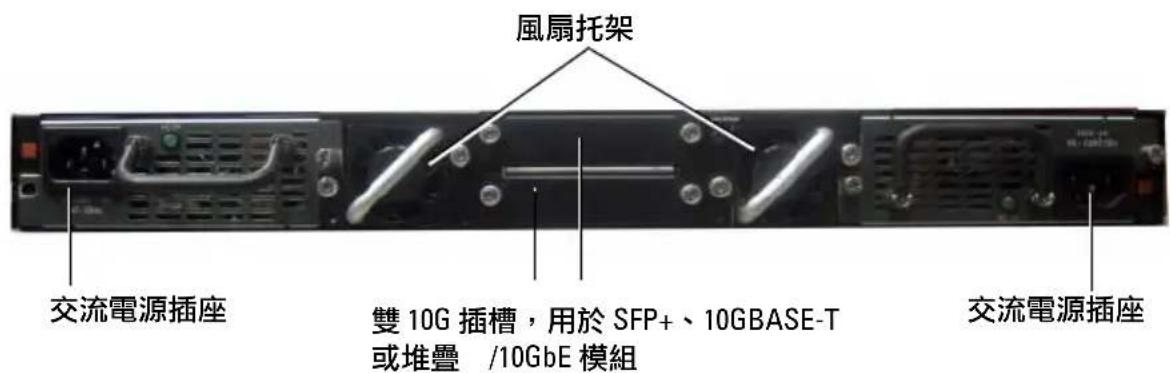
以下图像显示了 PowerConnect 7000 系列交换机的背面板。
图 1-8. PC7024、PC7024F 和 PC7048 背面板
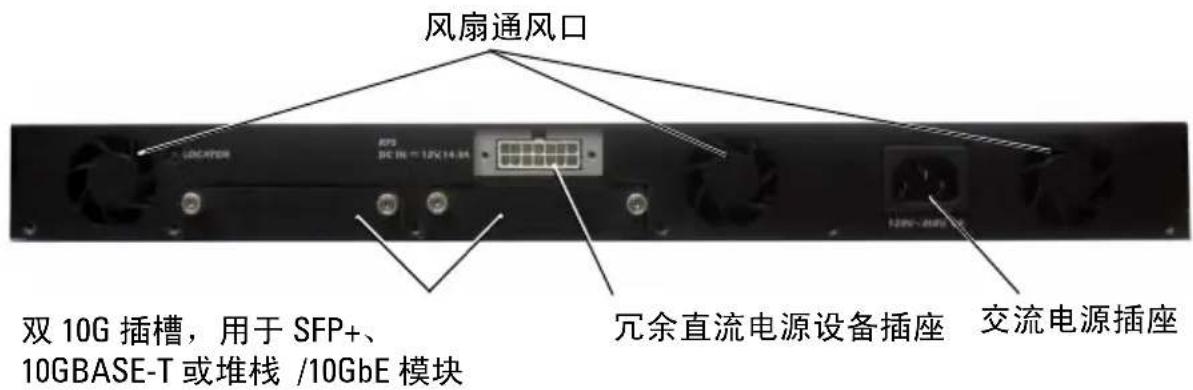
图 1-9. PC7024P 和 PC7048P 背面板
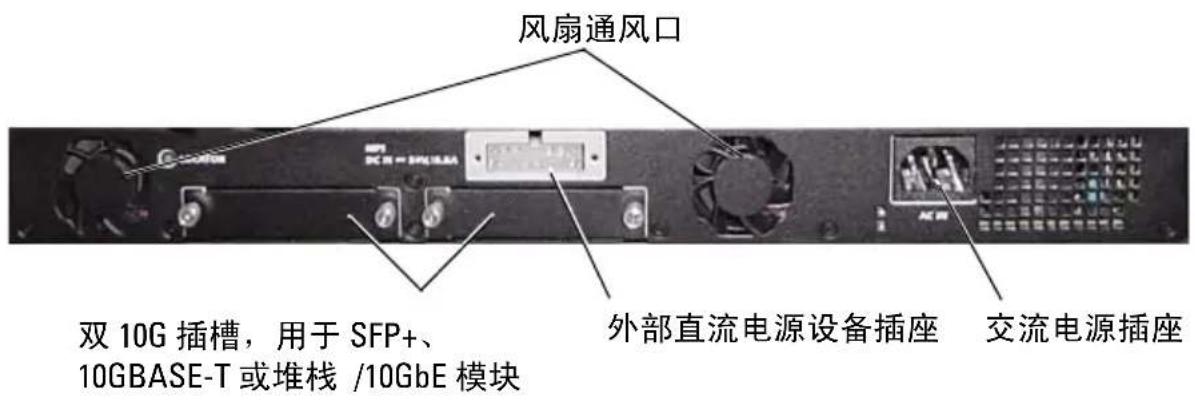
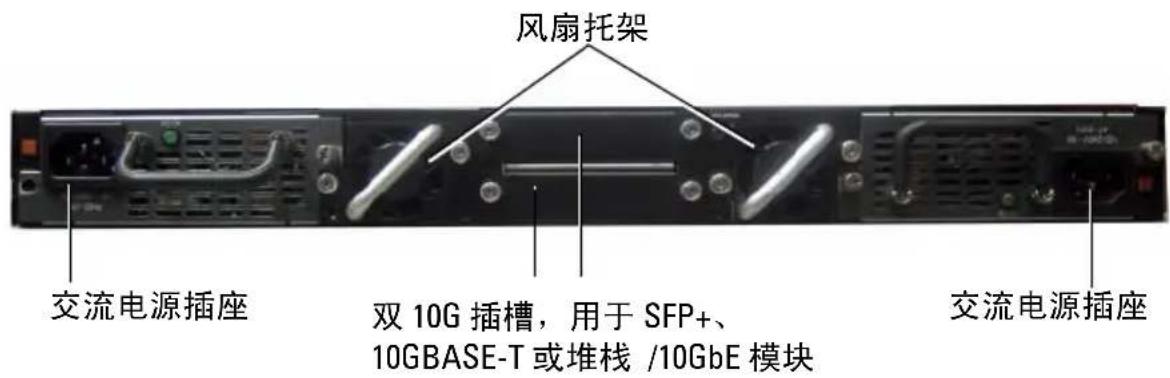
图 1-10. PC7048R 背面板
用于插入式模块的扩充槽
两个扩充槽位于交换机背面,可支持以下模块:
- 10GBASE-T 模块
- SFP+ 模块
- 堆栈 /10GbE 模块
每个插入式模块有两个端口。可以将堆栈/10GbE模块配置为作为16个千兆位堆栈端口或10个千兆位以太网交换机端口运行。插入式模块支持热插拔,因此在安装好新模块后,无需重新引导交换机。
电源设备
PC7024 和 PC7024F
PowerConnect 7024 和 PowerConnect 7024F 交换机有一个 180 瓦的内部电源设备。附加外部电源设备 (PowerConnect RPS720) 提供 180 瓦电源,为交换机提供完全冗余。
PC7024P
PowerConnect 7024P 交换机有一个 1000 瓦的内部电源设备。附加外部电源设备 (PowerConnect MPS1000) 提供 1000 瓦电源,为交换机提供完全冗余。
PC7048
PowerConnect 7048 交换机有一个 180 瓦的内部电源设备。附加外部电源设备 (PowerConnect RPS720) 提供 180 瓦电源,为交换机提供完全冗余。
PC7048P
PowerConnect 7048P 交换机有一个 1000 瓦的内部电源设备,可支持多达 24 个 PoE 端口。附加外部电源设备 (PowerConnect MPS1000) 允许所有 48 个 PoE 端口,或 24 个 PoE 端口和交换机完全冗余。
PC7048R 和 PC7048R-RA
PowerConnect 7048R 和 PowerConnect 7048R-RA 交换机设计为架顶式交换机,包括两个用于冗余或均分负载运行的内部可更换交流电源设备。每个电源设备可供应 300 瓦电源并支持热插拔。这意味着在一个电源设备正常运行期间不需要关闭交换机电源即可取出或更换另一个电源设备。但是,必须断开正在取出或更换的电源设备的电源。

小心:在拆卸模块之前,请先拔下模块的电源电缆。插入机箱之前不得接通电源。
通风系统
PowerConnect 7024、PowerConnect 7024F 和 PowerConnect 7048 通过三个风扇来实现冷却。PowerConnect 7024P 和 PowerConnect 7048P 各有两个风扇,在内部电源设备中还有第三个风扇。PowerConnect 7048R 有两个可热插拔的风扇托架,每个托架各有一个风扇。
定位 LED
背面板上有一个 LED,可帮助在满是交换机的机架或房间内识别交换机。您可以从远程管理系统将 LED 设为闪烁,以帮助自己或当地技术人员识别交换机的物理位置。
安装
现场准备
PowerConnect 7000 系列交换机可安装在标准的 48.26 厘米(19 英寸)机架中,也可单独放置(在平坦的表面上)并作为独立式交换机使用。
安装交换机之前,请确保选择的安装位置满足以下现场要求:
- 电源 — 交换机应靠近易于插拔的电源插座(100-240 VAG 50-60 Hz)安装。
- 空间 — 正面和背面有足够空间供操作员进行操作。留出用于布线、电源连接以及通风的空间。
- 布线 — 布线应远离电气噪音干扰源,如无线电发射器、广播放大器、电线以及荧光照明装置。
- 环境温度 — 交换机运行环境温度范围为 0 到 45C(32 到 113F)之间,最大相对湿度为 95%,非冷凝。
打开交换机包装
包装箱物品
打开每台交换机的包装时,请确保其中包含以下物品:
- 一台 PowerConnect 交换机
- 一根交流电源电缆(PowerConnect 7048R 带有两根交流电源电缆)
- 一根 RJ-45 到 DB-9 内孔电缆
- 一套用于机架安装的机架安装套件(两个安装支架、螺栓和锁紧螺帽)
- 一套用于独立式交换机的自粘式橡胶垫(共四个)
- 用户说明文件 CD
- 使用入门指南
- 安全和管制信息
- 保修和支持信息
- 软件许可协议
打开包装步骤

注:在打开交换机的包装之前,先检查包装盒,如有任何损坏迹象,请立即报告。
1 将包装盒放在整洁平坦的表面上,然后剪断固定包装盒的所有包装带。
2 打开包装盒或取下包装盒盖。
3 从包装盒中小心取出交换机,然后将其放在稳固整洁的表面上。
4 取出所有包装材料。
5 检查产品及附件是否出现损坏。
安装交换机

警告:阅读安全和管制信息中的安全信息,以及有关连接到或支持该交换机的其它交换机的安全信息。
交流电源连接器位于交换机的背面板上。
在机架中安装

警告:请勿使用机架安装套件将交换机悬挂在工作台或桌面下,或是将其固定在墙壁上。

小心:请在继续操作前先断开交换机的所有电缆连接。如果交换机下面装有自粘垫,请将其全部取下。

小心:将多个交换机安装到机架中时,请从底部往上安装交换机。
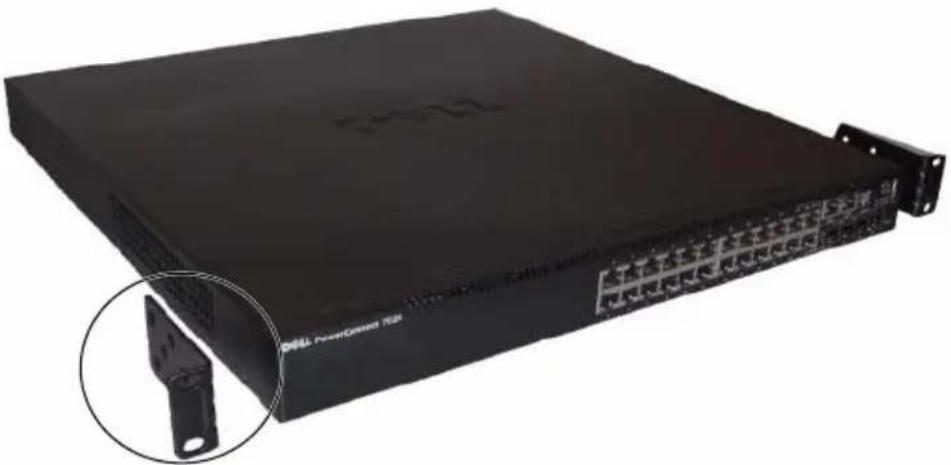
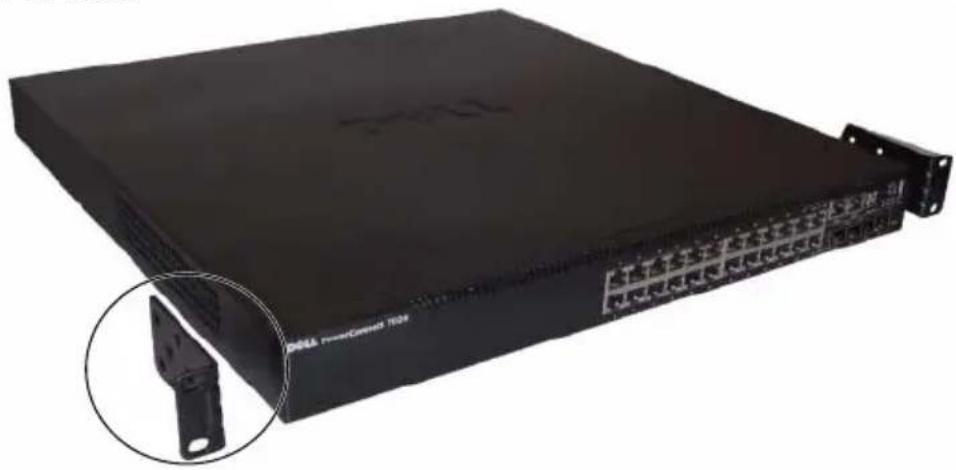
1 将提供的机架安装支架放在交换机一侧,确保交换机上的安装孔与机架安装支架上的安装孔对齐。图 1-11 说明了支架的安装位置。
图 1-11. 固定支架
2 将提供的螺栓插入机架安装孔,并使用螺丝刀拧紧。
3 对安装交换机另一侧的机架安装支架重复该过程。
4 将交换机插入 48.26 厘米(19 英寸)机架,确保交换机上的机架安装孔与机架中的安装孔对齐。
5 使用机架螺栓或带有垫片的锁紧螺帽和锁紧螺栓(视您的机架类型而定)将交换机固定到机架中。先拧紧底部的螺栓,再拧紧顶部的螺栓。

小心:请确保提供的机架螺栓与机架中的螺纹底孔相吻合。

注:请确保通风孔没有堵塞。
作为独立式交换机安装

注:我们强烈建议将交换机安装在机架中。
如果您不想把交换机安装在机架中,请将其安装在平坦的表面上。该表面必须能够支撑交换机和交换机电缆的重量。交换机随附有四个白粘式橡胶垫。
1 将自粘式橡胶垫放在粘到交换机底部标记的各个位置上。
2 将交换机放在平坦的表面上,确保交换机两侧有 5 厘米(2 英寸)的空间,背面有 13 厘米(5 英寸)的空间,以便可以正常通风。
以堆栈方式安装多台交换机
以堆栈方式最多可以安装 12 台 PowerConnect PowerConnect 7000 系列交换机,支持多达 576 个前面板端口。当通过堆栈端口将多台交换机连接在一起时,这些交换机会作为具有较多端口的单个单元运行。堆栈会作为一个整体进行运行和管理。

注:如果安装的是交换机堆栈,则在通电及配置之前,需要组装堆栈并进行布线。交换机堆栈首次通电时,将从这些交换机中选出主交换机,这一主交换机可能位于堆栈中的任何位置。主单元前面板上的主LED会亮起。
创建交换机堆栈
要以堆栈方式安装,请使用交换机背面板上的堆栈端口来连接相邻的单元。堆栈模块单独出售。图 1-12 显示以环形拓扑(这是针对堆栈的建议拓扑)连接的交换机。
1 在堆栈中每台交换机的一个背面扩充槽中安装一个单独购买的堆栈模块。
2 使用一根短的堆栈电缆,将最顶部的交换机的堆栈端口与直接位于其下方的交换机的堆栈端口相连。
如果需要,请使用单独购买的长(3米)堆栈电缆连接到交换机。
3 重复此过程,直至所有设备连接完成。
4 使用剩下的堆栈电缆连接其它空闲端口,一端连接顶部的交换机,一端连接底部的交换机。
图 1-12. 连接交换机堆栈
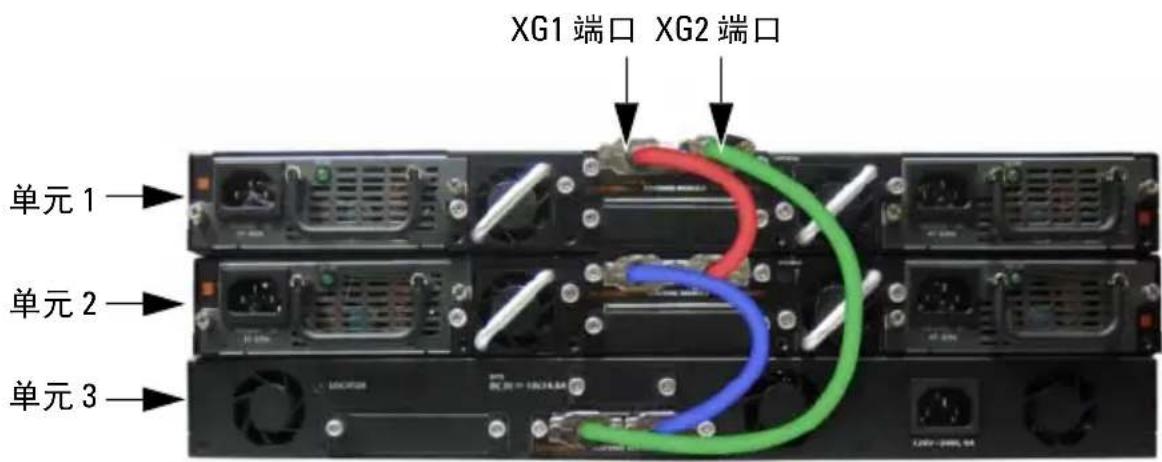
图 1-12 中的堆栈使用环形拓扑连接,并且在交换机之间具有以下物理连接:
- 单元1上的XG1端口连接到单元2上的XG2端口。
- 单元2上的XG1端口连接到单元3上的XG4端口。
- 单元3上的XG3端口连接到单元1上的XG2端口。
堆栈备用单元
堆栈功能支持备用或后援单元,当堆栈中的主单元出现故障时,备用单元将发挥主单元的作用。一旦发现堆栈中的主单元出现故障,备用单元就会使用当前的配置初始化控制层面并启用其它的所有堆栈单元。备用单元会同步备份堆栈的当前配置。在切换过程中会关闭并打开所有端口以避免出现循环,同时将新的主软件应用程序置于一致的状态。
堆栈中预配置了备用单元,但您也可以使用 CLI 选择其它的堆栈成员作为备用单元。有关详情,请参阅《User's Configuration Guide》(用户配置指南)或《CLI 参考指南》。
启动和配置交换机
以下流程图概述了在打开交换机包装并安装好交换机之后,用于进行初始配置的步骤。
图 1-13. 安装和配置流程图
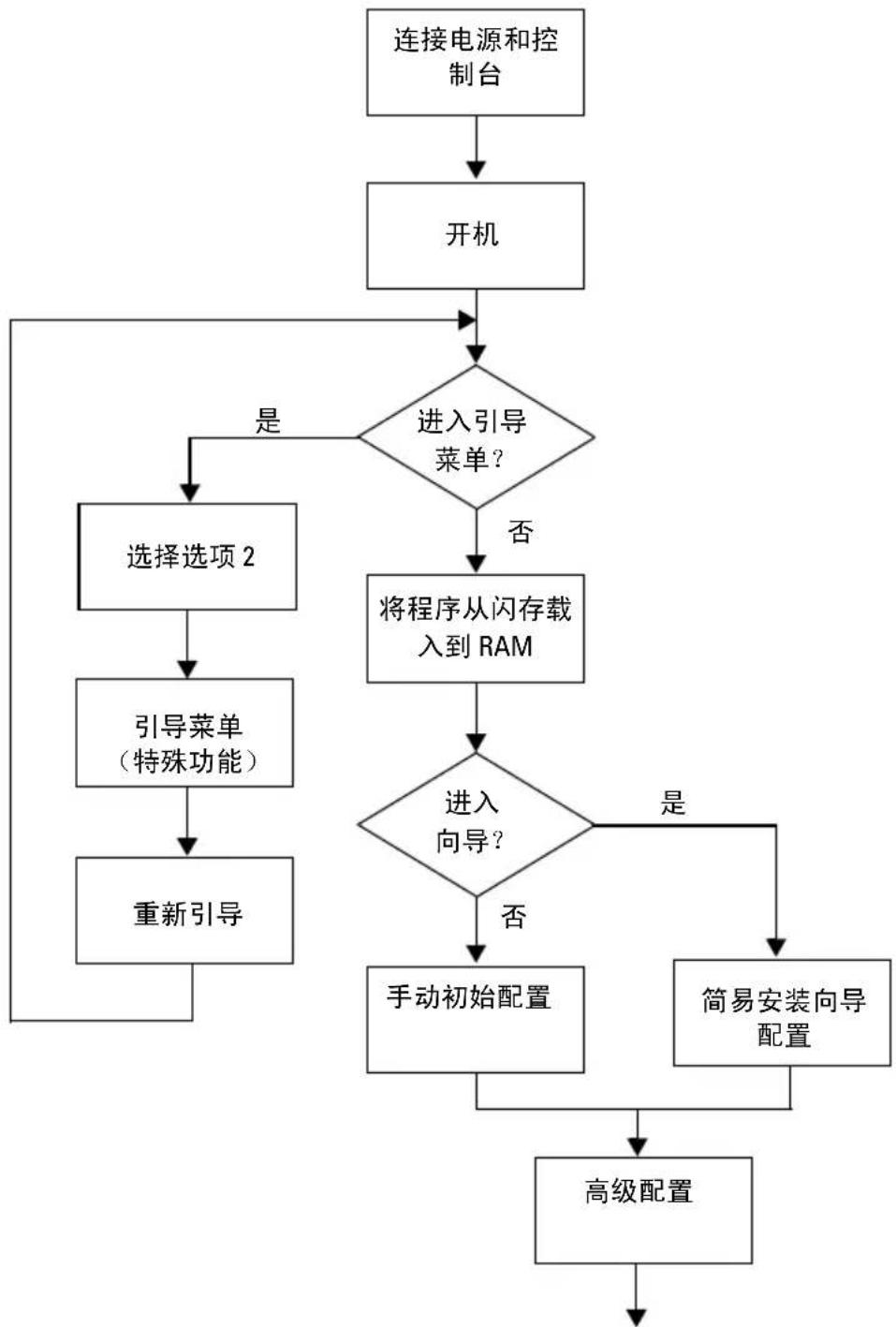
flowchart
graph TD
    A["连接电源和控制台"] --> B["开机"]
    B --> C{进入引导菜单?}
    C -->|是| D["选择选项2"]
    C -->|否| E["将程序从闪存载入到RAM"]
    D --> F["引导菜单\n(特殊功能)"]
    F --> G["重新引导"]
    E --> H{进入向导?}
    H -->|是| I["简易安装向导配置"]
    H -->|否| J["手动初始配置"]
    I --> K["高级配置"]
    J --> K
将交换机连接至终端
完成所有外部连接后,将终端连接至交换机以配置该交换机。

注:在继续操作之前,请阅读本产品的版本注释。可以从 Dell 支持 Web 站点 support.dell.com/manuals 下载版本注释。

注:我们建议您从 Dell 支持 Web 站点 support.dell.com/manuals 获取最新版本的用户说明文件。
要通过串行控制台监测和配置交换机,请使用交换机前面板上的控制台端口(请参阅图 1-14),将交换机连接至 VT100 终端或正在运行 VT100 终端仿真软件的计算机。控制台端口可用作数据终端设备 (DTE) 连接器。
要使用控制台端口,需要以下设备:
- VT100 兼容终端,或者一台配备串行端口并运行 VT100 终端仿真软件(如 Microsoft HyperTerminal)的台式机或便携式计算机。
- 一根串行电缆(附带),带有连接控制台端口的 RJ-45 连接器和连接终端的 DB-9 连接器。
要将终端连接至交换机控制台端口,请执行以下任务:
1 将串行电缆上的 DB-9 连接器与运行 VT100 终端仿真软件的终端或计算机相连。
2 按照以下步骤配置终端仿真软件:
a 选择适当的串行端口(例如 COM1)连接到控制台。
b 将数据速率设置为9600波特。
c 将数据格式设置为8个数据位、1个停止位以及无奇偶校验。
d 将流控制设置为 none(无)。
e 将终端仿真模式设置为 VT100。
f 选择终端键作为功能键、箭头键和 Ctrl 键。确保此设置适用于终端键(而不是 Microsoft Windows 键)。

注:在 Microsoft Windows 2000 中使用超级终端时,请确保已安装 Windows 2000 Service Pack 2 或更高版本。使用 Windows 2000 Service Pack 2 可以确保箭头键在超级终端的 VT100 仿真中正常工作。有关 Windows 2000 Service Pack 的详情,请访问 microsoft.com。
3 将电缆上的 RJ-45 连接器直接连接到交换机控制台端口。
PowerConnect 7000 系列控制台端口位于前面板右侧,并标有 |O|O| 符号,如图 1-14 所示。

注:如果配置的是交换机堆栈,则将串行电缆连接到主交换机的控制台端口。如果将终端连接至附属交换机,将无法使用 CLI。
图 1-14. 控制台端口位置
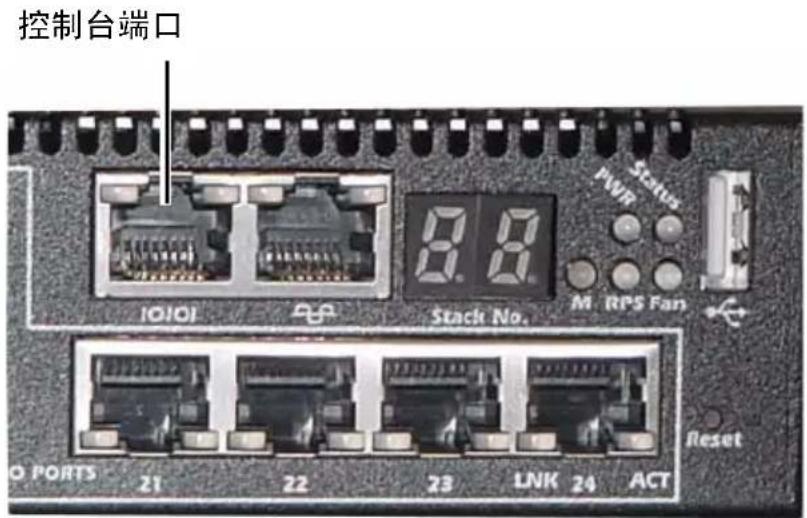
控制台端口右侧的 RJ-45 端口用于带外管理。
将交换机连接到电源设备

小心:阅读安全和管制信息中的安全信息,以及有关连接到或支持该交换机的其它交换机的安全信息。
PowerConnect 7048R 交换机有两个用于冗余或均分负载运行的电源设备。PowerConnect 7000 系列的所有其它型号都配有一个电源设备。电源插座位于背面板上。
直流电和交流电连接
1 请确保交换机控制台端口通过 RJ-45 到 DB-9 内孔电缆连接到 VT100 终端或 VT100 终端仿真程序。
2 使用已安全接地的 5 英尺(1.5 米)标准电源电缆,将电源电缆连接到背面板上的交流电源主插座(请参阅图 1-15)。
3 将电源电缆连接至接地的交流电源插座。
4 如果要使用冗余或外部直流电源设备,例如 PowerConnect RPS720 或 PowerConnect MPS1000,则将直流电源线连接到位于背面板的直流电源插座(请参阅图 1-15)。
图 1-15. 交换机的交流和直流电源连接
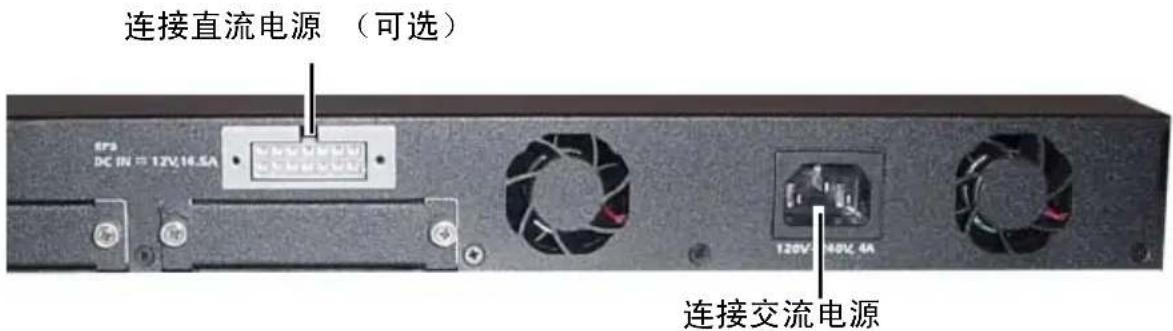
引导交换机
打开电源并连接本地终端后,交换机将进行开机自测 (POST)。POST 在每次初始化交换机时进行,用于检查硬件组件,以确定交换机在完全引导之前是否完全正常运转。如果 POST 检测到严重问题,程序流就会停止。如果 POST 成功通过,将载入一个有效的固件到 RAM 中。POST 信息显示在终端上,用于指出自测是否成功。引导过程大约运行 60 秒。
在 POST 第一部分完成后,可以调用 Boot(引导)菜单。从 Boot (引导)菜单中,您可以执行配置任务,例如将系统重置为出厂默认值、激活备份映像或者恢复密码。有关 Boot(引导)菜单功能的详情,请参阅《CLI 参考指南》。
进行初始配置
初始配置步骤基于以下假设条件:
- PowerConnect 交换机此前从未进行过任何配置,其状态与收到时相同。
• PowerConnect 交换机引导成功。 - 控制台连接已建立,并且 Dcll 简易安装向导提示信息显示在 VT100 终端或同等终端设备的屏幕上。
通过控制台端口执行初始交换机配置。完成初始配置后,既可以通过已连接的控制台端口管理交换机,也可以通过在初始配置过程中定义的接口对交换机进行远程管理。

注:交换机未配置默认的用户名、密码和 IP 地址。
在设置交换机的初始配置之前,从网络管理员处获得以下信息:
- 要分配给管理接口的IP地址。
- 网络的 IP 子网掩码。
- 管理接口默认网关的 IP 地址。
要通过 Telnet(Telnet 客户端)或 HTTP(Web 浏览器)来远程管理交换机,需要这些设置。
启用远程管理
前面板包含用于远程带外 (OOB) 管理的千兆位以太网端口。OOB 端口位于控制台端口右侧。另外,可以将前面板上的任意交换机端口用于带内管理。默认情况下,所有带内端口均为 VLAN 1 的成员。
Dell 简易安装向导包括用于为 OOB 管理接口和 VLAN 1 路由接口配置网络信息的提示。对于每种管理接口,都可以分配静态 IP 地址和子网掩码,或启用 DHCP 并允许网络 DHCP 服务器来分配这些信息。
有关用来配置网络信息的 CLI 命令的信息,请参阅《CLI 参考指南》。
初始配置步骤
可以使用Dell简易安装向导或CLI来进行初始配置。当交换机配置文件为空时,将自动启动该向导。可以随时通过输入 [ctrl + z] 退出向导,但指定的所有配置设置都将被丢弃,交换机将使用默认值。

注:如果不运行简易安装向导或在60秒内没有响应初始简易安装向导提示,交换机会进入CLI模式。
有关使用 CLI 进行初始配置的详情,请参阅《CLI 参考指南》。本使用入门指南说明如何使用简易安装向导来进行初始交换机配置。该向导设置交换机的以下配置:
- 建立拥有权限的初始用户帐户以及有效的密码。在安装过程中,该向导将配置一个具有权限的用户帐户。
- 启用 CLI 登录和 HTTP 访问,以便仅使用本地验证设置。
- 设置 OOB 管理接口的 IP 地址。
- 设置 VLAN 1 路由接口的 IP 地址,所有带内端口都是该接口的成员。
- 设置 SNMP 管理器在指定 IP 地址要使用的 SNMP 团体字符串。如果该交换机不使用 SNMP 管理,则可以选择跳过这一步。
- 允许指定网络管理系统 IP 地址,或允许从所有 IP 地址进行管理访问。
- 配置 VLAN 1 接口的默认网关 IP 地址。
示例会话
本节介绍了一个简易安装向导会话。示例会话将使用以下值:
- 要使用的 SNMP 团体字符串为 public。
- 网络管理系统 (NMS) IP 地址为 10.1.2.100。
- 用户名为 admin,密码为 admin123。
- OOB 管理接口使用 DHCP 米分配 IP 地址。
- VLAN 1 路由接口的 IP 地址为 10.1.1.200,子网掩码为 255.255.255.0。
- 默认网关为 10.1.1.1
安装向导根据上述定义的方式配置初始值。向导完成后,按照以下方式配置交换机:
- 启用 SNMPv2,并按上述定义的方式设置团体字符串。默认情况下,SNMPv3 处于禁用状态。
- 根据定义的方式设置 admin 用户帐户。
- 配置网络管理系统。从该管理站,可以访问 SNMP、HTTP 及 CLI 界面。通过选择 (0.0.0.0) IP 地址,还可以选择允许所有 IP 地址访问这些管理接口。
- 在 OOB 管理接口上启用 DHCP。
- 为 VLAN1 路由接口配置 IP 地址。
- 配置默认网关地址。

注:在以下示例中,可能的用户选项或默认值包括在[]中。如果未定义选项,按
以下示例包含与使用上面列出的输入值运行 Dell 简易安装向导示例会话相关的提示和响应序列。
交换机完成 POST 并引导后,将显示以下对话信息:
该安装向导将指导您完成初始交换机配置,并尽快使您开机并运行。您可以跳过安装向导,并进入 CLI 模式以手动方式配置交换机。您必须在 60 秒之内答复下一个问题才能运行安装向导,否则系统将使用默认的系统配置继续正常运行。注:可以随时通过输入 [ctrl + z] 键退出安装向导。
是否要运行安装向导(必须在60秒内回答该问题)?[Y/N]y)
Step 1:
默认情况下,系统未设置为使用 SNMP 管理。要使用 SNMP 管理交换机(Dell Network Manager 要求),您可以:
. 现在设置初始 SNMP 版本 2 帐户。
. 稍后返回并设置其它 SNMP 帐户。(有关设置SNMP 版本 1 或 3 帐户的详情,请参阅用户说明文件)。
是否立即设置 SNMP 管理接口?[Y/N] y)
(要设置 SNMP 管理帐户,必须指定管理系统 IP 地址,以及特定管理系统用于访问交换机的“团体字符串”或密码。该向导将自动为此帐户分配最高级别的访问级别 [权限级别 15]。可以使用 Dell Network Manager 或其它管理接口更改这一设置,并且稍后添加其它管理系统信息。有关添加管理系统的详情,请参阅用户说明文件。
要添加管理站:
请输入要使用的 SNMP 团体字符串。public:public)

注:如果已配置,默认访问级别将设置为用于访问 SNMP 管理接口的最高权限级别。最初仅激活 SNMPv2。将禁用 SNMPv3,直至返回而为 SNMPv3 配置安全访问(例如,引擎 ID,查看等)。
(请输入管理系统的 IP 地址 [A.B.C.D] 或通配符 0.0.0.0 以便从任何管理站进行管理。0.0.0.0: 10.1.2.100)
Step 2:
现在,需要设置您的初始权限(级别15)用户帐户。该帐户用于登录到CLI界面及Web界面。稍后,可以设置其它帐户并更改权限级别。有关设置用户帐户和更改权限级别的详情,请参阅用户说明文件。
要设置用户帐户:
请输入用户名:root:admin
请输入用户密码:*****
请重新输入用户密码:*****
Step 3:
接下来,在 OOB (带外)接口和 / 或 VLAN 1 路由接口上设置 IP 地址。可以使用这些 IP 地址来访问交换机的 CLI、Web 界面或者 SNMP 界面。要通过任何管理接口访问交换机,您可以:
. 设置管理接口的 IP 地址。 . 如果同时在路由和 OOB 接口上手动 配 I 置地址,则设置默认网关。 是否立即设置带外接口?[Y/N] y
请输入设备的 IP 地址 (A.B.C.D) 或输入 “DHCP”(不带引号),自动向网络 DHCP 服务器请求 IP 地址。192.168.2.1: dhcp)
Step 4:
是否立即设置 VLAN 1 路由接口?[Y/N] y
请输入设备的 IP 地址 (A.B.C.D) 或输入 “DHCP”(不带引号),自动向网络 DHCP 服务器请求 IP 地址:10.1.1.200
请输入 IP 子网掩码 A.B.C.D 或 /nn): 255.255.255.0)
Step 5:
最后,设置默认网关。请输入通过它可访问网络的网关的 IP 地址。
[0.0.0.0]: 10.1.1.1
以下是已收集的配置信息:
SNMP 界面 = "public"@10.1.2.100
用户帐户设置 = admin
密码 = ******
带外 IP 地址 = DHCP
VLAN1 路由器接口 IP = 10.1.1.200 255.255.255.0
默认网关 = 10.1.1.1)
Step 6:
如果信息正确,请输入 (Y) 保存配置,并将其复制到启动配置文件。如果信息不正确,请输入 (N) 丢弃配置,然后重新启动向导:[Y/N] y
感谢您使用 Dell 简易安装向导。现在您将进入 CLI 模式。
正在应用界面配置,请稍候...)
接下来的步骤
完成本节所述的初始配置后,您可以将 OOB 端口连接到管理网络以便进行带外远程管理,也可以将任意前面板交换机端口连接到生产网络以便进行带内远程管理。
如果为 OOB 或 VLAN 1 管理接口 IP 地址指定了 DHCP,则界面会从网络上的 DHCP 服务器获得其 IP 地址。要发现动态分配的 IP 地址,请使用控制台端口连接来发出以下命令:
- 对于 OOB 界面,请输入 show ip interface out-of-band。
- 对于 VLAN 1 路由接口,请输入 show ip interface。
要访问 Dell OpenManage Switch Administrator 界面,请在 Web 浏览器的地址字段中输入 OOB 或 VLAN 1 管理接口 IP 地址。要对 CLI 进行远程管理访问,请在 Tclnet 或 SSII 客户端中输入 OOB 或 VLAN 1 管理接口 IP 地址。或者,可以继续使用控制台端口对交换机进行本地 CLI 访问。
您的 PowerConnect 7000 系列交换机支持基本的交换功能(如 VLAN 和生成树协议),以及高级第 3 层功能(如动态路由和多点传送)。使用基于 Web 的管理接口或 CLI 可配置您的网络需要的功能。有关如何配置交换机功能的信息,请参阅用户说明文件 CD 上的《User's Configuration Guide》(用户配置指南)或《CLI 参考指南》,这些资料也可从以下支持站点获取:support.dell.com/manuals。
PoE 电源预算
提供以下 PoE 电源预算信息以符合法规测试要求。
| 电源设备类型/瓦 | PowerConnect 7024P PowerConnect 7048P | |||
| 为非PoE系统分配的电源(瓦) | 为PoE系统分配的电源(瓦) | 为非PoE系统分配的电源(瓦) | 为PoE系统分配的电源(瓦) | |
| 仅限AC 180 | 瓦 | 720瓦 | 180瓦 | 720瓦 |
| 仅限MPS 180 | 瓦 | 720瓦 | 180瓦 | 720瓦 |
| AC和MPS 180 | 瓦 | 720瓦 | 180瓦 | 1440瓦 |
Dell PowerConnect 7000 系列交
换器
入門指南
註,警示,警告

注:「注」表示可以幫助您更好地使用電腦的重要資訊。

警示:「警示」表示如果不遵循說明,就有可能損壞硬體或導致資料丟失。

警告:「警告」表示可能會導致財產損失、人身傷害甚至死亡。
本出版物中的資訊如有變更,恕不另行通知。
© 2011 Dell Inc. 版權所有,翻印必究。
未經 Dell Inc. 書面許可,嚴禁以任何形式對這些材料進行複製。
本文中使用的商標: Dell ^™ 、DELL 徵標、PowerConnect ^™ 和 OpenManage ^™ 是 Dell Inc. 的商標。Microsoft ^® 、Windows ^® 、Windows Server ^® 、MS-DOS ^® 和 Windows Vista ^® 是 Microsoft
Corporation 在美國和 / 或其他國家 / 地區的商標或注冊商標。
本出版物中述及的其他商標和產品名稱是指擁有相應商標和產品名稱的公司或其製造的產品。Dell Inc. 對本公司的商標和產品名稱之外的其他商標和產品名稱不擁有任何專有權。
管制型號:PC7024、PC7024P、PC7024F、PC7048、PC7048P、PC7048R 和 PC7048R-RA
目錄
1 簡介 67
PowerConnect 7000 系列概覽 67
2 硬體概覽.... 68
PowerConnect 7000 系列 前板 ..... 68
交换器連接埠 71
主控臺連接埠 71
帶外管理連接埠 71
USB 連接埠 72
重設按鈕 72
連接埠和系統 LED 72
堆疊主交換器 LED 和堆疊編號顯示 ..... 72
PowerConnect 7000 系列背板 ..... 73
用於插入式模組的擴充槽 74
電源設備 74
通風系統 75
定位 LED 75
3 安装 76
現場準備....76
打開交換器包裝....76
包装箱物品 76
打開包裝步驟 77
安裝交換器 77
在機架中安裝 77
作為獨立式交換器安裝.... 78
以堆叠方式安装多台交换器....78
創建交換器堆疊....78
4 啟動和設定交換器 80
將交換器連接至終端機 81
將交換器連接到電源設備 82
直流電和交流電連接.... 82
開啟交換器 83
進行初始組態 83
啟用遠端管理 84
初始組態步驟 84
示例工作階段 85
接下來的步驟 92
5 PoE 電源預算 92
簡介
本說明文件介紹有關 Dell PowerConnect 7000 系列交換器的基本資訊,包括如何安裝交換器並進行初始組態。有關如何設定和監測交換器功能的資訊,請參閱使用者說明文件 CD 上的《User's Configuration Guide》(使用者組態指南),或存取 Dell 支援 Web 站點 support.dell.com 以獲取有關說明文件及韌體的最新更新。
本說明文件包含以下部分:
- 硬體概覽
- 安装
- 啟動和設定交換器
PowerConnect 7000 系列概覽
PowerConnect 7000 系列交換器是堆疊式第 3 層十億位元乙太網路交換器,包括以下 6 種型號:
• PowerConnect 7024 (PC7024)
• PowerConnect 7024P (PC7024P)
• PowerConnect 7024F (PC7024F)
• PowerConnect 7048 (PC7048)
• PowerConnect 7048P (PC7048P)
• PowerConnect 7048R (PC7048R/PC7048R-RA)

註:PowerConnect 7048R (PC7048R/PC7048R-RA) 是架頂式交換器。PC7048R 和 PC7048R-RA 型號之間的差別在於氣流的方向。
硬體概覽
本節包含有關 PowerConnect 7000 系列交換器設備特性和模組化硬體組態的資訊。
所有型號都是 1U 型機架可安裝交換器,具有以下物理尺寸:
- 440 x 460 x 44 毫米(寬 x 厚 x 高)。
PowerConnect 7000 系列 前板
以下影像顯示了 PowerConnect 7000 系列的六種交換器型號的前板。
圖 1-1. PowerConnect 7024,具有 24 個 10/100/1000BASE-T 連接埠
全雙工 RJ-45 連接埠
組合連接埠10/100/1000BASE-T自動
圖 1-2. PowerConnect 7024P,具有 24 個 10/100/1000BASE-T PoE Plus 連接埠
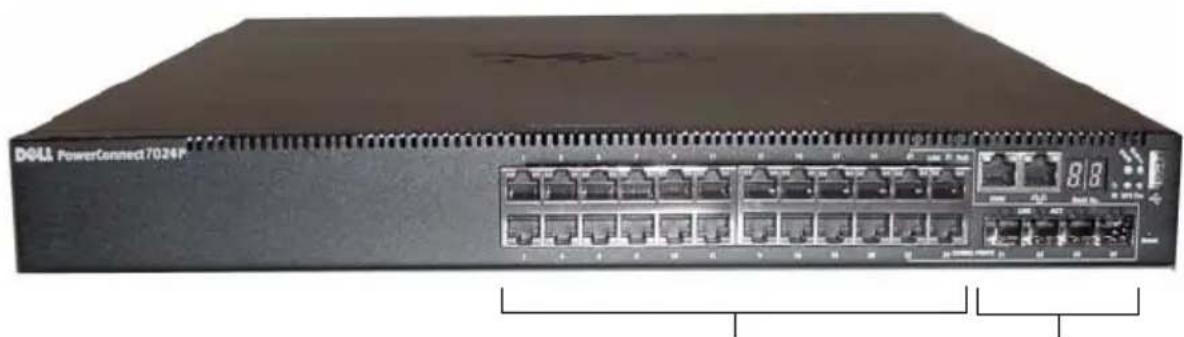
個連接埠最大可提供 30W 的功率
組合連接埠10/100/1000BASE-TRJ-4
圖 1-3. PowerConnect 7024F,具有 24 個 SFP 連接埠
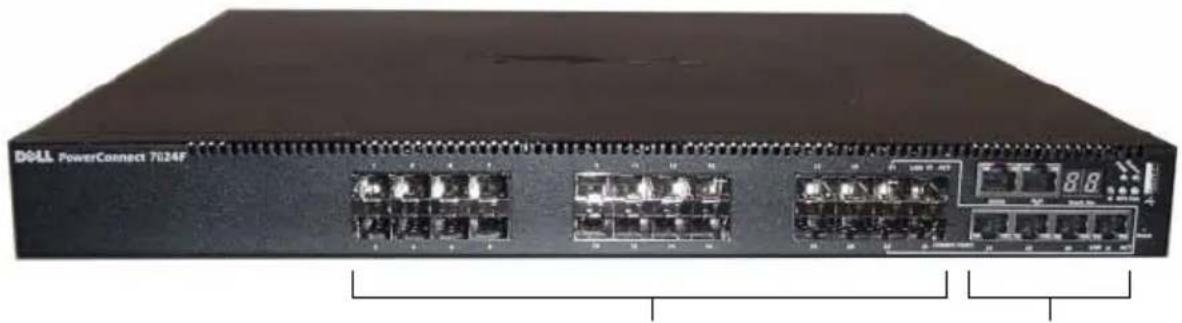
圖 1-4. PowerConnect 7048,具有 48 個 10/100/1000BASE-T 連接埠
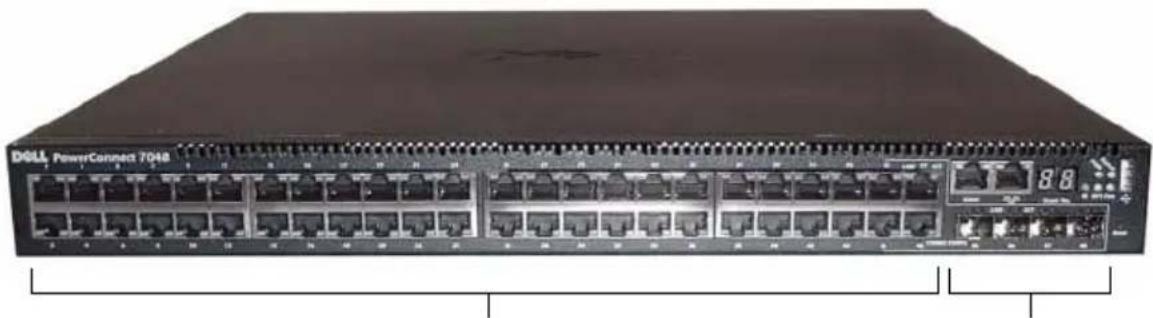
全雙工 RJ-45 連接埠
組合連接埠10/100/1000BASE-T
圖 1-5. PowerConnect 7048P,具有 48 個 10/100/1000BASE-T PoE Plus 連接埠
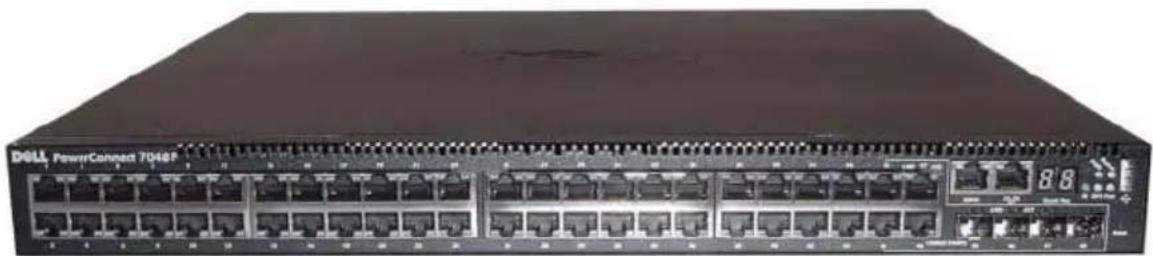
個連接埠最大可提供 30W 的功率
組合連接埠10/100/1000BASE-T
圖 1-6. PowerConnect 7048R,具有 48 個 10/100/1000BASE-T 連接埠
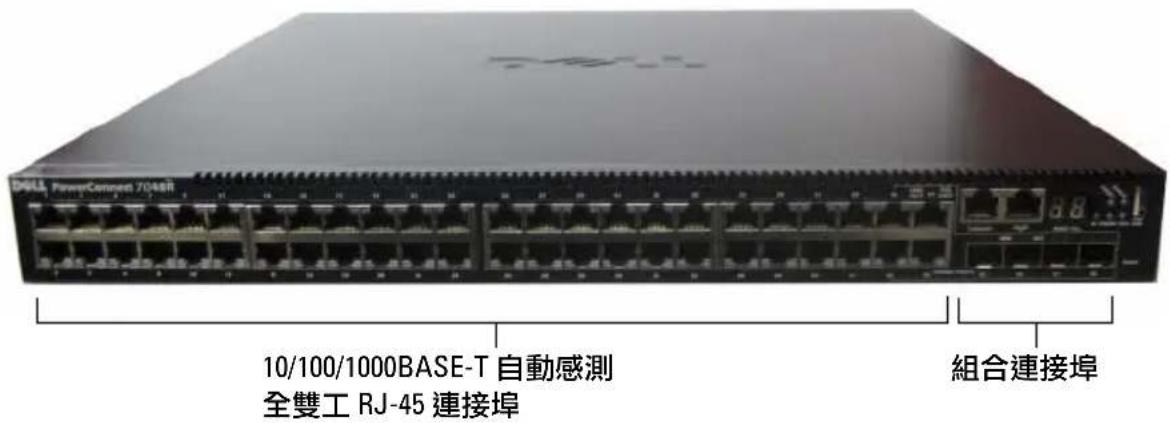
除了交換器連接埠之外,該系列每種型號的前板還包括以下連接埠:
- 主控臺連接埠
- 帶外管理連接埠
- USB 連接埠
其他連接埠位於前板的右側。
圖 1-7. 其他 PowerConnect 7000 系列連接埠
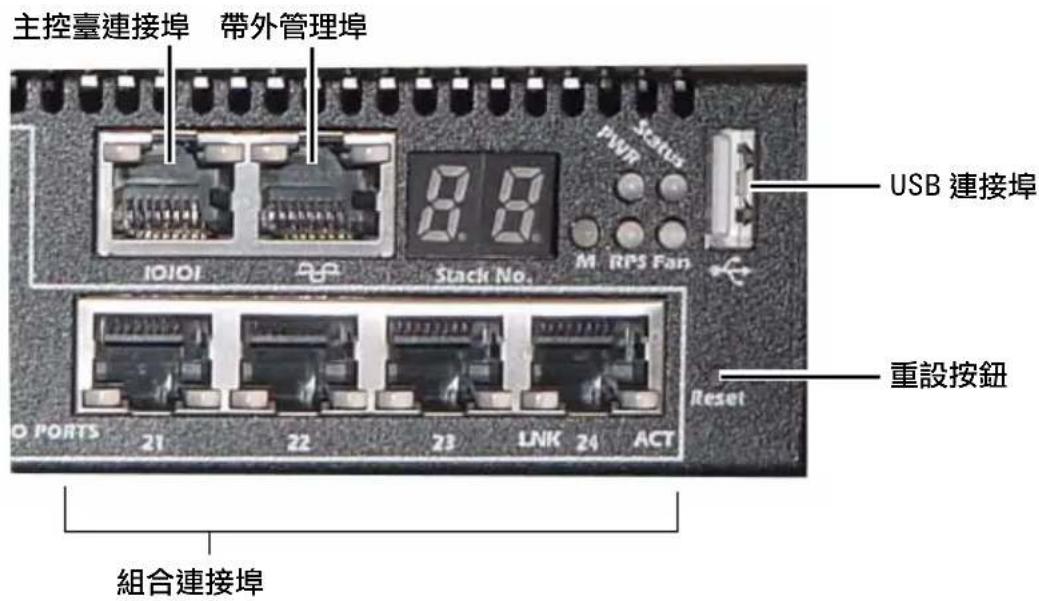
前板還包含一個針孔狀重設按鈕和幾個狀態 LED。

註:並非所有型號的前板上的連接埠 LED 和系統 LED 都相同。圖 1-7 顯示了 PowerConnect 7024、PowerConnect 7024F 和 PowerConnect 7048 交換器上的 LED。
交换器連接埠
PowerConnect 7024和 PowerConnect 7024P 前板提供 24 個十億位元乙太網路 (10/100/1000 Base-T) RJ-45埠以及 4 個 SFP 組合埠,這些埠具有自動感測模式,可自動感測速率、流控制和雙工模式FP 收發機單獨出售。
PowerConnect 7024P 交换器連接埠是符合 IEEE 802.3at-2009 (PoE Plus) 的連接埠,每個連接埠最大能提供 0W 的功率。
PowerConnect 7024F 前板提供 20 個十億位元乙太網路 (10/100/1000BASE-FX) SFP 連接埠和 4 個組合連接埠,以支援銅質或SFP 介質。
PowerConnect 7048、PowerConnect 7048P和 PowerConnect 7048R 前板提供 48 個十億位元乙太網路 (10/100/1000BASE-T) RJ-45 連接埠和四個 SFP 組合連接埠。PowerConnect 7048P 交換器連接埠是符合 IEEE 802.3at-2009 (PoE Plus) 的連接埠,每個連接埠最大能提供 30W 的功率。
前板交換器連接埠具有以下特性:
- 交換器可自動檢測 RJ45 連接埠上絞接纜線和直通纜線之間的差別。
- S E連接埠同時支援 SX模組和 LX 模組。
- RJ-45 連接埠支援速率為 10 / 100 / 1000 Mbps 的半雙工和全雙工模式。
主控臺連接埠
主控臺連接埠用於通過序列介面進行管理。可以借助此連接埠直接連接到交換器,並可從通過提供的序列纜線連接到此連接埠 RJ-45 到內孔 DB-9 連接器)的主控臺終端機來存取CLI。
主控臺連接埠支援八個資料位元、一個停止位元、無同位檢查位以及無流控制的非同步資料。預設序列傳輸速率為9600 bps。
帶外管理連接埠
帶外 (OOB) 管理連接埠是 10/100/1000BASE-T 乙太網路連接埠,專用于遠端交換器管理。此連接埠上的通訊與交換器連接埠上的運行網路通訊是分開的,並且不能切換或路由到運行網路。
USB 連接埠
類型 A、內孔 USB 連接埠支援 USB 2.0 相容快閃記憶體磁碟機。
PowerConnect 交換器可讀取或寫入格式化為 FAT-32 的快閃記憶體磁碟機。您可以使用 USB 快閃記憶體磁碟機複製 USB 快閃記憶體磁碟機與交換器之間的交換器組態檔和映像。您還可以使用 USB 快閃記憶體磁碟機將組態檔和映像從網路中的一個交換器移動和複製到其他交換器。
USB 連接埠不支援任何其他類型的 USB 設備。
重設按鈕
重設按鈕通過針孔進行操作,允許您對交換器進行硬重設。要使用重設按鈕,請將拗直的迴紋針或類似工具插入針孔。當交換器經重設後完成開機過程時,會使用最近儲存的組態恢復運行。如果對正在運行的組態進行了變更,但沒有在重設之前儲存到啟動組態中,則這些變更都將丟失。
連接埠和系統 LED
前板包含若干個發光二極體 (LED),用於指示連接埠鏈路、電源設備、風扇、堆疊和整個系統的狀態。另外,PowerConnect 7024P 和 PowerConnect 7048P 交換器包含的 LED 可提供有關連接埠上的 Power over Ethernet Plus (PoE+) 狀態和活動的資訊。
有關 LED 指示的狀態的資訊,請參閱 User's Configuration Guide 》(使用者組態指南)。
堆疊主交換器 LED 和堆疊編號顯示
當堆疊內的某個交換器是主單元時,標記為 M 的堆疊主交換器 LED 呈綠色穩定亮起。如果 M LED 熄滅,則表示該堆疊成員不是主單元。Stack No.(堆疊編號)面板顯示堆疊成員的單元編號。如果交換器不是堆疊的一部分,則 M LED 會亮起,並且堆疊單元編號是。
PowerConnect 7000 系列背板
以下影像顯示了 PowerConnect 7000 系列交換器的背板。
圖 1-8. PC7024、PC7024F 和 PC7048 背板
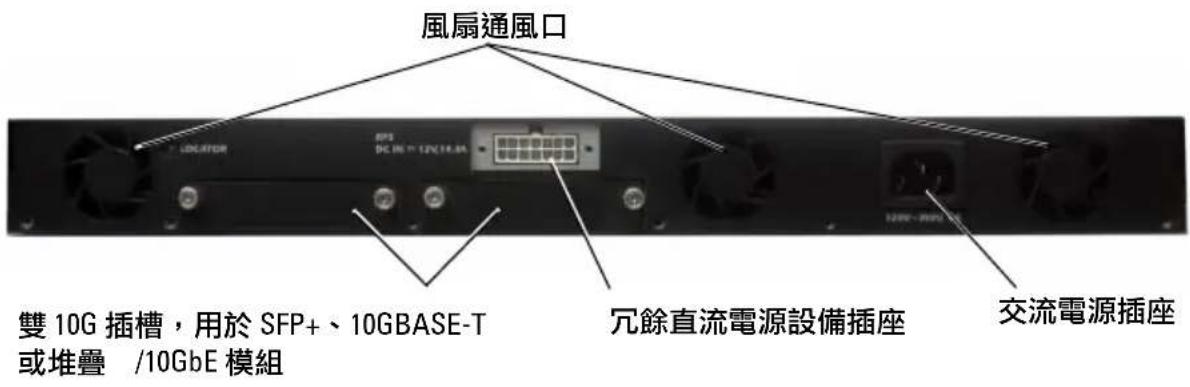
圖 1-9. PC7024P 和 PC7048P 背板
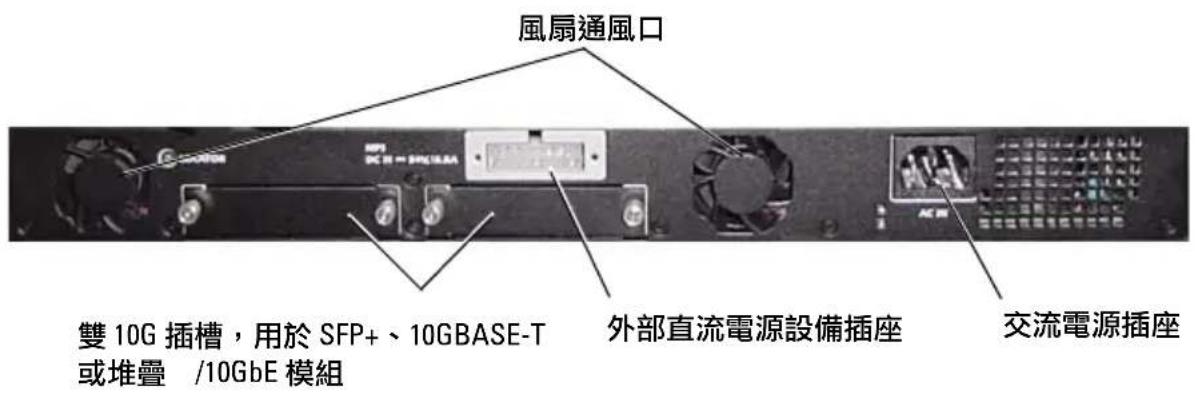
圖 1-10. PC7048R 背板
用於插入式模組的擴充槽
兩個擴充槽位於交換器背面,可支援以下模組:
- 10GBASE-T 模組
- S F 模組 +
- 堆疊/10GbE 模組
每個插入式模組有兩個連接埠。可以將堆疊/10GbE模組組態為作為16個十億位元堆疊連接埠或10個十億位元乙太網路交換器連接埠運行。插入式模組支援熱交換,因此在安裝好新模組後,無需重新開啟交換器。
電源設備
PC7024 和 PC7024F
PowerConnect 7024 和 PowerConnect 7024F 交換器有一個 180 瓦的內部電源設備。附加外部電源設備 (PowerConnect RPS720) 提供 180 瓦電源,為交換器提供完全冗餘。
PC7024P
PowerConnect 7024P 交換器有一個 1000 瓦的內部電源設備。附加外部電源設備 (PowerConnect MPS1000) 提供 1000 瓦電源,為交換器提供完全冗餘。
PC7048
PowerConnect 7048 交換器有一個 180 瓦的內部電源設備。附加外部電源設備 (PowerConnect RPS720) 提供 180 瓦電源,為交換器提供完全冗餘。
PC7048P
PowerConnect 7048P 交換器有一個 1000 瓦的內部電源設備,可支援多達 4 個 PoE 連接埠。附加外部電源設備 (PowerConnect MPS1000) 允許所有 48 個 PoE 連接埠,或 4 個 PoE 連接埠和交換器完全冗餘。
PC7048R 和 PC7048R-RA
PowerConnect 7048R 和 PowerConnect 7048R-RA 交換器設計為架頂式交換器,包括兩個用於冗余或均分負載運行的內部可更換交流電源設備。每個電源設備可供應 300 瓦電源並支援熱交換。這意味著在一個電源設備正常運行期間不需要關閉交換器電源即可取出或更換另一個電源設備。但是,必須斷開正在取出或更換的電源設備的電源。

警示:在拆卸模組之前,請先拔下模組的電源纜線。插入機箱之前不得接通電源。
通風系統
PowerConnect 7024、PowerConnect 7024F 和 PowerConnect 7048 通過三個風扇來實現冷卻。PowerConnect 7024P 和 PowerConnect 7048P 各有兩個風扇,在內部電源設備中還有第三個風扇。PowerConnect 7048R 有兩個可熱交換的風扇托架,每個托架各有一個風扇。
定位 LED
背板上有一個 LED,可幫助在滿是交換器的機架或房間內識別交換器。您可以從遠端管理系統將 LED 設為閃爍,以幫助自己或當地技術人員識別交換器的物理位置。
安裝
現場準備
PowerConnect 7000 系列交換器可安裝在標準的 48.26 釐米(19 英寸)機架中,也可單獨放置(在平坦的表面上)並作為獨立式交換器使用。
安裝交換器之前,請確保選擇的安裝位置滿足以下現場要求:
- 電源 — 交換器應靠近易於插拔的電源插座 (100-240 VAC, 50-60 Hz) 安裝。
- 空間 — 正面和背面有足夠空間供操作員進行操作。留出用於佈線、電源連接以及通風的空間。
- 佈線 — 佈線應遠離電氣噪音干擾源,如無線電發射器、廣播放大器、電線以及螢光照明裝置。
- 環境溫度 — 交換器運行環境溫度範圍為 0 到 45C (32 到 113F) 之間,最大相對濕度為 95%,非冷凝。
打開交換器包裝
包裝箱物品
打開每台交換器的包裝時,請確保其中包含以下物品:
- 一台 PowerConnect 交换器
- 一根交流電源纜線 (PowerConnect 7048R 帶有兩根交流電源纜線)
- 一根 RJ-45 到 DB-9 內孔纜線
- 一套用於機架安裝的機架安裝套件(兩個安裝支架、螺栓和鎖緊螺母)
- 一套用於獨立式交換器的自粘式橡膠墊(共四個)
- 使用者說明文件CD
- 使用入門指南
- 安全和管制資訊
- 保修和支援資訊
- 軟體許可協定
打開包裝步驟

註:在打開交換器的包裝之前,先檢查包裝盒,如有任何損壞跡象,請立即報告。
1 將包裝盒放在整潔平坦的表面上,然後剪斷固定包裝盒的所有包裝帶。
2 打開包裝盒或取下包裝盒蓋。
3 從包裝盒中小心取出交換器,然後將其放在穩固整潔的表面上。
4 取出所有包装材料。
5 檢查產品及附件是否出現損壞。
安裝交換器

警告:閱讀安全和管制資訊中的安全資訊,以及有關連接到或支援該交換器的其他交換器的安全資訊。
交流電源連接器位於交換器的背板上。
在機架中安裝

警告:請勿使用機架安裝套件將交換器懸掛在工作臺或桌面下,或是將其固定在牆壁上。

警示:請在繼續操作前先斷開交換器的所有纜線連接。如果交換器下面裝有自粘墊,請將其全部取下。

警示:將多個交換器安裝到機架中時,請從底部往上安裝交換器。
1 將提供的機架安裝支架放在交換器一側,確保交換器上的安裝孔與機架安裝支架上的安裝孔對齊。圖1-11說明了支架的安裝位置。
圖 1-11. 固定支架
2 將提供的螺栓插入機架安裝孔,並使用螺絲刀擰緊。
3 對安裝交換器另一側的機架安裝支架重複該過程。
4 將交換器插入 48.26 釐米(19 英寸)機架,確保交換器上的機架安裝孔與機架中的安裝孔對齊。
5 使用機架螺栓或帶有墊片的鎖緊螺母和鎖緊螺栓(視您的機架類型而定)將交換器固定到機架中。先擰緊底部的螺栓,再擰緊頂部的螺栓。

警示:請確保提供的機架螺栓與機架中的螺紋底孔相吻合。
註:請確保通風孔沒有堵塞。
作為獨立式交換器安裝

註:我們強烈建議將交換器安裝在機架中。
如果您不想把交換器安裝在機架中,請將其安裝在平坦的表面上。該表面必須能夠支撐交換器和交換器纜線的重量。交換器隨附有四個自粘式橡膠墊。
1 將自粘式橡膠墊放在粘到交換器底部標記的各個位置上。
2 將交換器放在平坦的表面上,確保交換器兩側有 5 釐米(2 英寸)的空間,背面有 13 釐米(5 英寸)的空間,以便可以正常通風。
以堆疊方式安裝多台交換器
以堆疊方式最多可以安裝 12 台 PowerConnect PowerConnect 7000 系列交換器,支援多達 76 個前板連接埠。當通過堆疊連接埠將多台交換器連接在一起時,這些交換器會作為具有較多連接埠的單個單元運行。堆疊會作為一個整體進行運行和管理。

註:如果安裝的是交換器堆疊,則在通電及設定之前,需要組裝堆疊並進行佈線。交換器堆疊首次通電時,將從這些交換器中選出主交換器,這一主交換器可能位於堆疊中的任何位置。主單元前板上的主 LED 會亮起。
創建交換器堆疊
要以堆疊方式安裝,請使用交換器背板上的堆疊連接埠來連接相鄰的單元。堆疊模組單獨出售。圖1-12顯示以環形拓撲(這是針對堆疊的建議拓撲)連接的交換器。
1 在堆疊中每台交換器的一個背面擴充槽中安裝一個單獨購買的堆疊模組。
2 使用一根短的堆疊纜線,將最頂部的交換器的堆疊連接埠與直接位於其下方的交換器的堆疊連接埠相連。
如果需要,請使用單獨購買的長(米)堆疊纜線連接到交換器。
3 重複此過程,直至所有設備連接完成。
4 使用剩下的堆疊纜線連接其他空間連接埠,一端連接頂部的交換器,一端連接底部的交換器。
圖 1-12. 連接交換器堆疊
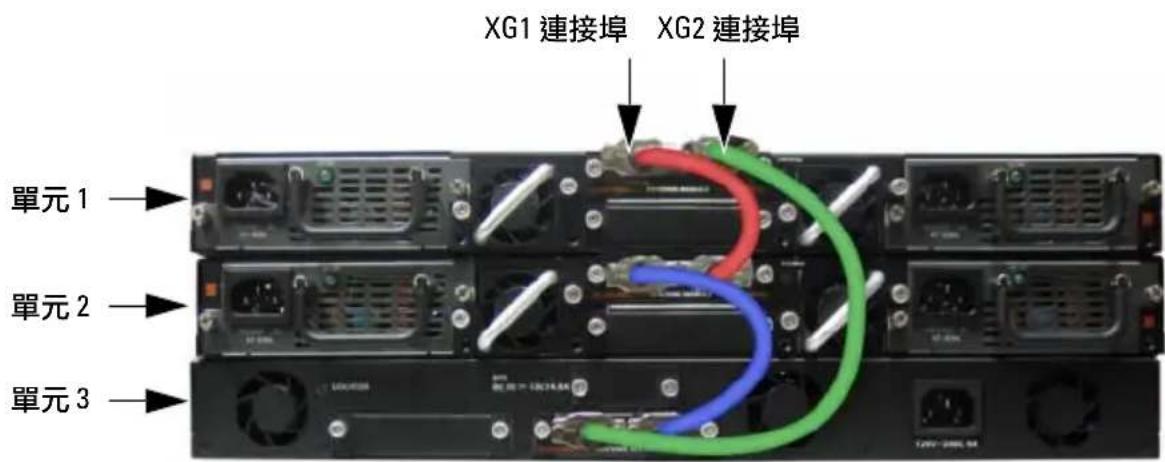
圖 1-12 中的堆疊使用環形拓撲連接,並且在交換器之間具有以下物理連接:
- 單元 1 上的 XG1 連接埠連接到單元 2 上的 XG2 連接埠。
- 單元 2 上的 XG1 連接埠連接到單元 3 上的 XG4 連接埠。
- 單元 3 上的 XG3 連接埠連接到單元 1 上的 XG2 連接埠。
堆疊備用單元
堆疊功能支援備用或後援單元,當堆疊中的主單元出現故障時,備用單元將發揮主單元的作用。一旦發現堆疊中的主單元出現故障,備用單元就會使用當前的組態初始化控制層面並啟用其他的所有堆疊單元。備用單元會同步備份堆疊的當前組態。在切換過程中會關閉並打開所有連接埠以避免出現迴圈,同時將新的主軟體套用程式置於一致的狀態。
堆疊中預設定了備用單元,但您也可以使用CLI選擇其他的堆疊成員作為備用單元。有關詳情,請參閱《User's Configuration Guide》(使用者組態指南)或《CLI參考指南》。
啟動和設定交換器
以下流程圖概述了在打開交換器包裝並安裝好交換器之後,用於進行初始組態的步驟。
圖 1-13. 安裝和設定流程圖
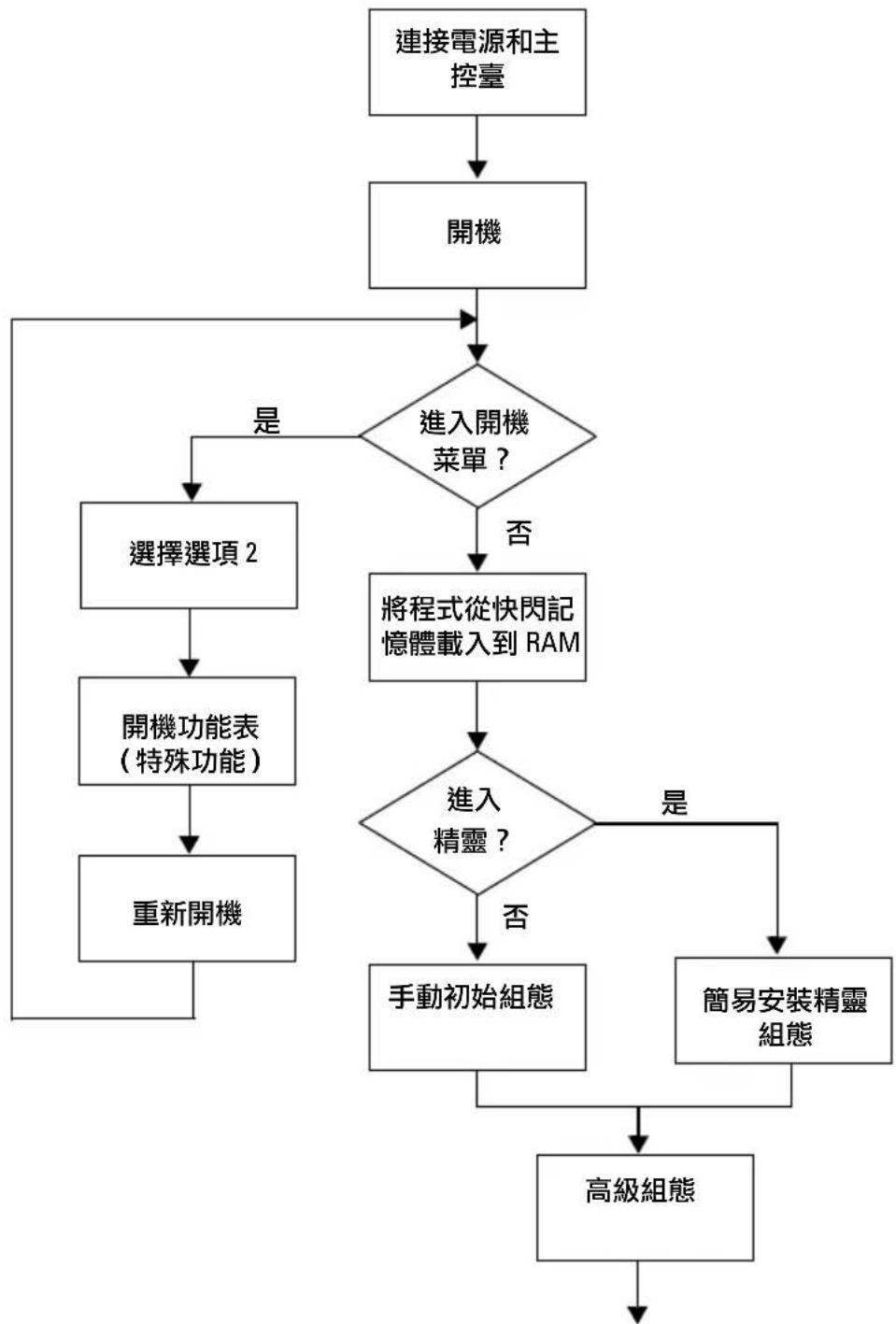
flowchart
graph TD
    A["連接電源和主控臺"] --> B["開機"]
    B --> C{進入開機菜單?}
    C -->|是| D["選擇選項2"]
    C -->|否| E["將程式從快閃記憶體載入到RAM"]
    D --> F["開機功能表(特殊功能)"]
    F --> G["重新開機"]
    E --> H{進入精靈?}
    H -->|是| I["簡易安裝精靈組態"]
    H -->|否| J["手動初始組態"]
    I --> K["高級組態"]
    J --> K
將交換器連接至終端機
完成所有外部連接後,將終端機連接至交換器以設定該交換器。

註:在繼續操作之前,請閱讀本產品的版本注釋。可以從 Dell 支援 Web 站點 support.dell.com/manuals 下載版本注釋。

註:我們建議您從 Dell 支援 Web 站點 support.dell.com/manuals 獲取最新版本的使用者說明文件。
要通過序列主控臺監測和設定交換器,請使用交換器前板上的主控臺連接埠(請參閱圖 1-14),將交換器連接至VT100 終端機或正在運行 VT100 終端機模擬軟體的電腦。主控臺連接埠可用作資料終端機設備 (DTE) 連接器。
要使用主控臺連接埠,需要以下設備:
- VT100 相容終端機,或者一台配備序列連接埠並運行VT100 終端機模擬軟體(如 Microsoft HyperTerminal)的臺式機或可式電腦。
- 一根序列纜線(附帶),帶有連接主控臺連接埠的 RJ-45 連接器和連接終端機的 DB-9 連接器。
要將終端機連接至交換器主控臺連接埠,請執行以下任務:
1 將序列纜線上的 DB-9 連接器與運行 VT100 終端機模擬軟體的終端機或電腦相連。
2 按照以下步驟設定終端機模擬軟體:
a 選擇適當的序列連接埠(例如COM1)連接到主控臺。
b 將資料速率設定為 9600 波特。
c 將資料格式設定為 8 個資料位元、1 個停止位以及無同位檢查。
d 將流控制設定為 none(無)。
e 將終端機模擬模式設定為 VT100。
f 選擇終端鍵作為功能鍵、箭頭鍵和 Ctrl 鍵。確保此設定適用於終端鍵(而不是 Microsoft Windows 鍵)。

注:在 Microsoft Windows 2000 中使用超級終端機時,請確保已安裝 Windows 2000 Service Pack 2 或更高版本。使用 Windows 2000 Service Pack 2 可以確保箭頭鍵在超級終端機的 VT100 模擬中正常工作。有關 Windows 2000 Service Pack 的詳情,請存取 microsoft.com。
3 將纜線上的 RJ-45 連接器直接連接到交換器主控臺連接埠。
PowerConnect 7000 系列主控臺連接埠位於前板右側,並標有|O|O|符號,如圖 1-14所示。

注:如果組態的是交換器堆疊,則將序列纜線連接到主交換器的主控臺連接埠。如果將終端機連接至附屬交換器,將無法使用 CLI。
圖 1-14. 主控臺連接埠位置
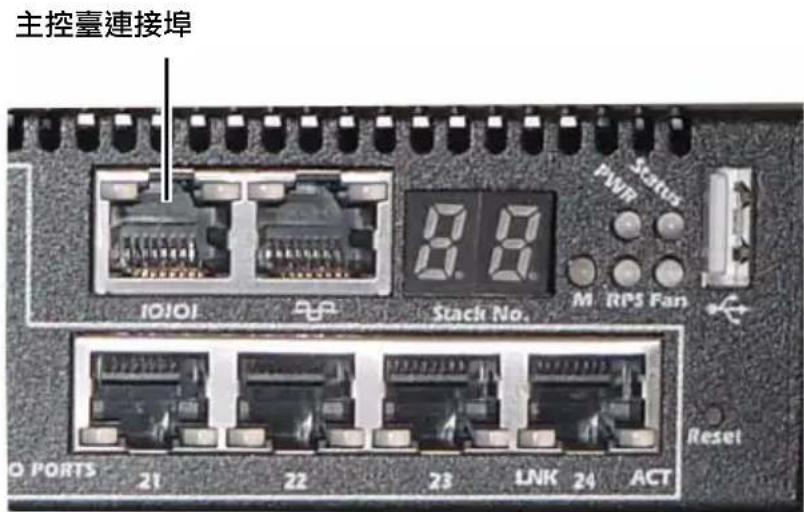
主控臺連接埠右側的 RJ-45 連接埠用於帶外管理。
將交換器連接到電源設備

警示:閱讀安全和管制資訊中的安全資訊,以及有關連接到或支援該交換器的其他交換器的安全資訊。
PowerConnect 7048R 交換器有兩個用於冗余或均分負載運行的電源設備。PowerConnect 7000 系列的所有其他型號都配有一個電源設備。電源插座位於背板上。
直流電和交流電連接
1 請確保交換器主控臺連接埠通過 RJ-45 到 DB-9 內孔纜線連接到 VT100 終端機或 VT100 終端機模擬程式。
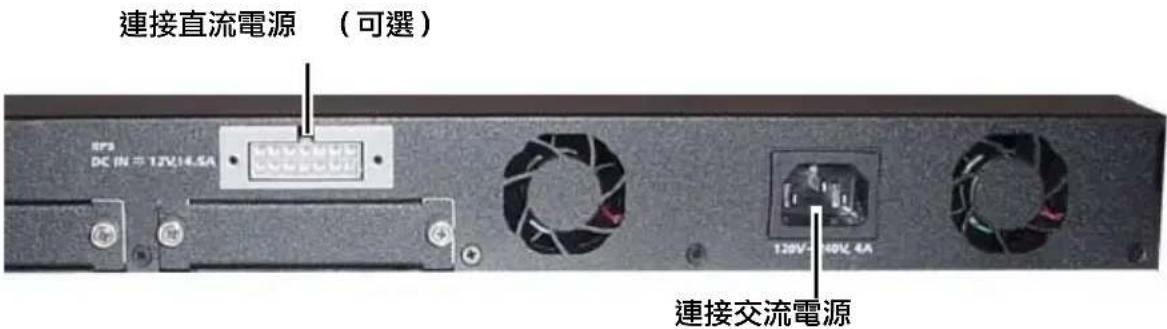
2 使用已安全接地的 5 英尺 (1.5 米) 標準電源纜線, 將 電源纜線連接到背板上的交流電源主插座 (請參閱圖 1-15)。
3 將電源纜線連接至接地的交流電源插座。
4 如果要使用冗餘或外部直流電源設備,例如 PowerConnect RPS720 或 PowerConnect MPS1000,則將直流電源線連接到位於背板的直流電源插座(請參閱圖 1-15)。
圖 1-15. 交換器的交流和直流電源連接
開啟交換器
打開電源並連接本機終端機後,交換器將進行開機自測(POST)。POST 在每次初始化交換器時進行,用於檢查硬體元件,以確定交換器在完全開機之前是否完全正常運轉。如果 POST 檢測到嚴重問題,程式流就會停止。如果 POST 成功通過,將載入一個有效的韌體到M 中。POST 資訊顯示在終端機上,用於指出自測是否成功。開機過程大約運行 60 秒。
在 POST 第一部分完成後, 可以調用 Boot (開機) 功能表。從Boot (開機) 功能表中, 您可以執行組態任務, 例如將系統重設為出廠預設值、啟動備份映像或者恢復密碼。有關Boot (開機) 功能表功能的詳情, 請參閱《CLI 參考指南》。
進行初始組態
初始組態步驟基於以下假設條件:
- PowerConnect 交換器此前從未進行過任何組態,其狀態與收到時相同。
- PowerConnect 交換器開機成功。
- 主控臺連接已建立,並且 Dell 簡易安裝精靈提示資訊顯示在 VT100 終端機或同等終端機設備的螢幕上。
通過主控臺連接埠執行初始交換器組態。完成初始組態後,既可以通過已連接的主控臺連接埠管理交換器,也可以通過在初始組態過程中定義的介面對交換器進行遠端管理。

註:交換器未設定預設的使用者名稱、密碼和IP位址。
在設定交換器的初始組態之前,從網路管理員處獲得以下資訊:
- 要分配給管理介面的 IP 位址。
- 網路的 IP 子網路遮罩。
- 管理介面預設閘道的 IP 位址。
要通過 Telnet(Telnet 用户端) 或 HTTP(Web 流覽器) 來遠端管理交換器,需要這些設定。
啟用遠端管理
前板包含用於遠端帶外 (OOB) 管理的十億位元乙太網路連接埠。OOB 連接埠位於主控臺連接埠右側。另外,可以將前板上的任意交換器連接埠用於帶內管理。預設情況下,所有帶內連接埠均為 VLAN1 的成員。
Dell 簡易安裝精靈包括用於為 OOB 管理介面和 VLAN 1 路由介面設定網路資訊的提示。對於每種管理介面,都可以分配靜態 IP 位址和子網路遮罩,或啟用 DHCP 並允許網路 DHCP 伺服器來分配這些資訊。
有關用來設定網路資訊的 CLI 命令的 資 訊,請 參《參《參考指南》。
初始組態步驟
可以使用 Dell 簡易安裝精靈或 CLI 來進行初始組態。當交換器組態檔為空時,將自動啟動該精靈。可以隨時通過輸入 [ctrl + z] 退出精靈,但指定的所有組態設定都將被丟棄,交換器將使用預設值。

註:如果不運行簡易安裝精靈或在 60 秒內沒有回應初始簡易安裝精靈提示,交換器會進入 CLI 模式。
有關使用 CLI 進行初始組態的詳情,請參閱《I 參考指南》。本使用入門指南說明如何使用簡易安裝精靈來進行初始交換器組態。該精靈設定交換器的以下組態:
- 建立擁有許可權的初始使用者帳戶以及有效的密碼。在安裝過程中,該精靈將設定一個具有許可權的使用者帳戶。
- 啟用 CLI 登入和 HTTP 存取,以便僅使用本機驗證設定。
- 設定 OOB 管理介面的 IP 位址。
- 設定 VLAN 1 路由介面的 IP 位址,所有帶內連接埠都是該介面的成員。
- 設定 SNMP 管理器在指定 IP 位址要使用的 SNMP 團體字串。如果該交換器不使用 SNMP 管理,則可以選擇跳過這一步。
- 允許指定網路管理系統 IP 位址,或允許從所有IP 位址進行管理存取。
- 設定 VLAN 1 介面的預設閘道 IP 位址。
示例工作階段
本節介紹了一個簡易安裝精靈工作階段。示例工作階段將使用以下值:
- 要使用的 SNMP 團體字串為 public。
- 網路管理系統 (NMS) IP 位址為 10.1.2.100。
- 使用者名稱為 admin,密碼為admin123。
- OOB 管理介面使用 DHCP 來分配 IP 位址。
• V L 路由介面的 IP 位址為 10.1.1.200,子網路遮罩為 255.255.255.0。
• 預設閘道為 10.1.1.1
安裝精靈根據上述定義的方式設定初始值。精靈完成後,按照以下方式設定交換器:
- 啟用 SNMPv2,並按上述定義的方式設定團體字串。預設情況下,SNMPv3 處於禁用狀態。
- 根據定義的方式設定 admin 使用者帳戶。
- 設定網路管理系統。從該管理站,可以存取NMP、HTTP 及 CLI 介面。通過選擇 (0.0.0.0) IP 位址,還可以選擇允許所有 IP 位址存取這些管理介面。
- 在 OOB 管理介面上啟用 DHCP。
- 為 VLAN 1 路由介面設定 IP 位址。
- 設定預設閘道位址。

註:在以下示例中,可能的使用者選項或預設值包括在[]中。如果未定義選項,按鍵將接受預設值。幫助文字在括弧中。
以下示例包含與使用上面列出的輸入值運行 Dell 簡易安裝精靈示例工作階段相關的提示和回應序列。
交換器完成 POST 並開機後,將顯示以下對話資訊:
((單元 1 - 正在等待選擇管理單元)>
正在套用全局組態,請稍候 …
歡迎使用 Dell 簡易安裝精靈
該安裝精靈將指導您完成初始交換器組態,並儘快使您開機並運行。您可以跳過安裝精靈,並進入 CLI 模式以手動方式設定交換器。您必須在 60 秒之內答復下一個問題才能運行安裝精靈,否則系統將使用預設的系統組態繼續正常運行。注:可以隨時通過輸入 [ctrl+z] 鍵退出安裝精靈。
是否要運行安裝精靈(必須在60秒內回答該問題)?[Y/N] y)
Step 1:
注:如果已設定,預設存取級別將設定為用於存取 SNMP 管理介面的最高許可權級別。最初僅啟動 SNMPv2。將禁用 SNMPv3,直至返回而為 SNMPv3 設定安全存取(例如,引擎 ID,查看等。
(步驟1:
預設情況下,系統未設定為使用 SNMP 管理。要使用 SNMP 管理交換器(Dell Network Manager 要求),您可以:
. 現在設定初始 SNMP 版本 2 帳戶。
. 稍後返回並設定其他 SNMP 帳戶。(有關設定 SNMP 版本 1 或 3 帳戶的 .詳情,請參閱使用者說明文件)。
是否立即設定 SNMP 管理介面?[Y/N] y
要設定 SNMP 管理帳戶,必須指定管理系統 IP 位址,以及特定管理系統用於存取交換器的「團體字串」或密碼。該精靈將自動為此帳戶分配最高級別的存取級別 [許可權級別 15]。可以使用 Dell Network Manager 或其他管理介面變更這一設定,並且稍後添加其他管理系統資訊。有關添加管理系統的詳情,請參閱使用者說明文件。
要添加管理站:
請輸入要使用的 SNMP 團體字串。public:public。)
(請輸入管理系統的 IP 位址 [A.B.C.D] 或萬用字元 0.0.0.0 以便從任何管理站進行管理。0.0.0.0: 10.1.2.100)
Step 2:
現在,需要設定您的初始許可權 (級別 15)使用者帳戶。該帳戶用於登入到 CLI 介面及 Web 介面。稍後,可以設定其他帳戶並變更許可權級別。有關設定使用者帳戶和變更許可權級別的詳情,請參閱使用者說明文件。
要設定使用者帳戶:
請輸入使用者名稱:root:admin
請輸入使用者密碼:*****
請重新輸入使用者密碼:*****
Step 3:
接下來,在 OOB(帶外)介面和 / 或 VLAN 1 路由介面上設定 IP 位址。 可以使用這些 IP 位址來存取交換器的 CLI、Web 介面或者 SNMP 介面。
要通過任何管理介面存取交換器,您可以:
. 設定管理介面的 IP 位址。
. 如果同時在路由和 OOB 介面上手動 設定 IP 位址,則設定預設閘道。
是否立即設定帶外介面?[Y/N] y
請輸入設備的 IP 位址 (A.B.C.D) 或輸入「DHCP」(不帶引號),自動向網路 DHCP 伺服器請求 IP 位址。192.168.2.1: dhcp
Step 4:
是否立即設定 VLAN 1 路由介面?[Y/N] y
請輸入設備的 IP 位址 (A.B.C.D) 或輸入「DHCP」(不帶引號),自動向網路 DHCP 伺服器請求 IP 位址:10.1.1.200
請輸入 IP 子網路遮罩(A.B.C.D 或 /nn):255.255.255.0)
Step 5:
最後,設定預設閘道。請輸入通過它可存取網路的閘道的 IP 位址。
以下是已收集的組態資訊:
SNMP 介面 = "public"@10.1.2.100
使用者帳戶設定 = admin
密碼 = * * * * * * * *
帶外 IP 地址 = DHCP
VLAN1 路由器介面 IP = 10.1.1.200 255.255.255.0
預設閘道 = 10.1.1.1)
Step 6:
如果資訊正確,請輸入 (Y) 儲存組態,並將其複製到啟動組態檔。如果資訊不正確,請輸入 (N) 丟棄組態,然後重新啟動精靈:[Y/N] y
感謝您使用 Dell 簡易安裝精靈。現在您將進入 CLI 模式。
正在套用介面組態,請稍候 ...)
接下來的步驟
完成本節所述的初始組態後,您可以將 OOB 連接埠連接到管理網路以便進行帶外遠端管理,也可以將任意前板交換器連接埠連接到生產網路以便進行帶內遠端管理。
如果為 OOB 或 VLAN 1 管理介面 IP 位址指定了 DHCP,則介面會從網路上的 DHCP 伺服器獲得其 IP 地址。要發現動態分配的 IP 位址,請使用主控臺連接埠連接來發出以下命令:
- 對於 OOB 介面,請輸入show ip interface out-of-band。
- 對於 VLAN 1 路由介面,請輸入 show ip interface。
要存取 Dell OpenManage Switch Administrator 介面,請在Web 流覽器的地址欄位中輸入 OOB 或 VLAN 1 管理介面 IP 位址。要對 CLI 進行遠端管理存取,請在 Telnet 或 SSH 用戶端中輸入 OOB 或 VLAN 1 管理介面 IP 位址。或者,可以繼續使用主控臺連接埠對交換器進行本機 CLI 存取。
您的 PowerConnect 7000 系列交換器支援基本的交換功能(如VLAN 和跨距樹狀目錄通訊協定),以及高級第層功能(如動態路由和多點傳送)。使用基於 Web 的管理介面或 CLI 可設定您的網路需要的功能。有關如何設定交換器功能的資訊,請參閱使用者說明文件CD 上的《User's Configuration Guide》(使用者組態指南)或CLI參考指南》,這些資料也可從以下支援站點獲取:support.dell.com/manuals。
PoE 電源預算
提供以下 PoE 電源預算資訊以符合法規測試要求。
| 電源設備類型/瓦 | PowerConnect 7024P PowerConnect 7048P | |||
| 為非 PoE 系統分配的電源(瓦) | 為 PoE 系統分配的電源(瓦) | 為非 PoE 系統分配的電源(瓦) | 為 PoE 系統分配的電源(瓦) | |
| 僅限 AC | 180 瓦 | 720 瓦 | 180 瓦 | 720 瓦 |
| 僅限 MPS | 180 瓦 | 720 瓦 | 180 瓦 | 720 瓦 |
| AC 和 MPS | 180 瓦 | 720 瓦 | 180 瓦 | 1440 瓦 |
Commutateur Dell
- Dell PowerConnect 7000 系列
- 交换机
- 使用入门指南
- 注、小心和警告
- 目录
- 3安装 44
- 启动和配置交换机 49
- PoE 电源预算.... 61
- 简介
- PowerConnect 7000 系列概览
- 硬件概览
- PowerConnect 7000 系列 前面板
- 交换机端口
- 控制台端口
- 带外管理端口
- USB 端口
- 重置按钮
- 端口和系统 LED
- 堆栈主交换机 LED 和堆栈编号显示
- PowerConnect 7000 系列背面板
- 用于插入式模块的扩充槽
- 电源设备
- PC7024 和 PC7024F
- PC7024P
- PC7048
- PC7048P
- PC7048R 和 PC7048R-RA
- 通风系统
- 定位 LED
- 安装
- 现场准备
- 打开交换机包装
- 包装箱物品
- 打开包装步骤
- 安装交换机
- 在机架中安装
- 作为独立式交换机安装
- 以堆栈方式安装多台交换机
- 创建交换机堆栈
- 堆栈备用单元
- 启动和配置交换机
- 将交换机连接至终端
- 将交换机连接到电源设备
- 直流电和交流电连接
- 引导交换机
- 进行初始配置
- 启用远程管理
- 初始配置步骤
- 注:如果不运行简易安装向导或在60秒内没有响应初始简易安装向导提示,交换机会进入CLI模式。
- 示例会话
- Step 1:
- 接下来的步骤
- PoE 电源预算
- Dell PowerConnect 7000 系列交
- 换器
- 入門指南
- 註,警示,警告
- 目錄
- 安装 76
- 啟動和設定交換器 80
- PoE 電源預算 92
- 簡介
- PowerConnect 7000 系列概覽
- 硬體概覽
- PowerConnect 7000 系列 前板
- 交换器連接埠
- 主控臺連接埠
- 帶外管理連接埠
- USB 連接埠
- 重設按鈕
- 連接埠和系統 LED
- 堆疊主交換器 LED 和堆疊編號顯示
- PowerConnect 7000 系列背板
- 用於插入式模組的擴充槽
- 電源設備
- 警示:在拆卸模組之前,請先拔下模組的電源纜線。插入機箱之前不得接通電源。
- 通風系統
- 安裝
- 現場準備
- 打開交換器包裝
- 包裝箱物品
- 打開包裝步驟
- 安裝交換器
- 在機架中安裝
- 作為獨立式交換器安裝
- 以堆疊方式安裝多台交換器
- 創建交換器堆疊
- 堆疊備用單元
- 啟動和設定交換器
- 將交換器連接至終端機
- 將交換器連接到電源設備
- 直流電和交流電連接
- 開啟交換器
- 進行初始組態
- 啟用遠端管理
- 初始組態步驟
- 註:如果不運行簡易安裝精靈或在 60 秒內沒有回應初始簡易安裝精靈提示,交換器會進入 CLI 模式。
- 示例工作階段
- 註:在以下示例中,可能的使用者選項或預設值包括在[]中。如果未定義選項,按鍵將接受預設值。幫助文字在括弧中。
- Step 3:
- 接下來的步驟
- PoE 電源預算
- Commutateur Dell
品牌 : DELL
型号 : PowerConnect 7024P
类别 : 网络交换机