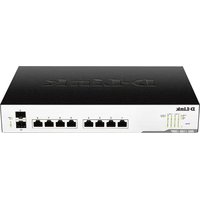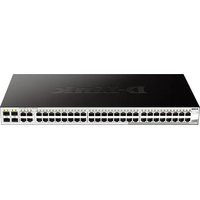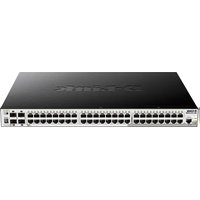
DGS-1510-52XMP - 开关 D-LINK - 免费用户手册
免费查找设备手册 DGS-1510-52XMP D-LINK PDF格式.


| 产品类型 | SmartPro 网络交换机 |
| 品牌 | D-Link |
| 型号 | DGS-1510-52XMP |
| 端口数量 | 48个千兆端口 (10/100/1000 Mbps) + 4个10G SFP+端口 |
| 管理 | Web界面,Telnet,SNMP,控制台 (CLI) |
| 电源 | 交流100-240V,50-60Hz |
| 功耗 | 约40W(估计) |
| 尺寸(长 x 深 x 高) | 440 x 310 x 44毫米(1U) |
| 重量 | 约4.2千克 |
| 安装支架 | 包含19英寸机架安装支架 |
| 随机附件 | 橡胶脚垫,电源线,控制台线,带指南和DNA工具的光盘,多语言快速入门指南 |
| 配置方法 | Smart Wizard向导,DNA工具,Web界面,Telnet,串行控制台 |
| 默认IP地址 | 10.90.90.90(子网掩码255.0.0.0) |
| 默认用户名/密码 | 空/空 |
| 主要功能 | VLAN,QoS,链路聚合,安全,流量管理,SNMP |
| 工作温度 | 0°C至40°C |
| 工作湿度 | 10%至90%(无凝结) |
| 标准 | CE,FCC A类 |
| 维护与清洁 | 用干软布擦拭;请勿使用液体清洁剂 |
| 安全与可维修性 | 请勿打开;如遇故障请联系D-Link支持;无可用备件 |
| 保修 | 有限保修,详见http://warranty.dlink.com/ |
| 环境信息 | 可回收产品 (WEEE);不使用时请关闭或拔掉电源插头 |
常见问题 - DGS-1510-52XMP D-LINK
用户关于以下问题的提问 DGS-1510-52XMP D-LINK
0 问题 关于此设备。回答您知道的问题或提出自己的问题。
提出关于此设备的新问题
下载您的设备说明 开关 免费PDF格式!查找您的手册 DGS-1510-52XMP - D-LINK 并重新掌握您的电子设备。本页发布了使用您的设备所需的所有文档。 DGS-1510-52XMP 品牌 D-LINK.
用户手册 DGS-1510-52XMP D-LINK
本指南提供一步一步的指示設定D-LinkSmartPro交換器與關於保固,安全,監管和環境聲明。請注意,您所購買的型號可能會與這些圖中所顯示略有不同。
更多關於您的交換器細節資訊、配件、設定網路連接與技術規格,請參閱產品包裝中的使用手冊。
步驟1-打開包裝
小心打開包裝後,請參閱包裝內容物資料,確認所有品項數量正確以及均正常沒有損壞,假如有任何品項遺失或損壞,請聯絡當地的零售商更換。
-一台D-LinkSmartPro交换器
- 機架固定架
- 橡膠腳墊
- 電源線
-一個Console線
-電源線夾
- 使用手册光碟片(包含DNA (D-Link Network Assistant) program)
-多國語言版設定指南
步骤2-交换器安装
為了讓交換器安裝與運作安全,建議您以下幾件事情:
·檢查電源線的外表,並確認AC電源連接插頭是安全的。
·請確認交換器周圍為適當的通風散熱環境。
·不要放重物在交换器上。
桌上型或架上型安装
當安裝交換器在桌上或架子上,產品包裝內的橡膠腳墊請安裝至交換器底部的四個角落,讓交換器與桌面有適當的通風空間。
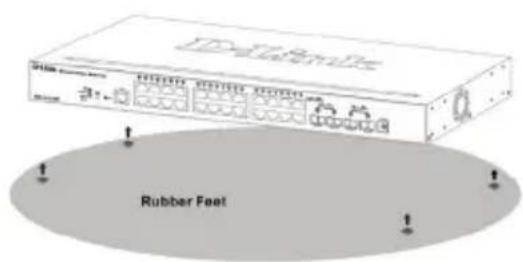
圖1. 安裝橡膠腳墊
安裝電源線夾
為了防止意外移除AC電源線,建議電源線夾與電源線安裝在一起。
- 用粗糙的一面朝下,將固定帶插入到下方的電源插座孔
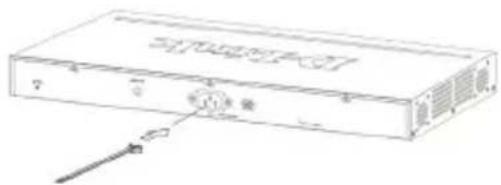
圖2-1.將固定帶插入交换器
- 將交流電源線插入電源插座。
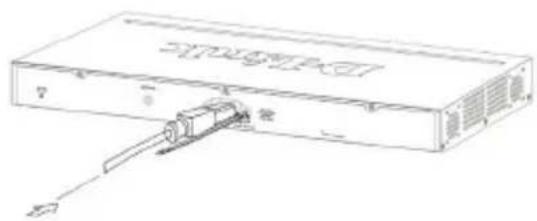
圖2-2.將電源線連接至交換器
3.滑動束帶穿過固定帶直到電源線的底端
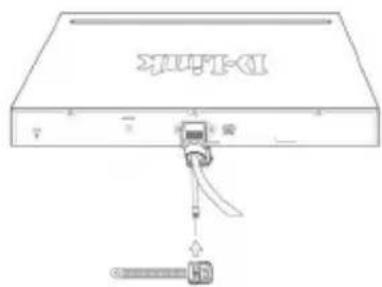
圖2-3.滑動束帶穿過固定帶
- 將束帶環繞電源線與固定帶。
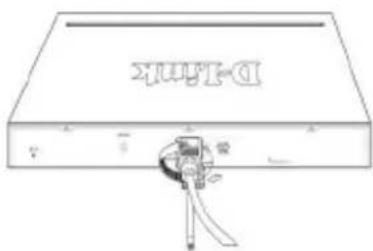
圖2-4.環繞電源線
5. 將固定帶與電源線固定住
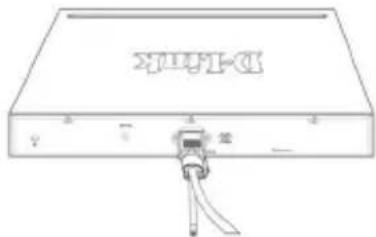
圖2-5.固定電源線
機架安裝
交換器可以安裝在EIA標準尺寸的19吋機架,安裝時,請將利用螺絲將機架固定架固定鎖緊在交換器的側面(兩邊均要安裝)。
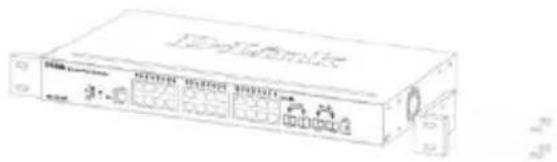
圖3.固定機架固定架
然後,使用包裝內所提供的螺絲,將交換器鎖到機架上面。
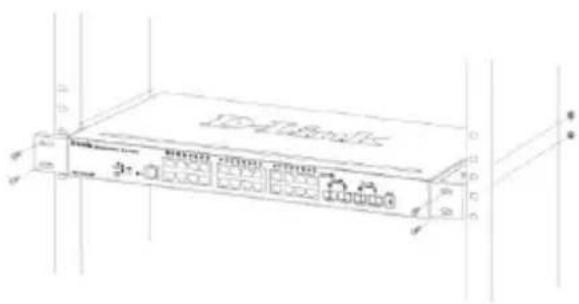
圖4. 安裝交换器到標準尺寸的機架
步驟3 - 將AC電源線連接至交換器
您可以連接AC電源線至交換器後方的的電源插孔(電源插孔最好具備接地或高壓保護機制)
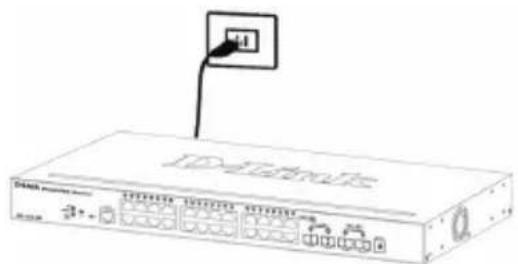
圖5.將交换器電源插上牆壁插座
電源中斷
為了預防危險,如果發生電源中斷,請立即拔掉插座,當電源回覆,請將電源插上。
管理選項
系統可以透過正面/背面面板上的Console埠使用Telnet進行頻外(out-of-band)管理。用戶也可以選擇透過瀏覽器進行Web管理。每個交换器必須指定自己的IP位址,用於與SNMP網路管理器或其他TCP/IP應用程序(例如BOOTP,TFTP)通訊。交换器的預設IP地址是10.90.90.90。用戶可以更改預設的交換器的IP地址,以滿足您的網路位址的規範。
Web-based管理介面
設備成功安裝後,您可以設定交換器、監控LED面板顯示與使用Netscape Navigator(6.2或以後版本)或Microsoft Internet Explorer(5.0或以後版本)進行圖形化統計資料顯示
開始Web設定您的交換器時,您需要以下的設備:
·電腦具備提供RJ-45介面乙太網路卡。
·標準乙太網路線。
步驟1
使用標準網路線連接電腦網路卡與交換器前方任何網路墜。
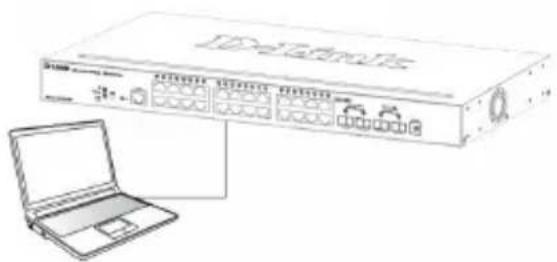
圖6.連接乙太網路線
步驟2
電腦必須取得與交換器相同網段的IP位址,始可透過乙太網路線連結登入與設定交換器,舉例來說,假如交換器的IP位址為10.90.90.90,電腦的IP位址必須為10.x.y.z(其中x/y需介於0~254之間,z需介於1~254之間)

圖7.在濾覽器輸入IP位址10.90.90.90
存取該網站的設定檔也可以通過DNA。您可以點擊在DNA設備列表中的IP超連結,以打開該Web GUI的設備。

注意:交換器的IP位址原廠設定值為10.90.90.90、子網路遮罩為255.0.0.0與預設閘道為0.0.0.0。
步骤3
當下面的登錄對話框出現,留下空白用戶名稱和密碼,並選擇Web的管理界面的語言,然後單擊“登錄”。
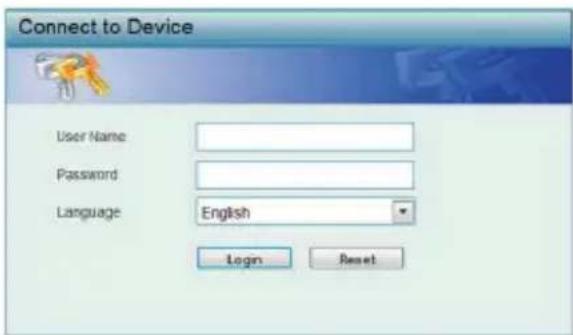
圖8.使用者認證視窗
步驟 4
在進入Web的管理,智慧精靈會指導您快速配置一些功能,如IP資訊和SNMP設置。如果你不打算改變任何東西,單擊“退出”,退出精靈,進入Web的管理。詳細智慧精靈功能,請參閱用戶手冊的智慧精靈介紹。
DNA(D-Link網路助理)
安裝光碟內的DNA(D-Link網路助理)是一個用來找到連接到與您的電腦相同的L2綱段之間的智慧型交換機的程式。這個工具可以支援Windows 2000,XP,Vista和Windows 7。安裝DNA(D-Link網路助理)有兩種選擇,一種是透過安裝光碟的自動執行程式,另一種是手動安裝。
選項1:按照以下步驟來透過安裝光碟上的自動執行程式安裝DNA(D-Link網路助理)。
1、將光碟放入到您的CD-ROM光碟機。
2、自動執行程式會自動彈出。
3、只需點擊“安裝DNA(D-Link網路助理)”按鈕,安裝精靈將引導您完成整個過程。
4、安裝DNA成功後,你可以在開始 > 程式集 > D-Link > DNA 找到它。
5、連接SmartPro交換器到您的電腦相同的L2網段,使用DNA(D-Link網路助理)找到智慧型交換器。
選項2:按照以下步驟手動安裝DNA(D-Link網路助理)。
1、將光碟放入到您的CD-ROM光碟機。
2、從Windows桌面上的“開始”選單中,選擇“電腦”。
3、雙擊您的CD-ROM/DVD-ROM光碟機啟動自動執行選單,或右鍵點擊光碟機打開該文件夾。選擇DNA(D-Link網路助理)並雙擊setup.exe檔案。
4、按照螢幕上的說明安裝公用程式。
5、完成後,在開始 > 程式集 > D-Link > DNA,打開DNA(D-Link網路助理)。
6、連接SmartPro交換器到您的電腦相同的L2網段,使用DNA(D-Link網路助理)找到智慧型交換器。
關於DNA的詳細訊息,請參閱用戶手冊。
連接 Console 場
要連接到序列埠,必須使用特殊的Console線。Console線包含在這個產品的包裝。Console線是一個RS-232與RJ-45接頭,透過使用正確的腳位配置固定電纜連接到交換機的序列埠。
要連接到交換機的Console埠,使用以下步驟:
1.RS-232 Console線連接到管理PC的序列埠。
2.RJ-45 Console線連接到交換機的Console埠。
3. 打開管理PC上的應用程式-超級終端機(或任何終端模擬程式,能夠模擬一個VT-100終端連線),配置此連線的屬性。
a. 每秒位元應該是115200。
b.數據位元應該為8。
c.同位元應該為None。
d. 停止位元應為1。
e. 流量控制應為None。
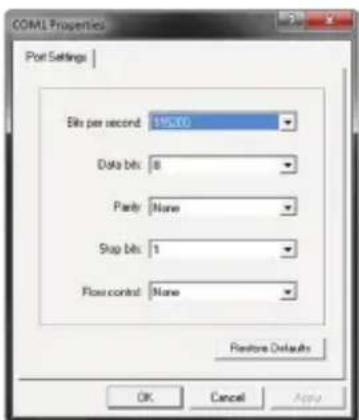
圖9.超級終端機連接屬性
- 現在交換機可以開啟並進入交換機的CLI。
Telnet 管理
用戶也可以使用PC的命令提示字元透過Telnet存取交換器。要從您的電腦存取,首先必須確保一個有效的連線是通過交換器的乙太網路埠,然後在您的電腦上,單擊“開始”>“程式集”>“附屬應用程式”>“命令提示字元。一旦打開控制台窗口,輸入命令telnet 10.90.90.90(取決於配置的IP位址),然後按鍵盤上的Enter。你應該直接打開控制台螢幕上的命令行界面,留“黑”為交換器預設的用戶名稱和密碼,並按下Enter。
SNMP-Based 管理
你可以透過D-Link D-View或任何兼容SNMP控制台程式管理交換器。D-Link網管型交換器的SNMP功能是預設停用。D-View SNMP網路管理系統是一套全面標準的管理工具,旨在集中管理關鍵網路。D-View提供有用的工具,允許網路管理員有效地管理設備配置,容錯,性能和安全性。D-Link的D-View,提供免費試用版本下載,讓您免費評估30天。您可以下載試用版:http://dview.dlink.com.tw/supportDownload_Trial_Version.asp。

Get the Trial
其他資訊
如果您設置網路時遇到問題,請參閱用戶指南。它包含有更多的規則,圖表,解釋和例子來幫助你讓你的網路和運行。
額外的幫助是可以透過用戶指南後面的服務據點與在線服務。要知道更多關於D-Link的產品或營銷資訊,請訪問網站:http://www.dlink.com
保固資訊
D-Link的有限終身保修資訊在:
http://warranty.dlink.com/

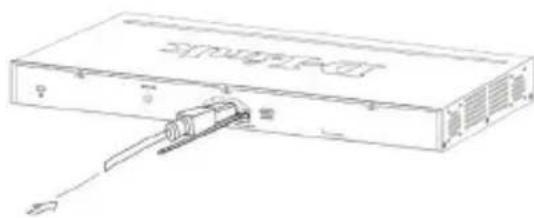
图2-2. 次不力AC電源ケ一ルを挙むる
3.夕尔拉卜通,一卜的端末士一力一力一力一力一力之。
一莎末卜克一用使,斯头前面的。加之木一上和二日夕的伊一莎末卜本一上接统
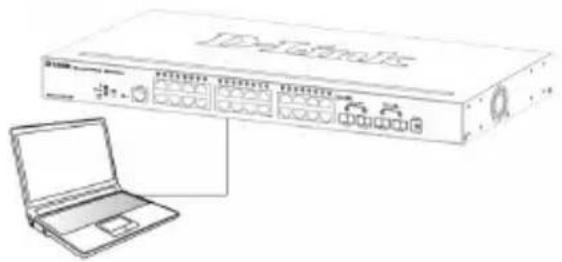
图6. 一萨诺卜克一的接统
StT2

7. WebFlaWs上IPADLRS「10.90.90.90」
旅客可到以下地址咨询:
旅客可到以下地址咨询:
1. 旅客可到以下地址咨询:
1)旅客可到以下地址咨询:
1)旅客可到以下地址咨询:
1)旅客可到以下地址咨询:
1)旅客可到以下地址咨询:
1)旅客可到以下地址咨询:
1)旅客可到以下地址咨询:
1)旅客可到以下地址咨询:
1)旅客可到以下地址咨询:
1)旅客可到以下地址咨询:
1)旅客可到以下地址咨询:
1)旅客可到以下地址咨询:
SNMP管理
本指南提供了一步一步安装所有D-LinkSmartPro交换机的方法说明及相关保修条例,安全,管理和环境注意事项。请注意您所购买的产品可能与指南中的图片所示略有不同。
更多关于您的交换机详细信息、配件、设定网络连接与技术规格,请参阅产品包装中的用户手册。
步骤1 打开包装
小心打开包装后,请检查包装内容清单,确认所有配件数量正确及均正常没有损坏,假如有任何配件遗失或损坏,请联络当地的经销商更换。
一台D-LinkSmartPro交换机
- 螺丝和2个安装支架
-橡胶脚垫
- 电源线缆
一根console线缆
- 电源线夹
光盘(包含用户手册,DNA(D-Link Network Assistant)程序)
-快速安装指南
步骤2 交换机安装
为了安全的安装和操作交换机,建议您注意以下几项:
- 目测检查电源线,以查看是否安全。
- 确保交换机周围有足够的散热空间和空气流通。
请勿在交换机上放置重物。
桌面或机架托盘安装
当在桌面或机架托盘上安装交换机的时候,设备里包含的橡胶脚垫必须安装在交换机底部的四个角上,以确保设备和周围的物体之间有足够的空气流通空间。
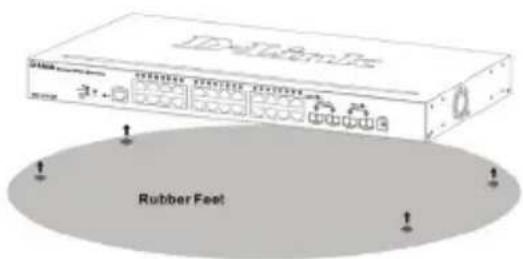
图1. 安装橡胶脚垫
电源线固定扎带安装
为了防止电源线脱离插座,需要安装电源线固定扎带。1. 扎带有锯齿的一面向下,插入电源下方的小孔中
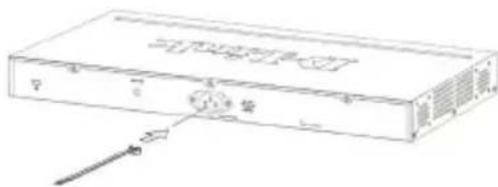
图2-1.将扎带插到交换机上的小孔中
- 将电源线插入交换机的电源插座中。
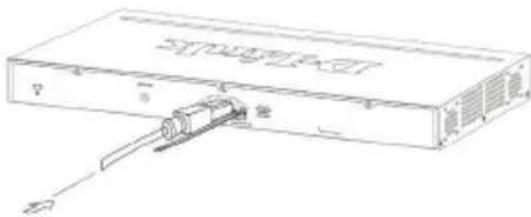
图2-2.将电源线接入交换机上的电源插口中
- 将新的扎带一头插入到先前固定在交换机上的扎带上,并且滑动到最底端
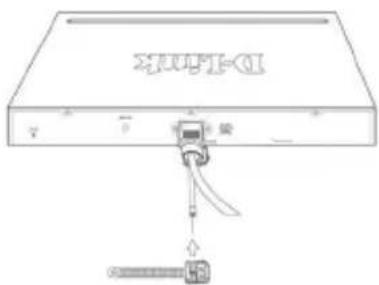
图2-3.将扎带一头插入固定好的扎带上
- 将扎带环绕在电源线上,然后插入扎带的接头中。
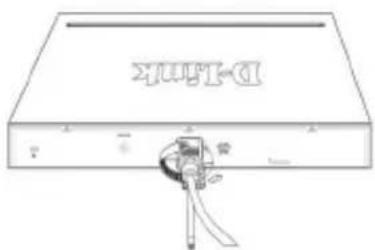
图2-4. 将扎带环绕在电源线上
5. 拉紧扎带,确保电源线不会脱落
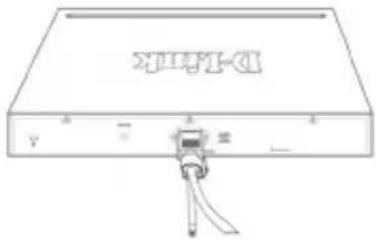
图2-5. 确保电源线不会脱落
机架安装
交换机可安装在EIA标准19英寸机架上,这种机架可同其他设备一起放在配线柜中。安装的时候,将机架的托架装在交换机侧面板上(每边装一个)。
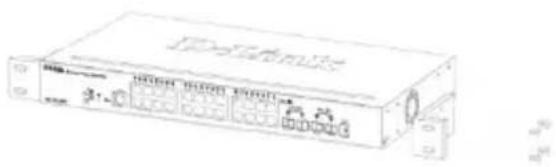
图3. 固定机架托架
然后用提供的螺丝钉将其固定好。
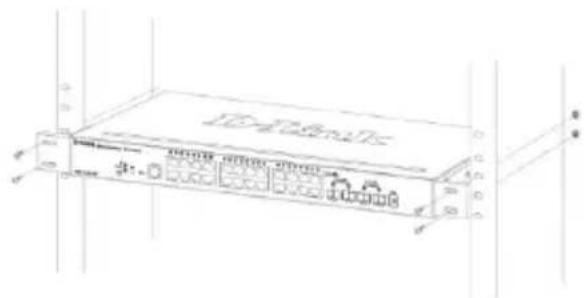
图4. 安装交换机到标准尺寸的机架
步骤3 插上AC电源线
此时,请将交流电源线连接到交换机的后面的电源插口,然后连接到插座(有接地及过电压保护的插座最佳)。
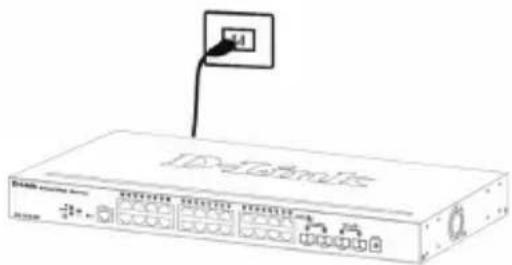
图5. 将交换机插上电源
电源故障
作为预防措施,在停电的时候请把交换机的电源断开。当供电恢复后再将其重新连接。
管理选项
可通过前/后面板上的console端口对系统进行带外管理或通过Telnet对系统进行带内管理。用户也可选择使用基于web的管理方式,即通过web浏览器来访问设备。每台交换机必须分配一个IP地址,用于与SNMP网络管理器或其它TCP/IP应用(比如BOOTP,TFTP)进行通信。交换机默认IP地址为10.90.90.90.用户可根据自己的网络地址划分规格,更改交换机的默认IP地址。
基于Web管理界面
设备安装成功后,您可以使用Web浏览器来配置交换机、监控网络状态和显示统计信息,例如Netscape Navigator(6.2或更高版本)或Microsoft Internet Explorer(5.0或更高版本)浏览器。
开始Web界面设置交换机时,您需要以下设备:
- 配备RJ-45网卡的电脑。
标准以太网线。
步骤1
使用标准以太网线连接电脑以太网接口和交换机的前面板任意端口。
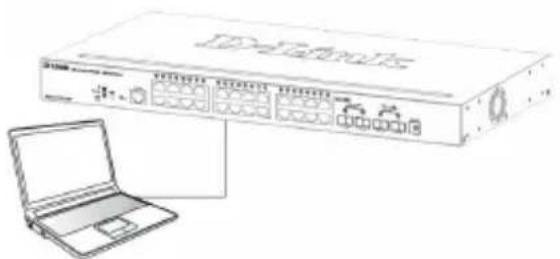
图6. 连接以太网线
步骤2
通过以太网线连接登录和设置交换机,电脑必须具有同交换机相同网段的IP地址。例如:交换机的IP地址为10.90.90.90,电脑的IP地址必须为10.x.y.z(x/y为0~254之间的任意数字,z为1~254之间的任意数字)。
打开Web浏览器,在地址栏输入http://10.90.90.90(出厂默认IP地址),然后按下Enter(回车)键。
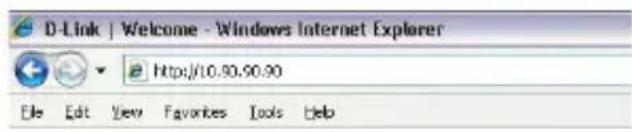
图7.在Web浏览器中输入IP地址10.90.90.90
Web配置也可以通过DNA打开。您可以在DNA中的设备列表中点击IP超链接,打开设备的Web GUI(用户界面)。

注意:交换机出厂默认IP地址为10.90.90.90、子网掩码为255.0.0.0,默认网关为0.0.0.0。
步骤3
当出现以下登录对话框时,请将用户名和密码栏留空,选择web管理页面的语言类别,然后点击“登录”。
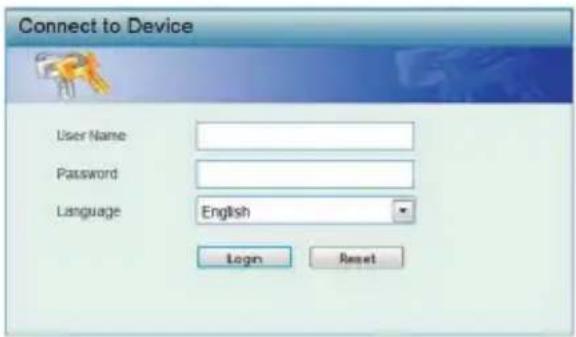
图8.用户验证窗口
步骤4
在进入“web管理”之前,智能向导将指导您快速配置一些功能,比如IP信息和SNMP设置。如果您不想做任何更改,请点击“退出”退出向导,进入web管理页面。如想更进一步了解智能向导的功能,请参见用户手中的智能向导介绍。
DNA(D-Link网络助手)
DNA(D-Link网络助手)包含在附带的光盘中,是一个发现程序,可以帮助找到与您的电脑连接在相同L2网段的智能交换机。这个程序支持windows2000,XP,Vista,andWindows7。DNA有2种安装方式。一种是通过安装光盘自动安装;一种是手动安装。
方式一:按照以下步骤,通过自动运行安装光盘中的应用程序安装DNA。
1、将光盘插入CD-Rom驱动器。
2、自动运行程序将会自动弹出。
3、仅需点击“安装DNA”按钮,安装向导将引导您完成整个安装过程。
4、成功安装DNA之后,您可以到Windows桌面开始>程序>D-Link>DNA路径下找到它。
5、将SmartPro交换机接入PC所在的L2网段,并使用“DNA(D-Link网络助手)”查找智能交换机。
方式二:按照以下步骤手动安装DNA
1、将光盘插入您的CD-Rom驱动器。
2、在Windows桌面上的开始菜单,选择计算机。
3、双击您的CD-ROM/DVD-ROM驱动图标,开启自动运行菜单,或右击驱动器打开文件夹,选择DNA并双击setup.exe文件。
4、按照屏幕上的说明进行安装。
5、安装完成后,到Windows桌面上开始>程序>D-Link>DNA然后打开DNA。
6、将SmartPro交换机接入PC所在的L2网段,并使用“DNA(D-Link网络助手)”查找智能交换机。
欲了解DNA的详细信息,请参阅用户手册。
连接Console端口
需要使用一根特殊的console綫缆来连接到串行端口。该产品的装箱清单中包含了此綫缆。该綫缆为RS-232转RJ-45接口綫缆,通过正确的pin配置即可连接到交换机的串行端口。
请按照下面的步骤连接交换机的console端口:
- 连接console綫缆的RS-232接口至PC管理机的串行端口。
- 连接console綫缆的RJ-45接口至交换机的console端口。
- 打开PC的超级终端应用程序(或任意一个可仿真VT-100终端连接的终端仿真程序),配置连接属性。
a.每秒位数设为115200波特率
b. 数据位为8
c. 奇偶校验为无
d.停止位为1
e. 数据流控制为无。
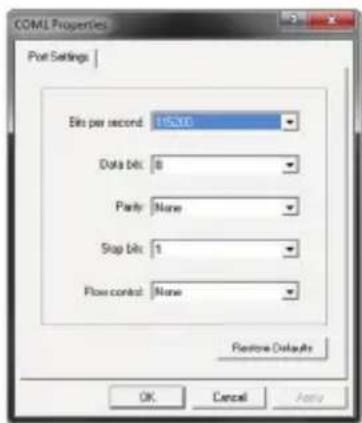
图9. 超级终端连接属性
- 现在即可开启交换机,访问交换机的CLI。
Telnet 管理
用户也可通过Telnet,使用PC的命令提示符来访问交换机。如想从您的计算机上访问交换机,用户必须首先确保交换机和您的PC已经建立有效连接,再点击计算机上的开始>程序>附件>命令提示符。Console窗口打开后,输入命令telnet 10.90.90.90(配置的IP地址),按下键盘上的Enter键后,弹出交换机的命令行界面窗口,默认用户名和密码两栏留为空白,并按下Enter键。
基于SNMP管理
您可以通过D-Link D-View或任意一个兼容SNMP的console程序来管理交换机。对于D-Link可管理交换机,SNMP功能默认为禁用。D-View SNMP网络管理系统是一款综合性的标准管理工具,设计用于对中心网络进行集中式管理。网络管理员使用D-View的工具,能有效管理设备配置,容错性,性能和安全性。D-Link提供免费的D-View试用版下载,允许您30天内免费使用该产品。您可以从http://dview.dlink.com.tw/supportDownload_Trial_Version.asp上下载试用版本。

Get the Trial
其它信息
如果在网络设置时遇到问题,请参考交换机附带的用户手册。手册里包括更多的规则、图表、解释和举例,可以帮助您进行网络连接及正常运行。
更多帮助可查看用户指南背后的技术服务电话或在線询问技术服务人员。欲了解更多的D-Link产品或市场信息,请访问以下网页http://www.dlink.com。
保修信息
D-Link保修信息请访问以下网页
http://warranty.dlink.com/
FCC Warning
這是甲類的資訊產品,在居住的環境中使用時,可能會造成射頻干擾,在這種情況下,使用者會被要求採取某些適當的對策。

仅适用于海拔2000米以下地区安全使用
http://tds.dlink.com.tw/GPL.asp