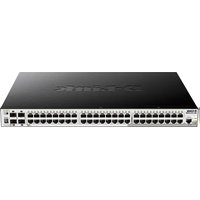
DGS-1510-52XMP - Interruttore D-LINK - Manuale utente e istruzioni gratuiti
Trova gratuitamente il manuale del dispositivo DGS-1510-52XMP D-LINK in formato PDF.


| Tipo di prodotto | Commutatore di rete SmartPro |
| Marca | D-Link |
| Modello | DGS-1510-52XMP |
| Numero di porte | 48 porte Gigabit (10/100/1000 Mbps) + 4 porte 10G SFP+ |
| Gestione | Interfaccia Web, Telnet, SNMP, Console (CLI) |
| Alimentazione | AC 100-240 V, 50-60 Hz |
| Consumo elettrico | Circa 40 W (stima) |
| Dimensioni (L x P x A) | 440 x 310 x 44 mm (1U) |
| Peso | Circa 4,2 kg |
| Supporto di montaggio | Supporto per armadio 19 pollici incluso |
| Accessori forniti | Piedini in gomma, cavo di alimentazione, cavo console, CD con guida e utilità DNA, guida rapida multilingua |
| Metodi di configurazione | Procedura guidata Smart Wizard, utilità DNA, interfaccia Web, Telnet, console seriale |
| Indirizzo IP predefinito | 10.90.90.90 (maschera 255.0.0.0) |
| Nome utente / password predefiniti | Vuoto / vuoto |
| Funzioni principali | VLAN, QoS, aggregazione dei collegamenti, sicurezza, gestione del traffico, SNMP |
| Temperatura di funzionamento | 0 °C a 40 °C |
| Umidità di funzionamento | 10 % a 90 % (senza condensa) |
| Norme | CE, FCC classe A |
| Manutenzione e pulizia | Pulire con un panno asciutto e morbido ; non utilizzare liquidi |
| Sicurezza e riparabilità | Non aprire ; contattare l'assistenza D-Link in caso di guasto ; nessun pezzo di ricambio disponibile |
| Garanzia | Garanzia limitata, vedere http://warranty.dlink.com/ |
| Informazioni ambientali | Prodotto riciclabile (RAEE) ; spegnere o scollegare quando non in uso |
Domande frequenti - DGS-1510-52XMP D-LINK
Domande degli utenti su DGS-1510-52XMP D-LINK
0 domanda su questo apparecchio. Rispondi a quelle che conosci o fai la tua.
Fai una nuova domanda su questo apparecchio
Scarica le istruzioni per il tuo Interruttore in formato PDF gratuitamente! Trova il tuo manuale DGS-1510-52XMP - D-LINK e riprendi in mano il tuo dispositivo elettronico. In questa pagina sono pubblicati tutti i documenti necessari per l'utilizzo del tuo dispositivo. DGS-1510-52XMP del marchio D-LINK.
MANUALE UTENTE DGS-1510-52XMP D-LINK
Informazioni sul presente manuale
La presente guida contiene istruzioni passo-passo per la configurazione di tutti gli switch D-Link SmartPro或者其他 informazioni su garanzia, sicurezza, conformità alle normative e avvisi sulla salvaguardia dell'ambiente. Notare che il modello acquistato potrebbe essere leggermente diverso da quello raffigurato nelle illustrazioni.
Maggiori informazioni sullo switch, i loro componenti, le connessioni di rete e le specifiche tecniche sono contente nel Manuale utente fornito con il prodotto.
Fase 1 - Disimballaggio
Apriere la confezione ed estrarne delicatamente il contentuto. Verificare il contento del pacchetto, confrontandolo con l'elenco riportato nel manuale utente. Se un componente dovesse risultare mancante o danneggiato, contattare il rivenditore D-Link locale per la sostituzione.
- Uno switch D-Link SmartPro
- Staffe per montaggio su rack
- Piedini in gomma
- Cavo di alimentazione
-
Un cavo di connessione alla console
-
Clip per cavo di alimentazione
- CD del Manuale utente con programma DNA (D-Link Network Assistant)
- 1 manuale rapido di installmente multilingue
Fase 2 - Installazione dello switch
Per una installatione sicura dello switch, si consiglia di:
- Ispezionare il cavo di alimentazione e verificare che sia correttamente fissato al relative connettore CA.
- Verificare che attorno allo switch ci sa lo spazio sufficiente per un'adeguata ventilazione e dissipazione del calore.
- Non posizionare oggetti pesanti sopra lo switch.
Installazione su un ripiano o una scrivania
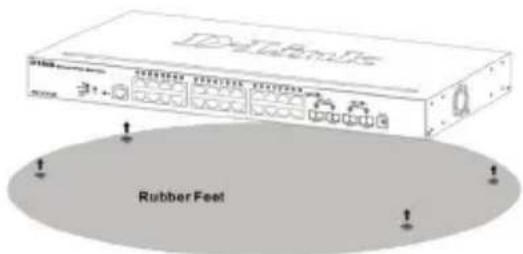
Per installare lo switch su un ripiano o una scrivania, fissare i piedini in gomma forniti con il disposativo ai quattro angoli del pannello inferiore. Per consentire una corretta ventilazione è necessario lasciare uno spazio sufficiente tra il disposativo e gli oggetti circostanti.
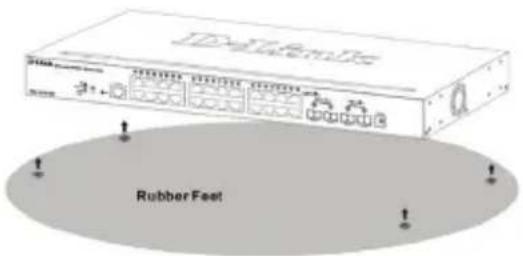
Figura 1. Fissaggio dei piedini in gomma
Installazione della clip per il cavo di alimentazione
Per impedire la rimozione accidentale del cavo di alimentazione CA, si consiglia di installare l'apposita clip.
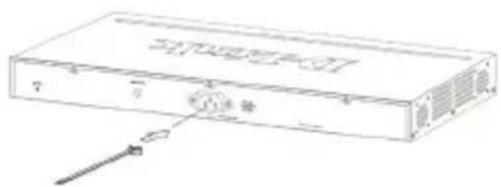
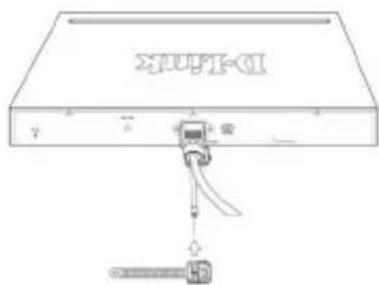
- Inserire nel foro sotto il connettore di alimentazione la fascetta con il lato ruvido rivolto verso il basso.
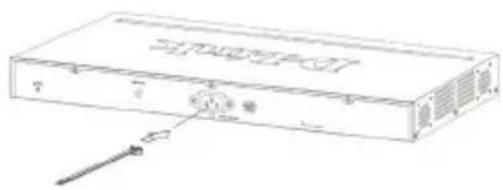
Figura 2-1. Inserimento della fascetta nello switch
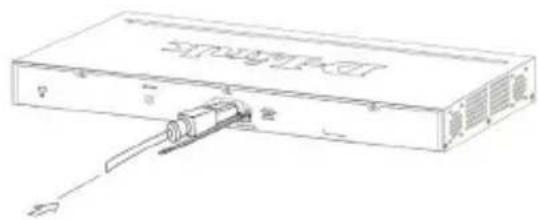
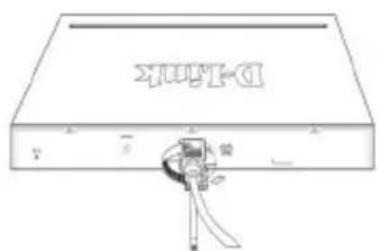
- Collegare il cavo di alimentazione al connettore dello switch.
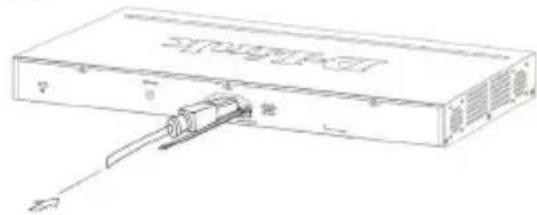
Figura 2-2. Collegamento del cavo di alimentazione allo switch
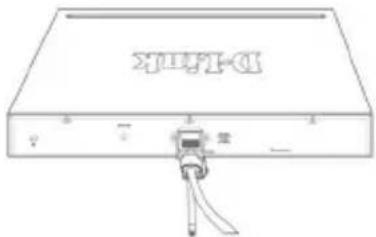
- Far scorrere il fermoattraverso la fascetta fino alla fine del cavo.
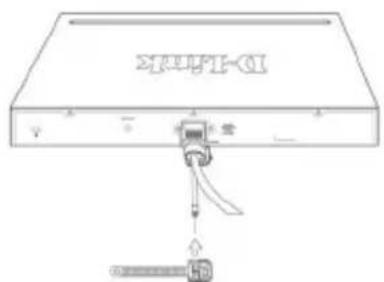
Figura 2-3. Scorrimento del fermo atraverso la fascetta
- Avvolgere la fascetta intorno al cavo di alimentazione e inserirla nel meccanismo di blocco del fermo.
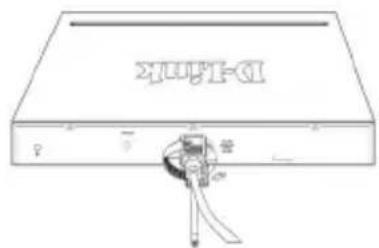
Figura 2-4. Avvolgimento della fascetta intorno al cavo di alimentazione
- Stringere la fascetta del fermo finché il cavo non risulta fissato.
Figura 2-5. Fissaggio del cavo di alimentazione Installazione su rack
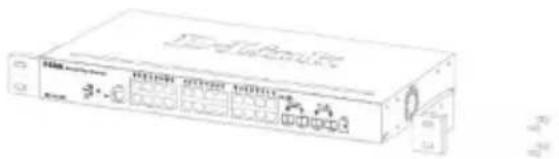
Lo switch più essere montato in un rack da 19 pollici, conforme allo standard EIA, posizionabile in un armadio elettrico. Fissare le staffe di montaggio ai pannelli laterali dello switch (una per lato) e fermarle con le viti fornite.
Figura 3. Fissaggio delle staffe di montaggio
Montare lo switch all'interno del rack,utilizzando le viti fornite con quest's ultimo.
Figura 4. Installazione dello switch all'interno del rack
Fase 3 - Collegamento del cavò di alimentazione CA
È ora possibile connettere il cavo di alimentazione CA al relativo connettore posto sul pannello posteriori dello switch e a una presa di corrente (preferibilmente dotata di messa a terra e protezione da sovratensioni).
Figura 5. Collegamento dello switch alla presa di corrente
Interruzione di corrente
Per precauzione, in caso di un'interruzione di corrente si consiglia di disconnettere lo switch. Riconnettere il disposativo quando l'erogazione di corrente elettrica torna alla normalità.
Opzioni di gestione
Questoistema più essere gestito fuori banda, tramite la porta della console presente sul pannello anteriore/ posteriori, oppure con connessione in banda tramite Telnet. L'utente ha inoltre la possibilità di scegliere una gestione basata su Web accessibile tramite browser web. A ciascuno switch deve averre assegnato il proprio indirizzo IP, utilizzato per la comunitàco con un gestore di rete SNMP o con un'altra applicazione TCP/IP (per esempio BOOTP; TFTP). L'indirizzo IP predefinito dello switch è 10.90.90.90. L'utente può modificare l'indirizzo IP predefinito dello switch per soddisfare le specifiche del proprio schemadi indirizzi di rete.
Interfaccia di gestione basata sul Web
Al terme dell'installazione fisica, è possibile configurare lo switch, monitorare il pannello dei LED e visualizzare graficamente le statistiche utilizzando un browser come Netscape Navigator (versione 6.2 o superiore) o Microsoft Internet Explorer (versione 5.0 o superiore).
Requisiti necessari per la configurazione del dispositivo:
PC dotato di connessione Ethernet RJ-45
Cavo Ethernet standard
Fase 1:
Collegare il cavo Ethernet a una delle porte poste sul pannello frontale dello switch e a una porta Ethernet del PC.
Figura 6. Connessione del cavo
Fase 2:
Per poter effettuire l'accesso e configurare lo switch tramite una connessione Ethernet, gli indirizzi IP del PC e dello switch devono essere compresi nella stesso intervallo. Ad esempio, se l'indirizzo IP dello switch è 10.90.90.90, l'indirizzo IP del PC delve essere 10.x.y.z (dove x/y è un numero compreso tra 0 e 254 e z è un numero compreso tra 1 e 254), nelle la subnet mask deve essere 255.0.0.0.
Apriere il browser web e insere http://10.90.90.90 (indirizzo IP di default) nel Campo indirizzo. Premere

Figure 7. Inserire I'indirizzo IP 10.90.90.90 nel browser
La configurazione Web è accessibileanchetramite la funzione DNA. Épossiblefareclicsulcollegamento ipertestuale IP dall'elenco di dispositivi nella funzione DNA per apreire la GUI Web dei dispositivi.

NOTA: L'indirizzo IP di default dello switch è 10.90.90.90 con subnet mask 255.0.0.0 e gateway di default 0.0.0.0
Fase 3:
Alla compara della finestra di dialogo riportata di seguito, lasciare i campi Nome utente e Password vuoti e scegliere la lingua dell'interfaccia di gestione basata su Web, quando fareblick su Login (Accedi).
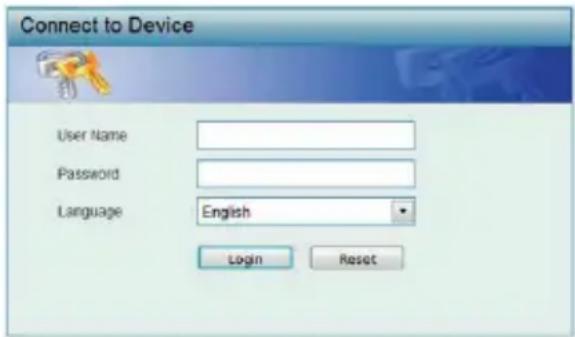
Figura 8. Finestra di autenticazione dell'utente
Fase 4:
Prima di accedere alla Gestione basata su Web, la Procedure guidata assisterà l'utente nella configurazione rapida di alcune funzioni come, ad esempio, le informazioni IP e le impostazioni SNMP. Se non si desidera effettuare modifiche, fareclc su Esci per uscire alla procedure guidata e avviare la gestione basata sul Web.Per informazioni dettagliate sulle funzioni della procedure guidata Smart Wizard,fare riferimento al relativo capitolo introductivo presente nel manuale dell'utente.
DNA (D-Link Network Assistant), incluso nel CD di installatione, è un programma per il rilevamento di smart switch con lo stesso segmento di rete L2 collegati al PC. Questo strumento è in grado di supportare Windows 2000, Windows XP, Vista e Windows 7. DNA (D-Link Network Assistant) può essere installato in due diversi modi, ovverotramite il programma di esecuzione automatica incluso nel CD di installatione oppure manualmente.
Opzione 1: attenersi alla procedura seguente per installare DNA (D-Link Network Assistant)tramite il programma di esecuzione automatica incluso nel CD di installmente.
- Inserire il CD nell'unità CD-ROM.
- Il programma di esecuzione automatica si aprirà automaticamente.
- Fare cli c sul pulsante "Installa DNA (D-Link Network Assistant) per avviare una procedura guidata in cui verranno illustrate tutte le fasi del processo.
- Una volta installato, DNA è disponibile in Start > Programmi > D-Link > DNA.
- É sufficiente connettere lo SmartPro Switch allo stesso segmento di rete L2 del proprio PC e utilizzare il protocollo DNA (D-Link Network Assistant) per individuare gli Smart Switch presenti.
Opzione 2: attenersi alla procedura seguente per installare manualmente DNA (D-Link Network Assistant).
- Inserire il CD delle utilita nell'unità CD-ROM.
- Nel menu Start del desktop di Windows fare cli su Computer.
- Fare doppio clic sull'icona dell'unità CD-ROM/DVD-ROM per avviare il menu di esecuzione automatica oppure fare clic con il pulsante destro del mouse sull'unità per aprire la cartella. Selezionare DNA (D-Link Network Assistant) e fare doppio clic sul file setup.exe.
- Attenersi alle istruzioni visualizzate per installare l'utilità.
- Al termini, passare a Start > Programmi > D-Link > DNA per aprire DNA (D-Link Network Assistant).
- É sufficiente connettere lo SmartPro Switch allo stesso segmento di rete L2 del proprio PC eutilizzare il protocollo DNA (D-Link Network Assistant) per individuare gli Smart Switch presenti.
Per informazioni dettagiate su DNA,fare riferimento al manuale dell'utente.
Connessione della porta della console
Per la connessione alla porta serialle, è necessario utilizzare lo speciale cavo per console. Tale cavo è incluso nella confezione del prodotto. Il cavo è indicato come cavo per connettori da RS-232 a RJ-45 ed è polarizzato in modo specifico per la connessione alla porta serialle di quello switch mediante la corretta configurazione di pin.
Per la connessione alla porta della console di quello switch, procedere come descripto seguito:
- Collegare l'estremità RS-232 del cavo per console alla porta seriale del PC di gestione.
- Collegare l'estremità RJ-45 del cavo per console alla porta per console dello switch.
- Aprire l'application HyperTerminal (o qualsiasi altri programma di emulazione terminali in grado di emulare una connessione a un terminale VT-100) sul PC di gestione e configurare le Proprietà di但这a connessione.
a. Il valore di bit al secondo delve essere parsi a 115200 baud.
b. Il valore di bit dati delve essere 8.
c. La parità deve essere impostata su Nessuna.
d. Il valore di biti stop deve essere 1.
e. Il controllo di flusso deve essere impostato su Nessuno.

Figura 9. Proprietà della connessione Hyperterminal
- É adesso possibile accendere lo switch per rendere disponibile l'accesso alla relativa Interfaccia da riga di commando (CLI, Command Line Interface).
Gestione Telnet
Gli utenti possono accedere allo switch tramite Telnet utilizing il prompt dei comandi del PC. Per accedervi dal proprio computer, gli utenti devono prima verificare che esista una connessione valida tra la porta Ethernet dello switch e il PC, quando fareblick su Start > Programmi > Accessori Prompt dei comandi sul computer. All'apertura della finestra relativa alla console, inserire il commando telnet 10.90.90.90 (a seconda dell'indirizzo IP configurato) e premere Invio sulla tastiera. A questo punto comparirà la schermata della console per l'Interfaccia della riga di commando dello switch. Lasciare vuoti i campi relativi a nome utente e password per utilizzare i valori predefiniti per lo switch, quando premere Invio.
Gestione basata su SNMP
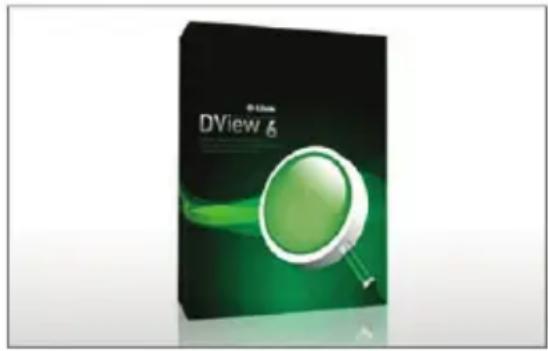
É possibile gestire lo switch tramite D-Link D-View o qualsiasi alto programma per console compatible SNMP. Per gli switch gestiti mediante D-Link, la funzionalità SNMP è disabilitata come impostazione predefinita. Ilsystemadi gestione delle reti SNMP
D-View è uno strumento di gestione completo basato su standard, appositamente pensato per la gestione centralizzata della rete critica. D-View include utili strumenti per consentireagli amministratori di rete di gestire in modo efficace le configurazioni dei dispositivi, la tolleranza di erre, le prestazioni e la sicurezza.
D-Link offre Gratisamente il download della versione di prova di D-View per consentire la valutazione dei prodotti per 30 giorni. É possible scaricare la versione di prova al seguente indirizzo: http://dview.dlink.com.tw/supportCDFDownload_Trial_Version.asp.

Ulteriori informazioni
In caso di problemi di configurazione della rete,fare riferimento alla Guida per l'utente fornita con quello switch. La Guida contiene molte altre regole, diagrammi, spiegazioni ed esempi per renderere la rete perfettamente operativa.
Per ulteriore supporto è possibile rivolgersiagli uffici D-Link il cui elenco è riportato nel retro della Guida per l'utente o è disponibile online. Per ulteriori informazioni sui prodotti D-Link o per la documentazione marketing, visitare il situ Web all'indirizzo http://www.dlink.com
Termini di garanzia
Per informazioni sulla garanzia limitata D-Link, visitare il site all'indirizzo http://warranty.dlink.com/
BeeDeHue
DaHHepe pyKOBOCTBO COePjNT NOwArOBbIe NHTpyKUIN No yCTaHOBKe KOMMyTaTOPoB D-Link SmartPro, a TaKke DOKyMeHTaCnHO, KacaIOuYIOc3KcNPyATAuOHHbIX ycNoBni, npabOBbix HOpM, 6e3OnaCHOCTNI rapaHTMN. PoxaNyIcTA, NOMHnte, YTO npno6peTeHHa Bamm MoDeNb MoKET CnerKa OTJNUAtbcr OITnO6paXeHHoB DAHHOM pyKOBOCTBE.
3a 6oJee noIpo6Hou IHOpMaueNe O KOMMyTaTope, erO KOMNoHEHTax, NOkNIOUeHN K CeTN TExHNUeCKOcneuKauueNe, NoKaIyNCTa, ObpaTntEcB K pyKOBOCTBy NOnb3OBaTeJIa, BKNIOUeHHORO B KOMnNEKT NocTabKn KOMMyTaTopa.
Waz1-PacnaKoBka
OTkpOHTe Kopo6ky n aKKypaTHo DoCTaHbTe ee coepxHMoe. IoxaanyIcTa, CBepbTecb Co cNtCKOM KOMIIKeTAt NoCTaBKN, paCNOJoxeHHbIM B pyKOBODCTBe NOJIb3ObaTeJI. Ecn KaKo-TO n3 3TNX 3NeMeHToB OTCyTCTByET nIN NOBpeKdEh, IOXaanyIcTa, o6paTntEc b K npOdaBu y dIra 3aMeHbl.
- 1 kOMMyTaTop D-Link SmartPro
-KpoHHTeHbI dJI MOHTaKa B CToIky - Pe3nHOBbIe HOxKn
- LHyp nItaHnI
-1 KOHCOJIbHbI Ka6eJIb
-3aKIMIg Ka6eJIg NITaHIN - KomnakT-DnCK C pykoBODCTBOM NOJb3OBaTeJIy yTNJInTOI DNA (D-Link Network Assistant)
- OJNO MyIbTnIa3bIuHoe pyKoBOdCTBO nO 6bIcTpO yCTaHOBKe
Was 2 - YcmaHoEka KOMMymamopa
IЯ 6e3oNaCHO paObTu n yCTaHOBKn KOMMyTaTOpa Heo6xOAnMo CcenaTb CneDyUOnne Warr:
Bn3yabno npOBepbTe cnIOBOK a6eIb n y6eIntecb B 6e3oNaChocTn erO noKJIuOHeHn K pa3bemy NITaHnnpemehHoro ToKa
- Y6eDntecb, yTO BOKpyr KOMMyTaTopa DOCTaTOHOPoCTpaHCTBa DnA BeHTnIaCm
He pa3meuataTe Tae Nn HarpeBaouneec oBeKtbl Ha KOMMyTaTope
YcTaHOBka Ha cToI nII NOBepXHOCTb
Ipn yctaHOBKe KOMMyTaTopa Ha cToJ nnKakkyoH6ydb NOBepxHOCTb, Heo6XODIMO npNKpeNtB K HemyNoCTaBJIeMbIe BMeCTe C HIM pe3INHOBBe HOKKn.CamokneIOUncECh HOKKn KpeTcHa dHe yCTpoiCTBa no erO yrJam. ObecneYbTe IOCTaTOOHoe npoctpaHCTBOdnn BeHTnIaUN MExdy YcTPOIcTBOM n ObEkETAMNBOKpyr Hero.
PucyHok 1. KpenneHne pe3nHOBbIX HOxEK
YcTaHOBka CTeJxKn IJa 3aKepeHneHna Ka6eIy NITaHnI
IpyeotBpaueHn CnyaHOrO OTKIOUeHn Ka6en IITAHN AC peKomeHdyETcY yCTaHOBTb 0NKcnpyUOuO CTJKKy.
- YctaHOBHTe CTJKKy 3aMKOM BHN3 B OTBepCTne, pacnoJooKeHHoe NOd pa3bemom NITAHnI.
Pnc.2-1.YcTaHObKa Ka6eJIbHOn CTaKKn Ha KOMMyTaTOP
2.Подклioчnte ka6eьнntaHЯ AC к pa3bemy nHTaHЯ Ha kommyTaTope.
Pnc.2-2. NodKIOUeHne Ka6eIaHTaHnK KOMMyTaTopy
- Hanehte 3axkum Ha cTay KcMecnte ero B CTOPOHy pa3bema dIra NOdkHouehn Ka6eI NITAHN.
Pnc.2-3.YcTaHOBka 3axnMa Ha CTaKKy
4.ObepHnte XBOCTNK 3aKIma BOKpyr Ka6eJn NITAHN IN BCTAAbbTe erO B cHKcnpyUoIu 3aMok..
Pnc.2-4. Kcaun Ka6eJnHTaHn
- 3aTAHNTe XBOCTNk 3aXIMMa Do HAdEJKHOI cKcaUN Ka6eJI NHTAHJ.
Pnc.2-5.3akpenJeHne Ka6eI nTuHa
YcTaHOBKa B cToiKy
KOMMyTaOp dOnyckaet yctaHOBky B 19-IOHMOByO cToiKy EIA, KOtopa, KaI npabnlo, pa3MeuaeTcB cepBepHoJ KOMHaTe BmecTe C dpYHM o6OpydoBaHneM. PnPKpENITE MOHTaXhbIe yrOKN K 6OKOBbIM NaHeJIAM KOMMyTaTopa (NO ODHOMY C KaXdoI CTOpOHbI) n 3aKpENITE IN pNIIraEEMbIM BNHTaMn.
PucyHok 3. KpenJehne MOHTaXhBix yronkoB
Il presente prodotto appartiene alla classe A. Seutilizzato in ambiente domestico il prodotto cui possibile che l'utente debba assume providimenti adeguati.
VCCI Warning
La presenza di quello simbolo sul prodotto o sulla confazione del prodotto indica che, in conformità alle leggi e alle normative locali, quello prodotto non deve essere smalitito nei rifiuti domestici, ma avviato al riciclo. Una volta terminato il ciclo di vita utile, portare il prodotto presso un punto di raccolta indicate alle autorità locali. Alcuni questi puniti di ragcolla accettano gratuitoamente i prodotti da riciclare. Scegliendo di riciclare il prodotto e il relativo imballaggio, si contribuire a preservare l'ambiente e a salvaguardare la salute umana.
D-Link e l'ambiente
D-Link circa da sempre di ridurre l'impatto ambientale dei propri stabilitimenti e dei propri prodotti. Allo scopo di ridurre al minimo tale impatto, D-Link progettà e realizzà i propri prodotti in modo che rispetto il più POSSIBLE l'ambiente, utilizzato materiali riciclabili a basso tasso di tossicità sa per i prodotti che per gli imballaggi.
D-Link raccomanda di spegnere sempre i prodotti D-Link o di scollegarne la spina quando non vengono utilizzati. In quello modo si contribuira a risparmiare energia e a ridurre le emissioni di anidride carbonica.
Per ulteriori informazioni sui prodotti e sugli imballaggi D-Link a ridotto impatto ambientale, visitate il site all'indirizzo www. dlinkgreen.com
NEDERLANDS
NL
17595 Mt. Herrmann Street