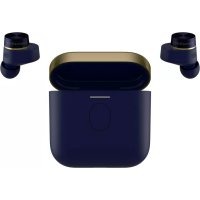
Pi7 S2 - 耳机 BOWERS & WILKINS - 免费用户手册
免费查找设备手册 Pi7 S2 BOWERS & WILKINS PDF格式.


用户关于以下问题的提问 Pi7 S2 BOWERS & WILKINS
0 问题 关于此设备。回答您知道的问题或提出自己的问题。
提出关于此设备的新问题
下载您的设备说明 耳机 免费PDF格式!查找您的手册 Pi7 S2 - BOWERS & WILKINS 并重新掌握您的电子设备。本页发布了使用您的设备所需的所有文档。 Pi7 S2 品牌 BOWERS & WILKINS.
用户手册 Pi7 S2 BOWERS & WILKINS
感谢您选择Bowers & Wilkins。约翰·鲍尔斯(John Bowers)刚成立我们公司时,就坚信,富有想像力的设计,创新的工程技术和先进的技术是可以释放家庭音频享受的关键。
Pi7 S2是一款高性能真无线入耳式耳机,旨在提供最高质量的移动个人音频体验,并结合了无线操作的便利性和主动消除噪音后的宁静性。本手册将告诉您要充分利用Pi7 S2耳机所需的一切。
您的Pi7 S2可以通过蓝牙手机,平板电脑或电脑以无线串流播放音乐。Pi7 S2也可以用于接听无线电话。
Pi7 S2真实世界聆听功能包括我们在自适应消噪,环境直通和增强的配带传感功能上的创新技术。我们最新一代的噪音消除功能是全新设计,具有智能的环境感应功能,可以自动选择最适合您周围环境的噪音消除类型,其唯一目的是提供无与伦比的聆听体验。环境直通可以清晰地听到外部声音,例如对话或安全通知,而无需卸下耳机。佩戴传感功能使Pi7 S2能够自然响应,只需将听筒放在耳朵上或离开耳朵即可暂停和恢复音乐。这些功能可以通过Bowers & Wilkins耳机应用程序来启用和进一步设定,该应用在iOS和Android设备上并免费提供。
Pi7 S2包含一个可充电电池盒。在充满电后,可以提供长达21小时的连续无线媒体播放,在常规的平均播放音量级别下播放。
1. Pi7 S2 包装内容
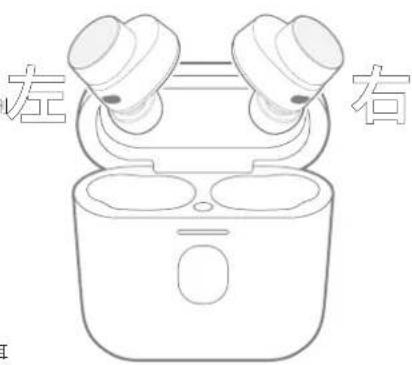
Pi7 S2 真无线耳塞,带中号耳塞充电盒 USB-C 充电线
USB-C 转 3.5 毫米音频线
小尺寸橡胶耳塞×2
大尺寸橡胶耳塞×2
资料包
2. 了解你的 Pi7 S2
建议在您的 iOS 或安卓设备上安装 Bowers & Wilkins Music 应用程序。详细配置耳机并提供有用的提示和技巧,以充分利用耳机。(苹果版请在商店中搜索)
2.1 开启和关闭耳机
PI7 S2没有电源控制,而是自动进行电源管理。您的PI7耳塞放入充电盒后将自动充电,并且从盒中取出后即可使用。
当您的耳塞从充电盒中取出并在5分钟内未有使用时,它们将进入省电模式。要退出节能模式,请通过连接已配对的设备,并传输音频或将耳塞插入耳中来再次开始使用耳塞。
2.2 耳机控制
每个耳塞在耳塞的顶盖上都有一个多功能触摸按钮,请参见图1。多功能按钮功能如下:
媒体播放:
功能动作
| 播放或暂停 按下多功能按钮一次。 |
| 播放下一曲目 快速连续按两下多功能按钮。 |
| 播放上一曲 快速连续按三下多功能按钮。 |
手机通话功能:
功能动作
| 接听电话 在有来电时按一次多功能按钮。 | |
| 结束通话 | 当来电时,快速连续按两次多功能按钮。 |
| 拒绝来电 | 当来电时,快速连续地按下多功能按钮两次。 |
3. 智能功能
3.1 自适应降噪
降噪是一系列有助于消除周围环境中不需要的噪音的先进技术。
Pi7 S2采用了我们在自适应噪声消除方面的最新创新,包括智能传感。随着环境的变化,噪音消除将自动适应,以兼容新环境。
按住左侧(L)耳塞多功能按钮1秒钟,即可打开和关闭噪音消除功能。按钮位置见图2。
Bowers&Wilkins Music应用程序可以启用或禁用自动(自适应)噪声消除模式。
功能动作
| 开 | 从周围环境中去除不希望的噪声 |
| 自动 | 智能地调整噪声消除,以最适合您当前的环境 |
| 关关闭噪声消除功能 | |
3.2 语音助手
按住右侧(R)耳塞多功能按钮1秒钟,即可激活源设备上的语音助手。按钮位置见图2。
3.3 环境直通(环境声通过)
Pi7 S2具有环境直通功能,可以在不摘下耳塞的情况下听到周围环境的一些外部声音,如安全公告或对话。
使用Bowers&Wilkins Music应用程序启用/关闭环境直通功能,并调整环境声通过级别以满足您的需求。
3.4穿戴感应
Pi7 S2将我们最新增强的佩戴检测传感器集成在两个耳塞中。当传感器从耳朵上取下时,通过进入省电模式,实现智能电池节约。
当Pi7 S2重新插入耳朵时,它会自动唤醒并连接到最后连接的蓝牙设备。
当耳塞从耳朵上取下时,传感器也会暂停音频。当耳塞放回耳朵时,播放将自动恢复。
可以通过Bowers & Wilkins Music应用程序启用或关闭穿戴传感器。
注意:戴耳塞时要稍加小心。夹在耳朵和耳塞之间的头发或配饰可能会干扰穿戴传感器的工作。
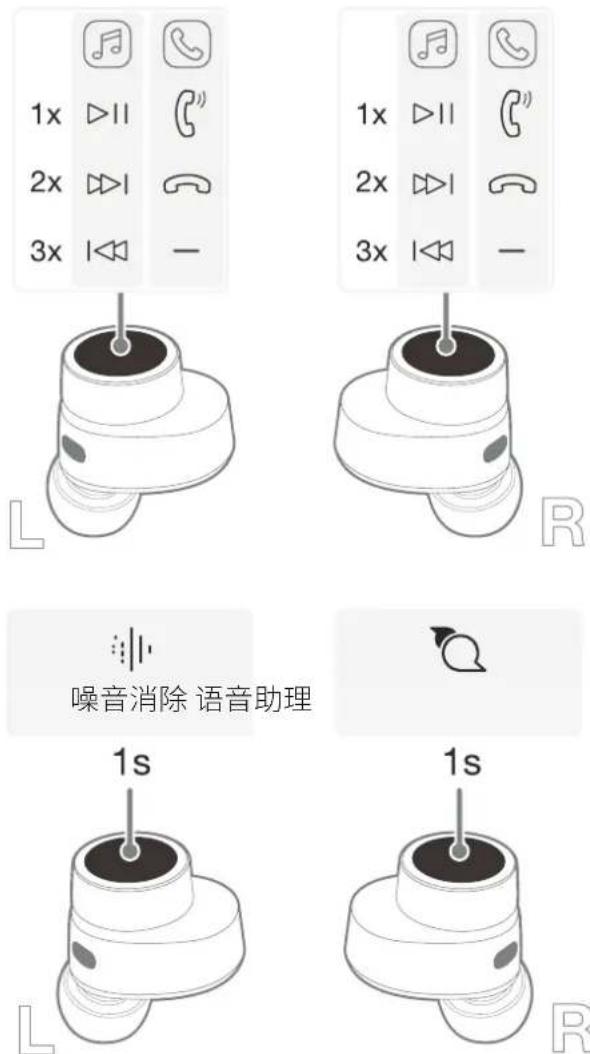
图1
多功能按键
图2
智能控制功能
4. 收纳耳机
在不使用时,Pi7 S2耳塞应存放在充电盒内,以便将来使用。
5. 电池充电
Pi7 S2附带充电盒和耳塞电池,部分充电,可立即使用。但是,我们建议在首次使用前将耳机和耳机壳充满电。请留出最多3小时的时间充满电。
为Pi7 S2耳机充电:
- 将Pi7 S2耳塞放入充电盒中。
- 关闭充电盒盖。
为P17 S2充电盒充电:
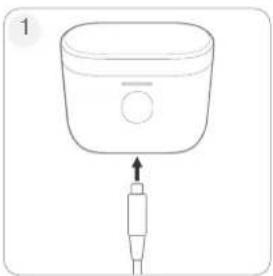
- 使用随附的USB充电电缆,将一端连接到USB壁式充电器或带电源的电脑USB端口。
- 将另一端连接到充电盒上的USB-C插孔。
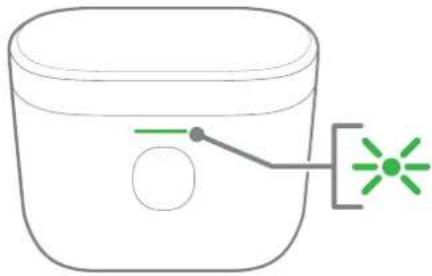
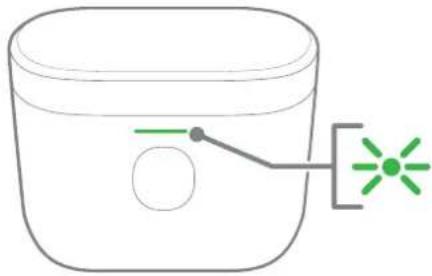
注意:充电时,外壳指示灯将闪烁绿色。 充满电后,指示灯将常亮绿色。 无论耳机是否装在仓内,耳机仓都可以充电。
使用无线充电器为 Pi7 S2 耳机仓充电
- 将充电盒放在无线充电站的中心位置(无线充电器需自行另购)。
- 确保耳机仓的后部位于充电站上(耳机盒的指示灯朝上)。
注意:充电时,外壳指示灯将闪烁绿色。充满电后,指示灯将常亮绿色。
5.1 状态指示灯
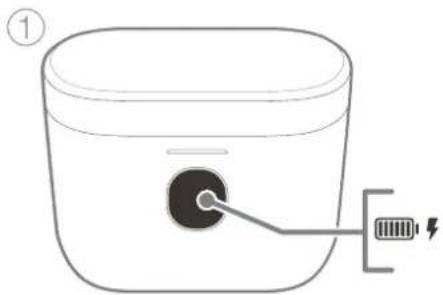
状态指示灯位于耳机盒正面。当耳塞放在耳机盒中时,LED指示灯会提供有关耳塞的信息。
当耳机从耳机盒中取出时,LED指示灯会提供有关耳机盒电量的信息。有关LED状态,请参见图3和下表。
5.2 检查电池电量
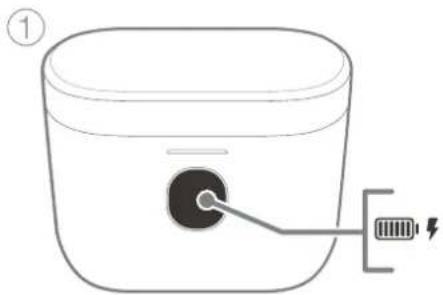
您可以通过按下机耳机盒外部的按钮一次来检查耳机盒的电池电量。要查看耳塞的电量,请将两个耳机放在耳机盒中,然后按耳机盒外侧按钮两次。按钮位置见图4。
也可以在Bowers & Wilkins Music应用程序中查看电池电量。
| 闪绿色(盒盖打开) 耳塞电池电量>40% |
| 闪黄色(开机后) 20%<耳塞电池充电<40% |
| 闪红色(开机后) 耳塞电机电量<20% |
| 常亮红色 硬件重置/系统冲击 |
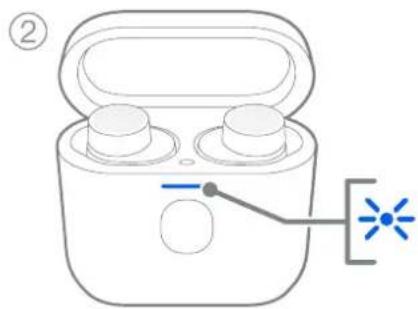
| 闪蓝色 蓝牙配对模式已启用 |
| 常亮蓝色(3秒) 蓝牙配对成功 |
从充电盒中取出耳塞时的状态 LED 状态:
灯光操作状态
| 闪绿色(盒盖打开) | 耳机盒电量>40% | |
| 闪黄色(开机后) | 20%<耳机盒电量<40% | |
| 闪红色(开机后) | 耳机盒电量<20% | |
| 常亮红色 硬件重置/系统冲 | ||
您的 Pi7 S2 耳塞设计用于从智能手机、平板电脑或电脑等蓝牙音频设备无线传输音乐。为此,必须先将耳塞和源音频设备配对。
当您收到 Pi7 S2 耳塞时,将准备好与任何蓝牙音频设备配对。
6.1.1 在没有 Google 快速配对服务 (GFPS)、Mac 或 PC 的情况下配对 iOS/Android 设备
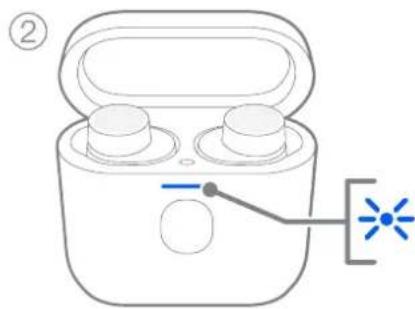
- 第一次打开充电盒盖,耳机会自动进入配对模式,耳机盒指示灯蓝灯闪烁。
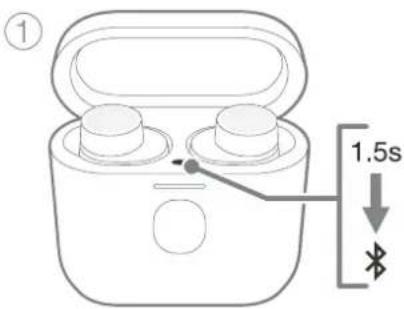
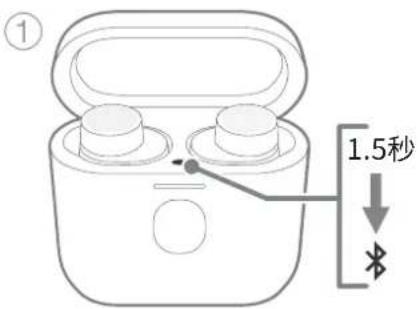
要手动将耳塞置于配对模式,请打开耳机盒盖并按住充电盒内的按钮1.5秒,直到充电盒指示灯闪烁蓝色。见图5。
- 转到源设备的蓝牙配对菜单,然后从设备列表中选择“Pi7 S2”。
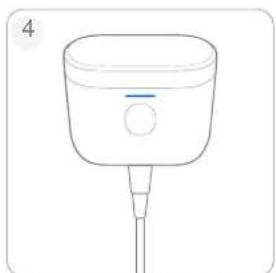
- 耳机盒指示灯将变为稳定蓝色,表示配对成功。
注意:如果几分钟后没有设备配对,您的耳塞将自动退出蓝牙配对模式。如果配对失败,指示灯会快速闪烁蓝色,请再次尝试配对。
Pi7 S2 总共可以记住最多四个已配对的蓝牙设备。重复以上步骤配对更多设备。
注意:在 PC 上,PI7 S2 将显示为两个蓝牙音频配置文件:立体声(默认)和免提(用于电话)。拨打或接听电话(例如 Teams、Skype、Zoom 等)时,将自动使用免提配置文件。但是,系统音量将继续控制先前选择的设备(默认为立体声配置文件)。要在通话时更改耳塞的音量,请使用应用程序音量控制或确保系统音量控制设置为控制免提配置文件。
我们建议您将耳塞添加到 Bowers & Wilkins Music 应用程序。这使您可以详细配置您的耳塞,并提供有用的提示和技巧以充分利用您的新耳机。请参阅第 7 节,了解有关通过 Bowers & Wilkins Music 应用程序安装和使用耳机的详细信息。
6.1.2 配对支持 Google 快速配对服务 (GFPS) 的 Android 6.0+ 设备
- 将耳机盒放在距离 Android 设备不超过 10 厘米(4 英寸)的地方,并确保蓝牙连接已启用。
- 第一次打开耳机盒盖,耳机会自动进入配对模式,充电盒指示灯蓝灯闪烁。
要手动将耳塞置于配对模式,请打开耳机盒盖并按住充电盒内的按钮1.5秒,直到充电盒指示灯闪烁蓝色。见图5。
- 弹出 GFPS(Google 快速配对服务)通知,显示已 7. Bowers & Wilkins Music 应用检测到您的设备并请求开始配对过程。
- 按连接按钮启用配对;成功连接将显示在弹出窗口中。
- 配对后,弹出窗口将引导您到 Google Play 商店安装 Bowers & Wilkins 音乐应用程序。
我们建议您将耳机添加到 Bowers & Wilkins Music 应用程序。这使您可以详细配置您的耳塞,并提供有用的提示和技巧以充分利用您的新耳塞。请参阅第 7 节,了解有关通过 Bowers & Wilkins Music 应用程序安装和使用耳塞的详细信息。
6.2 断开与设备的连接
您可以通过将耳机放回盒中来快速断开 Pi7 S2 与设备的连接。或者,您可以使用 Bowers & Wilkins Music 应用程序在耳机设置菜单的连接页面中更详细地管理连接。
Bowers & Wilkins Music 应用程序可在 iOS 和 Android 设名上免费使用,并提供对自适应降噪、环境声直通和佩戴传感器等功能的扩展设置和调整。该应用程序还提供其他功能,例如环境声直通级别、连接管理和软件更新。
添加耳机:
- 在您的 Android 或 iOS 设备上,下载并安装 Bowers & Wilkins Music 应用程序。

安卓版下载二维码
(苹果版请在商店中搜索)
- 将耳塞从耳机盒中取出,确保耳塞已开机。
- 启动应用程序,然后阅读并按照有关通知和权限的说明进行操作。
- 该应用程序应自动检测您的耳塞并邀请您设置耳塞。按照应用程序内的说明完成设置过程。
- 如果未自动检测到您的耳塞,请进入APP“设置”页面(图标),点击“添加产品”并按照应用程序内的说明进行操作。
耳机的常用功能可直接在Music应用程序主页上访问:
·电池状态
· 环境声控制(降噪/直通)
· 已连接设备状态(请参阅下面的“连接”部分了解更多详细信息)
7.1.1 耳塞设置页面
可以从“设置”页面调整其他设置。点击屏幕底部的图标⑥进入设置页面,然后从列表中选择您的耳塞。
环境控制
从以下选项中设置所需的降噪模式:
·降噪开启
- 自动(自适应)降噪开启
·降噪关闭
从以下选项中设置所需的直通模式:
· 直通开/关
· 直通级别
连接
最近连接的两个蓝牙设备显示在“连接”快捷按钮中。如果当前未连接,按钮将显示为灰色。点击按钮尝试重新连接。
点击 “连接” 标题以查看更详细的连接设置,包括以前连接的设备(Pi7 S2 将记住最多四个设备)。
进入“连接”页面后,向左滑动设备可将其从列表中删除。向右滑动设备,使其成为耳塞打开时连接的首选设备。
切换自动连接到最后一个设备以提示耳塞在打开时连接到之前连接的设备。
设备管理
打开佩戴传感器以启用智能播放控制。启用后,取下耳塞即可暂停播放;将耳塞放回耳中以恢复播放。
重命名产品
点击重命名产品为您的耳塞选择一个新的蓝牙名称。请注意,已与耳塞配对的设备可能仍引用之前的名称。
7.2 耳机固件更新
Bowers & Wilkins 偶尔会提供可用的固件更新,以改进和优化您的耳塞耳机的性能或添加新功能。
Bowers & Wilkins Music 应用程序会在有软件更新可用时通知您。要更新,请点击通知并按照应用程序内的说明进行操作。
8. 佩戴耳塞
正确佩戴耳塞有助于确保获得最佳体验。与许多入耳式耳塞一样,Pi7 S2旨在密封耳道以实现最佳性能。耳塞有三种尺寸:小号、中号和大号。找到适合您耳朵的尺寸对于获得良好密封和确保Pi7 S2以及自适应降噪等高级功能发挥最佳性能至关重要。
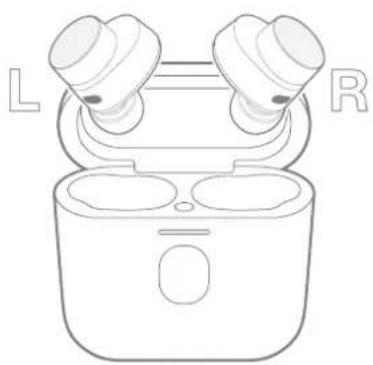
- 通过找到 L 和 R 标识(位于每个耳塞的内侧)来识别左右耳塞。
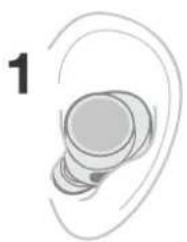
- 将每个耳塞放入您的耳朵并轻轻向后转动,使耳塞与耳道开口舒适地接合。
- 如果感觉耳塞硅胶头太大或太小,请尝试其他耳塞尺寸以确保最佳贴合。
注意:要达到优化的通话质量,请确保位于每个耳塞下方的麦克风未被阻挡。见图6。
9. 使用智能充电盒的媒体流
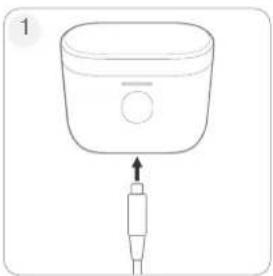
Pi7 S2 的充电盒可用于使用随附的 USB C 型至 3.5 毫米或 USB C 型至 C 型线缆将音频无线传输至您的耳塞或另一副 Bowers & Wilkins 耳机。见图 7。
- 将提供的线材连接到耳机外盒和源设备。
- 您的 Pi7 S2 将自动开始串流。
注意:如果是第一次使用 Mac 和流式传输,请转到 Apple 菜单 > 系统偏好 > 声音 > 输出和选择 > “Bowers & Wilkins Pi7 S2”.
您的耳机盒还可以与另一款 Bowers & Wilkins 耳机配对以进行媒体流传输(例如,使用一副 Px8 耳罩式耳机无线收听飞机上的电影)。见图 8。
- 将提供的线材连接到耳机盒和源设备。
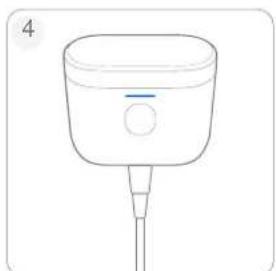
- 按住耳机盒外部的按钮 3 秒钟,直到 LED 闪烁蓝色。
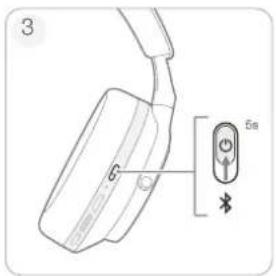
- 在您的其他款 Bowers & Wilkins 耳机上启用蓝牙配对模式。
- 充电盒需要几秒钟才能与您的其他款 Bowers & Wilkins 耳机配对。连接完成后,外壳 LED 将变为稳定蓝色。
- 按两次按钮停止流式传输,再按一次重新开始流式传输。
注意:耳机盒一次只能传输到一副耳机。在流式传输到其他耳机时,两个耳塞都必须在耳机盒内。耳机盒不会记住之前配对的耳机;每次都按照上述步骤进行配对。
10. 重置/故障排除
10.1 恢复出厂设置
执行出厂重置以清除配对设备的历史记录并将所有设置恢复为默认值。
恢复出厂设置:
- 打开耳机盒,耳塞放在里面。
- 按住耳机盒内侧的按钮 5 秒钟,然后松开。
- 外壳上的指示灯会变成红色,表示重置。
注意:如果耳塞无法正常工作,请执行恢复出厂设置以解决问题。
10.2 硬重置
要硬重置耳塞:
- 打开盒子,里面放着耳塞。
- 按住耳机盒内的按钮 15 秒,直到 LED 指示灯熄灭并呈绿色亮起,表示硬重置过程已完成。
注意:如果发生严重的系统崩溃(即LED呈红色常亮),请先尝试从耳机盒中取出耳塞并更换它们。如果这不能解决问题,请执行硬重置。
11. 保养您的耳塞
可以使用柔软、干净的湿布清洁耳塞,然后轻轻擦拭直至干净。请勿使用清洁剂、外用酒精或化学清洁剂/抛光剂,否则可能会损坏您的耳塞。
12. 服务支持
如果您在解决特定问题时需要帮助或只是想得到解答,请先咨询 Bowers & Wilkins 网站的耳机支持部分:www.bowerswilkins.com。
按住按钮 3 秒钟,直到 LED 闪烁蓝色
在另一个 Bowers & Wilkins 耳机上启用配对模式
将音乐媒体流式传输到另一副 Bowers & Wilkins 耳机
参数
技术功能 真 24 比特音频连接
两分频单元设计
高性能数字信号处理器
Bluetooth 5.0 带 aptXTM 自适应技术
自适应降噪
从充电盒无线转发音频及USB-C充电
支持耳塞快充
佩戴形式 入耳式真无线降噪蓝牙耳机
蓝牙解码 aptX™ - Adaptive
aptX™ - HD
aptX™ - Classic
AAC
SBC
蓝牙配置文件 A2DP v1.3.1
AVRCP v1.6.1
HFP v1.7.1
HSP v1.2
BLE GATT (Generic Attribute Profile)
频宽 Tx 模式: 2402 MHz to 2480 MHz, ISM Band
Rx 模式: 2402 MHz to 2480 MHz, ISM Band
RF 输出功率 <10.0 dBm
驱动单元 9.2 mm 动圈,带动铁高音
麦克风 每个耳塞三个麦克风,用于通话和降噪
电池类型 可充电锂离子电池(耳塞和充电盒)
电池续航、充电 耳塞最长可使用 5 小时(不开启降噪)
充电盒可额外使用 16 小时
充电15分钟可播放2小时
无线充电 支持
防水 IP54 (仅耳塞)
输入 耳塞: 蓝牙
耳机盒: USB-C 和 3.5 mm 模拟
(通过充电盒进行无线音频重传)
附件 80 cm USB-C 至 USB-C 充电线
80 cm 3.5 mm 插口至 USB-C 音频线
小/中/大橡胶耳塞
重量 耳塞: 7 克 (单只), 6.5 克 (单只耳机主体部分)
充电盒: 47 克
表面材质 金属、塑料
歡迎使用 Bowers & Wilkins 和 Pi7 S2
感謝您選擇 Bowers & Wilkins。當 John Bowers 首次成立我們公司時,他堅信富有想像力的設計、創新工程和先進技術是開啟家庭音頻享受的鑰匙。
Pi7 S2 是高性能入耳式真無線耳機,旨在提供最高質量的移動個人音頻體驗,結合無線操作的便利性和主動降噪的寧靜。本手冊將告訴您充分利用 Pi7 S2 耳機所需了解的一切。
您的 Pi7 S2 可以通過藍牙從您的手機、平板或電腦播放無線傳輸的音樂。Pi7 S2 也可用於無線電話通電。
Pi7 S2 的功能包括我們在主動降噪、環境聲直通和增強型佩戴傳感技術方面的創新。我們最新一代的降噪設計具有智能環境感應功能,可自動選擇最適合您周圍環境的降噪類型;它的唯一目標是提供無與倫比的聆聽體驗。環境聲直通無需取下耳機,即可清晰地聽到對話或安全通知等外部聲音佩戴傳感功能使 Pi7 S2 能夠自然響應,只需從耳朵上取下耳機即可暫停和恢復音樂。這些功能可以通過 Bowers & Wilkins Music 應用程式啟用和進一步自定義,該應用程式在 iOS 和 Android 設備上免費提供。
Pi7 S2 包含一個充電盒。充滿電後,充電盒可以在平均播放音量水平下提供長達 21 小時的無線媒體串流。
1.Pi7 S2 包装內容
Pi7 S2 帶中號耳塞真無線耳機 充電盒
USB-C充電線
USB-C轉3.5mm音頻線
小且塞x2
大豆塞×2
資料包
2. 了解您的 Pi7 S2
我們建議在您的 iOS 或 Android 設備上安裝
Bowers & Wilkins Music 應用程式這使您可以詳細 配置您的耳機,並提供有 用的提示和技巧以充分利 用您的新耳機。

PI7 S2 沒有電源控制;相反,電源管理是自動的。將 PI7 S2 耳機放入充電盒後會自動充電,從充電盒中取出後即可使用。
當您的耳機從充電盒中取出且5分鐘未使用時,它們將進入省電模式。要退出省電模式,請通過連接配對設備、串流傳輸音頻或將耳機放入耳中來重新開始使用耳機。
2.2 耳機控制
每個耳機的頂蓋上都有一個觸敏式多功能按鈕,請參見圖1。多功能按鈕控件如下:
媒體播放
功能動作
| 播放或暂停 貼擊一次多功能按鈕 |
| 播放下一曲目 快速連續點擊多功能按鈕兩次。 |
| 播放上一曲目 快速連續點擊多功能按鈕三次。 |
電話對話功能
功能動作
| 接聽電話來電時輕觸一次多功能按鈕。 | |
| 結束通話 | 通話結束後,快速連續點擊多功能按鈕兩次。 |
| 拒絕來電 | 接到來電時,快速連續點擊多功能按鈕兩次。 |
3. 智能功能
3.1 主動降噪
降噪是一系列有助於消除周圍環境中不需要的噪音的先進技術。
Pi7 S2 採用我們在自適應降噪方面的最新創新,包括智能感應。隨著您周圍環境的變化,降噪功能將自動適應您的新環境。
按住左(L)耳機多功能按鈕1秒鐘可打開和閘開噪音消除功能。按鈕位置參見圖2。
可以在 Bowers & Wilkins Music 應用程式中啟用或禁用自動(自適應)降噪模式。
功能動作
| 開 | 消除周圍環境中不需要的噪音 |
| 自動 | 智能調整降噪以最適合您當前的環境 |
| 關閉 | 關閉降噪功能 |
3.2 語音助手
按住右側 (R) 耳機多功能按鈕 1 秒鐘可激活音源設備上的語音助手。 按鈕位置參見圖 2。
3.3 環境聲直通
Pi7 S2 具有環境聲直通功能,可以在不取下耳機的情況下聽到來自周圍環境的一些外部噪音,例如安全公告或對話。
使用 Bowers & Wilkins Music 應用程式啟用/禁用 環境聲直通 並根據您的需要調整 環境聲直通 級別。
3.4佩戴傳感器
Pi7 S2 在兩個耳機中都採用了我們最新的增強型佩戴檢測傳感器。當從耳朵上取下時,傳感器會進入省電模式,從而實現智能電池保護。當重新插入耳朵時,Pi7 S2 會自動喚醒並連接到上次連接的藍牙設備。
當耳機從耳朵上取下時,傳感器也會暫停音頻。當耳機放回耳中時,播放將自動恢復。
可以從 Bowers & Wilkins Music 應用程式啟用或禁用佩戴傳感器。
注意:佩戴耳機時要特別小心。夾在耳朵和耳機之間的頭髮或配飾可能會干擾佩戴傳感器的操作。
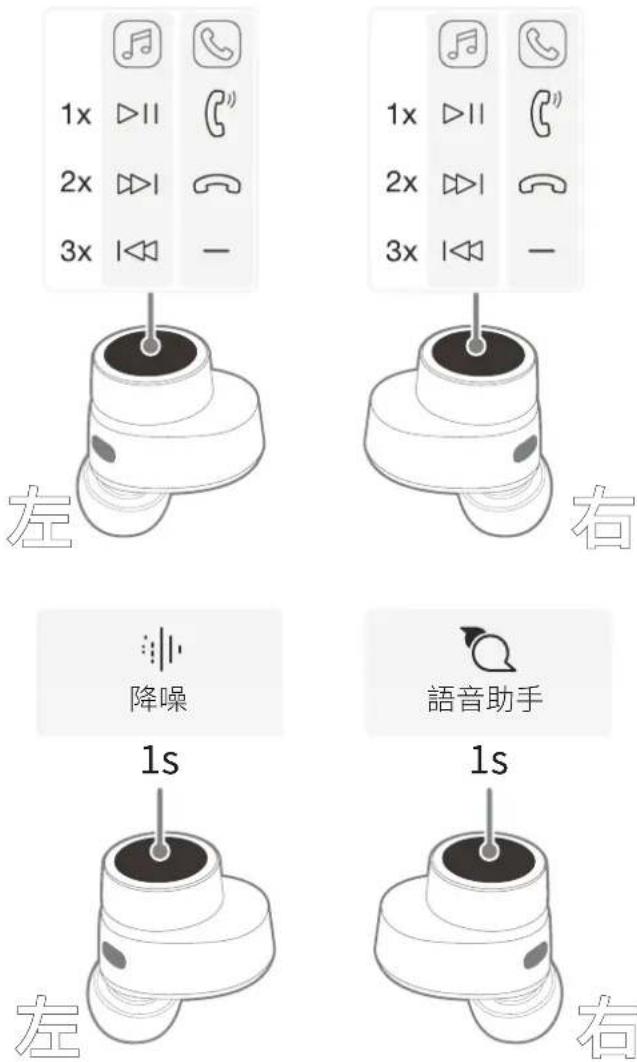
图1
多功能按钮
图2
控制智能功能
4. 收納耳機
不使用時,PI7 S2 耳機應存放在充電盒內,以便為將來使用充電。
5. 電池充電
PI7 S2 付運時充電盒和耳機電池已部分充電,可立即使用。但是,我們建議在首次使用前為耳機和充電盒充滿電。充滿電最多需要3小時。
為 Pi7 S2 耳機充電:
-
將 Pi7 S2 耳機放入充電盒中。
-
關閉充電盒蓋。
為 Pi7 S2 充電盒充電:
- 使用隨附的 USB 充電線,將一端連接到 USB 壁式充電器或通了電的電腦 USB 端口。
- 將另一端連接到充電盒上的 USB-C 接口
注意:充電時,充電盒指示燈會閃爍綠色。充滿電後,指示燈將呈綠色常亮。無論是否將耳機裝在充電盒內,都可以為充電盒充電。
使用無線充電器為 Pi7 S2 充電盒充電:
- 將充電盒放在無線充電器(未提供)的中央。
- 確保充電盒背面位於充電器上(充電盒指示燈朝上)
注意:充電時,充電盒指示燈會閃爍綠色。充滿電後,指示燈將呈綠色常亮。
5.1 狀態指示燈
狀態指示燈位於充電盒正面。將耳機放入盒中後,LED會提供有關耳機的信息。當耳機從充電盒中取出時,LED會提供有關充電盒的信息。有關LED狀態,請參見圖3和下表。
5.2 檢查電池電量
您可以通過按一次充電盒外部的按鈕來檢查充電盒的電池電量。
要查看耳機的電池電量,請將兩個耳機放入充電盒中,然後按兩次充電盒按鈕。 按鈕位置參見圖4。
還可以在 Bowers & Wilkins Music 應用程式中查看電池電量。
綠色閃爍(盒蓋打開) 耳機電池電量 >40%
黃色閃爍(開機後)耳機電池電量在20%到40%之間
紅色閃爍(開機後)耳機電源電量<20%
紅色常亮 硬件重置/系統崩
閃爍藍色啟用藍牙配對模式
藍色常亮(持續3秒)藍又配對成功
從充電盒中取出耳機時的狀態 LED 顯示:
指示燈運行狀態
綠色閃爍(盒蓋打開) 充電盒電量>40%
黃色閃爍(開機後)充電盒電量在20%到40%之間
紅色閃爍(開機後)充電盒電量<20%
紅色常亮 硬件重置/系統崩
您的 Pi7 S2 耳機設計用於從智能手機、平板或電腦等藍牙音頻設備無線傳輸音樂。為此,必須先將耳機和音頻源設備配對。
當您收到 Pi7 S2 耳機時,它們將準備好與任何藍牙音頻設備配對。
6.1.1 在沒有 Google 快速配對服務 (GFPS)、Mac 或 PC 的情況下配對 iOS/Android 設備
- 第一次打開充電盒蓋時,耳機會自動進入配對模式,充電盒指示燈會閃爍藍色。
要手動將耳機置於配對模式,請打開充電盒蓋並按住充電盒內的按钮1.5秒,直到充電盒指示燈閃爍藍色。見圖5。 - 轉到音源設備的蓝牙配對菜單,然後從設備列表中選擇“Pi7 S2”。
- 充電盒指示燈將變為藍色常亮,表示配對成功。
注意:如果幾分鐘後沒有設備配對,您的耳機將自動退出藍牙配對模式。如果配對失敗,指示燈會快速閃爍藍色;請再次嘗試配對。
Pi7 S2 總共最多可以記住四個已配對的藍牙設備。重複以上步驟配對更多設備。
注意:在PC上,PI7 S2 將顯示為兩個藍牙音頻配置件:立體聲(默認)和免提(電話通電)。撥打或接聽電話(例如 Teams、Skype、Zoom 等)時,將自動使用免提配置件。但是,系統音量將繼續控制先前選擇的設備(默認為立體聲配置件)。要在通話時更改耳機的音量,請使用應用程式音量控製或確保系統音量控制設置為控制免提配置件。
我們建議您將耳機添加到 Bowers & Wilkins Music 應用程式。這使您可以詳細配置您的耳機,並提供有用的提示和技巧以充分利用您的新耳機。請參閱第 7 節,了解有關通過 Bowers & Wilkins Music 應用程式安裝和使用耳機的詳細信息
6.1.2 配對支援 Google 快速配對服務 (GFPS) 的 Android 6.0+ 設備
- 將充電盒放在距離 Android 設備不超過 10 厘米(4 英寸)的地方,並確保藍牙連接已啟用。
- 第一次打開充電盒蓋時,耳機會自動進入配對模式,充電盒指示燈會閃爍藍色。
要手動將耳機置於配對模式,請打開充電盒蓋並按住充電盒內的按鈕1.5秒,直到充電盒指示燈閃爍藍色。見圖5。
- 將彈出 GFPS(Google 快速配對服務)通知,顯示 7.Bowers & Wilkins 音樂應用程式已檢測到您的設備並請求開始配對過程。
- 按 Connect 按鈕啟用配對;成功連接將顯示在彈出窗口中。
- 配對後,彈出窗口會將您引導至 Google Play 商店以安裝 Bowers & Wilkins Music 應用程式。
我們建議您將耳機添加到 Bowers & Wilkins Music 應用程式。這便您可以詳細配置您的耳機,並提供有用的提示和技巧以充分利用您的新耳機。請參閱第 7 節,了解有關通過 Bowers & Wilkins Music 應用程式安裝和使用耳機的詳細信息
6.2 斷開與設備的連接
您可以通過將耳機放回盒中來快速斷開 Pi7 S2 與設備的連接。或者,您可以使用 Bowers & Wilkins Music 應用程式在耳機設置菜單的連接頁面中更詳細地管理連接。
Bowers & Wilkins Music 應用程式可在 iOS 和 Android 設備上免費使用,並提供對主動降噪、環境聲直通和個載傳感器等功能的擴展設置和調整。該應用程式還提供其他功能,例如環境聲直通級別、連接管理和軟件更新。
添加耳機:
- 在您的 Android 或 iOS 設備上,下載並安裝 Bowers & Wilkins Music 應用程式。
- 將耳機從充電盒中取出,確保耳機已開機。
- 敟動應用程式,然後閱讀並按照有關通知和權限的說明進行操作。
- 該應用程式應自動檢測您的耳機並邀請您設置耳機。按照應用程式內的說明完成設置過程。
- 如果未自動檢測到您的耳機,請導航至“設置”頁面(圖標),點按添加產品並按照應用程式內的說明進行操作。
耳機的常用功能可直接在音樂應用程式主頁上查找:
· 電池狀態
· 環境控制(降噪/直通)
已連接設備狀態(請參閱下面的“連接”部分了解更多詳細信息)
7.1.1 耳機設置頁面
可以從“設置”頁面調整其他設置。點擊屏幕底部的圖標進入“設置”頁面,然後從列表中選擇您的耳機。
環境控制
通過以下選項設置所需的降噪模式:
最近連接的兩個藍牙設備顯示在連接快捷按鈕中。如果當前未連接,按鈕將顯示為灰色。點擊按鈕嘗試重新連接。
點按連接標題可查看更詳細的連接設置,包括之前連接的設備(PI7 S2 最多可記住四個設備)。
進入“連接”頁面後,向左滑動設備可將其從列表中刪除。向右滑動設備,使其成為耳機打開時連接的首選設備。
切換自動連接到上一個設備以提示耳機在開機時連接到之前連接的設備。
設備管理
打開佩戴傳感器以啟用智能播放控制。啟用後,取下耳機即可暫停播放;將耳機放回耳中以恢復播放。
重新命名產品
點擊重新命名產品為您的耳機選擇一個新的藍牙名稱。請注意,已與耳機配對的設備可能仍引用之前的名稱。
7.2 耳機軟件更新
Bowers & Wilkins 偶爾會提供可用的軟件更新,以改進和優化您耳機的性能或添加新功能。
Bowers & Wilkins Music 應用程式會在有軟件更新可用時通知您。要更新,請點擊通知並按照應用程式內的說明進行操作。
8.戴上耳機
正確佩戴耳機有助於確保獲得最佳體驗。與許多入耳式耳後一樣,Pi7 S2 旨在密封耳道以實現最佳性能。耳塞有三種尺寸:小號、中號和大號。找到适合您耳朵的尺寸對於獲得良好密封和確保 Pi7 S2 以及主動降噪等高級功能發揮最佳性能至關重要。
- 通過找到 L 和 R 標識(位於每個耳機的內側)來識別左右耳機。
- 將每個耳機放入您的耳朵並輕輕向後轉動,使耳機舒適地與耳道開口接觸。
- 如果感覺耳塞太大或太小,請嘗試其他耳塞尺寸以確保最合適。
注意:為優化通話質量,請確保位於每個耳機下方的麥克風未被阻擋。見圖6
9. 使用智能充電盒作媒體串流
使用隨附的 USB C 至 3.5 毫米或 USB C 至 USB C 接線,Pi7 S2 的充電盒可將音頻無線傳輸至您的耳機或另一副 Bowers & Wilkins 耳機。 見圖 7。
- 將提供的接線連接到充電盒和音源設備。
- 您的 Pi7 S2 將自動開始串流傳輸。
注意:如果是首次使用 Mac 和串流傳輸,請轉至 Apple 菜單 > 系統偏好設置 > 聲音 > 輸出並選擇 “Bowers & Wilkins Pi7 S2”。
9.1 將另一個 Bowers & Wilkins 耳機與充電盒配對以進行媒體串流傳輸
您的充電盒還可以與另一款 Bowers & Wilkins 耳機配對以進行媒體串流傳輸(例如,使用一副 Px8 耳罩式耳機無線收聽飛機行程中的電影)。見圖 8。
- 將提供的接線連接到充電盒和音源設備。
- 按住充電盒外部的按钮 3 秒鐘,直到 LED 閃燥藍色。
- 在您的其他 Bowers & Wilkins 耳機上啟用藍牙配對模式。
- 該充電盒需要幾秒鐘才能與您的其他 Bowers & Wilkins 耳機配對。 連接完成後,充電盒 LED 將變為常亮藍色。
- 按兩次按鈕停止串流傳輸,再按一次重新開始串流傳輸。
注意:充電盒一次只能傳輸到一副耳機。 在串流傳輸到其他耳機時,兩個耳機都必須在充電盒內。 充電盒不會記住之前配對的耳機;每次都按照上述步驟進行配對。
10. 重置/故障排除
10.1 恢復出廠設置
執行出廠重置以清除配對設備的歷史記錄並將所有設置恢復為默認值。
恢復出廠設置:
- 打開充電盒,裡面放著耳機。
- 按住盒內側的按鈕 5 秒鐘,然後鬆開。
- 盒上的指示燈將變為紅色以指示重置。
注意:如果耳機無法正常工作,請執行恢復出廠設置以解決問題。
10.2 硬重置
要硬重置耳機:
- 打開盒子,裡面放著耳機。
- 按住充電盒內的按鈕 15 秒,直到 LED 指示燈熄滅並呈綠色亮起,表示硬重置過程已完成。
注意:如果發生嚴重的系統崩潰(即LED呈紅色常亮),請先嘗試從盒中取出耳機並重新放回。如果這不能解決問題,請執行硬重置。
11. 保養您的耳機
可以使用柔軟、乾淨的瀑布清潔耳機,然後輕輕擦拭直至乾淨。請勿使用清潔劑、外用酒精或化學清潔劑/拋光劑,否則可能會損壞您的耳機。
12.服務支援
如果您在解決特定問題時需要幫助或只是想得到解答,請首先查閱 Bowers & Wilkins 網站的耳機支援部分:www.bowerswilkins.com。
在其他 Bowers & Wilkins 耳機上啟用配對模式。
將串流媒體傳輸到另一副 Bowers & Wilkins 耳機
規格
技術特點 真 24 位元音頻連接
2路驅動單元設計
高性能数字信號處理器
採用 aptX ^™ 自適應技術的藍牙 5.0
主動降噪
從充電盒作音頻傳輸
無線和 USB-C 充電
快速充電支持
佩戴方式 入耳式降噪真無線耳機
蓝牙編解碼器 aptX™-Adaptive (自適應)
aptX™-HD (高清)
aptX™-Classic(經典)
AAC
SBC
蓝牙配置件 A2DP v1.3.1
AVRCP v1.6.1
HFP v1.7.1
HSP v1.2
BLE GATT (通用屬性配置件)
頻帶發送模式:2402 MHz至2480 MHz,ISM頻段
接收模式:2402 MHz 至 2480 MHz,ISM 頻段
射频输出功率 <10.0 dBm
驅動單元 帶平衡電樞的 9.2 毫米動態驅動單元
麥克風,每個耳機有三個麥克風,用於通話和降噪
電池壽命和充電 耳機續航時間長達5小時(關閉降噪功能)
充電盒可額外使用16小時
充電15分鐘=播放2小時
無線充電支持 是的
防水 是 - IP54(僅限耳機)
輸入 耳機:藍牙
充電盒:USB-C 及 3.5 毫米模擬插頭
(通過充電盒無線傳輸音頻)
附带配件 80 厘米 USB-C 至 USB-C 充電線
80 厘米 3.5 毫米耳機插頭轉 USB-C 音頻線
小號/中號/大號耳塞
尺寸 充電盒:61 毫米(寬)×28 毫米(深)×56 毫米(高)
重量 耳機:7克(每個)
充電盒:47克
表面材料 金属、塑料