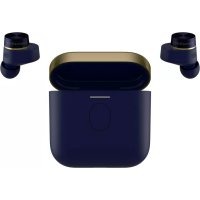
Pi7 S2 - наушник BOWERS & WILKINS - Бесплатное руководство пользователя
Найдите руководство к устройству бесплатно Pi7 S2 BOWERS & WILKINS в формате PDF.


Вопросы пользователей о Pi7 S2 BOWERS & WILKINS
0 вопрос об этом устройстве. Ответьте на те, что знаете, или задайте свой.
Задать новый вопрос об этом устройстве
Скачайте инструкцию для вашего наушник в формате PDF бесплатно! Найдите своё руководство Pi7 S2 - BOWERS & WILKINS и возьмите своё электронное устройство обратно в руки. На этой странице опубликованы все документы, необходимые для использования вашего устройства. Pi7 S2 бренда BOWERS & WILKINS.
РУКОВОДСТВО ПОЛЬЗОВАТЕЛЯ Pi7 S2 BOWERS & WILKINS
Добро пожаловать в Bowers & Wilkins и Pi7 S2
Благодарим вас за выбор продуктов Bowers & Wilkins. Наш основатель, Джон Бауэрс (John Bowers) верил в то, что творческий подход в проектировании, новаторская конструкция и передовые технологии смогут открыть людям путь к подлинному звучанию аудио в доме.
Pi7 S2 - это высококачественные, подлинно беспроводные вставные наушники, сконструированные для того, чтобы обеспечить наивысшее качество мобильного персонального аудио в сочетании с удобствами беспроводной работы и безмятежностью, благодаря активному шумоподавлению. В этой Инструкции описано все, что вам нужно знать, чтобы получить максимальную отдачу от ваших наушников Pi7 S2.
Ваши наушники Pi7 S2 могут воспроизводить музыку, передаваемую без проводов с вашего мобильного телефона, планшета или компьютера через Bluetooth. Pi7 S2 также могут использоваться для беспроводной телефонии.
Функции Pi7 S2 включают в себя наши последние инновации в области адаптивного шумоподавления (Adaptive Noise Cancellation – ANC), сквозного пропуска окружающих звуков (Ambient Pass-Through) и усовершенствованные технологии сенсоров надевания наушников (Wear Sensing). Наша функция шумоподавления последнего поколения была разработана буквально с нуля, с использованием интеллектуальных возможностей оценки параметров окружающей среды. Она автоматически выбирает соответствующий тип шумоподавления, наиболее подходящий для вашего окружения, и ее единственная цель - обеспечить бескомпромиссное качество звука при прослушивании. Сквозной пропуск окружающих звуков позволяет четко слышать все внешние звуки, такие как разговоры или объявления о безопасности, без необходимости снимать наушники. Функция определения надевания наушников позволяет Pi7 S2 естественно реагировать на ваши действия, приостанавливая и возобновляя музыку, когда вы вынимаете наушник из уха или вставляете его обратно. Эти функции могут быть активированы и дополнительно настроены с помощью приложения Bowers & Wilkins Music, которое доступно бесплатно на устройствах под iOS и Android.
У Pi7 S2 имеется футляр для подзарядки. Будучи полностью заряженным, футляр может обеспечить до 21 часа беспроводного стриминга при среднем уровне громкости.
1. Содержимое упаковки Pi7 S2
Наушники Pi7 S2 TWs со средними ушными вставками Зарядный футляр
Зарядный кабель USB-C
Аудио кабель- переходник USB-C - 3.5 мм
Малые ушные вставки x2
Большие ушные вставки x2
Комплект документации
2. Знакомство с наушниками Pi7 S2
Мы рекомендуем установить приложение Bowers & Wilkins Music на ваше iOS или Android
устройство. Это позволит детально настроить ваши наушники и обеспечит полезные советы – как извлечь максимум из новых наушников.
2.1 Включение/выключение наушников
PI7 S2 не имеют выключателя, вместо этого управление питанием происходит автоматически. Ваши наушники PI7 S2 будут автоматически заряжаться, когда находятся в зарядном футляре, и будут готовы к использованию, как только вы их вынете из него.
Если вы извлекли наушники из футляра и не используете их в течение 5 минут, они автоматически перейдут в режим энергосбережения. Чтобы выйти из этого режима, снова начните использовать наушники, подключив к ним сопряженное устройство, запустив стриминг аудио или просто вставив наушники в уши.
2.2 Управление наушниками
Каждый наушник имеет многофункциональную сенсорную кнопку, расположенную на верхней крышке, см. Diagram 1. Многофункциональная кнопка работает следующим образом;
Воспроизведение медиа:
Функция Действие
| ВоспроизведениеPlay или паузаПause | Нажмите многофункциональную кнопку один раз. |
| Переход квоспроизведению следующего трека | Нажмите многофункциональную кнопку два раза быстро. |
| Переход квоспроизведению предыдущеготрека | Нажмите многофункциональную кнопку три раза быстро. |
Функции телефонных звонков:
Функция Действие
| Ответить на звонок | Нажмите многофункциональную кнопку один раз при входящем вызове. |
| Закончить разговор | Когда разговор завершен,нажмите многофункциональную кнопку два раза быстро. |
| Отклонить | входящий вызов | Нажмите многофункциональную кнопку два раза быстро при вызове. |
3. Интеллектуальные функции
3.1 Адаптивное шумоподавление
Шумоподавление - это серия передовых технологий, которые помогают устранить в наушниках нежелательные шумы, поступающие из окружающей среды.
PI7 S2 оснащены нашими последними инновациями в области адаптивного шумоподавления, включая интеллектуальное измерение параметров шума. По мере изменения свойств вашего окружения шумоподавление будет автоматически адаптироваться к вашей новой среде.
Функция шумоподавления активируется и отключается нажатием многофункциональной кнопки на левом (L) наушнике в течение 1 секунды Расположение кнопки показано на Diagram 2.
Auto (адаптивное) шумоподавление можно включить или отключить в приложении Bowers & Wilkins Music.
Функция Действие
| On | Устраняет нежелательные шумы, поступающие из окружающей среды. |
| Auto | Интеллектуально адаптирует систему шумоподавления и выбирает настройку, наиболее подходящую для вашей окружающей среды |
| Off | Отключает функции шумоподавления |
3.2 Голосовые ассистенты
Голосовой ассистент (Voice Assistance) активируется нажатием многофункциональной кнопки на правом (R) наушнике в течение 1 секунды. Расположение кнопки показано на Diagram 2.
3.3 Сквозной пропуск окружающих звуков
PI7 S2 оснащены функцией сквозного пропуска окружающих звуков (Ambient Pass-Through), которая позволяет проникать внутрь некоторым из них, таким, например, как оповещения или разговоры, чтобы слышать их, не вынимая наушники.
Функция сквозного пропуска может быть активирована или отключена из приложения Bowers & Wilkins Music. В нем можно также выбрать степень пропуска внешних звуков, соответствующую вашим пожеланиям.
3.4 Сенсоры надевания наушников
В обоих наушниках PI7 S2 используется последняя, улучшенная версия наших сенсоров надевания наушников. Они активируют режим экономии расхода энергии аккумулятора, перевода наушники в него, когда вы их вынимаете из ушей. При повторном надевании, PI7 S2 автоматически пробуждаются и соединяются с последним сопряженным Bluetooth устройством.
Сенсоры делают также паузу в воспроизведении аудио, когда вы принимаете наушники из ушей. Воспроизведение автоматически возобновляется, если вновь вставить наушники в уши.
Сенсоры надевания наушников можно включить или отключить из приложения Bowers & Wilkins Music.
Примечание: Будьте внимательны при использовании наушников. Волосы или какие-либо аксессуары либо украшения, попавшие между вашими ушами и наушниками могут помешать работе сенсоров приближения.
Diagram 1
Многофункциональная кнопка
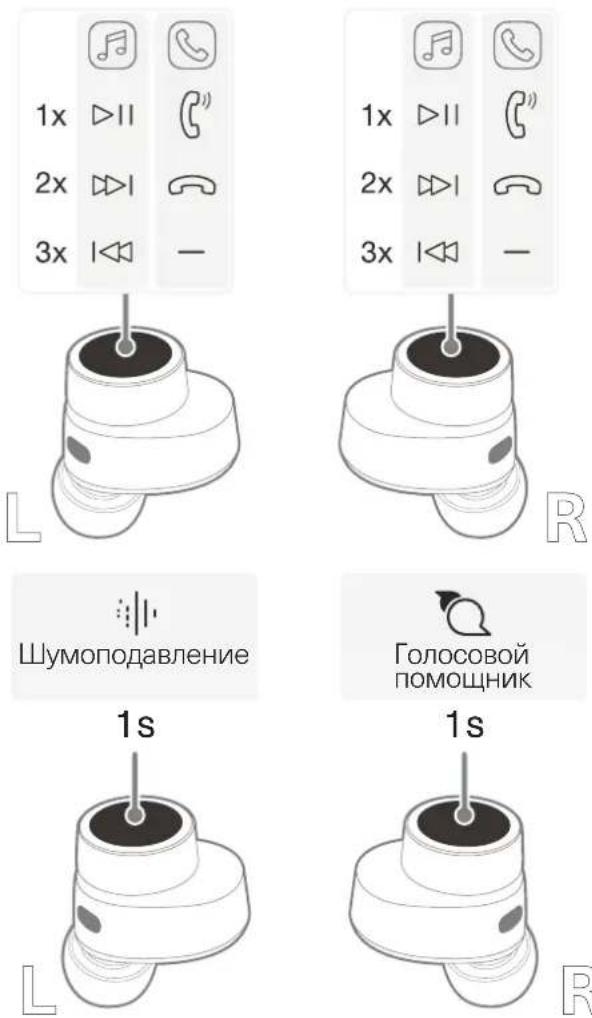
Diagram 2
Управление
интеллектуальными функциями
4. Хранение наушников
Когда наушники PI7 S2 не используются, их следует хранить в зарядном футляре, где они будут подзаряжаться и готовиться к использованию в будущем.
5. Зарядка аккумулятора
PI7 S2 поставляются с частично заряженными аккумуляторами футляра и наушников, и могут быть сразу же использованы. Однако для наилучшей эксплуатации мы рекомендуем полностью зарядить наушники перед первым использованием. Пожалуйста, уделите им до 3 часов для полной зарядки.
Чтобы зарядить наушники PI7 S2:
- Положите наушники PI7 S2 в зарядный футляр.
- Закройте крышку зарядного футляра.
Чтобы зарядить зарядный футляр PI7 S2:
- Используйте прилагаемый USB-кабель для зарядки и подключите USB-разъем к настенному зарядному устройству USB или же к USB-разъему компьютера с питанием.
- Затем подключите другой конец кабеля к разъему USB-C зарядного футляра.
Примечание: Во время зарядки индикатор футляра будет мигать зеленым цветом. При полной зарядке индикатор будет гореть зеленым цветом постоянно. Футляр можно заряжать как с наушниками, размещенными внутри него, так и без них.
Чтобы зарядить зарядный футляр PI7 S2 с помощью беспроводной зарядной станции:
- Установите зарядный футляр на центр беспроводной зарядной станции (не входит в комплект)
- Убедитесь, что донышко зарядного футляра находится на поверхности беспроводной зарядной станции (при этом индикатор должен быть наверху).
Примечание: Во время зарядки индикатор футляра будет мигать зеленым цветом. При полной зарядке индикатор будет гореть зеленым цветом постоянно.
5.1 Индикатор состояния
Индикатор состояния расположен на лицевой стороне футляра. Когда наушники находятся внутри футляра, светодиод LED выдает информацию о них. Когда наушники вынуты из футляра, светодиод LED выдает информацию о состоянии зарядного футляра. Расшифровка индикации приведена в Diagram 3 и Таблице.
5.2 Проверка уровня заряда аккумулятора
Можно проверить уровень заряда аккумулятора, встроенного в футляр, нажав один раз на кнопку на внешней стороне футляра. Если оба наушника уложены в футляр, надо нажать на ту же кнопку дважды, чтобы узнать уровень заряда аккумуляторов, встроенных в наушники. Расположение кнопок показано на Diagram 4.
Уровень заряда можно также посмотреть в приложении Bowers & Wilkins Music.
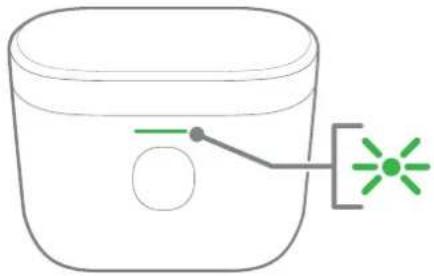
Diagram 3
Свечение индикатора состояния
Состояния индикатора, когда наушники находятся в зарядном футляре.
Свечение индикатора Состояние
| Мигающий зеленый(крышка футляра открыта) | Заряд аккумуляторов в наушниках > 40% | |
| Мигающий желтый(после включения) | Заряд аккумуляторов в наушниках от 20% до 40% | |
| Мигающий красный(после включения) | Заряд аккумуляторов в наушниках <20% | |
| Красный (постоянный) Аппаратный сброс /отказ системы | ||
| Синий (мигающий) Активированныжим сопряжения Bluetooth | ||
| Синий(постоянный, 3 секунды) | Сопряжение Bluetooth прошло успешно | |
Состояния индикатора когда наушники вынуты из зарядного футляра:
Свечение индикатора Состояние
| Мигающий зеленый(крышка футляра открыта) | Заряд аккумулятора футляра >40% | |
| Мигающий желтый(после включения) | Заряд аккумулятора футляра от 20% до 40% | |
| Мигающий красный(после включения) | Заряд аккумулятора футляра <20% | |
| Красный (постоянный) Аппаратный сброс /отказ системы | ||
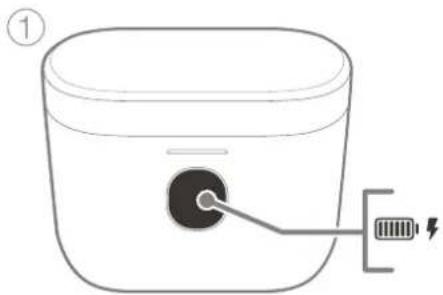
Diagram 3
Свечение индикатора состояния
6. Bluetooth соединение
6.1 Сопряжение наушников
Ваши наушники PI7 S2 предназначены для беспроводного стриминга музыки с Bluetooth устройств, таких как смартфоны, планшеты или персональные компьютеры. Для этого сначала необходимо выполнить сопряжение наушников и устройства (источника).
Когда вы получите наушники PI7 S2, они будут готовы к сопряжению с любым Bluetooth аудио устройством.
6.1.1 Сопряжение iOS/Android устройств без Google Fast Pair Service (GFPS), Mac или PC
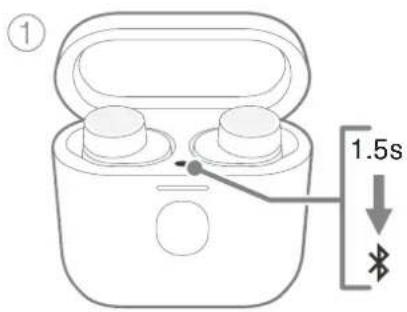
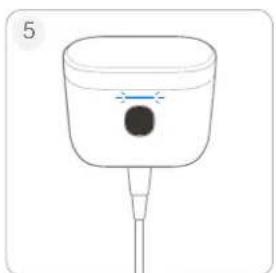
- Когда крышка футляра открывается первый раз, наушники автоматически войдут в режим сопряжения, и индикатор на корпусе будет мигать синим цветом.
Чтобы вручную перевести наушники в режим сопряжения, откройте крышку футляра и нажмите и удержите 1.5 секунды кнопку внутри, пока индикатор футляра не замигает синим. См. Diagram 5. - Войдите в меню сопряжения по Bluetooth вашего устройства источника и выберите "PI7 S2" из списка устройств.
- Индикатор футляра начнет гореть постоянным синим светом, если сопряжение прошло успешно.
Примечание: Ваши наушчики автоматически отключат режим сопряжения по Bluetooth, если в течение нескольких минут ни одно устройство не будет сопряжено. Если сопряжение не удастся и индикатор быстро мигнет синим цветом, пожалуйста, повторите попытку сопряжения.
PI7 S2 может запоминать до 4 сопряженных устройств Bluetooth. Повторите описанные выше шаги, чтобы выполнить сопряжение с другими устройствами.
Примечание: На компьютере PC, P17 S2 появится как два Bluetooth аудио профиля: Stereo (по умолчанию) и Hands-Free (для телефонии). Профиль Hands-Free будет автоматически использоваться при телефонных разговорах (например, в Teams, Skype, Zoom, и т.п.). Однако громкость будет регулироваться для ранее выбранныю устройства (Stereo профиль по умолчанию). Для изменения громкости во время разговора, используйте регулировку в приложении или проверьте, задана ли регулировка громкости системы для профиля Hands-Free.
Мы рекомендуем добавить ваши наушники в приложение Bowers & Wilkins Music. Это позволит детально настроить ваши наушники и обеспечит полезные советы – как извлечь максимум из новых наушников. Смотрите Раздел 7 для получения информации по настройке и использованию ваших наушников с приложением Bowers & Wilkins Music.
6.1.2 Сопряжение Android 6.0+ устройств с поддержкой Google Fast Pair Service (GFPS)
- Поместите футляр не дальше, чем на 10 см от Android устройства и убедитесь, что Bluetooth соединение активировано.
- Когда крышка футляра открывается первый раз, наушники автоматически войдут в режим сопряжения, и индикатор на корпусе будет мигать синим цветом.
Чтобы вручную перевести наушники в режим сопряжения, откройте крышку футляра и нажмите и удержите 1.5 секунды кнопку внутри, пока индикатор футляра не замигает синим. См. Diagram 5.
- Появится окно уведомления GFPS (Google Fast Pair Service), показывающее, что ваше устройство обнаружено, и запросом на запуск процесса сопряжения.
- Нажмите кнопку Connect чтобы запустить сопряжение, и если соединение будет успешным, то это будет показано в окне.
- После успешного сопряжения окно направит вас в Google Play store для загрузки и установки приложения Bowers & Wilkins Music.
Мы рекомендуем добавить ваши наушники в приложение Bowers & Wilkins Music. Это позволит детально настроить ваши наушники и обеспечит полезные советы – как извлечь максимум из новых наушников. Смотрите Раздел 7 для получения информации по настройке и использованию ваших наушников с приложением Bowers & Wilkins Music.
6.2 Отсоединение от устройства
Вы можете быстро отключить P17 S2 от устройства, положив наушники обратно в футляр. Кроме того, вы можете более подробно управлять подключением с помощью приложения Bowers & Wilkins Music в разделе Connections меню настроек Settings.
7. Приложение Bowers & Wilkins Music
Приложение Bowers & Wilkins Music доступно бесплатно для iOS и Android устройств, и обеспечивает расширенную настройку и задание таких функций, как адаптивное шумоподавление (Adaptive Noise Cancellation), сквозной пропуск звуков (Ambient Pass-Through) и сенсоры надевания. Приложение также предоставляет дополнительные настройки, такие как уровень пропуска окружающих звуков, управление подключением и основления ПО для наушников.
Для того чтобы добавить ваши наушники:
- С вашего Android или iOS устройства загрузите и установите приложение Bowers & Wilkins Music.
- Убедитесь, что наушники включены, вынув их из зарядного футляра.
- Запустите приложение, затем прочитайте и следуйте инструкциям, касающимся уведомлений и разрешений приложения.
- Приложение должно автоматически обнаружить ваши наушники и пригласить вас провести настройку. Следуйте инструкциям в приложении, чтобы завершить процедуру настройки.
- Если ваши наушники не обнаружены автоматически, перейдите на страницу настроек Settings (icon), нажмите Add product и следуйте инструкциям.
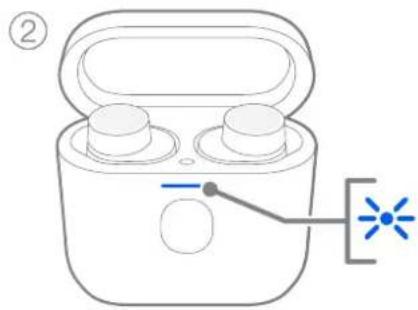
Diagram 5
Сопряжение по Bluetooth
7.1 Управление наушниками
Часто используемые функции наушников доступны прямо в приложении Music на главной странице:
• Состояние аккумулятора
- Контроль окружения (Noise Cancellation/Pass-Through)
- Статус подключенных устройств (обращайтесь в Раздел Connections за дополнительной информацией)
7.1.1 Страница настроек наушников
Прочие настройки можно сделать на странице Settings. Нажмите на символ внизу экрана, чтобы войти в страницу Settings, затем выберите свои наушники из списка.
Контроль окружения
задайте желаемый режим шумоподавления из следующих вариантов:
- Noise Cancelling On – шумоподавление включено
- Auto (Adaptive) Noise Cancelling On – адаптивное шумоподавление
- Noise Cancelling Off - шумоподавление отключено
Задайте желаемый режим сквозного пропуска из следующих вариантов:
• Pass-Through On/Off – включен/отключен
• Pass-Through Level – уровень пропуска
Connections
два последних сопряженных устройства Bluetooth будут показаны в поле Connections. Если соединения нет, кнопки окажутся серыми. Нажмите на эти кнопки, чтобы восстановить соединение.
Нажмите на заголовок CONNECTIONS, чтобы увидеть более детальные настройки, включая ранее подсоединенные устройства (PI7 S2 могут запомнить до четырех устройств).
Находясь на странице Connections, сдвиньте устройство влево, чтобы убрать его из списка. Сдвиньте устройство вправо, чтобы сделать его предпочтительным для подсоединения при включении наушников вновь.
Переключайте Auto-connect to last device, чтобы задать подсоединение при включении наушников к предыдущему устройству.
Переключайте Device Management
и Wear sensor, чтобы активировать интеллектуальное управление воспроизведением. Если эта функция активирована, то при снятии наушников воспроизведение приостанавливается; а если их надеть обратно, воспроизведение возобновляется.
Rename product
Нажмите Rename product чтобы задать новое Bluetooth имя для ваших наушников. Обратите внимание на то, что устройства, уже сопряженные с наушниками, могут по-прежнему иметь старое имя.
7.2 Обновление ПО наушников
Bowers & Wilkins время от времени будут предоставлять обновления программного обеспечения, которые улучшают и оптимизируют качество работы ваших наушников или добавляют новые возможности.
Приложение Bowers & Wilkins Music уведомит вас о наличии обновления программного обеспечения, Для обновления нажмите на уведомление и следуйте инструкциям в приложении.
8. Как правильно носить наушники
Правильное ношение наушников поможет вам получить наилучшие впечатления от прослушивания. Как и многие наушники-вкладыши, вставные наушники PI7 S2 используют герметизацию слухового канала для оптимальной работы. Ушные наконечники бывают трех размеров (маленькие, средние и большие). Поиск подходящего размера для вашего уха имеет решающее значение для получения хорошего прилегания и звучания PI7 S2, а также для оптимальной работы расширенных функций, таких как адаптивное шумоподавление.
- Определите левый и правый наушник, найдя пометки L и R, расположенные на внутренней стороне каждого наушника.
- Вставьте наушники в уши и слегка поверните их назад, чтобы кончики удобно соприкасались с отверстием ушного канала.
- Если наконечник наушника кажется слишком большим или маленьким, попробуйте другой размер, чтобы обеспечить наилучшую посадку.
Примечание: Для оптимизации качества телефонных звонков убедитесь, что микрофоны, расположенные под наушниками, ничем не загорожены См. Diagram 6.
9. Стриминг медиа с использованием зарядного смарт-футляра
Зарядный футляр Pi7 S2 можно использовать для беспроводной передачи аудио на ваши наушники или на вторые наушники от Bowers & Wilkins, с помощью прилагаемого кабеля USB type-C - 3.5 мм или USB type-C - C. См. Diagram 7.
- Подсоедините прилагаемый кабель к чехлу и к устройству - источнику.
- Ваши наушники P17 S2 автоматически начнут стриминг аудио.
Примечание: Для пользователя Mac, впервые транслирующего потоковое аудио, перейдите в управление выводом - в раздел Apple Menu > System Preferences > Sound > Output и выберите "Bowers & Wilkins PI7 S2"
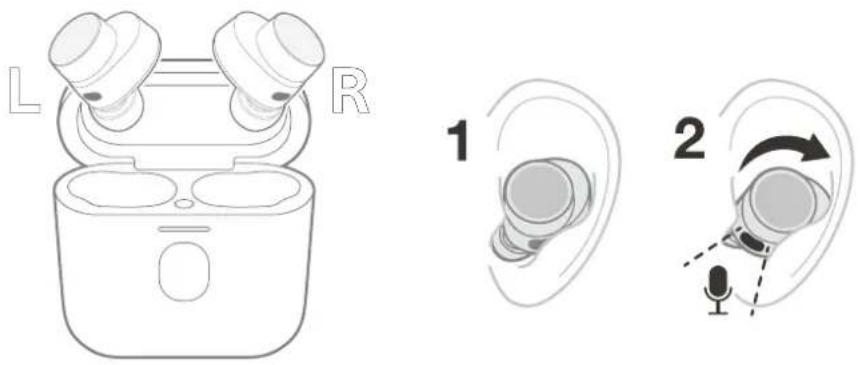
Diagram 6
Как носить наушники
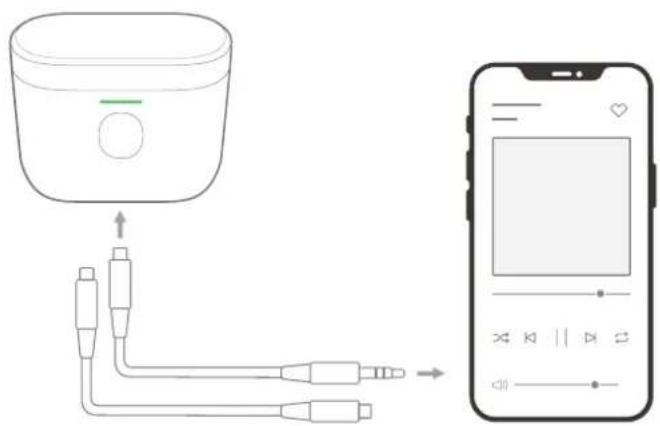
Diagram 7
Стриминг медиа
9.1 Сопряжение вторых/последующих наушников Bowers & Wilkins с футляром для стриминга медиа
Ваш футляр может также сопрягаться с другими наушниками от Bowers & Wilkins для стриминга мультимедиа (например, слушать звуковое сопровождение кинофильма в полете через наушники Рхв.
CM. Diagram 8.
- Подсоедините прилагаемый кабель к чехлу и к устройству - источнику.
- Нажмите и удержите кнопку снаружи футляра в течение 3 секунд, пока светодиод не начнет мигать синим светом.
- Включите режим сопряжения в других наушниках Bowers & Wilkins.
- Потребуется несколько секунд для сопряжения других наушников Bowers & Wilkins. Индикатор на корпусе изменит свой свет на постоянный синий, указывающий на завершение подключения.
- Нажимайте на кнопку дважды, чтобы остановить стриминг и один раз, чтобы возобновить.
Примечание: Футляр может передавать музыку только на одну пару наушников одновременно. Оба наушника должны находиться внутри футляра при использовании дополнительных наушников. После сопряжения последующих наушников история сопряжения будет удалена. Повторите шаги, описанные выше, для нового сопряжения.
10. Сброс/Устранение неполадок
10.1 Сброс к заводским настройкам
Вы можете очистить историю сопряжения устройств и восстановить все настройки по умолчанию.
Чтобы сделать сброс к заводским настройкам:
- Откройте футляр для зарядки с наушниками, помещенными внутрь.
- Нажмите и удерживайте кнопку на внутренней стороне корпуса в течение 5 секунд и затем отпустите.
- Индикатор на корпусе загорится красным, указывая на сброс.
Примечание: В случае, если наушники не функционируют правильно, пожалуйста, выполните сброс к заводскими настройкам, чтобы решить проблему.
10.2 Жесткий сброс
Чтобы выполнить жесткий сброс наушников:
- Откройте футляр с наушниками, помещенными внутрь.
- Нажмите и удерживайте кнопку внутри корпуса в течение 15 секунд, пока светодиодный индикатор не погаснет и не загорится вновь зеленым цветом, указывая на завершение процесса жесткого сброса.
Примечание: При серьезном сбое системы (постоянно горит красный светодиод), сначала попробуйте вынуть наушники из футляра и заменить их на другие. Если это не помогает, пожалуйста, выполните жесткий сброс.
11. Уход за наушниками
Ваши наушники можно протирать влажной тканью и аккуратно промокнуть, до тех пор, пока они не станут чистыми. Не используйте чистящие средства, спирт для протирания или химические чистящие/полирующие средства - в противном случае это может привести к повреждению наушников.
12. Сервис / Поддержка
Если вам нужна помощь в устранении конкретной проблемы или просто у вас есть вопрос, на который вы хостели бы получить ответ, пожалуйста, сначала обратитесь к разделу поддержки наушников на веб- сайте Bowers & Wilkins: www.bowerswilkins.com.
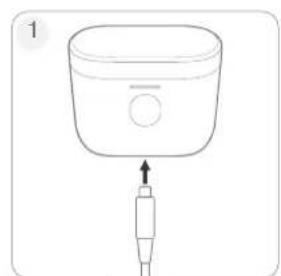
Соединение футляра с источником
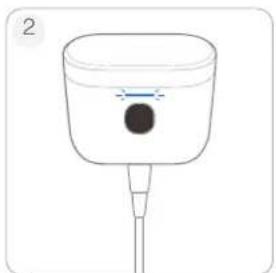
Нажмите и удержите кнопку на 3 секунды, пока индикатор не замигает синим.
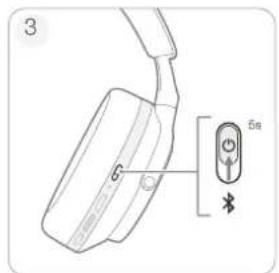
Включите режим сопряжения на других наушниках Bowers & Wilkins
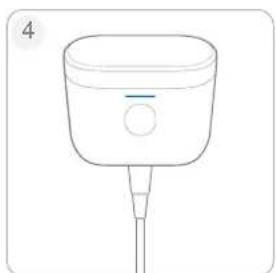
После сопряжения светодиод начнет постоянно светить синим
Нажимайте кнопку 1 раз для запуска и 2 раза для остановки
Diagram 8
Стриминг медиа на вторую пару наушников Bowers & Wilkins
Технические характеристики
Достоинства Подлинное 24-битовое соединение
2-полосная конструкция драйвера
Высокопроизводительный DSP процессор
Технология Bluetooth 5.0 с aptX™ Adaptive
Адаптивное шумоподавление
Ретрансляция аудио с зарядного футляра
Зарядка без проводов и через USB-C
Поддержка быстрой зарядки
Стиль ношения Вставные, подлинно беспроводные наушники
Bluetooth кодеки aptX™ – Adaptive
aptX™ - HD
aptX™ - Classic
AAC
SBC
Bluetooth профили A2DP v1.3.1
AVRCP v1.6.1
HFP v1.7.1
HSP v1.2
BLE GATT (Generic Attribute Profile)
Диапазон частот Режим передачи: 2402 MHz - 2480 MHz, ISM Band
Режим приема: 2402 MHz - 2480 MHz, ISM Band
Выходная мощность RF излучения <10.0 dBm
Динамики 9.2 мм динамик со сбалансированной арматурой
Микрофоны По три микрофона на наушник для звонков и шумоподавления
Тип аккумулятора Литий-йонный (в наушниках и футляре)
Время работы и время полной зарядки До 5 часов для наушников (с отключенным шумоподавлением)
Дополнительно 16 часов за счет зарядного футляра
15 минут подзарядки = 2 часа воспроизведения
Поддержка быстрой подзарядки Да
Водостойкость Да – IP54 (только наушники)
Входы Наушники: Bluetooth
Зарядный футляр USB-C и 3.5 мм аналоговый разъем
(Беспроводная ретрансляция аудио через зарядный футляр
Прилагаемые аксессуары 80 см USB-C - USB-C кабель для зарядки
80 см 3.5 мм разъем - USB-аудио кабель
Малые/средние/большие заглушки для ушей
Размеры Зарядный футляр 61 мм (w) x 28 мм (d) x 56 мм (h)
Вес Наушники: 7 г (каждый)
Зарядный футляр 47 г
Материал поверхности Металл, пластик