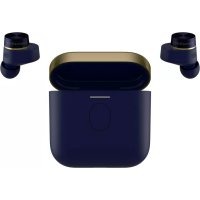
Pi7 S2 - Kopfhörer BOWERS & WILKINS - Kostenlose Bedienungsanleitung
Finden Sie kostenlos die Bedienungsanleitung des Geräts Pi7 S2 BOWERS & WILKINS als PDF.


Benutzerfragen zu Pi7 S2 BOWERS & WILKINS
0 Frage zu diesem Gerät. Beantworten Sie die, die Sie kennen, oder stellen Sie Ihre eigene.
Eine neue Frage zu diesem Gerät stellen
Laden Sie die Anleitung für Ihr Kopfhörer kostenlos im PDF-Format! Finden Sie Ihr Handbuch Pi7 S2 - BOWERS & WILKINS und nehmen Sie Ihr elektronisches Gerät wieder in die Hand. Auf dieser Seite sind alle Dokumente veröffentlicht, die für die Verwendung Ihres Geräts notwendig sind. Pi7 S2 von der Marke BOWERS & WILKINS.
BEDIENUNGSANLEITUNG Pi7 S2 BOWERS & WILKINS
Willkommen bei Bowers & Wilkins und Pi7 S2
Vielen Dank, dass Sie sich für Bowers & Wilkins entschieden haben. Als John Bowers unser Unternehmen gründete, war er überzeugt, dass ein innovatives Design sowie beste Ingenieurskunst und zukunftsweisende Technologien der Schlüssel für ein einzigartiges Klangerlebnis in Ihrem Zuhause sind.
Die Bowers & Wilkins Pi7 S2 sind hochwertige True Wireless Ohrhörer, die den Hörer mit bester Klangqualität, kabelloser Freiheit und dank aktiver Geräuschunterdrückung mit einem erstklassigen Nutzererlebnis verwöhnen. In dieser Bedienungsanleitung erfahren Sie alles, was Sie wissen müssen, um Ihre Pi7 S2 Ohrhörer optimal nutzen zu können.
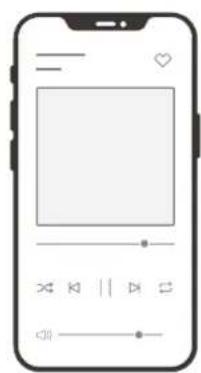
Die Musik kann via Bluetooth kabellos von Ihrem Handy, Tablet oder Computer zu den Pi7 S2 gestreamt werden. Die Pi7 S2 können aber auch zum kabellosen Telefonieren genutzt werden.
Zu den Funktionen der Pi7 S2 gehören unsere neusten Innovationen in den Bereichen Geräuschunterdrückung (Adaptive Noise Cancellation), Umgebungsfilter (Ambient Pass-Through) sowie eine verbesserte Trageerkennung. Unsere Geräuschunterdrückung der neuesten Generation wurde von Grund auf mit intelligenten Umgebungserkennungsfunktionen entwickelt und wählt automatisch die für Ihre Umgebung am besten geeignete Geräuschunterdrückungsart aus. Einziges Ziel ist es, ein kompromissloses Hörerlebnis zu bieten. Dank der Umgebungsfilter-Funktion sind externe Geräusche, wie Gespräche oder Sicherheitsansagen, deutlich hörbar, sodass Sie die Ohrhörer nicht abnehmen müssen. Der Tragesensor sorgt dafür, dass die Pi7 S2 Ihre Musik automatisch pausieren, wenn Sie einen Ohrhörer aus dem Ohr nehmen. Diese Funktionen können über die Bowers & Wilkins Music App, die kostenlos auf iOS- und Android-Geräten verfügbar ist, aktiviert und weiter angepasst werden.
Die Pi7 S2 werden mit einem wiederaufladbaren Ladecase geliefert. Bei vollständiger Ladung ermöglicht das Ladecase bis zu 21 Stunden kontinuierliche kabellose Audiowiedergabe bei durchschnittlicher Wiedergabelautstärke.
1. Pi7 S2 Kartoninhalt
Pi7 S2 True Wireless Ohrhörer mit mittelgroßen Ohrstöpseln Ladocase
USB-C Ladekabel
USB-C auf 3,5-mm-Audiokabel
zwei kleine Ohrstöpsel
zwei große Ohrstöpsel
Produktunterlagen
2. Lernen Sie Ihre Pi7 S2 kennen
Wir empfehlen, die Bowers & Wilkins Music App auf Ihrem iOS- oder Android-Gerät zu installieren. Auf
diese Weise können Sie
die Ohrhörer detailliert
konfigurieren und erhalten
hilfreiche Hinweise und
Tipps, um Ihre neuen
Ohrhörer optimal zu nutzen.
2.1 Ohrhörer ein- und ausschalten
Die Pi7 S2 haben keinen Ein-/Ausschalter, stattdessen erfolgt das Powermanagement automatisch. Ihre Pi7 S2-Ohrhörer werden automatisch geladen, wenn sie in das Ladecase gelegt werden, und sind einsatzbereit, wenn sie aus dem Case entnommen werden.
Wenn die Ohrhörer aus dem Ladecase genommen und 5 Minuten lang nicht benutzt werden, wechseln sie in einen Energiesparmodus. Um den Energiesparmodus zu beenden, können Sie die Ohrhörer mit Ihrem gekoppelten Gerät verbinden, Audio streamen oder sie in Ihre Ohren einsetzen.
2.2 Ohrhörer-Steuerung
Jeder Ohrhörer hat eine berührungsempfindliche Multifunktionstaste an der oberen Kappe des Ohrhörers (siehe Abbildung 1). Folgende Bedienfunktionen sind möglich:
Medienwiedergabe
Funktion Bedienung
| Wiedergabe oder Pause | Multifunktionstaste einmal antippen. |
| Nächsten Titel abspielen | Multifunktionstaste zweimal kurz hintereinander antippen. |
| Vorherigen Titel abspielen | Multifunktionstaste dreimal kurz hintereinander antippen. |
Telefonanruffunktion
Funktion Bedienung
| Anruf beantworten | Wenn ein Anruf eingeht, einmal die Multifunktionstaste antippen. |
| Anruf beenden | Wenn das Gespräch beendet ist, Multifunktionstaste zweimal kurz hintereinander antippen. |
| Eingehenden Anruf ablehnen | Wenn ein Anruf eingeht, zweimal die Multifunktionstaste kurz hintereinander antippen. |
3. Intelligente Funktionen
3.1 Adaptive Geräuschunterdrückung
Mit Hilfe der Geräuschunterdrückung können unerwünschte Geräusche aus der Umgebung entfernt werden.
Die PI7 S2 sind mit unseren neusten Innovationen in der adaptiven Geräuschunterdrückung ausgestattet, einschließlich intelligenter Sensorik. Wenn sich Ihre
Umgebung ändert, passt sich die Geräuschunterdrückung automatisch an Ihre neue Umgebung an.
Die Geräuschunterdrückungsfunktion kann ein- und ausgeschaltet werden, indem Sie die Multifunktionstaste des linken Ohrhörers (L) 1 Sekunde lang drücken. Abbildung 2 zeigt die Position der Taste.
Die automatische (adaptive) Geräuschunterdrückung kann über die Bowers & Wilkins Music App aktiviert oder deaktiviert werden.
Funktion Bedienung
| Ein | Entfernt unerwünschte Umgebungsgeräusche |
| Auto | Passt die Geräuschunterdrückung auf intelligente Welse an Ihre aktuelle Umgebung an |
| Aus | Deaktiviert die Geräuschunterdrückungsfunktion |
3.2 Sprachassistent
Der Sprachassistent ihres Quellgeräts wird aktiviert, indem Sie die Multifunktionstaste am rechten (R) Ohrhörer 1 Sekunde lang drücken. Abbildung 2 zeigt die Position der Taste.
3.3 Umgebungfilter
Dank des Umgebungsfilters der Pi7 S2 kann der Nutzer bestimmte Geräusche, z. B. Gespräche
oder Sicherheitsansagen, hören, ohne die Ohrhörer herausnehmen zu müssen.
Über die Bowers & Wilkins Music App können Sie die das Umgebungstfilter ein- und ausschalten sowie die Durchlässigkeit für Außengeräusche an Ihre Bedürfnisse anpassen.
3.4 Trageerkennung
Die PI7 S2 verfügen über unsere neuste, optimierte Bewegungssensorik in beiden Ohrhörem. Mit Hilfe der Sensoren kann der Akku geschont werden, indem der Kopfhörer in den Energiesparmodus wechselt, wenn die Ohrhörer herausgenommen werden. Beim erneuten Einsetzen in die Ohren aktivieren sich die PI7 S2 automatisch und verbinden sich mit dem zuletzt verwendeten Bluetooth-Gerät.
Die Sensoren unterbrechen zudem die Musikwiedergabe, wenn die Ohrhörer aus den Ohren genommen werden. Die Wiedergabe wird automatisch fortgesetzt, sobald Sie die Ohrhörer wieder in die Ohren einsetzen.
Die Tragesensoren können über die Bowers & Wilkins Music App aktiviert oder deaktiviert werden.
Hinweis: Achten Sie beim Einsetzen Ihrer Ohrhörer darauf, dass keine Haare oder Accessoires zwischen Ihren Ohren und den Ohrhörem eingeklemmt werden. Diese können die Tragesensoren stören.
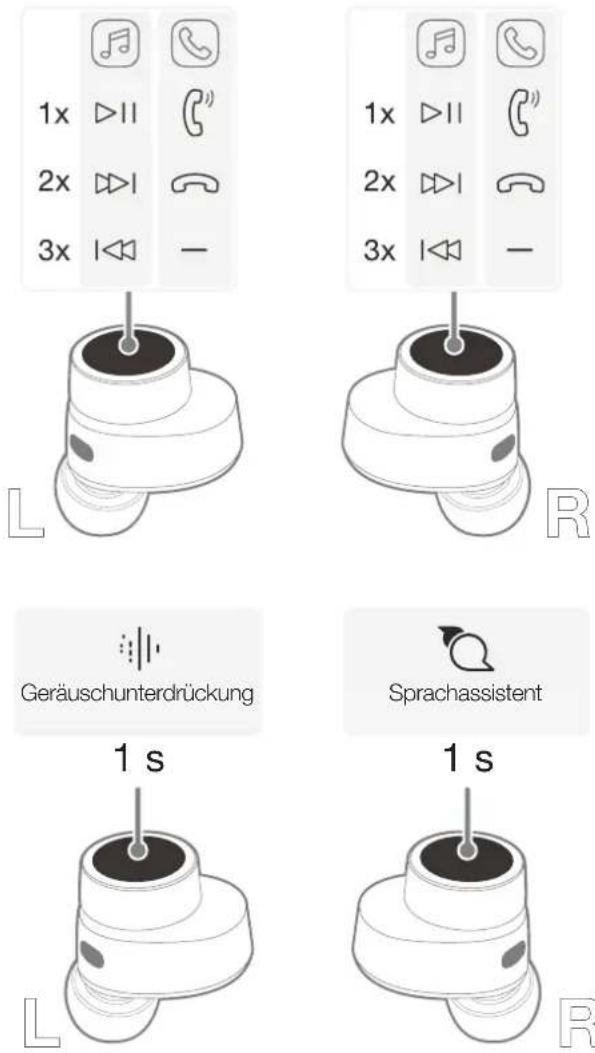
Abbildung 1
Multifunktionstaste
Abbildung 2
Steuern der intelligenten
Funktionen
4. Aufbewahren der Ohrhörer
Wenn Sie die PI7 S2 Ohrhörer nicht benutzen, sollten Sie sie im Ladecase aufbewahren, wo sie für den nächsten Einsatz wieder aufgeladen werden.
5. Aufladen des Akkus
Bei der Auslieferung der Pi7 S2 sind die Akkus von Ladecase und Ohrhörern teilweise aufgeladenen und können sofort verwendet werden. Wir empfehlen jedoch, Case und Ohrhörer vor dem ersten Gebrauch vollständig aufzuladen. Das vollständige Aufladen kann bis zu 3 Stunden dauern.
So laden Sie die Pi7 S2 Ohrhörer auf:
- Legen Sie die Pi7 S2-Ohrhörer in den Ladecase.
- Schließen Sie den Ladecase-Deckel.
So laden Sie das Pi7 S2-Ladecase auf:
- Bitte verwenden Sie das mitgelieferte USB-Ladekabel und verbinden Sie ein Ende mit einem USB-Ladegerät oder der USB-Buchse eines Computers.
- Verbinden Sie das andere Ende mit der USB-C-Buchse am Ladecase.
Hinweis: Während des Ladens blinkt die LED am Case grün. Ist der Akku vollständig geladen, leuchtet die LED dauerhaft. Das Ladecase kann mit oder ohne die eingegten Ohrhörer geladen werden.
So laden Sie das Pi7 S2-Ladecase an einer kabellosen Ladestation auf:
- Legen Sie das Ladecase in die Mitte ihrer kabellosen Ladestation (nicht im Lieferumfang).
- Achten Sie darauf, dass der Ladecase mit der Rückseite auf der Ladestation aufliegt (Ladecase-LED weist nach oben).
Hinweis: Während des Ladens blinkt die LED am Case grün. Ist der Akku vollständig geladen, leuchtet die LED dauerhaft.
5.1 Statusanzeige
Die Statusanzeige befindet sich auf der Vorderseite am Ladecase. Wenn die Ohrhörer in das Ladecase gelegt worden, zeigt die LED Informationen über die Ohrhörer an. Wenn die Ohrhörer aus dem Ladecase entnommen werden, zeigt die LED Informationen zum Ladecase an. Siehe Abbildung 3 und die folgenden Tabellen zu den LED-Zuständen.
5.2 Akkustand kontrollieren
Sie können den Akkustand des Ladecase kontrollieren, indem Sie die Taste an der Außenseite einmal drücken. Wenn beide Ohrhörer im Ladecase vorstaut sind, drücken Sie dieselbe Taste zweimal, um den Akkustand der Ohrhörer anzuzeigen. Abbildung 4 zeigt die Position dieser Taste.
Der Ladezustand der Akkus kann auch über die Bowers & Wilkins Music App abgefragt werden.
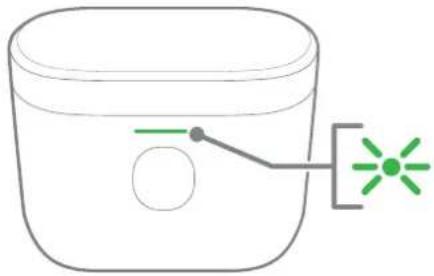
Abbildung 3
Statusanzeige
LED-Anzeige, wenn sich die Ohrhörer im Ladecase befinden:
Anzeige Betriebszustand
| Grün blinkend(Ladecase-Deckel offen) | Ohrhörer-Akkuladung > 40 % | |
| Gelb blinkend(nach dem Einschalten) | Ohrhörer-Akkuladung zwischen 20 % und 40 % | |
| Rot blinkend(nach dem Einschalten) | Ohrhörer-Akkuladung < 20 % | |
| Rot leuchtend Hardware-Resen/ Systemabsturz | ||
| Blau blinkend Bluetooth-Kopplungsmodus aktiviert | ||
| Blau leuchtend(3 Sekunden lang) | Bluetooth-Kopplung erfolgreich | |
LED-Anzeige, wenn die Ohrhörer aus dem Ladecase entnommen sind:
Anzeige Betriebszustand
| Grün blinkend(Ladecase-Deckel offen) | Ladecase-Akkuladung > 40 % | |
| Gelb blinkend(nach dem Einschalten) | Ladecase-Akkuladung zwischen 20 % und 40 % | |
| Rot blinkend(nach dem Einschalten) | Ladecase-Akkuladung < 20 % | |
| Rot leuchtend Hardware-Reset Systemabsturz | ||
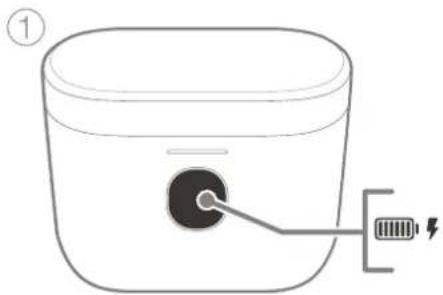
Abbildung 4
Ladecase und Ohrhörer-Akkuanzeige
6. Bluetooth-Verbindung
6.1 Bluetooth-Kopplung
Ihre Pi7 S2 Ohrhörer dienen zum kabellosen Musik-Streamen von Bluetooth-Audiogeräten wie Smartphones, Tablets oder PCs. Dazu müssen Ohrhörer und Audiogerät (Quelle) zunächst gekoppelt werden.
Wenn Sie Ihre Pi7 S2-Ohrhörer erhalten, können diese mit jedem Bluetooth-Audiogerät gekoppelt werden.
6.1.1 Koppeln von Android-Geräten, die den Google Fast Pair Service (GFPS) nicht unterstützen, Mac oder PC
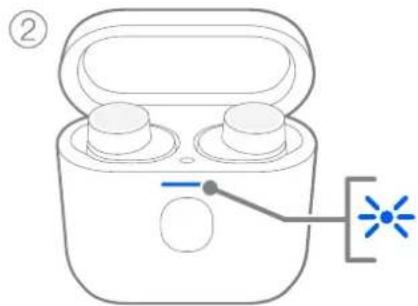
- Beim ersten Öffnen des Ladecase-Deckels gehen die Ohrhörer automatisch in den Kopplungsmodus und die LED am Case blinkt blau.
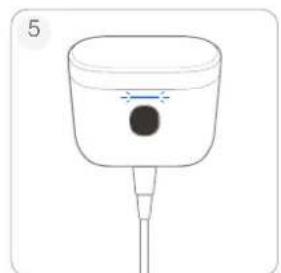
Um die Ohrhörer manuell in den Kopplungsmodus zu bringen, öffnen Sie den Ladecase-Deckel und halten die Taste im Ladecase 1,5 Sekunden lang gedrückt, bis die LED am Case blau blinkt. Siehe Abbildung 5. - Gehen Sie zum Bluelooth-Pairing-Menü Ihres Gerätes und wählen Sie „PI7 S2“ aus der Geräteliste.
- Die LED am Ladecase wechselt zu durchgehend blau, um anzuzeigen, dass die Kopplung erfolgreich war.
Hinweis: Ihre Ohrhörer verlassen den Bluetooth-Kopplungsmodus automatisch, wenn mehrere Minuten lang keine Kopplung mit einem Gerät stattgefunden hat. Wenn die Kopplung fehlschlägt, blinkt die Anzeige schnell blau. Bitte versuchen Sie die Kopplung erneut.
Die Pi7 S2 können sich bis zu vier gekoppelte Bluetooth-Geräte merken. Wiederholen Sie die obigen Schritte, um weitere Geräte zu koppeln.
Hinweis: Am PC erscheinen die P17 S2 mit zwei Bluetooth-Audioprofilen: Stereo (Standard) und Freisprochen (für Telefonio). Das Freisproch-Profil wird automatisch bei einem abgehenden oder ankommenden Gespräch (z.B. Teams, Skype, Zoom usw.) verwendet. Die Systemlautstärke entspricht jedoch weiter dem vorher ausgewählten Gerät (standardmäßig dem Stereo-Profil). Um während des Gesprächs die Lautstärke der Ohrhörer zu verändern, verwenden Sie die Lautstärkeregelung der App oder sorgen Sie dafür, dass die Lautstärkeregelung des Systems so eingestellt ist, dass sie auf das Freisprech-Profil wirkt.
Wir empfehlen, dass Sie Ihre Ohrhörer zur Bowers & Wilkins Music App hinzuzufügen. Auf diese Weise können Sie die Ohrhörer detailliert konfigurieren und erhalten hilfreiche Hinweise und Tipps, um Ihre neuen Ohrhörer optimal zu nutzen. Weitere Informationen zur Installation und Verwendung Ihrer Ohrhörer mit der Bowers & Wilkins Music App finden Sie in Abschnitt 7.
6.1.2 Koppeln von Android 6.0+ Geräten, die den Google Fast Pair Service (GFPS) unterstützen
- Stellen Sie das Ladecase nicht weiter als 10 cm vom Android-Gerät auf und achten Sie darauf, dass Bluetooth aktiv ist.
- Beim ersten Öffnen des Ladecase-Deckels gehen die Ohrhörer automatisch in den Kopplungsmodus und die LED am Case blinkt blau.
Um die Ohrhörer manuell in den Kopplungsmodus zu bringen, öffnen Sie den Ladecase-Deckel und halten die Taste im Ladecase 1,5 Sekunden lang gedrückt, bis die LED am Case blau blinkt. Siehe Abbildung 5.
- Eine CFPS-Benachrichtigung (Google Fast Pair Service) zeigt an, dass Ihr Gerät erkannt wurde, und fordert Sie zum Starten des Kopplungsprozesses auf.
- Tippen Sie auf Verbinden, um die Kopplung zu aktivieren; die erfolgreiche Verbindung wird in einem Popup-Fenster angezeigt.
- Nach der Kopplung leitet Sie das Popup-Fenster zum Google Play Store weiter, um die Bowers & Wilkins Music App zu installieren.
Wir empfehlen, dass Sie Ihre Ohrhörer zur Bowers & Wilkins Music App hinzuzufügen. Auf diese Weise können Sie die Ohrhörer detailliert konfigurieren und erhalten hilfreiche Hinweise und Tipps, um Ihre neuen Ohrhörer optimal zu nutzen. Weitere Informationen zur Installation und Verwendung Ihrer Ohrhörer mit der Bowers & Wilkins Music App finden Sie in Abschnitt 7.
6.2 Verbindung zu einem Gerät trennen
Sie können die PI7 S2 schnell von einem Gerät trennen, indem Sie die Ohrhörer wieder in das Ladecase einlegen. Wahlweise können Sie die Verbindungen auch mit weiteren Einzelheiten über die Bowers & Wilkins Music App in der Seite „Verbindungen“ des Ohrhörer-Menüs „Einstellungen“ verwalten.

7. Die Bowers & Wilkins Music App
Die Bowers & Wilkins Music App ist kostenlos für iOS- und Android-Geräte verfügbar und bietet erweiterte Einstellungen und Anpassungen für Funktionen wie adaptive Geräuschunterdrückung, Umgebungsfilter und Tragesensoren. Darüber hinaus bietet die App weitere Funktionen, wie die Einstellung des Umgebungsfilters, das Verbindungsmanagement und die Aktualisierung der Software.
So fügen Sie Ihre Ohrhörer hinzu:
- Laden Sie von Ihrem Android- oder iOS-Gerät die Bowers & Wilkins Music App herunter und installieren Sie sie.
- Sie müssen Ihre Ohrhörer einschalten, indem Sie sie aus dem Ladecase nehmen.
- Starten Sie nun die App und befolgen Sie die Anweisungen zu Benachrichtigungen und Berechtigungen.
- Die App sollte die Ohrhörer automatisch erkennen und Sie auffordem, sie einzurichten. Folgen Sie den Anweisungen in der App, um den Einrichtungsvorgang abzuschließen.
- Wenn Ihre Ohrhörer nicht automatisch erkannt werden, navigieren Sie zur Seite „Einstellungen“ (Symbol 1), tippen Sie auf Produkt hinzufügen und folgen Sie den Anweisungen in der App.
7.1 Bedienen Ihrer Ohrhörer
Häufig verwendete Funktionen Ihrer Ohrhörer sind direkt über die Startseite der Music App zugänglich:
- Batteriestatus
- Anpassung an die Umgebung (Geräuschunterdrückung/Umgebungsfilter)
- Status des verbundenen Geräts (weitere Einzelheiten finden Sie im Abschnitt „Verbindungen“ unten)
7.1.1 Seite „Ohrhörereinstellungen“
Andere Einstellungen können auf der Seite „Einstellungen“ angepasst werden. Tippen Sie auf das Symbol ^① unten auf dem Bildschirm, um die Seite „Einstellungen“ aufzurufen, und wählen Sie dann Ihre Ohrhörer aus der Liste aus.
Anpassung an die Umgebung
Richten Sie die gewünschte Betriebsart der Geräuschunterdrückung mit den folgenden Optionen ein:
• Geräuschunterdrückung ein
- Automatische (adaptive) Geräuschunterdrückung ein
• Geräuschunterdrückung aus
Wählen Sie die gewünschte Betriebsart des Umgebungsfilters aus den folgenden Optionen:
- Umgebungsfilter ein/aus
- Umgebungfilter Stärke
Verbindungen
Die beiden zuletzt verbundenen Bluetooth-Geräte werden über die Schaltflächen der Verbindungen angezeigt. Diese Schaltflächen sind grau, wenn derzeit keine Verbindung besteht. Tippen Sie auf die Schaltflächen, um die Verbindung erneut herzustellen.
Tippen Sie auf die Rubrik VERBINDUNGEN, um detaillierte Verbindungseinstellungen anzuzeigen, einschließlich zuvor verbundener Geräte (PI7 S2 merken sich bis zu vier Geräte).
Wischen Sie auf der Seite „Verbindungen“ ein Gerät nach links, um es aus der Liste zu löschen. Wischen Sie ein Gerät nach rechts, um es zum bevorzugten Gerät für die Verbindung zu machen, wenn die Ohrhörer eingeschaltet werden.
Aktivieren Sie Auto-Connect mit dem letzten Gerät, damit sich die Ohrhörer beim Einschalten mit dem zuvor verbundenen Gerät verbinden.
Gerätemanagement
Schalten Sie den Tragesensor ein, um die intelligente Wiedergabesteuerung zu aktivieren. Nehmen Sie einen Ohrhörer aus dem Ohr, um die Wiedergabe zu unterbrechen; setzen Sie ihn wieder ein, um die Wiedergabe fortzusetzen.
Produkt umbenennen
Tippen Sie auf Produkt umbenennen, um einen neuen Bluetooth-Namen für Ihre Ohrhörer zu wählen. Beachten Sie, dass Geräte, die bereits mit den Ohrhörem gekoppelt sind, möglicherweise immer noch auf den vorherigen Namen verweisen.
7.2 Software-Updates für die Öhrhörer
Bowers & Wilkins stellt gelegentlich Software-Updates zur Verfügung, mit denen Sie die Leistung Ihrer Ohrhörer optimieren oder neue Funktionen hinzufügen können. Die Bowers & Wilkins Music App benachrichtigt Sie, wenn ein Software-Update verfügbar ist. Tippen Sie zur Aktualisierung auf die Benachrichtigung und folgen Sie dann den Anweisungen in der App.
8. Tragen der Ohrhörer
Das bestmögliche Klangorlebnis erziolen Sie, wenn Sie Ihre Ohrhörer richtig tragen. Wie bei vielen In-Ear-Hörern sind die P17 S2-Ohrhörer so konzipiert, dass sie den Gehörgang abdichten, um eine optimale Leistung zu erzielen. Ohrstöpsel gibt es in drei Größen: klein, mittel und groß. Die richtige Größe für Ihr Ohr zu finden, ist entscheidend nicht nur für eine gute Abdichtung und ein optimales Klangorlebnis mit den P17 S2, sondern auch damit erweiterte Funktionen wie die adaptive Geräuschunterdrückung optimal funktionieren.
- Auf der Innenseite der Ohrhörer befinden sich Links-/Rechts-Markierungen, an denen Sie sich beim Einsetzen orientieren können.
- Setzen Sie die Ohrhörer in das Ohr und drehen Sie sie leicht nach hinten, sodass die Stöpsel bequem im äußeren Gehörgang liegen.
- Wenn sich die Ohrstöpsel zu groß oder zu klein anfühlen, versuchen Sie es mit einer anderen Ohrstöpselgröße, um die beste Passform zu gewährleisten.
Hinweis: Achten Sie für eine optimale Qualität beim Telefonieren darauf, dass die Mikrofone unter jedem Ohrhörer nicht verdeckt werden. Siehe Abbildung 6.
9. Streaming mit dem intelligenten Ladecase
Mit dem Ladecase Ihrer Pi7 S2 können Sie Audio drahtios zu Ihren Ohrhörem oder anderen Bowors & Wilkins Kopfhörem übertragen. Das Signal wird über die mitgelieferten Kabel USB-C nach 3,5 mm oder USB-C nach USB-C zugeführt. Siehe Abbildung 7.
-
Schließen Sie das mitgelieferte Kabel an das Ladecase und das Quellgerät an.
-
Ihre Pi7 S2 beginnen automatisch mit dem Streaming.
Hinweis: Wenn Sie einen Mac benutzen und zum ersten Mal streamen, gehen Sie zum Apple Menü > Systemeinstellungen ... > Ton > Ausgabe und wählen dort „Bowers & Wilkins P17 S2“.
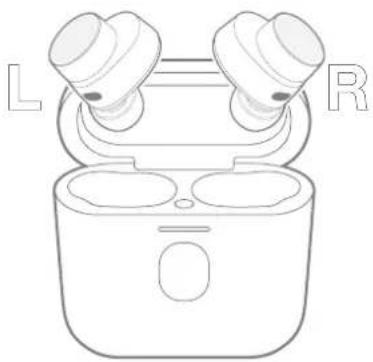
Abbildung 6
Tragen der Ohrhörer
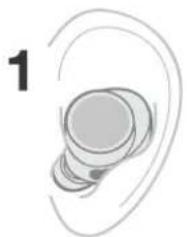
Abbildung 7
Streaming
9.1 Koppeln eines anderen Bowers & Wilkins Kopfhörers mit dem Case zum Streaming
Ihr Ladecase kann auch mit einem anderen Bowers & Wilkins-Kopfhörer für Media-Streaming gekoppeit werden (z.B. um kabellos während eines Flugs den Ton der In-Flight-Unterhaltung über ohrumschließende Kopfhörer Px8 zu hören). Siehe Abbildung 8.
- Schließen Sie das mitgelieferte Kabel an das Ladecase und das Quellgerät an.
- Halten Sie die Taste auf der Ladecase-Außenseite 3 Sekunden lang gedrückt, bis die LED blau blinkt.
- Aktivieren Sie den Bluetooth-Kopplungsmodus an Ihrem Bowers & Wilkins Kopfnörer.
- Das Case benötigt einige Sekunden, um sich mit Ihrem Bowers & Wilkins Kopfhörer zu koppeln. Die Ladecase-LED leuchtet konstant blau, sobald die Verbindung hergestellt ist.
- Drücken Sie die Taste zweimal, um das Streaming anzuhalten, und einmal, um es fortzusetzen.
Hinweis: Das Case kann immer nur zu einem Kopfhörer übertragen. Beide Ohrhörer müssen sich im Case befinden, während zu einem anderen Kopfhörer gestreamt wird. Das Case merkt sich früher gekoppelte Kopfhörer nicht. Koppeln Sie sie, wie oben beschrieben, jedes Mal erneut.
10. Zurücksetzen/Fehlerbehebung
10.1 Auf Werkseinstellungen zurücksetzen
Um die Liste der gekoppelten Geräte zu löschen und alle Einstellungen auf die Standardwerte zurücksetzen, führen Sie einen Reset auf die Werkseinstellungen durch.
Ohrhörer auf die Werkseinstellungen zurücksetzen:
- Öffnen Sie das Ladecase mit den darin platzierten Ohrhörem.
- Halten Sie die Taste auf der Ladecase-Innenseite 5 Sekunden lang gedrückt und lassen Sie sie dann los.
- Die LED am Ladecase leuchtet rot, um das Zurücksetzen anzuzeigen.
Hinweis: Falls die Ohrhörer nicht korrekt funktionieren, setzen Sie sie bitte auf die Werkseinstellungen zurück, um das Problem zu beheben.
10.2 Harter Reset
Harter Reset der Ohrhörer:
- Öffnen Sie das Case mit den darin platzierten Ohrhörern.
- Halten Sie die Taste im Inneren des Ladecase 15 Sekunden lang gedrückt, bis die LED-Anzeige erlischt und grün leuchtet, um den Abschluss des Hard-Reset-Vorgangs anzuzeigen.
Hinweis: Falls ein schwerer Systemabsturz auftritt (d.h. die LED leuchtet rot), versuchen Sie zuerst, die Ohrhörer aus dem Case zu nehmen und wieder einzulegen. Wenn das Problem hierdurch nicht behoben wird, führen Sie bitte einen harten Reset durch.
11. Pflege Ihrer Ohrhörer
Ihre Ohrhörer können mit einem weichen, sauberen und feuchten Tuch durch sanftes Abtupten gereinigt werden. Verwenden Sie keine Reinigungsmittel, Reinigungsalcohol oder chemische Reiniger/Polituren, da dies Ihre Ohrhörer beschädigen kann.
12. Service/Support
Wenn Sie Hilfe bei der Behebung eines bestimmten Problems benötigen oder einfach nur eine Frage haben, die Sie gerne beantwortet hätten, besuchen Sie bitte zunächst den Support-Bereich für Kopfhörer auf der Bowers & Wilkins-Website: www.bowerswilkins.com.
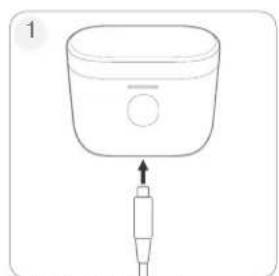
Schließen Sie das Ladecase an die Quelle an.
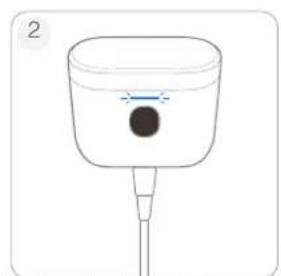
Drücken Sie die Taste 3 Sekunden lang, bis die LED blau blinkt.
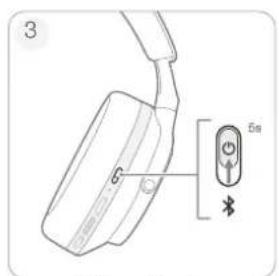
Aktivieren Sie den Kopplungsmodus an Ihrem Bowers & Wilkins Kopfhörer.
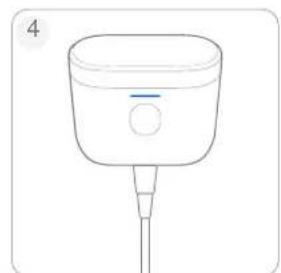
Die LED leuchtet blau, sobald die Kopplung erfolgt ist.
Drücken Sie die Taste 1x zum Starten, 2x zum Stoppen.
Abbildung 8
Streaming zu einem anderen Bowers & Wilkins Kopfhörer
Technische Daten
Technische Merkmale True 24 Bit Audioverbindung
2-Weg-Treiber
Hochleistungs-DSP
Bluetooth 5.0 mit aptX™ Adaptive Technologie
Adaptive Geräuschunterdrückung
Audioübertragung über das Ladecase
Laden kabellos und über USB-C
Unterstützung für schnelles Laden
Trageweise True Wireless In-Ear-Ohrhörer mit Geräuschunterdrückung
Bluetooth-Codecs aptX™ – Adaptive
aptX™ - HD
aptX™ - Classic
AAC
SBC
Bluetooth-Profile A2DP v1.3.1
AVRCP v1.6.1
HFP v1.7.1
HSP v1.2
BLE GATT (Generic Attribute Profile)
Frequenzband Tx-Modus: 2402 MHz bis 2480 MHZ, ISM Band
Rx-Modus: 2402 MHz bis 2480 MHZ, ISM Band
HF-Ausgangsleistung <10,0 dBm
Treibler 9,2 mm Dynamic Drive mit Balanced Armature
Mikrofone Drei Mikrofone pro Ohrhörer für Telefonie und Geräuschunterdrückung
Akkutyp Wiederaufladbar, Lithium-Ionen (Ohrhörer und Ladecase)
Akkulaufzeit und Laden Bis zu 5 Stunden bei den Ohrhörern (Geräuschunterdrückung aus)
Weitere 16 Stunden aus dem Ladecase
15 Minuten laden = 2 Stunden Wiedergabe
Unterstützung für kabelloses Laden Ja
Wasserdicht Ja – IP54 (nur Ohrhörer)
Eingänge Ohrhörer: Bluetooth
Ladecase: USB-C und 3,5-mm-Klinke analog
(kabellose Audioübertragung über Ladecase)
Mitgeliefertes Zubehör 80 cm USB-C zu USB-C Ladekabel
80 cm Audiokabel 3,5 mm Klinke auf USB-C
kleine/mittlere/große Ohrstöpsel
Abmessungen Ladecase: 61 mm (B) x 28 mm (T) x 56 mm (H)
Gewicht Ohrhörer: je 7 Gramm
Ladecase: 47 Gramm
Oberflächenmaterial Metall, Kunststoff