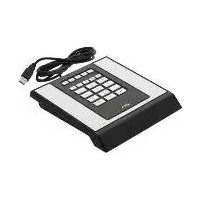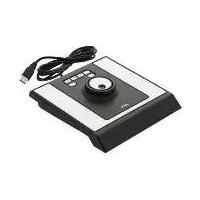
T8313 - 视频监控设备 AXIS - 免费用户手册
免费查找设备手册 T8313 AXIS PDF格式.


| 产品类型 | 视频监控滚轮(Jog Dial) |
| 品牌 | AXIS |
| 型号 | T8313 |
| 尺寸(约) | 100 x 60 x 30 毫米 |
| 重量(约) | 200 克 |
| 电源 | 通过 USB 端口 |
| 可编程按键数量 | 6 |
| 滚轮 | 是 |
| 滚动轮 | 是 |
| 主要功能 | 视频监控控制、录像导航、添加书签、播放/暂停 |
| 软件兼容性 | AXIS Camera Station |
| 连接 | USB 2.0 |
| 安装 | 即插即用,Windows 下自动安装驱动 |
| 安全性 | 符合 CAN/CSA C22.2 No. 60950-1(B 类)标准 |
| 包装内容 | T8313 滚轮、USB 线缆(40 厘米和 80 厘米)、快速入门指南 |
| 维护与清洁 | 用柔软的干布清洁。请勿使用研磨性产品。 |
| 备件与可维修性 | 不提供。如遇故障,请联系 AXIS 支持。 |
| 一般信息 | 属于 AXIS T8310 系列,可单独使用或与 T8311 操纵杆和 T8312 键盘组合使用。 |
常见问题 - T8313 AXIS
用户关于以下问题的提问 T8313 AXIS
0 问题 关于此设备。回答您知道的问题或提出自己的问题。
提出关于此设备的新问题
下载您的设备说明 视频监控设备 免费PDF格式!查找您的手册 T8313 - AXIS 并重新掌握您的电子设备。本页发布了使用您的设备所需的所有文档。 T8313 品牌 AXIS.
用户手册 T8313 AXIS
| 有毒有害物质或元素 | ||||||
| 部件名称 | 铅(Pb) | 汞(Hg) | 镉(Cd) | 六价铬(Cr(VI)) | 多溴联苯(PBB) | 多溴二苯醚(PBDE) |
| 电气实装部分 | X | 00000 | ||||
| 0:表示该有毒有害物质在该部件均质材料中的含量均在GB/T26572标准规定的限量要求以下。X:表示该有毒有害物质至少在该部件的某一均质材料中的含量超出GB/T26572标准规定的限量要求。 | ||||||
Contactinformation
AxisCommunicationsAB
Emdalavagen14
22369Lund
Sweden
Tel: +46462721800
Fax:+4646136130
axis.com
Warrantyinformation
本安装指南提供AXIST8310视频监控控制板的安装说明。有关使用本产品的其他方面内容,请参见AXISCameraStation的帮助页面。
概述概述
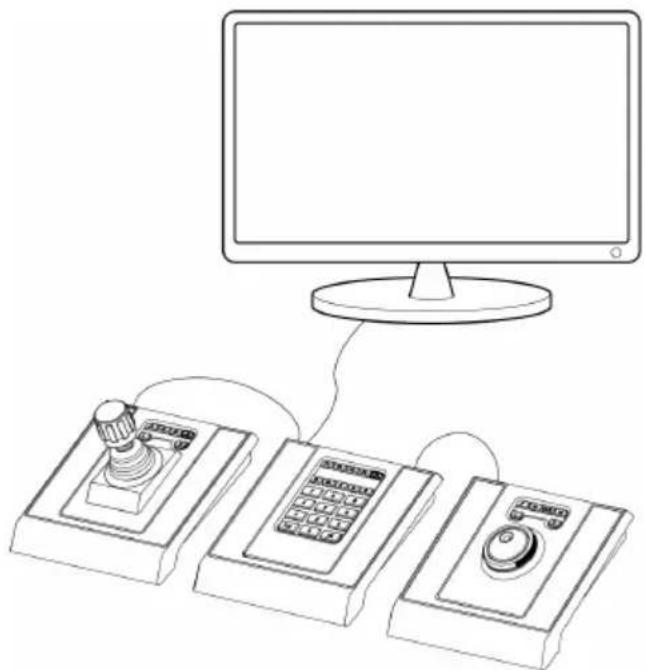
AXIST8310视频监控控制板的三个单元可以单独安装或安装为一个单元。通过USB连接进行供电。
包装包含物
| 项目项目 | 模型模型体说明 | |
| 操纵杆/键盘/滚轮按钮 | AXIST8311/AXIST8312/AXIST8313 | |
| USB数据线 | AXIS T8311: | 1x200cm(78.7英寸)(单独销售时),仅与PC连接 |
| AXIS T8312: | 1x40cm(15.7英寸)用于连接各单元,1x200cm用于连接PC | |
| AXIS T8313: | 1x40cm 1x80cm(31.5英寸)用于两个单元与键盘之间的连接 | |
ZH
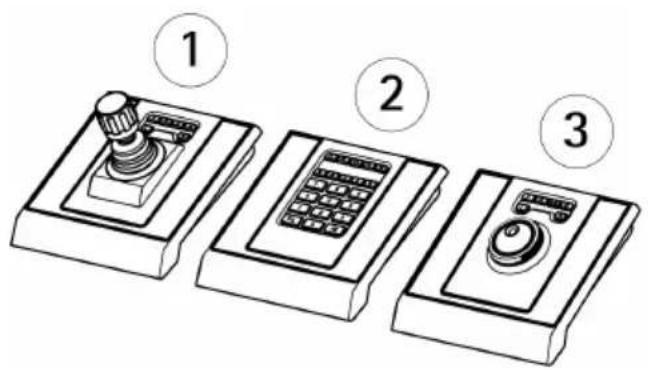
硬件概览
AXIST83XIS 视频控制板
1:AXIST8311视频监控操纵杆
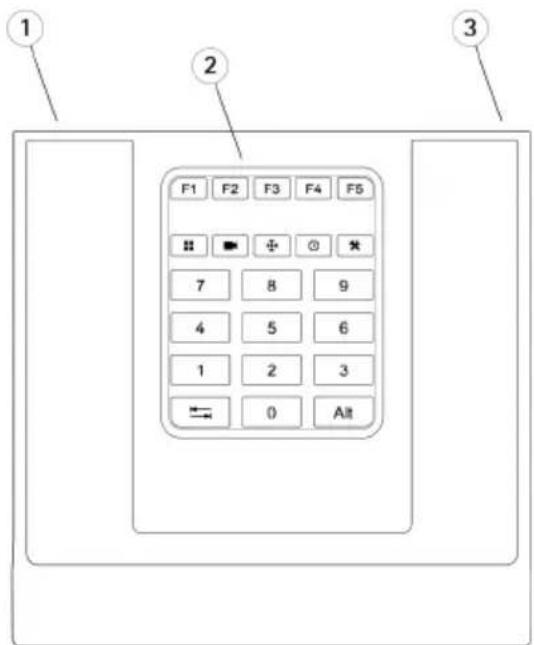
2:AXIST8312视频监控键盘
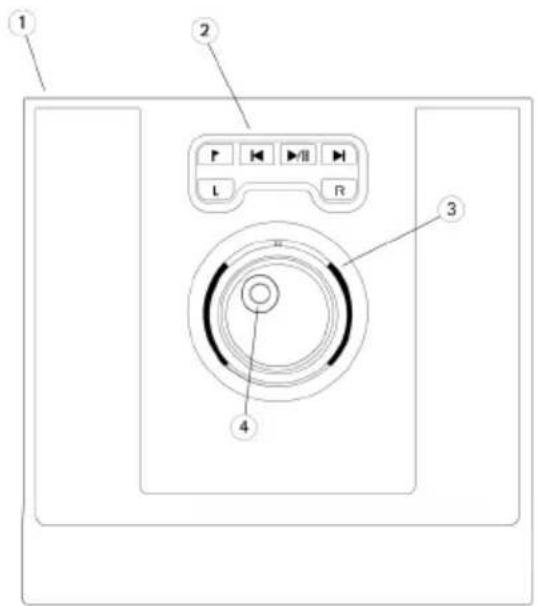
3:AXIST8313视频监控滚轮按钮
备注
单元上的键均可从支持软件上完全自定义。一些键具有与产品概述一并列出的默认值。
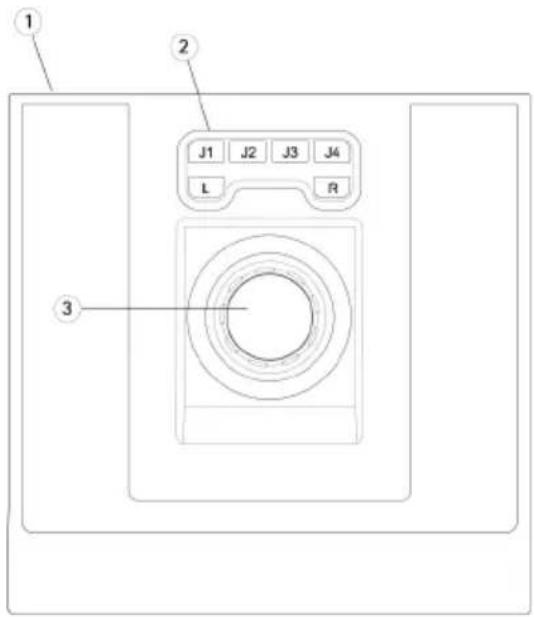
AXIS T8AXS 操纵杆
1:USB端口
2: 6个完全自定义键
3:操纵杆
键默认值:
J1-J4-无默认
L-模拟鼠标左键点击
R-模拟鼠标右键点击
AXIS T83418 键盘键盘
1:USB端口(x2)
2: 22个完全自定义键
3: USB端口
键默认值:
F1-无默认
F2-打开快捷键选项卡
F3-无默认
F4-打开日志选项卡
F5- 打开设置选项卡
-打开视图
-下一个摄像机/视图
-无默认
-无默认
-无默认
-转至右边选项卡
+Alt=转至左边选项卡
0 - 9 = 0 - 9
AXIS T83X13 滚轮按钮
1:USB端口
2: 6个完全自定义键
3:导航旋钮
4:调节旋钮
键默认值:
-添加书签
-转至上一条记录
-播放/暂停
-转至下一条记录
L-显示/隐藏出口标记
R-在现场/记录之间切换
安装硬硬件
使用AXIST8312视频监控键盘作为USB集线器,可以将AXIST8311视频监控操纵杆、AXIST8312视频监控键盘和AXIST8313视频监控滚轮按钮分别连接或连接为一个单元。可以将此类单元排列成不同顺序来满足你自己的要求。
ZH
- 在你的电脑上将USB数据线连接至USB端口。
2.(如果适用)按照屏幕上的指示安装必要的驱动程序。AXIST8311操纵杆将作为游戏控制器/设备出现在Windows中。 - 启动支持应用软件(例如AXISCameraStation),它将自动检测AXIST8310中的设备。
备注
系统必须安装可以检测到新硬件的支持应用软件(例如AXISCameraStation)。关于支持系统的信息,请浏览axis.com。
故障排除
如果你在安装过程中遇到问题,请尝试以下方法:
- 重启支持应用软件,例如AXISCameraStation。
- 将USB数据线从电脑上断开,静候10秒钟,然后重新连接。
- 将USB数据线移到你的电脑的另一个可用USB端口上。
- 确认操作系统已识别操纵杆。可以在Windows设备管理器中就此进行检查。