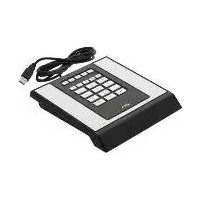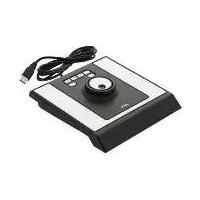
T8313 - Videoüberwachungsgeräte AXIS - Kostenlose Bedienungsanleitung
Finden Sie kostenlos die Bedienungsanleitung des Geräts T8313 AXIS als PDF.


| Produkttyp | Videotüberwachungs-Drehregler (Jog Dial) |
| Marke | AXIS |
| Modell | T8313 |
| Abmessungen (ca.) | 100 x 60 x 30 mm |
| Gewicht (ca.) | 200 g |
| Stromversorgung | Über USB-Anschluss |
| Anzahl programmierbarer Tasten | 6 |
| Jog-Dial | Ja |
| Scrollrad | Ja |
| Hauptfunktionen | Videotüberwachungssteuerung, Navigation in Aufzeichnungen, Hinzufügen von Lesezeichen, Wiedergabe/Pause |
| Software-Kompatibilität | AXIS Camera Station |
| Anschluss | USB 2.0 |
| Installation | Plug-and-Play, automatische Treiber unter Windows |
| Sicherheit | Entspricht der Norm CAN/CSA C22.2 Nr. 60950-1 (Klasse B) |
| Lieferumfang | T8313 Drehregler, USB-Kabel (40 cm und 80 cm), Schnellstartanleitung |
| Wartung und Reinigung | Mit einem weichen, trockenen Tuch reinigen. Keine scheuernden Produkte verwenden. |
| Ersatzteile und Reparierbarkeit | Nicht verfügbar. Bei Fehlfunktion wenden Sie sich an den AXIS-Support. |
| Allgemeine Informationen | Teil der AXIS T8310-Serie, kann allein oder in Kombination mit dem Joystick T8311 und der Tastatur T8312 verwendet werden. |
Häufig gestellte Fragen - T8313 AXIS
Benutzerfragen zu T8313 AXIS
0 Frage zu diesem Gerät. Beantworten Sie die, die Sie kennen, oder stellen Sie Ihre eigene.
Eine neue Frage zu diesem Gerät stellen
Laden Sie die Anleitung für Ihr Videoüberwachungsgeräte kostenlos im PDF-Format! Finden Sie Ihr Handbuch T8313 - AXIS und nehmen Sie Ihr elektronisches Gerät wieder in die Hand. Auf dieser Seite sind alle Dokumente veröffentlicht, die für die Verwendung Ihres Geräts notwendig sind. T8313 von der Marke AXIS.
BEDIENUNGSANLEITUNG T8313 AXIS
Installationsanleitung
IndieserAnleitungwirddielInstallationderAXIST8310Steuerungseinheitzur Sicherheitsüberwachungsbeschreiben.AlleweiterenInformationenzurNutzungdiesesProduktes findenSieaufdenHilfeseitenzuAXISCameraStation.
Übersicht
DiedreiGeräteinderAXIST8310SteuerungseinheitzurSicherheitsüberwachungkönnengetrennt odergemeinsaminstalliertwerden.DieStromversorgungergfolgtüberdieUSB-Anschlüsse.
DE
Lieferumfang
| Artikel | Modelle/Varianten/Hinweise | |
| Joystick/Tastenfeld/Jog Dial | AXIST8311/AXIST8312/AXIST8313 | |
| USB-Kabel | AXIST8311: | 1x200cm(beiseparatemKauf),nurfürden AnschlussaneinenPC |
| AXIST8312:1x40cmfürVerbindungenzwischendenGeräten, 1x200cmfürdenAnschlussaneinenPC | ||
| AXIST8313: | 1x40cm 1x80cmfürdenAnschlussvonzweiGerätenan einTastenfeld | |
ÜbersichtüberdieHardware
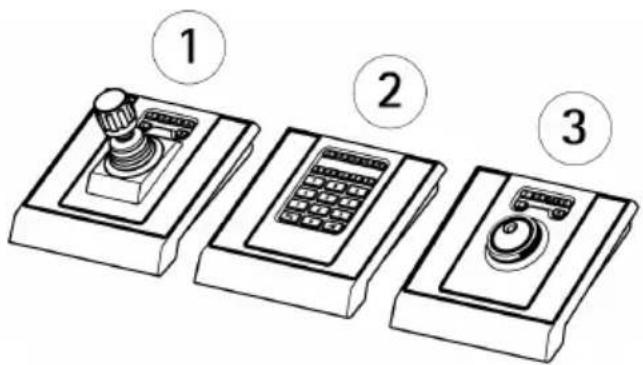
AXIST8310SteuerungseinheitzurSicherheitsüberwachung
1:AXIST8311JoystickVideoüberwachung
2:AXIST8312Funktionstastenfeld
Videoüberwachung
3:AXIST8313JogDiaIVideoüberwachung
Beachten
DieFunktionsamttlicherTasten allerGeratelässstichmithilfe derentsprechendenSoftwarefrei programmieren.EinigenTasten isteinStandardwertzugewiesen. DieseristinderProduktübersicht aufgeführt.
AXIST8311Joystick
1:USB-Port
2:6freiprogrammierbareTasten
3:Joystick
StandardwertederTasten:
J1-J4-KeineStandardwerte
L-Linksklicksimulieren
R-Rechtsklicksimulieren
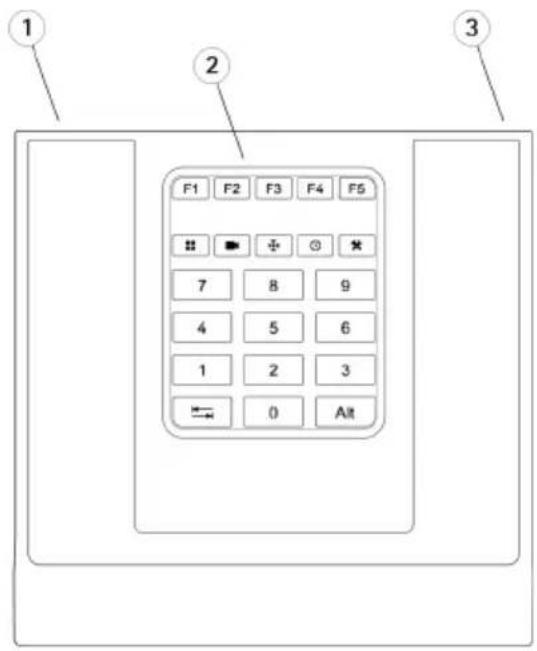
AXIST8312 Funktionstastenfeld
1:USB-Port(2x)
2:22freiprogrammierbareTasten
3:USB-Port
StandardwertederTasten:
F1-KeinStandardwert
F2-Hotkey-Registerkarteöffnen
F3-KeinStandardwert
F4-Protokollregisterkarteöffnen
F5:Konfigurationsregisterkarteöffnen
-Ansichtenöffnen
-NächsteKamera/Ansicht
-KeinStandardwert
-KeinStandardwert
-KeinStandardwert
-ZurrechtenRegisterkartewechseln
+Alt zurlinkeRegisterkartewechseln
0-9=0-9
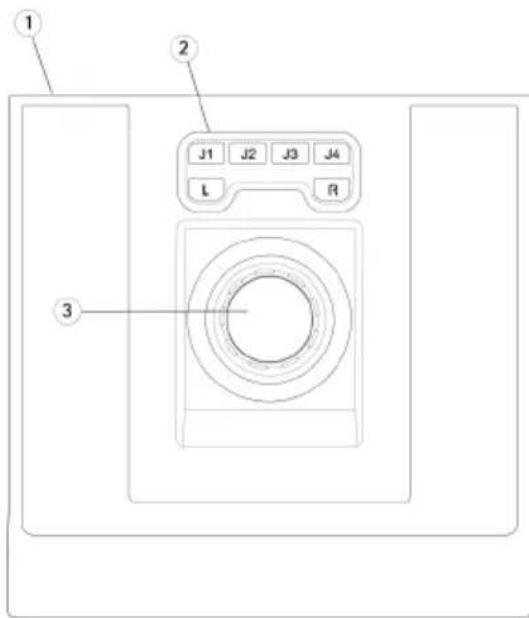
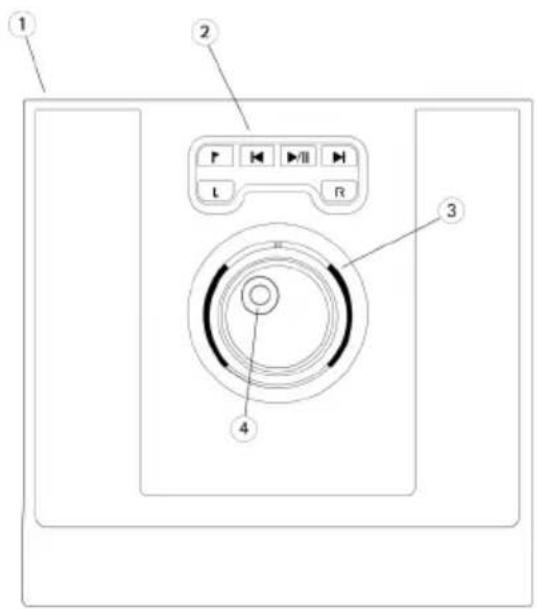
AXIST8313JogDial
1:USB-Port
2:6freiprogrammierbareTasten
3:Ausbwahlrad
4:Jog-Rad
StandardwertederTasten:
Lesezeichenhinzufugen
ZurvorherigenAufzeichnung
Wiedergabe/Pause
ZurnachstenAufzeichnung
L-Exportmarkierungeneinblenden/ausblenden
R-ZwischendenOptionenLiveund
Aufzeichnungwechseln
InstallierenderHardware
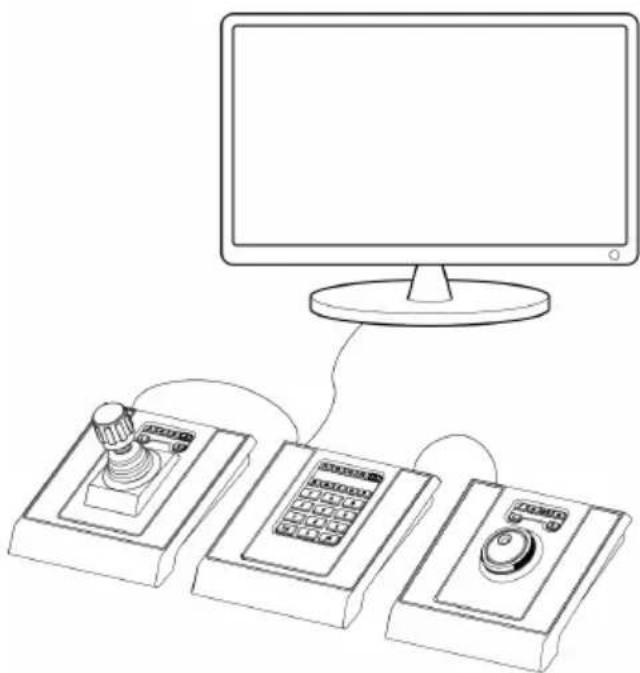
DieProdukteAXIST8311JoystickVideoüberwachung,AXIST8312Funktionstastenfeld
VideoüberwachungundAXIST8313JogDialVideoüberwachungkonnaŋngetrenntodergemeinsam
alsoinGeratangeschlossenwerden,wobeidasAXIST8312FunktionstastenfeldVideoüberwachung
alsUSB-Hubfungiert.DieEinheitenkonnnennachBedarfinbeliebigerReihenfolgeangeordnet
werden.
1.SchlieBenSiedasUSB-KabelaneinenUSB-PortlhresComputersan.
2.FuhrenSieggf.dieAnweisungenaufdemBildschirmaus,umdierforderlichenTreiber zuinstallieren.DerAXIST8311JoystickwirdinWindowsalsGamecontroller/-gerat angezeigt.
3.StartenSiediezugehörigeAnwendungssoftware(z.B.AXISCameraStation),diedie GeräteinderAXIST8310automatischerkennt.
Beachten
FürdasSystemistenezugehörigeAnwendungssoftware(z.B.AXISCameraStation) erforderlich,diedieneueHardwareerkennenkann.Unteraxis.comfindenSielInformationen zuzugehörigenSystemen.
Fehlerbehebung
VersuchenSieFolgendes, wennbeiderInstallationProblemauftreten:
-
StartenSiediezugehörigeAnwendungssoftware(z.B.AXISCameraStation)neu.
TrennenSiedasUSB-KabelvomComputer, wartenSie10SekundenundschlieBenSiedasKabelwiederan. -
SchlieBenSiedasUSB-KabelaneinenanderenUSB-PortlhresComputersan.
- ÜberprüfenSie, obdasBetriebssystemenJoystickerkannthat.Dieslässtsichim Windows-Gerätemanagerüberprüfen.
DE