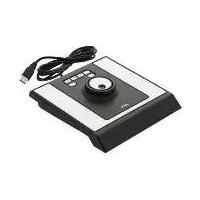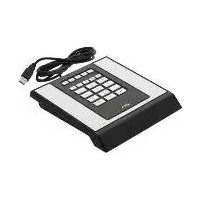
T8312 - Videoüberwachungsgeräte AXIS - Kostenlose Bedienungsanleitung
Finden Sie kostenlos die Bedienungsanleitung des Geräts T8312 AXIS als PDF.


| Marke | Axis |
| Modell | T8312 |
| Produkttyp | Videoüberwachungstastatur |
| Anzahl Tasten | 22 vollständig anpassbare Tasten |
| USB-Anschlüsse | 2 USB-Anschlüsse (Host) + 1 USB-Anschluss für Daisy-Chain |
| Stromversorgung | Über USB (Bus Powered) |
| Hauptfunktion | Steuerung von AXIS Camera Station, anpassbare Tastenkürzel |
| Software-Kompatibilität | AXIS Camera Station |
| Anschluss | USB 2.0 |
| Installation | Plug & Play unter Windows, integrierte Treiber |
| Personalisierung | Alle Tasten über die Software konfigurierbar |
| Positionierung | Kann als USB-Hub für Joystick T8311 und Mausrad T8313 verwendet werden |
| Länge der enthaltenen Kabel | 1 Kabel 40 cm für Verbindung zwischen Einheiten, 1 Kabel 200 cm für PC |
| Material | Robustes Kunststoff |
| Wartung | Mit einem weichen, trockenen Tuch reinigen |
| Sicherheit | Entspricht CAN NMB-3 Klasse B, Erdung erforderlich |
| Betriebstemperatur | 0 °C bis 40 °C |
| Betriebsfeuchtigkeit | 20 % bis 80 % rF (nicht kondensierend) |
| Garantie | 2 Jahre (Axis Standard) |
| Herstellungsland | Schweden |
Häufig gestellte Fragen - T8312 AXIS
Benutzerfragen zu T8312 AXIS
0 Frage zu diesem Gerät. Beantworten Sie die, die Sie kennen, oder stellen Sie Ihre eigene.
Eine neue Frage zu diesem Gerät stellen
Laden Sie die Anleitung für Ihr Videoüberwachungsgeräte kostenlos im PDF-Format! Finden Sie Ihr Handbuch T8312 - AXIS und nehmen Sie Ihr elektronisches Gerät wieder in die Hand. Auf dieser Seite sind alle Dokumente veröffentlicht, die für die Verwendung Ihres Geräts notwendig sind. T8312 von der Marke AXIS.
BEDIENUNGSANLEITUNG T8312 AXIS
Installationsanleitung
IndieserAnleitungwirddieInstallationderAXIST8310Steuerungseinheit zur Sicherheitsüberwachungbeschrieben. AlleweiterenInformationenzurNutzungdiesesProduktes findenSieaufdenHilfeseitenzuAXISCameraStation.
Übersicht
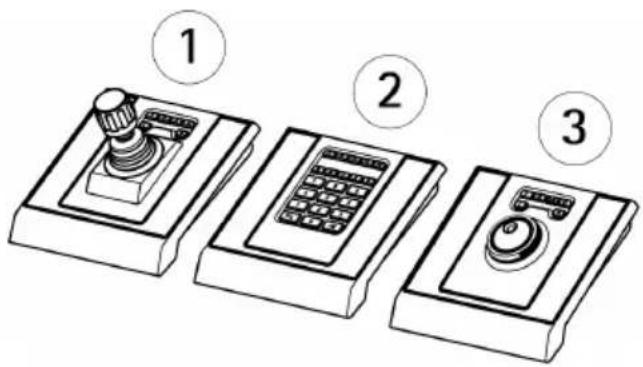
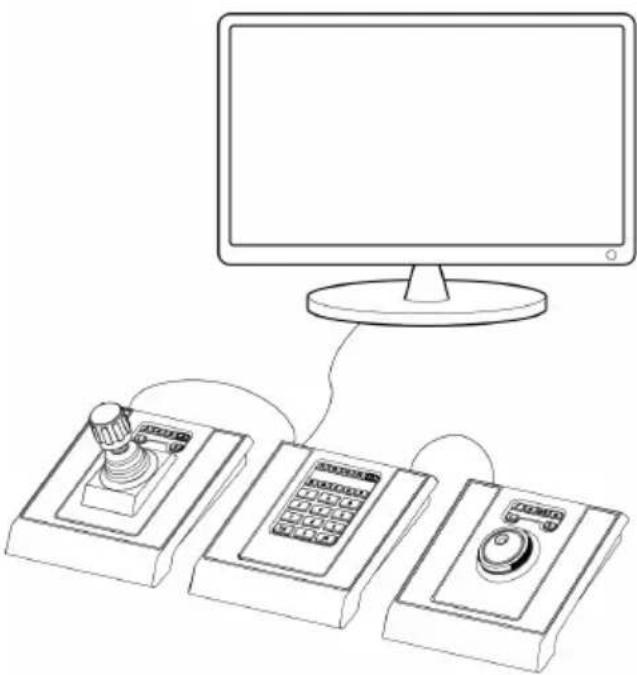
DiedreiGeräteinderAXIST8310SteuerungseinheitzurSicherheitsüberwachungkönnengetrennt odergemeinsamininstalliertwerden.DieStromversorgungerfolgtüberdieUSB-Anschlüsse.
DE
Lieferumfang
| Artikel | Modelle/Varianten/Hinweise | |
| Joystick/Tastenfeld/Jog Dial | AXIST8311/AXIST8312/AXIST8313 | |
| USB-Kabel | AXIST8311: | 1x200cm(beiseparatemKauf),nurfürden AnschlussaneinenPC |
| AXIST8312:1x40cmfürVerbindungenzwischendenGeräten, 1x200cmfürdenAnschlussaneinenPC | ||
| AXIST8313: | 1x40cm1x80cmfürdenAnschlussvonzweiGerätenan einTastenfeld | |
ÜbersichtüberdieHardware
AXIST8310SteuerungseinheitzurSicherheitsüberwachung
1:AXIST8311JoystickVideoüberwachung
2:AXIST8312Funktionstastenfeld
Videoüberwachung
3:AXIST8313JogDialVideoüberwachung
Beachten
Die Funktionsämtlicher Tasten aller Geräte lästsichmithilfe derentsprechenden Softwarefrei programmieren. Einigen Tasten istein Standardwertzugewiesen. Dieseristinder Produktübersicht aufgeführt.
StandardwertederTasten:
J1-J4-KeineStandardwerte
L-Linksklicksimulieren
R-Rechtsklicksimulieren
AXIST8312Funktionstastenfeld
1:USB-Port(2x)
2:22freiprogrammierbareTasten
3:USB-Port
StandardwertederTasten:
F1-KeinStandardwert
F2-Hotkey-Registerkarteöffnen
F3-KeinStandardwert
F4-Protokollregisterkarteöffnen
F5:Konfigurationsregisterkarteöffnen
-Ansichtenöffnen
-NächsteKamera/Ansicht
-KeinStandardwert
-KeinStandardwert
* -KeinStandardwert
-ZurrechtenRegisterkartewechseln
+Alt=zurlinkenRegisterkartewechseln
0-9=0-9

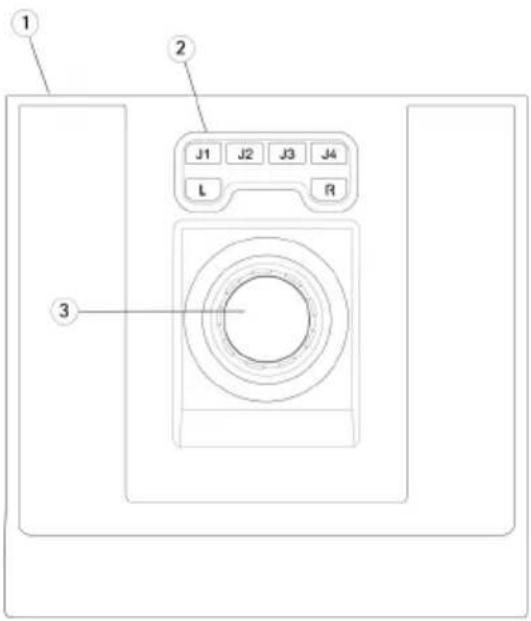
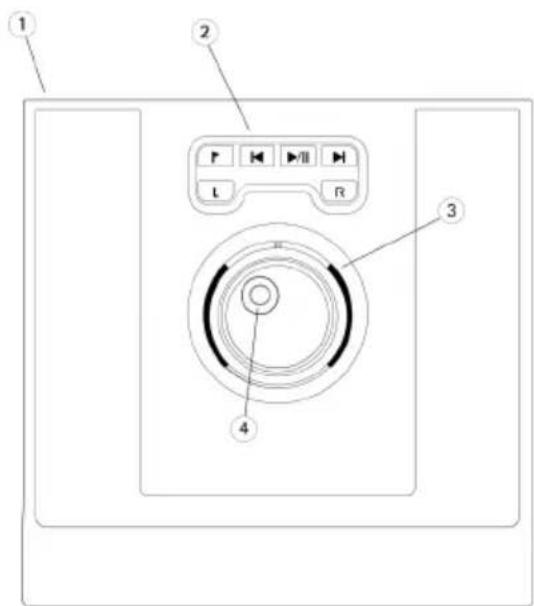
AXIST8313JogDial
1:USB-Port
2:6freiprogrammierbareTasten
3:Auswahlrad
4:Jog-Rad
StandardwertederTasten:
- Lesezeichenhinzufügen
- -ZurvorherigenAufzeichnung
▶/II -Wiedergabe/Pause
-ZurnächstenAufzeichnung
L-Exportmarkierungeneinblenden/aus- blenden
R-ZwischendenOptionenLiveund
Aufzeichnungwechseln
DieProdukteAXIST8311JoystickVideoüberwachung,AXIST8312Funktionstastenfeld VideoüberwachungundAXIST8313JogDialVideoüberwachungkönnengetrenntodergemeinsam alseinGerätangeschlossenwerden,wobeidasAXIST8312FunktionstastenfeldVideoüberwachung alsUSB-Hubfungiert.DieEinheitenkönnennachBedarfinbeliebigerReihenfolgeangeordnet werden.
- Schließen Siedas USB-Kabelaneinen USB-Port Ihres Computersan.
- Führen Sieggf. die Anweisungen auf dem Bildschirmaus, um dieerforderlichen Treiber zu installieren. Der AXIST8311 Joystickwirdin WindowsalsGamecontroller/-gerät angezeigt.
3.StartenSiediezugehörigeAnwendungssoftware(z.B.AXISCameraStation),diedie GeräteinderAXIST8310automatischerkennt.
Beachten
FürdasSystemisteinezugehörigeAnwendungssoftware(z.B.AXISCameraStation) erforderlich,diedieneueHardwareerkennenkann.Unteraxis.comfindenSieInformationen zuzugehörigenSystemen.
Fehlerbehebung
VersuchenSieFolgendes, wennbeiderInstallationProblemeauftreten:
-
StartenSiediezugehörigeAnwendungssoftware(z.B.AXISCameraStation)neu.
•TrennenSiedasUSB-KabelvomComputer,wartenSie10SekundenundschließenSie dasKabelwiederan. -
SchließenSiedasUSB-KabelaneinenanderenUSB-PortlhresComputersan.
- ÜberprüfenSie, obdasBetriebssystemdenJoystickerkannthat. Dieslästsichim Windows-Gerätemanagerüberprüfen.
DE
InstallationGuide
ThisInstallationGuideprovidesinstructionsforinstallingAXIST8310VideoSurveillanceControl Board.Forallotheraspectsofusingtheproduct,pleaseseetheAXISCameraStationhelppages.