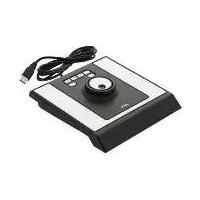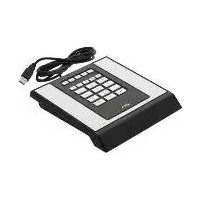
T8312 - 監視機器 AXIS - 無料のユーザーマニュアル
デバイスのマニュアルを無料で見つける T8312 AXIS PDF形式.


| ブランド | Axis |
| モデル | T8312 |
| 製品タイプ | 監視カメラキーボード |
| キー数 | 22の完全カスタマイズ可能キー |
| USBポート | USBポート2つ(ホスト)+ デイジーチェーン接続用USBポート1つ |
| 電源 | USB経由(バスパワー) |
| 主な機能 | AXIS Camera Stationの制御、カスタマイズ可能なショートカット |
| ソフトウェア互換性 | AXIS Camera Station |
| 接続 | USB 2.0 |
| インストール | Windowsでのプラグアンドプレイ、ドライバー内蔵 |
| カスタマイズ | ソフトウェアを介してすべてのキーを設定可能 |
| 配置 | ジョイスティックT8311およびホイールT8313用のUSBハブとして使用可能 |
| 付属ケーブル長 | ユニット間接続用40cmケーブル1本、PC用200cmケーブル1本 |
| 材質 | 頑丈なプラスチック |
| メンテナンス | 柔らかい乾いた布で拭く |
| 安全性 | CAN NMB-3クラスBに準拠、アース接続必須 |
| 動作温度 | 0°C~40°C |
| 動作湿度 | 20%~80% RH(結露なきこと) |
| 保証 | 2年間(Axis標準) |
| 製造国 | スウェーデン |
よくある質問 - T8312 AXIS
ユーザーの質問 T8312 AXIS
0 質問 この機器について。知っているものに答えるか、ご自身の質問をしてください。
この機器について新しい質問をする
デバイスの取扱説明書をダウンロード 監視機器 無料でPDF形式で!マニュアルを見つける T8312 - AXIS 電子デバイスをもとに戻しましょう。このページにはデバイスの使用に必要なすべての書類が掲載されています。 T8312 ブランド AXIS.
使用説明書 T8312 AXIS
この装置は、クラスB機器です。この装置は、住宅環境で使用することを目的としていますが、この装置がラジオやテレビジョン受信機に近接して使用されると、受信障害を引き起こすことがあります。取扱説明書に従って正しい取り扱いをして下さい。VCCI-B
Korea
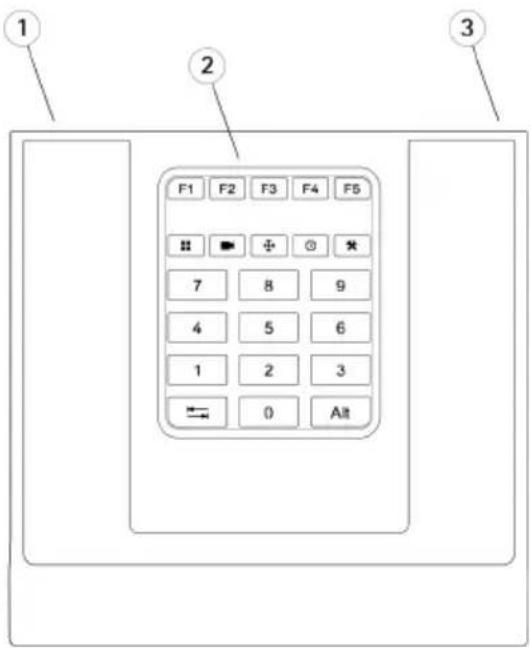
AXIST8312Keypad
1:USBport(x2)
2:22fullycustomizablekeys
3:USBport
Keydefaultvalues:
F1-Nodefault
F2-Openhotkeystab
F3-Nodefault
F4-OpenLogstab
F5-OpenConfigurationtab
-Openviews
-Nextcamera/view
-Nodefault
-Nodefault
* -Nodefault
=Gotorighttab
+Alt=Gotolefttab
0-9=0-9
AXIST8313Jogdial
ClavierAXIST8312
AXIST8312Keypad(TastieraAXIST8312)
AXIST8312Keypad
このインストールガイドでは、AXIST8310VideoSurveillanceControlBoard(ビデオ監視コントロールボード)をインストールする手順について説明しています。製品の使用の詳細については、AXISCameraStationのヘルプページを参照してください。
Overview (概要概要)
AXIST8310VideoSurveillanceControlBoard(ビデオ監視コントロールボード)の3つのユニットは個別に、または1つのユニットとして同時にインストールできます。USB接続を経由して電源が供給されます。
パッパッジの内容内容
| アイチムテム | モデル型/型 注 | |
| ジョイスティック/キーパッド/ジョグダイアル | AXIST8311/AXIST8312/AXIST8313 | |
| USBケーブル | AXIST8311: | 別売り時は1x200cmで、PC接続のみ |
| AXIST8312: | ユニット間の接続用1x40cmPC接続用1x200cm | |
| AXIST8313: | 1x40cm2ユニットのキーパッド接続用1x80cm | |
ハードウドアの概要概要
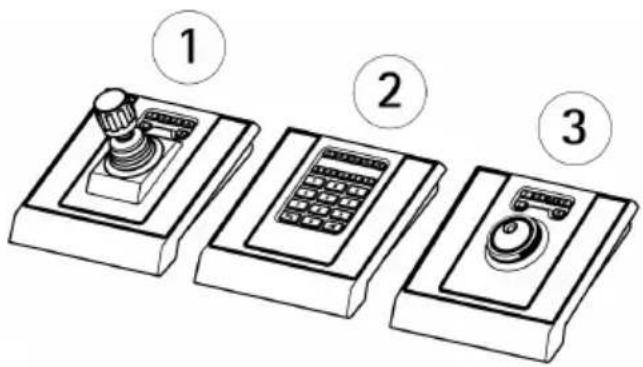
AXIS T83X10 Vided Surveillance Contrella Board (Board 監視監視本ロトロボルボナ)ド
1:AXIST8311VideoSurveillance
Joystick(ジョイスティック)
2:AXIST8312VideoSurveillanceKeypad
(キーパッド)
3:AXIST8313VideoSurveillance(ジョ
グダイアル)
注意
全ユニットの全キーは対応ソフトウェアからすべてカスタマイズ可能です。いくつかのキーにはデフォルト値があり、製品の概要とともに表示されています。
AXIS TAXIS JOYSTICK (ボーレイス チス マクルク)
1:USBポート
2:6つの全力スタマイズ可能なキー
3:ジョイスティック
キーのデフォルト値:
J1~J4-デフォルトなし
L-左マウスボタンのクリックをシミュレート
R-右マウスボタンのクリックをシミュレート
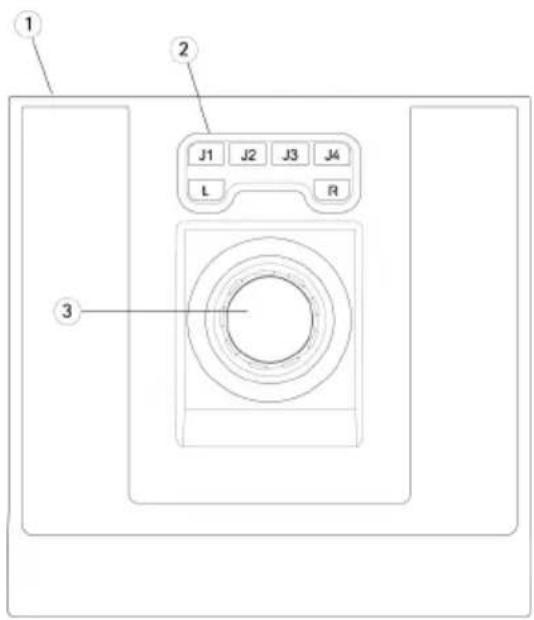
AXIS T83X18 Keypad (Keypadツノドル) ド
1:USBポート(x2)
2:22の全力スタマイズ可能なキー
3:USBポート
キーのデフォルト値:
F1-デフォルトなし
F2-[ホットキー]タブを開く
F3-デフォルトなし
F4-「ログタブを開く
F5-[設定]タブを開く
-ビューを開く
-次のカメラ/ビュー
- デフォルトなし
-デフォルトなし
* -デフォルトなし
-右のタブに移動する
= +Alt=左のタブに移動する
0-9=0-9
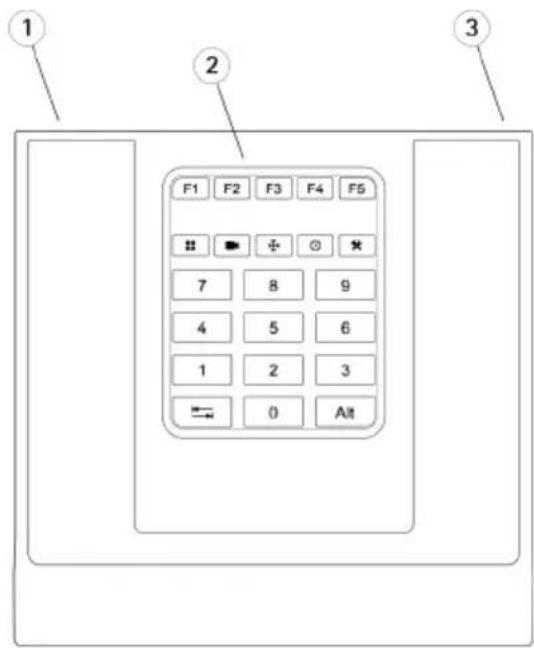
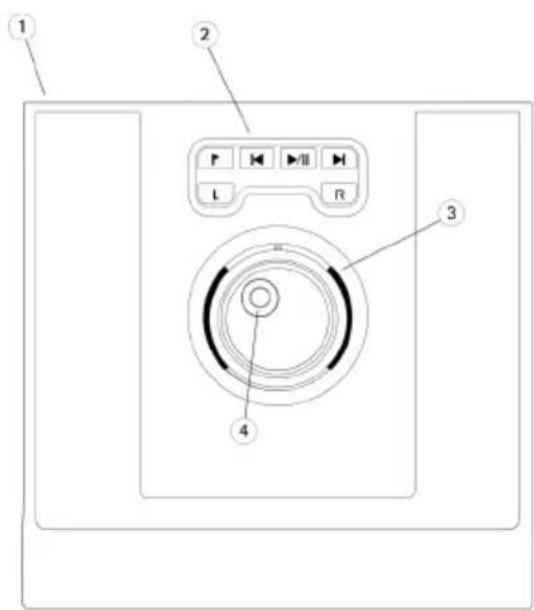
JA
AXIS TAXI3 J0g3d1bd(球はジダダブルアル
1:USBポート
2:6つの全力スタマイズ可能なキー
3:シャトルホイール
4:ジョグホイール
キーのデフォルト値:
▶ -ブックマークを追加する
◀-前の録画に移動する
▶/Ⅱ-再生する/一時停止する
▶-次の録画に移動する
L-エクスポートマーカーを表示/非表示にする
R-ライブ/録画の切り替え
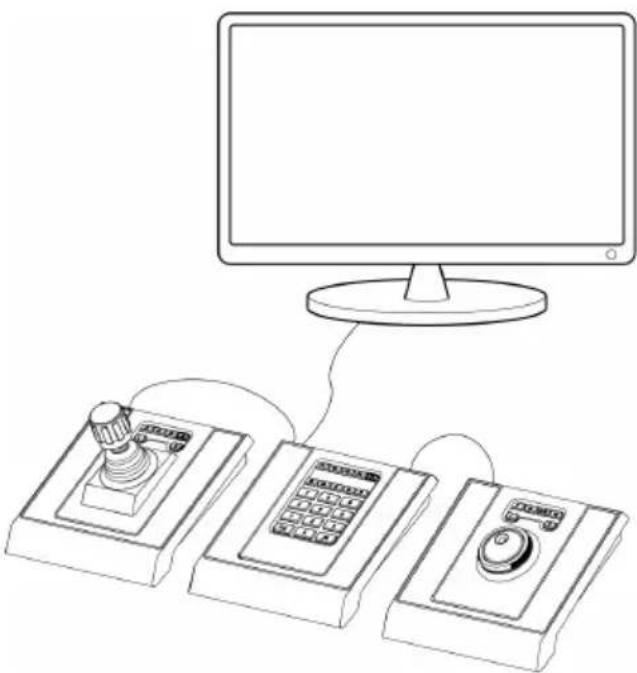
AXIST8311VideoSurveillanceJoystick(ジョイスティック)、AXIST8312VideoSurveillanceKeypad(キーパッド)およびAXIST8313VideoSurveillance(ジョグダイアル)は個別に、またはAXIST8312VideoSurveillanceKeypad(キーパッド)をUSBハブとして使用することでユニットとして同時に接続することが可能です。ユニットは必要に応じてどのような順番でも配置することができます。
- USBケーブルをコンピューターのUSBポートに接続します。
2.画面の指示(該当する場合)にしたがって、必要なドライバーをインストールします。AXIST8311Joystick(ジョイスティック)はWindowsのゲームコントローラー/デバイスとして表示されます。
3.AXISCameraStationなどの対応アプリケーションソフトウェアを開きます。 AXIST8310のデバイスが自動的に読み込まれます。
注意
システムには、新しいハードウェアを検出できるAXISCameraStationなどの対応アプリケーションソフトウェアが必要です。対応システムの情報については、axis.comを参照してください。
トラヴェルジュシティシグング
インストール中に問題が発生した場合は以下をお試しください。
- AXISCameraStationなどの対応アプリケーションソフトウェアを再起動します。
- USBケーブルをコンピューターから外し、10秒待ってから再接続します。
- USBケーブルをコンピューターの使用可能な別USBポートに移動します。
- オペレーティングシステムがジョイスティックを認識しているか確認します。Windowsデバイスマネージャーで確認することができます。
JA