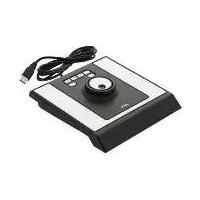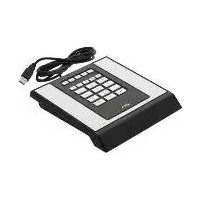
T8312 - Matériel de vidéosurveillance AXIS - Notice d'utilisation et mode d'emploi gratuit
Retrouvez gratuitement la notice de l'appareil T8312 AXIS au format PDF.


| Marque | Axis |
| Modèle | T8312 |
| Type de produit | Clavier de vidéosurveillance |
| Nombre de touches | 22 touches entièrement personnalisables |
| Ports USB | 2 ports USB (hôte) + 1 port USB pour connexion en chaîne |
| Alimentation | Via USB (bus power) |
| Fonction principale | Contrôle d’AXIS Camera Station, raccourcis personnalisables |
| Compatibilité logicielle | AXIS Camera Station |
| Connexion | USB 2.0 |
| Installation | Plug & Play sous Windows, pilotes intégrés |
| Personnalisation | Toutes les touches configurables via le logiciel |
| Positionnement | Peut être utilisé comme concentrateur USB pour joystick T8311 et molette T8313 |
| Longueur des câbles inclus | 1 câble de 40 cm pour liaison entre unités, 1 câble de 200 cm pour PC |
| Matériau | Plastique robuste |
| Entretien | Nettoyer avec un chiffon doux et sec |
| Sécurité | Conforme à la norme CAN NMB-3 classe B, mise à la terre obligatoire |
| Température de fonctionnement | 0 °C à 40 °C |
| Humidité de fonctionnement | 20 % à 80 % HR (sans condensation) |
| Garantie | 2 ans (standard Axis) |
| Pays de fabrication | Suède |
FOIRE AUX QUESTIONS - T8312 AXIS
Questions des utilisateurs sur T8312 AXIS
0 question sur cet appareil. Repondez a celles que vous connaissez ou posez la votre.
Poser une nouvelle question sur cet appareil
Téléchargez la notice de votre Matériel de vidéosurveillance au format PDF gratuitement ! Retrouvez votre notice T8312 - AXIS et reprennez votre appareil électronique en main. Sur cette page sont publiés tous les documents nécessaires à l'utilisation de votre appareil T8312 de la marque AXIS.
MODE D'EMPLOI T8312 AXIS
AXIST8310VideoSurveillanceControlBoard
AXIST8311VideoSurveillanceJoystick
AXIST8312VideoSurveillanceKeypad
AXIST8313VideoSurveillanceJogDial
English EN
France:Français FR
CetappareilnumériqueestconformeàlanormeCANNMB-3(classeB).Leproduitdoitêtre correctementmisàlaterre.
Europe
Ceguided'installationexpliquecommentinstallerleTableaudecontrôledevidéosurveillanceAXIS T8310. Pour toutes les autres informations relatives à l'utilisation du produit, reportez-vous aux pages del'aide AXISCamera Station.
Vued'ensemble
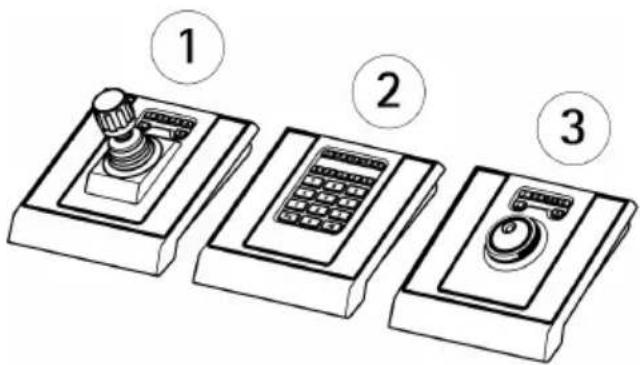
LestroisunitésduTableaudecontrôledevidéosurveillanceAXIST8310peuventêtreinstallées séparémentouensembleenuneseuleunité.L'alimentationestfournievialesconnexionsUSB.
Contenudel'emballage
| Article | Modèles/variantes/remarques | |
| Joystick/Clavier/MoletteAXIST8311/AXIST8312/AXIST8313 | ||
| CâblesUSB | AXIST8311: | 1x200cm(78,7po)s'ilestvenduséparément,se connecteuniquementauPC |
| AXIST8312: | 1x40cm(15,7po)pourlaconnexionentredeux unités,1x200cmpourleraccordementauPC | |
| AXIST8313: | 1x40cm1x80cm(31,5po)pourlaconnexiondedeuxunités auclavier | |
Aperçudumatériel
TableaudecontrôledevidéosurveillanceAXIST8310
1:JoystickdevidéosurveillanceAXIST8311
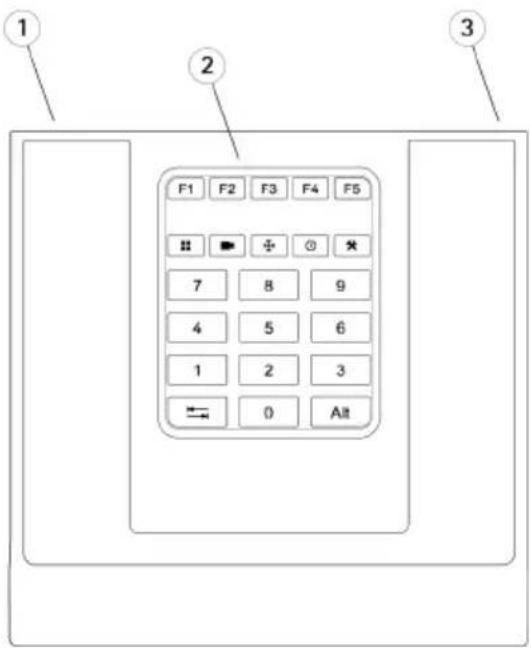
2:ClavierdevidéosurveillanceAXIST8312
3:MolettedevidéosurveillanceAXIST8313
Note
Touteslestouchessurtoutes lesunitéssontentièrement personnalisablesdepuislelogicielde soutien.Certainestouchesontune valeurpardéfaut,quiestindiquée danslaprésentationduproduit.
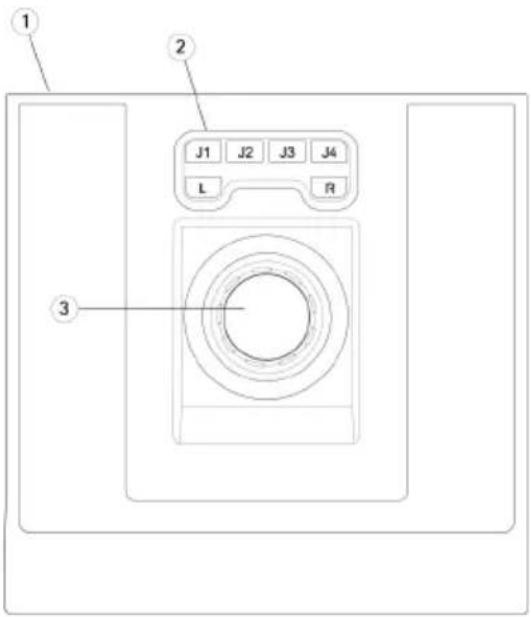
1:PortUSB
2:6 touchesentièrement personnalisables
3:Joystick
Valeurpardéfautdesclés:
J1-J4-Pasdevaleurspardéfaut
L-Simuleunclicgauchedelasouris
R-Simuleunclicdroitdelasouris
1:PortUSB(x2)
2:22 touchesentièrement personnalisables
3:PortUSB
Valeurpardéfautdesclés:
F1-Pasdevaleurpardéfaut
F2-Ouvrironglettouchesderaccourci
F3-Pasdevaleurpardéfaut
F4-OuvrirongletJournaux
F5-OuvrirongletConfiguration
-OUvrirvues
-Camérasuivante/vue
-Pasdevaleurpardéfaut
-Pasdevaleurpardéfaut
* -Pasdevaleurpardéfaut
-Alleràl'ongletdroit
+Alt=Alleràl'ongletgauche
0-9=0-9
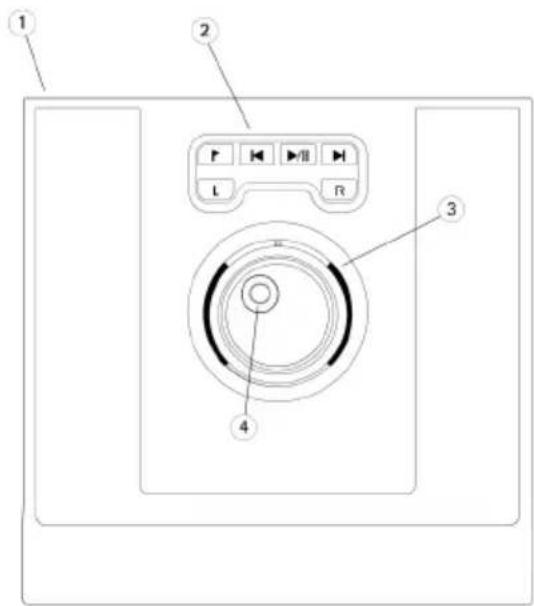
MoletteAXIST8313
1:PortUSB
2:6 touchesentièrement personnalisables
3: Molettedéfilement
4: Rouededéfilement
Valeurpardéfautdesclés:
-Ajouterunsignet
-Alleràl'enregistrementprécédent
▶/|| -Lecture/Pause
-Alleràl'enregistrementsuivant
L-Afficher/masquerlesmarqueurs d'exportation
R-Passerediffusionendirectà enregistrements
Installationdumatériel
LejoystickdevidéosurveillanceAXIST8311, leclavierdevidéosurveillanceAXIST8312 et lamoulette devidéosurveillanceAXIST8313 peuventêtreraccordésséparémentou ensembleleuneseule unité, en utilisant le clavierdevidéosurveillanceAXIST8312 comme concentrateur USB. Pour répondre à vos besoins, vous pouvez placer les unités dans l'ordredevotre choix.
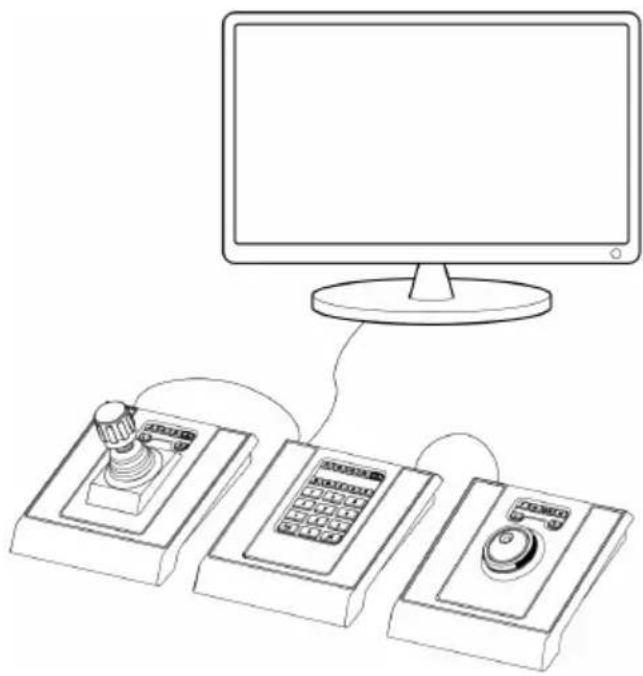
- ConnectezlecâbleUSBàunportUSBdevotreordinateur.
- Suivezlesinstructionsquis'affichental'écran(lecaséchéant) pour installerlespilotes nécessaires. Lejoystick AXIST8311 apparaît commeune consolede jeu/unpériphérique dans Windows.
- Démarrezlelogicield'application, à savoirAXISCameraStation, quidétectera automatiquementlespériphériquessurl'AXIST8310.
Note
Lesystèmedoitdisposerd'unlogicield'application,àsavoirAXISCameraStation,qui peut détecterlenouveauumatériel.Consultezaxis.compourplusd'informationssurles systèmesd'exploitation.
Dépannage
Sivousrencontrezunproblèmelorsdel'installation,essayezlesprocéduressuivantes:
- Redémarrezlelogicield'application,àsavoirAXISCameraStation.
- DébranchezlecâbleUSBdel'ordinateur,attendez10secondes,puisrebranchez-le.
- DéplacezlecâbleUSBversunautreportUSBdisponibledevotreordinateur.
- Vérifiezquelesystèmed'exploitationaidentifiélejoystick.Vouspouvezlevérifierdans legestionnairedespériphériquesWindows.