
Q3504-VE - 监控摄像头 AXIS - 免费用户手册
免费查找设备手册 Q3504-VE AXIS PDF格式.


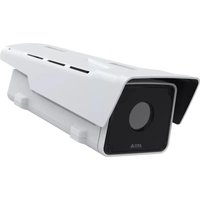
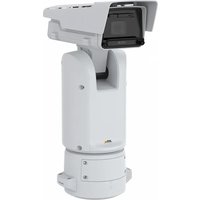
| 产品类型 | 网络监控摄像头 |
| 品牌 | AXIS |
| 型号 | Q3504-VE |
| 尺寸 | 约170×100×80毫米 |
| 重量 | 约1.2千克 |
| 供电 | PoE (以太网供电) IEEE 802.3af/at |
| 分辨率 | 最高4 MP (2560×1440) |
| 视角 | 水平:90°,垂直:50° |
| 夜视 | 内置红外LED,最远30米 |
| 防护等级 | IP66(防风雨) |
| 主要功能 | 运动检测、视频分析、多流H.264/H.265 |
| 连接性 | 以太网10/100/1000 Base-T,可选Wi-Fi(通过适配器) |
| 存储 | microSD/microSDHC/microSDXC卡(最高256GB) |
| 维护与清洁 | 用柔软干布清洁外壳。避免使用溶剂。 |
| 安全 | HTTPS加密、密码保护、IP过滤 |
| 备件与可维修性 | Axis客服提供备件。由授权技术人员维修。 |
| 一般信息 | 推荐室外使用,工作温度:-30°C至55°C |
常见问题 - Q3504-VE AXIS
用户关于以下问题的提问 Q3504-VE AXIS
0 问题 关于此设备。回答您知道的问题或提出自己的问题。
提出关于此设备的新问题
下载您的设备说明 监控摄像头 免费PDF格式!查找您的手册 Q3504-VE - AXIS 并重新掌握您的电子设备。本页发布了使用您的设备所需的所有文档。 Q3504-VE 品牌 AXIS.
用户手册 Q3504-VE AXIS
安装该产品前请仔细通读该安装指南。请保管好安装指南以供以后查阅。
危险等级
危险
表示有危险的情形,如果不能避免,将导致死亡或严重的个人伤害。
警告
表示有危险的情形,如果不能避免,将导致死亡或严重的个人伤害。
⚠️ 小心
表示有危险的情形,如果不能避免,将导致轻微或中度的个人伤害。
注
表示一种情形,如果不能避免,将导致对财产的损坏。
其它消息簿级等级
重要
表示对于产品正常运行必不可少的重要信息。
备注
表示有助于充分利用产品的有用信息。
安全锐钥说明
注
- 使用该安讯士产品必须符合当地法律法规要求。
- 安讯士产品应存放在干燥通风的环境中。
- 应避免对安讯士产品造成冲撞或重压。
- 不得将本产品安装于不稳固的支架、表面或墙面上。
- 安装安讯士产品时,请使用适用工具。使用电动工具时过度用力可能对产品造成损坏。
- 请勿使用化学制剂、腐蚀性制剂或气雾性清洁剂。
- 使用浸有净水的干净抹布进行清洁。
- 所用附件必须符合该产品的技术规格要求。可由安讯士或第三方供应商提供。
- 必须使用安讯士提供或推荐的零件。
- 请勿试图自己修理该产品。维修事务请联系安讯士支持人员或您的安讯士经销商。
运输运输
注
- 安讯士产品运输途中,应使用其原包装或等效包装,以防对产品造成损坏。
电池电池
该安讯士产品使用一块3.0VCR2032锂电池为内部实时时钟(RTC)供电。正常情况下,该电池可至少使用5年。
电池电量不足将影响RTC运行,导致其在每次开机时重置。当电池需要更换时,产品的服务器报告中会显示日志消息。关于服务器报告的更多信息,请参考产品的设置页面或联系安讯士支持人员。
如非需要请勿更换电池!电池必须更换时,请联系安讯士支持人员寻求帮助,网址www.axis.com/techsup。
3.0V锂钮扣电池包含1,2-二甲氧基乙烷;乙二醇二甲醚(EGDME),CAS号为110-71-4。
警告
- 电池更换不当将引发爆炸危险。
- 请务必使用相同或安讯士推荐的电池进行更换。
- 请按照当地法规或电池制造商的说明来处理废旧电池。
球型罩型罩
注
- 切勿刮伤或损坏球型罩或在球型罩上留下指纹,因为这样会降低图像质量。请尽可能地将防护塑料保留在球型罩上,直至安装完成。
- 不要清洗外表看起来干净的球型罩,不要磨光表面。过度的清洗可能会损坏表面。
- 对球型罩进行一般清洗时,建议使用非磨蚀性且不含溶剂的中性肥皂或与净水混合的洗涤剂以及柔软、干净的抹布。最好使用纯净的温水进行清洗。使用柔软、干净的抹布擦干,防止水斑。
- 切勿使用烈性洗涤剂、汽油、苯或丙酮等,并避免在阳光直射下或高温环境中清洗球型罩。
关于安装指摘指南
本安装指南说明了如何在网络上安装AXISQ3504-VE固定半球网络摄像机或 或AXISQ3505-VEMkII固定半球网络摄像机。有关使用该产品的其他信息,请参见用户手册,网址:www.axis.com
安装步骤
- 确保安装必需的包装内容、工具和其它材料井然有序。参见 第 151。页
2.研究硬件概述。参见 第 152。页
3.研究规格。参见 第 157。页 - 安装硬件。参见 第 159。页
5.访问产品。参见 第 166。页
包装的内容
- AXISQ3504-VE固定半球网络摄像机或AXISQ3505-VEMkII固定半球网络摄像机
- Resistorx®六角匙TR20
- I/O接口
- 额外线缆垫圈
- 线缆垫圈M205毫米(线缆直径为5-10毫米)
- 线缆垫圈M203毫米(线缆直径为3-5毫米)
- 风雨罩
- 安讯士导线适配器,U型30毫米A
- RJ45安装工具
-
印刷资料
-
安装指南(本文档)
-钻孔样板(2x) - 随附的序列号标签(2x)
-AVHS身份认证密钥
可选附选附件
如欲了解该产品的所有可用附件,请访问 www.axis.com
硬件概览
备注
3-9毫米镜头:清洁时按压镜头过猛可能导致镜头向下移动。如果摄像机工
作时发生这种情况,请重新校准该光学元件,即单击校校准—准—位于服务器服务器维护网页系统选编选维护


1 网络接口
2 控制按钮
3 I/O 接口
4 音频输出
5 音频输入
6 SD 卡插槽
7 LED 状态指示灯
8 功能按钮
9 用于电源附件的 AC/DC 接口
10 加热小器! / 1/3! / 热器可能发热。

1 安装支架
2 可覆盖安装支架侧孔的侧盖
3 锁定夹
4 导线适配器
5 单元外壳
6 摄像机单元
7 球型罩
8 风雨罩
9 弹簧
安装支架支架
安装支架具有4种安装模式。这些安装模式满足以下安装选项的标准:

- 4英寸方盒
• :标准大小的美国双轴接线盒(USdoublegangjunctionbox) - 4英寸八角盒
• : 标准大小的美国单轴接线盒(USsinglegangjunctionbox)
LED 指示灯
备注
- LED状态指示灯可被配置为在事件激活状态下闪烁。
- LED状态指示灯可被配置为识别装置时闪烁。访问设 设置 > 置统选项维护
| LED状态指示灯 | 指示指示 |
| 不亮 | 连接且工作正常。 |
| 绿色 | 启动后绿灯常亮10秒表示工作正常。 |
| 淡黄色启动时常亮。在固件升级过程中闪烁。 | |
| 淡黄色/红色 | 网络连接不可用或丢失时闪淡黄色/红色。 |
有关用于调平摄像机的功能按钮的信息,请参见接口和。按钮
| 色彩色彩 | 蜂鸣鸣器 | 摄像位置 |
| 绿灯常亮 | 持续嘟嘟响 | 水平 |
| 绿灯闪烁快速间隔 | 几乎水平 | |
| 色彩色彩 | 蜂鸣器鸣器 | 摄像摄像位置 |
| 橙色灯闪烁中速间隔 | 不水平 | |
| 红灯闪烁 | 慢速间隔 | 远未水平 |
接口按钮
规范和工作条件方面的信息请参见 第 157。页
网络接接口
RJ45以太网接口,支持以太网供电(PoE)。
注
产品应当使用屏蔽网线(STP)进行连接。将产品连接至网络的所有线缆必须使用专用线缆。确保网络设备按照制造商的说明进行安装。有关监管要求的信息,请参见 Electromagnetic Compatibility (EMC) 2
I/O 接口接口
与外部设备联合使用,例如:用于面向防篡改告警、移动探测、事件触发、延时录像及报警通知的应用。除了0V直流参考点和电源(直流输出),I/O接口还提供以下接口:
数字输出用于连接外部设备,如继电器和LED灯。已连接设备可通过VAPIX®应用编程接口(API)、LiveView(实时视图)页面上的输出按钮或ActionRule(操作规则)激活。当警报设备被激活后,该输出接口将显示为激活(显示在系统选项端口端设备)。
数字输入来输入向连接设备的报警输入,可在开放和闭合线路间切换,例如:PIR、门/窗触点以及玻璃破碎探测器等。当接收到信号时,状态发生变化,而且输入接口变成激活状态(显示在系统选项端口端设备设备。
音频音频接口
安讯士产品具有以下音频接口:
音 音频输频输粉色粉色b毫米单声道麦克风输入接口,或一路单声道输入信号。
音频输翻输绿色3)5毫米单声道音频输出(线路电平),可连接到公共广播(PA)系统或带有内置放大器的有源扬声器。必须使用立体声接口进行音频输出。
3.5毫米音频接口(立体声)

| 顶端 | 2环 | 3套 | |
| 音频输入 | 平衡:“热”信号麦克风/线路输入不平衡:麦克风/线路输入 | 平衡:“冷”信号麦克风/线路输入不平衡:未使用 | 接地 |
| 音频输出 | 线路输出(单声道)接地 | ||
SD 卡插槽插槽
注
- SD卡损坏的风险。插入或移除SD卡时,切勿使用尖锐工具、金属物体或用力过度。使用手指插入和移除卡。
- 数据丢失和录制内容损坏风险。产品运行时,请勿移除SD卡。在移除之前,断开电源或从安讯士产品网页中卸载SD卡。
有关SD卡建议的更多信息,请访问 www.axis.com
控制按钮
有关控制按钮的位置信息,请参见 硬件 概览 在。第 152 页
控制按钮用于:
- 将产品重置为出厂默认设置。参见 第 167。页
- 连接至安讯士视频托管系统服务或安讯士互联网动态DNS服务。有关这些服务的更多信息,请参见用户手册。
功能按钮
功能按钮具有多种功能:
- 作作为调平助手该功能可帮助确保摄像机处于水平状态。按住该按钮约2秒的时间,启动调平助手,再次按住停止。LED状态指示灯(请参见第154页)和蜂鸣器信号可帮助调平摄像机。蜂鸣器连续嘟嘟响时,说明摄像机处于水平状态。
- 如如欲查看查询状态指示灯请按一次该按钮,点亮LED状态指示灯。再次按下,关闭它们。10秒之后LED指示灯将自动关闭。
多接名纖纖线纖独轎獲銷售)
多接口线缆可通过安讯士经销商购买,用于将外部设备连接至安讯士产品。该线缆可以提供以下接头:
I/O 接口接参见接口在第。157页
音频接频接参见接口在第。157页
电源接源接口AC和DC电源接口,用于连接至AXIST8051电源转换器AC/DC至DC(不含)线。
| 线 线 | 规格规格 |
| 红色+DC或AC | |
| 黑色-DC或AC |
规格规格
工作条件条件
| 产品产品 | 分类分类 | 温度温度 | 湿度湿度 |
| AXISQ3504-VEAXISQ3505-VEMkII | IEG0529IP60IP67NEMA2504X级防护 | -50°C至60°C(-58°F至140°F) | 10-100%相对湿度(冷凝) |
功耗功耗
| 产品 | PoE PoE | DC DC | AC AC |
| AXISQ3504-VEAXISQ3505-VEMKI | 符合EEE802.3af/802.3at型类标准,最高功率11.7W | 8-28VDC,最高功率16.5W | 20-24VAC,最高功率24.5VA |
接口接口
I/O 揥口接口
| 功能功能 | 针脚针 | 脚注释注释 | 规格规格 |
| 0VDC(-) | 1 | 0DC | |
| DC输出 | 2 | 可用于为辅助设备供电。注:此针仅可用作电源输出。 | 12VDC最大负载=50mA |
| 可配置(输入或输出) | 3-4 | 数字输入-连接到针脚1以启用或断开连接(未连接)以停用。 | 0至最大30VDC |
| 数字输出-启用后连接至针脚1,停用后断开连接(未连接)。如果与继电器等电感负载一起使用,必须将二极管与负载并联,以防止电压瞬变。 | 0至最大30VDC,开漏,100mA |
如欲获取示例图表,请参见 I/O 接口在第 159 页
音频接频接口
3.5毫米音频接口(立体声)

| 顶端 | 2环 | 3套 | |
| 音频输入 | 平衡:“热”信号麦克风/线路输入不平衡:麦克风/线路输入 | 平衡:“冷”信号麦克风/线路输入不平衡:未使用 | 接地 |
| 音频输出 | 线路输出(单声道)接地 | ||
连接图接图
I/O 接口接口

1 0 V DC (-)
2 DC 输出 12 V,最大 50 mA
A I/O 配置为输入
B I/O 配置为输出
安装硬装硬件
布线布线
- 如果您想要沿 沿暗壁布线,请参见 第 159 页
- 如果您想要穿 穿过墙壁布线,请参见 第 161 页
- 将管道安装至安装支架请参加 第 162 页
- 使用导管转接器沿墙壁布线请参见导管适配器随附的安装指南。
沿墙壁墙壁布线
使用钻孔样板为安装支架钻个孔。
移除锁定夹和侧盖。

- 使用锁定夹安装相应的导管以使其稳固。
- 使用适当的螺丝将安装支架安装至墙壁。
- 将线缆穿过导管。
- 沿安装支架上的凹槽盘绕网线,并预留额外线缆长度,以便需要时使用。

- 使用钻孔样板为安装支架钻4个孔,并为每条网线钻1个孔。
- 使用适当的螺丝将安装支架安装至墙壁。
- 将网线和(如使用)多接口线缆穿过墙壁和安装支架。
- 沿安装支架上的凹槽盘绕网线,并预留额外线缆长度,以便需要时使用。

- 将安装板安装至墙壁。
- 在管道上的螺母和螺纹之间使用乐泰并借助锁紧螺母安装管道。确保距离A可限值范围内。


- 将SD卡插入摄像机单元(可选)。
- 使用随附的接口防护装置,通过黑色线缆垫圈将网线推入单元外壳的一个孔中(请参见)。
- 轻轻向后拉动网线,使线缆垫圈在线缆上调整到位。
注
未向后拉动线缆,会导致水渗入并损坏产品。

- 将网线穿过距离摄像机单元中网络接口最远的线缆垫圈。

- 将单元外壳安装至安装支架时,使用Resistorx®匙TR20拧紧四个防篡改螺丝。
- 将线缆连接至摄像机单元。
- 将旁边的弹簧拉进单元外壳内,并将摄像机单元安装至单元外壳。
调整摄象摄像镜角度

1 光学元件夹具 ( optic holder ) 上的线路可显
2 光学元件安装支架 ( optic mount ) 上的较小
动角度增值为 3^
3 光学元件安装支架 ( optic mount ) 上的线路
度 增值 为 15^
4 镜头盖上的线路可帮助确保摄像机处于
- 对摄像机进行水平转动、垂直转动和旋转操作,覆盖监控的区域。可以水平转动 360^ ,垂直转动至 90^ 。
- 水平转动和旋转镜头,调整图像。
- 使用镜头盖上的2条线路,确保摄像机处于水平状态。激活调平助手请按功能按钮。参见 功能 按 钮 在。第 156 页
安装球型罩
- 将球型罩安装至单元外壳时,确保橡胶垫圈安全装置在球型罩中。
- 将黑色挡板中的凹槽穿到摄像机光学元件夹具(opticholder)任一侧的螺钉上方。
- 如果使用风雨罩,请将风雨罩安装至球型罩。使用风雨罩随附的两个螺丝。
- 使用Resistorx®匙TR20将球型罩安装至单元外壳。
5.从球型罩中移除保护膜。

AXISIPUtility和AXISCameraManagement推荐用于查找网络上的安讯士产品,并在Windows中为它们分配IP地址®。两款应用都免费提供,并可在下列网址中下载:www.axis.com/techsup
该产品可配合多数操作系统和浏览器使用。我们推荐使用下列浏览器:
- InternetExplorer ® (搭配Windows) ®
- Safari ® (搭配OSX) ®
- Chrome ^TM 或Firefox ^® (搭配其他操作系统)。
有关使用该产品的更多信息,请参见用户手册,网址:www.axis.com
设置设置和集积变焦
这些说明适用于您在启动摄像机时选择光光学采集器安装
- 访问视视频和播放音频焦和焦变焦
- 在基 基本 选顿卡上,使用滑块设置变变 度级制。
点击《或》按钮,将变焦位置移动一步。
点击《或》按钮,将变焦位置移动多步。
备注
在实施自动对焦时,应避免在摄像机前面移动。
3.点击实实施自励对焦
4.如果自动对焦效果不令人满意,请访问高 高级选频卡。
在高高编选频卡上,可手动调整焦距:
- 点击打 打开 光圈光圈处于最大开启位置,以实现最小景深,为对焦创造最佳条件。
- 对焦设置请见对对焦窗焦窗使用鼠标移动对焦窗口,并调整其大小。
- 点击对对焦位置位置聚焦预定位置。
点击《或》按钮,将对焦位置移动一步。
点击<<或>>按钮,将对焦位置移动多步。
- 满意后点击启启用光圈进阶启用。
设置对集和变集限值
这些说明适用于您在启动摄像机时选择光光学变焦焦监控监控
针对新的预置位设置对焦和变焦:
- 访问PTZTZF预置位置在摄像机图像中针对您优选的区域设置对焦和变焦。
- 在当当前位置置中输入预置位的名称,并选择使用当前位置置置原始位置
- 点击添添,将您的当前位置添加为预置位。
- 在可可用位置位置列表中选择您的预置位。
5.点击转转向,在预置位设置摄像机。
6.点击保保保。存
设置对焦和变焦的限值:
- 进入视视频和播放音频焦和焦焦变焦
- 在下拉列表中选择一个值作为长焦限值随值限制摄像机的最大变焦区域。
数字变焦级别使用字母DD表示。
3.预览长焦限值请点击转 转。向 - 在下拉列表中选择一个值作为近近距离距离限值止摄像机聚焦太近的对象。
5.点击保保保。存
备注
您还可在视频和音频音频和音视频变频设置对焦和变焦,但您的设置在摄像机重启后不会保存。
重置動置為默认設置
重要
重置为出厂默认设置应慎用。重置为出厂默认设置将把所有设置重置为出厂默认值,包括IP地址。
备注
安装和管理软件工具可通过以下网站中的支持页面获取:www.axis.com/techsup
要将产品重置为出厂默认设置,请执行以下操作:
- 断开产品电源。
- 按住控制按钮不放,重新连接电源。请参见 硬件概览 在。第 152 页
- 按住控制按钮15-30秒的时间,直至LED状态指示灯闪烁淡黄色。
- 松开控制按钮。当LED状态指示灯变为绿色时,结束此过程。该产品已重置为出厂时的默认设置。如果网络上没有可用的DHCP服务器,则默认的IP地址为192.168.0.90。
- 借助安装和管理软件工具,分配IP地址,设置密码及访问视频流。
也可通过Web界面将参数重置为出厂默认设置。访问设设置 > 系统选项维护并点击默认默认
更多藉信息
- 有关本文档的最新版本,请访问 www.axis.com
- 如欲查阅用户手册,请访问 www.axis.com
- 检查是否有可供您产品使用的更新固件请访问 www.axis.com/support
- 有关有用的在线培训和网络研讨会的信息请访问 www.axis.com/academy
保修僱憶信息
有关安讯士产品保修的信息及与之相关的信息,请访问 www.axis.com/warranty/
InstallationGuide
AXISQ35-VESeriesDate:September2016


品牌 : AXIS
型号 : Q3504-VE
类别 : 监控摄像头