
P1364 - 监控摄像头 AXIS - 免费用户手册
免费查找设备手册 P1364 AXIS PDF格式.


| 产品类型 | 固定IP网络摄像机 |
| 品牌 | AXIS |
| 型号 | P1364 |
| 分辨率 | 1920 x 1080 (HDTV 1080p) |
| 传感器 | CMOS 1/2.9英寸逐行扫描 |
| 镜头 | 变焦2.8-8.5mm,F1.2 |
| 水平视角 | 93°至35° |
| 夜视 | 是,最远20米(红外) |
| 视频压缩 | H.264, MJPEG |
| 音频 | 线路输入/输出 |
| 电源 | PoE (IEEE 802.3af) 或 12V DC |
| 功耗 | 最大8W |
| 工作温度 | -20°C至50°C |
| 尺寸(不含镜头) | 127 x 59 x 48 mm |
| 重量(不含镜头) | 350g |
| 安装方式 | 桌面、墙壁、天花板(含支架) |
| 主要功能 | 移动侦测、宽动态、日夜切换 |
| 维护 | 用柔软干布清洁视窗。请勿使用溶剂。 |
| 安全 | 密码保护、IP地址过滤、HTTPS加密 |
| 备件及可维修性 | 请联系Axis客服获取备件。建议由授权技术人员维修。 |
| 一般信息 | 保修3年。瑞典制造。 |
常见问题 - P1364 AXIS
用户关于以下问题的提问 P1364 AXIS
0 问题 关于此设备。回答您知道的问题或提出自己的问题。
提出关于此设备的新问题
下载您的设备说明 监控摄像头 免费PDF格式!查找您的手册 P1364 - AXIS 并重新掌握您的电子设备。本页发布了使用您的设备所需的所有文档。 P1364 品牌 AXIS.
用户手册 P1364 AXIS
安装该产品前请仔细通读该安装指南。请保管好安装指南以供以后查阅。
危险等级
危险
表示有危险的情形,如果不能避免,将导致死亡或严重的个人伤害。
警告
表示有危险的情形,如果不能避免,将导致死亡或严重的个人伤害。
小心
表示有危险的情形,如果不能避免,将导致轻微或中度的个人伤害。
達意
表示一种情形,如果不能避免,将导致对财产的损坏。
其它稍忽薄级等级
重要
表示对于产品正常运行必不可少的重要信息。
备注
表示有助于充分利用产品的有用信息。
安全貌期说明
注意
- 使用该安讯士产品必须符合当地法律法规要求。
- 如要在室外或相似环境中使用该安讯士产品,必须将其安装在符合标准的室外防护罩中。
- 安讯士产品应存放在干燥通风的环境中。
- 应避免对安讯士产品造成冲撞或重压。
- 不得将本产品安装于不稳固的支架、表面或墙面上。
- 安装安讯士产品时,请使用适用工具。使用电动工具时过度用力可能对产品造成损坏。
- 请勿使用化学制剂、腐蚀性制剂或气雾性清洁剂。
- 使用浸有净水的干净抹布进行清洁。
- 所用附件必须符合该产品的技术规格要求。可由安讯士或第三方供应商提供。
- 必须使用安讯士提供或推荐的零件。
- 请勿试图自己修理该产品。维修事务请联系安讯士支持人员或您的安讯士经销商。
- 电源应该插入安装在产品附近的插座,并易于使用。
使用额定输出电源≤100瓦或额定输出电流≤5安的有限电源LPS)。
运输运输
注意
- 安讯士产品运输途中,应使用其原包装或等效包装,以防对产品造成损坏。
电池电池
该安讯士产品使用一块3.0VCR2032锂电池为内部实时时钟(RTC)供电。正常情况下,该电池可至少使用5年。
电池电量不足将影响RTC运行,导致其在每次开机时重置。当电池需要更换时,产品的服务器报告中会显示日志消息。关于服务器报告的更多信息,请参考产品的设置页面或联系安讯士支持人员。
如非需要请勿更换电池!电池必须更换时,请联系安讯士支持人员寻求帮助,网址www.axis.com/techsup。
3.0V锂钮扣电池包含1,2-二甲氧基乙烷;乙二醇二甲醚(EGDME),CAS号为110-71-4。
警告
- 电池更换不当将引发爆炸危险。
- 请务必使用相同或安讯士推荐的电池进行更换。
- 请按照当地法规或电池制造商的说明来处理废旧电池。
安装指南
本安装指南说明了如何在网络上安装AXISP1365网络摄像机。有关使用该产品的其他信息,请参见用户手册,网址:www.axis.com
安装步骤
- 确保安装必需的包装内容、工具和其它材料井然有序。参见 页 117
2.研究硬件概述。参见 页 118
3.研究规格。参见 页 121 - 安装硬件。参见 页 125
5.访问产品。参见 页 126
6.设置焦距。参见 页 126
包装刨瓷内容
- AXISP1365网络摄像机
- 连接器套件
- 摄像机支架
- 艾伦内六角扳手TR20
- 安装和管理软件光盘
-
印刷资料
-
安装指南(本文档)
-随附的序列号标签(2x)
-AVHS身份认证密钥
硬件概览

1 LED 状态指示灯
2 内置麦克风
3 microSD 卡插槽
4 音频输入
5 音频输出
6 网络接口 ( PoE )
7 LED 电源指示灯
8 LED 网络指示灯
9 控制按钮
10 I/O 接口
11 光圈接口
12 电源接口 (DC)
13 RS485/422 接口

AXIS P1364 AXIS P1365

1 对焦环
2 对焦环的锁定螺丝
3 变焦拉杆
LED 指示指示灯
备注
- LED状态指示灯可被配置为在工作正常时不亮。进行配置请访问设置 > 系统选项 > 端口和设备ED。如欲了解更多信息,请参见在线帮助。
- LED状态指示灯可被配置为在事件激活状态下闪烁。
- LED状态指示灯可被配置为识别装置时闪烁。访问设 设置 > 置统选项维护
| LED状态指示灯 | 指示指示 |
| 绿色 | 绿灯常亮表示工作正常。 |
| 淡黄色 | 启动时常亮。恢复设置时闪烁。 |
| LED 网络网络指示灯 | 指示指示 |
| 绿色 | 常亮表示连接到100Mbit/s网络。闪烁表示网络活动。 |
| 淡黄色 | 常亮表示连接到10Mbit/s网络。闪烁表示网络活动。 |
| 不亮 | 无网络连接。 |
| LED 电源指示灯 | 指示指示 |
| 绿色 | 工作正常。 |
| 淡黄色固件升级过程中呈绿色/淡黄色闪烁。 | |
使用侧鹰助焦时的状态指态指运灯适待状态
对焦助手运行时,LED状态指示灯闪烁。
| 色彩色彩 | 指示指示 |
| 红色 | 图像脱焦。调整镜头。 |
| 淡黄色 | 图像接近焦点。镜头需要微调。 |
| 绿色 | 图像对准焦点。 |
接口按钮
规范和工作条件方面的信息请参见 页 121
网络接接口
RJ45以太网接口,支持以太网供电(PoE)。
注意
根据当地法规或使用产品所在的环境与电力条件,可能需要使用屏蔽网线(STP)。任何连接产品与网络的线缆以及伸展到户外或苛刻电力环境中的线缆必须使用专用线缆。确保网络设备按照制造商的说明进行安装。有关监管要求的信息,请参见。
I/O 攝口接口
与外部设备联合使用,例如:用于面向防篡改告警、移动侦测、事件触发、延时录像及报警通知的应用。除了0VDC参考点和电源(DC输出),I/O接口还提供以下接口:
- 数数数输出用于连接外部设备,如继电器和LED灯。已连接设备可通过VAPIX®应用编程接口(API)、LiveView(实时视图)页面上的输出按钮或ActionRule(操作规则)激活。当警报设备被激活后,该输出接口将显示为激活(显示在系统选项端口和设备)。
- 数数输入与输入间连接设备的报警输入,可在开放和闭合线路间切换,例如:PIR、门/窗触点以及玻璃破碎探测器等。当接收到信号时,状态发生变化,而且输入接口变成激活状态(显示在系统选项端口和设备。
电源接源接口
2针接线端子用于电源输入。使用符合安全超低压(SELV)规定,且额定输出功率≤100W或额定输出电流≤5A的有限电源(LPS)。
音频接口
安讯士产品具有以下音频接口:
- 音音颤输频输粉色粉色3.5毫米单声道麦克风输入接口,或一路单声道输入信号。
- 音音颤输出绿色绿色3.5毫米单声道音频输出(线路电平),可连接到公共广播(PA)系统或带有内置放大器的有源扬声器。必须使用立体声接口进行音频输出。
对于音频输入,可将左声道用于立体声信号。
RS485/RS422 接口接57RS422
面向RS485/RS422串行接口的2个接线端子用于控制辅助设备,如PT设备。
SD 卡插槽插槽
達意
- SD卡损坏的风险。插入或移除SD卡时,切勿使用尖锐工具或用力过度。
- 数据丢失风险。为防止数据损坏,SD卡应在弹出前卸载。如欲卸载,请访问设置设置系统选项存储存储D卡并单击卸载卸载
有关SD卡建议的更多信息,请访问 www.axis.com
控制按钮
有关控制按钮的位置信息,请参见 硬件 概览。页 118
控制按钮用于:
- 支持对焦助手。按下并快速放开控制按钮。
- 将产品重置为出厂默认设置。参见 页 128
- 连接至安讯士视频托管系统服务或安讯士互联网动态DNS服务。有关这些服务的更多信息,请参见用户手册。
规格规格
工作条偕条件
该安讯士产品为室内使用而设计。
| 产品产品 | 温度温度 | 湿度湿度 |
| AXISP13650°C | 至55°C(32°F至131°F) | 10-85%相对湿度(无冷凝) |
功耗功耗
注意
| 产品 | 以太网供电供电E),符o符合EIEDC DC802.3af/802.3at 1型23型标准标准 | |
| AXISP1364 | 最大功率7.6W,典型功率4.8W/28DC | 最大功率7.4W,典型功率4.1W |
| AXISP1365 | 最大功率7.9W,典型功率4.8W/28DC | 最大功率7.7W,典型功率4.6W |
接口接口
I/O 接口接口
4-针接线端子
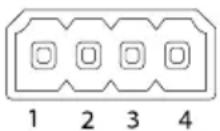
如欲获取示例图表,请参见 连接 图 页 125
| 功能功能 | 针脚 | 针备注注脚 | 规格规格 |
| 0VDQ(-) | 1 | 0DC | |
| DC输出 | 2 | 可用于为辅助设备供电。注:此针仅可用作电源输出。 | 12VDC最大负载=50mA |
| 可配置(输入或输出) | 3-4 | 数字输入-连接到针脚1以启用或断开连接(未连接)以停用。 | 0至最大30VDC |
| 数字输出-启用后连接至针脚1,停用后断开连接(未连接)。如果与继电器等电感负载一起使用,必须将二极管与负载并联,以防止电压瞬变。 | 0至最大30VDC,开漏,100mA |
电源接源接口
2针接线端子用于DC电源输入。使用符合安全超低压(SELV)规定,且额定输出功率≤100W或额定输出电流≤5A的有限电源(LPS)。

| 顶端 | 2环 | 3套 | |
| 音频音频输入 | 麦克风/线路输入 | 接地 | |
| 音频音频输出 | 线路输出(单声道)接地 | ||
RS485/422 连接器2
用于RS485/RS422串行接口的2个双针接线端子。通过配置使串行端口支持:
- 双线RS485半双工
- 四线RS485全双工
- 双线RS422单工
- 四线RS422全双工点对点通信
RS485/422

| 功能功能 | 针针 | 节点节点 |
| RS485BaltRS485/422RX(B) | 1 | RX匹配所有节点(集成面向双线RS485的RX/TX) |
| RS485AaltRS485/422RX(A) | 2 | |
| RS485/RS422TX(B) | 3 | TX匹配RS422和4-线RS485 |
| RS485/RS422TX(A) | 4 |
重要
建议最大线长为30米(98.4英寸)。
连接图接图
I/O 接口接口

1 0 V DC (-)
2 DC 输出 12 V,最大 50 mA
A I/O 配置为输入
B I/O 配置为输出
安装硬装硬件
注意
根据当地法规或使用产品所在的环境与电力条件,可能需要使用屏蔽网线(STP)。任何布置在户外或要求苛刻的电力环境中的网线必须使用屏蔽STP以满足特定使用需求。确保PoE模块正确接地。有关监管要求的信息,请参见Regulatory Information 2
备注
- 确保材料足够坚固,能够承受摄像机的重量。
了解更多技术规范,请参见摄像机的用户手册,网址 www.axis.com
为安装支架对墙壁或天花板实施前期准备工作。将支架用作样板,标记待钻的孔。
- 将网线穿过墙壁或天花板。留出近30厘米(11.8英寸)线缆用于连接摄像机。
- 如果将辅助设备(如 I/O、音频或外部电源设备)连接至摄像机,请重复上述适用于特定设备的步骤。
- 将支架安装于墙壁或天花板上,确保螺丝和插头适用于相关材料(如木材、金属、石头)。
- 将摄像机安装在支架上,并拧紧三脚架螺丝。
- 将所有线缆连接至摄像机。
- 将摄像机对准正确方向,并使用随附的艾伦内六角扳手拧紧球头。
访问访谊产品
AXISIPUtility和AXISCameraManagement推荐用于查找网络上的安讯士产品,并在Windows中为它们分配IP地址®。两款应用都免费提供,并可在下列网址中下载:www.axis.com/techsup
该产品可配合多数操作系统和浏览器使用。推荐下列浏览器
- InternetExplorer ® (搭配Windows) ®
- Safari ^ (搭配OSX) ^
- Chrome ^TM 或Firefox ^ (搭配其他操作系统)。
有关使用该产品的更多信息,请参见用户手册,网址:www.axis.com
调焦调焦
按照下列说明设置对焦和变焦。
如果摄像机安装致使无法在查看图像的同时访问镜头,请使用对焦助手,详情请访问使用对焦助手。调焦页127
- 打开产品主页并进入设设置 > 基本设置对焦对焦
- 在基基选项卡下,单击打开光圈光圈果该按钮为非激活状态,则光圈已经打开。
- 如果之前已经设置了对焦,则单击重置以重置远程对焦。
4.以逆时针旋转方式松开变焦拉杆和镜头上对焦环的锁定螺丝。请参见硬件概览页1.18 - 移动拉杆和对焦环以设置变焦和对焦,并检查图像窗口中的图像质量。
- 重新拧紧调焦拉杆和对焦环的锁定螺丝。
-
在对焦页面点击自动微调微调对焦等候自动微调完成。
8.点击启启光圈光圈果该按钮为非激活状态,则光圈已经启用。 -
如需要,可在高 高级 选频卡下进一步调校。如欲了解更多信息,请参见在线帮助。
使用树藤动焦调焦
备注
- 在调节对焦的过程中,摄像机前面的视图不应改变。如果移动了摄像机,或是镜头前出现手指或其他物体,则重新开始该程序。
- 如果无法避免摄像机前的物体移动,则不应使用对焦助手。
- 如果未在2秒钟内松开控制按钮,则将启用AXISDynamicDNSService而非对焦助手。
-
如果摄像机已安装,因此无法使用控制按钮,则您仍可使用对焦助手。遵照下列说明,但在安装摄像机前启用对焦助手。
-
打开产品主页并进入设设置 > 基本设置对焦对焦
- 在基基选项卡下,单击打开光圈光圈果该按钮为非激活状态,则光圈已经打开。
3.如果之前已经设置了对焦,则单击重重置以重置远程对焦。 - 安装或放置摄像机,以防止其移动。
5.以逆时针方向松开变焦拉杆。移动拉杆以设置变焦水平。将变焦拉杆设置在正确位置。 - 通过松开对焦环的锁定螺丝,并将对焦环顺时针旋转至极限,将摄像机设置为极远焦位置。
- 按下并快速放开控制按钮。一旦状态指示灯开始闪烁,则表示已启用对焦助手。
- 轻轻逆时针旋转对焦环直至其无法转动。
- 缓慢顺时针旋转对焦环,直至状态指示灯闪绿色。
- 要退出对焦助手,请按下控制按钮。如果您无法访问控制按钮,那么对焦助手会在15分钟后自动关闭。
11.重新拧紧对焦环的锁定螺丝。 - 在Web浏览器中打开实时视图页面,并检查图像的质量。
- 在对焦页面点击自自动微调时对焦等候自动微调完成。
14.点击启用光圈光圈果该按钮为非激活状态,则光圈已经启用。 - 如需要,可在高高选项卡下进一步调校。如欲了解更多信息,请参见在线帮助。
重置動置方默以駁设置
重要
重置为出厂默认设置应慎用。重置为出厂默认设置将把所有设置重置为出厂默认值,包括IP地址。
备注
安装和管理软件工具可通过以下网站中的支持页面获取:www.axis.com/techsup
要将产品重置为出厂默认设置,请执行以下操作:
- 断开产品电源。
- 按住控制按钮不放,重新连接电源。请参见 硬件概览。页 118
- 按住控制按钮15-30秒的时间,直至LED状态指示灯闪烁淡黄色。
- 松开控制按钮。当LED状态指示灯变为绿色时,结束此过程。该产品已重置为出厂时的默认设置。如果网络上没有可用的DHCP服务器,则默认的IP地址为192.168.0.90。
- 借助安装和管理软件工具,分配IP地址,设置密码及访问视频流。
- 重调产品焦距。
也可通过Web界面将参数重置为出厂默认设置。访问设设置>系统选编维护并点击默认默认
更多藉信息
有关本文档的最新版本,请访问 www.axis.com
如欲查阅用户手册,请访问 www.axis.com
请访问 www.axis.com/techsup,查看是否存在网络产品的可用固件更新。如欲查看当前安装的固件版本,请访问设置>置于关于
访问安讯士学习中心 www.axis.com/academy,获取有用培训、网络研讨会、教程及指南。
保修償還信息
有关安讯士产品保修的信息及与之相关的信息,请访问 www.axis.com/warranty/
InstallationGuide
AXISP13Series
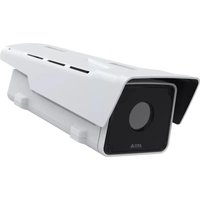


品牌 : AXIS
型号 : P1364
类别 : 监控摄像头