
P1364 - 監視カメラ AXIS - 無料のユーザーマニュアル
デバイスのマニュアルを無料で見つける P1364 AXIS PDF形式.


| 製品タイプ | 固定IPネットワークカメラ |
| ブランド | AXIS |
| モデル | P1364 |
| 解像度 | 1920 x 1080 (HDTV 1080p) |
| センサー | プログレッシブCMOS 1/2.9インチ |
| レンズ | バリフォーカル 2.8-8.5 mm, F1.2 |
| 水平画角 | 93°~35° |
| 暗視 | 対応、最大20m (IR) |
| 映像圧縮 | H.264, MJPEG |
| オーディオ | ライン入出力 |
| 電源 | PoE (IEEE 802.3af) または DC12V |
| 消費電力 | 最大8W |
| 動作温度 | -20°C~50°C |
| 寸法 (レンズ除く) | 127 x 59 x 48 mm |
| 重量 (レンズ除く) | 350 g |
| 取り付け | 卓上、壁、天井 (取付金具付属) |
| 主な機能 | 動体検知、WDR、昼夜切替 |
| メンテナンス | 柔らかい乾いた布で窓を拭いてください。溶剤は使用しないでください。 |
| セキュリティ | パスワード保護、IPアドレスフィルタリング、HTTPS暗号化 |
| 交換部品と修理可能性 | 交換部品についてはAxisカスタマーサポートにご連絡ください。修理は認定技術者による修理をお勧めします。 |
| 一般情報 | 保証期間3年。スウェーデン製。 |
よくある質問 - P1364 AXIS
ユーザーの質問 P1364 AXIS
0 質問 この機器について。知っているものに答えるか、ご自身の質問をしてください。
この機器について新しい質問をする
デバイスの取扱説明書をダウンロード 監視カメラ 無料でPDF形式で!マニュアルを見つける P1364 - AXIS 電子デバイスをもとに戻しましょう。このページにはデバイスの使用に必要なすべての書類が掲載されています。 P1364 ブランド AXIS.
使用説明書 P1364 AXIS
AXISP1364:この装置は、クラスA情報技術装置です。この装置を家庭環境で使用すると電波妨害を引き起こすことがあります。この場合には使用者が適切な対策を講ずるよう要求されることがあります。本製品は、シールドネットワークケーブル(STP)を使用して接続してください。また適切に接地してください。
Korea
本製品を設置する前に、このインストールガイドをよくお読みください。インストールガイドは、後で参照できるように保管しておいてください。
危険危険レベル
危险
回避しない場合、死亡または重傷につながる危険な状態を示します。
警告
回避しない場合、死亡または重傷につながるおそれのある危険な状態を示します。
注意
回避しない場合、軽傷または中程度の怪我につながるおそれのある危険な状態を示します。
達記
回避しない場合、器物の破損につながるおそれのある状態を示します。
その他の他のネッゼンジルベル
重要
製品を正しく機能させるために不可欠な重要情報を示します。
注意
製品を最大限に活用するために役立つ有用な情報を示します。
安全安頼手順
注記
- 本製品は、お使いになる地域の法律や規制に準拠して使用してください。
- 本製品を屋外またはそれに準じる環境で使用する場合は、認定済みの屋外用筐体に収納して設置する必要があります。
- 本製品は乾燥した換気のよい環境に保管してください。
- 本製品に衝撃または強い圧力を加えないでください。
- 本製品を不安定なブラケット、表面、または壁に設置しないでください。
- 本製品を設置する際には、適切な工具のみを使用してください。電動工具を使用して過剰な力をかけると、製品が損傷することがあります。
- 化学薬品、腐食剤、噴霧式クリーナーは使用しないでください。
- 清掃には、きれいな水に浸した清潔な布を使用してください。
- 製品の技術仕様に準拠したアクセサリーのみを使用してください。これらのアクセサリーは、Axisまたはサードパーティから入手できます。
- Axisが提供または推奨する交換部品のみを使用してください。
- 製品を自分で修理しないでください。修理については、Axisサポートまたは販売代理店にお問い合わせください。
- 電源は、製品の近くで簡単に手の届く場所にあるコンセントに接続してください。
- 定格出力が100Wまたは5A以下の有限電源(LPS)を使用します。
輸送輸送
注記
- 本製品を運搬する際は、製品が損傷しないよう、元の梱包か同等の梱包を使用してください。
バッズリテリー
本製品は、内部リアルタイムクロック(RTC)用電源として、3.0VCR2032リチウムバッテリーを使用します。このバッテリーは、通常条件下で最低5年間使用できます。
バッテリーが低電力状態になると、RTCの動作に影響し、電源を入れるたびにRTCがリセットされます。バッテリーの交換が必要になると、製品のサーバーレポートにログメッセージが表示されます。サーバーレポートの詳細については、製品の設定ページを参照するか、Axisサポートまでお問い合わせください。
必要な場合以外はバッテリーを交換しないでください。バッテリーの交換が必要な場合は、Axisサポート(www .axis.com/techs)までで連絡ください。
リチウムコイン型3.0V電池は、1,2-ジメトキシエタン(エチレングリコールジメチルエーテル(EGDME)、CAS番号110-71-4)を含有しています。
警告
- バッテリーは、正しく交換しないと爆発する危険があります。
- 交換用バッテリーとしては、同一品またはAxisが推奨するバッテリーのみを使用してください。
- 使用済みバッテリーは、地域の規制またはバッテリーメーカーの指示に従って廃棄してください。
インネストモトルガルガイド
このインストールガイドでは、AXISP1364/P1365ネットワークカメラをお使いのネットワークにインストールする手順について説明します。製品の使用の詳細については、www .axis.com を入手できるユーザーズマニュアルを参照してください
設置謠顛手順
- パッケージの内容、ツールなど、設置に必要な物がそろっているかを確認します。99 ペを参照してください。
2.ハードウェアの概要を確認します。100 ペを参照してください。
3.仕様を確認します。104 ペを参照してください。
4.ハードウェアを設置します。108 ペを参照してください。
5.製品にアクセスします。108 ペを参照してください。
6.フォーカスを設定します。109 ペを参照してください。
パッパーダジの内容内容
- ネットワークカメラ
-AXISP1364
-AXISP1365 - コネクタキット
- カメラスタンド
- 六角レンチTR20
- 印刷物
-インストールガイド(本書)
-予備のシリアル番号ラベル(2枚)
-AVHS認証キー
ハードウドウの概要概要

1 ス テ ー タ ス LED
2 内蔵 マイクロフォン
3 microSD カードスロット
4 音声入力
5 音声出力
6 ネットワーク コネクター (PoE)
7 電源 LED
8 ネットワーク LED
9 コントロールボタン
10 I/O コネクター
11 アイリスコネクター
12 電源 コネクタ (DC)
13 RS485/422 コネクタ
AXIS P1364 AXIS P1365

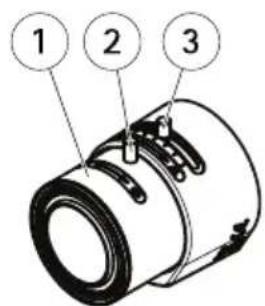
1 フォー カスリング 2 フォー カスリング 固定ネジ 3 ズーム 調節 レバー
LED イレジブケジターター
注意
- ステータスLEDは、正常動作時に消灯させることができます。設定は、[Setup - System Options - Options & Devices - EED]c(設定設定ステムオプオション - ポーポとデバイスイLED)で行EDます。詳細については、オンラインヘルプを参照してください。
ヌテータスLEDは、イベントの発生時に点滅させることができます。
ヌテータスLEDを点滅させ、本製品を識別できるように設定することができます。設定は、[Setup [System System - Maintenance] (設定設定ステーション オムオプオプション保守]で行います。
| ステス・オースヒロLED | 説明説明 |
| 緑 | 正常動作であれば緑色に点灯します。 |
| の覆元時には点滅します。 |
灯し、設定
| ネットワークLED LED | 説明説明 |
| い縁接続している場合、点灯します。ネットワークパケットを送受信した場合、点滅します。 | |
| 黄10Mbit/sネットワークに | 接続している場合、点灯します。ネットワークパケットを送受信した場合、点滅します。 |
| 無点灯ネットワーク接続なし | し。 |
| 電源電源 LED | 説明説明 |
| 緑正常動作。 | |
| 黄 | ファームウェアアップグレード中は緑と黄の交互点滅。 |
フォチオカヌガヌヌヌヌ休用 ヌヌヌヌヌ区の動画動作
フォーカスアシスタントが有効のとき、ステータスLEDが点滅します。
| カラカラー | 説明説明 |
| 赤 | 画像がピンぼけしています。レンズを調整してください。 |
| 黄 | 画像が近すぎてピンぼけしています。レンズの微調整を行う必要があります。 |
| 緑 | 画像のピントが合っています。 |
コネカネケをボタボタン
仕様と動作条件については、104 ペを参照してください。
ネットネットコネカオクタ
RJ45イーサネットコネクタ、PoweroverEthernet(PoE)対応。
注記
本製品を使用する場所の地域条例、環境、電気的条件によっては、シールドネットワークケーブル(STP)の使用が推奨または必須になります。本製品をネットワークに接続して屋外または電気的に厳しい環境に配線する場合は、用途に合ったネットワークケーブルを使用してください。ネットワーク装置がメーカーの指示どおりに設置されていることを確認します。法的要件については、を参照してください。
I/Oコルタダタター
外部装置を接続し、カメラに対するいたずらの警報、動体検知、イベントトリガー、低速度撮影、アラーム通知などを使用することができます。I/Oコネクターは、0VDC基準点と電力(DC出力)に加えて、以下のインターフェースを提供します。
- デデダタジ出力出力レーやLEDなどの外部デバイスを接続します。接続されたデバイスは、VAPIX®アプリケーションプログラミングインターフェース(API)、LiveViewページの出力ボタン、アクションルールを使用してアクティブにすることができます。アラームデバイスがアクティブな場合、出力がアクティブと表示されます(SystemOptions>Port&Port Devices(Deviceオムオプションポーポと デビデバイスで表示)。
- デデジタル入力オープンサーキットとクローズサーキットの切り替えが可能なデバイスを接続するためのアラーム入力。たとえば、PIR、ドア/窓の接触、ガラス破壊検知などです。信号を受け取ると状態が変化し、入力がアクティブになります(System Systems >Option&Services (Deviceオブオンショシ) ポーポとディスクレで表示)。
電源電源カタクタ
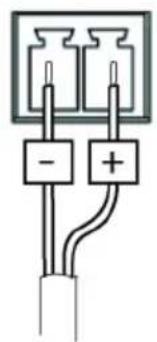
電源入力用2ピンターミナルブロック。定格出力が100W以下または5A以下の安全特別低電圧(SELV)に準拠した有限電源(LPS)を使用してください。
音声音声力索クタ
本製品は、以下の音声コネクタを搭載しています。
- 音音書 入力(ピンピュ)モノラルマイクロフォンまたはライン入力モノラル信号用3.5mm入力。
- 音音音(出両出縁))縁5mm音声(ラインレベル)出力(パブリックアドレス(PA)システムまたはアンプ内蔵アクティブスピーカーに接続可能)。音声出力には、ステレオコネクタを使用する必要があります。
音声入力には、ステレオ信号の左チャンネルが使用されます。
RS485/RS422 コネカネク RS485/RS422
パン/チルトデバイスなど補助装置の制御に使用する、RS485/RS422シリアルインターフェース用のターミナルブロック×2
SDカSDが天臼又中ット
注記
- SDカード損傷の危険があります。SDカードの挿入と取り外しの際には、鋭利な工具を使用したり、過剰な力をかけないでください。
- データ損失の危険があります。データが破損しないように、SDカードはマウント解除してから取り外す必要があります。SDカードをアンマウントするには、[Setup] (設定設定 System Objectosh (Optionオブオプション) > [Storage] (StorageドージングSD Card) (SD方法)を選択し、[Unmount] (アンアン[Unmouマウマンサ])をクリックします。
本製品は、microSD/microSDHC/microSDXCカードに対応しています(別売)。
推奨するSDカードについては、www
を参照domください
コンコロトロルボタボタン
コントロールボタンの位置については、100 ページのを参ハー照してください。
コントロールボタンは、以下の用途で使用します。
フォーカスアシスタントを有効にする。コントロールボタンを押して、すぐに離します。
製品を工場出荷時の設定にリセットする。110 ペを参照してください。
AXISVideoHostingSystemサービスまたはAXISInternetDynamicDNSサービスに接続する。これらのサービスの詳細については、ユーザーズマニュアルを参照してください。
仕様仕様
動作緣備条件
本製品は屋内用です。
| 製品製品 | 温度温度 | 湿度湿度 |
| AXISP1364 | 0°C~55°C | 10~85%RH(結露不可) |
| AXISP1365 | 0°C~55°C | 10~85%RH(結露不可) |
消費電力
注記
定格出力が100Wまたは5A以下の有限電源(LPS)を使用します。
| 製品製品 | Power of Power Ethernet (Eolber) (EoE) IEEE DC802.3af/802.3at Type 3af/802.3a Class | |
| AXISP1364 | 最大7.6W、標準4.3W | 8~28DC、最大7.4W、標準4.1W |
| AXISP1365 | 最大7.9W、標準4.7W | 8~28DC、最大7.7W、標準4.6W |
コネカ森タター
I/Oコリスカクタ
4ピンターミナルブロック

接続例の図については、107
ペー ジを参照して接だ縫い。図
| 機能機能 | ピン | ビ備考備考ン | 仕様仕様 |
| 0VDC(-) | 1 | 0DC | |
| DC出力 | 2 | 補助装置の電源供給に使用できます。注このピンは、電源出力としてのみ使用できます。 | 12VDC最大負荷=50mA |
| 設定可能(入力または出力) | 3-4 | デジタル入力動作させるにはピン1に接続し、動作させない場合はフロート状態未接続のままにします。 | 0~30VDC(最大) |
| デジタル出力動作させるにはピン1に接続し、動作させない場合はフロート状態未接続にします。誘導負荷(例)リレーとともに使用する場合は、過渡電圧から保護するため、ダイオードを負荷と並列に接続する必要があります。 | 0~30DC(最大)、オープンドレイン、100mA |
電源電源カ衣クタ
DC電源入力用2ピンターミナルブロック。定格出力が100W以下または5A以下の安全特別低電圧(SELV)に準拠した有限電源(LPS)を使用してください。
| 1チップ | 2リング | 3スリーブ | |
| 音声音出力入力 | マイクロフォン/ライン入力 | グランド | |
| 音声音出力 | ライン出力(モノラル) | グランド | |
RS485/422 三R家485422夕一
RS485/RS422シリアルインターフェース用2ピンターミナルブロック×2。シリアルポートの設定により、次のモードをサポート可能。
- 2ワイヤーRS485半二重
-4ワイヤーRS485全二重 - 2ワイヤーRS422単方向
- 4ワイヤーRS422全二重ポイントツーポイント通信

| 機能機能 | ピンピン | 備考備考 |
| RS485BまたはRS485/422RX(B) | 1 | すべてのモードのRXペア(2ワイヤーRS485のRX/TXペア) |
| RS485A5BまたはRS485/422RX(A) | 2 | |
| RS485/RS422TX(B) | 3 | RS422および4ワイヤーRS485のTXペア |
| RS485/RS422TX(A) | 4 |
重要
ケーブルの推奨最大長は30mです。
接続圏続図
I/Oコ1カオクタ

1 0 V DC (-)
2 DC 出力 12 V、最大 50 mA
A I/O (入力として設定)
B I/O (出力として設定)
ハードウビアの設置設置
注記
- 本製品を使用する場所の地域条例、環境、電気的条件によっては、シールドネットワークケーブル(STP)の使用が推奨または必須になります。野外または電気的に厳しい環境にネットワークケーブルを配線する場合は、個別の用途に合ったシールドネットワークケーブル(STP)を使用してください。ミッドスパンは適切に接地してください。法的要件については、Regulatory Information を参照してください。
注意
- 材質がカメラの重量を支えるのに十分であるかを確認してください。
-
技術仕様の詳細については、Axisのホームページ( www .axis.com)でカメラのユーザーズマニュアルを参照してください
-
スタンドを取り付ける壁面または天井の準備を行います。スタンドを壁に合わせ、穴を開ける位置に印を付けます。
2.ネットワークケーブルを壁面または天井に通します。カメラとの接続用に30cmほどケーブルを残します。
3.I/O、音声、外部電源デバイスなどの補助デバイスをカメラに接続する場合、それぞれのデバイスについて同じ手順を繰り返します。
4.壁面または天井にスタンドを取り付け、ネジやプラグが取り付け先の材質(木材、金属、石膏ボード、石材など)に適していることを確認します。
5.カメラをスタンドに取り付け、三脚ネジを締めます。
6.すべてのケーブルをカメラに接続します。
7.カメラを正しい方向に向け、付属の六角レンチでボールジョイントを締めます。
製品製品のスの光久セス
ネットワーク上でAxis製品を検索したり、Windows®でそれにIPアドレスを割り当てるには、AXISIPUtilityまたはAXISCameraManagementの使用をお勧めします。いずれのアプリケーションも無料で、www .axis.com/techsからダウンロードできます
本製品は、ほとんどのオペレーティングシステムとブラウザーでご利用いただけます。推奨ブラウザは以下のとおりです。
- InternetExplorer ^® (Windows ^® の場合)
- Safari ^ (OSX ^ の場合)
- Chrome ^TM またはFirefox ^® (その他のオペレーティングシステムの場合)
製品の使用の詳細については、Axisのホームページ( www .axis.com)でユーザーズマニュアルを参照してください
フォチカスカの調節調節
フォーカスとズームを設定するには、以下の手順に従います。
映像を見ながらレンズにアクセスできるようにカメラが設置されていない場合は、フォーカスアシスタントを使用します。109 ページの、フォーカスによるフォーカを参照して調ください。
1.製品のホームページを開き、SetupSetBasic Setup - Featuresを選択します。
2.[B[Bas]c][Basic]シック ソタブで、[Open iris]p(開)をクリックします。絞りがすでに開いている場合、このボタンは使用できない状態になっています。
3.以前にフォーカスを設定している場合は、[Res[Reset](無Res置り戸をクリックしてバックフォーカスのリセットを行います。
4.レンズのズーム調節レバーとフォーカスリングの固定ネジを、反時計回り
に回して緩めます。「100 ページの、ハートを参照してアのください。
5. ズーム調節レバーとフォーカスリングを動かしてズームとフォーカスを調節し、映像ウィンドウで画質を確認します。
6.ズーム調節レバーとフォーカスリングの固定ネジを締め直します。
7.Focusページで、[Fine[Fine-Fime focus] automatically] (オーオート autor フォチーカス微調整調整クリックして、自動微調整の完了を待ちます。
8.[Erfable iris]【顕は効有をクリックします。絞りがすでに有効な場合、このボタンは使用できない状態になっています。
9. 必要に応じて、[Advantaged](高度高圧設定)でさらに調整を行います。詳細については、オンラインヘルプを参照してください。
フォチわスガヌスタヌ外によるよるチカスの調節調節
注意
☑ オーカス調節中はカメラの前の被写体が変化しないようにしてください。カメラが動いたり、レンズの前に指やその他の物体が入り込んだ場合は、手順を再開します。
カメラの前で被写体が動いてしまう場合は、フォーカスアシスタントを使用しないでください。
■ントロールボタンを2秒以上押し続けると、フォーカスアシスタントの代わりにAXISDynamicDNSServiceが使用できるようになります。
- コントロールボタンに手が届かない場所にカメラを設置する場合でも、フォーカスアシスタントを使用できます。指示に従いますが、カメラの設置前にフォーカスアシスタントを有効にします。
1.製品のホームページを開き、Setup Setup Basic Setup - Guatemalaを選択します。
2.[Basic][Basic]シックタイプで、[Open iris](開をクリックします。絞りがすでに開いている場合、このボタンは使用できない状態になっています。
3.以前にフォーカスを設定している場合は、[Reset]に戻は戻をクリックしてバックフォーカスのリセットを行います。
4.カメラが動かないようにしっかりと固定します。
5.ズーム調節レバーを反時計回りに回してゆるめます。レバーを動かしてズーム倍率を設定します。ズーム調節レバーを締め直します。
6. フォーカスリングの固定ネジをゆるめてフォーカスリングを時計方向にいっぱいまで回し、最も離れた位置にフォーカスを合わせます。
7.コントロールボタンを押して、すぐに離します。ステータスLEDが点滅して、フォーカスアシスタントが有効になります。
8.フォーカスリングを反時計方向にいっぱいまでゆっくりと回します。
9. ステータスLEDが緑に点滅するまでフォーカスリングを時計方向にゆっくりと回します。
10.コントロールボタンを押し、フォーカスアシスタントを終了します。コントロールボタンにアクセスできない場合、フォーカスアシスタントは15分後に自動的にオフになります。
11.フォーカスリングの固定ネジを締め直します。
12.WebブラウザーでLiveViewページを開き、映像の質を確認します。
13.Focusページで、[Fin[EinφFigure focus automatically](オ=ホート automatic フォチカヌ微調整調整クリックして、自動微調整の完了を待ちます。
14.[Emaddle iris] (繊り)繊効有効クリックします。絞りがすでに有効な場合、このボタンは使用できない状態になっています。
15.必要に応じて、[Advanced](高度高層設定)さらに調整を行います。詳細については、オンラインヘルプを参照してください。
工場出場時の設定設定はサセするする
重要
工場出荷時の設定へのリセットは慎重に行ってください。工場出荷時の設定へのリセットを行うと、IPアドレスを含むすべての設定が工場出荷時の値にリセットされます。
注意
www .axis.comの体ポサページに、インストール・管理ソフトウェアツールが用意されています。
本製品を工場出荷時の設定にリセットするには、以下の手順を実行します。
1.本製品の電源を切ります。
2.コントロールボタンを押し続けながら電源を再投入します。「100 ページの、ハードウ」を参照してください。
3. ステータスLEDインジケーターが黄色に点滅するまで、コントロールボタンを15~30秒間押し続けます。
4.コントロールボタンを離します。プロセスが完了すると、ステータスLEDが緑色に変わります。これで本製品は工場出荷時の設定にリセットされました。ネットワーク上に利用可能なDHCPサーバーがない場合、デフォルトのIPアドレスは192.168.0.90になります。
5.インストール・管理ソフトウェアツールを使用して、IPアドレスの割り当て、パスワードの設定、ビデオストリームへのアクセスを行います。
6.本製品のフォーカスを調節します。
Webインターフェースを使用して、各種パラメーターを工場出荷時の設定に戻すこともできます。[Setup - System Options - Matiorance] (設定設定) ムオプオプション - 保守保を選択し、[Default] ([Default] ホルをクリックします。
関連繡報情報
本書の最新バージョンについては、wwwにみたかのしてください。
ユーザーズマニュアルは、wwwでみます。
www .axis.com/rechsupして、ご使用のネットワーク製品の新しいファームウェアがリリースされていないかを確認してください。現在インストールされているファームウェアのバージョンを確認するには、[Setup [About] (設定設定) ジョジョン情報参照してください。
Axisラーニングセンター(www .axis.com)を学びしてください。役に立つトレーニング、ウェブセミナー、チュートリアル、ガイドをご用意しています。
保証情報
Axisの製品保証と関連情報については、www .axis.comを覧ください
安全信息信息
该产品支持microSD/microSDHC/microSDXC卡(不含)。
使用额定输出电源≤100瓦或额定输出电流≤5安的有限电源(LPS)。


- Korea
- 危険危険レベル
- 危险
- 警告
- 注意
- 達記
- その他の他のネッゼンジルベル
- 重要
- 安全安頼手順
- 注記
- 輸送輸送
- バッズリテリー
- インネストモトルガルガイド
- 設置謠顛手順
- パッパーダジの内容内容
- LED イレジブケジターター
- 灯し、設定
- フォチオカヌガヌヌヌヌ休用 ヌヌヌヌヌ区の動画動作
- コネカネケをボタボタン
- I/Oコルタダタター
- 電源電源カタクタ
- 音声音声力索クタ
- 仕様仕様
- 消費電力
- コネカ森タター
- 電源電源カ衣クタ
- RS485/422 三R家485422夕一
- 接続圏続図
- ハードウビアの設置設置
- 製品製品のスの光久セス
- フォチカスカの調節調節
- フォチわスガヌスタヌ外によるよるチカスの調節調節
- 工場出場時の設定設定はサセするする
- 関連繡報情報
- 保証情報
- 安全信息信息
ブランド : AXIS
モデル : P1364
カテゴリ : 監視カメラ