
P1364 - Überwachungskamera AXIS - Kostenlose Bedienungsanleitung
Finden Sie kostenlos die Bedienungsanleitung des Geräts P1364 AXIS als PDF.


| Produkttyp | Feste IP-Netzwerkkamera |
| Marke | AXIS |
| Modell | P1364 |
| Auflösung | 1920 x 1080 (HDTV 1080p) |
| Sensor | CMOS 1/2,9" progressiv |
| Objektiv | Varifokal 2,8-8,5 mm, F1,2 |
| Horizontaler Blickwinkel | 93° bis 35° |
| Nachtsicht | Ja, Reichweite bis zu 20 m (IR) |
| Videokompression | H.264, MJPEG |
| Audio | Line-Eingang/Ausgang |
| Stromversorgung | PoE (IEEE 802.3af) oder 12 V Gleichstrom |
| Leistungsaufnahme | 8 W max. |
| Betriebstemperatur | -20 °C bis 50 °C |
| Abmessungen (ohne Objektiv) | 127 x 59 x 48 mm |
| Gewicht (ohne Objektiv) | 350 g |
| Montage | Tisch, Wand, Decke (Halterung im Lieferumfang) |
| Hauptfunktionen | Bewegungserkennung, WDR, Tag-/Nachtumschaltung |
| Pflege | Reinigen Sie die Scheibe mit einem weichen, trockenen Tuch. Keine Lösungsmittel verwenden. |
| Sicherheit | Passwortschutz, IP-Adressfilter, HTTPS-Verschlüsselung |
| Ersatzteile und Reparierbarkeit | Kontaktieren Sie den Axis-Kundendienst für Ersatzteile. Reparatur durch autorisierten Techniker empfohlen. |
| Allgemeine Informationen | 3 Jahre Garantie. Hergestellt in Schweden. |
Häufig gestellte Fragen - P1364 AXIS
Benutzerfragen zu P1364 AXIS
0 Frage zu diesem Gerät. Beantworten Sie die, die Sie kennen, oder stellen Sie Ihre eigene.
Eine neue Frage zu diesem Gerät stellen
Laden Sie die Anleitung für Ihr Überwachungskamera kostenlos im PDF-Format! Finden Sie Ihr Handbuch P1364 - AXIS und nehmen Sie Ihr elektronisches Gerät wieder in die Hand. Auf dieser Seite sind alle Dokumente veröffentlicht, die für die Verwendung Ihres Geräts notwendig sind. P1364 von der Marke AXIS.
BEDIENUNGSANLEITUNG P1364 AXIS
LesenSiedasInstallationshandbuchsorgfältigdurchbevorsiedasProduktinstallieren.Bewahren SiedasInstallationshandbuchfürzukünftigeZweckeauf.
Gefährdungsstufen
⚠ GEFAHR
Weistaufeinegefährliche Situationhin, welche, fallsnichtverhindert, zu Tododer schweren Verletzungenführt.
⚠️WARNUNG
Weistaufeinegefährliche Situationhin, welche, fallsnichtverhindert, zu Tododer schweren Verletzungen führenkann.
▲VORSICHT
Weistaufeinegefährliche Situationhin, welche, fallsnichtverhindert, zugeringfügiger odermäßiger Verletzungführen kann.
HINWEIS
Weistaufeinegefährliche Situationhin, welche, fallsnichtverhindert, zu Sachschäden führenkann.
Weitere Nachrichtenstufen
Wichtig
WeistaufwichtigelInformationenhin, diedenrichtigen Betriebdes Produktsgewährleisten.
Beachten
WeistaufnützlicheInformationenhin, diedieoptimaleVerwendungdesProdukts unterstützen.
Sicherheitsanweisungen
HINWEIS
•DieAnwendungdesAxisProduktsmussunterBeachtungderörtlichgeltendenrechtlichen Bestimmungenerfolgen.
- BeiderAnwendungvonAxisProduktenimAußenbereichoderähnlichenUmgebungen, müssendieseinzugelassenenAußengehäuseninstalliertwerden.
- LagernSiedasAxisProduktineinertrockenenundbelüftetenUmgebung.
- AchtenSiedarauf, dassdasAxisProduktwederStößennochstarkem Druckausgesetztist.
- InstallierenSiedasProduktnichtaninstabilenHalterungen,OberflächenoderWänden.
- VerwendenSiebeiderInstallationdesAxisProduktsausschließlichpassendeWerkzeuge. EinzugroßerKraftaufwandmitelektrischenWerkzeugenkanndasProduktbeschädigen.
- VerwendenSiekeinechemischen,ätzendenoderaerosolhaltigenReinigungsmittel.
- VerwendenSiezumReinigeneinsauberes, mitdestilliertem WasserangefeuchtetesTuch.
- VerwendenSienurZubehör, dasdentechnischenDatendesProduktsentspricht. Dieses ist von Axisoder Drittanbieternerhältlich.
- VerwendenSieausschließlichErsatzteiledievonAxisbereitgestelltoderempfohlen werden.
- VersuchenSienicht, das Produktselbstständigzureparieren. Wenden Siesich bezüglich Reparatur und Wartunganden Axis Support oder Ihren Axis Händler.
- DasNetzteilsoilteaneineSteckdoseinderNähedesProduktsangeschlossenwerden und sollteleichtzugänglichsein.
- VerwendenSieeineStromquellemitbegrenzterLeistung(LPS),entwedermiteiner Nennausgangsleistungvon≤100AbdeinembegrenzterNennausgangsstromvon≤5A.
Transport
HINWEIS
- BeiBedarftransportierenSiedasAxisProduktinderOriginalverpackungodereiner entsprechendenVerpackung,sodassSchädenvermiedenwerden.
Batterie
DasAxis-Produktistmiteiner3,0V-CR2032-Lithium-Batterieausgestattet,mitderdieinterne Echtzeituhr(RTC)versorgtwird.UnternormalenBedingungenhatdieBatterieeineLebensdauer vonmindestensfünfJahren.
BeientladenerBatterieistderBetriebderEchtzeituhrnichtmehrgewährleistet, sodassdieUhrbei jedemSystemstartzurückgesetztwird.SieerhalteneineProtokollnachrichtimServerberichtdes
Produkts, wennein Batteriewechselerforderlichist. WeitereInformationenüberdenServerbericht finden Sieaufden Setup–Seitendes Produkts, oderwenden Siesichanden AxisSupport.
Die Batteriesolltenurbei Bedarfersetztwerden. Wenden Siesichindiesem Fallanden Axis Supportunter www.axis.com/techsup.
Lithium-Knopfzellen(3,0V)enthalten1,2-Dimethoxyethan;Ethylenglycoldimethylether(EGDME), CAS-Nr.110-71-4.
⚠️WARNUNG
- ExplosionsgefahrbeifehlerhaftemBatteriewechsel.
•Die Batteriedarfnurdurcheineidentische BatterieodereinevonAxisempfohlene Batterieersetztwerden. - VerbrauchteBatteriensindgemäßenörtlichenVorschriftenoderdenAnweisungendes Herstellerszuentsorgen.
Installationsanleitung
IndieserAnleitungwirddiInstallationderAXISP1364/P1365Netzwerk-KamerainIhrem Netzwerkbeschrieben.WeitereInformationenzurNutzungdiesesProduktsfindenSieim Benutzerhandbuchunterwww.axis.com.
Installationsschritte
- StellenSiesicher, dass die Packungsinhalte, Werkzeugeundanderenotwendige Materialienfür die Installation in Ordnungsind. Siehe Seite 45.
- Machen Siesichmitder Hardware-Übersichtvertraut. Siehe Seite 46.
3.MachenSiesichmitdentechnischenDatenvertraut.SieheSeite50.
4.InstallierenSiedieHardware.SieheSeite53. - Greifen Sieaufdas Produktzu. Siehe Seite 54.
- Stellen Sieden Fokusein. Siehe Seite 54.
Lieferumfang
- Netzwerk-Kamera
-AXISP1364
-AXISP1365 - Anschluss-Kit
•Kameramontagefuß
•InbusschlüsselTR20
•GedruckteDokumente
-Installationsanleitung(diesesDokument)
-Zusätzliche Etikettenmitder Seriennummer(2x)
-AVHS-Authentifizierungsschlüssel
ÜbersichtüberdieHardware

1 Status-LED
2 Integriertes Mikrofon
3 microSD-Karteneinschub
4 Audioeingang
5 Audioausgang
6 Netzwerkanschluss(PoE)
7 Netz-LED
8 Netzwerk-LED
9 Steuertaste
10 E/A-Anschluss
11 Blendenanschluss
12 Netzanschluss(DC)
13 RS485/422-Anschluss
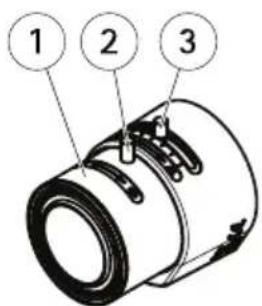
AXISP1364AXISP1365
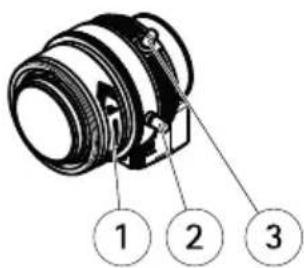
1 Fokusring
2 FeststellschraubefürdenFokusring
3 Zoomregler
LEDs
Beachten
•DieStatus-LEDkannsoeingestelltwerden,dasssiewährenddesNormalbetriebsnicht leuchtet. Diese Konfiguration können Sieunter Setup>SystemOptions>Ports& Devices>LED (Setup>Systemoptionen>Ports&Geräte>LED)einstellen.Weitere Informationen finden SieinderOnline-Hilfe.
•DieStatus-LEDkannsoeingestelltwerden,dasssieblinkt,wenneinEreignisaktivist.
- DieStatus-LEDkannsoeingestelltwerden,dassieblinkt,wenndieEinheiterkannt wird.RufenSieSetup>SystemOptions>Maintenance(Setup>Systemoptionen>Wartung)auf.
| Status-LED | Bedeutung |
| Grün | LeuchtetbeiNormalbetriebgrün. |
| GelbLeuchtetbeimStart.BlinktbeimWiederherstellenderEinstellungen. | |
| Netzwerk-LEDBedeutung | |
| Grün | LeuchtetbeiVerbindungmiteinem100MBit/s-Netzwerk.Blinkt beiNetzwerkaktivität. |
| Gelb | LeuchtetbeiVerbindungmiteinem10MBit/s-Netzwerk.Blinkt beiNetzwerkaktivität. |
| LeuchtetnichtKeineNetzwerkverbindungvorhanden. | |
| Netz-LEDBedeutung | |
| Grün | NormalerBetrieb. |
| Gelb | Blinktgrün/gelbbeiderFirmware-Aktualisierung. |
VerhaltenderLED-StatusanzeigefürdenFokus-Assistenten
DieStatus-LEDblinkt, wennder Fokus-Assistent aktiviertist.
| FarbeBedeutung | |
| RotBildunscharf. | Objektiveinstellen. |
| Gelb | Bildfestscharf.FeineinstellungdesObjektivsvornehen. |
| Grün | Bildscharf. |
AnschlüsseundTasten
FürdietechnischenDatenundBetriebsbedingungensieheSeite50.
Netzwerkanschluss
RJ-45-EthernetanschlussmitPoweroverEthernet(PoE).
HINWEIS
Aufgrundörtlicher Vorschriftenoderder Umgebungsbedingungen und elektrischen Bedingungen, unterdenendas Produktverwendet wird, kanneinabgeschirmtes Netzwerkkabel(STP) empfehlenswertodernotwendigsein. Alle Netzwerkkabel des Produkts, dieim Außenbereichoderinschwierigenelektrischen Umgebungenverlegt werden, müssen hierfürausgelegt sein. Stellen Siesicher, dass die Netzwerkgerätegemäß den Anweisungendes Herstellers installiert wurden. Informationenzugesetzlichen Bestimmungen finden Sieunter Electromagnetic Compatibility (EMC) 2.
E/A-Anschluss
ZurVerwendungmitexternenGeräteninVerbindungmitManipulationsalarmen, Bewegungserkennung,Ereignisauslösung,Zeitrafferaufnahmen,Alarmbenachrichtigungen usw.AbgesehenvomOVDC-BezugspunktundeinerStrom(Gleichstromausgang)verfügtdie E/A-KlemmenleisteübereineSchnittstellezu:
- Digitalausgang-ZumAnschlussexternerGerätewieRelaisundLEDs. AngeschlosseneGerätekönnenüberdieVAPIX®ApplicationProgrammingInterface (Programmierschnittstelle)überdieSchaltflächenfürdenAusgangaufderSeite „Live
View"oderdurcheineAktionsregelaktiviertwerden.DerAusgangwirdalsaktiv(siehe SystemOptions>Ports&Devices(Systemoptionen>AnschlüsseundGeräte)) angezeigt,wenndasAlarmmeldegerätaktiviertist.
- Digitaleingang–AlarmeingangfürdenAnschlussvonGeräten,diezwischen geöffnetemundgeschlossenemSchaltkreiswechselnkönnen,z.B.:PIR-Sensoren, Tür-/Fensterkontakte,Glasbruchmelderusw.BeiEmpfangeinesSignalsändertsich derStatusundderEingangwirdaktiviert(sieheSystemOptions>Ports&Devices (Systemoptionen>Anschlüsse&Geräte)).
Netzanschluss
2-poliger Anschlussblockfür die Stromversorgung. Verwenden Sie einemit den Anforderungen für Schutzkleinspannung (SELV) kompatible Stromquelle mit begrenzter Leistung (LPS) miteiner Nennausgangsleistung von 100 Abdeneinem dauerhaft auf 5 Abgrenzten Nennausgangsstrom.
Audioanschlüsse
DasAxis-ProduktistmitdenfolgendenAudioanschlüssenausgestattet:
Audioeingang(rosa)3,5-mm-AnschlussfüeinMonomikrofordeinMonosignal.
Audioausganggrün)3,5-mm-Audioausgang(Leitungspegel) zum Anschließereiner Rundrufanlage(PA) odereines Aktivlautsprechersmit integriertem Verstärker. Fürden Audioausgangmussein Stereosteckerverwendet werden.
BeimAudioeingangwirdderlinkeKanalvoneinemStereosignalbenutzt.
RS485-/RS422-Anschluss
Zwei2-poligeAnschlussblöckefürserielleSchnittstellenvomTypRS-485/RS-422zurSteuerung von Zusatzgeräten, beispielsweise zum Schwenkenund Neigen.
SD-Kartensteckplatz
HINWEIS
- GefahrvonSchädenanderSD-Karte.VerwendenSiebeimEinlegenoderEntfernender SD-Kartekeinescharfen/spitzenWerkzeugeundwendenSienichtzuvielKraftan.
- GefahrvorDatenverlust.UmeinerBeschädigungderAufnahmenvorzubeugen,solltedie SD-KartevordemmechanischenAuswerfengetrenntwerden.RufenSiezumTrennen Setup>SystemOptions>Storage>SDCard(Setup>Systemoptionen>Speicher>SD-Karte)aufundklickenSieaufUnmount(Trennen).
DiesesProduktunterstütztmicroSD-/microSDHC-/microSDXC-Karten(separaterhältlich).
EmpfehlungenzuSD-KartenfindenSieunterwww.axis.com.
Steuertaste
DiSteuertastbefindeticharfolgendeStelleÜbersichtüberdieHardwareaufSeite46.
Die Steuertastehatfolgende Funktionen:
- AktivierungdesFokus-Assistenten.DrückenSiekurzdieSteuertaste.
- ZurücksetzendesProduktsaufdieWerkseinstellungen.Siehe.Seite56.
- VerbindenmiteinemAXISVideoHostingSystem-ServiceodereinemAXISInternet DynamicDNS-Service.WeitereInformationenzudiesenDienstenfindenSieinder Bedienungsanleitung.
TechnischeDaten
Betriebsbedingungen
DasAxisProduktistfürdieVerwendunginInnenräumenkonzipiert.
| ProduktTemperatur | Luftfeuchtigkeit | |
| AXISP13640°Cbis55°C | 10bis85%rF(nicht kondensierend) | |
| AXISP13650°Cbis55°C | 10bis85%rF(nicht kondensierend) | |
Stromverbrauch
HINWEIS
VerwendenSieeineStromquellemitbegrenzterLeistung(LPS),entwedermiteiner Nennausgangsleistungvon≤100Wodereinemdauerhaftauf≤5Abegrenzten Nennausgangsstrom.
| Produkt | PoweroverEthernet(PoE)IEEE 802.3af/802.3atTyp1Klasse3 | Gleichstrom |
| AXISP1364 | Max.7,6W,typisch4,3W | 8bis28VDC,max.7,4W,typisch 4,W |
| AXISP1365 | Max.7,9W,typisch4,7W | 8bis28VDC,max.7,7W,typisch 4,6W |
Anschlüsse
E/A-Anschluss
4-poligerAnschlussblock

EinBeispielschaltbildfindenSieunterAnschlussschaltbilderaufSeite53.
| FunktionKon- | takt | HinweiseTechnischeDaten | |
| 0VDC(-) | 1 | 0DC | |
| Gleichstrom-ausgang | 2 | KannfürdieStromversorgungvon Zusatzgerätenverwendetwerden. Hinweis:DieserKontaktkannnurfürden Stromausgangverwendetwerden. | 12VDC Max.Stromstärke=50mA |
| Konfigurierbar (Ein-oder Ausgang) | 3–4 | Digitaleingang-zumAktivierenmit Pin1verbinden;zumDeaktivierennicht anschließen. | Obismax.30VDC |
| Digitalausgang-beiAktivierungmit Pin1verbunden;wenndeaktiviert:frei (nichtverbunden).BeiVerwendung miteinerinduktivenLast,z.B.einem Relais,mussparallelzurLastzum SchutzvorSpannungsspitzeneineDiode zwischengeschaltetwerden. | Obismax.30VDC, OpenDrain,100mA |
Stromanschluss
2-poligerAnschlussblockfürdieGleichstromversorgung. Verwenden Sieeinemitden Anforderungen für Schutzkleinspannung (SELV) kompatible Stromquellemitbegrenzter Leistung (LPS) miteiner Nennausgangsleistung von ≤100 Wodereinemdauerhaftauf ≤5 Abegrenzten Nennausgangsstrom.

| 1Spitze | 2Ring | 3Schaft | |
| Audioeingang | Mikrofon-/Leitungseingang | Masse | |
| Audioausgang | Leitungsausgang(mono) | Masse | |
RS485/422-Anschluss
Zwei2-poligeAnschlussblöckefürserielleSchnittstellen vomTypRS485/RS422.DerserielleAnschlusskannin denfolgendenAnschlussmodikonfiguriertwerden:
•zweiadrigerRS485-Halbduplex-Anschluss
•vieradrigerRS485-Vollduplex-Anschluss
•zweiadrigerRS422-Simplex-Anschluss
•vieradrigerRS422-Vollduplex-Anschluss
(Punkt-zu-Punkt-Verbindung)
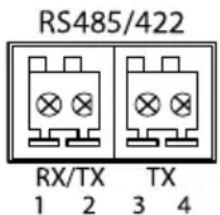
| FunktionKon- | takt | Hinweise |
| RS485BaltRS485/422RX(B) | 1 | RX-PaarfüralleModi(kombinierterRX/TXfürRS485mit2Leitern) |
| RS485AaltRS485/422RX(A) | 2 | |
| RS485/RS422TX(B) | 3 | TX-PaarfürRS422undRS485mit4Leitern |
| RS485/RS422TX(A) | 4 |
Wichtig
DieempfohlenemaximaleKabellängebeträgt30m(98,4ft).
Anschlussschaltbilder
E/A-Anschluss
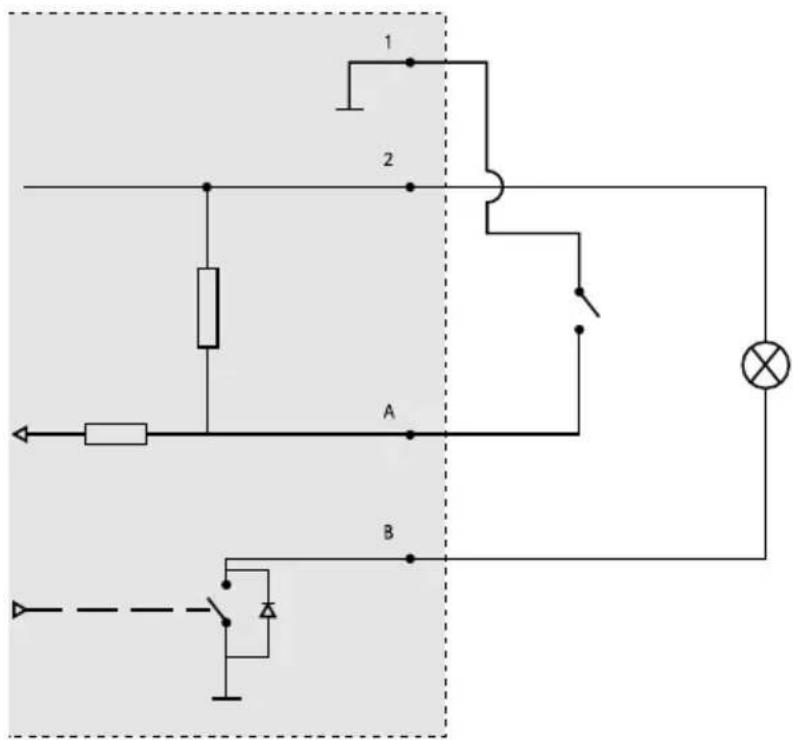
1 OV(-)DC
2 DC-Ausgang12V,max.50mA
A E/AalsEingangkonfiguriert
B E/AalsAusgangkonfiguriert
InstallierenderHardware
HINWEIS
- Aufgrundörtlicher Vorschriften oder der umwelt beding ten undelektrischen Bedingungen, unterdenendas Produktverwendet wird, kanneinabgeschirmtes Netzwerkkabel (STP) empfehlenswertodernotwendigsein. Alle Netzwerkkabel, dieim Außenbereichoderin schwierigenelektrischen Umgebungen verlegt werden, müssen abgeschirmt (STP) und nur für diezweckgebundene Anwendungeingesetzt werden. Stellen Siesicher, dass der Midspanvorschriftsmäßiggeerdetist. Informationenzugesetzlichen Bestimmungen finden Sieunter Regulatory Information 2.
Beachten
- StellenSiesicher, dassdasDeckenmaterialstabilgenugist, umdasGewichtderKamera zutragen.
-
Weiteretechnische DatenfindenSieim Benutzerhandbuchder Kameraunter www.axis.com
-
Bereiten Siedie Wand/Deckefürdi Installation des Stativsvor. Markieren Sievordem Bohrendie Bohrlöchermit dem Stativals Vorlage.
- Führen Siedas Netzwerkkabel durch die Wand/Decke. Lassen Siezum Anschließender Kameraca. 30cm Kabelfrei.
3.WennSieeinzusätzlichesGerätandieKameraanschließen,z.B.einE/A-oder Audiogerätbzw.einexternesNetzteil,wiederholenSiedieobenaufgeführtenSchritte fürjedesGeraät. - Montieren Siedas Stativaneiner Wand/Deckeodereinem Mast. Stellen Siesicher, dass Siefürdas Material (z.B.Holz, Metall, Gipskarton, Stein) die geeigneten Schrauben und Dübelverwenden.
- Bringen Siedie Kameraam Stativan undziehen Siedie Schraubedes Drei beinstativ fest.
6.SchließenSiedieKabelanderKameraan. - Richten Siedie Kamerandergewünschten Ausrichtung aus und montieren Siedas Kugelgelenkmithilfedesmit gelieferten Inbusschlüssels.
ZugriffaufdasProdukt
FürdieSuchenachAxisProduktenimNetzwerkundzurZuweisungeinerIP-Adresseunter Windows® werdenAXISIPUtilityundAXISCameraManagementempfohlen.BeideAnwendungen sindkostenlosundkönnervon unsererWebsiteunterwww.axis.com/techsuperuntergeladen werden.
DasProduktistmitdenmeistenStandard-BetriebssystemenundBrowsernkompatibel.Empfohlen werdendieBrowser
- InternetExplorer ^® unterWindows ^®
- Safari ^ unterOSX ^
- Chrome TM oderFirefox ^® unteranderenBetriebssystemen
WeitereInformationenzurNutzungdiesesProduktsfindenSieimBenutzerhandbuchunter www.axis.com.
EinstellenderBildschärfe
BefolgenSiediefolgendenAnweisungen, um Zoomund Bildschärfeeinzustellen.
IstdieKamerasomontiert, dass sich die Bildqualitätnichtprüfen lässt, während sich das Objektiv einstellen lässt, können. Siestattdessenden Fokus-Assistenten verwenden. Siehe Einstellender Bildschärfemit dem Fokus-Assistentenauf Seite 55.
RufenSiediStartseiteProduktaufungehenSieZSetupBasiSetup (Grundeinstellungen)>Focus(Fokus).
Klicker Siunterde Registerkarte Basis(Standard) au Openiri(Blendöffnen) ist diese Schaltflächedeaktiviert, ist die Blendebereitsvollständiggeöffnet.
Wenn die Bildschärföbereit eingestellt wurde klicken Sieu Resef (Zurücksetzen) um das Auflagemaß zurückzusetzen.
-
Lösen Sieden Zoomreglerund die Feststellschraubefürden Fokusringam Objektiv, indem Siegegender Uhrzeigersinndrehen Sieh übersicht über die Hardware auf Seite 46.
-
Bewegen Sieden Zoomreglerund den Fokusring und stellen Sie Zoomstärke und Bildschärfeein. Prüfen Siedie Bildqualität im Bildfenster.
-
Ziehen Sieden Zoomreglerund die Feststellschraubefürden Fokusringwiederfest.
-
KlickenSieaufderFokus-SeiteaufFine-tunefocusautomatically(Automatische FeinabstimmungderBildschärfe)undwartenSie,bisdieautomatischeFeinabstimmung abgeschlossenist.
KlickenSiauEnableris(Blendaktivieren)stliesSchaltflächdeaktiviert;stdie Blendebereitsaktiviert.
Auße Registerkarte Advanced (Erweitert) könner Side Bedarf weiter Einstellungen vornehmen. Weiterer Informationen finden Sieinder Online-Hilfe.
EinstellenderBildschärfemitdemFokus-Assistenten
Beachten
- WährendderFokussierungderKameramussdasSichtfeldderKameraunverändertbleiben. FallsSiedieKamerabewegenoderwenneinFingerodereinGegenstandvordemObjektiv platziertwird, müssenSiedieSchrittewiederholen.
- WennBewegungenvorderKameranichtvermiedenwerdenkönnen, solltenSieden Fokus-Assistentennichtverwenden.
- WennSiedieSteuertastenichtinnerhalbvonzweiSekundenloslassen, wirdanstelledes Fokus-AssistentenderAXISDynamicDNSServiceaktiviert.
- WenndieKamerasomontiertist, dass die Betätigung der Steuertastenicht möglich ist, können Sieden Fokus-Assistententrotzdem verwenden. Befolgen Siedie Anweisungen. Aktivierendieden Fokus-Assistentvorder Montageder Kamera.
RuferSiediStartseiteProduktaufundgeherSiezSetupBasiSetupFocus (Setup>Grundeinstellungen>Fokus).
Klicker Siunterde Registerkarte Basis(Standard) au Openiri(Blendöffnen) ist diese Schaltflächedeaktiviert, ist die Blendebereitsvollständiggeöffnet.
Wenndie Bildschärföbereitsingestelltwurdeklicker Siau Reset(Zurücksetzen) um das Auflagemaßzurückzusetzen.
4.FixierenoderplatzierenSiedieKameraso,dasssienichtbewegtwerdenkann.
-
Lösen Sieden Zoomregler, indem Sieihnentgegendem Uhrzeigersinndrehen. Bewegen Sieden Reglerundstellen Siedie Zoomstärke ein. Drehen Sieden Zoomregler wiederfest.
-
Stellen Siedie Kamera aufdieweiteste Fernfokus-Positionein, indem Siedie Feststellschraubefürden Fokusringlösenundden Fokusringvollständigim Uhrzeigersinn drehen.
-
Drücken Siedie Steuertasteundlassen Siesieschnellwiederlos. Wenndie Statusanzeige blinkt, ist der Fokus-Assistent aktiviert.
-
Drehen Sieden Fokusring vorsichtiggegenden Uhrzeigersinn bis zum Anschlag.
-
Drehen Sieden Fokusring langsamim Uhrzeigersinn, bis die Statusanzeigegrünblinkt.
-
Zum Beendendes Fokus-Assistentendrücken Sieerneutdie Steuertaste. Der Fokus-Assistentwirdnach 15 Minuten automatischausgeschaltet, wenndie Steuertaste nicht betätigt wird.
11.ZiehenSiedieFeststellschraubefürdenFokusringwiederfest.
-
ÖffnenSiedieSeite „LiveView“ (Live-Ansicht) im Webbrowserundüberprüfen Siedie Bildqualität.
-
KlickenSieaufderFokus-SeiteaufFine-tunefocusautomatically(Automatische FeinabstimmungderBildschärfe)undwartenSie,bisdieautomatischeFeinabstimmung abgeschlossenist.
14 Klicker Siou Enableri (Blendaktivieren) Ist dies Schaltflächdeaktiviert ist die Blendebereitsaktiviert.
15AuflerRegisterkarte Advanced(Erweitert) können SideBedarfweiterEinstellungen vornehmen.WeitereInformationenfindenSieinderOnline-Hilfe.
ZurücksetzenaufWerkseinstellungen
Wichtig
Das Zurücksetzenaufdie Werkseinstellungen solltemit Vorsichtverwendet werden. Beim Zurücksetzenaufdie Werkseinstellungen werden alle Einstellungeneinschließlich der IP-Adresseaufdie Werkseinstellungen zurückgesetzt.
Beachten
DieSoftware-ToolsfürInstallationundVerwaltungsindüberdieSupportseitenunter www.axis.com/techsupverfügbar.
SowirddasProduktaufdieWerkseinstellungenzurückgesetzt:
- Trennen Siedas Produktvonder Stromversorgung.
-
Halten Siedie Steuertastegedrücktundstecken Sieden Netzsteckerwiederein. Siehe Übersicht überdie Hardwareauf Seite 46.
-
Halten Siedie Steuertasteetwa 15 bis 30 Sekundengedrückt, bis die LED-Statusanzeige gelbblinkt.
- LassenSiedie Steuertastelos. Der Vorgangistabgeschlossen, wenndie LED-Statusanzeigegrünleuchtet. Das Produktwurdeaufdie Werkseinstellungen zurückgesetzt. Wennkein DHCP-Serverim Netzwerkverfügbarist, lautetdie Standard-IP-Adresse 192.168.0.90.
- Verwenden Siedie Software-Toolsfür Installation und Verwaltung, umeinel P-Adresse zuzuweisen, ein Kennworteinzurichten und auf den Videostreamzuzugreifen.
- Justieren Sieden Fokus des Produkts neu.
DieParameterkönnenauchüberdieWeboberflächeaufdieWerkseinstellungenzurückgesetzt werden.RufenSieSetup>SystemOptions>Maintenance(Setup>Systemoptionen>Wartung) aufundklickenSieaufDefault(Standard).
Weiterelnformationen
Unterwww.axis.comfindenSiedieneusteVersiondiesesDokuments.
Das Benutzerhandbuchstehtunterwww.axis.comzurVerfügung.
Unterwww.axis.com/techsupinderSiFirmware-AktualisierungführteNetzwerkprodukteUm dieaktuellinstalliertFirmware-VersionzusehengeherSiau SetupAbou(SetupÜber).
Besuchen Sieda Axis-Schulungszentrum www.axis.com/academyfuanregendSchulungen, Webinare, LernprogrammeundAnleitungen.
Gewährleistungsinformationen
InformationenzurGewährleistungderAxisProdukteundandere, hierzurelevantelnformationen, findenSieunterwww.axis.com/warranty/


- Gefährdungsstufen
- ⚠ GEFAHR
- ⚠️WARNUNG
- ▲VORSICHT
- HINWEIS
- Weitere Nachrichtenstufen
- Wichtig
- Beachten
- Sicherheitsanweisungen
- Transport
- Batterie
- Installationsanleitung
- Installationsschritte
- Lieferumfang
- LEDs
- VerhaltenderLED-StatusanzeigefürdenFokus-Assistenten
- AnschlüsseundTasten
- Netzwerkanschluss
- E/A-Anschluss
- Netzanschluss
- Audioanschlüsse
- RS485-/RS422-Anschluss
- SD-Kartensteckplatz
- Steuertaste
- TechnischeDaten
- Betriebsbedingungen
- Stromverbrauch
- Anschlüsse
- Stromanschluss
- RS485/422-Anschluss
- Anschlussschaltbilder
- InstallierenderHardware
- ZugriffaufdasProdukt
- EinstellenderBildschärfe
- EinstellenderBildschärfemitdemFokus-Assistenten
- ZurücksetzenaufWerkseinstellungen
- Weiterelnformationen
- Gewährleistungsinformationen
Marke : AXIS
Modell : P1364
Kategorie : Überwachungskamera