
Q3504-VE - Caméra de surveillance AXIS - Notice d'utilisation et mode d'emploi gratuit
Retrouvez gratuitement la notice de l'appareil Q3504-VE AXIS au format PDF.


| Type de produit | Caméra de surveillance réseau |
| Marque | AXIS |
| Modèle | Q3504-VE |
| Dimensions | Environ 170 × 100 × 80 mm |
| Poids | Environ 1,2 kg |
| Alimentation | PoE (Power over Ethernet) IEEE 802.3af/at |
| Résolution | Jusqu'à 4 MP (2560 × 1440) |
| Angle de vue | Horizontal : 90°, Vertical : 50° |
| Vision nocturne | LED infrarouge intégrée, portée jusqu'à 30 m |
| Indice de protection | IP66 (résistant aux intempéries) |
| Fonctions principales | Détection de mouvement, analyse vidéo, flux multiple H.264/H.265 |
| Connectivité | Ethernet 10/100/1000 Base-T, Wi-Fi optionnel via adaptateur |
| Stockage | Carte microSD/microSDHC/microSDXC (jusqu'à 256 Go) |
| Entretien et nettoyage | Nettoyer le boîtier avec un chiffon doux et sec. Éviter les solvants. |
| Sécurité | Cryptage HTTPS, protection par mot de passe, filtre IP |
| Pièces détachées et réparabilité | Pièces disponibles auprès du service client Axis. Réparation par technicien agréé. |
| Informations générales | Utilisation extérieure recommandée, température de fonctionnement : -30 °C à 55 °C |
FOIRE AUX QUESTIONS - Q3504-VE AXIS
Questions des utilisateurs sur Q3504-VE AXIS
0 question sur cet appareil. Repondez a celles que vous connaissez ou posez la votre.
Poser une nouvelle question sur cet appareil
Téléchargez la notice de votre Caméra de surveillance au format PDF gratuitement ! Retrouvez votre notice Q3504-VE - AXIS et reprennez votre appareil électronique en main. Sur cette page sont publiés tous les documents nécessaires à l'utilisation de votre appareil Q3504-VE de la marque AXIS.
MODE D'EMPLOI Q3504-VE AXIS
Informationssurlasécurité
Lisezattentivementceguided'installationavantd'installerl'appareil.Conservezleguide d'installationpourtouteréférenceultérieure.
Niveauxderisques
DANGER
Indiqueunesituationdangereusequi, siellen'estpasévitée, entraîneraledécèsoudes blessuresgraves.
AVERTISSEMENT
Indiqueunesituationdangereusequi,siellen'estpasévitée,pourraitentraînerledécès oudesblessuresgraves.
ATTENTION
Indiqueunesituationdangereusequi, siellen'estpasévitée, pourraitentraînerdes blessureslégèresoumodérées.
AVAS
Indiqueunesituationqui,siellen'estpasévitée,pourraitendommagerl'appareil.
Autresniveauxdemessage
Important
Indiquelesinformationsimportantes, nécessairespourassurerlebonfonctionnementde l'appareil.
Note
Indiquelesinformationsutilesquipermettrontd'obtenirlefonctionnementoptimalde l'appareil.
Consignesdesécurité
AVAS
- LeproduitAxisdoitêtreutiliséconformémentauxloisetrèglementationslocalesen vigueur.
- ConserverceproduitAxisdansunenvironnementsecetventilé.
- NepasexposerceproduitAxisauxchocsouauxfortespressions.
- Nepasinstallerceproduitsurdessupports, surfacesoumursinstables.
- Utiliseruniquementdesoutilsrecommandéspourl'installationdel'appareilAxis. L'applicationd'uneforceexcessivesurl'appareilavecdesoutilspuissantspourrait l'endommager.
- Nepasutiliserdeproduitschimiques, desubstancescaustiquesoudenettoyants pressurisés.
- Utiliserunchiffonpropreimbibéd'eaupurepourlenettoyage.
- Utiliseruniquement des accessoires conformes aux caractéristique techniques du produit. Ils peuvent t'etre fournis par Axis ouuntiers.
- UtiliseruniquementlespiècesderechangefourniesourecommandéesparAxis.
- Nepasessayerderéparervous-mêmeceproduit. Contacterl'assistancetechniqued'Axis ouvotrerevendeur Axis pour des problèmes liés à l'entretien.
Transport
AVAS
- LorsdutransportduproduitAxis, utilisezl'emballaged'origineouunéquivalentpour éviterd'endommagerleproduit.
Batterie
LeproduitAxisutiliseunebatterieaulithiumCR20323,0Vcommealimentationdesonhorloge entempsréelinterne(RTC).Dansdesconditionsnormales,cettebatterieauneduréedevie minimaledecinqans.
Silabatterieestfaible, lefonctionnement del'horlogeentempsréel peut être affectéent entraîner saréinitialisation à chaquemisesoustension. Unmessage enregistré apparaît danslerapport de serveurduproduit lorsquel abatteriedoitêtreremplacée. Pour tout complément d'information concernantlerapport deserveur, reportez-vous aux pages de Configuration du produit ou contactez l'assistancetechniqued Axis.
Labatteriedoitêtreremplacéeuniquementencasdebesoin,etpourcefaire,contactezl'assistance technique d'Axis d'adresse www axis.com/techsupobtenide'aide.
Lespilesboutons3,0Vaulithiumcontiennentdu1,2-diméthoxyéthane,éthylèneglycoldiméthyl éther(EGDME), CASN°110-71-4.
AVERTISSEMENT
- Risqued'explosionsilabatterieestremplacéedefaçonincorrecte.
- Remplacez-launiquementparunebatterieidentiqueouunebatterierecommandéepar Axis.
- Mettezaurebutlesbatteriesusagéesconformémentauxréglementationslocalesou auxinstructionsdufabricantdelabatterie.
Couverclededôme
AVAS
- Veillezànepasrayer, endommageroulaisserd'empreintessur lecouvercledudômecar celapourraitaltérerlaqualitéd'image. Laissez, sipossible, laprotectionen plastiquesur lecouvercledudômejusqu'àlafindel'installation.
- Nenettoyezpaslecouvercledudômes'ilsemblepropreàl'œilnuetnefrottezjamaissa surface.Unnettoyageexcessifpourraitendommagerlasurface.
- Pourlenettoyagegénéralducouvercledudôme,ilestrecommandéd'utiliserunproduit nonabrasif,unsavonneutresanssolvantouundétergentmélangéavecdel'eaupureet unchiffondouxpropre.Rincezbienàl'eautièdepure.Séchezavecunchiffondouxet proprepouréviterlestâchesd'eau.
- N'utilisezjamaisdedétergentsagressifs, d'essence, debenzèneoud'acétone, etc. et éviteztouteexpositiondirecteauxrayonsdusoleilouàdestempératuresélevéeslors dunettoyage.
À propos du Guided'installation
Ceguided'installationexpliquecommentinstallerlacaméraréseauAXISQ3504-VEàdôme fixeoulacaméraréseauAXISQ3505-VEMkllàdômefixesurvotreréseau.Pourtouteautre informationrelativeàl'utilisationduproduit,consultezlemanueldel'utilisateurdisponiblesur lesite www.axis.com
Procéduresd'installation
- Assurez-vousquelesoutilsetautresmatérielsnécessaires à l'installationsontinclus dans l'emballage. Cf. page 31.
- Consultezladescriptiondumatériel.Cf.page32.
- Étudiezlescaractéristiques. Cf. page 37.
4.Installezlematériel.Cf.page39.
5.Utilisezleproduit.Cf.page46.
Contenudel'emballage
- CaméraréseauàdômefixeAXISQ3504-VEoucaméraréseauàdômefixe AXISQ3505-VEMkII
- CléResitorx®TR20
- Connecteur d'E/S
- Jointsdecâblesupplémentaires
- JointdecâbleM205mm(pourdiamètredecâble5–10mm)
- JointdecâbleM203mm(pourdiamètredecâble3–5mm)
•Protectionétanche - AdaptateurdeconduitAxisenformedeU30mmA
- OutildemontageRJ45
- Documentsimprimés -Guided'installation(cedocument) -Gabaritdeperçage(2x) -Étiquettesupplémentairereprenantlenumérodesérie(2x) -Cléd'authenticationAVHS
Accessoiresenoption
Pourobtenirlalistecomplètedesaccessoiresdisponiblespourceproduit,consultezwww.axis.com
Aperçudumatériel
Note
Objectif3-9mm:Sivousappuyeztropfortsurl'objectifenlenettoyant,ilpeuts'abaisser. Sicelaseproduitalorsquelacaméraestenmarche,recalibrezlesystèmeoptiqueen cliquantsuCalibrate(Calibrer) dans page WebServeMaintenance(Maintenance du serveur(SystemOptionsMaintenance(OptionsystèmeMaintenance).


1 Connecteurréseau
2 Boutondecommande
3 Connecteur d'E/S
4 Sortieaudio
5 Entréeaudio
6 EmplacementpourcarteSD
7 Voyantd'état
8 BoutonFonction
9 ConnecteurCA/CCpourlesaccessoiresd'alimentation
10 RégulateurdechaleurAttentionAlerégulateurdechaleurpeutêtrechaud.
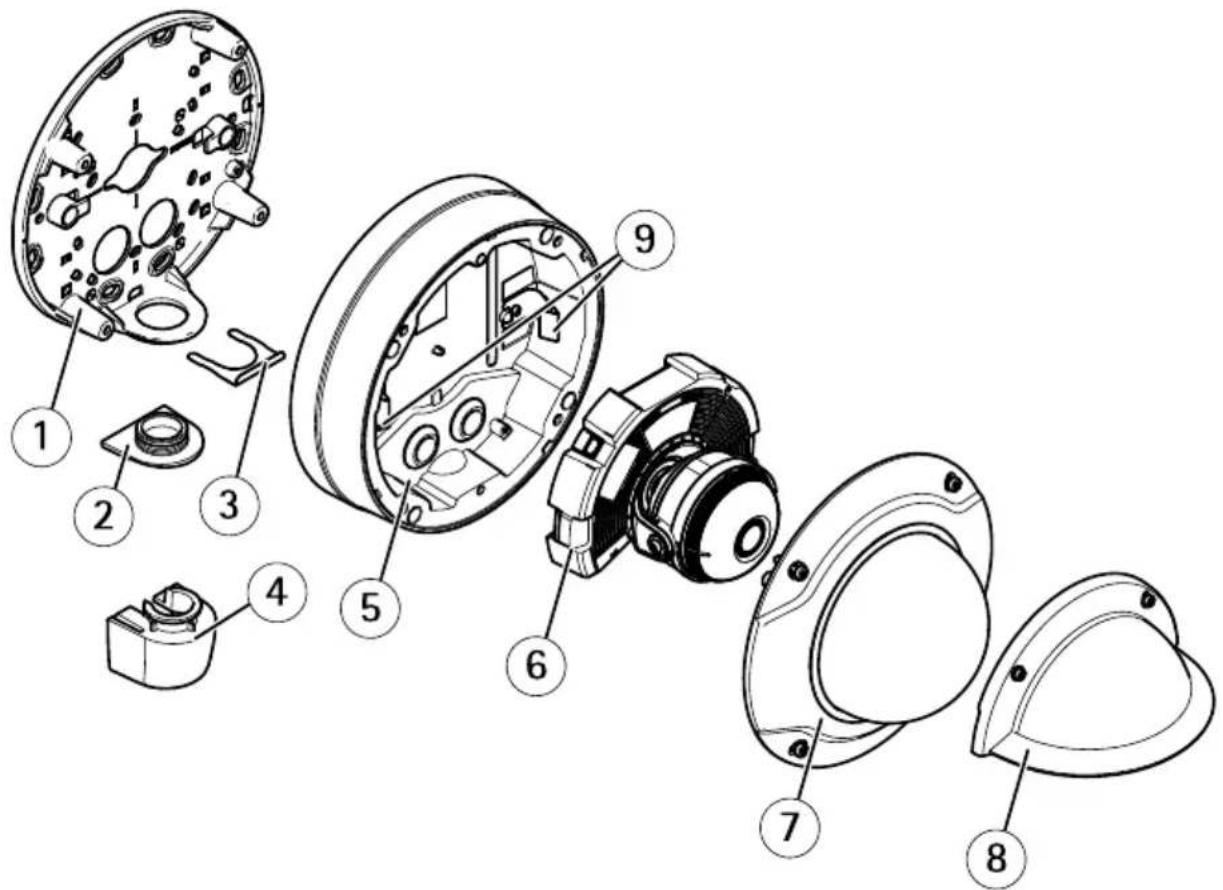
1 Supportdefixation
2 Couverclelatéralprotégeantletroulatéraldusupportdefixation
3 Clipdeverrouillage
4 Adaptateurdeconduit
5 Boîtierdel'unité
6 Caméra
7 Couverclededôme
8 Protectionétanche
9 Ressorts
Supportdefixation
Lesupportdefixationdisposede4configurationsdemontage.Lesconfigurationsdemontage suiventlanormedesoptionsdemontagesuivantes:
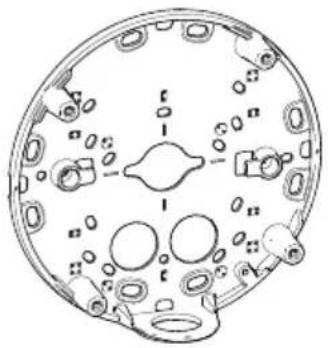
•:boîtiercarréde4po
• :boîtierdejonctionaméricaindoubledetaillenormale
• :boîtieroctogonalde4po
• :boîtierdejonctionaméricainsimpledetaillenormale
Voyants
Note
•Levoyantd'étatpeutclignoterlorsqu'unévénementestactif.
• Levoyantd'étatpeutclignoterpendantl'identificationdel'appareil.Rendez-vousdans Setup>SystemOptions>Maintenance(Configuration>Optionsdusystème>Maintenance).
| Voyantd'état | Indication |
| Éteint | Branchementetfonctionnementnormal. |
| VertVertfixependant10secondes | pourindiquerunfonctionnementnormalaprèsledémarrage. |
| OrangeFixependantledémarrage | .Clignotependantlamiseàniveau dumicroprogramme. |
| Orange/RougeClignoteenorange | /rougeencasd'indisponibilitéoudeperte delaconnexionréseau. |
Comportementduvoyantd'étatetdusignalsonorepourl'assistantdemise àniveau
Pourplusd'informationsurleboutonFonctionutilisépourlastabilisationdel'image,consultez Connecteursetboutons.
| Couleur | Avertisseur | Positiondelacaméra |
| Vertfixe | Signalsonorecontinu | Niveau |
| Clignoteenvert | IntervallerapidePresqueniveau | |
| Orangeclignotant | IntervalleintermédiairePasniveau | |
| RougeclignotantIntervallelentLoinduniveau | ||
Connecteursetboutons
Pour l'aractéristiques conditions d'utilisation consulte page 37.
Connecteurréseau
ConnecteurEthernetRJ45avec'l'alimentationparEthernet(PoE).
AVAS
Leproduitdoitêtreconnectéall'aided'uncâbleréseaublindé(STP).Touslescâbles reliantleproduitaucommutateurréseaudoiventêtredestinésaleurusagespécifique. Assurez-vousquelespériphériquesréseausontinstallésconformémentauxinstructions dufabricant.Pourplusd'informationssurlexexigencesréglementaires,consultez ElectromagneticCompatibility(EMC)2.
Connecteurd'E/S
Utilisez-leavedespériphériquesexternesassociésauxapplicationstellesquelesalarmesde détérioration, ladétectiondemouvement, ledéclenchementd'événements, l'enregistrementà intervallesetlesnotificationsd'alarme. Enplusdupointderéférence0VCCetdel'alimentation (sortieCC), leconnecteur d'E/Sfournituneinterfaceauxélémentssuivants:
Sortienumérique Permed connected des dispositifs externes commedes lais oudesvoyants. Les appareilsconnectéspeuventêtreactivés parl'interfacede programmation VAPIX®, desboutonsdesortiesurlapageLiveView(Vidéoendirect) ouparunerègled'action. Lasortieestconsidéréecommétantactive(commeindiqué dan System Options Ports Device(Optionslusystème Portésdispositifs)) si ledispositifd'alarmeestactivé.
Entrénumérique Entréd'alarmutilisépouconnectedes dispositifpouvant passerd'uncircuitouvertàuncircuitfermé,parexemple:détecteursinfrarougepassifs, contactsdeporte/fenêtre,détecteursdebrisdeverre,etc.Àlaréceptiond'unsignal,
l'étatchangeetl'entrées'active(sousSystemOptions>Ports&Devices(Optionsdu système>Portsetdispositifs)).
Connecteuraudio
LeproduitAxisdisposesconnecteursaudiosuivants:
Entréaudid(rose)entrée3,5mmpoumicrophonemonousignad'entrémono.
Sortiaudio(verte)sortiè3,5mm(sortiedigne)qupeuêtreconnectéaun systèmedesonorisation(PA)ouàunhaut-parleuractifavecamplificateurintégré.Un connecteurstéréodoitêtreutilisépourlasortieaudio.
Connecteurs audio3,5mm(stéréo)

| 1Pointe2Anneau3Manchon | |||
| Entréeaudio | Équilibré:Entréemicro/ligne pointchaudDéséquilibré:Entrée micro/ligne | Équilibré:Entréemicro/ligne pointfroidDéséquilibré:Inutilisé | Masse |
| Sortieaudio | Sortieligne(mono) | Masse | |
EmplacementpourcarteSD
AVIS
- LacarteSDrisqued'etreendommagée.Nepasutiliserd'outilstranchantsoud'objets métalliquesetnepasforcerlorsdel'insertionouduretraitdelacarteSD.Utilisezvos doigtspourinséreretretirerlacarte.
- Risquedepertededonnéesetd'enregistrementscorrompus.NeretirezpaslacarteSD tantqueleproduitestenfonctionnement.DébranchezoudéposezlacarteSDdespages WebduproduitAXISavantdelaretirer.
CetappareilestcompatibleavecdescartesmicroSD/microSDHC/microSDXC(cartesnonfournie).
PourobtenirdesconseilssurlacarteSD, rendez-vous sur www.axis.com
Boutondecommande
Pouronnaîtré emplacement luboutord commandeçonsultez Aperçulumatérie page 32.
Leboutondecommandepermetderéaliserlesopérationssuivantes:
- Réinitialisationduproduitauxparamètresd'usinepardéfaut.Cf.page48.
- ConnexionauserviceduSystèmed'hébergementvidéoAXISouauserviceAXISInternet DynamicDNS.Pourplusd'informationssurcesservices,reportez-vousauManuelde l'utilisateur.
BoutonFonction
LeboutonFonctionpermetderéaliserlesopérationssuivantes:
Assistantmise niveaette fonction permet de assure que d'image estable.
Appuyezsurleboutonpendantenviron2secondspourdémarrerl'assistantdemiseà niveauetappuyezunnouvellefois pour désactiverLevoyand l'état(cfpage35) et lesignalsonorevousaidentlorsdelastabilisationdel'image.Lorsquel'avertisseurémet unsignalsonorecontinu,celasignifiequel'imageeststable.
Affichage des voyants l'état appuyezur bouton un foip ou allume des voyants
d'état.Appuyezànouveaupourleséteindre.Lesvoyantss'éteignentautomatiquement après10secondes.
Câble multiple(venduséparément)
Lecâble multiple peut être reacheté auprès d'un revendeur Axis pour connecteur un équipement externe a produit Axis. Lecâble fournitles connecteurs suivants:
Connecteurd'E/S-Cf. Connecteurspage38.
Connecteuraudio-Cf. Connecteurspage38.
Connecteur d'alimentation-Connecteur pour alimentation CA et CC pour la connexionaux câbles du convertisseur d'alimentation AXIST8051CA/CC au CC (noninclus).
| Câbles | Caractéristiques |
| Rouge | +CCouCA |
| Noir | -CCouCA |
Caractéristiquestechniques
Conditionsd'utilisation
| Produit | Classification | TempératureHumidité | |
| AXISQ3504-VEAXISQ3505-VEMkII | CertificationIEC60529IP66etIP67NEMA2504X | -50°Cà60°C-58°Fà140°F) | Humiditérelative10à100%(condensation) |
Consommationélectrique
| ProduitPoE | CA | CC | |
| AXISQ3504-VEAXISQ3505-VEMkII | IEEE802.3af/802.3atType1,Classe3,max.11,7W | De8-28VCC,max.16,5W | 20-24VCA,max.24,5VA |
Connecteurs
Connecteurd'E/S
| FonctionBrocheNotes | Caractéristiques | |
| 0VCC(-) | 1 | 0CC |
| SortieCC | 2 | Peutserviràalimenterlematérielauxiliaire.Remarque:cettebrochenepeutêtreutiliséequecommesortied'alimentation. |
| Configurable(entréeou sortie) | 3-4 | Entréenumérique-Connectez-laàlabroche1pourl'activeroulaissez-laflotter(déconnectée)pourladésactiver. |
| Sortienumérique-Connectéeàlabroche1lorsqu'elleestactivée,flotte(déconnectée)lorsqu'elleestdésactivée.Sivousl'utilisezavecunechargeinductive,parexempleunrelais,unediodedoitêtreconnectéeenparallèleaveclacharge,enguisedeprotectioncontrelestensionstransitoires. |
Pourunexempledeschéma,consultezConnecteurd'E/Spage39.
Connecteuraudio
Connecteurs audio3,5mm(stéréo)

| 1Pointe2Anneau3Manchon | |||
| Entréeaudio | Équilibré:Entréemicro/ligne pointchaudDéséquilibré:Entrée micro/ligne | Équilibré:Entréemicro/ligne pointfroidDéséquilibré:Inutilisé | Masse |
| Sortieaudio | Sortieligne(mono) | Masse | |
Schémasdeconnexion
Connecteurd'E/S

1 OVCC(-)
2 SortieCC12V,maxi.50mA
A Entrée/sortieconfiguréecomméentrée
B Entrée/sortieconfiguréecommesortie
Installationdumatériel
Acheminementdescâbles
Svousouhaitezachemineresâblesdonglumurçonsultezpage40.
Sivousouhaiteazcheminelesâblestraversmurçonsultepage41.
- Sivousfixezuntuyausurlesupportdefixation,consultezpage42
- Sivousutilisezunadaptateurdeconduitpouracheminerlescâbleslelongdumur, consultezleGuided'installationfourniavecl'adaptateurdeconduit.
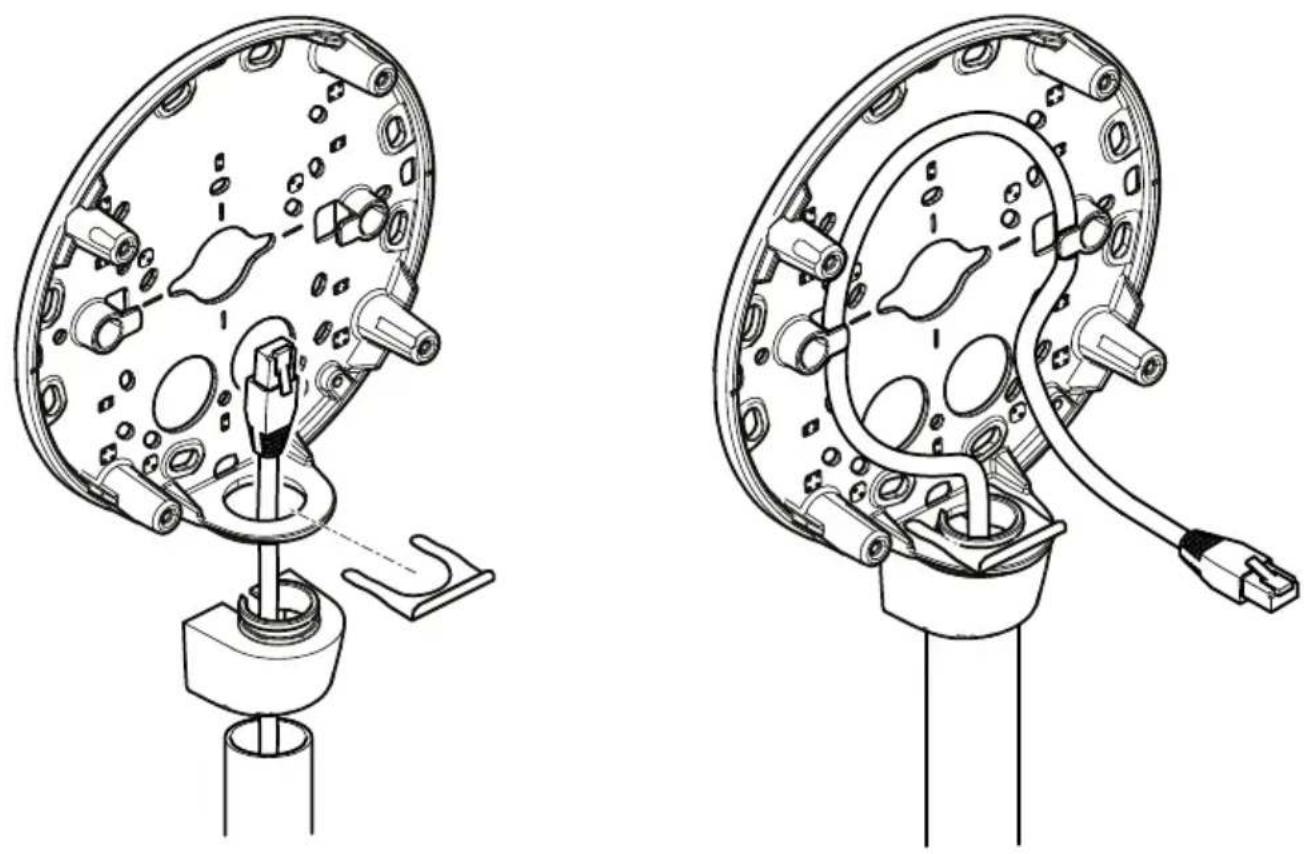
Acheminementdescâbleslelongdumur
1.Utilisezlegabaritdeperçagepourpercerquatretrouspourlesupportdemontage.
2.Retirezleclipdeverrouillageeetlecouverclelatéral.

3.Fixezunconduitappropriéal'aideduclipdeverrouillagepourlemaintenirenplace.
4.Fixezlesupportaumurenutilisantdesvisappropriées.
5.Acheminezlecâbleréseaudansleconduit.
6.Enroulezlecâbleréseaulelongdesrainuresdusupportdefixation,pourconserverdela longueursupplémentaire,quipourraservirparlasuite.
- Utilisezlegabaritdeperçagepourpercerquatretrouspourlesupportdemontageetun troupourchaquecâble.
2.Fixezlesupportaumurenutilisantdesvisappropriées. - Acheminezlecâbleréseauet, encasd'utilisation, lecâblemulticonnecteurs à traversle muretlesupportdemontage.
4.Enroulezlecâbleréseaulelongdesrainuresdusupportdefixation,pourconserverdela longueursupplémentaire,quipourraservirparlasuite.

- Placezlaplaquedemontagesurlemur.
2.Fixezletuyauavecl'écroudeblocageenutilisantunFreinfiletLoctiteentrel'écrouetles filetagesdutuyau.Assurez-vousqueladistanceAsetrouvedansleslimitesspécifiées.


Connexiondescâblesetfixationduboîtierdel'unitéausupportdefixation
- InsérezunecarteSDdanslacaméra(enoption).
- Acheminezlecâbleréseauetlejointducâblenoiràtraverslestrousduboitierde l'unitéal'aideduconnecteurfourni.
- Tirezlégèrementsurlecâbleréseaupourquelejoints'ajustedessus.
AVAS
Sivousnetirezpassurlecâble,ilexisteunrisqued'infiltrationd'eautd'endommagement duproduit.

4.Acheminezlecâbleréseauàtraversletroulepluséloignéduconnecteurréseaude lacaméra.

1 Connecteurréseau
2 Jointdecâble
- Pour fixerleboîtierdel'unitéausupport, serrezles4visinviolables à l'aided'une clé Resitorx® TR20.
- Connectezlecâbleàlacaméra.
- Écartezlesressortsduboîtierdel'unitéetfixezlacamérauboîtier.
Réglagedel'angledelacaméra

1 Lignessurlesupportoptiquequiindiquentunincrémentdel'angled'inclinaison de 10°
2 Petiteslignessurlamontureoptiquequiindiquentunincrémentsurleplan panoramiquede3°
3 Lignessurlamontureoptiquequiindiquentunincrémentsurleplanpanoramique de15°
4 Lignessurlecouvercledel'objectifpermettantdes'assurerquelacaméraest àniveau
- Faitesunpanoramique, inclinezetfaitespivoterlacaméradanslazonesurveillée. Il est possibledefaireunpanoramiquede 360° et d'inclinerlacaméra à 90°.
2.Faitesunpanoramiqueetfaitespivoterl'objectifpourajusterl'image.
3.Utilisezlesdeuxlignessituéessurlecouvercledel'objectifpourvousassurerquela caméraestàniveau.Pouractiverl'assistantdemiseàniveau,appuyezsurlebouton Fonction.Cf.BoutonFonctionpage37.
Fixationducouvercledudôme
- Assurez-vousquelejointencaoutchoucestcorrectementplacédanslecouvercledu dômelorsquevousfixezlecouvercledudômeauboîtierdel'appareil.
- Faitesglisserlesrainuresdanslebouclierdeprotectionnoir, sur lesvissituées dechaque côté dus support optiquedelacaméra.
- Sivousutilisezuneprotectionétanche, fixez-lasurlecouvercledudôme. Utilisezles deuxvisfourniesaveclaprotectionétanche.
4.Fixezlecouvercledudômesurleboîtierdel'unitéal'aidedelacléResitorx®TR20.
5.Retirezlefilmprotecteurducouvercleddedôme.

SivoussouhaitezrechercherdesproduitsAxissurleréseauouleuraffecterdesadresses IPsousWindows®, nous recommandons l'utilisation des applications AXISIP Utility et AXISCamera Management. Ces deux applications sont gratuites et peuvent être téléchargées depuis www.axis.com/techsup
Leproduitpeutêtreutiliséaveclaplupartdessystèmesd'exploitationetdesnavigateurs. Nous recommandonslesnavigateurssuivants:
- InternetExplorer ^ avecWindows ^ ,
- Safari ^ avecOSX ^
- Chrome TM ouFirefox ^® aveclesautressystèmesd'exploitation.
Pourplusd'informationsconcernantl'utilisationduproduit,consultezlemanueldel'utilisateur disponiblesurlesitewww.axis.com
Réglerlamiseaupointetlezoom:
Cesinstructionssontapplicablessivousavezsélectionnél'option(Zoomoptiquepourl'installation), lorsdudémarragedelacaméra.
Accédez\Video\Audio\Vidéctudio\FocusZoom(Miseapointezoom).
Dans'ongleBasic(Base)définissezeniveaudezoom'aidecurseur.
Cliquezuratoucheoupoudéplacerpositionduzoomd'urpalier.
Cliquezuratouche
Note
Lesmouvementsdevantlacaméradoiventêtreévitéslorsdelamiseaupoint.
3.CliquezsurPerformautofocus(Faireunemiseaupointautomatique).
4. Silamiseaupointautomatiquen'estpassatisfaisante, accédezàl'ongletAdvanced (Avancé).
Dans'onglet Advanced(Avancé)lamiseupoinpeufetréglemanuellement
Oliquezu Openris(Ouvrit'iris)pouuvrit'irispositiomaximalaLaplupetite profondeurdechampestainsiobtenueetoffrelesmeilleuresconditionspourunemise aupointcorrecte.
- Lamiseaupointserègledanslafenêtredemiseaupoint. Utilisezlasourispour déplaceretredimensionnerlafenêtredemiseaupoint.
Cliquez dans abarr Focus position (Position d'mise point) pour effectuer mise point sur un élément spécifique.
Cliquezuratoucheoupoudéplacementdamiseapointd'arpalier.
Cliquezulatouche
Unfois quéréglage vous convient cliques au Enableris Activel l'iris pou activer l'iris.
Définitiondeslimitesdemiseaupointetduzoom
Cesinstructionssontapplicablessivousavez sélectionnél'optionZoomoptiquepourla surveillancelorsdudémarragedelacaméra.
Définirlamiseaupointetlezoompourunenouvellepositionpréréglée:
AccédezPTZPresetPosition(Positionpréréglées)téglezamisapointet lezoomsurunezonepréféredel'imagedelacaméra.
- SaisissezunnpourlapositionprérégléedanslechampPositionactuellet sélectionne Useurrenpositiona Home (Utilisepositionactuellepaged'accueil).
Cliquezu Ajoutepouajoutervotpositionactuellecommpositionpréréglée.
SélectionnezotrépositionpréréglédansdistédéroulantePositionsdisponibles.
5.CliquezsurAccéderàpourréglerlacamérasurvotrepositionpréréglée.
6.CliquezsurSave[Enregistrer].
Pourlimiterlamiseaupointetlezoom:
Accédez AudioAudio(Vidéctudio) FocusZoom(Misapointzoom).
SélectionnezinevaleudansalistédéroulantZoomtedimif(Limitzoom)pour limiterlezonemaximaleduzoomdelacaméra.
LeniveaunumériqueduzoomestindiquéparlalettreD.
-
Pour prévisualiser là limiteduzoom, cliquez sur Allerà.
-
Sélectionnezunevaleurdanslalistedéroulantepour Focusnearlimit (Limitedemise aupointproche) defaçonà éviterlamiseaupointsurdesobjetssetrouvant trop prèsdelacaméra.
5.CliquezsurSave[Enregistrer].
Note
Vous pouvezencoreréglerlamiseaupointetlezoomdansVideo&Audio(Vidéoet audio)FocusZoom(Miseapointe zoom)maisovéglagesenconpasenregistrés aprèsleredémarragedelacaméra.
Réinitialisationauxparamètresd'usinepardéfaut
Important
Laréinitialisationauxparamètrespardéfautdoitêtreutiliséeavecprudence. Cette opérationreconfiguretouslesparamètres, y comprisl'adresseIP, auxvaleursd'usinepar défaut.
Note
Leslogicielsd'installationetdegestionsontdisponiblessurlespagesd'assistancedu site www.axis.com/techsup
Pourréinitialiserl'appareilauxparamètresd'usinepardéfaut:
- Déconnectezl'alimentationdel'appareil.
- Maintenezleboutondecommandeenfoncéetremettezl'appareilsoustension. ConsultezAperçudumatérielpage32.
- Maintenezleboutondecommandeenfoncépendant 15 à 30 secondes, jusqu'àcequele voyantd'étatpasse à l'orangeetclignote.
- Relâchezleboutondecommande. Leprocessusestterminélorsquelevoyantd'étatpasse auvert. Lesparamètres d'usinepardéfautdel'appareilontétérétablis. En l'absenced'un serveur DHCPsurleréseau, l'adressel Ppardéfautest 192. 168. 0. 90.
5.Utilisezlesoutilsd'installationetdegestionpourattribueruneadresseIP,configurerle motdepasseetaccéderaufluxdedonnéesvidéo.
Ilestégalement possiblederétablirlesparamètresd'usineàpartirdel'interfaceWeb.Accédezà Setup>SystemOptions>Maintenance(Configuration>Optionsdusystème>Maintenance) etcliquezsurDefault(Défaut).
Informationscomplémentaires
- Pourladernièreversiondecedocument,consultezlesite www.axis.com
- LeManueldel'utilisateurestdisponibleàl'adressesuivante:www.axis.com
- Pourvérifiersidesmisesàjourdeslogicielssontdisponiblespourvotreappareilréseau, consultezlesitewww.axis.com/techsup.
- Pourensavoirplussurlesformations,leswebinaires,lestutorielsetlesguides,visitez lesite www.axis.com/academy.
Informationssurlagarantie
PourobtenirdeplusamplesinformationssurlagarantieduproduitAXISetdesrenseignements connexes, allezsurlesite www.axis.com/warranty/
Sicherheitsinformation

- Informationssurlasécurité
- Niveauxderisques
- DANGER
- AVERTISSEMENT
- ATTENTION
- AVAS
- Autresniveauxdemessage
- Important
- Note
- Consignesdesécurité
- Transport
- Batterie
- Couverclededôme
- À propos du Guided'installation
- Procéduresd'installation
- Contenudel'emballage
- Accessoiresenoption
- Aperçudumatériel
- Supportdefixation
- Voyants
- Comportementduvoyantd'étatetdusignalsonorepourl'assistantdemise àniveau
- Connecteursetboutons
- Connecteurréseau
- Connecteurd'E/S
- Connecteuraudio
- EmplacementpourcarteSD
- AVIS
- Boutondecommande
- BoutonFonction
- Câble multiple(venduséparément)
- Caractéristiquestechniques
- Connecteurs
- Schémasdeconnexion
- Installationdumatériel
- Acheminementdescâbles
- Acheminementdescâbleslelongdumur
- Connexiondescâblesetfixationduboîtierdel'unitéausupportdefixation
- Réglagedel'angledelacaméra
- Fixationducouvercledudôme
- Réglerlamiseaupointetlezoom:
- Définitiondeslimitesdemiseaupointetduzoom
- Réinitialisationauxparamètresd'usinepardéfaut
- Informationscomplémentaires
- Informationssurlagarantie
- Sicherheitsinformation
Marque : AXIS
Modèle : Q3504-VE
Catégorie : Caméra de surveillance