
CloudX - 耳机 HYPERX - 免费用户手册
免费查找设备手册 CloudX HYPERX PDF格式.
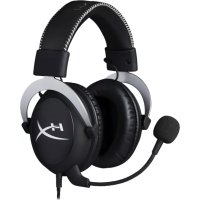



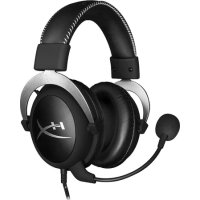
| 产品类型 | 游戏耳机带麦克风 |
| 品牌 | HyperX |
| 型号 | CloudX |
| 扬声器单元 | 53mm动态驱动单元,钕磁铁 |
| 使用原理 | 封闭式(包耳式) |
| 频率响应(耳机) | 15 Hz - 25 kHz |
| 频率响应(麦克风) | 50 Hz - 18 kHz |
| 标称阻抗 | 每系统60欧姆 |
| 声压级 | 98 ± 3 dB |
| 总谐波失真 | < 2 % |
| 麦克风类型 | 驻极体电容(心形指向) |
| 麦克风灵敏度 | -39 ± 3 dB |
| 连接方式 | 3.5mm插头(耳机和麦克风组合),通过控制盒USB连接 |
| 线缆长度 | 1米 + 2米延长线(可拆卸) |
| 重量(含麦克风和线缆) | 320克 |
| 环境噪声降低 | 约20 dBA |
| 头梁压力 | 5 N |
| 集成控制 | 音量旋钮,7.1音效按钮(在USB控制盒上) |
| 随附配件 | 可拆卸麦克风,备用天鹅绒耳罩,USB控制盒,飞机适配器,网袋 |
| 兼容性 | PC, Mac, PS4, Xbox One(需另购适配器),智能手机,平板电脑 |
常见问题 - CloudX HYPERX
用户关于以下问题的提问 CloudX HYPERX
0 问题 关于此设备。回答您知道的问题或提出自己的问题。
提出关于此设备的新问题
下载您的设备说明 耳机 免费PDF格式!查找您的手册 CloudX - HYPERX 并重新掌握您的电子设备。本页发布了使用您的设备所需的所有文档。 CloudX 品牌 HYPERX.
用户手册 CloudX HYPERX
图1.14-毛巴尔德巴斯(電話和夕PLeTb)の使用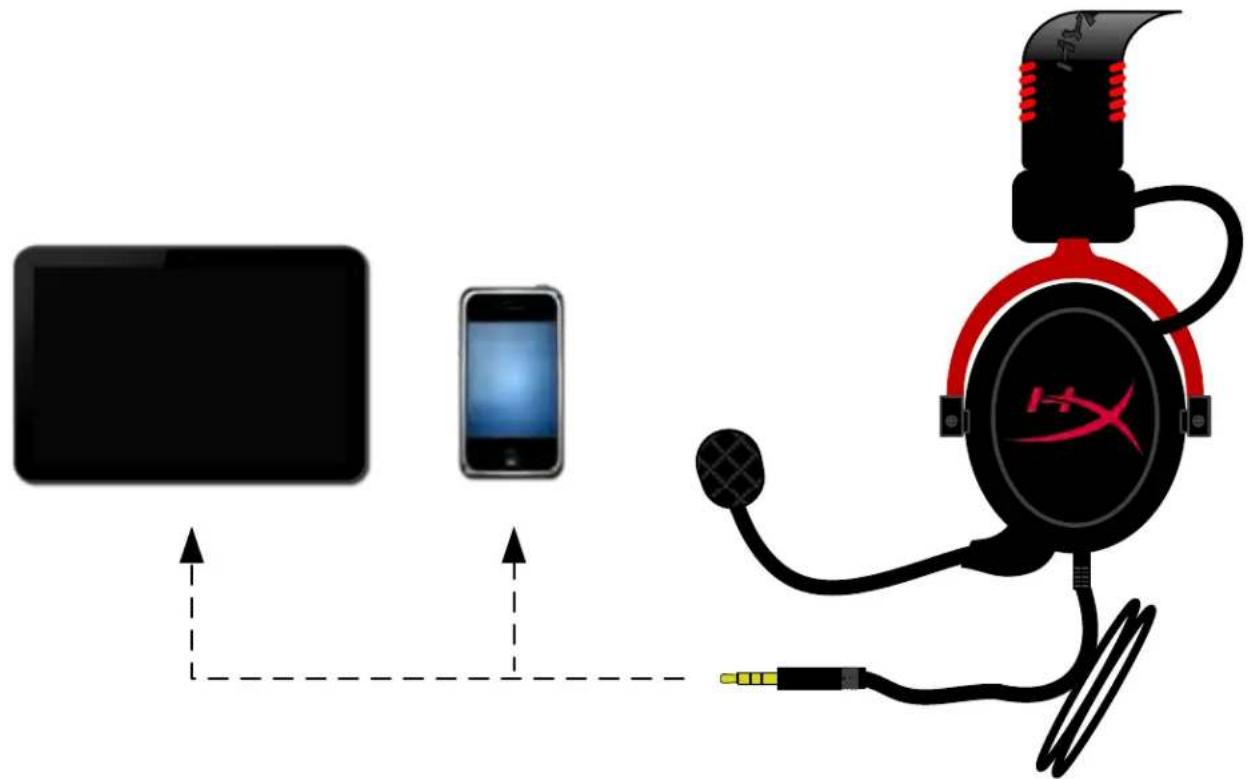
航空機の使用
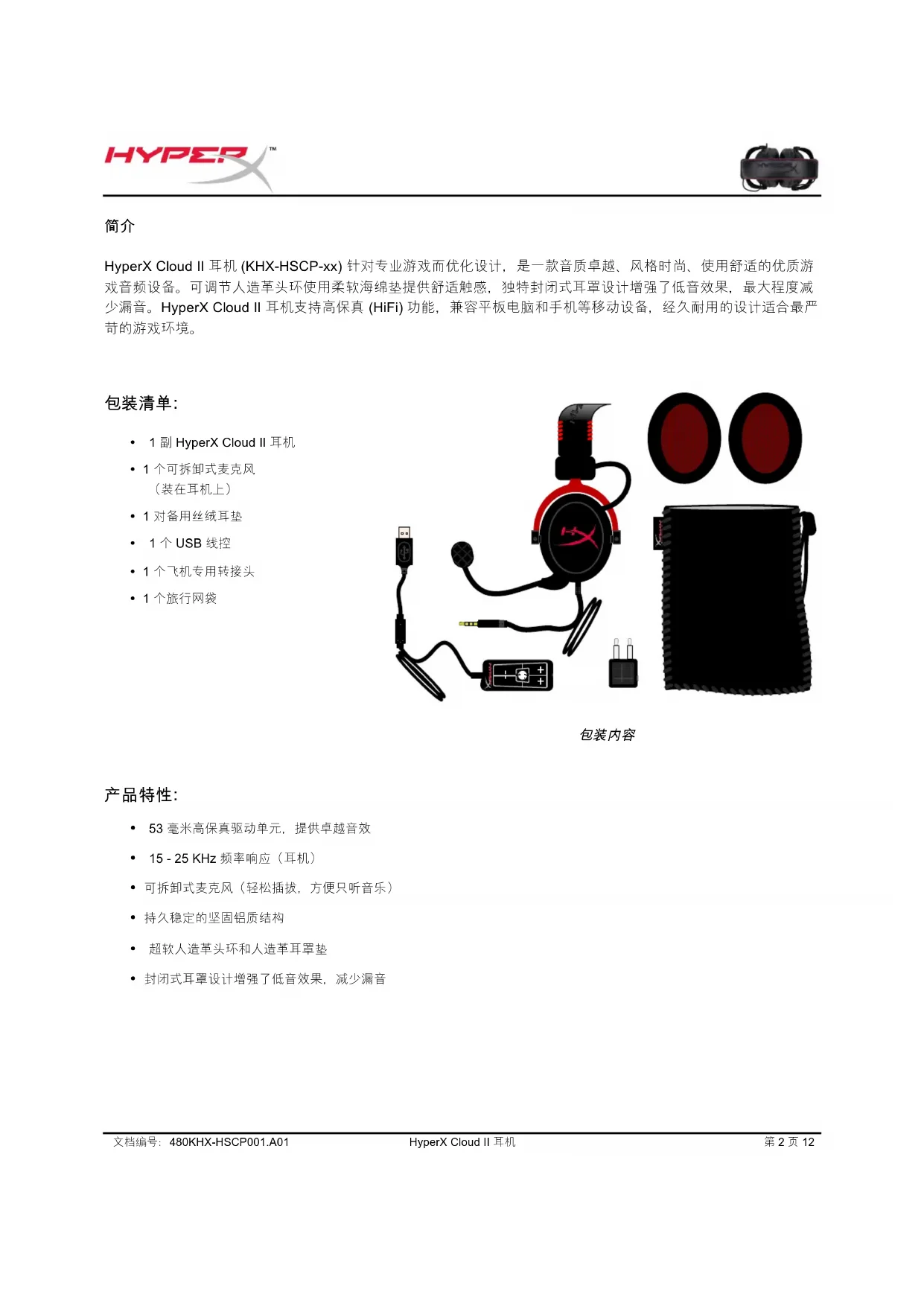
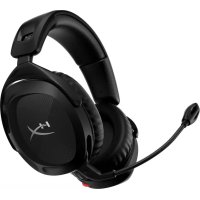
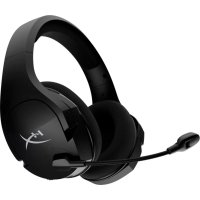
HyperX Cloud II 耳机 (KHX-HSCP-xx) 针对专业游戏而优化设计,是一款音质卓越、风格时尚、使用舒适的优质游戏音频设备。可调节人造革头环使用柔软海绵垫提供舒适触感,独特封闭式耳罩设计增强了低音效果,最大程度减少漏音。HyperX Cloud II 耳机支持高保真 (HiFi) 功能,兼容平板电脑和手机等移动设备,经久耐用的设计适合最严苛的游戏环境。
包装清单:
1副HyperXCloudII耳机 - 1个可拆卸式麦克风(装在耳机上) 1对备用丝绒耳垫 - 1个USB线控 - 1个飞机专用转接头 1个旅行网袋
包装内容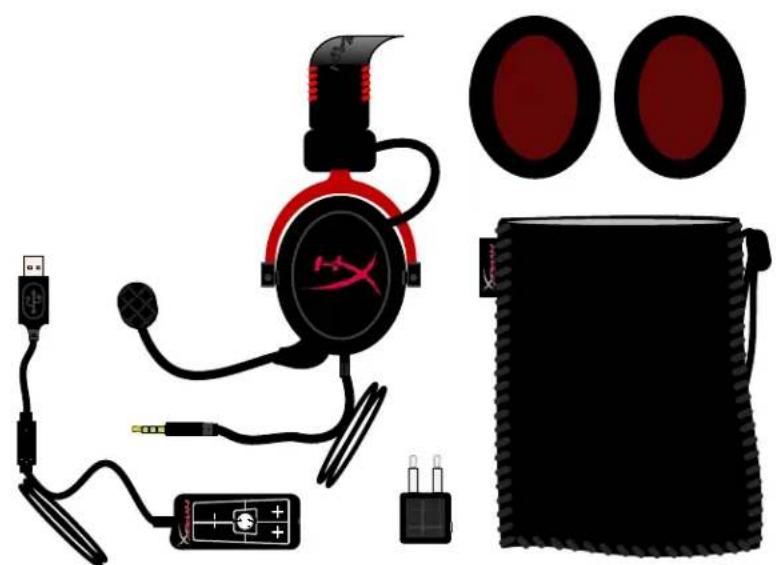
产品特性:
- 53毫米高保真驱动单元,提供卓越音效
- 15-25 KHz 频率响应(耳机)
- 可拆卸式麦克风(轻松插拔,方便只听音乐)
- 持久稳定的坚固铝质结构
- 超软人造革头环和人造革耳罩垫 封闭式耳罩设计增强了低音效果,减少漏音
技术规格:
耳机
发音单元换能器类型:53毫米钕磁铁单元动圈 - 工作原理:封闭式 频率响应:15Hz-25KHz(耳机) 额定阻抗:每套系统60欧姆 额定声压级:98+/-3dB 总谐波失真率(T.H.D):<2% - 功率处理容量:150mW - 机耳声耦合方式:耳罩式 ·环境噪音衰减:约20dBA - 头环压力:5N - 重量(含麦克风和线缆):320g 线缆长度与类型:1米+2米延长线 连接:迷你立体声插孔(3.5毫米)
麦克风
- 麦克风换能器类型:电容器(后置式电介体)
- 工作原理:压力梯度 拾音模式:心形
- 电源:AB供电
- 电源电压:2V
- 电流消耗:最大 0.5mA 额定阻抗:≤2.2 kohm +/− 30% 开路电压(f=1kHz):20mV/Pa 频率响应:50-18,000Hz(麦克风) 总谐波失真率(T.H.D): f = 1 KHz时为 2% 最高声压级:105dB SPL(1KHz时THD≤1.0%) 麦克风输出:-39+/-3dB 尺寸:6*5毫米 麦克风活动架长度:150毫米(包括鹅颈管) 振膜舱直径:6毫米
概览
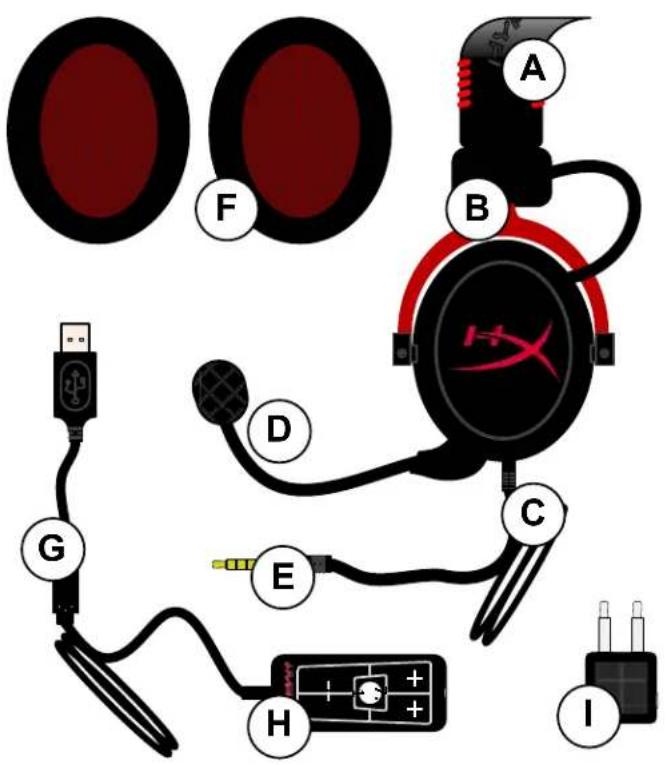
A. 带 HyperX 标志的人造革头环 B. 用于调节头环的铝臂 C. 带 3.5 毫米输入插头的线缆(已连接) D. 带调节臂与电容器的可拆卸式麦克风 E. 3.5毫米音频输入插头 F. 备用耳垫 G. 带 USB 接头和线控的 (字母 H) 的线控线缆 H. 带音量控制和 7.1 音频按钮的 USB 线控 1. 带3.5毫米音频插头与输入转换器插孔的飞机专用转接头
不用线控(直接连接)的使用方法
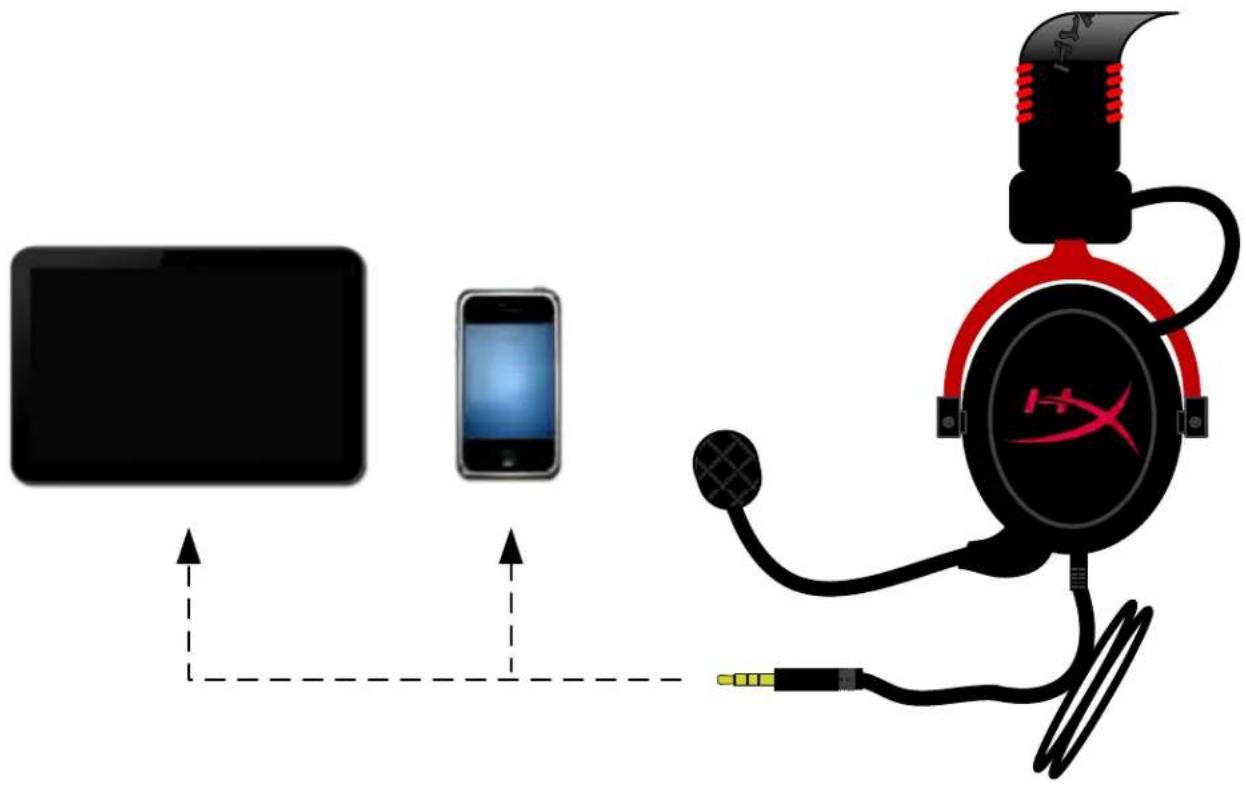
将耳机直接连接到有3.5毫米音频插孔的电脑、游戏主机或其他设备(手机或平板电脑)。
使用方法(配合线控)
将耳机的3.5毫米音频插头连接到USB线控上的输入插孔。然后用USB线控一端的USB接头将USB线控连接到电脑上。
使用线控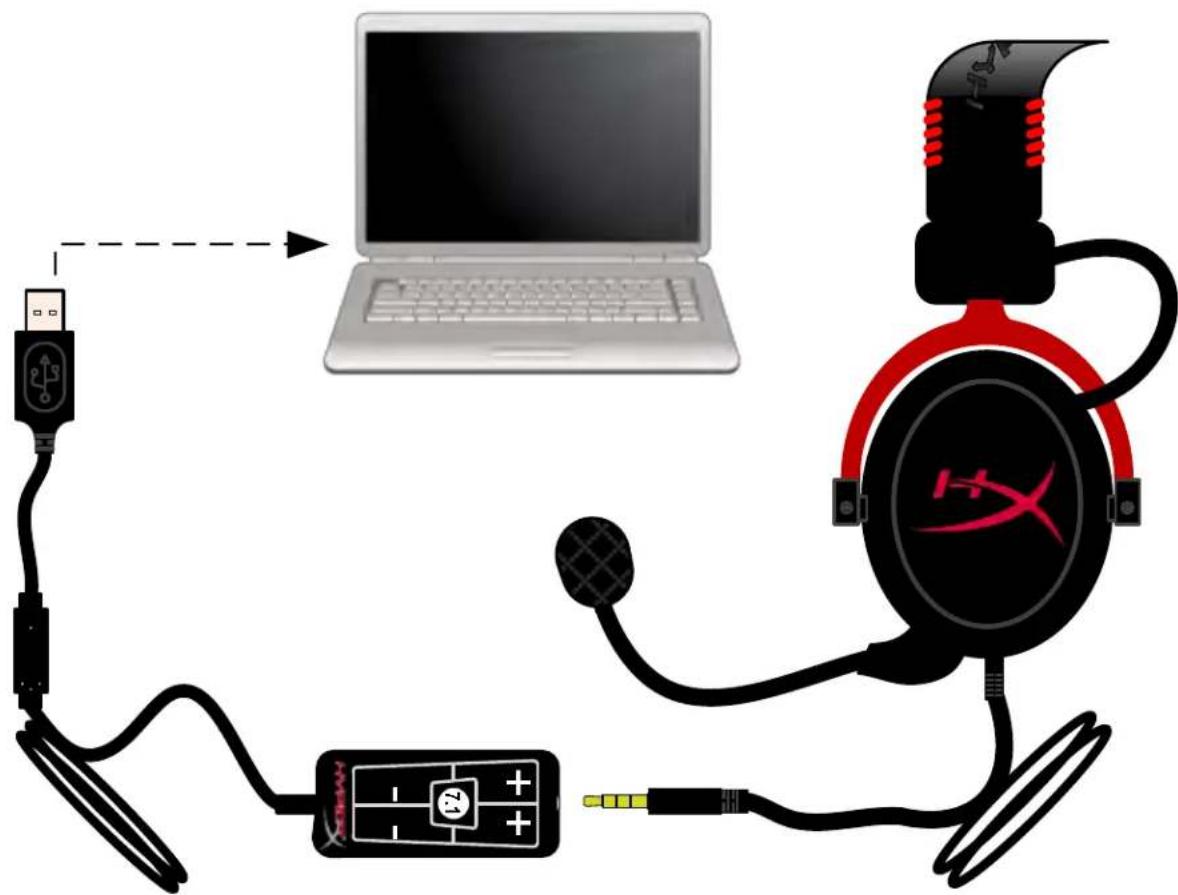
要确保HyperX Cloud II为默认音频设备,必须按照以下说明操作:
用于Windows:
- 打开“控制面板”,选择“硬件和声音”,然后选择“声音”。
- 如果“HyperX 7.1 Audio”目前不是默认音频设备,右键单击该选项,然后选择“设置为默认设备”。
- 此时默认音频设备旁应出现绿色对勾。
图2-右键单击默认音频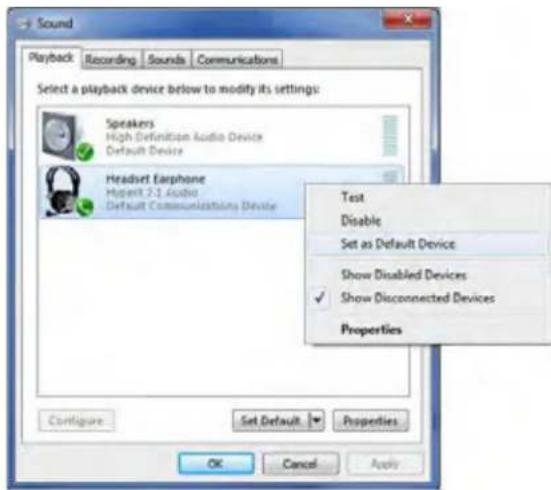
图1-控制面板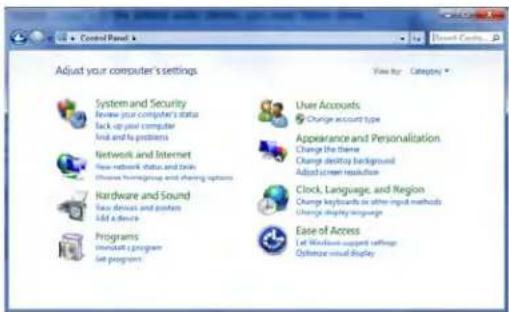
图3-默认声音设备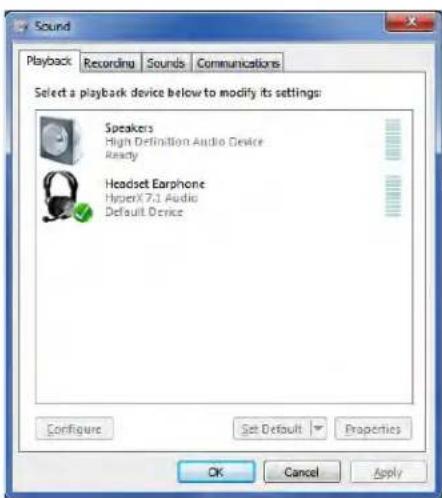
对“录音”选项卡(也位于“控制面板”的“声音”程序中)下耳机的麦克风部分,重复以上步骤。

要确保HyperX Cloud II为默认的音频设备,必须按照以下说明操作:
用于Mac:
- 单击苹果菜单,从下拉菜单中选择“系统偏好设置”。
- 在“系统偏好设置”中,单击一声音图标。
- 单击“输入”选项卡,选择“HyperX 7.1 Audio”为默认声音输入。
- 单击“输出”选项卡,选择“HyperX 7.1 Audio”为默认声音输出。
图1-苹果菜单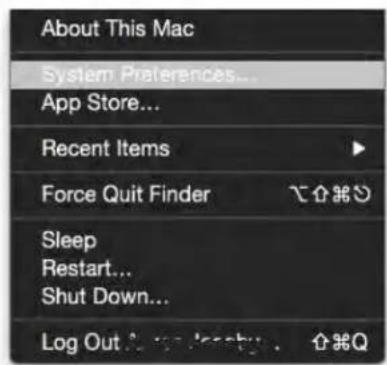
图2-系统偏好设首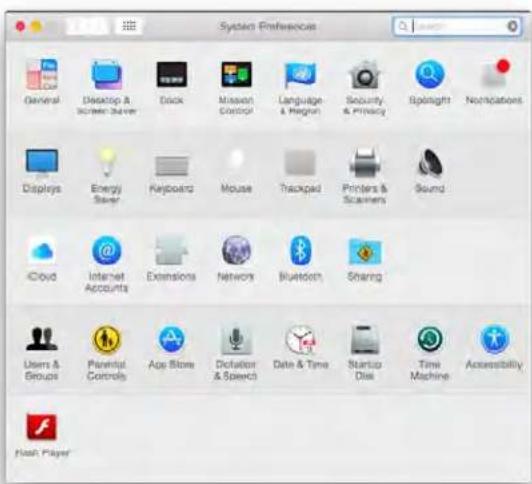
图3-声音偏好设置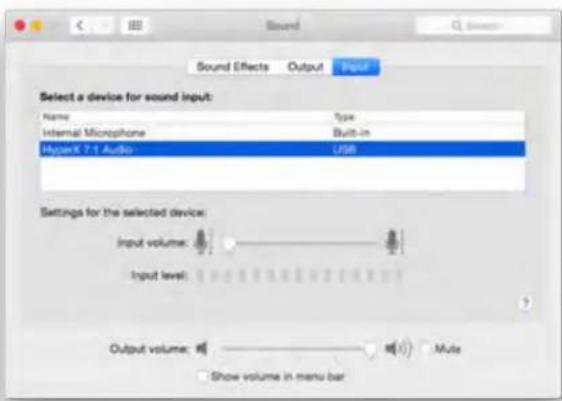
使用方法(PlayStation®4)
配合PlayStation®4(PS4®)使用时,为了取得最佳使用效果,请将耳机插头从USB线控上拔下,将耳机的音频插头直接连接到PS4游戏控制器,然后按以下步骤操作:
- 打开PS4®游戏机。
- 导航至“设置菜单”并选中。
- 突出显示“设备”菜单选项并选中。4.向下滚动到“音频设备”并选中。
- 选择“输出到耳机”并选择“所有音频”。
PlayStation 4
(无需USB线控)
HyperX Cloud II 连接 PS4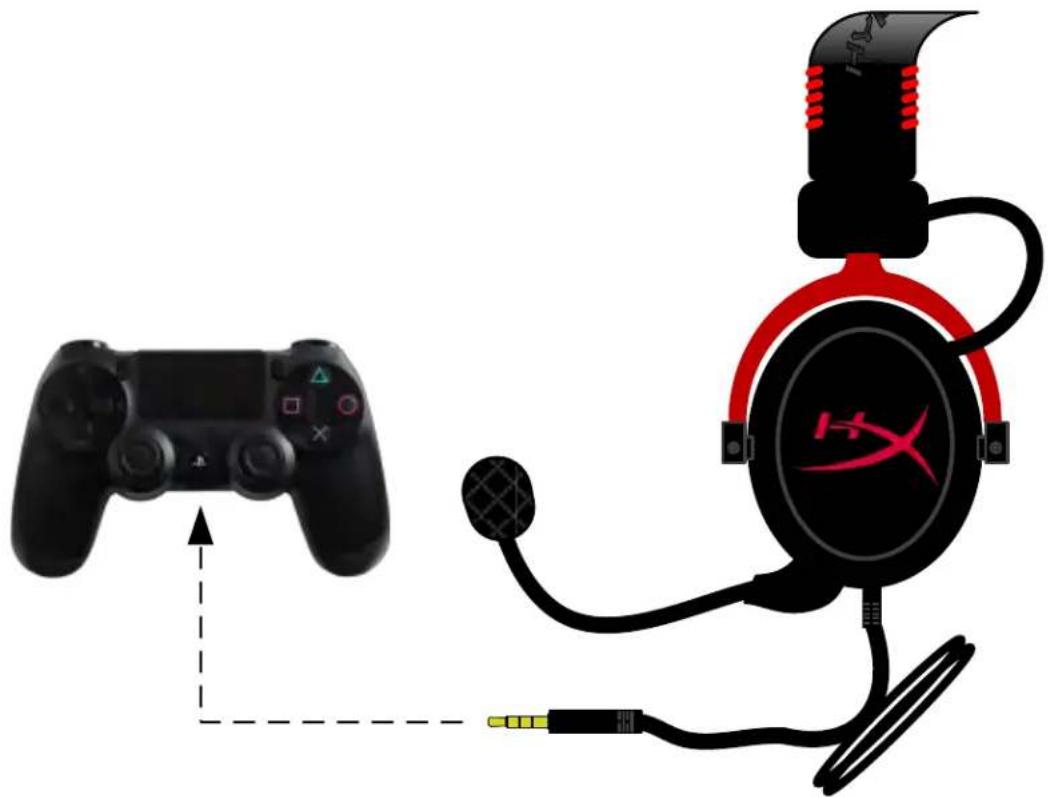
使用方法(XboxOne)
要配合Xbox® One使用HyperX Cloud II耳机,只需将Xbox One转接头(需单独购买)插入Xbox® One控制器(如下图所示)。此款转接头内置音量控制装置,使用时可取下HyperX Cloud II耳机自带的USB线控,直接连接Xbox One控制器。
Xbox One,需使用控制器适配器
(适配器另售)
(无需USB线控)
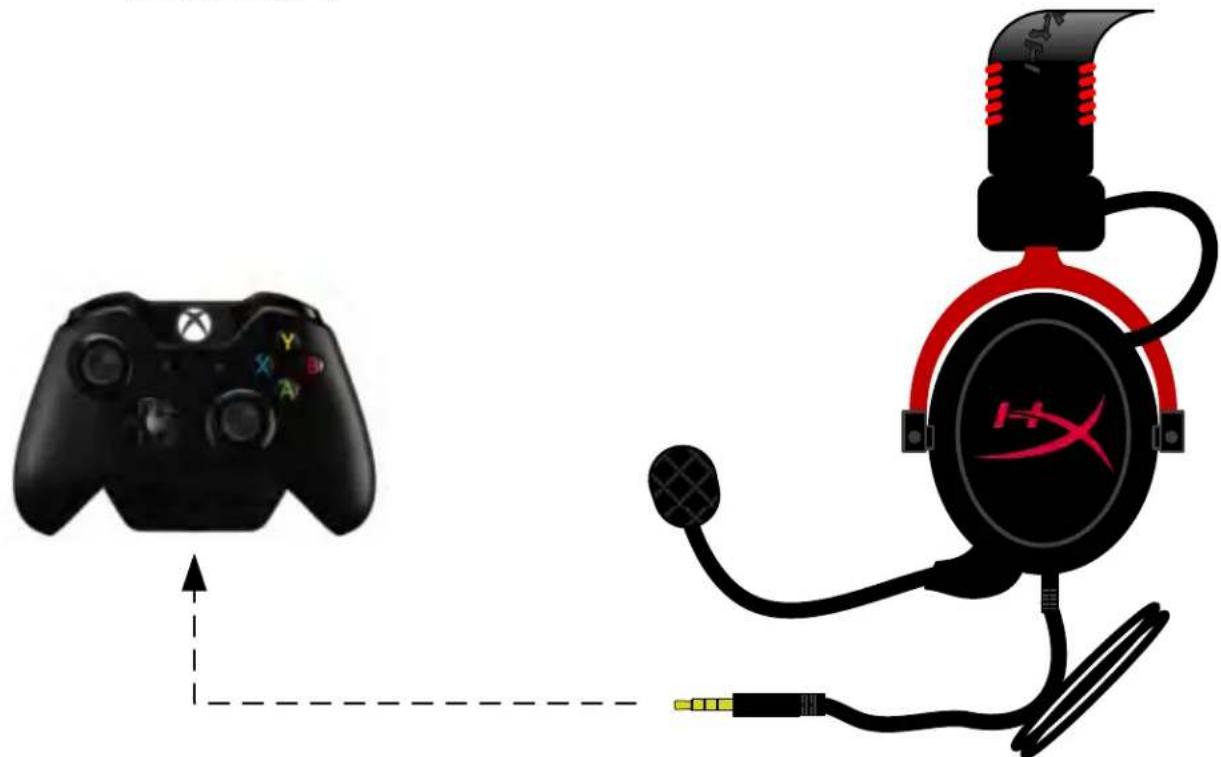
用于Xbox® One
用于移动设备(手机或平板电脑)
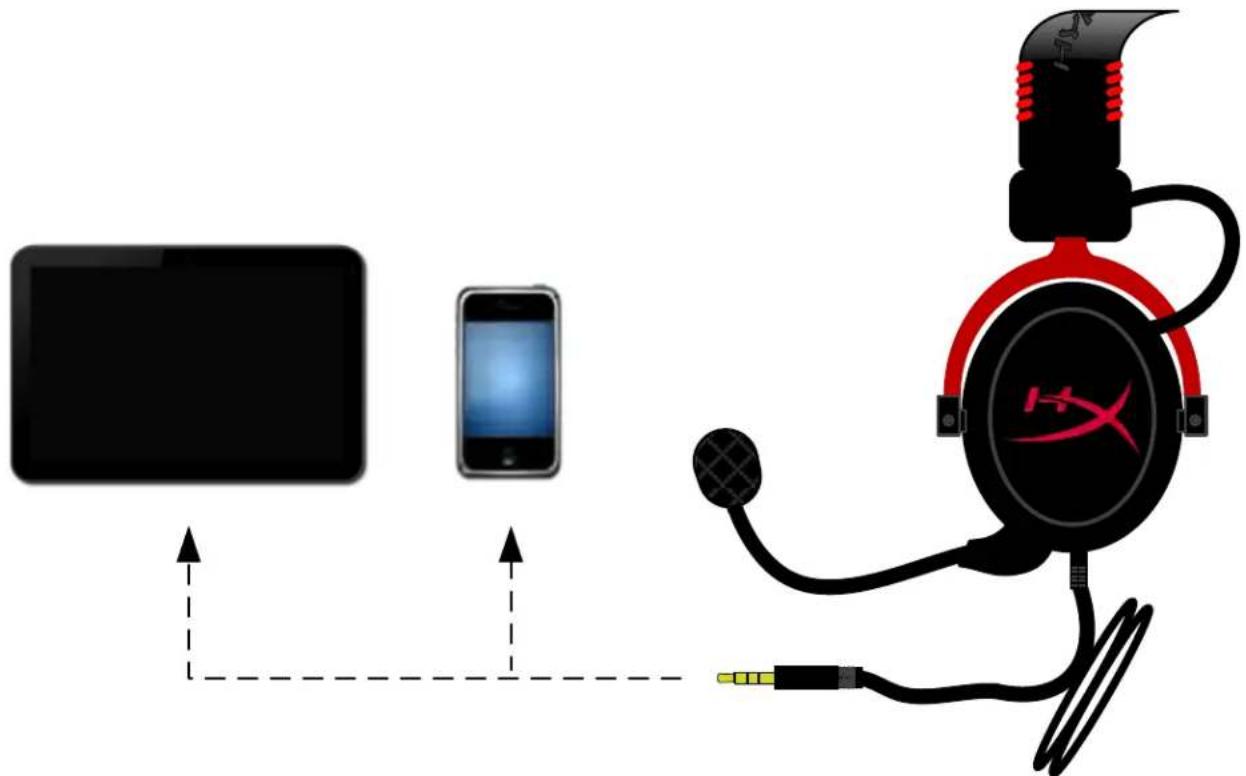
要将HyperX Cloud II耳机用于移动设备,请拔下USB线控,将3.5毫米耳机插头直接连接到手机或平板电脑的音频插孔。
移动设备(手机/平板电脑)
(无需USB线控)
图1.14-用于移动设备(手机或平板电脑)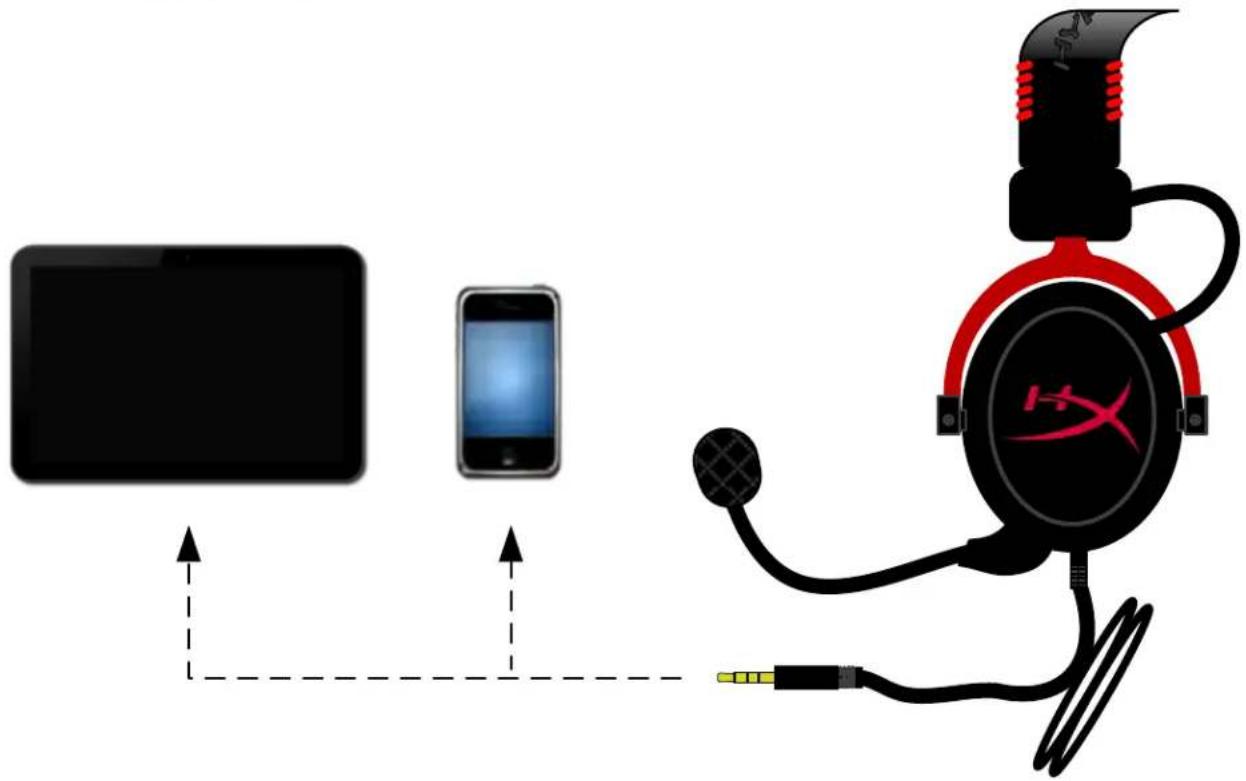
使用方法(飞机专用转接头)
若将Cloud II耳机连接到飞机上的插孔,则不使用USB线控。只需将耳机音频插头连接到飞机专用转接头(耳机附带),然后直接插入位于座椅扶手前面或内侧的飞机插孔。
连接飞机上的插孔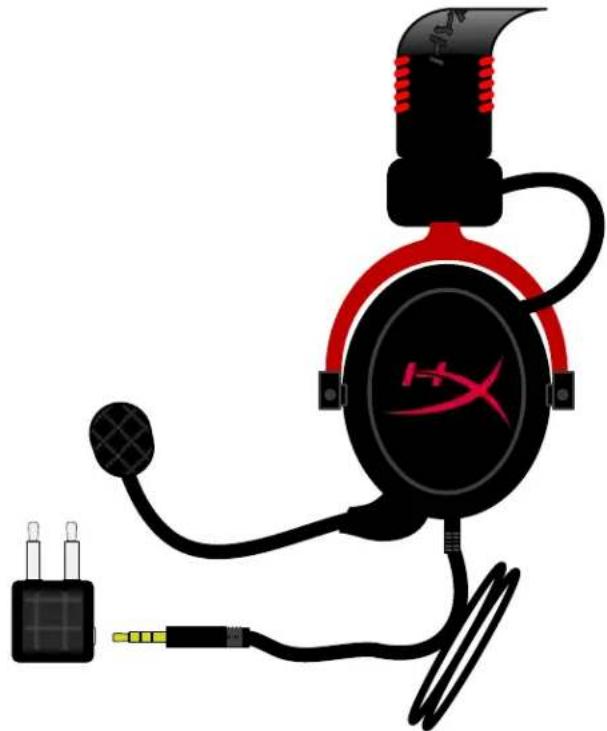
飞机座位上的输入插孔(扶手处)
HyperX Cloud II耳机
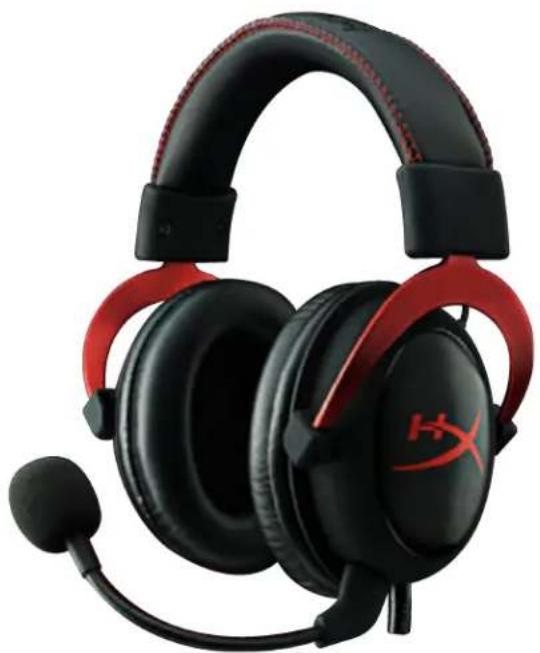
产品型号:KHX-HSCP-GM(金属灰)
KHX-HSCP-PK(粉红)
KHX-HSCP-RD(红)
介绍
HyperX Cloud II (KHX-HSCP-xx) 耳机是一款针对职业电竞设计的高品质通讯装置,不仅拥有高水准的声音表现,而且佩戴舒适,外型更是独树一格。本产品采用可调式加垫皮制头带,并具备可以强化低音重现,降低声音传输损失的封闭式设计。HyperX Cloud II 耳机具有 HiFi 高音质,以及可适应严苛电竞环境的高耐用度设计,并且兼容于平板电脑和智能手机,携带使用方便。
本产品包含:
- 1个HyperX Cloud II耳机
- 1个可拆式麦克风(连接于耳机上)
- 1组丝绒耳垫
- 1个USB线控装置
- 1个飞机专用耳机转接头
- 1个网状收纳袋
包装内容物
产品特色:
- 53mm驱动单体,提供HiFi绝佳音质 15-25 KHz 频率响应(耳机)
- 可拆式麦克风(聆听音乐时可快速简便的拆装) 坚固的铝合金结构,具备高耐用度和稳定性
- 柔软舒适的加垫皮制头带和加垫皮制耳罩 强化低音再现和降低声音传输损失的封闭式设计
技术规格:
耳机
- 傳感器類型:動態53mm(鈇磁鐵)
- 作業原理:封閉式
- 頻率響應:15Hz-25KHz(耳機) 額定阻抗:60ohm(各系統)
- 額定聲壓級:98+/-3dB T.H.D: < 2%
- 功率處理:150mW
- 耳機型式:耳罩式
- 阻絕環境噪音:約20dBA
- 頭帶壓力:5N
- 重量(含耳機與線):320g 總線長度和類型:1m + 2m 延長 連接孔:迷你立體聲插座插頭(3.5mm)
麥克風
- 麥克風傳感器類型:電容式(背極) ·作業原理:壓力梯度
- 指向性型式:心型指向 電源供應:AB供電 ·供電電壓:2V
- 耗電量:最高 0.5mA 額定阻抗:≤2.2kohm+/-30% 開路電壓:20mV/Pa (f = 1kHz) 頻率響應:50-18,000Hz(麥克風) T.H.D:2% (f = 1 kHz) 最大聲壓級:105dB聲壓級(THD≤1.0%於1KHz)
- 麥克風輸出:-39+/-3dB
- 尺寸:6*5mm
- 麦克风杆长度:150mm(包含鹅颈杆部)
- 外部直径:6mm
总览
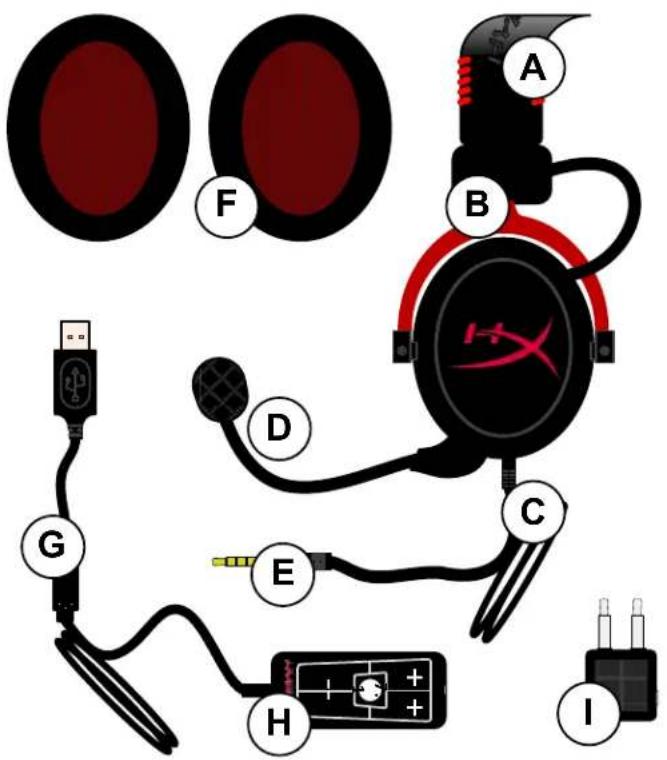
A. 皮制头带(含 HyperX 标志) B. 头带为可调式铝制结构 C. 连接线(含 3.5 mm 输入接头) D. 可拆式电容式麦克风含可调式蛇管 E. 3.5 mm 音源输入接头 F. 多附一组耳垫 G. 线控装置含USB接头和控制器(字母H) H. USB 控制器含音量控制钮和 7.1 音效按钮 I. 飞机专用转接头含 3.5mm 音源接头和输入转接头
使用方式(直接连接,无控制器)
将您的耳机直接连接到具有3.5mm音源接头的电脑、游戏主机或其他装置(手机或平板电脑)。
使用方式(含控制器)
将耳机的 3.5mm 音源插头连接至USB控制器的输入插孔。接着使用控制器尾端的USB接头,将USB控制器连接至电脑。
使用控制器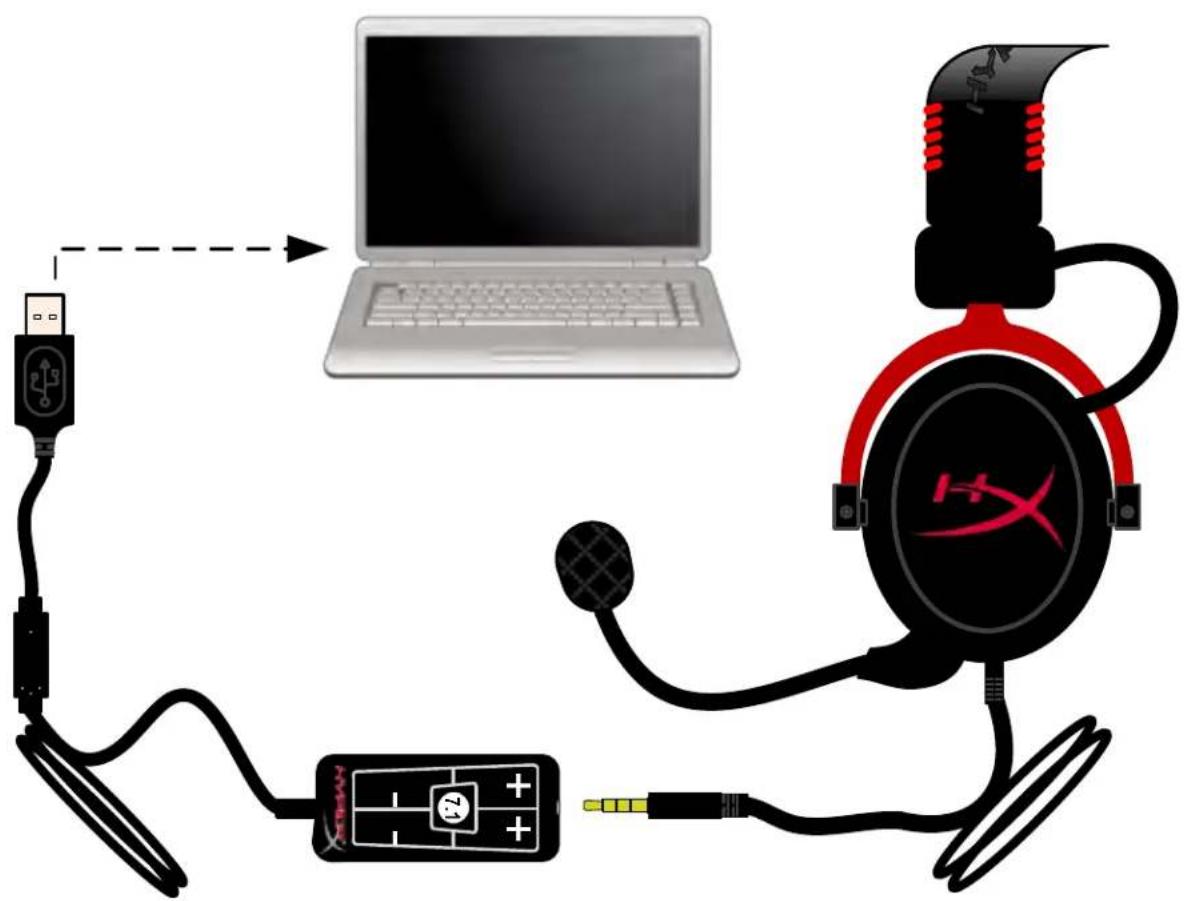
为了确保 HyperX Cloud II 为预设的音效装置,请您依照以下指示设定:
Windows:
- 打开 [控制台],选择 [硬件和音效],然后选择 [音效]。
- 如果目前预设的音效装置不是「HyperX 7.1 Audio」,请在选项上按右键,并选择「设为预设装置」。 3.一个绿色的核取符号将显示于预设的音效装置旁。
2-在预设音效上按鼠标右键 3-预设音效装置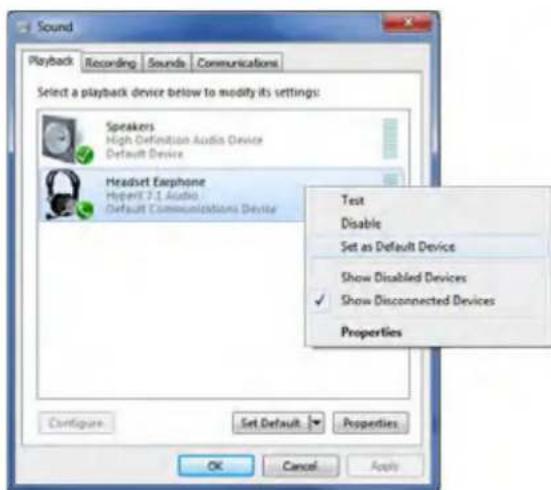
图1-控制台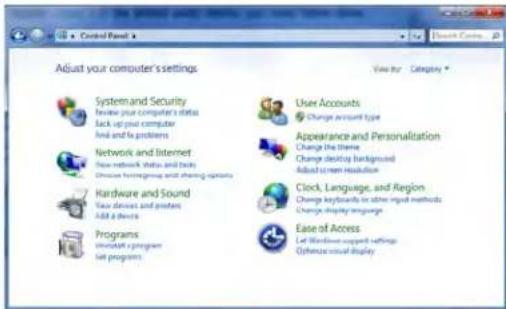
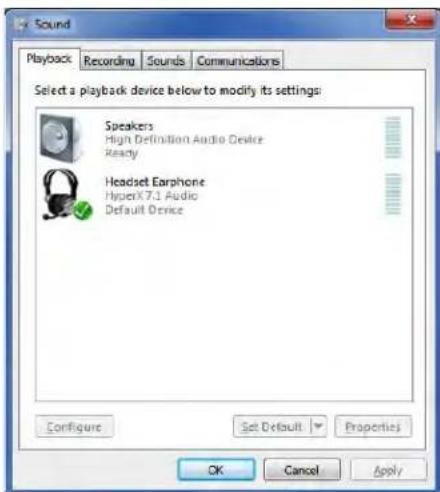
有關耳機的麥克風部分設定,請於「錄製」分頁下重複相同的步驟(同樣位於〔控制台〕的〔音效〕程式中。)
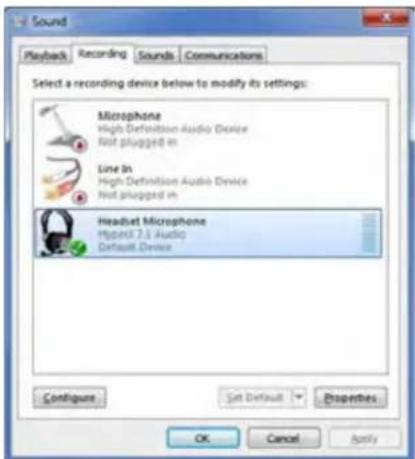
為了確保 HyperX Cloud II 為預設的音效裝置,請您依照以下指示設定:
Mac:
- 按下 Apple 選單,並於下拉式選單中選取〔系統偏好設定〕。
- 在〔系統偏好設定〕中,按一下〔聲音〕圖示。
- 按一下 [輸入] 分頁,並選取 “HyperX 7.1 Audio” 為預設聲音輸入。
- 按一下 [輸出] 分頁,並選取 “HyperX 7.1 Audio” 為預設聲音輸出。
圖 1 - Apple 選單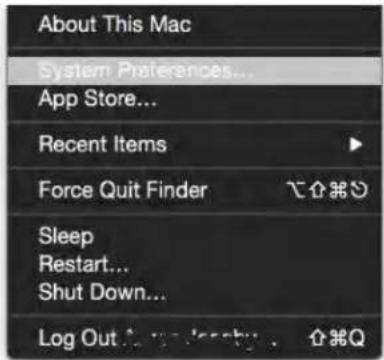
圖 2 - 系統偏好設定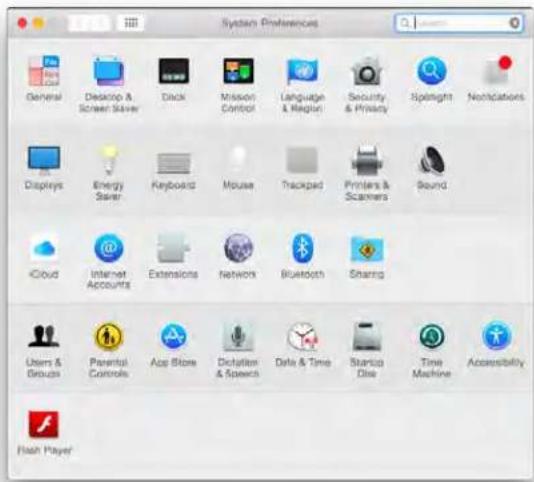
圖 3 - 聲音偏好設定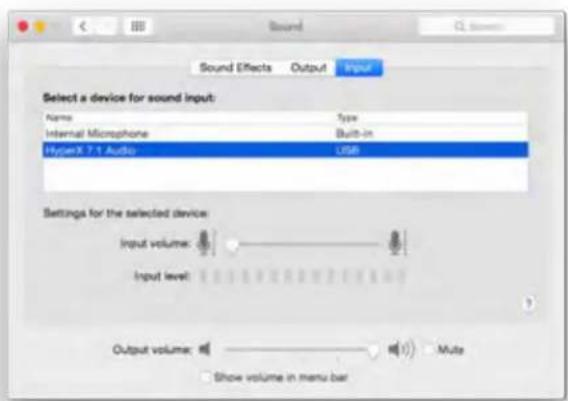
使用方式(PlayStation®4)
為了要在 PlayStation®4(PS4®)上發揮本產品的功能,請從 USB 控制器上拔除耳機插頭,並將耳機的音源插頭直接連接至 PS4 遊戲控制器,然後依照以下步驟設定:
1. 開啟您的 PS4® 遊戲主機。 2. 移至〔設定〕並選取此項目。 3. 移至(裝置)並選取此項目。 4. 向下滑動至 [聲音裝置] 並選取此項目。 5. 選擇 [輸出至耳機],然後選取 [所有聲音]。
PlayStation 4
(不需要 USB 控制器)
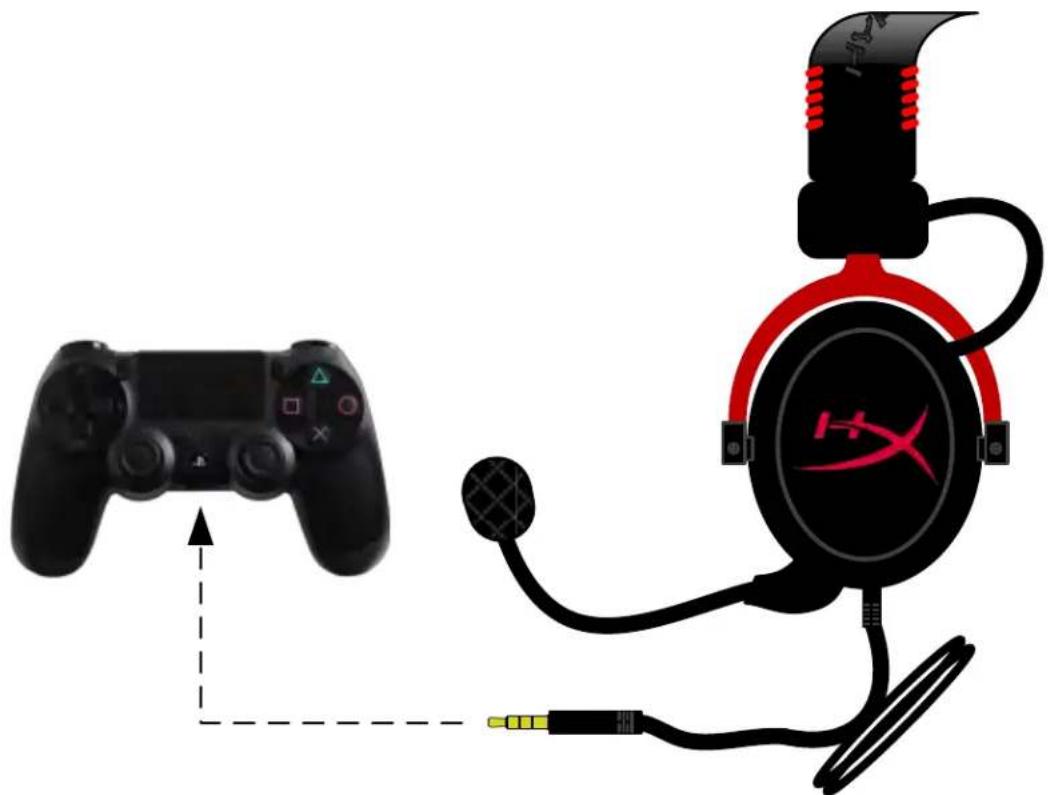
HyperX Cloud II 與 PS4
使用方式(Xbox One)
如果您要將 HyperX Cloud II 耳機使用於 Xbox One,您需要 Xbox One 轉接器(需另行購買)以連接 Xbox One 控制器(如下圖所示)。因為此轉接器內建了音量控制功能,您可以把 HyperX Cloud II 耳機隨附的 USB 控制器拆下,然後直接連接至 Xbox One 控制器。
Xbox One 需要控制器轉接器
(需另行購買轉接器)
(不需要 USB 控制器)
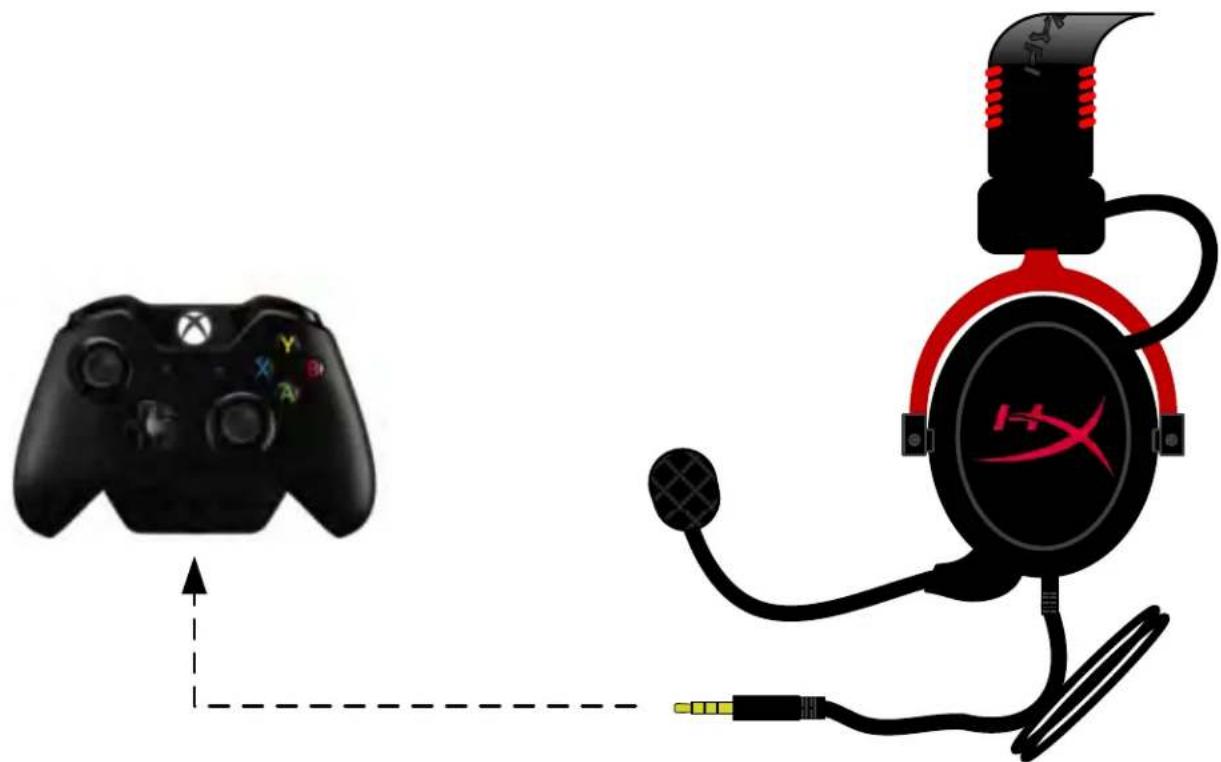
使用於 Xbox® One
使用於行動裝置(手機或平板電腦)
如果您要在行動裝置上使用 HyperX Cloud II 耳機,請拔除 USB 控制器,然後將 3.5mm 耳機插頭直接插入您手機或平板電腦上的音源插孔。
行動裝置(手機/平板電腦)
(不需要 USB 控制器)
圖 1.14 使用於行動裝置(電話或平板電腦)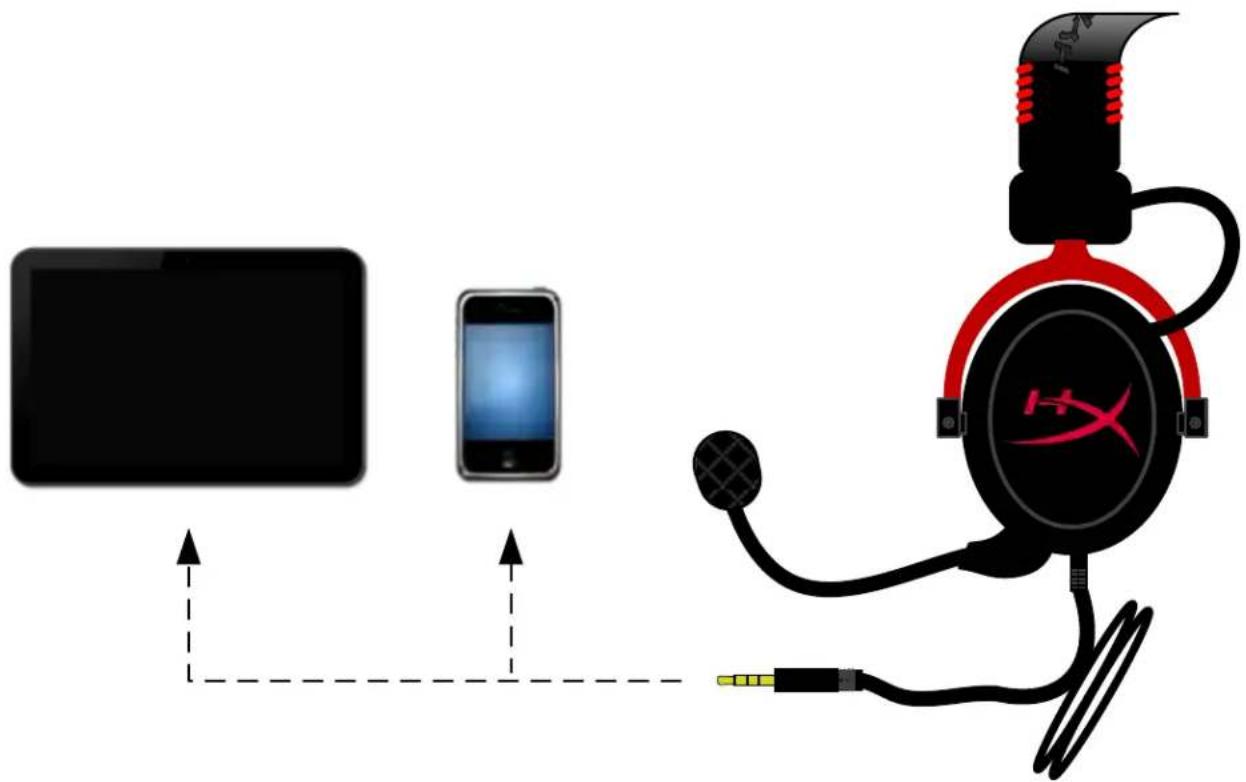
使用方式(飛機專用轉接頭)
如果您要將 Cloud II 耳機連接至飛機專用插孔,您將不需要使用 USB 控制器。您只要將耳機音源插頭連接至飛機專用轉接頭(隨附於耳機包裝中),接著將其插入位於座椅扶手前方或內側的飛機專用插孔。
連接至飛機專用插孔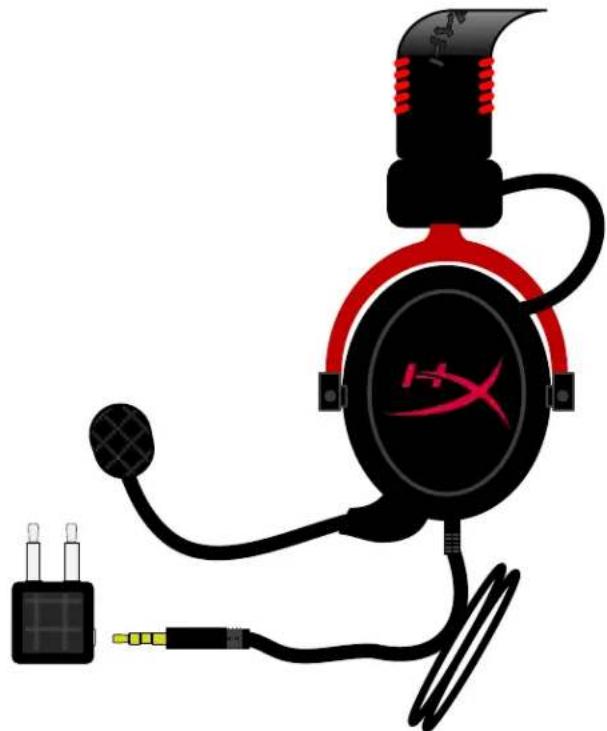
飞机座椅(扶手)上的输入插孔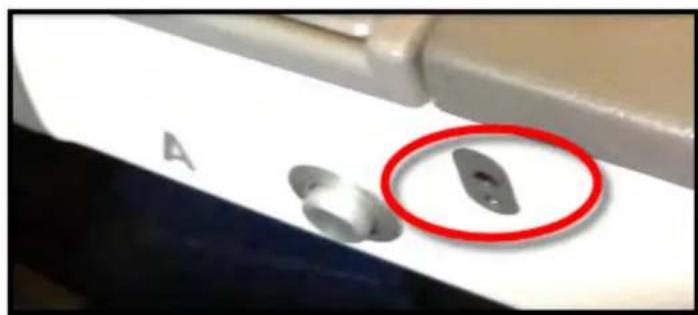
- 航空機の使用
- 包装清单:
- 产品特性:
- 技术规格:
- 耳机
- 麦克风
- 概览
- 不用线控(直接连接)的使用方法
- 使用方法(配合线控)
- 用于WINDOWS:
- 使用方法(PLAYSTATION®4)
- PLAYSTATION
- 使用方法(XBOXONE)
- XBOX ONE,需使用控制器适配器
- 用于移动设备(手机或平板电脑)
- 移动设备(手机/平板电脑)
- 使用方法(飞机专用转接头)
- HYPERX CLOUD II耳机
- 介绍
- 本产品包含:
- 产品特色:
- 麥克風
- 总览
- 使用方式(直接连接,无控制器)
- 使用方式(含控制器)
- WINDOWS
- MAC
- 使用方式(PLAYSTATION®4)
- 使用方式(XBOX ONE)
- XBOX ONE 需要控制器轉接器
- 使用於行動裝置(手機或平板電腦)
- 行動裝置(手機/平板電腦)
- 使用方式(飛機專用轉接頭)
品牌 : HYPERX
型号 : CloudX
类别 : 耳机