
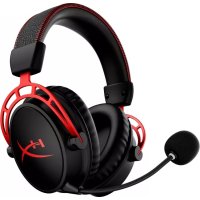
CloudX - Kopfhörer HYPERX - Kostenlose Bedienungsanleitung
Finden Sie kostenlos die Bedienungsanleitung des Geräts CloudX HYPERX als PDF.
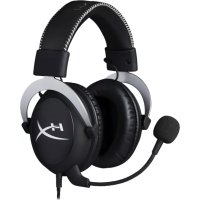

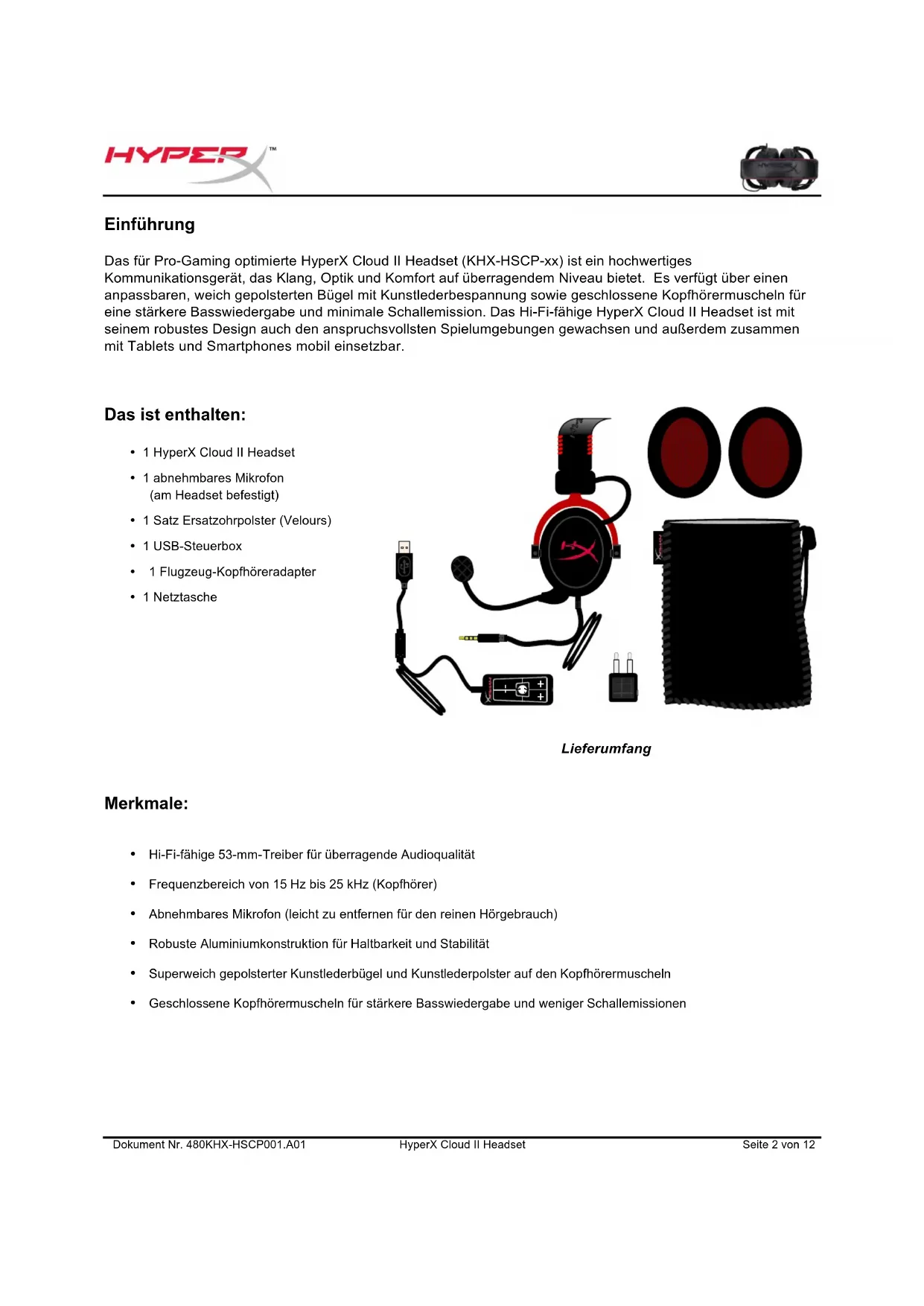


| Produkttyp | Gaming-Kopfhörer mit Mikrofon |
| Marke | HyperX |
| Modell | CloudX |
| Wandler | Dynamische 53 mm mit Neodym-Magneten |
| Verwendungsprinzip | Geschlossen (um die Ohren) |
| Frequenzgang (Kopfhörer) | 15 Hz - 25 kHz |
| Frequenzgang (Mikrofon) | 50 Hz - 18 kHz |
| Nennimpedanz | 60 Ohm pro System |
| Schalldruckpegel (SPL) | 98 ± 3 dB |
| Gesamtklirrfaktor (THD) | < 2 % |
| Mikrofontyp | Elektret-Kondensator (Nierencharakteristik) |
| Mikrofonempfindlichkeit | -39 ± 3 dB |
| Konnektivität | 3,5-mm-Klinke (Kopfhörer und Mikrofon kombiniert), USB über Steuergerät |
| Kabellänge | 1 m + 2 m Verlängerung (abnehmbar) |
| Gewicht (mit Mikrofon und Kabel) | 320 g |
| Umgebungsgeräuschreduzierung | Ca. 20 dBA |
| Bügeldruck | 5 N |
| Integrierte Bedienelemente | Lautstärkeregler, 7.1-Audio-Taste (am USB-Steuergerät) |
| Mitgeliefertes Zubehör | Abnehmbares Mikrofon, Ersatzohrpolster aus Samt, USB-Steuergerät, Flugzeugadapter, Mesh-Tasche |
| Kompatibilität | PC, Mac, PS4, Xbox One (mit separat erhältlichem Adapter), Smartphones, Tablets |
Häufig gestellte Fragen - CloudX HYPERX
Benutzerfragen zu CloudX HYPERX
0 Frage zu diesem Gerät. Beantworten Sie die, die Sie kennen, oder stellen Sie Ihre eigene.
Eine neue Frage zu diesem Gerät stellen
Laden Sie die Anleitung für Ihr Kopfhörer kostenlos im PDF-Format! Finden Sie Ihr Handbuch CloudX - HYPERX und nehmen Sie Ihr elektronisches Gerät wieder in die Hand. Auf dieser Seite sind alle Dokumente veröffentlicht, die für die Verwendung Ihres Geräts notwendig sind. CloudX von der Marke HYPERX.
BEDIENUNGSANLEITUNG CloudX HYPERX
Das für Pro-Gaming optimierte HyperX Cloud II Headset (KHX-HSCP-xx) ist ein hochwertiges Kommunikationsgerät, das Klang, Optik und Komfort auf überragendem Niveau bietet. Es verfügt über einen anpassbaren, weich gepolsterten Bügel mit Kunstlederbespannung sowie geschlossene Kopfhörermuscheln für eine stärkere Basswiedergabe und minimale Schallemission. Das Hi-Fi-fähige HyperX Cloud II Headset ist mit seinem robusten Design auch den anspruchsvollsten Spielumgebungen gewachsen und außerdem zusammen mit Tablets und Smartphones mobil einsetzbar.
Dasistenthalen:
1 HyperX Cloud II Headset, 1 abnehmbares Mikrofon (am Headset befestigt), 1 Satz Ersatzohrpolster (Velours), 1 USB-Steuerbox, 1 Flugzeug-Kopfhöreradapter, 1 Netztasche
Lieferumfang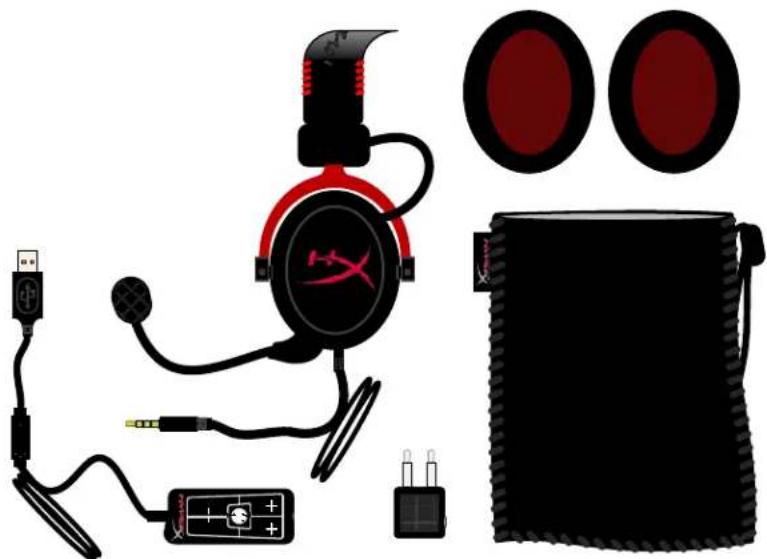
Merkmale:
Hi-Fi-fähige 53-mm-Treiber für überragende Audioqualität - Frequenzbereich von 15 Hz bis 25 kHz (Kopfhörer) Abnehmbares Mikrofon (leicht zu entfernen für den reinen Hörgebrauch) - Robuste Aluminiumkonstruktion für Haltbarkeit und Stabilität Superweich gepolsterter Kunstlederbügel und Kunstlederpolster auf den Kopfhörermuscheln - Geschlossene Kopfhörermuscheln für stärkere Basswiedergabe und weniger Schallemissionen
Technische Daten:
Kopfhörer
Wandlertyp: Dynamisch, 53 mm mit Neodym-Magneten - Funktionsweise: geschlossen - Frequenzbereich: 15 Hz–25 kHz (Kopfhörer) Nennwiderstand: 60 Ohm pro System Nennschalldruck: 98 +/-3 dB - Klirrfaktor (THD): < 2% Belastbarkeit: 150 mW - Bauform: ohrumschließend Dämpfung von Umgebungsgeräuschen: ca. 20 dBA Bügeldruck: 5 N Gewicht mit Mikrofon und Kabel: 320 g Kabellänge und -typ: 1 m + 2 m Verlängerungskabel Anschluss: Stereoklinkenstecker (3,5 mm)
Mikrofon
Mikrofonwandlertyp: Kondensator (Back-Elektret) - Funktionsweise: Druckgradient - Richtcharakteristik: kardiovid - Stromversorgung: Tonaderspeisung - Versorgungsspannung: 2 V Stromaufnahme: max. 0,5 mA Nennwiderstand: ≤ 2,2 kOhm +/- 30% Leerlaufspannung bei f = 1 kHz: 20 mV/Pa Frequenzbereich: 50-18.000 Hz (Mikrofon) Klirrfaktor (THD): 2% bei f = 1 kHz Max. Schalldruckpegel: 105 dB SPL (THD ≤ 1,0 % bei 1 kHz) Mikrofonausgangspegel: -39 +/- 3 dB Abmessungen: 6 x 5 mm Länge des Mikrofonarms: 150 mm (einschließlich Schwanenhals) Kapseldurchmesser: 6 mm
Übersicht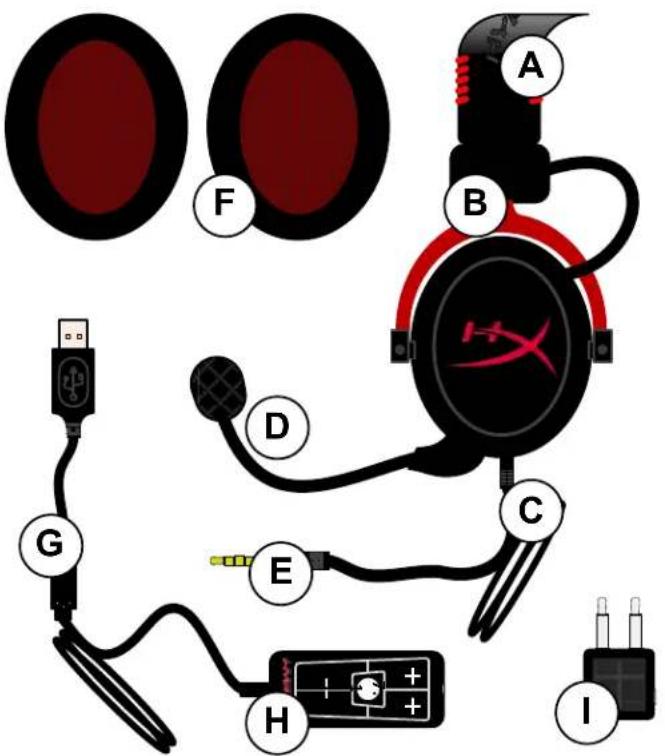
A. Kunstlederbügel mit HyperX Logo B. Aluminiumarm zur Anpassung des Bügels C. Festes Kabel mit Klinkenstecker (3,5 mm) D. Abnehmbares Mikrofon mit anpassbarem Arm und Kondensator E. 3,5-mm-Klinkenstecker F. Ersatzohrpolster G. Steuerbox-Kabel mit USB-Anschluss und Steuerbox (H) H. USB-Steuerbox mit Lautstärkeregelung und Taste für 7.1-Audio I. Flugzeugadapter mit 3,5-mm Klinkensteckern und Wandlerstecker
Benutzung (Direktverbindung) ohne Steuerbox
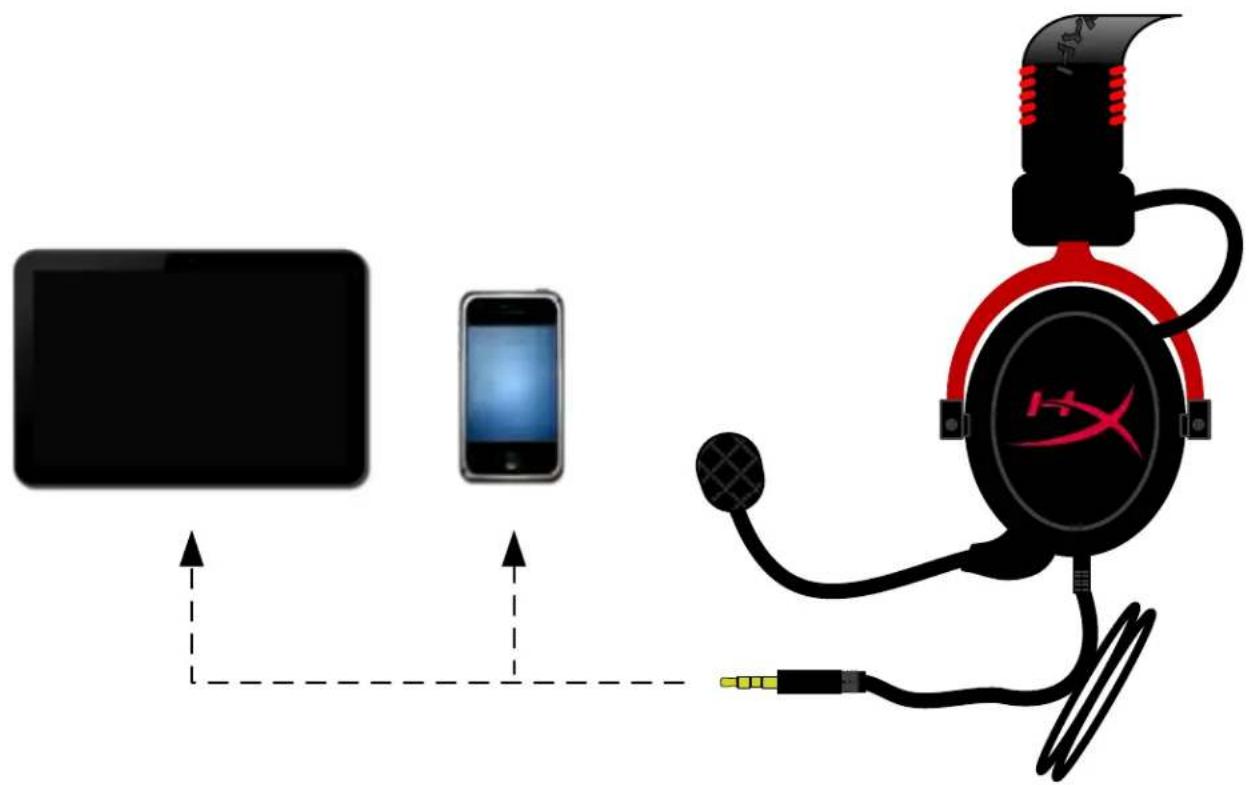
Verbinde Dein Headset direkt mit Deinem Computer, Deiner Spielkonsole oder einem anderen Gerät (Telefon oder Tablet), das über einen 3,5-mm-Klinkenanschluss verfügt.
Benutzung (mit Steuerbox)
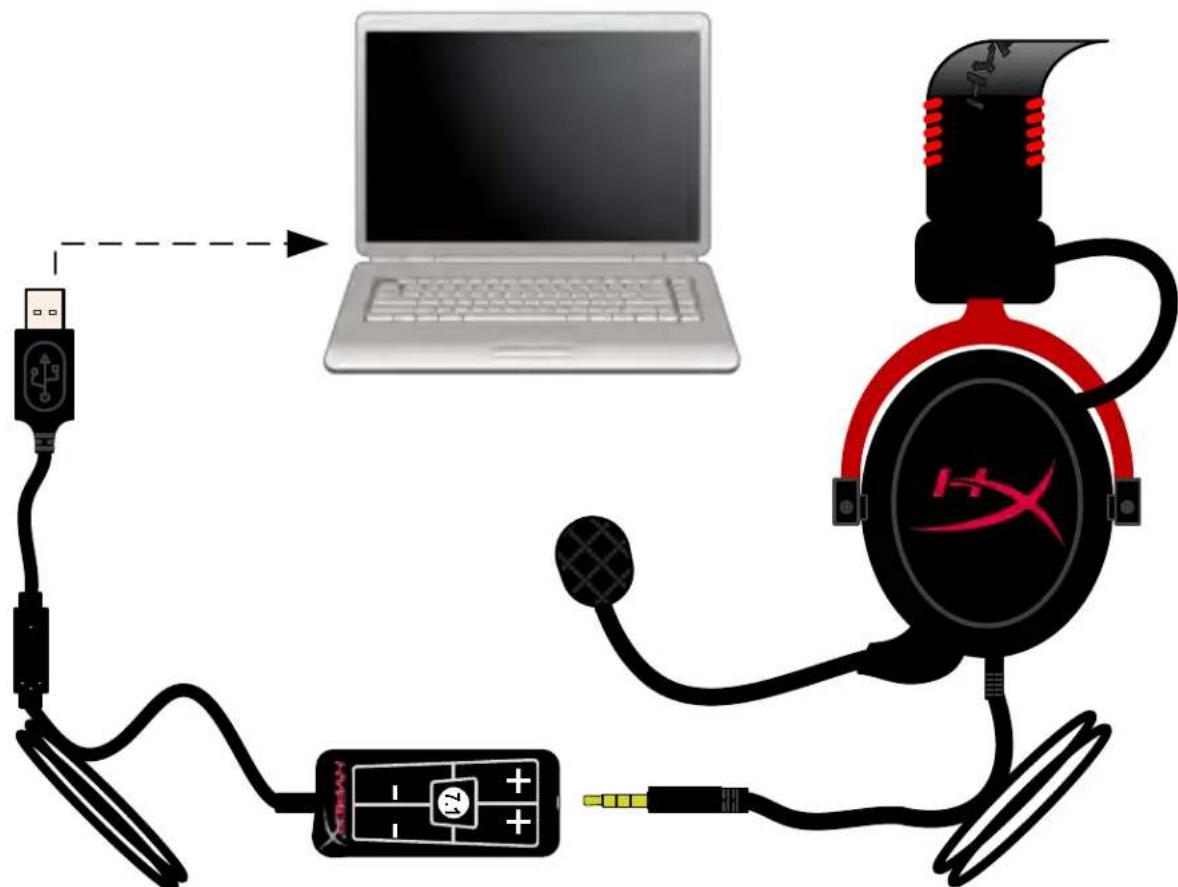
Verbinde den 3,5-mm-Klinkenstecker des Headsets mit der Anschlussbuchse der USB-Steuerbox. Die USB-Steuerbox wird dann mithilfe ihres USB-Anschlusses mit einem Computer verbunden.
Verwendung der Steuerbox
Damit HyperX Cloud II als Standardaudiogerät verwendet wird, musst Du folgende Anweisungen befolgen:
Unter Windows:
- Öffne die Systemsteuerung und wähle erst Hardware und Sound und anschließend Sound.
- Wenn „HyperX 7.1 Audio“ aktuell nicht das Standardaudiogerät ist, klicke mit der rechten Maustaste auf den entsprechenden Eintrag und wähle „Als Standardgerät auswählen“.
- Daraufhin sollte über dem Standardaudiogerät ein grüner Haken erscheinen.
Abbildung 2 - Rechtsklick auf Standardgerät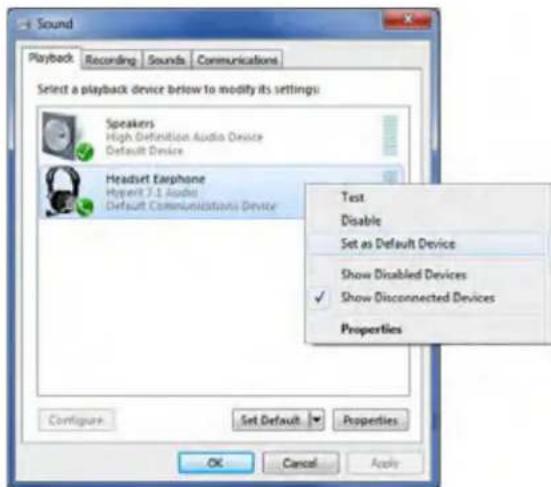
Führe auf der Registerkarte „Aufnahme“ (ebenfalls unter „Sound“ in der Systemsteuerung) dieselben Schritte für das Mikrofon des Headsets durch.
Abbildung 1 - Systemsteuerung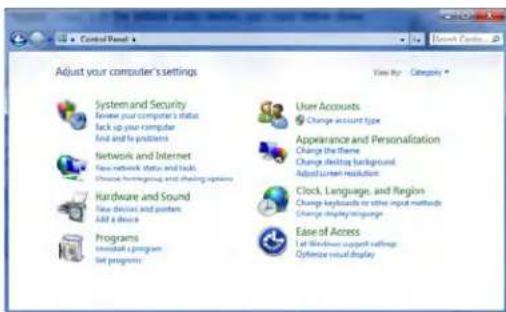
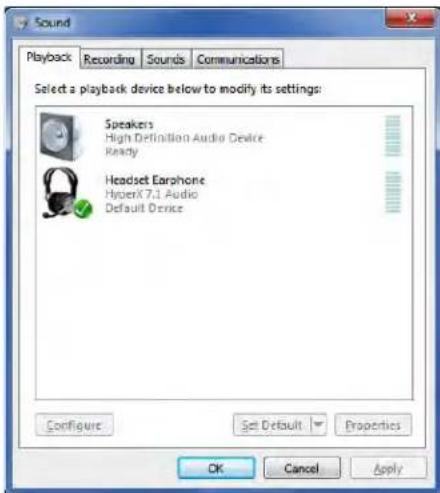
Abbildung 3 - Standardaudiogerät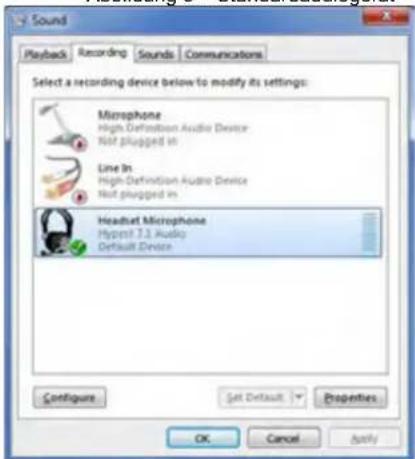
Damit HyperX Cloud II als Standardaudiogerät verwendet wird, musst Du folgende Anweisungen befolgen:
Für Mac:
- Klicke auf das Apple-Menü und wähle „Systemeinstellungen“ im Dropdown-Menü.
- In den „Systemeinstellungen“ klickst Du auf das Symbol „Sound“.
- Klicke auf die Registerkarte „Eingabe“ und wähle „HyperX 7.1 Audio“ als Standardeingabegerät.
- Klicke auf die Registerkarte „Ausgabe“ und wähle „HyperX 7.1 Audio“ als Standardausgabegerät.
Abbildung 1 - Apple-Menü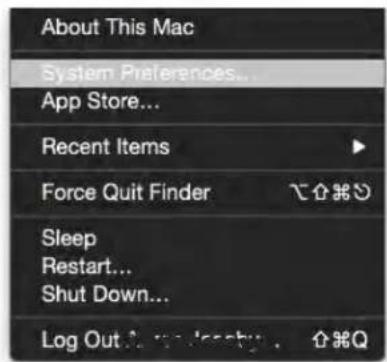
Abbildung 2 - Systemeinstellungen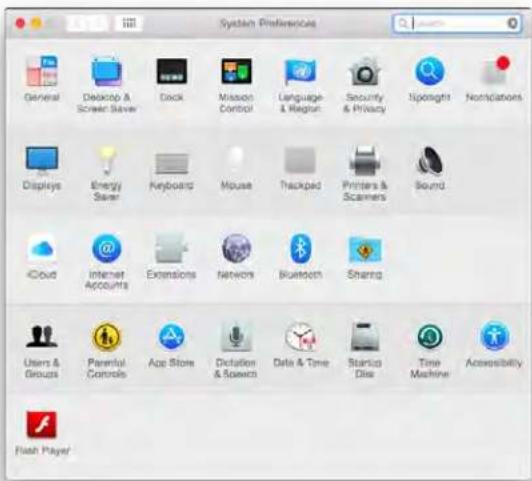
Abbildung 3 - Toneinstellungen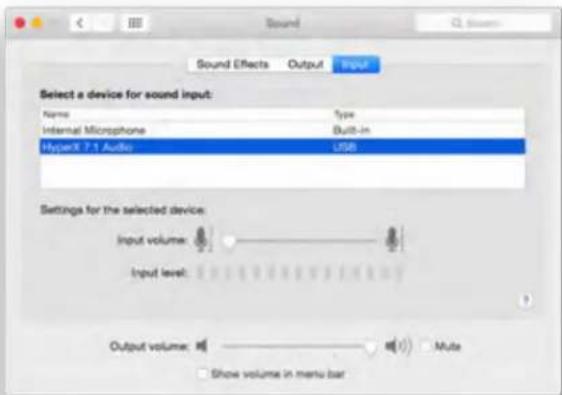
Benutzung (PlayStation® 4)
Für eine optimale Verwendung mit der PlayStation® 4 (PS4®) entferne den Kopfhörerstecker von der USB-Steuerbox, verbinde den Klinkenstecker des Headsets direkt mit dem PS4-Controller und führe folgende Schritte durch:
- Schalte Deine PS4®-Spielkonsole ein.
- Navigiere zum Menü „Einstellungen“ und öffne es.
- Wähle die Menüoption „Geräte“.
- Scrolle nach unten und wähle „Audiogeräte“.
- Wähle „Ausgabe über Kopfhörer“ und „Gesamtes Audio“.
PlayStation 4 (USB-Steuerbox nicht erforderlich) HyperX Cloud II mit PS4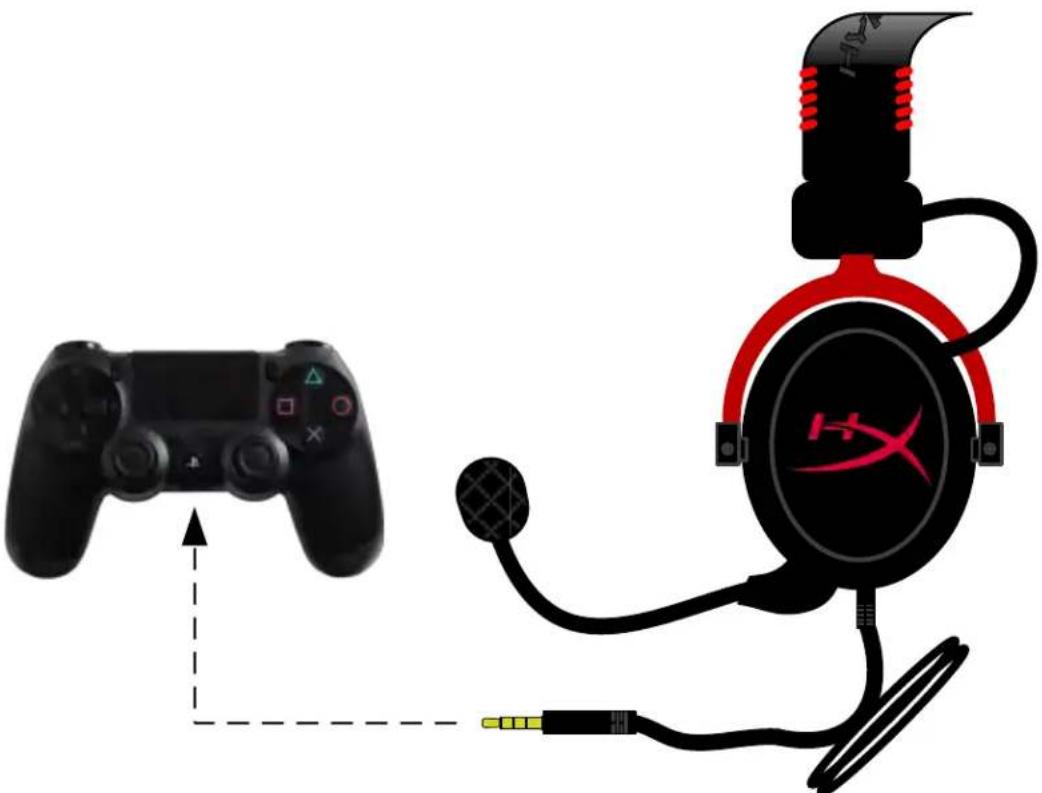
Benutzung (Xbox® One)
Um das HyperX Cloud II Headset mit der Xbox® One zu verwenden, ist der Xbox One-Adapter (separat erhältlich) erforderlich. Dieser wird mit dem Xbox® One-Controller verbunden (Abbildung unten). Da dieser Adapter über eine integrierte Lautstärkeregelung verfügt, entfernst Du die mitgelieferte Steuerbox Deines HyperX Cloud Headsets und verbindest es direkt mit dem Xbox One-Controller.
Xbox One, erforderlicher Controller-Adapter
(Adapter separat erhältlich)
(USB-Steuerbox nicht erforderlich)
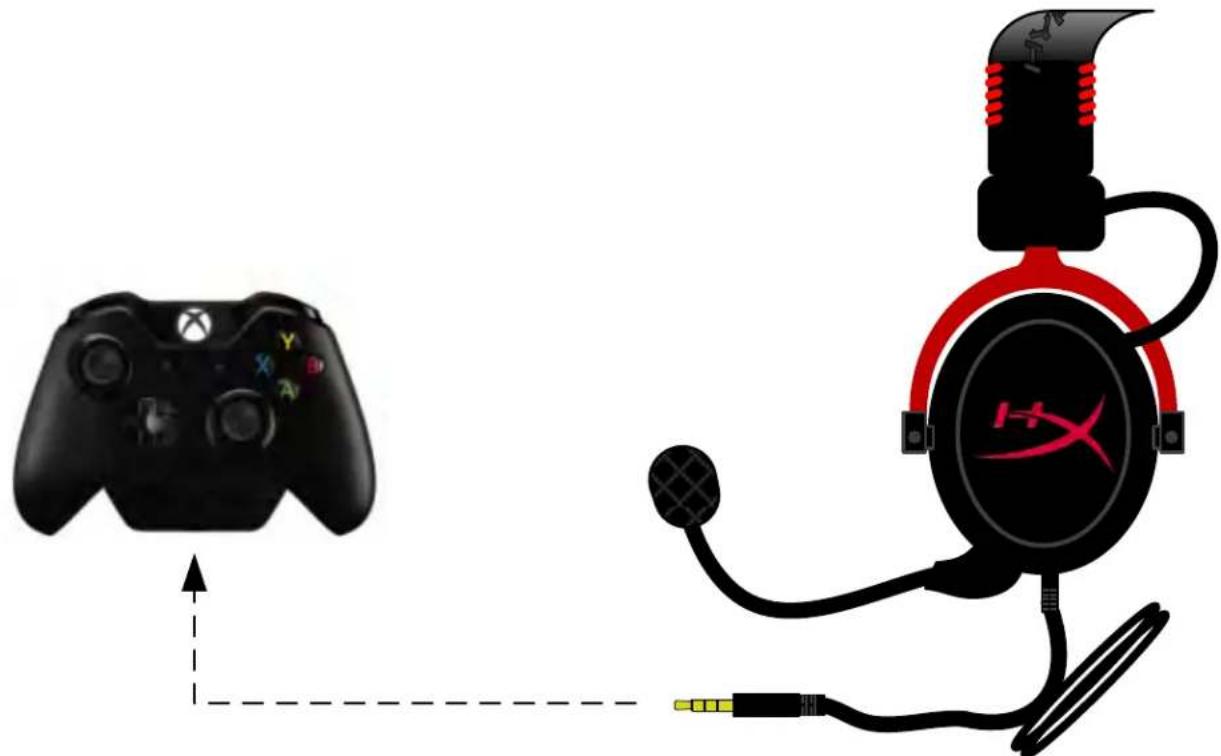
Verwendung mit Xbox® One
Verwendung mit Mobilgerät (Telefon oder Tablet)
Um das HyperX Cloud II Headset mit einem Mobilgerät zu verwenden, entferne die USB-Steuerbox und verbinde den 3,5-mm-Klinkenstecker des Headsets direkt mit der Klinkenbuchse an Deinem Telefon oder Tablet.
Mobilgerät (Telefon/Tablet)
(USB-Steuerbox nicht erforderlich)
Abbildung 1.14 - Verwendung mit Mobilgerät (Telefon oder Tablet)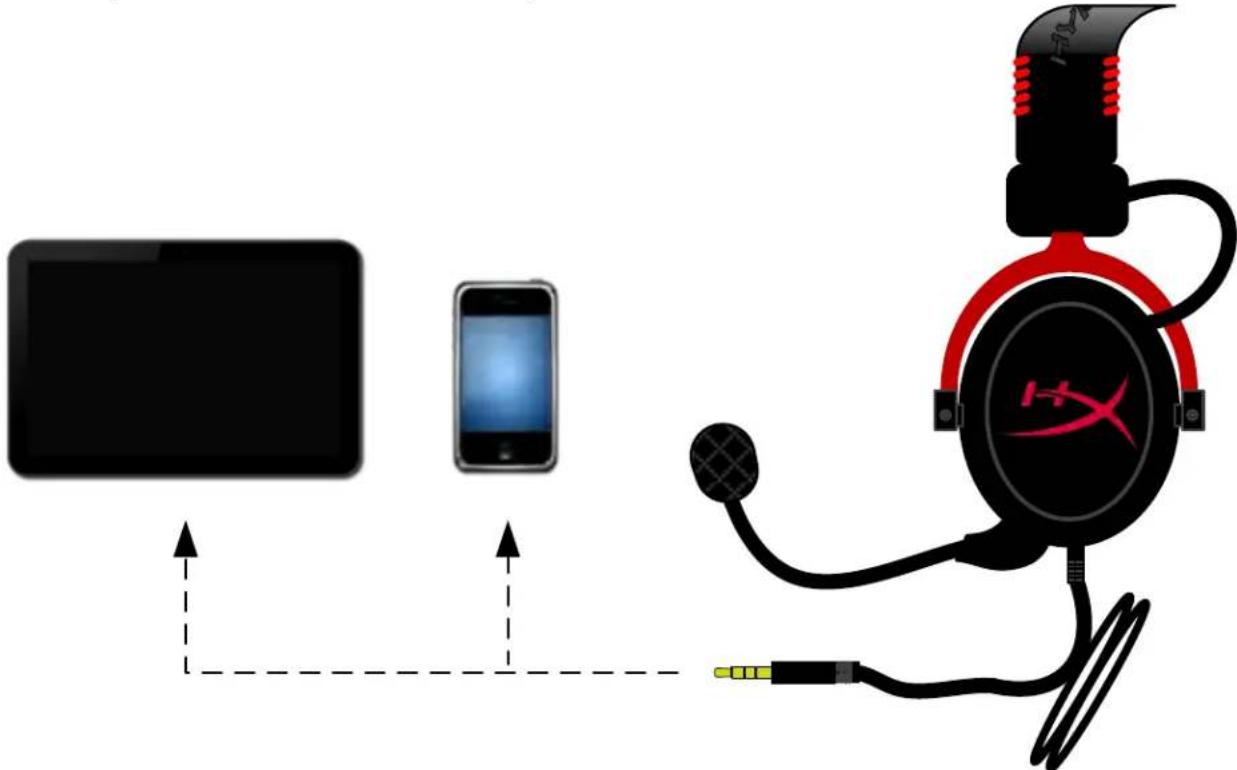
Benutzung (mit Flugzeugadapter)
Wenn Du das Cloud II Headset mit einem Flugzeugadapter verwendest, ist die USB-Steuerbox nicht erforderlich. Verbinde den Klinkenstecker einfach mit dem Flugzeugadapter (im Lieferumfang enthalten) und stecke ihn direkt in die Anschlussbuchse vorn oder seitlich an der Armlehne des Sitzes.
Verbinden mit dem Flugzeugadapter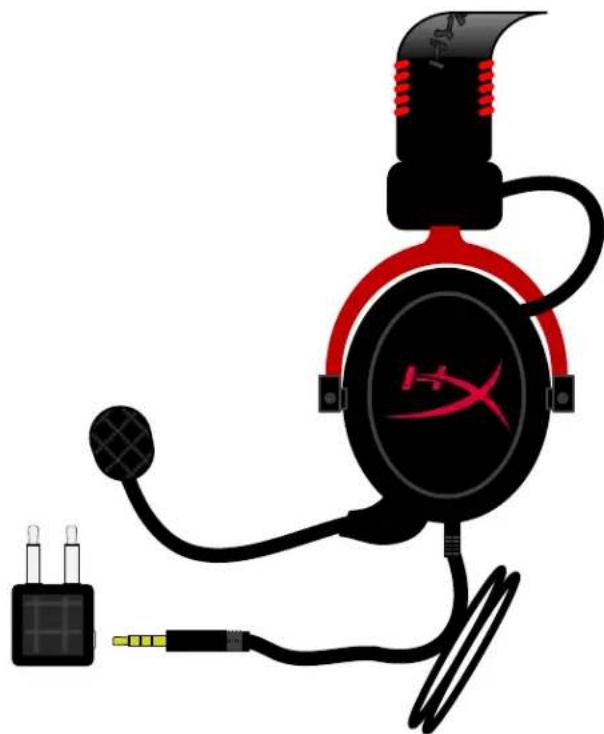
Audioanschluss an einem Flugzeugsitz (Armlehne)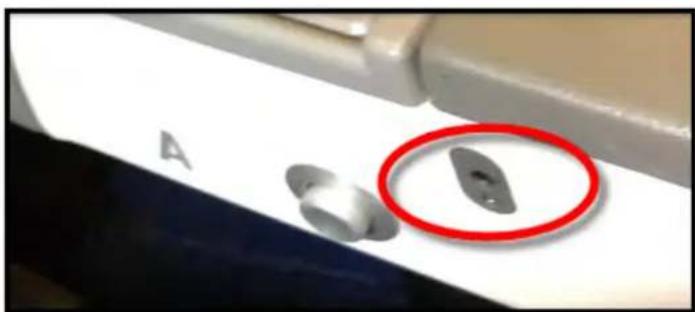
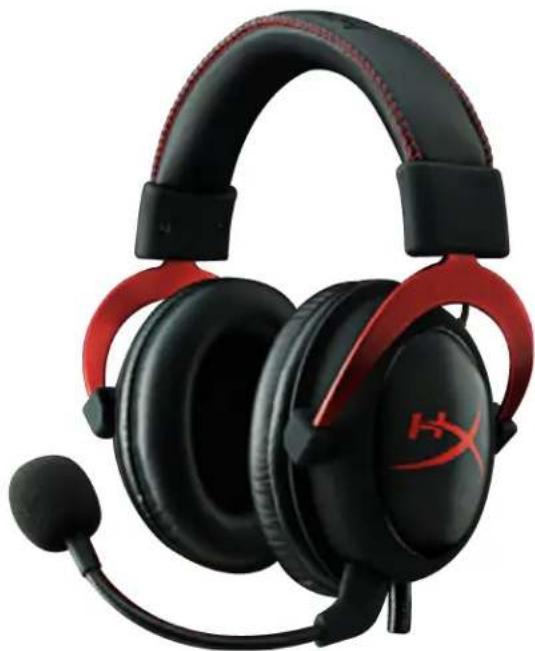
Referenzen: KHX-HSCP-GM (Bronze) KHX-HSCP-PK (Pink) KHX-HSCP-RD (Rot)
Einführung
Verwendung des Inline-Steuerung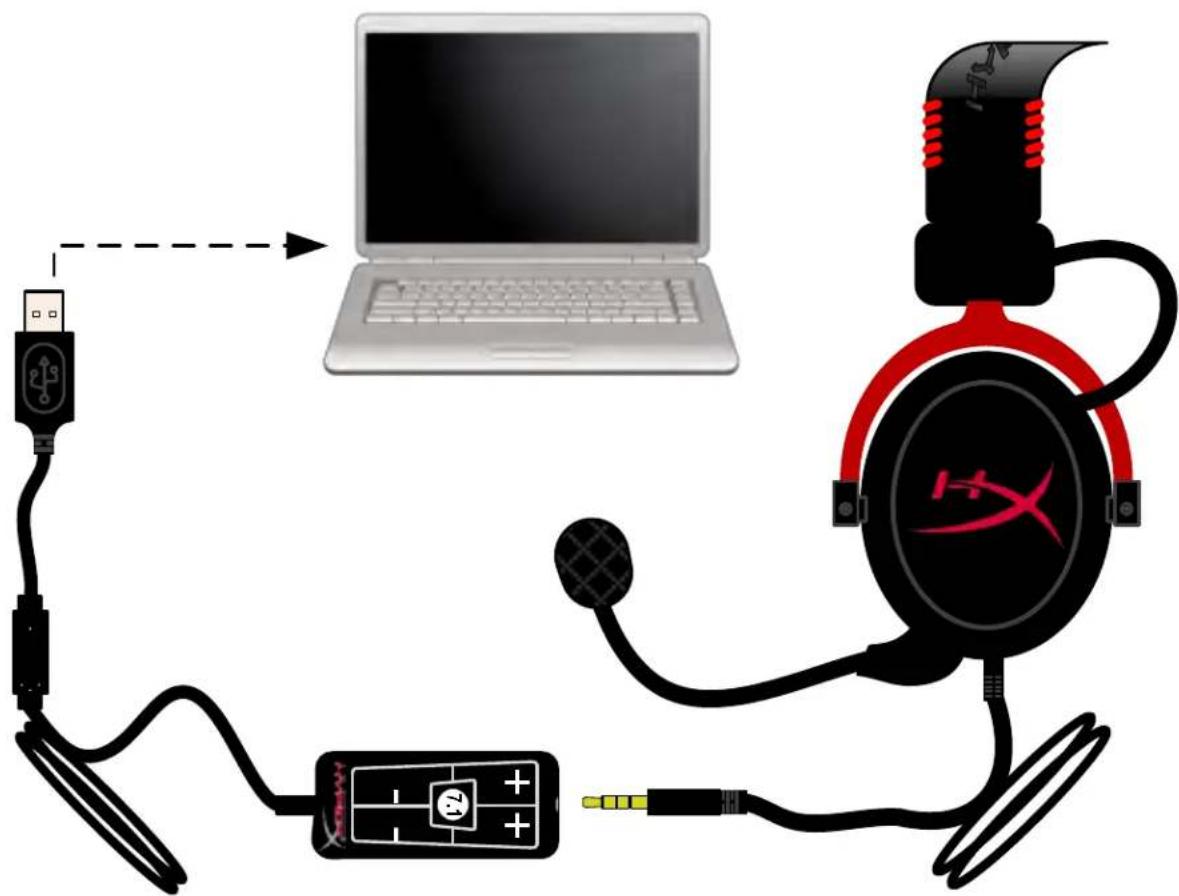
Um sicherzustellen, dass HyperX Cloud II das Standard-Audiogerät ist, müssen Sie diese Anweisungen befolgen:
Verwendung (PlayStation 4)
Für optimale Verwendung mit PlayStation 4 (PS4) trennen Sie das Headset vom USB-Steuergerät und verbinden Sie den Audioanschluss direkt mit der PS4-Spielekonsole und befolgen Sie diese Schritte:
- Schalten Sie die PS4-Spielekonsole ein
- Navigieren Sie zum Menü Einstellungen und wählen Sie.
- Markieren Sie die Option im Menü Geräte und wählen Sie.
- Scrollen Sie zu Audiogeräte und wählen Sie.
- Wählen Sie 'Ausgabe an Kopfhörer' und wählen Sie 'Alle Audioausgabe'
PlayStation 4
(Kein USB-Steuergerät erforderlich)
HyperX Cloud II mit PS4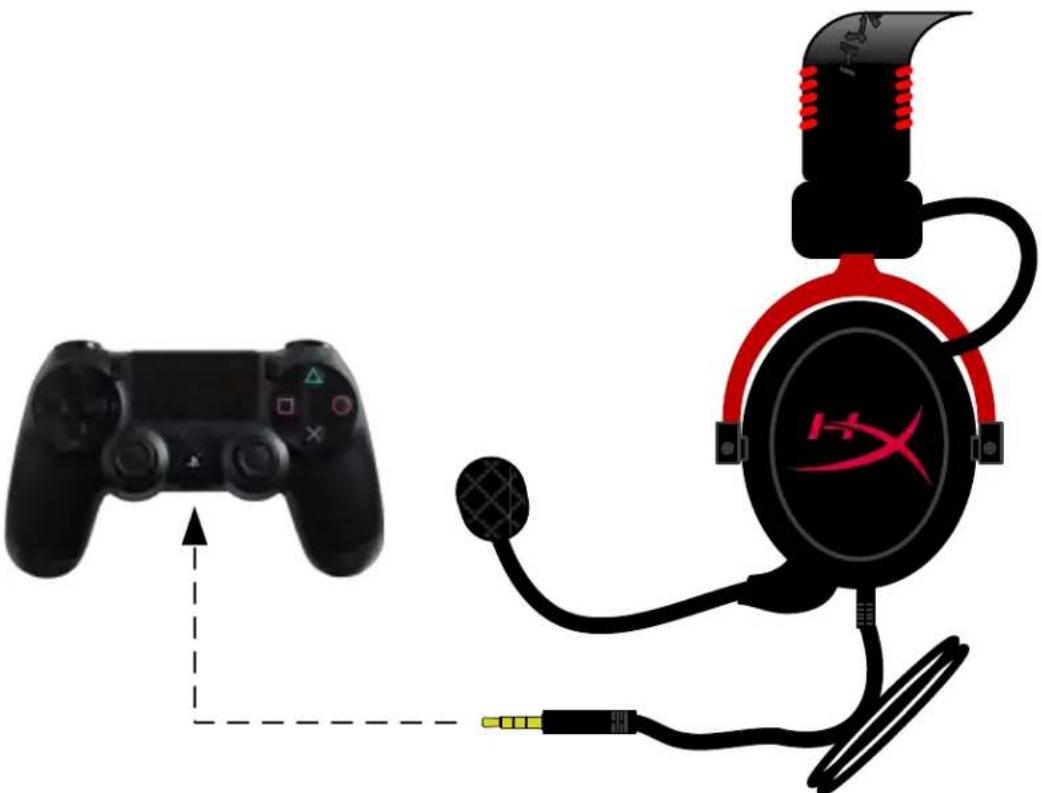
Verwendung (Xbox One)
Zur Verwendung des HyperX Cloud II Headsets mit der Xbox One benötigst du den Xbox One Stereo-Headset-Adapter (separat erhältlich), den du an den Xbox One Controller anschließt (siehe Abbildung unten). Da der Adapter über eine integrierte Lautstärkeregelung verfügt, kannst du die USB-Soundkarte (im Lieferumfang des HyperX Cloud II Headsets enthalten) entfernen und das Headset direkt mit dem Xbox One Controller verbinden.

- DASISTENTHALEN
- MERKMALE
- TECHNISCHE DATEN
- KOPFHÖRER
- MIKROFON
- BENUTZUNG (DIREKTVERBINDUNG) OHNE STEUERBOX
- BENUTZUNG (MIT STEUERBOX)
- DAMIT HYPERX CLOUD II ALS STANDARDAUDIOGERÄT VERWENDET WIRD, MUSST DU FOLGENDE ANWEISUNGEN BEFOLGEN
- BENUTZUNG (PLAYSTATION® 4)
- BENUTZUNG (XBOX® ONE)
- VERWENDUNG MIT MOBILGERÄT (TELEFON ODER TABLET)
- MOBILGERÄT (TELEFON/TABLET)
- BENUTZUNG (MIT FLUGZEUGADAPTER)
- EINFÜHRUNG
- UM SICHERZUSTELLEN, DASS HYPERX CLOUD II DAS STANDARD-AUDIOGERÄT IST, MÜSSEN SIE DIESE ANWEISUNGEN BEFOLGEN
- VERWENDUNG (PLAYSTATION 4)
- PLAYSTATION
- VERWENDUNG (XBOX ONE)
Marke : HYPERX
Modell : CloudX
Kategorie : Kopfhörer