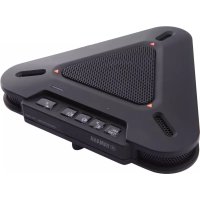
PJP20UR - 电话 YAMAHA - 免费用户手册
免费查找设备手册 PJP20UR YAMAHA PDF格式.



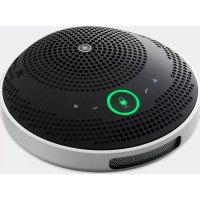
| 产品类型 | USB会议电话 (ProjectPhone) |
| 品牌 | YAMAHA |
| 型号 | PJP-20UR |
| 尺寸 (长×高×深) | 160 × 33 × 149 mm |
| 重量 | 290 g |
| 电源 | USB总线供电 (5 V / 500 mA) |
| 最大功耗 | 2.5 W |
| 麦克风 | 3个单向麦克风 |
| 扬声器 | 1个扬声器 |
| 声音采集带宽 | 300 – 20,000 Hz |
| 声音回放带宽 | 300 – 20,000 Hz |
| 信号处理 | 自适应回声抑制、降噪 |
| 支持的操作系统 | Windows 7 (32位), Vista SP1+, XP SP2+, 2000 SP4;Mac OS X 10.5 (Leopard) |
| 所需处理器 | Intel Pentium/Celeron 750 MHz 或更高 |
| 所需内存 | 256 MB 或以上 |
| USB端口 | USB 1.1 或更高 (推荐 USB 2.0) |
| 使用环境 | 温度:0 至 40 °C;湿度:20 至 85% (无冷凝) |
| 标准 | FCC Part 15 (美国), EN55022 (欧洲) |
| 附带附件 | USB线 (2 m), 使用说明书 |
| 主要功能 | 麦克风区域选择、扬声器静音、音量调节、麦克风静音、LED指示灯 |
| 维护 | 用干布擦拭;请勿使用化学溶剂 |
| 安全 | 避免雨淋或潮湿;雷雨时断开连接;避免设备上有明火或液体 |
| 可维修性 | 切勿自行维修;请联系授权的雅马哈服务中心 |
常见问题 - PJP20UR YAMAHA
用户关于以下问题的提问 PJP20UR YAMAHA
0 问题 关于此设备。回答您知道的问题或提出自己的问题。
提出关于此设备的新问题
下载您的设备说明 电话 免费PDF格式!查找您的手册 PJP20UR - YAMAHA 并重新掌握您的电子设备。本页发布了使用您的设备所需的所有文档。 PJP20UR 品牌 YAMAHA.
用户手册 PJP20UR YAMAHA
以下、誤了取及在生的之想定者内容を、危害和损害的大きさ切迫の程示明示用的必に、警告」及「注意」区分載揭載。
警告
旅客如欲于本公司之所有车站办理上述业务,本公司将另行公告。
4. トトおはみアフデト
客樣是、本契約本契約規定者之事項,如之,客樣和之間的完全者唯一合意的声明也。口頭者書面,從前的契約者,從前的其他客樣和之者,都以之。名著名,有能力有在者。
10. 準拋法
Windows XP SP2 以上(32bit 版)、
Windows 2000 SP4 (32bit 版)
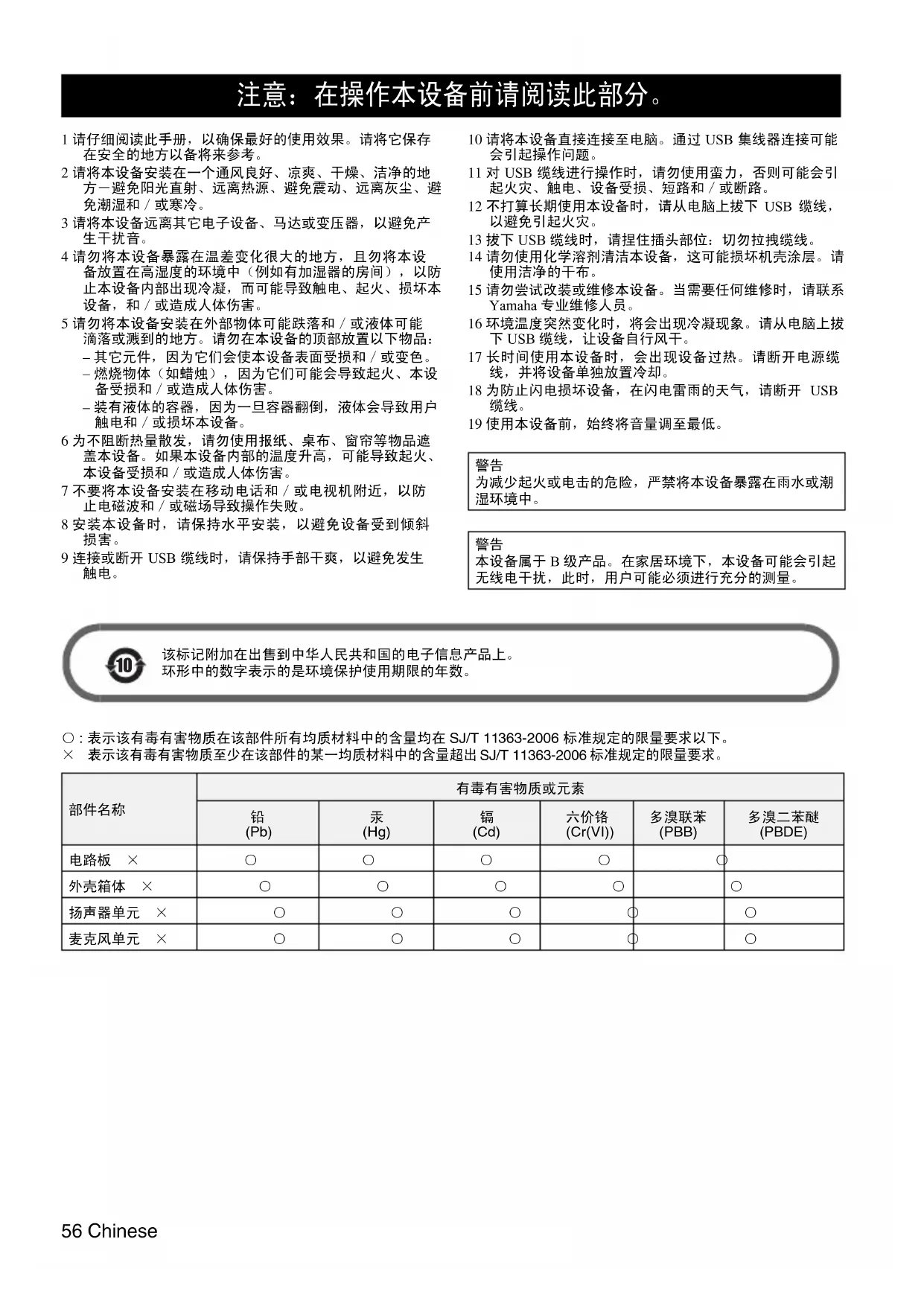
1 请仔细阅读此手册,以确保最好的使用效果。请将它保存在安全的地方以备将来参考。
2 请将本设备安装在一个通风良好、凉爽、干燥、洁净的地方一避免阳光直射、远离热源、避免震动、远离灰尘、避免潮湿和/或寒冷。
3请将本设备远离其它电子设备、马达或变压器,以避免产生干扰音。
4 请勿将本设备暴露在温差变化很大的地方,且勿将本设备放置在高湿度的环境中(例如有加湿器的房间),以防止本设备内部出现冷凝,而可能导致触电、起火、损坏本设备,和/或造成人体伤害。
5 请勿将本设备安装在外部物体可能跌落和/或液体可能滴落或溅到的地方。请勿在本设备的顶部放置以下物品:
- 其它元件,因为它们会使本设备表面受损和/或变色。
- 燃烧物体(如蜡烛),因为它们可能会导致起火、本设备受损和/或造成人体伤害。
- 装有液体的容器,因为一旦容器翻倒,液体会导致用户触电和/或损坏本设备。
6为不阻断热量散发,请勿使用报纸、桌布、窗帘等物品遮盖本设备。如果本设备内部的温度升高,可能导致起火、本设备受损和/或造成人体伤害。
7不要将本设备安装在移动电话和/或电视机附近,以防止电磁波和/或磁场导致操作失败。
8安装本设备时,请保持水平安装,以避免设备受到倾斜损害。
9 连接或断开 USB 缆线时,请保持手部干爽,以避免发生触电。
10 请将本设备直接连接至电脑。通过 USB 集线器连接可能会引起操作问题。
11对USB缆线进行操作时,请勿使用蛮力,否则可能会引起火灾、触电、设备受损、短路和/或断路。
12 不打算长期使用本设备时,请从电脑上拔下 USB 缆线,以避免引起火灾。
13拔下USB缆线时,请捏住插头部位:切勿拉拽缆线
14 请勿使用化学溶剂清洁本设备,这可能损坏机壳涂层。请使用洁净的干布。
15 请勿尝试改装或维修本设备。当需要任何维修时,请联系 Yamaha专业维修人员。
16环境温度突然变化时,将会出现冷凝现象。请从电脑上拔下USB缆线,让设备自行风干。
17长时间使用本设备时,会出现设备过热。请断开电源缆线,并将设备单独放置冷却。
18为防止闪电损坏设备,在闪电雷雨的天气,请断开USB缆线。
19使用本设备前,始终将音量调至最低
警告
为减少起火或电击的危险,严禁将本设备暴露在雨水或潮湿环境中。
警告
本设备属于B级产品。在家居环境下,本设备可能会引起无线电干扰,此时,用户可能必须进行充分的测量。

该标记附加在出售到中华人民共和国的电子信息产品上。
环形中的数字表示的是环境保护使用期限的年数。
○:表示该有毒有害物质在该部件所有均质材料中的含量均在 SJ/T 11363-2006 标准规定的限量要求以下。
× 表示该有毒有害物质至少在该部件的某一均质材料中的含量超出 SJ/T 11363-2006 标准规定的限量要求。
感谢您购买Yamaha PJP-20UR。
为了您的安全,请仔细阅读本手册内载列的所有安全指示和预防措施,并将它保存在安全的地方以备将来参考。
检查内容物
PJP-20UR(本设备)x1,USB缆线 (2.0m)× 1 ,本手册 x1
■查看最新信息
本手册中的介绍是根据日前(截至2009年10月)所提供的固件而编制。有关最新信息,请访问PJP-20UR支持网页。
■使用最新功能
您可下载固件(控制木设备功能的程序),以使用最新功能。有关详情,请访问PJP-20UR支持网页。
■关于缩写词
在本手册中,产品名称的表述如下:
·Yamaha PJP-20UR:木设备
- Microsoft Windows: Windows
- Microsoft® Windows® 7: Windows 7
- Microsoft Windows Vista: Windows Vista
- Microsoft® Windows XP®: Windows XP
- Microsoft® Windows 2000 Professional®: Windows 2000
Macintosh: Mac
■关于商标
- Microsoft 和 Windows 是微软公司在美国和其它国家的注册商标。
- Inte、Pentium 和 Celeron 是英特尔公司或其子公司在美国和其它国家的商标或注册商标。
-
Macintosh 和 Mac 操作系统是苹果电脑公司的注册商标。
-
未经Yamaha许可,不得以任何形式复制或使用本文件的任何部分。
- 本设备的规格和文件的内容可做出更改,而无需发出通知。
- Yamaha不对因使用本设备造成的任何损失或损害承担任何责任。保修仅包含本设备的一次维修。
确认软件许可协议
一经使用“有关软件”,即视为您同意受本协议条款和条件的约束。
软件许可协议
本许可协议(“本协议”)是您与Yamaha Corporation(“YAMAHA”)订立的合法协议,据此,YAMAHA提供YAMAHA Projectphone固件(“有关产品”),以及相关软件程序、文件和电子文档(统称“有关软件”)。
根据本协议第1-1条,本协议适用于YAMAHA提供给您的有关软件及安装在有关产品或您的个人电脑内的有关副本。
1. GRANT OF LICENSE:
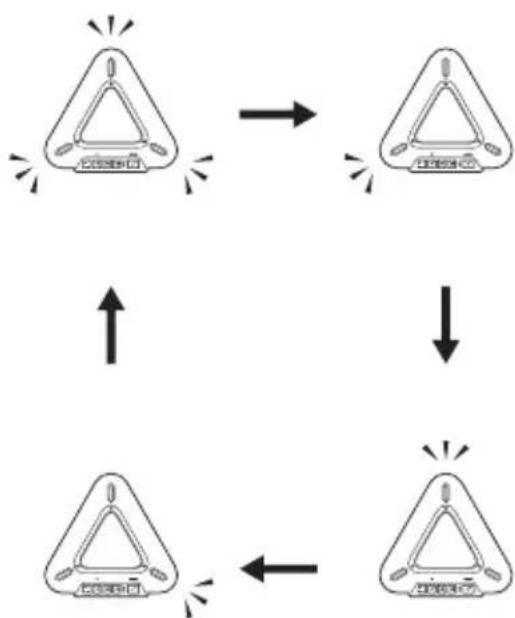
按下此按键,开启已启用的麦克风。麦克风已开启,如下所示。
注意
麦克风处于静音状态时,不得开启麦克风。
请取消静音功能,然后再开启麦克风。
② 扬声器静音
按下此按键,以暂时关闭(静音)扬声器。
若要取消静音功能,请再次按下。
③音量 + / -
按下此按键,以调整扬声器音量。持续按住任一按键,以提高或降低音量。
④麦克风静音
按下此按键,以暂时关闭(静音)麦克风。
若要取消静音功能,请再次按下。
(5)扬声器
借此,用户可听见音频。
⑥麦克风
收集发言者的声音。
(7)USB端口
用于连接USB缆线。
■其它
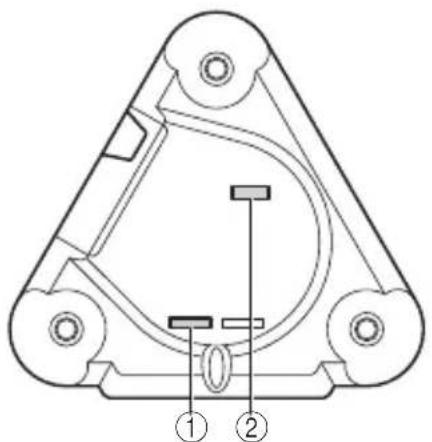
①SER.
②MODEL No.
本设备的序列号。
本设备的型号。
■指示灯的功能
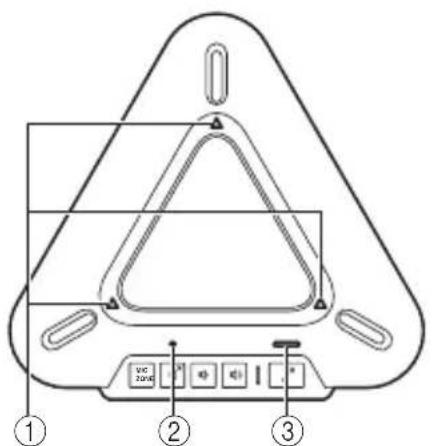
①麦克风指示灯
③麦克风静音指示灯
正常:已启用的麦克风所对应的灯亮起
正常:灭
麦克风静音:灭
麦克风静音:亮:
等待固件更新:灭
等待固件更新:闪烁
固件更新期间:按顺时针方向闪烁
② 扬声器静音指示灯
正常:灭
扬声器静音:亮
最大音量:闪烁5次
等待固件更新:闪烁
系统要求
请使用符合下列要求的电脑。
- 操作系统:Windows7(32位),WindowsVistaSP1或以上(32位),WindowsXPSP2或以上(32位),Windows2000SP4(32位)
- CPU: 750MHz 或更大, Intel Pentium/ Celeron 处理器 (或兼容处理器)
-内存:256MB或更大 - USB端口:USB1.1或更高(建议USB2.0)
注意
- 您不能在电脑上同时连接多个传声扬声器设备包括本设备。
- 请将本设备直接连接至电脑。通过USB集线器连接可能会引起操作问题。
- 音频复制可能会根据电脑的使用状况(负荷或可用内存空间)而被中断。
连接
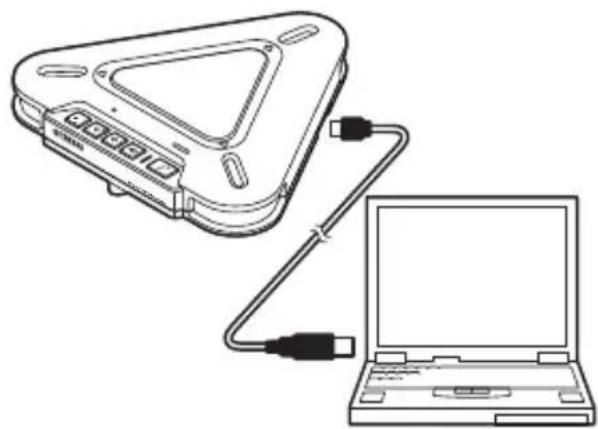
1 使用随附的USB缆线将本设备连接至电脑。
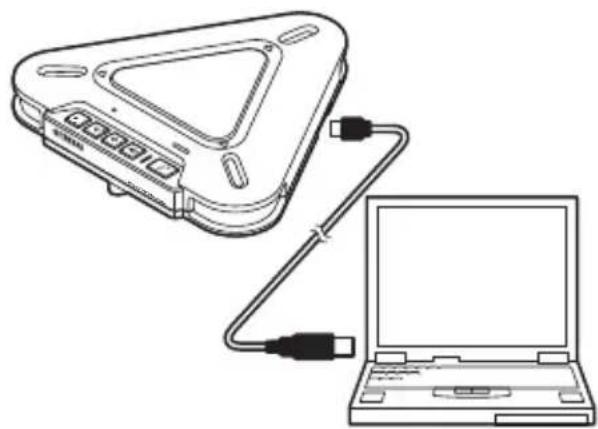
USB驱动程序自动安装在电脑上。
#
您无需另行安装USB驱动程序,因为电脑可将本设备识别为基本音频设备。
检查连接
遵循下列步骤,检查电脑是否可适当识别本设备。
- 检查在所有外围设备均已连接的情况下,电脑是否可适当识别本设备。
- 使用本设备举行Web会议时,如果麦克风无法收集音频和/或您无法听见本设备扬声器发出的任何声音,可能是未在Web会议软件上将本设备选作声音播放和/或录音的默认设备。请参阅Web会议软件的用户手册并检查设置。
■使用WindowsXP/Windows2000时
在本程序中,WindowsXP仅为举例之用。
1 单击“开始”菜单,并单击“控制面板”。
2单击 “声音、语音和音频设备”。
3单击“声音和音频设备”。屏幕上弹出“声音和音频设备属性”方框。
4单击 “音频”标签。
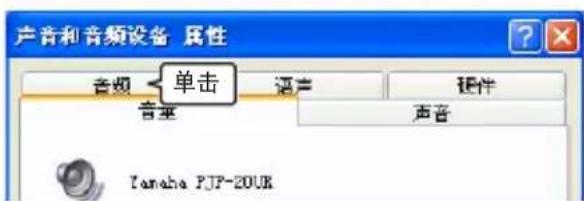
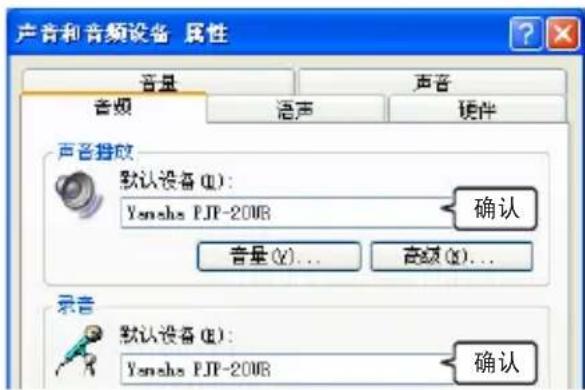
5 检查设置。
“声音播放”中的 “默认设备”:Yamaha PJP-20UR
“录音”中的“默认设备”:Yamaha PJP-20UR
#
通常情况下,当本设备连接至电脑上时,电脑会自动选定“Yamaha PJP-20UR”。如果“Yamaha PJP-20UR”未被选中,请手动选择。
6单击 “语声”标签。
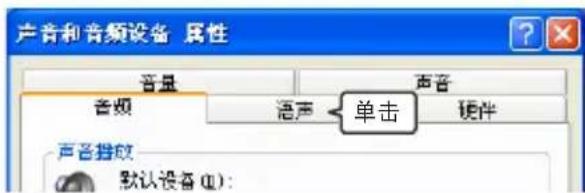
7 检查设置。
“声音播放”中的 “默认设备”:Yamaha PJP-20UR
“录音”中的“默认设备”:Yamaha PJP-20UR
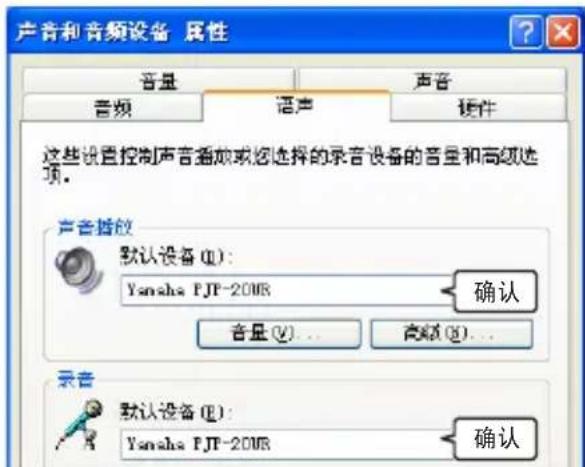
#
通常情况下,当本设备连接至电脑上时,电脑会自动选定“Yamaha PJP-20UR”。如果“Yamaha PJP-20UR”未被选中,请手动选择。
8单击“确定”,关闭“声音和音频设备属性”屏幕。
■使用Windows7/WindowsVista时在本程序中,Windows7仅为举例之用。
1 单击“开始”菜单,并单击“控制面板”。
2单击 “硬件和声音”。
3单击“声音”。显示“声音”屏幕。
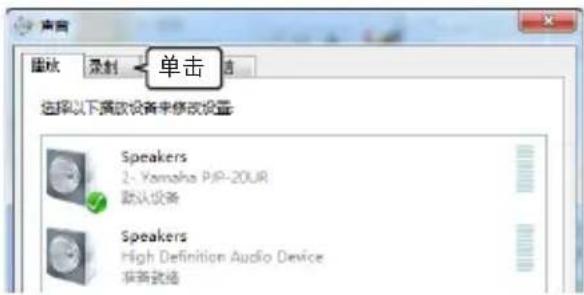
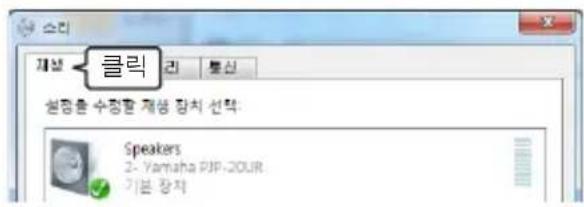
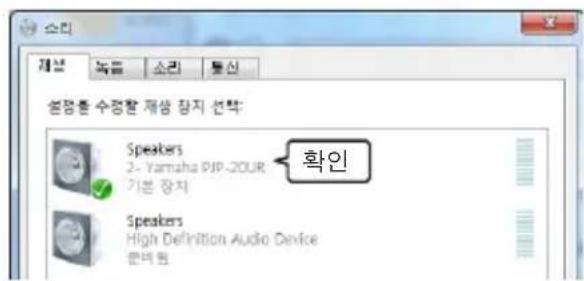
4单击 “播放”标签。
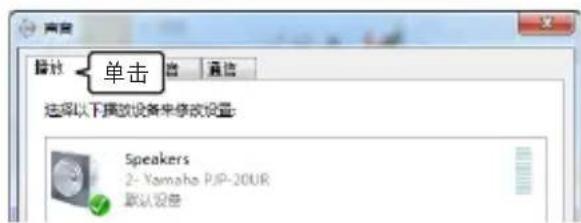
5 确保将本设备设置为“默认设备”。
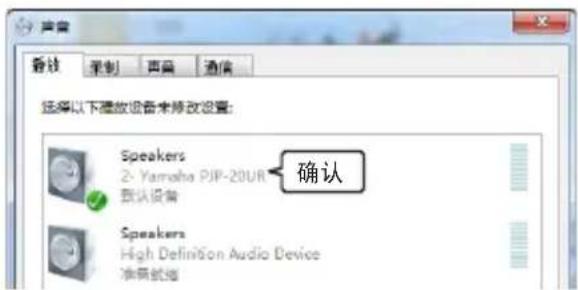
#
通常情况下,当本设备连接至电脑上时,电脑会自动设置“Yamaha PJP-20UR”。
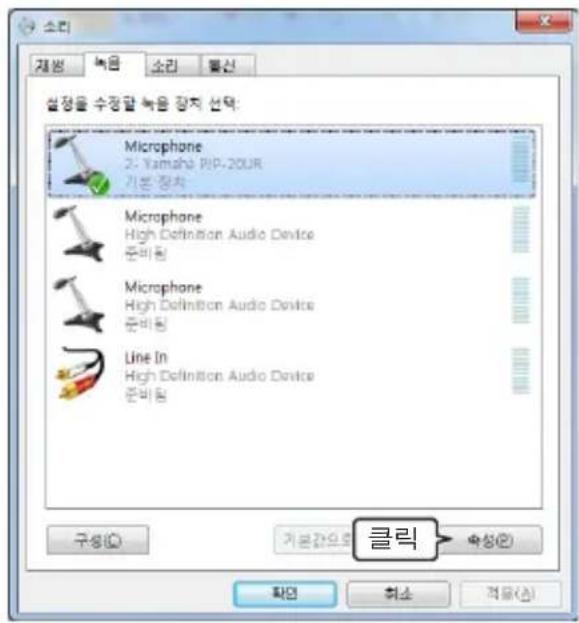
6单击 “录音”标签。
7 确保将本设备设置为“默认设备”。
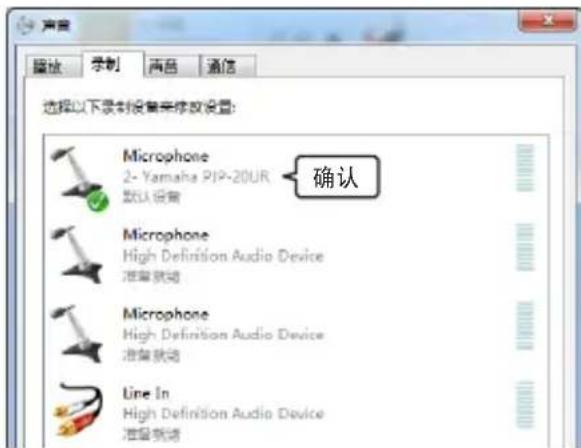
#
通常情况下,当本设备连接至电脑上时,电脑会自动设置“Yamaha PJP-20UR”。
8单击“确定”,关闭“声音”屏幕。
调整麦克风敏感度
■使用WindowsXP/Windows2000时
1 单击“开始”菜单并单击“控制面板”-“声音、语音和音频设备”“声音和音频设备”。
显示 “声音和音频设备属性”屏幕。
2单击“音频”标签,并单击“录音”中的“音量”。
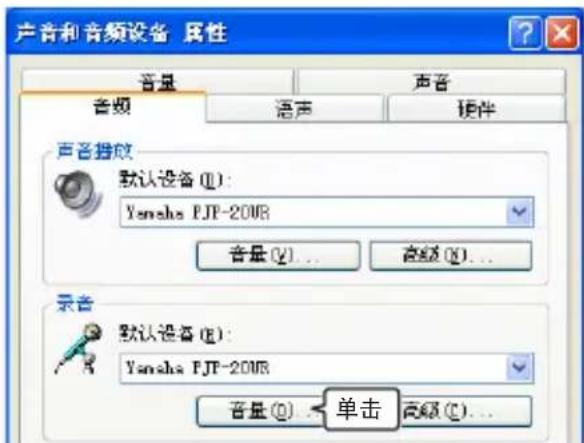
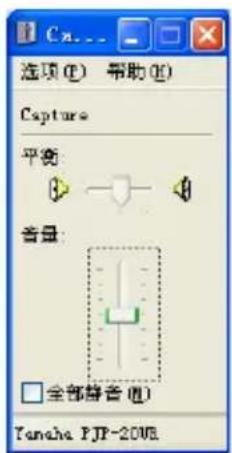
显示 “Capture”屏幕。
3在“音量”中调整麦克风敏感度。
■使用Windows7/WindowsVista时
1 单击“开始”菜单,并单击“控制面板”-“硬件和声音”-“声音”。显示“声音”屏幕。
2单击 “录音”标签。
3 选择本设备并单击 “属性”。
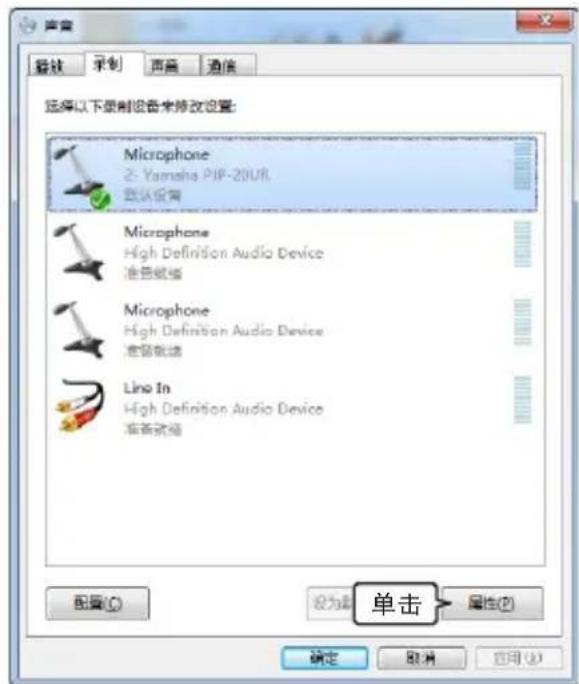
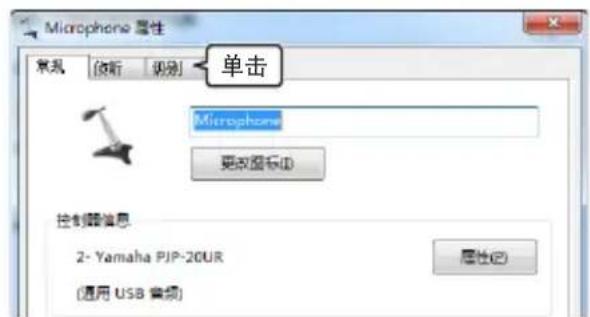
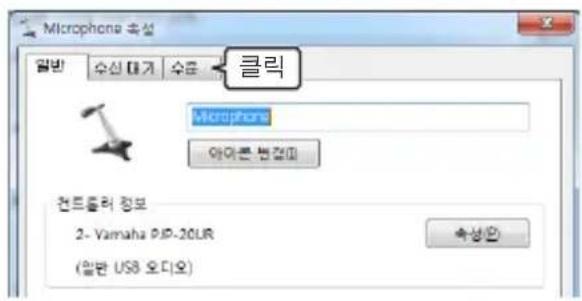
显示 “麦克风属性”屏幕。
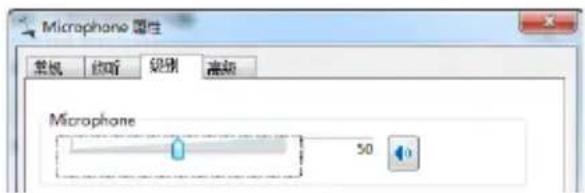
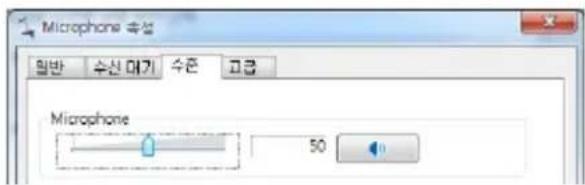
4单击 “级别”标签。
5 在“Microphone”中调整麦克风敏感度。
通过Mac使用本设备
系统要求
请使用符合下列要求的Mac。
- 操作系统:Mac操作系统10.5(美洲豹)
- CPU: Intel 处理器
内存:256MB或更大 - USB端口:USB1.1或更高(建议USB2.0)
注意
- 您不能在Mac上同时连接多个传声扬声器设备包括本设备。
- 请将本设备直接连接至 Mac。通过 USB 集线器连接可能会引起操作问题。
- 音频复制可能会根据 Mac 的使用状况(负荷或可用内存空间)而被中断。
连接
1 使用随附的USB缆线将本设备连接至Mac。
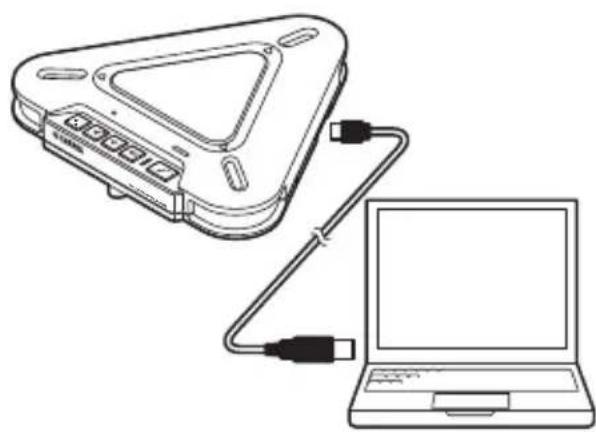
USB驱动程序自动安装在Mac上。
#
您无需另行安装USB驱动程序,因为Mac可将本设备识别为基本音频设备。
更改声音设置
通过Mac使用本设备时,您需要更改声音设置。
1 单击Apple菜单,并选择“系统偏好设置”。
显示 “系统偏好设置”屏幕。
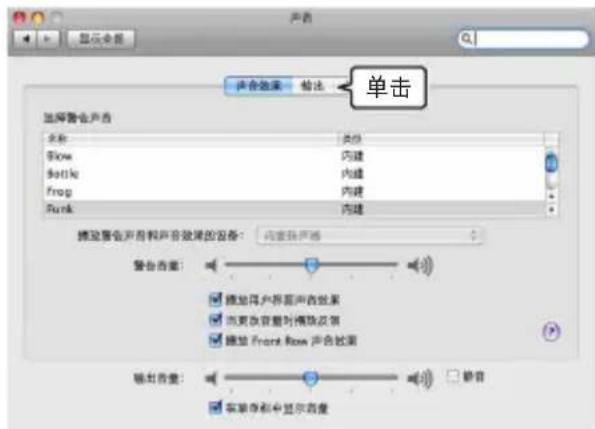
2单击“声音”。
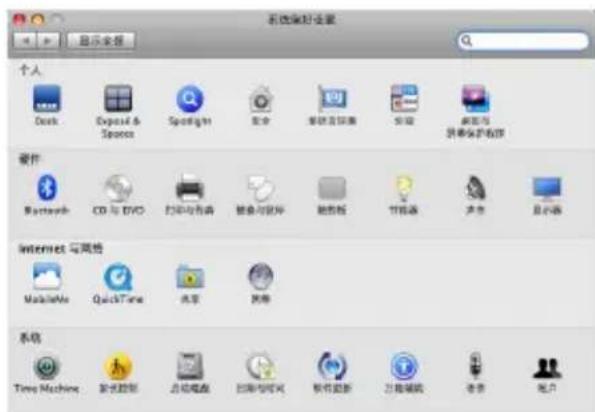
3单击 “输出”标签。
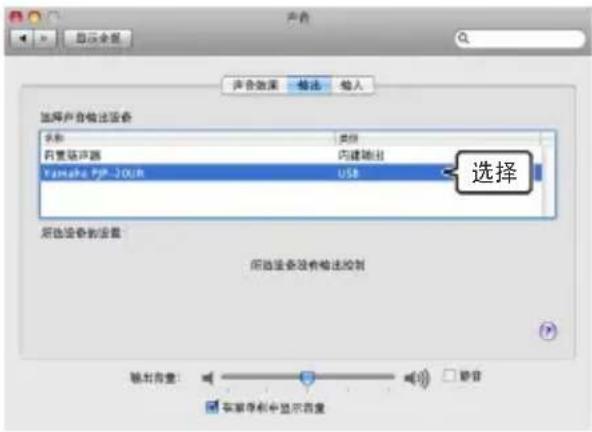
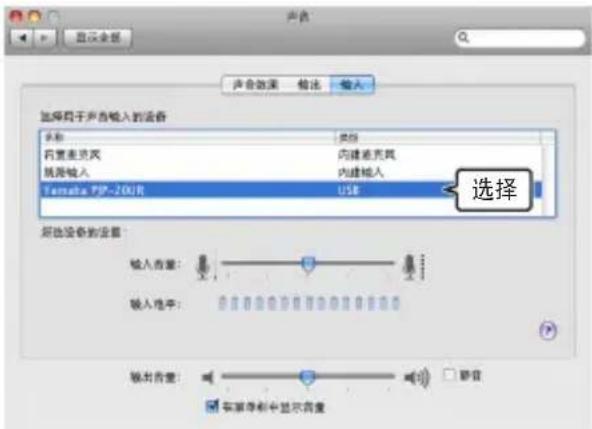
4 从设备列表中选择“Yamaha PJP-20UR”。
5单击 “输入”标签。
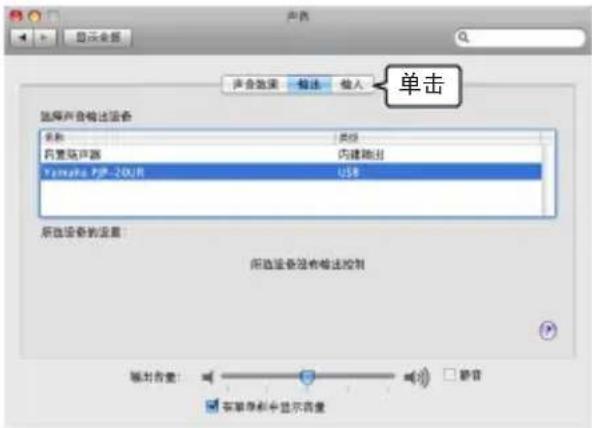
6 从设备列表中选择“Yamaha PJP-20UR”。
调整麦克风敏感度
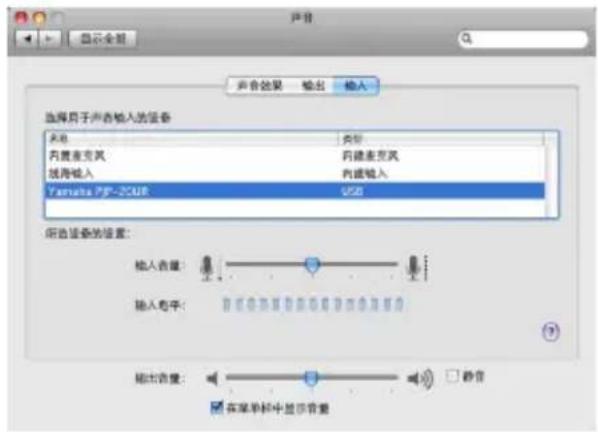
1 单击Apple菜单,并选择“系统偏好设置”-“声音”-“输入”标签。
2 在“输入音量”中调整麦克风敏感度。
故障排查
本设备无法正常工作时,请参阅下表。若未列出您遇到的问题,或根据说明仍无法解决,请联系向您销售产品的零售商或经销商。
问题 1: LED 指示灯未点亮
| 问题 原因 补救措施 | ||
| 设备未通电。 | USB 缆线未适当连接。 | 确保 USB 缆线稳固连接。 |
问题2:出现音频问题
| 问题 原因 补救措施 | ||
| 听不到其它设备发出的音频。 扬声器处于静音状态。 关闭扬声器静音功能。 | ||
| 其它设备上的麦克风处于静音状态。 | - | |
| 扬声器音量设置为最小。 调高扬声器音量。 | ||
| 其它设备上的麦克风敏感度设置为最低。 | - | |
| 在其它设备上听不到本设备所发出的音频。 | 本设备上的麦克风处于静音状态。 关闭麦克风静音功能。 | |
| 其它设备上的扬声器处于静音状态。 | - | |
| 麦克风敏感度设置为最低。 提高麦克风敏感度。 | ||
| 其它设备上的扬声器音量设置为最低。 | - | |
| 设备产生反馈噪音。 本设备位于墙壁附近。 使本设备远离墙壁。 | ||
| 有一个物体放置在本设备附近。 避免在本设备的麦克风前面放置物体。 | ||
| 应用本设备的房间混响现象严重。 •将具有高吸音性能的物体放置在房间里 但不要放在麦克风前面。 •将扬声器音量调低,以减轻混响。 | ||
| 设备产生回声。 | 另外连接有一个麦克风。 | 在电脑/Web会议软件的音频设置中,选择本设备。 |
| 另一个设备的设备配置出现问题。 | - | |
| 设备产生噪音。 本设备附近放有一个干扰设备。 使本设备远离此干扰设备。 | ||
| 音频发劈。 | 扬声器音量过大。 | 调低扬声器音量。 |
| 本设备未工作。 | 电脑未识别出本设备。 | 如果在设备管理器中看到“?”或“!”,请删除设备,并用USB缆线重新连接木设备。 |
支持信息
请访问Yamaha会议系统主页。
■Yamaha会议系统主页
温度:0至 40^
湿度:20至 85% (无冷凝)
尺寸:
主体 (W× H× D)
160.0 × 33.0 × 149.0 ~mm
重量:
290 g
电源:
USB总线供电 (5V / 500mA)
Windows 环境:
操作系统:Windows7(32位),
Windows Vista SP1 或以上(32 位),
Windows XP SP2 或以上(32 位),
Windows2000SP4(32位)
CPU:750MHz或更大,Intel Pentium/
Celeron处理器 (或兼容处理器)
内存:256MB或更大
USB端口:USB1.1或更高
(建议USB2.0)
Mac 环境:
操作系统:Mac操作系统10.5(美洲豹)
CPU: Intel 处理器
内存:256MB或更大
USB端口:USB1.1或更高
(建议USB2.0)
附属品:
USB缆线 (2.0m) ,本手册
其它:
固件更新
(通过USB从电脑中传输)
麦克风:
3个 (单向麦克风)
扬声器:
1个
收音的频带宽度:
300至 20,000Hz
播放的频带宽度:
300至 20,000Hz
信号处理:
适应型回声消除器,降噪
卍的:達志到承用者在前本明早日将
一
一,如期,当时及会实/任不人责自自在之
一默阿兵翻藥到用他,青责者加前动云长志如合
6 1
7 丶丶丶丶丶丶丶丶丶丶丶丶丶丶丶丶丶丶丶丶丶丶丶丶丶丶丶丶丶丶丶丶丶丶丶丶丶丶丶丶丶丶丶丶丶丶丶丶丶丶丝
8. 原:当 t 是 t 时,则 t 的值为 t ,即 t = t 。
9 門志在開封法如不,本日是之,
10. 本的中和PC的机的,USB他电到通的
11 USB制写器中可以存储数据,例如,可以用读卡器读取数据。
12. 本通知将对您进行有关信息的详细说明。请在阅读前仔细阅读本通知中的所有内容。
13 USB 凭借将被删除,当用户在该目录下看到“文件夹”时,将自动显示。
14. 用:用法。
15. [2] 壬子,[3] 二、三、四、五、六、七、八、九、十、十一、十二、十三、十四、十五、十六、十七、十八、十九、二十、十一、十二、十三、十四、十五、十六、十七、十八、十九、二十、十一、十二、十三、十四、十五、十六、十七、十八、十九、二十、十一、十二、十三、十四、十五、十六、十七、十八、十九、二十、十一、十二、十三、十四、十五、十六、十七、十八、十九、二十、十一、十二、十三、十四、十五、十六、十七、十八、十九、三十、十一、十二、十三、十四、十五、十六、十七、十八、十九、二十、十一、十二、十三、十四、十五、十六、十七、十八、十九、二十、十一、十二、十三、十四、十五、十六、十七、十八、十九、二十、十一、十二、十三、十四、十五、十六、十七、十八、十九、二十、十一、十二、十三、十四、十五、十六、十七、十八、十九、
16 予回还在上加动斯策国范击定用成信自
17. 本当志将当吉,人用,当志和日,
18. 18. USB 则是的,即为
19. 原句中,原句的主语是“我”(指代词),所以,原句中的主语是“我”。
#
如新n加前同属在责为,本责的,贝云
#
iK=(B)JHJ 1
JY:Yamaha Electronics (Suzhou) Co., Ltd.
山
Yamaha PJP-20UR是組日海中
中
■内用默将章在
PJP-20UR(元部) x1 ,USB制式 (2.0m)x1 ,副本表x1
■崔信民董保明
本页资料的来源是国联证券研究所整理,国联证券对信息均来自合法合规渠道,但国联证券对其准确性及完整性不作任何保证。所有信息均来源于合法合规渠道,国联证券对信息的准确性及完整性不作任何保证。
■賄専の能な承用か
PJP-20UR
■
本信明社是国的
·Yamaha PJP-20UR: 本製品
- Microsoft Windows: Windows
- Microsoft® Windows® 7: Windows 7
- Microsoft Windows Vista: Windows Vista
- Microsoft® Windows XP®: Windows XP
- Microsoft Windows 2000 Professional: Windows 2000
Macintosh: Mac
■盛印应大
- Microsoft Windows 是国国国国国国国国国国国国国国国国国国国国国国国国国国国国国国国国国国国国国国国国国国国国国国国国国国国国国国国国国国国国国国国国国国国国国国国国国国国国
Intel, Pentium & Celeron are the Intel Corporation. - Macintosh 吴 Mac OS 是 Apple Computer, Inc. 的通用标准应用。
·Yamaha的他哈默云在本源中到本社,如
·本章对吉吉吉吉吉吉吉吉吉吉吉吉吉吉吉吉吉吉吉吉吉吉吉吉吉吉吉吉吉吉吉吉吉吉吉吉吉吉吉吉吉吉吉吉吉吉吉吉吉吉吉吉吉吉吉吉吉吉吉吉吉吉吉吉吉吉吉吉吉吉吉吉吉吉吉吉吉吉吉吉吉吉吉吉吉吉吉吉吉吉吉吉吉吉吉吉吉吉吉吉
·Yamaha是本的,自用以国人,有,如,,,,,,,,,,,,,,,,,,,,,,,,,,,,,,,,,,,,,,,,,,,,,,,,,,
章在索弗德阿普用园
"六元三用"是人歌,以五元为基,故名。
SsF
YAMAHA的ProjectPhone("개류")及阿联索亚三號號,说,贝克里(“亚五”或)是同合。
本亚的YAMAHA告1-1号上如国一国中
1. GRANT OF LICENSE:
- 基本種類
- 基本種類
- 基本種類
- 基本種類
- 基本種類
- 基本種類
- 基本種類
- 基本種類
- 基本種類
- 基本種類
- 基本種類
- 基本種類
- 基本種類
- 城市
- 城市
- 城市
- 城市
- 城市
- 城市
- 城市
- 城市
- 城市
- 城市
- 城市
- 城市
- 城市
- 城市
- 城市
- 城市
- 城市
- 建筑物
- 基本端到PC的直接连接。USB端到USB端的连接,只要连接成功,就会自动重启。
- 原因:PC本身是“可汗”(即“可汗”指的,即“可汗”的意思)
今
1 1
USB 三拉贝PC上,
#
本链接是PC客户端的O2O端到端互联的互联网,通过该链接可以连接到任何计算机上。
daihjiehchaeepaPChaBnJHcHtuebHbRkeinshohnsiKJHcHJHsUeHsu
- 我們請勿使用此服務,如您希望使用其他服務,請選擇其他服務。
- 原創創創創創創創創創創創創創創創創創創創創創創創創創創創創創創創創創創創創創創創創創創創創創創創創創創創創創創創創創創創創創創創創創創創創創創創創創創創創創創創創創創創創創創創創創創創創創創創創創創創創発発発発発発発発発発発発発発発発発発発発発発発発発発発発発発発発発発発発発発発発発発発発発発発発発発癨発癨癨癨癨癨癨癨癨癨癨癨癨癨癨癨癨癨癨癨癨癨癨癨癨癨癨癨癨癨癨癨癨癨癨癨癨癨癨癨癨癨癨癨癨癨癨癨癨癨癨癢癢癢癢癢癢癢癢癢癢癢癢癢癢癢癢癢癢癢癢癢癢癢癢癢癢癢癢癢癢癢癢癢癢癢癢癢癢癢癢癢癢癢癢癢癢癢癢癢癢癬
■WindowsXP/Windows2000等
版本的 Windows XP 就可以使用。
8 "摯在"将格默如"人"云运三头及O日 O长志同歌郭"海"于
■Windows7/WindowsVista]
基本结尾处是 Windows 7 章目。
1 "si" 1e" "J"
2 “하드워어고수리”을 훤rik 하심시오.
3 "sri" 1
4 "新" 1
5 原“相”如"“相”
#
Windows 7/Windows Vista 要求使用
1 "si" 2 "e" - "th" - "s" - "s"
2 "艷" 1
3 原句“将”在“将”中,
"Microphone 青年" 1
4 "su" 1
5 "Microphone"あてマイ克かドは
基本調 Mac 和 演替 汪用哉
A
D. 非秃顶的 Mac 是秃顶的
-OS: Mac OS 10.5 (Leopard)
- CPU: Intel 3200系列
-贝玛尼:256MB
- USB 5.1: USB2.0 (USB2.0)
的
·本賊則以華漢之爲,內之,馬耳克斯,馬詞,皆謂Mac等,猶爲,可爲,可爲,可爲,可爲,可爲,可爲,可爲,可爲,可爲,可爲,可爲,可爲,可爲,可爲,可爲,可爲,可爲,可爲,可爲,可爲,可爲,可爲,可爲,可爲,可爲,可爲,可爲,可爲,可爲,可爲,可爲,可爲,可爲,可
- 言音:Mac,使用 Mac 语言。USB 串口或 USB 接口。
- 运动的产生是 Mac 活动产生的,而活动产生的结果是 Mac 活动产生的结果。
用
1 1
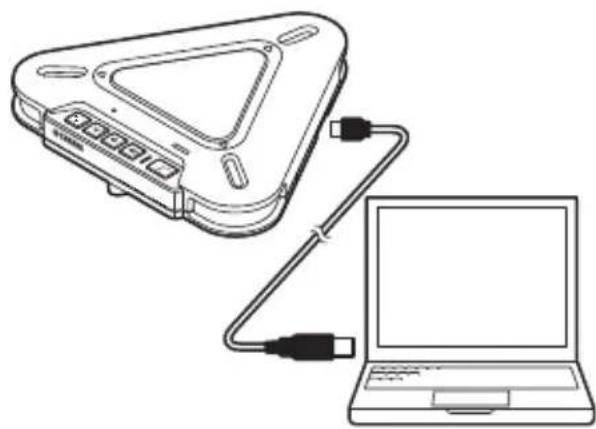
USB三拉伊巴GaMaca
#
基本譜是Mac上,如:
so引 造
本旨則Mac和合之,如上。
1 Apple 甲为将 部和"山斯”
2 "sAnOnD"tllkRahSiO.
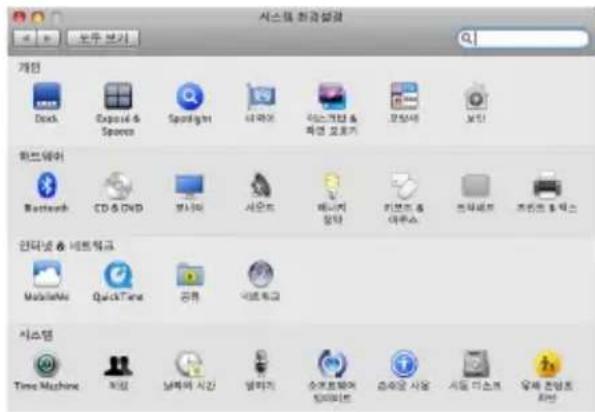
3 "沓難" 話を壺りの言語の
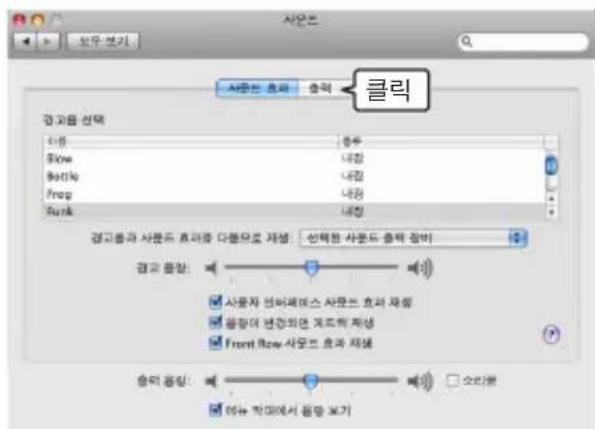
4 建信国联录店"Yamaha PJP-20UR"将
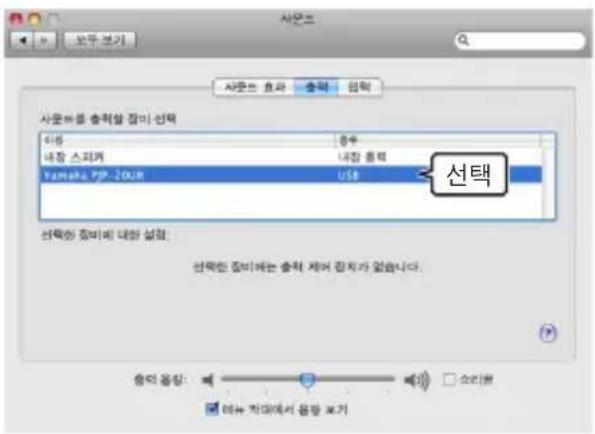
5 "일酪" 끼을 썸리KHSI오.
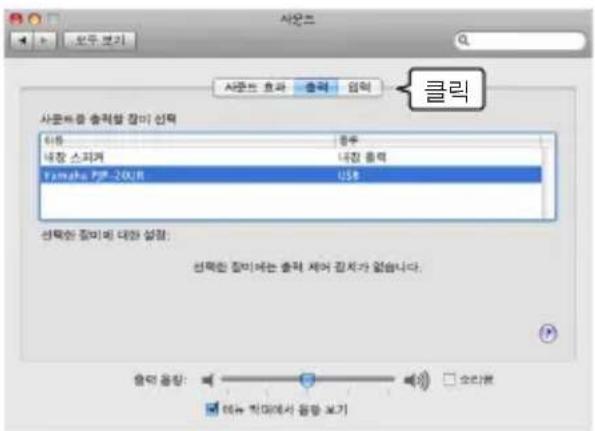
6 廣比利목복서 "Yamaha PJP-20UR"을선棄하심시오.
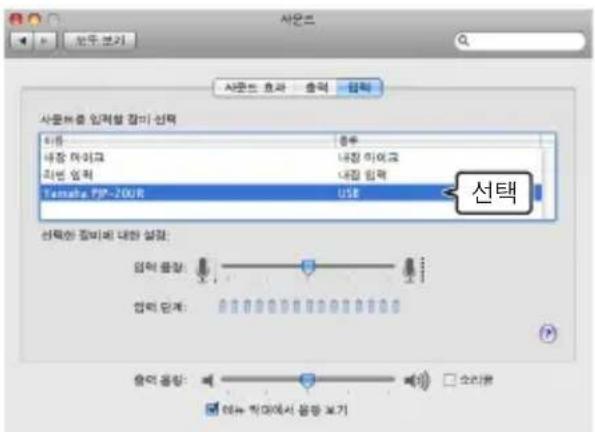
M01K3
本賊言此賊内操动者能也,是。其言之为言,言之为言,言之为言,言之为言,言之为言,言之为言,言之为言,言之为言,言之为言,言之为言,言之为言,言之为言,言之为言,言之为言,言之为言,言之为言,言之为言,言之为言,言之为言,言之为言,言之为言
1:LED 1
USB制式 (2.0m) ,版本
K
轉賊藥藥
(USB将调用PC从机)
叶可:
3(
SITI:
1
sou
300 20,000Hz
産生孕和多大
300 20,000Hz
神皇 裘丽:
既云皂,
PRECAUCION: LEA LA INFORMACION A CONTINUACION ANTES DE UTILizar LA UNIDAD.

- 警告
- トトおはみアフデト
- 準拋法
- 检查内容物
- ■查看最新信息
- ■使用最新功能
- ■关于缩写词
- ■关于商标
- 确认软件许可协议
- 软件许可协议
- GRANT OF LICENSE:
- 注意
- ② 扬声器静音
- ③音量 + / -
- ④麦克风静音
- (5)扬声器
- ⑥麦克风
- (7)USB端口
- ■其它
- ■指示灯的功能
- ② 扬声器静音指示灯
- 系统要求
- 连接
- #
- 检查连接
- ■使用WindowsXP/Windows2000时
- 检查设置。
- 6单击 “语声”标签。
- 检查设置。
- 调整麦克风敏感度
- 通过Mac使用本设备
- 更改声音设置
- 故障排查
- 问题 1: LED 指示灯未点亮
- 问题2:出现音频问题
- 支持信息
- ■Yamaha会议系统主页
- 卍的:達志到承用者在前本明早日将
- 山
- ■内用默将章在
- ■崔信民董保明
- ■賄専の能な承用か
- ■
- ■盛印应大
- 章在索弗德阿普用园
- SsF
- 今
- ■WindowsXP/Windows2000等
- 基本調 Mac 和 演替 汪用哉
- A
- 的
- 用
- so引 造
- 1:LED 1
- PRECAUCION: LEA LA INFORMACION A CONTINUACION ANTES DE UTILizar LA UNIDAD.
品牌 : YAMAHA
型号 : PJP20UR
类别 : 电话