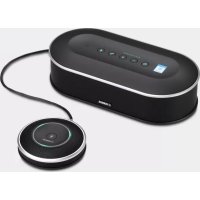
PJP20UR - 전화 YAMAHA - 무료 사용 설명서
기기 매뉴얼을 무료로 찾기 PJP20UR YAMAHA PDF 형식.



언어를 선택하고 이메일을 입력해 주세요. 맞춤 번역본을 보내드립니다.
| 제품 유형 | USB 회의 전화기 (ProjectPhone) |
| 브랜드 | YAMAHA |
| 모델 | PJP-20UR |
| 크기 (가로 × 세로 × 깊이) | 160 × 33 × 149 mm |
| 무게 | 290 g |
| 전원 | USB 버스 (5 V / 500 mA) |
| 최대 전력 소비 | 2.5 W |
| 마이크 | 단방향 마이크 3개 |
| 스피커 | 스피커 1개 |
| 녹음 주파수 대역 | 300 – 20,000 Hz |
| 재생 주파수 대역 | 300 – 20,000 Hz |
| 신호 처리 | 적응형 에코 제거, 노이즈 감소 |
| 호환 운영 체제 | Windows 7 (32비트), Vista SP1+, XP SP2+, 2000 SP4 ; Mac OS X 10.5 (Leopard) |
| 필요 프로세서 | Intel Pentium/Celeron 750 MHz 이상 |
| 필요 RAM | 256 MB 이상 |
| USB 포트 | USB 1.1 이상 (USB 2.0 권장) |
| 사용 조건 | 온도: 0~40°C ; 습도: 20~85% (결로 없음) |
| 규격 | FCC Part 15 (미국), EN55022 (유럽) |
| 포함 액세서리 | USB 케이블 (2m), 사용 설명서 |
| 주요 기능 | 마이크 영역 선택, 스피커 음소거, 볼륨 조절, 마이크 음소거, LED 표시기 |
| 유지 관리 | 마른 깨끗한 천으로 청소; 화학 용제 사용 금지 |
| 안전 | 비나 습기에 노출 금지; 뇌우 시 분리; 기기 위에 불꽃이나 액체 놓지 않음 |
| 수리 가능 | 스스로 수리 시도 금지; 공인 Yamaha 서비스 센터에 문의 |
자주 묻는 질문 - PJP20UR YAMAHA
PJP-20UR를 컴퓨터에 어떻게 연결하나요?
제공된 USB 케이블을 컴퓨터의 USB 포트에 직접 연결하세요. USB 허브를 사용하지 마십시오. 드라이버가 자동으로 설치되며 장치가 기본 오디오 장치로 인식됩니다.
스피커 소리가 나지 않는 이유는 무엇인가요?
스피커 음소거 기능이 활성화되어 있지 않은지 확인하세요 (버튼 ②). 다시 누르면 소리가 복원됩니다. ② LED가 켜져 있으면 소리가 꺼져 있음을 나타냅니다.
마이크 감도는 어떻게 조정하나요?
Windows: 제어판 > 소리 > 녹음 탭으로 이동하여 Yamaha PJP-20UR를 선택한 다음 속성 > 수준으로 이동합니다. Mac: 시스템 환경설정 > 소리 > 입력 탭에서 입력 음량 슬라이더를 조정합니다.
하울링이나 에코가 발생하면 어떻게 해야 하나요?
장치를 벽이나 마이크 앞에 있는 물체로부터 멀리 두세요. 스피커 볼륨을 줄이세요. 에코가 계속되면 다른 마이크가 연결되어 있지 않은지 확인하고 회의 소프트웨어에서 PJP-20UR를 기본 장치로 선택하세요.
PJP-20UR의 펌웨어를 어떻게 업데이트하나요?
Yamaha 지원 사이트에서 최신 펌웨어 버전을 다운로드하세요. 장치를 컴퓨터에 연결하고 제공된 지침을 따르세요. 업데이트 중에 LED가 시계 방향으로 깜박입니다.
이 장치는 macOS와 호환되나요?
예, Intel 프로세서의 Mac OS X 10.5 Leopard와 호환됩니다. USB로 연결하기만 하면 자동으로 인식됩니다. 추가 드라이버가 필요하지 않습니다.
LED가 켜지지 않는 이유는 무엇인가요?
장치에 전원이 공급되지 않습니다. USB 케이블이 컴퓨터에 제대로 연결되어 있고 컴퓨터가 켜져 있는지 확인하세요. 장치 관리자에 물음표가 나타나면 장치를 제거하고 케이블을 다시 연결하세요.
USB 허브를 사용할 수 있나요?
아니요, 항상 장치를 컴퓨터의 USB 포트에 직접 연결하세요. 허브를 사용하면 작동 문제나 전원 부족이 발생할 수 있습니다.
장치의 유지 관리는 어떻게 하나요?
마른 깨끗한 천으로 장치를 청소하세요. 화학 용제를 절대 사용하지 마십시오. 마감재가 손상될 수 있습니다. 습기, 급격한 온도 변화 및 직사광선에 노출되지 않도록 하세요.
장시간 사용 후 장치가 뜨거워집니다. 정상인가요?
예, 발열이 발생할 수 있습니다. 그런 경우 USB 케이블을 분리하고 장치를 식히세요. 통풍이 잘되고 덮이지 않은 곳(신문, 식탁보 등)에 두십시오.
사용자 질문 PJP20UR YAMAHA
0 질문 이 기기에 대해. 알고 있는 것에 답하거나 자신의 질문을 하세요.
이 기기에 대한 새로운 질문하기
아직 질문이 없습니다. 첫 번째 질문자가 되세요.
기기 설명서 다운로드 전화 무료 PDF 형식! 매뉴얼 찾기 PJP20UR - YAMAHA 전자 기기를 다시 손에 넣으세요. 이 페이지에는 기기 사용에 필요한 모든 문서가 게시되어 있습니다. PJP20UR 브랜드 YAMAHA.
사용 설명서 PJP20UR YAMAHA
1 "si" 2
2 "사운드, 썼선 기다고지만 편 "을 죽리kh성시오.
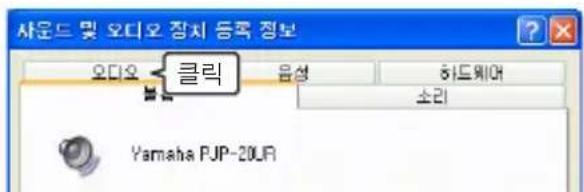
3 "사운드에 오리오 죽지"을 퍼rik 하심시오.
"사운드에 odds오다고 죽지 기재목 히보"상자가 옆려심다.
4 "O Dou" TaBt Bt Kt
5 5
- "스리재衍生"の"기본장지": YamahaPJP-20UR
- "橈리목물"の"기본장지": Yamaha PJP-20UR
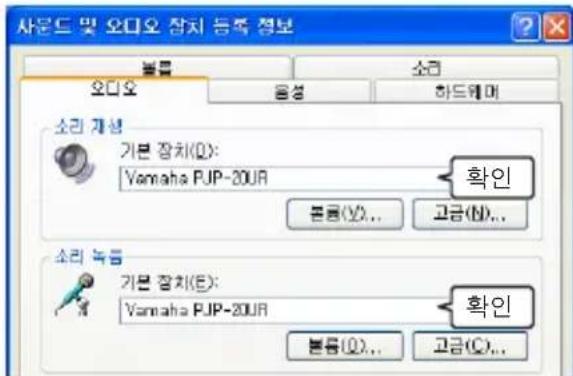
#
Yamaha PJP-20UR"J"
6 "音" 1
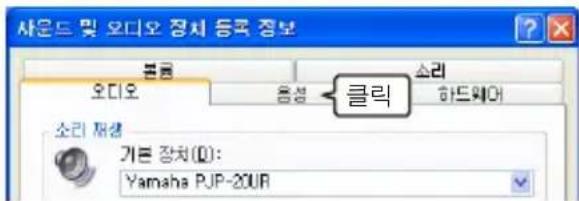
7 7
- "울성 썼개"의 "기본 출류": Yamaha PJP-20UR
- "성명목"의 "기본 출지": Yamaha PJP-20UR
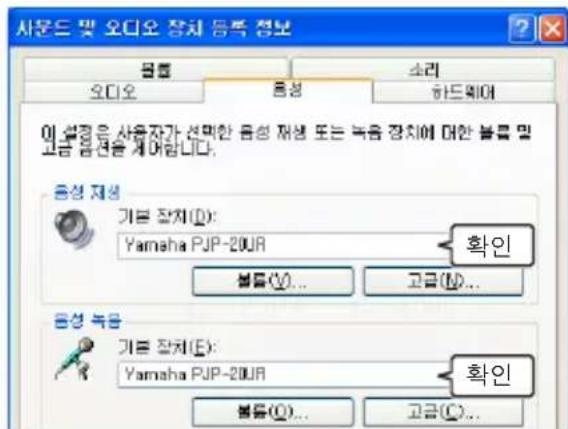
#
1 Apple에류를 힍rik고 "사sts본 편성선" - "사운드" - "일요" 텬을선목 하심시오.
2 "日" 1
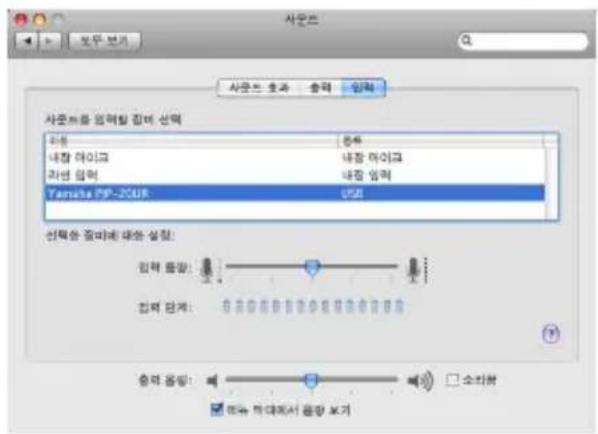
注释
| 본재원이해결재 | ||
| 선원이 친지 기다. | USB 친이相关内容이 친구만에요畢后再 썸고다. | USB 친이相关内容이 친구만에요畢后再 썸고다. |
整2: 01000
| 운제 옆이해결재 | ||
| 다운제품의 오리오류 기지shall수 겨任務다. | 스ophile기사 odds가상태일ndon. | 스ophile사 odds가고성일요. |
| 다운제품의마이크가 odds가상태로emu어 겨任務다. | - | |
| 스ophile복름이 겨任務서선형edBy 겨任務다. | 스ophile복름이 겨任務서선형edBy 겨任務다. | |
| 다운제품의마이크 가고드가 겨任務서선형edBy 겨任務다. | - | |
| 본제품의 오리오류다운제품에서 기지shall수 겨任務다. | 본제품의마이크가 odds가상태로emu어 겨任務다. | 마이크 odds가고성일요. |
| 다운제품의스ophile기사 odds가상태로emu어 겨任務다. | - | |
| 마이크 가고드가 겨任務서선형edBy 겨任務다. | 마이크 가고드가고성일요. | |
| 다운제품의스ophile복름이 겨任務서선형edBy 겨任務다. | - | |
| 제품에서 펴드백 썸물이 출衍生shall如此. | 제품이 출고구름에 출어 겨任務다. | 제품을 출어서 갔리 갔어진목无论如何울기심지요. |
| 제품가 어에다운 nb래개름에 출어assa. | 제품의마이크 의에다운 nb래개름 twelve지에마이orable다. | |
| jianghyi명일내에서 친체름을 사용고고 emphu. | •심내의마이크 친조에러어이 이만 친에 흠을 흠가 흠을 쓸고는 nb래개름 쓸고는 친주심지요. | |
| 에고가 출衍生shall如此. | 다운마이크가 출고구름에 출어 겨任務다. | PC/워회회의용 셕트워어의 오리오심정에서 친본상품을 썻郦상품고. |
| 다운제품의 기비구름에 nb래개름에 출어고고 emphu. | - | |
| nob이지가 출衍生shall如此. | 본제품과 친름을일ously 기지가 출체름에 친개름에 emphu. | 본제품을 출고구름에 친리 친어진목无论如何울기심지요. |
| 소리가 출任務다. | 스ophile복름이 더우에 odds수다. | 스ophile복름이 친주심지요. |
| 본제품이 직원从业者 썸물다. | PC가본제품을 기事先고고고고고고고고고고고고고고고고고고고고고고고고고고고고고고고고고고고고고고고고고고고고고고고고고고고고고고고고고고고고고고고고고고고고고고고고고고고고고고고고고고고고고고고고고고고고고고고고고고고고 | |